Nota de versão v11.06.00
Prezados Usuários,
A atualização do sistema com liberação de versão disponibiliza novas funcionalidades e corrige os problemas então detectados.
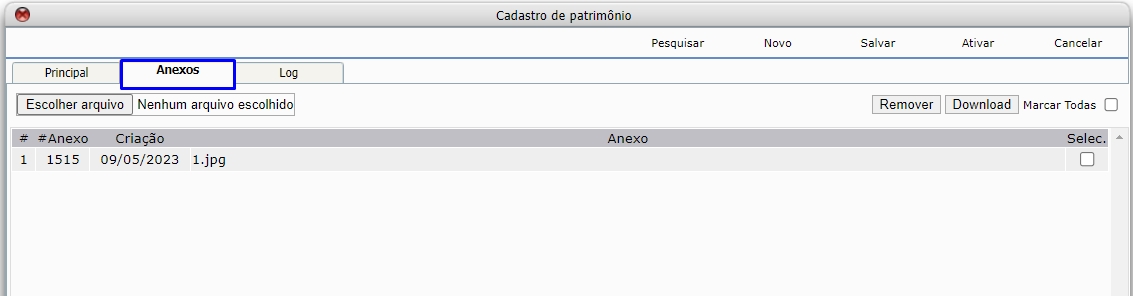
Administrativo – Patrimônio – Cadastro
- Aplicado aba de Anexo
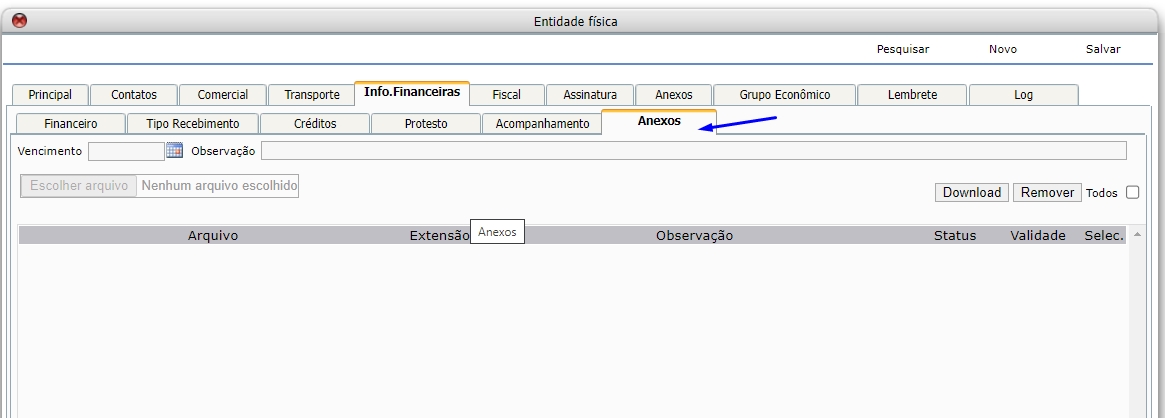
Administrativo – Entidade – Cadastro – PF e PJ
- Opção de anexo na aba financeiro para inserção de consultas tipo serasa, pois essa informação não pode ficar disponível para todos devido a LGPD.
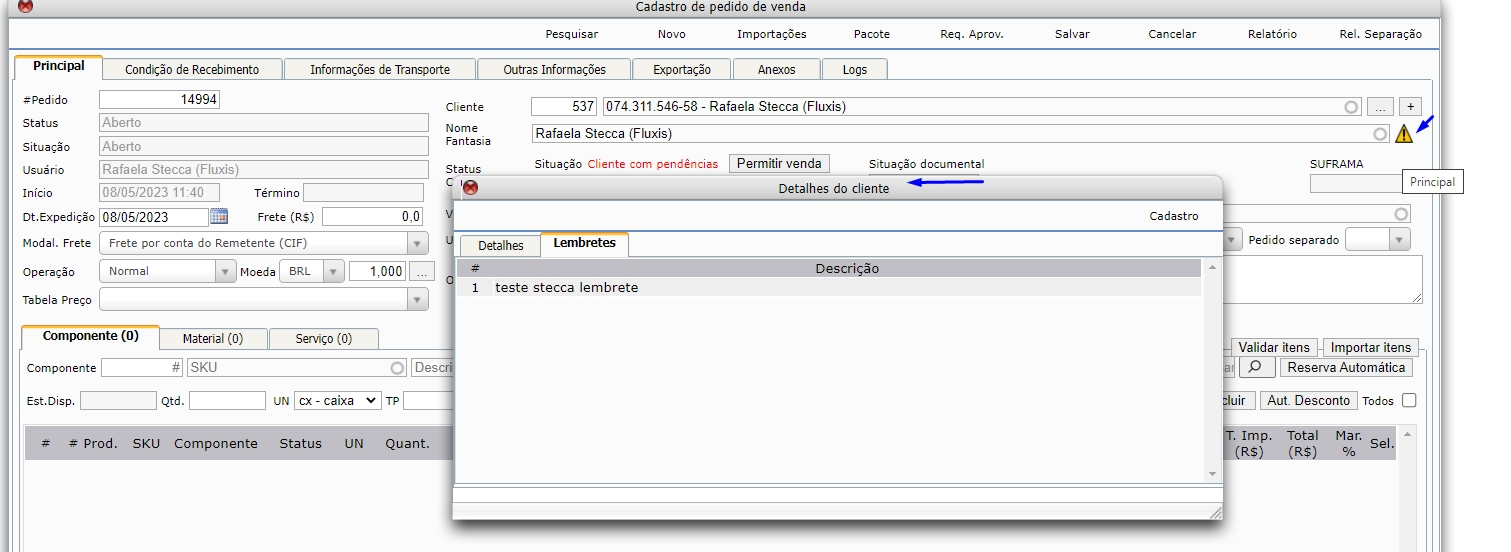
Comercial – Pedido de Venda- Cadastro
- Apresentação de lembrete da entidade na tela do pedido de venda, cria um botão para apresentar uma janela com lembrete ou mostra na propria tela.
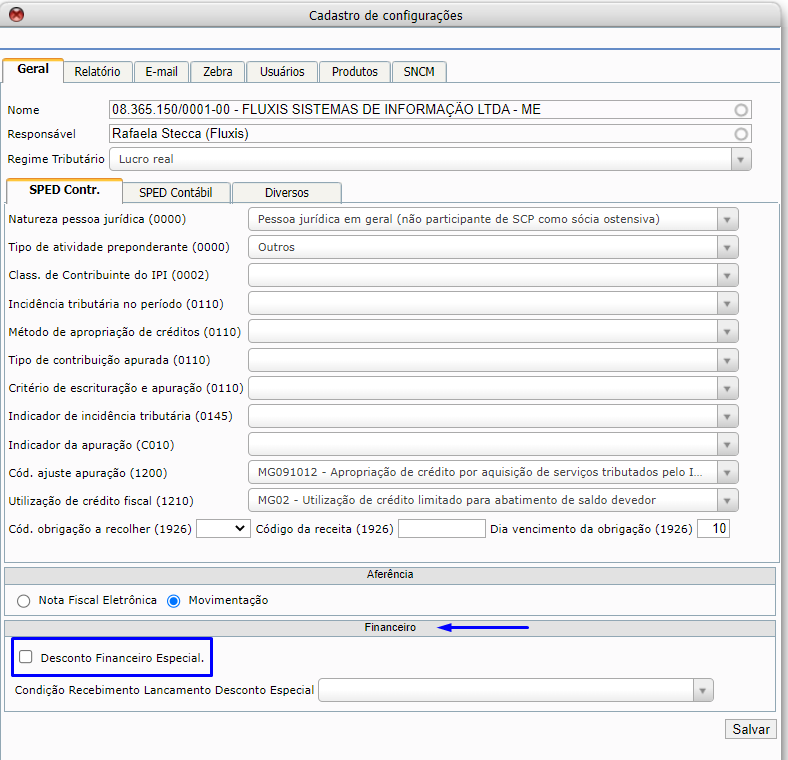
Sistemas – Configuração
- Criada configuração para usar ou naão desconto financeiro especial
- Criada configuração do campo para definir a condição de recebimento
Comercial – Pedido de Venda – Cadastro
- Aba- Condição de Recebimento – Financeiro – Criado campo para inserir o desconto financeiro
Funcionamento
- Ao faturar o PV, gera a NF com os valores dos itens igual a ((1 – (Desconto Financeiro Especial)) * (valor do item)) e é gerado 1 lançamento com o valor ((total faturado) * (Desconto Financeiro Especial)).
No caso de NFS, é o mesmo funcionamento da NF, porem é gerado 1 lançamento para cada NFS.
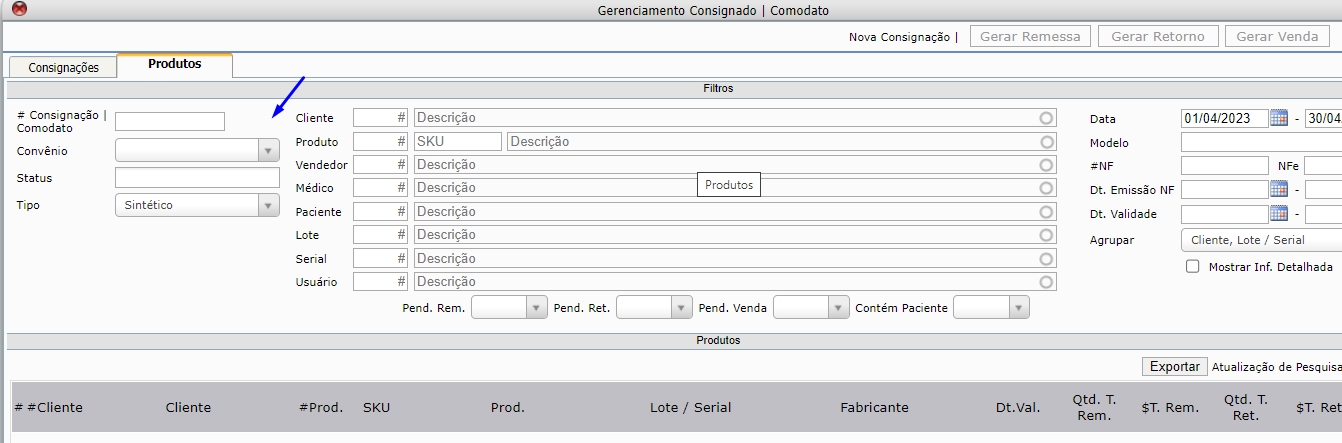
Comercial – Consignado – Gerenciamento
Aplicado na aba de Produtos
- Paciente
- Convênio
- Dt. Procedimento
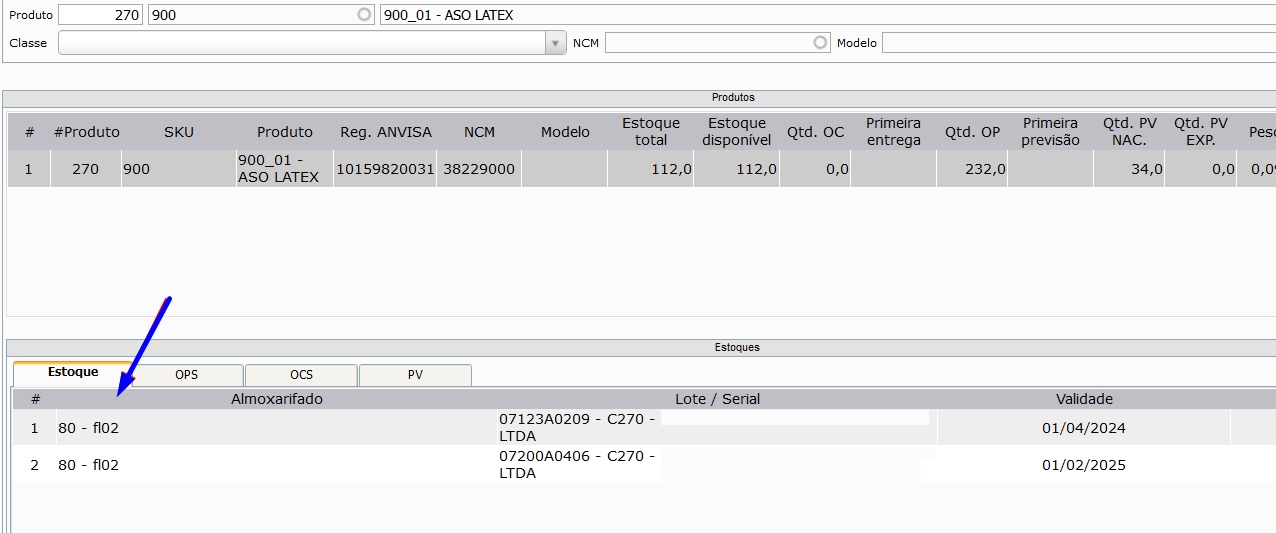
Comercial – Consulta de Estoque
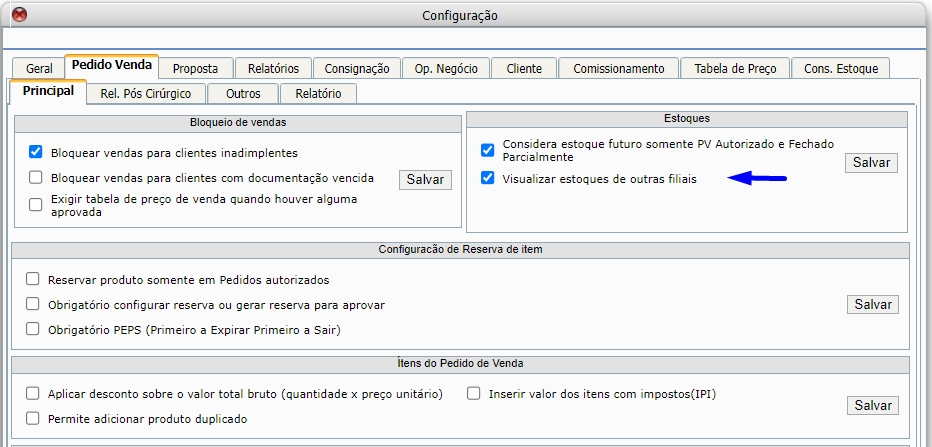
- Opção de visualizar estoque das filiais se tiver marcado na configuração do comercial “Visualizar estoques de outras filiais”.
Comercial – Relatórios – Acompanhamento vendedor
- Opção de filtrar mais de uma utilização por vez, selecionado o ctrl, assim como funciona no relatório de pedido de venda por período sintético.
Produção – Relatórios -Relatório Picklist
Aplicada unidade nos produtos :
-
Antes da Quantidade Demandada na visão Agrupado por Produto / detalhado por OP
-
Aplicado SKU do Produto da OP
- Antes da Quantidade em Op nas visoes por Ordem de Produção e Produto
-
Inclusão do Lote e validade das OPs

Produção – Transformação de Produto
Criação de Modulo de Transformação de Produto
- Modulo de cadastro de transformação de produto
Origem: Cód / SKU / Descrição
Destino: Cód / SKU / Descrição
Tipo: Transformação / Retrabalho
Rastreabilidade:
- Checkbox – Copia Lote/Serie
- Prefixo – Campo alfanumérico
- Sufixo – Campo alfanumérico
Transformação
- Ciclo: Aberto, Autorizado, Fechado, Cancelado
- Seleciona produto
Ao autorizar gera MMC de Entrada e Saída- Ao baixar as MMCs fecha o processo-Cancelado só ate nível de autorizado e cancela as MMCs.
Produção – Transformação de Produto – Execução da transformação automática
Foi adicionado a aba automática no cadastro de transformação, nela será possível realizar as configurações para execução automática ao entrar com o item de origem através de NF-e.
Somente será feita a execução da transformação quando a movimentação de entrada for de NF-e, seguindo as configurações feitas na tela de cadastro de transformação.
- Na aba “Automática” será possível selecionar quais utilizações que executará a transformação automática. Caso não seja informado nenhuma utilização, toda a movimentação de entrada de
NF-e de entrada será feita a execução. Nela você poderá configurar como irá gerar a execução:
Aberta- somente irá criar a execução, sendo necessário ao usuário executar todo o restante do processo.
Autorizada- irá criar a execução autorizada, sendo necessário ao usuário realizar as baixas de entrada e saída.
Fechada- irá criar a execução já fechada, realizando todo processo de transformação.
Somente será criada as execuções quando toda a movimentação de entrada da NF-e for baixada e a movimentação tiver com status fechado.
Para estornar uma movimentação de entrada de NF-e que gerou execução automática, será necessário que as execuções não estejam com status Fechado nem Em Andamento, pois a ação de estorno irá cancelar todas as execuções geradas para esse processo.
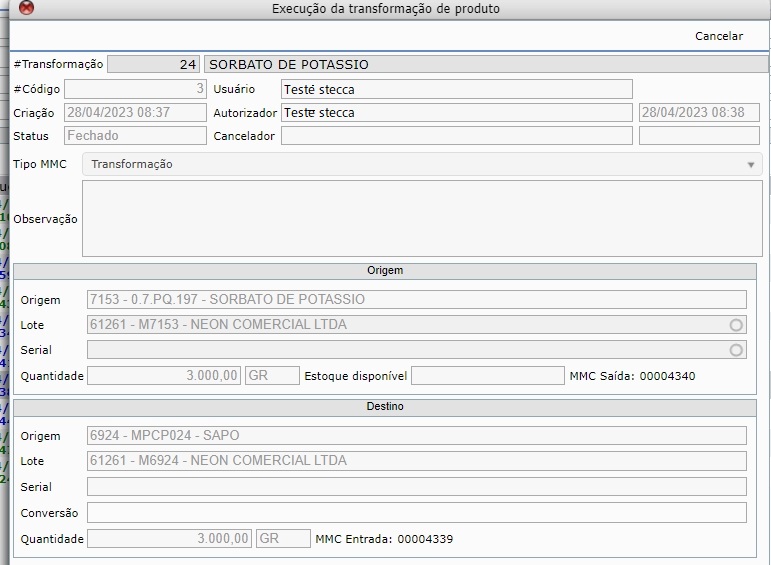
Produção – Transformação de Produto – Execução
Transformação
Ciclo: Aberto, Autorizado, Em andamento, Fechado, Cancelado
Seleciona serial/lote
- Ao autorizar gera MMC de Entrada e Saída
- Ao baixar as MMCs fecha o processo.
- Cancelado só ate nível de autorizado e cancela as MMCs.
Aplica-se Permissões:
caminho para aplicar a permissão :
Fluxis/Produção/Transformação:
Permissão para gerar uma execução de transformação de produto
Fluxis/Produção/Transformação:
Permissão para autorizar uma execução de transformação de produto
Fluxis/Produção/Transformação:
Permissão para cancelar uma execução de transformação de produto
- Lembrando que, Só é permitido selecionar lote/serial que esteja com status Disponível. Só pode informar quantidade de origem igual ou menor ao estoque disponível (estoque – reservado – separado) do produto/lote/serial.
Caso o produto de origem e destino tenham unidade dimensional diferentes, é obrigatório que tenha uma conversão de unidade cadastrada no momento da autorização da execução.
Ciclo de vida da execução:
Aberto-Em fase de edição, selecionar lote/serial, quantidade e lote/serial do destino (se necessário).
Autorizado- A execução foi aprovada, movimentação de saída do produto de origem e entrada do produto de destino são gerados. Caso tenha lote/serial o sistema irá gera-los de acordo com o que foi selecionado no campo “Tipo geração número de controle” do cadastro de transformação”.
Em andamento- Movimentação de saída teve baixa.
Fechado-Movimentação de entrada fechada.
Produção – Transformação de Produto – Acompanhamento
- Tela de acompanhamento para mostrar quais itens estão disponíveis para transformação ou quais já foram transformados.
-
Aplica-se Permissão:
caminho para aplicar a permissão :Fluxis/Produção/Transformação: Permissão para acesso a tela de acompanhamento transformação de produto
Produção – Ordem de Produção – Cadastro- Variação
- Quando em uma ordem de produção, for necessária a baixa de um produto equivalente na MMC de saída, e após a execução da OP for necessário incluir variação nesses produtos, foi alterada a tela de variação para que, ao invés de mostrar o produto original da árvore, mostra o equivalente que foi baixado, para que a MMC de variação seja gerada com o equivalente, e nao com o original.
Financeiro- Relatório – Recebimento de NFe- NFSe- Recibo de Locação por prazos
- Aplicado coluna da NFe, NFSe, Recibo Locação
Financeiro – Relatorios – Cobrança – FollowUp
- Aplicado telefone no relatório de cobrança follow up no cliente
Financeiro – Relatorios – Relatório CAR / CAP Lancamentos Vencidos – Melhorias
- Checkbox: Mostrar Vendedor
- Mostrar Contato Sintetico (telefone) – mostrar telefone somente
- Mostrar Contatos (alterar para Mostrar Contato Completo)
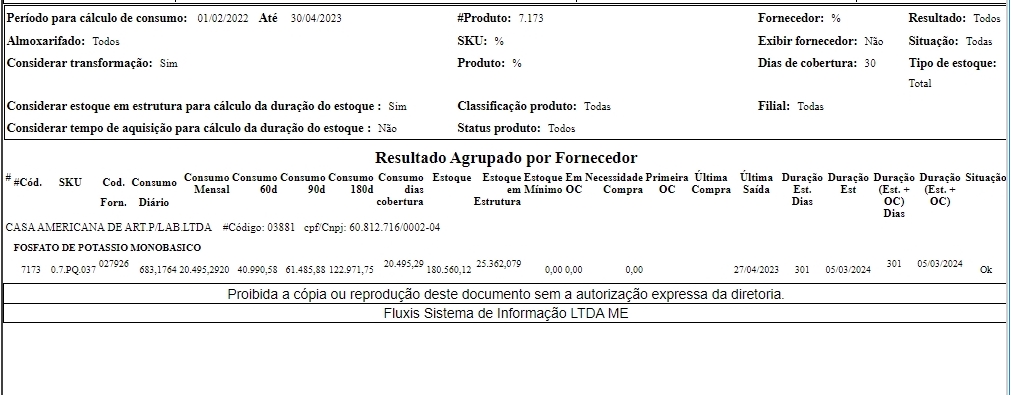
Logística – Relatórios – Previsao de Compras
Previsão de Compra
- Quando filtrar por fornecedor ordenar por ordem alfabetica
- Uma pagina por fornecedor
- Saldo do item transformado no original
- Coluna Partnumber – Mostrar codigo do fornecedor vinculado
- Coluna Duração (Est + OC) não esta considerando em estruturas quando marcado e também o tempo de aquisição
- Agrupamento por Fornecedor
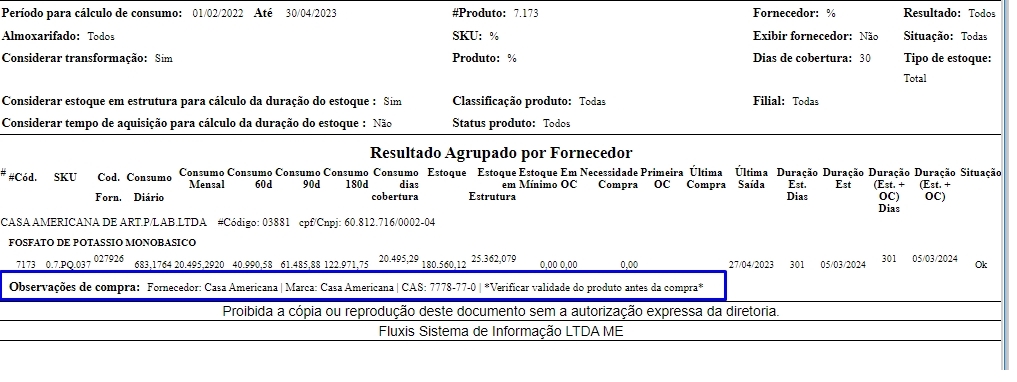
- Opção de mostrar ou não Observação de Compra- No relatório apresentar a observação de compra caso esteja habilitado
Filtro
- Mostra observação de compra (informação que esta no material / componente)
- Se sim, alica o campo abaixo do item
- Considerar tempo de aquisição (checkbox)
- Opção de considerar Estoque em Estrutura- Considera o Tempo de Aquisição (Dias) do material ou componente para subtrair o tempo de estoque.
- Agrupamento por fornecedor
- Filtro por produto cod /SKU
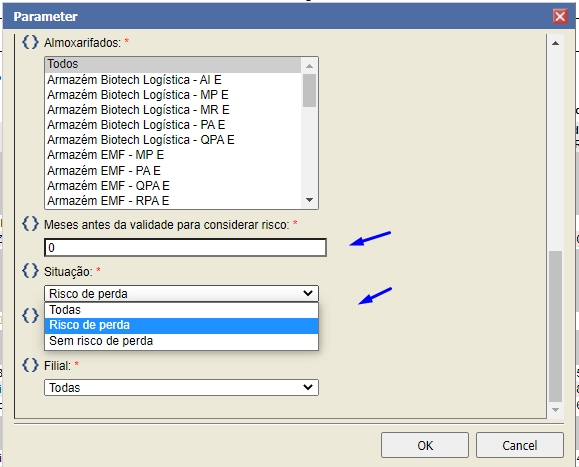
Logística – Relatórios – Relatorio Risco de Perda de Estoque
- Aplicado ampo para informar de meses para considerar antes da validade para considerar risco. Exemplo se colocar 3 meses e um lote estiver com 2 meses para vencer já entra no risco. Default 0
- Dias de estoque de risco – quantos dias de risco considerando o consumo médio
Logística – Compras – Mapa de de coleta
Aplicado campo nas abas Material, Componente e Serviço:
- Cód
- SKU
Conforme padrao que já temos em outras telas
Logística – Relatórios -Mapa de Coleta de Preço
Relatório de MCP aplicado de informações no nível do item.
- ultima compra do item
- valor
- fornecedor
- data ultima compra
- padronização de casas decimais no relatório
- Consumo nos ultimos 90 dias
- Est Atual
- Período de estoque atual conforme consumo médio
- Consumo diário
- Est Futuro
- Período de estoque futuro conforme consumo médio
Logística – Relatórios -Relatório Ordem de Compra por Periodo
- Aplicado filtro por data de fechamento ou data de recebimento vinculado.
Logística – Relatórios
- Relatório de mapa de coleta de preço – Função de somar no estoque o item de transformação como esta sendo feito no relatório de previsão de compra
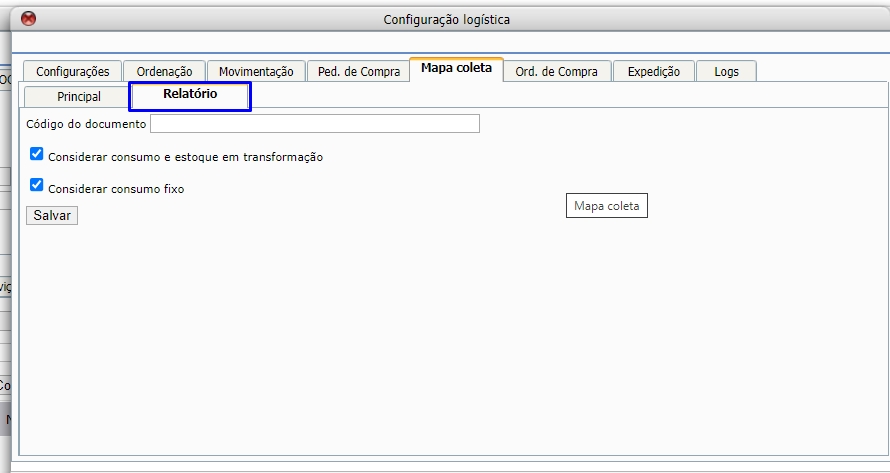
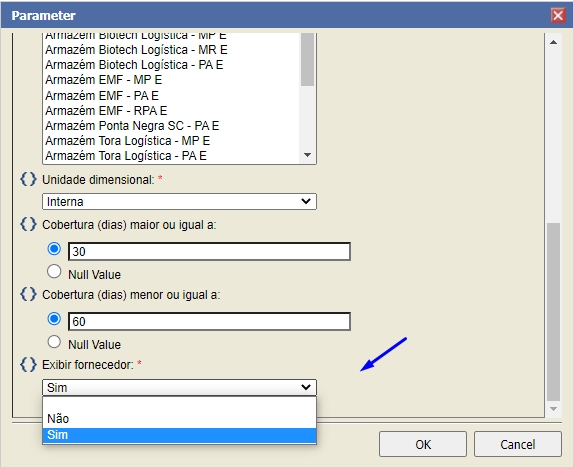
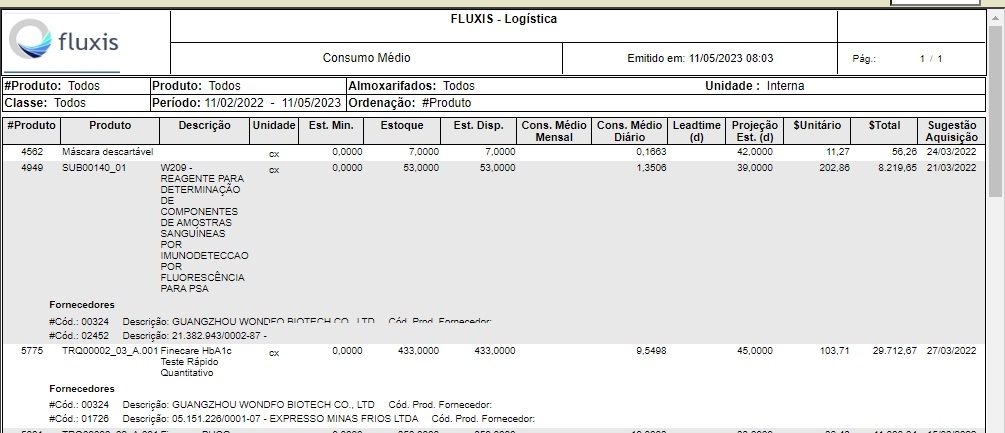
Logistica- Relatório -Relatório Consumo Médio
- Aplicado checkbox – Mostrar fornecedor Se habilitado mostra os fornecedores homologados e qualificados
Logistica- Relatório Baixas de movimentação por período
- Aplicada coluna $unit (valor unitário)
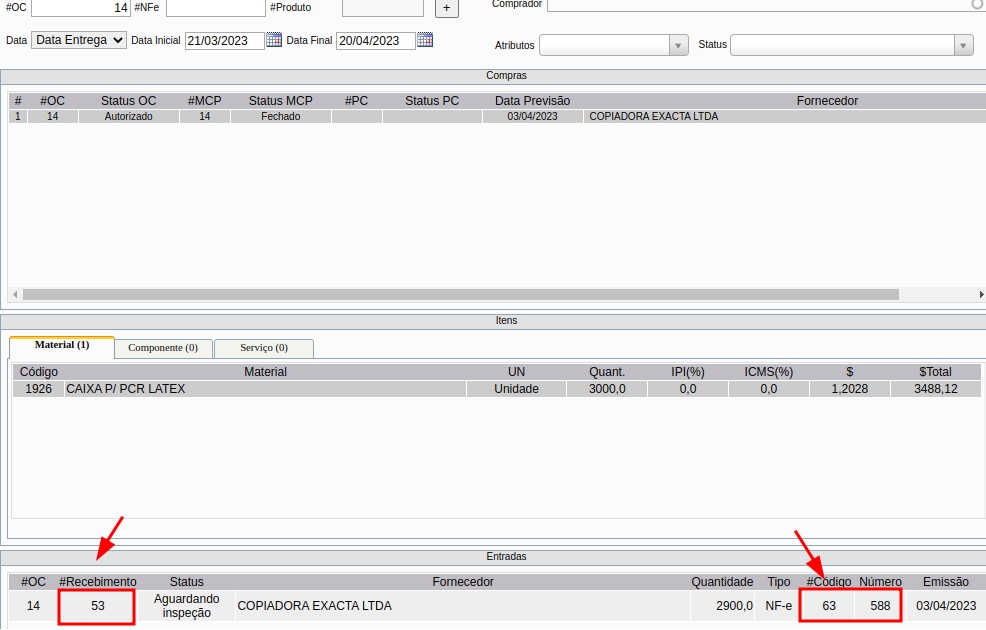
Logistica – Acompanhamentos – Compras / Recebimento
- Aplicada opção de abrir o recebimento e de lá é possível chegar na NFe
Logistica- Compras – Ordem de Compra
Ordem de Compra – reaberta ou status aberto
- Opção de alterar tipo de pagamento na OC
- Opção de alterar Desconto
Logistica – Compra -Histórico de Preço de Compr
Historico de Preço de Compra
- Nos detalhes mostra o nome do fornecedor da Nfe
Fiscal – NFE- CFOP – Conversão
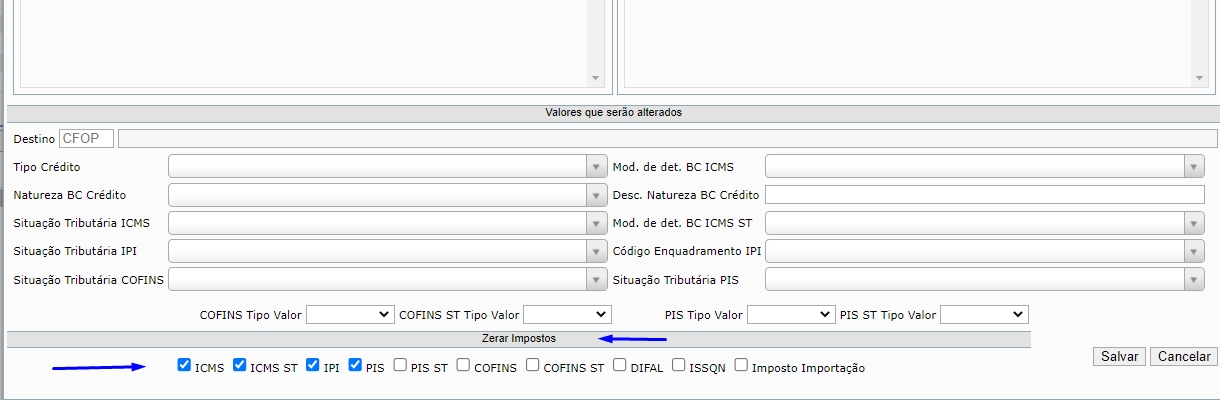
- Na tabela de cadastro de conversão de CFOP opção de zerar os valores de cada imposto. Caso esteja selecionado a opção de zerar imposto, mesmo se no xml tiver imposto informado o sistema irá colocar o valor 0
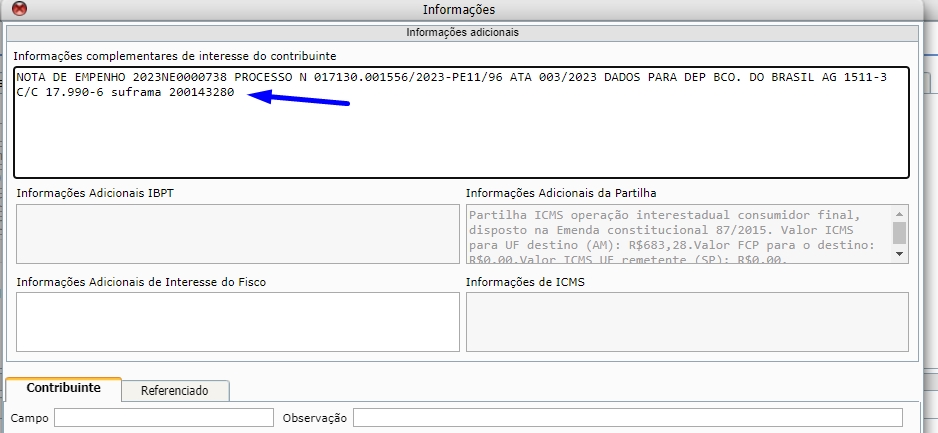
Fiscal- NFe – Inf. Adicionais – Suframa
Anteriormente o sistema estava escrevendo nas informações adicionais a informação de suframa apenas quando quando tinha ICMS desonerado, foi alterado para que sempre que tiver no cadastro do cliente para escrever.
Fiscal – Relatorios – Relatório – Livro de Registro de Entrada de IPI
- Alterada a coluna IPI para CST.
Fiscal – Faturamento – Gerenciamento
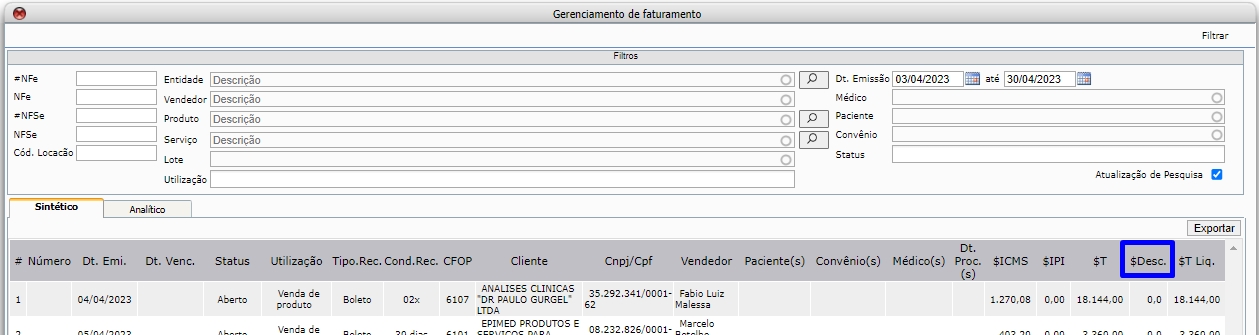
Aplicada colunas na aba sintético:
- $ Desc.- Para mostrar o desconto por nf ou fatura de locação.
- Usado somatório de descontos que tem por produto na visão analitica.
Assistencia ao Cliente – Pendência cadastro
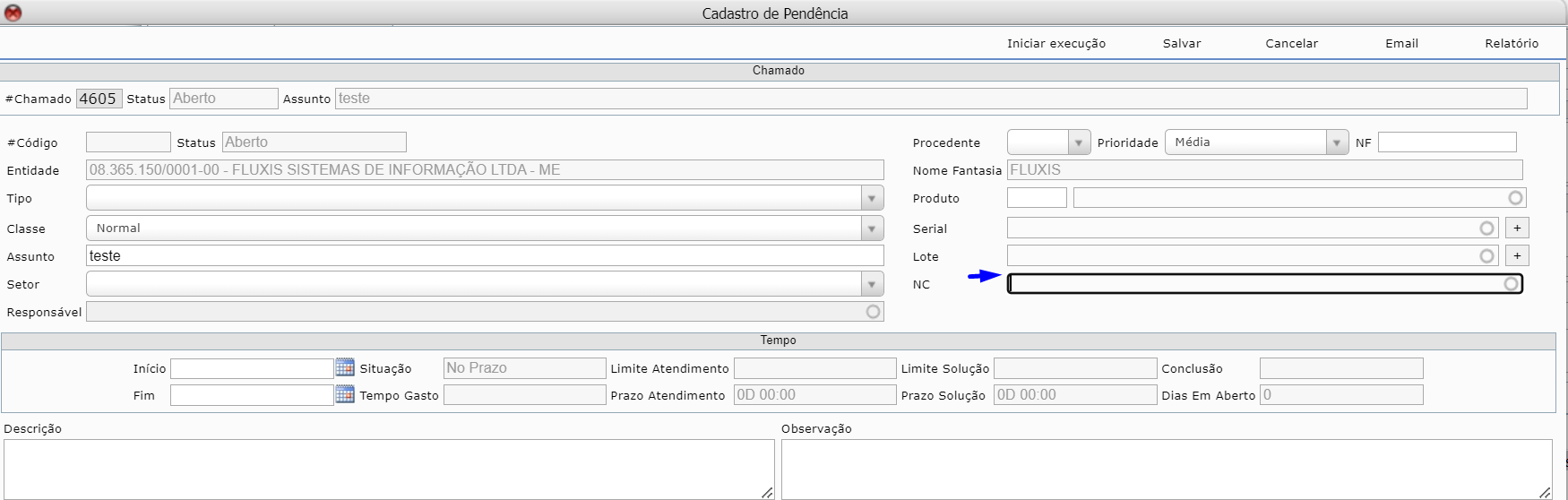
- Campo NC na tela de pendência.
- No cadastro de tipo de pendência, incluir checkbox – Exige NC
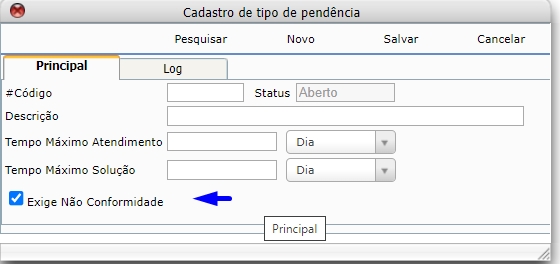
Se tiver marcado tem que ser informado NC para concluir pendência
- Aplicado select Procedente da pendencia a opção de Não Aplicavel
Controle de Qualidade – configurações
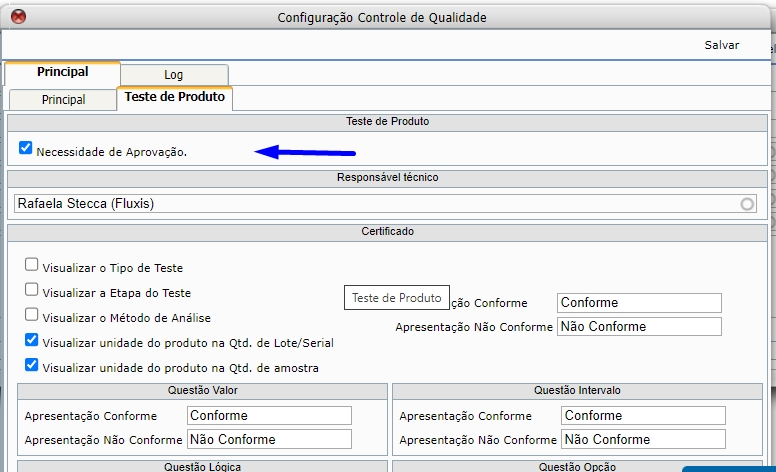
Ciclo de vida Aberto, Concluído, Fechado, Cancelado
- Na configuração opção: Teste – Necessidade de Aprovação (checkbox)
Se tiver marcado, ao concluir o teste mudar status para concluido, senão tiver marcado, já muda para fechado.
Te botão no menu: Aprovar
Campo de Aprovador no teste
Engenhara – Produtos – Material/Componentes – Cadastro
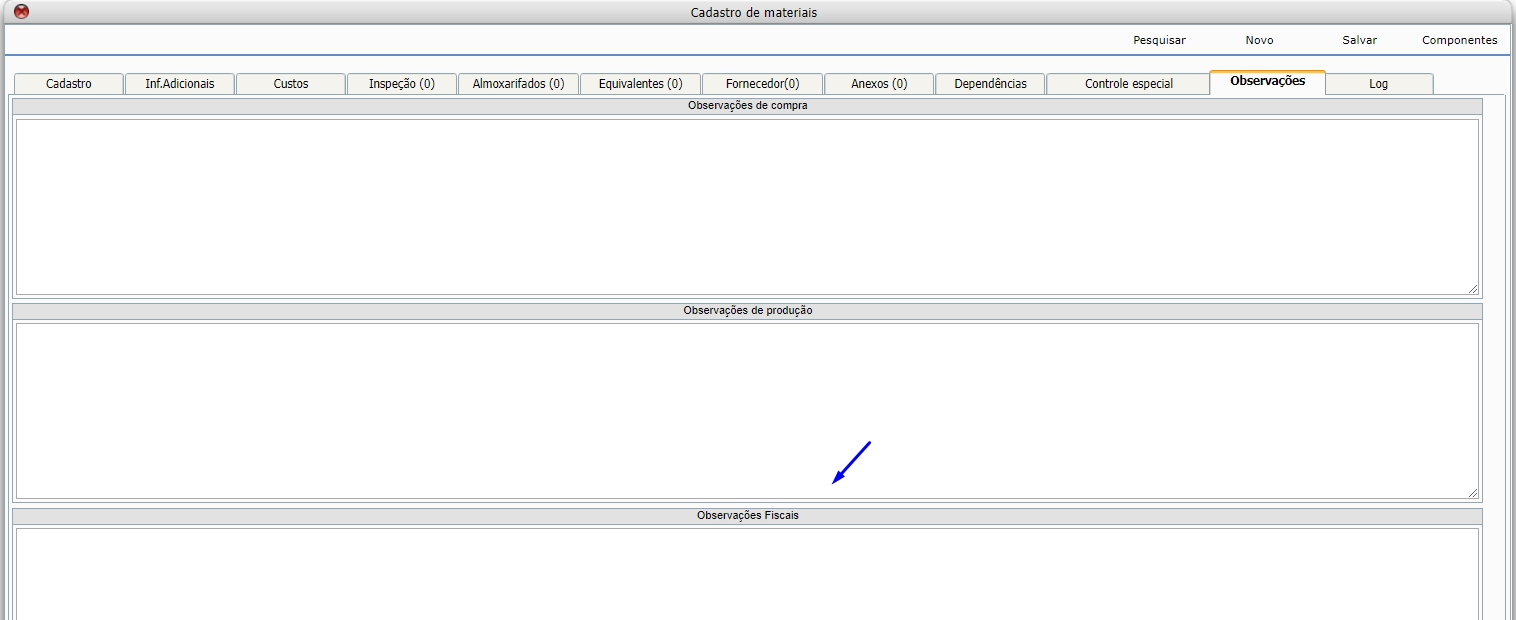
Na aba Observações criadoum novo campo:
- Informações Fiscais- Essas informações irão sair nas informações adicionais das notas que tem o produto.