
Nota de Versão v13.28.00
📝 Nota de Versão – Fluxis
| 🔢 Versão | v13.28.00 |
| 📘 Resumo | Uma nova versão do Fluxis chegou, trazendo telas muito mais rápidas em Faturamento, NF-e, Lotes, Lançamentos Contábeis, Pedido de Venda, Pagamento, Recebimento, Fluxo de Caixa, Entidades, Expedição, Recebimento e Acompanhamento de Produção, além de mais controle fiscal com o log completo de alterações na NF-e, a nova tela de Impostos Retidos e a possibilidade de referenciar notas de destinatários diferentes. |
| 📅 Atualização | Programada 03 de Novembro de 2026 |
| ⚙️ Recomendações | • Após a atualização, utilize Ctrl + F5 para recarregar todas as alterações. • Recomendamos o uso do navegador Firefox para melhor desempenho e usabilidade. |
⭐ Destaque da Versão
⭐Página inicial com busca de telas e acesso rápido (favoritos)
Menu -Página inicial
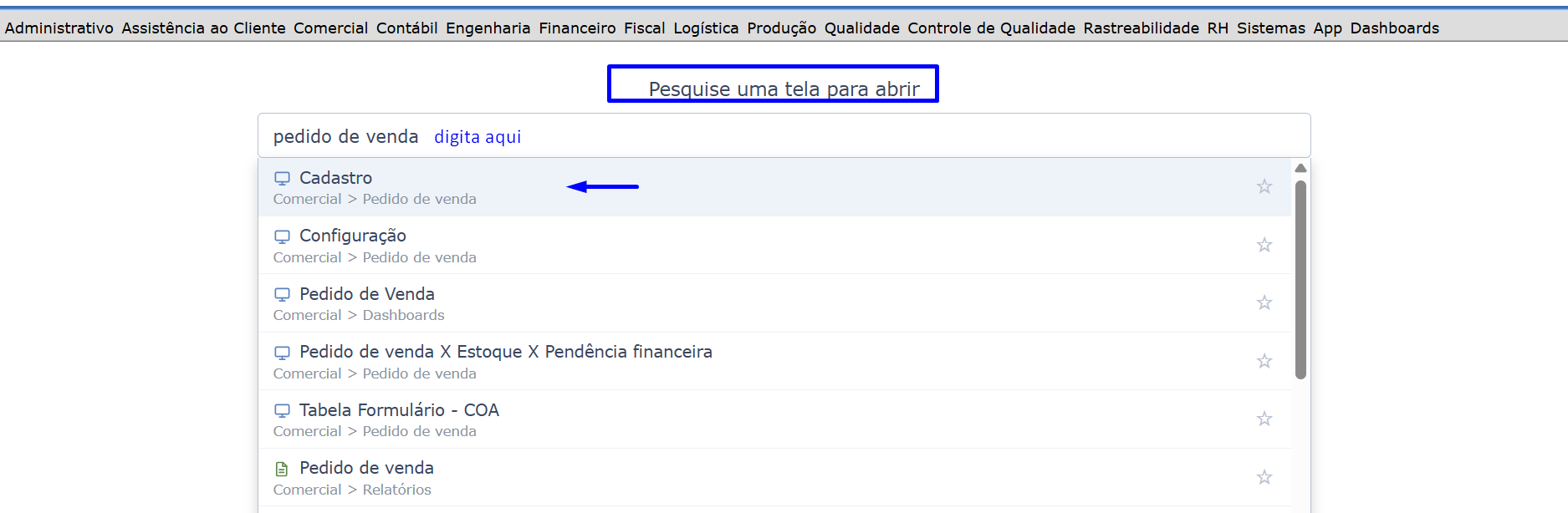
✨ Nova flexibilidade operacional
A página inicial passa a ter duas facilidades na área que antes ficava em branco, individuais por usuário:
🔎 1. Busca de telas Um campo no alto da página onde o usuário digita parte do nome e recebe a lista das telas, relatórios e manuais correspondentes. Clicando no resultado, a tela abre direto, exatamente como abriria pelo menu. O atalho Ctrl+K leva o cursor para o campo.
⭐ 2. Acesso rápido Ao lado de cada resultado há uma estrela. Marcando a estrela, a tela vira um atalho em forma de cartão logo abaixo da busca e passa a abrir com um clique. Os cartões podem ser reorganizados arrastando, e o limite é de 25 telas por usuário (cinco por linha, cinco linhas).
⚠️ Pontos importantes
✅ A busca mostra somente as telas que o próprio usuário tem permissão de abrir dois usuários diferentes veem listas diferentes
✅ A lista de favoritos é individual: cada usuário monta a sua, e ninguém vê a do outro
✅ Se a permissão de uma tela favoritada for retirada do usuário, o atalho dela desaparece sozinho
✅ A busca não diferencia maiúsculas de minúsculas nem exige acento: “relatorio” encontra “Relatório”
✅ Não há permissão nova a conceder: o recurso apenas reorganiza o acesso a telas que o usuário já podia abrir
✅ Nenhuma tela existente foi alterada
💡 Benefícios
Chegar a qualquer uma das mais de 800 telas e relatórios sem percorrer o menu, e ter à mão as telas usadas no dia a dia.
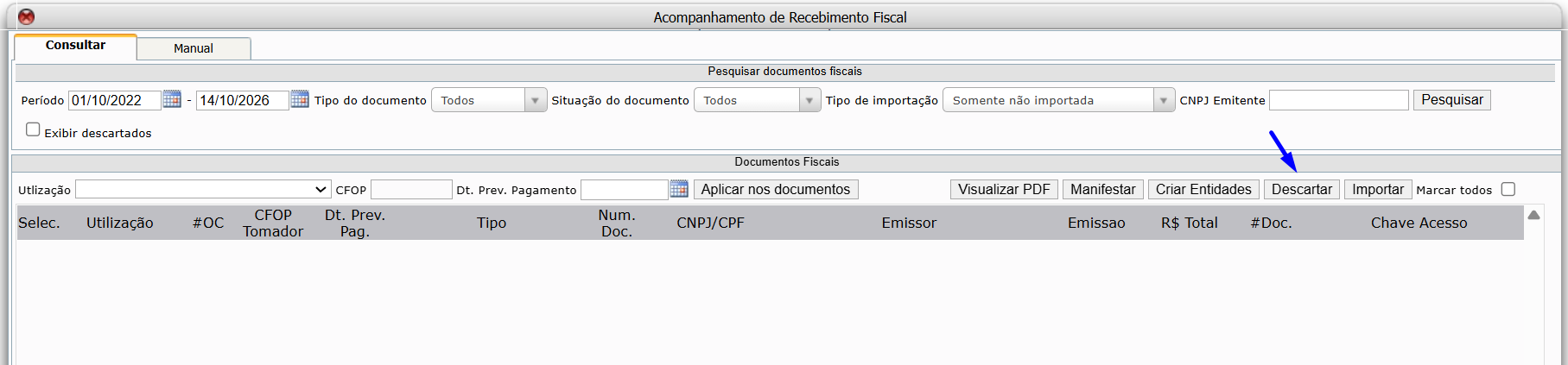
📌 🔄 Acompanhamento de Recebimento Fiscal: busca automática, aviso no sino, descarte e limpeza
Menu Fiscal → Acompanhamento de Recebimento Fiscal → Acompanhamento · Configuração
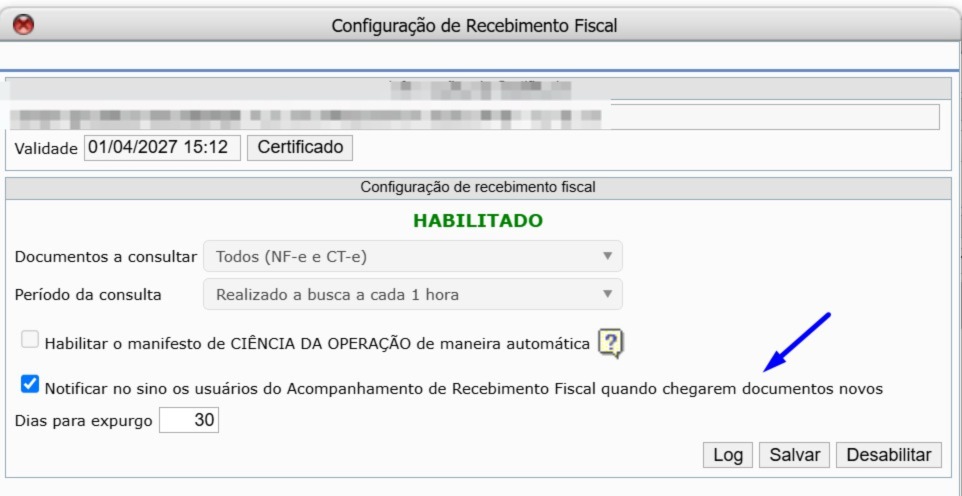
⚡ O que mudou
Os documentos fiscais emitidos contra a empresa (NF-e, CT-e e NFS-e de fornecedores) passam a ser buscados automaticamente em segundo plano e guardados no Fluxis. A tela de Acompanhamento deixa de consultar o serviço externo a cada abertura: abre na hora, mostrando o que já foi buscado.
❌ Antes: cada abertura da tela consultava o serviço externo do zero e levava de 25 a 33 segundos (às vezes minutos, ou terminava em erro); nada ficava guardado; não havia aviso de documento novo; a consulta aceitava no máximo 30 dias; o botão “Limpar notas” só tirava as notas da tela até a próxima consulta; e uma falha na consulta das NFS-e derrubava a consulta inteira, inclusive as NF-e e CT-e já trazidas
✨ O que passa a existir
🔄 1. Busca automática
- Com a configuração habilitada, o sistema busca os documentos sozinho, na frequência do campo Período da consulta da Configuração (a cada 1, 2, 4, 8, 12 ou 24 horas)
- Roda só entre 7h e 23h
- Cada busca olha os últimos 30 dias e guarda só o que é novo ou mudou (ex.: nota cancelada pelo fornecedor)
- A primeira busca de cada empresa depois da atualização traz o mês inteiro e pode demorar mais; as seguintes são rápidas
🖥️ 2. Tela de Acompanhamento
- Abre em poucos segundos, com os documentos já guardados. No topo aparece Última busca: dd/mm/aaaa hh:mm
- Pesquisar filtra os documentos já guardados e não tem mais o limite de 30 dias
- Buscar novos documentos (botão novo) consulta o serviço externo na hora, com o filtro da tela (período de até 30 dias), e guarda o resultado. Com período maior que 30 dias, a tela avisa e pede para reduzir. Exige a permissão nova (veja abaixo)
- O filtro Tipo de importação passa a considerar se o documento já foi importado no Fluxis (“Somente importada” / “Somente não importada”)
- XML enviado pela tela (Importar arquivo) continua como antes: vale só enquanto a tela está aberta e não é guardado
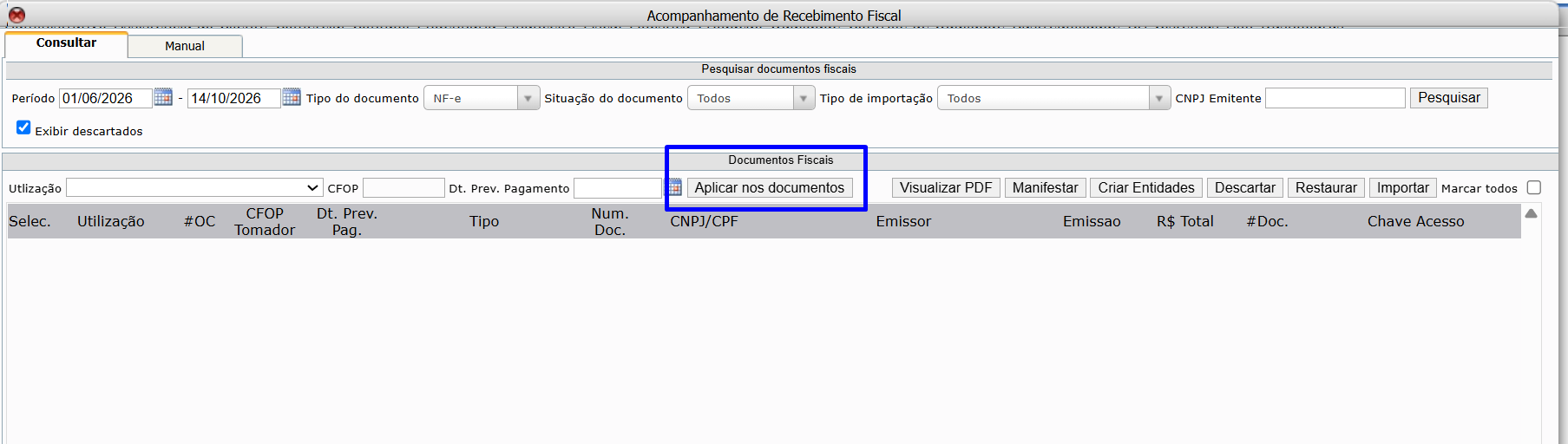
🗑️ 3. Descartar e Restaurar
- O botão “Limpar notas” foi substituído por Descartar: o documento sai da grade e não volta nas próximas buscas
- Exibir descartados mostra os descartados; selecionando-os, o botão Restaurar os devolve à grade
- Com documentos selecionados, as ações Importar, Manifestar e Aplicar nos documentos ignoram os que estão cancelados, já importados ou descartados
🔔 4. Aviso no sino
- Ao fim de cada busca com documentos novos, um único aviso informa a quantidade (ex.: “3 novos documentos fiscais disponíveis no Acompanhamento de Recebimento Fiscal”)
- Recebem o aviso os usuários que têm acesso à tela de Acompanhamento
- Abrir no aviso leva à tela mostrando só os documentos daquele aviso
- O aviso pode ser desligado na Configuração (campo Notificar, ligado por padrão)
🧹 5. Limpeza automática
- Depois de cada busca, o sistema apaga os documentos descartados e os já importados há mais que os Dias para expurgo da Configuração (padrão 30, de 1 a 365)
- Nunca apaga documento emitido ou consultado nos últimos 31 dias
- Documento apagado pode ser trazido de volta com Buscar novos documentos no período dele, se o serviço externo ainda o tiver
- Documento não importado e não descartado nunca é apagado
⚙️ 6. Configuração
- Campos novos: Notificar os usuários quando chegarem documentos novos e Dias para expurgo
- Com a configuração habilitada, o Salvar altera só esses dois campos. Documentos a consultar, Período da consulta e Ciência automática continuam exigindo desabilitar e habilitar de novo
- Botão Log: histórico das alterações da configuração, das habilitações e das desabilitações (com o motivo informado)
🔒 Permissão nova
“Permissão para buscar novos documentos fiscais destinados à empresa na tela de acompanhamento recebimento fiscal.”, em :
Fluxis → Fiscal → Acompanhamento Fiscal
Ela nasce sem estar concedida a ninguém: o suporte libera por usuário, para quem precisa do botão Buscar novos documentos. Sem ela, o usuário continua vendo a tela, pesquisando, descartando e importando normalmente; só não vê o botão.
⚠️ Pontos de atenção
❌ A busca automática começa sozinha após a atualização, nas empresas com a configuração habilitada. Não há nada a fazer na tela
❌ Empresa sem a configuração habilitada não tem busca automática: a tela fica vazia até habilitar ou até alguém usar Buscar novos documentos
✅ Correções feitas junto
✅ A data de emissão de alguns documentos aparecia um dia antes da real
✅ Razão social e nome fantasia com caracteres estranhos em alguns fornecedores
✅ A coluna Finalidade desalinhava a grade
✅ A falha na consulta das NFS-e não descarta mais as NF-e e CT-e já trazidas, e a tela avisa o que falhou
✅ Informações do documento ficam gravadas
💡 Benefícios
Tela que abre na hora, aviso quando chegam documentos novos e histórico guardado no Fluxis.
✨ O que mudou
Ao preparar a importação, o usuário informa em cada documento: utilização, CFOP do tomador e data de previsão de pagamento (CT-e), ordem de compra e serviço (NFS-e). Antes, essas informações ficavam guardadas só na sessão de quem informou: outro usuário não via, o próprio usuário perdia tudo ao clicar em Pesquisar, ao abrir a tela pelo aviso do sino ou ao usar Buscar novos documentos, e com a tela aberta em duas abas selecionar um documento na aba mais antiga dava erro.
✅ As informações passam a ser gravadas no documento no momento em que são informadas, na própria linha ou pelo botão Aplicar nos documentos
✅ Valem para qualquer usuário e qualquer sessão e continuam lá depois de Pesquisar, abrir pelo sino ou buscar novos documentos
✅ Documento já importado continua mostrando as informações da nota importada no sistema
✅ Com a tela aberta em duas abas, a seleção e as ações funcionam nas duas
❌ Se dois usuários alterarem o mesmo documento, vale a última alteração
❌ Continua como antes: XML enviado manualmente pela tela (Importar arquivo) vale só enquanto a tela está aberta, e no login de grupo (sem filial) as informações não são gravadas, como as demais ações da tela
💡 Benefícios
Informações que não se perdem ao pesquisar ou trocar de usuário e que valem para todos.
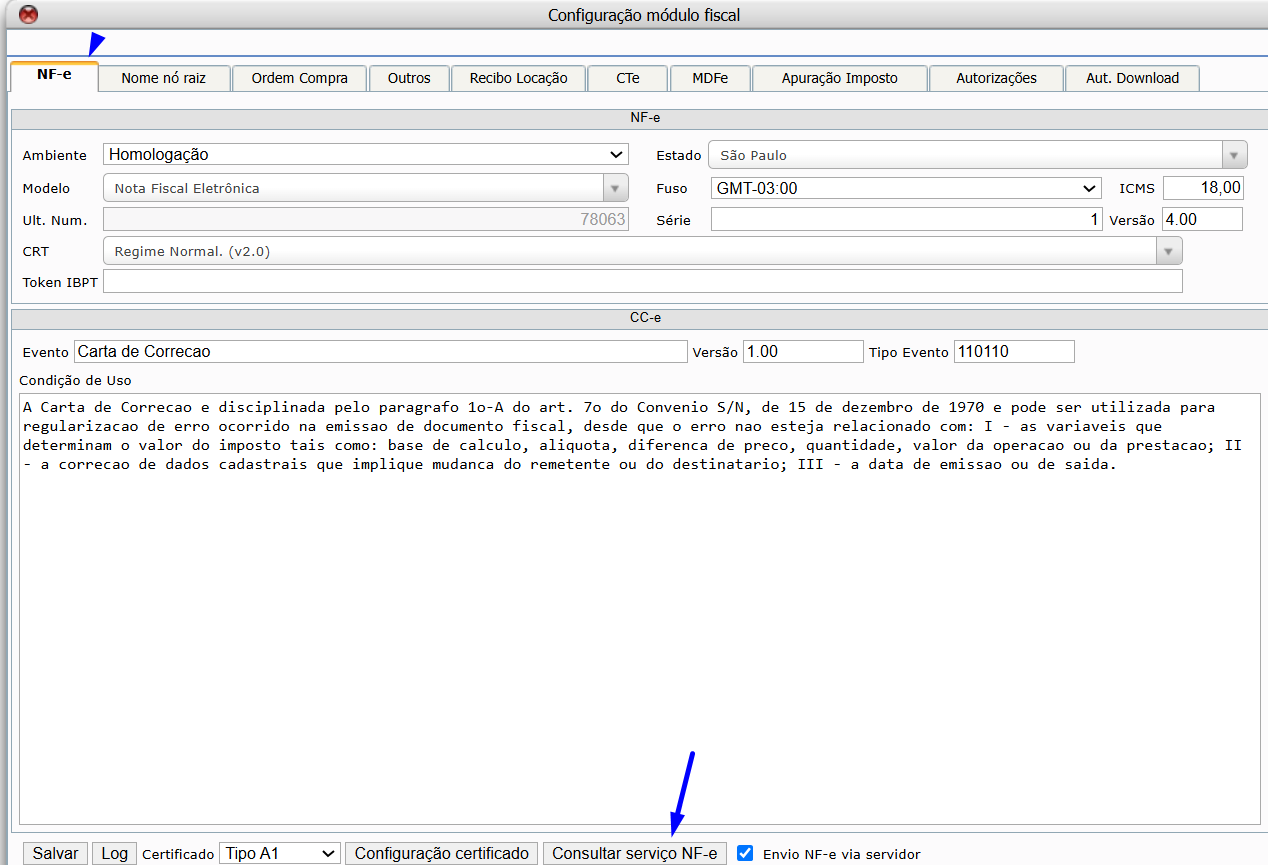
📌 📡 Consultar serviço NF-e passa a usar o envio via servidor
Menu Fiscal → Configurações → Configuração Fiscal (aba NF-e)
⚠️ Correção importante
❌ Antes: o botão “Consultar serviço NF-e” sempre usava o método antigo (complemento/token), mesmo com a opção “Envio NF-e via servidor” marcada
✅ Agora: com “Envio NF-e via servidor” marcado e salvo, a consulta passa a ser feita pelo servidor e o retorno da SEFAZ (ex.: “Serviço em Operação”) aparece na tela
✅ Sem a opção marcada, continua pelo complemento, como antes
Se a opção for marcada ou desmarcada sem salvar, a tela pede para salvar antes de consultar.
💡 Benefícios
A consulta do serviço passa a seguir a forma de envio que a empresa configurou.
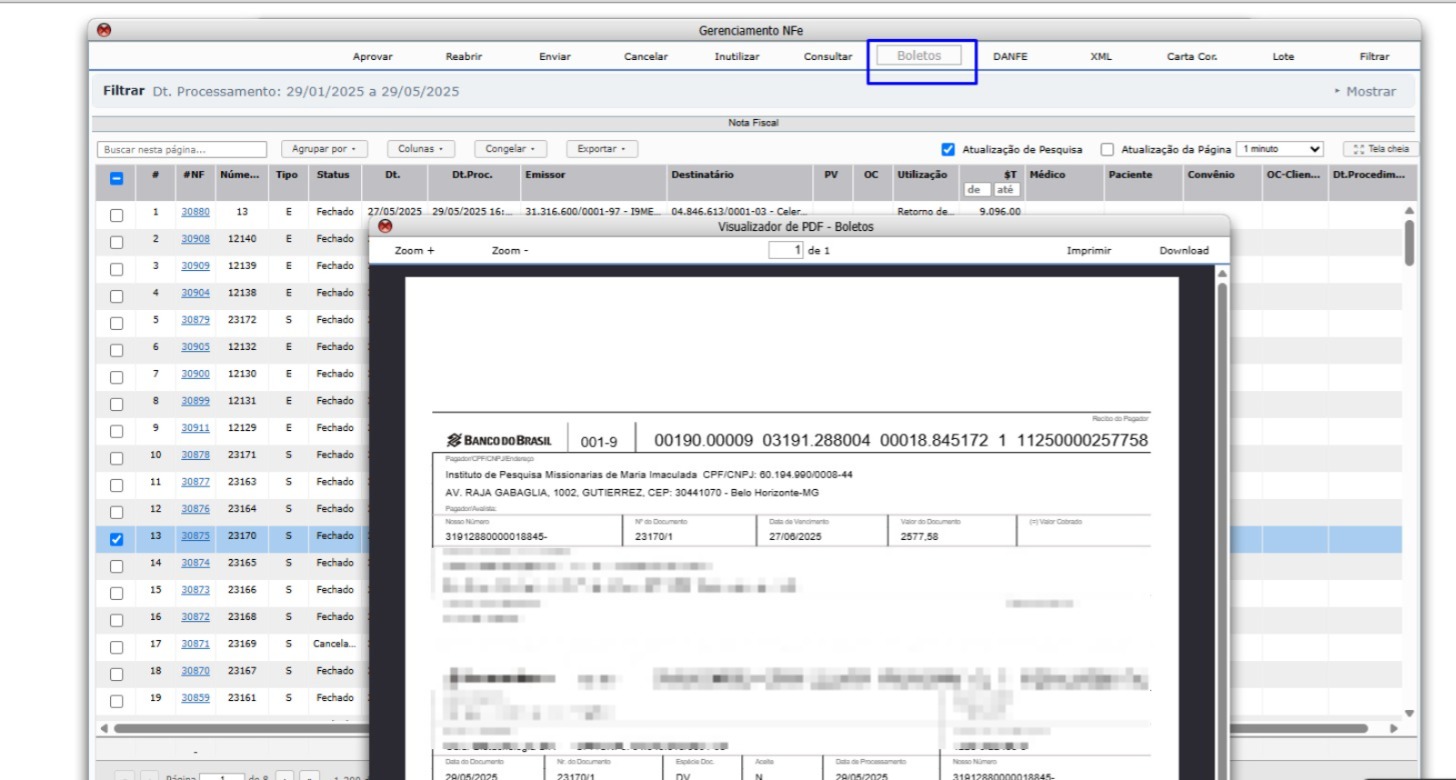
📌 🧾 Boletos no Gerenciamento de NF-e: visualizar em vez de baixar
Menu Fiscal → NF-e → Gerenciamento de NF-e
✨ Nova flexibilidade operacional
Ao clicar no boleto, o sistema passa a não fazer o download do arquivo: abre uma tela de visualização para impressão, com o botão Visualizar PDF.
💡 Benefícios
Conferir e imprimir o boleto sem precisar salvar o arquivo antes.
📌 🚛 MDF-e: vínculo de notas de entrada
Menu Fiscal → MDF-e → Cadastro
✨ Nova flexibilidade operacional
❌ Antes: o sistema só permitia vincular ao MDF-e as notas de saída emitidas pela empresa
✅ Agora: também é possível vincular notas de entrada, para situações como notas de importação, notas de devolução de venda e entradas de remessa para conserto
💡 Benefícios
MDF-e para as operações de entrada, sem depender de contornos.
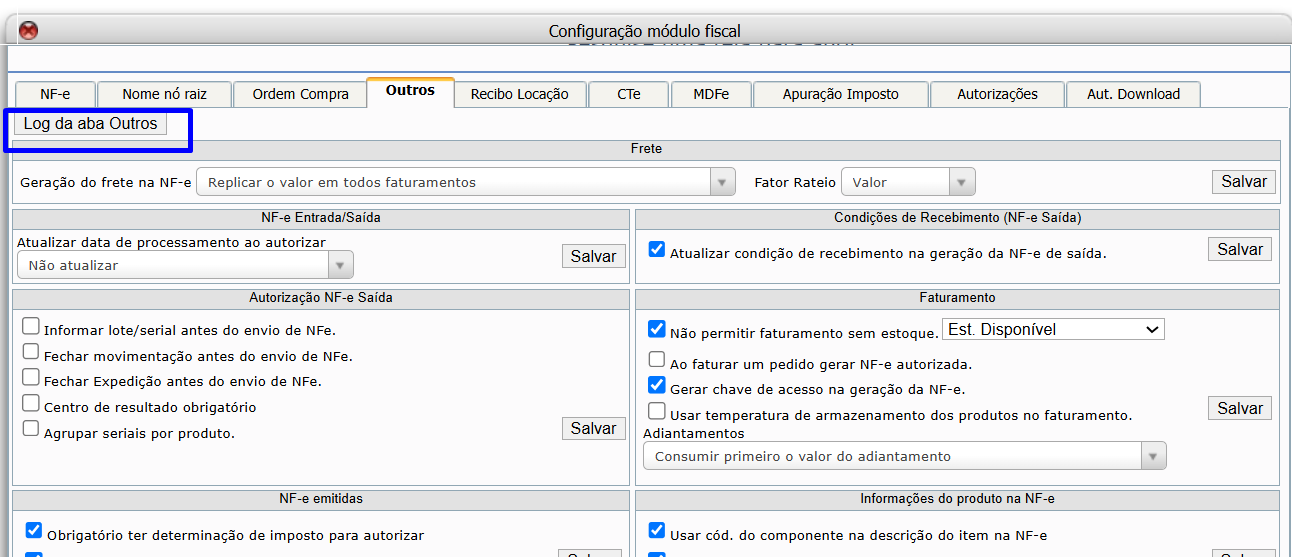
📜 Configuração Fiscal: botão Log em cada aba
Menu Fiscal → Configurações → Configuração Fiscal
✨ Nova flexibilidade operacional
Cada aba da Configuração Fiscal agora tem o botão Log, que mostra só o histórico daquela aba: usuário, data, ação e De/Para (valor anterior e novo).
💡 Benefícios
Rastreabilidade das alterações da configuração fiscal: quem mudou, quando e o que foi alterado.
📌 📦 Relatório Extrato de Produto: de minutos para segundos, agora paginado
Menu Logística → Relatórios → Extrato de Produto
⚡ O que mudou
O relatório Extrato de Produto era o de pior desempenho entre os de uso frequente no servidor de relatórios: 95% das aberturas levavam até 71 segundos e os máximos chegavam a 5 a 10 minutos (medição de 18 a 28/09/2026).
- Duas consultas de saldo que rodavam a cada abertura, sem aparecer no relatório, foram removidas (somavam todo o estoque da empresa: até 81 segundos cada nas bases maiores)
- A busca do CFOP e o uso de índice com produto filtrado foram otimizados
- A visualização passa a ser paginada (40 linhas por página), em vez de montar tudo numa página só
Resultado medido
- 1 produto x 12 meses: de 22,6 s para 1,4 s
- Todos os produtos x 1 mês: de 25 s numa página de 77 MB para 2,9 s em 646 páginas
- Conteúdo do relatório idêntico ao anterior, em todas as combinações de filtro, agrupamento e ordenação testadas
💡 Benefícios
Relatório que abre em segundos mesmo com muitos produtos, sem mudar nenhum dado exibido.
📌 🛒 Demanda prevista de compra: visão por fornecedor, filial Todas e PDF
Menu Logística → Compras → Demanda prevista de compra
✨ Nova flexibilidade operacional
- 🏢 Filial “Todas” visível no filtro; o resumo do painel diz “Todas as filiais”
- 📦 Almoxarifados: lista os almoxarifados ativos de todas as filiais (antes só os da filial logada), como no relatório
- 🏷️ Utilizações: rótulo “Utilizações (consumo por vendas)”
- 📄 Exportação em PDF na grade, com título
- 💬 Explicação em todos os filtros, ao passar o mouse, dizendo o que cada um afeta
- 🏭 Nova visão por fornecedor: uma linha por produto × fornecedor, agrupada por fornecedor, com subtotal de necessidade no grupo
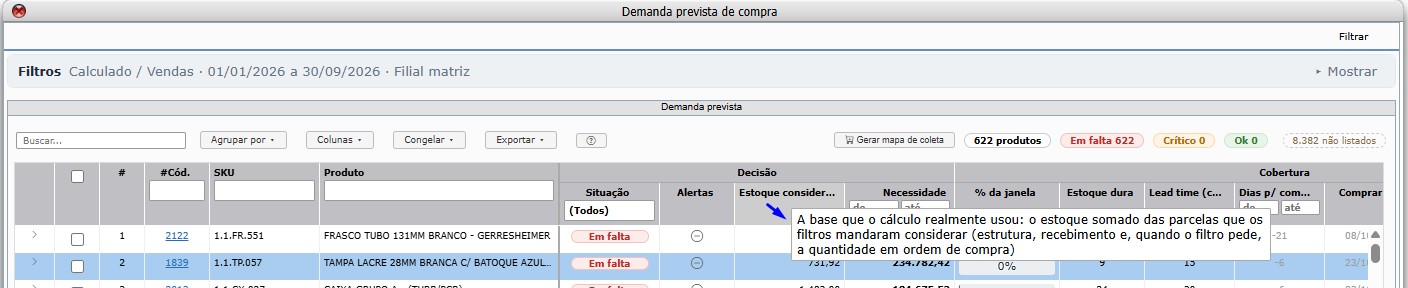
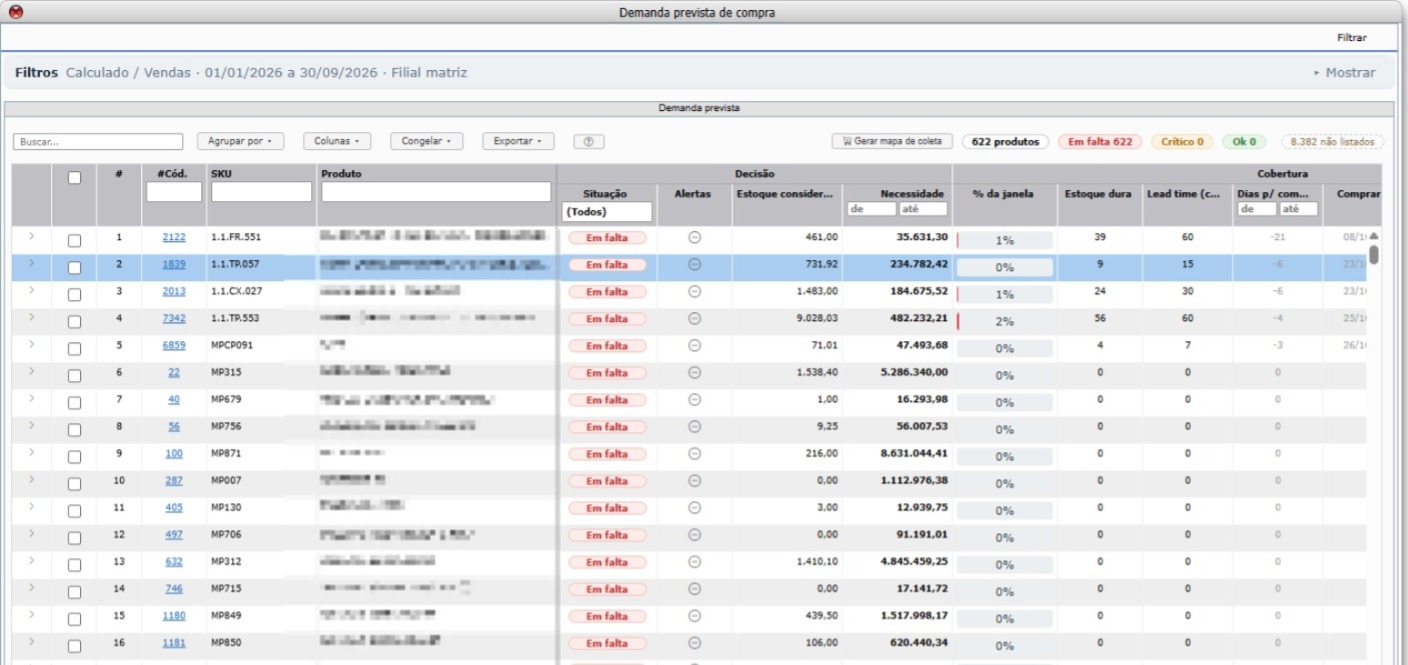
✅ Correções na consulta da Previsão de compra (tela e relatório)
✅ O filtro Fornecedor reconhecia só um emitente de NF-e por produto; agora acha todos os produtos comprados daquele fornecedor
✅ O filtro Fornecedor passa a ser literal: os caracteres % e digitados não são mais curingas
💡 Benefícios
Planejar a compra por fornecedor, com o total da necessidade de cada um, e filtrar com mais segurança.
⚠️ Relatório Risco de Perda no Estoque: nova versão em tela
Menu Logística → Relatórios → Risco de Perda no Estoque (logo abaixo do relatório anterior, que continua disponível)
✨ O que mudou
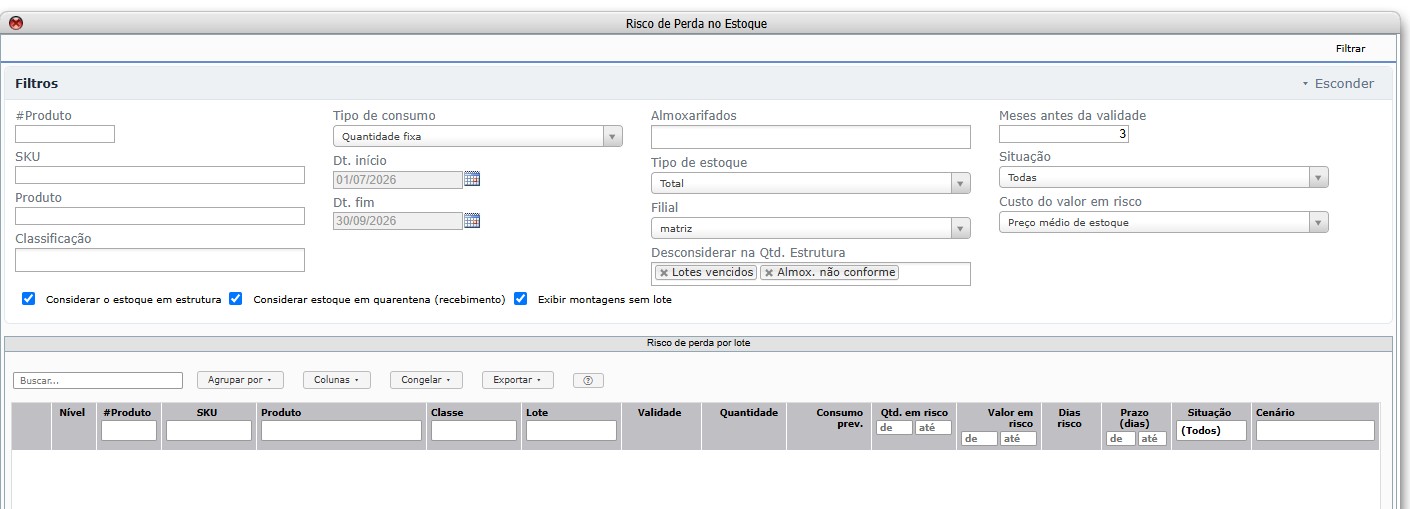
Nova versão em tela do relatório Risco de Perda no Estoque, com a mesma permissão do relatório anterior, que continua disponível no menu.
- 🗂️ Grade agrupada pelo produto principal, com explicação resumida ao passar o mouse (rolável) e o detalhe completo da conta ao clicar
- 🔎 Filtros com os ajustes da Demanda prevista: filial Todas, período padrão de 3 meses fechados e classe opcional
- 🚫 Novo filtro “Desconsiderar na Qtd. Estrutura” (padrão: lotes vencidos e almoxarifado não conforme), válido na tela e no relatório anterior
- 💲 Filtro “Custo” (preço médio padrão, última compra, última produção) e coluna Valor em risco
- 📌 Resumo no topo: total em risco (quantidade e R$), lotes em risco, vencimentos em 30/60/90 dias e faixa “Já vencidos”
- ⏳ Prazo para agir, com os atalhos “Agir em até 30 dias” e “Já vencidos”, e cenários que distinguem lote já vencido de lote que vence antes do consumo
- 🔍 Detalhe por clique: consumo nas outras filiais, tendência dos 6 meses fechados, demanda firme (OPs e PVs em carteira) e onde está cada lote (almoxarifado)
- 📤 Exportação em CSV, Excel e PDF (o PDF é igual ao do relatório anterior)
- ⚡ Desempenho: consulta de baixas reescrita e carga da estrutura em lote
💡 Benefícios
Antecipar o que está em risco de perda no estoque e saber até quando agir, com o detalhe de cada lote a um clique.
📌 🛃 Integração com a DUIMP (Portal Único)
Menu Logística → Compras → Importação → Portal Único
✨ Nova flexibilidade operacional
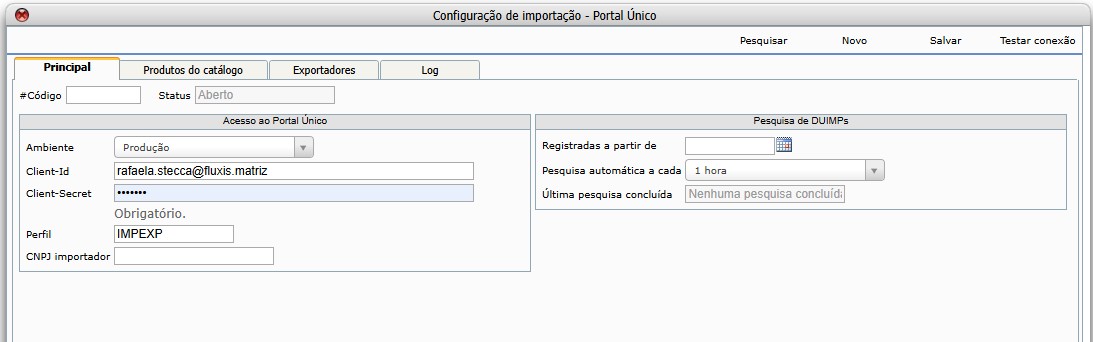
Nova integração do Fluxis com a DUIMP, por meio do Portal Único Siscomex.
🔒 Permissões novas
Em Fluxis → Logística → Compras → Importação → Portal Único:
- 📝 “Permissão para cadastrar configuração de importação do Portal Único”
- ✅ “Permissão para ativar configuração de importação do Portal Único”
- 🔓 “Permissão para reabrir configuração de importação do Portal Único”
💡 Benefícios
Importação integrada ao Portal Único, com controle de quem cadastra, ativa e reabre a configuração.
📌 🗺️ Mapa de Distribuição ANVISA: de até 45 minutos para segundos
Menu Rastreabilidade → Relatórios → Mapa de distribuição de Lotes e Seriais – ANVISA
⚡ O que mudou
Em produção o relatório chegou a levar 45 minutos e terminar em erro (medição de 24/09/2026). O tempo dependia do filtro: de 3 segundos a 45 minutos. Entre as causas: para cada lote o sistema carregava todas as rastreabilidades e só depois descartava as que não têm cliente; para achar o cliente de um serial, subia a árvore um pai por vez; a busca das notas não usava índice; e o relatório saía numa página só, por maior que fosse.
- Os dados de lote, serial componente e serial material passam a vir de consultas diretas, só com as colunas do relatório
- O cliente do serial continua sendo o da raiz da árvore
- A busca das NF-e passa a usar índice
- O relatório agora é paginado (40 linhas por página), na tela e no PDF
Resultado medido: consultas que levavam minutos passam a levar segundos (ex.: um produto com 158 mil rastreabilidades sai em menos de 1 segundo).
⚠️ Pontos de atenção
❌ Sem nenhum filtro, numa base muito grande, a primeira página ainda pode demorar alguns minutos, porque o gerador de relatórios monta todas as páginas antes de mostrar a primeira✅ Diferenças visíveis
✅ Endereço com parte em branco não mostra mais o texto “null”
✅ Cliente sem cidade no endereço não interrompe mais o relatório
✅ Quando o cliente tem mais de um telefone marcado como principal, sai sempre o mesmo (o cadastrado primeiro)
💡 Benefícios
Relatório que abre em segundos em vez de minutos, com leitura mais organizada em páginas.
📌 ⚖️ Nova opção: Conciliar automaticamente ao fechar o lançamento
Menu Financeiro → Configuração → Lançamentos
✨ Nova flexibilidade operacional
Nova opção na configuração do Financeiro: “Conciliar automaticamente o lançamento ao fechar”.
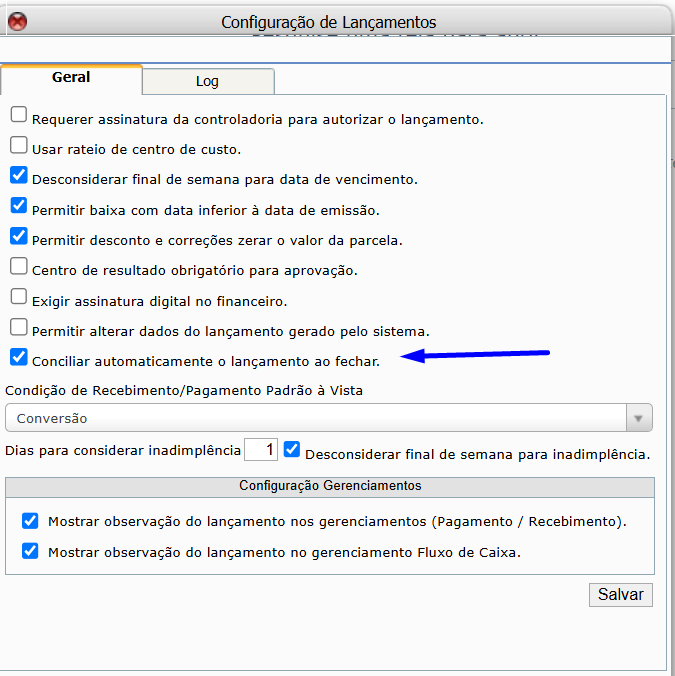
Com a opção ligada, toda parcela fechada (por qualquer tela, borderô, retorno CNAB, boleto via API etc.) já sai conciliada, com a assinatura de quem fechou. O borderô fechado também fica conciliado.
✅ Vale do momento em que a opção é ligada para frente
❌ Não concilia o passado
❌ Reabrir parcela conciliada continua exigindo a permissão de reabrir lançamento conciliado
💡 Benefícios
Menos etapas manuais: o lançamento fechado já nasce conciliado.
📌 📑 Edital: fornecedor por produto, edição do item e Mapa de Coleta de Preço
Menu Comercial → Licitação → Edital
✨ Nova flexibilidade operacional
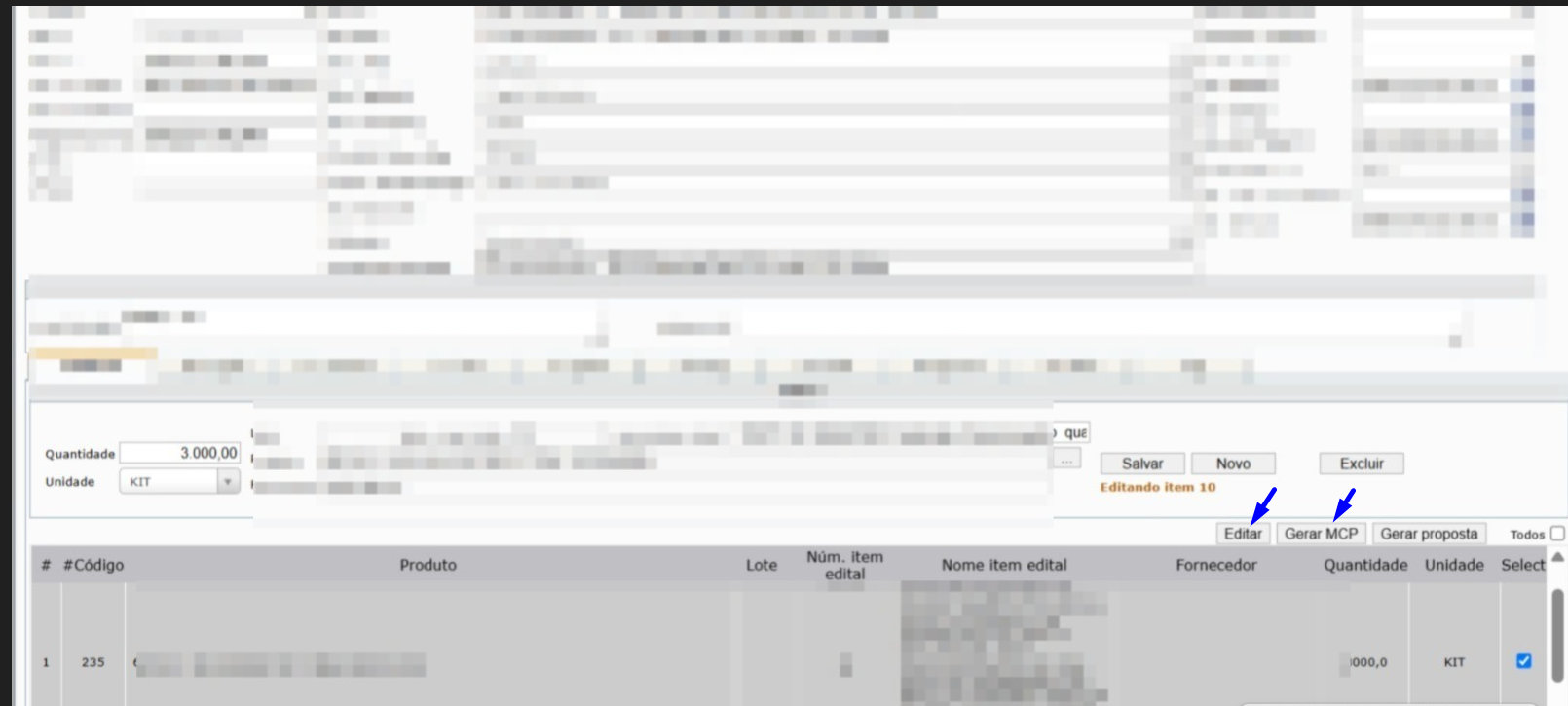
- 🤝 Fornecedor por produto: na aba Produtos do edital, é possível vincular o fornecedor que fornecerá aquele produto no edital
- ✏️ Edição do item depois de inserido
- 🛒 Mapa de Coleta de Preço (MCP): opção para gerar o MCP pela tela do edital, para gerar a compra que atenda aquele edital
💡 Benefícios
Menos passos entre o edital e a compra, com o fornecedor de cada produto definido no próprio edital.
📌 🗂️ Edital: novo campo de lote de itens junto ao produto
❗ Menu Comercial → Licitação → Edital (campo Produto)
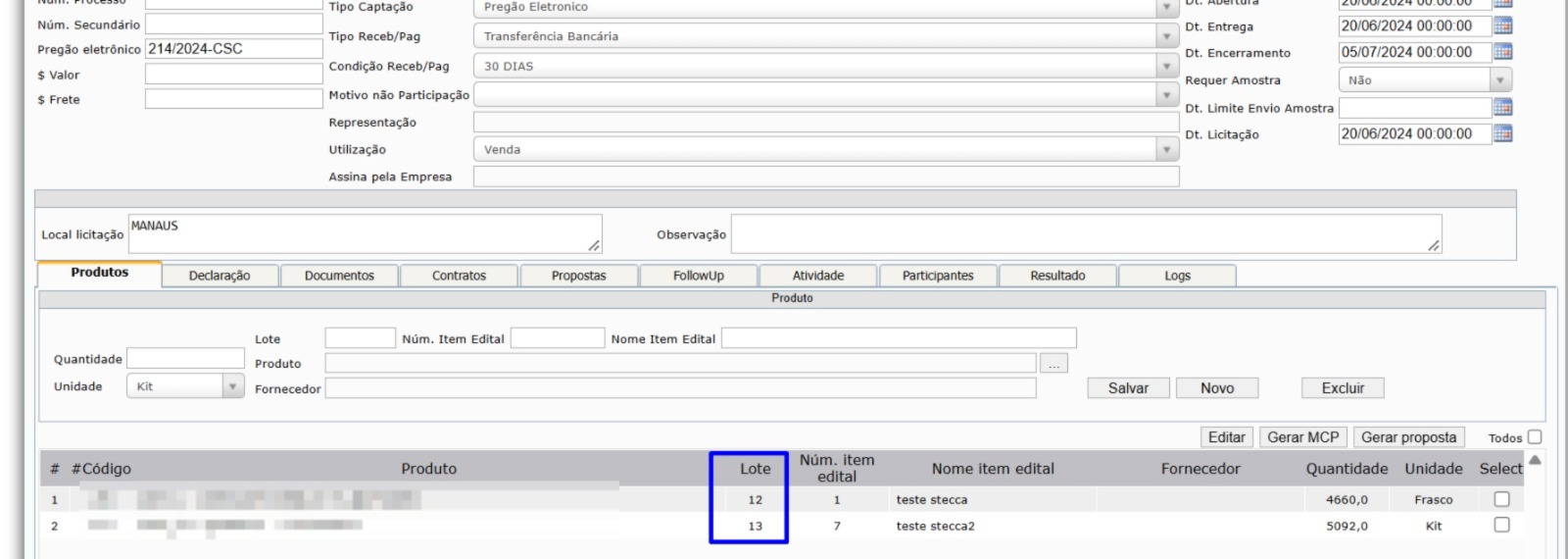
✨ Nova flexibilidade operacional
Novo campo de lote de itens junto ao produto, na aba de produtos da licitação, para ver os itens por lotes (ex.: Lote 1 = cabos e lâminas; Lote 2 = linha de tubos; Lote 3 = máscaras, óculos e itens descartáveis).
💡 Benefícios
Mais organização dos itens da licitação, agrupados por lote.
📌 📅 Pedido de Venda: previsão de expedição em campo próprio (não muda mais com a NF-e)
Menu Comercial → Pedido de Venda (abas Principal e Informações de Transporte) · Gerenciamento de Entrega do PV
⚠️ O que acontecia
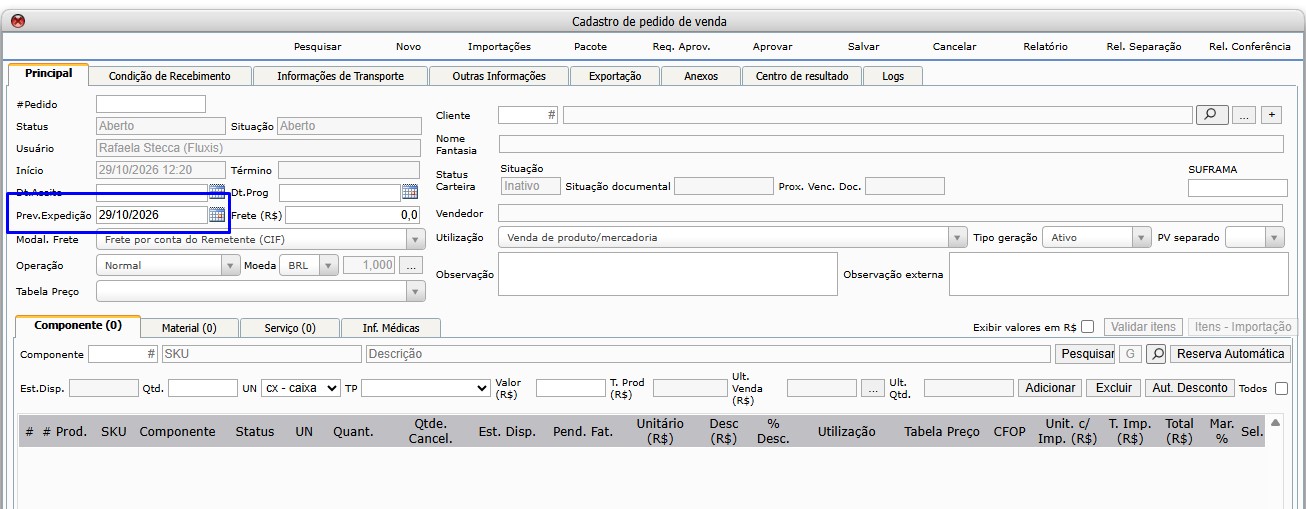
❌ Ao autorizar a NF-e, o sistema trocava a data de expedição do Pedido de Venda pela data da nota. Com isso, o campo Prev.Expedição da tela do pedido mudava sozinho e deixava de mostrar a data prevista
✨ O que muda
📅 Prev.Expedição (aba Principal) passa a ser um campo próprio, a data prevista de expedição. A autorização da NF-e não altera mais esse campo
- 🚚 Data Expedição continua sendo atualizada pela NF-e. Ela aparece, sem edição, na aba Informações de Transporte, ao lado de “Data Entrega no Cliente”. Enquanto o pedido não tem nota, ela acompanha a previsão; quando a NF-e é autorizada, passa para a data da nota, como já acontecia
✏️ Onde a previsão pode ser alterada
- Na própria tela do pedido, enquanto ele estiver Aberto
- Na aprovação, quando o sistema pergunta se deseja atualizar a previsão vencida para a data atual
- No Gerenciamento de Entrega do PV, coluna Prev. Exp. PV. É o único caminho depois do faturamento. Essa alteração gera o log “Alterar previsão de expedição” (De/Para) na aba Logs do pedido
❌ A data não pode ser posterior à data de término de um pedido já fechado (regra que já existia)
🔎 Filtros, relatórios e dashboards
✅ Tudo que filtrava ou mostrava “data de expedição” continua igual: depois da NF-e, mostra a data da nota
✅ A opção nova Prev. Expedição entra em:
- Gerenciamento de Pedido de Venda: filtro nas abas Pedidos e Produtos, e coluna na grade e na exportação da aba Pedidos
- Gerenciamento de Entrega do PV: filtro
- Dashboard de Pedido de Venda: tipo de data “Previsão de expedição”
✅ Passam a usar a previsão: Acompanhamento de Despacho (“Dt. Prev. Despacho”), Gerenciamento de Expedição (“Dt.Prev.Exp.”) e os indicadores OTS/OTD
✅ Etiqueta (Zebra): novo campo com a previsão de expedição do pedido
✅ API externa de pedidos: a consulta passa a devolver também a previsão de expedição (dataPrevisaoExpedicao)
🗂️ Pedidos antigos⚠️
Os pedidos já existentes têm a previsão preenchida com a data que estava prevista antes da primeira NF-e (lida do log “Alterar data expedição pela NF-e”). Pedidos sem nota ficam com a data que já tinham.
❓ Dúvidas comuns
- “A Data Expedição da aba Transporte está diferente da Prev.Expedição.” É esperado depois da NF-e: uma é a data prevista, a outra é a data da nota
- “Não consigo alterar a previsão de um pedido fechado.” Use o Gerenciamento de Entrega do PV. A data não pode passar da data de término do pedido
- “O OTS mudou depois da versão.” Só muda para pedidos cuja previsão foi replanejada depois da última nota. Nos demais, a data prevista é a mesma que o indicador já usava
💡 Benefícios
A data prevista de expedição deixa de se perder quando a NF-e é autorizada, e os indicadores de pontualidade passam a usar sempre a previsão original.
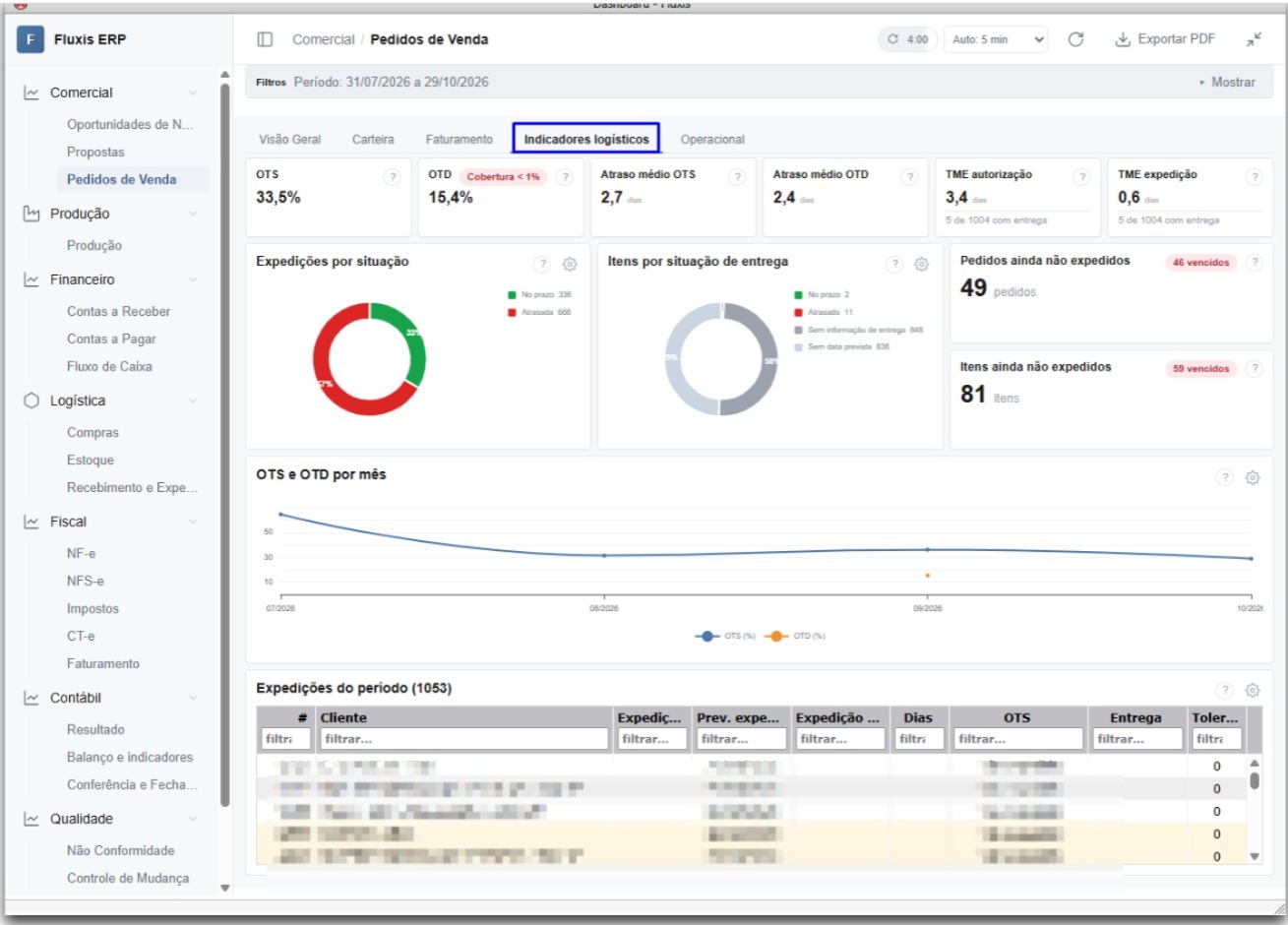
📌 📊 Dashboard Comercial: nova aba “Indicadores logísticos” (OTS, OTD e tempo médio de entrega)
Menu Dashboards → Comercial → Pedidos de Venda → aba Indicadores logísticos (entre “Faturamento” e “Operacional”)
✨ Nova flexibilidade operacional
Nova aba com os indicadores de entrega, usando as permissões das outras abas do painel (“Permissão para acessar o menu de Dashboards” e “Permissão para acessar o dashboard comercial de Pedidos de Venda”; nada novo a conceder). Cada cartão tem um botão ? com a explicação da regra dentro do próprio sistema.
| Indicador | Pergunta que responde | Como é contado |
|---|---|---|
| OTS (On-Time Shipping) | A empresa despachou no dia combinado? | Cada expedição do pedido conta uma vez. Pedido expedido em duas vezes, uma no prazo e outra atrasada = 1 no prazo + 1 atrasada. % = expedições no prazo ÷ expedições |
| OTD (On-Time Delivery) | O cliente recebeu no dia combinado? | Cada item do pedido conta uma vez, pela última entrega dele. Item entregue em duas vezes só está no prazo se a última entrega chegou no prazo. % = itens no prazo ÷ itens com as duas datas |
| Atraso médio OTS / OTD | Em média, quantos dias antes ou depois do previsto? | Média, em dias, de (data real − data prevista). Positivo = atraso; negativo = adiantamento |
| TME autorização | Quanto tempo do pedido autorizado até chegar ao cliente? | Média, em dias, da autorização do pedido até a entrega, por expedição com entrega registrada. O rodapé mostra quantas expedições entraram na conta (ex.: “47 de 1660 com entrega”) |
| TME expedição | Quanto tempo a transportadora leva para entregar? | Média, em dias, da expedição até a entrega, pelas mesmas expedições |
| Pedidos / Itens ainda não expedidos | O que já devia ter saído e não saiu? | Não entram no %. O selo vermelho mostra quantos já passaram da data prevista |
Também há gráfico de pizza das expedições (no prazo × atrasada), gráfico de pizza dos itens (no prazo × atrasado × sem informação de entrega × sem data prevista), gráfico de OTS e OTD mês a mês e uma tabela com todas as expedições do período (linhas vermelhas = atrasadas; amarelas = pedido ainda não expedido e já vencido; clicar abre o pedido).
📅 De onde vêm as datas
- Prevista de expedição: campo “Prev.Expedição” do Pedido de Venda (cabeçalho)
- Real de expedição: data de despacho da expedição (se a expedição não tiver despacho, vale a data em que ela foi criada)
- Prevista de entrega: na ordem, data de entrega programada do item › data de entrega do item › campo “Data Entrega no Cliente” do pedido (aba Transporte)
- Real de entrega: data registrada em Logística → Entrega → Gerenciamento
Vale para os dois tipos de faturamento: com NF-e e com expedição direta (utilização que movimenta estoque sem emitir NF-e).
⚙️ Parâmetro novo: Tolerância (dias) para OTS e OTD
- Onde: Comercial → Configuração → aba Pedido de Venda → aba Outros → quadro “Indicadores logísticos (Dashboard de Pedido de Venda)” → campo “Tolerância (dias) para OTS e OTD”. A alteração fica no Log da configuração
- O que faz: dias de folga além da data prevista. Expedição ou entrega até a data prevista mais a tolerância conta como no prazo (ex.: prevista 10/03, tolerância 2: despacho em 12/03 = no prazo; em 13/03 = atrasado)
- Padrão 0 (tem que ser exatamente na data ou antes); campo vazio vale 0; número negativo não é aceito
- É um valor só para OTS e OTD e é por filial: cada pedido usa a tolerância da filial dele
- A tolerância só decide o que é “no prazo”: não altera o atraso médio, que é sempre a diferença real em dias
🗓️ Período do filtro
Nesta aba, o período do filtro é sempre pela data prevista de expedição do pedido. O campo “Tipo de data” do filtro vale para as outras abas, não para esta. Os demais filtros (cliente, vendedor, status, utilização, estado, cidade, regiões, nº do pedido) funcionam igual às outras abas.
⚠️ Por que o OTD pode aparecer vazio ou com “Cobertura” baixa
O OTD precisa de duas datas que a maioria dos clientes hoje não preenche: a data prevista de entrega e a data em que o cliente recebeu. Sem elas o item não entra no %:
- O selo “Cobertura X%” (vermelho/âmbar/verde) mostra quantos dos itens expedidos têm as duas datas. Cobertura baixa = o % do OTD vale para poucos itens
- Se nenhum item tiver as duas datas, o cartão mostra “Faltam datas de entrega” com o passo a passo
Para o OTD funcionar, é preciso:
- Informar a data prevista de entrega: no pedido, aba Transporte, “Data Entrega no Cliente” (ou a data programada por item)
- Registrar a entrega de cada expedição em Logística → Entrega → Gerenciamento
O OTS e o TME expedição dependem só do despacho da expedição, que quase todos os clientes já usam.
❓ Dúvidas comuns
- “Mudei a tolerância e o OTS mudou.” Esperado: a tolerância muda o que é considerado no prazo
- “O pedido foi entregue em duas vezes; como conta?” OTS: cada expedição conta. OTD: o item conta uma vez, pela última entrega
- “Por que esse pedido não aparece no %?” Ainda não foi expedido (aparece em “Pedidos ainda não expedidos” e na tabela, em amarelo se vencido) ou, no OTD, falta alguma das datas
- “Pedido de serviço não aparece.” Itens de serviço não geram expedição e ficam fora
💡Benefícios
Visão da pontualidade de expedição e de entrega, com indicadores prontos para identificar gargalos na operação.
📌 👤 Cadastro de Usuário: pessoa física junto com o usuário e aba Template de Permissões
Menu Sistema → Usuário → Cadastro
✨ Cadastrar a pessoa física junto com o usuário
(aba Principal, só em usuário novo)
- Marque “Cadastrar entidade física”: os campos Nome e E-mail são liberados, e o campo “Pessoa Física” fica bloqueado
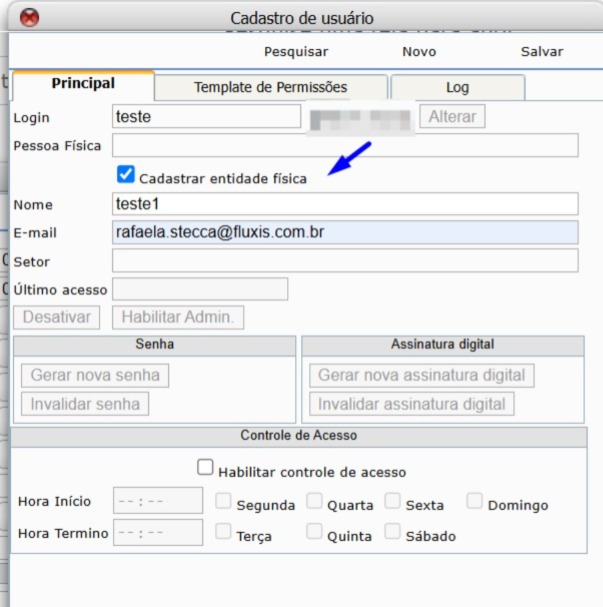
- Ao salvar, o sistema cria a pessoa física e o usuário de uma vez
- Se já existir uma pessoa ou empresa com o mesmo nome (o sistema ignora acentos e maiúsculas), o cadastro é recusado e indica qual. Nesse caso, desmarque a opção e escolha a pessoa em “Pessoa Física”
- O mesmo e-mail pode estar em mais de uma pessoa
- Ao escolher em “Pessoa Física” alguém que já tem usuário nesta filial, a tela carrega esse usuário automaticamente
- O campo E-mail mostra o e-mail da pessoa escolhida ou do usuário carregado
- O usuário novo recebe a senha e a assinatura digital num único e-mail
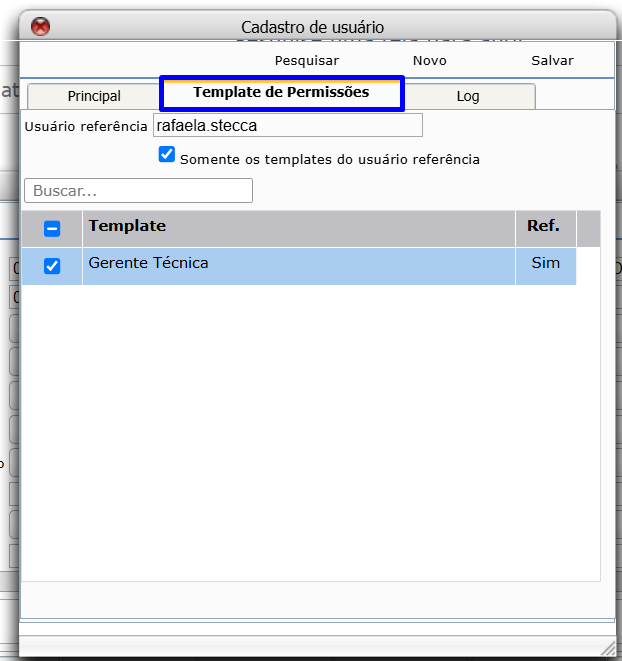
🧩 Aba “Template de Permissões”
- Lista os templates de permissão da filial. Vêm marcados os templates que o usuário já tem
- Usuário referência (para copiar as permissões de um colega): digite o login do colega e saia do campo; a coluna “Ref.” mostra “Sim” nos templates que ele tem. Marque “Somente os templates do usuário referência” para ver só esses. O “marcar todos” do cabeçalho marca exatamente os templates do colega. O filtro só esconde linhas: o que estava marcado e ficou escondido continua marcado
- A caixa Buscar filtra pelo nome do template
- Ao clicar em Salvar: template marcado que o usuário não tinha é concedido; template desmarcado que ele tinha é retirado (antes da assinatura aparece a lista dos que serão retirados, para confirmar); se você não mexer na aba, as permissões do usuário não mudam
- A aba fica só para consulta, com a coluna “Possui”, sem permitir marcar, quando o usuário é administrador (ele já tem todas as permissões) ou quando quem está operando não tem permissão de conceder permissões
💡 Benefícios
Cadastro de usuário mais completo e rápido, com permissões copiadas de um colega.
📌 📥 Facilitador de Implantações:Usuario – Importação de Usuarios de excel
Menu Sistemas → Implantação → Importações · Importar da filial
✨ Nova flexibilidade operacional
Cinco importações para acelerar a implantação:
📄 1. Usuários por planilha (tipo “Usuários” na tela Importações) campos: nome, e-mail, setor, CPF e login. Cria a entidade física pelo CPF se não existir, o usuário e a assinatura digital, e envia senha e assinatura num e-mail só
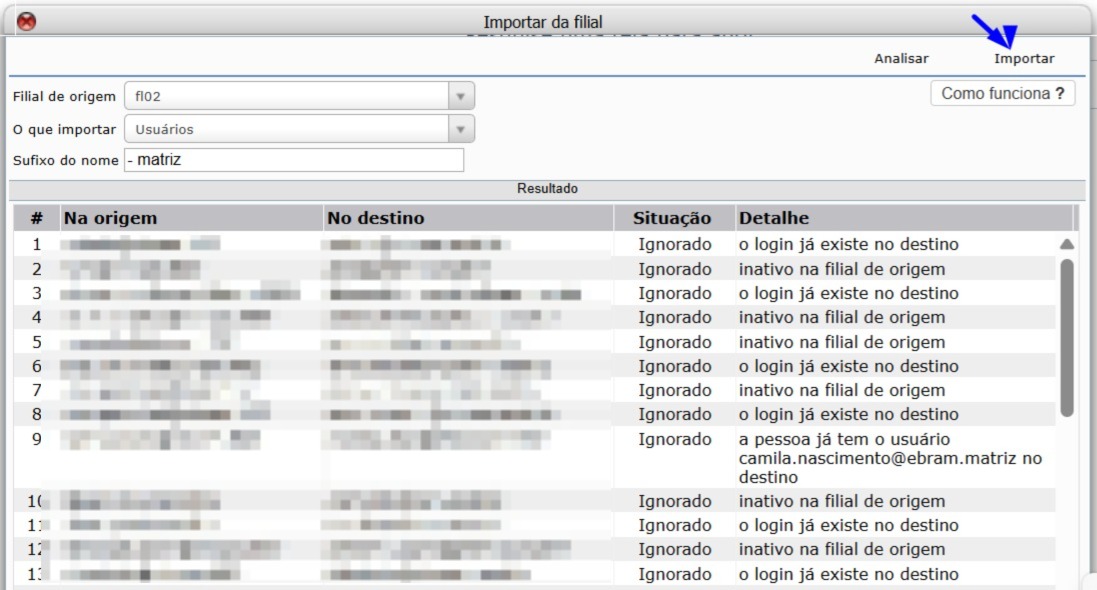
🏢 2. Usuários de outra filial (tela nova Importar da filial) ao criar uma nova filial, importa os usuários de uma filial existente
🏢 3. Templates de outra filial (tela nova Importar da filial)
📄 4. Determinação fiscal por planilha (tela Importações) — campos: nome, CFOP, CFOP CF, utilização, ICMS ON, PIS ON, COFINS ON, IPI ON, IBS ON, CBS ON, BC IBS ON, ICMS CF, PIS CF, COFINS CF, IPI CF, IBS CF, CBS CF e BC IBS CF
📄 5. Tipos financeiros por planilha (tela Importações) — campos: nome, CAR (sim/não), CAP (sim/não), Adiantamento (sim/não) e as contas contábeis de débito e crédito de valor, multa e juros
🔒 Permissão nova
“Permissão para importar usuários e templates de permissão de outra filial”, em:
Fluxis → Sistema → Integração → Serviços Entrega → Configuração Importação → Implantação.
Traz para a filial em que você está logado (o destino) os templates de permissão ou os usuários de outra filial do grupo (a origem). Analisar mostra o que será feito, sem gravar nada; Importar grava. Importe os templates antes dos usuários: é assim que os usuários recebem os templates no destino.
Sufixo do nome
O nome de um template é único no grupo inteiro, então a cópia leva o sufixo no fim do nome (“Qualidade” vira “Qualidade – fl01”). O sufixo também é usado para achar, no destino, o setor e o template que correspondem aos da origem. Use o mesmo sufixo nas duas importações. O sufixo não entra no login.
Templates
Cada template ativo da origem vira um template novo no destino, com as mesmas permissões e nos mesmos módulos. Template cujo nome com o sufixo já existe é ignorado.
Usuários: o que fica igual à origem
- A pessoa (entidade), a senha e a assinatura digital: o usuário entra no destino com as credenciais que já usa, e nenhum e-mail é enviado.
- O login: login + @ + base + . + filial de destino (ex.: joao.silva@grupo.fl01).
- As permissões ativas concedidas diretamente.
- Os templates: o usuário recebe a cópia do destino (o template com o sufixo), com as mesmas permissões que o da origem tinha quando foi importado.
- Administrador continua administrador (só um administrador pode copiar outro).
Usuários: o que NÃO é copiado
- Template sem cópia no destino: não é concedido. O nome aparece no Detalhe da análise.
- Setor: vai o de mesmo nome no destino; depois, o de mesmo nome com o sufixo; se não houver, o setor do operador, com aviso no Detalhe. Ajuste depois no cadastro do usuário.
- Setores secundários e controle de acesso por horário.
- Permissões suspensas ou inativas na origem.
- Dono de módulo: o acesso de hoje é o mesmo, mas uma permissão criada depois naquele módulo não chega sozinha ao usuário do destino.
Quem é ignorado
Usuário inativo na origem, login que já existe no destino e pessoa que já tem usuário no destino.
Depois de importar
A cópia é uma foto: mudar depois o template ou as permissões na origem não altera o destino. Quem estiver logado no destino só vê as permissões novas depois de entrar de novo.
💡 Benefícios
Implantação de novas filiais e empresas mais rápida, com menos cadastro manual.
📌 🔑 Cadastro de Usuário: alterar o login
Menu Sistema → Usuário → Cadastro
🔑 Como funciona
- No cadastro de usuário, carregue o usuário e clique em “Alterar”, ao lado do login. O botão só fica ativo em usuário já gravado
- Na janela que abre, digite o novo login. Só a parte antes do “@” muda; o restante continua o mesmo
- Ao clicar em Confirmar, o sistema confere na hora e avisa, sem fechar a janela, se o login já está em uso (e por quem), se tem acento, espaço ou caractere não permitido (só letras minúsculas sem acento, números, “.”, “_” e “-“), se é igual ao atual ou se é o seu próprio login. Não é possível alterar o próprio login: peça a outro usuário com permissão de cadastro de usuário
- Com o login aceito, informe a assinatura digital para gravar
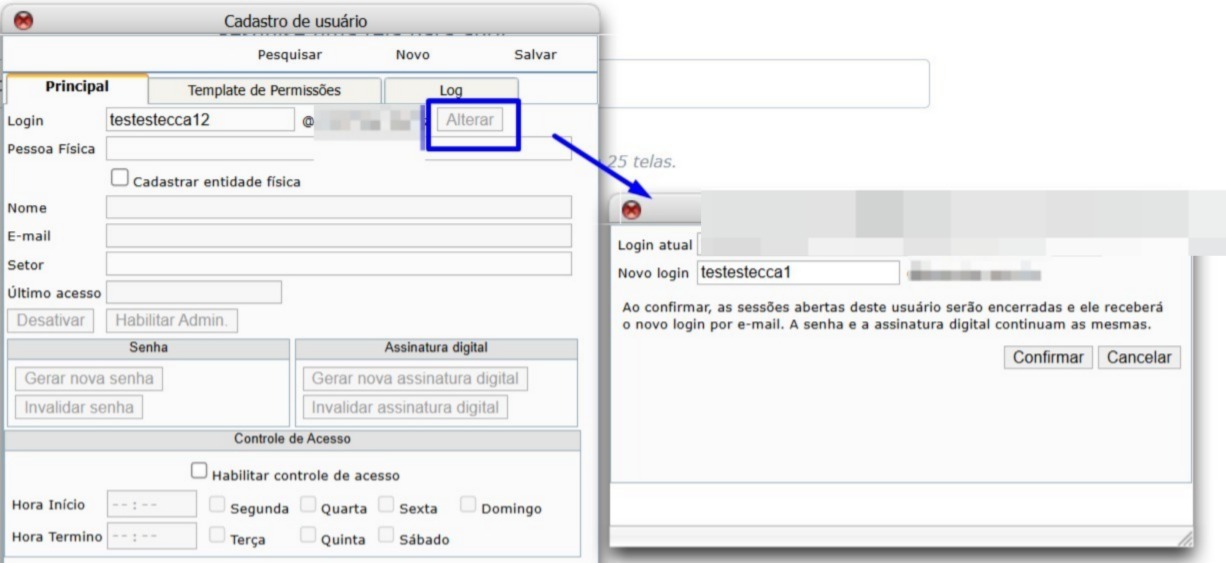
Depois da troca:
✅ As sessões abertas do usuário são encerradas, e ele precisa entrar de novo com o login novo
✅ A senha e a assinatura digital continuam as mesmas
✅ Ele recebe um e-mail com o login novo. Se o e-mail não puder ser enviado, a tela avisa, e é preciso informar o login novo a ele
❌ Para alterar o login de um usuário administrador, é preciso também a permissão de cadastro de usuário administrador
✅ O histórico (aba Log) registra “Login: de X para Y”
💡 Benefícios
Corrigir um login digitado errado sem depender de ajuste no banco.
📌 🕘 Cadastro de Usuário: histórico (aba Log) registra cada alteração
Menu Sistema → Usuário → Cadastro (aba Log)
⚠️ Correção importante
❌ Antes: ao fazer qualquer alteração na tela de cadastro de usuário, o sistema não registrava o log registrava somente o log da criação do usuário
✅ Agora: a aba Log passa a registrar o que mudou em cada alteração:
- Setor e pessoa física: com o valor anterior e o novo (De/Para)
- Templates: os concedidos e os revogados
- Entidade cadastrada
💡 Benefícios
Histórico confiável de cada alteração feita no cadastro de usuário.
📌 🔐 Tela de Permissões com busca e montagem de template mais rápida
Menu Sistema → Usuário → Permissões
✨ Nova flexibilidade operacional
Antes, para conceder uma permissão era preciso encontrá-la navegando a árvore: são mais de 1.700 permissões distribuídas em 375 módulos, com até 9 níveis de profundidade, e nenhum campo de busca.
- 🔎 Campo de busca acima da árvore, nas três abas da tela. Digitando qualquer parte do texto, a árvore filtra e abre sozinha o caminho até o que foi encontrado. A busca alcança a descrição, o tipo (módulo, permissão, template) e o código técnico da permissão
- ↕️ Botões de expandir e recolher toda a árvore, e exportação da lista
- 👁️ As permissões desabilitadas passam a aparecer, em cinza e marcadas como tal. Antes elas sumiam da tela, e quem procurava concluía que a permissão não existia naquela base
- 📂 As permissões que não estão vinculadas a nenhum módulo passam a aparecer reunidas num item próprio no fim da árvore. Esse item aparece apenas para usuários do tipo desenvolvedor e colaborador
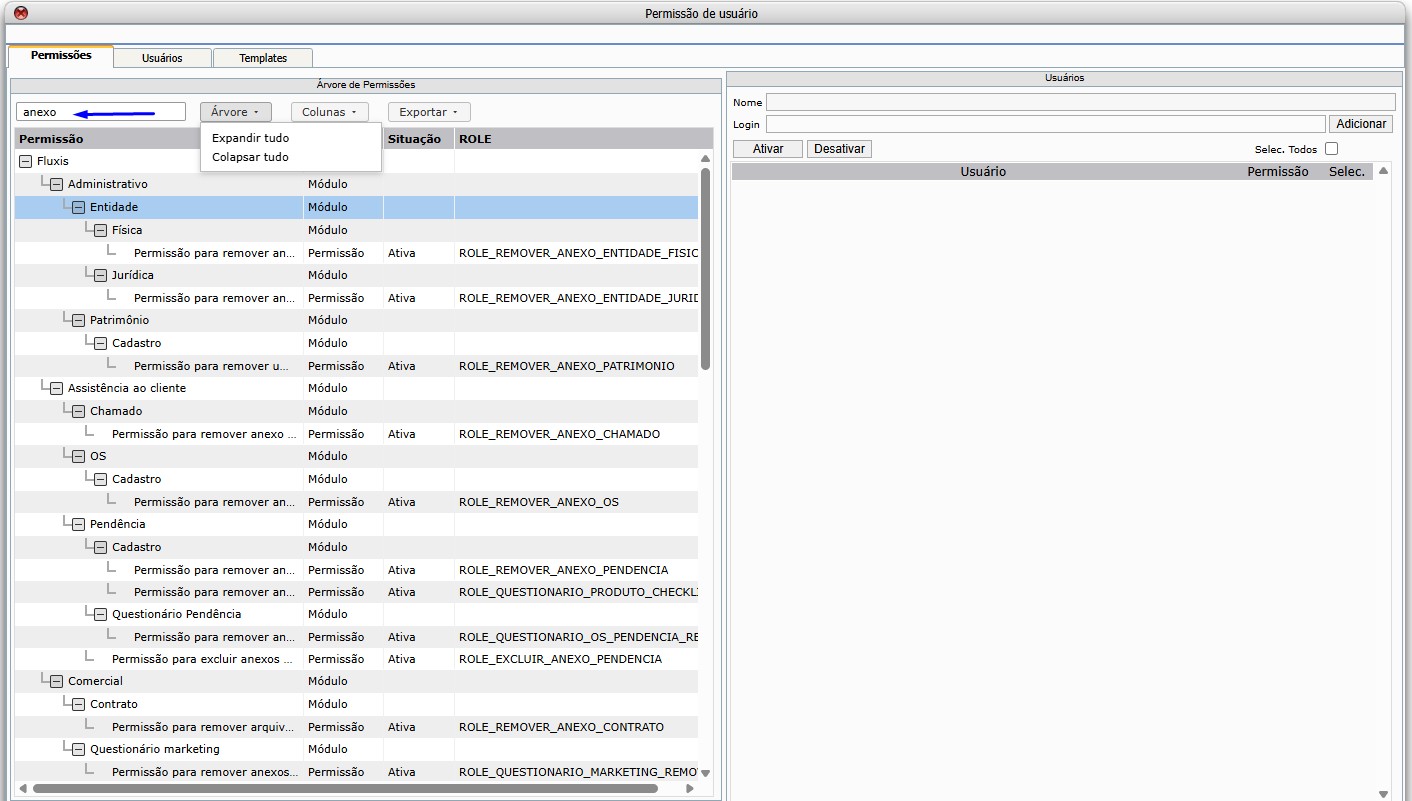
🧩 Montagem de templates
- ☑️ Dá para marcar várias permissões de uma vez e adicioná-las ao template num único clique, e o mesmo vale para remover
- 🌳 A árvore não se fecha mais a cada permissão adicionada. Antes, cada inclusão recarregava a árvore inteira, que voltava fechada, obrigando a navegar de novo até o template
A tela também foi ampliada (de 1002×545 para 1400×800), para caber a nova listagem sem apertar a descrição das permissões.
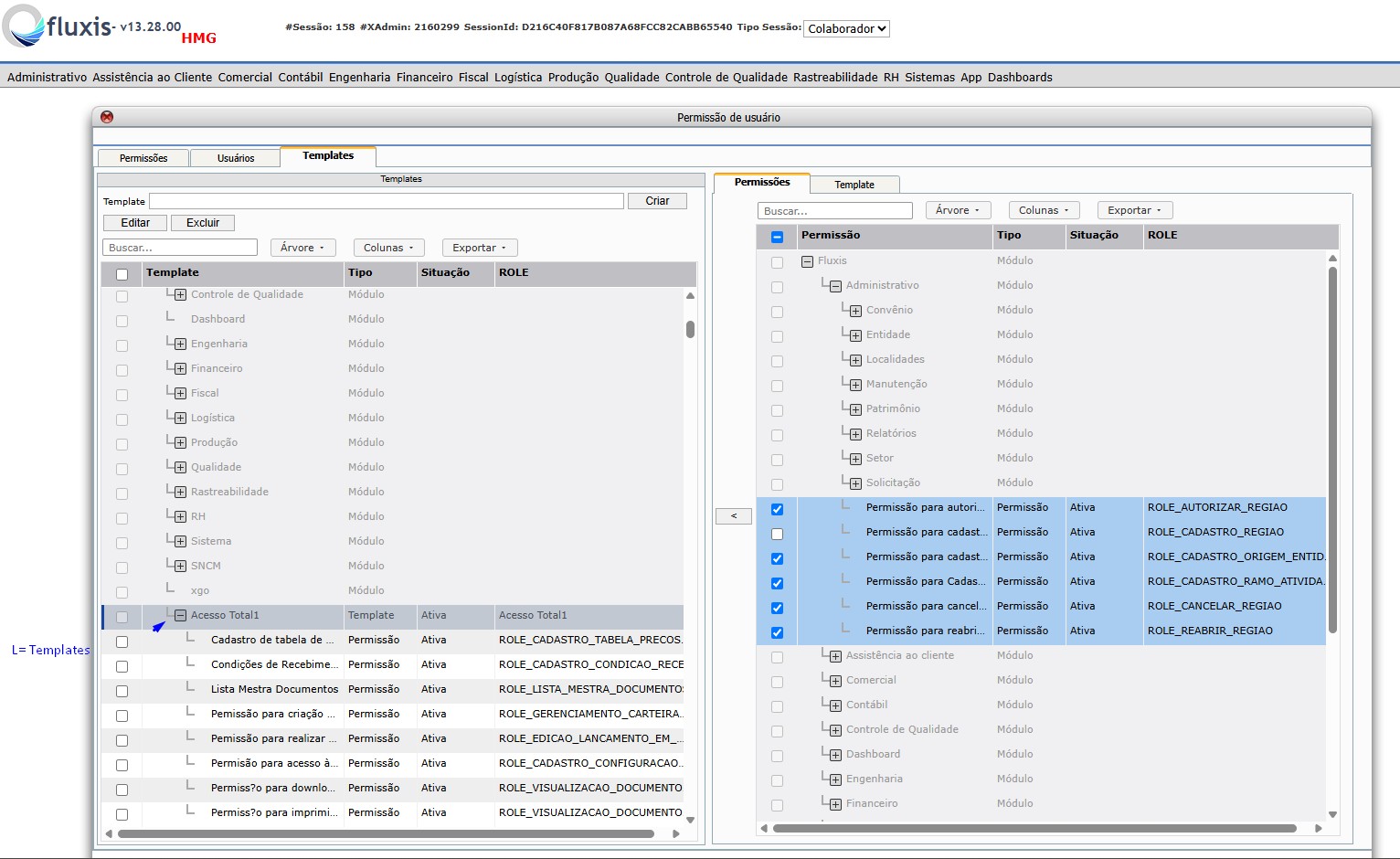
💡 Benefícios
Encontrar uma permissão e montar um template deixam de ser um trabalho de navegar galho por galho.
📌 📜 Configuração do Sistema: botão Log em cada aba
Menu Sistema → Configuração
✨ Nova flexibilidade operacional
Cada aba da Configuração do sistema agora tem o botão Log, que mostra só o histórico daquela aba: usuário, data, ação e De/Para (valor anterior e novo).
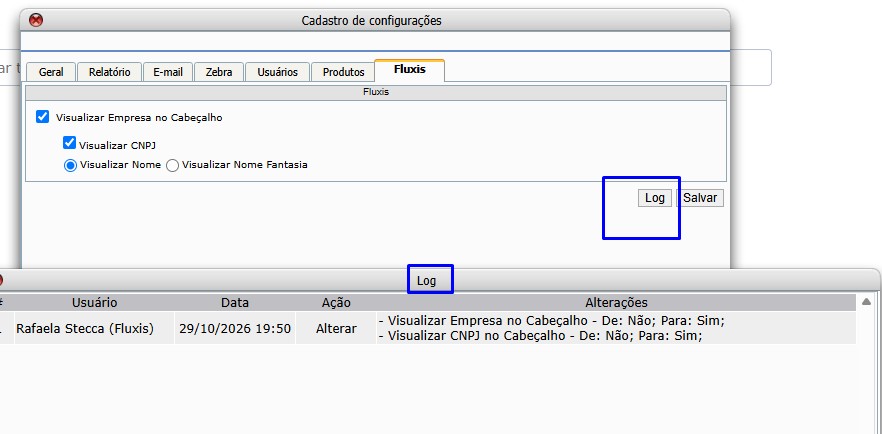
💡 Benefícios
Rastreabilidade das alterações de configuração: quem mudou, quando e o que foi alterado.
📌 📧 Central de E-mails (RH): alertas de vencimento disponíveis
Menu Central de E-mails → módulo RH → Configuração de E-mail – Colaborador
✨ Recurso disponível
Os alertas de vencimento (antes e depois) já podem ser configurados na Central de E-mails. O campo “Tipo de evento” oferece:
- 🩺 Exame à vencer / vencido
- 🦺 EPI à vencer / vencido
- 🎓 Treinamento à vencer / vencido
- 🏖️ Férias à vencer
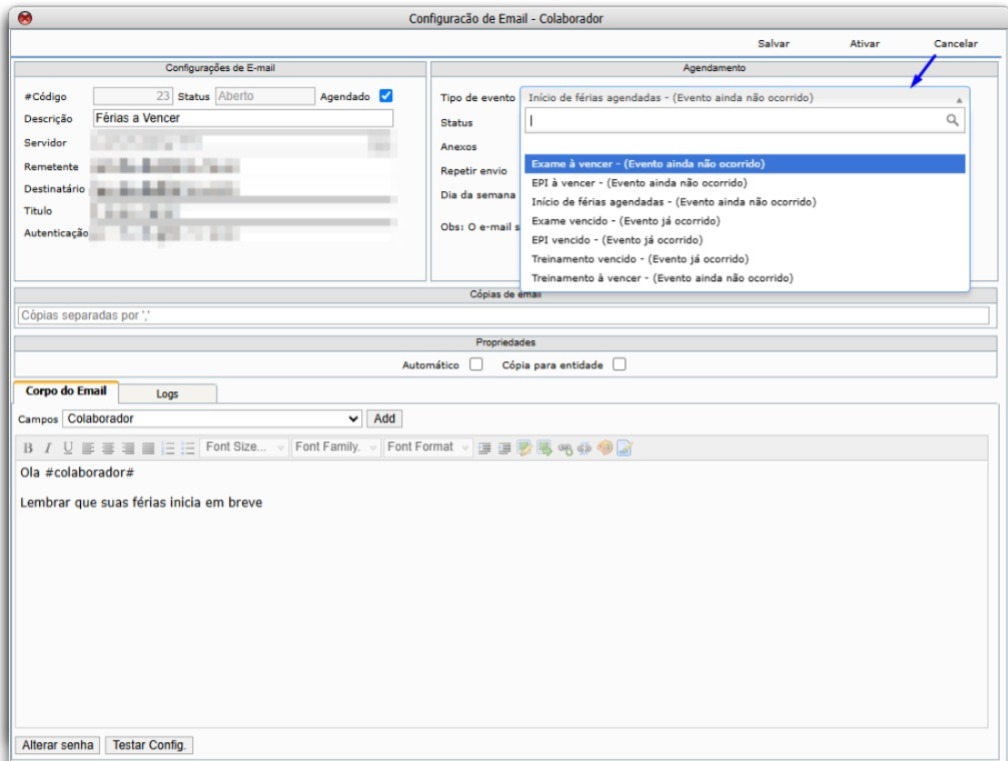
Em cada um, é possível configurar quantos dias antes (ou depois) o aviso sai, a repetição, o dia da semana, a hora e os destinatários.
⚠️ Ponto de atenção
❌ O evento “Férias à vencer” avisa o início das férias já agendadas, e não o vencimento do direito a férias. O controle do período aquisitivo, com alerta de férias a vencer e vencidas, está sendo tratado em uma demanda à parte
💡 Benefícios
Os responsáveis são avisados por e-mail antes ou depois do vencimento de exames, EPIs, treinamentos e férias.
📌 📋 Não Conformidade: opção de mostrar Significância e Probabilidade
Menu Qualidade → Não Conformidade → Configuração (aba Principal)
✨ Nova flexibilidade operacional
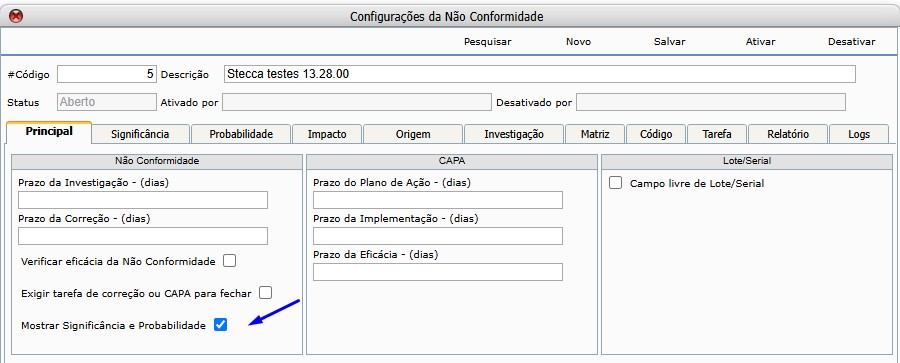
Nova opção na Configuração da Não Conformidade: “Mostrar Significância e Probabilidade” (ligada por padrão).
Com a opção desligada:
✅ A NC esconde as abas Significância e Probabilidade e os campos Impacto e Gera CAPA (NC que já tem CAPA continua mostrando)
✅ A investigação conclui sem elas e não gera CAPA
✅ A ativação da configuração não exige matriz
✅ A aba Impacto esconde o checkbox Capa
💡 Benefícios
Mais flexibilidade para quem não trabalha com significância e probabilidade no tratamento das não conformidades.
📌 📄 Ocorrência de Não Conformidade: exportar PDF com detalhes
Menu Qualidade → Ocorrência de Não Conformidade (tela de Acompanhamento)
✨ Nova flexibilidade operacional
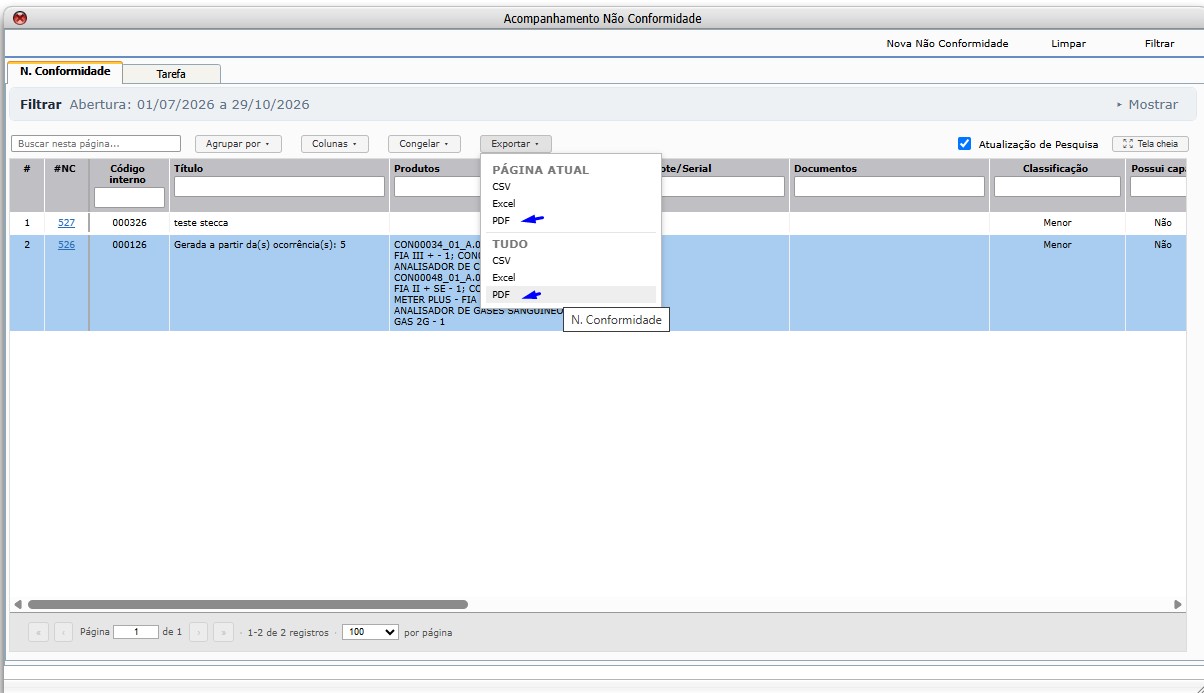
Na tela de Acompanhamento da Ocorrência de Não Conformidade, foi adicionada a opção de exportar em PDF com detalhes.
💡 Benefícios
Os detalhes de cada ocorrência saem direto da tela de acompanhamento, num PDF pronto para consulta ou envio.
📌 🔒 Não Conformidade: edição bloqueada quando a investigação é iniciada
Menu Qualidade → Não Conformidade
✨ Nova flexibilidade operacional
Quando a não conformidade muda para o status “Inv. Iniciada”, a edição da aba Descrição e de todas as suas subabas fica bloqueada.
💡 Benefícios
A descrição da não conformidade não é alterada depois que a investigação começa.
📌 🧾 Apuração da Folha de Pagamento: contabilização analítica ou sintética e geração de financeiro
Menu RH → Apuração Folha de Pagamento
✨ Nova flexibilidade operacional
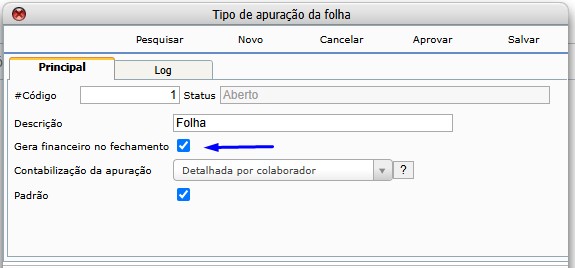
- 🧾 Contabilização analítica ou sintética: nova configuração que define se a apuração gera contabilização analítica ou sintética (antes a contabilização saía sintética mesmo apurando analítico)
- 💵 Gerar ou não financeiro: nova opção de configuração que define se a apuração gera ou não o financeiro. Se não gerar, a apuração é fechada logo após apurar
💡 Benefícios
Mais controle sobre como a folha é contabilizada e sobre o financeiro gerado.
📌 🚫 Apuração da Folha de Pagamento: cancelar apuração fechada parcialmente
Menu RH → Apuração Folha de Pagamento → Período de competência
✨ Nova flexibilidade operacional
Nova função, com permissão nova, para cancelar uma Apuração Fechada Parcialmente (a que já tem as parcelas geradas, porém abertas, e contabilizações geradas).
- Ao clicar em cancelar, o sistema verifica se há parcela gerada fechada. Se houver, avisa o usuário para reabrir a parcela
- Ao cancelar, as parcelas e as contabilizações geradas são canceladas
💡 Benefícios
Possibilidade de cancelar uma apuração parcial com segurança, sem deixar parcelas e contabilizações para trás.
🔒 Permissão nova
‘Permissão para reabrir apuração de folha de pagamento‘, em :
Fluxis→ RH→ Dados para apuração da folha de pagamento
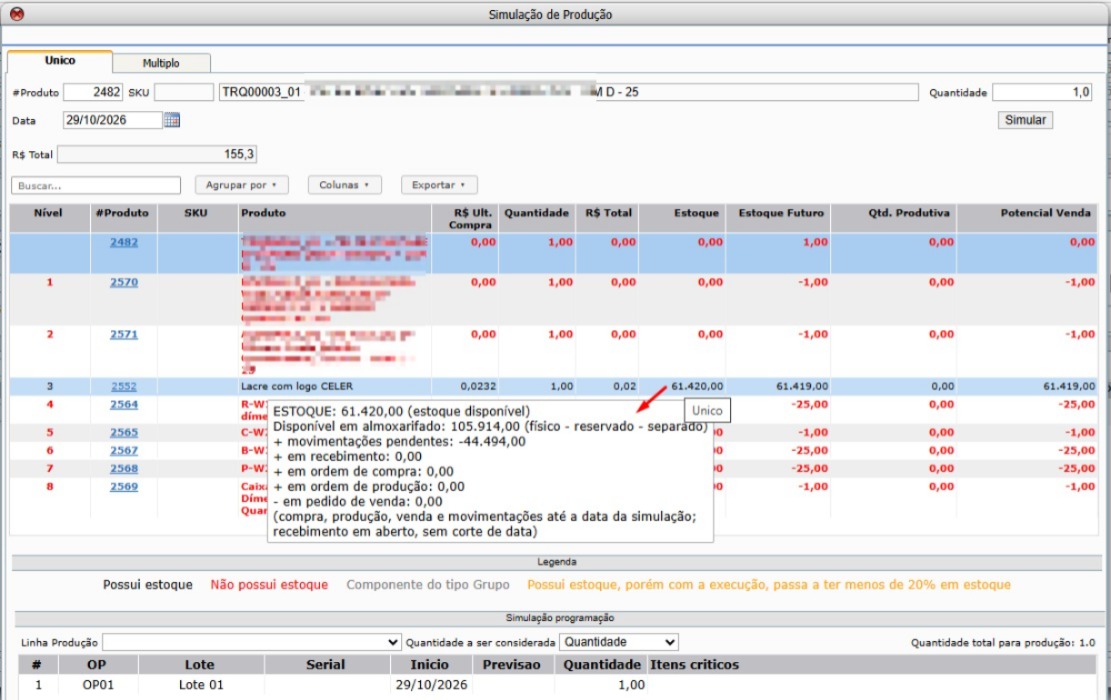
🧮 Simulação de Produção: explicações nas colunas, SKU e correções
Menu Produção → Ordem de Produção → Simulação
✨ O que mudou
- ℹ️ A coluna OC não foi criada: a quantidade em ordem de compra já faz parte do Estoque. No lugar, a coluna Estoque tem uma explicação ao passar o mouse sobre o valor, com a composição: disponível em almoxarifado + movimentações pendentes + em recebimento + em ordem de compra + em ordem de produção − em pedido de venda
- 🏷️ Coluna SKU incluída na aba Único
💬 Explicações ao passar o mouse também em: Estoque Futuro, Qtd. Produtiva, Potencial Venda e R$ Ult. Compra (aba Único); Estoque, Est. Disponível, Qtde Demandada e Estoque da Matéria-prima (aba Múltiplo). A do R$ Ult. Compra mostra a nota da última compra, as linhas, a conversão de unidade e a conta do preço
- 🗂️ Grades renovadas: busca, escolha de colunas, exportação e link no código do produto/componente abrindo o cadastro
✅ Correções
✅ A quantidade decimal chegava 10x maior ao servidor no detalhe e ao abrir Criar programação/Template a partir do Múltiplo
✅ O último preço de compra arredondava em 2 casas (item estocado em g e comprado em kg ficava 0,00) e somava os preços quando a última nota tinha o item em mais de uma linha. Agora é a média ponderada da última compra, com até 6 casas
O último preço de compra também alimenta a Demanda prevista de compra, o custo analítico, o cadastro do material e o CMV de NF-e configurado como “preço de compra”.
💡 Benefícios
Números da simulação mais claros e confiáveis, com a explicação de cada valor ao alcance do mouse.