FAQ

Ao tentar ativar uma entidade jurídica, se a Inscrição Estadual da entidade não estiver inserida, o sistema emitirá o aviso: A inscrição estadual é obrigatória para entidades contribuintes!
Para que seguir com a ativação, é necessário inserir a Inscrição Estadual ou definir a entidade como Não Contribuinte de ICMS.
Para isso, siga os procedimentos abaixo:
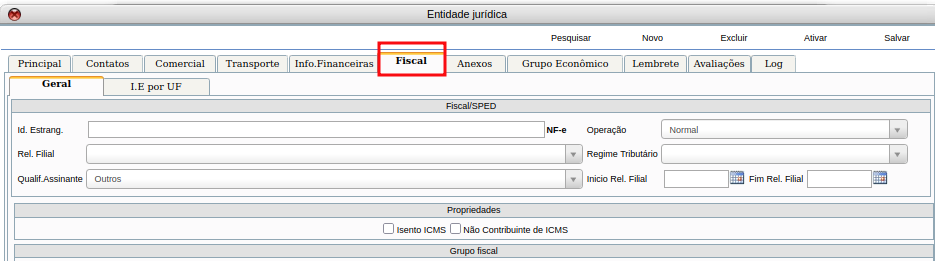
- No cadastro da Entidade, acesse a aba Fiscal
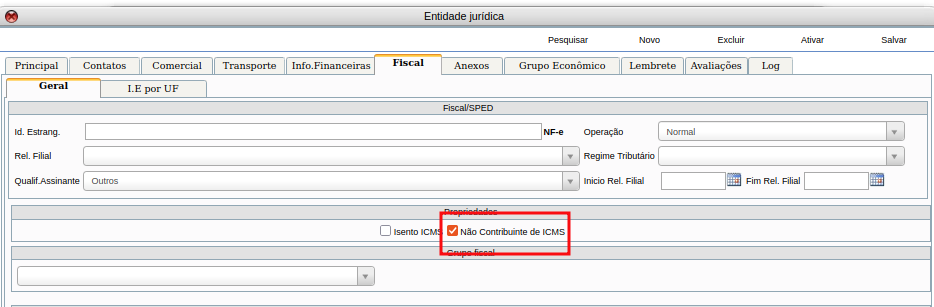
- Marque o check-box Não Contribuinte de ICMS
- Salve e ative a Entidade
Durante o cadastro de um endereço em uma entidade, o sistema pode retornar o seguinte alerta após o usuário clicar no botão de pesquisa de CEP: Serviço indisponível no momento. Por favor, tente novamente mais tarde.
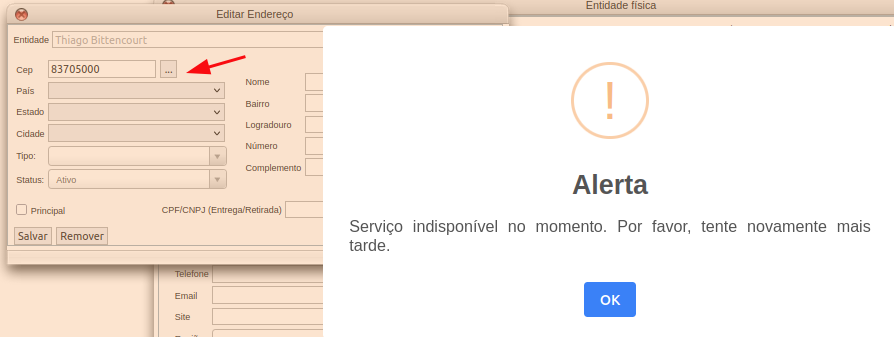
Isso pode ocorrer devido por alguns motivos:
- Falha na conexão entre o Fluxis e a API de busca de CEPs dos Correios
- CEP digitado incorretamente
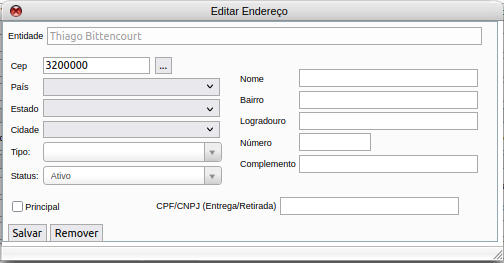
Para essas situações, o indicado é cadastrar o endereço manualmente, inserindo todas as informações nos campos necessários.
Após digitar todos os campos, clique em Salvar.
Esse aviso é emitido no momento da aprovação de um pedido de venda ou outras saídas, e se o usuário informa um endereço de entrega diferente do endereço principal da entidade destino.

Para resolver, siga os passos abaixo:
- Acesse o cadastro da entidade em: Administrativo -> Entidade -> Física/Jurídica
- Com a entidade no status Aberto, selecione o endereço de destino selecionado no Pedido de Venda ou Outras Saídas, e clique no ícone para editar.
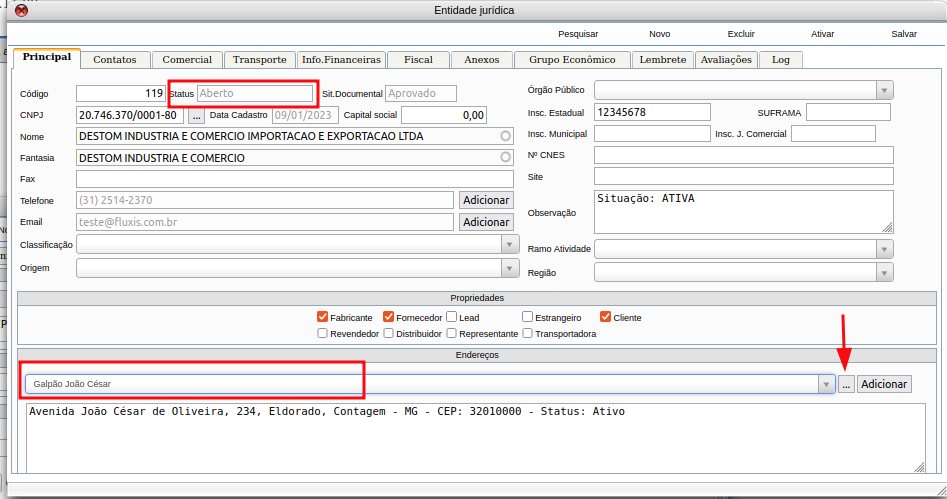
- Insira o CNPJ no campo
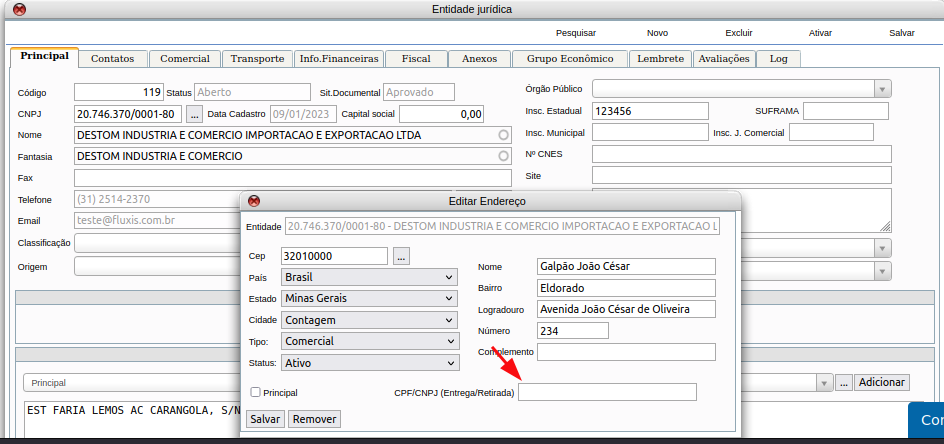
- Clique em Salvar
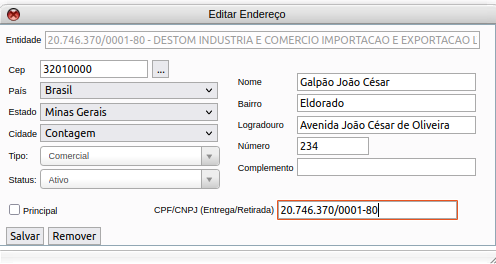
- Ative a Entidade novamente
No Fluxis temos a funcionalidade de importar pedido de venda. Essa funcionalidade poderá ser usada sempre que o usuário precisar copiar um pedido já cadastrado no sistema.
Para importar o pedido o usuário acessa o menu:
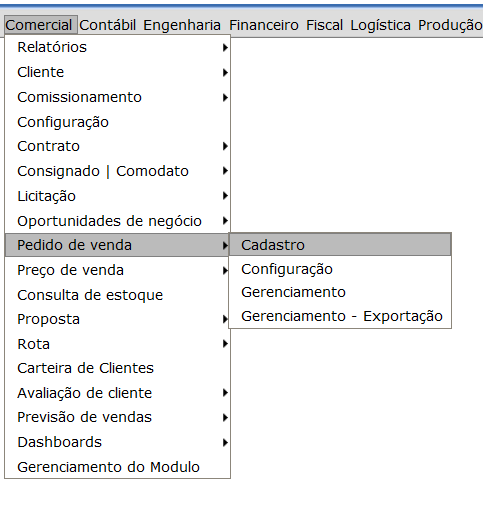
Na tela de cadastro do pedido de venda o usuário, clica no botão “Importações”
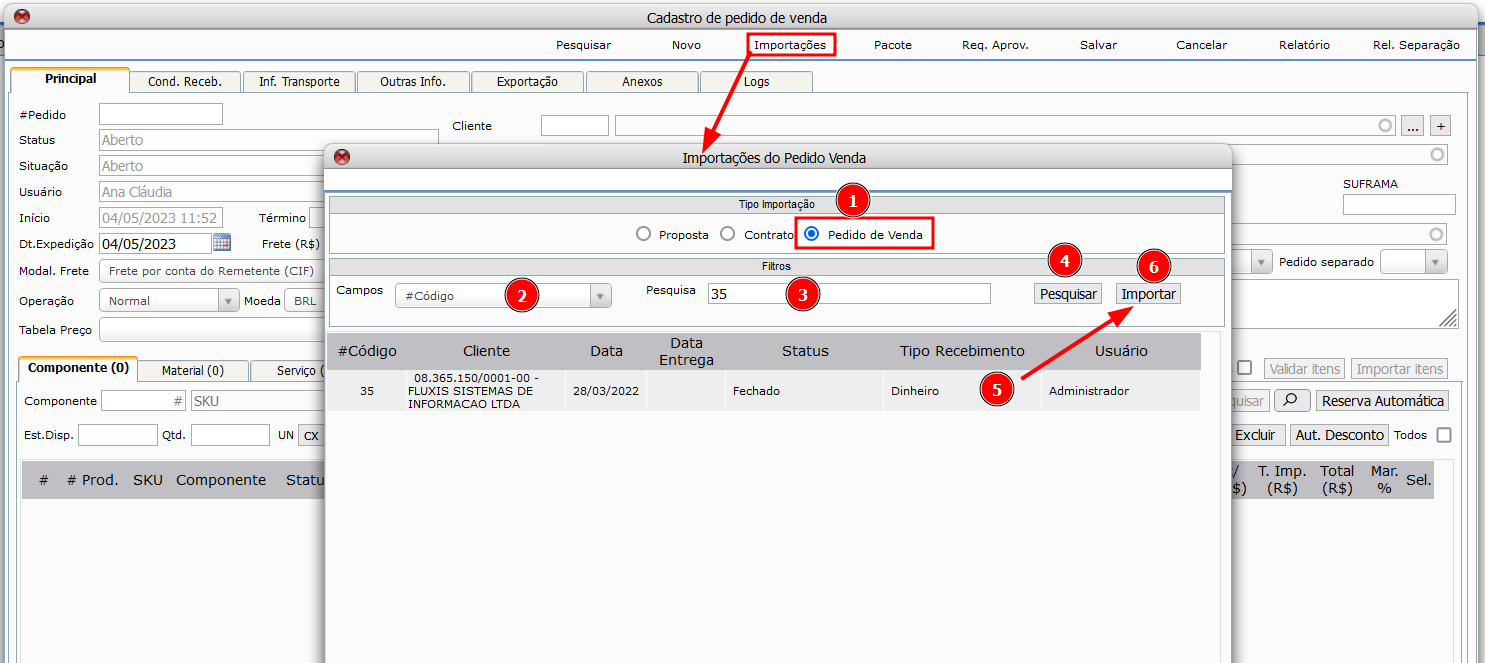
Depois de clicar no botão importações, o sistema apresentará a tela de Importações do pedido de venda, como mostra imagem acima .
Para importar o pedido de venda o usuário, deverá seguir os passos abaixo:
1- seleciona o tipo de importação conforme item 1 da imagem acima.
2- Seleciona uma opção no campo de pesquisa, conforme item 2 da imagem acima.
3- Informa a pesquisa de acordo com o tipo de pesquisa selecionado, como no caso da imagem acima, selecionamos código e informamos o código do pedido que vamos importar, conforme item 3 da imagem acima.
4- Clica em pesquisar, conforme item 4 da imagem acima, se na linha abaixo será apresentado o pedido que vamos importar.
5- Para importar selecione o pedido clicando na linha conforme item 5 da imagem acima, e em seguida clique no botão importar, conforme item 6 da imagem acima.
Feito isso a tela do pedido será atualizada, gerando um cadastro de pedido de venda, com as mesmas informações do pedido que foi importado.
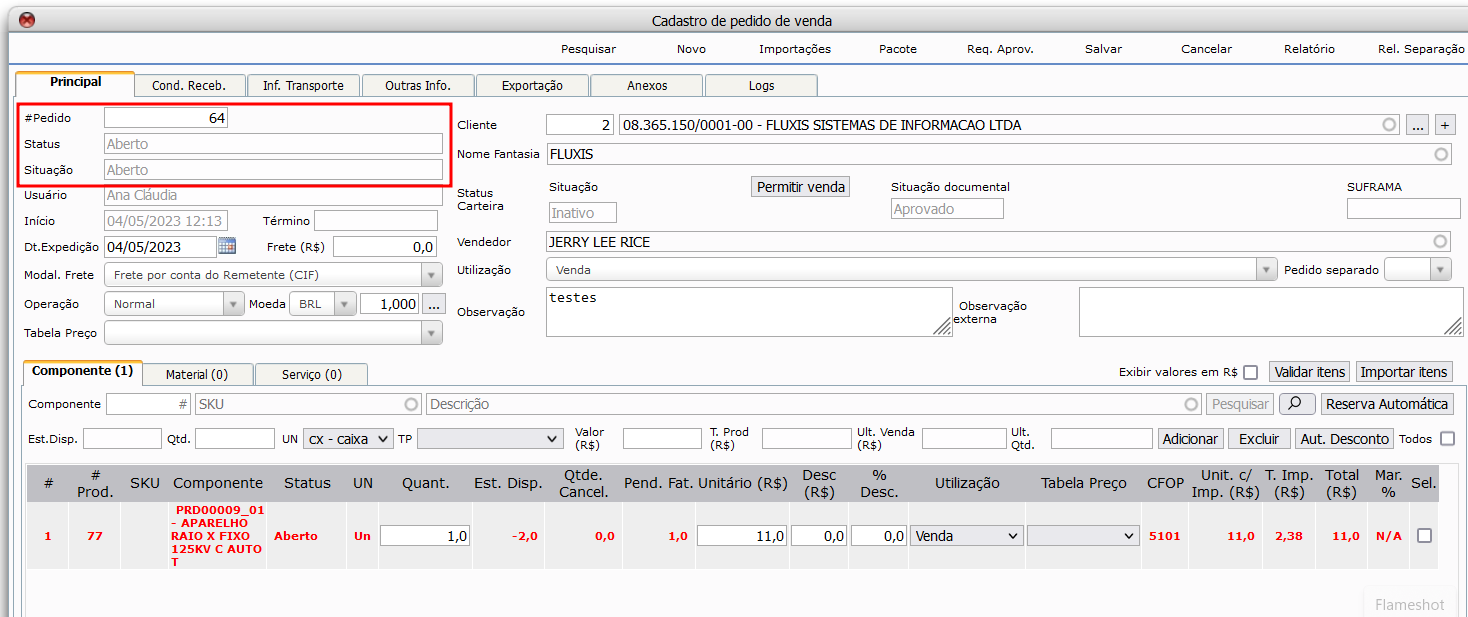
Se necessário o usuário poderá fazer alterações no cadastro do pedido, pois ele é gerado com status aberto.
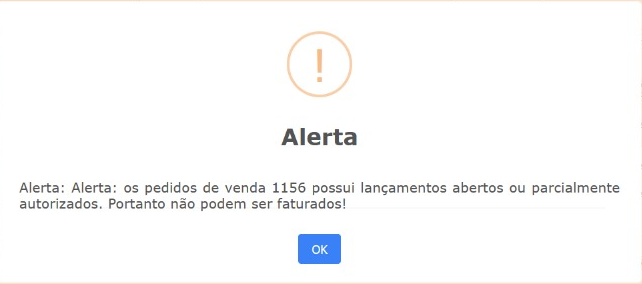
Ao tentar faturar um pedido de venda, o usuário poderá se deparar com a seguinte mensagem de alerta.
Motivo do Alerta:
Esse alerta ocorre porque o pedido de venda possui um adiantamento. Ao aprovar o pedido, o sistema gera automaticamente um lançamento financeiro de adiantamento, e enquanto essa parcela estiver em aberto, o faturamento não pode ser concluído.
Como Resolver:
Para prosseguir com o faturamento, é necessário realizar a baixa ou o fechamento da parcela no sistema
Passo a Passo para Acessar e Fechar a Parcela:
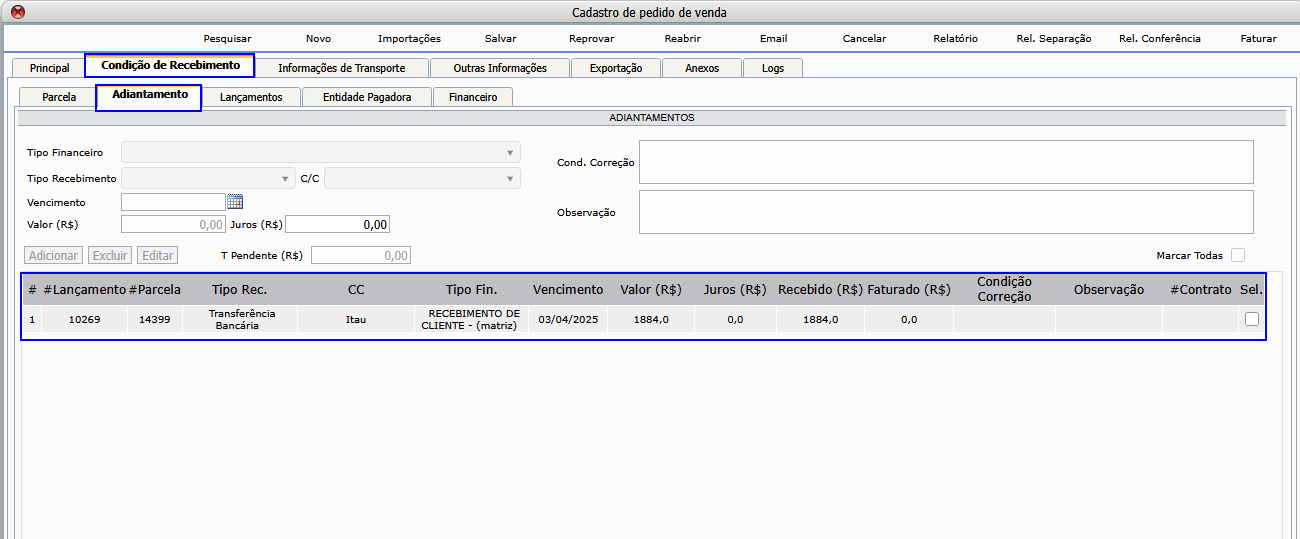
-
Acesse o Pedido de Venda
-
Vá até a aba Condição de Recebimento.
-
Dentro dessa aba, acesse a aba Adiantamento.
-
Localize a parcela e clique sobre ela para abrir a tela.
-
Na tela da parcela, clique no botão Fechar.
Após esse procedimento, será possível seguir com o faturamento do pedido.
⚠️ Atenção:
Caso o usuário não tenha permissão para acessar a tela da parcela, é necessário solicitar ao setor responsável que realize o fechamento.
Como resolver: Serviço de Pré- visualizaçao fora do ar, tente mais Tarde!
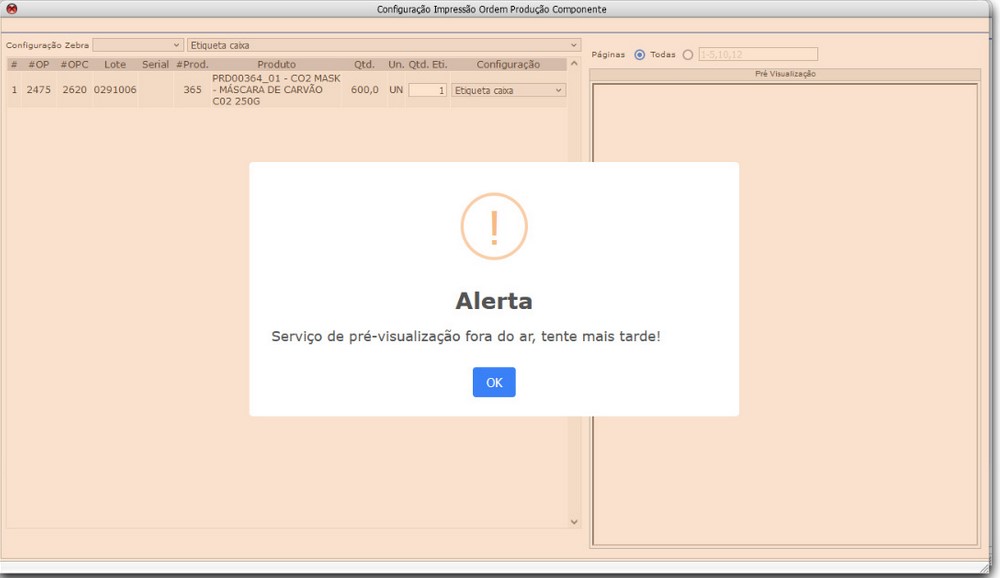
Motivo do alerta:
É quando o serviço que gera o PDF esta temporariamente fora de operação
Como resolver:
Deve instalar o EXE. zebra browser print para conseguir imprimir direto sem visualização
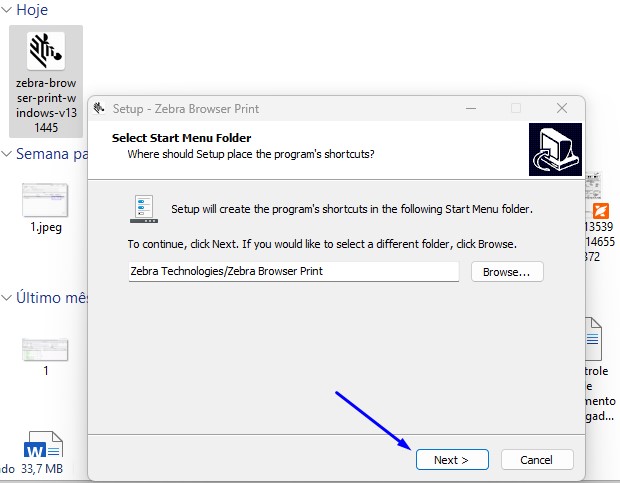
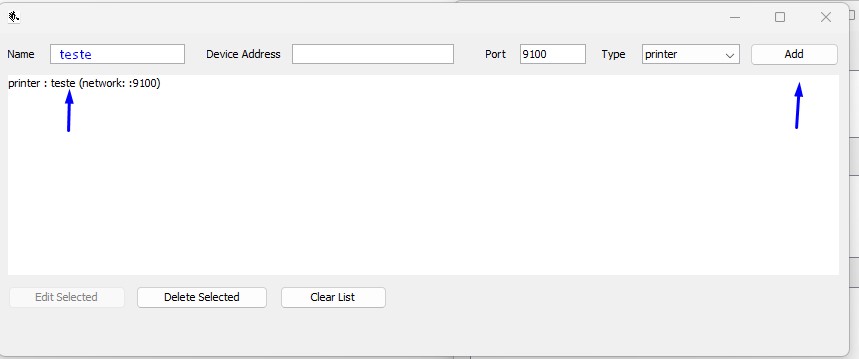
Abre ele e insere a impressora local
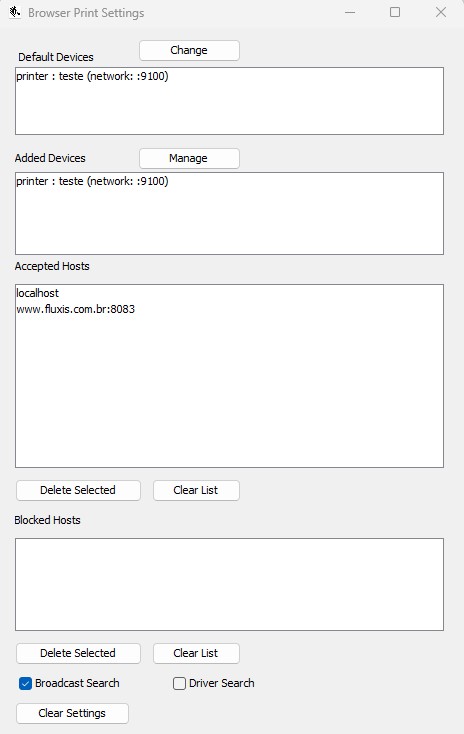
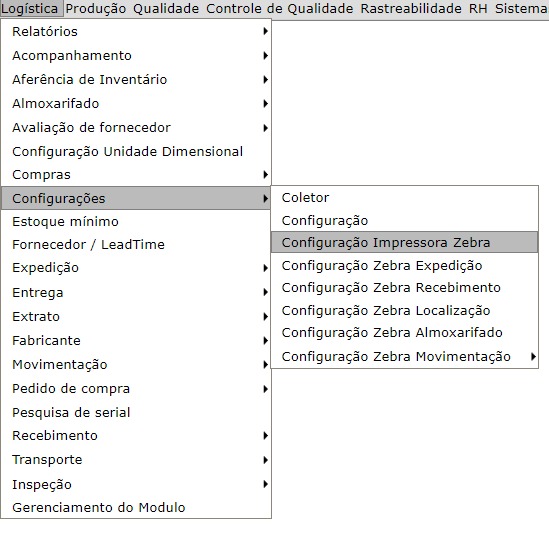
Configurações Impressora Zebra sistema
- Crie uma descrição, seleciona a impressora e clica em adicionar. Essa é a configuração q faz no inicio e também para resolver quando esse tal serviço do pdf fica fora
⚠️ Alerta ao autorizar lançamento financeiro
Ao tentar autorizar um lançamento financeiro, seja de Contas a Pagar ou Contas a Receber, o sistema pode exibir o seguinte alerta:
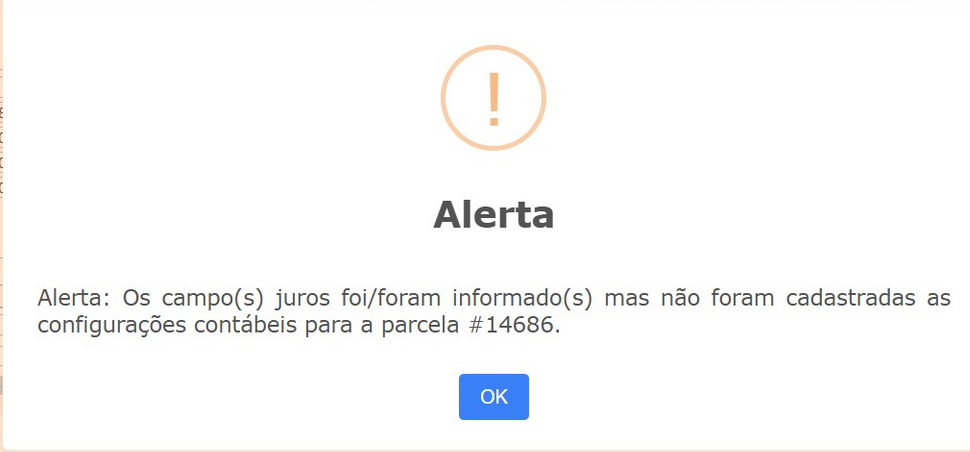
🧾Motivo do alerta:
Esse alerta aparece quando não existe um parâmetro contábil configurado no Tipo de Lançamento Financeiro correspondente (Contas a Pagar ou Contas a Receber).
✅Como resolver:
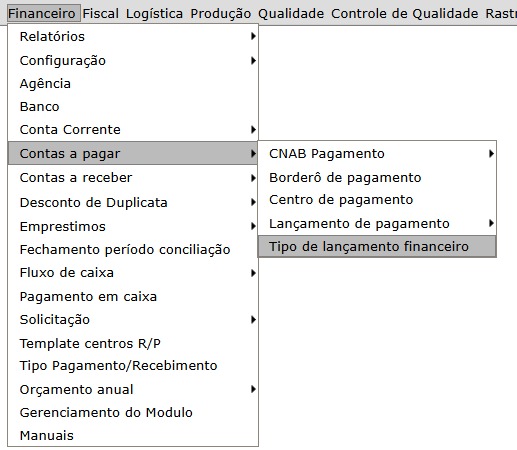
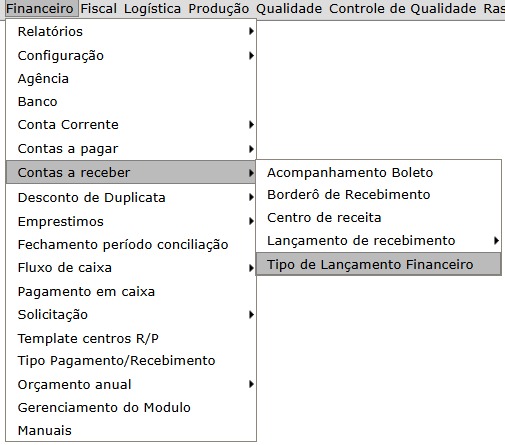
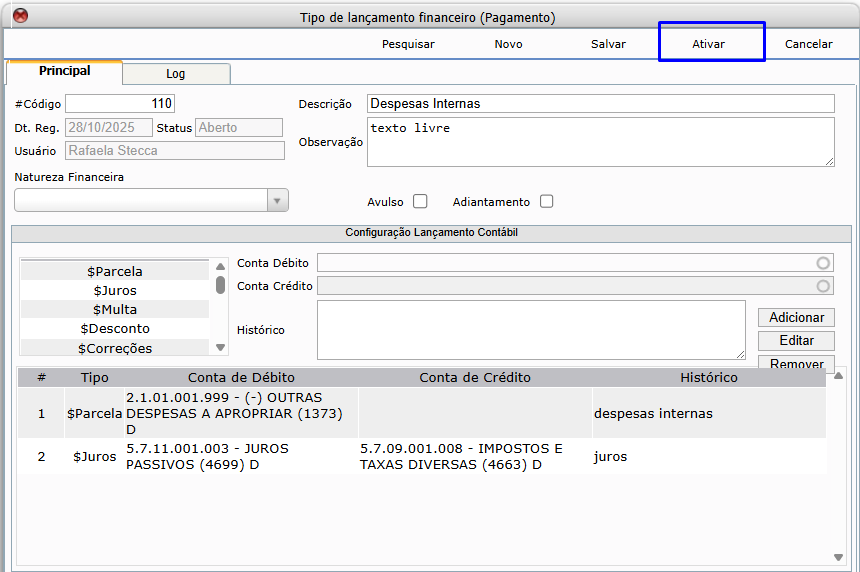
Para resolver o alerta apresentado na imagem acima: o usuário precisa acessar o menu:
Financeiro – Contas a Pagar – Tipo Lançamento financeiro
ou se for a receber – contas a Receber
Financeiro – Contas a Receber – Tipo Lançamento financeiro
Na tela de cadastro do Tipo de lançamento financeiro o usuário deverá seguir os passos abaixo:
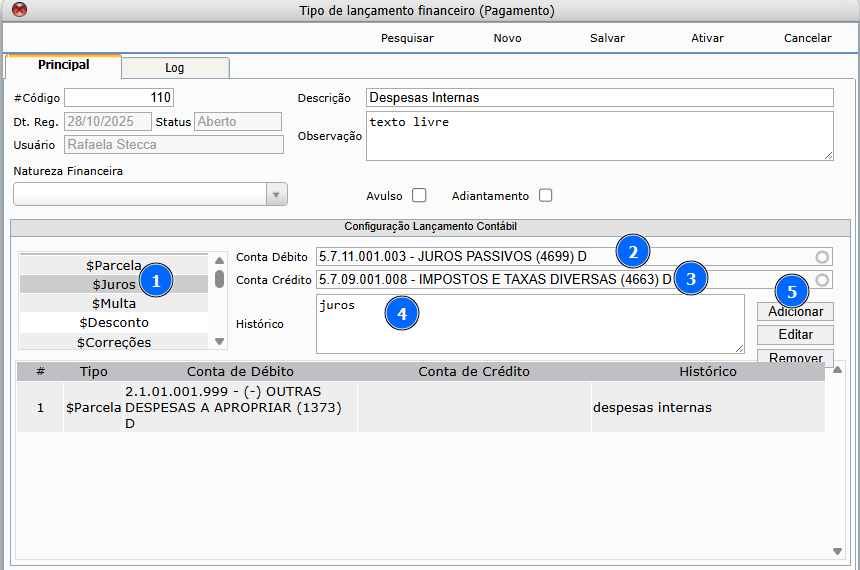
1- Campos ficam alistados no lado esquerdo da tela. Na imagem de alerta sempre informa em quais Tipo de Campo precisamos aplicar as contas neste caso – Juros
2- Aplicar conta débito.
3- Aplicar conta crédito.
4- Histórico obrigatório a ser informado – Texto livre para identificação contábil
5- clique em adicionar para inserir as informaçoes precisas.
⚠️ Não é necessário clicar em “Salvar” na parte superior da tela.
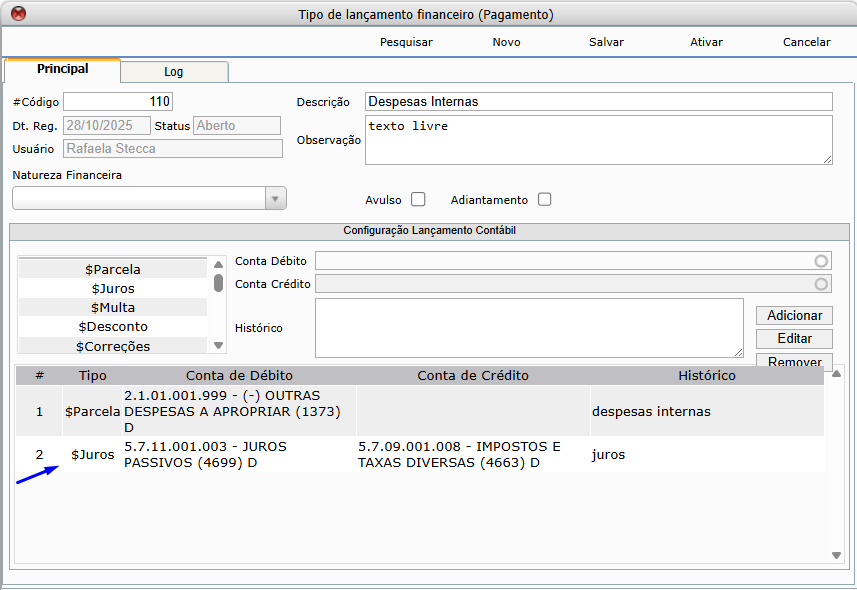
Após aplicar as contas necessárias nos tipos solicitados para que o campo seja parametrizado, ative novamente o cadastro.
💡 Dica importante
Caso não saiba quais contas contábeis devem ser utilizadas, consulte o setor Contábil ou a contabilidade para definir as contas corretas para cada tipo de campo.
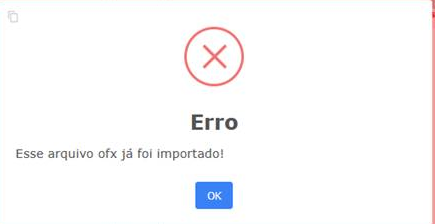
Ao tentar importar um arquivo OFX na Conciliação Bancária, o sistema pode exibir a seguinte mensagem:
Erro: Esse arquivo OFX já foi importado!
🧾 Motivo do alerta
Esse alerta é exibido quando o arquivo OFX selecionado já foi importado anteriormente no sistema. Como medida de segurança, o Fluxis não permite a importação do mesmo arquivo mais de uma vez, evitando duplicidade de movimentações na conciliação bancária.
✅ Como resolver
- Verifique se o arquivo já foi importado anteriormente para a mesma conta bancária.
- Caso precise importar novas movimentações, gere um novo arquivo OFX diretamente no banco.
- Certifique-se de selecionar um período diferente ou que contenha movimentações ainda não importadas.
- Realize a importação do novo arquivo no Fluxis.
💡 Dica importante
Se houver dúvida sobre a importação anterior do arquivo, consulte o histórico da conciliação bancária ou os registros já importados para a conta antes de gerar um novo OFX.
Persistindo a situação, encaminhe o arquivo OFX ao suporte Fluxis para análise.
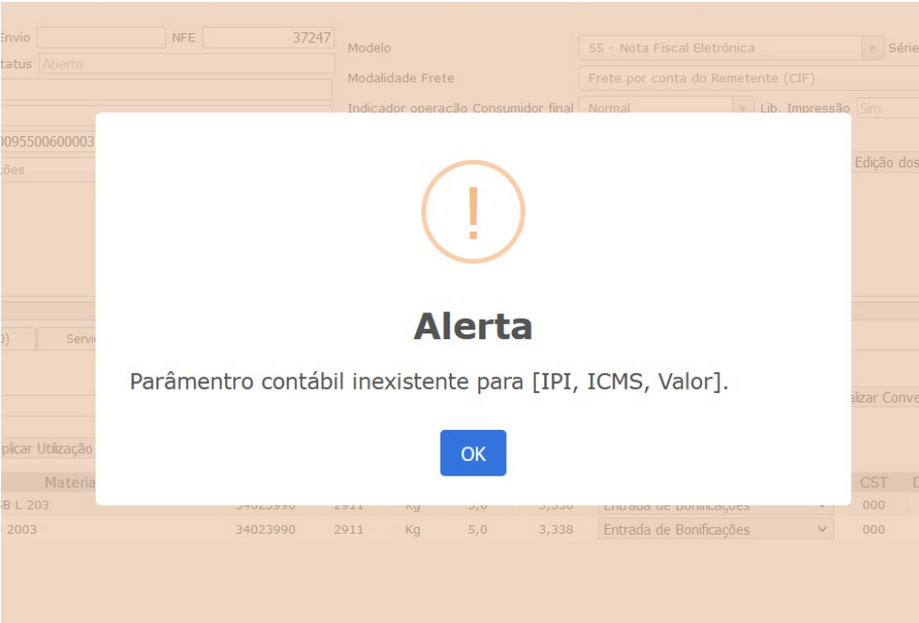
Ao autorizar uma NF-e ou CT-e o usuário poderá se deparar com o alerta abaixo:
Motivo do alerta:
Esse alerta é apresentado quando o não existe parâmetro contábil configurado.
Como resolver:
Para resolver o alerta apresentado na imagem acima: o usuário precisa acessar o menu:
Fiscal→NFe → CFOP
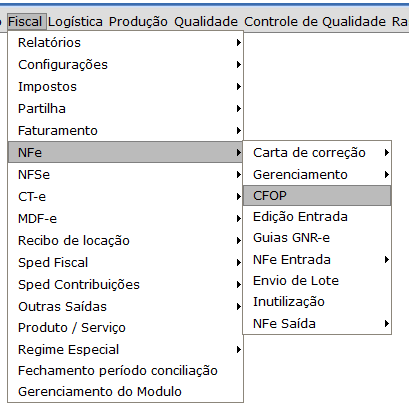
Na tela de cadastro de CFOP o usuário deverá seguir os passos abaixo:
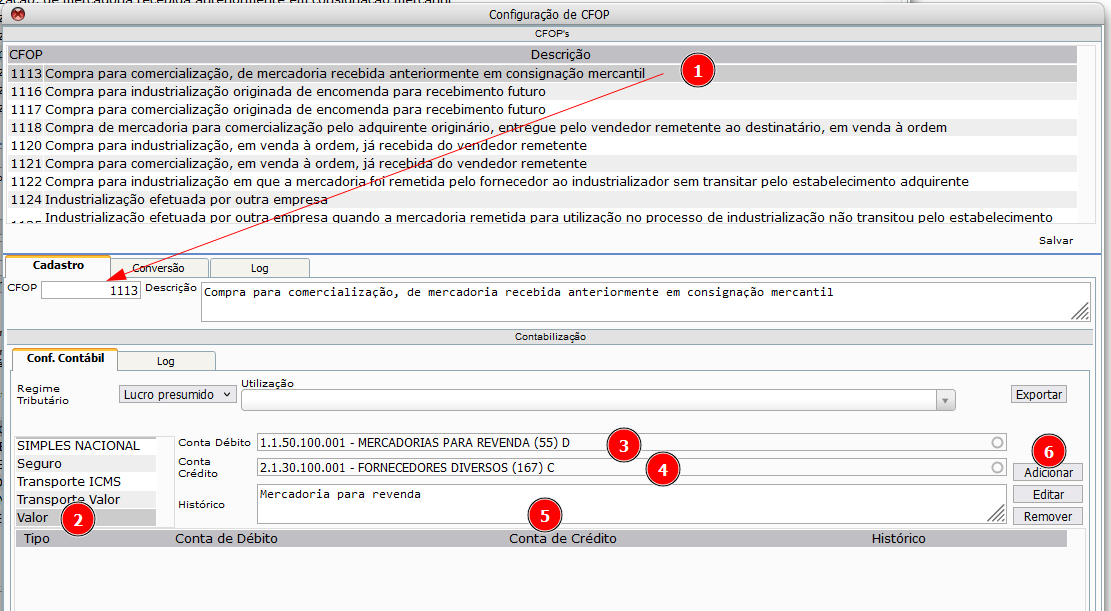
1- Selecionar o CFOP que esta usando nos itens da nota, pode clicar em cima do CFOP ou digitar ele no campo CFOP.
2- Selecione o Tipo de Campo em que precisa aplicar as contas, esses Campos ficam alistados no lado esquerdo da tela. Na imagem de alerta sempre informa em quais Tipo de Campo precisamos aplicar as contas.
3- Aplicar conta débito.
4- Aplicar conta crédito.
Obs: o usuário deve procurar o contábil ou fiscal da empresa para informar quais são as contas que poderão ser usadas para cada campo especifico.
5- Adicionar um histórico.
6- Clicar no botão adicionar.
Observação: A configuração do CFOP pode ser feita de forma genérica. Se nenhuma utilização específica for selecionada, as contas contábeis configuradas serão aplicadas a todos os casos. No entanto, se houver uma configuração de contas contábeis associada a uma utilização específica, essa configuração terá prioridade e será utilizada.
Como Resolver: Parâmetro contábil inexistente NFS-e
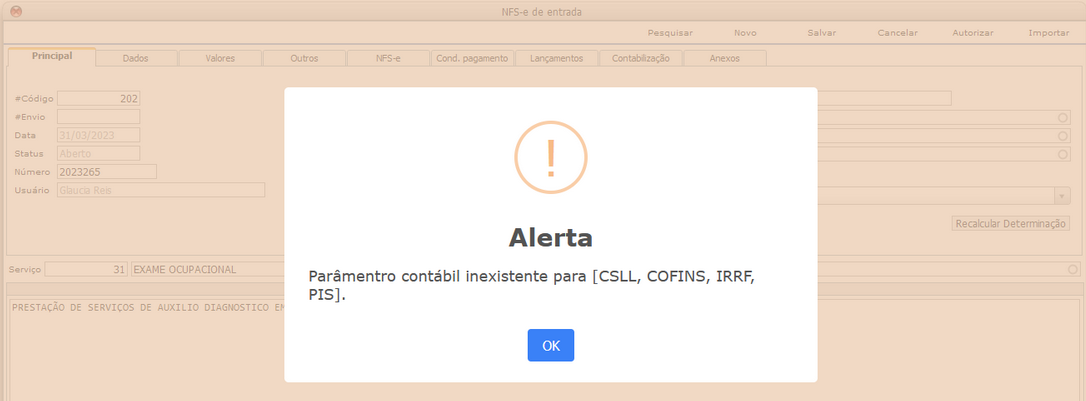
Para resolver o alerta apresentado na imagem acima, o usuário deve acessar o menu:
Fiscal → Configurações → Tipo NFSe → Entrada (para notas de entrada) ou saída (para notas de saída)
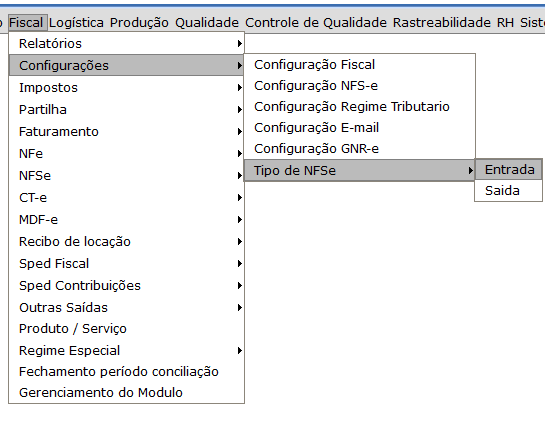
Na tela do Tipo NFSe o usuário precisa abrir o cadastro do tipo contábil que esta usando na sua nota.
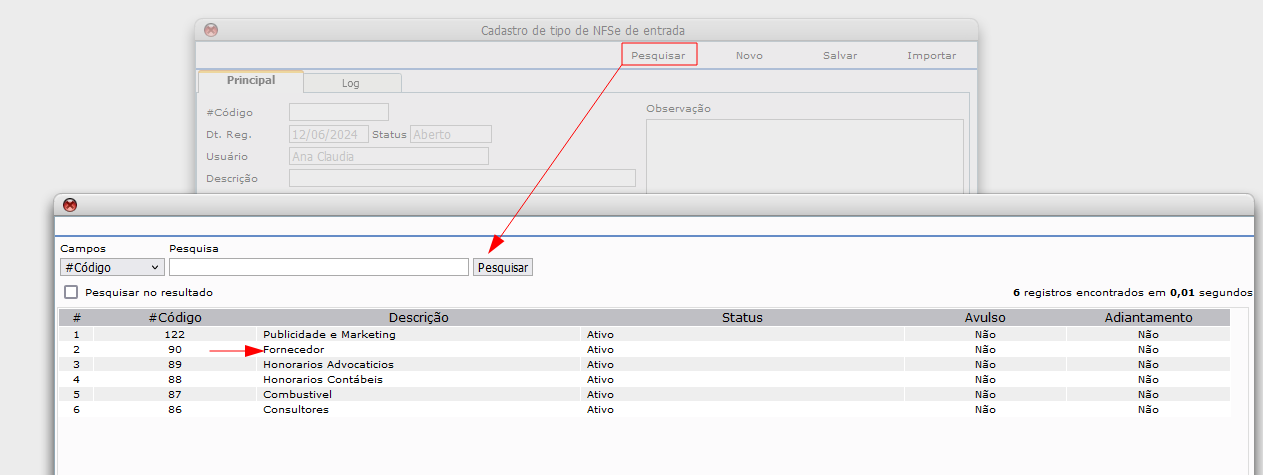
Para abrir a tela de cadastro de Tipo NFSe o usuário deve clicar em pesquisar, na tela de pesquisa pode usar um dos filtros para pesquisar o tipo que desejar, ou simplesmente clicar em pesquisar sem aplicar nenhum filtro, dessa maneira o resultado irá trazer todos os tipos cadastrados. Para abrir o tipo que precisa basta clicar em cima da descrição como mostra imagem acima.
Na tela de cadastro clique no botão reabrir para conseguir editar o tipo de NFSe.
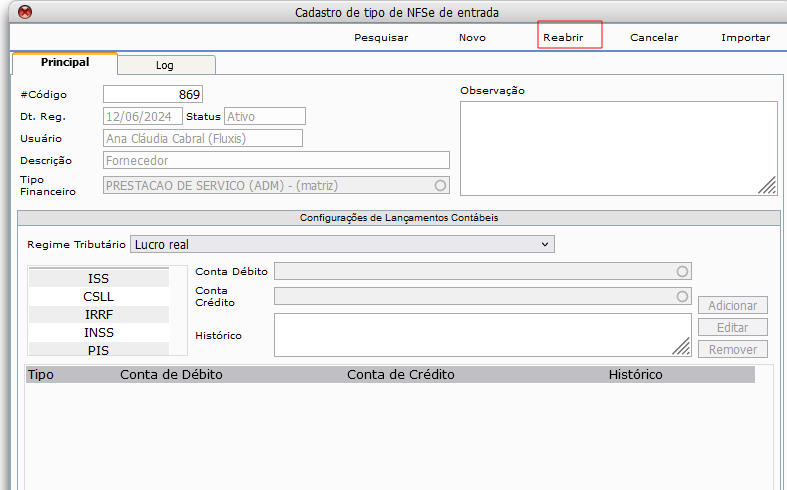
Para realizar a parametrização siga os passos abaixo:
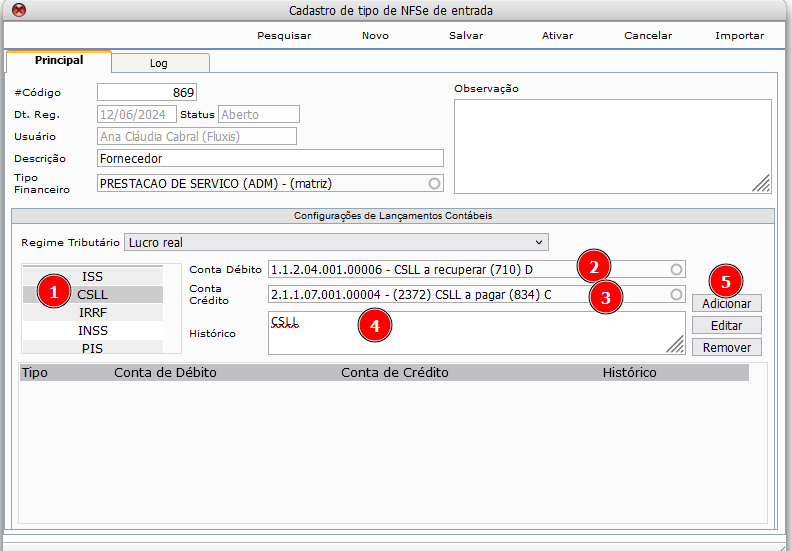
1- Selecione o campo que apresentou na mensagem de alerta.
2- Aplique a conta débito.
3- Aplique a conta crédito.
4- Adicione um histórico.
5- Clique no botão adicionar.
Obs: o usuário deve procurar o contábil ou fiscal da empresa para informar quais são as contas que poderão ser usadas para cada campo especifico.
Como resolver: CNAE do serviço não Informado
Ao tentar autorizar uma NFSe, o sistema poderá emitir o alerta abaixo.
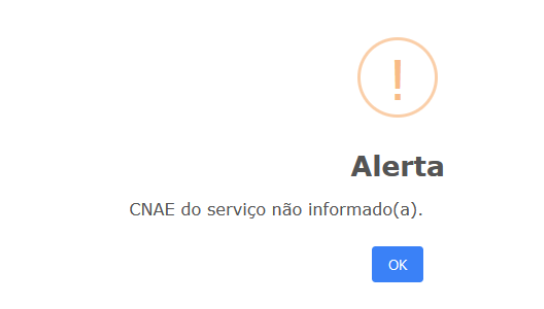
Motivo do alerta:
Esse alerta é apresentado por dois motivos:
Motivo 1: Quando o serviço não esta informado na nota e o CNAE não foi informado na aba dados da NFSe.
Para resolver, o usuário deve acessar a aba dados da NFSe e selecionar o CNAE, como mostra imagem abaixo.
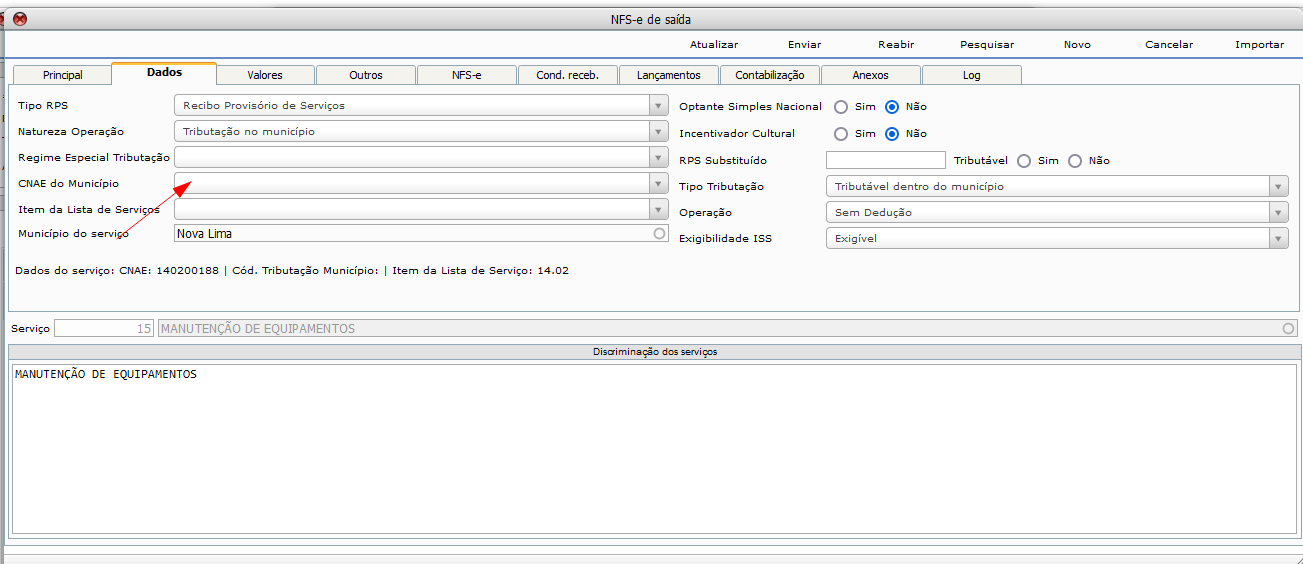
Motivo 2: Quando o serviço esta informado na NFSe, mas não tem CNAE informado no cadastro do serviço, no menu: Fiscal -> Produto/Serviço
Como resolver:
Para resolver o usuário deve ser, acessar o menu informado acima, na tela de informações fiscais produto/serviço selecione a aba serviço, e siga os passos abaixo:
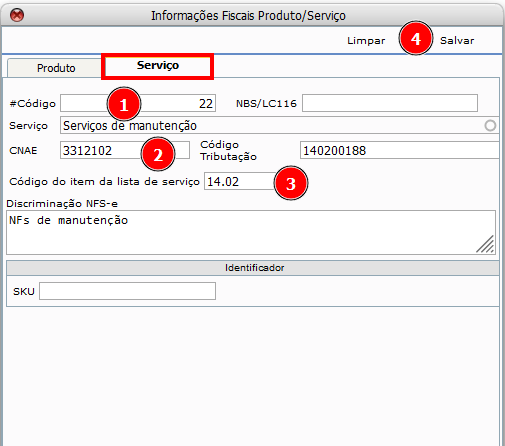
1- Coloque o código so serviço que esta usando na sua NFSe. (Clica fora do campo, assim vai carregar as informações do produto)
2- Informe o código no CNAE.
3- Informe o código do item na lista de serviço
4- Clique em salvar.
Obs: Caso o usuário não souber o CNAE ou Código do item na lista de serviço, deverá procurar a contabilidade ou fiscal da empresa.
Como resolver: Não foi encontrado o cadastro de unidade dimensional para seguintes unidades…
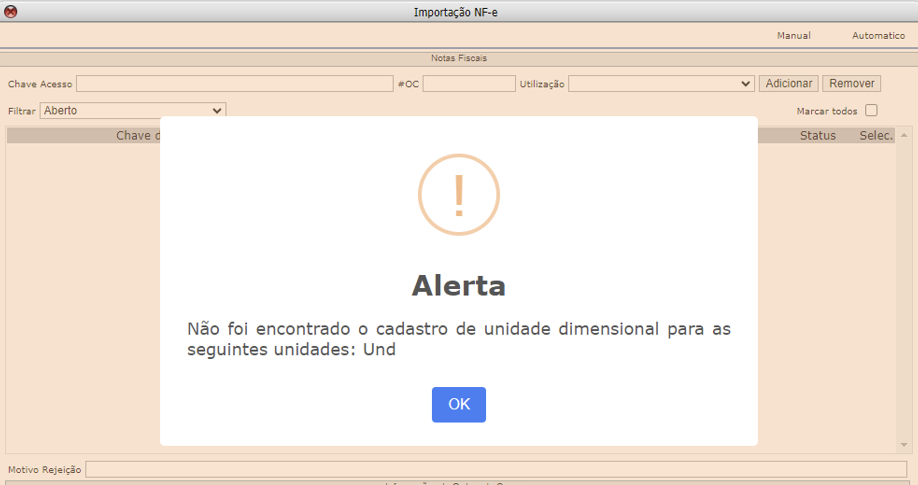
Esse alerta ocorre quando na importação do XML a unidade dimensional só fornecedor não esta cadastrada no sistema.
Para resolver o usuário deverá cadastrar a unidade informada no alerta.
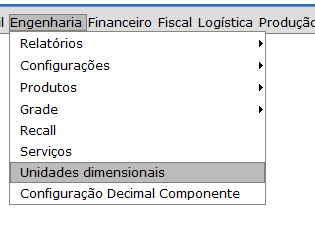
Para realizar o cadastro de unidade dimensional, acesse o menu: Engenharia → Unidades dimensionais
Para realizar o cadastro de unidade dimensional, siga os passos abaixo:
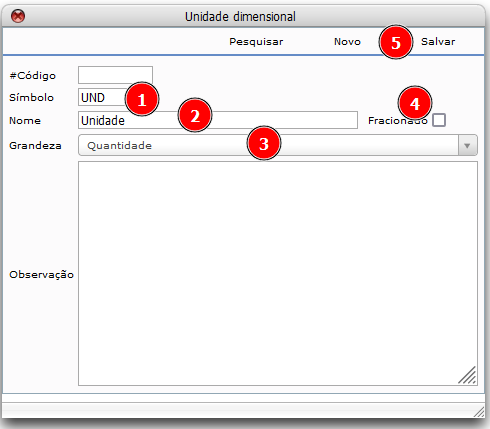
1- Informe o símbolo da unidade (Obs.: o símbolo deverá ser idêntico ao que foi informado na mensagem de alerta).
2- Informe o nome da unidade
3- Selecione a grandeza
4 – Selecione o campo fracionado (para casos em que a unidade será fracionado)
5- Clique no botão salvar.
Após finalizar o cadastro de unidade dimensional, o usuário poderá seguir com a importação do XML.
Como resolver: O Referenciamento esta Pendente em x Referências
Motivo do alerta:
Esse alerta apresenta em notas de retorno ou devolução em situações em que existe item pendente de referência, ou seja esta devolvendo 10 unidades precisa informar ou vincular essas 10 unidades na referência.

Como resolver:
Para resolver siga os passos da imagem abaixo:

Na tela da nota acesse ai a aba referências, dentro dela vai ter uma sub aba com nome referencias também, clique nela.
1 clicar no botão vincular
2- informe o código da nota de referencia
3- Clique na aba material ou componente
4- Clica na linha do item
5- la em baixo informe a quantidade, selecione o item
6- clique em vincular
Depois de finalizar o vinculo dos itens, poderá seguir com a nota.
Como resolver o erro apresentado abaixo ao importar CT-e :
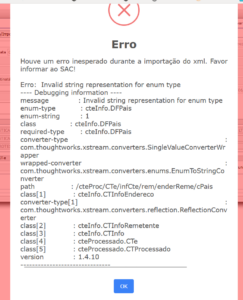
Por algum motivo o Cliente que mandou o Ct-e para ser importado , está com o cod do pais errado, o exemplo acima se refere ao Brasil, onde é esperado o cód 1058 e ao abrir o XML, esta 105.
Como resolver:
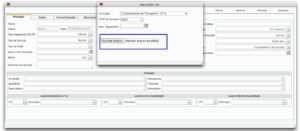
Nessa situação, a forma mais ágil de resolver o probelma é:
- Abra o abra o arquivo na sua máquina, formato TXT.
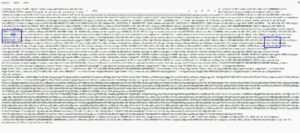
- Logo faça a busca ( Ctrl+F) em busca do cod certo do pais ( 1058) , você veré que o que vai encontrar e o 105, e nao o 1058, entao no mesmo campo complete informando o número 8 e salve novamente.
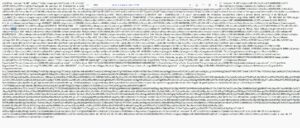
- Após o ajuste, importe o arquivo novamente, que dará certo.
A segunda opção o que pode demora um pouco mais, e solicitar quem mandou o arquivo com o pais incompleto, enviar ele corretamente.
Como resolver : Rejeição duplicidade de nf-e com diferença na chave de acesso
Quando for emitida uma NF-e e na Sefaz já existir outra NF-e, já autorizada, com o mesmo CNPJ Emitente, Modelo, Série e Número, mas com, Data de Emissão, Tipo de Emissão ou Código Numérico ou outras posições da Chave de Acesso diferentes, será retornado a rejeição “Duplicidade de NF-e, com diferença na Chave de Acesso”.
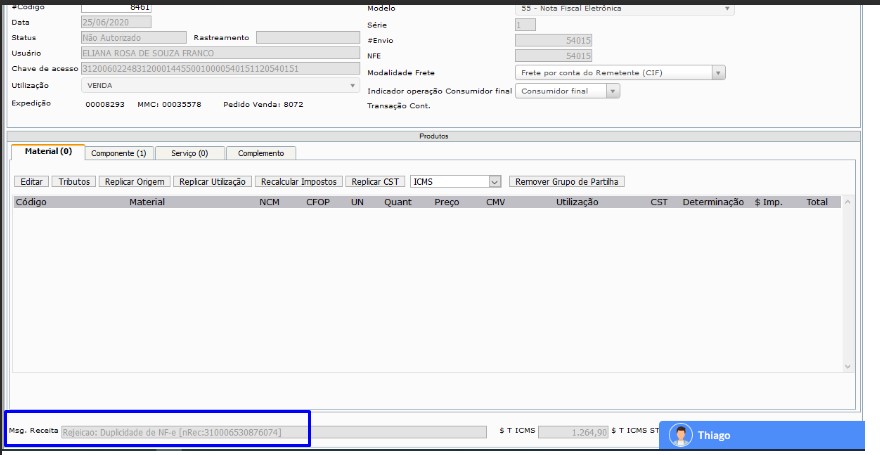
Isso acontece porque a nota ja se encontra na receita e nao atualizou seu status no Fluxis.
Como resolver:
1 – Clica em autorizar
2 – Logo, CONSULTAR.
3- Com essa ação , a nota vai sincronizar os status junto a receita e vai estar Fechada no sistema.
Na tentativa de transmitir uma nota para receita, o usuário poderá se deparar com o alerta abaixo:
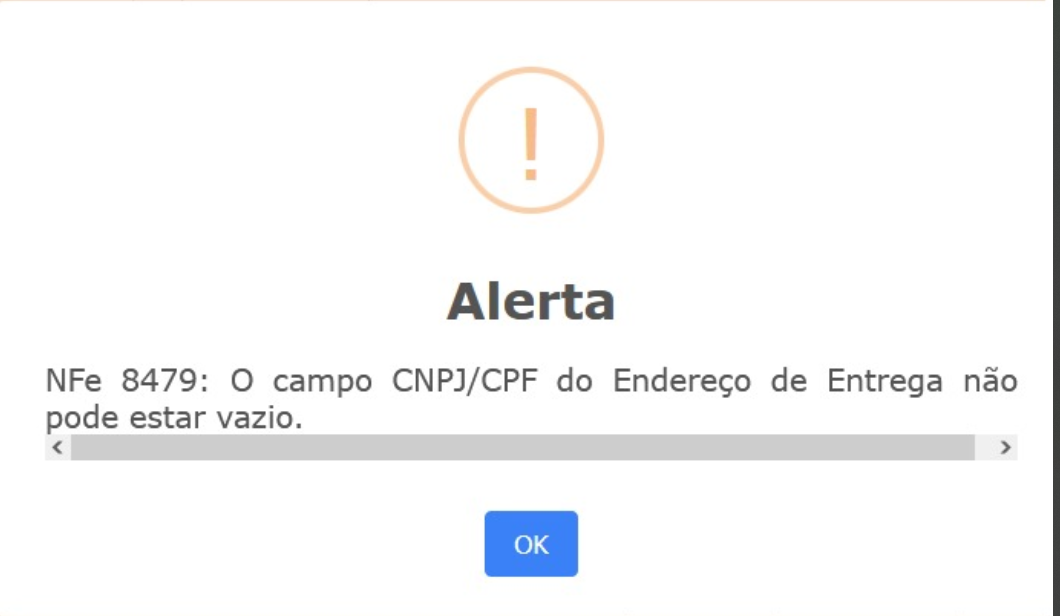
 Motivo do erro?
O erro ocorre porque ao cadastrar o endereço no cadastro de entidade do cliente não foi preenchido o campo CPF/CNPJ.
Como resolver:
Para resolver, o usuário precisa acessar o cadastro de entidade do cliente, no menu:
Administrativo -> Entidades (Física ou Jurídica), pesquisar o cadastro do cliente, e reabrir.
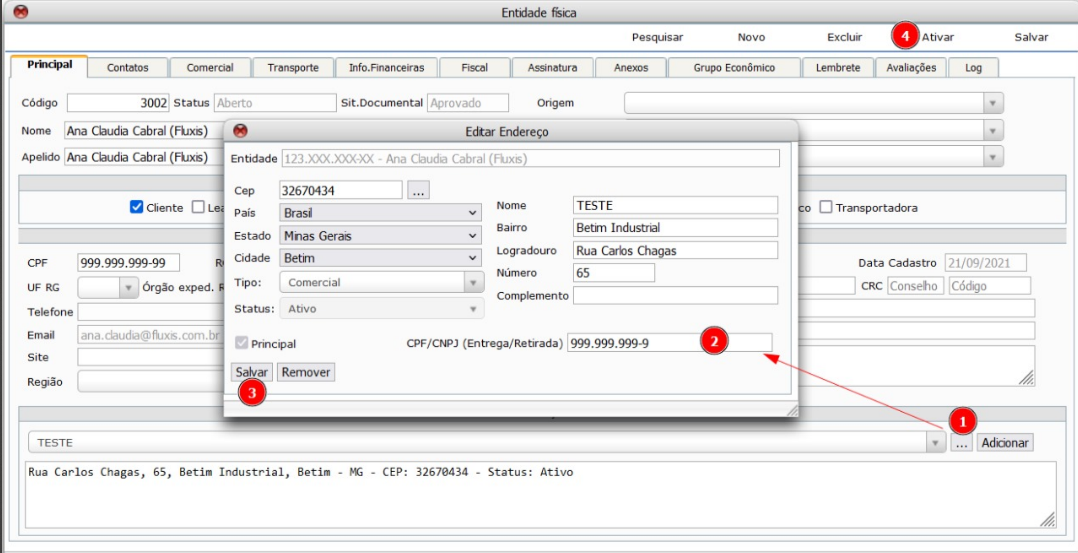
1- Clique nos três pontinhos para abrir o cadastro de endereço.
2- Preenche o campo CPF/CNPJ
3- Clique em salvar
4- Ative o cadastro de entidade novamente.
Após ativar a entidade, o usuário poderá seguir com o envio da nota.
Na tentativa de inutilizar o número de notas, o usuário poderá deparar com o seguinte alerta:
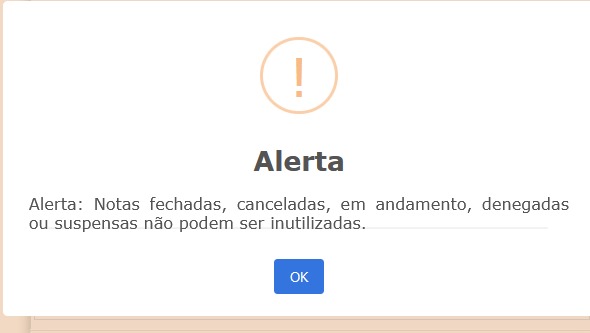
Motivo do alerta:
Quando a nota esta em um dos status mencionados na imagem acima, isso significa que o número da NF-e ja foi utilizado e passou por outros processos adquirindo assim esses status.
Como resolver:
Se a nota estiver com status Em andamento, o usuário poderá clicar no botão Reabrir, assim a nota voltará para o status aberto ou pronto para aprovar.
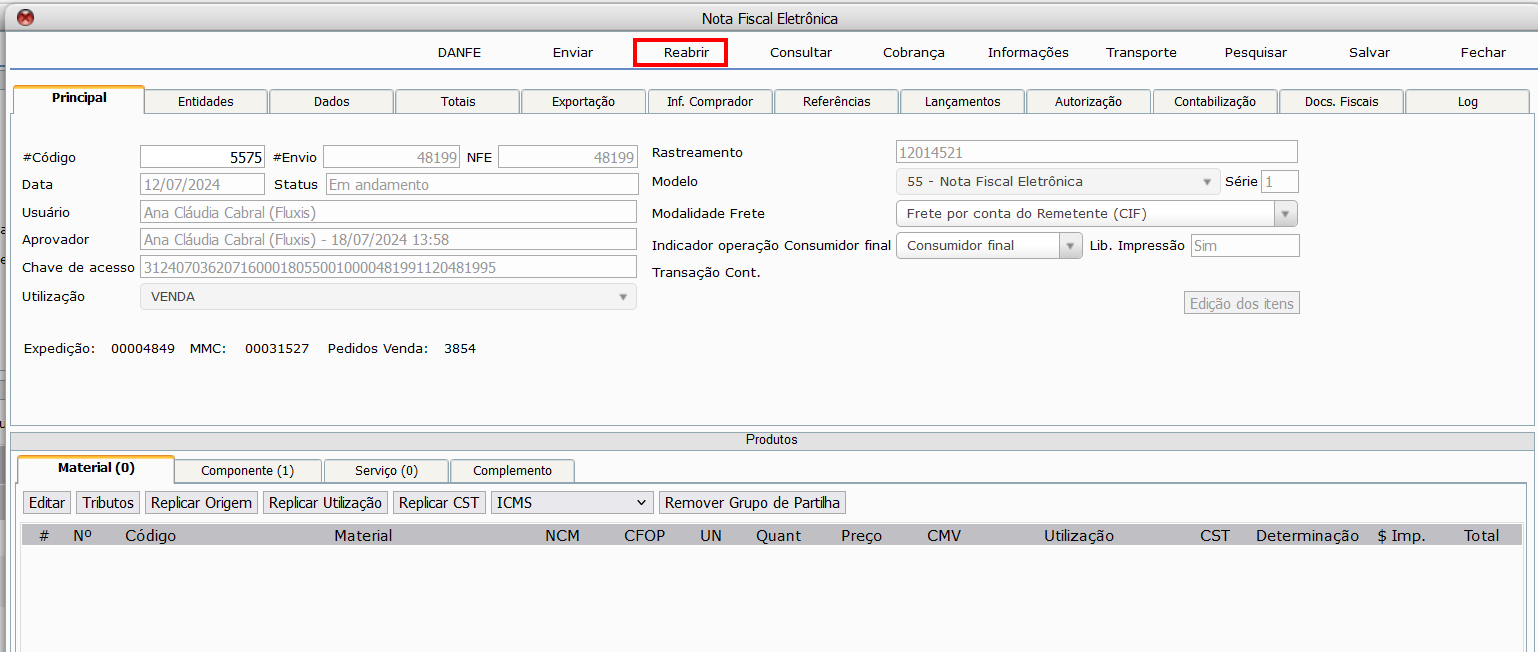
Após reabrir a nota o usuário poderá seguir com a inutilização.
Na tentativa de inutilizar o numero de NF-e o usuário poderá deparar com o seguinte alerta:
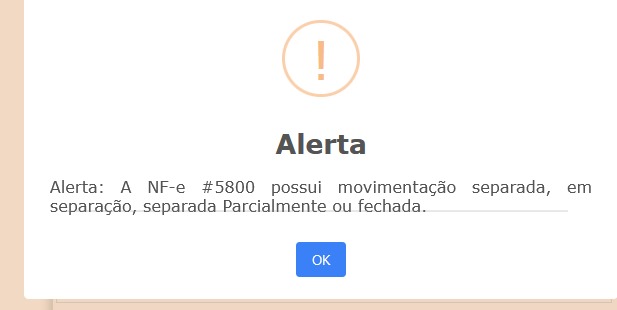
Motivo do alerta:
O sistema não permite inutilizar a nota quando a movimentação se encontra em um dos status mencionados acima.
Como resolver:
Para resolver o usuário deverá acessar o cadastro da movimentação que foi gerada na nota, e estornar os itens baixados, ou no caso de itens reservados deverá cancelar a reserva dos itens.
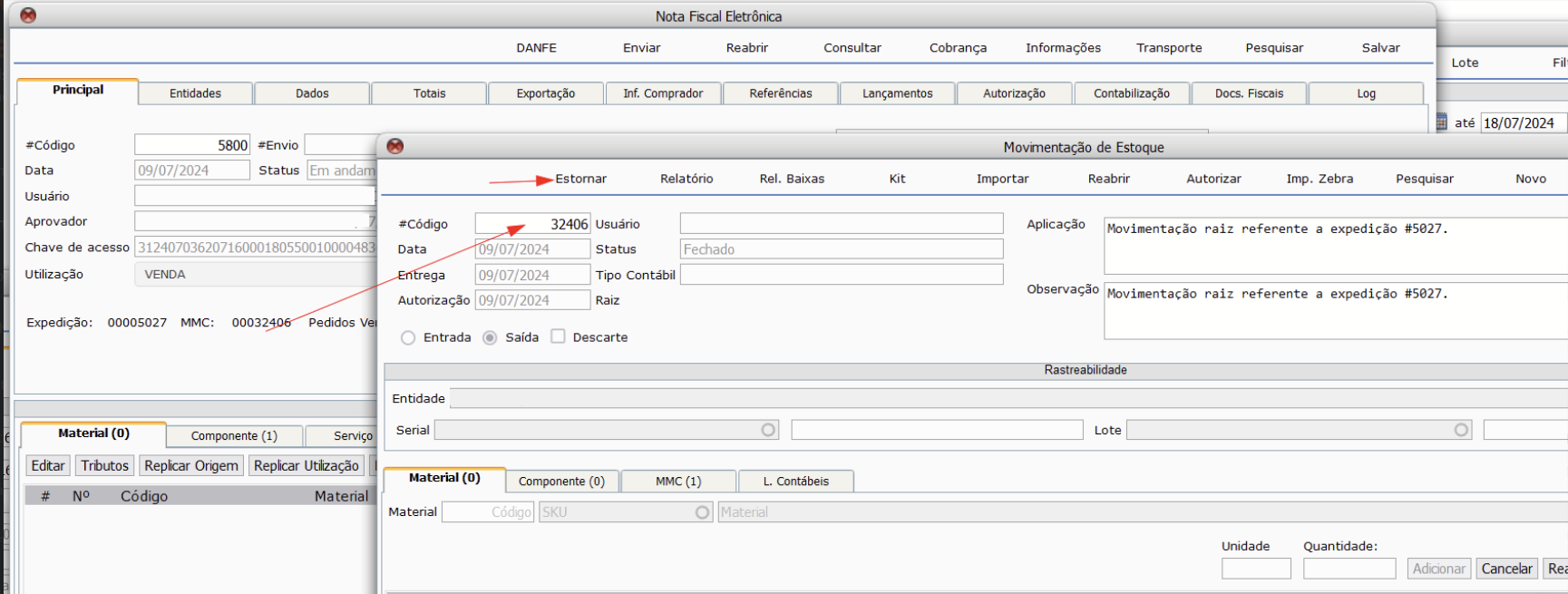
Após estornar ou cancelar a reserva, o usuário poderá seguir com a inutilização
Para resolver o alerta ao tentar autorizar/aprovar uma NF-e de saída, siga os passos abaixo:
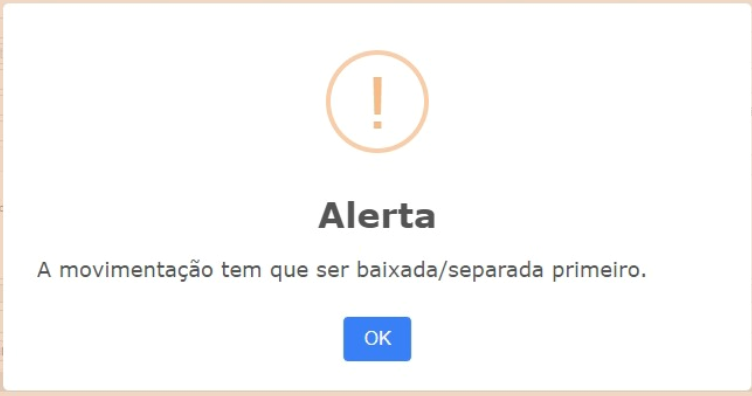
Motivo do alerta:
Existe uma configuração no sistema no menu: Fiscal -> Configurações (aba “Outros”). Quando essa configuração está selecionada, ela exige que, para notas fiscais de saída, a movimentação correspondente seja baixada ou separada antes de a nota ser autorizada.
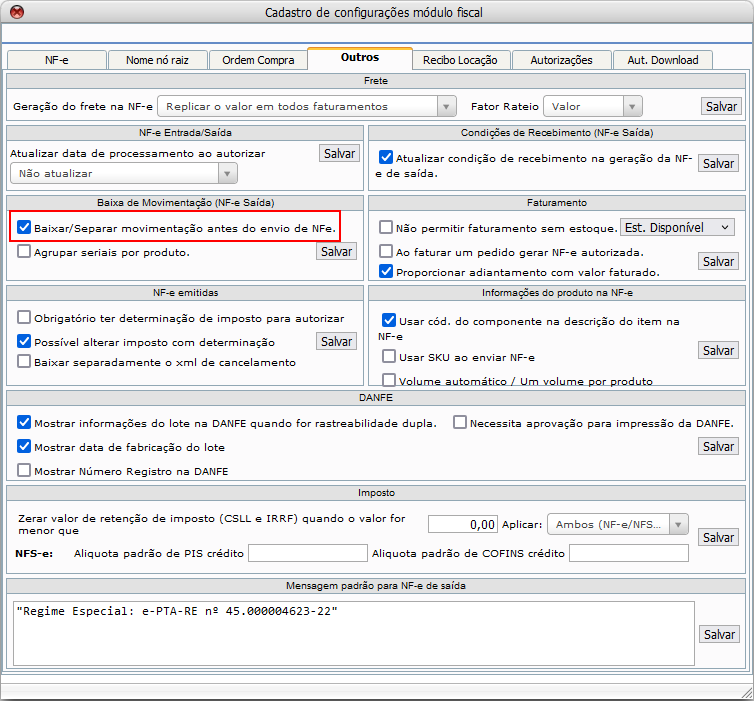
Como resolver:
- Acesse a tela de Movimentação: Vá até o módulo onde as movimentações são gerenciadas.
- Configure a Baixa da Movimentação: Localize a movimentação correspondente à nota fiscal e realize a baixa ou a separação da movimentação.
- Autorize a Nota: Após a configuração da baixa ou separação, volte à tela de autorização da nota fiscal e prossiga com a aprovação.
Seguindo esses passos, o alerta será resolvido, e a NF-e de saída poderá ser autorizada com sucesso.
Observação Importante:
Geralmente, as movimentações são separadas e baixadas pelos colaboradores do setor de Almoxarifado. Se você não tem autorização para acessar a tela de movimentação, solicite a um colaborador desse setor para realizar a separação e a baixa da movimentação.
Procedimentos para Alteração de Regime Tributário no Sistema
Quando uma empresa muda de regime tributário, é essencial ajustar algumas configurações no sistema para garantir a conformidade fiscal. Abaixo, detalhamos o passo a passo para realizar essas alterações:
Passo 1: Alterar o regime no módulo Sistema
- Acesse o menu: Sistemas → Configurações.
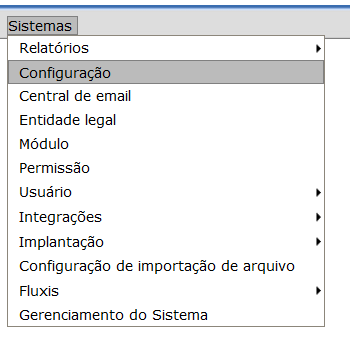
- Na aba Geral, siga estas etapas:
- Atualize o campo de regime tributário conforme necessário.
- Clique em Salvar.
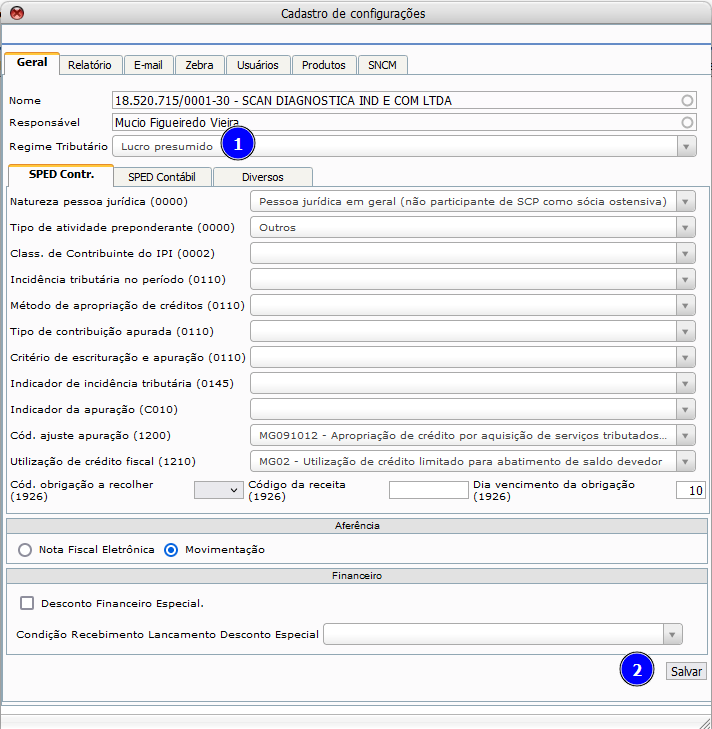
Passo 2: Atualizar o CRT (Código de Regime Tributário)
- Acesse: Fiscal → Configurações → Configuração Fiscal.
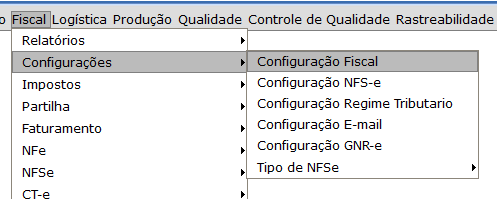
- Na tela de configuração, selecione o Código de Regime Tributário (CRT).
- Clique em Salvar.
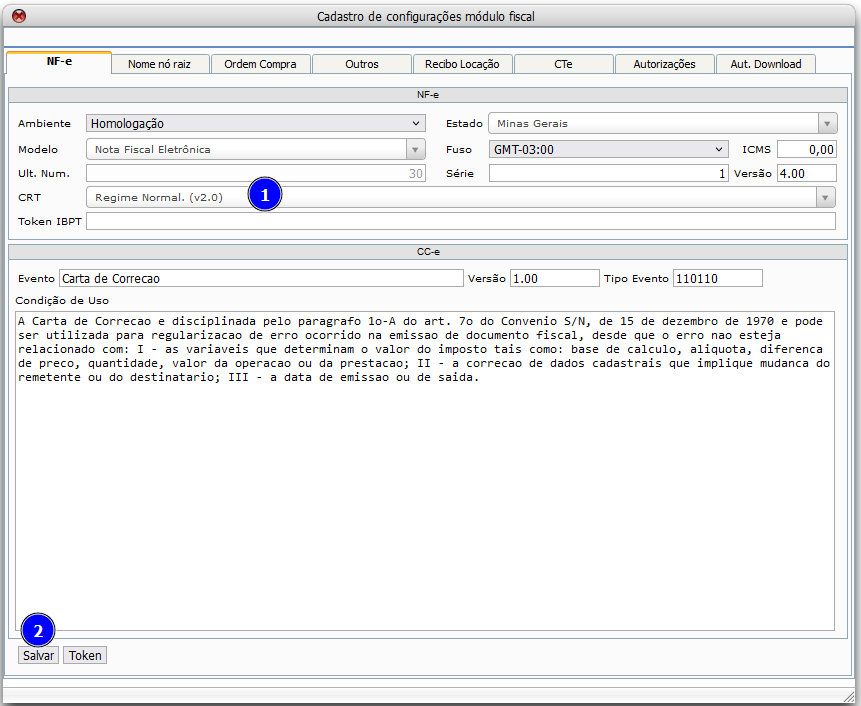
Passo 3: Ajustar determinações fiscais
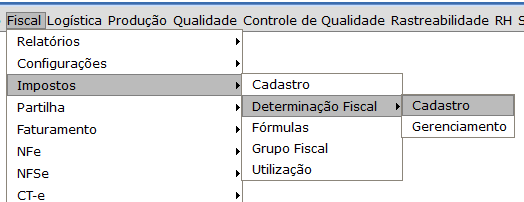
- Acesse o menu: Fiscal → Impostos → Determinação Fiscal.
- Realize as alterações necessárias nos impostos de acordo com o novo regime tributário.
Passo 4: Atualizar o regime no CFOP
- Acesse o menu: Fiscal → NF-e → CFOP.
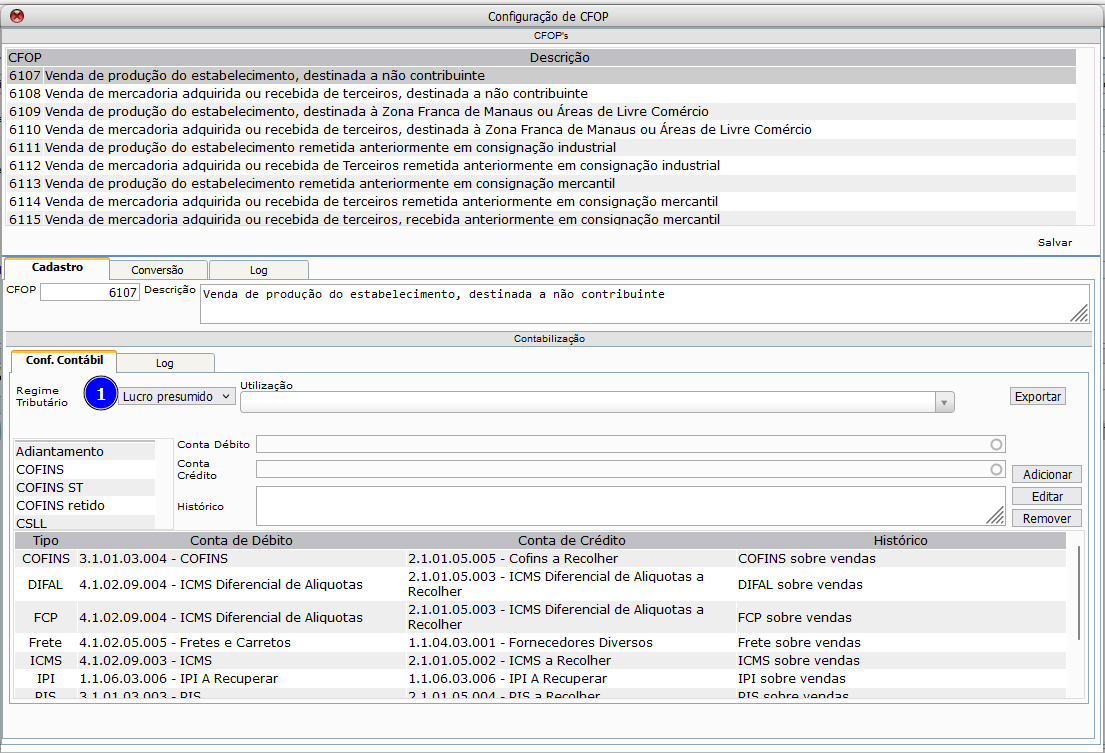
Obs: Se a empresa já utilizou o regime tributário anterior, o sistema pode já conter as parametrizações nos CFOPs.
Caso esteja configurando um regime novo para a empresa, será necessário parametrizar os CFOPs para atender às exigências do novo regime.
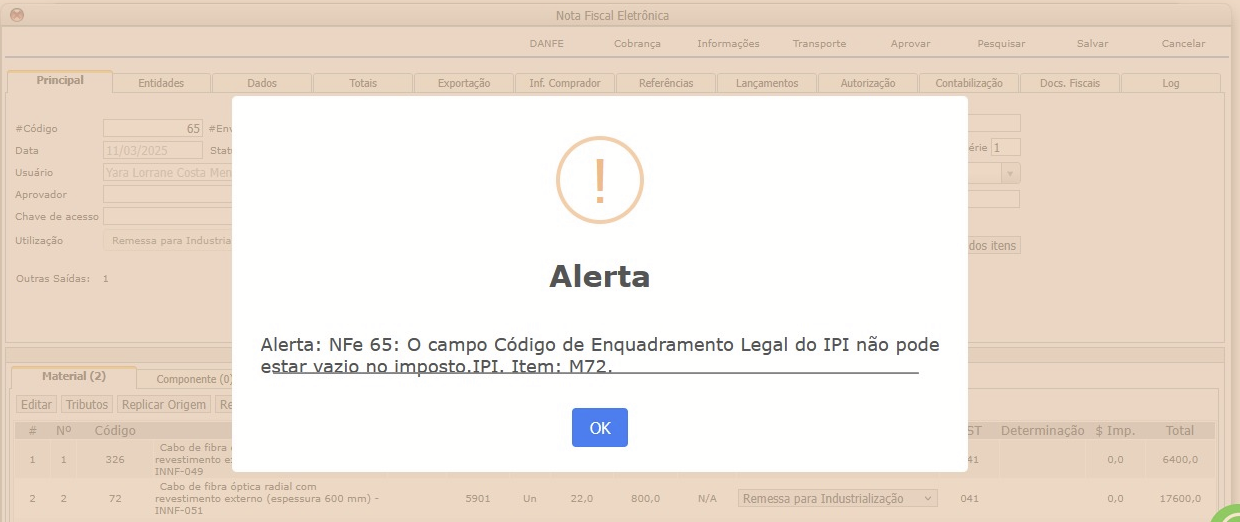
Motivo do Alerta:
O campo Código do Enquadramento é obrigatório e deve ser preenchido antes de aprovar a nota. Se o campo estiver vazio, o sistema exibirá um alerta informando sobre a necessidade do preenchimento.
Você tem opção de aplicar as informaçoes diretamente no item na sua NF e se utiliza Determinações, aplicar a configuração diretamente na sua Determinação:
Como Resolver Manualmente:
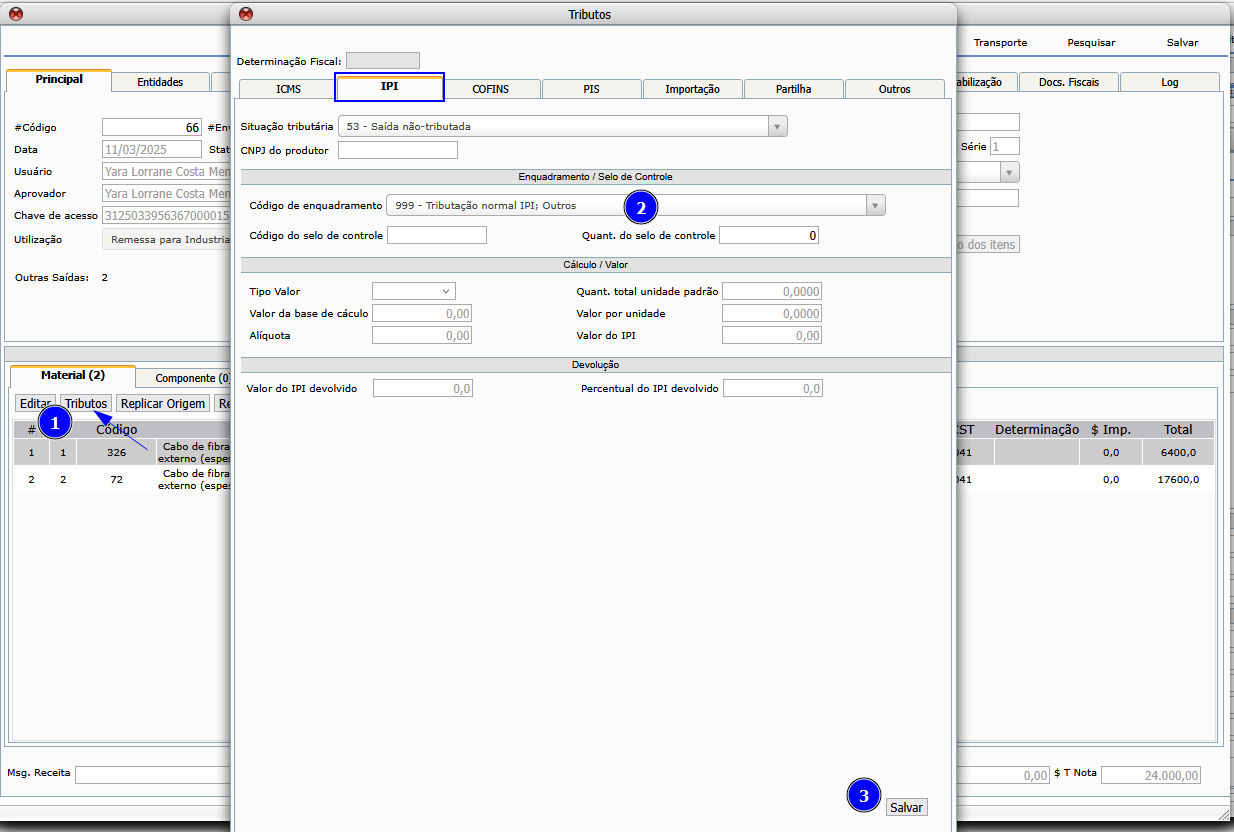
- Clique na linha do item em seguida clique no botão Tributos.
- Acesse a aba IPI, preencha o campo Código de Enquadramento.
- Clique no botão Salvar
Dica:
Se a sua nota tiver 2 ou mais itens, você pode alterar o Código de Enquadramento de forma mais prática clicando no botão Editar Itens.
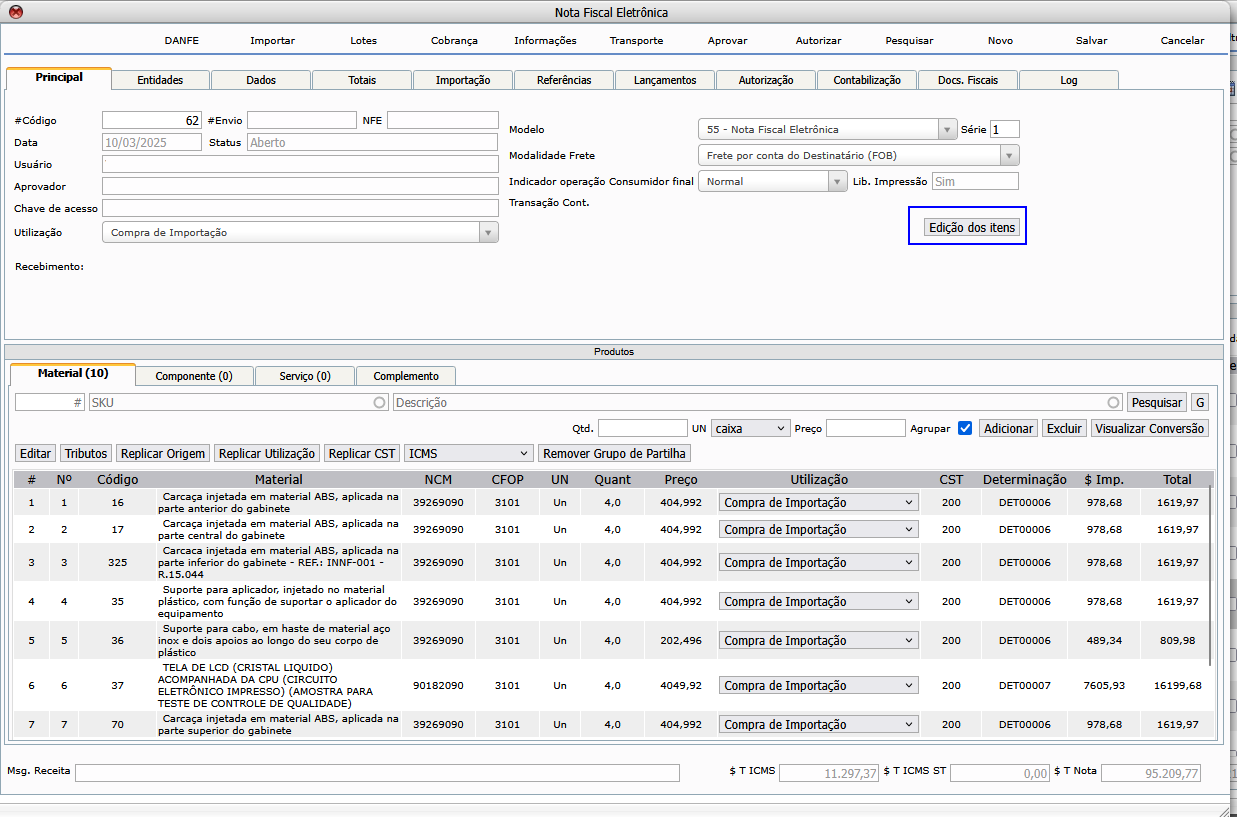
Em seguida aparecerá a tela de Edição de Itens em Massa
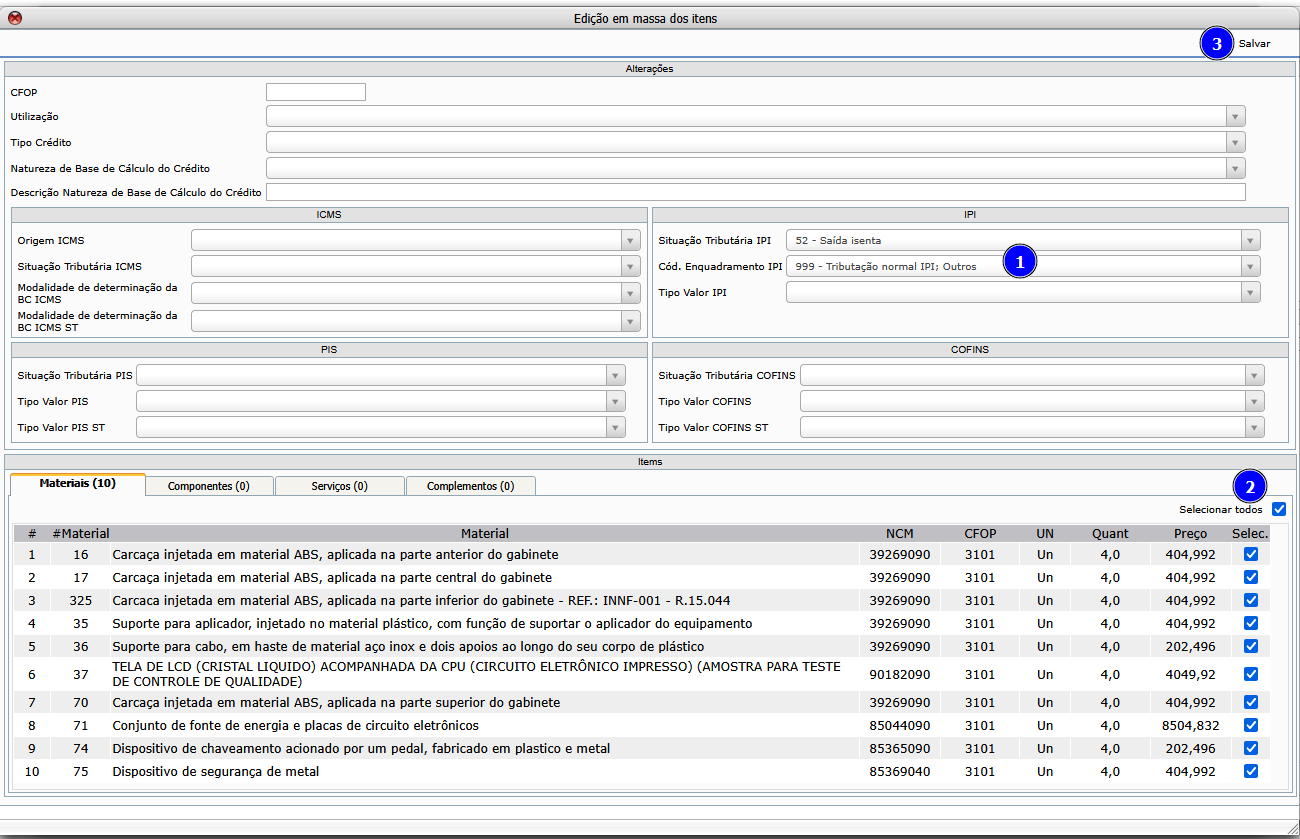
- Na tela que aparecer, Edição de Itens em Massa, selecione o Código de Enquadramento.
- Selecione os itens que precisam ser ajustados (alguns ou todos).
- Clique em Salvar.
Feito isso, os itens serão atualizados com o código de enquadramento correto, e você poderá seguir com a aprovação da sua nota.
Como Resolver na Determinação
Alterar Enquadramento nas Determinações
Alterar o Código de Enquadramento diretamente nas Determinações, que são as configurações de impostos personalizadas para cada Estado, de acordo com as informações orientadas pela Contabilidade.
Essa funcionalidade permite ajustar o enquadramento no nível das configurações fiscais, garantindo maior padronização e evitando a necessidade de alterar item a item em determinadas situações.
Fiscal – Impostos – Determinação Fiscais.
- Selecione a determinação presente na sua NF, e Reabra ela, pois vai estar autorizada.
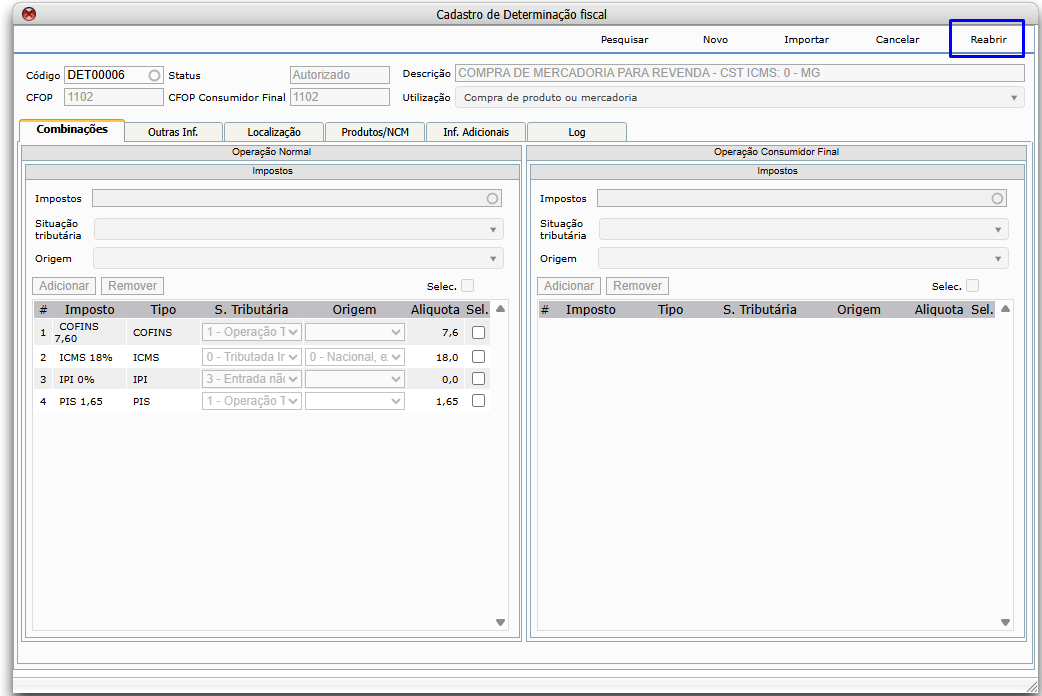
- Na ABA – Outras Inf, na parte inferior da tela tera as opções que a sua contabilidade deve te orientar qual informar, assim que selecionar salve novamente a determina e autorize ela novamente.
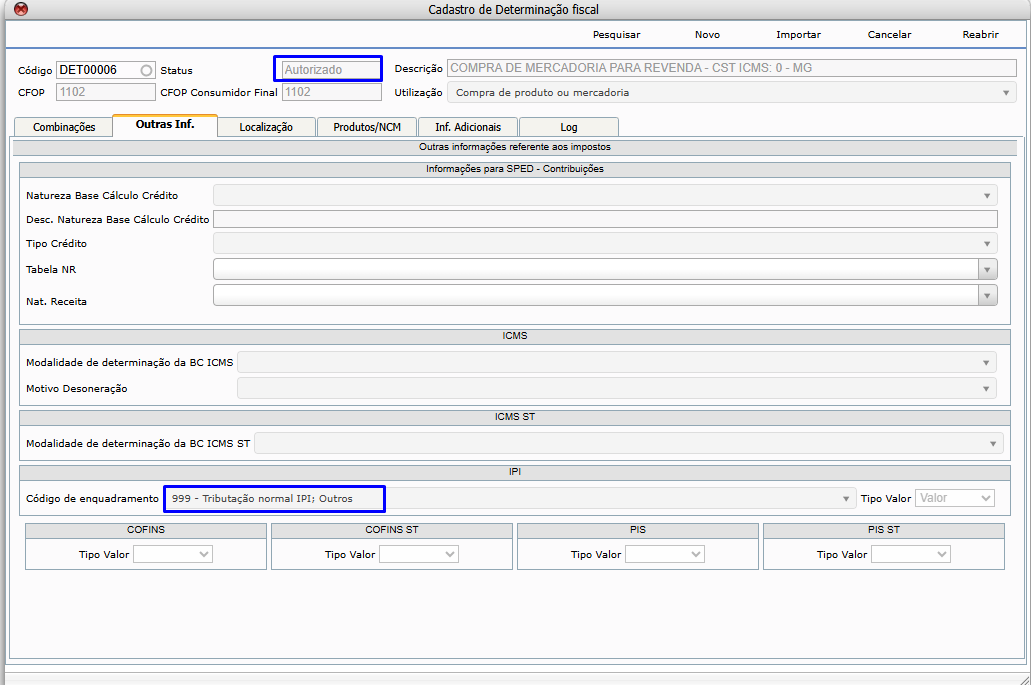
Atenção: ⚠️
Esse procedimento mostra onde preencher o campo no sistema. Para saber qual código de enquadramento deve ser utilizado, é necessário consultar o departamento de Contabilidade ou Fiscal da empresa.
Rejeição 600: CSOSN incompatível na operação com Não Contribuinte – Como resolver?
A rejeição 600 ocorre quando o cliente da nota não é contribuinte do ICMS e é informado um CST (Código de Situação Tributária) de ICMS incompatível.
-
102 – Tributada pelo Simples Nacional sem permissão de crédito;
-
103 – Isenção do ICMS no Simples Nacional para faixa de receita bruta;
-
300 – Imune;
-
400 – Não tributada pelo Simples Nacional;
-
500 – ICMS cobrado anteriormente por substituição tributária (substituído) ou por antecipação
Antes de fazer qualquer alteração, é preciso verificar com a contabilidade qual CST de ICMS você deve utilizar
Caso ele não seja contribuinte, o ideal é alterar o CSOSN para uma opção compatível com não contribuinte. Para ajustá-lo, acesse o item da NF, clique em Tributos , aba ICMS conforme mostra no vídeo abaixo:
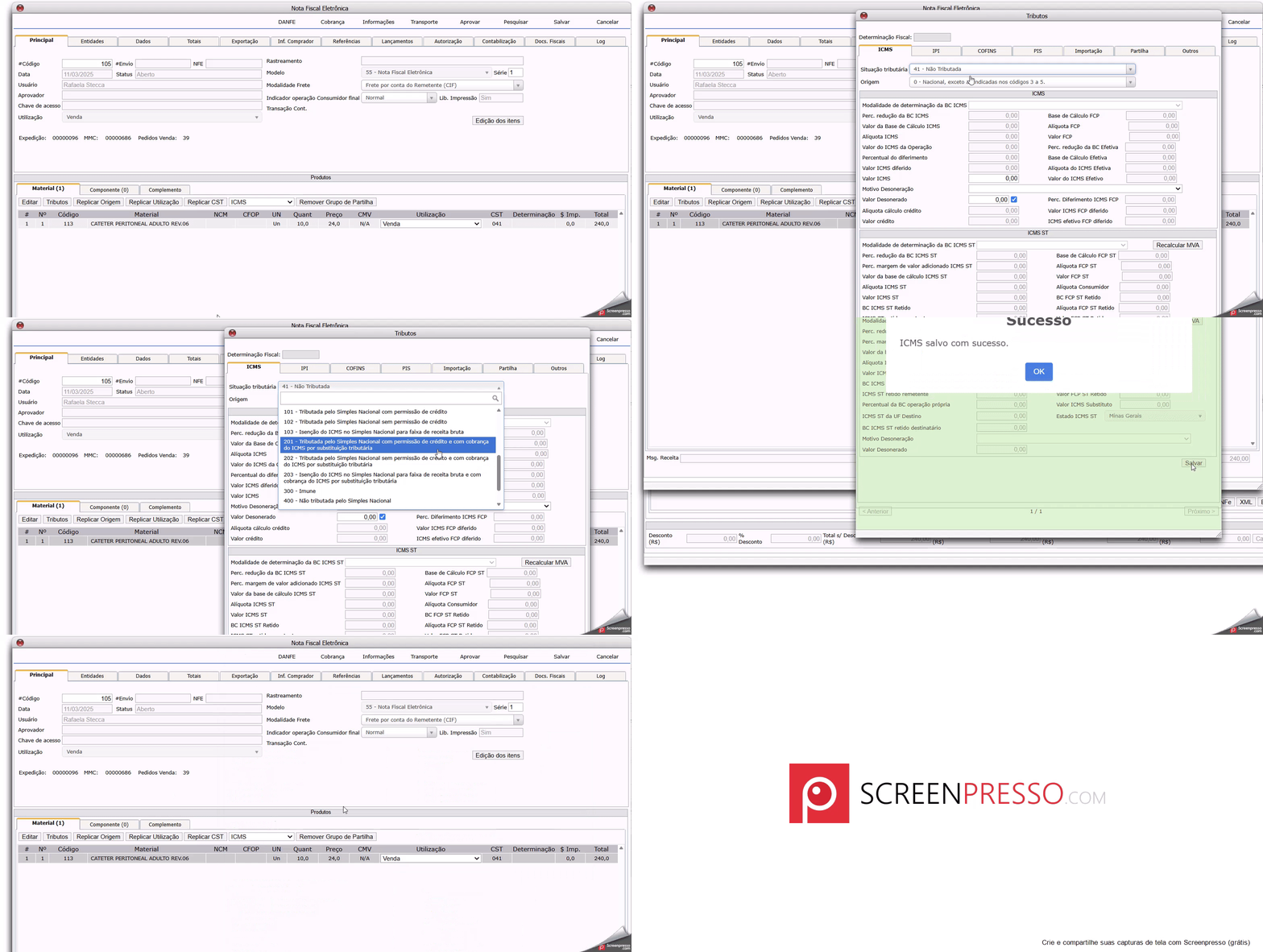
Após realizar a alteração, salve e tente emitir a nota fiscal.
Como resolver :
Alerta: Situaçao Tributaria do PIS ou COFINS não selecionado(a)
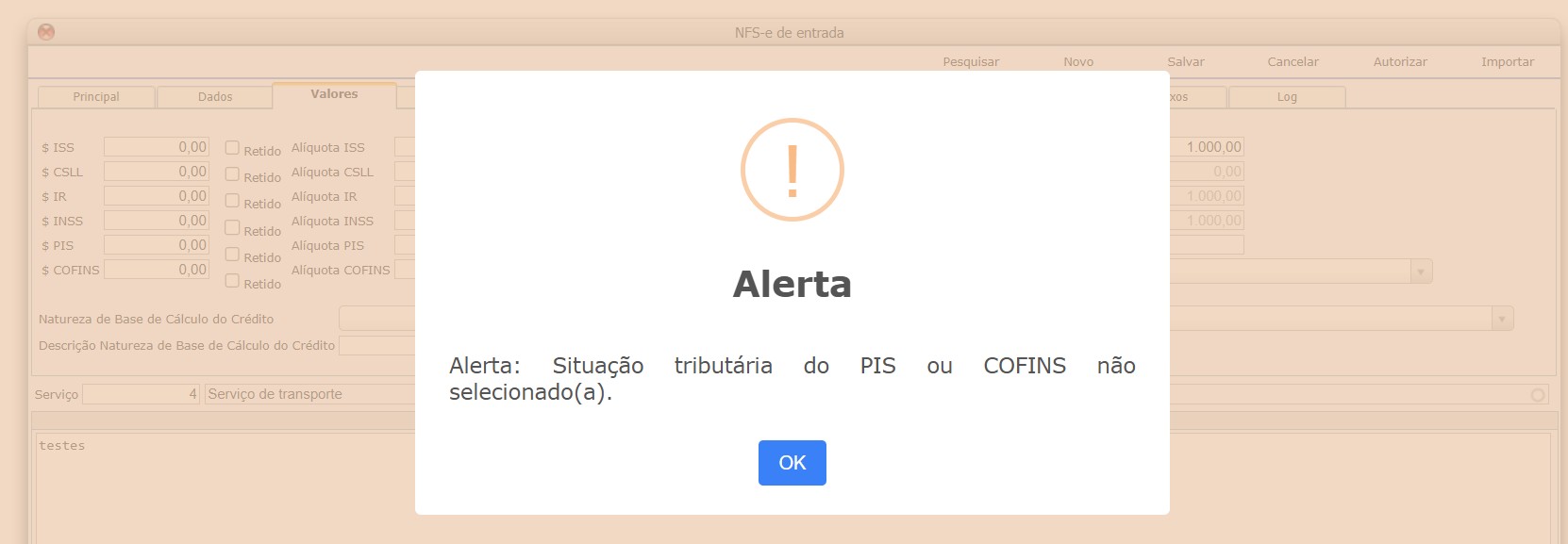
Motivo:
O Alerta será apresentado porque na aba Valores da NFS-e nao foi informado o CST, é importante lembrar que mesmo se nao houver estes valores de PIS e COFINS informado o campo tem que ser preenchido e salvo.
- Para saber qual ser aplicado consulte a contabilidade da sua empresa.
Como preencher :
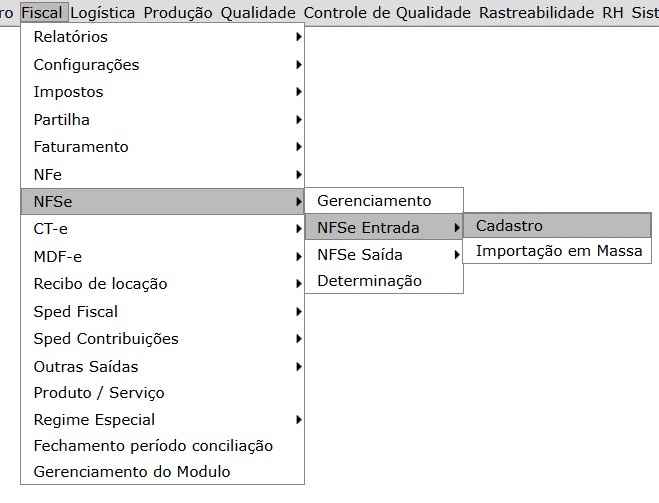
No menu : Fiscal – NFS-e – Entrada – Cadastro
- Na aba Valores aplique o ST orientado pela sua contabilidade, e salve a nota novamente .
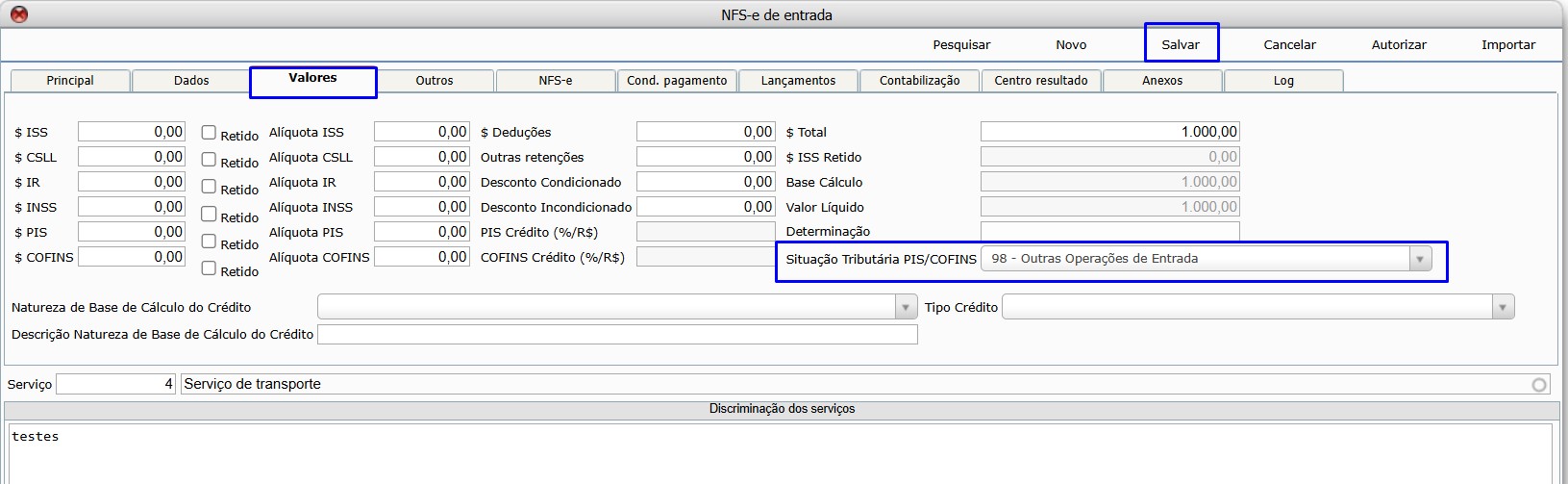
Atenção: ⚠️
Esse procedimento mostra onde preencher o campo no sistema. Para saber qual é o ST deve ser utilizado, é necessário consultar o departamento de Contabilidade ou Fiscal da empresa.
Feito isso, poderá seguir em frente com o fechamento da sua NFS-e
Ao tentar transmitir uma NF-e/NFC-e para a Receita, essa rejeição pode ocorrer caso o emitente seja do Simples Nacional e tenha informado um Código de Situação Tributária (CST) no ICMS, ao invés do Código de Situação da Operação no Simples Nacional (CSOSN).
Motivo da Rejeição:
Essa rejeição acontece porque empresas optantes pelo Simples Nacional devem utilizar exclusivamente o CSOSN e não o CST, que é destinado a empresas do regime Normal.
Como Resolver:
Para corrigir essa rejeição, é necessário substituir o CST pelo CSOSN adequado, conforme a tabela abaixo:
| Código CSOSN | Descrição |
|---|---|
| 101 | Tributada com permissão de crédito |
| 102 | Tributada sem permissão de crédito |
| 103 | Isenção do ICMS para faixa de receita bruta |
| 201 | Tributada com permissão de crédito e com cobrança do ICMS por substituição tributária |
| 202 | Tributada sem permissão de crédito e com cobrança do ICMS por substituição tributária |
| 203 | Isenção do ICMS para faixa de receita bruta e com cobrança do ICMS por substituição tributária |
| 300 | Imune |
| 400 | Não tributada |
| 500 | ICMS cobrado anteriormente por substituição tributária (substituído) ou por antecipação |
| 900 | Outros |
Se houver dúvidas sobre qual CSOSN aplicar, consulte o setor fiscal da empresa ou a contabilidade para garantir a correta tributação da NF-e.
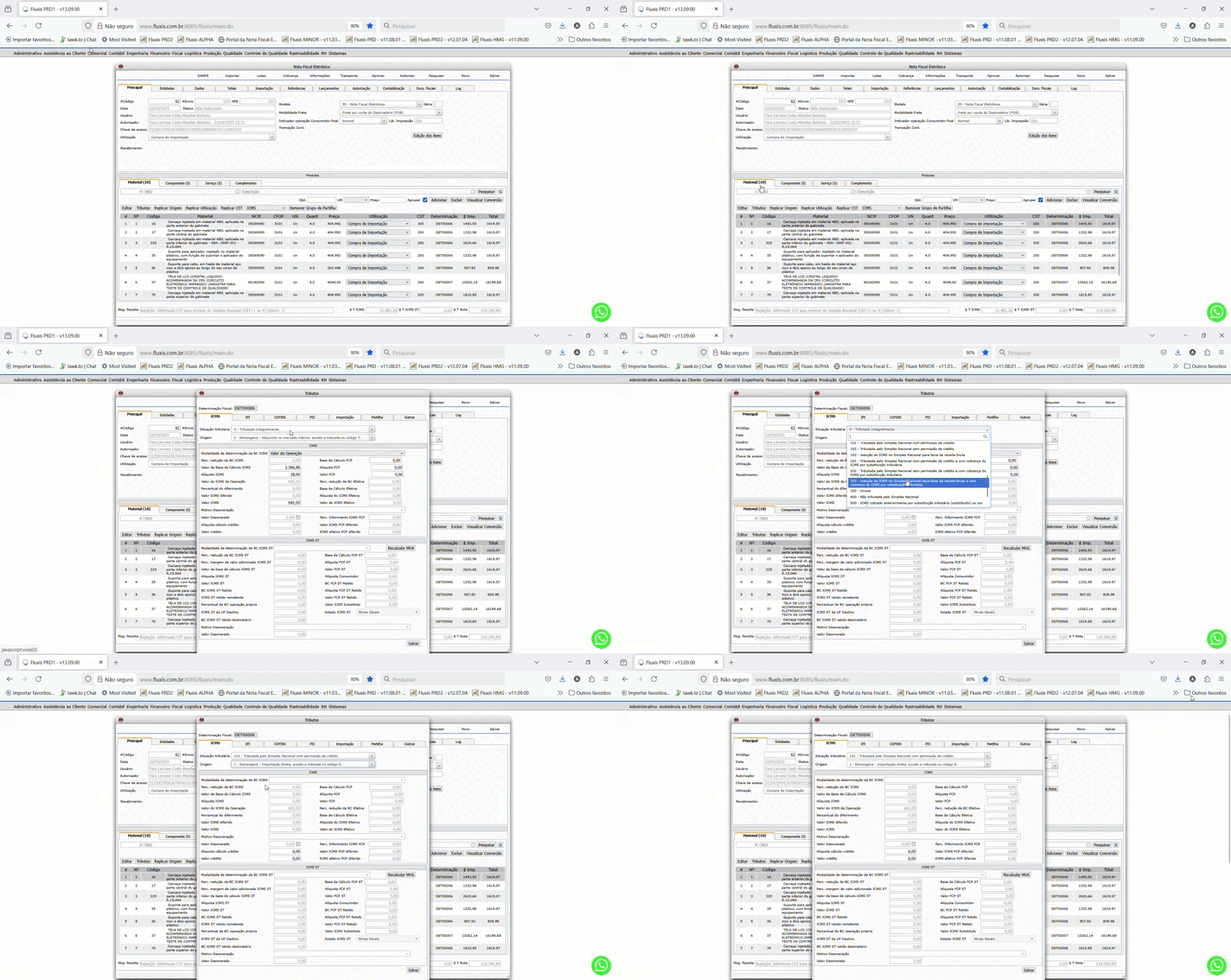
Como realizar essa alteração no Fluxis
Alteração Manual (Item por Item)
-
Clique na linha do item e selecione o botão Tributos.
-
A tela de tributos será aberta.
-
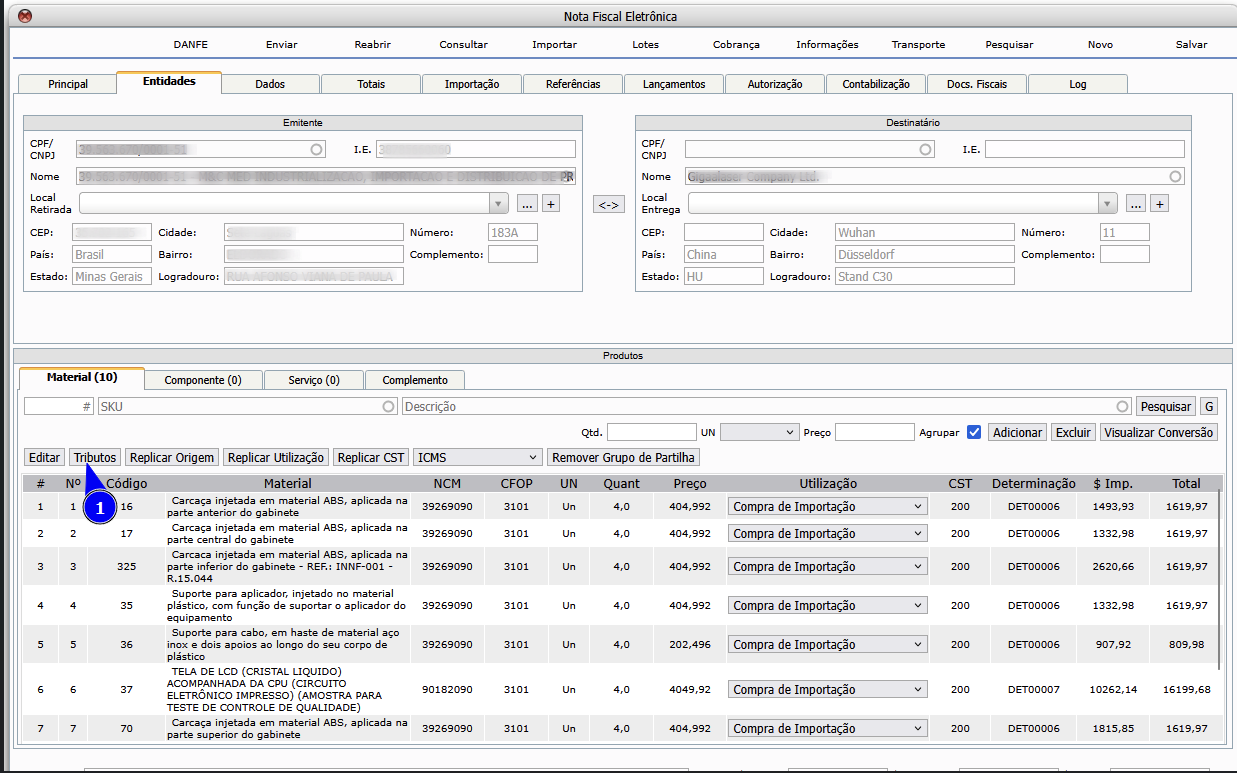
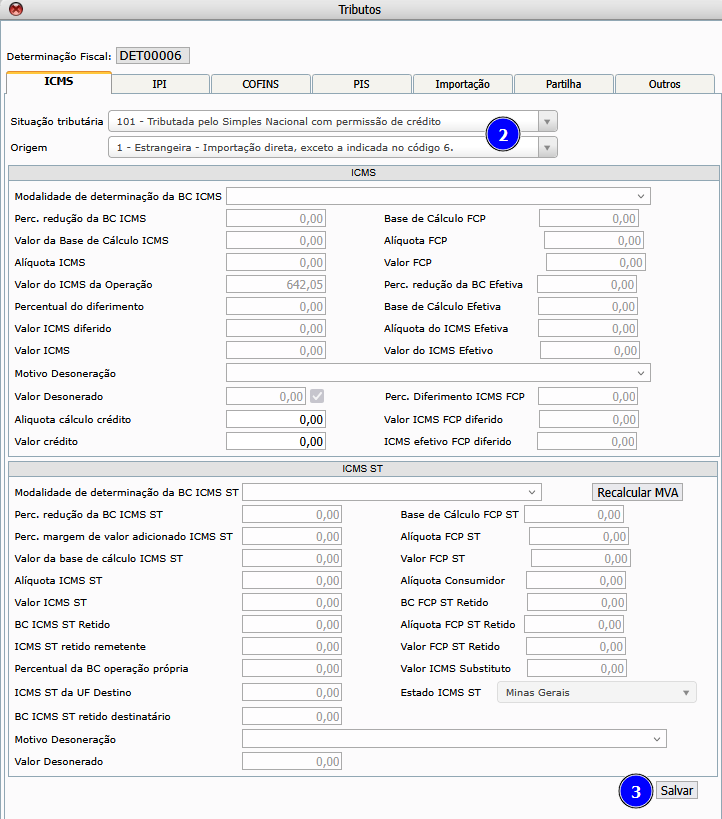
Acesse a aba ICMS.
2. Informe a situação tributária e a origem correspondentes ao Simples Nacional.
3. Clique no botão Salvar.
Assista como fazer:
Edição em Massa (Alteração para vários itens de uma vez)
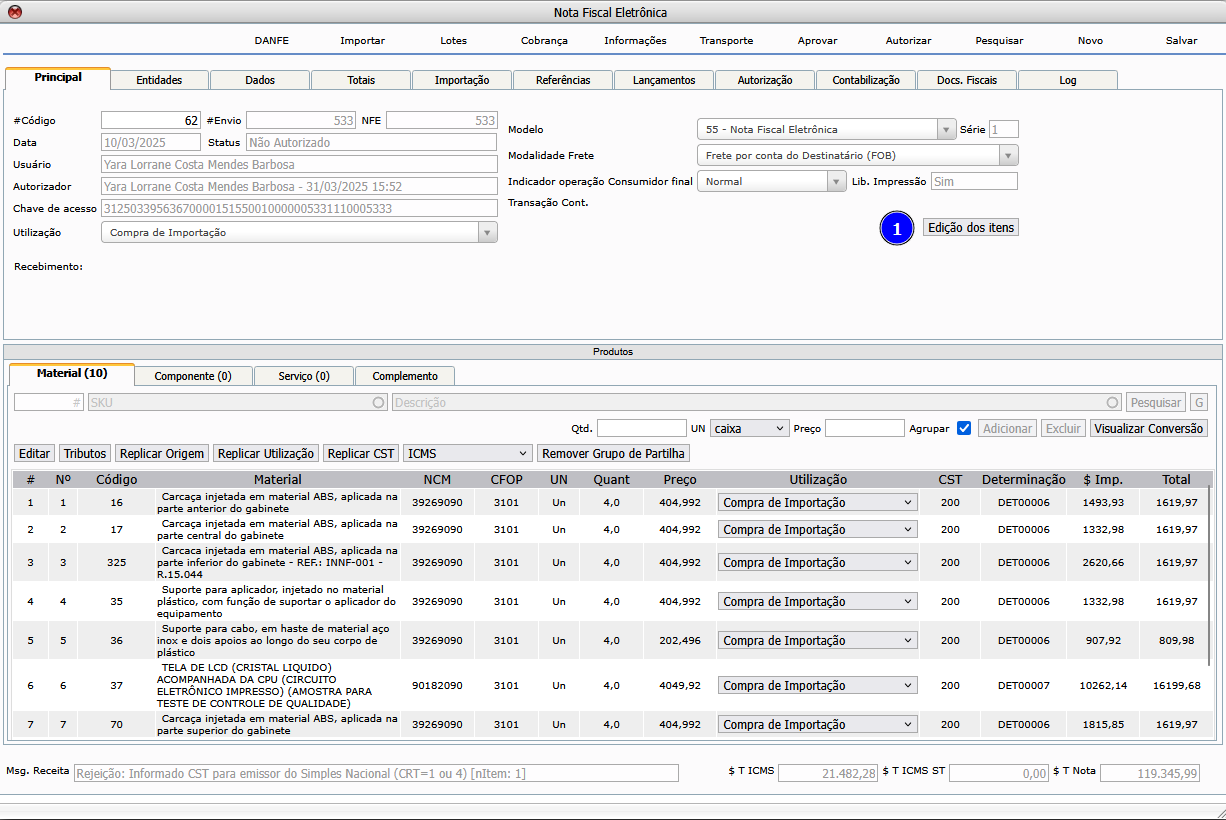
Caso sua nota tenha muitos itens, siga os passos abaixo para agilizar o processo:
Acesse a aba principal da nota.
1. Clique no botão “Edição dos Itens“.
O sistema abrirá a tela de edição.
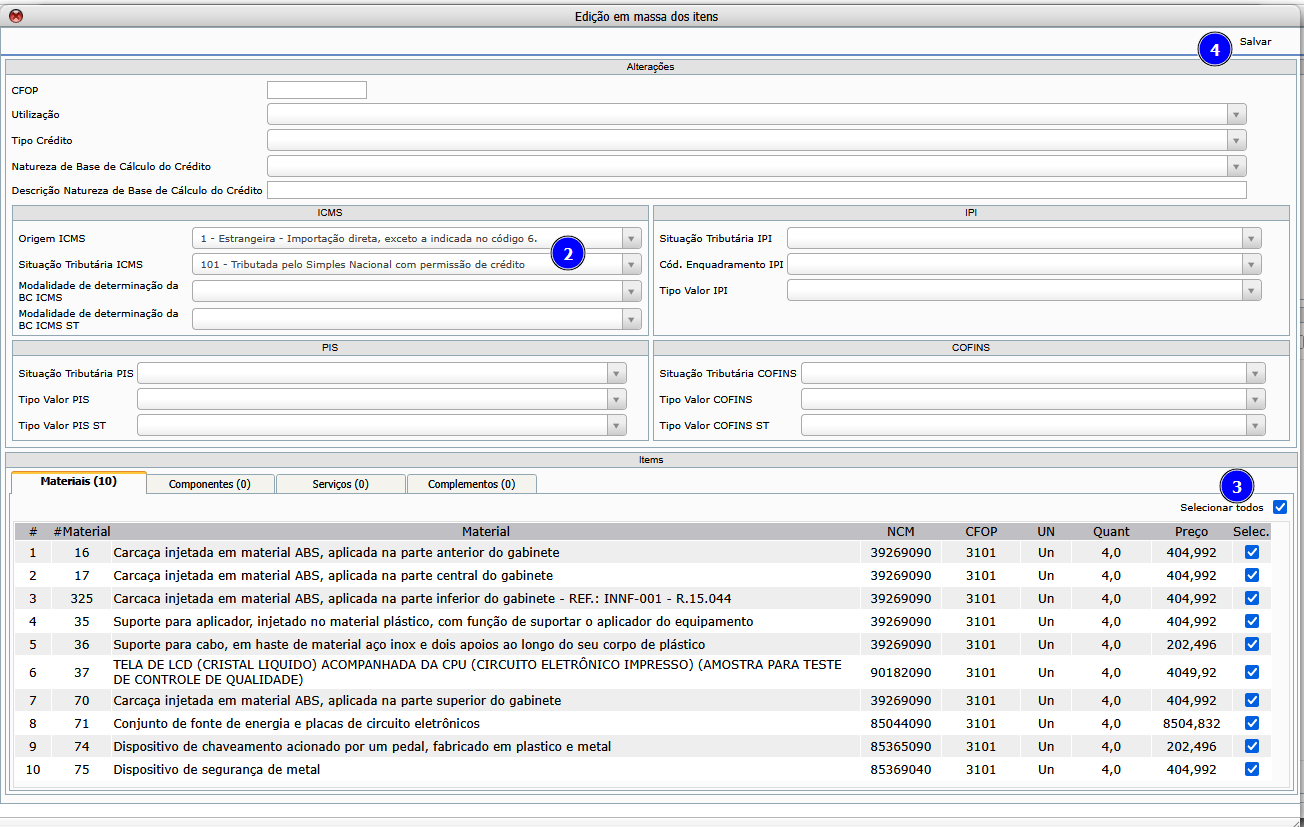
2.Informe a situação tributária e a origem correspondentes ao Simples Nacional.
3. Selecione os itens que receberão as informações aplicadas.
4. Clique no botão “Salvar”.
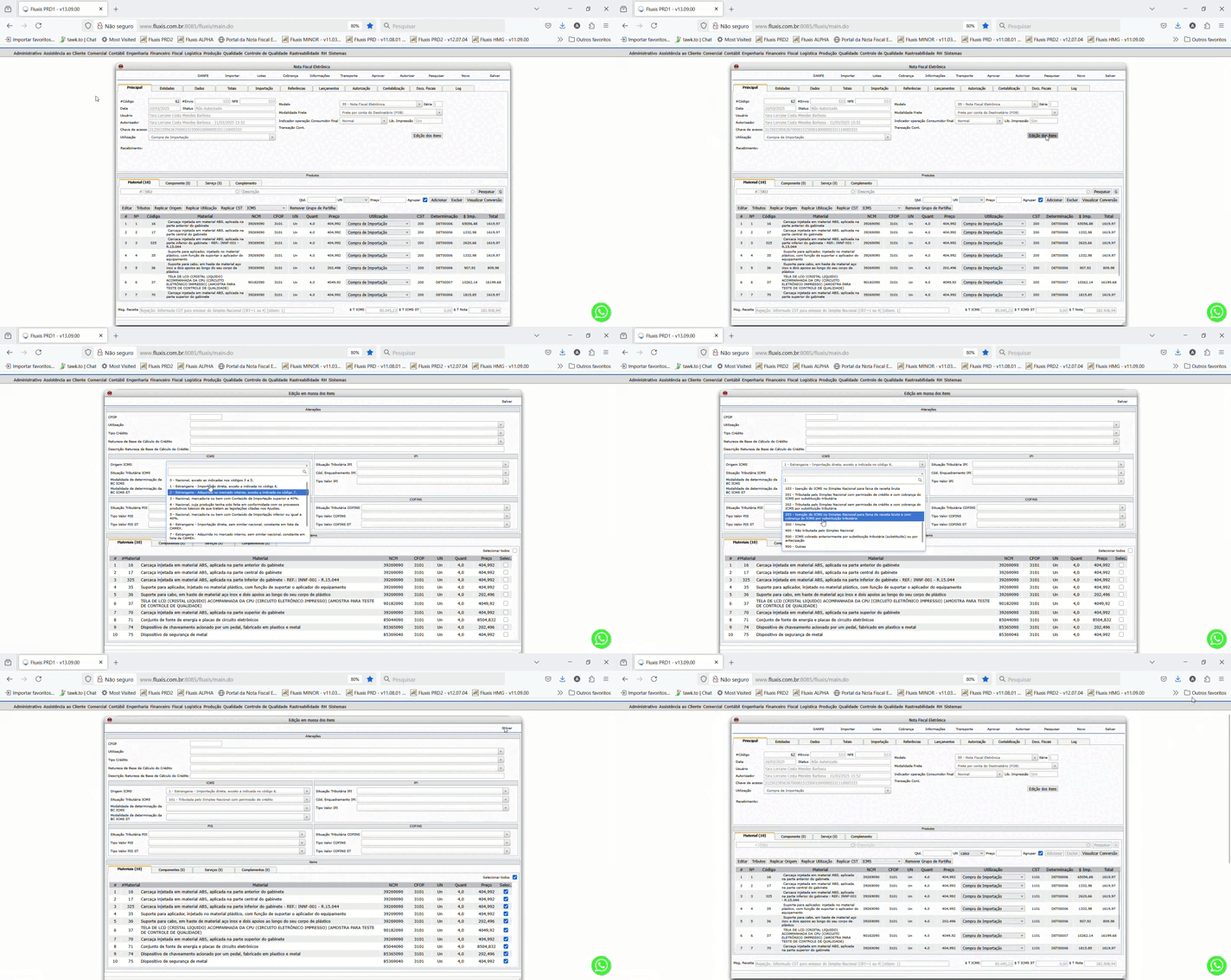
Após realizar esses passos, você poderá transmitir a nota para a Receita sem a rejeição.
Assista como fazer:
Ao tentar transmitir uma NF-e/NFC-e para a Receita, essa rejeição pode ocorrer caso a NF-e é denegada, acontece nos casos de irregularidades fiscais.
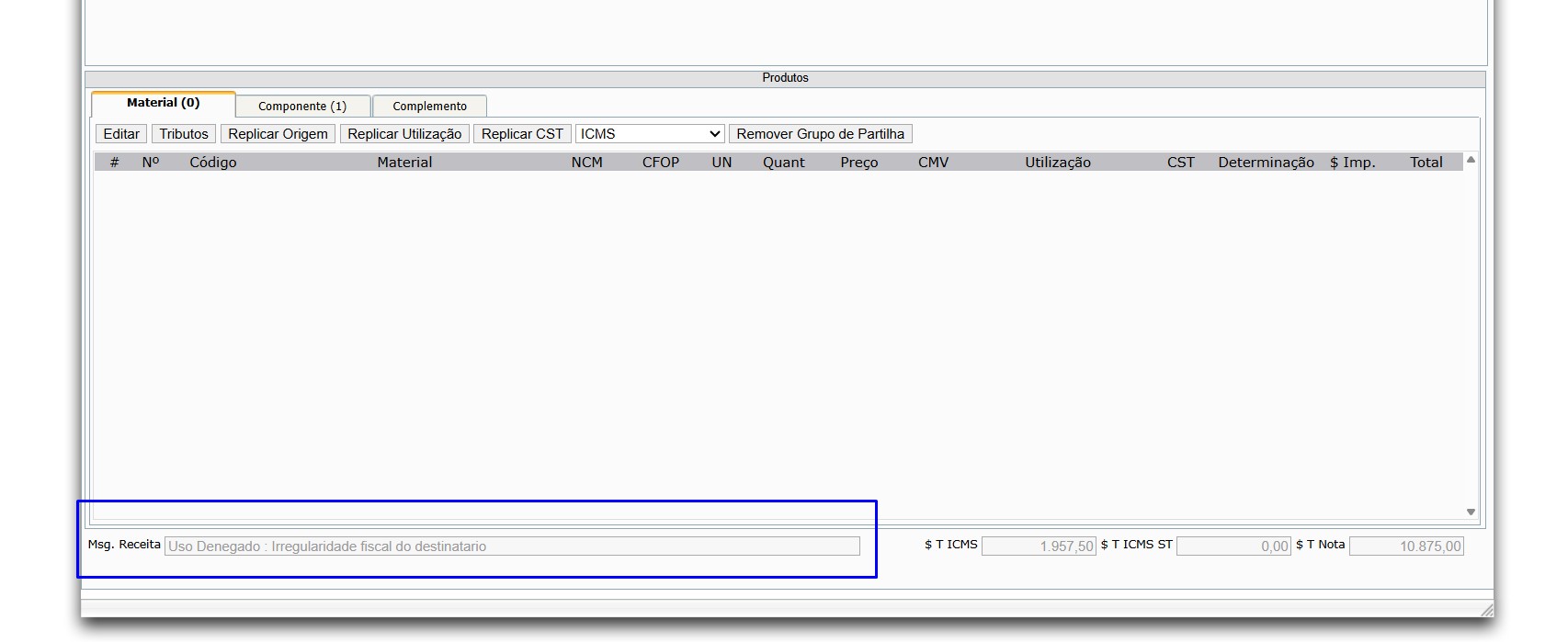
Infelizmente você só recebe a notificação da SEFAZ sobre nota fiscal eletrônica denegada, quando tenta autorizar, ou seja, você já gastou seu tempo digitando ela e ao final não tem como reverter.
A denegação é, portanto, o status final da sua NF-e, não sendo possível fazer qualquer alteração ou reutilização dela, assim como quando a nota está cancelada ou aprovada.
Isso quer dizer que, além de não conseguir fazer alterações, o número dessa nota fiscal já não pode mais ser utilizado, pois ela já passou por todo o processo de gravação de dados na SEFAZ.
A nota denegada não tem valor fiscal, mas precisa ser registrada na contabilidade e guardada pelo prazo legal: cinco anos mais o ano vigente.
O objetivo da SEFAZ ao denegar uma NF-e é promover:
- Redução da concorrência desleal.
- Maior controle sobre as operações intra e interestaduais.
- Combate a sonegação de impostos.
Motivo da Rejeição:
Essa rejeição acontece porqueapresenta irregularidade fiscal por parte do destinatário/remetente ou emitente da nota
Como Resolver:
Para resolver as situações de NF-e denegada é necessário que o contribuinte irregular entre em contato com a SEFAZ para regularizar o seu cadastro.
Você consegue visualizar se o seu destinatário ou a sua empresa está com irregularidades na IE através do site do SINTEGRA. É só clique aqui
escolher o estado da empresa e preencher o CNPJ que deseja consultar. Se ele estiver com alguma pendência, entre em contato com o destinatário e informe a situação.
Um outro motivo pelas NF-es serem denegadas merece atenção: a tentativa de usar o mesmo número da NF-e que já foi denegada anteriormente.
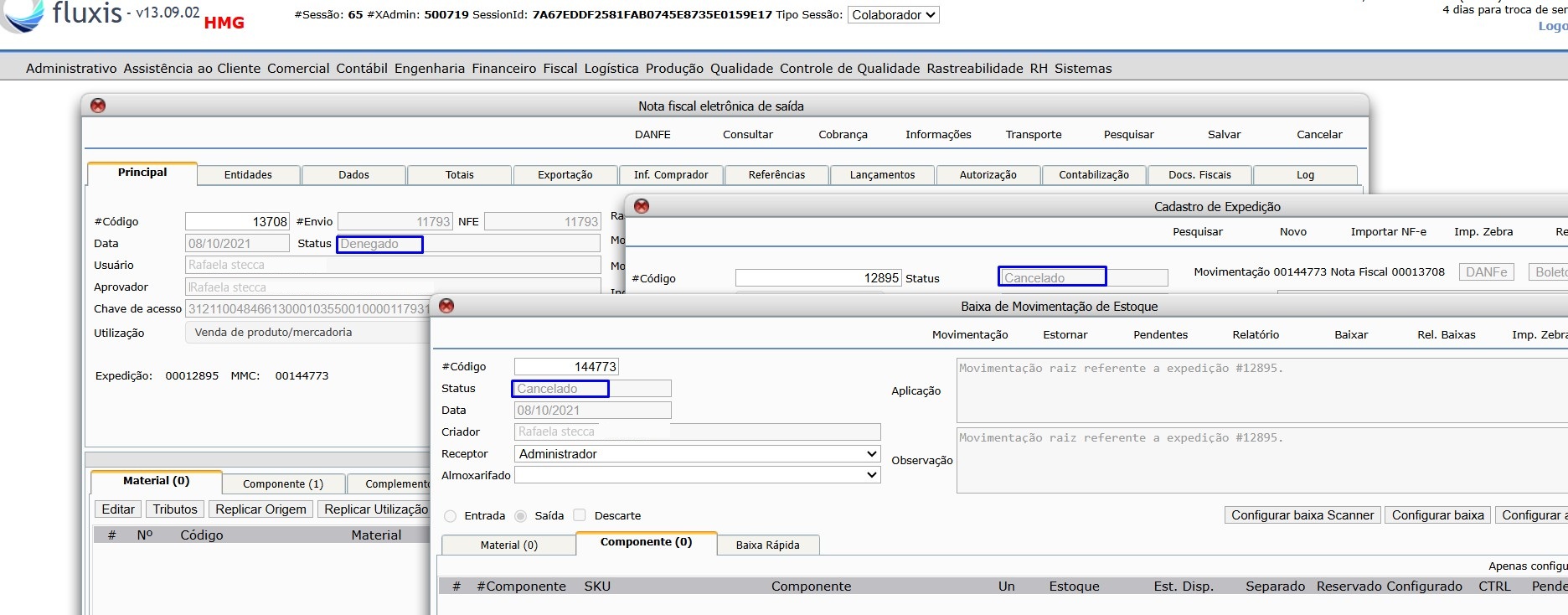
Como fica a situação no Fluxis
Os documentos que a NF-e gerou como Expedições e MMC ficam com Status de cancelada, assim que o status da nota no sistema apresenta dcomo Denegado.neste caso nessa nota nao á mais o que ser feito è o status final do documento.
Encerrando o procedimento:
Os próximos passos é ajustar a situção do Emitente/Destinatario para realização de nova nota para ser enviada.
Ao tentar transmitir uma NF-e/NFC-e para a Receita, essa rejeição pode ocorrer caso a NF-e for emitida uma NFe e PELO MENOS UMA das situações abaixo estiverem descritas na Operação da NFe e FOR INFORMADO o Grupo de ICMS para a UF de Destino (ICMSUFDest), será retornado a rejeição “695 – Informado indevidamente o grupo de ICMS para a UF de destino”:
segue abaixo alguns exemplos:
- Operação Estadual (idDest = 1) ou com Exterior (idDest = 3);
- Operação com Consumidor Normal (indFinal = 0);
- Operação com Contribuinte (indIEDest = 1) ou com Contribuinte Isento (indIEDest = 2);
- Operação de prestação de serviços (ISSQN);
- Operação com combustível (comb) derivado de petróleo. Código ANP diferente de: 820101001, 820101010, 810102001, 810102004, 810102002, 810102003, 810101002, 810101001, 810101003, 220101003, 220101004, 220101002, 220101001, 220101005, 220101006, 560101001;
- Data de Emissão anterior a 01/01/2016, em Produção.
Como resolver
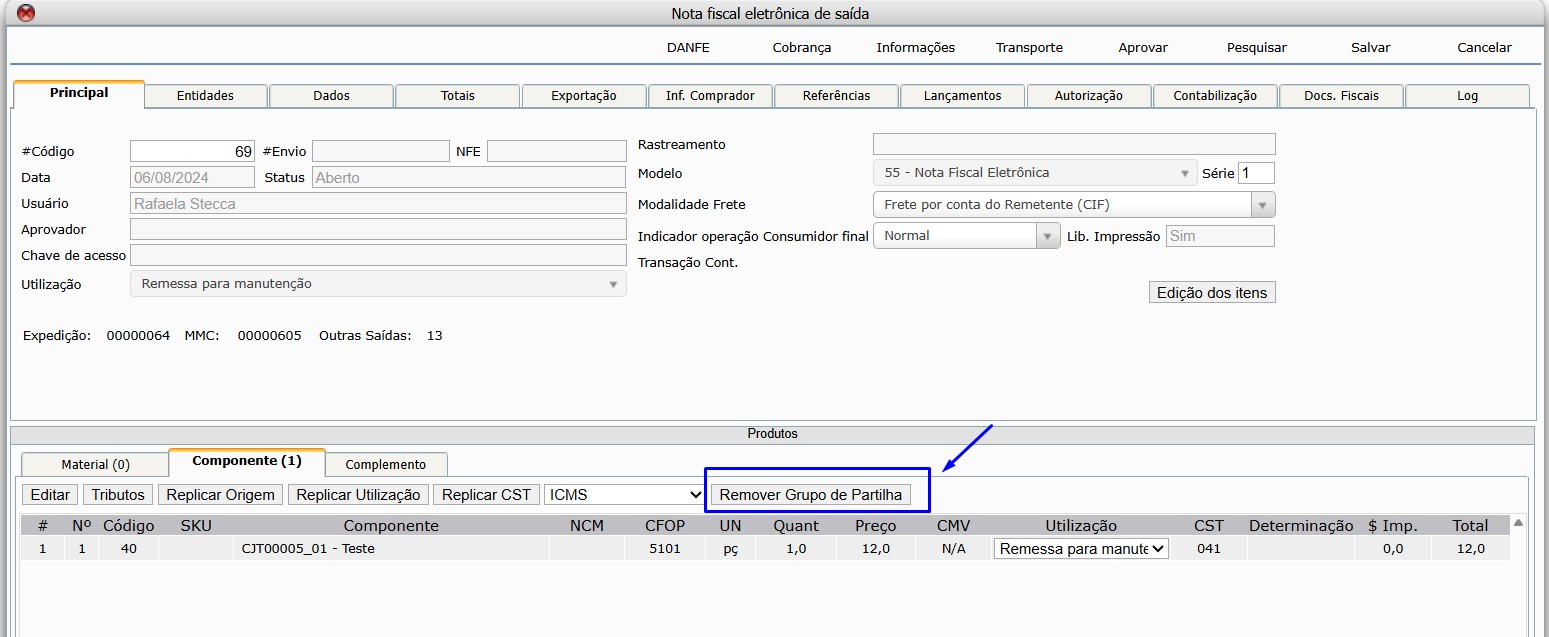
- Primeiro passo é verificar com o responsável do fiscal se essa nota tera partilha, ou nao, se ela nao tiver na propria note tem o botão de removê-la
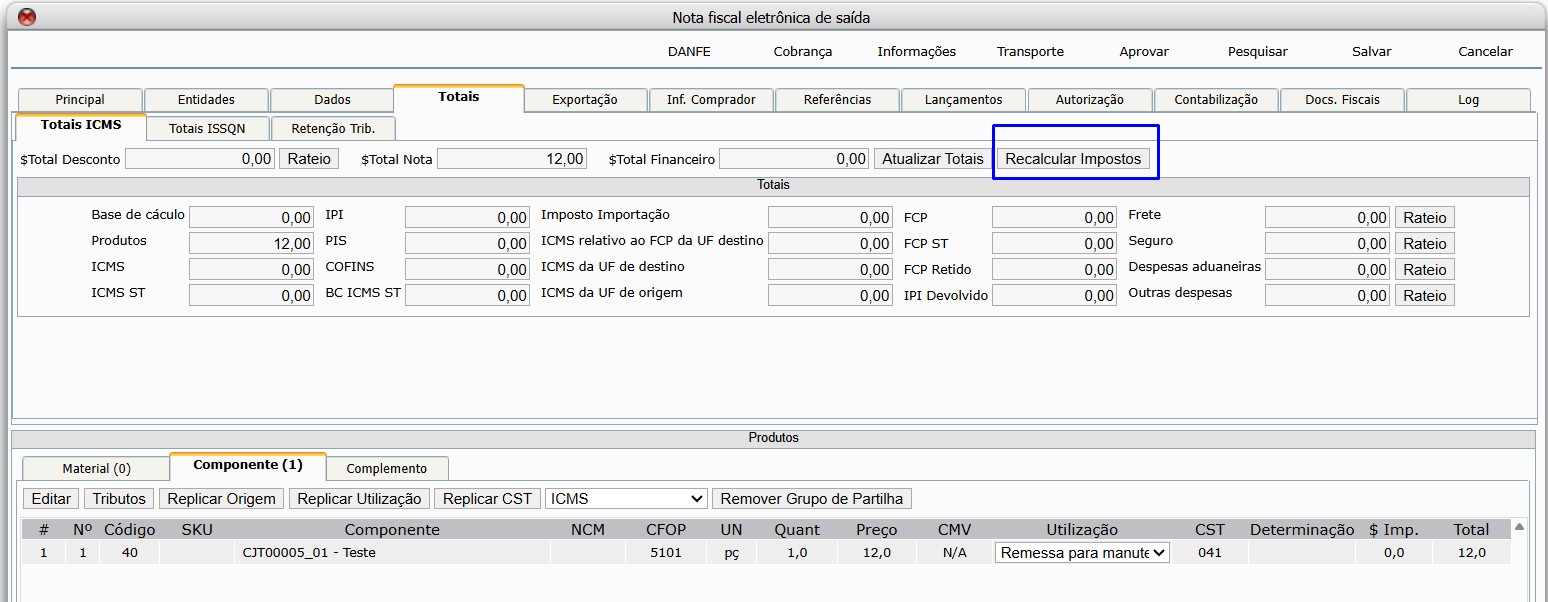
Logo: clicar em recalcular Impostos.
Caso tenha que ter, a nota tem que ter essas três opções abaixo:
- Operação = Consumidor Final
- Tipo de Operação: interestadual
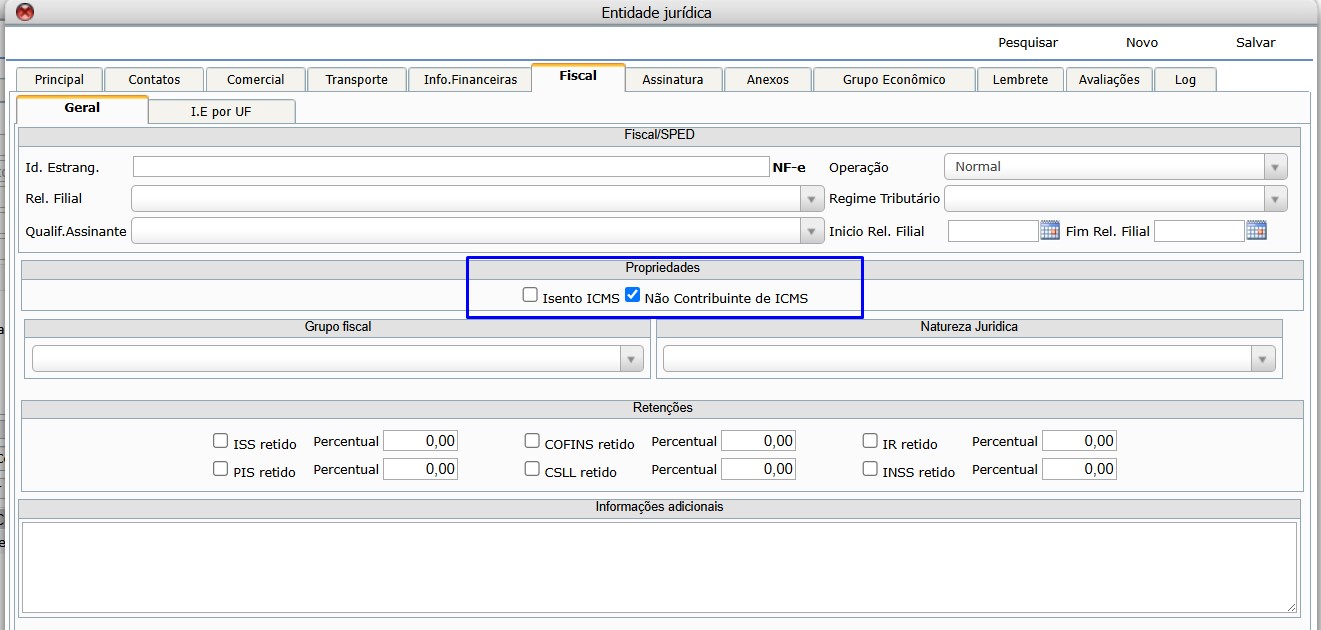
- Entidade deve estar marcada como Não contribuinte (Marcação feita no cadastro da entidade – Aba Fiscal)
Encerrando o procedimento:
Após aplicar o que se pede, autorize sua NF-e novamente e realize a tentativa do envio validando o certificado digital.
Motivo do Alerta:
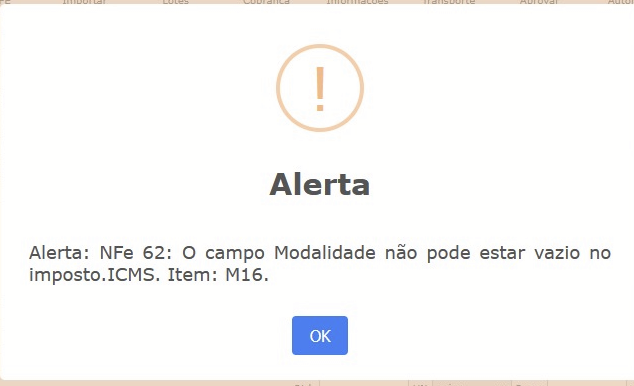
Esse alerta indica que, ao configurar os dados fiscais (ICMS) de um item ou nota, o campo Modalidade de determinação da base de cálculo do ICMS não foi preenchido. Esse campo é obrigatório para correta apuração e envio dos dados fiscais, principalmente para emissão da NF-e.
Como Resolver:
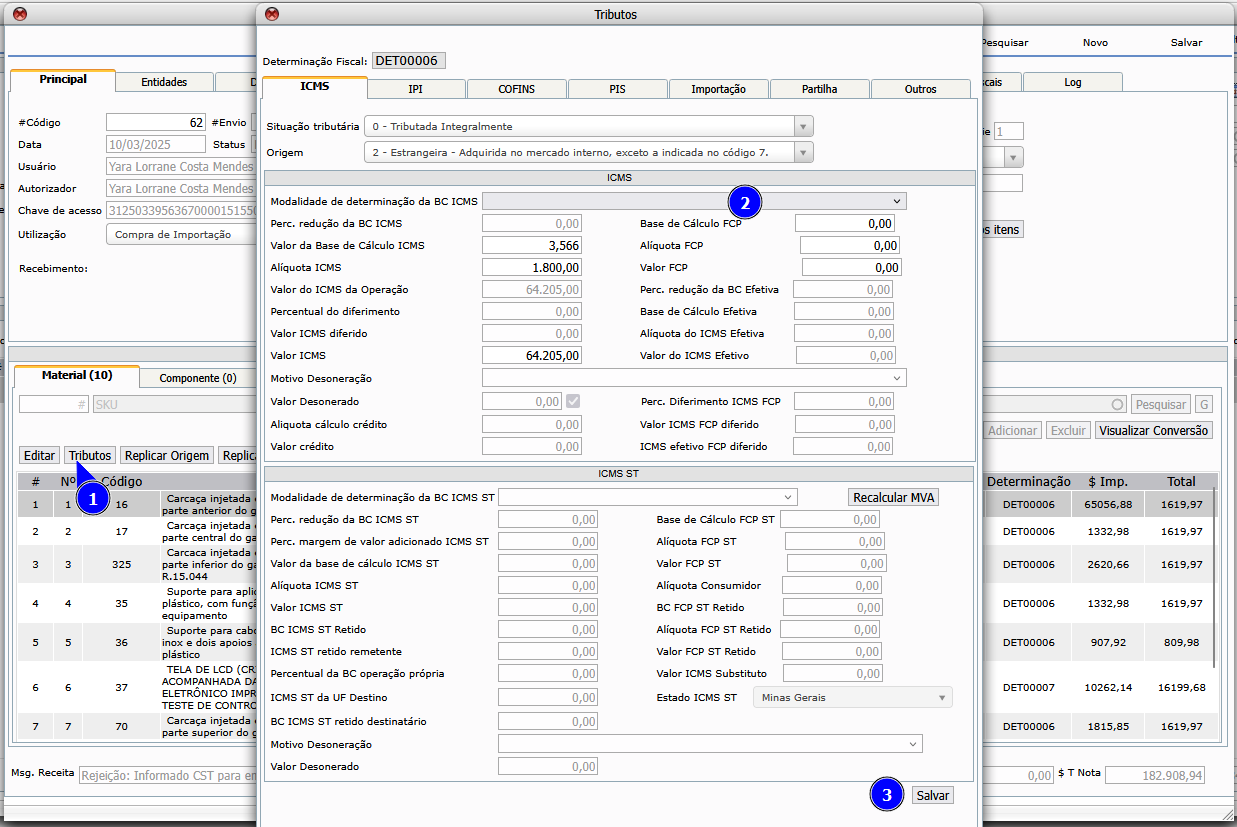
- Clique na linha do item em seguida clique no botão Tributos.
- Acesse a aba ICMS, preencha o campo Modalidade de determinação da base de cálculo do ICMS.
- Clique no botão Salvar
Dica:
Se a sua nota tiver 2 ou mais itens, você pode alterar o Modalidade do ICMS de forma mais prática clicando no botão Editar Itens.
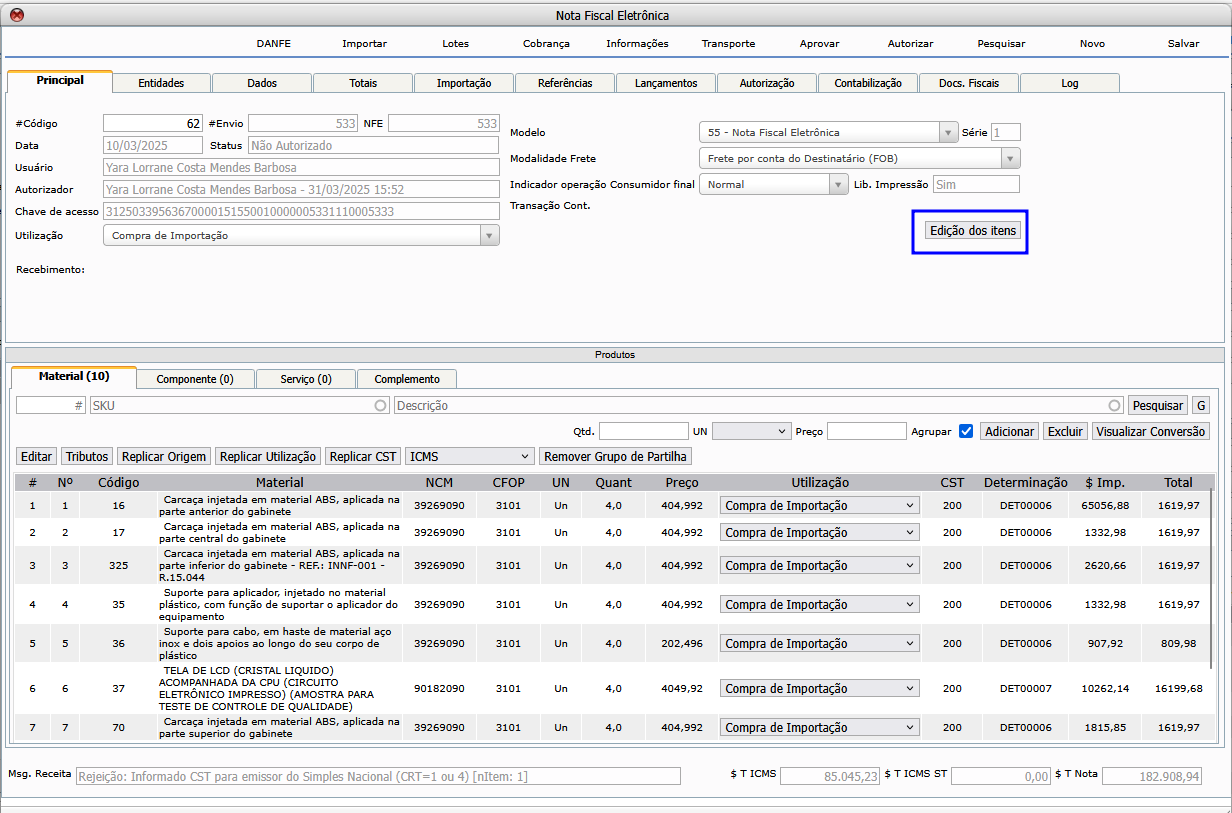
Em seguida aparecerá a tela de Edição de Itens em Massa
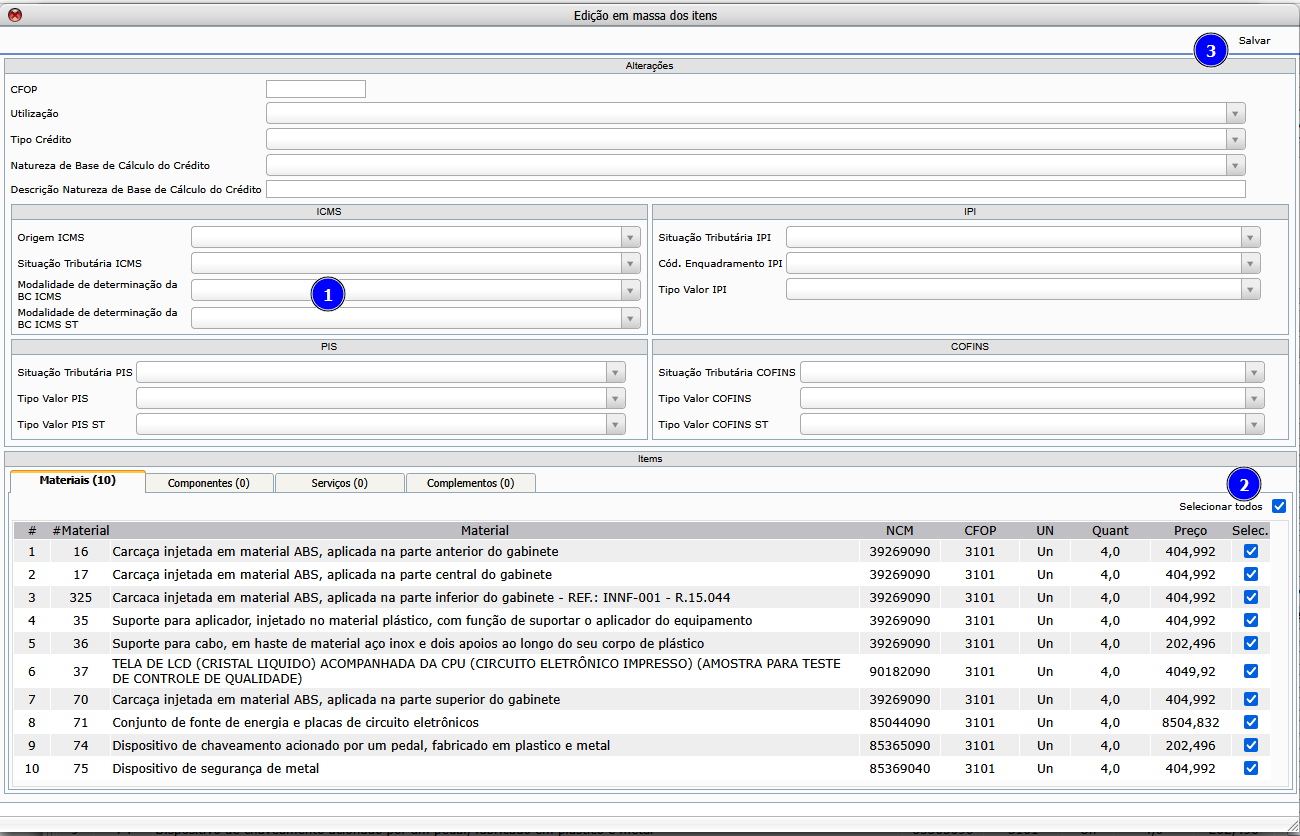
- Na tela que aparecer, Edição de Itens em Massa, selecione a Modalidade do ICMS.
- Selecione os itens que precisam ser ajustados (alguns ou todos).
- Clique em Salvar
Feito isso, os itens serão atualizados com a modalidade do ICMS correta, e você poderá seguir com a aprovação da sua nota.
Atenção: ⚠️
Esse procedimento mostra onde preencher o campo no sistema. Para saber qual a modalidade do ICMS deve ser utilizado, é necessário consultar o departamento de Contabilidade ou Fiscal da empresa.
Na tentativa de transmitir uma nota para a receita o usuário poderá se deparar com a seguinte rejeição: Operação com não contribuinte deve indicar operação com consumidor final.
Motivo da Rejeição:
Essa rejeição ocorre quando o destinatário da nota está cadastrado como não contribuinte de ICMS, mas a nota fiscal não está marcada como operação com consumidor final.
Como Verificar:
-
Acesse o menu:
Administrativo > Entidades > Cadastro -
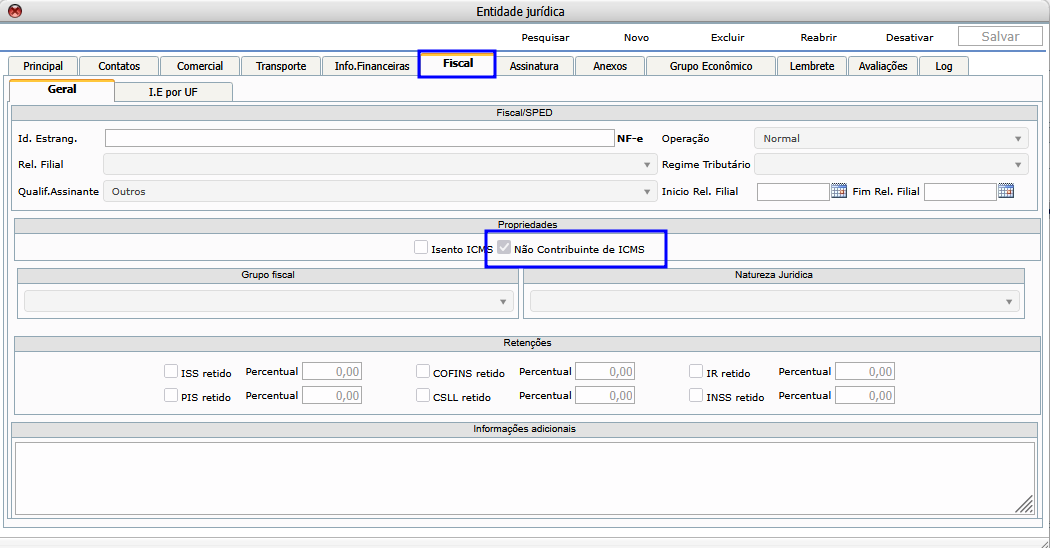
Vá até a Aba Fiscal
-
Verifique o campo Contribuinte ICMS — se estiver como Não, a operação deverá ser marcada como Consumidor Final na nota.
Como Resolver:
-
Acesse a nota fiscal rejeitada.
-
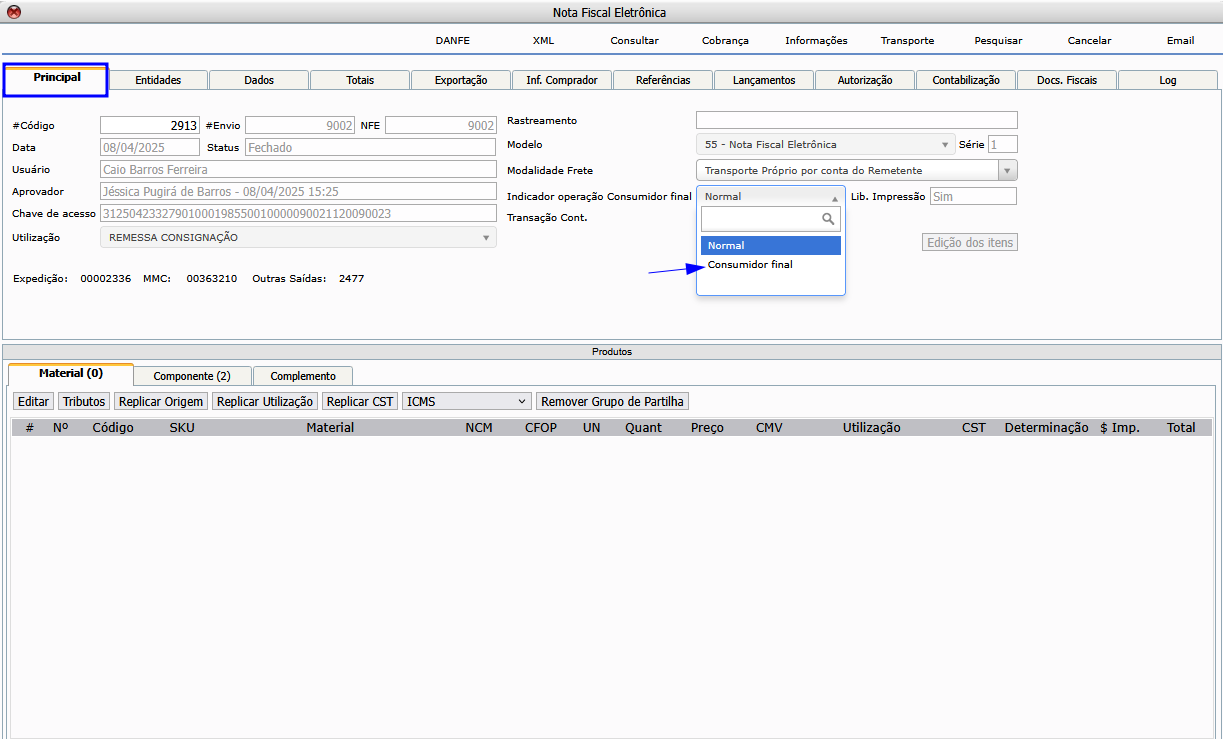
Localize o campo Indicador de Operação
-
Selecione a opção Consumidor Final
-
Clique em Salvar
-
Refaça a tentativa de transmissão da nota.
📌 Observação:
Esse ajuste é necessário para que a operação esteja em conformidade com as regras fiscais da SEFAZ, que exige esse vínculo sempre que o destinatário não é contribuinte de ICMS.
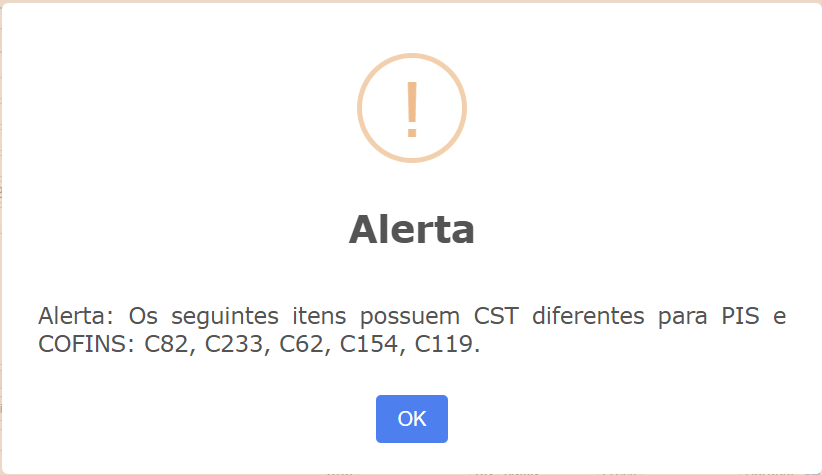
No ato de aprovação de uma nota, o usuário poderá se deparar com o seguinte alerta:
Motivo do Alerta:
Esse alerta aparece quando, nos tributos de um ou mais itens da nota fiscal, o CST (Código de Situação Tributária) dos impostos PIS e COFINS estão diferentes.
✅ Importante: De acordo com as regras fiscais vigentes, o CST de PIS e COFINS deve ser sempre igual para cada item da nota.
Como Resolver:
Para resolver, acesse a tela de tributos.
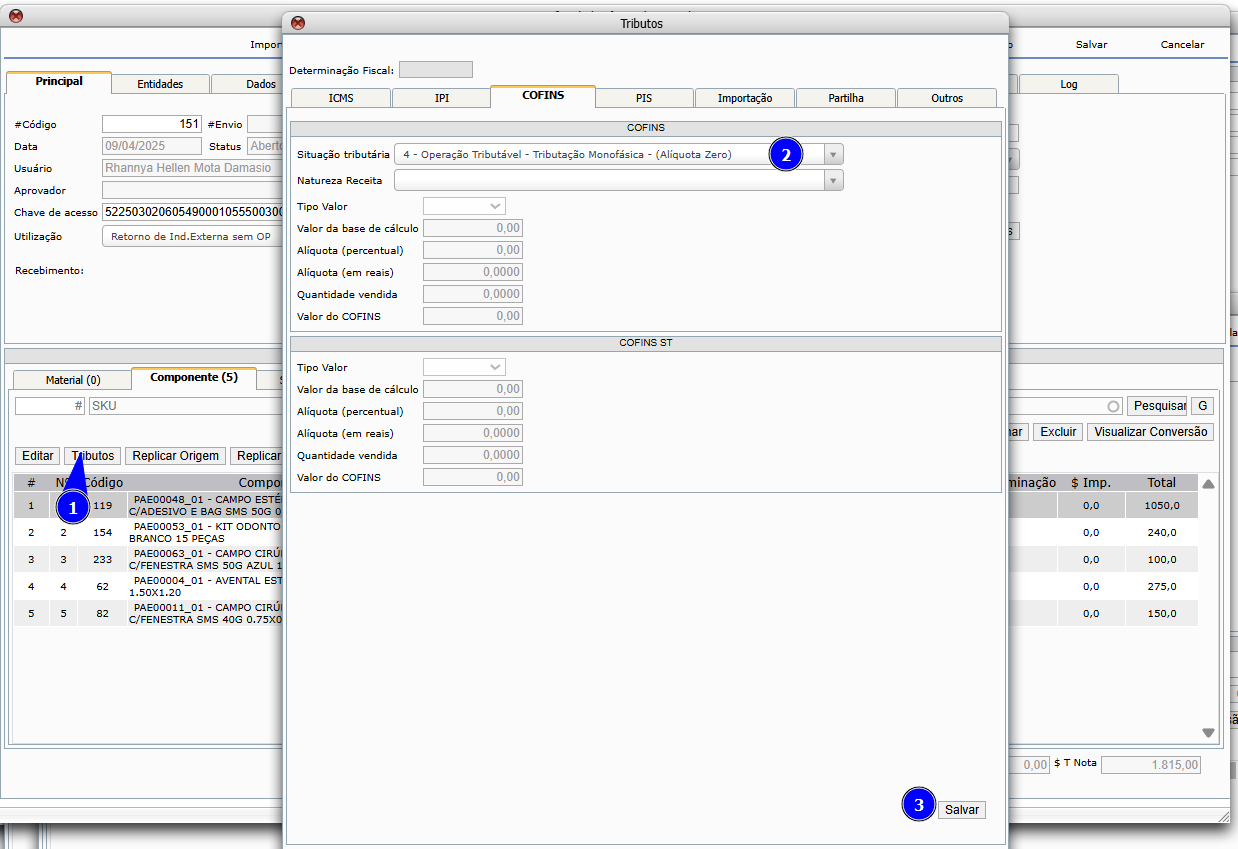
1. Acesse a tela de tributos do item:
-
Clique na linha do item na nota fiscal.
-
Clique no botão Tributos.
2. Corrija os CSTs:
- Vá até a aba COFINS, selecione a situação tributária correta.
3. Clique em Salvar.
- Acesse a aba PIS e selecione a mesma situação tributária.
- Salve novamente.
💡 Dica para Notas com Vários Itens:
Se a nota tiver vários itens, é possível ajustar todos de forma prática:
-
Clique no botão Editar Itens.
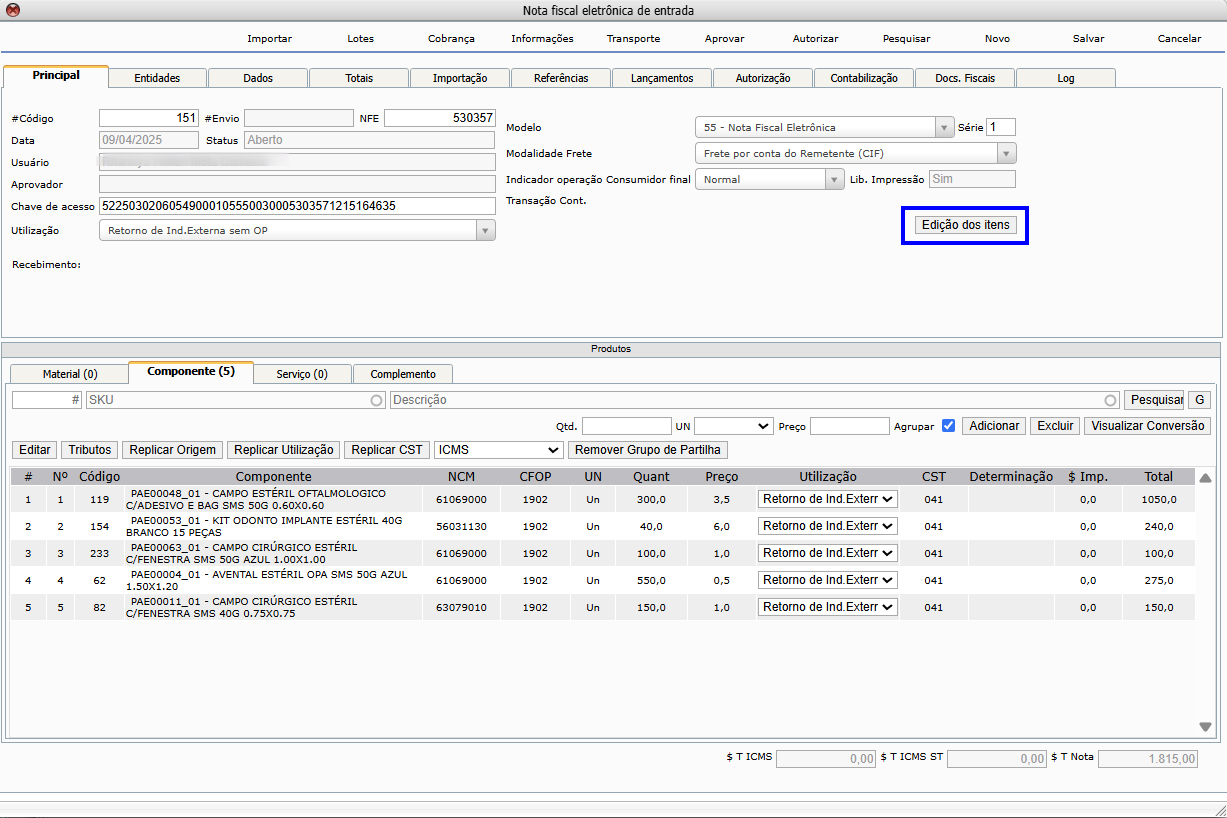
Em seguida aparecerá a tela de Edição de Itens em Massa
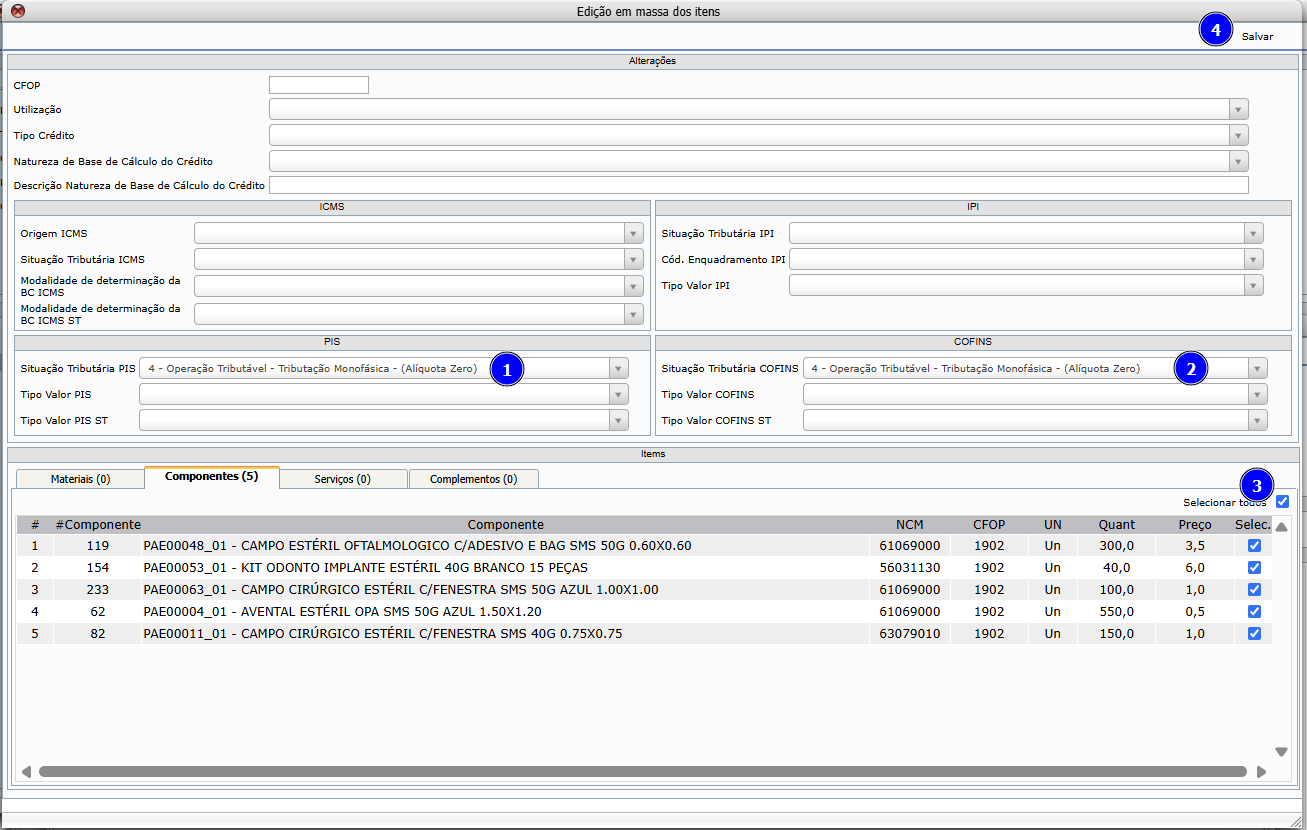
Na tela de Edição de Itens em Massa:
-
-
Selecione o CST para PIS.
-
Selecione o mesmo CST para COFINS.
-
Marque os itens que deseja atualizar.
-
Clique em Salvar.
-
Feito isso, os itens serão atualizados com a modalidade do ICMS correta, e você poderá seguir com a aprovação da sua nota.
⚠️ Atenção:
Essa orientação mostra onde preencher os campos no sistema.
Para saber qual CST utilizar, é essencial consultar o departamento Contábil ou Fiscal da sua empresa.
Ao tentar transmitir uma nota o usuário podera se deparar com o seguinte alerta: Total do IPI difere do somatório dos itens

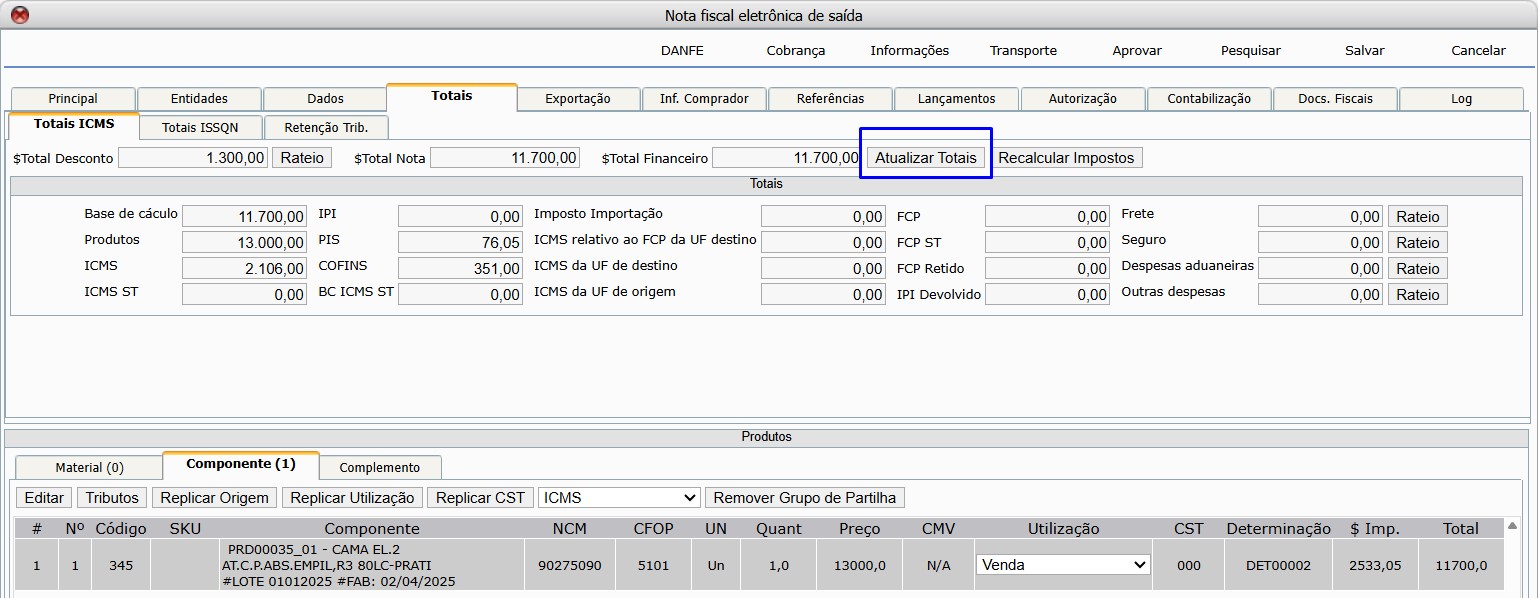
Quando for emitida uma NFe com o Total do IPI da NF- e diferente do somatório do valor do IPI de cada item, será retornado a rejeição “538 – Total do IPI difere do somatório dos itens”.
O cálculo do Total do IPI é feito a partir do somatório do valor do IPI de cada item:
Exemplo
Foi emitida uma NFe com dois itens informados, cada um com o IPI calculado em R$ 144,67 e foi informado no Total do IPI o valor de R$ 290,00. Sendo o valor correto dessa soma R$ 289,34, a NFe será rejeitada pelo motivo 538.
Como Resolver:
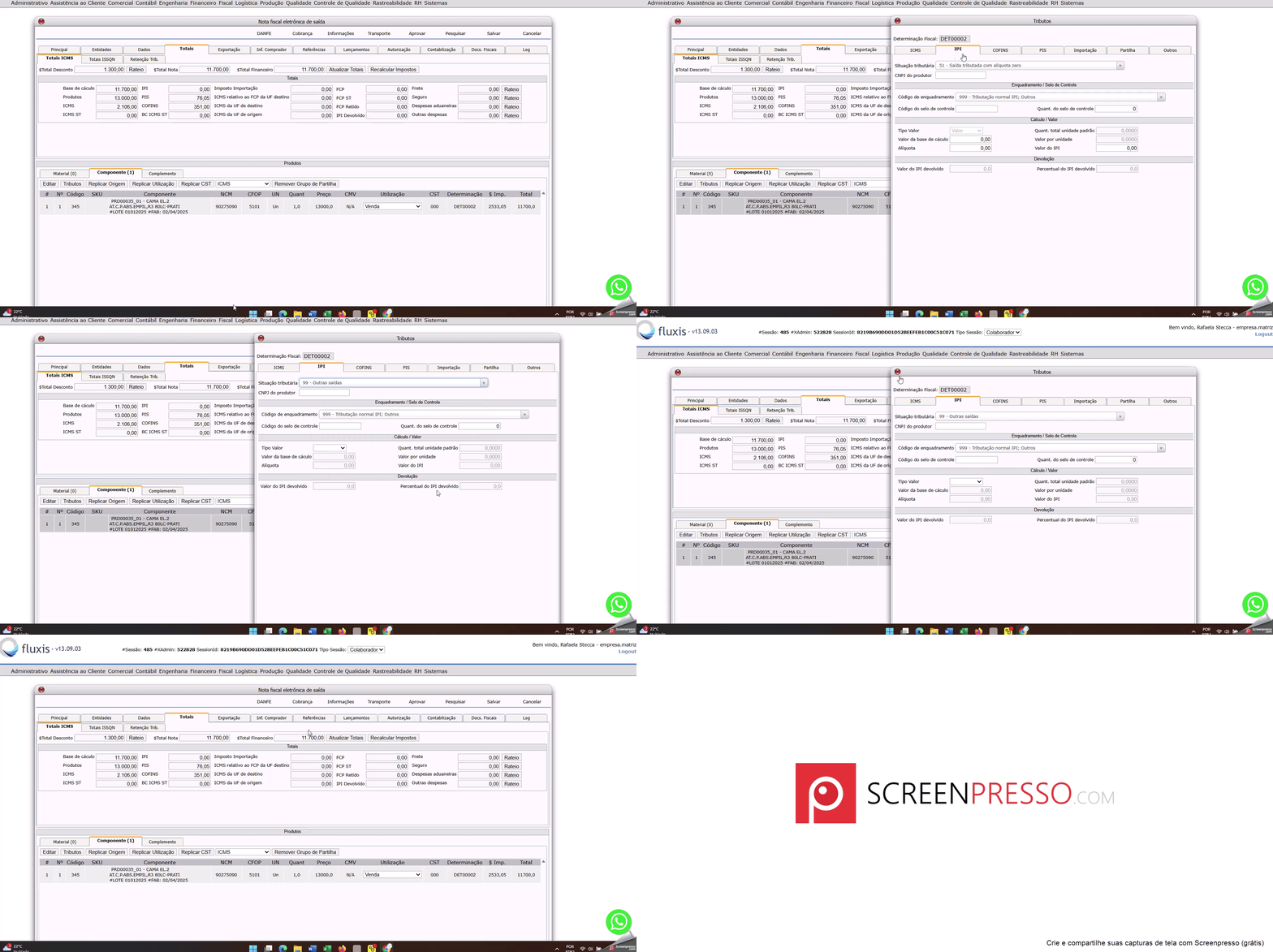
- Clique na linha do item em seguida clique no botão Tributos.
- Verifique se tem algum CST errado
- Acesse a aba IPI, no campo Situação Tributária, aplique o ST correto informado e confirmado pela sua contabilidade.
- Clique no botão Salvar
- Logo clique na aba Totais – logo clica em atuzaliza totais
Dica:
Se a sua nota tiver 2 ou mais itens, você pode alterar o ST dos Itens de forma mais prática clicando no botão Editar Itens.
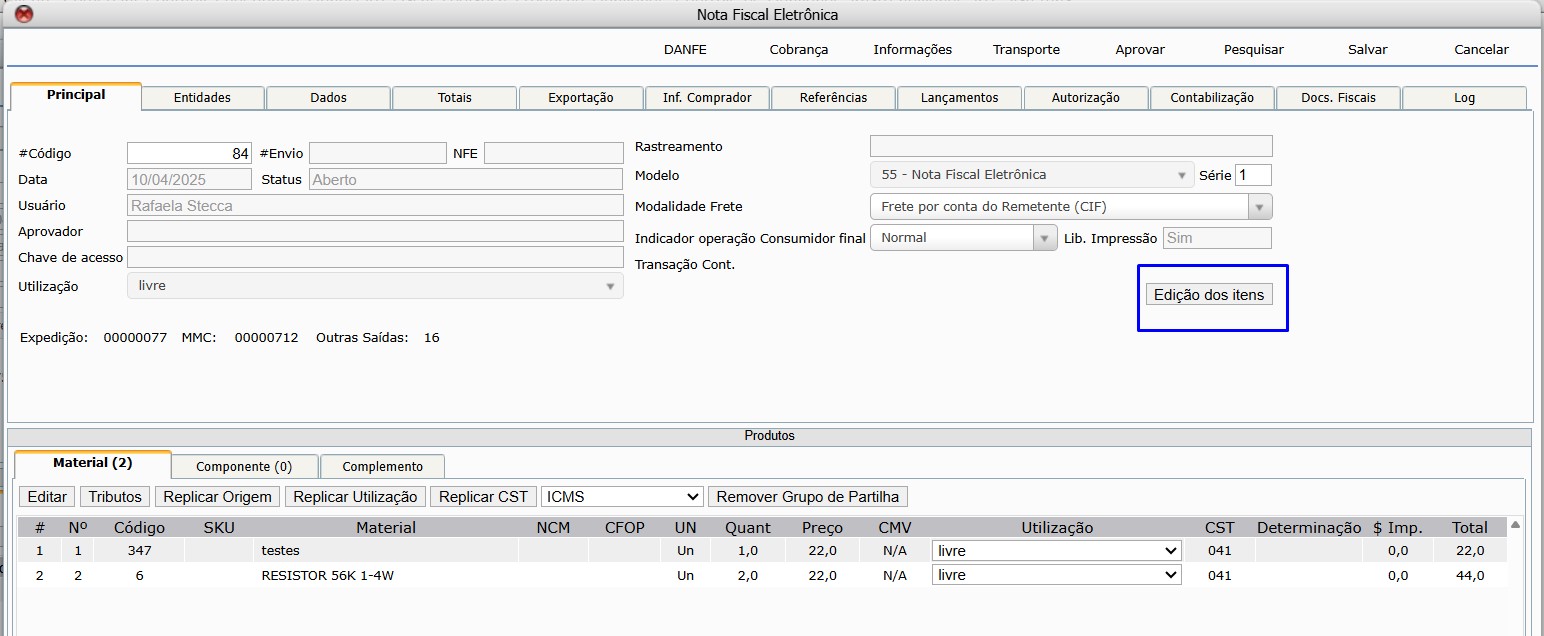
Em seguida aparecerá a tela de Edição de Itens em Massa
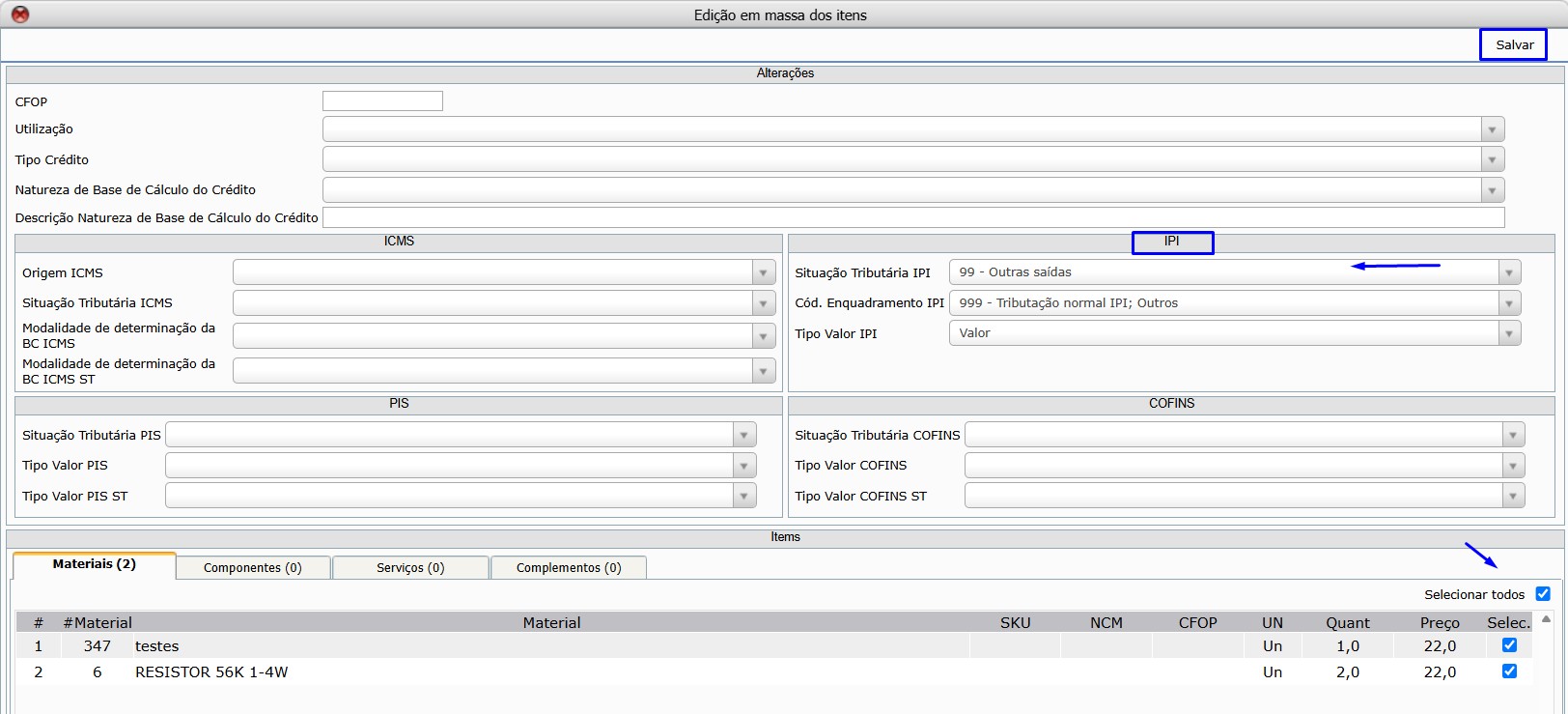
- Na tela que aparecer, Edição de Itens em Massa, selecione o ST do IPI
- Selecione os itens que precisam ser ajustados (alguns ou todos), aplica o ST correto
- Clique em Salvar
Feito isso, os itens serão atualizados com o ST do IPI correto, e você poderá seguir com a aprovação da sua nota.
Atenção: ⚠️
Esse procedimento mostra onde preencher o campo no sistema. Para saber qual ST deve ser utilizado, é necessário consultar o departamento de Contabilidade ou Fiscal da empresa.
A rejeição “IE do emitente não cadastrada” ocorre durante a emissão de uma Nota Fiscal Eletrônica (NF-e) e significa que a Inscrição Estadual (IE) informada para o emitente não está registrada ou não é reconhecida na base de dados da SEFAZ do estado emissor.
Como resolver:
1. Verifique se a IE foi informada corretamente
- Acesse o cadastro da empresa no sistema. No menu: Administrativo – Entidades – Juridica
- Confirme se a IE está preenchida corretamente, sem espaços extras ou caracteres inválidos.
- Certifique-se de que não há dígitos trocados.
2. Confirme o cadastro na SEFAZ
- Acesse o site do SINTEGRA ou do Cadastro Centralizado de Contribuintes (CCC):
- Pesquise pelo CNPJ e confira se a IE está ativa e regular.
3. Situações específicas
- Se a empresa não tem IE (isenta), deve-se marcar corretamente como “Isento” e não preencher o campo de IE (deixar em branco).
Acesse o menu: Administrativo – Entidades – Cadastro – Aba Fiscal - Se for contribuinte de ICMS, é obrigatório ter a IE cadastrada corretamente.
Observações:
- Algumas SEFAZ estaduais são mais rígidas, e rejeitam se a IE estiver apenas inativa ou suspensa.
- Para empresas Simples Nacional, a IE também deve estar regularizada.
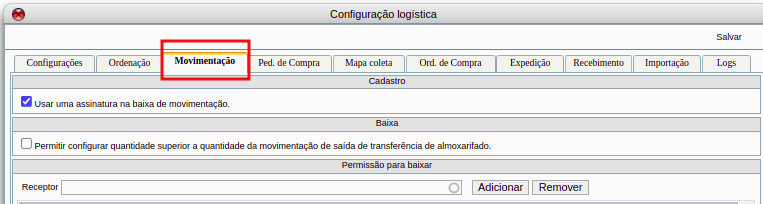
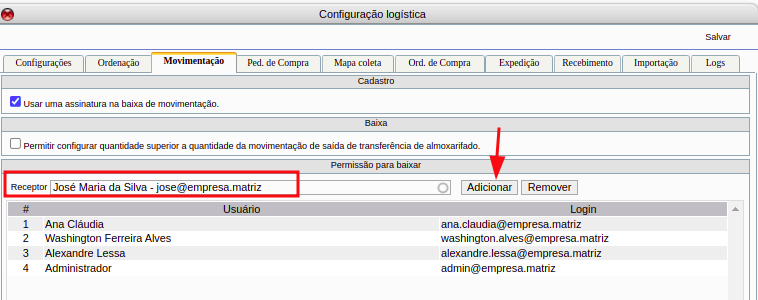
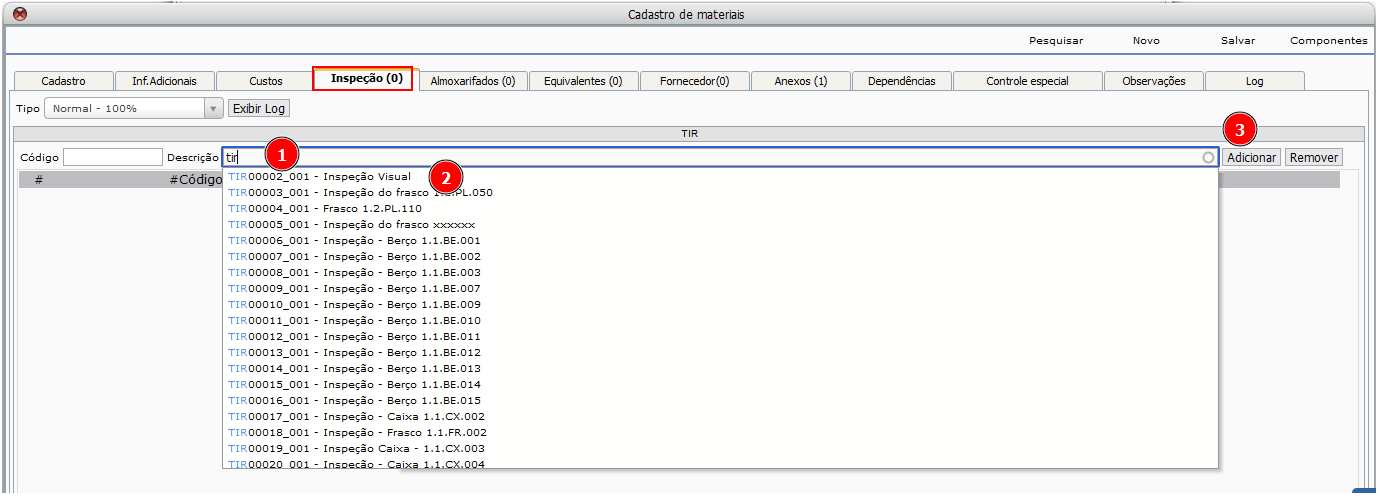
Durante o processo de baixa de uma movimentação, o sistema pode emitir a seguinte mensagem: O usuário “nome do usuário” não tem permissão para baixar o item “nome do item”. E isso pode ocorrer mesmo com o usuário possuindo todas as permissões necessárias, definidas na tela de permissões de usuários. Além das permissões de baixa de movimentação da tela de permissões, é necessário incluir o usuário na lista de permissões para baixar, na tela de configurações de logística. Para isso, siga os procedimentos a seguir: Ao tentar autorizar um recebimento na logística, o usuário poderá se deparar com o alerta abaixo: Esse alerta ocorre quando o usuário tenta autorizar o recebimento de materiais ou componentes e o sistema detecta que há itens configurados para gerar inspeção, mas o cadastro desses itens não está completamente configurado para essa finalidade. Isso acontece quando um item precisa de inspeção, mas não tem uma TIR (Tipo de Inspeção Requerida) vinculada ao seu cadastro na engenharia. Para vincular a TIR no produto acesse o cadastro do produto no menu: Engenharia -> Produtos -> Material ou Componente Na tela de cadastro do produto acesse a aba Inspeção, como mostra imagem abaixo: Após vincular a TIR necessária a todos os produtos do recebimento, você poderá prosseguir com a autorização do recebimento. Como Resolver: Existem Produtos sem conversão de unidade dimensional cadastrada. O Fornecedor mandou uma nota (XML) com uma unidade dimencional diferente dos que esta cadastrado no sistema Exemplo : O(os) Iten(ns) do seu fonencedor foi como UN ( unidade ) no cadastro da engenharia seu produto está como CX ( caixa) Solução: Deverá realizar a conversão dimensional dos itens que apresentam no alerta, fique atento as siglas do seu forncedor e do cadastro no fluxis para que tenha sucesso na operação Como realizar a conversão: O processo de conversão acontece no momento que o recebimento autorizado gera as MMC. ATENÇÃO: Para que o tratamento de conversão seja aplicado, essa configuração deve ser feita antes de realizar o recebimento da NF de entrada. Então, não tem necessidade de cancelar a sua NF, somente o recebimento e refazê-lo, assim a leitura da conversão aplicada já sera identificada no sistema. Na tela da inspeção, ao tentar gerar inspeção para o item, o usuário poderá se deparar com a seguinte mensagem de alerta: Este alerta ocorre porque o tipo de inspeção selecionado não possui um intervalo configurado para a quantidade de itens que será inspecionada. Identifique o tipo de inspeção e a quantidade a ser inspecionada. Acesse o menu: Logística → Inspeção → Tipo de Inspeção. Pesquise o tipo de inspeção identificado no passo anterior. Verifique os intervalos cadastrados. Opção 1: Editar um intervalo existente Opção 2: Adicionar um novo intervalo Após ajustar os intervalos, o sistema permitirá a inspeção normalmente. Esse problema normalmente ocorre quando o valor do item aparece com a indicação E7. A notação E7 indica que o sistema está interpretando o valor em formato exponencial, ou seja, um valor extremamente alto. Para corrigir o problema, será necessário realizar dois acertos de estoque, seguindo exatamente a ordem abaixo. Esse passo é necessário para que o sistema consiga estornar a movimentação sem inconsistência de custo. Esse segundo ajuste corrige o custo do estoque para o valor real. Atenção: Acesse o manual de como realizar o acerto de preço médio: 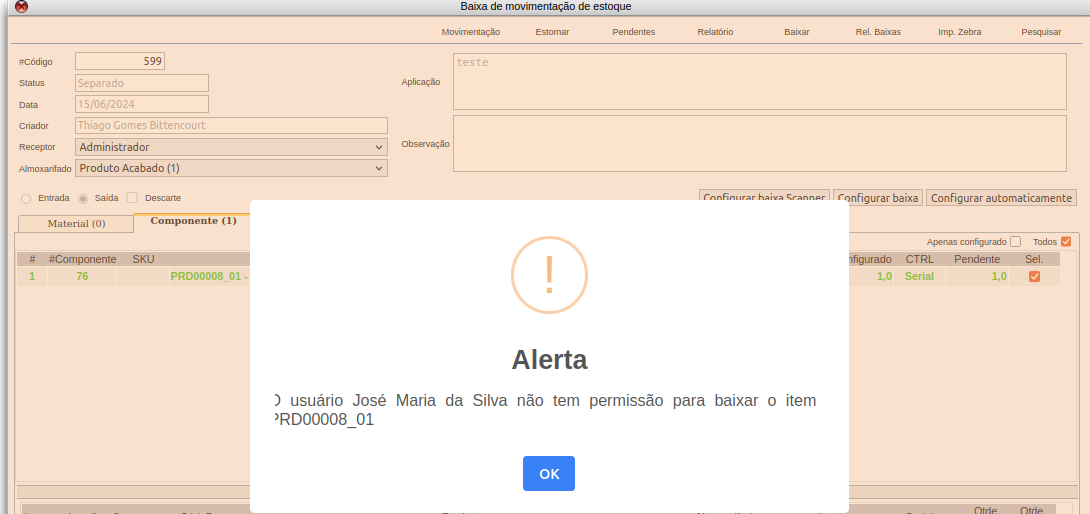
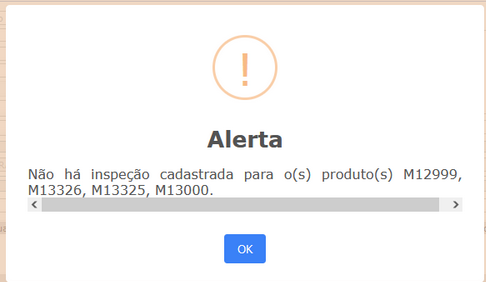
Motivo do alerta:
Como resolver:
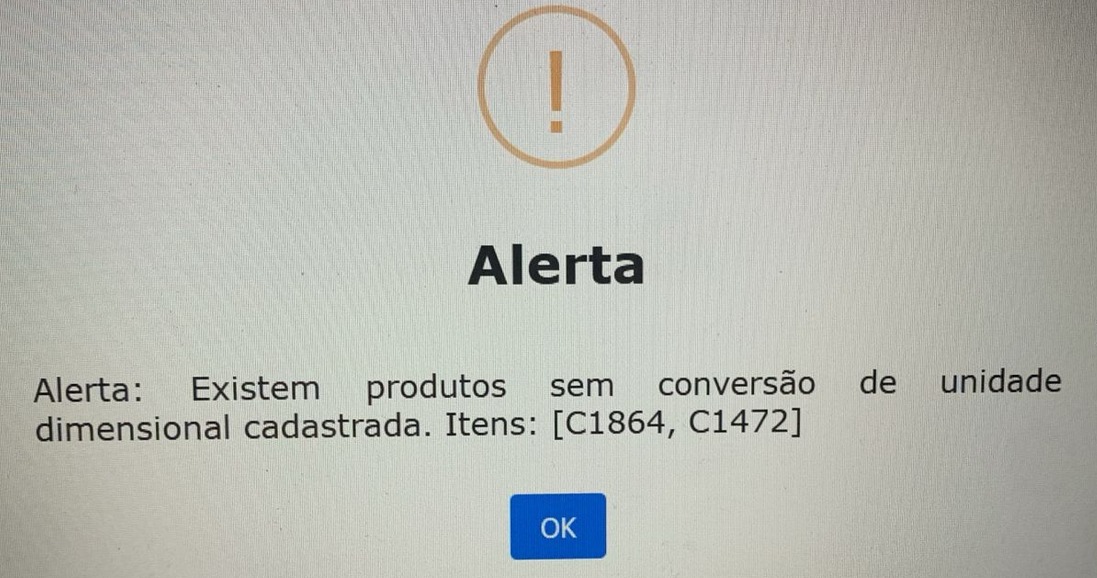
Motivo do alerta:
03-Como fazer a Conversão de Unidade Dimensional
Quando Acontece o Processo de Conversão?
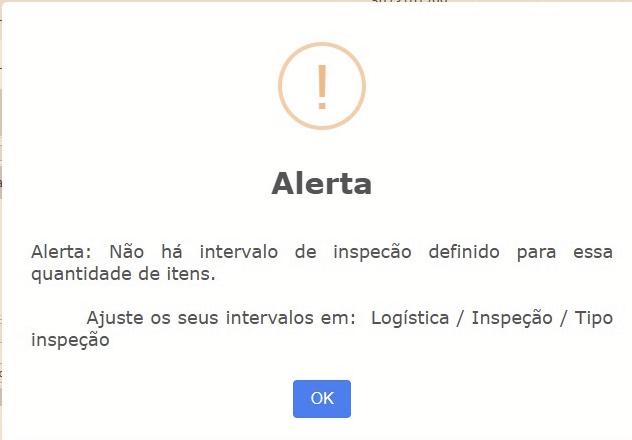
Motivo do alerta:
Como resolver:
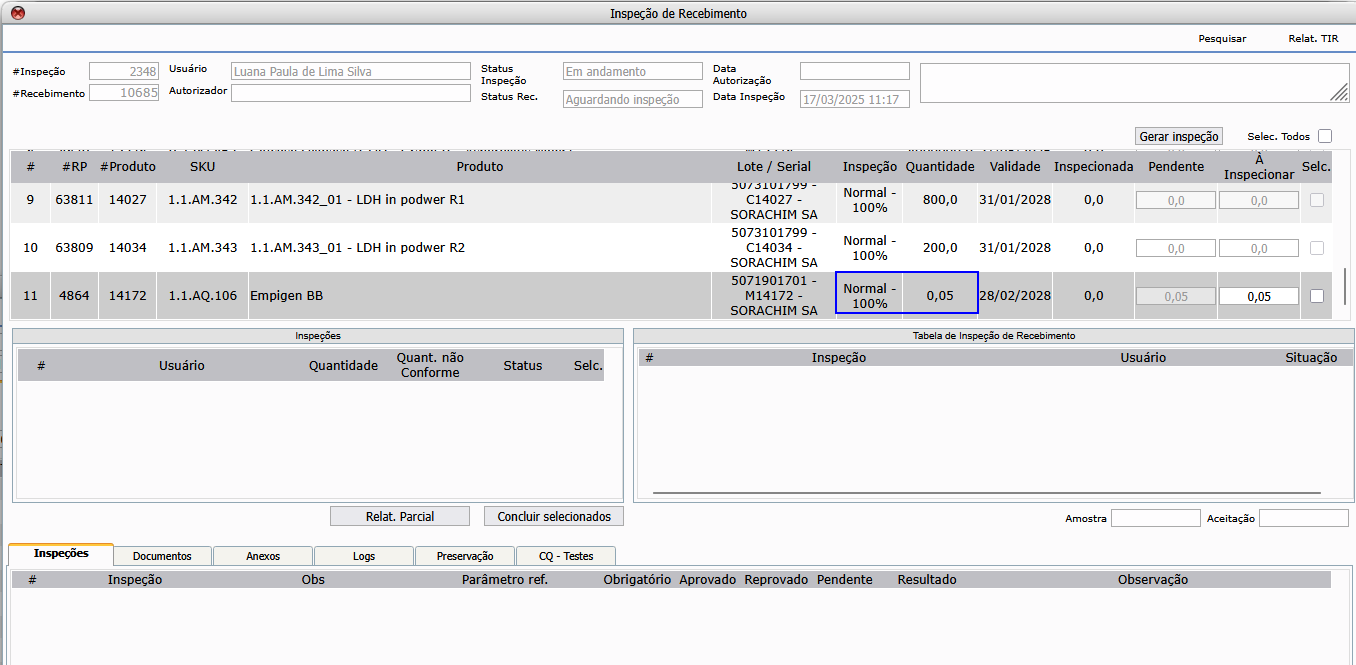
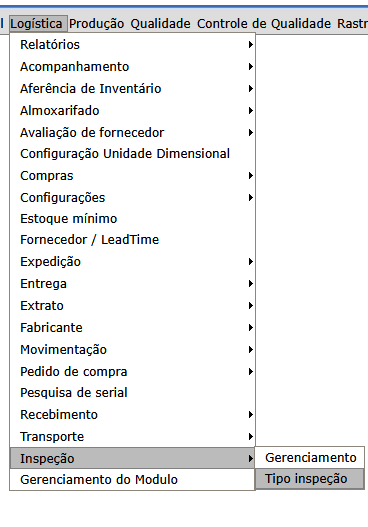
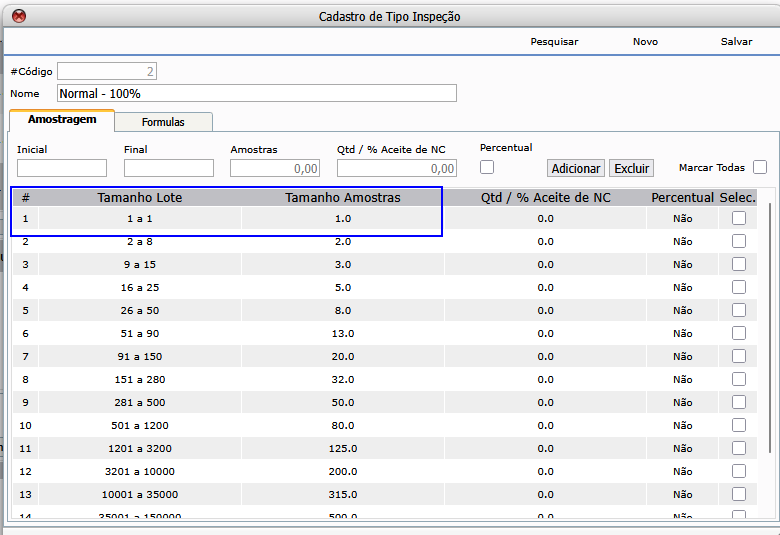
Opções para Resolver o Problema:
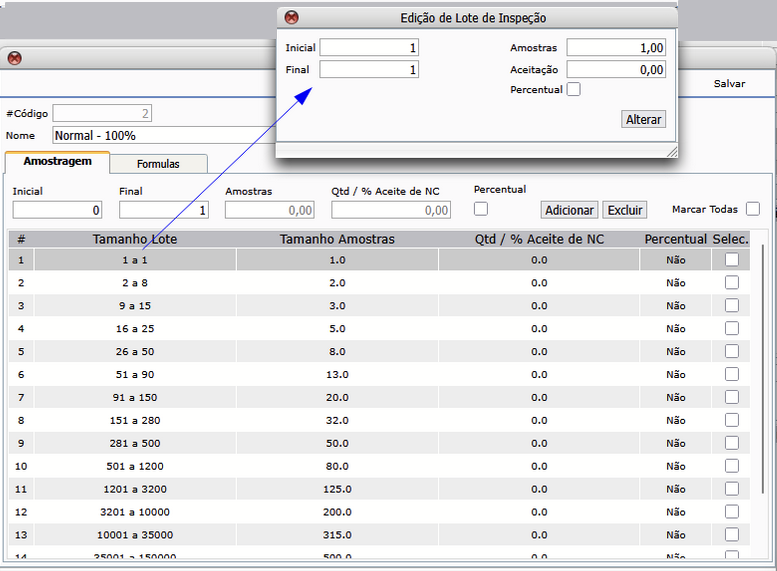
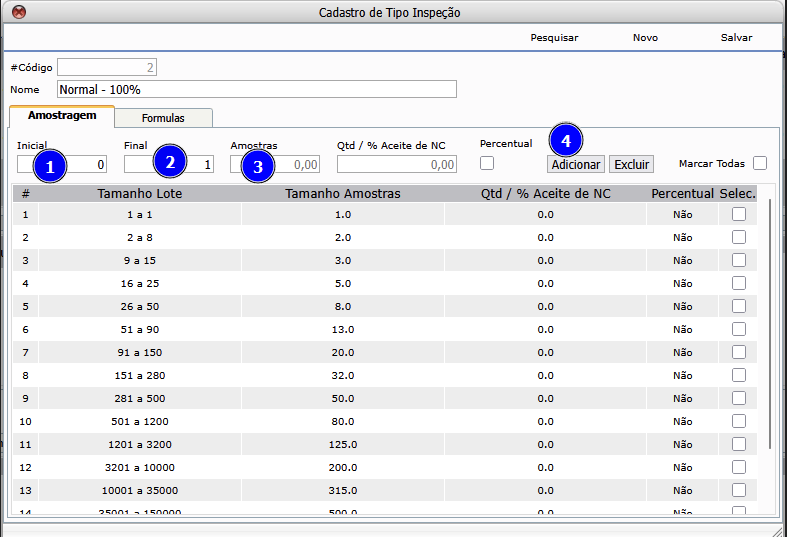
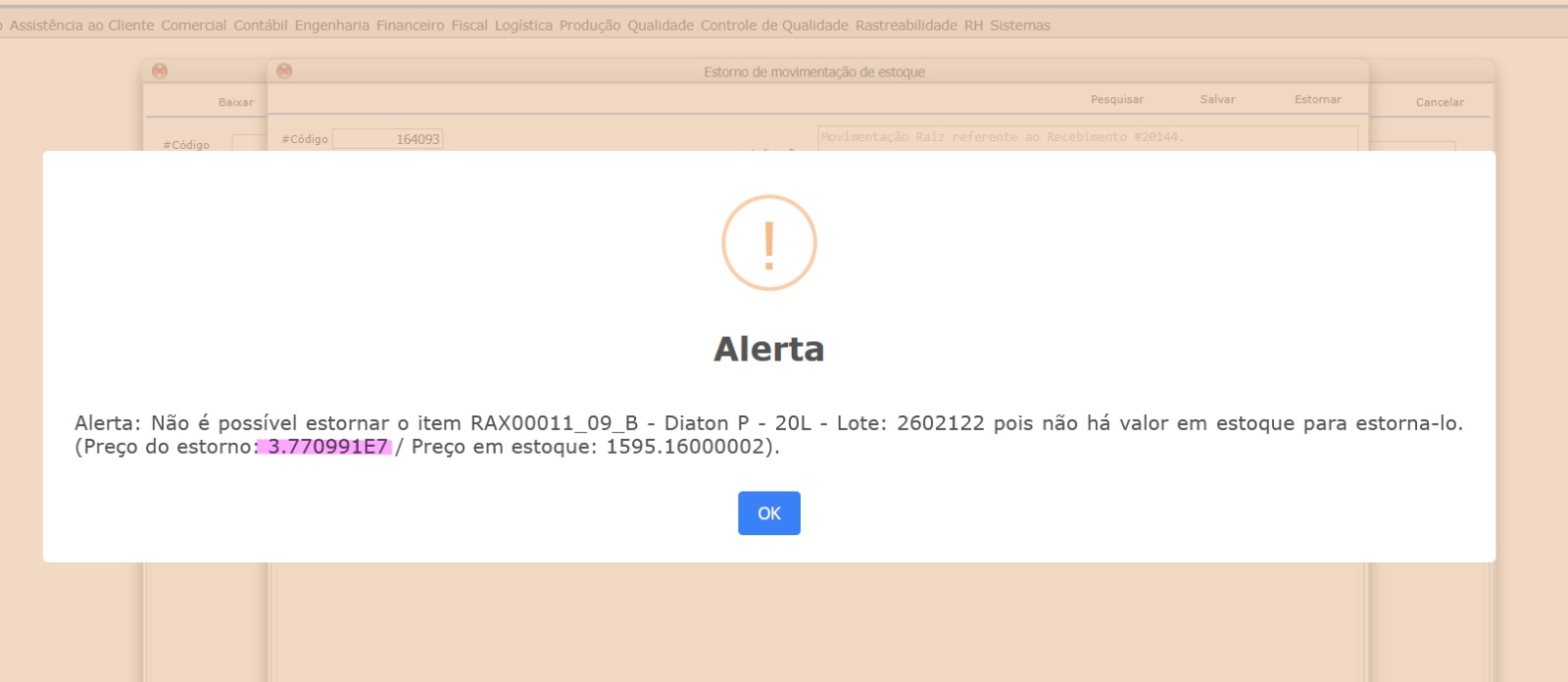
Como resolver quando é necessário estornar uma movimentação e o item foi baixado com um valor de estoque muito alto?Causa:
Na maioria dos casos, isso acontece porque na nota de entrada o item foi registrado com valor unitário incorreto ou muito elevado, o que impacta diretamente o custo do estoque.Solução:
1º Passo – Ajustar com o valor da nota de entrada
2º Passo – Ajustar com o valor correto
A execução dos dois ajustes é obrigatória.
Se o estorno for realizado sem esses passos, o estoque poderá ficar com custos incorretos, causando divergências em relatórios, movimentações e valor contábil do estoque.
https://sac.fluxis.com.br/manuais/logistica/12-acerto-de-preco-medio/