Nota de Versão 13.06.00
Prezados Usuários,
A atualização do sistema com liberação de versão disponibiliza novas funcionalidades e corrige os problemas então detectados.
Recomendamos que, após a atualização de versão, utilize o comando Ctrl+F5 para garantir que todas as alterações sejam carregadas corretamente.
Assistência ao cliente – Configuração
Criada configuração no módulo de Assistência ao cliente.
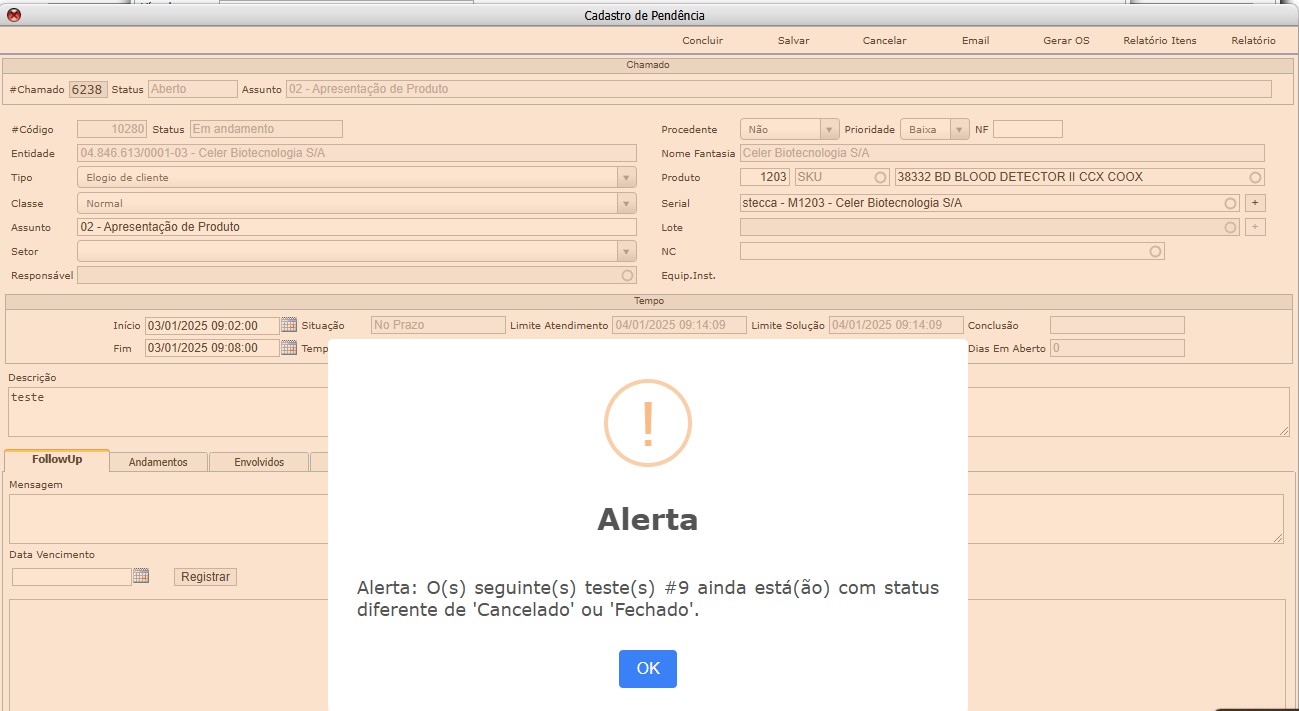
- Concluir pendência somente após testes conclusão do teste
Dessa forma, se houver teste cadastrado para o produto relacionado na pendencia, o sistema só vai permiti a conclusão da pendênca se o teste estiver concluído
Assistência ao cliente – Pendência / OS – Acompanhamento
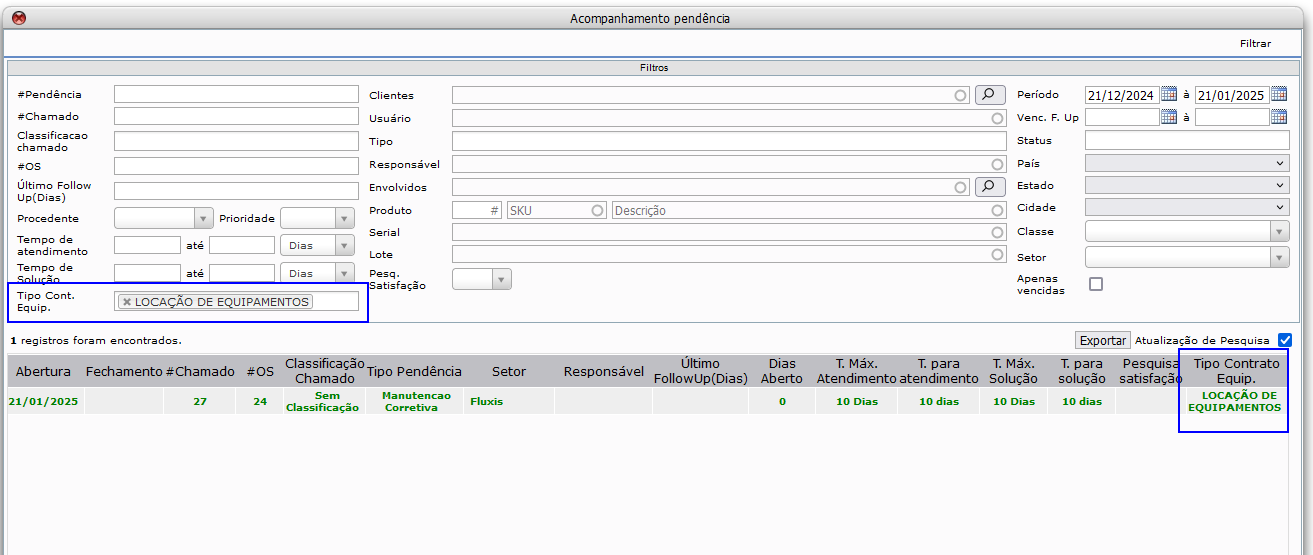
Aplicado Filtro e Coluna
- Tipo de contrato- Esse campo virá do tipo de contrato vinculado no equipamento instalado cadastrado no chamado.
Assistência ao cliente – Pendência / OS – Cadastro – Melhoria no processo de cadastro de proposta e pedido de venda
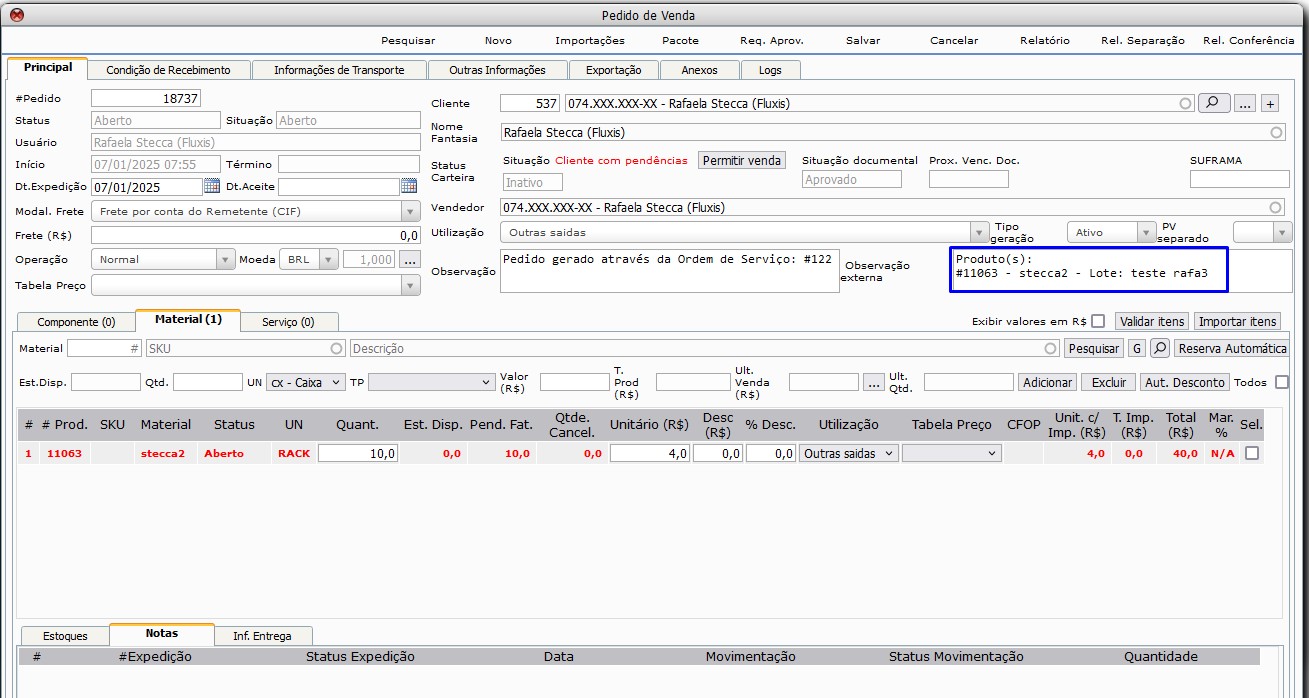
- Ao cadastrar uma Pendência/OS que tenha produtos vinculados (com lote e número de série), aplica as informações do produto nas observações externas das propostas e pedidos de vendas gerados pela OS ou Pendência. O objetivo é que essa informação venha de forma automática nos relatórios de proposta e pedido de venda
Administrativo- Patrimonio – Melhorias
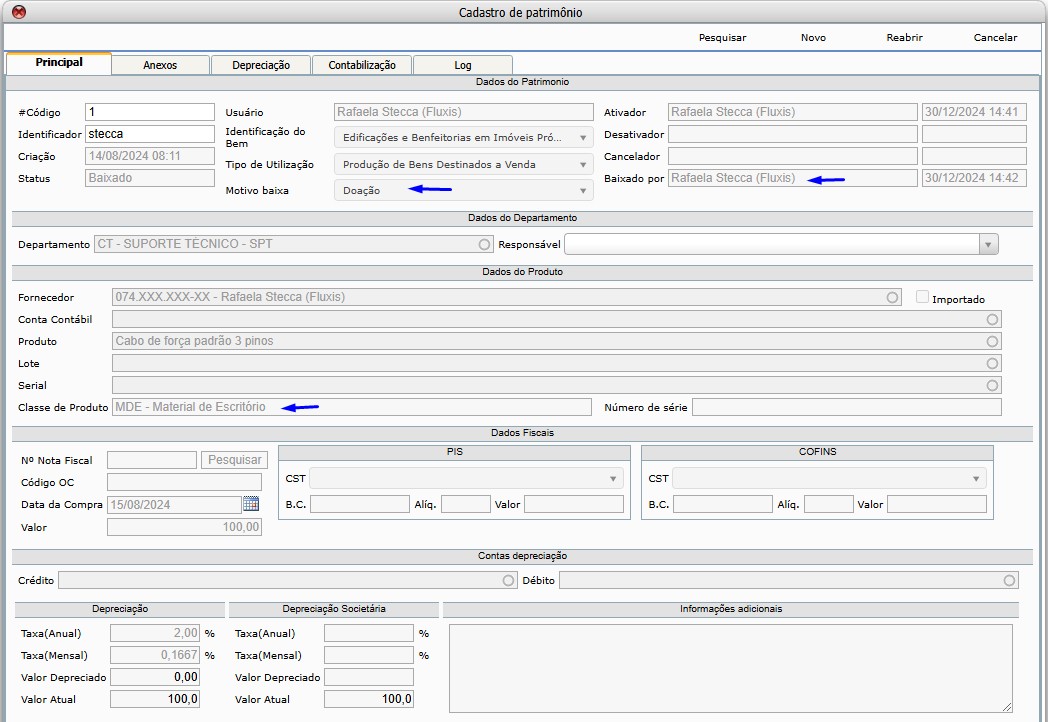
- Aplicado botão Baixar
- Campo Baixado por:
- Campo Motivo da baixa: select
Para baixar exigir um motivo selecionado.
Motivos:
- Venda
- Obsolescência ou sucateamento
- Inexistência Física
- Sinistros
- Doação
- Dação em pagamento
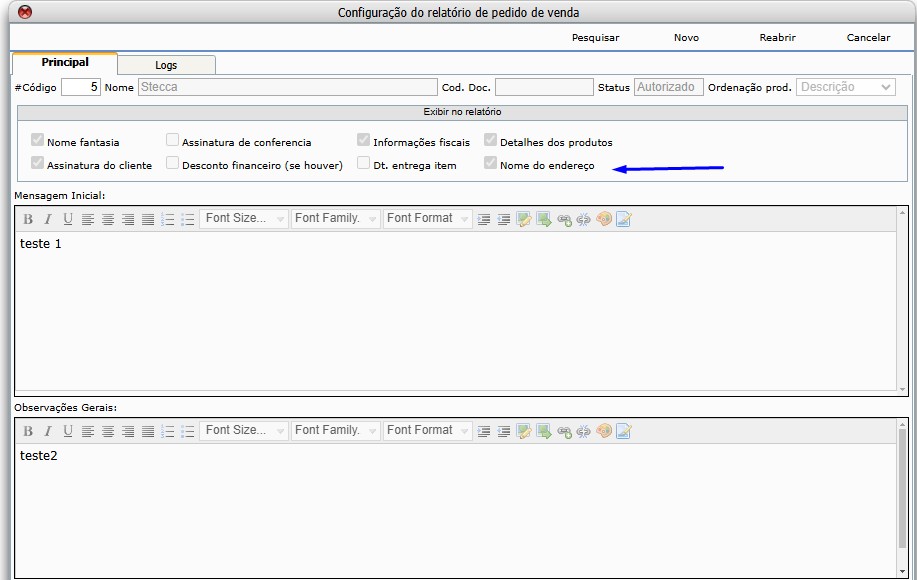
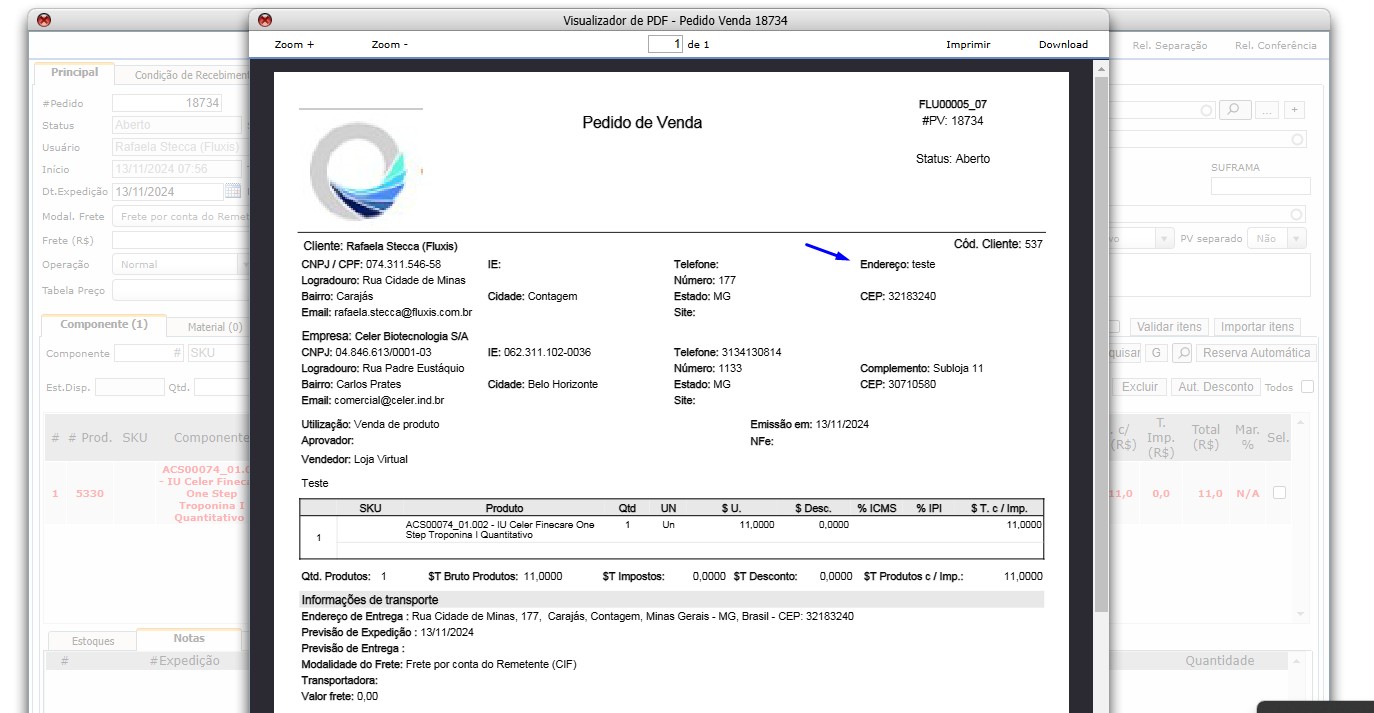
Comercial – Pedido de Venda – Cadastro – Relatório de Pedido de venda
- Criada configuração para definir se o relatório deve ou não exibir o nome do endereço, definido no cadastro do cliente.
Sistemas – Configuração
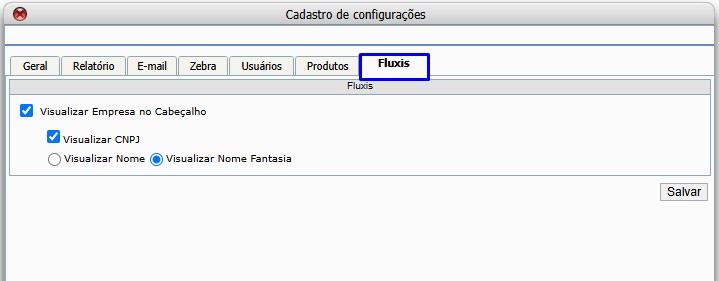
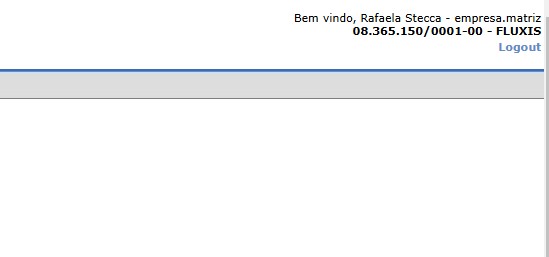
Para clientes com mais de uma base no Fluxis é arriscado ele trabalhar na base errada para que isso nao aconteça, foi aplicada a funcionalidade que apresenta:
- Visualizar Empresa no Cabeçalho
- Visualizar CNPJ
- Visualiza o Nome
- Visualizar Nome Fantasia
Logistica- Pedido de Compra
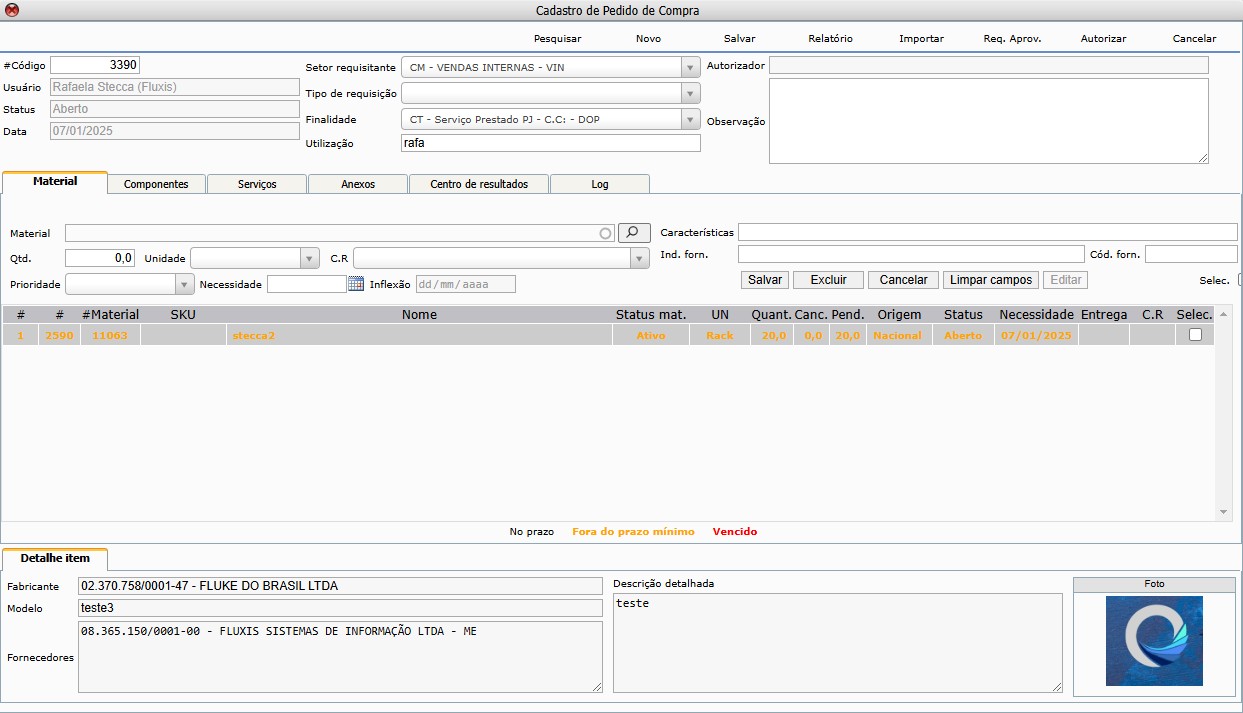
Criada aba de detalhe do item com seguintes informações:
- Foto
- Descrição detalhada
- Fabricante
- Modelo
- Fornecedores
- Financeiro → Contas a Receber
- A partir desta versão, as parcelas geradas a partir dos seguintes menus:
- Fiscal → NFSe (Saída)
- Fiscal → Recibo de Locação → Cadastro (Saída)
serão automaticamente criadas com o status “Autorizado”, de acordo com as seguintes condições:
-
Empresas que não utilizam rateio de centro de custo:
As parcelas geradas por Recibo de Locação e NFS-e de Saída já serão criadas no status “Autorizado”, sem configurações adicionais. -
Empresas que utilizam rateio de centro de custo:
Para que as parcelas sejam geradas no status “Autorizado”, é necessário que exista um template vinculado ao tipo financeiro. Caso contrário, o status deverá ser ajustado manualmente.
Obs: Template financeiro se encontra no menu: Financeiro → Contas a Receber → Lançamento de Recebimento → Template
- Financeiro → Contas a Receber
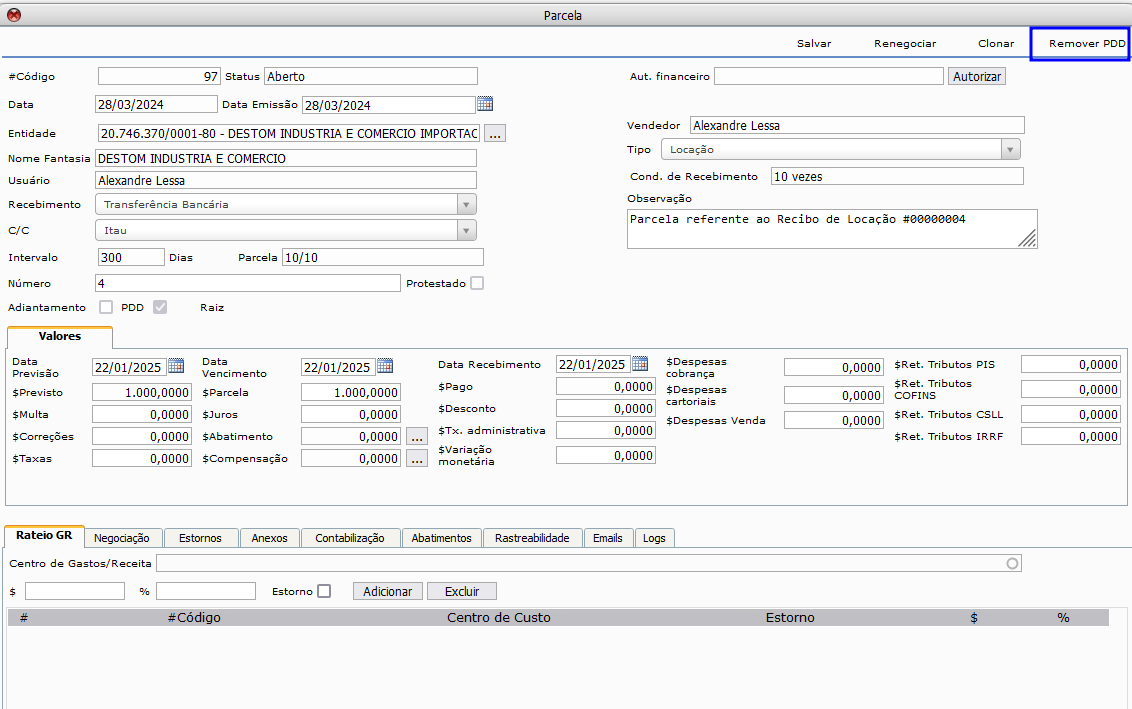
Foi implementada no módulo Contas a Receber uma funcionalidade que permite a geração de Provisões para Devedores Duvidosos (PDD)
Processo de Configuração e Utilização da Conta PDD nos Lançamentos Financeiros
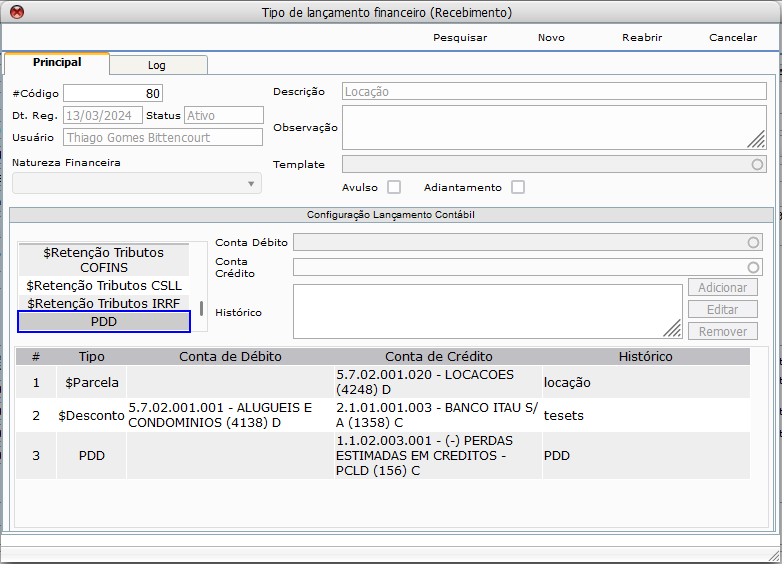
1. Cadastro da Conta PDD no Tipo Financeiro:
-
- É necessário cadastrar a conta de Provisão para Devedores Duvidosos (PDD) no tipo financeiro correspondente ao lançamento.
2. Assinatura do Lançamento como PDD:
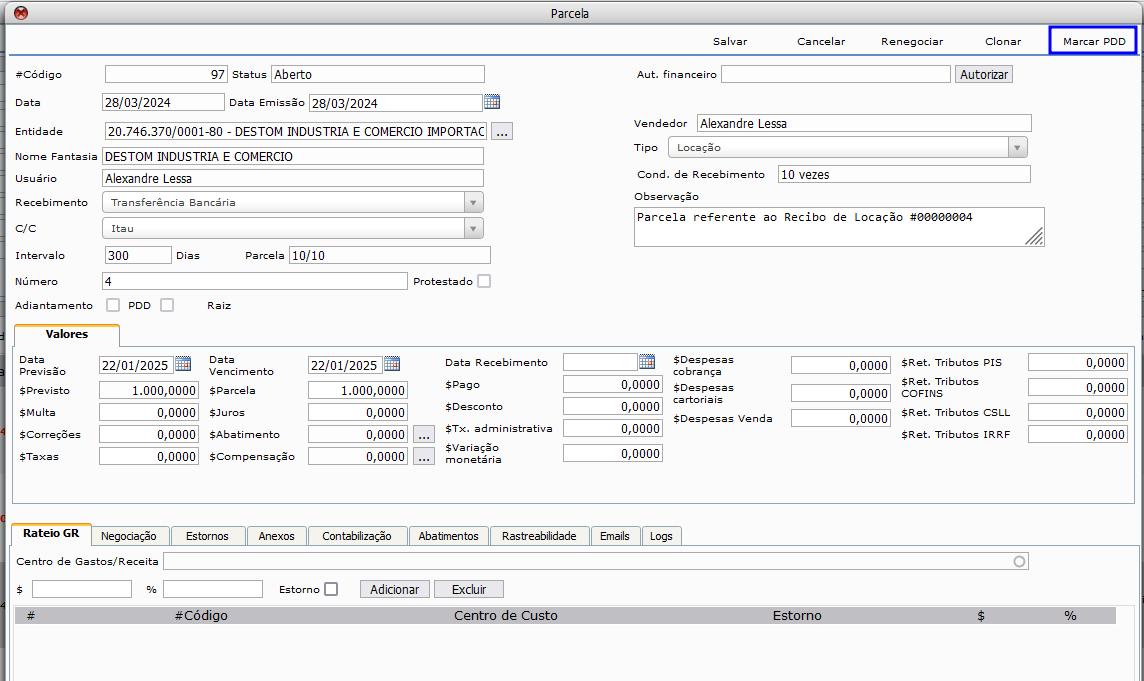
- Após configurar a conta, você poderá assinar o lançamento como PDD utilizando um botão específico localizado na barra de ferramentas.
Impacto no Lançamento:
Ao assinar como PDD:
- O sistema irá creditar o valor do lançamento na conta vinculada à parcela.
- Simultaneamente, será realizado o débito na conta PDD configurada.
3. Remoção da Assinatura PDD:
- Caso necessário, há um botão para remover a assinatura de PDD.
- Ao utilizá-lo, o sistema executará a operação inversa, ou seja:
- Debitará o valor da conta da parcela.
- Creditará o valor na conta PDD.
- Controle de Qualidade – Teste de Produto
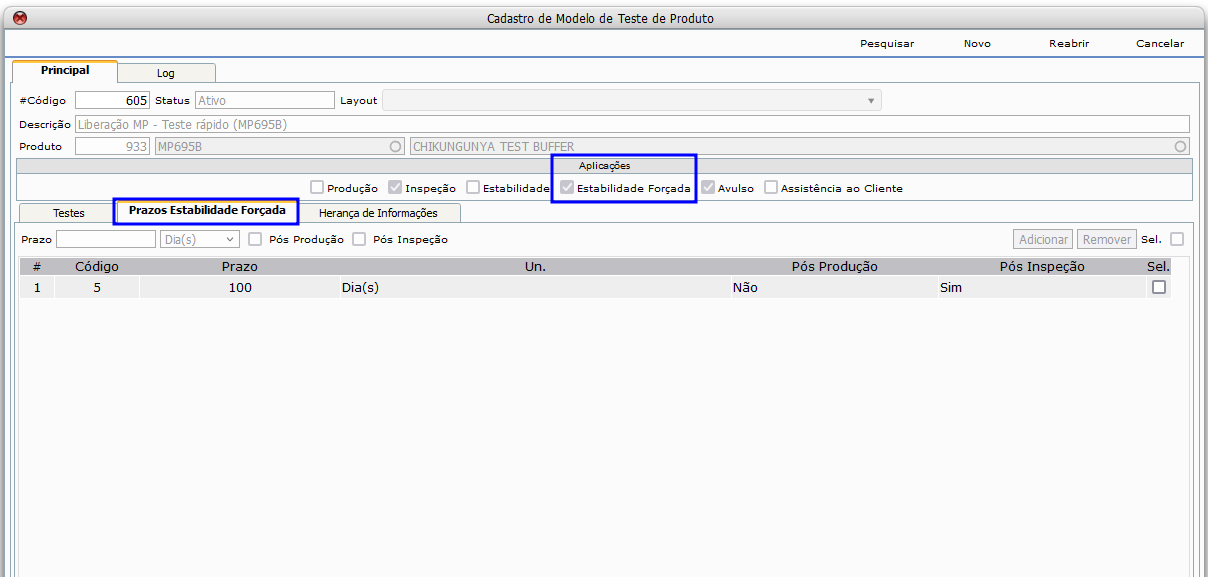
Foi implementada no sistema uma funcionalidade voltada para o Teste de Qualidade, chamada Prazo de Estabilidade Forçada.
Essa funcionalidade permite que o usuário crie uma estabilidade forçada para um determinado lote, possibilitando a execução de testes de qualidade adicionais de forma controlada.
Disponível para uso Pós-Produção e Pós-Inspeção do lote.
Como Configurar a Funcionalidade?
Para utilizar essa funcionalidade, siga os passos abaixo:
-
Acesse o Menu: Controle de Qualidade > Configurações > Modelo Teste de Produto > Cadastro.
-
Configure a Aplicação: No cadastro de Modelo de Teste de Produto, selecione a opção Aplicação: Estabilidade Forçada.
-
Configure os Prazos e Tipo: Acesse a aba Estabilidade Forçada para definir:
- Prazo: Intervalo de tempo para geração dos testes.
- Tipo: Escolha se a estabilidade forçada será aplicada Pós-Produção ou Pós-Inspeção.