
Nota de Versão 13.07.00
Prezados Usuários,
A atualização do sistema com liberação de versão disponibiliza novas funcionalidades e corrige os problemas então detectados.
Recomendamos que, após a atualização de versão, utilize o comando Ctrl+F5 para garantir que todas as alterações sejam carregadas corretamente.
Fiscal – Relatórios Faturamento analítico
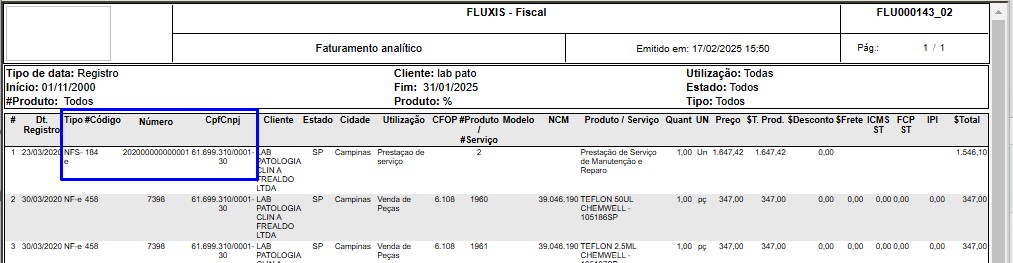
Alteração aplicada para para que retorne as NFS-E emitidas no período.
Colunas alteradas
Produto para Produto/Serviço
- Tipo tipo da linha, se é NF-e, NFS-e ou Recibo
- Código código da linha no sistema de acordo com o tipo (Substitui a coluna #NF)
- Número número da linha no sistema de acordo com o tipo (Substitui a coluna NFe)
Fiscal -NFSe – NFSe Entrada – Importação em massa
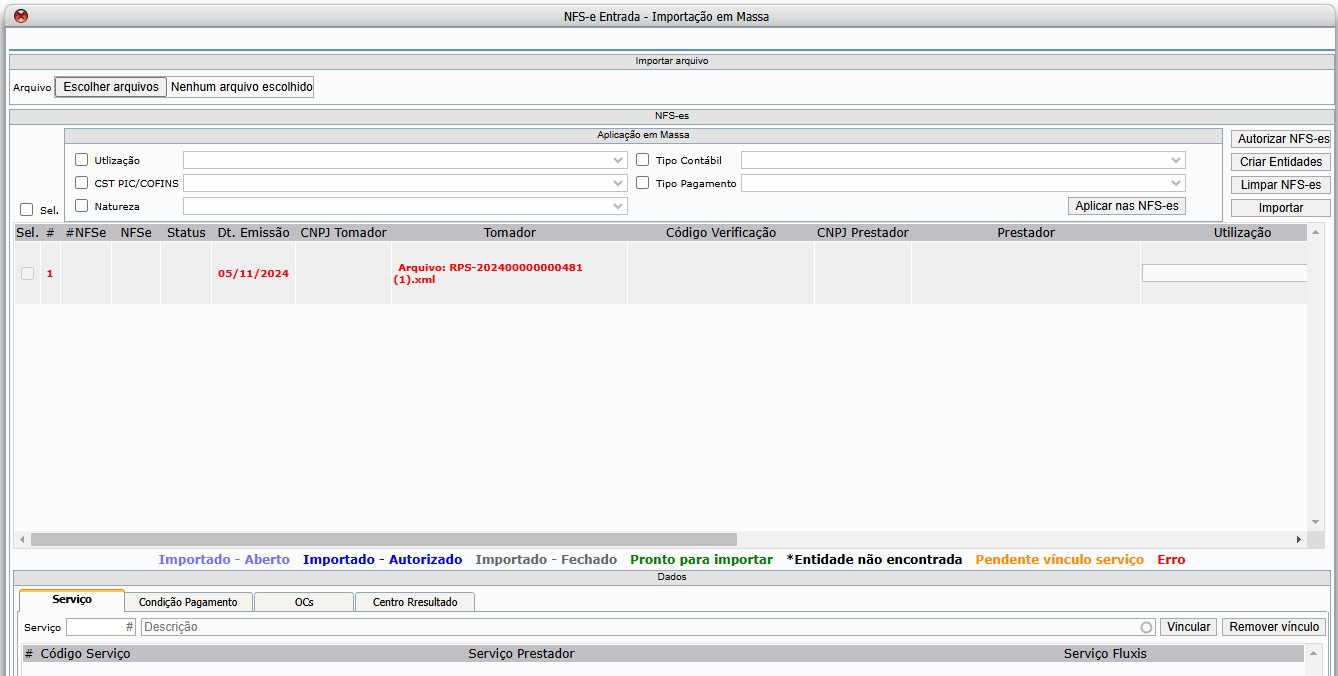
Na tela de importação de NFSe:
- Campo do CST do pis e cofins
- Vinculo de Centro de resultado
- Vinculo de OC
- Cadastro de condicao financeira
- Opção de autorizar múltiplas NFS-es
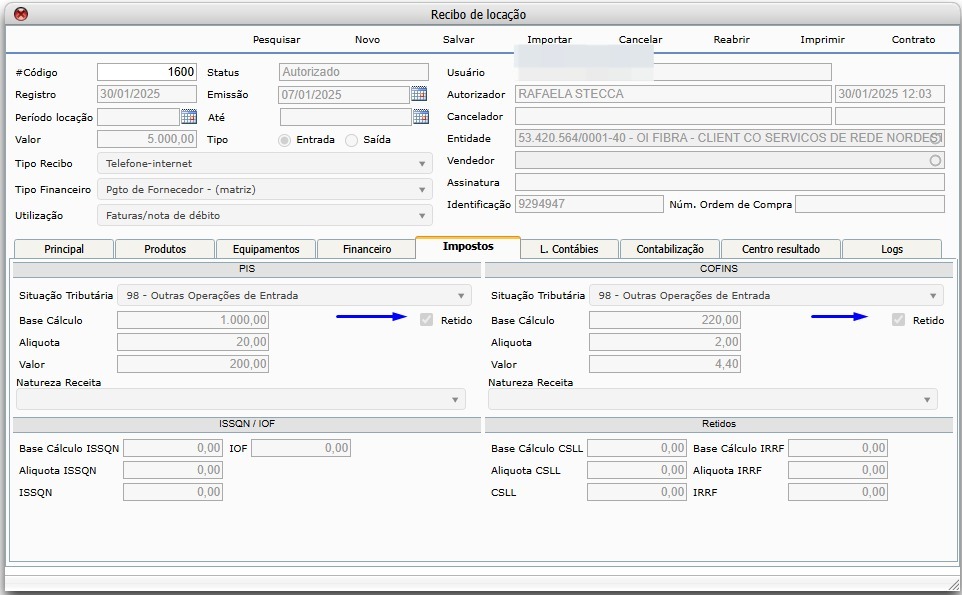
Fiscal – Recibo de locação – Opção de descontar PIS/Confins
- Aplicado Checkbox retido na tela de impostos, quando estiver selecionado subtrai do valor do financeiro
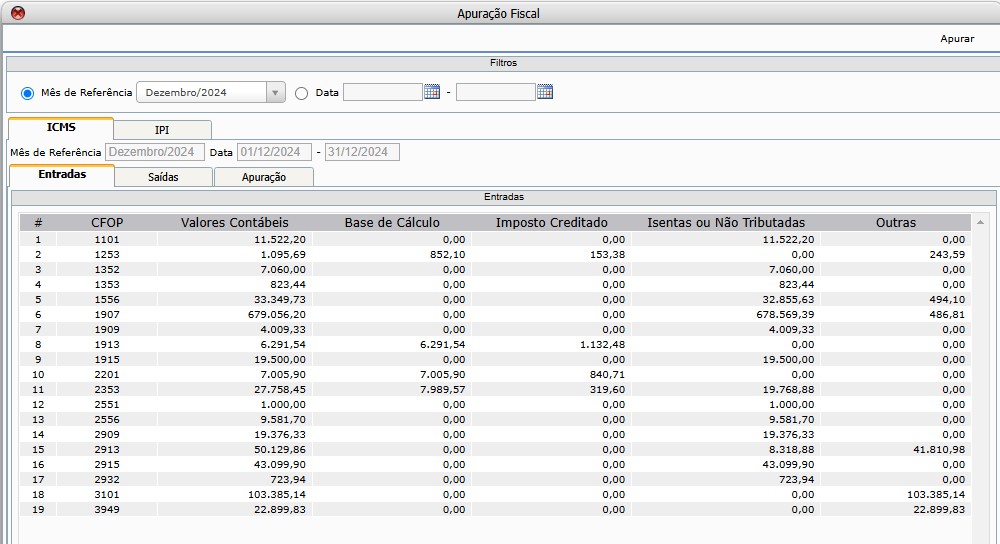
Fiscal – Imposto – Apuração – Tela de Apuração Fiscal
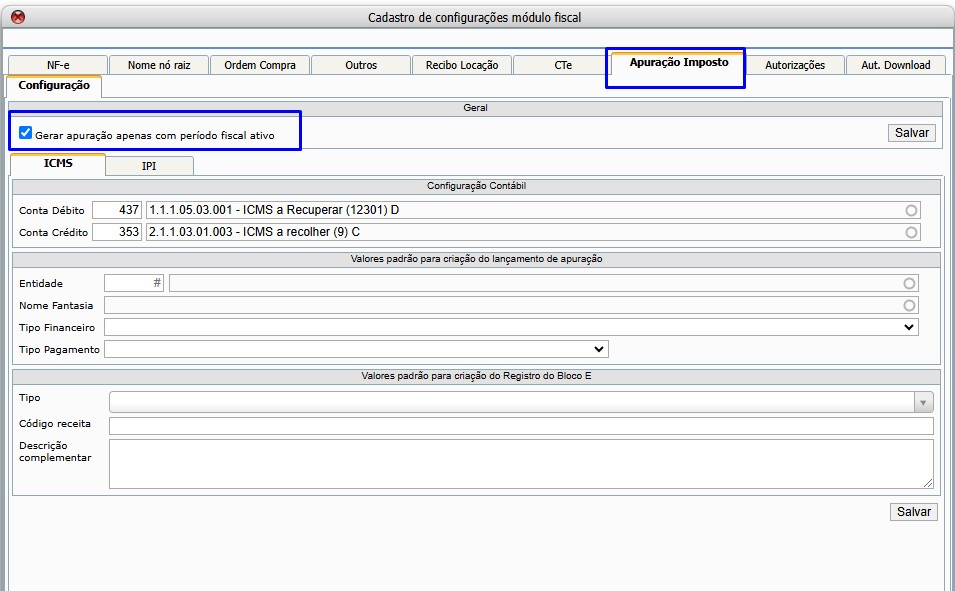
Criada tela de Apuração fiscal
ICMS -> Apresenta igual o relatório “Livro Registro de Apuração do ICMS”
IPI -> Apresenta igual o relatório “Livro Registro de Apuração do IPI”
Configuração Fiscal
- Criada configuração padrão para os campos necessários para gerar a apuração
- Criada configuração para exigência do período fiscal ativo para fazer a apuração
Permissões necessárias para acesso a funcionalidade:
Módulo: Fluxis/Fiscal/Impostos/Apuração Fiscal
ROLE_VISUALIZAR_APURACAO_FISCAL – Permissão para visualizar a tela de Apuração Fiscal.
ROLE_GERAR_APURACAO_FISCAL- Permissão para gerar uma Apuração Fiscal.
ROLE_CANCELAR_APURACAO_FISCAL- Permissão para cancelar uma Apuração Fiscal.
Fiscal -NFSe – NFSe Entrada – Importação em massa
Na tela de importação de NFSe:
- Campo do CST do PIS e COFINS
- Vinculo de Centro de resultado
- Vinculo de OC
- Cadastro de condicão financeira
- Opção de autorizar múltiplas NFS-e
Fiscal – Opção de gerar sped com SKU
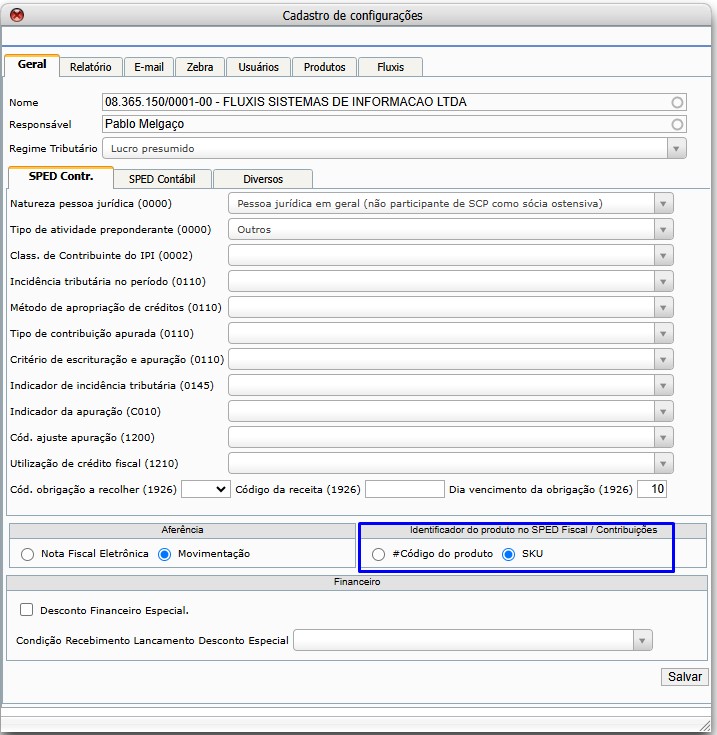
Foi adicionado na tela Sistemas > Configuração > Aba Geral o grupo “Identificador do produto no SPED Fiscal / Contribuições” onde o usuário escolherá a opção qual opção desejada:
- Código do produto: usará o código do produto no sistema, esta opção é a mais segura, pois não como usuário cadastrar dois códigos iguais.
- SKU: usará o sku do produto. Caso o produto não tenha o sku cadastrado, o sistema usará o código do produto. Essa opção pode resultar em erros no sped, pois é permitido mais de um produto ter o mesmo sku, mas no sped o identificado do produto tem que ser único. Sendo assim caso isso ocorra no validador do sped o usuário terá que mudar o sku do produto.
Produção – Simulação – seleção de múltiplos itens
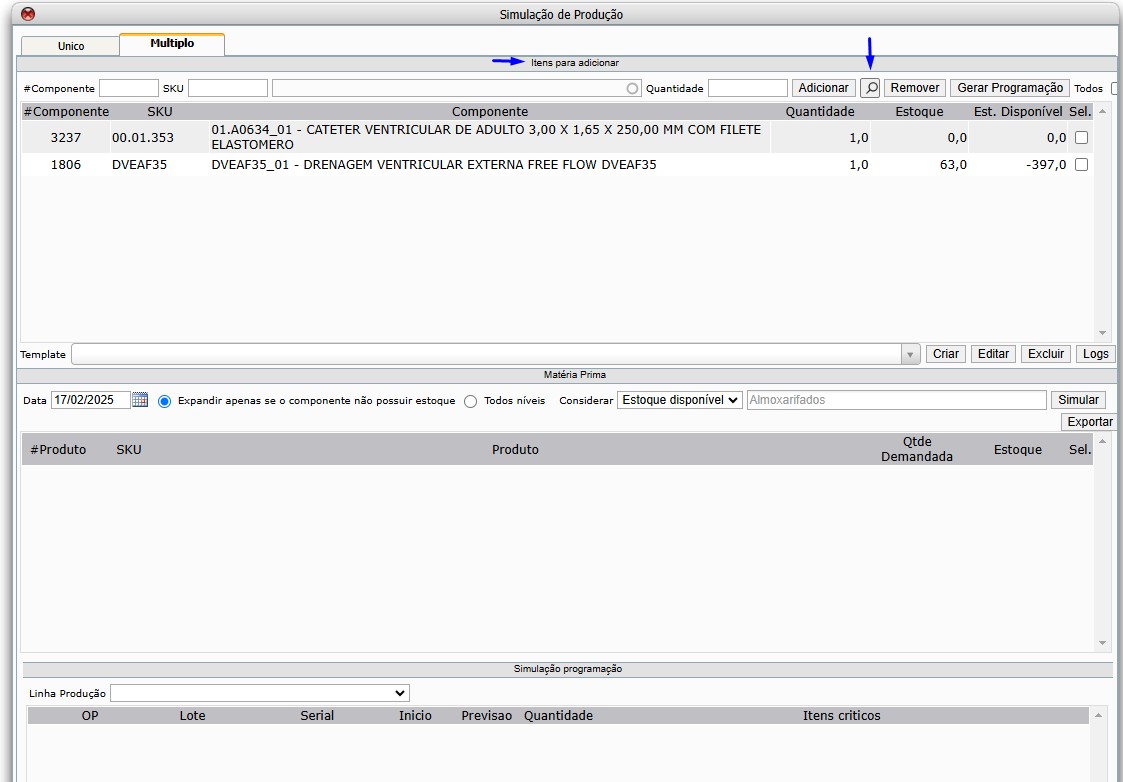
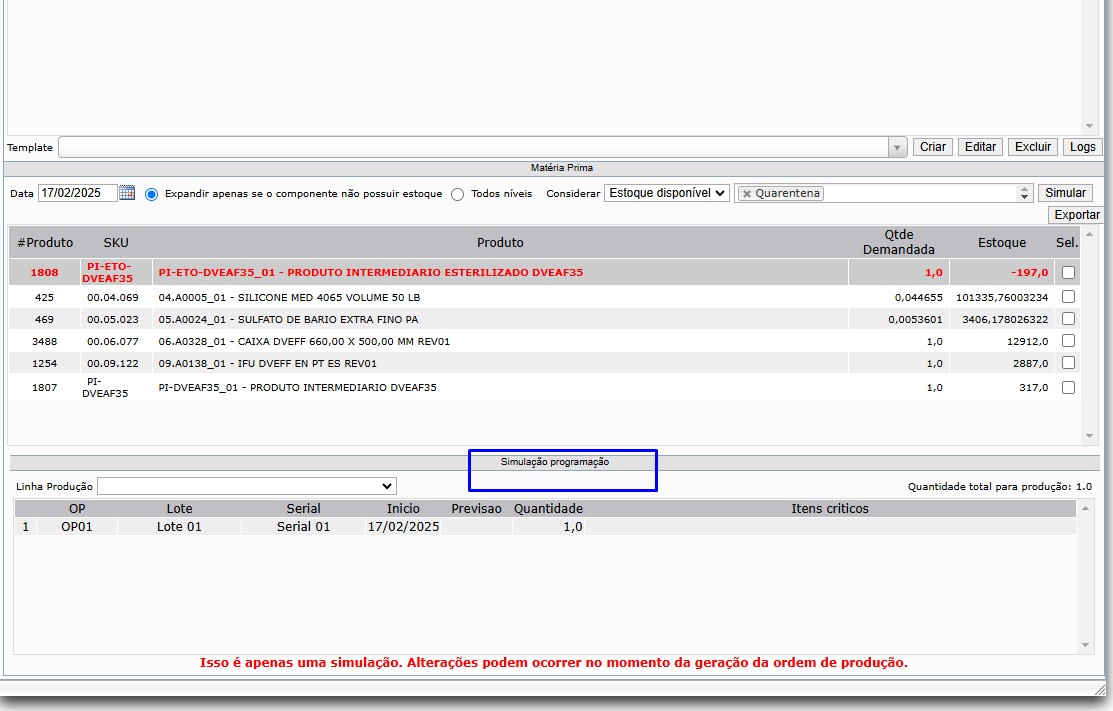
- Na tela de simulação de produção (Produção/Ordem de produção/Simulação) acrescentar uma nova aba para permitir o usuário informar mais de um item para fazer o cálculo de estoque de matéria prima
Na parte de múltiplos, a tela ficou dividida em três partes:
1ª: Componentes a serem produzidos
Essa parte fica responsável por adicionar os componentes que será feita a simulação de estoque. Pode adicionar item a item, ou fazer uma pesquisa mais ampla clicando no botão que tem a imagem da lupa
2ª: Matéria prima
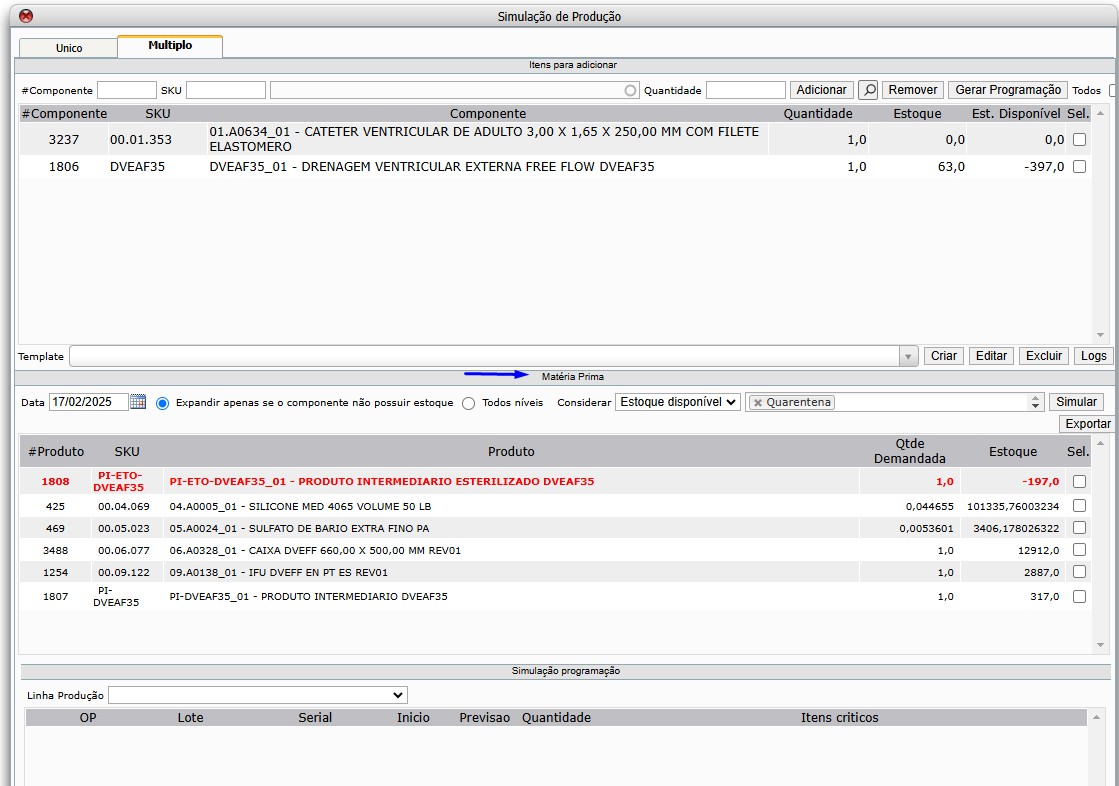
Essa parte fica os itens necessário para produção dos componentes informados na parte 1. Sempre será agrupado por produto. Os filtros para fazer a simulação são:
- Data: data que o sistema avaliará para realizar o calculo do estoque disponível
- Nível: Até onde o sistema irá na árvore dos componentes selecionados na parte 1 (sempre o nível 1 da árvore do componente será listado). Tendo as seguintes opções:
- Expandir apenas se o componente não possuir estoque: somente irá expandir os componentes se ele não possuir estoque para atender a quantidade demandada.
- Exemplo: Seguindo a árvore de produção abaixo, só irá expandir o PI0001 se ele não tiver estoque suficiente para atender a quantidade demandada, fará a mesma verificação para MP0001.
- Todos níveis:sempre expandirá os produtos dos componentes selecionados até o ultimo nível possível, tendo estoque ou não.
- Exemplo: Seguindo a árvore de produção abaixo, irá expandir PI0001, PI0002, MP0001 independente da situação desses produtos
- Expandir apenas se o componente não possuir estoque: somente irá expandir os componentes se ele não possuir estoque para atender a quantidade demandada.
- Considerar: que tipo de estoque o sistema irá considerar
- Estoque Disponível: o sistema irá fazer um cálculo do que terá desse produto no dia selecionado no filtro “Data”, considerando:
- Estoque : o que tem em no dia atual
- Ordem de Compra : irá somar a quantidade pendente das OC’s autorizadas ou pendentes que tenham a data de entrega menor ou igual a data informada
- Ordem de Produção : irá somar a quantidade a ser produzida das OP’s autorizadas ou em andamento que tenham a data de previsão (se essa data não for informada, será considerado a data de início) menor ou igual a data informada
- Recebimento : irá somar todos recebimentos em aberto ou aguardando inspeção
- Movimentação : irá somar as movimentações de entrada e subtrair as movimentações de saída, considerando a quantidade pendente, que tenham a data de entrega menor ou igual a data informada
- Pedido de Venda : irá subtrair os PV’s, quantidade pendente (não faturada) que estejam autorizados, fechados parcialmente, e se a configuração Logistica/Configurações/Configuração/Considerar somente pedidos de venda aprovados para cálculo de estoque disponível estiver desmarcada os status aberto e pronto para aprovar também entrarão, que tiverem data de entrega menor ou igual a data informada ou sem essa informação
- Estoque: irá olhar somente o estoque atual, independente da data
- Estoque Disponível: o sistema irá fazer um cálculo do que terá desse produto no dia selecionado no filtro “Data”, considerando:
- Almoxarifado: quais almoxarifados entrarão serão considerados(se não for selecionado nenhum almoxarifado, o sistema considerará todos os almoxarifados não controlados pelo sistema)
Após selecionar os filtros desejados o sistema irá apresentar a tabela com todos os produtos.
A coluna quantidade demandada é a soma da quantidade necessária para produzir todos os componentes selecionados na parte 1, se o item aparecer mais de uma vez, será somado nessa coluna, no exemplo abaixo o Material X aparecerá com quantidade demandada igual a 4, somente se tiver com o nível “Todos” ou se o PI0001 e o MP0001 não tiver estoque suficiente para atender a simulação do PRD0001, caso esteja selecionado a opção de expandir somente se não tiver estoque
A coluna estoque será de acordo com que foi selecionado no filtro “Considerar”
- Criado um template de simulação para salvar os componentes pesquisados
3ª: Simulação programação :Irá simular como ficará as produções, considerando quantidade econômica e itens criticos
Árvore de exemplo:
PRD0001
- PI0001
- MP0001
- Material X (Qtde: 1.0)
- Material Y (Qtde: 1.0)
- MP0001
- PI0002
- Material X (Qtde: 3.0)
Produção – Simulação – Opção de gerar programação
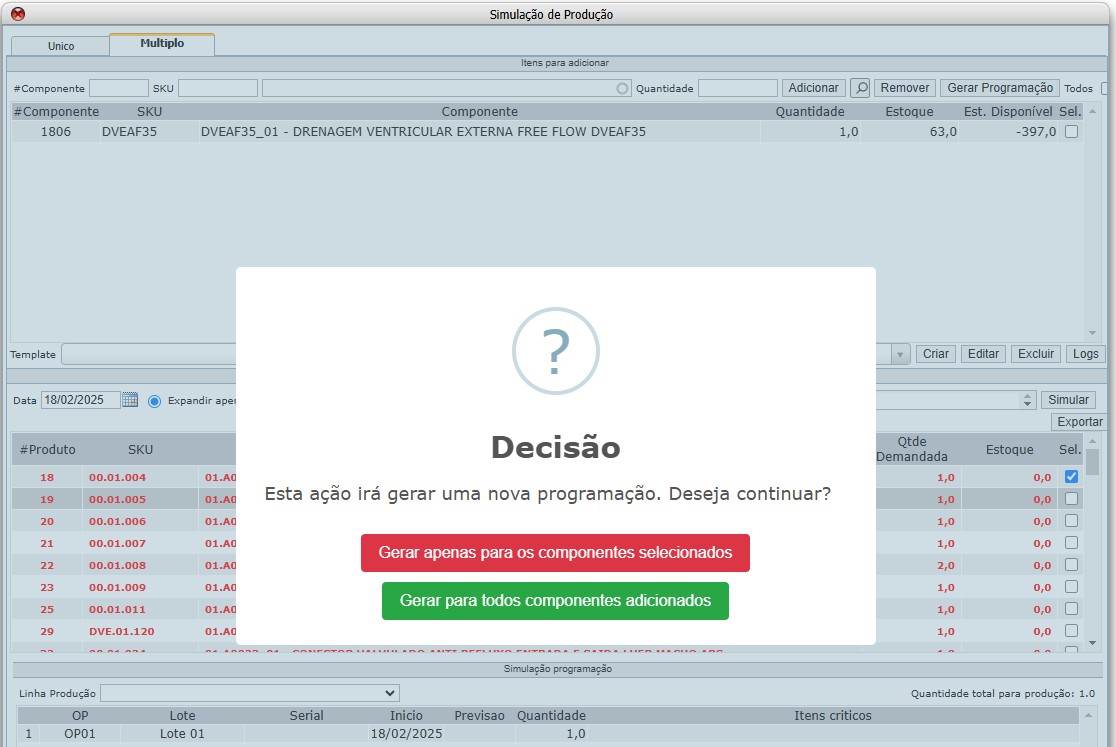
- Opção de gerar programação a partir dos itens selecionados para simulação – Ao clicá-lo irá abrir uma tela com todos os componentes informados na simulação, ou apenas os selecionados (irá aparecer uma mensagem, caso tenha selecionado algum, perguntando se quer gerar para todos ou apenas os selecionados). Nessa nova tela o usuário irá informar o tipo de produção a aplicação da programação e as datas de inicio e previsão (opcional) para cada componente.
- Ao finalizar a operação o usuário será encaminhado para tela de programação já salva com os itens já adicionados
Produção – Ordem de Produção – Baixar itens não criticos em almoxarifados diferentes da linha de produção
Foi adicionado na tela de baixa de movimentação os seguintes botões:
Habilitar a baixa de itens não críticos em todos almoxarifados
- Ação: ao clicar no botão o sistema passa a mostrar todos os almoxarifados, habilitando o usuário a escolher qualquer almoxarifado para baixar produtos não criticos.
Habilitar a baixa dos itens somente na Linha de produção
- Ação: ao clicar no botão o sistema passa a mostrar somente os almoxarifados que estão cadastrados no almoxarifados de saída da linha de produção.
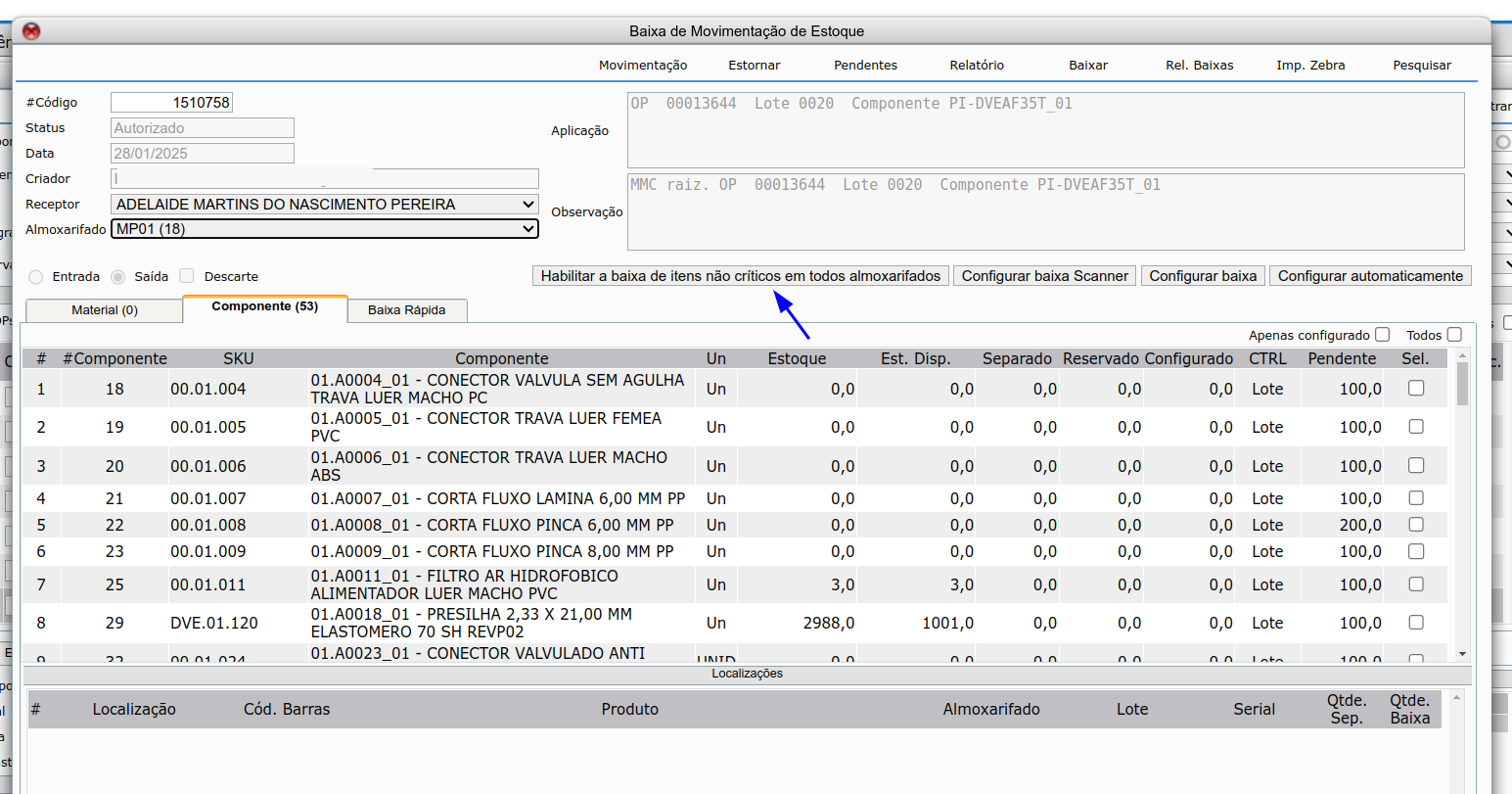
Sendo que um botão substituirá o outro. Assim ao acionar o botão 1 o botão 2 ficará visível, e vice-versa.
Para os botões ficarem visíveis para uso, é necessário seguir as seguintes condições:
- A movimentação ser de saída;
- A movimentação ser de Ordem de Produção;
- A ordem de produção ter selecionado uma linha de produção
OBS.: Em todos os casos, produtos que estejam marcados como críticos poderão ser baixados somente no almoxarifados informados na linha de produção.
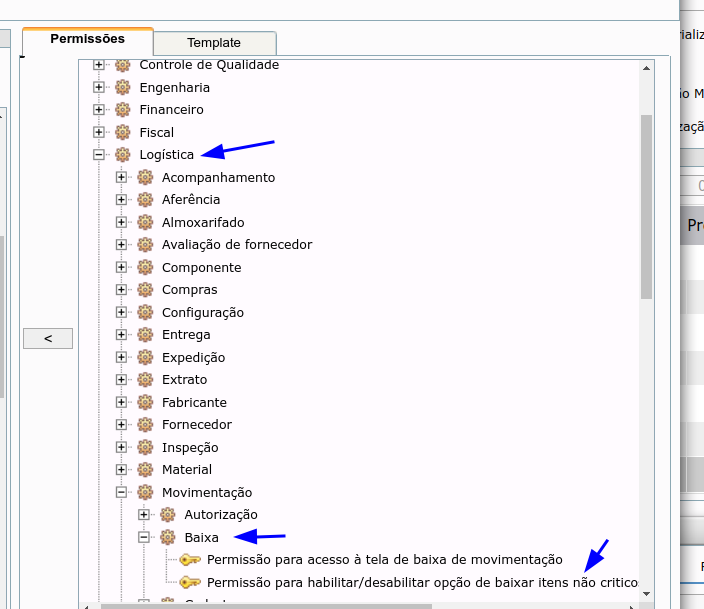
Permissão para executar a ação dos dois botoes:
- Fluxis/Logística/Movimentação/Baixa: Permissão para habilitar/desabilitar opção de baixar itens não criticos em almoxarifados diferente da linha de produção (ROLE_HABILITAR_BAIXA_NAO_CRITICO_TODOS_ALMOXARIFADOS)
Qualidade – Cadastro – Não Conformidade e Controle Mudanças
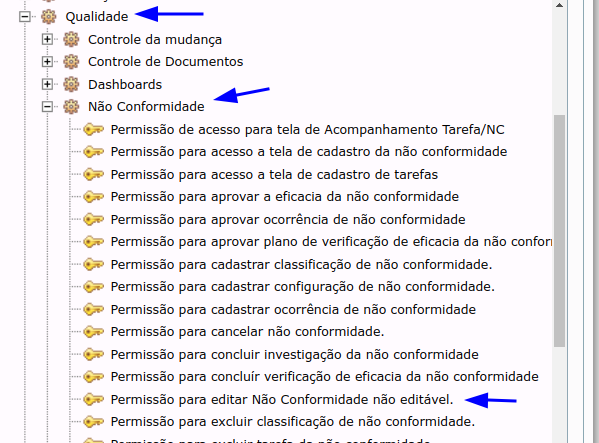
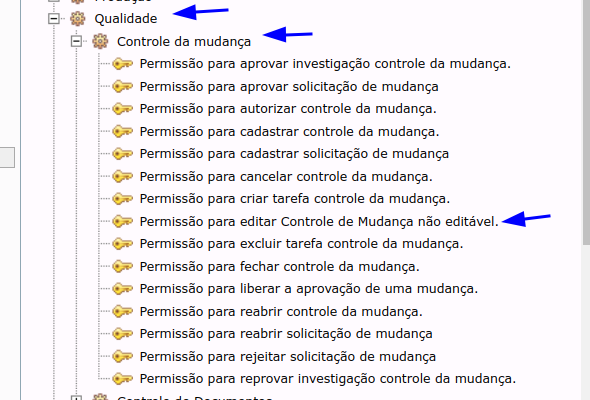
- Criada permissões para poder editar uma Não Conformidade e Controle de Mudanças quando o mesmo não está em um status que poderia ser aditado.
Permissões Necessárias para a usabilidade:
Módulo: Fluxis/Qualidade/Não Conformidade ROLE_EDITAR_NAO_CONFORMIDADE_NAO_EDITAVEL
Módulo: Fluxis/Qualidade/Controle da mudança ROLE_EDITAR_CONTROLE_MUDANCA_NAO_EDITAVEL
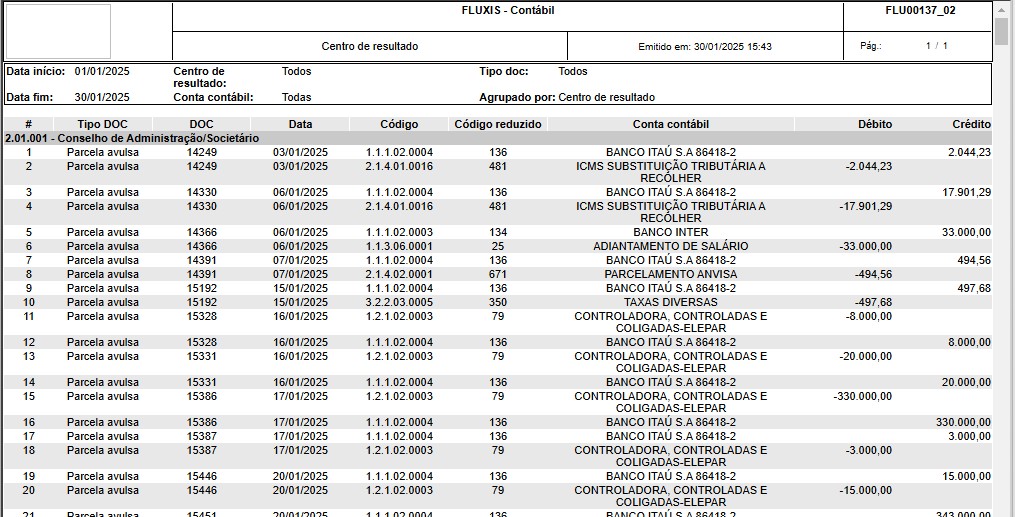
Contabil- Relatório de Centro de Resultado
- Desenvolvido relatório de Centros de Resultados
Filtros
- Visão por: Centro de Custo ou Lançamento Contábil
- Data
- Centro de Custo
- Conta Contábil
Resultado
- Visão por centro de Custo
- Group por Centro de Custo
- Doc
- Data
- Código (conta contabil)
- Codigo Reduzido (conta Contabil)
- Conta Contabil
- Valor
Visão por Conta Contábil
- Group de Conta Contábil
- Doc
- Data
- Centro de Resultado
- Valor
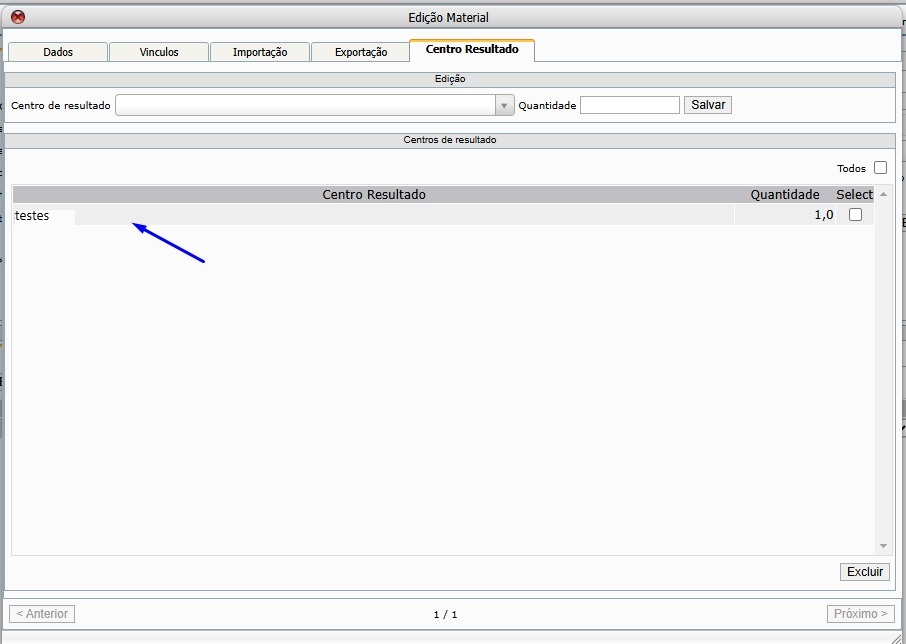
Comercial – Pedido de Venda – Centro de resultado
Inclusão de Centro de Resultado nos itens do pedido de venda.
- Ao faturar um pedido de venda já herda os centros de resultado do pedido para os itens da nota de saída.
Comercial – Proposta – Relatório Edital
- Criado um relatório dentro da aba de “Informações Edital” da tela de cadastro de Proposta.