Nota de versão V.7.09.00
Prezados Usuários,
A atualização do sistema com liberação de versão disponibiliza novas funcionalidades e corrige os problemas então detectados.
Versão atualizada dia 04/07/2019
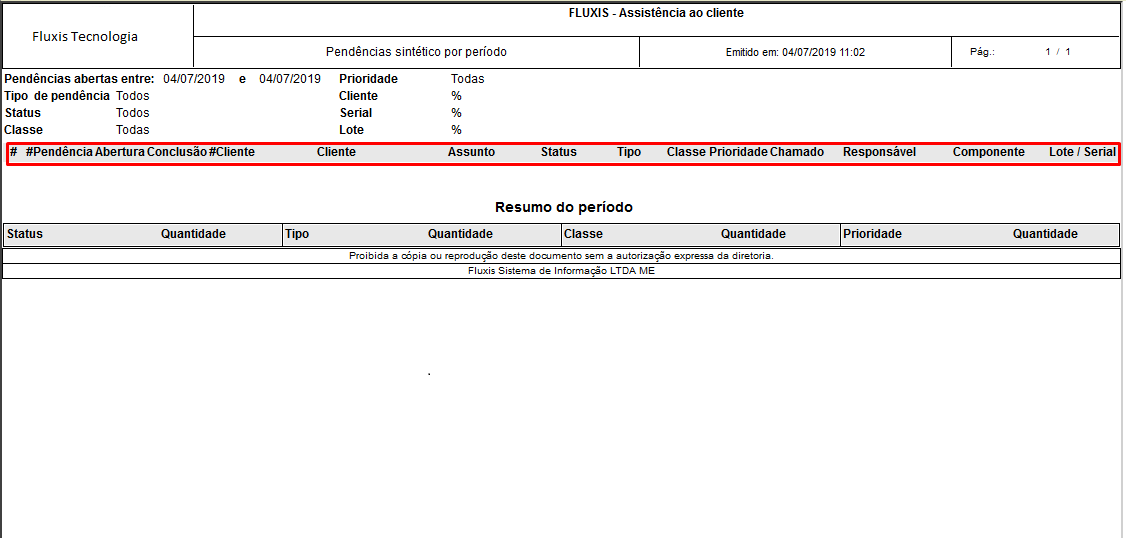
Assistência ao cliente>Relatórios>Relatório de pendencias por período sintético e Analítico
Filtros:
– Período
– Status
– Entidade
– Tipo
– Classe
– Prioridade
Colunas:
– Numero da Pendencia
– Data abertura
– Entidade
– Assunto
– Status
– Tipo
– Classe
– Prioridade
– Chamado
– Responsável
– Componente
– Serial / Lote
Permissões:
Módulos – Assistência ao cliente> Relatórios
ROLE_RELATORIO_PENDENCIAS_ANALITICO_POR_PERIODO
Permissão para acesso ao relatório Analítico de pendências
ROLE_RELATORIO_PENDENCIAS_SINTETICO_POR_PERIODO
Permissão para acesso ao relatório sintético de pendências
Assistência ao cliente> Pendencias
- Incluso na pendência sistema de envio de e-mail semelhante ao utilizado no comercial, com possibilidade de disparo de emails na mudança de status ou follow up e também possibilidade de enviar um e-mail a qualquer pessoa com a pendência (botão e-mail).
Na pendência poderá incluir campo de pessoas envolvidas para que possa ser enviado os emails aos envolvidos. O campo permite
– Incluir / Remover
– histórico de envio de emails para rastreabilidade
Aplicado filtros:
– Emitente
– Destinatário
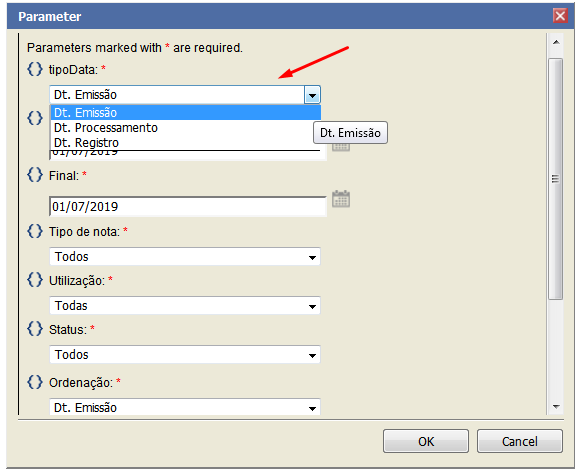
Fiscal>Relatórios>Relatório NFe Sintético por período
- Aplicado filtros:
– Emitente
– Filtro por data de processamento
– Filtro por data de Emissão
– Destinatário
Fiscal>Configurações> configuração contábil NFE
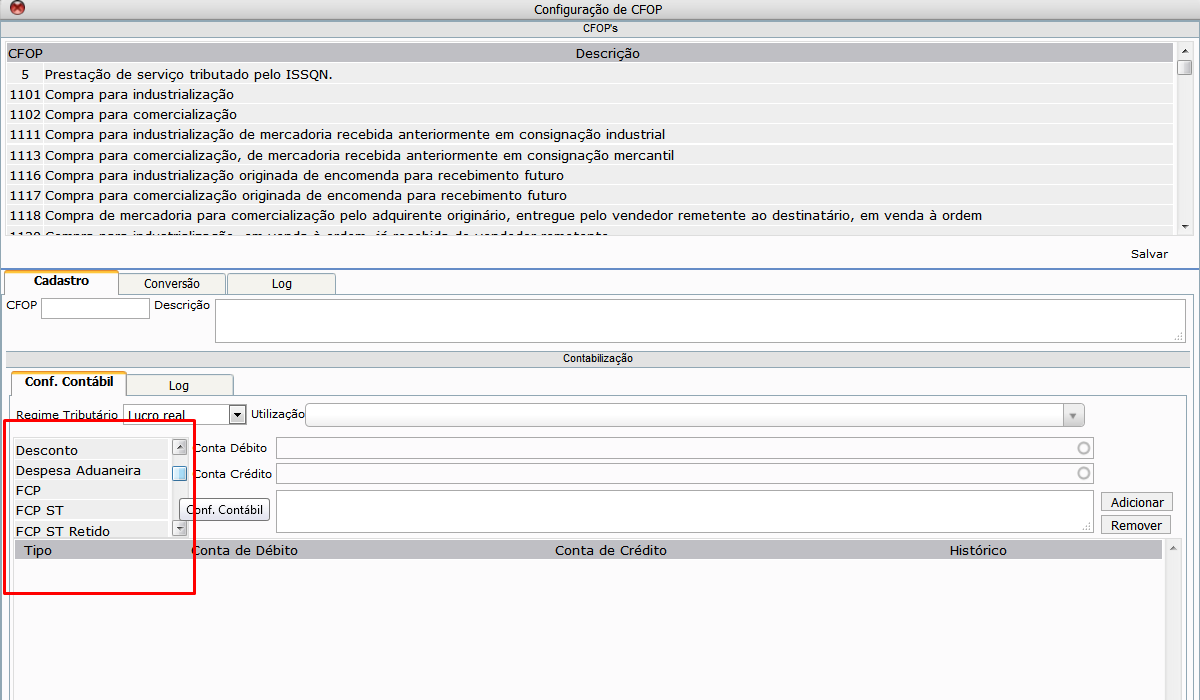
Para garantirmos ponto único no sistema para configuração contábil foi migrado as configurações contábeis da tela Configuração Contábil NFe (menu: Fiscal \ Configuração \ Configuração Contábil NFe) para a tela de Configuração de CFOP.
– CSLL
– Desconto
– IRRF
– ISS
– Outras Despesas
– Previdência Social
– Seguro
– Transporte ICMS
– Transporte Valor
- Aplicado Contabilização de Despesas Aduaneiras
Fiscal>CT-e> cadastro
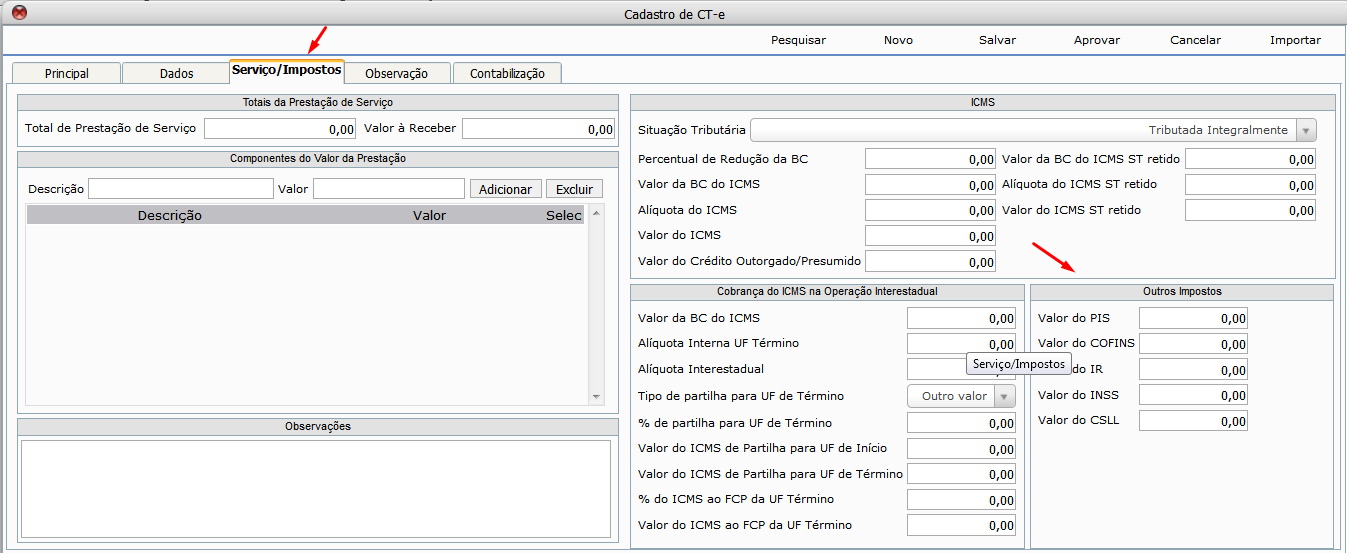
- Aplicado campos para aplicar alíquotas de PIS E COFINS
Fiscal>NF-e >CFOP
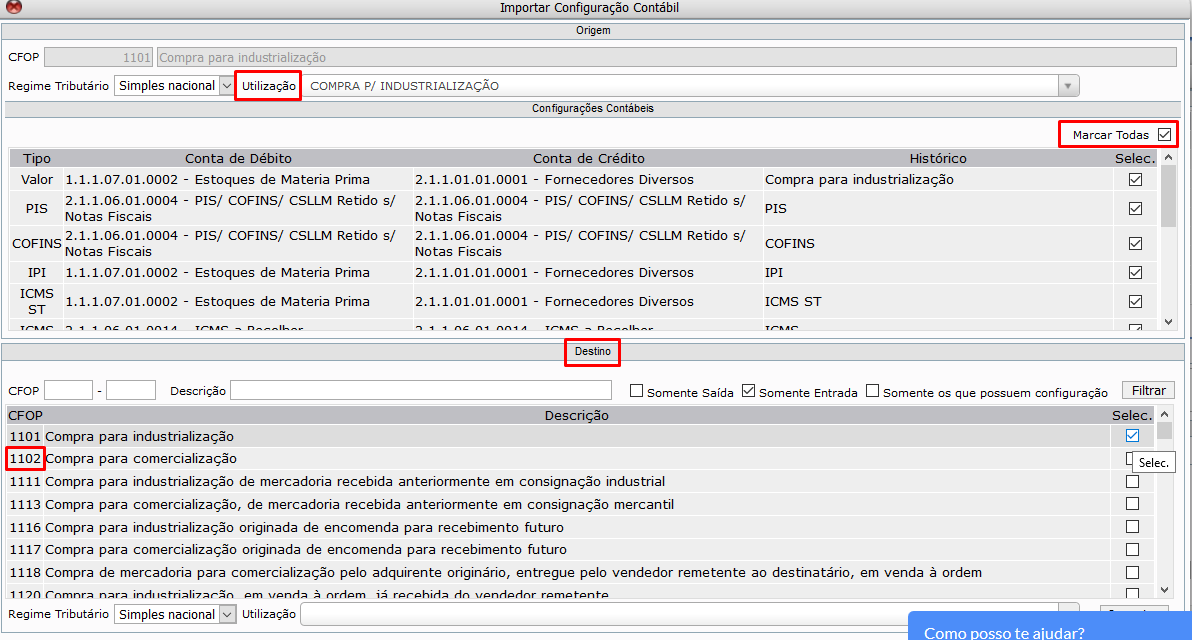
Possibilidade de importar a configuração contábil de um determinado CFOP para outro.
– Incluso botão “Importar” na tela de CFOP junto ao botão de Adicionar / Remover
– tela de Importar Configuração Contábil
Campos:
CFOP Origem (Editável)
Utilização (Selecionável)
CFOP Destino (Editável) – Por padrão já trazer o
Desenvolver funcionalidade que importe a configuração contábil de um determinado CFOP para outro.
– Incluir botão “Importar” na tela de CFOP junto ao botão de Adicionar / Remover
– Desenvolver tela de Importar Configuração Contábil
Campos
CFOP Origem (Editável)
Utilização (Selecionável)
CFOP Destino (Editável) – Por padrão já trazer o CFOP que estava na tela de CFOP
Utilização Destino (Selecionável) – Por padrão já trazer a utilização que estava na tela de CFOP
Tabela com as contas configuradas para esse CFOP
Botão de Importar / Cancelar
Utilização Destino (Selecionável) – Por padrão já trazer a utilização que estava na tela de CFOP
Tabela com as contas configuradas para esse CFOP
Botão de Importar / Cancelar
- Adicionado tipo financeiro nas condições de adiantamentos dos processos de
Ordem de Compra, Pedido de Venda, NFSe, NF-e, Outras Saídas
Produção>Ordem de Produção> cadastro
- Possibilidade de aumentar a quantidade em OPs autorizadas
para que isso aconteça a MMC original de entrada dos itens na produção deve estar aberta, sendo assim atualiza as quantidade.
quando fechada, o usuário estorna o que foi baixado, e depois no momento da adição o sistema cancela o que existe e gera uma nova MMC com a diferença das quantidades.
para essa ação irá registrar LOG do aumento aplicado com, Usuário / Data / Hora
Lembrando que somente usuário com permissão de autorizar OP pode fazer ajuste em quantidades em OP.
Obs: Ao adicionar a quantidade não será possível ter item baixado, pois a ação de incrementar a quantidade irar regerar as movimentações de saída.
Produção>Ordem de Produção> Cancelamento
- Ao cancelar uma OP autorizada, vai exigir justificativa no momento da assinatura digital.
No momento da aprovação do pedido de venda verificar data expedição, se for inferior a data da aprovação, apresenta a mensagem:
Data expedição anterior a data de aprovação. Deseja atualizar data de expedição para atual?
Se usuário clicar em OK, atualizar esta data para data atual.
Comercial>Relatórios>Relatório de Pedido de venda por período Analítico
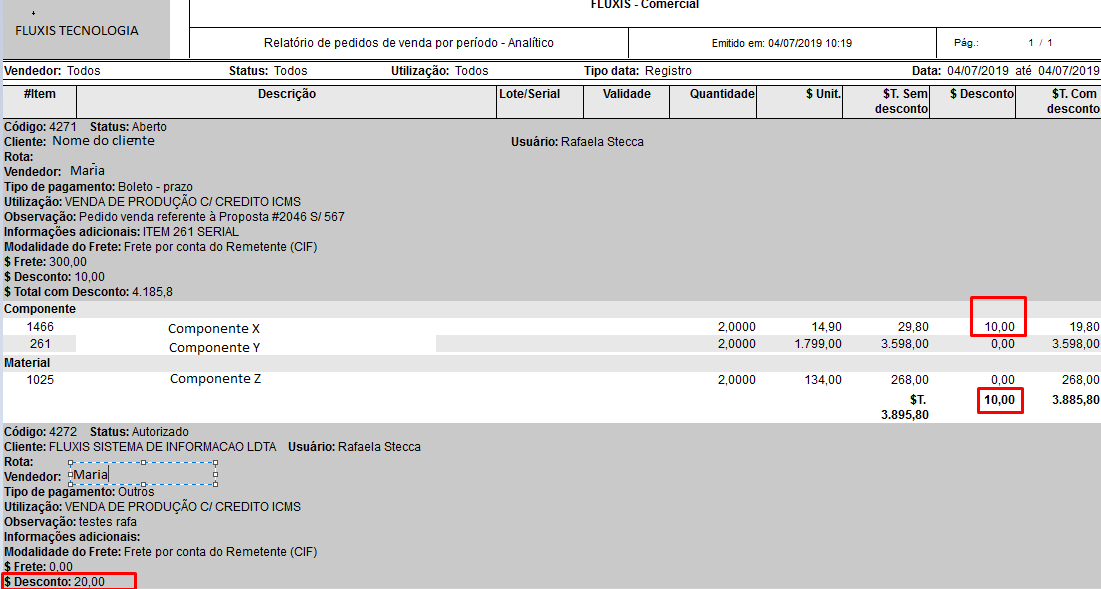
- Incluso no relatório Pedido de vendas por período analítico coluna de desconto por item no pedido de venda.
- Incluso no grupo do pedido de venda total de desconto do PV
- Incluso no fim do relatório totalizado de desconto.
Incluso filtros na tela de acompanhamento de Movimentação
– Tipo de MMC (Entrada / Saída / Todas) – Default todas
– Observação
– OP
– MMC
– Origem (OP / Expedição / Recebimento) – Analisar como filtrar isto..
Incluso colunas:
– Recebimento
– Expedição
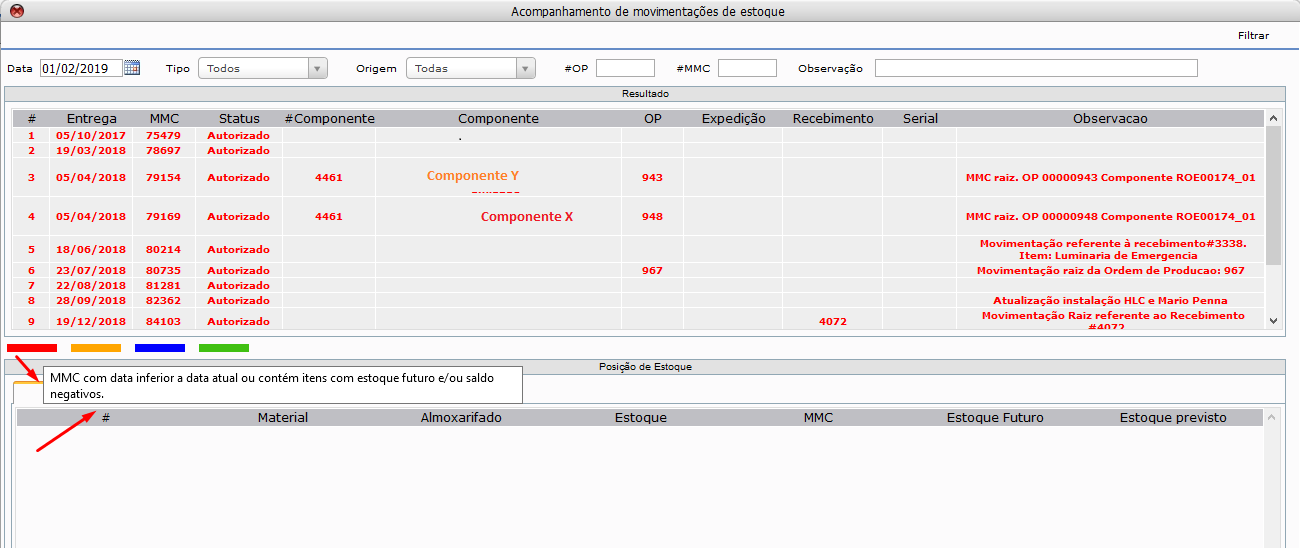
obs: existe uma legenda de cores do lado esquerdo na parte inferior da tela, nas cores : vermelha, laranja, azul e verde , ao passar o mouse em cima dessas cores ele apresenta a situação que se encontra a MMC, conforme mostra a imagem abaixo:
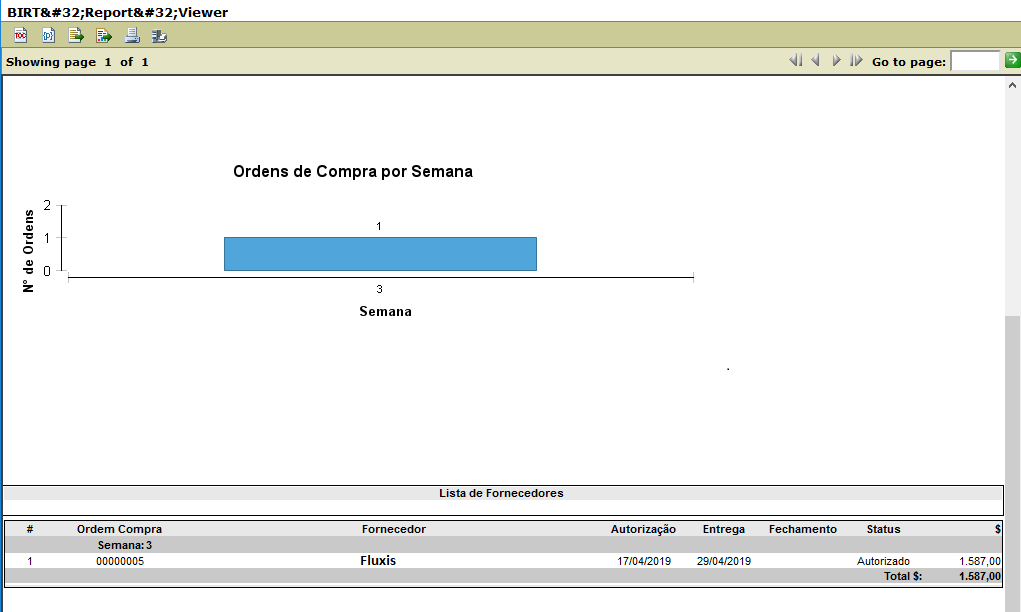
Logística>Relatórios>OC semanal
Filtro
– Filtro de Status
Relatório:
– Coluna e filtro de status
– Coluna com data de entrega
– Coluna com data de fechamento
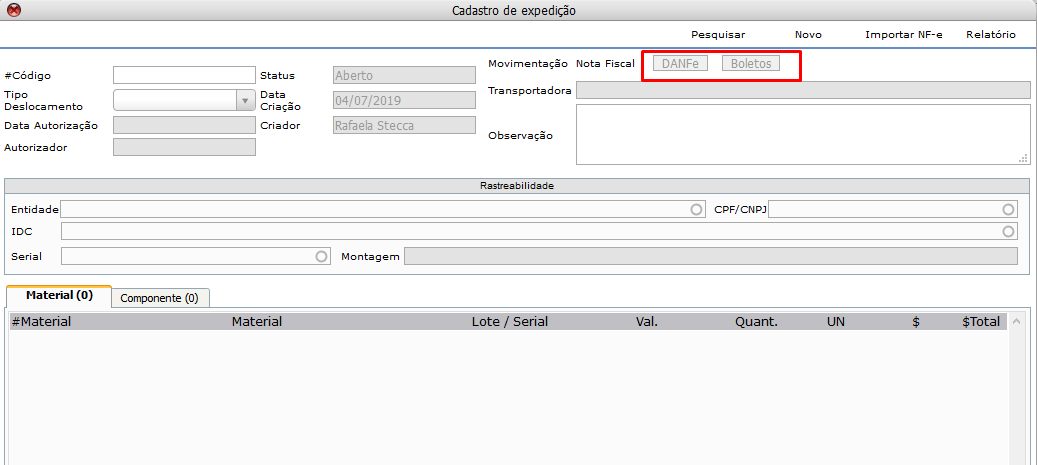
Logística>Expedição> cadastro
- Incluso opção de visualização da DANFE e Boletos na tela de Expedição para que usuário que esteja fazendo expedição possa colocar junto ao produto a DANFE e Boleto
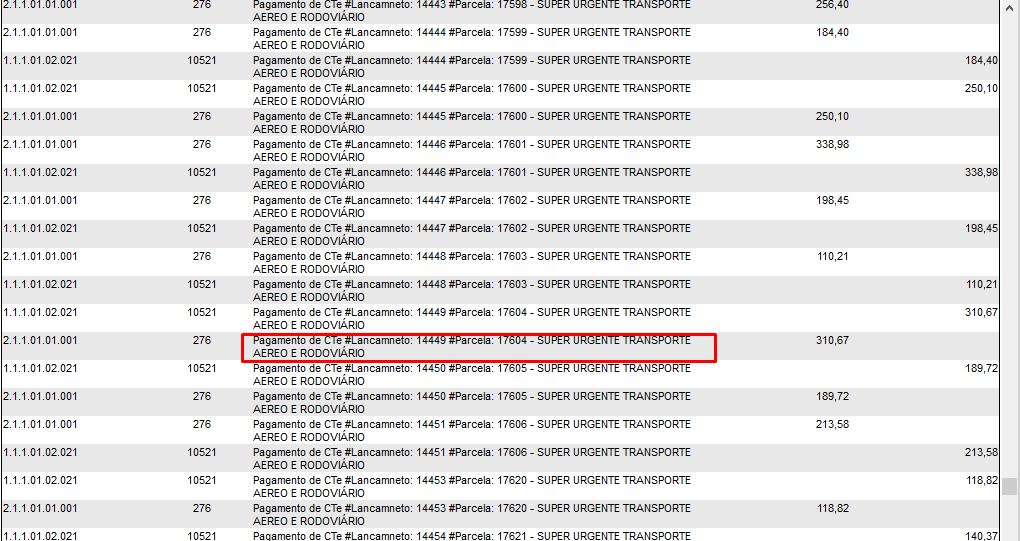
Funcionalidade de geração de lançamentos contábeis para o CT-e.
A configuração contábil será feita no CFOP, e será pego as configurações que tiverem no CFOP do tomador.
Valida se um valor for informado, porém não ter configurações para ele.
Histórico: histórico configurado no CFOP + CTe: Número + Emitente