Nota de versão V9.00.00
Prezados Usuários,
A atualização do sistema com liberação de versão disponibiliza novas funcionalidades e corrige os problemas então detectados.
Versão atualizada dia 05/06/2020
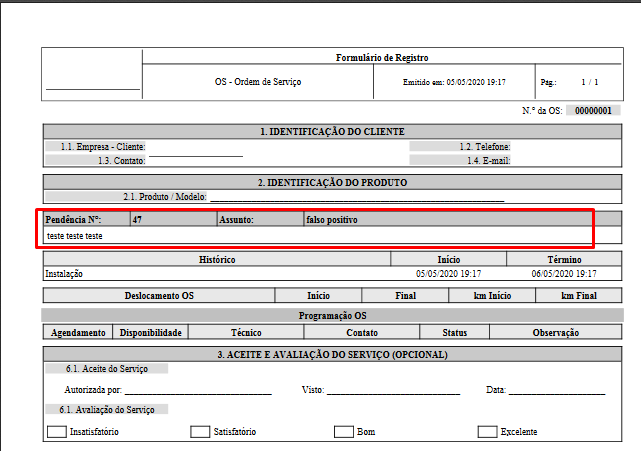
– Apresenta as mensagens (follow ups) do andamento das pendencias
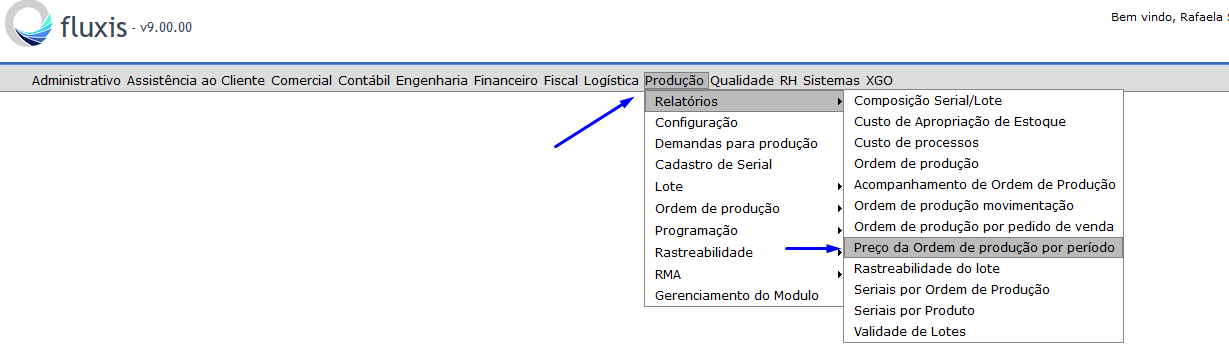
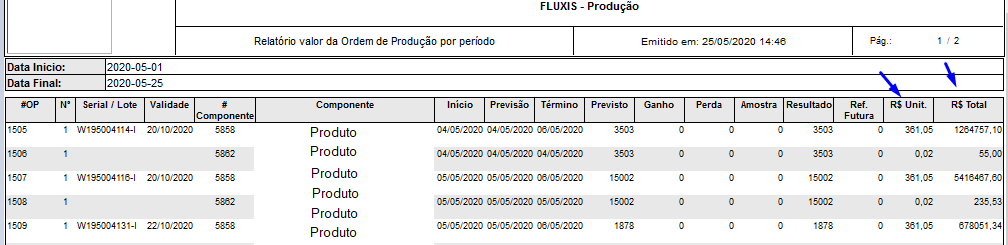
Desenvolvido relatório para apresentar o preço da ordem de produção por um período especifico.
Filtros:
tipo da data: inicio, previsão, termino, criação;
data Inicio;
data final;
Colunas:
#OP;
Nº -> posição do item na ordem de produção;
Serial/Lote
Validade
#Componente
Componente
inicio
previsão
termino
previsto
ganho
perda
amostra
resultado
ref. futura
R$ unit.
R$ Total
Para acessar este relatório o usuário precisa ter a Permissão:
Fluxis/Produção/Relatórios: Permissão para acessar ao relatório de Preço da Ordem de Produção por período
Produção- Ordem de produção – Cadastro – Permissões para visualizar e produzir itens obsoletos / Preliminar
Implementado na tela de ordem de produção a funcionalidade de não retornar no autocomplete do componente e no campo código produtos obsoletos, descontinuados e preliminar.
para permitir sera necessário as permissões para :
– Produzir produtos obsoletos
– Produzir produtos preliminar
Para Liberar essa função usuário precisa ter as Permissões:
Fluxis/Produção/Ordem de produção – Cadastro:
Permissão para produzir componente obsoleto.
Permissão para produzir componente Preliminar
Produção- Ordem de produção – Cadastro- Gerar reserva na produção após a autorização
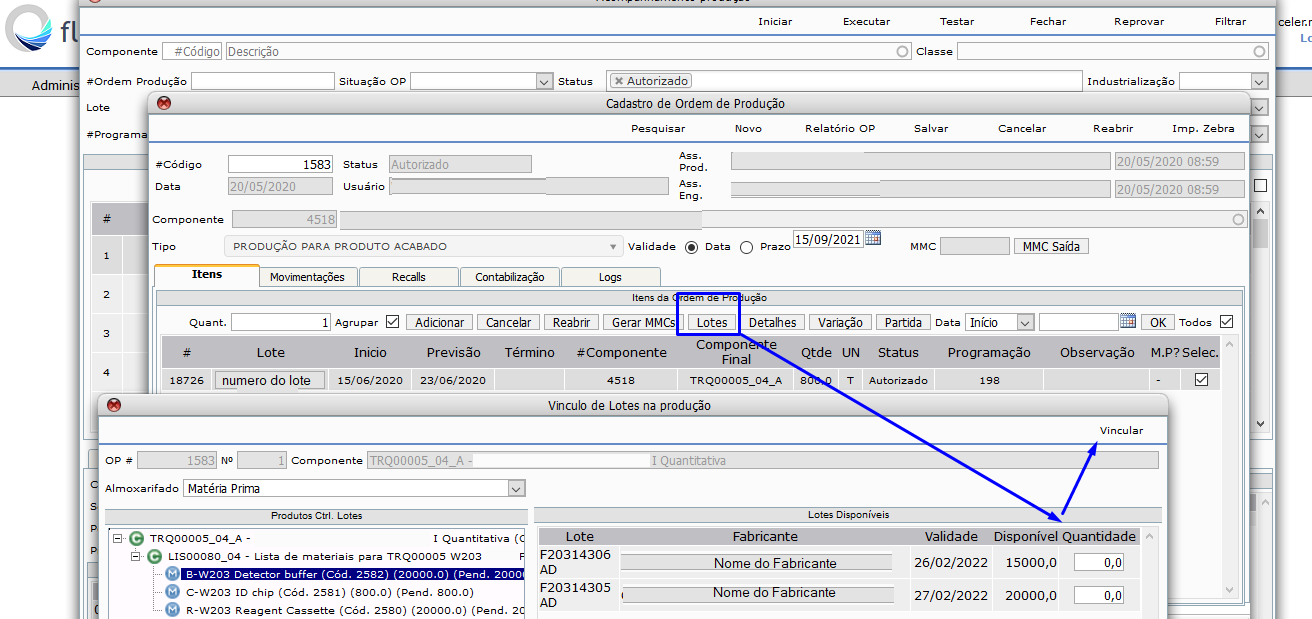
Permitir que a função gere reservas de lotes (Cadastro de Ordem de Produção > botão “Lotes), anteriormente só funcionava se você selecionar antes da aprovação da OP, também possa funcionar com a OP autorizada.
Para isso deve checar se a MMC de MP esteja autorizada e que o item no qual vai gerar reserva não foi baixado
Produção- Ordem de produção – Cadastro
- Possibilidade de usar o mesmo lotes dos produtos produzidos na mesma OP.
exemplo: o usuário vai produzir um lote… mas quer dividir as saídas… então o usuário vai produzir qtde 1000 e deseja dividir por algum motivo, talvez não tenha o suficiente para produzir tudo, e precisa controlar essas saídas, ai o usuário faz essa partida, o sistema vai criar um novo lote, com a mesma descrição e com um caractere especial de acordo com as configurações.
Produção- Ordem de produção – Cadastro – Relatórios
Foram aplicados as seguintes alterações :
- Separar as informações por item da op;
- Mostrar o R$ Total e R$ Unitário da OP;
- Mostrar o R$ Total, R$ Unitário e data da baixa no campo itens utilizado
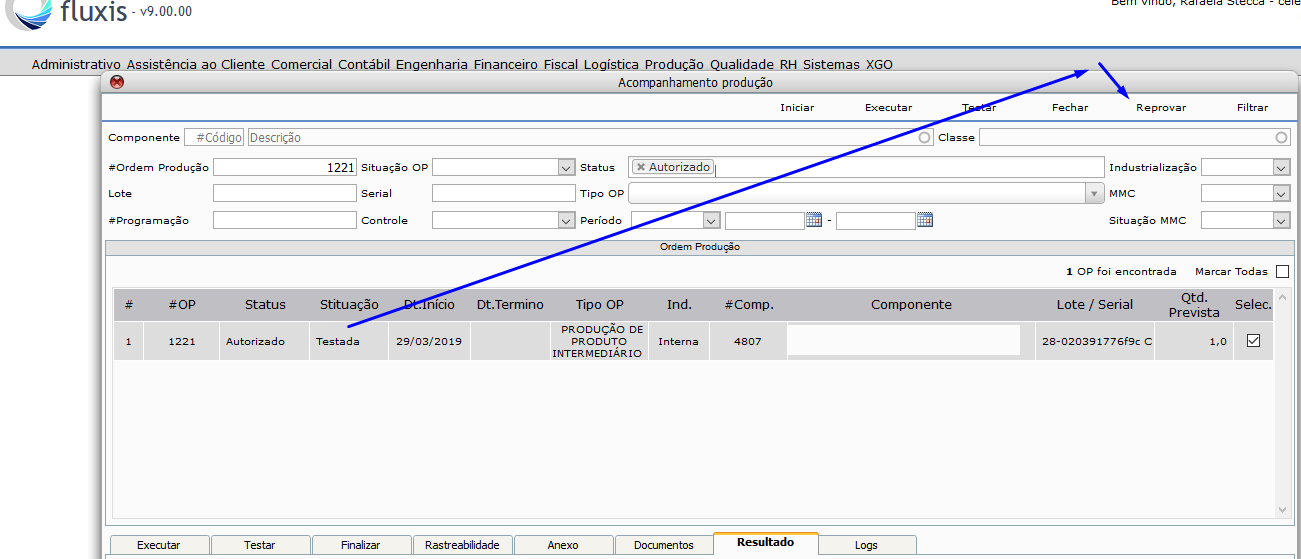
- Após a OP ser testada , existe a possibilidade de uma OP inteira ser reprovada.
foi criado botão reprovar e criar o Status Reprovada para a OP.
O botão Reprovar deve surgir após Testar, assim como o botão Fechar.
Essa ação irá dar perda em toda matéria prima e não vai gerar movimentação de entrada do item produzido
Produção- Ordem de produção – Acompanhamento- Em andamento
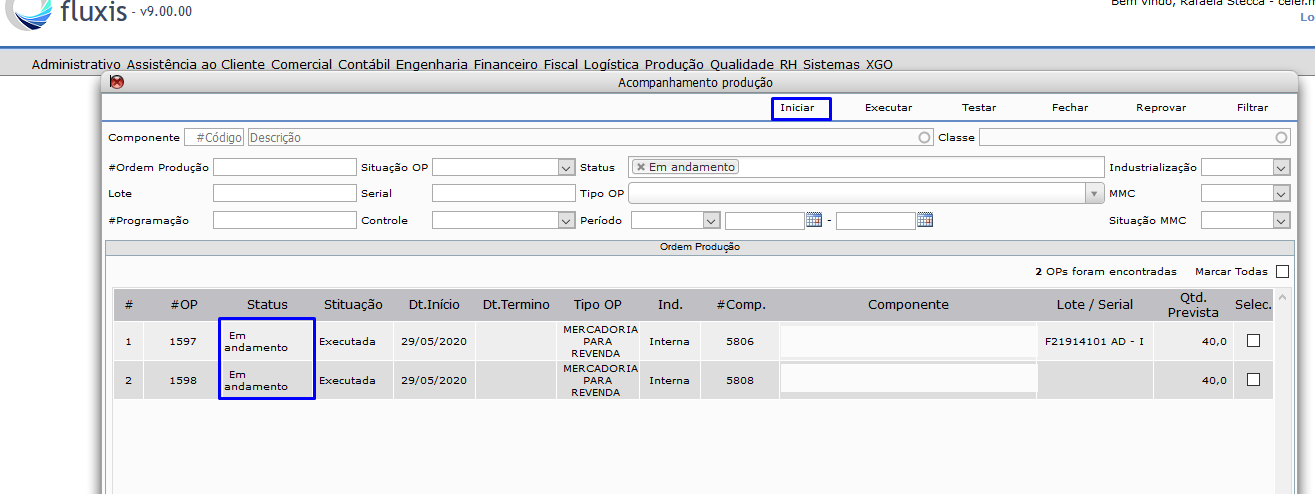
- Incluso no processo produtivo status para indicar que a Ordem de Produção foi iniciada, pois hoje ate que assina a execução não tem como saber se a OP esta sendo executada ou só autorizada.
Tela de Acompanhamento de OP
– Incluso botão de Iniciar, ao selecionar inicio, altera status para Em Andamento
– Gerar log do inicio
– Atenção : Alterada a regra de permitir somente executar se já estiver em andamento.
Para Liberar essa função usuário precisa ter as Permissões:
Fluxis/Produção/Ordem de produção – Acompanhamento:
Permissão para iniciar uma ordem de produção
Produção- Configuração
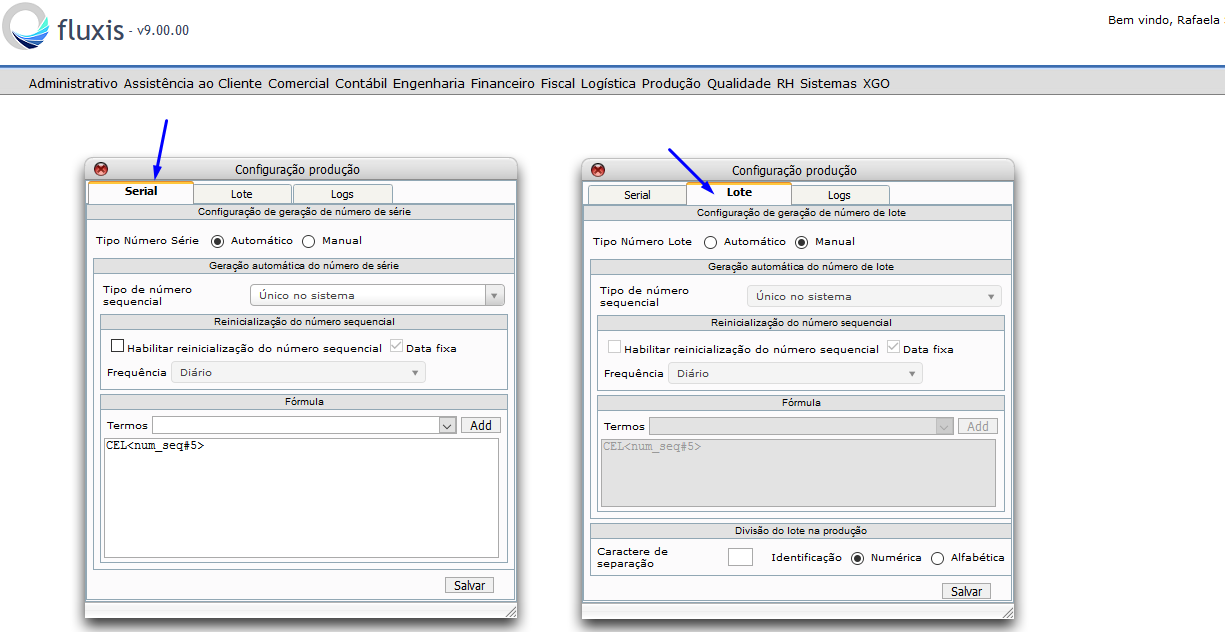
- Alterada a configuração de geração de numero de lote/serial
Caso habilite a opção de reiniciar o número sequencial, será necessário configurar também:
- Frequência: com que frequência a reinicialização vai ocorrer, diária, quinzenal, mensal, trimestral, anual, etc.
- Data fixa: informar qual é a base para considerar o próximo reinicio, se sempre vai ser a mesma data ou dinâmica, de acordo com a frequência.
- Caso esteja marcado as data fixas serão:
- Diário: dia seguinte da última reinicialização;
- Semanal: primeiro dia da semana (domingo) seguinte da última reinicialização;
- Quinzenal: sempre será dia 1 ou 15, o que vier primeiro, seguinte da última reinicialização;
- Mensal: primeiro dia do próximo mês depois da última reinicialização;
- Bimestral: primeiro dia dos meses janeiro, março, maio, julho, setembro e novembro, o que vier primeiro, seguinte da última reinicialização;
- Trimestral: primeiro dia dos meses janeiro, abril, junho e outubro, o que vier primeiro, seguinte da última reinicialização;
- Quadrimestre: primeiro dia dos meses janeiro, maio e setembro o que vier primeiro, seguinte da última reinicialização;
- Semestral: primeiro dia dos meses janeiro e julho, o que vier primeiro, seguinte da última reinicialização;
- Anual: primeiro dia do ano seguinte da última reinicialização.
- Caso esteja marcado as data fixas serão:
Caso não esteja marcado, a data da próxima reinicialização será a data da última reinicialização mais o período selecionado na frequência.
Por exemplo: se a última reinicialização ocorreu hoje, e a frequência for “Quinzenal” será adicionado 15 dias corridos a partir do dia de hoje, se for “Mensal” 1 mês, bimestral 2 meses, e assim por adiante.
Os tipos de número sequencial são o seguinte:
- Único no sistema: será um número sequencial por todo o sistema, independente de montagem, revisão, componente ou classe.
- Por classe: um número sequencial por cada classe de componente.
- Por componente: um número sequencial por cada componente.
- Por revisão: um número sequencial por cada revisão do componente.
- Por montagem: um número sequencial por cada montagem do componente.
Para o novo lote gerado, a partir da partida (divisão), será criado com a mesma descrição do lote raiz, seguindo das seguinte configurações:
- Caractere de separação: caractere que vai separar a identificação do lote raiz com a identificação do sub-lote.
- Identificação: informar a identificação do sub-lote será do tipo numérico (1,2,3…) ou ser será alfabético (A,B,C…).
Exemplo: caso o caractere de separação seja _ e a identificação numérica, o lote FL20200117002, na primeira divisão, o sub-lote ficará FL20200117002_1, e a segunda divisão será: FL20200117002_2. Caso a identificação seja numérica, o mesmo lote, na primeira divisão ficará: FL20200117002_A, e na segunda: FL20200117002_B.
Produção- Ordem de Produção Cadastro- Produção parcial
Implementado a opção de usuário poder liberar aos poucos a produção.
Deverá seguir o seguinte fluxo:
- Selecionar a quantidade que será executada, sendo assim poderá ter mais de uma execução para uma OP;
- Para cada execução, o usuário poderá informar informar a quantidade que irá testar, não podendo ultrapassar a quantidade executada no passo anterior;
- No fechamento, a quantidade deverá ser igual ao que foi informado no teste, do passo anterior, podendo ter perda, ganho ou amostra, como é hoje.
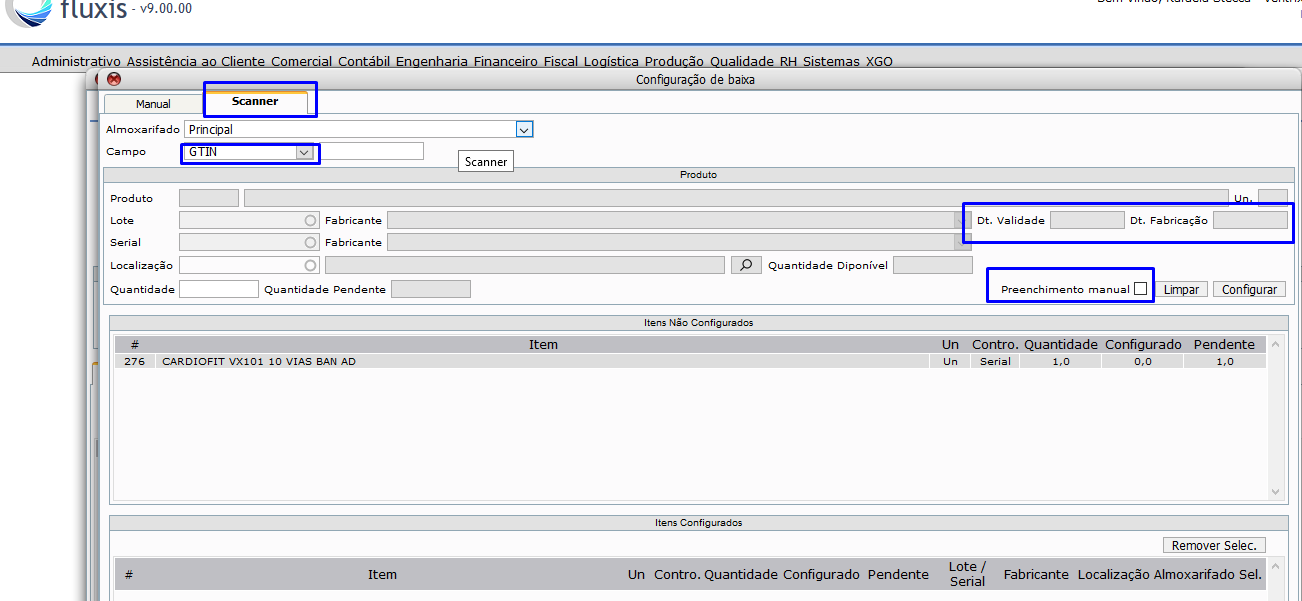
Desenvolvida tela para configurar baixa de um produto na movimentação através de código de barras.
Campos:
– Seleção de qual código será lido: GTIN, Código Produto, Lote, Serial, IUM (identificador Único de Medicamento).
– Seleção de Almoxarifado
– Campo para inserção do código
– Cód Produto – Info
– Nome Produto – Info
– Lote – Info
– Dt. Validade – Info
– Dt. Fabricação – Info
– Serial – Info
– IUM (identificador único de medicamento) – Info
– Un (unidade) – Info
– Localização (se almox com localização manual)
– Qtd
– Qtd Pendente da movimentação – Info
Botões Vincular / Cancelar (sair)
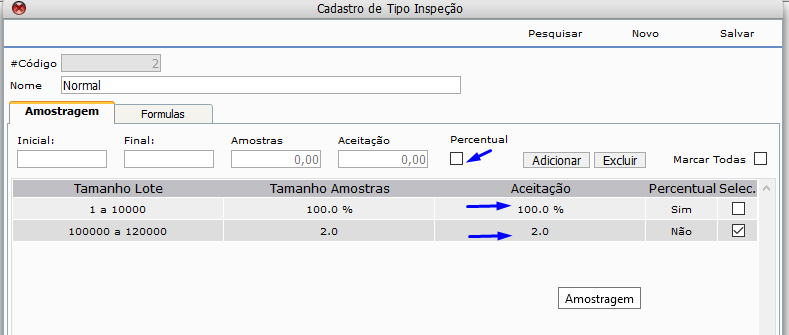
- Alterada regra de negocio no tipo de inspeção para ter opção de escolher se utilizará percentual ou quantidade fixa para cada range.
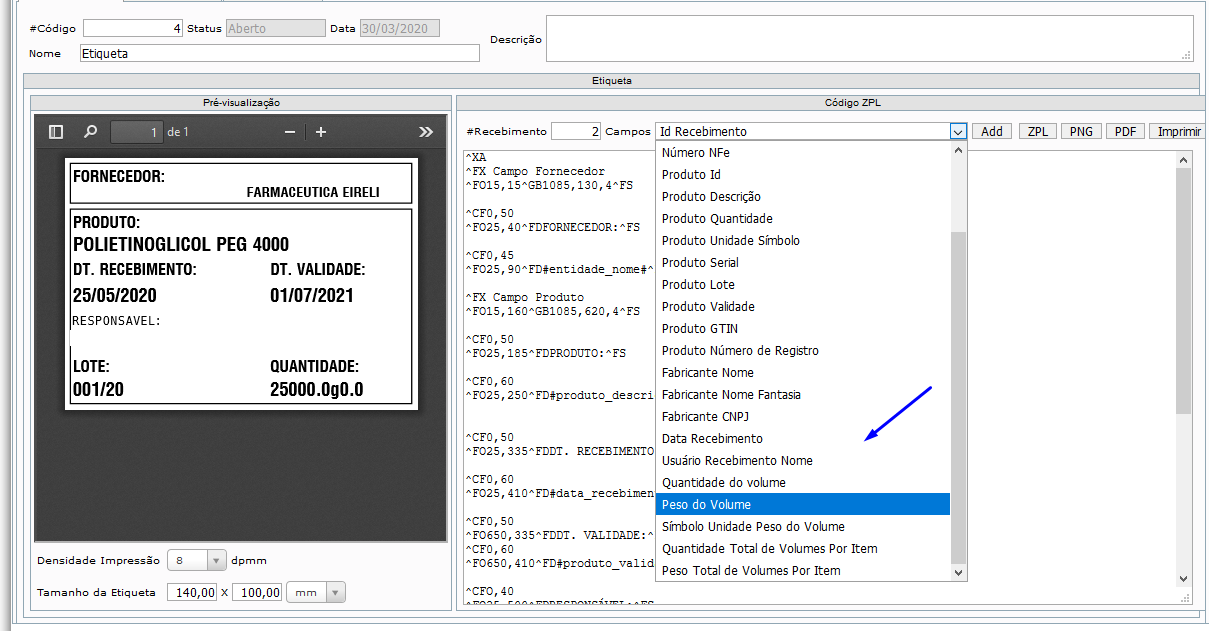
- Aplicado na configuração da zebra opção de vincular produto ou classe de produto, desta forma ao receber ou expedir um produto especifico, o sistema carrega a etiqueta conforme configuração do produto.
No recebimento foi adicionado os campos para preencher dados de volumes de cada produto:
– Volumes
– Quantidade por volume
– Peso por volume
– Unidade peso por volume
– Quantidade Total Volumes por item
– Peso Total Volumes por item
Apresentar valor peso por volume calculado, mas permitir o usuario de fazer ajustes por exemplo:
recebeu 75un de um produto em 2 volumes sendo que um volume foi 50un e outro 25un.
A informação de numero de volumes de produto e peso são apresentados configuração da zebra para imprimir etiqueta.
A regra foi aplicada para o RMP na tela de cadastro do item.
Caso o usuário não tenha permissão na classe não poderá ver os filhos ou adicionar produto na arvore dele.
-
Permitir selecionar mais de uma utilização
-
Permitir selecionar mais de um estado
Comercial- Pedido de venda- Relatórios- Relatório de Proposta por período Analítico
Desenvolvido relatório de Proposta por período analítico
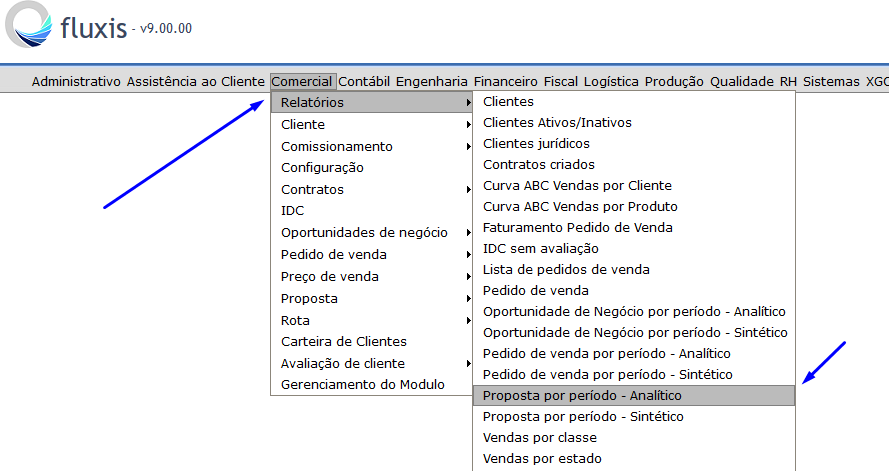
Filtros:
*Data
*Status
*Vendedor
*Cliente
*Estado
*Cidade
*Produto
*Utilização
Opção de ordenar por Vendedor, produto, cliente ou endereço
Resultado:
Group
– Código
– Cliente
– Data
– Status
– Vendedor
– Cidade
– Estado
Group
– Cód Produto
– Produto
– Qtd
– $unt
– $T
Somatório por produtos (quantidade e valores)
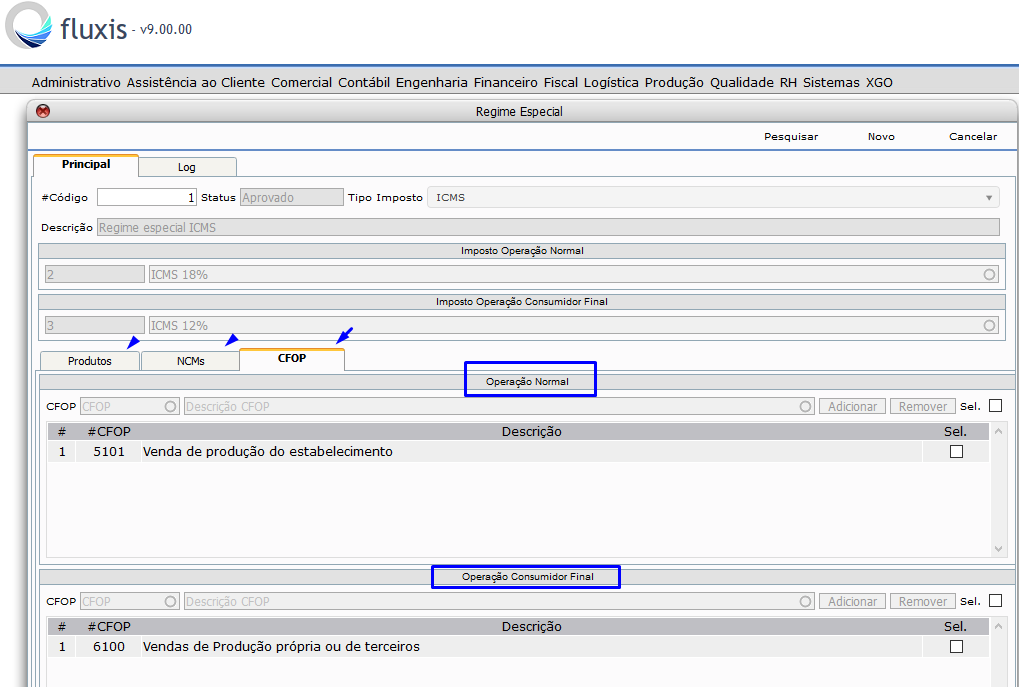
- id
- descrição
- Tipo de Imposto
- status
Campo produtos
– NCM / Produto (botão adicionar / remover)
Campo de CFOPs aplicáveis
– CFOP (botão adicionar / remover)
Duas tabelas – Sendo uma de Operação Normal e outra de Consumidor Final
Campo de Impostos
Duas tabelas para inserir imposto, sendo uma para Operação normal e outra para Consumidor Final.
OBS: É possível ter vários registros com a mesma descrição porem, apenas 1 ativo de mesma descrição