Nota de versão V10.08.03
Prezados Usuários,
A atualização do sistema com liberação de versão disponibiliza novas funcionalidades e corrige os problemas então detectados.
Versão atualizada dia 09/06/2022
Administrativo -Entidades PF- Cadastro
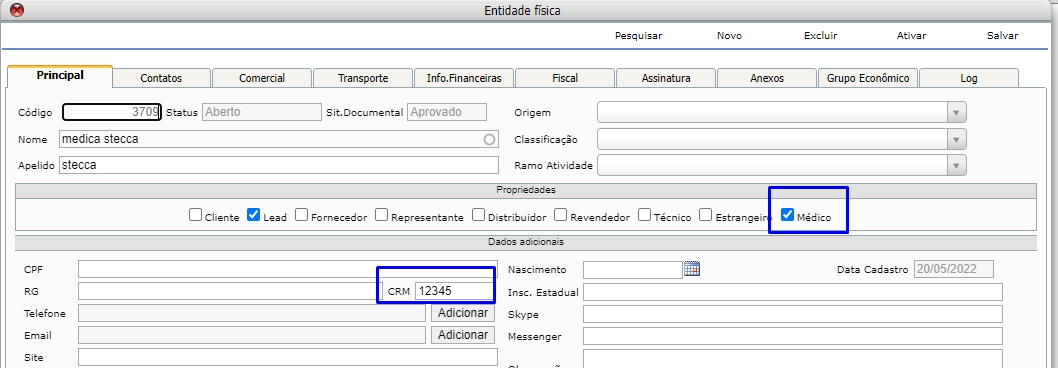
Cadastro de entidade física
Criado campos:
- Médico – Checkbox
- CRM – String
Assistencia ao cliente – Pendencia -Cadastro
- Criada permissão para exclusão do arquivo
Permissao: Permissão para excluir anexos da pendência em : Assistencia ao cliente- Pendência – Cadastro
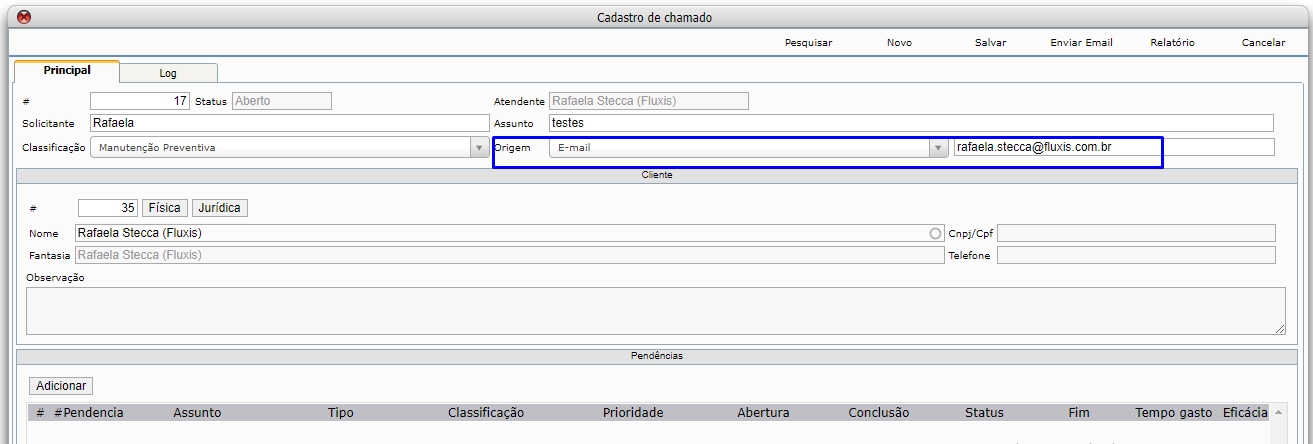
Assitencia ao cliente – Chamado – Cadastro
- No cadastro de chamado, no campo origem opção de selecionar email e campo ao lado para colocar email.
RH- Colaborador – Cadastro
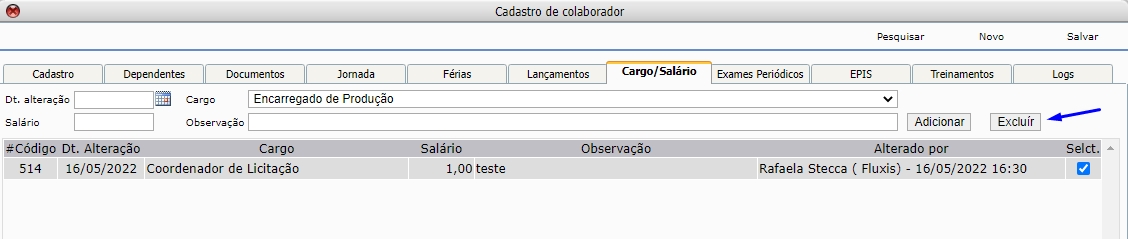
- Aplicado na Aba – Cargo/salarios – Possibilidade de excluir um cadastro foi aplicado errado ou duplicado
- Aplicado botão de gerar treinamento execução na aba treinamento.
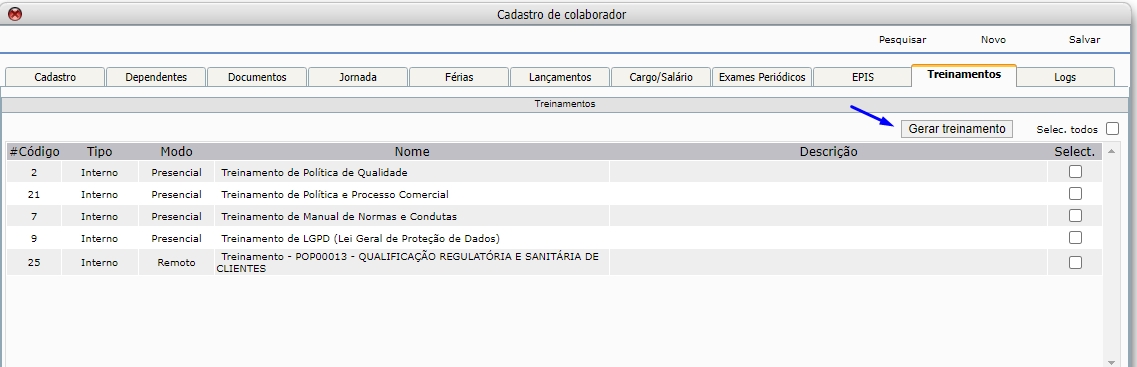
Para essa ação o usuario deve ter as seguintes permissoes em RH- Colaborador – Cadastro
Permissão para gerar uma execução de treinamento
Permissão para excluír uma execução de treinamento com status aberto
Obs: possibilidade de excluír uma execução em aberto.
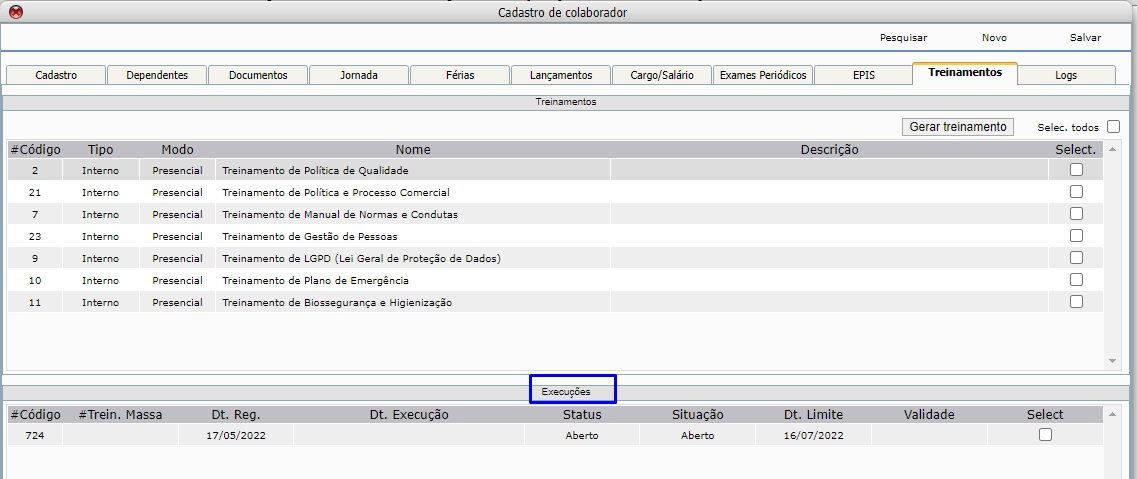
Tabela na parte de baixo da aba de Treinamento indicando as execuções daquele treinamento selecionado.
- Data
- Execução
- Status
- Situação
- Validade
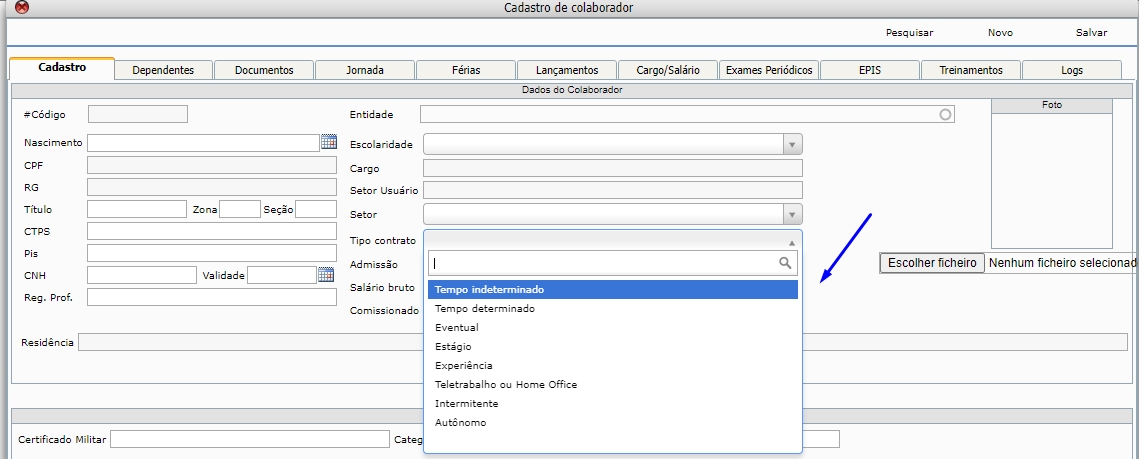
Aplicado select de tipo de contrato de trabalho
- Tempo indeterminado
- Contrato por tempo determinado
- Contrato de trabalho eventual
- Estágio
- Contrato de experiência
- Teletrabalho ou Home Office
- Contrato de trabalho Intermitente
- Trabalho Autônomo
Importante ! Para os clientes seta tipo contrato: Tempo indeterminado
RH – Treinamentos – Relatórios
- Alterado o relatório de landpage (paisagem) para retrato
-
Relatório de Treinamento por Periodo
Filtros:
- Período
- Colaborador
Resultado (group por id treinamento)
- Id Treinamento
- Descrição
- Ministrante
- Carga horária
- Documentos
- Objetivo
- Conteudo
- Participantes Nome, Data, Status (treinamento execução)
RH – Treinamento- Lista de Presença
- Apresentação dos nomes dos colaboradores vinculados ao treinamento execução.
RH- Treinamento – Acompanhamento
- Criado um relatório de lista de presença para os treinamentos individuais.
- Removida acoluna “Status” que é o status do treinamento pois gera confusão com a execução.
- Aumento da tela para 1300px
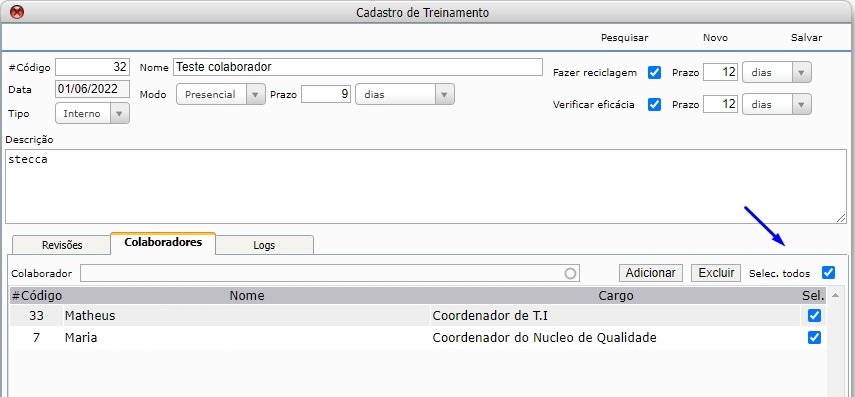
RH- Treinamento – Colaboradores
- No cadastro de colaboradores aplicado opção de selecionar todos para
ser removido se uma vez .
Comercial – Proposta – Gerenciamento
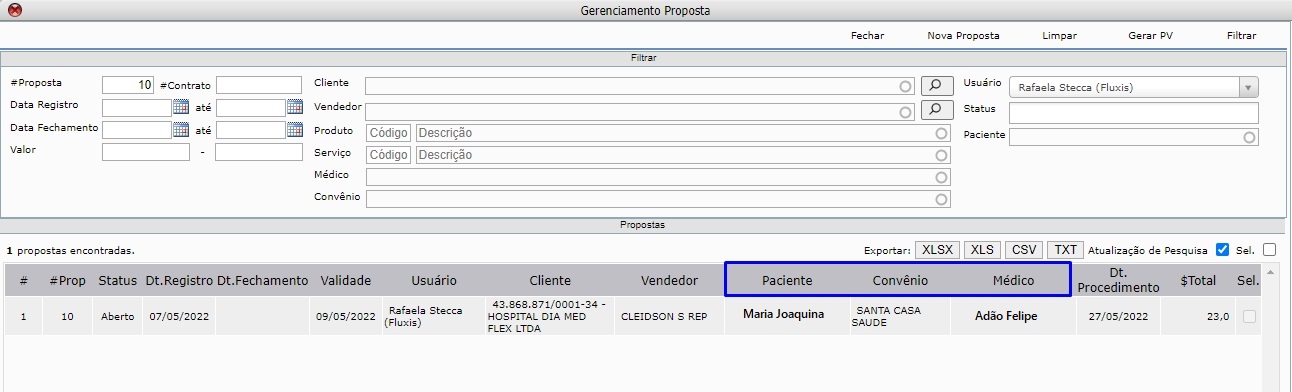
Aplicada colunas:
- Paciente
- Convênio
- Medico
- Dt. Procedimento
Removida colunas
- Material
- Componente
- Servico
- $Material
- $Componte
- $Servico
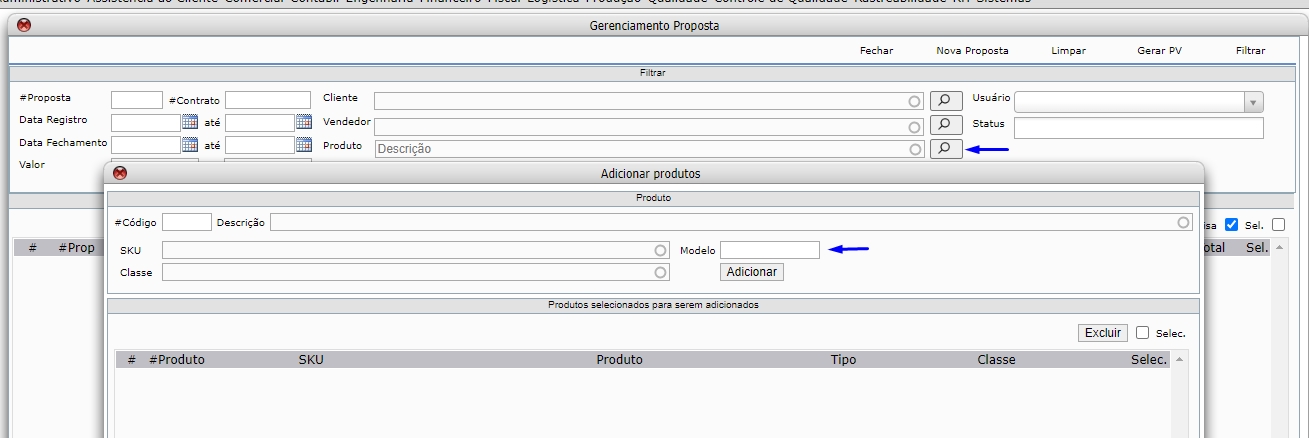
- Aplicado na pesquisa do produto (Lupa) foi adicionado o campo Modelo (disponivel nos cadastro de componentes e materiais)
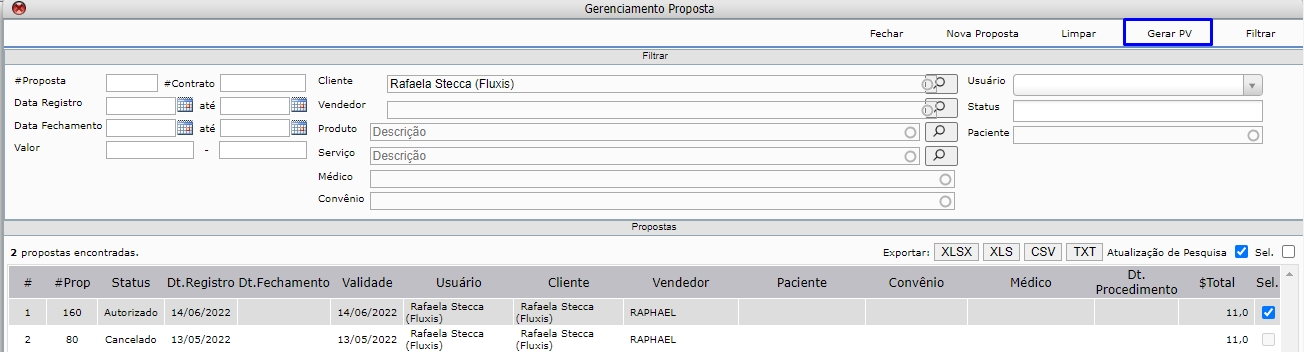
- Opção de Gerar pedido de venda – onde o usuário seleciona a proposta e clica no botão para gerar um pedido de venda
- Apresentação dos pedidos de venda gerados pela proposta – O usuário seleciona a proposta e, logo abaixo dos produtos, o sistema mostraria os pedidos gerados a partir da proposta selecionada. E permite acessar o pedido a partir dessa tela.
Comercial – Proposta – Relatório Proposta
- Aplicado no relatório da Proposta o registro Anvisa dos produtos a informação logo a frente do nome do produtos Exemplo: Cateter Diplo J 55 cm Reg. ANVISA: 1234567
Comercial – Proposta – Configuração
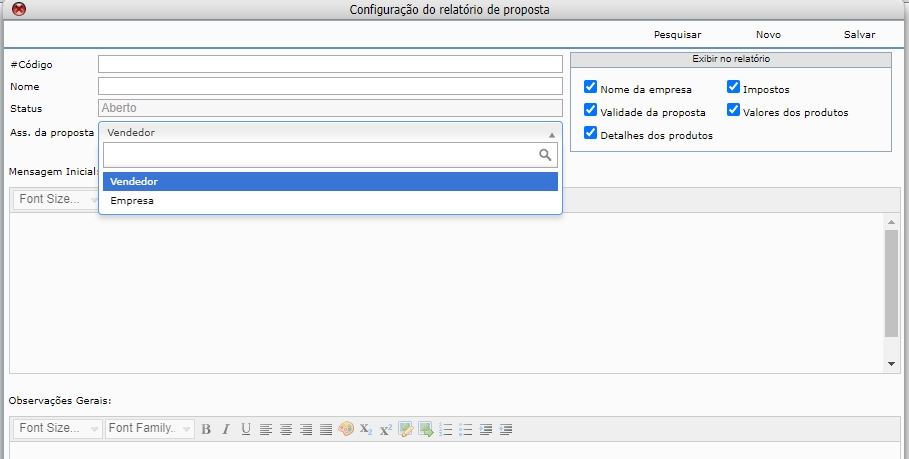
Criado campos no Relatório:
- Apresentar Impostos na Proposta (checkbox)
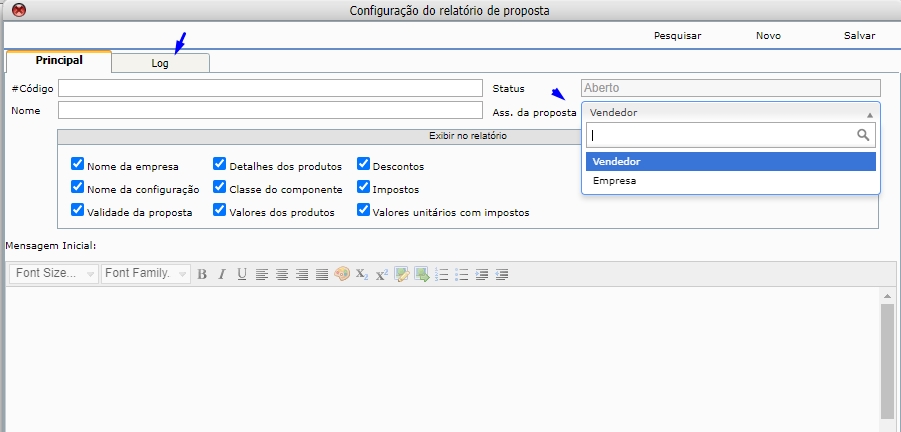
- Assinatura da Proposta (select Vendedor ou Empresa)
- Opção exibir classe do componente.
- Coluna Desconto: Se desmarcado, não exibe os descontos inseridos para os produtos.
- Nome da configuração: Se desmarcado, não mostra o nome da configuração de relatório selecionada.
- Permite que uma configuração de proposta já autorizada possa ser reaberta para edição.
- Criada autorização para reabrir a configuraçao da proposta.
- Criada uma aba de logs para registrar as mudanças ocorridas
- Configuração da proposta – Checkbox Mostrar detalhes do Produto
Quando habilitado mostra,Descrição detalhada, validade de produto e foto. -
Marca – Essa informação virá do cadastro do produto, campo modelo das informações adicionais do cadastro de material. A marca apresenta vir logo após o nome do produto. Exemplo: Cateter duplo J Marca: Arriajer.
OBS: será exibido apenas quando o produto tiver esse campo preenchido.
Atençao! Não apresentar os campos abaixo senão tiver preenchimento: Campo volumes, Espécie, quantidade e etc.
No relatório
- Se desabilitado apresenta impostos remove a colunas que mostram impostos.
- Se habilitado empresa na configuração apresenta nome da empresa e usuario que criou a proposta.
- Aplicado abaixo do Vendedor (no cabeçalho) o nome da configuração da proposta utilizada.
- Aplicado campos (entre tabela com preços e inf. transporte):
- Médico (se houver)
- Convênio (se houver)
- Paciente (se houver)
- Dt. Procedimento (Se houver)
Comercial – Proposta – Cadastro
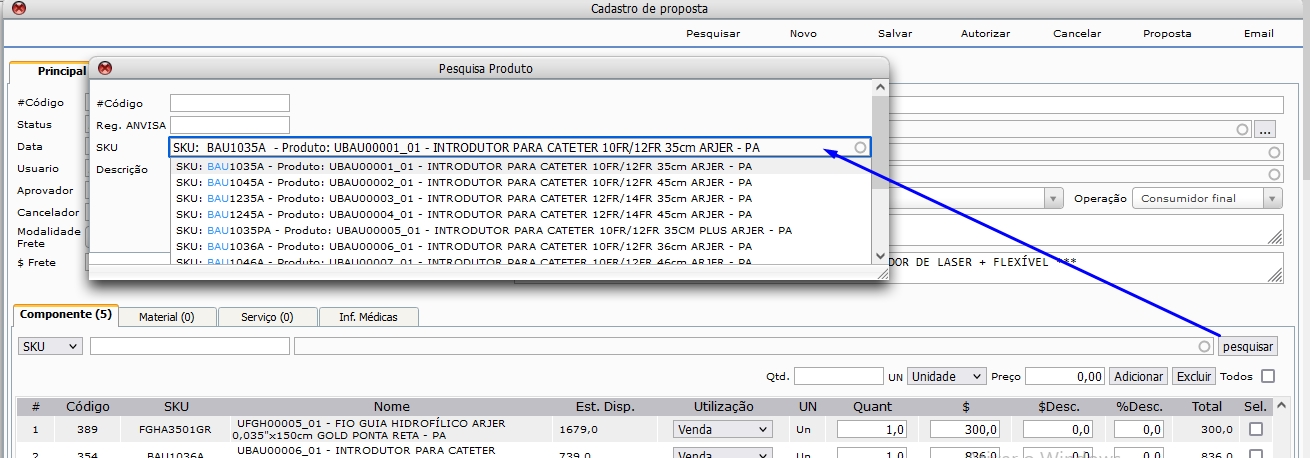
- No botão ”Pesquisar ‘ foi aplicado auto complete quando o usuário começar a digitar o SKU dos produtos. O auto complete apresenta o SKU e o nome do produto
Comercial – Consignado – Cadastro
Aplicado links das consignações nas telas:
- NF entrada (Retorno)
- NF Saída (Remessa)
- PV( Pedido de Venda)
- OS( Outras saídas)
- Função para Gerar nova consignação espelho de outra consignação já gerada. (Importa Cliente, Convenio, Médico, Paciente e produtos (qtd, valores).
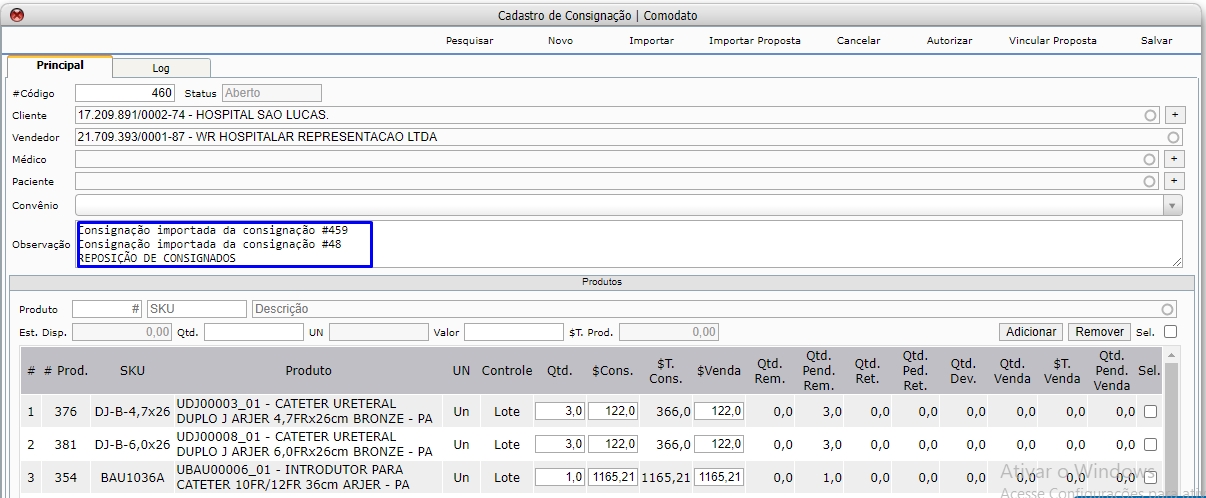
- Opção de vincular proposta do cliente a consignação, desta forma ao realizar a venda de produtos utilizar preços da proposta (Caso tenha itens que não esteja na proposta, informa ao usuário e coloca o valor da consignação dos itens.
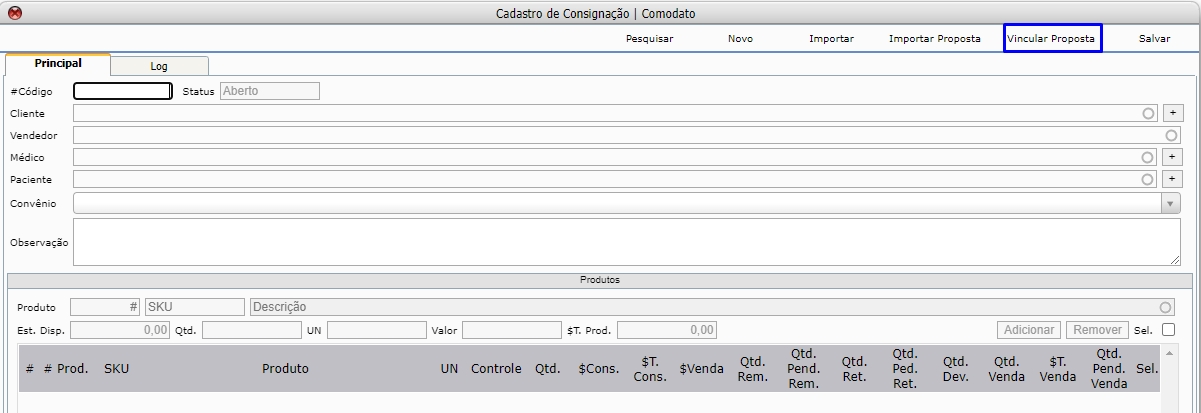
- Função de importar uma proposta para a tela de cadastro de Consignado(sendo possivel importar propostas autorizadas, canceladas abertas e fechadas.)
Comercial – Relatorios-Relatório Consignado por Cliente
Filtros
- Cliente(mostra nome cliente ou nome fantasia)
- Convenio
- Paciente
- Tipo ( sintético ou analítico)
- Agrupar por ( cliente/convênio/Produto,lote serial)
- Formato do Relatorio( Linear ou vertical)
Resultado
- Código
- SKU
- Produto
- Qtd
- Lote
- Validade
- NF
- Dt. NF
- Dias
- $unit
- $T
Agrupamento por Cliente / Convênio
Comercial – Pedido de venda- Pedido de Venda por período Sintético/ Pedido de Venda por período Analitico/ Vendas por período
Aplicado os filtros
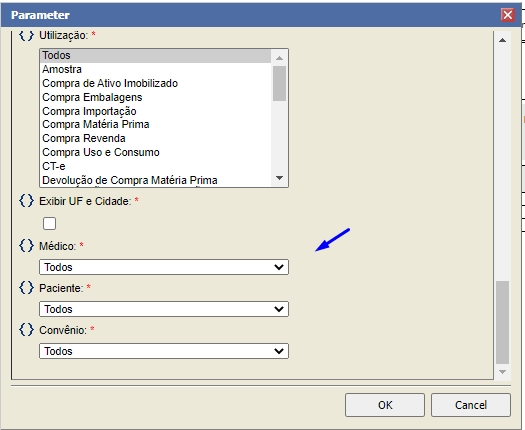
- Paciente
- Médico
- Convênio
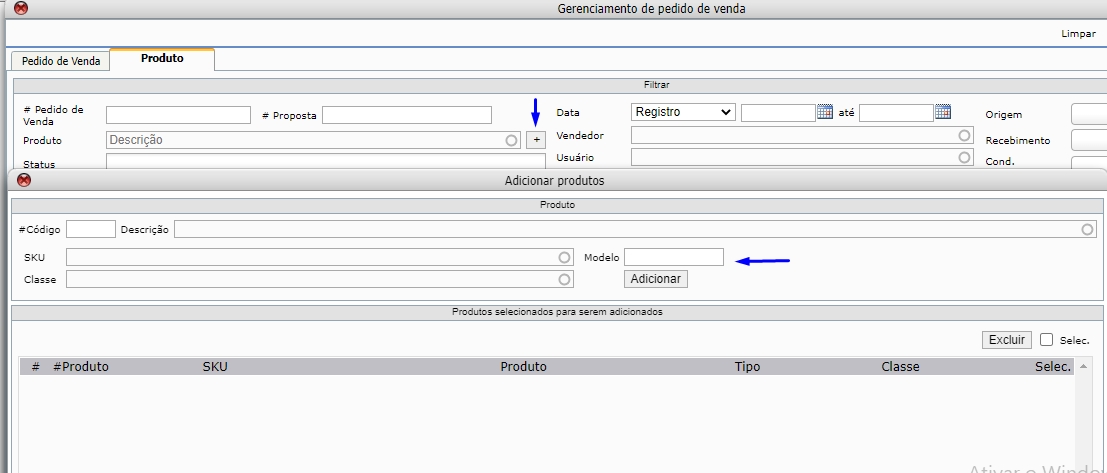
Comercial – Pedido de venda – Gerenciamento
- Na pesquisa do produto (+) foi adicionado o campo Modelo (disponivel nos cadastro de componentes e materiais)
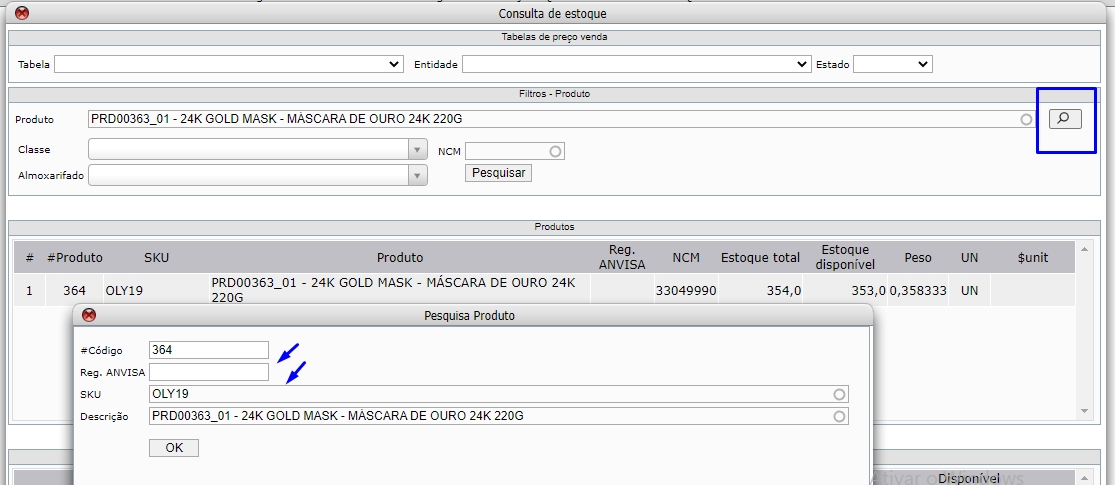
Comercial – Consulta estoque
Aplicados Filtros :
- SKU
- Num. Registro
- NCM
Comercial de Vendas Analitico Por Cliente/Paciente
Filtros:
- Periodo
- Convenio
- Vendedor
- Estado
- Cidade
Resultado
- NF
- Dt. NF
- CNPJ / CPF
- Cliente
- Cidade
- Estado
- Vendedor
- Cod Produto
- SKU
- Produto
- Qtd
- Lote / Serial
- $unit
- $T
- Convenio
- Medico
- Paciente
- Dt. Procedimento
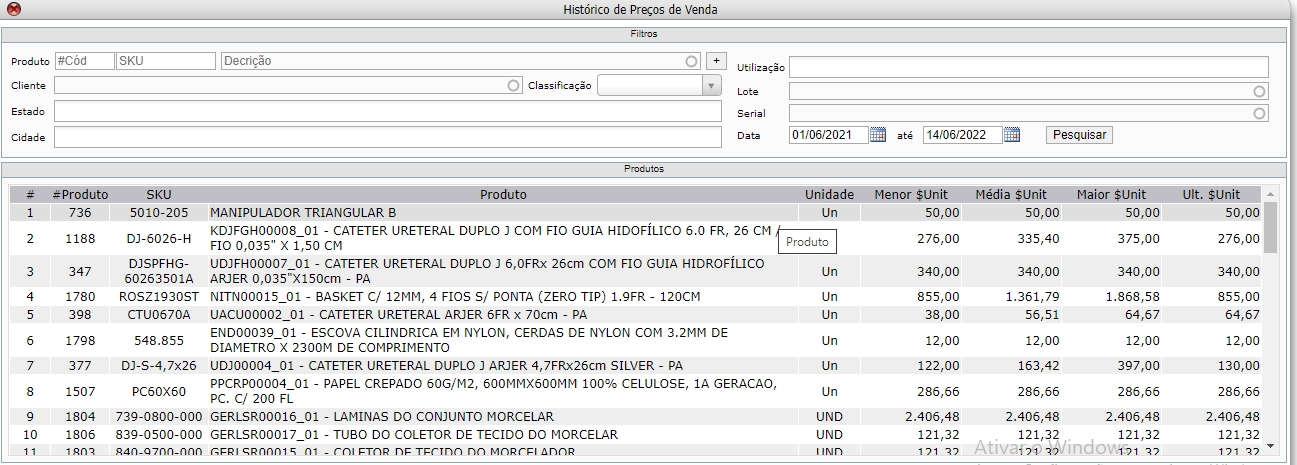
Comercial- Preço de Venda – Hstorico de preço de venda
-
Criada tela de pesquisa de preço de venda de produtos / serviços
Filtros
- Cliente
- Produto
- Cod / sku
- Utilização
- Cidade
- Estado
- Lote
- Serial
- classificacao (classificação da entidade)
- periodo (padrão 1 ano da data atual)
Resultado
- Cod Prod
- Sku
- Produto
- un (unidade)
- Menor $unit (Menor valor – valores convertidos em unidade padrão do sistema)
- Média $unit (Média valor – valores convertidos em unidade padrão do sistema)
- Maior $unit (Maior valor – valores convertidos em unidade padrão do sistema)
- Ult. $unit (Ultima venda – valores convertidos em unidade padrão do sistema)
Senão houver conversão cadastrada desconsidera o valor do resultado.
Ao clicar na linha do produto terá outra tabela embaixo com os seguintes colunas retornando todos os faturamentos do produto:
- Cód
- SKU
- Produto
- PV
- NF
- Dt. NF
- $unit
- $T
Comercial – Pedido de Venda – Cadastro
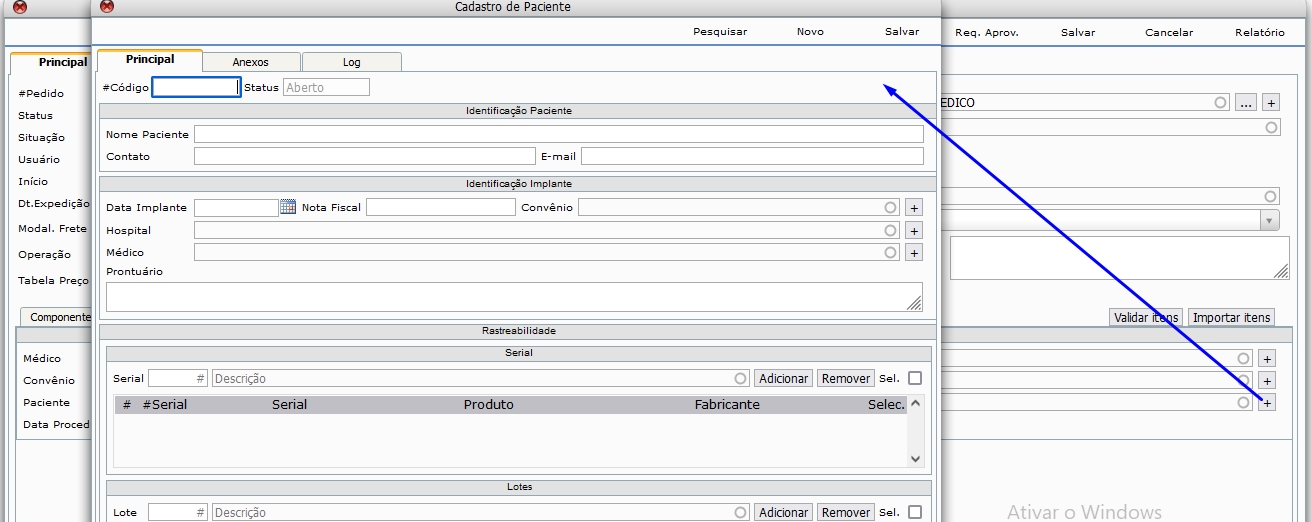
Na aba informações médicas, aplicado um botões + para cadastro de :
- Paciente
- Convenio
- Médico
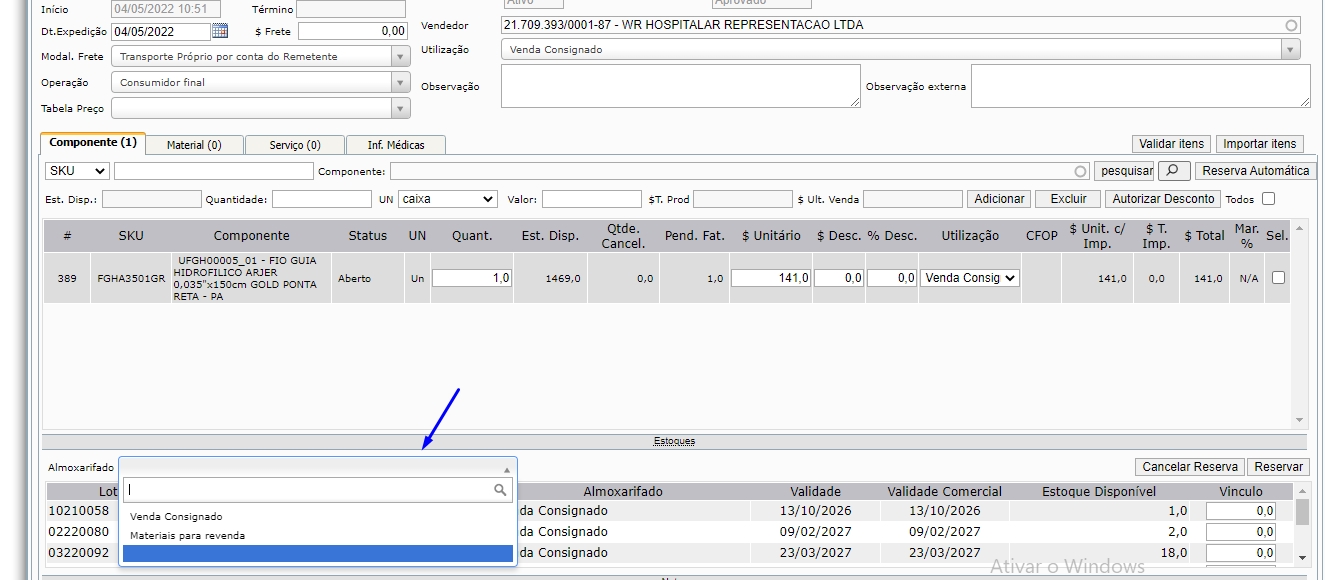
- Aplicado filtro de almoxarifado na parte do lote, senão selecionado traz todos os lotes, se selecionado só traz lotes daquele almoxarifado.
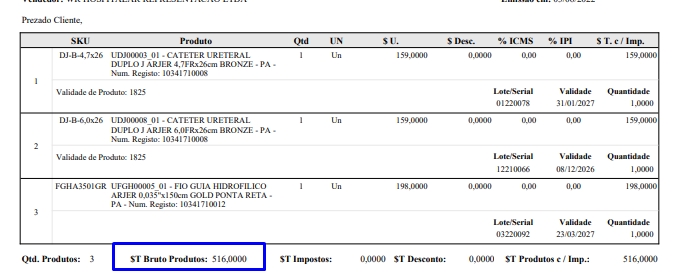
Comercial – Pedido de Venda Relatorio
- Aplicado no relatório de Pedido de Venda $ Total Produto (qtd x unit).
Comercial- Preço de venda -Tabela de valores de custo
- Aplicado auto complete quando o usuário começar a digitar o SKU dos produtos.
Fiscal – NFE- Gerenciamento
Aplicado filtros:
- Lote
- Serial
- SKU
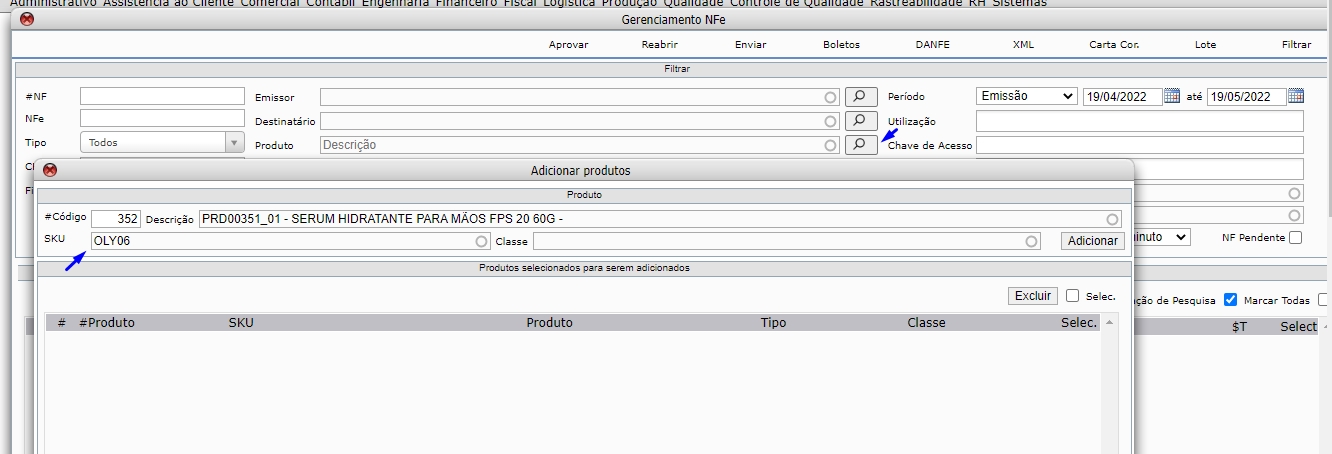
- Paciente
- Médico
- OC cliente (Campo Informação do Pedido da aba Outras Info. da tela de Pedido de Venda)
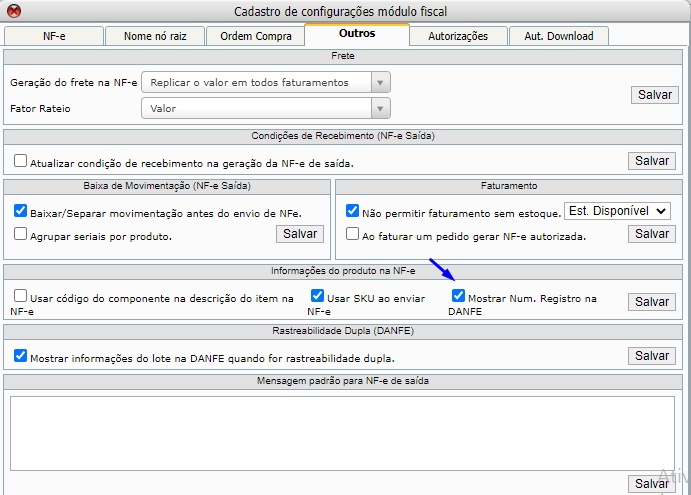
Fiscal -Configurações
Aplicado marcador:
- Mostrar Registro do Produto na NFe
Se marcado, mostra, após a data de validade do lote, as informações inseridas no campo Número de Registra da aba informações adicionais do cadastro do produto.
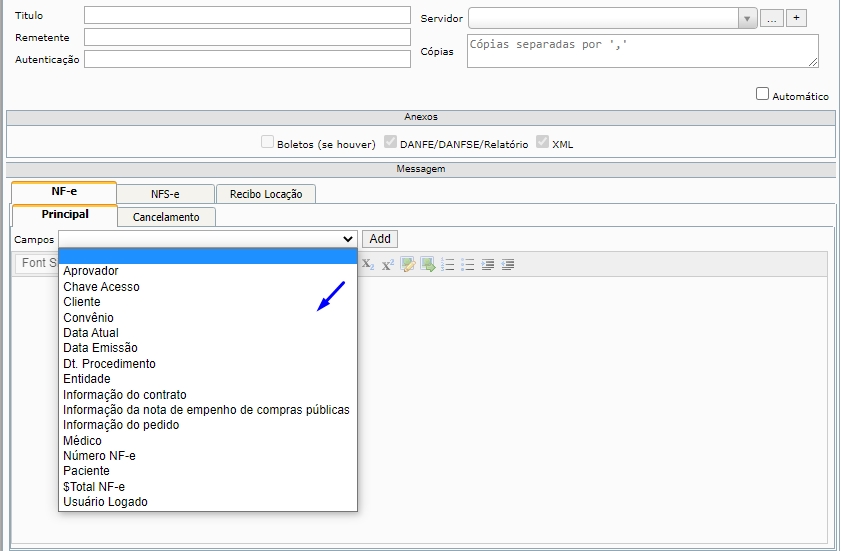
Fiscal -Configuração – E- mail
Inclusão de campos para geraçao do email de NF:
- Paciente
- Médico
- Convenio
- Dt. Procedimento
- Nota de empenho de compras públicas (aba inf. adicionais)
- Pedido (aba inf. adicionais)
- Contrato (aba inf. adicionais)
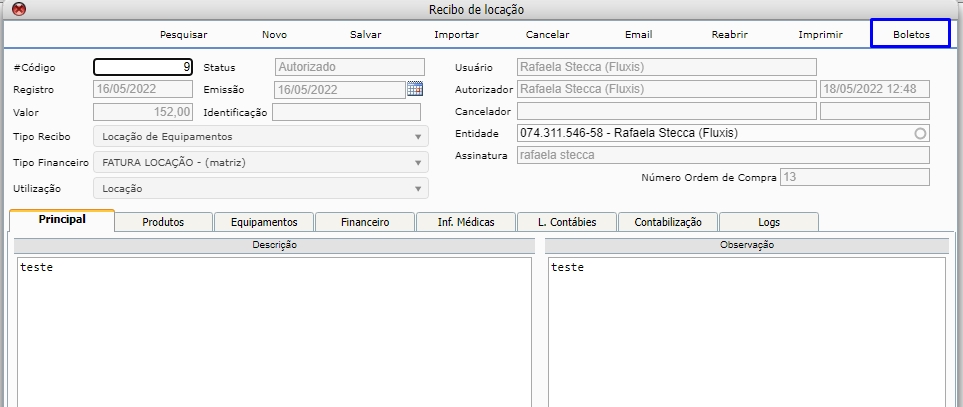
Fiscal- Recibo de Locação – Cadastro – Botão Boletos
- Permite que, após autorizar um recibo de locação,o usuário consiga imprimir os boletos gerados, se o tipo de recebimento for boleto.
Aplicado os seguintes campos:
- Paciente (auto complete)
- Médico (Auto complete)
- Convênio (selecionar)
- Ordem de Compra – Campo livre para o usuário inserir o número da OC do cliente
- Data Procedimento
- Utilização (selecionar) – A utilização seria para cálculo de comissão, que vem da tabela de preços
- Produto e Quantidade
- Controle de uso de subequipamentos relacionados ao equipamento
Por exemplo: Que é alugado: Nº Laser; Série Flexível; Série Rígido; Serie Gerador de Plasma; Série do Lithoclast; Série do Nefroscópio.
Nenhum desses campos são obrigatórios.
- Criar Função de Importar um recibo já cadastrado
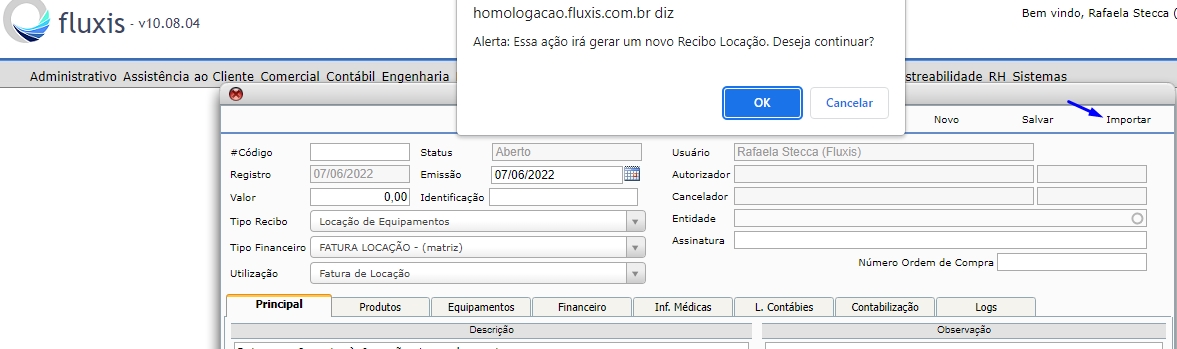
- Aplicado botão reabrir, para o usuário reabrir um recibo depois de autorizado (se houver atualização dos valores após reabrir, exigir do usuário atualização do financeiro)
Fiscal – Impostos- Utilização
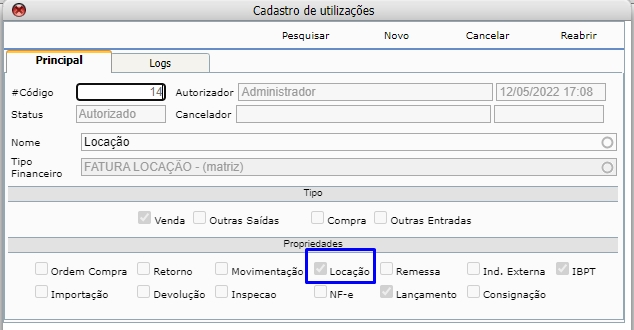
Criada uma nova propriedade para as utilizações:
- Locação
Essa tipo propriedade permitirá que um pedido, ou outras saídas, gere um recibo de locação ao invés de NFE, no momento do faturamento.
Fiscal – Impostos – Determinação
- Aplicado no campo Produtos/NCM – Botão ” Pesquisar’ foi adicionado campo para buscar produto pelo Código do produto ou SKU.
Fiscal – Recibo de Locação – Cadastro – Relatório
Aplicado no relatório do recibo de locação os campos abaixo do campo observação, logo acima das condições de pagamento.
- Paciente
- Médico
- Convênio
- Ordem de Compra
- Data Procedimento
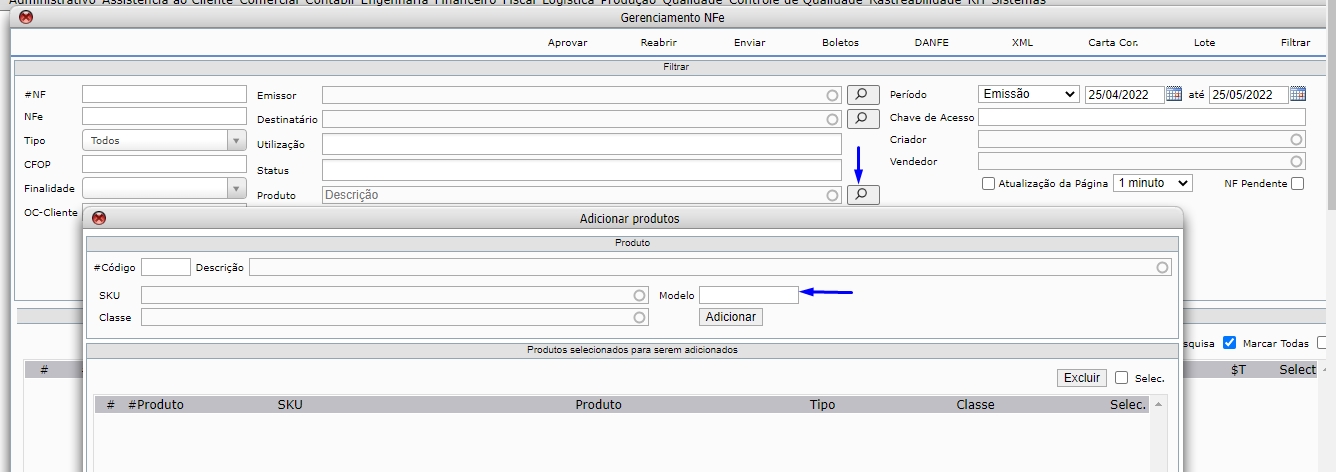
Fiscal -NFe- Gerenciamnto de NFe
- Aplicado na pesquisa do produto (Lupa) foi adicionado o campo Modelo (disponivel nos cadastro de componentes e materiais)
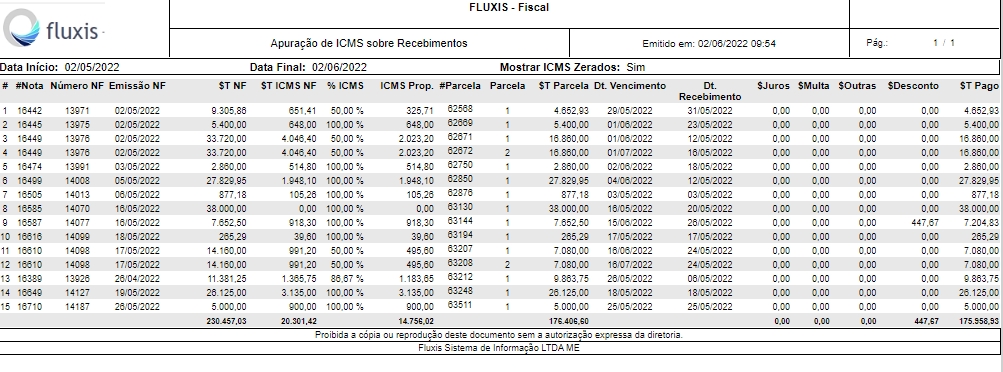
Fiscal- Relatorios -Relatório de Apuração de ICMS sobre Recebimentos
Filtros
- Periodo Recebimento (Dt. Pagamento)
Resultado
- NF
- Dt. NF
- $T NF
- $ICMS NF
- %ICMS (Proporcional da parcela / valor da nota)
- $ICMS Prop.
- Parcela
- $T Parcela
- Dt. Venc.
- Dt. Recebimento
- $Juros
- $Multa
- $Outras
- $Desconto
- $T Pago
Totalizadores em cada coluna.
Para acessar este relatorio é preciso que o usuario tenha a permissao em: Fiscal – Relatórios
Permissão para acessar o relatório de icms por recebimento
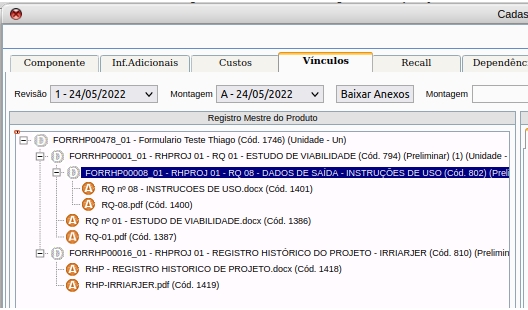
Engenharia- Produtos – Componentes – Cadastro
- Alterada regra de negocio do Fluxis para permitir vincular um documento dentro de outro documento.
Mas atenção! Não permite vincular componentes ou materiais.
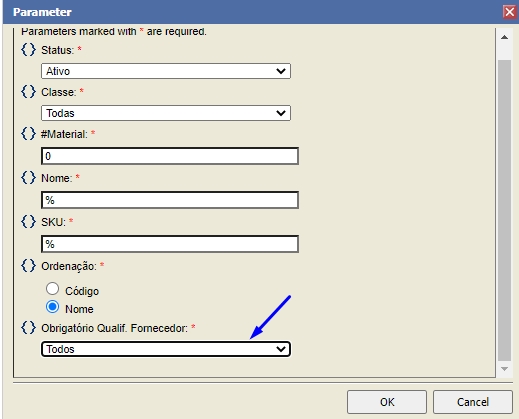
Engenharia – Relatório – Materiais
- No filtro “Obrigatório Qualif. Fornecedor”, alterada a opção padrão para “Todos”
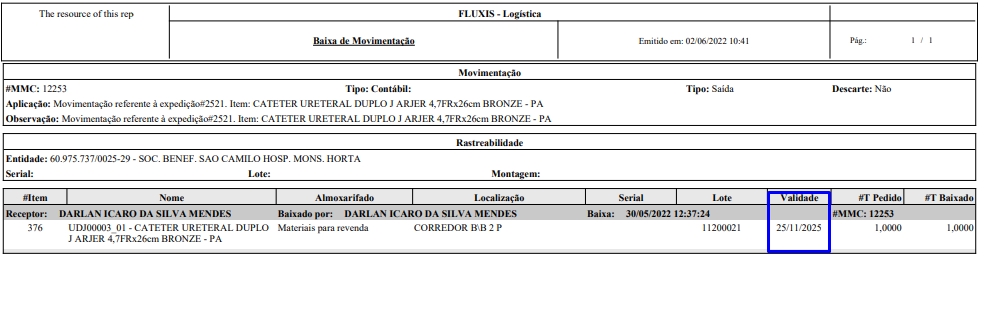
Logistica – Movimentaçao – Baixa (Rel.baixa)
- Aplicado data de validade no relatório de baixa de movimentação na frente do lote
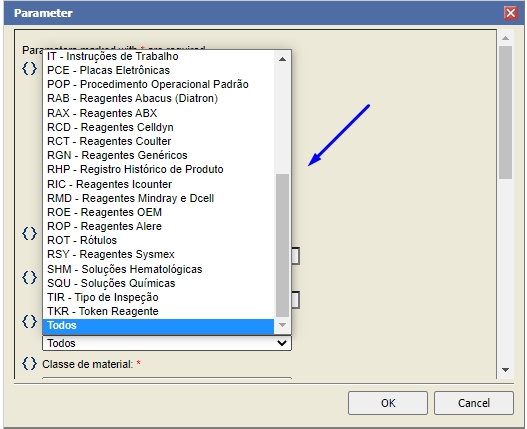
Logistica – Relatorios – Estoque atual
- Aplicado Filtro por classe dos produtos
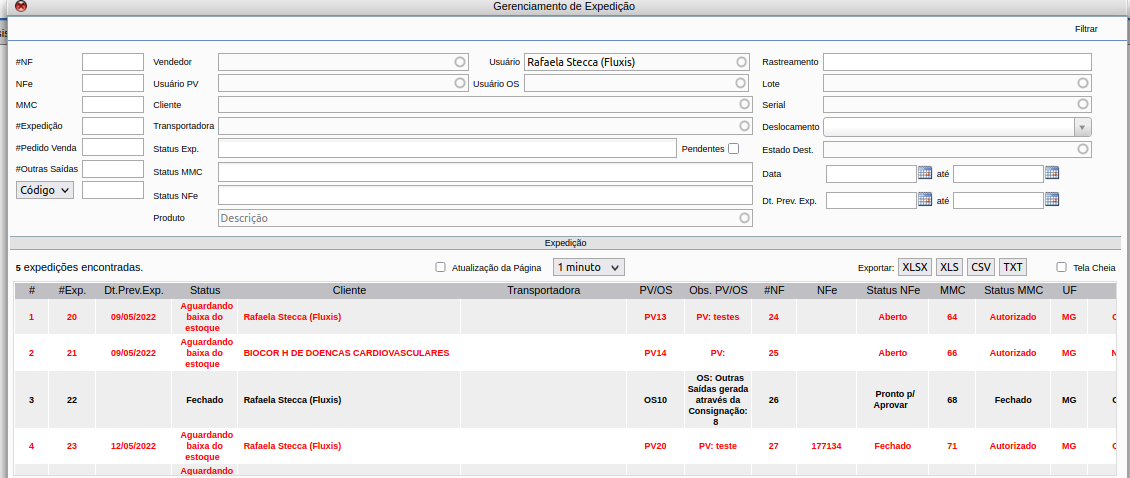
Logistica – Expedição
Aplicado campo:
- Usuário (Seria o usuário que cadastrou o pedido de venda ou outras saidas)
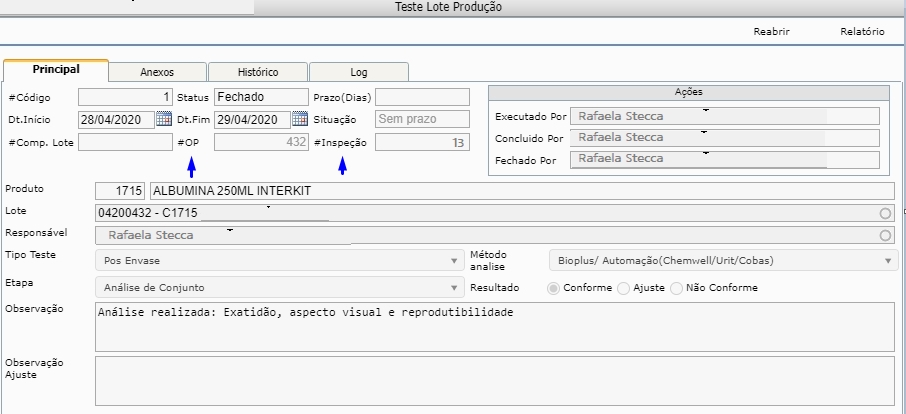
Controle de Qualidade – Lote – Gerenciamento de Teste- Teste de Lote
- Alterado Layout
Aplicado os Seguinte campos:
- OP (informação da tela de teste de lote)
- Inspeção (informação da tela de teste de lote)
- Compatibilidade de Lote (informação da tela de teste de lote)
- Registro (informação do cadastro de material / componente)
Ordenação das informações
- Cód. (Código Produto)
- Produto:
- Lote
- Registro:
- Dt. Validade
- Dt. Fabricação
Status
- Responsável
- OP
- Inspeção
- Compatibilidade de Lote
- Tipo de Teste
- Tipo de Teste – Observação
- Método de Analise
- Etapa de Teste
- Etapa de Teste – Observação
- Resultado
- Observação
Execução
- Executado por
- Dt. Execução
- Concluido por
- Dt. Concluido
- Fechado por
- Dt. Fechamento
Qualidade – Nao conformidade – Relatório
- Aplicado no relatório de Não Conformidade detalhamento de cada tarefa
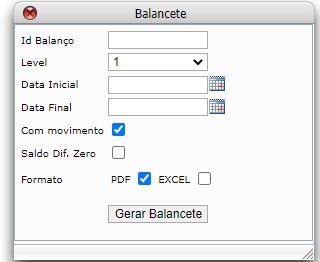
Contábil – Relatórios – Balancete
- Na geração do balancete dar opção de Mostrar só contas com movimentação (Filtra somente contas que créditos,débitos e saldos forem maior que zero.)
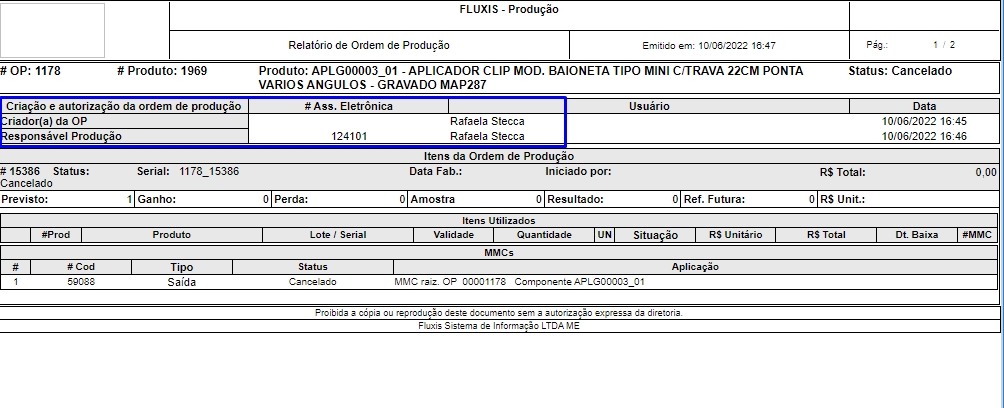
Produção – Ordem de Produção – Cadastro – Relatório
- Aplicado no relatório de OP , o nome do usuário que cadastrou a ordem de produção junto com quem autorizou.
Financeiro – Contas a Receber
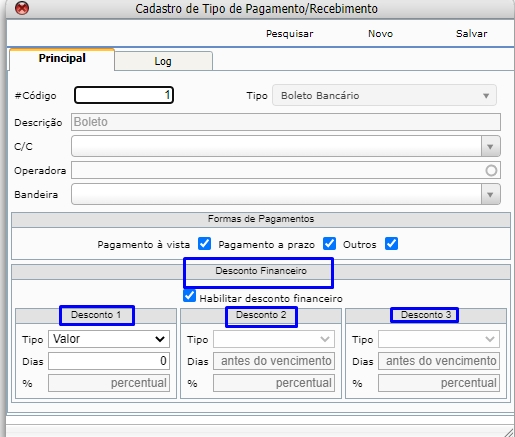
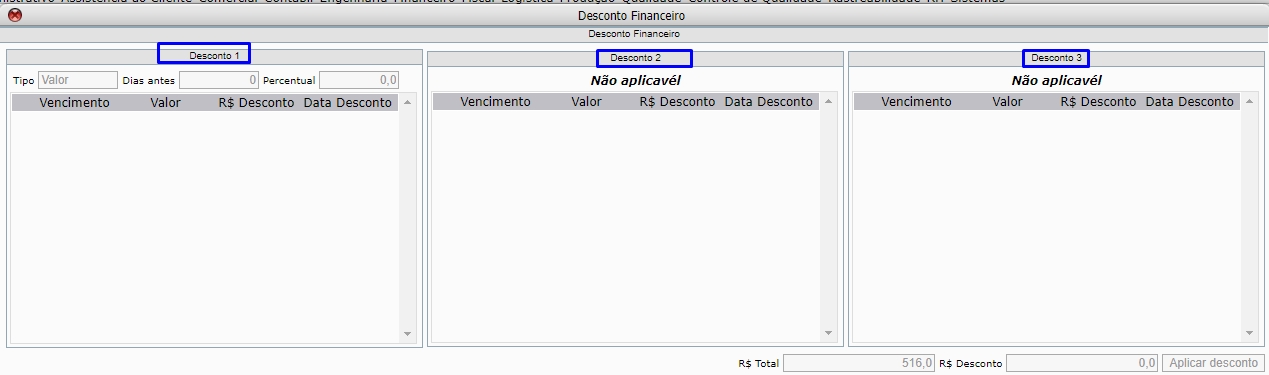
- Implementada função de desconto financeiro no boleto. Ex: aplicar desconto ao valor se pagar um boleto antes do vencimento.
Nas telas que geram boleto:
- Pedido de Venda
- Locação
- Cobrança – NFe
-
Inserido no cadastro de Tipo de pagamento/recebimento(Financeiro/Tipo Pagamento/Recebimento) a opção de poder habilitar/desabilitar o desconto financeiro.
Atenção! Caso o tipo de pagamento seja do tipo Boleto, o sistema habilitará a configuração. Será possível realizar até 3 configurações de desconto no boleto. Nas telas de Pedido de Venda, Recibo Locação, NF-e e NFS-e de saída foi inserido o botão “Desconto Financeiro” onde abrirá uma tela que permitirá o usuário configurar o valor para desconto