Nota de versão V10.10.00
Prezados Usuários,
A atualização do sistema com liberação de versão disponibiliza novas funcionalidades e corrige os problemas então detectados.
Administrativo – Cadastro de entidades
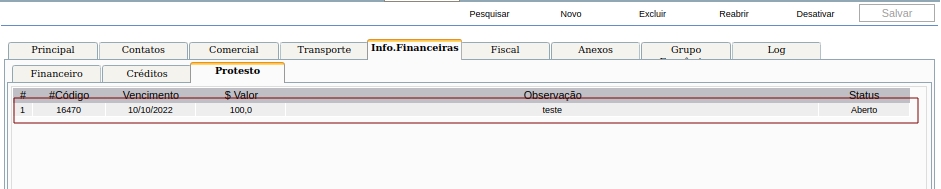
Aba Info. Financeiras Campos:
- Tabela com lancamentos marcados com protesto
- Campo de observação
- Dt. vencimento
- $ valor
- Alterado o nome do campo CRM para Conselho Reg. Classe
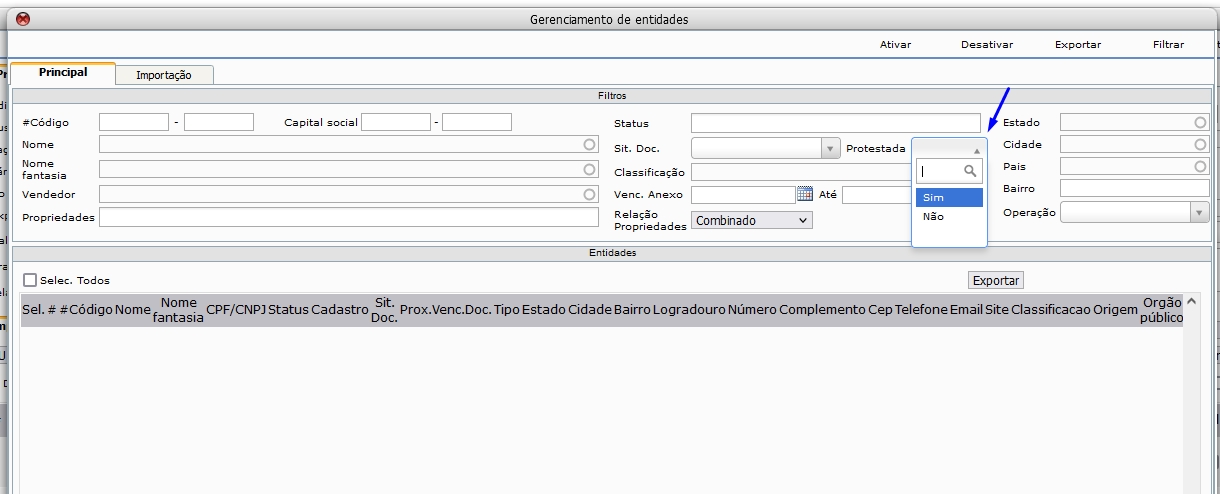
- Filtro no gerenciamento de entidade: Protesto – Sim / Não
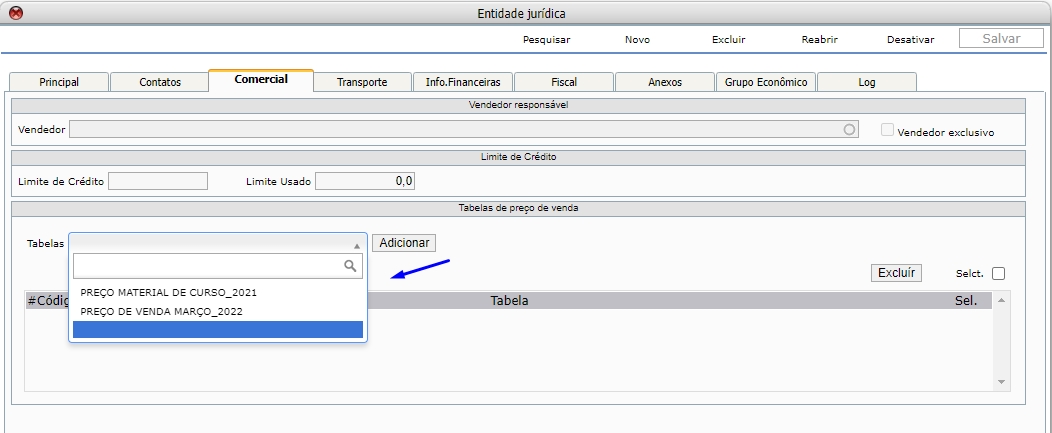
- Na aba comercial do cadastro de entidades, permitir que, se a entidade for um cliente, seja possível vincular uma tabela de preço autorizada ao registro.
Aba Comercial
Criado campo: Tabela de Preço de venda
- Campo nome tabela
- Botão adicionar
- Remover
- Representante (Somente entidades marcadas como representante)
- Consultor técnico (Somente entidades marcadas como tecnico)
Valida se o vinculo a partir do endereço do cliente e da sua operação (normal ou consumidor final)
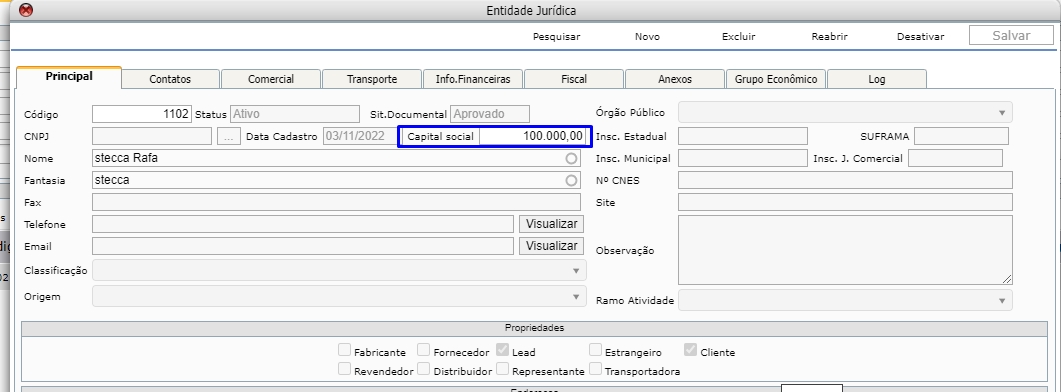
- Aplicado no cadastro da Entidade Juridica – Capital Social
Administrativo – Solicitação de Manutenção
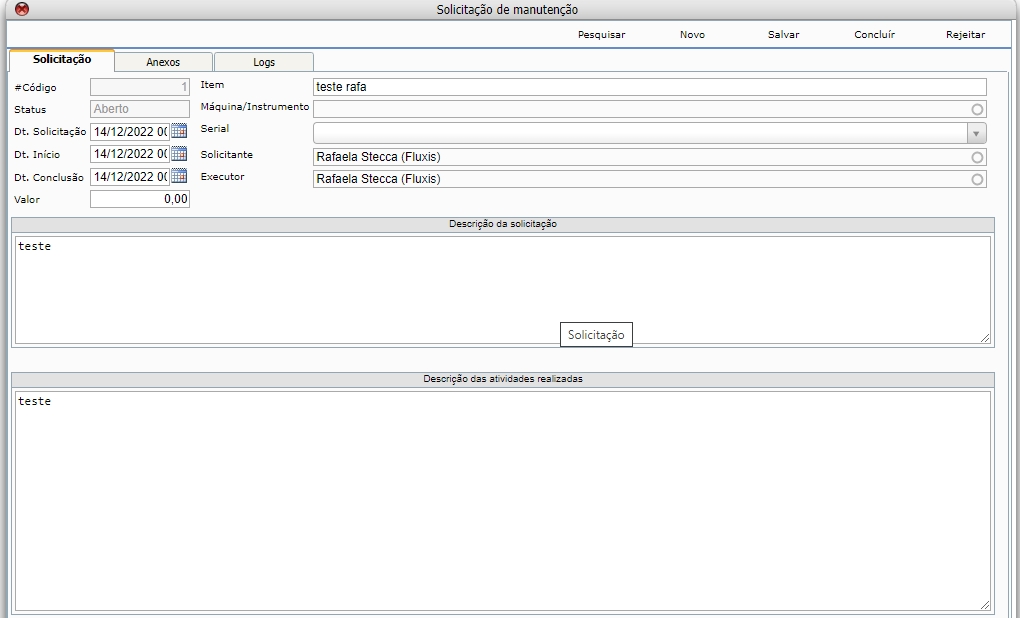
Criada uma tela para registrar solicitações de manutenção para maquinas e equipamentos da empresa.
Campos
- Id
- Máquina / Equipamento
- Dt inicio
- Descrição
- Criador
- Status (aberto, concluído, rejeitado)
- Atividade realizada
- Executor
- Data Conclusão
Para acessar essas funcionalidades,é preciso as seguintes permissões :
Permissão para cadastrar solicitação de manutenção
Permissão para concluir solicitação de manutenção
Permissão para rejeitar solicitação de manutenção
Permissão para reabrir solicitação de manutenção
Administrativo – Entidade Gerenciamento
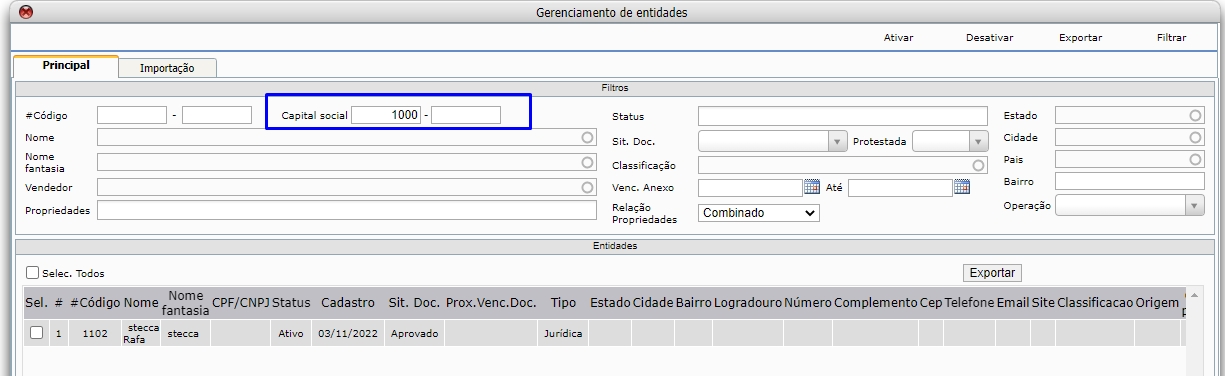
Filtro e coluna
- Capital Social
No filtro, dar opção de o usuário inserir uma faixa de valores. Por exemplo: entre 1000 e 5000
Asistencia ao Cliente – Cadastro
- Aplicado opções no campo Procedente.( sim /Não)
Atenção: Com a opção em branco é porque ainda está em análise. Para concluir e para fechar a pendência é obrigatório o preenchimento do campo procedente.
Comercial – Consignado/comodato – Cadastro
- Coluna estoque na tela de gerar Remessa na consignação – visualização do estoque igual ao pedido de venda, quando clicamos em um item.
-
Coluna estoque na tela de gerar Remessa na consignação
-
Visualização do estoque igual ao pedido de venda, quando clicamos em um item.
Comercial – Dashboard – Pedido de Venda
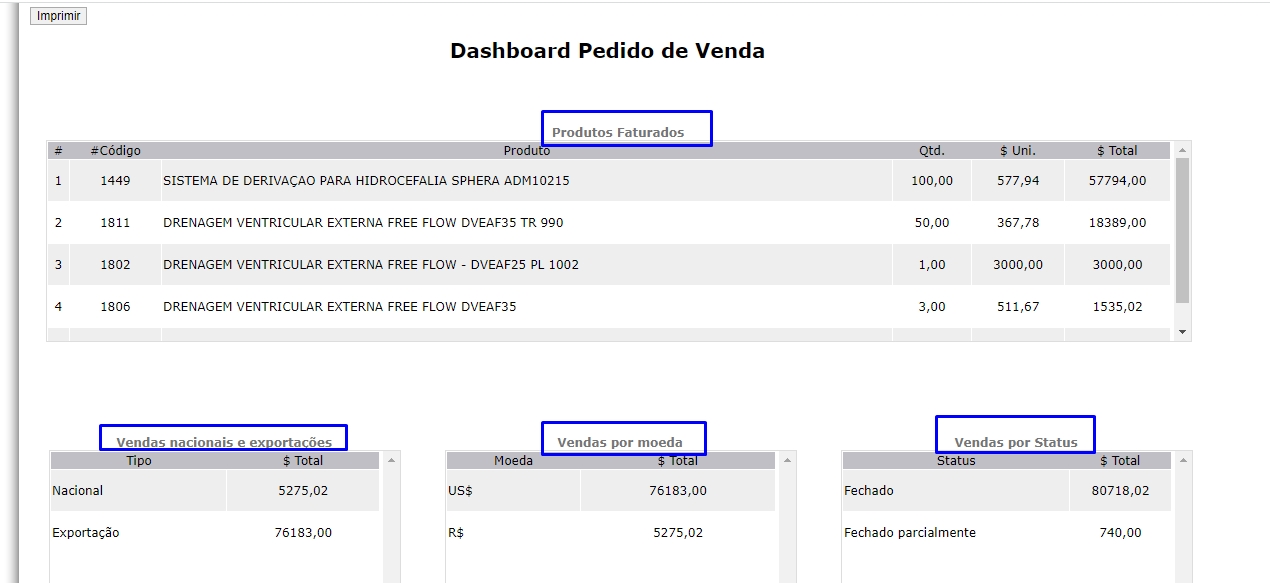
Tabela de Produtos Faturados
- Produto
- Qtd
- $unit
- $T
- Totalizadores
Gráfico
Qtd itens em pedido de venda por status
Grafico
- Qtd itens faturados no periodo
- Gráfico de barras para vendas nacionais e exportação de quantidade por status
Tabela
- Total vendas nacional
- Total vendas internacional
Tabela
- Vendas por moeda – Considerar Dt fechamento PV
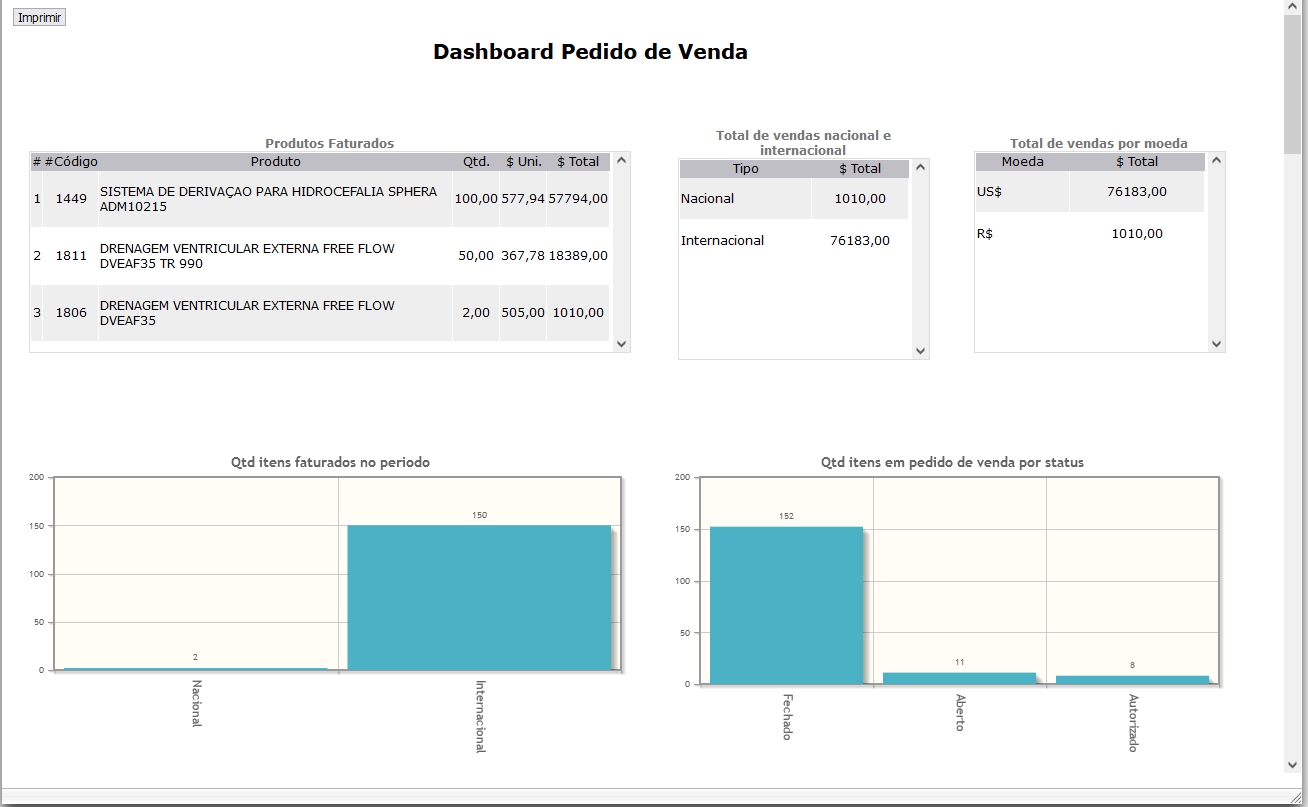
- Totalizador de valores por status de pedido de venda (tabela)
- Alterado label de internacional para exportação
- Seleção de moeda no dashboard
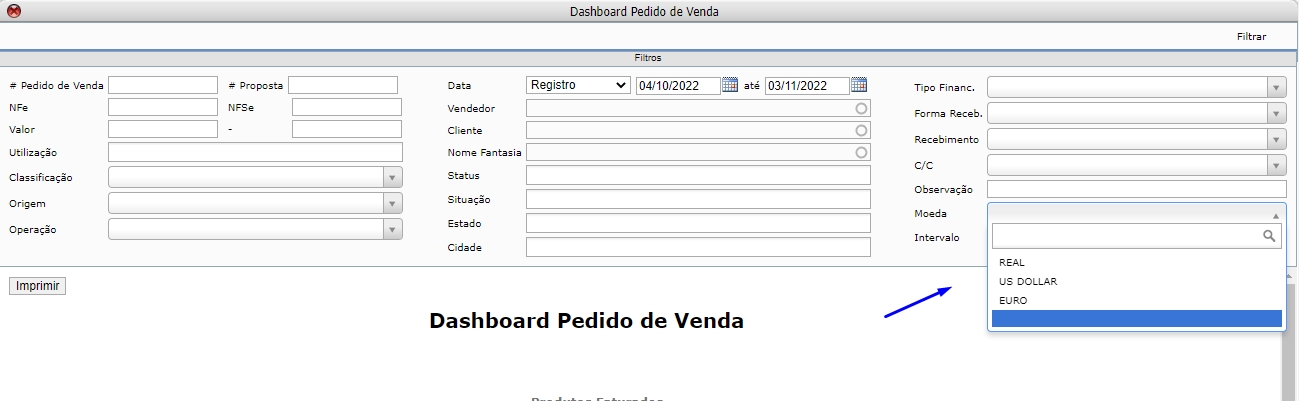
- Filtro por produto no Dashboard
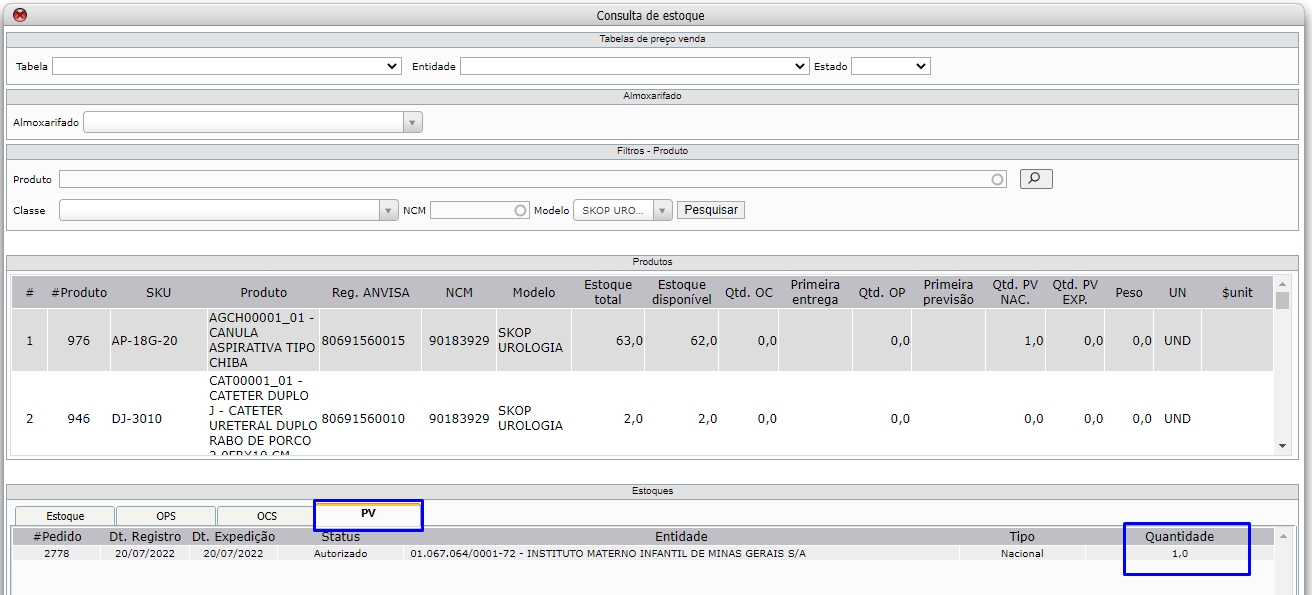
Comercial – Consulta Estoque
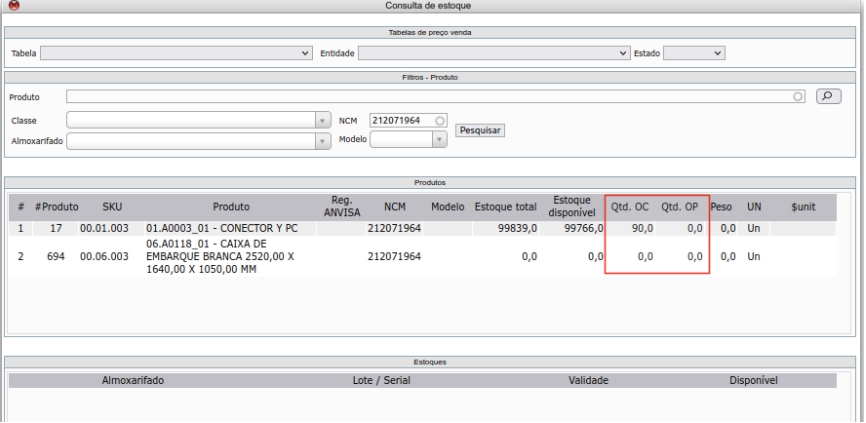
Aplicada colunas no resultado dos produtos:
- OP – Mostra OPs nos status autorizado / em andamento
- OC – Mostra OCs nos status autorizado
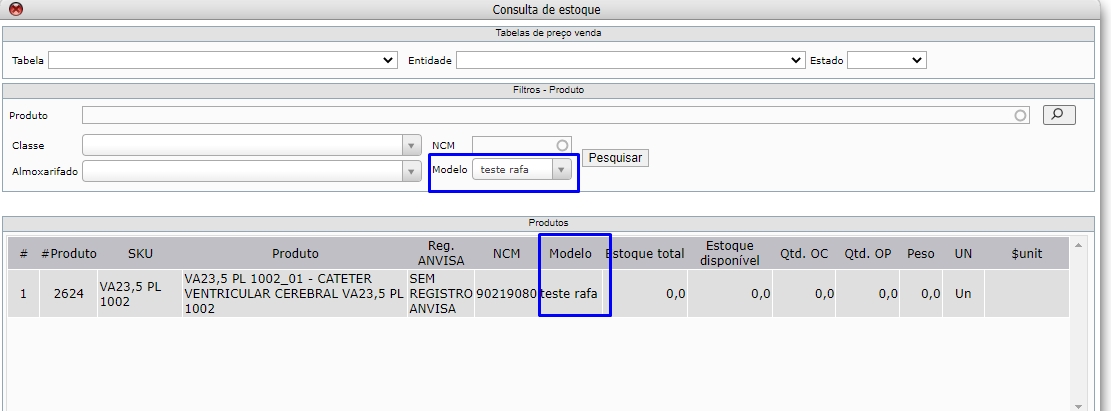
- Aplicado filtro: Modelo
- Aplicada coluna: Modelo
Aplicado aba de OP / OC
- Dt. inicio
- Dt Fim / Entrega
Aplicado na aba de PV
- PV
- Cliente
- Qtd
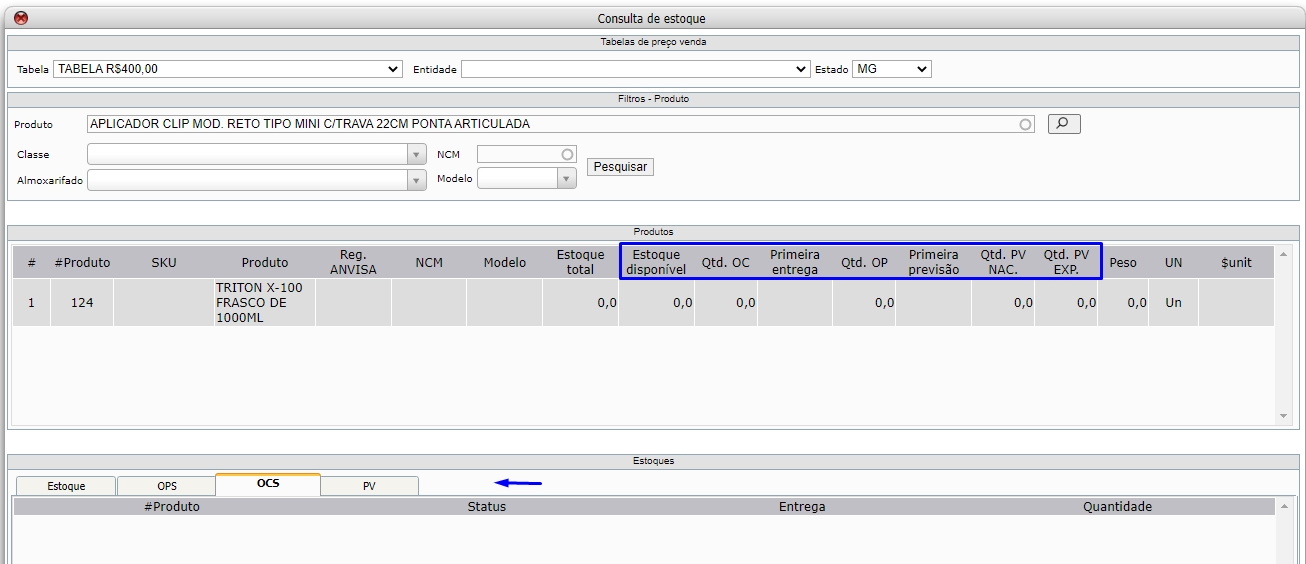
Colunas:
- Qtd PV Nac (aberto, autorizado, faturado parcialmente somente pendentes)
- Qtd PV Exp (aberto, autorizado, faturado parcialmente somente pendentes)
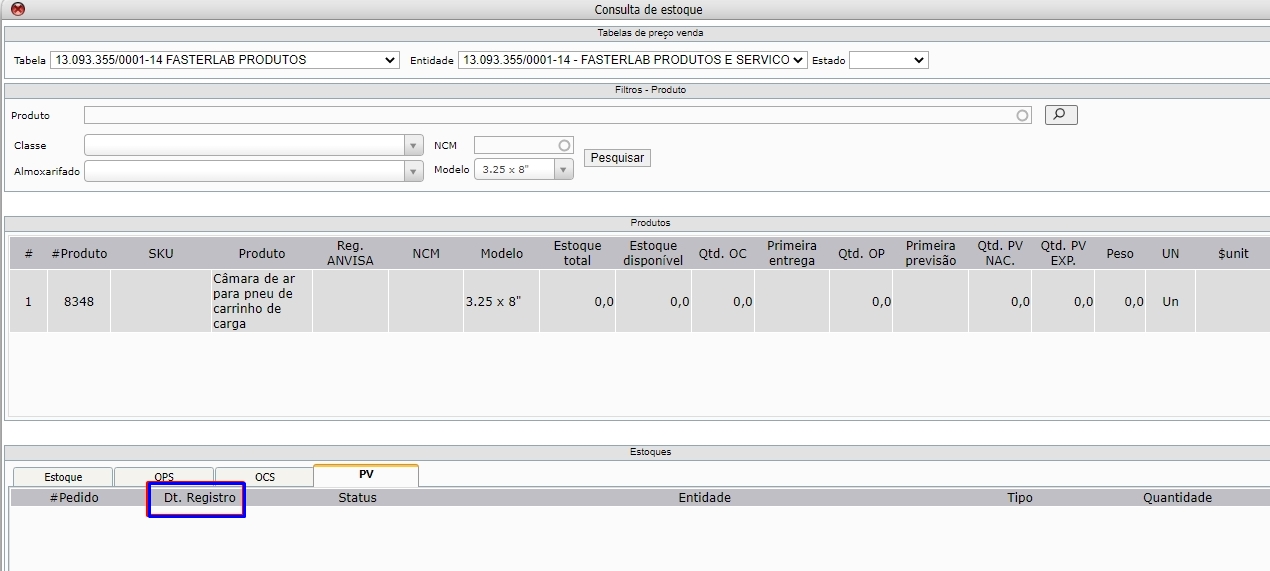
- Aplicado na aba PV da tela de consulta de estoque data registro do PV, data expedição
Comercial – Pedido de venda – Cadastro
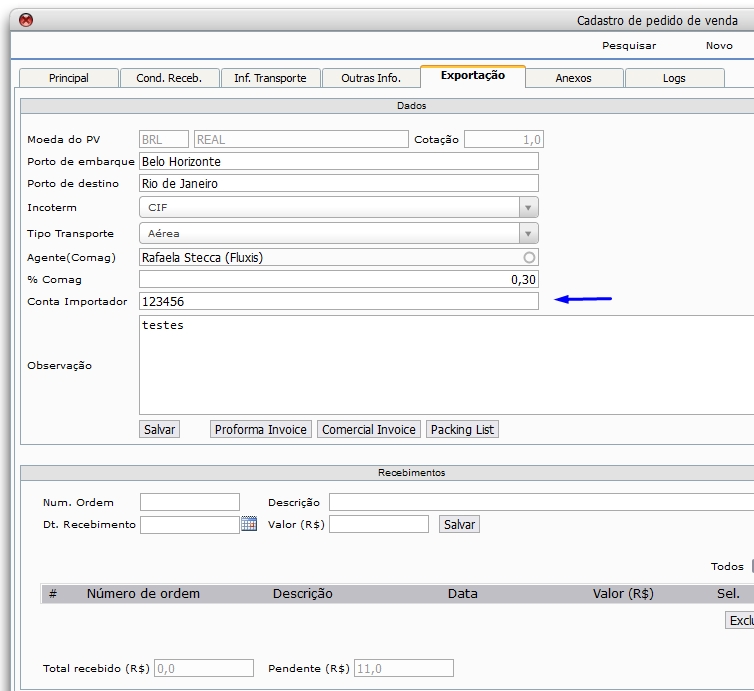
- Aplicado campo conta Importador na aba exportação do Pedido de Venda
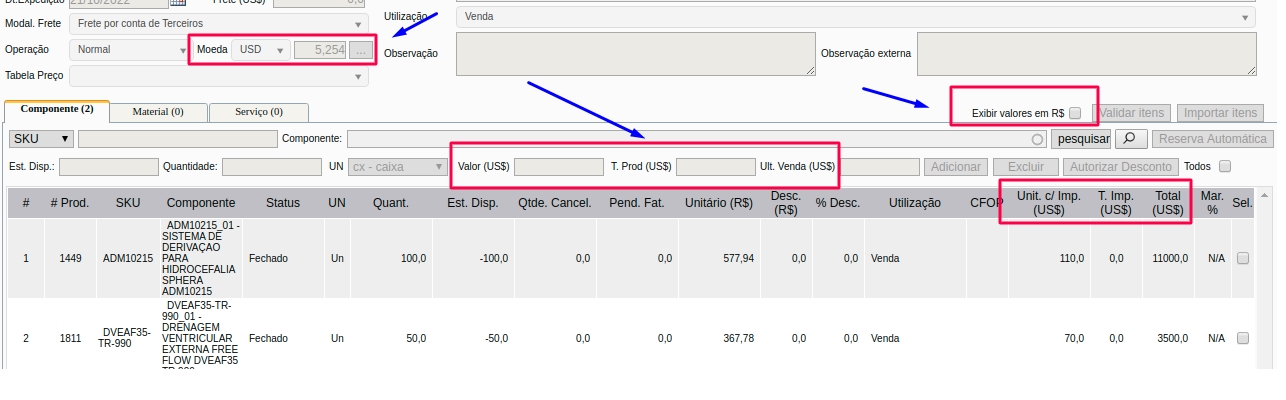
- Possibilidade de inserção do valor em moeda estrangeira, no momento que inserir já converte para valor $BRL.
- Aplicada coluna no banco do $ / moeda para possibilitar atualização de valores futuros.
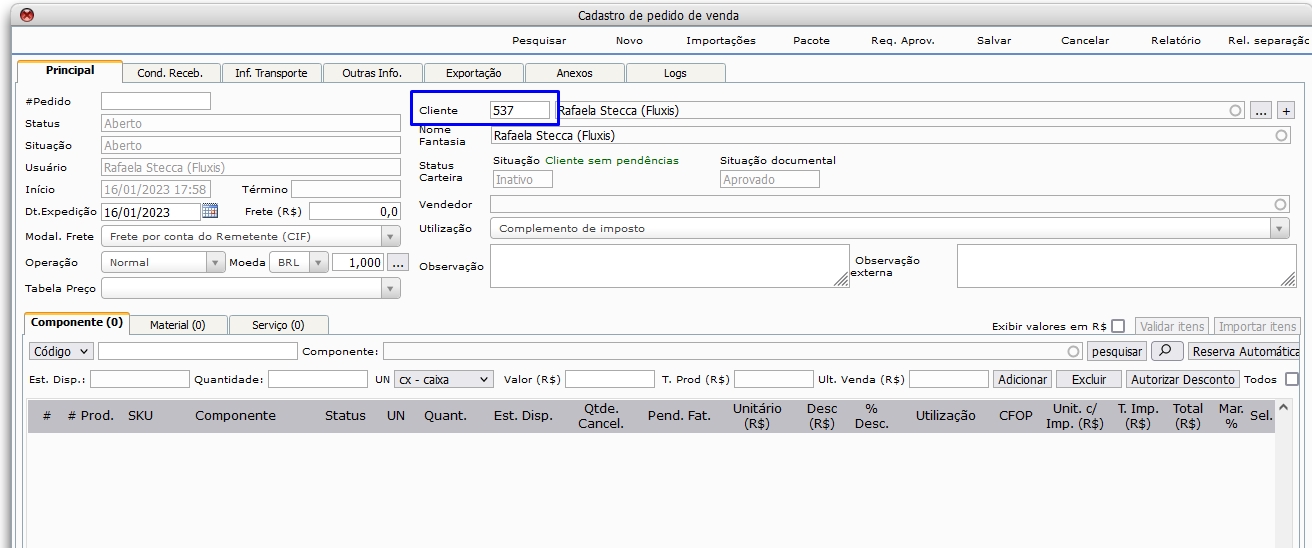
- Criado um campo código ao lado do campo cliente, para que seja possível digitar o código. E, ao acionar ‘ tab’, carrega o nome do cliente.
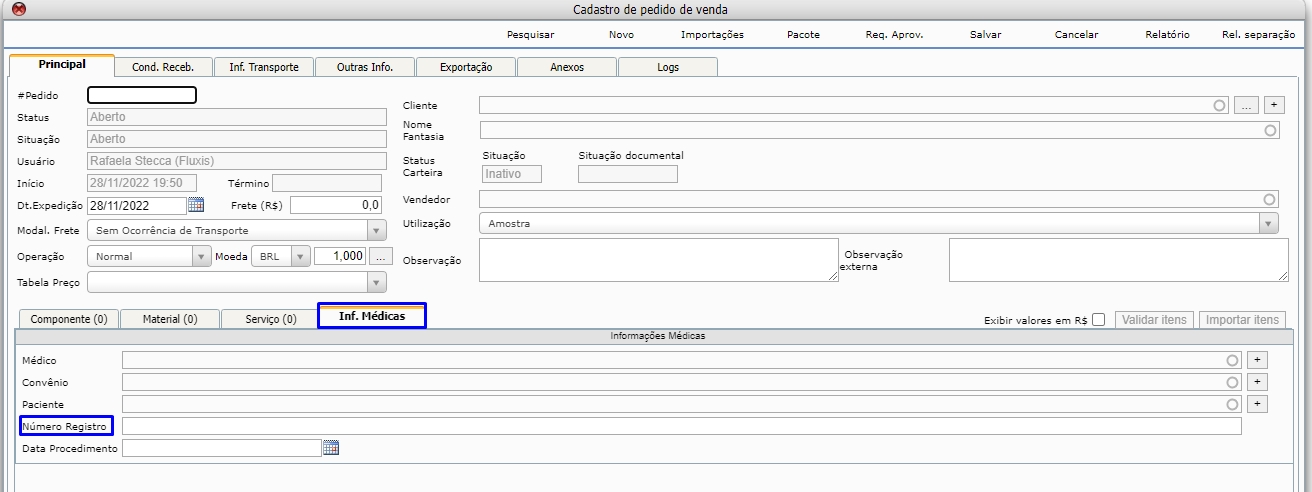
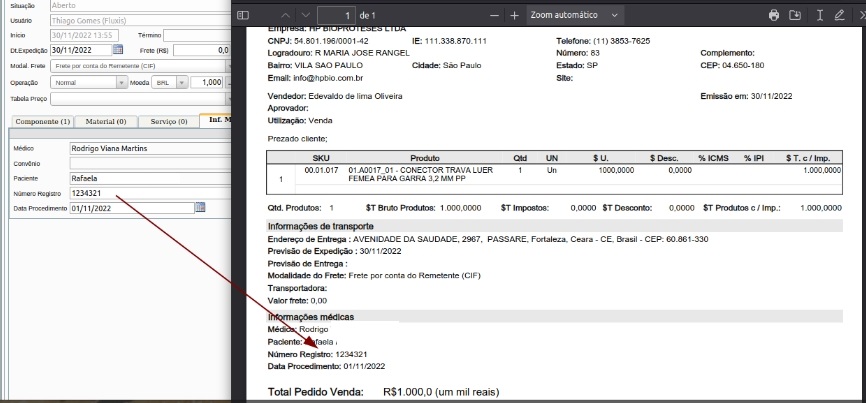
Comercial – Pedido de Venda – Cadastro – Inf. Médicas
- Aplicado novo campo – Número de Registro – Campo String
Esse número sairá no relatório de pedido de venda e também nas observações da nota. No relatório de PV, ficará logo abaixo do paciente.
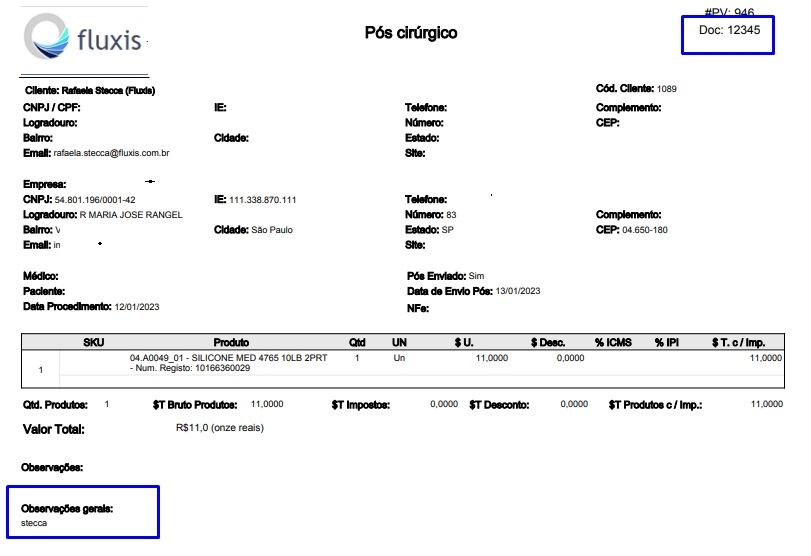
- Pós Cirúrgico enviado (sim / não)
- Criado um relatório pós cirúrgico exemplo anexo usando informações de lote / seriais dos produtos expedidos.
Aplicado as seguintes informações no Relatório de PV:
- Cliente
- Status do pedido
- Registro do Paciente (abaixo do nome do paciente)
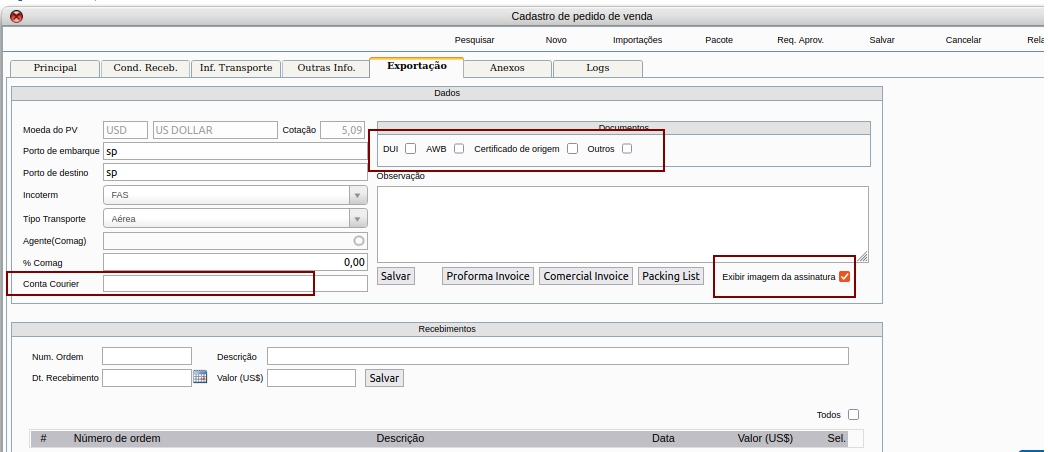
Pedido de Venda – Cadastro – Exportações
- Possibilidade de aplicar imagem da assinatura nos documentos como temos no recibo de locação (vincula imagem na entidade fisica).
- Configuração se usa imagem ou não.
- Trocado o nome de Conta Importador para Conta Courier
- Campo Confirmação de documentação DUI, AWB, Certificado de Origem, outros …
- Relatório de Comercial Invoice
- Comercial – Aterado de Totais para Total – Alterado de total invoice para invoice total
- Relatório de Proforma Invoice
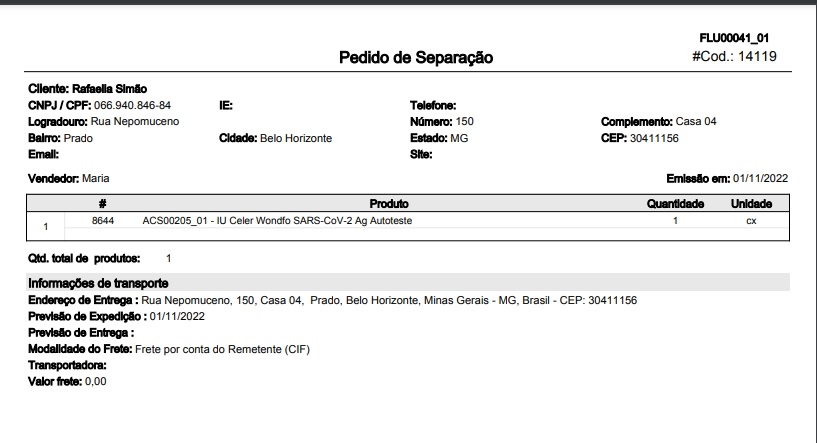
Comercial- Pedido de Venda – Rel. separação(Tela de cadastro)
- Criado relatório com somente itens do pedido de venda, sem valores.
Comercial – Proposta – Cadastro
- Aplicada coluna e totalizador ($T s/ Desc) – total sem desconto
- Opção de gerar pedido de venda dentro do cadastro da proposta, quando ela estiver com o status autorizado. botão Gerar PV.
- Campo com o último preço do produto (lançado na última proposta)
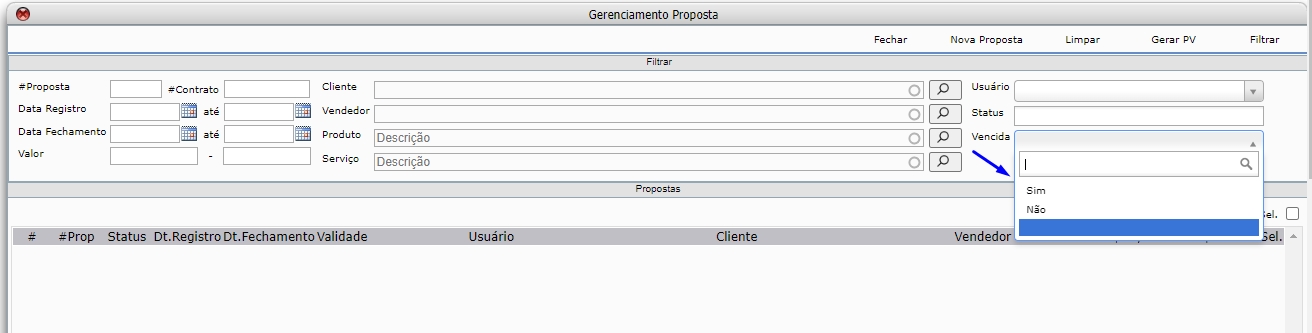
Comercial – Proposta – Gerenciamento
- Aplicado check box na tela de gerenciamento de proposta para filtrar as propostas vencidas.
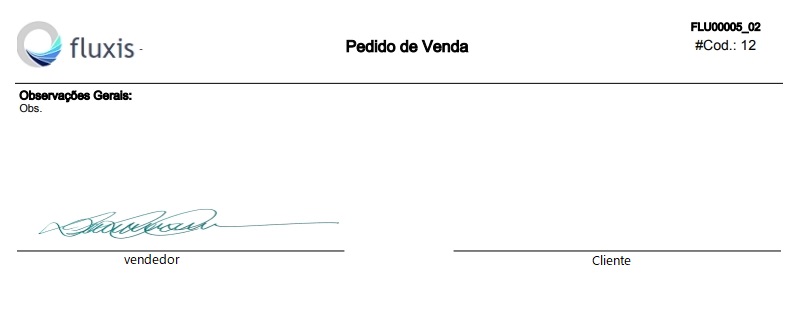
Comercial – Relatório – Imagem da Assinatura do vendedor
- Opção de aplicar imagem da assinatura do vendedor no relatório de pedido de venda
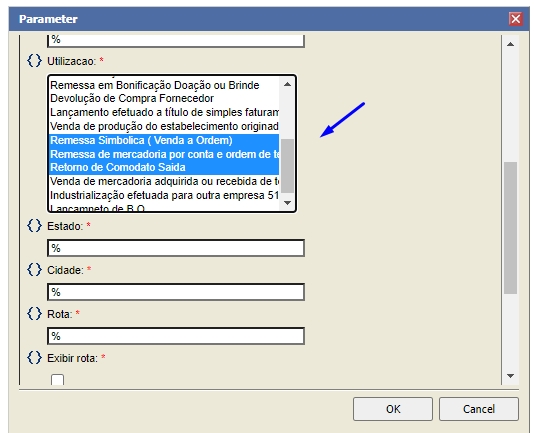
Comercial – Relatório – Vendas de Produtos por cliente
- Possibilidade de selecionar uma ou várias utilizações.
Comercial – Relatório – Acompanhamento vendedor
Filtro
- Vendedor
- Estado
- Utilização
- Prazo para Situação
Resultado
- CPF/CNPJ
- Cliente
- Cidade
- Estado
- Contato
- Telefone
- Ultima Compra
- $T ultima compra
- Situação (Nunca fez pedidos, Não fez pedidos no prazo, Realizou Pedidos)
Onde:Nunca fez pedidos = 0 pedidos autorizados, fechados parcialmente ou fechados
Não fez pedidos no prazo = Dt. ultimo pedido < Data atual – prazo
Realizou Pedidos = Dt. ultimo pedido > Data atual – prazo
Para acesso a funcionalidade, é preciso ter a seguinte permissão: Permissão para acessar o relatório acompanhamento vendedor
Comercial – Relatório – Faturamento Pedido de Venda
- Possibilidade de selecionar um ou vários vendedores, mas não necessariamente todos.
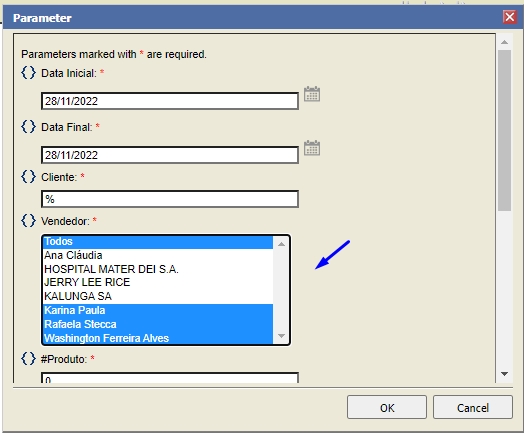
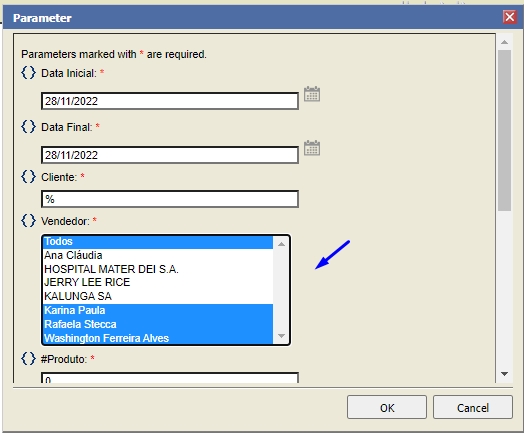
Comercial – Relatorios – Faturamento Pedido de Venda
Aplicado Filtros:
- Classe de produtos – seleciona 1 ou várias
- Utilização – Seleciona 1 ou várias
- Vendedor – Seleciona 1 ou vários
Comercial – Cliente – Acompanhamento
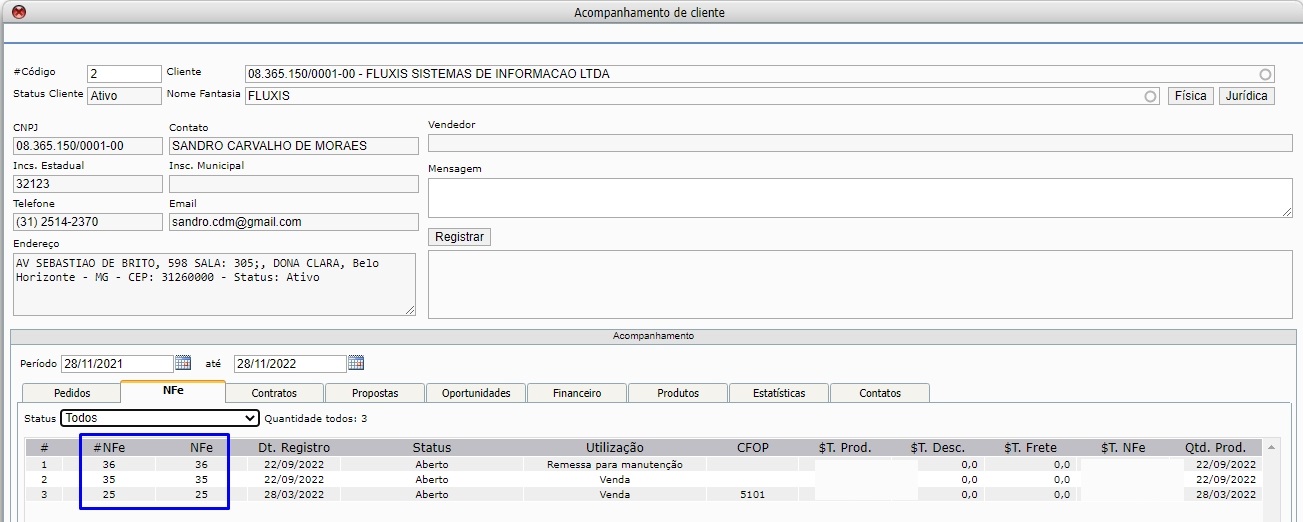
Na aba Financeiro da tela de acompanhamento de Cliente, aplicar as seguintes melhorias:
- Colunas: #NFe e NFe, mostrando o código e o número da nota da parcela. (possibilidade de acessar a parcela através da tela – criado link)
Comercial – Oportunidade de Negócio – Acompanhamento
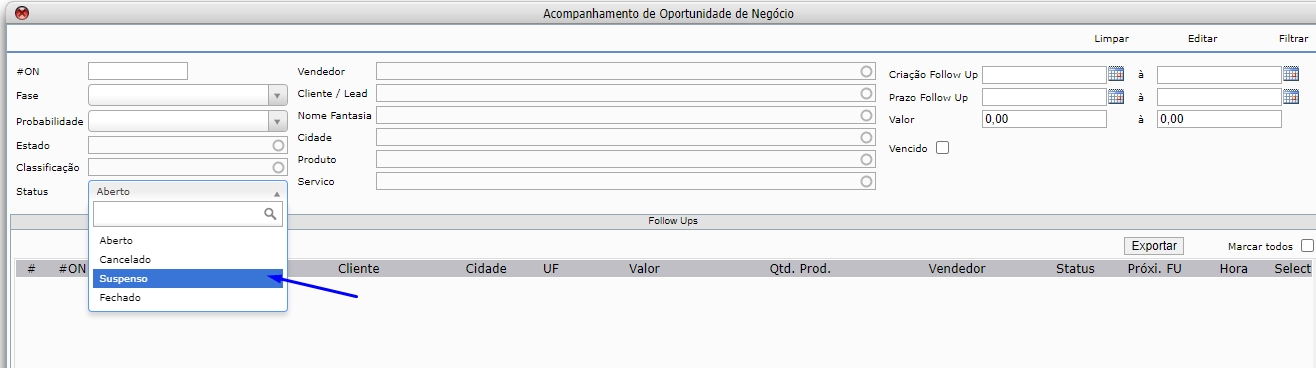
- Aplicado nova opção no campo Status do filtro: Suspenso
Comercial – Contrato – Gerenciamento
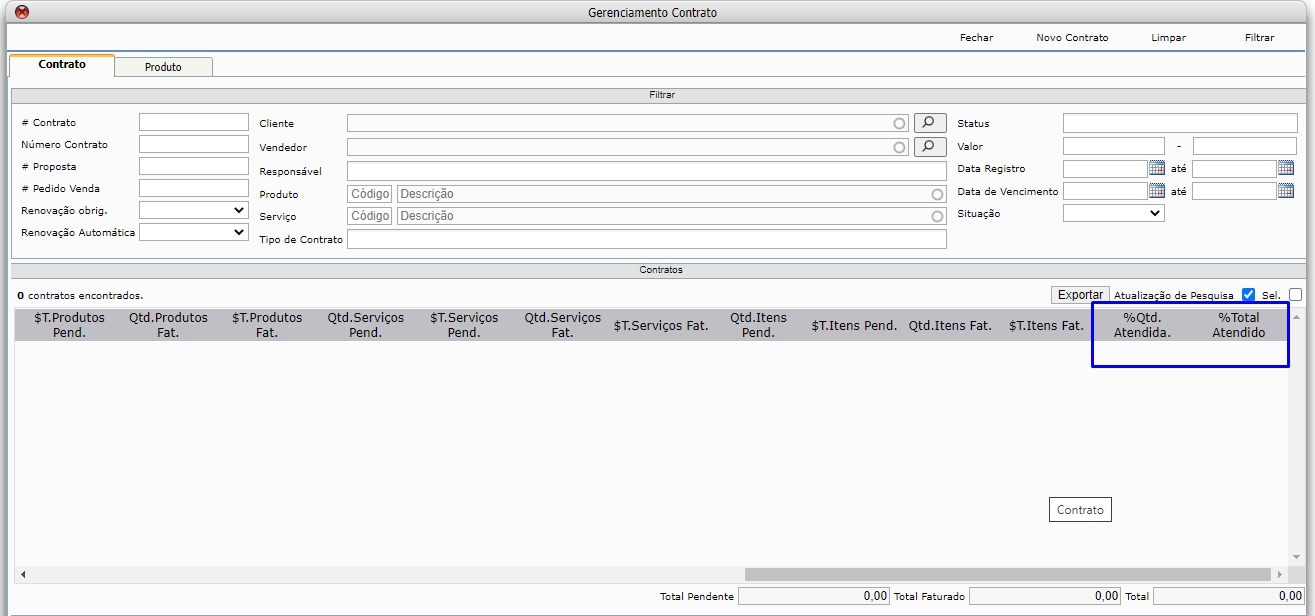
Aplicada na aba contrato, colunas:
- %Qtd. Atendida
- %Total Atendido
Mostra, respectivamente, o % em quantidade e valores, de forma geral, atendidos pelo contrato.
Comercial – Carteira de clientes
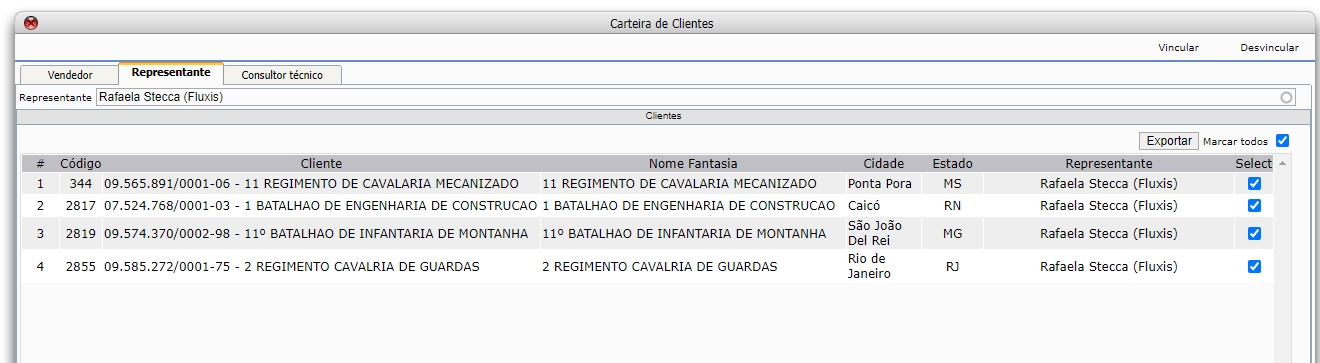
- Otimizada a forma de troca de clientes entre representantes, consultores técnicos e vendedores e representantes
- Permite a troca de carteira de clientes. ou seja, seleciona um numero X de clientes e, trocar o seu vendedor em uma ação somente. Essa troca pode ser também para representantes e técnicos.
Comercial – Comissionamento – Cadastro
- Criadas regras onde, além do vendedor, o seu gerente também ganhe um percentual das vendas.
Por exemplo: se o vendedor ganha 5 do valor recebido, seu gerente ganha 2%.
- Criado um campo no cadastro de entidade, onde será possível relacionar o representante (ou vendedor) ao seu líder (gerente), para que sistema entenda para quais entidades ratear a comissão.
- No cadastro do comissionamento, aba regras, criada a opção junto ao vendedor de se colocar o gerente e as outras entidades comerciais vinculadas a entidade, assim só é aplicado a comissão para uma dessas entidades, caso tenha alguma regra para ela.
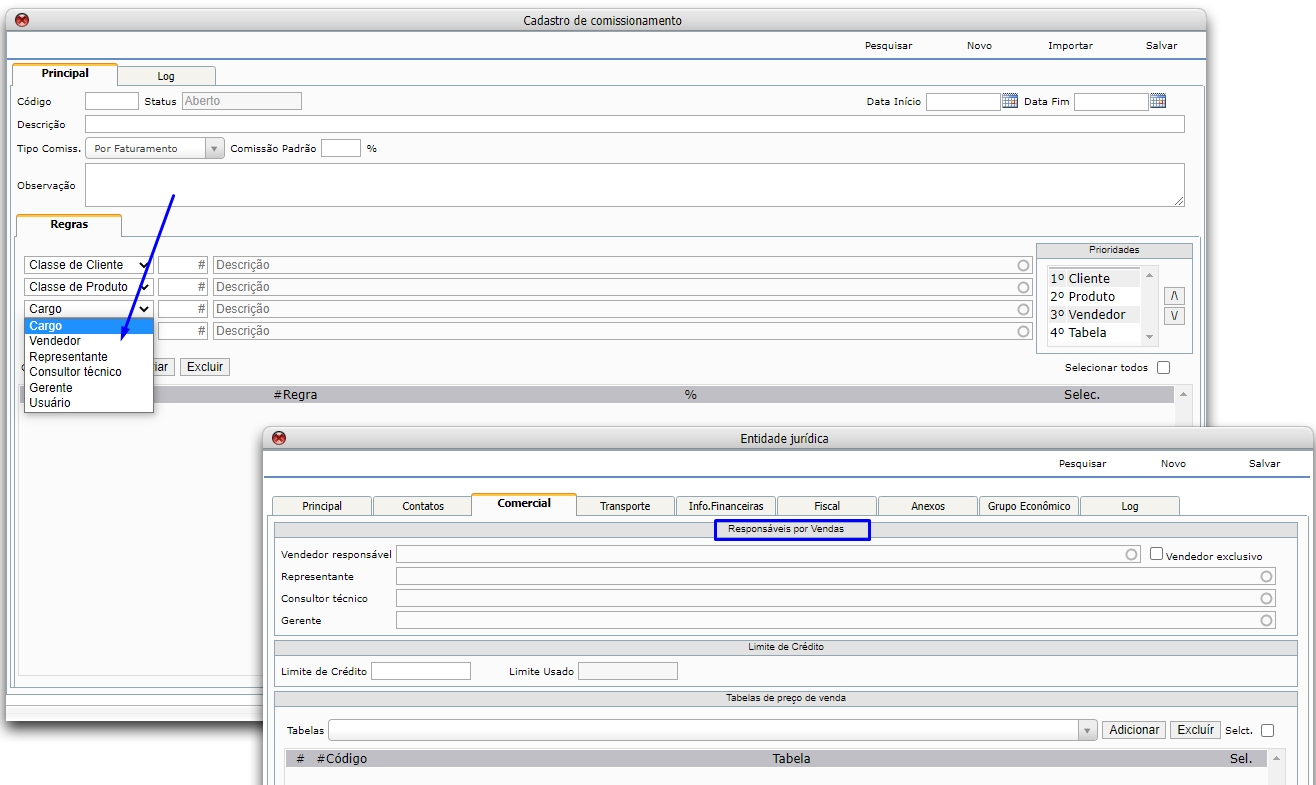
- Opção de remover IPI e desconto financeiro para calculo de comissão
Logística – Movimentaçao – Baixa
- Aplicado checkbox na MMC que permite selecionar todos os itens que tem separação para que o usuário não tenha que ficar localizando quais produtos tem separação naquele estoque e clicar em baixar.
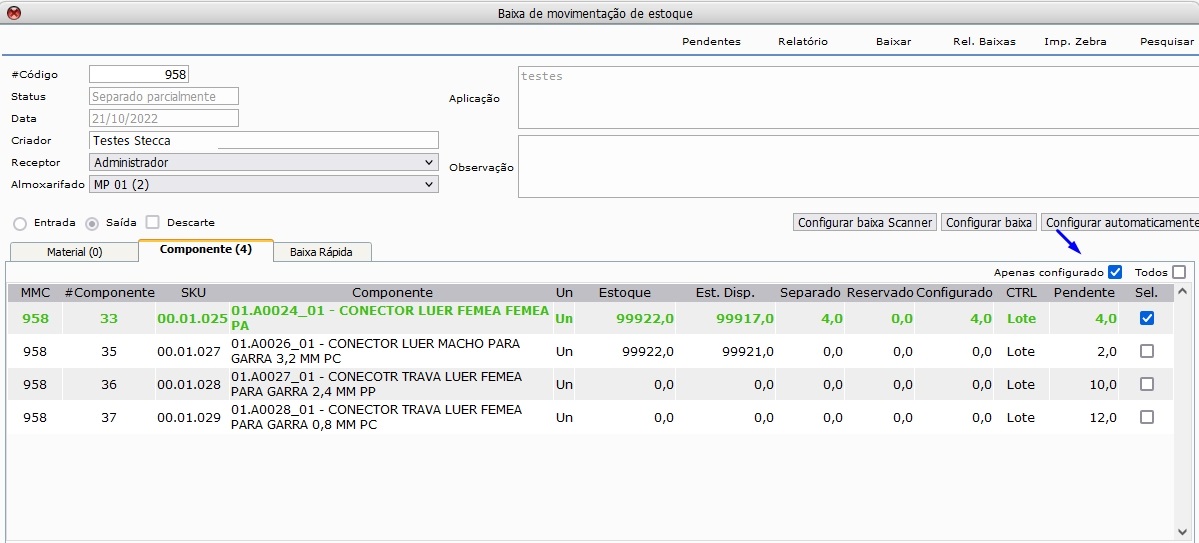
Logística – Acompanhamento – separação
- Aplicada opção de escolher componente equivalentes que tenha estoque (assim como é com o material) na tela de separação de movimentação.
Logistica- Compras – Ordem de compra – Relatórios
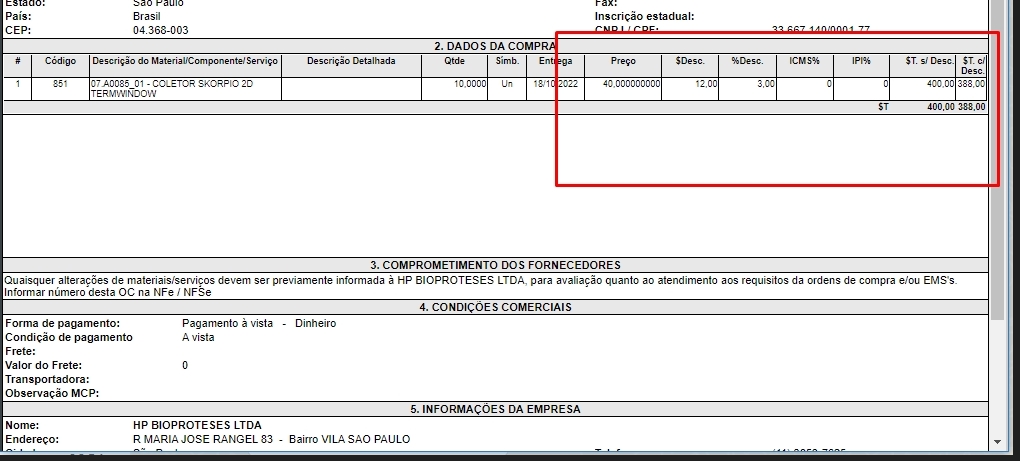
- Aplicado no relatório de Ordem de compra, colunas apresentando o valor com desconto, e sem desconto, já temos na tela da OC, agora disponível também no relatório.
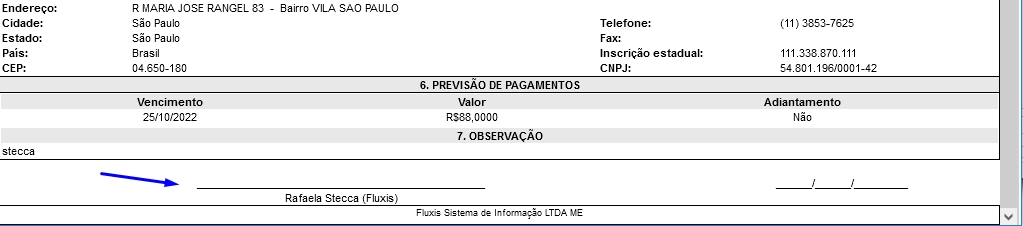
- Aplicado no final do relatório de Ordem de compra, campo com assinatura do comprador, e data.
- Aplicado o Tipo de Ordem de Compra como texto padrão que é inserido dentro da Ordem de Compra.
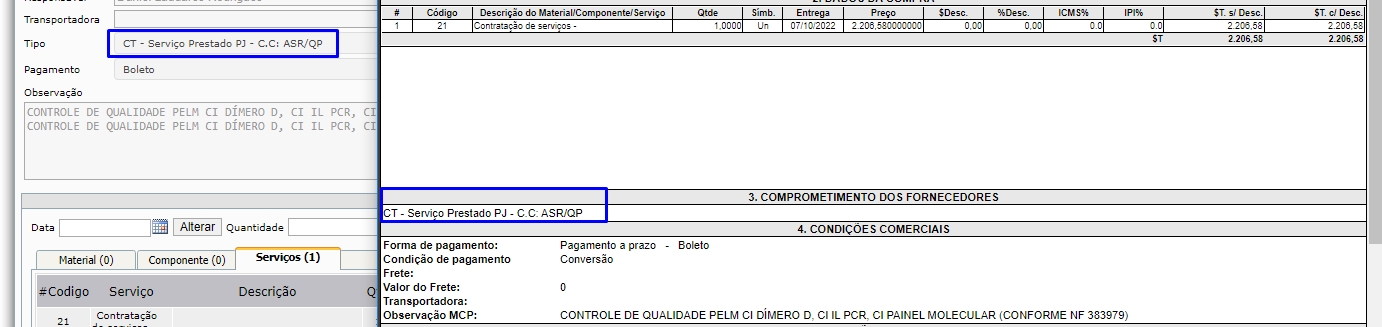
- Aplicado na configuração da Logistica do Relatório de OC se apresenta ou não observação do Mapa de Coleta de Preços.(senão tiver marcado não apresentar no relatório.)
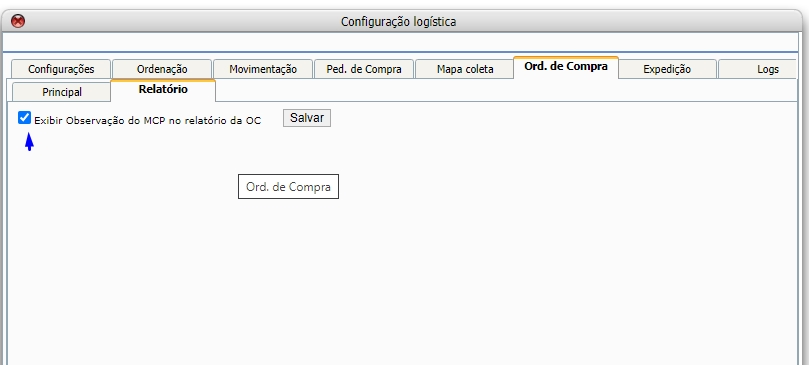
- Layout da Ordem de compras Relatório – coluna de SKU do produto/componente. Padronização para todos os processos de
compras, será uma facilitação para componentes que possuem código de desenho
técnico, e código mestre. - Aplicado colunas “cód. fornecedor” para o relatório em português e “Part Number” para o relatório em inglês para comparativo de códigos e fornecedor. (código ta tabela Produto Fornecedor)
OBS: Para apresentar o campo: código fornecedor, é necessário habilitar a configuração no menu: Logistica>configurações>configuração (aba ordem de compra > relatório)
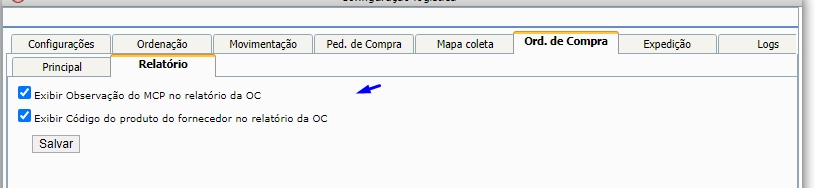
- Campo de “anexo” na ordem de compra – para posterior anexação de notas
fiscais, certificados de qualidade e documentos de rastreabilidade. Para acesso a funcionalidade, é preciso ter a seguinte permissão:
Permissão para anexar arquivos na ordem de compra e Permissão para remover anexos da ordem de compra
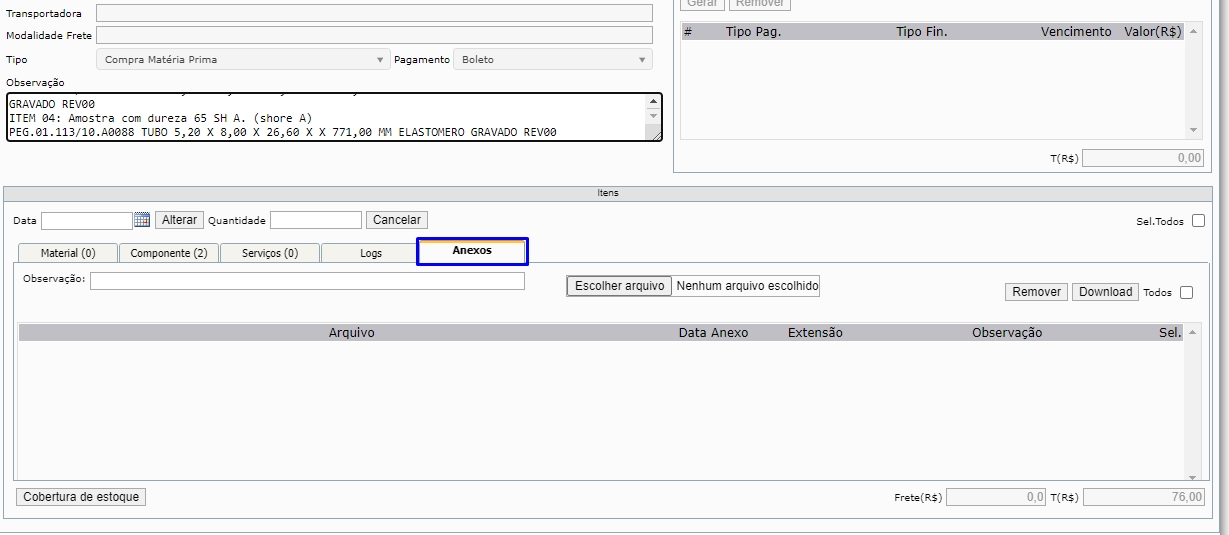
- Desbloqueio do campo de Observação das OCs autorizadas. (Criada permissões e log para isso)
Para acesso a funcionalidade, é preciso ter a seguinte permissão: Permissão para editar a observação de ordens de compra autorizadas ou fechadas
Logística – Compras – Mapa de Coleta de Preços
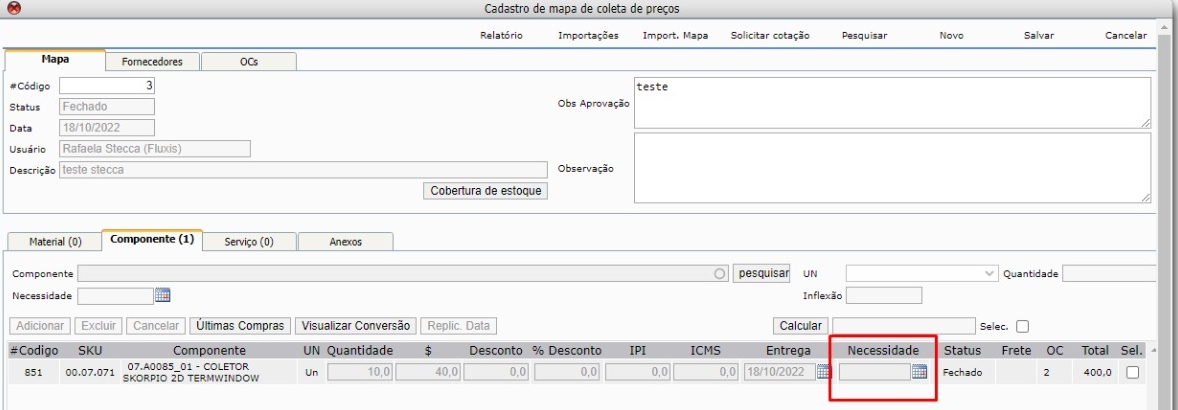
- Data da necessidade do produto nao mais obrigatória
- Alterado o título do e-mail: FLUXIS: Solicitação de cotação de preços
Para: [Não Responda]Empresa (nome fantasia): Solicitação de cotação de preços – Analisar a viabilidade
Abaixo do link, aplicado: Este é um e-mail automático, não é necessário respondê-lo.
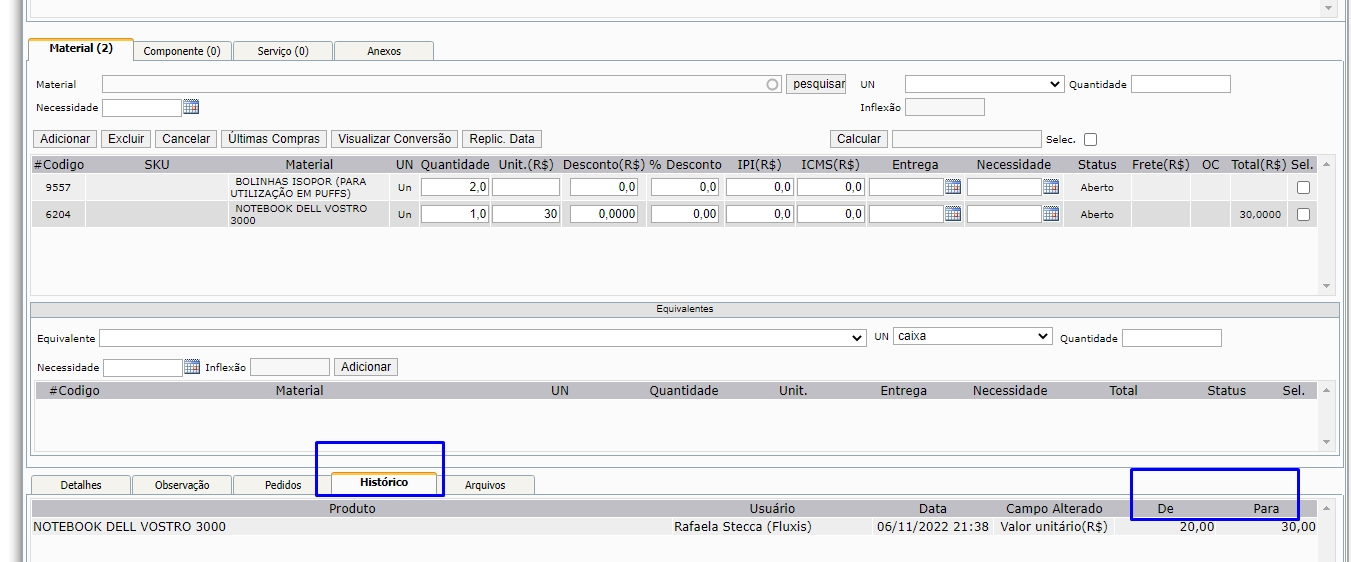
- Possibilidade de armazenar em uma aba o histórico de valores de um fornecedor negociado em um mapa.
Criada aba Histórico no nível das abas (Material, Componente, Serviço, Anexo) pois o histórico será por fornecedor.
- Cód
- Produto
- $unit
- $desc
- %desc $T
- %Variação (entre atual e anterior)
Exemplo fornecedor A, no primeiro momento mandou valor 10, ao fazer uma negociação B mudou o valor para 8. Ficar o registro desse histórico de negociação e percentual / valor do ganho ou perda da negociação.
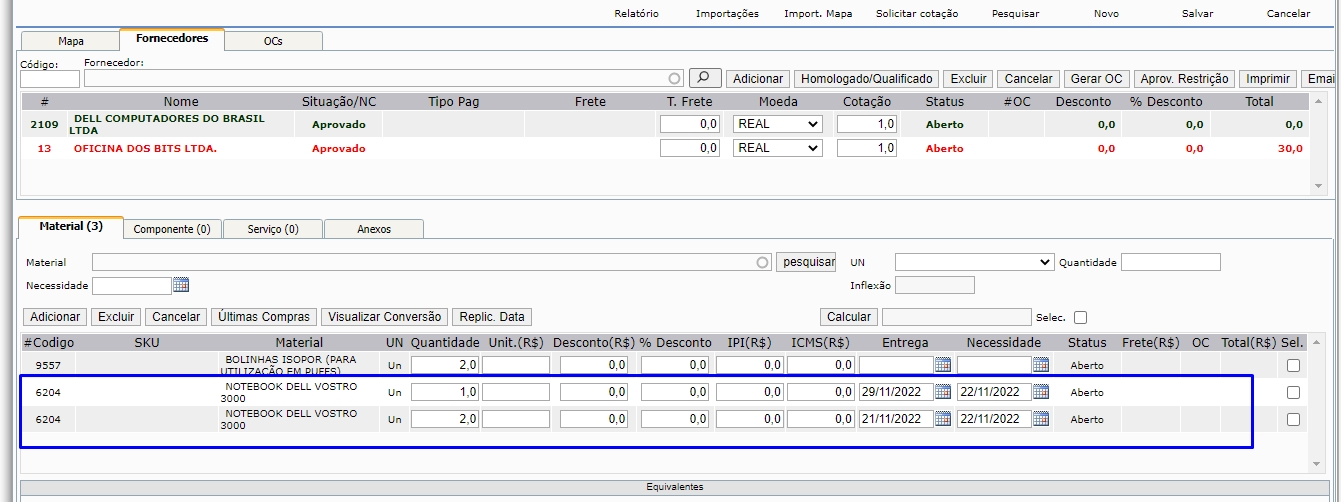
- Possibilidade de incluir no mapa de coleta e ordem de compra o mesmo item com datas de entregas diferentes.
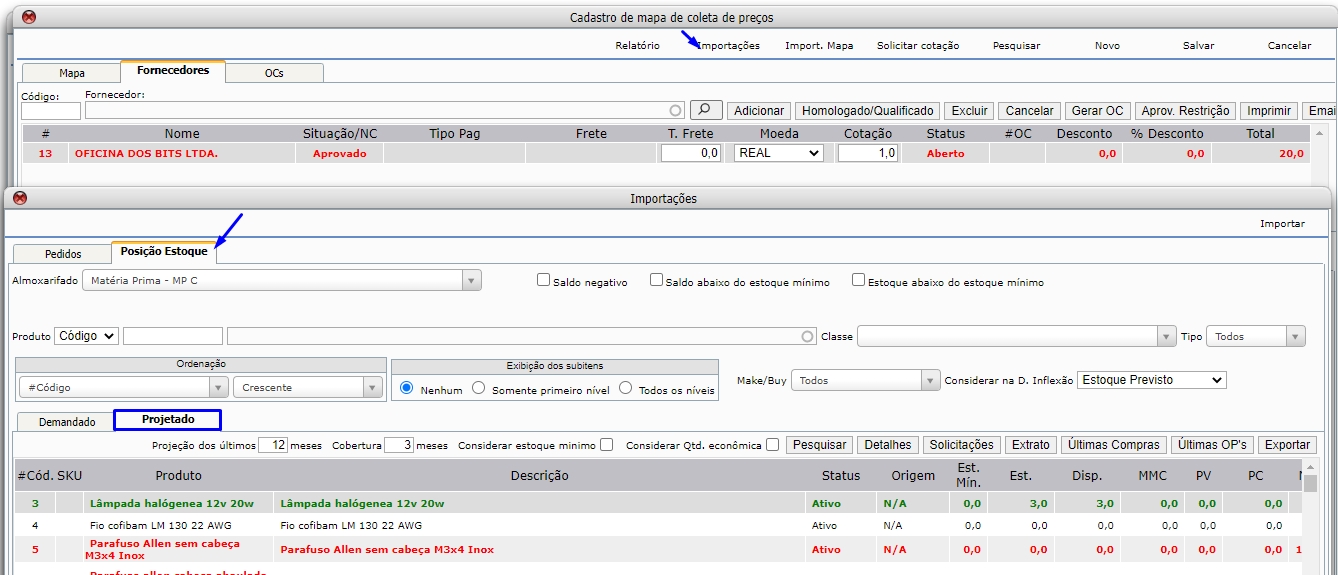
- Apresentação na tela de importação nos itens o consumo médio dos produto (considerar 12 meses), considerar quantidades economicas no valor para importar para o mapa de coleta de preço. Igual na tela existente de pesquisa de posição de estoque, aba projetado.
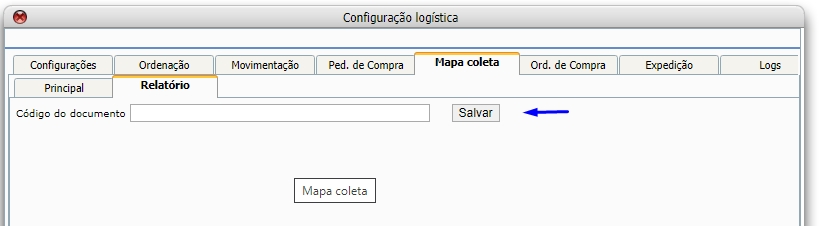
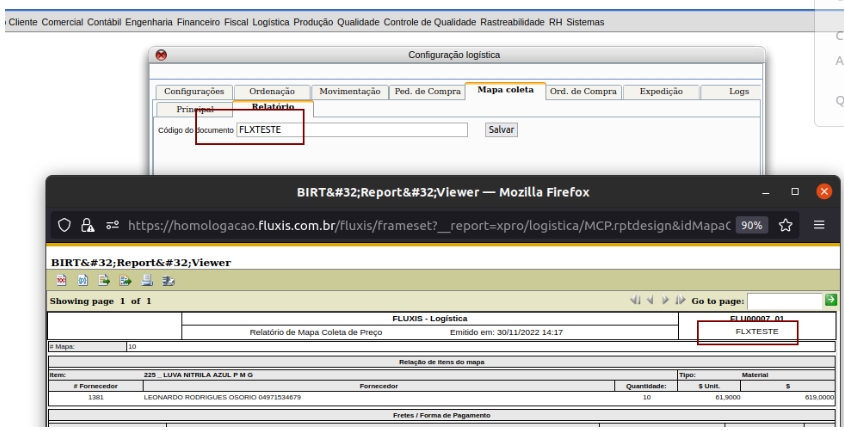
- Aplicado no relatório de mapa de coleta de preço campo código do documento (Na configuração da Logistica – criar aba para MCP com campo de código do documento.)
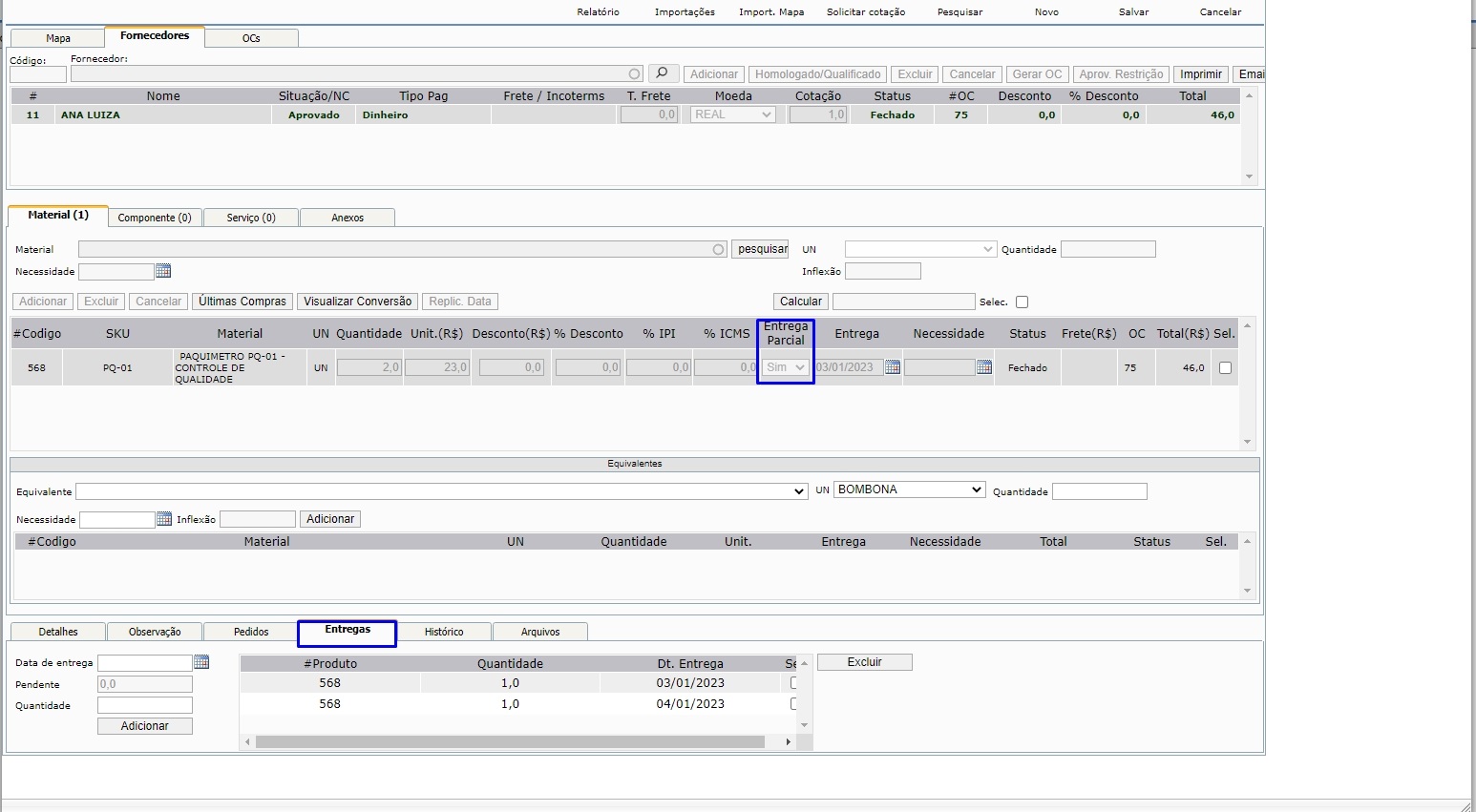
- Possibilidade de um fornecedor informar mais de uma data de entrega para um mesmo item do mapa de coleta.
Exemplo: Item: 1 Quantidade: 100
Entregas: Item: 1 quantidade: 20 DataEntrega: 10/12/2022
Item: 1 quantidade: 80 DataEntrega: 20/12/2022
1) Select na linha do item indicando se a entrega será total ou parcial
2) Caso a entrega seja total, a data de entrega é informada na mesma linha do item como já é feito atualmente.
3) Caso a entrega seja parcial, as datas de entrega deverão ser informadas, juntamente com as quantidades de cada entrega, em uma aba separada com o nome Entregas.
4) A aba Entrega ao lado das abas Detalhes, observação, Pedidos …
Mapa de Coleta de Preço – link de cotação
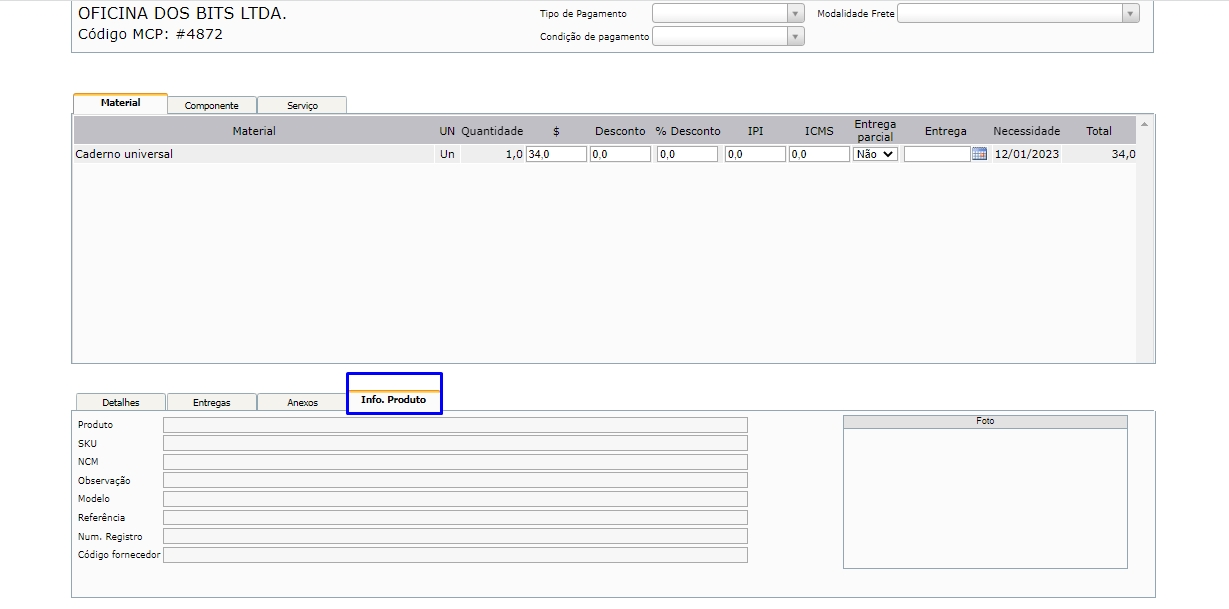
Aplicado no Mapa de Coleta de Preço/link de cotação possibilidade de clicar no item e apresentar informações:
- SKU
- Nome do Produto
- NCM
- Observação (Observação do Componente / Observação do Material / Observação do Serviço)
- Foto
- Modelo
- Referencia
- Numero de Registro
- Cod Fornecedor (codigo vinculado ao fornecedor)
- Aplicada função para que o e-mail de solicitação de cotação possa ser enviado em inglês quando o fornecedor for estrangeiro.
Logistica- Compras – Pedido de Compra
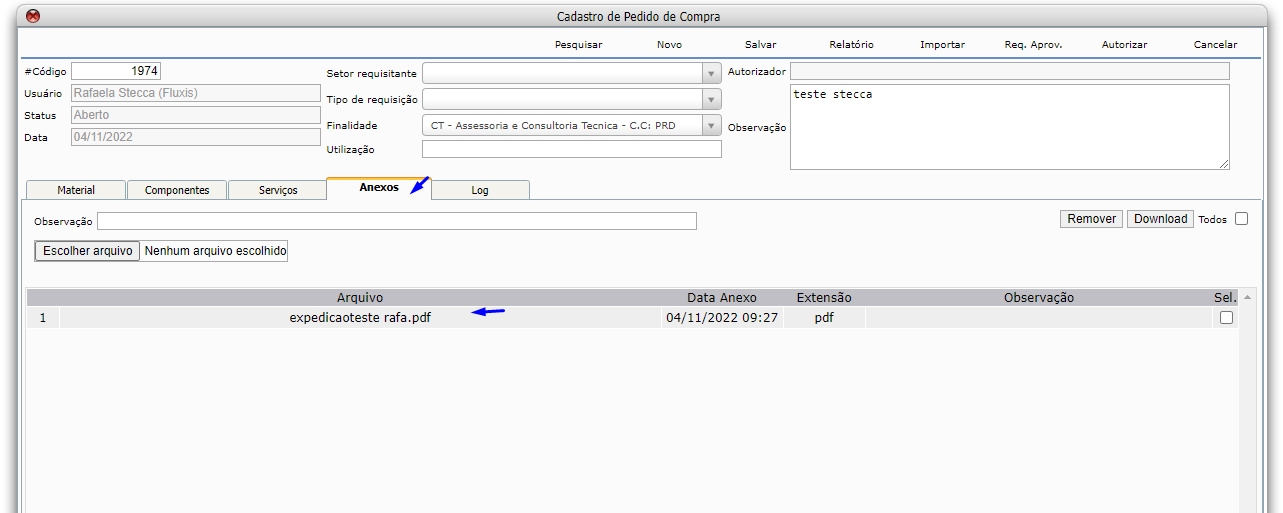
- Aplicada aba anexo no pedido de compra.
Logistica – Compras – Tipo de Ordem de Compra
- Aumento o número de caracteres para suportar um texto maior para atender a necessidade no campo Observação e Observação estrangeira
Logistica – Pedido de compra – Cadastro
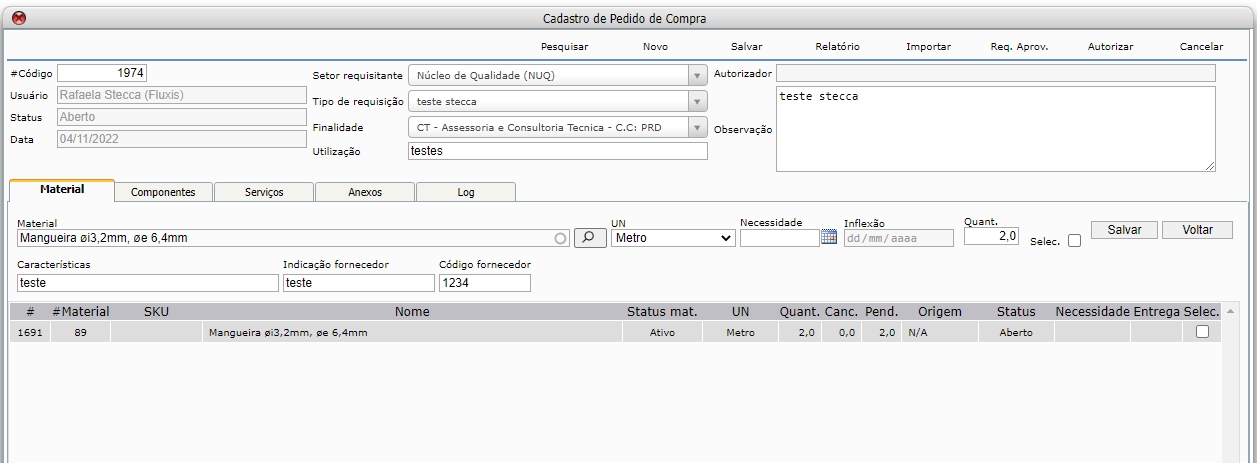
Aplicado os seguintes campos no Pedido de Compra:
- Tipo de Requisição: (cadastro a parte) – Id, Descrição, Status (aberto/Autorizado/Cancelado)
- Setor requisitante (autocomplete com os setores)
- Utilização (Campo texto)
Ao clicar no item abrir os seguintes campos:
- Indicação de Fornecedores (Campo texto)
- Características (cor, matéria prima, dimensional)
- Código de fornecedor.
Logística – Compras – Importações – Moedas
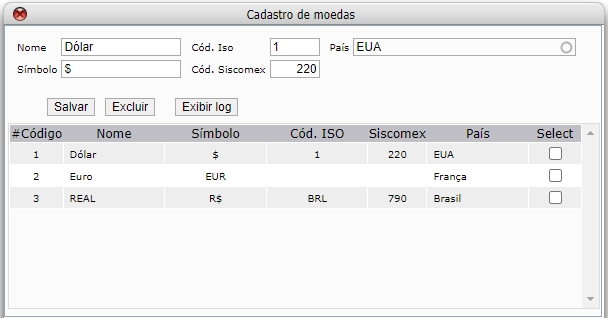
- Criado campo moeda (carregar as opções cadastradas na tela de moeda), para que o usuário possa selecionar a moeda utilizada na negociação (Dolar, por exemplo). Com isso, quando o usuário carregar a OC na tela de Importação, os valores já virão na moeda original do produto.
- Permite que o usuário gere relatórios em reais ou na moeda selecionada (realizar o cálculo).
Logística – Relatorios – Demanda do estoque
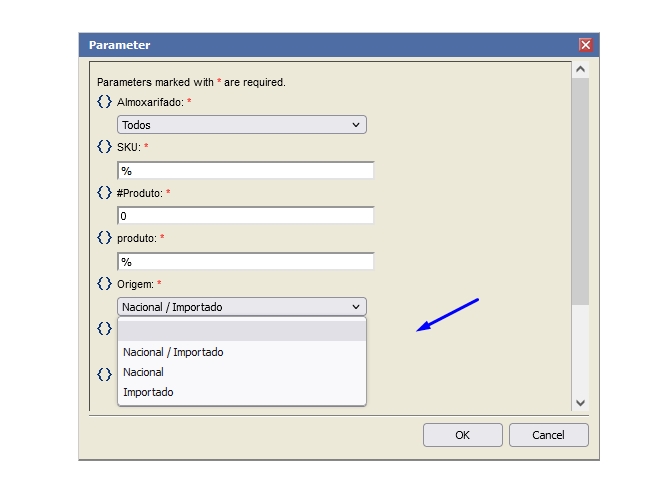
- Inclusão de filtro -Origem (Nacional / Importado / Ambos)
Logística – Relatorios – Consumo Médio
- Aplicado coluna de unidade.
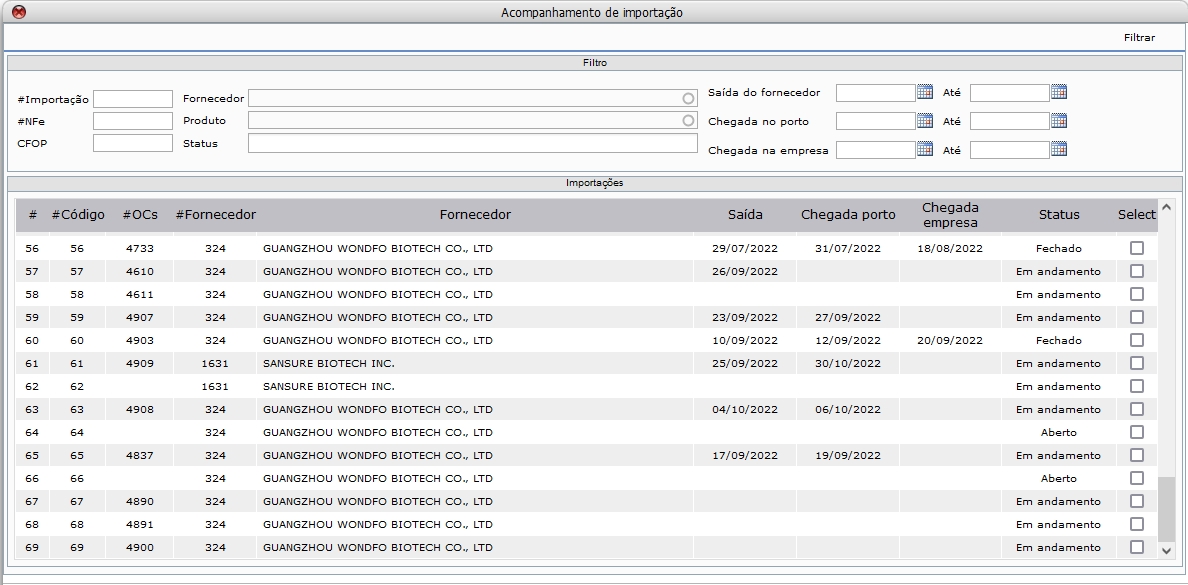
Logística – Compras – Importação – Acompanhamento
Aplicada as seguintes melhorias na tela de acompanhamento de importação
- Filtro por código da importação.
- Filtro pelo código de NFe (Esse caso seria para buscar a importação direto pelo código da NFe que foi gerada)
- Filtro por CFOP
- Ao cancelar uma NF de entrada que foi gerada pela importação, voltar a importação para o Status em andamento
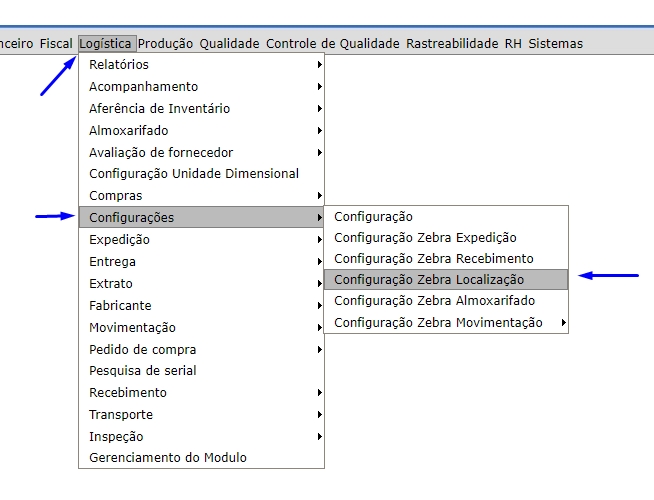
Logística – Configurações – Configuração Zebra Localização
- Tela para Geração de Etiquetas de Produtos no Almoxarifados – tag personalizavel para inserir quantidade – tipo tela de recebimento de produto.
- Tela para Geração de Etiquetas para Localizações
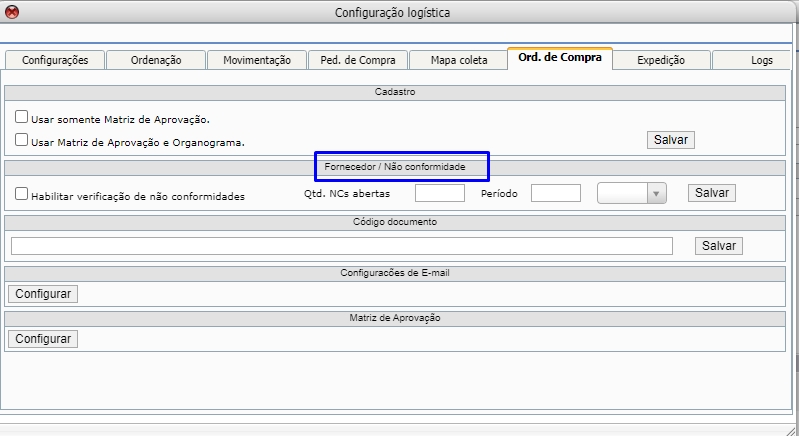
Logistica – Configuração – Aba Ordem de compra
- Criada configuração na Logística para Avaliação de Fornecedor com as seguintes configurações: Habilita verificação de NC (checkbox)
- Número de NC abertas do Fornecedor (campo numero inteiro)
- Prazo (campo numero inteiro) e (select de Dias, Meses e Ano)
Ex: 3 NCs abertas em 6 meses
Na situação do Fornecedor na Avaliação do Fornecedor alterar a situação para “Analise” e na ordem de compra exigir autorização para prosseguir com a autorização de usuário que tenha permissão.
Permissão necessária: Logistica – avaliação fornecedor – Permissão para criar oc para um fornecedor com restrição de NC
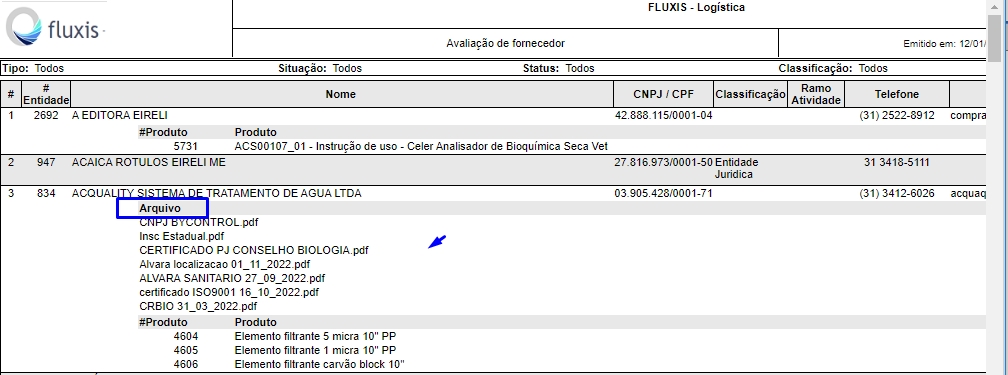
Logistica – Avaliação de Fornecedor – Relatório de Avaliação de Fornecedor
- Aplicado no relatorio o nome dos anexos vinculados ao fornecedor e também os produtos vinculados.
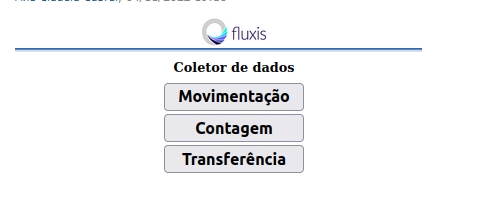
Logistica – Aferência de Inventário – Contagem Coletor
- Aplicada funcionalidade de contagem de estoque usando o coletor de dados.
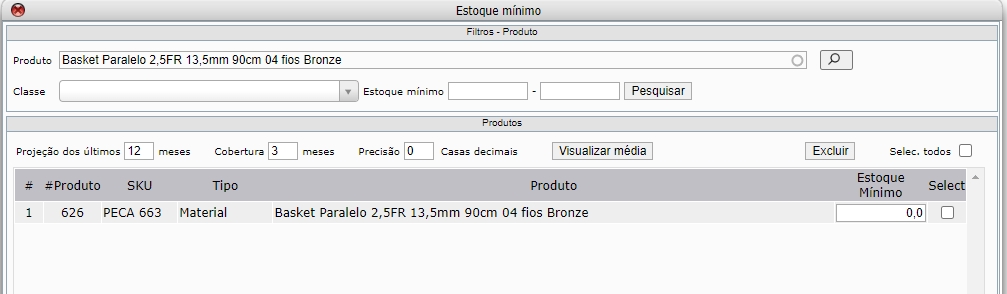
Logística – Estoque Mínimo
- Desenvolvida tela para definição de estoque minimo de um ou mais produtos:
Tela
Filtros:
- cód produto
- Produto
- Classe
- estoque mínimo (range)
Produtos:
- Cód
- Produto
- Unidade
- Estoque mínimo
Campos:
- Estoque mínimo (campo para inserir valor) e botão de adicionar
- Est. Min. Volume – Botão para inserir nos produtos o estoque mínimo com base no volume de consumo em um determinado período
- Meses Consumo
- Meses Cobertura
A quantidade de estoque mínimo a ser inserida nos itens deverá ser (Qtd consumida por mes x Mes de cobertura).
Para acesso ao modulo, é preciso ter a seguinte permissao: Permissão para editar o estoque mínimo dos produtos
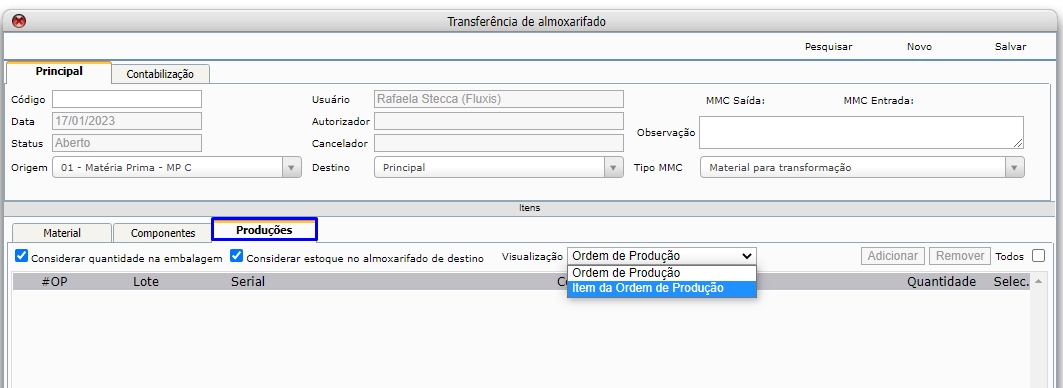
Logística – Almoxarifado – Transferências
- Liberado campo para ajustar campo de quantidade dos itens antes da autorização da Transferencia.
-
Possibilidade de indicar ordens de produção e esse soma os itens para fazer uma transferência. (buffer que alimenta a produção).
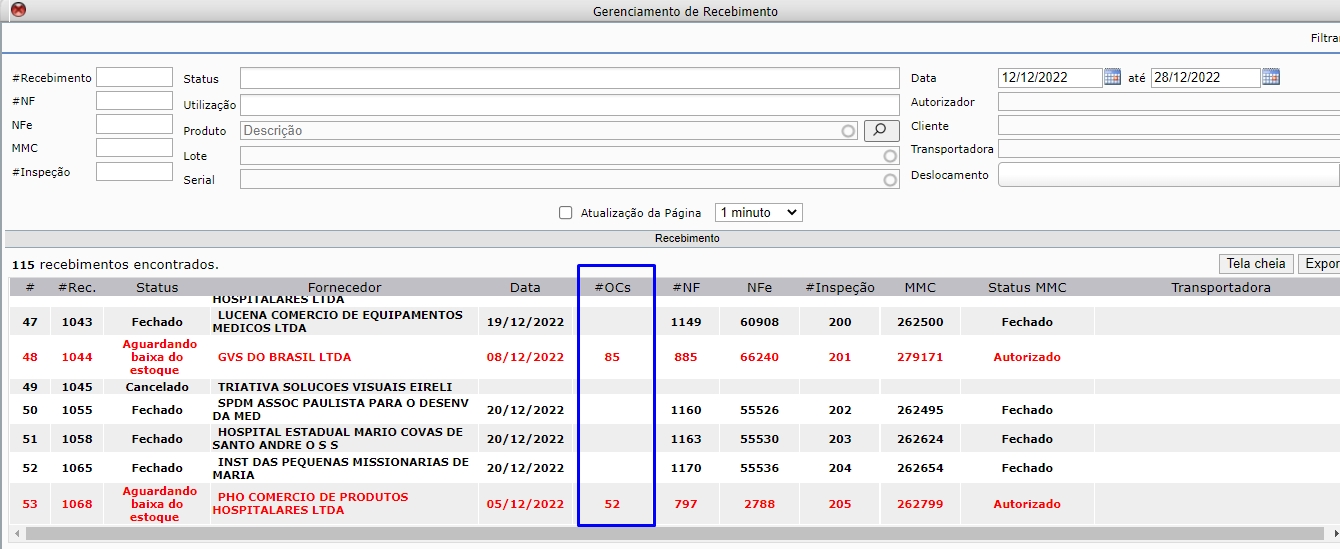
Logística – Recebimento -Gerenciamento
- Aplicada coluna OC na tela de gerenciamento de Recebimento
Obs: Concatena as OCs caso tenha mais de uma.
Logística – Recebimento – Cadastro
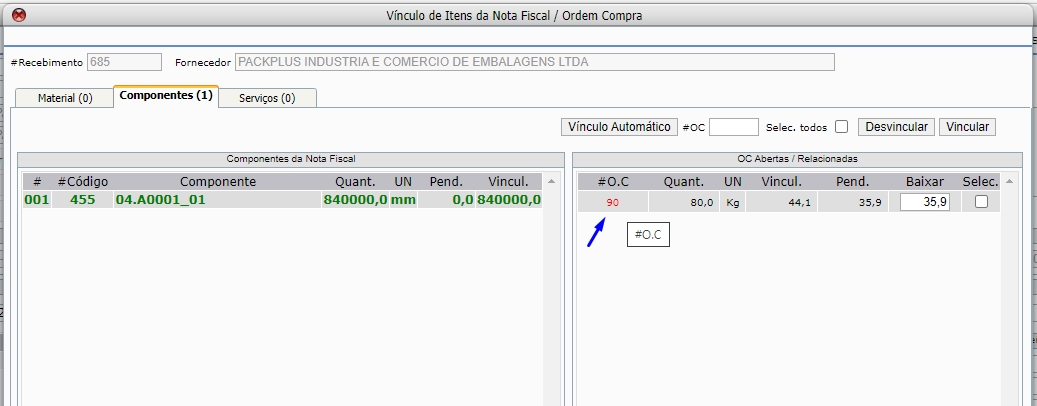
- Criado link para acesso a OC na tela de vinculo de Ordem de compra no recebimento, dessa forma o usuário clica no número da OC, é já acessa a Ordem compra, caso tenha acesso a OC.
Logistica – Expedição – Cadastro (relatório)
- Relatório de Expedição – Apresenta somente lote / serial separado ou baixado.
RH – Colaborador – Cadastro
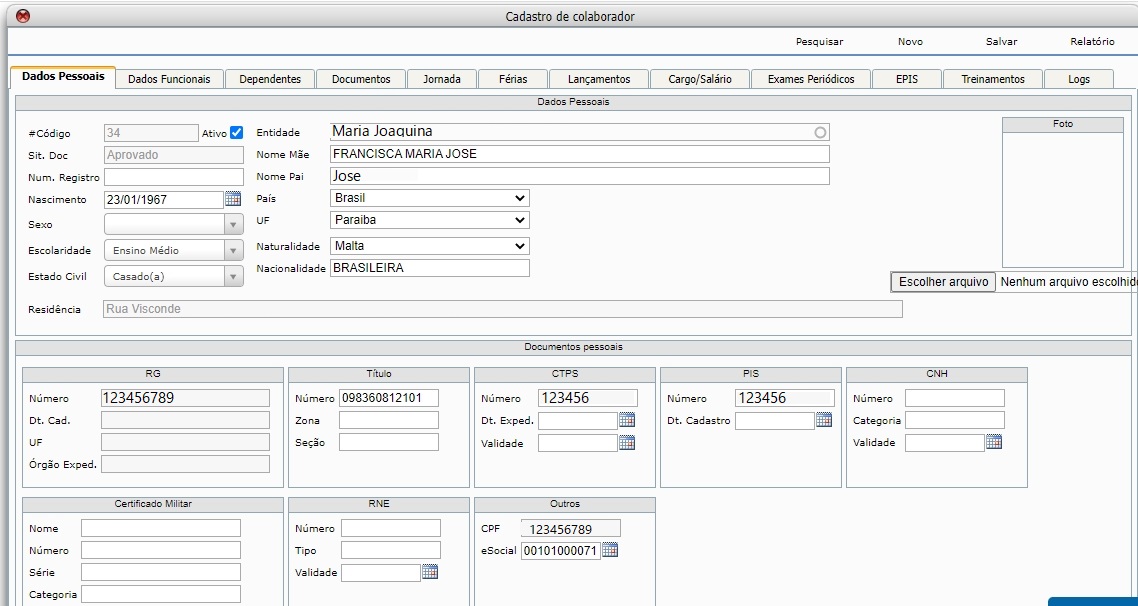
Aplicado campos na aba principal:
- Número eSocial
- Vale transporte (sim / não)
- Plano de Saude (criar cadastro com id, nome, status)
- $Desc. Plano de Saúde
- Inclusão de Tipo de Contrato – Pessoa Júridica
- N. Registro – Próximo ao código
- Matricula eSocial
- Sexo
Inf. sobre deficiencia
- Física (sim/não)
- Intelectual (sim/não)
- Auditiva (sim/não)
- Mental (sim/não)
- Visual (sim/não)
- Reabilitado (sim/não)
- Observação (campo texto)
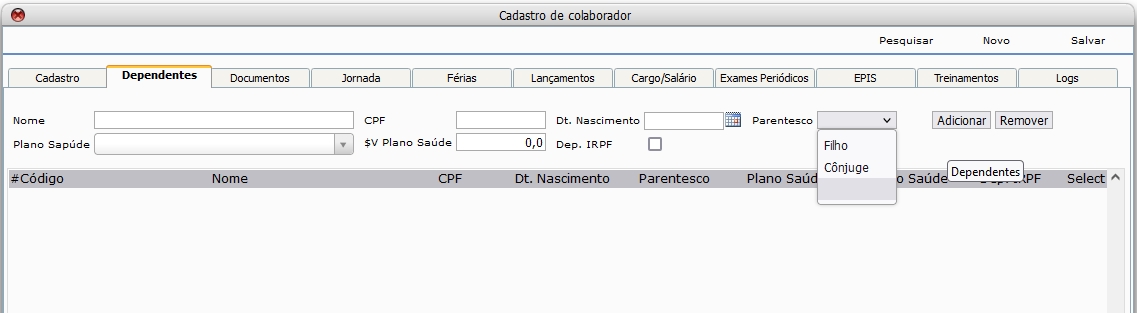
Na aba dependentes
- Plano de Saúde
- $V Plano Saúde
- Dep. IRPF
Aba Documentos
- Inclusão de anexos de documentos do colaborador, não pode ser compartilhado com a entidade, por ser informações sigilosas.
- Data Expedição – (Data expedição da CTPS)
- Data Cadastro – (Data Cadastro do PIS)
- RG – (Data de Cadastro do RG)
- Orgão Expedidor – (Orgão do RG)
- UF – (UF RG)
Aba dados Funcionais
- Dados de FGTS
- Data Opção
- Data Retratação
- Banco Depositário
- Campo Observação
RH – Relatório – Relatório de Colaboradores por período
Relatório de Colaboradores por Setor por periodo
Filtros
- Periodo
- Setor
Resultado
- Nome
- Setor
- Cargo
- Dt. Admissão
Totalizador
- Setor
- Totalizador de Qtd de Colaboradores
Para acesso ao modulo, é preciso ter a seguinte permissao: Permissão para acessar o relatório de colaboradores por período
RH – Treinamento – Cadastro
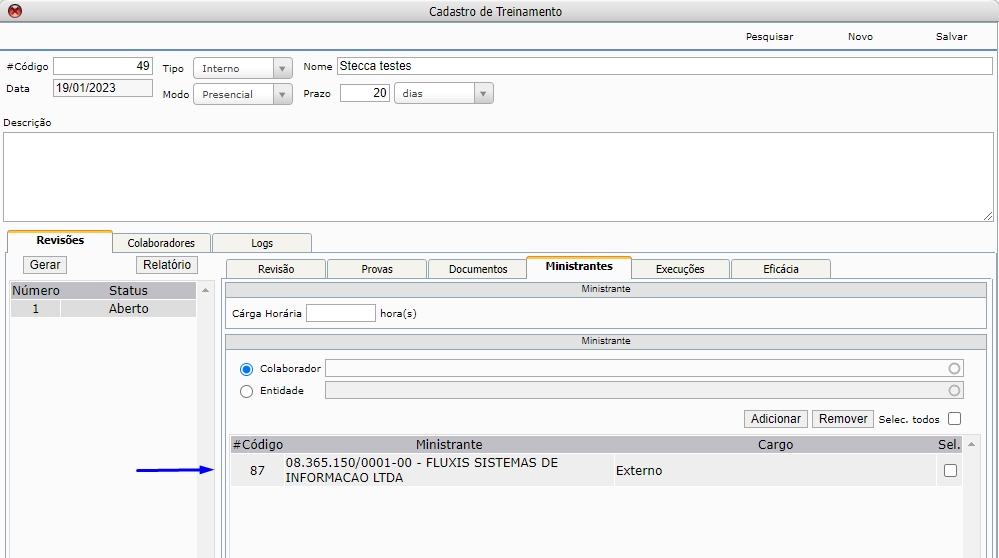
- Possibilidade de informar Entidade Jurídica no campo Entidade, na aba Ministrantes do cadastro de treinamento.
RH – Treinamento – Acompanhamento
Criado novo Filtro:
- Obs. – Para o usuário buscar as Observações lançadas nas execuções dos treinamentos
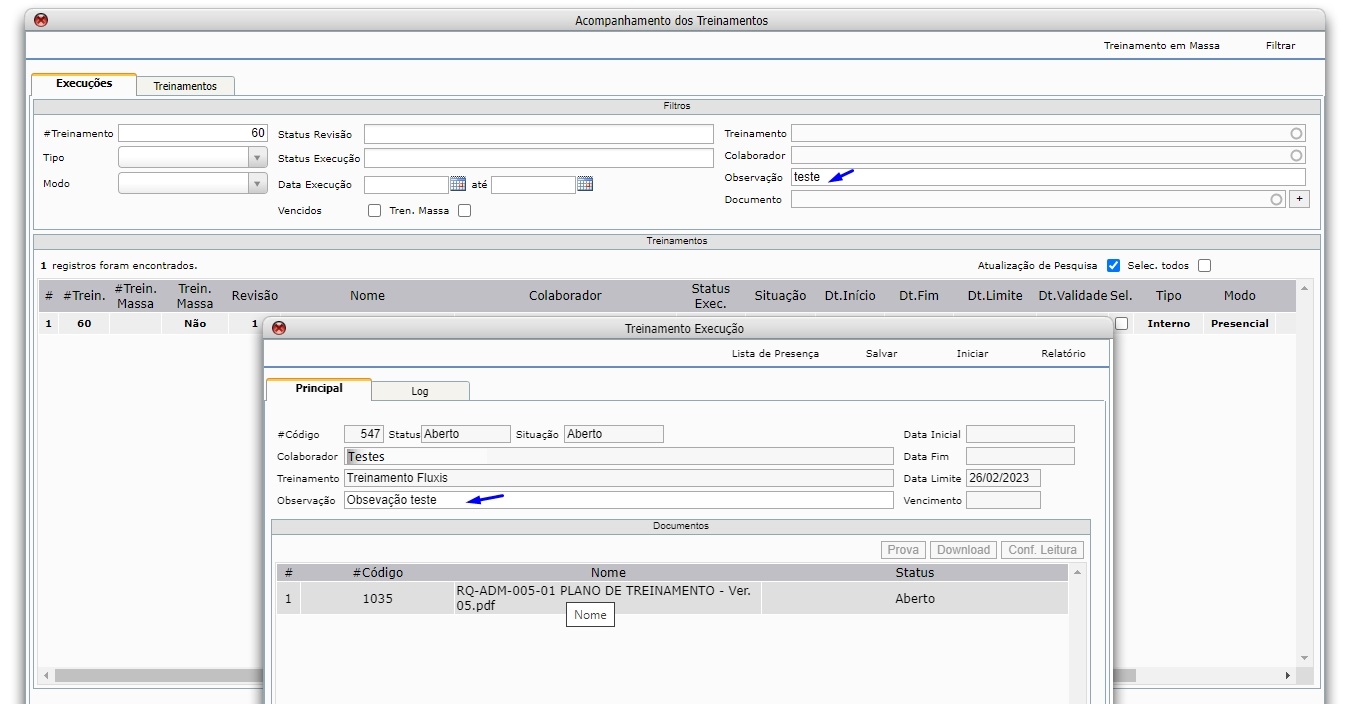
RH – Treinamento – Execução
- Criado campo de observação (Campo Livre)
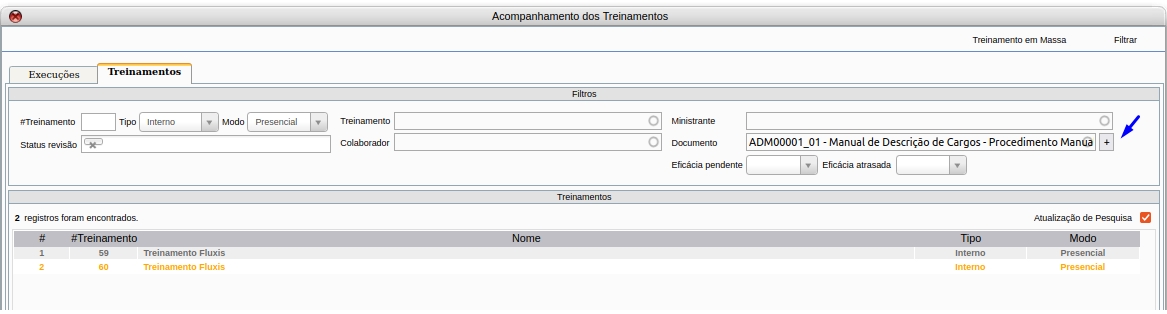
RH – Treinamento Acompanhamento – Aba Treinamentos
Incluir filtro:
- Documento (Retorna os treinamentos que tem o documento filtrado no seu cadastro.)
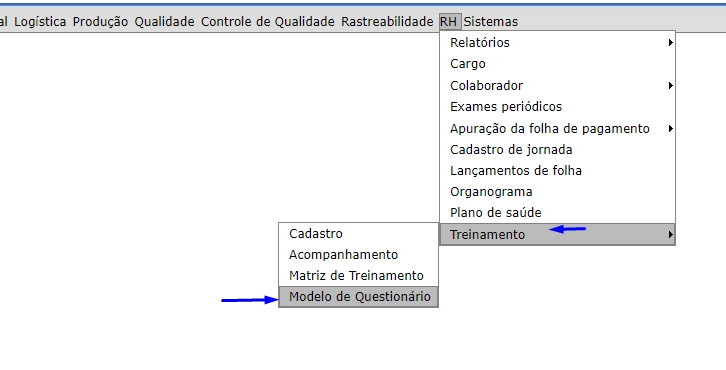
RH – Treinamento – Modelo de Questionário
Criado acesso, no menu RH – Treinamento
- Modelo de Questionário
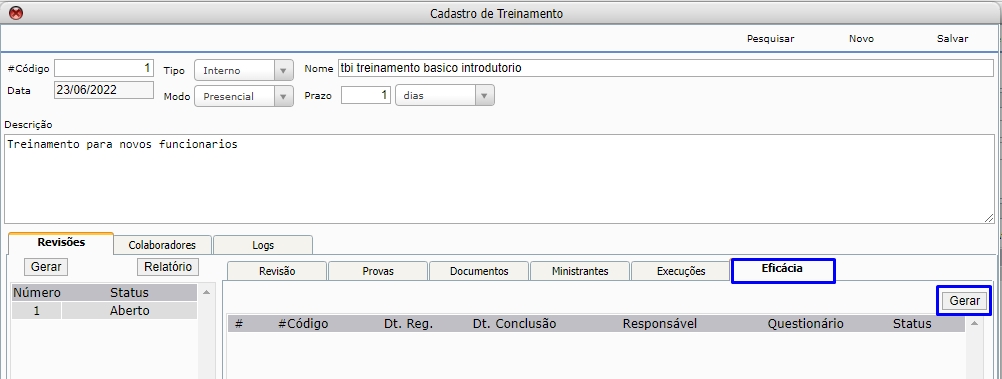
- Avaliação de Eficácia – Essa regra foi alterada e agora é feita na tela de cadastro do treinamento na aba eficácia.
RH – Colaborador – Gerenciamento
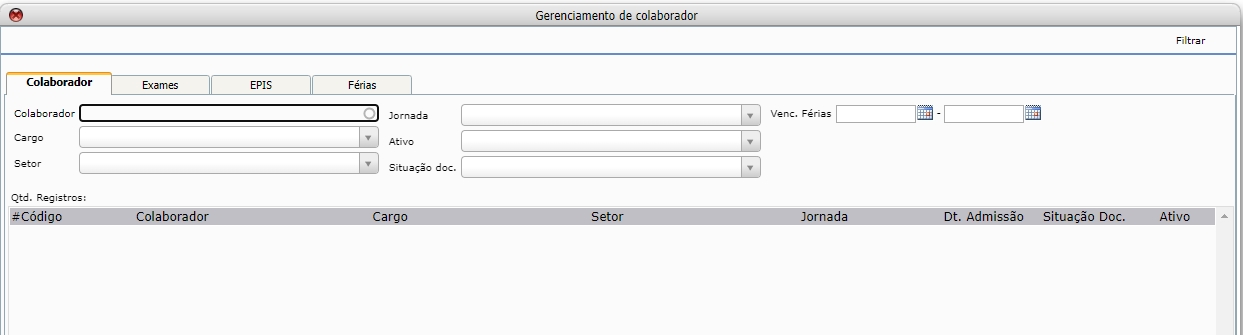
- Desenvolvida tela de gerenciamento de atividades do RH
Aba Colaborador
Filtros
- Colaborador
- Cargo
- Situação
- Ferias: Dt Vencimento
- Jornada
- Setor
Aba Exames
Filtros
- Dt Vencimento
- Exame
- Situação
- Colaborador
Resultado
- Dt Vencimento
- Exame
- Situação
- Colaborador
Aba EPIS
Filtros
- Dt Vencimento
- EPI
- Situação
- Colaborador
Resultado
- Dt Vencimento
- EPI
- Situação
- Colaborador
Aba Ferias
Filtros
- Dt Vencimento
- Situação
- Colaborador
Resultado
- Dt Vencimento
- Situação
- Colaborador
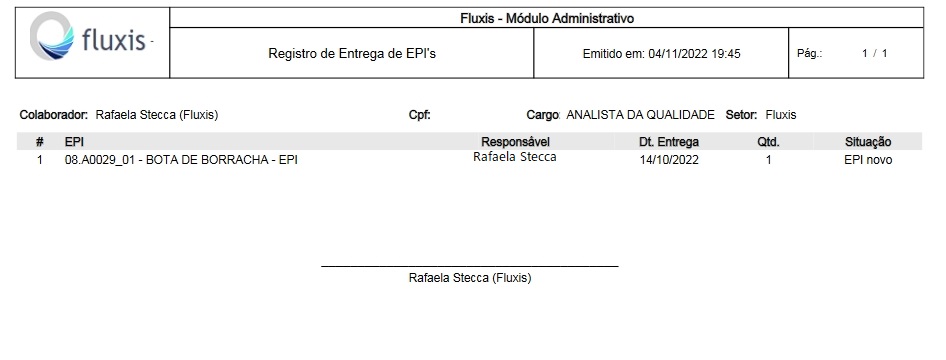
RH – Colaborador – Cadastro ( aba EPI)
Desenvolvido Relatório de Registro de Entrega de EPI’s
- Colaborador: Nome
- Cargo : Nome
- Data entrega:
- Responsável entrega:
- Equipamentos Entregues:
- Nome / Situaçao Entrega:
- Assinaturas do Colaborador e do Responsável
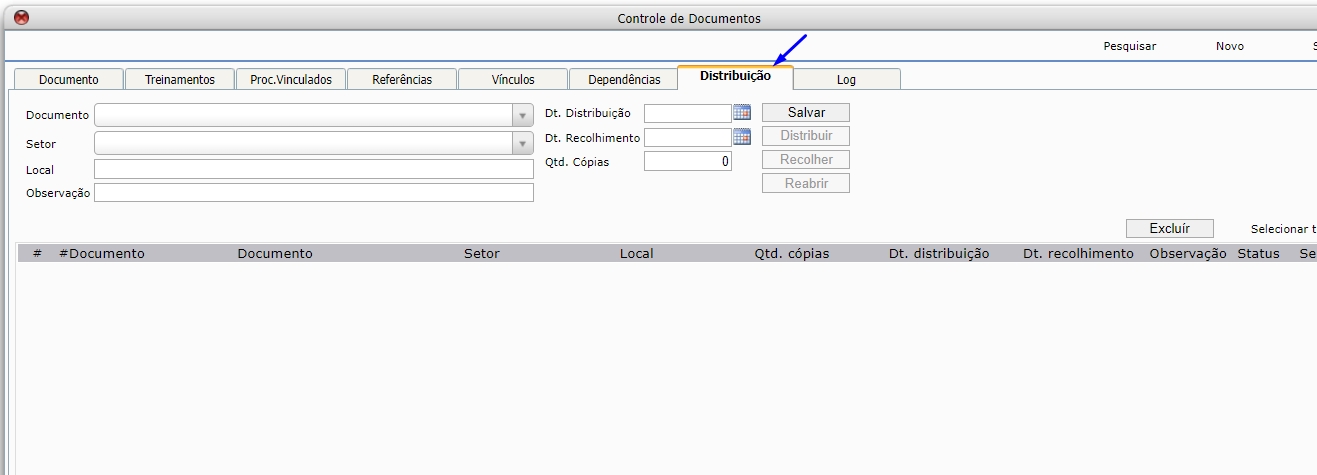
Qualidade- Controle de documentos – Cadastro
- Criada Aba Distribuição de Documentos na tela de cadastro de documentos.
Campos
- Local – Campo Texto
- Setor
- Qtd. Copias
- Data Dist.
Tabela
- Local
- Setor
- Qtd. Copias
- Data Dist.
- Data Recolhi
- Status (Distribuído / Recolhido)
Botão Adicionar, Distribuir, Recolher
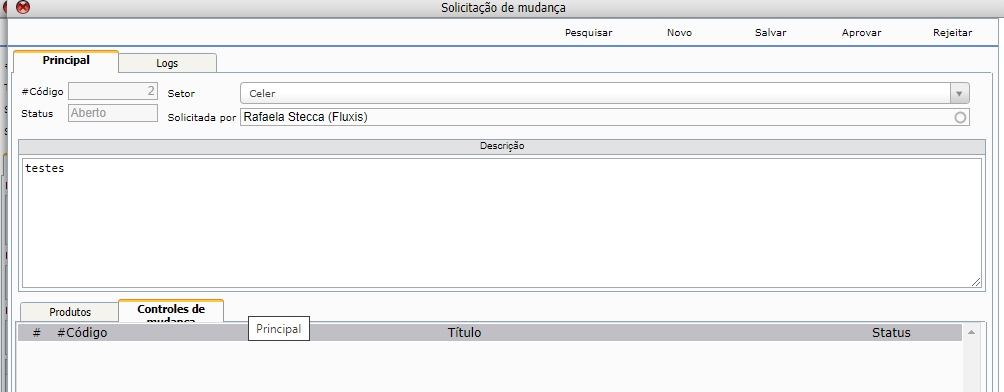
Qualidade – Controle de Mudança – Solicitação
Desenvolvida tela de solicitação de mudança para que colaboradores da empresa possam gerar solicitações de mudança, sendo essas aceitas podem gerar uma mudança. Sendo que uma mudança pode conter varias solicitações de mudança.
Campos:
- Id
- Solicitante
- Setor
- Descrição
- Produtos / Documentos
- Status (aberto, aprovada, rejeitada)
- Aprovador
Qualidade – Não conformidade – Cadastro – Aba Investigação
- Não Conformidade – Investigação – Ao clicar em concluir já salva o texto aplicado da investigação.
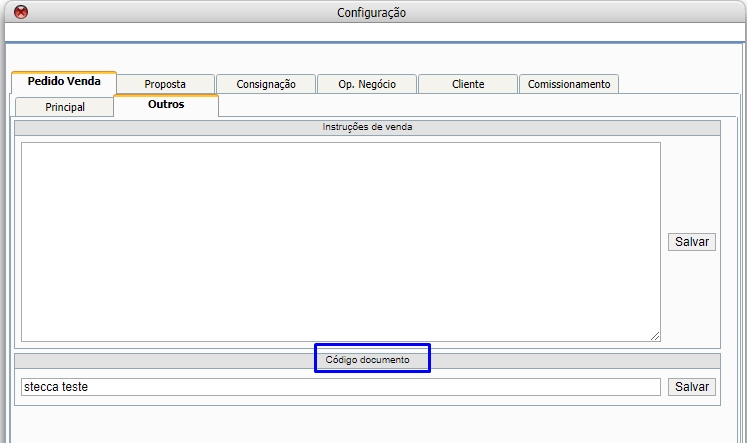
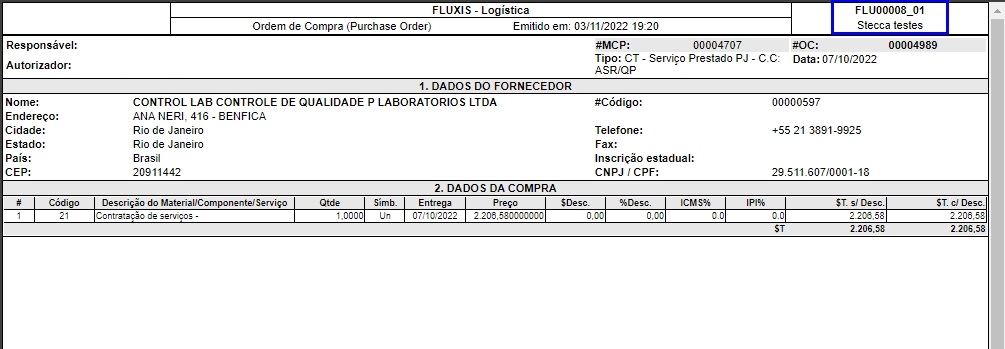
Nos Relatórios de módulo do comercial e Logistica – Compras foram aplicados Código no cabeçalho do Documento para controle
Nos relatórios:
- Proposta
- Pedido de Venda
- Ordem de Compra
Para aplicar a informaçao o caminho é : Configuraçao dos módulos – aba Outros
Sistemas -Integrações – Unilog
- Implementado funcionalidade que verifica a quantidade confirmada retornada pela API da Unilog para evitar geração de movimentações com quantidades incorretas.
- Implementado envio de número do pedido do cliente no campo “Informação adicional 1” para a Unilog
- Implementando funcionalidade que ignora as baixas estornadas no envio de NFe de saída.
Tela de Configuração
Aba Principal
- Login
- Senha
- Status (Aberto / Ativo)
Aba Produtos
Campos para Registrar produtos no WMS
- Código
- SKU
- Descrição
Botões
- Adicionar
- Remover
Tabela
- Código
- SKU
- Descrição
- Situação ( Ativo, Não Autorizado)
- Observação (Apresentar motivo de não cadastrado)
Aba Log
Registro das alterações na configuração
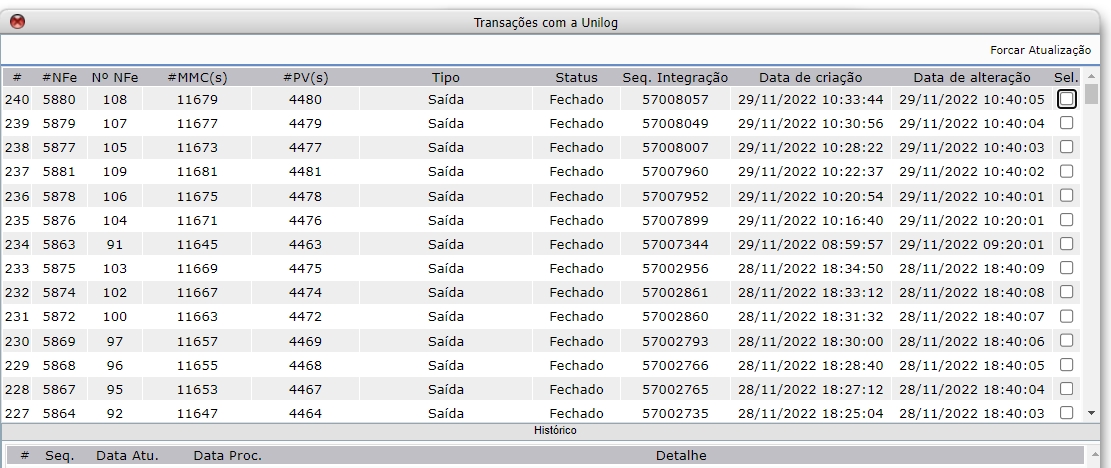
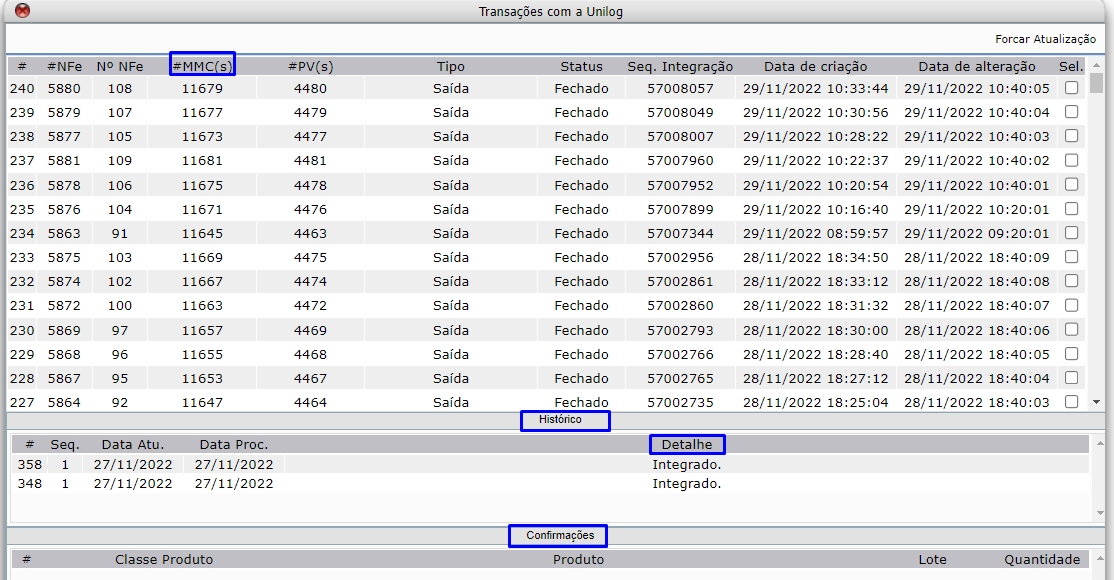
Tela de transações:
- Ids das movimentações de cada transação
- Ids dos pedidos de venda de cada transação
- Última mensagem presente no histórico
Engenharia – Produtos – Materiais/ Componentes – Cadastro
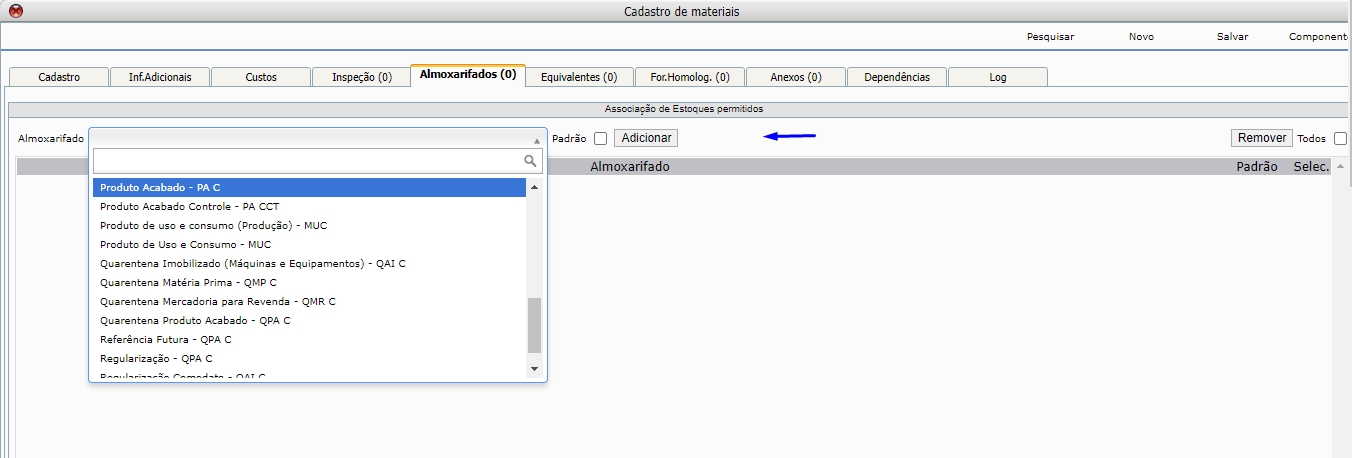
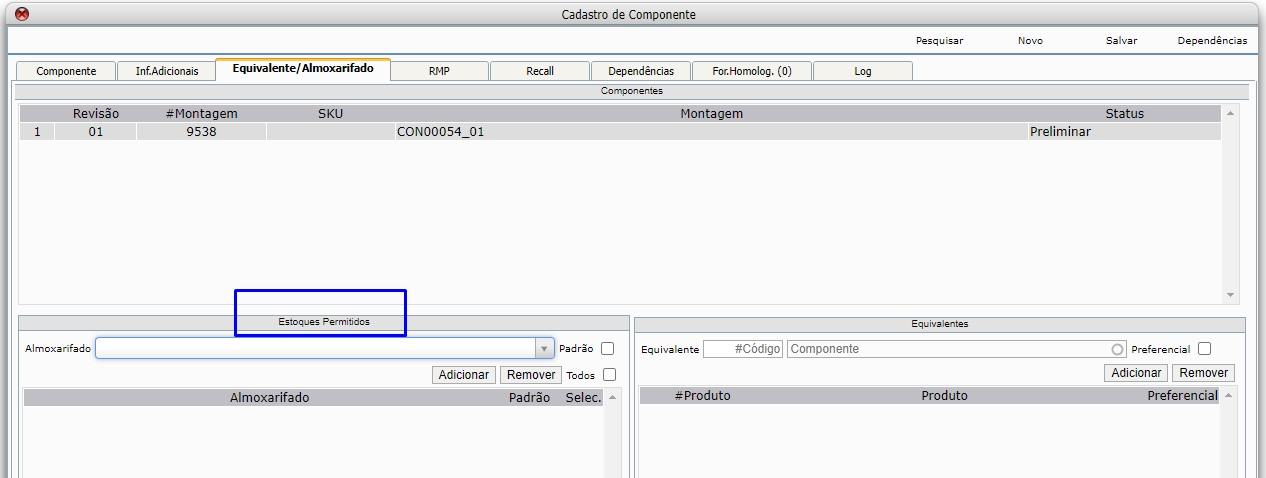
Aba Almoxarifados Permitidos
- Almoxarifado
- padrão (checkbox)
- Botão adicionar
- Botão excluir
Tabela com Almoxarifados vinculados
Atenção a Regra!
Na MMC se o item possuir 1 ou mais almoxarifados só permitir baixar como destino para esses almoxarifados.
Na OP aplicada a informação do almoxarifado destino (MMC Entrada)
assim vai carregar com inf. do Almox. Padrão, mas sendo possível usuário alterar.
Gerar a MMC de Entrada considerando a baixa nesse estoque.
Aba Inf. Adicionais
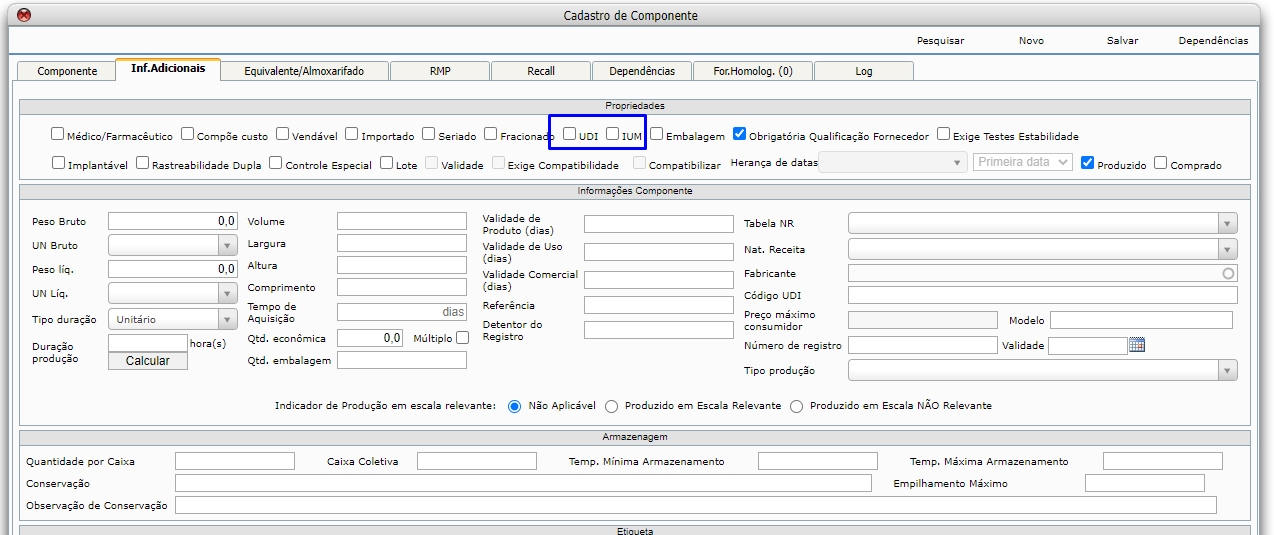
Aplicado nas nas propriedades:
- Checkbox UDI e UDI
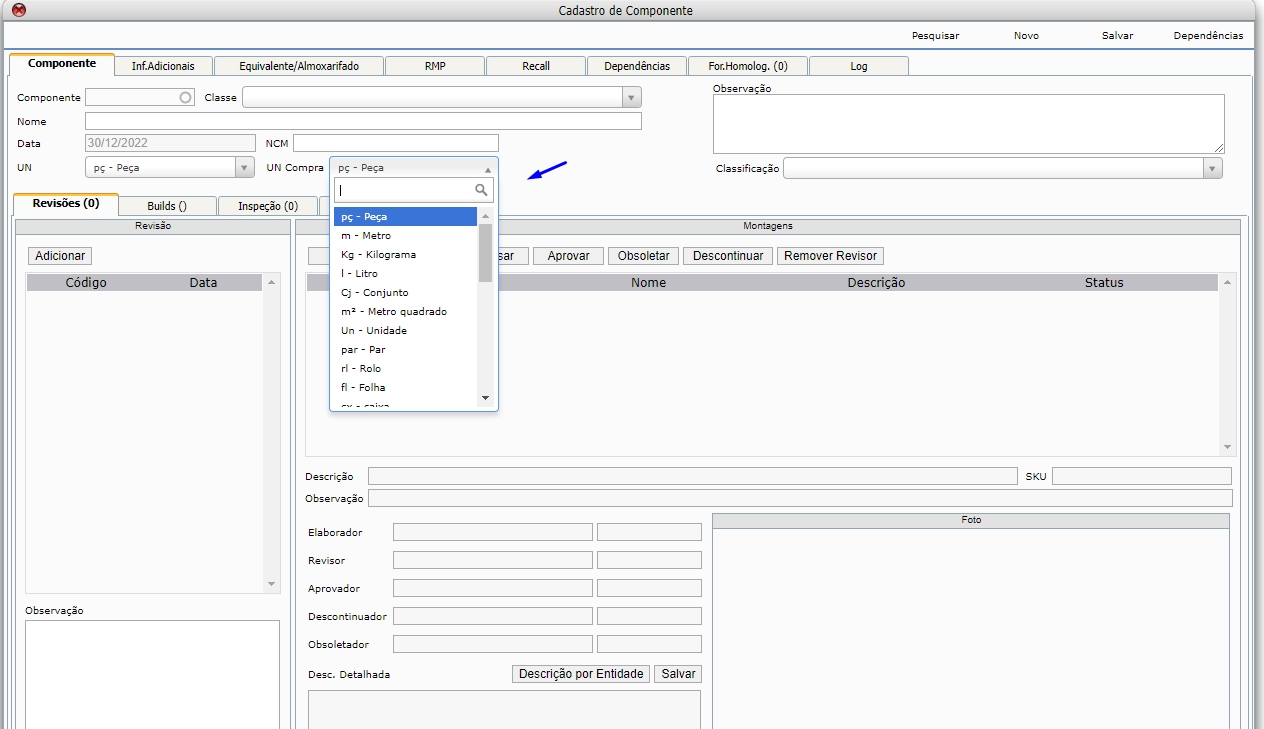
- Criado campo no cadastro de Material /Componente – Unidade de Compra – com select com unidades dimensionais
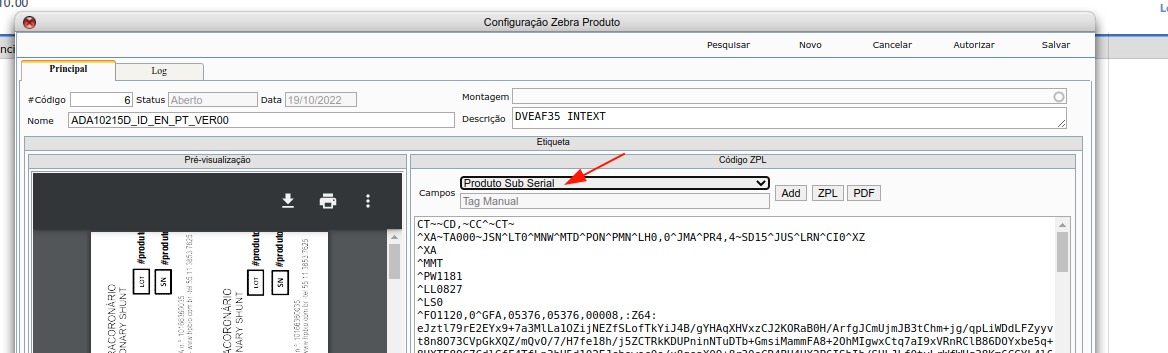
Engenharia – Configuração Zebra Produto
- Permite ter Sub etiquetas dentro de uma etiqueta da zebra, e preencher os campos de acordo com o número de sub etiquetas.
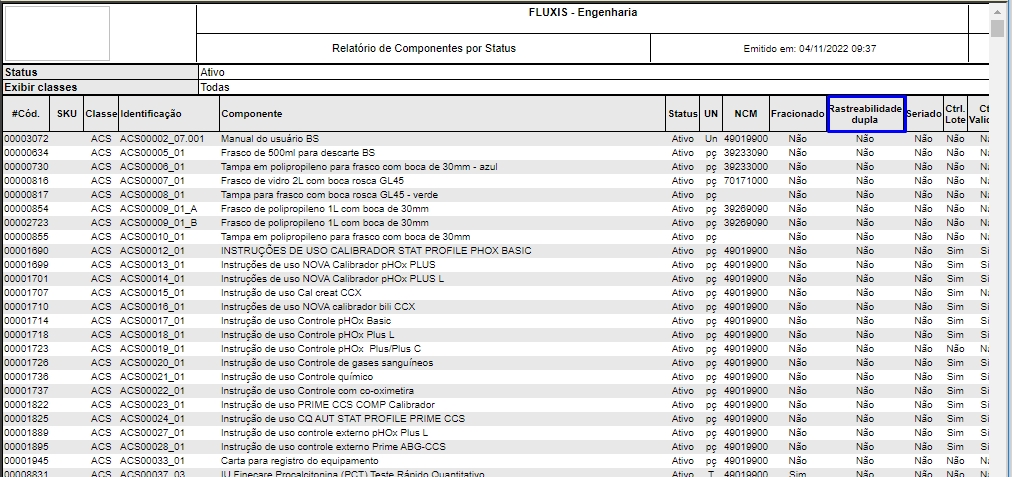
Engenharia – Relatórios – Componentes por Status
- Adicionado no relatório de componentes por Status coluna com o campo controle de rastreabilidade dupla do componente.
Engenharia – Relatórios – Componentes aprovados
Alterado o nome para: Componentes (Aprovação)
- Retirado a obrigatoriedade de data
Aplicada colunas: - Elaboração
- Elaborador
- Revisão
- Revisor
Criado filtros:
- Preliminar
- Preliminar (Revisado) – Nesse caso é porque o componente revisado ainda fica preliminar.
Engenharia – Relatórios – Registro mestre do produto
- Aumento da tela – Melhorando na apresentação do produto, podendo vizualizar o nome completo dos componentes.
Engenharia – Relatórios – Componentes (Aprovação)
Criado filtros:
- Elaborado
- Revisado – Nesse caso é porque o componente revisado ainda fica preliminar.
- Aprovado
- Todos
- Alterado o nome do relatório para Relatório de Aprovação de Componentes
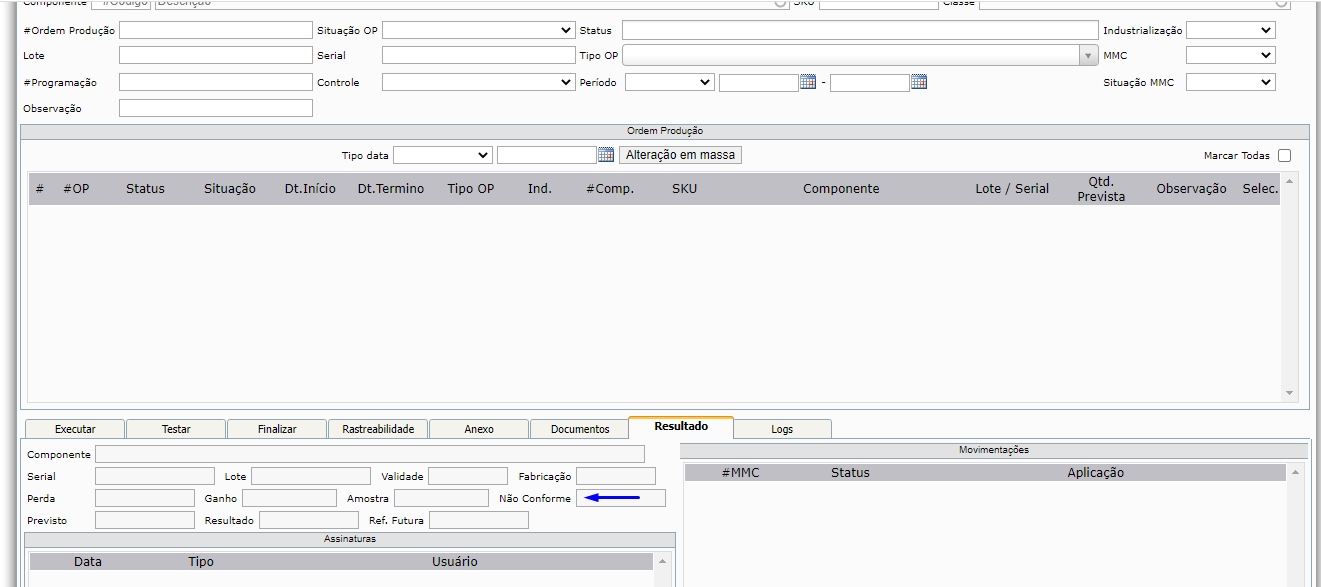
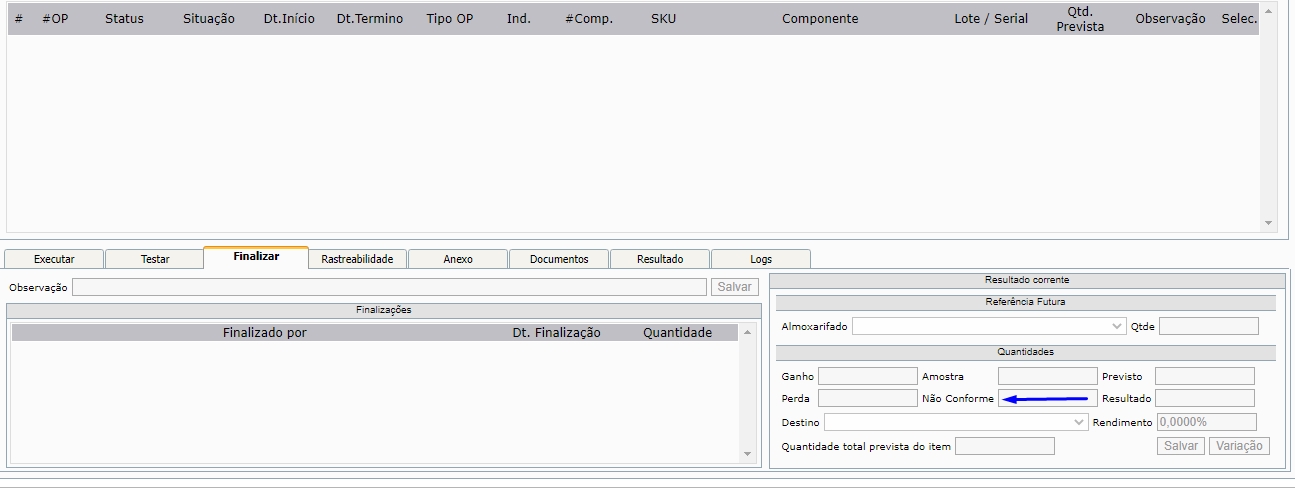
Produção – Acompanhamento
- Aplicado campo de Não Conforme – Gerar MMC para um estoque de Não Conforme
- Aplicado coluna de percentual na visão sintética
- Aplicado totalizador de percentual
Produção – Ordem de Produção – Acompanhamento – Industrialização
- Permite selecionar as OPs que voltaram em uma nota fiscal de retorno, permitindo alterar em massa as datas de validades.
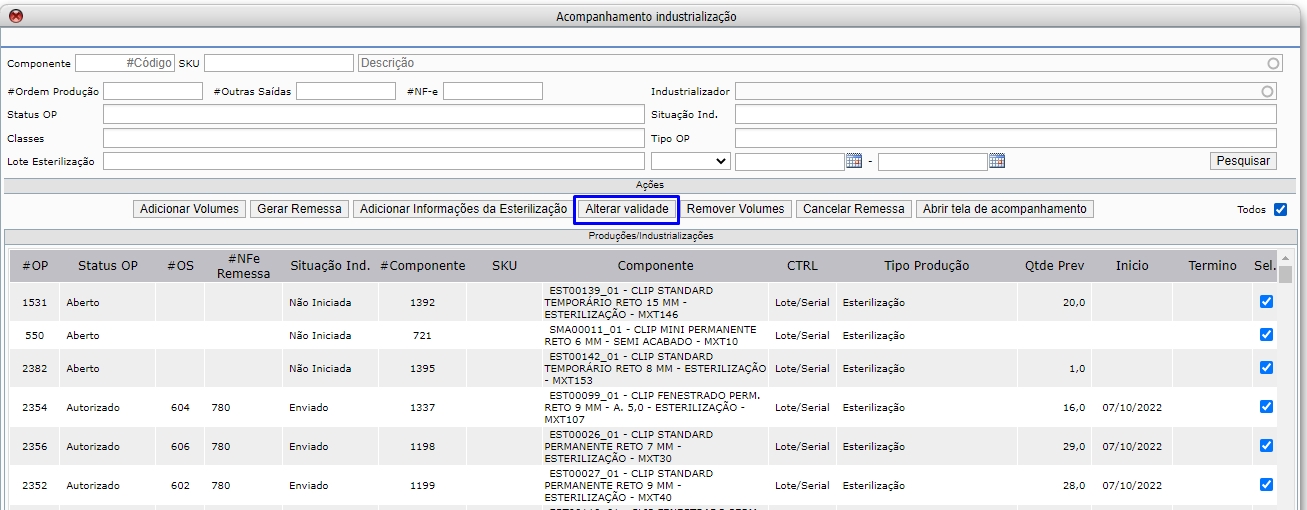
- Funcionalidade para geração de remessa em massa na tela de acompanhamento.
-
Na tela de Acompanhamento de Ind. Externa, MMC, e Situação MMC – assim como funciona na tela de acompanhamento de OP. Isso vai facilitar a Busca de OP’s.
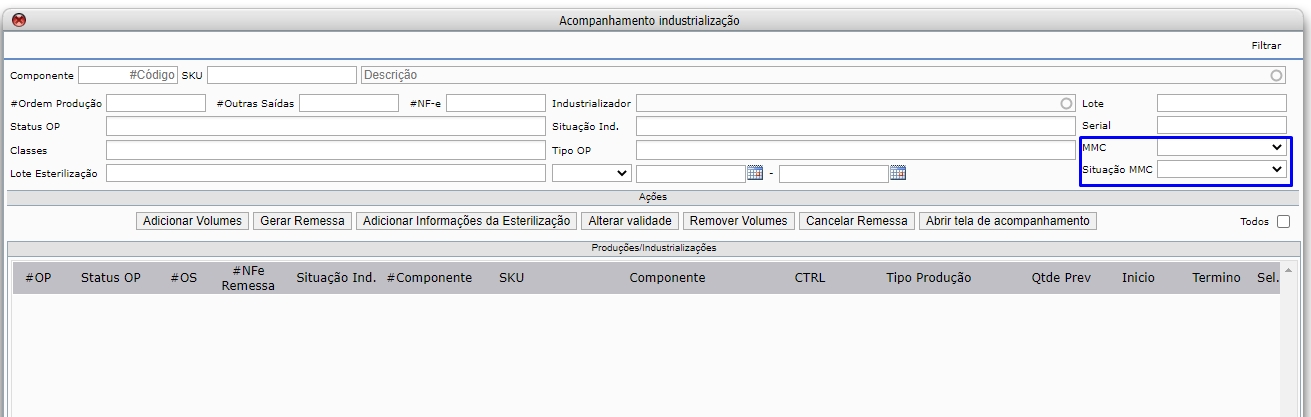
- Aplicada funcionalidade que permita geração de remessa em massa
Acompanhamento de Industrialização – Coluna Lote / Serie
- Aplicada coluna Lote/Serie na tela de acompanhamento de Industrialização igual temos na visão sintética do acompanhando de producao.
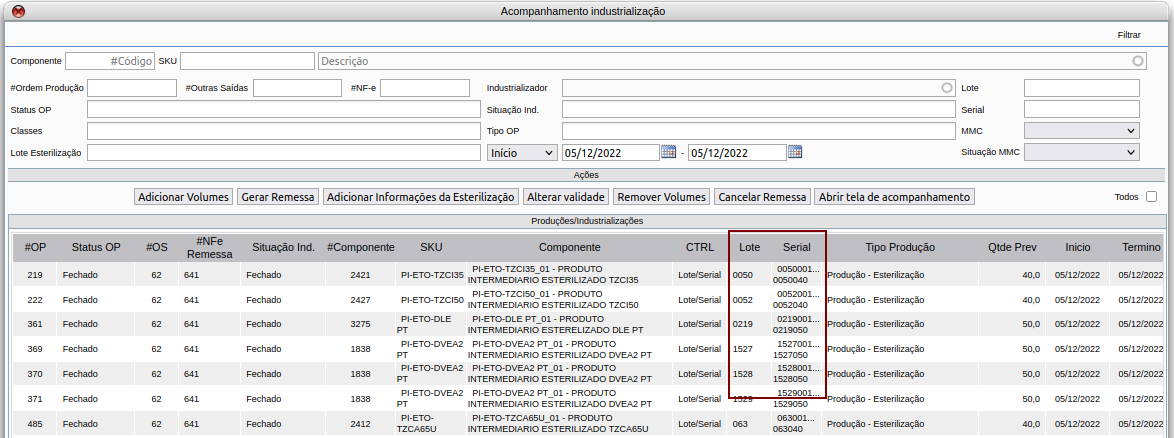
- Aplicado no canto direito da tela checkbox, para seleção de varias OPs.
Produção – Ordem de Produção – Relatorio OP ( tela)
- Aplicado no relatório o tipo de ordem de produção abaixo do produto a ser produzido.

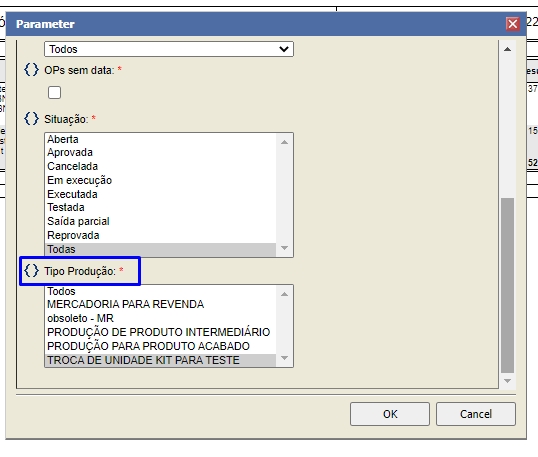
Produção – Relatório –Relatório de Acompanhamento de Ordem de Produção
- Aplicado filtro de tipo de ordem de produção
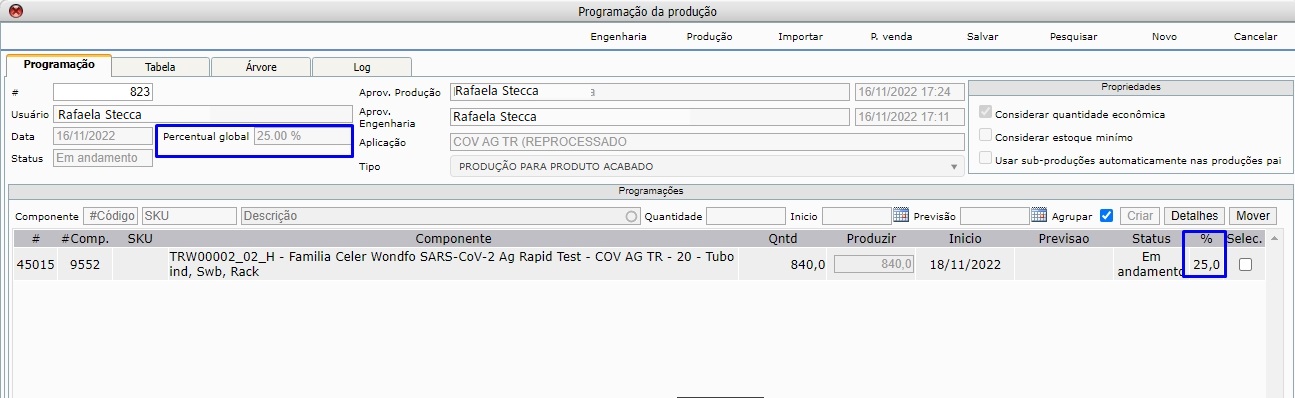
Produção – Programação – Cadastro
- Inclusão de Totalizador de Percentual global da programação
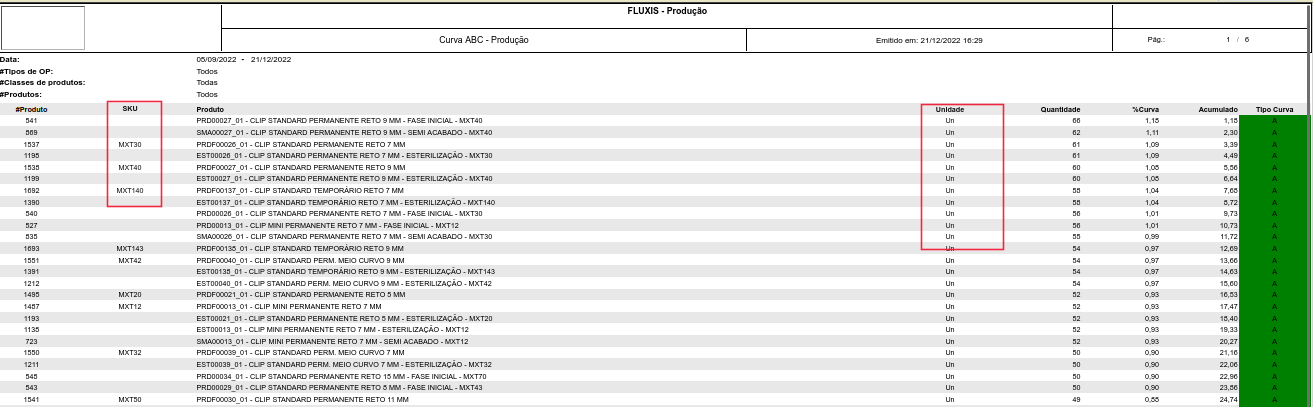
Produção – Relatórios – Curva ABC de Produção
Filtros:
- Período
- Classe (Selecionar uma ou várias)
- Produto (Selecionar vários)
- Tipo de OP
Retorna
- Produto
- SKU
- Nome Produto
- Unidade
- Quantidade Produzida
- %Curva
- Acumulado
- Tipo Curva
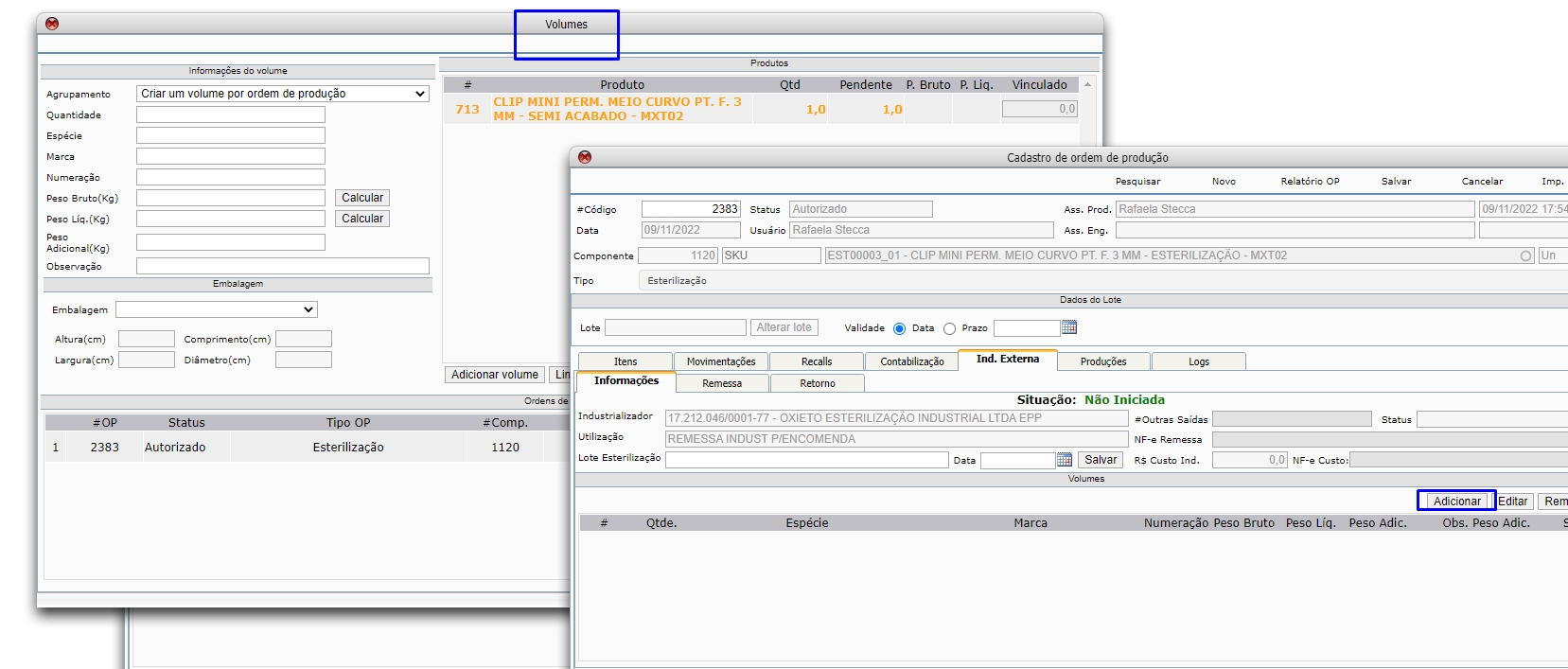
Produção – Ordem de Produção – Externa
- Possibilidade de informação na OP de numero de volumes por OP, sendo que essa informação irá para Outras Saídas.
- Quando o tipo de OP, se for externa, terá opção de segundo lote vinculado. Na execução da OP caso tenha essa opção de segundo lote usuário tem que informar esse lote para fechar OP.
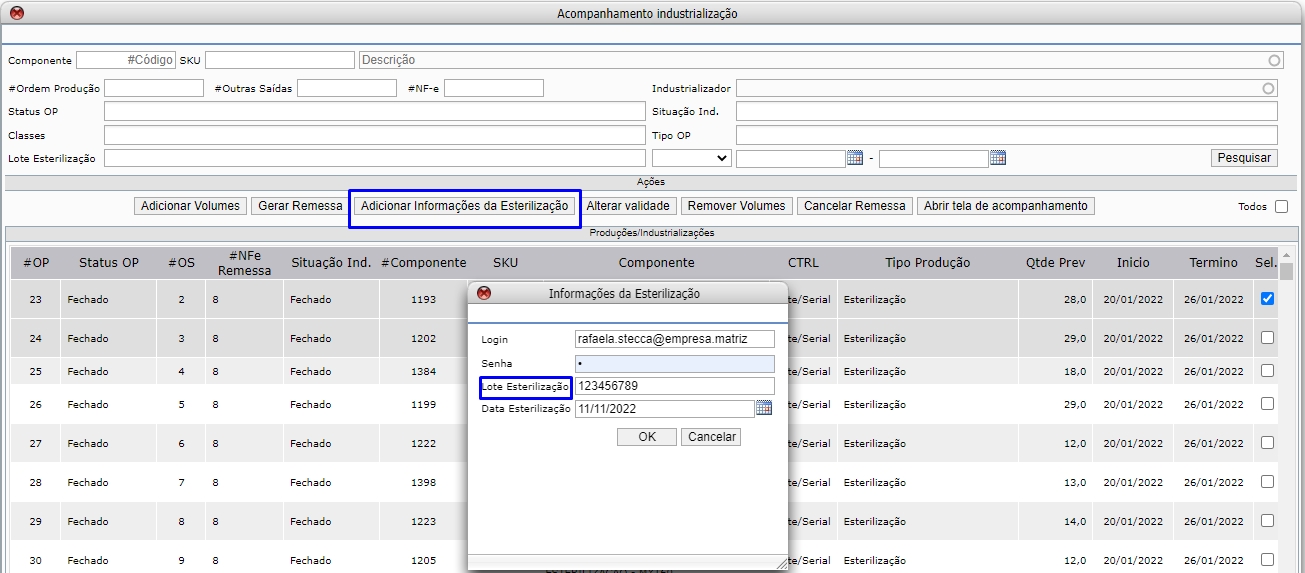
O Lote Esterilização poderá ser informado em:
- Na aba Ind. Externa no cadastro de OP, se tiver sido gerado a industrialização
- Na tela de acompanhamento de industrialização (Produção > Ordem de Produção > Acompanhamento > Industrialização), Adicionar Lote Esterilização.
Produção – Relatório – Produção Anual por produto
- Criado um relatório de quantidade produzida por produto, nos moldes do relatório de vendas anual por produto
-
Quantidade / Custo – Opção de visão desse relatório por custo, pegando o custo total de todas as Ops do produto no período.
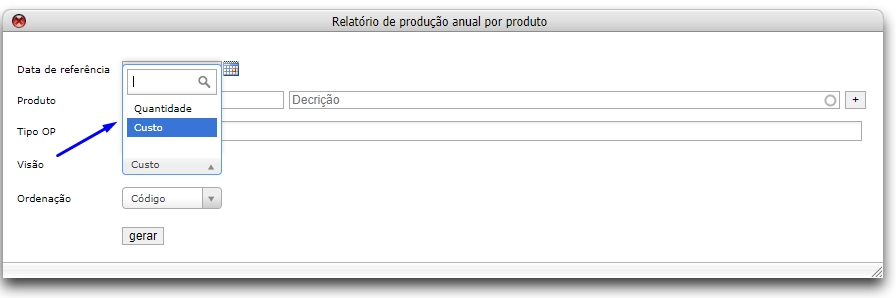
Filtros:
Período
- Produto – Permitir selecionar vários, inserindo um icone de + (Considerar fazer o filtro com uma tela, assim como o vendas por período)
- SKU
- Classe Componente (Permitir selecionar mais de uma)
- Tipo de OP
Resultado
- Produto
- Quantidade produzida por mês (separando cada mês em uma coluna)
- Quantidade total no período
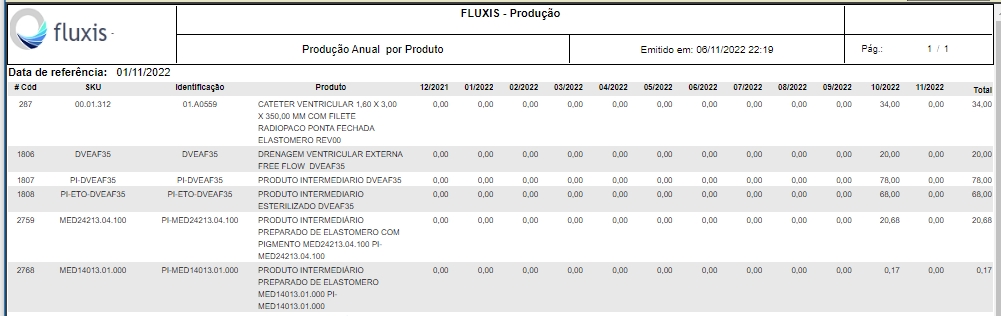
Produção – Demanda da Produção – Simulação
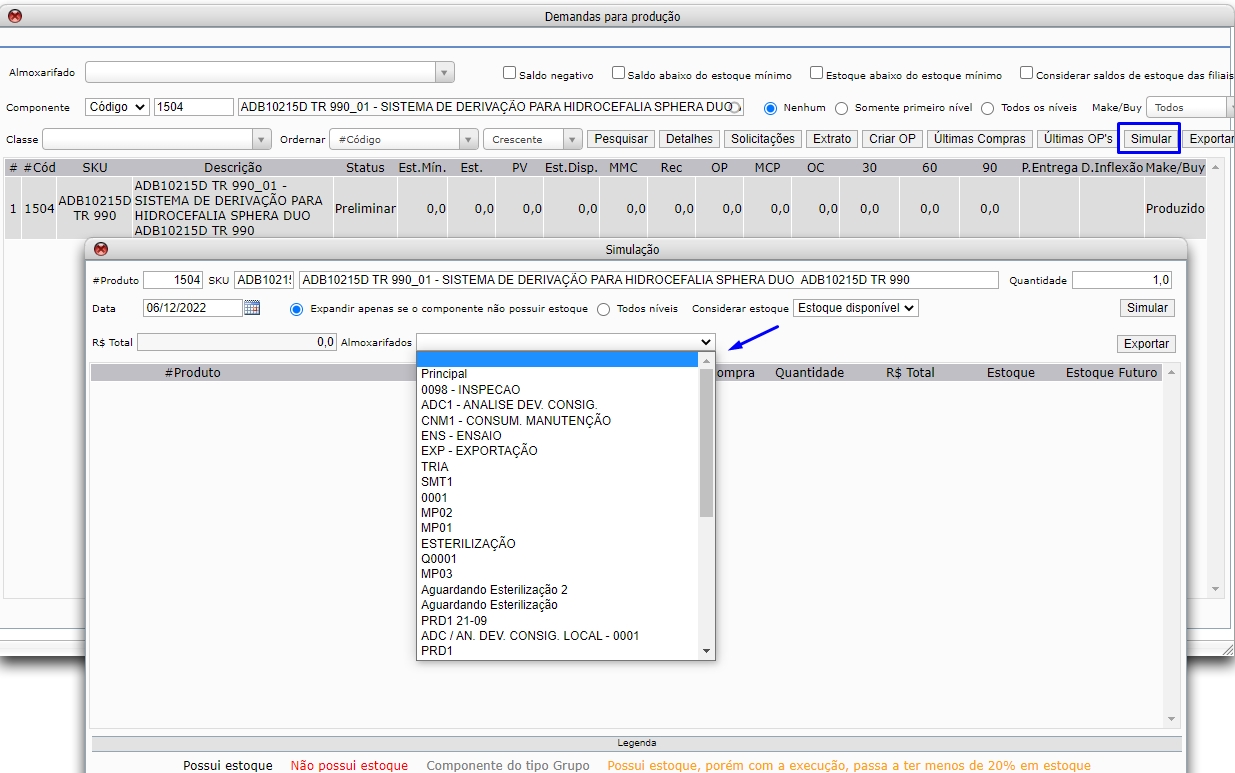
- Aplicado filtro de almoxarifado no simulação da tela de demanda de produção.
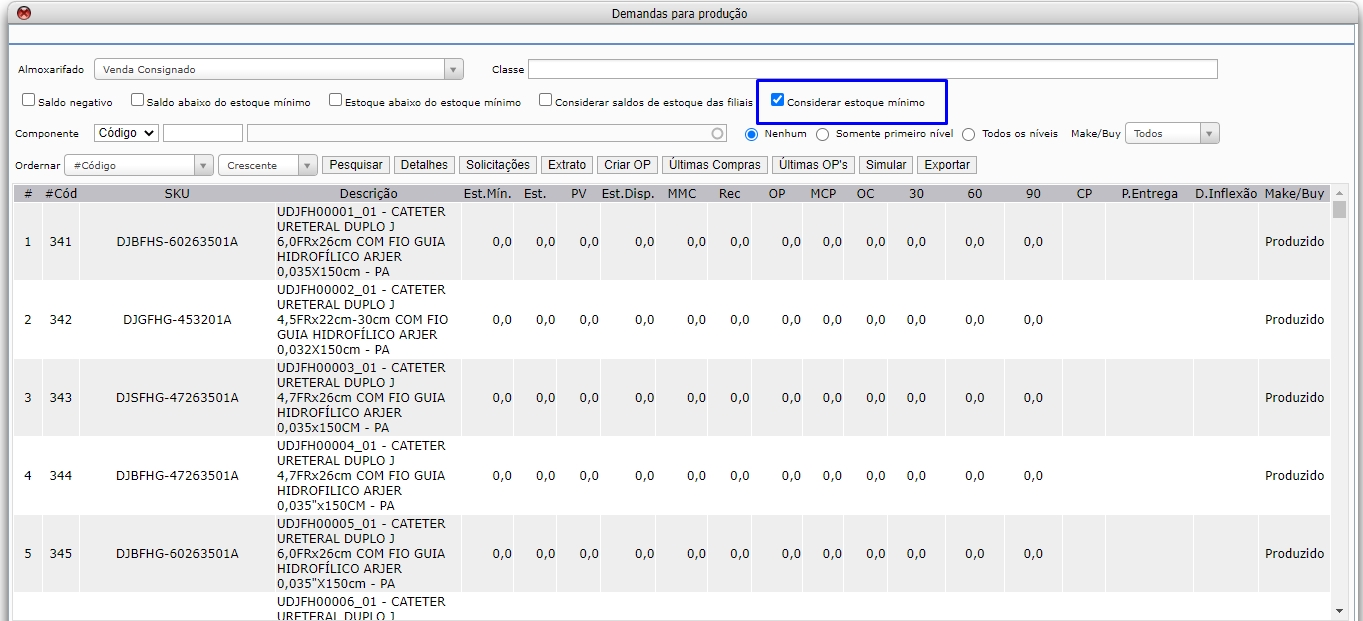
- Criada opção para considerar estoque minimo nas quantidades a serem produzidas nas datas de 30/60/90. O calculo seria a quantidade nessas datas – estoque minimo.
Exemplo: Produto A – est min: 1000 est: 100 PV: 1000 OP: 1000 30: 900 60: 900 90: 900
Produção – Demandas da Produção
- Considera o estoque minimo para o calculo da demanda
- Permite que o usuário selecione várias classes, mas não necessariamente todas.
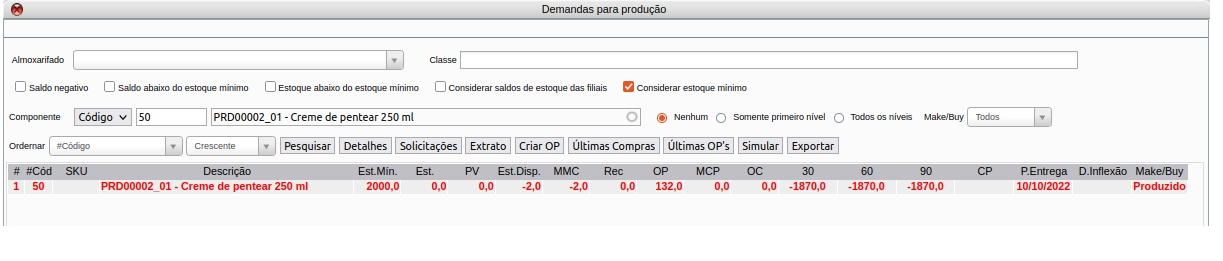
- Coluna Cap. Prod. (Capacidade produtiva) – Deve ser incluído esse campo no cadastro de componente
- Colunas 30 / 60 / 90 – considerar cobertura de estoque minimo se tiver checkbox marcado
- Coluna CP: Atende / Não Atende – Atende se a quantidade a produzir estiver dentro da capacidade, não atende se for superior.
Produção – Máquinas e Instrumentos
- Possibilidades de incluir materiais e componentes
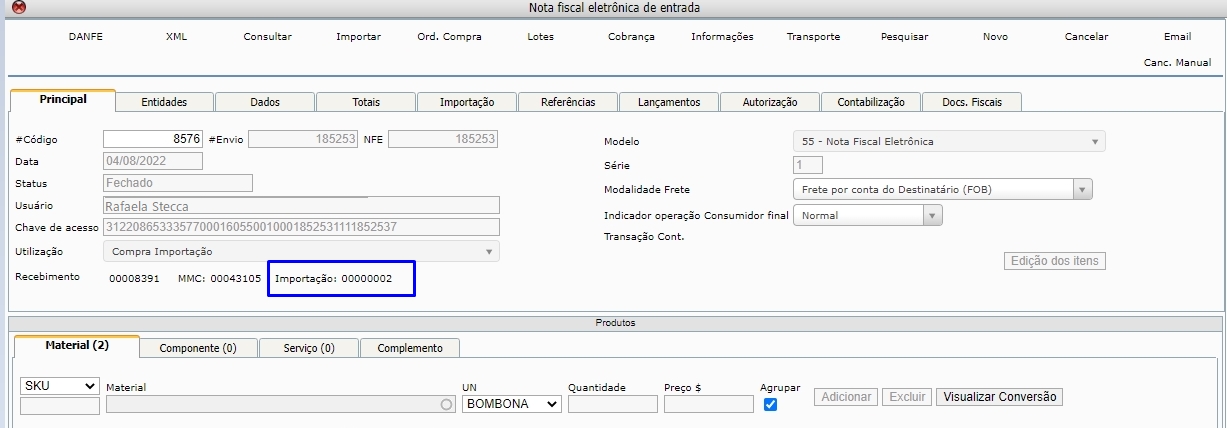
Fiscal – NFe – Entrada – (Importação)
- Aplicado na tela de NF de entrada campo apresentando o código da Importação que deu origem a NF de entrada, com o link ao clicar no código, desta forma o usuário consegue acessar a importação clicando no código, assim como funciona com o recebimento,Expedições e MMC’s.
Fiscal – NFe – Saída – Cadastro
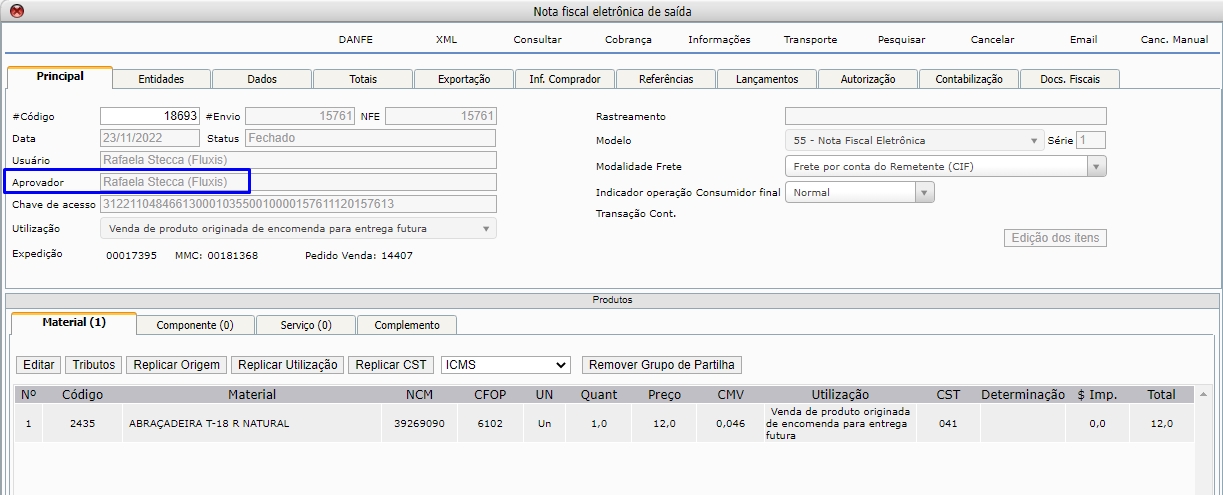
A tela da Aba principal teve algumas melhorias, são elas:
- O campo status foi movido para a mesma linha do campo Data – Lado esquerdo
- O campo Série foi movido para a mesma linha do campo Modelo – Lado direito
- Nota saída: O campo Rastreamento foi movido para o lado direito acima do campo modelo
- O campo Aprovador foi inserido abaixo do campo Usuário – Lado esquerdo
Fiscal – Relatorios – Retorno/Devolução
- Aplicado SKU dos produtos no relatório de Retorno/Devolução
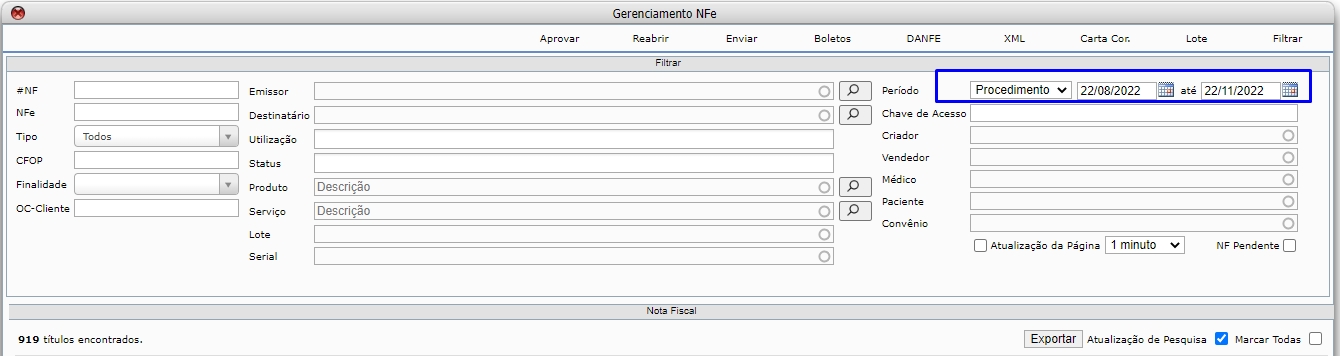
Fiscal – NFe- Gerenciamento
- Aplicado filtro de data de procedimento.
Fiscal – Faturamento
- Aplicado Filtro: Criador (Usuário que criou o pedido)
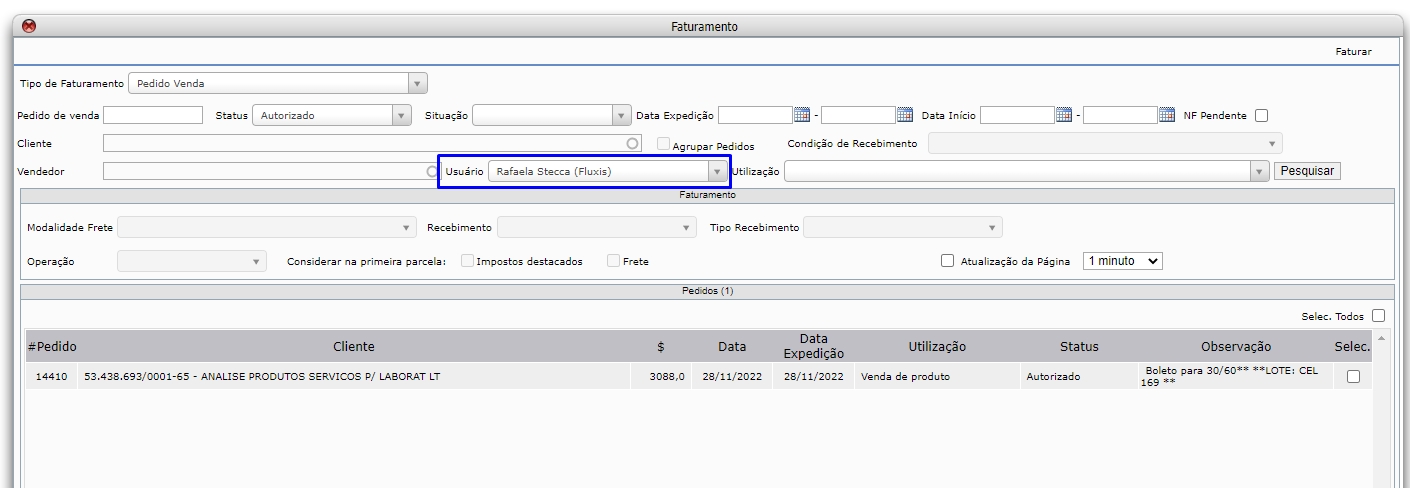
Fiscal – Faturamento – Gerenciamento
- Na aba analítico da tela de gerenciamento de faturamento, aplicado totalizador para a coluna Qtd.
- Coluna lote, somente o nome do lote.
- Colunas- nome fantasia (checkbox) igual na tela de gerenciamento de lancamento.
- Cidade
- Estado
- Pais
- Numero de serie do produto
Fiscal – Outras Saidas – Cadastro
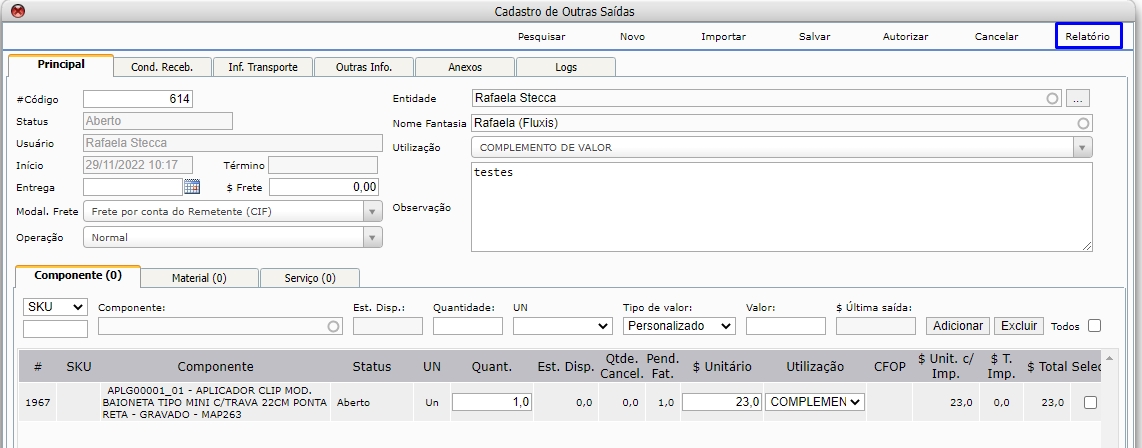
- Opção de relatório da tela de outras saídas assim como é feito na tela de pedido de venda.
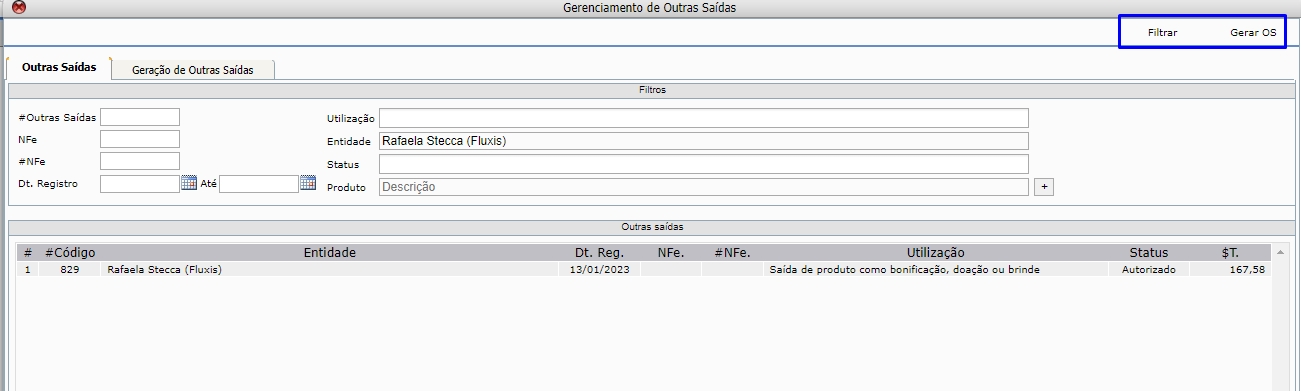
Fiscal – Outras Saidas – Gerenciamento
Criada tela de gerenciamento de Outras Saidas com duas Abas:
- Aba de Outras Saídas
Filtros
- Codigo OS
- Entidade
- Status
- Dt. Registro
- NF
- NFe
- Produto
Resultado
- Cod
- Entidade
- Dt. Registro
- NF
- NFe
- $T
Aba de Geração de Outras Saídas
Filtro
- Codigo PV
- Entidade
- Status
- Dt. Registro
- NF
- NFe
- Produto
Resultado
- PV
- Entidade
- Dt. Registro
- NF
- NFe
- $T
- OS
Tabela de vinculo de PV – OS.
- Opção de gerar Outras Saidas a partir de Pedido de Venda (opção de visualizar PV de outras filiais ) para criar uma OS.
- Na tela de geração mostrar produtos de todas as Outras Saídas, utilização, Entidade.
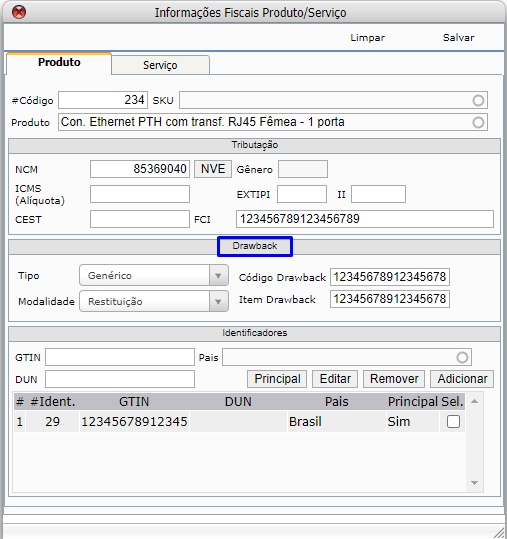
Fiscal – Produtos/serviço
Aplicado campos na tela de Produto / Serviço:
- Código Drawback (campo númerico)
- Item Drawback (Campo númerico)
- Tipo
- Tipo Comum
- Tipo Intermediário
- Tipo Genérico
- Modalidade
- Isenção Integrado;
- Suspensão Integrado;
- Restituição.
Ao faturar uma nota incluir informação do código do drawback no item da nota fiscal (tabela DeclaracaoExportacao)
Dentro da nota informação fica na aba Exportação do Item (ao clicar no item na nota abre janela que tem aba exportação).
 Fiscal – Relatorios – Relatório NFe
Aplicado filtros
- Dt. Emissão
- Entrada / Saida
- CFOP
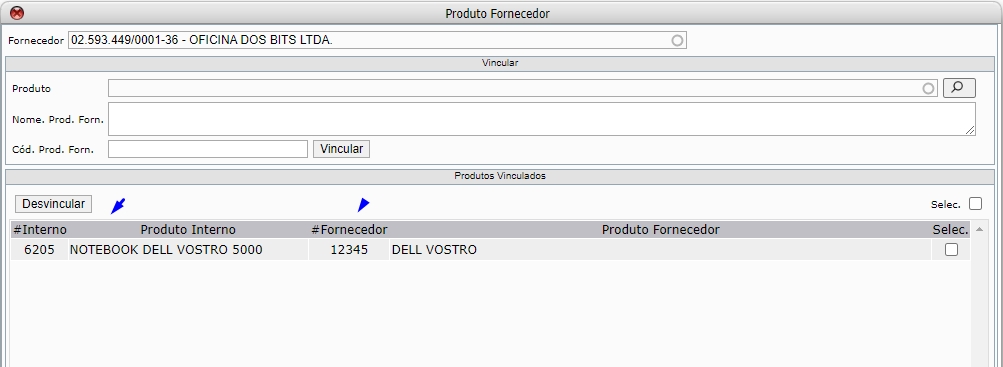
Fiscal – NF-e entrada – Produto Fornecedor
Aplicado opção de fazer o vinculo previamente:
- Cód (codigo fluxis)
- Sku
- Descrição
- Codigo fornecedor
- Botão Vincular
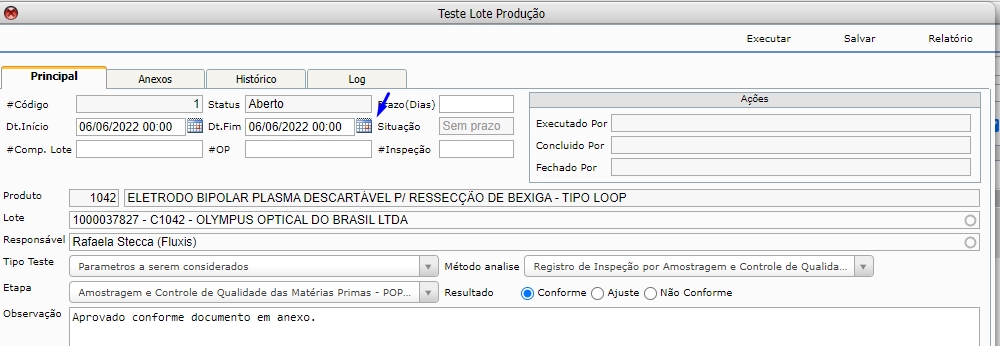
Controle de Qualidade – Lote- Gerenciamento de Teste – Novo teste
- Possibilidade de além da data, o usuário insira a hora nos campos Data início e Data Fim.
Financeiro – Contas a pagar /Contas a receber – Cadastro
Aplicado novo Filtro
- Observação – Busca pela observação digitada nas parcelas.
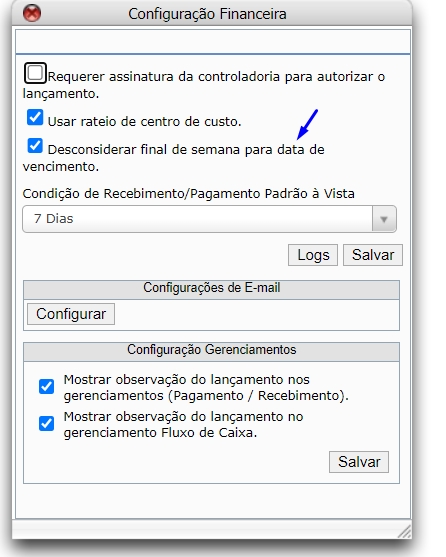
Financeiro – Configuração
- Na configuração do Financeiro foi aplicado configuração se habilita ou não alteração de data de lancamento quando data cair no final de semana.
Como funciona: Marcado o parâmetro, o sistema vai jogar o vencimento para o próximo dia Útil, entao, se estiver marcado, e gerar uma parcela q vence em um sabado ou domingo, o Fluxis vai jogar para a segunda, se estiver desmarcado, vai deixar aplicar no sábado ou no domingo.
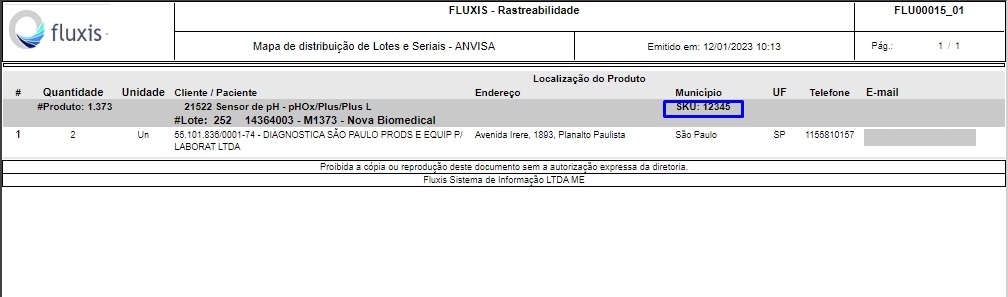
Rastreabilidade – Relatorios – Relatório de Mapa de Distribuição Lote / Seriais Anvisa
Aplicado filtros:
- Codigo Produto
- Produto
- SKU