Nota de versão v12.06.00
Prezados Usuários,
A atualização do sistema com liberação de versão disponibiliza novas funcionalidades e corrige os problemas então detectados.
Administrativo – Entidades – Gerenciamento
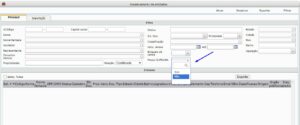
Aplicado filtro para que seja possível identificar clientes que tenham SUFRAMA
- SUFRAMA – Sim/ Não
Administrativo – Entidades- Aba Financeira
- Inclusão de PIX no cadastro de conta de entidade, permitindo incluir somente a descrição e o campo chave PIX.
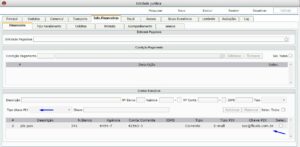
- No CNAB pagamentos ao selecionar entidade se tiver só uma conta pix já carregar a chave pix.
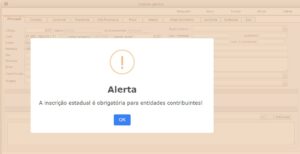
Administrativo- Entidade Juridica – Cadastro
- Se o cliente não estiver marcado não contribuinte, será obrigatório inserir a IE para ativação
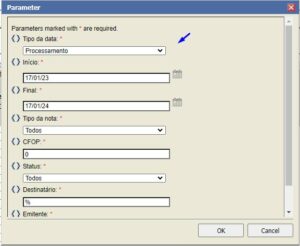
Fiscal- Relatório NFE – Contabilização
- Aplicado filtro data de processamento
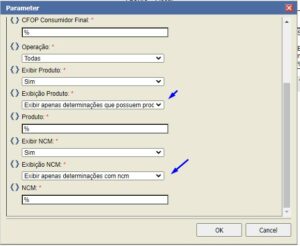
Fiscal-Relatórios -Determinação Fiscal resumido
- Aplicada colunas produto e NCM
- Filtro para o usuário decidir se é para exibir ou não essas colunas.
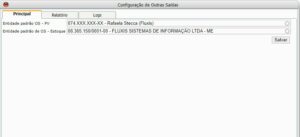
Fiscal – Configurações – Outras saídas
Criada Aba Outras Saidas na configuração Fiscal
- Entidade Padrão Geração OS – PV (campo para informar a entidade)
- Entidade Padrão Geração OS – Estoque (campo para informar a entidade)
Qualidade – Não Conformidade – Cadastro
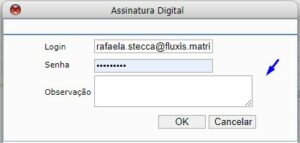
- Aplicado na assinatura digital para o cancelamento o campo de observação, obrigatório para concluir o cancelamento.
Qualidade- Controle de Documentos – Cadastro
- Retirada a obrigatoriedade do campo Local
Comercial – Relatorios – Relatório de Novos Clientes por periodo
- Relatório que apresenta os clientes novos (clientes que nunca tinha comprado em determinado periodo).
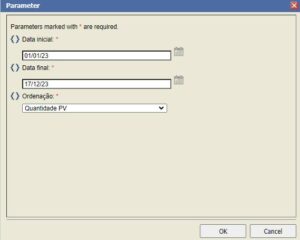
Comercial – Relatorios – Relatório de Pedido de Venda -Analitico
- Filtro de utilização possibilitando selecionar uma ou mais
Comercial – Pedido de Venda – Cadastro
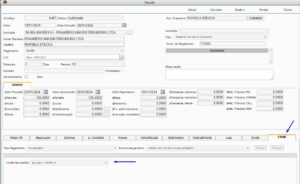
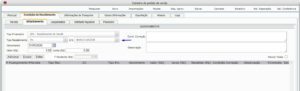
- Permite que o usuário defina, na tela de adiantamentos do pedido de venda, a conta corrente que vai ter o adiantamento creditado.
Comercial – Relatórios – Recebimentos por vendedor
Aplicado Filtro:
- Representante
Comercial- Configuração – Proposta
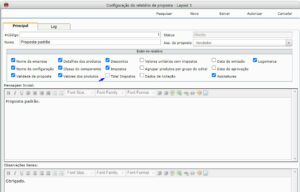
- Aplicado checkbox- Mostrar totais de imposto – Senão tiver marcado o checkbox “Mostrar totais de impostos”, não apresenta o totalizador na proposta.
Rastreabilidade- Paciente – Tela de Gerenciamento de Paciente
Aplicada colunas:
- Serial
- Lote
Se houver mais de um serial ou lote ele apresenta concatenado.
Produção – Ordem de Produção – Apontamento
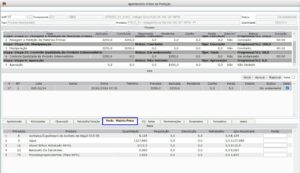
- Aplicada na tela de apontamento a aba “Perda – Matéria Prima” onde o usuário informará a quantidade de perda da matéria prima. Essa quantidade é apenas informativa. Não precisa ter tido perda da ordem de produção para poder informar nessa aba.
- Se no cadastro da fase, tiver escolhido os itens que serão usados na fase, aparecerá somente esses itens, mas caso não tenha sido escolhido lá, aparecerá todos os itens.
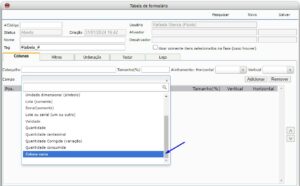
Produção – Ordem de produção – Tabela de formulário
- No cadastro de tabela de formulário (Produção/Ordem de Produção/Tabela Formulário) adicionada opção para acrescentar uma coluna vazia na tabela
Produção – Relatórios – Relatório da Ordem de Produção
Relatório de Apontamento de Ordem de produção
- Criado um modelo de relatório de Ordem de Produção para as OP’s que trabalharem com os processos de apontamento.
- Incluir as Etapas e fases, bem como os responsáveis pela execução de cada fase e o tempo gastos
- Mostra participantes por fase
Nesse relatório apresentará de duas formas os itens consumidos (matéria prima) da ordem de produção:
1 Através do grupo Matéria prima. Nesse grupo apresentará todos os itens consumidos no item da ordem de produção.
2 Na apresentação das fases. Nessa parte apresentará somente se:
2.1 No cadastro de fase (na tela : Produção /Processos/Cadastro/Aba Fases ), aba “Produto”, for informado o produto que é usado na fase (esse produto tem que existir no RMP do produto que está sendo produzido)
2.2 Se houver alteração na quantidade da matéria prima quer seja através de requisição, devolução, retrabalho ou perda
Aplica-se Permissões:
caminho para aplicar a permissão : Fluxis/Produção/Relatórios:
Permissão para acesso ao relatório de Apontamento de Ordem de produção
Na tela de apontamento de ordem de produção
- Aplicado select de data de validade (primeiro dia, ultimo dia, data real) – padrão data real
Na tela de cadastro de Tipo de Ordem de Produção (Produção / Ordem de produção / Tipo ordem produção)
- Opção “Resultado cálculo de validade por prazo”. Nela terá três opções:
- Primeiro dia do mês: irá sempre colocar dia primeiro do mês em relação a data calculada para validade
- Último dia do mês: irá sempre colocar o último dia do mês (28,29,30 ou 31, dependendo do mês) em relação a data calculada para validade
- Data calculada: irá colocar exatamente a data calculada
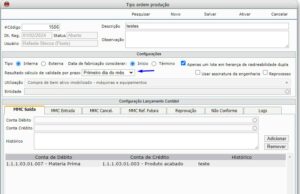
Essa opção somente terá efeito quando a data de validade da OP for do tipo prazo (em dias).
Exemplo: Uma OP no dia (30/01/2024) e aplicado um prazo de 1325 dias para data de validade. Se somarmos 1325 dias a data de hoje 31/01/2024 dará o dia 17/09/2027.
Então de acordo com essa data resultado (17/09/2027), as opções retornará as seguintes datas:
- Primeiro dia do mês: 01/09/2027
- Último dia do mês: 30/09/2027
- Data calculada: 17/09/2027
Produção – Demanda de produção – Simulação
Aplicada colunas na tela de simulação da tela de demanda de produção:
- (QP) “Quantidade produtiva” Coluna = Quantidade que consigo produzir (Pegando o insumo de menor estoque). Lembrando que é preciso considerar os SubComponentes.
Exemplo eu tenho 3 SubComponentes prontos + Quantos componentes consigo fazer com os insumos. Anteriomente era separada, é preciso Expandir comp. se não tiver estoque / Todos os níveis
(POTV) “Potencial de venda” Coluna = Est.Disp + QP
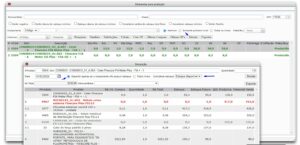
Financeiro – Relatórios – CAR – Recebimentos por período
Aplicado filtro:
- Cassificação (select) – Obs. Classificação da entidade
Financeiro – Contas a receber- Tela de Cobrança
Aplicado filtro:
- Representante
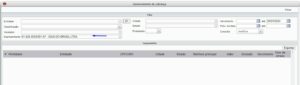
Financeiro- Lançamento Financeiro – Adiantamentos
- O numero da nota será adicionado no lançamento
- O Valor Liquido Adiantamento não estara visível na tela. Para consultar esse valor deve consultar o relatório “Saldo de Adiantamento por Entidade” (Financeiro/Relatórios)
Engenharia – Produtos – Componentes – RMP
Aplicado no RMP do componente a opção de ter arredondamento do item, ou seja, um item fracionado arredondar para um valor inteiro, seguindo os seguintes tipos:
- Normal: Arrendondar para o número inteiro mais proximo. Exemplo: 1.3 vira 1.0 e 1.6 vira 2.0;
- Para Baixo: Arrendondar sempre para baixo. Exemplo: 1.3 ou 1.6 vira 1.0;
- Para Cima: Arrendondar sempre para cima. Exemplo: 1.3 ou 1.6 vira 2.0
Essa funcionalidade será aplicada na geração de movimentação da Ordem de Produção.
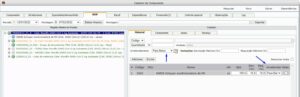
Logística – Acerto preço Médio – Cadastro
- Aplicada opção de inserir produto pelo SKU
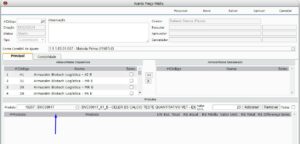
Contábil – Configuração
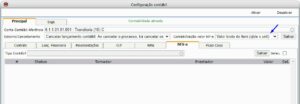
- Aplicado na configuração contábil (Contábil > Configuração) a opção do usuário configurar com qual valor ele deseja contabilizar a opção “Valor” no configuração de lançamentos contábeis no CFOP, se é valor total do item (considerando todos os impostos, e outros valores), ou somente o valor total bruto (valor unitário x quantidade)