
Contas a Receber / Contas a Pagar
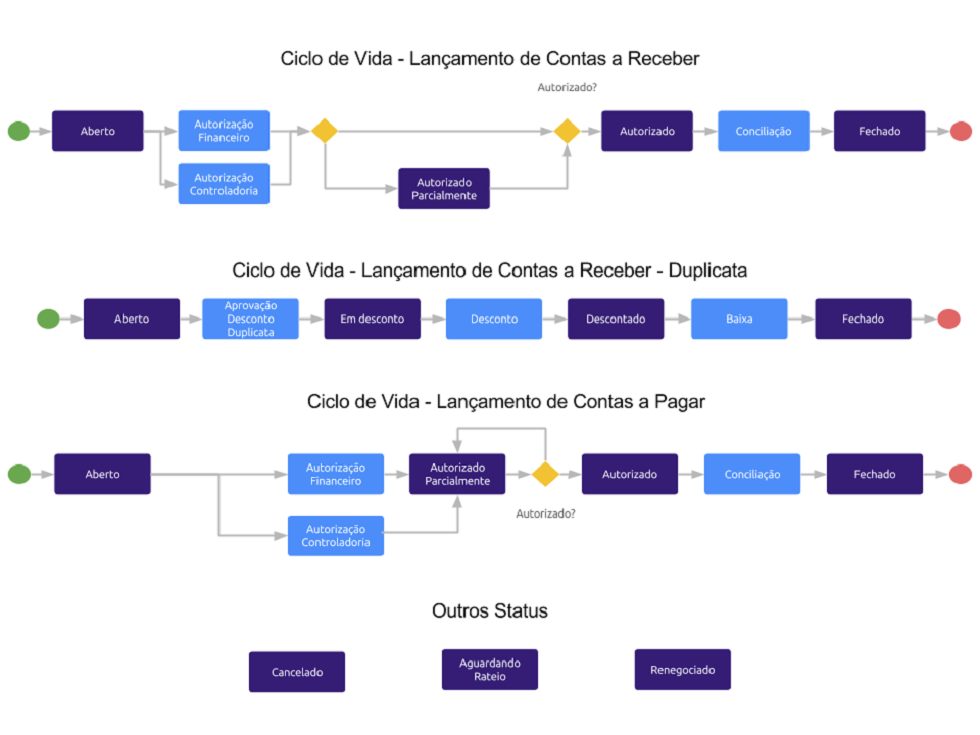
Contas a Receber
Os lançamentos financeiros podem ser gerados no Fluxis pelas seguintes origens:
- Adiantamentos de Clientes de Pedido de Vendas
- Faturamento de Notas Fiscais eletrônicas
- Faturamento de Notas Fiscais de Serviços eletrônicas
- Desconto de Duplicatas – Valores recebidos de bancos ou factories por títulos trocados
- Avulso – Criados pelos usuários
Cadastro de um Lançamento Financeiro de Contas a Receber (Avulso)
Menu Financeiro \ Contas a Receber \ Lançamento de Recebimento \ Cadastro
Procedimento: Clicar no menu Financeiro \ Contas a Receber \ Lançamento de Recebimento \ Cadastro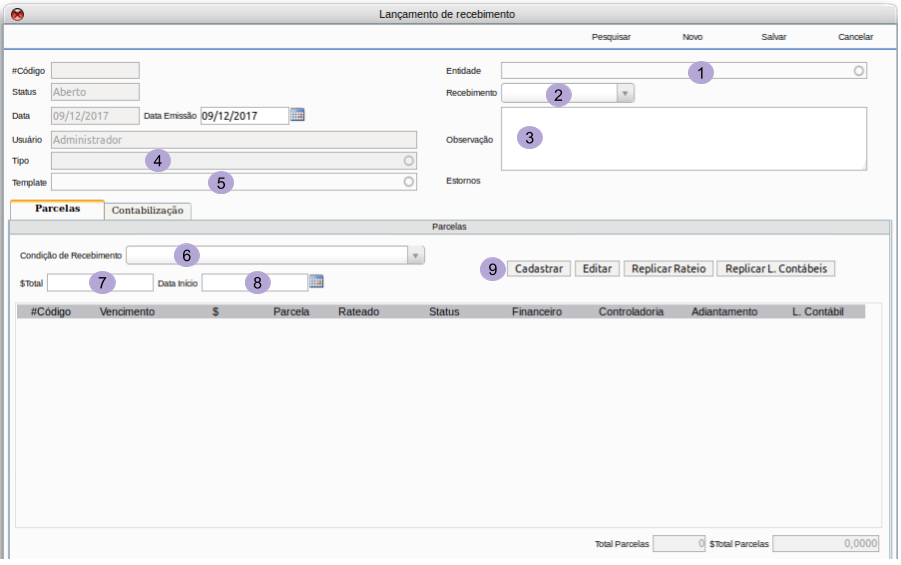
1. Informar a entidade que está provendo esse recebimento (Cliente, Banco – Empréstimo, Sócio da Empresa) no campo Entidade, conforme indicado no número 2
2.Informar a forma do recebimento (boleto, transferência…) no campo Recebimento, conforme indicado pelo número
3.Informar uma observação no campo Observação, conforme indicado pelo número 3, para facilitar consulta futura e auditorias.
4.Informar o tipo de lançamento financeiro (Avulso, Receita de Cliente…) no campo Tipo, conforme indicado no número 4, estes tipos são previamente cadastrados com as contabilizações correspondentes
5.Informar template de rateio de centro de custos no campo Template conforme indicado pelo número 5, caso utilize centro de custos. É possível também fazer o rateio manualmente, que será apresentado mais à frente.
6.Informar a condição de recebimento (ex: à vista, 30 dias…) no campo Condição de Recebimento, conforme indicado pelo número 6. As condições de Recebimento / Pagamento são cadastradas previamente na tela de Cadastro de Condições de Recebimento / Pagamento (Menu Financeiro \ Condição de Recebimento e Pagamento).
7.Informar o valor total do recebimento no campo $Total, conforme indicado pelo número 7. Caso seja selecionado uma condição de recebimento com mais de uma parcela, os valores de cada parcela será proporcional ao valor total dividido pelo número de parcelas.
8.Informar a data de início no campo Data de Início conforme indicado pelo número 8. Esta data que será considerada como inicial para o cálculo do prazo conforme condição de recebimento, caso seja À Vista, a data de início será a data do recebimento.
9.Clicar em Cadastrar, conforme indicado pelo número 9. Neste momento será salvo o lançamento e gerada as parcelas.
Exemplo
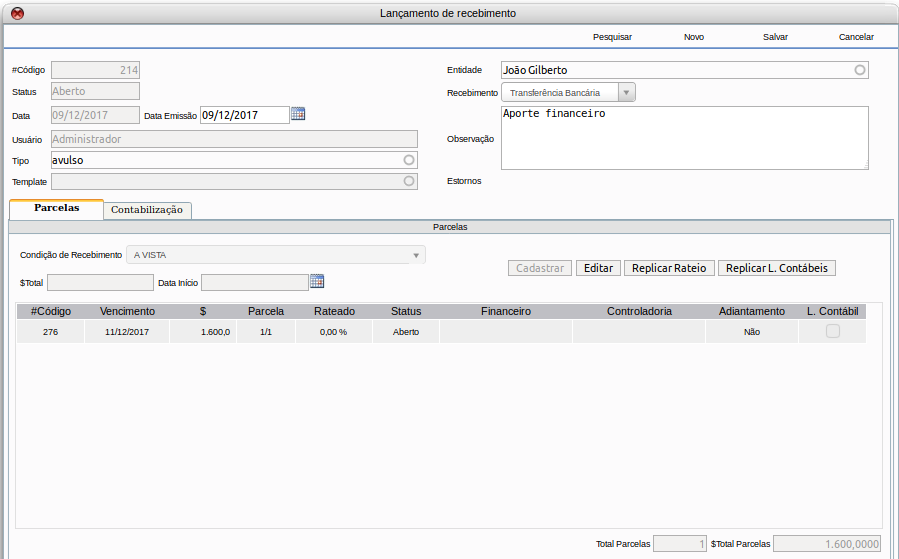
Recebimento de aporte do João Gilberto no valor de R$1600,00 na data de 09/12/2017, tela durante o cadastro:
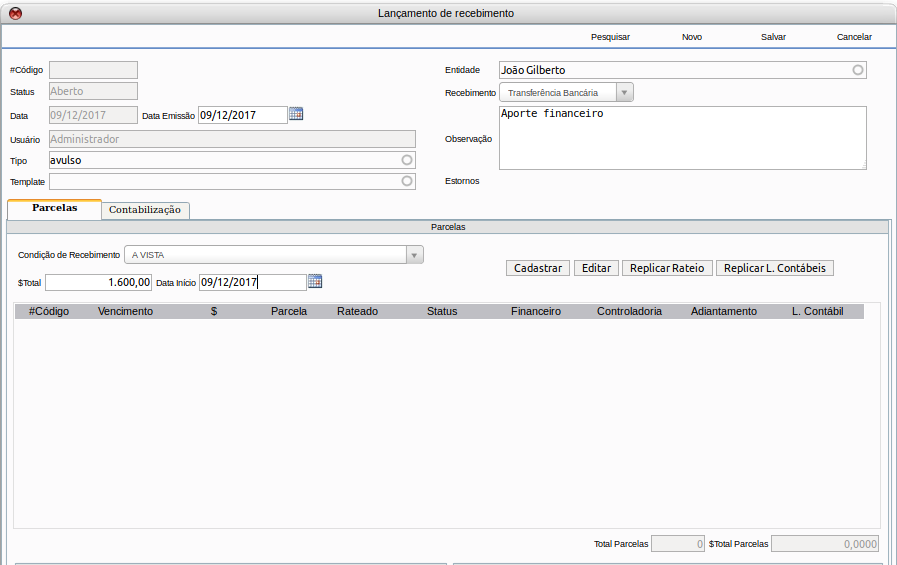
Após cadastro:
Atualizando dados de uma Parcela
Menu Financeiro \ Contas a Receber \ Lançamento de Recebimento \ Cadastro
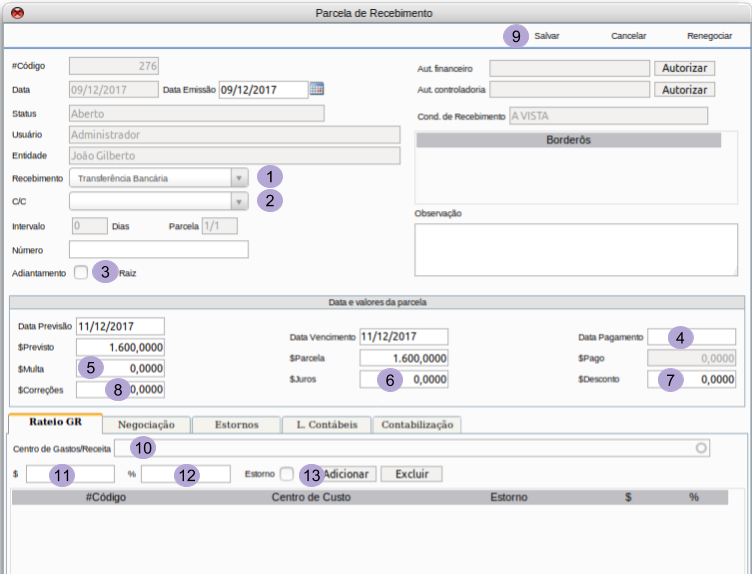
Procedimento:
- Clicar no menu Financeiro \ Contas a Receber \ Lançamento de Recebimento \ Cadastro
- Clicar na Parcela que deseja atualizar.
- Conferir a forma de recebimento no campo Recebimento, conforme indicado pelo número 1.
- Informe a conta corrente que será recebido o valor no campo C/C, conforme indicado pelo número 2.
- Informe se o recebimento é um adiantamento ao selecionar o campo Adiantamento, conforme indicado pelo número 3.
- Informe a data de recebimento no campo Data recebimento, conforme indicado pelo número 4.
- Informe no campo $Multa, o valor recebido correspondente a multa caso aplicável, conforme indicado pelo número 5.
- Informe no campo $Juros, o valor recebido correspondente a juros caso aplicável, conforme indicado pelo número 6.
- Informe no campo $Desconto, o valor que foi descontado do valor de face correspondente a desconto caso aplicável, conforme indicado pelo número 7.
- Informe no campo $Correções, o valor recebido correspondente a correções caso aplicável, conforme indicado pelo número 8.
- Clicar em Salvar, conforme indicado pelo número 9.
- Caso a empresa utilize Centro de Custos e não tenha sido selecionado um template de rateio de centro de custo, no campo Template, conforme indicado pelo número 3, será necessário realizar o rateio do valor recebido.
- Informe o centro de custo no campo Centro de Gasto / Receita, conforme indicado pelo número 10.
- Informe o valor no campo $, conforme indicado pelo número 11, ou percentual no campo %, conforme indicado pelo número 12, que deseja ser alocado no centro de custo.
- Clicar em Adicionar, conforme indicado pelo número 13.
- Repita o processo até que tem 100% do valor rateado.
- Caso o lançamento seja avulso, será necessário configurar os lançamentos contábeis desta transação na aba L. Contábeis. Será necessário adicionar as contas para todos os campos que tiverem valores (parcela, juros, multa, desconto…).
Autorizando uma Parcela
Menu Financeiro \ Contas a Receber \ Lançamento de Recebimento \ Cadastro
Pré requisitos para autorização:
- O usuário deverá possuir a permissão para autorizar lançamento financeiro
- As informações do recebimento deverão estar inseridas.
- Caso a empresa utilize Centro de Custos o rateio deverá ter sido realizado
- Caso a empresa utilize Contabilidade os lançamentos contábeis deverão ter sido realizados.
Procedimento:
- Clicar no menu Financeiro \ Contas a Receber \ Lançamento de Recebimento \ Cadastro
- Clicar na Parcela que deseja autorizar.
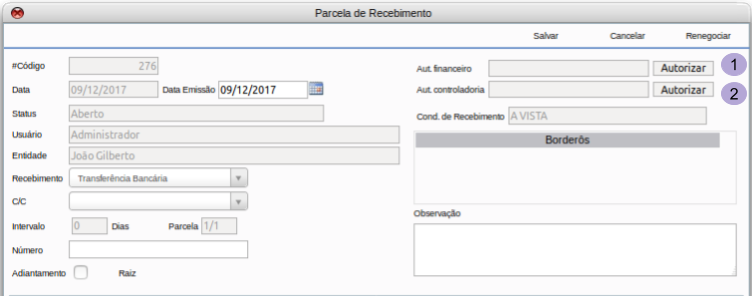
3. Clicar em Autorizar no campo Aut. financeiro, conforme indicado pelo número
4. A janela de Assinatura Digital será apresentada, insira o Login e Assinatura Eletrônica e clicar em OK
5. Se estiver configurado que há necessidade de dupla autorização, o campo Aut. controladoria estará habilitado. O responsável por essa autorização deverá clicar em Autorizar.
6. A janela de Assinatura Digital será apresentada, insira o Login e Assinatura Eletrônica e clicar em OK.
Gerenciamento de Lançamentos de Contas a Receber
Menu Financeiro \ Contas a Receber \ Lançamento de Recebimento \ Gerenciamento
O Gerenciamento de Recebimento permite ter uma visão geral dos lançamentos, permitindo realizar filtros para seleção de lançamentos e tomadas de ações, como autorização, reabrir um lançamento autorizado e fechar (conciliar um lançamento).
Vários filtros são disponibilizado para maior flexibilidade na gestão dos lançamentos:
- Lançamento – Permite pesquisar um lançamento específico.
- Parcela – Permite pesquisar uma parcela específica.
- Entidade – Permite pesquisar a entidade física ou jurídica proveniente do recebimento
- Nota Fiscal – Permite pesquisar a NF que originou o lançamento de recebimento
- Cond. Recebimento – Permite pesquisar todos os lançamentos com uma determinada condição de recebimento.
- Dt. Vencimento – Permite pesquisar uma data ou período de vencimento dos lançamentos de recebimento.
- Dt. Pagamento – Permite pesquisar uma data ou período que os lançamentos tiveram seu pagamento realizado.
- Valor – Permite pesquisar por um valor específico.
- Status – Permite pesquisar os lançamentos por status.
- Recebimento – Permite pesquisar os lançamento pela forma de recebimento.
- C/C – Permite pesquisar os lançamentos que estão vinculados a uma conta bancária.
- Boleto – Permite pesquisar o lançamento vinculado a um boleto.
O sistema permite que seja combinado os filtros para pesquisa, fornecendo uma poderosa ferramenta para gestão do Contas a Receber.
Procedimento:
- Clicar no menu Financeiro \ Contas a Receber \ Lançamento de Recebimento \ Gerenciamento
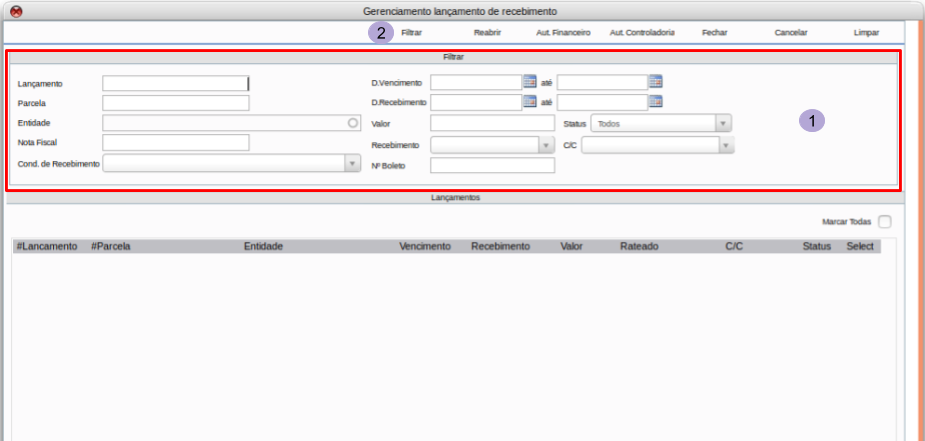
- Selecione o filtro ou conjunto de filtros, conforme indicado pelo número 1.
- Clicar em Filtrar, conforme indicado pelo número 2.
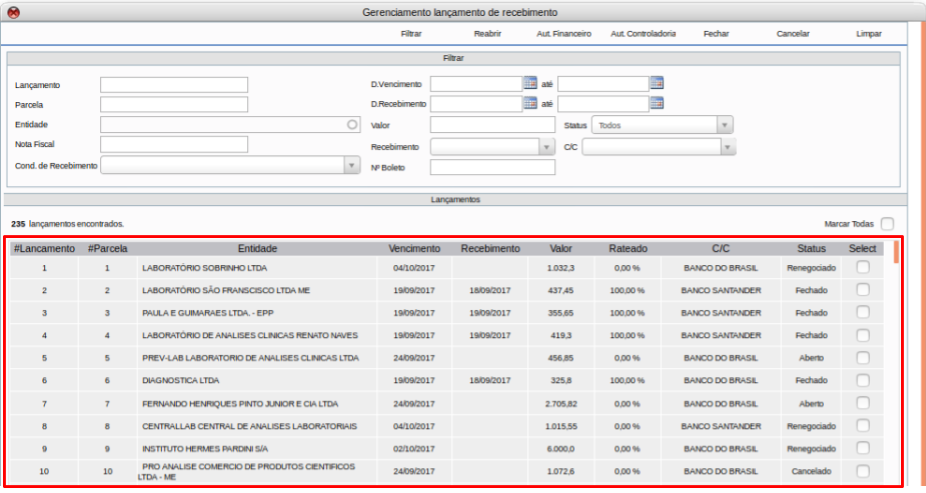
4.Após clicar em Filtrar, serão apresentados o resultado da pesquisa.
5.Ao clicar duas vezes (2x) sobre a parcela, esta será exibida podendo ser manipulada.
6.Ao selecionar uma ou mais parcelas na coluna Select, será possível realizar ações de autorização, fechamento (conciliação) e cancelamento (este só disponível para lançamentos avulsos, que não foram gerados automaticamente pelo sistema)
Boletos
O sistema Fluxis permite a geração de boletos bancários conforme CNAB 240, facilitando a gestão do contas a receber.
Os boletos são gerados pelo sistema e enviados automaticamente juntamente com a NFe para o cliente. O responsável pelo contas a receber da empresa deverá gerar o arquivo CNAB diariamente e enviar para o banco pelo site da entidade financeira. No dia seguinte o banco disponibiliza o arquivo de retorno, que conterá as informações de aceite, pagamento, rejeição, baixa dos boletos.
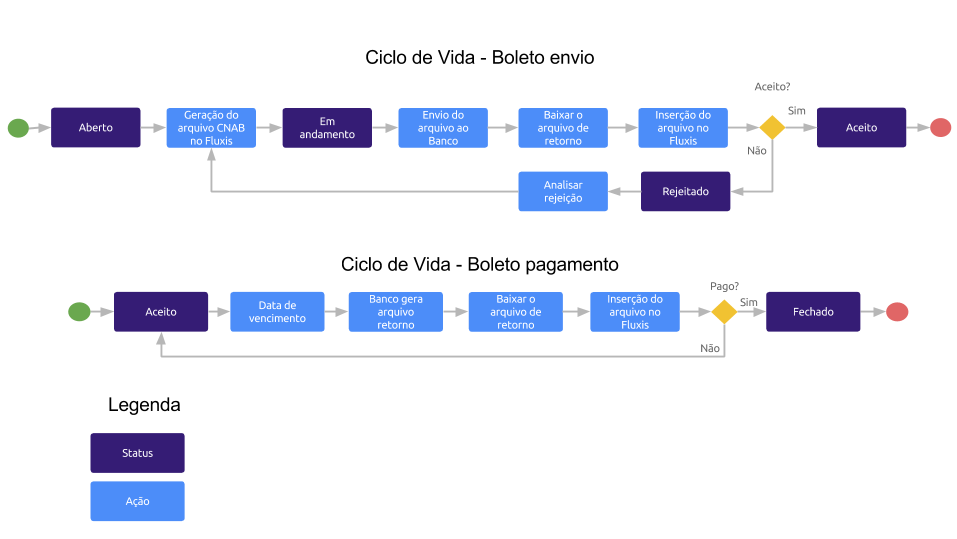
Status
Aberto: Estado após sua criação pelo Fluxis;
Em andamento: Estado após a geração do arquivo CNAB para transmissão para o banco;
Aceito: Estado recebido após a confirmação do boleto pelo banco, feita pela importação do arquivo CNAB de retorno emitido pelo banco;
Rejeitado: Estado recebido após a importação do retorno do CNAB e que sinaliza algum problema de processamento pelo banco;
Pago: Estado após a importação do CNAB e sinalização do pagamento pelo banco e execução do rateios de Centros de Custos e diferenças de valor de recebimento, caso aplicável;
Aguardando rateio: Estado após importação de CNAB e informado a informação de pagamento e faltando ainda rateio de Centros de Custos e/ou diferenças entre valor de face e valor de recebimento (face + multa e juros) e que não foram configuradas no modo de rateio automático do Fluxis.
Cancelado: Estado recebido após o cancelamento do boleto através do Fluxis. Será gerado o CNAB com este comando para processamento de baixa no banco;
Baixado: Estado recebido após upload do retorno de CNAB e sinalização pelo banco que o boleto foi baixado, seja por solicitação de cancelamento ou por baixa manual.
Geração do Arquivo CNAB
Menu Financeiro \ Contas a Receber \ Acompanhamento
Procedimento:
- Clicar no menu Financeiro \ Contas a Receber \ Acompanhamento.
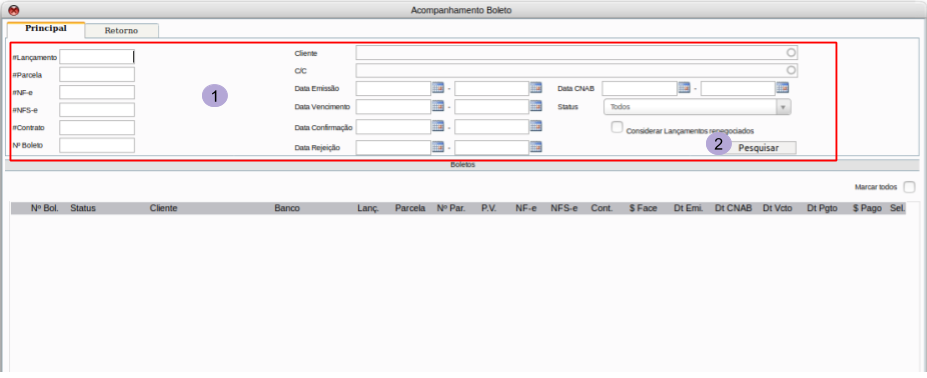
2.Selecione o filtro ou conjunto de filtros, conforme indicado pelo número 1.
3.Clicar em Filtrar, conforme indicado pelo número 2.