
Nota de Versão 13.15.00
Prezados Usuários,
A atualização do sistema com liberação de versão corrige os problemas então detectados.
- Após a atualização de versão, utilize o comando Ctrl+F5 para garantir que todas as alterações sejam carregadas corretamente.
- Recomendamos o usar o navegador Firefox para melhor usabilidade e desempenho do Fluxis.
⚖️ Destaque da Versão – Reforma Tributária – Novos Tributos: IBS, CBS e Seletivo
O Fluxis foi atualizado para atender às novas regras estabelecidas pela Nota Técnica 2025.002-RTC – Reforma Tributária (Lei Complementar nº 214/2025).
-
Criação de novos impostos
-
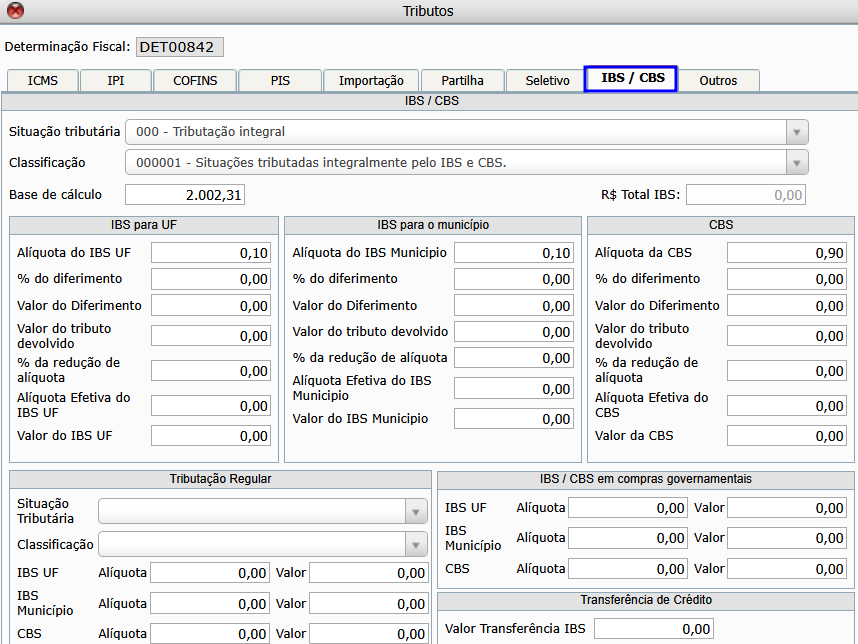
IBS/CBS – Substituem gradualmente ICMS, ISS, PIS e Cofins.
-
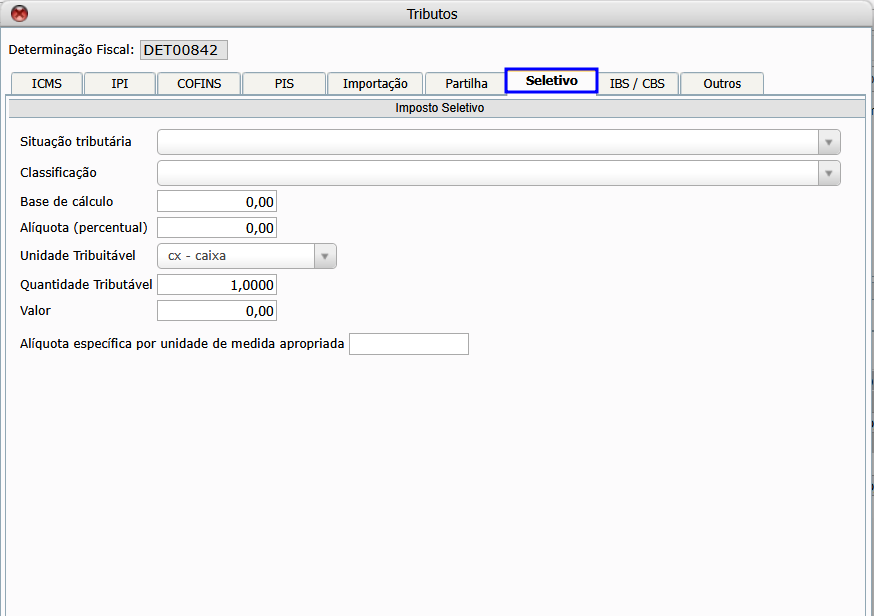
Imposto Seletivo – Incide sobre produtos e serviços específicos conforme legislação.
-
-
Adição de novos tipos de finalidade de emissão
-
5 – Nota de crédito
-
6 – Nota de débito
-
📌 O que muda no sistema
-
Na parte de Tributos no item da nota, foi criada a nova aba “IBS/CBS”, onde será possível informar esses novos impostos.
-
Também foi criada a nova aba “Seletivo”, destinada ao registro desse tributo quando aplicável.
🔎 Essas alterações visam adequar o Fluxis às exigências da legislação, garantindo segurança e conformidade fiscal.
Sua Produtividade vai Acelerar! Novo Gerenciamento de Aprovações em Massa
Se você gasta muito tempo gerenciando pendências de documentos, essa novidade é para você. Lançamos uma nova e poderosa tela no Controle de Documentos para te dar uma visão completa e a capacidade de agir rápido.
O que você ganha com essa novidade?
-
✅ Ação em Massa: Elabore, revise, verifique e aprove vários documentos de uma vez.
-
✅ Controle Total de Pendências: Veja rapidamente todas as pendências de elaboração, revisão, verificação ou aprovação, suas ou de outros usuários.
-
✅ Filtros inteligentes: Foque apenas nas pendências que exigem sua ação imediata ou por classe específica.
Como usar?
Basta ir ao menu: Qualidade – Controle de Documentos – Gerenciamento de Aprovações e acessar a nova tela.
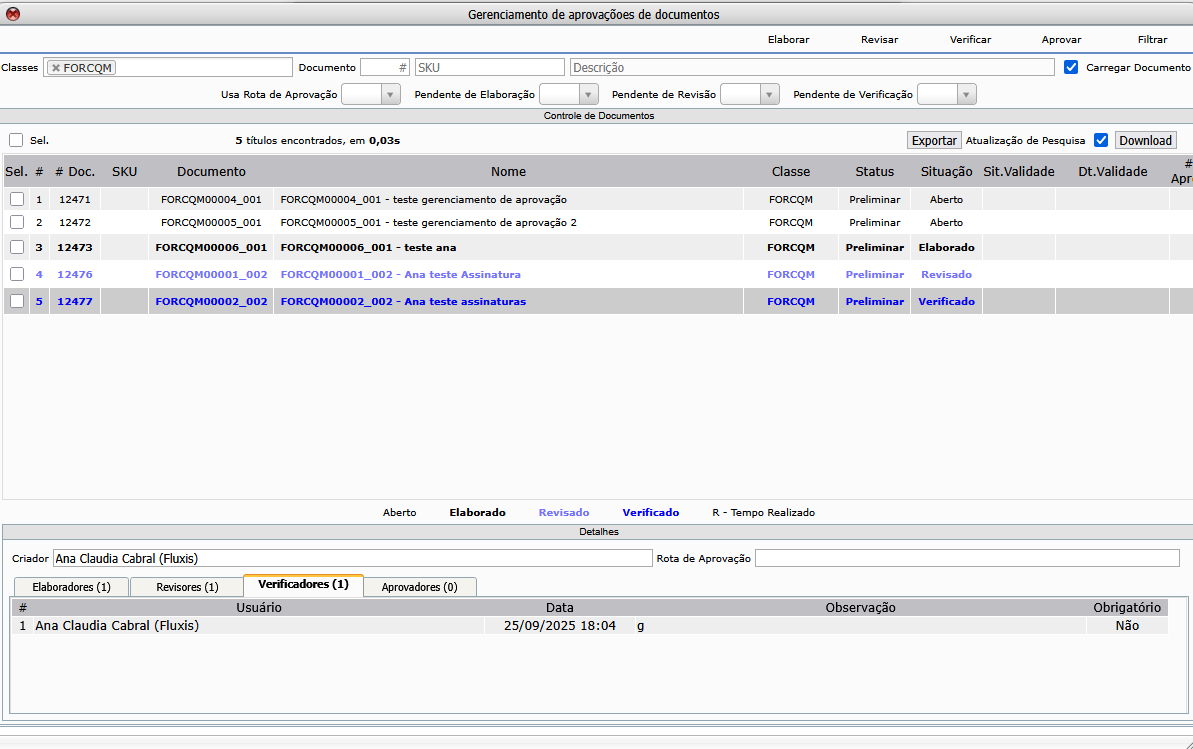
Use os filtros para refinar sua busca:
| Filtro | Para que serve |
|---|---|
| Elaboração pendente / Revisão pendente / Aprovação pendente | Foca nas pendências que exigem ação imediata. |
| Classe | Verificar pendências de uma classe específica. |
Na nova tela, você terá uma visão completa de Documento, SKU, Status, Situação e detalhes das pendências por etapa, sabendo exatamente quem precisa agir em seguida.
⚡ Simplifique seu trabalho, agilize processos e garanta que nenhum documento fique para trás!
Qualidade – Controle de Documentos – Classes de Documentos – Layout de Assinaturas
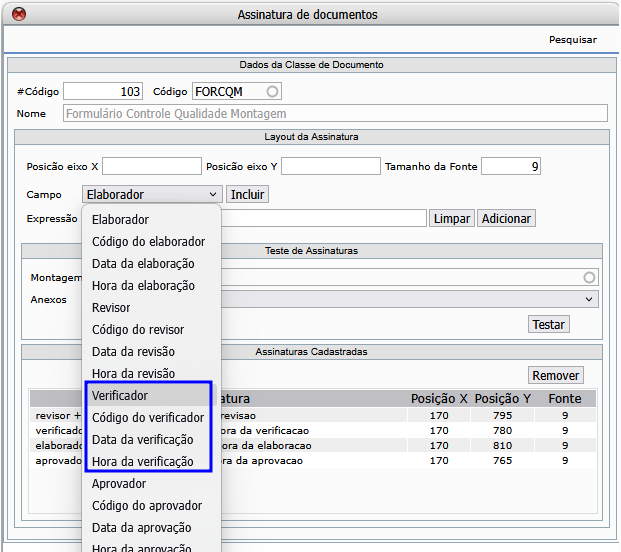
- Incluímos no Layout de Assinaturas os campos referentes ao Verificador (código, data e hora).
Obs: os campos verificador só vai estar disponível no layout de assinaturas se a classe do documento estiver com a marcação
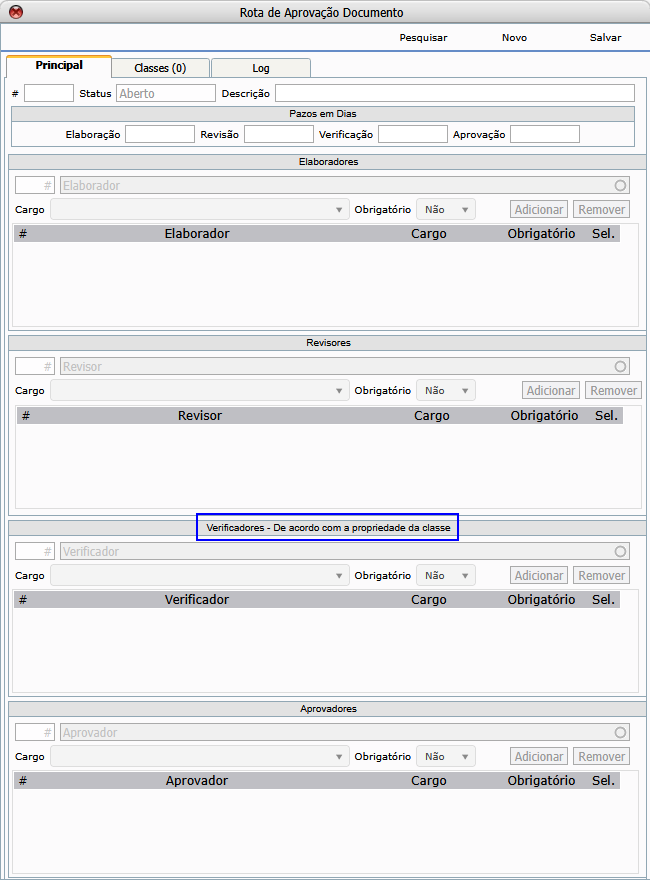
Qualidade – Controle de Documentos – Rota de Aprovação
- Incluímos a etapa de Verificação na rota.
Será obrigatória apenas quando a classe estiver configurada como “Verificar para Aprovar”.
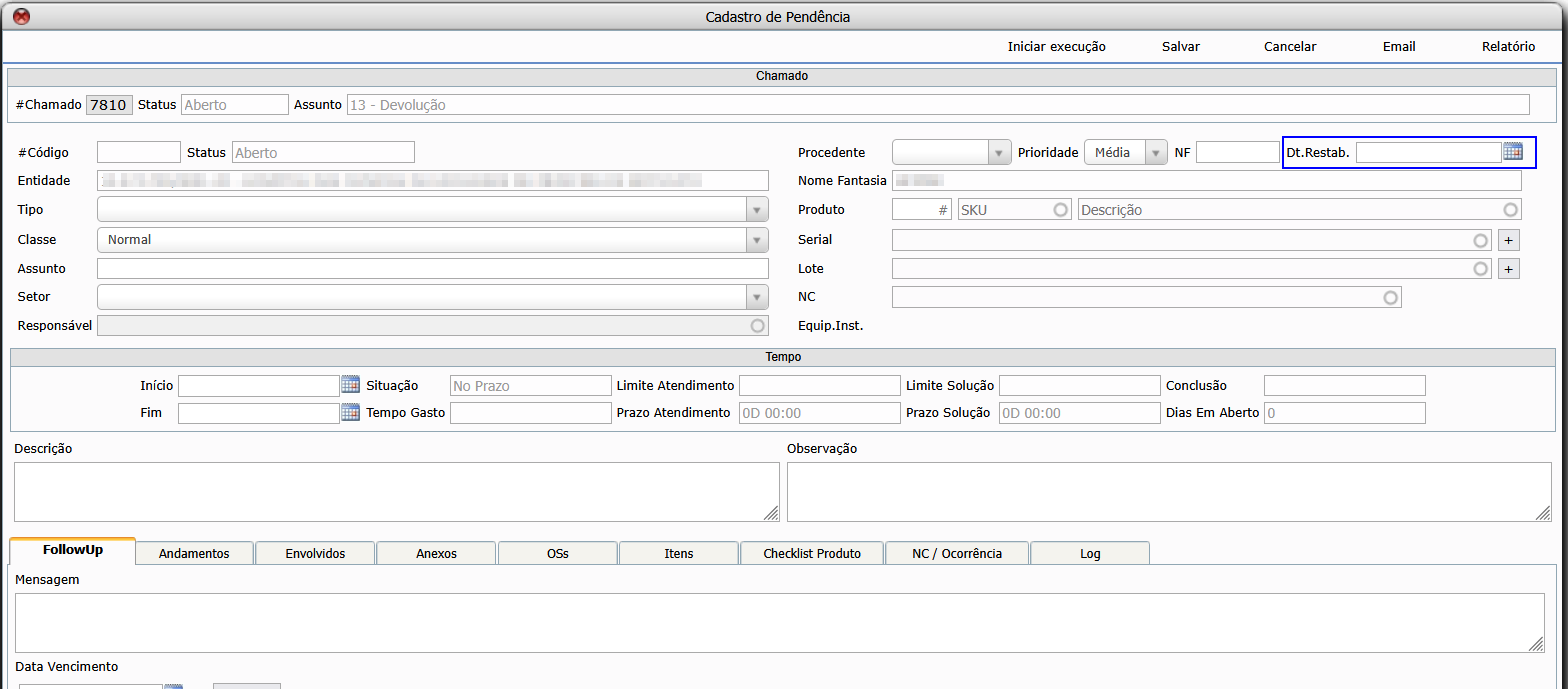
Assistência ao cliente – Pendência – Cadastro
- A partir dessa versão na tela de pendência a data do restabelecimento sera adicionada manualmente no cadastro da pendencia.
Comercial – Tabela de Preço
-
Agora é possível definir uma Tabela de Preço como “Preferencial” diretamente no cadastro da entidade.
-
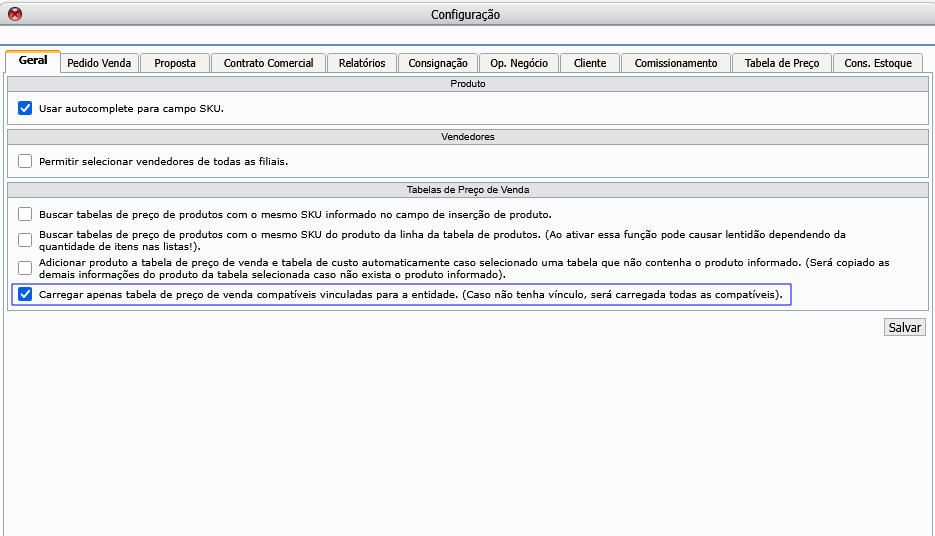
Foi criada uma nova configuração na aba Geral do módulo Comercial (Comercial – Configuração – aba geral), permitindo exibir apenas as tabelas de preço vinculadas à entidade nas telas do sistema (Pedido de Venda, Proposta, etc.).
E mais: ao informar o cliente ou produto, caso o cliente possua uma tabela marcada como preferencial, ela será automaticamente selecionada, agilizando o processo de venda e reduzindo erros de escolha.
Comercial – Licitação – Edital
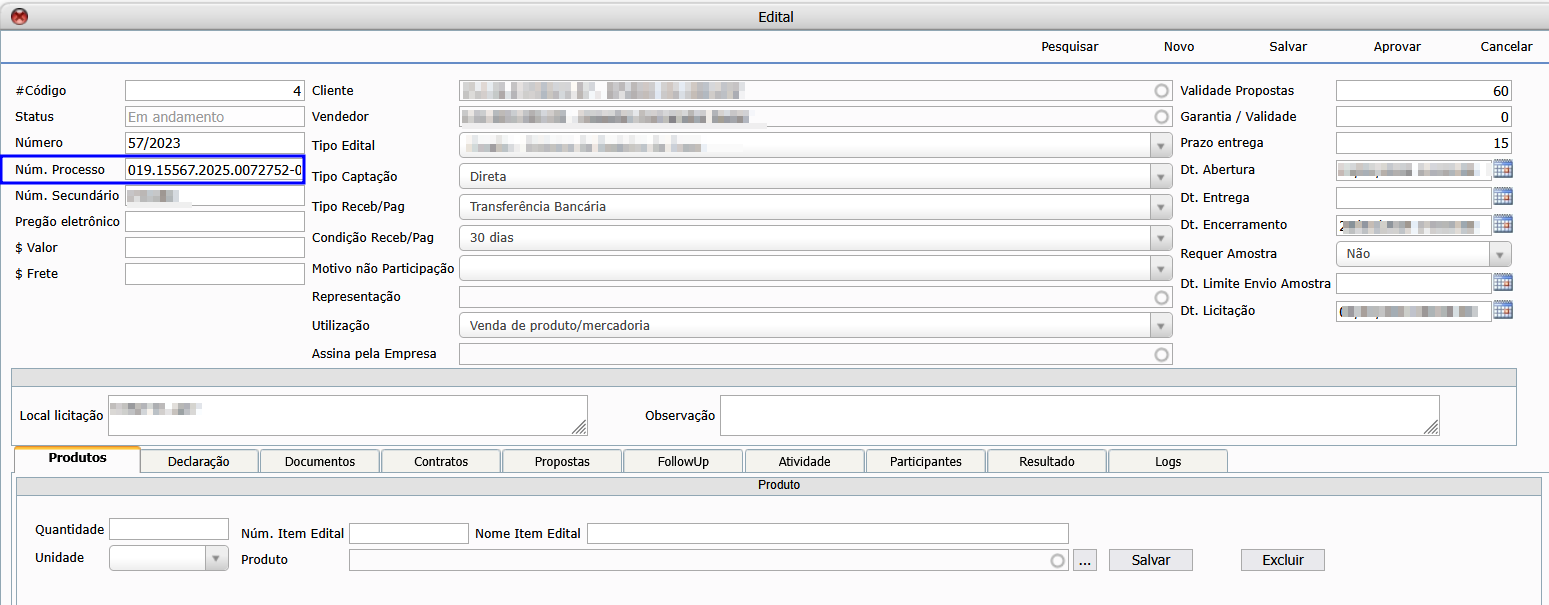
- Ampliamos o limite de caracteres no campo número do processo, oferecendo mais flexibilidade no preenchimento.
Engenharia – Relatórios – Componentes por status
- Incluímos nesse relatório o filtro por família
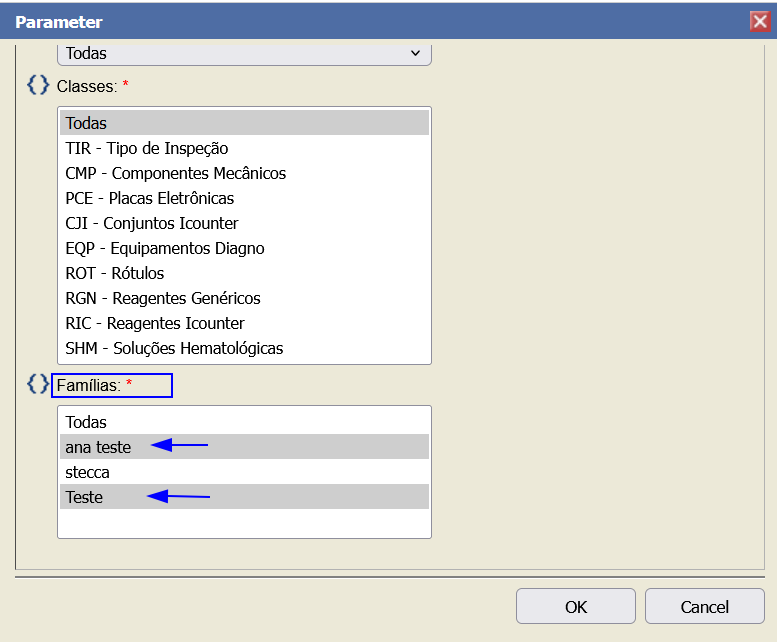
💡 Dica: Selecione múltiplos itens de uma vez! Pressione Shift e clique nas famílias ou classes desejadas para filtrar tudo de uma vez.
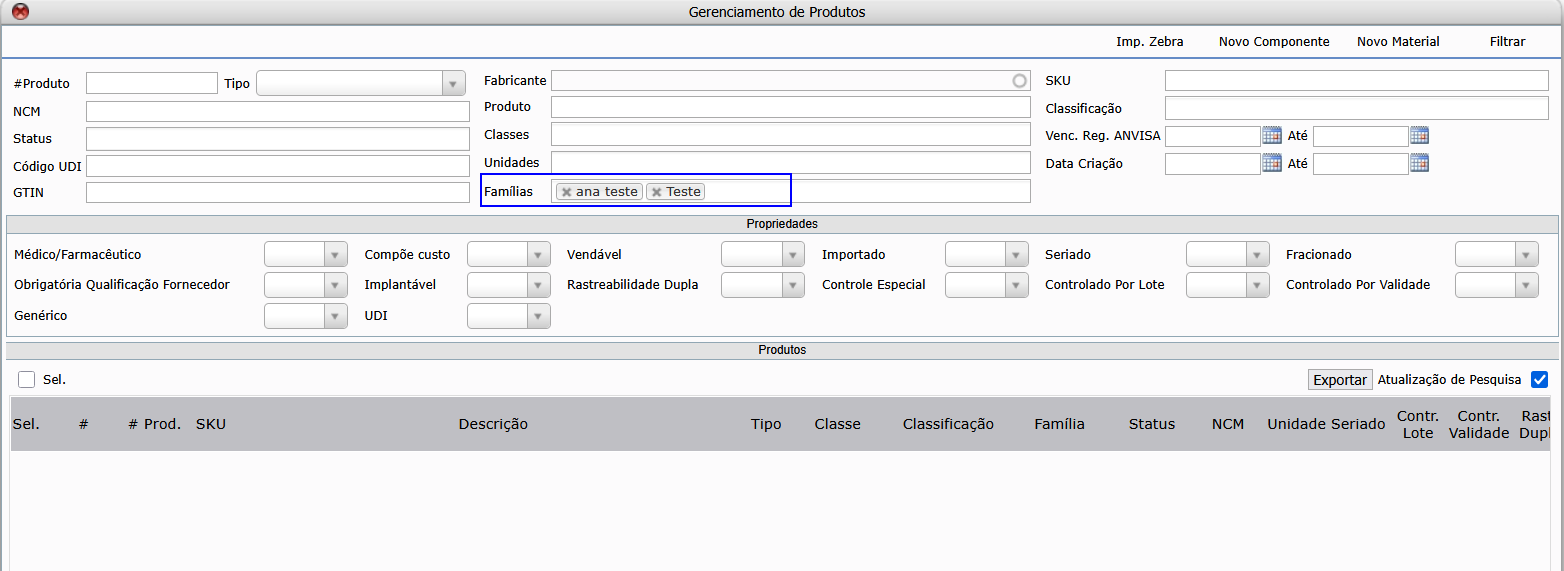
Engenharia – Produtos – Gerenciamento
- Agora também é possível filtrar por família diretamente na tela de gerenciamento.
🆕 Novo Relatório de Juros e Multas por Período
Incluímos no sistema o Relatório de Juros e Multas por Período, que permite acompanhar de forma detalhada os encargos aplicados sobre recebimentos e pagamentos dentro de um intervalo de tempo.
📌 Filtros disponíveis:
-
📅 Data de Pagamento
-
🔄 Seleção de Tipo: Recebimento ou Pagamento
-
📊 Tipo Contábil
📊 Resultado exibido no relatório:
-
Parcela (idLancamento)
-
Data
-
CPF / CNPJ
-
Entidade
-
Valor
-
Juros
-
Multa
-
Total (Valor + Juros + Multa)
➕ Totalizador no final:
O relatório apresenta automaticamente os valores somados no final, facilitando a análise consolidada.
🔑 Permissão necessária para acesso:
Para acessar este relatório, é necessário que o usuário tenha a seguinte permissão configurada:
ROLE_RELATORIO_JUROS_MULTA_POR_PERIODO – “Permissão para acessar ao relatório de juros e multas por período.”
Localização no menu: Permissões → Fluxis → Financeiro → Relatórios
✨ Benefícios:
-
Controle completo de juros e multas aplicados.
-
Apoio na conferência de recebimentos e pagamentos.
-
Maior transparência e agilidade na gestão financeira.
Fiscal – Faturamento – Faturamento Mensal
🆕 Nova Tela de Faturamento Mensal
Agora o sistema conta com uma tela de Faturamento Mensal, desenvolvida para oferecer uma visão consolidada e analítica do desempenho comercial da sua empresa.
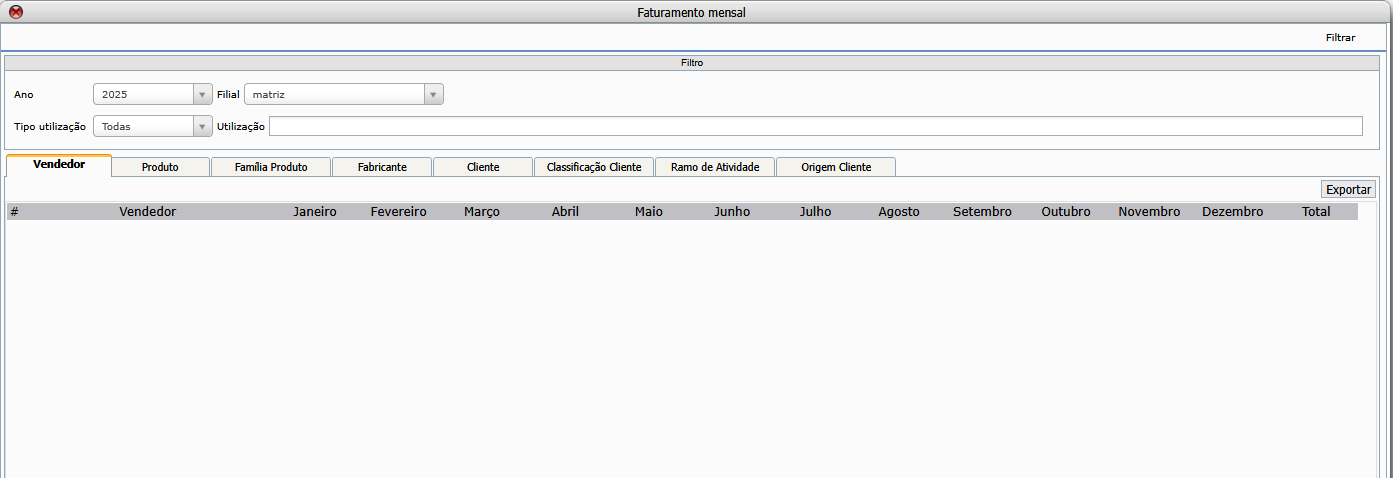
📊 O que você encontra nessa tela:
Através de abas específicas, é possível visualizar os resultados de faturamento agrupados por diferentes dimensões do negócio, facilitando comparações e análises:
-
Faturamento por Vendedor → visão por responsável de vendas.
-
Faturamento por Produto → acompanhamento por item comercializado.
-
Faturamento por Família de Produto → agrupamento por linha de produtos.
-
Faturamento por Fabricante → análise do desempenho por marca/fabricante.
-
Faturamento por Cliente → acompanhamento dos principais compradores.
-
Faturamento por Classificação de Cliente → visão segmentada (ex.: Consumidor, Distribuidor, etc).
-
Faturamento por Ramo → análise do faturamento por setor de atuação do cliente.
-
Faturamento por Origem → identificação da origem da venda.
Colunas organizadas por mês:
Em todas as visões, o resultado é exibido em linhas (vendedor, produto, cliente etc.) e as colunas representam os valores consolidados por mês, facilitando análises comparativas e acompanhamento da evolução.
🔑 Permissão necessária para acesso:
Para utilizar essa tela, é necessário ter configurada a seguinte permissão no sistema:
-
ROLE_FATURAMENTO_MENSAL – “Permissão para acessar a tela de faturamento mensal.”
-
Localização no menu: Permissões → Fluxis → Fiscal → Faturamento
✨ Benefícios:
-
Visão detalhada e estratégica do faturamento.
-
Facilidade para identificar tendências, gargalos e oportunidades.
-
Apoio na tomada de decisão comercial e gerencial.
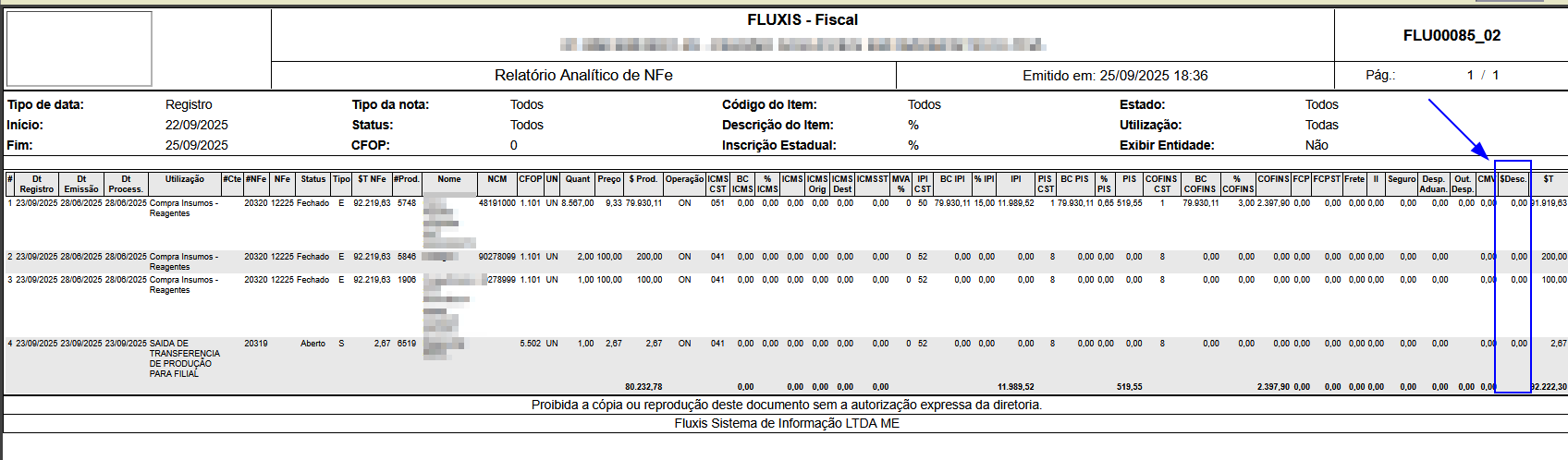
Fiscal – Relatórios – NFe Analítico
- Incluímos a coluna Valor de Desconto ($Desc) para uma visão financeira mais completa.
Fiscal – Impostos – Determinação Fiscal – Cadastro
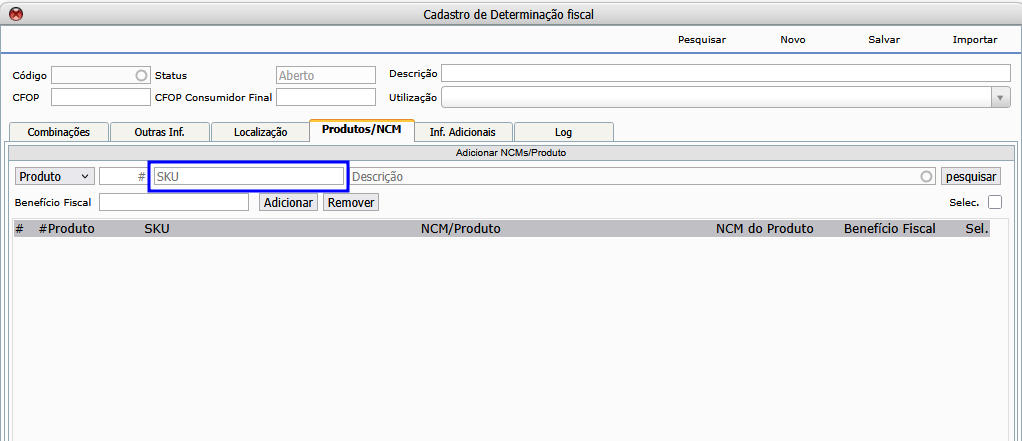
- Nova opção na aba Produto/NCM: incluir itens pesquisando pelo SKU.
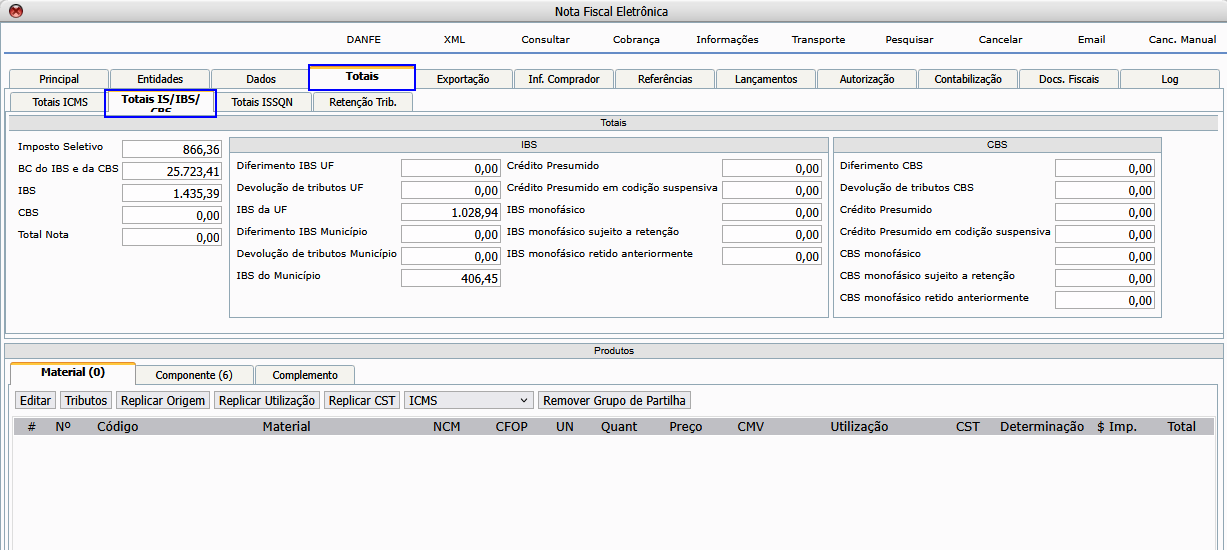
Fiscal – NFe – Aba Totais – Totais IS/IBS/CBS
-
Nova Aba de Totalizadores dos Novos Impostos na NF-e
Para facilitar a conferência fiscal, incluímos na tela de Cadastro da NF-e uma nova aba dentro da seção de Totais.
Fiscal – NFe – Aba Impostos
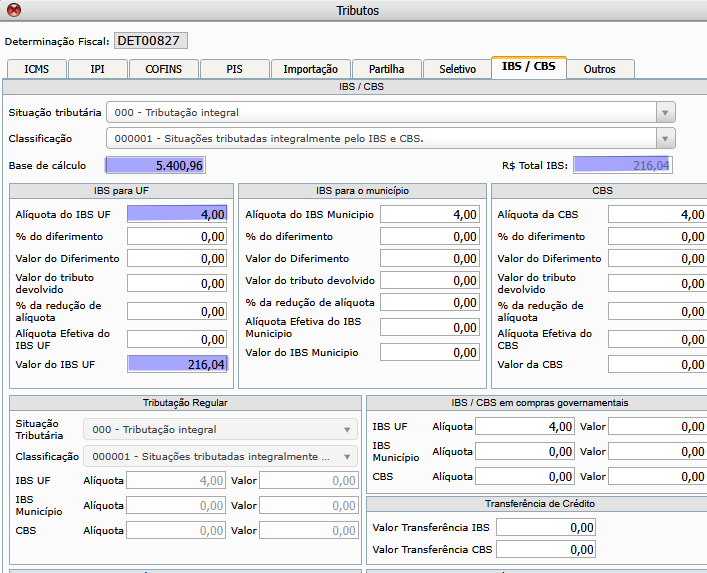
- Cálculo Automático dos Impostos – Aba IBS
O sistema calcula automaticamente os valores dos impostos na aba IBS da NF-e.
📌 Regras de cálculo aplicadas:
-
Sempre será considerada a Base de Cálculo (BC) informada na parte superior da aba.
-
As alíquotas utilizadas serão as definidas no grupo correspondente ao valor.
🧮 Fórmulas aplicadas:
-
Cálculo padrão:
Valor = Base de Cálculo x Alíquota -
Para IBS UF, IBS Município e CBS:
Valor = Base de Cálculo x Alíquota (ou Alíquota Efetiva, quando informada) – Diferimento – Devolvido
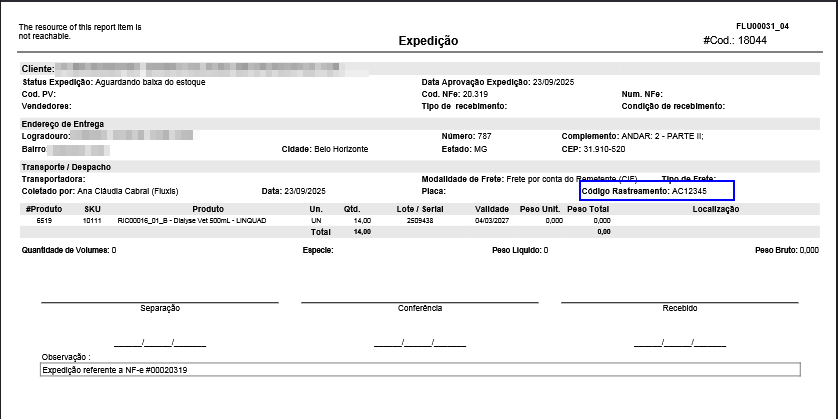
Logística – Expedição – Relatórios
- Incluímos o campo Código de Rastreamento, disponível na aba Transporte da expedição.
Logística – Compras – Mapa de Coleta
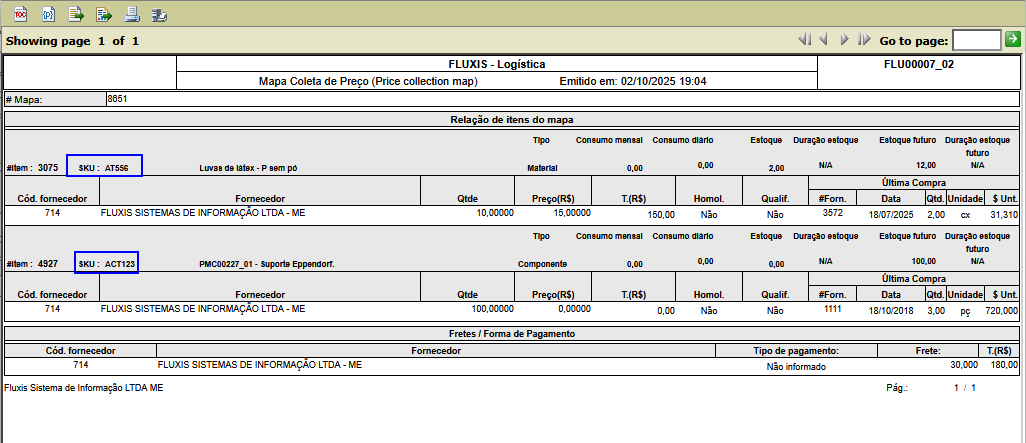
-
Incluímos a coluna SKU no mapa de coleta.
-
Essa informação também foi adicionada no relatório gerado pela tela e no relatório enviado por e-mail diretamente pela opção Enviar e-mail.
Logística – Recebimento – Cadastro
- Criação de Lote ou Serial
Agora é possível ler SKU, GTIN ou Código diretamente na tela.
- Criado o botão “Scanner” na tela de recebimento para abrir a área de leitura.
Incluímos um campo para ler lote ou serial:
- Se for serial, o sistema considera 1 unidade.
- Se for lote, o usuário pode informar a quantidade ou, se estiver utilizando “quantidade por caixa”, ler as caixas sucessivamente.
Na Configuração de Recebimento, foram incluídas as mesmas opções de configuração dos padrões e checkboxes já existentes (como na MMC e Aferência), agora também aplicadas ao Scanner.
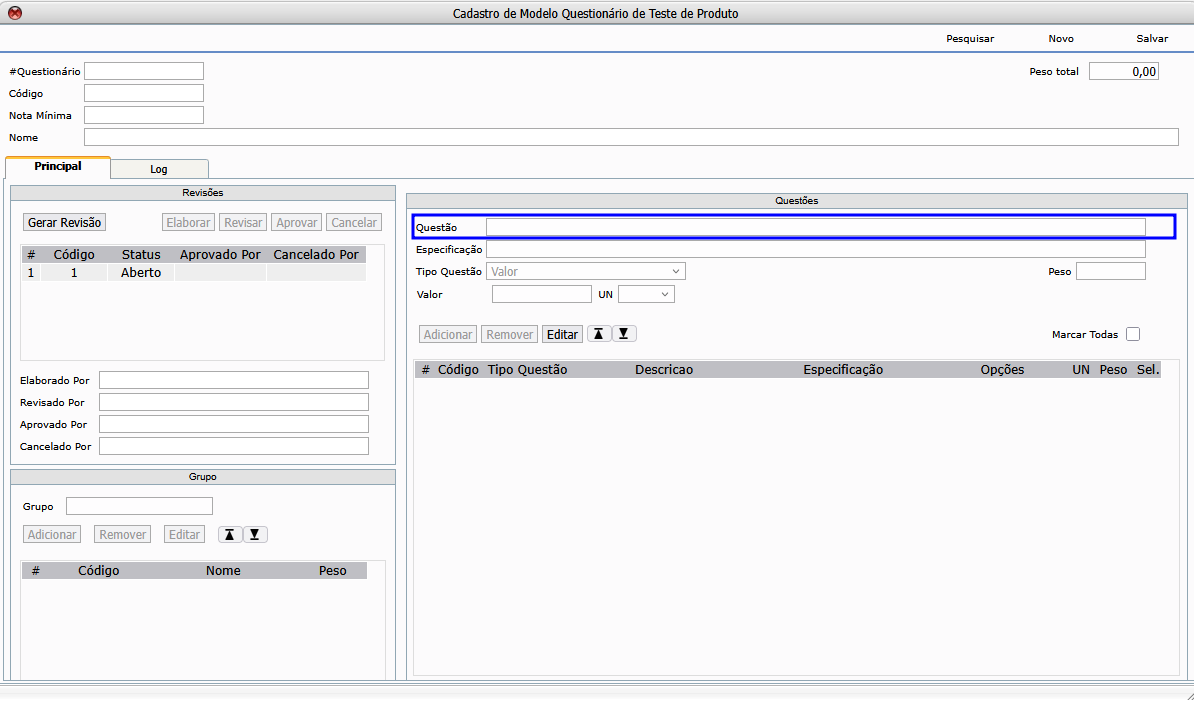
Controle de Qualidade – Configuração – Modelo Questionário
- O limite do campo Questão foi ampliado para 500 caracteres, permitindo descrições mais detalhadas
Controle de Qualidade – Teste – Produto – Gerenciamento de Teste
- Reabertura de CQ – Teste de Produção e Inspeção
A partir desta versão, o sistema passa a permitir:
-
✅ Reabrir CQ Teste de Produção quando a produção já estiver marcada como Testada.
-
✅ Reabrir CQ Teste de Inspeção quando a inspeção já estiver Fechada.
🔒 Controle por permissão
Para garantir segurança no processo, essas ações só poderão ser executadas por usuários que tenham as permissões específicas:
ROLE_REABRIR_TESTE_PRODUTO_ORDEM_PRODUCAO_EXECUCAO_TESTADA
ROLE_REABRIR_TESTE_PRODUTO_INSPECAO_FECHADA
Controle de qualidade – Teste – Produto – Gerenciamento – Implementar paginação no Certificado
- Paginação no Certificado de Análise e Identificação de PDFs Anexados
Para melhorar a organização e a leitura dos certificados, implementamos duas novidades importantes:
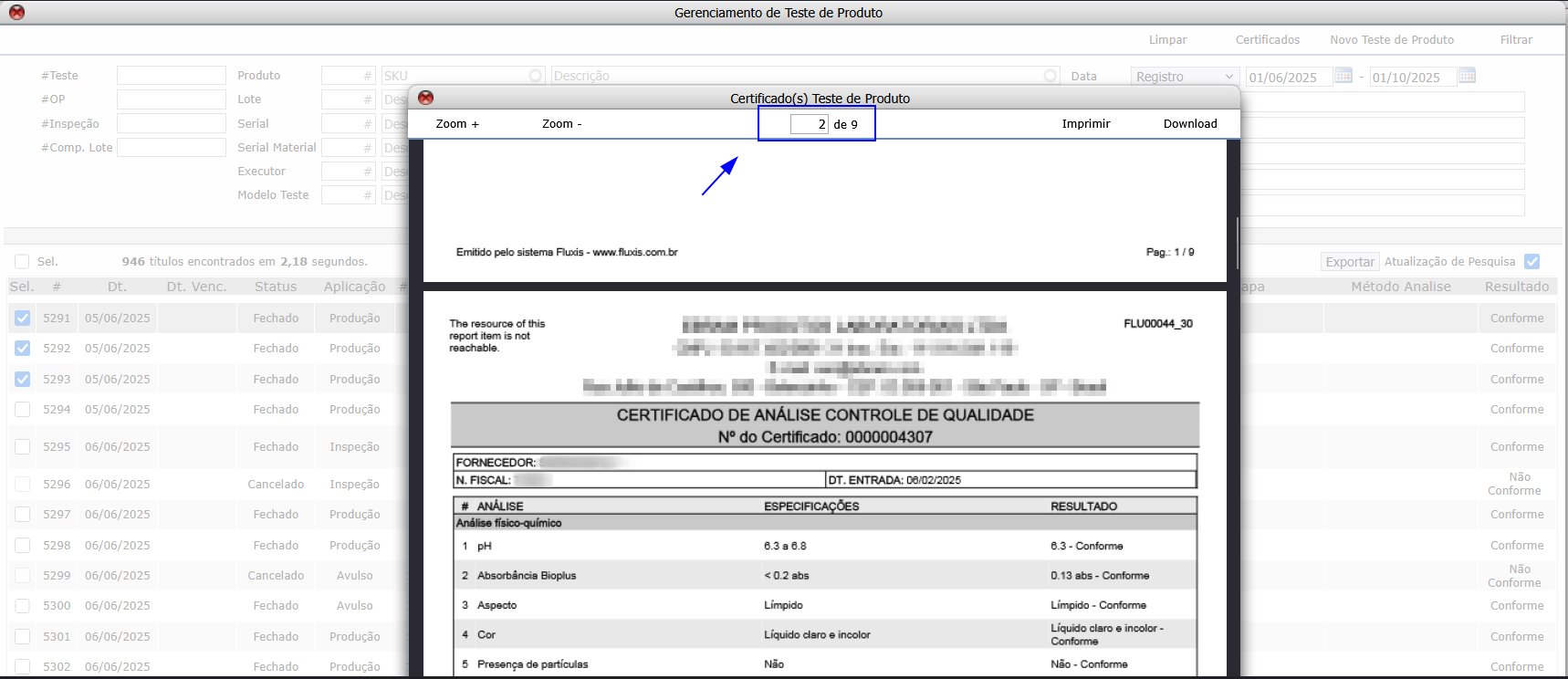
📑 Paginação no Certificado de Análise
-
Agora, em cada página do certificado será exibida a paginação no canto inferior direito, no formato:
1/3, 2/3, 3/3
📄 Identificação de PDFs Anexados
-
Após o certificado, ao anexar PDFs em questões do tipo PDF, o sistema cria automaticamente uma página de identificação.
-
Cada documento será identificado sequencialmente como PDF 1, PDF 2, PDF 3…, conforme indicado na coluna Resultado.
Controle de Qualidade – Configurações – Configuração – Teste de Produto
- Novas Configurações na Aba Certificado
Incluímos novas opções de configuração na aba Certificado, ampliando a flexibilidade na emissão do Certificado de Análise.
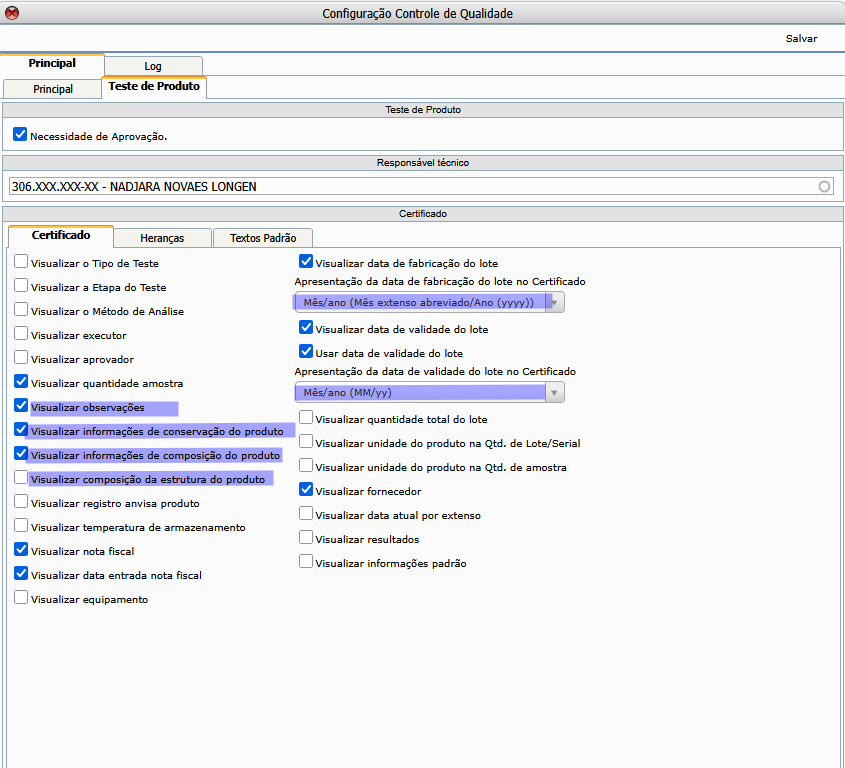
⚙️ Novas configurações disponíveis:
-
Datas de Fabricação
-
Mês/Ano abreviado
-
Mês/Ano completo
-
-
Datas de Validade
-
Mês/Ano abreviado
-
Mês/Ano completo
-
-
Campo Informações
-
Novo campo de texto livre onde o usuário pode cadastrar uma frase padrão para ser exibida no final do certificado.
-
-
Conservação
-
Exibe o conteúdo do campo Conservação da aba Informações Adicionais do produto.
-
-
Composição
-
Exibe o conteúdo do campo Composição da aba Informações Adicionais do produto.
-
📄 Exibição no Certificado:
As datas de fabricação e validade serão apresentadas no certificado conforme a configuração escolhida pelo usuário.
Sistema
Sistema – Integração – Art New
- Evoluímos a tela de configuração do Art New, que agora permite o cadastro direto de produtos, clientes, estoques, vendedores e outros dados, tornando a integração muito mais completa e flexível.