
Nota de versão V.8.00.01
Prezados Usuários,
A atualização do sistema com liberação de versão disponibiliza novas funcionalidades e corrige os problemas então detectados.
Versão atualizada dia 04/11/2019
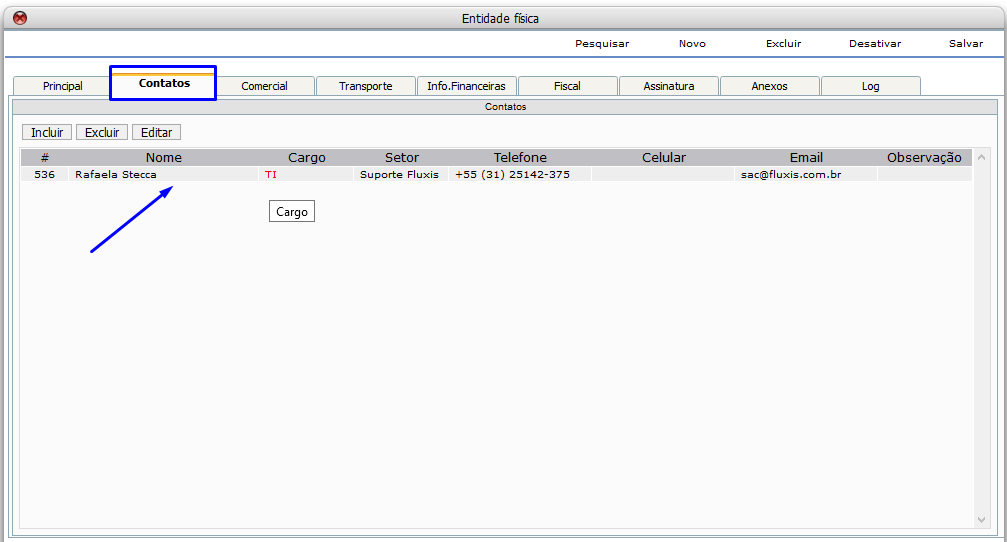
- Aplicada aba contatos na Entidade de PF e PJ
Permitir o cadastro de nomes para e-mail e telefone. Por exemplo: Email Secretária, Telefone Secretária, Email pessoal…
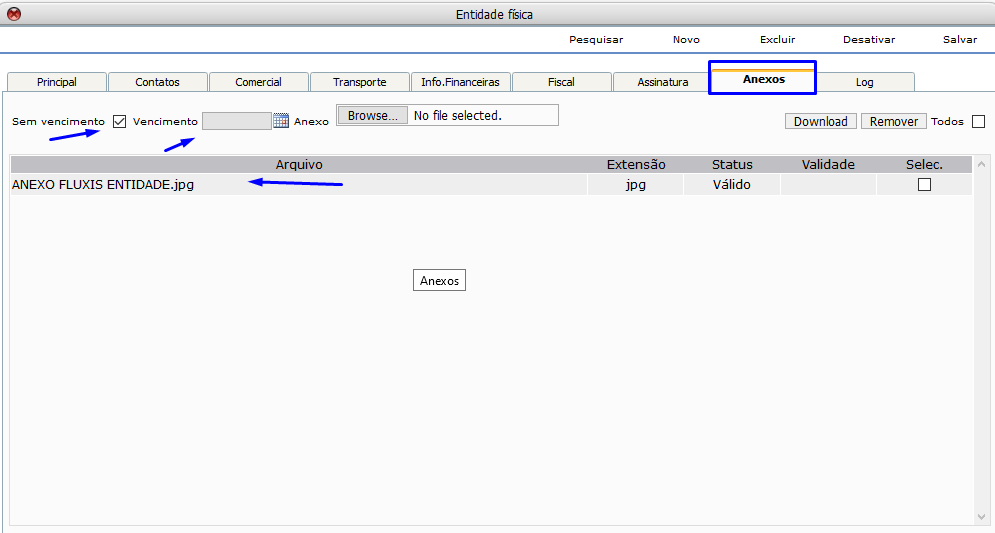
- Tela Cadastro de anexos de documentos
Campos para inclusão dos documentos / validade
Tabela apresentando documentos / validade / status (valido / invalido)
- Informação de Situação Documental na aba principal (status se o documento esta dentro da validade ou não)
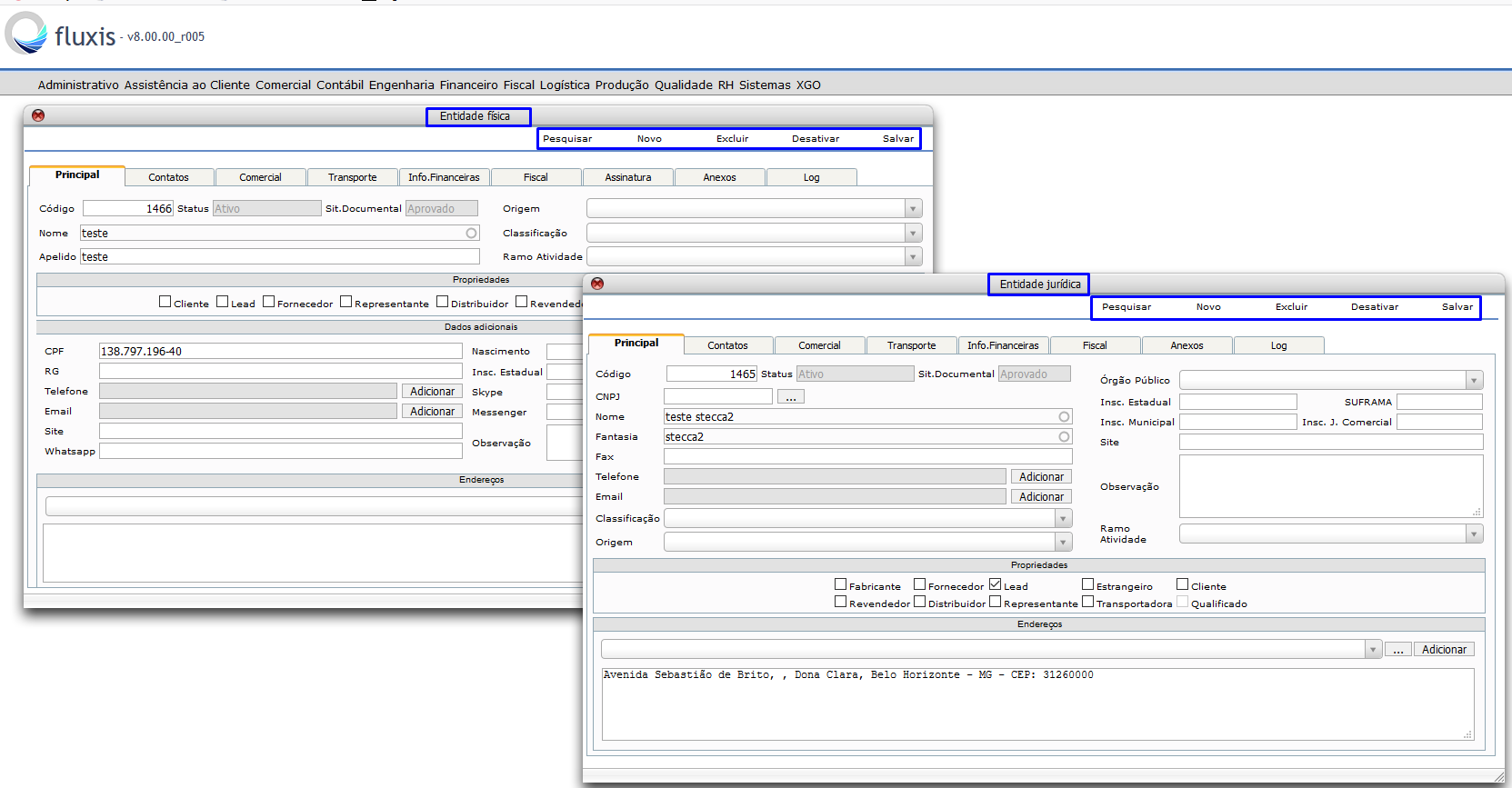
- Cadastro de entidade (Física/Jurídica) com tratamento permissão para alteração no dados.
Cadastrar/ alterar /excluir/Inativar /Ativar
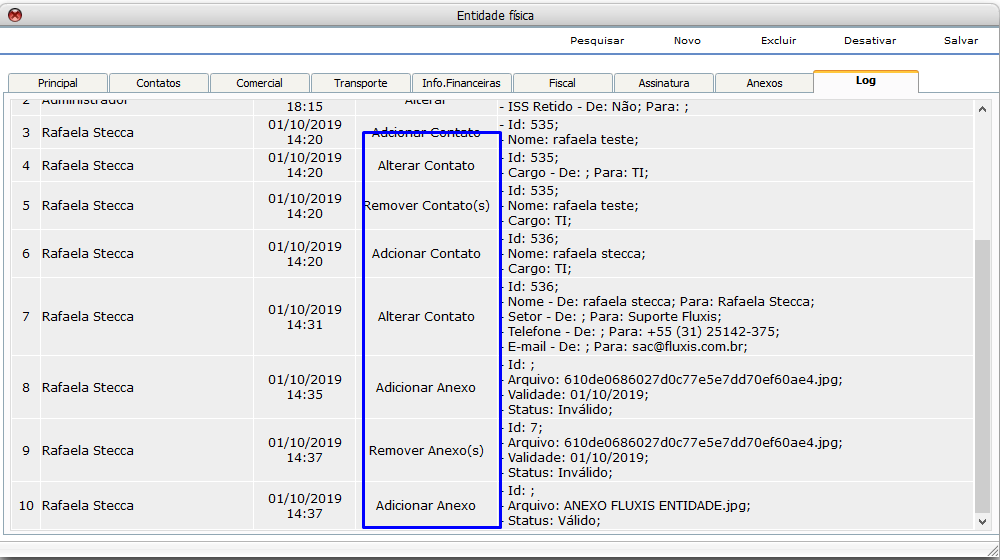
- Tela de log
Registro das alterações efetuadas por usuários no respectivo registro.
Fluxis/Administrativo/Entidade/Juridica -> Permissão para ativar uma entidade na tela de entidade jurídica.
Fluxis/Administrativo/Entidade/Juridica ->Permissão para ativar uma inativar na tela de entidade jurídica.
Fluxis/Administrativo/Entidade/Juridica -> Permissão para reabrir uma entidade na tela de entidade jurídica.
Fluxis/Administrativo/Entidade/Juridica -> Permissão para remover anexo de uma entidade na tela de entidade jurídica.
Fluxis/Administrativo/Entidade/Juridica -> Permissão para editar uma entidade na tela de entidade jurídica.
Fluxis/Administrativo/Entidade/Fisica -> Permissão para ativar uma entidade na tela de entidade física.
Fluxis/Administrativo/Entidade/Fisica -> Permissão para ativar uma inativar na tela de entidade física.
Fluxis/Administrativo/Entidade/Fisica -> Permissão para reabrir uma entidade na tela de entidade física.
Fluxis/Administrativo/Entidade/Fisica -> Permissão para remover anexo de uma entidade na tela de entidade física.
Fluxis/Administrativo/Entidade/Fisica -> Permissão para editar uma entidade na tela de entidade física.
- Incluso a natureza Financeira
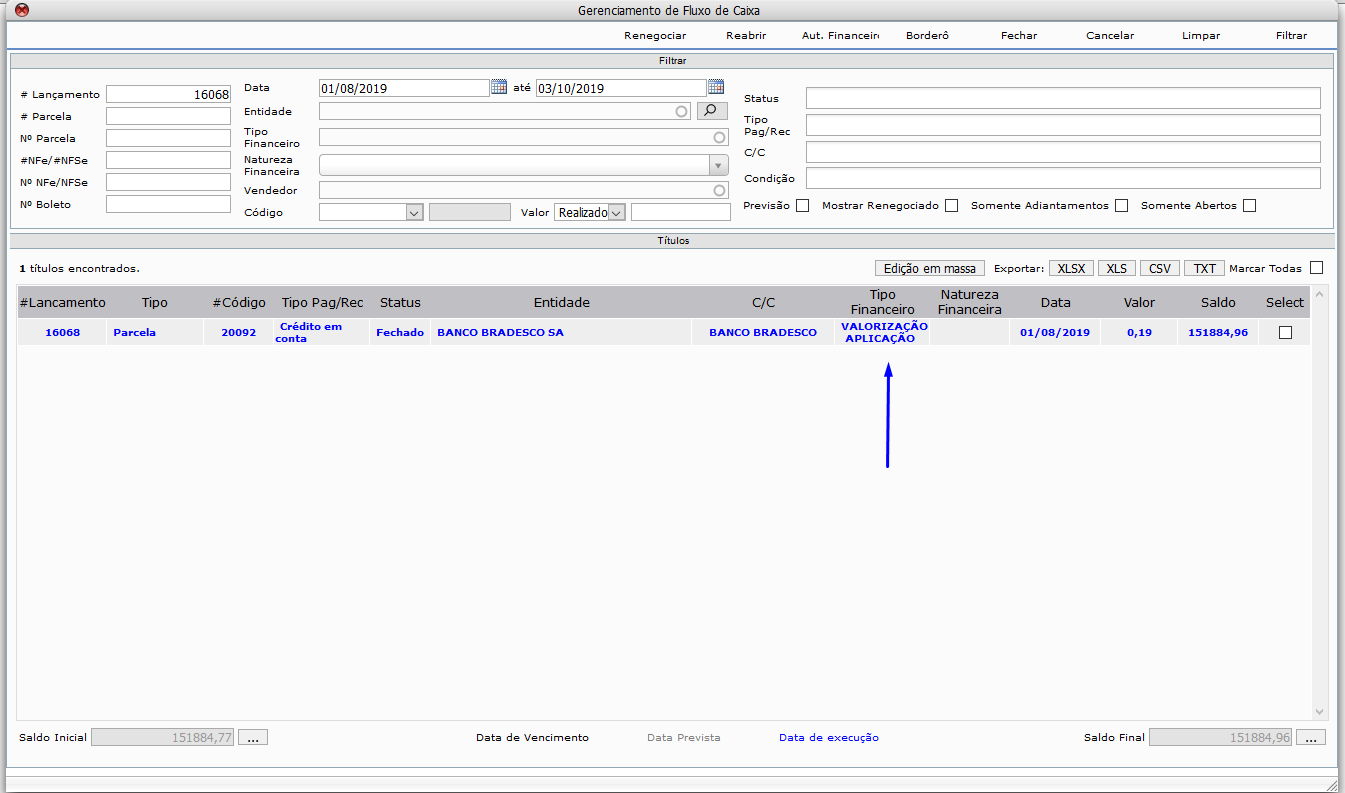
Obs: O Cadastro da natureza, deverá ser realizada em: Financeiro- Configurações – Natureza Financeira
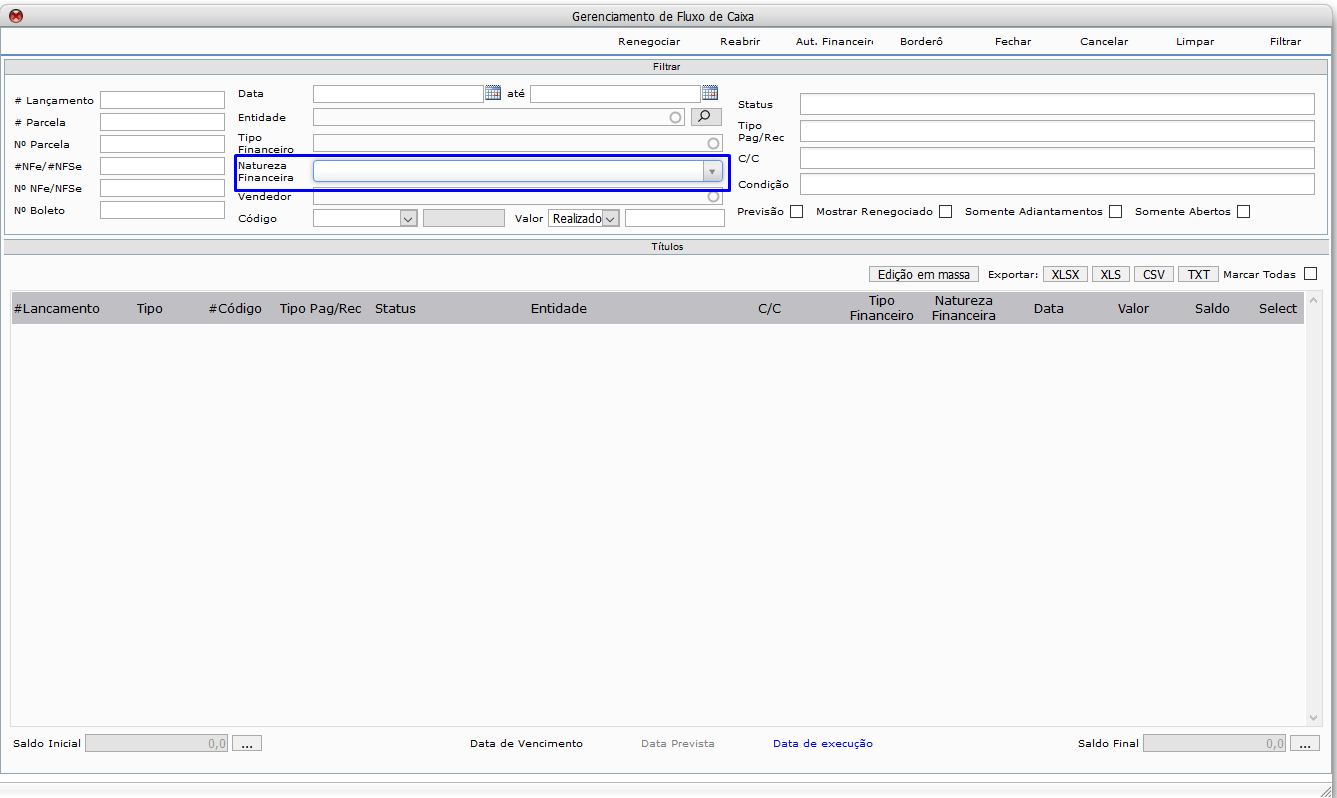
- Incluso na tela de gerenciamento de Fluxo de caixa a coluna Tipo Financeiro (Contábil)
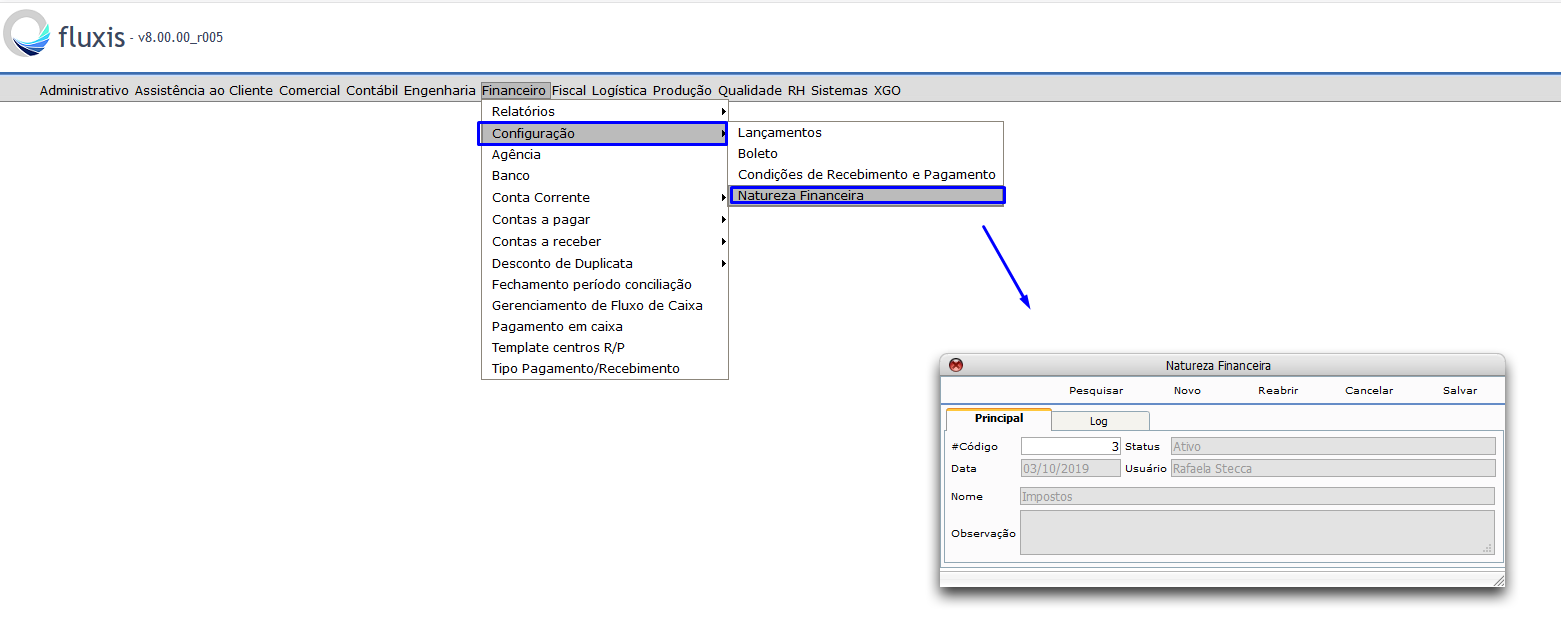
Financeiro> Configurações > Natureza Financeira
visando que os tipos financeiros tem que ser bem analíticos e segregados por cada conta contábil. Para melhor analise são necessários agrupamentos
Desta forma é necessário criar:
– Cadastro de Natureza Financeira
– Id
– Nome
– Status (aberto / Ativo / Cancelado)
Na tela de Tipo Financeiro
– Incluir campo para inserir Natureza Financeira (apresentar somente ativos)
Fluxis/Financeiro/Configuração/Natureza Financeira -> Permissão para acesso a tela de Natureza Financeira.
Fluxis/Financeiro/Configuração/Natureza Financeira-> Permissão para ativar uma Natureza Financeira.
Fluxis/Financeiro/Configuração/Natureza Financeira-> Permissão para cancelar uma Natureza Financeira.
Fluxis/Financeiro/Configuração/Natureza Financeira-> Permissão para reabrir uma Natureza Financeira.
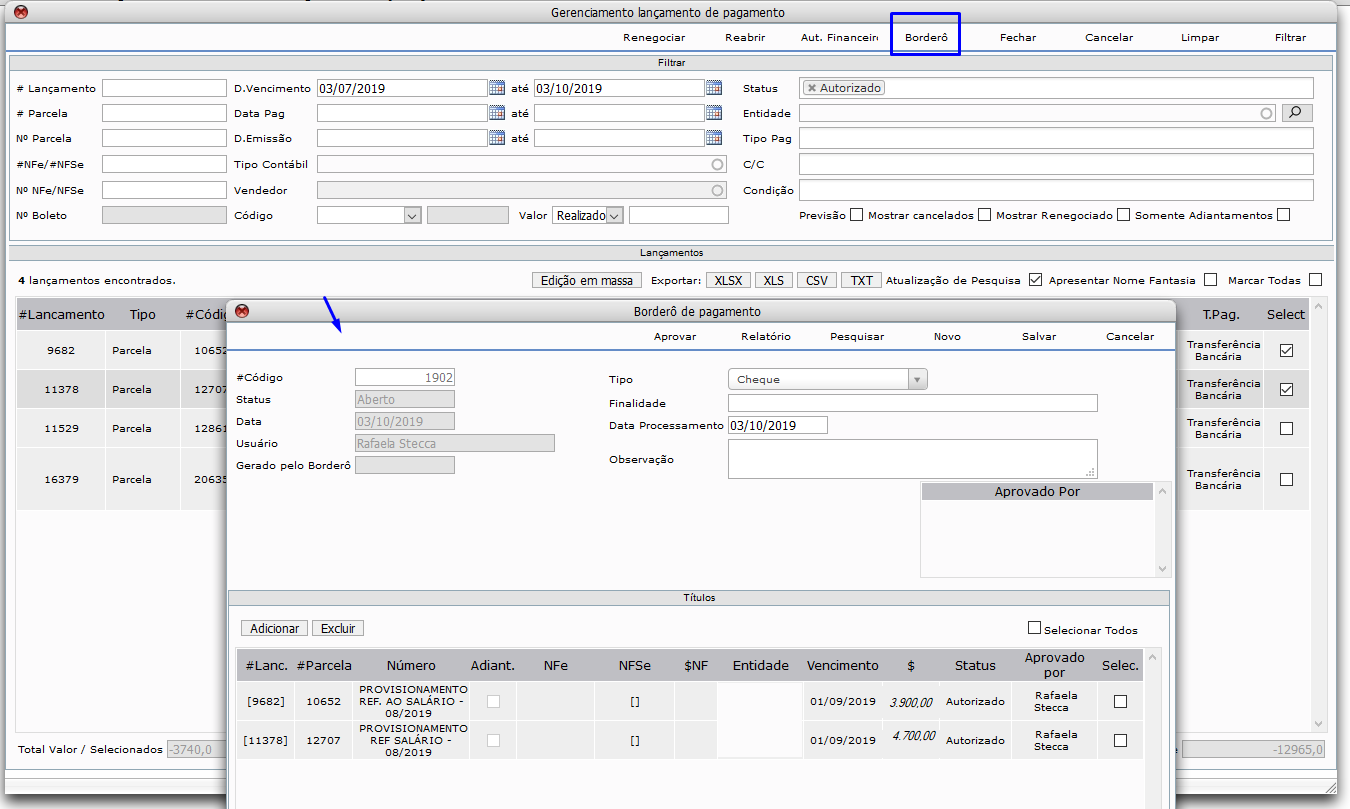
Financeiro> Tela de Gerenciamento ( CAR/CAP) – Geração de borderô
- Incluso na tela de gerenciamento a opção de selecionar múltiplas parcelas e gerar um borderô com estas parcelas.
- Incluso coluna de data de emissão da parcela “Dt. Emissão” junto com a Dt. Vencimento.
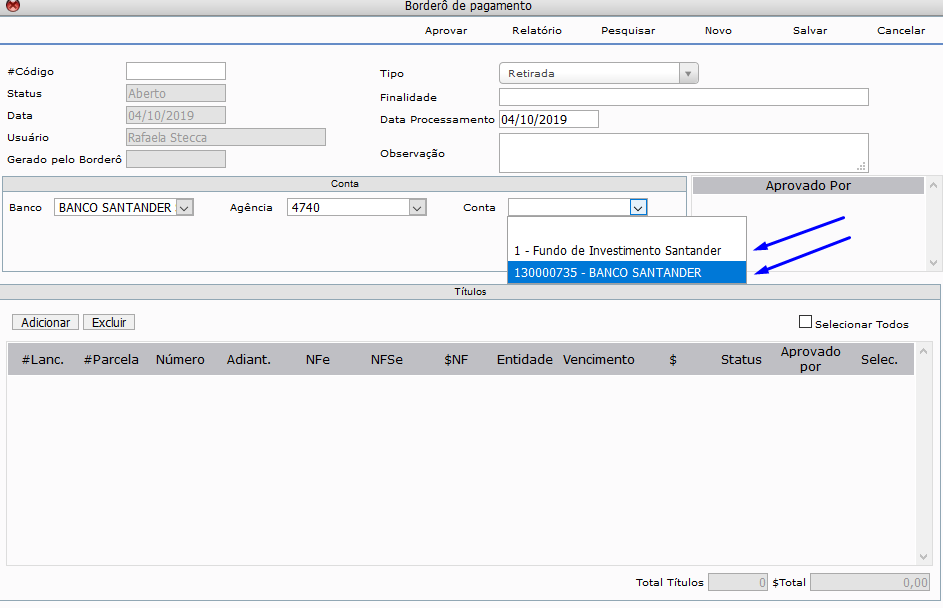
Financeiro>Contas Receber/Pagar
Incluso o nome da conta bancaria nos campos de contas, regra alterada para trazer numero + nome da conta.
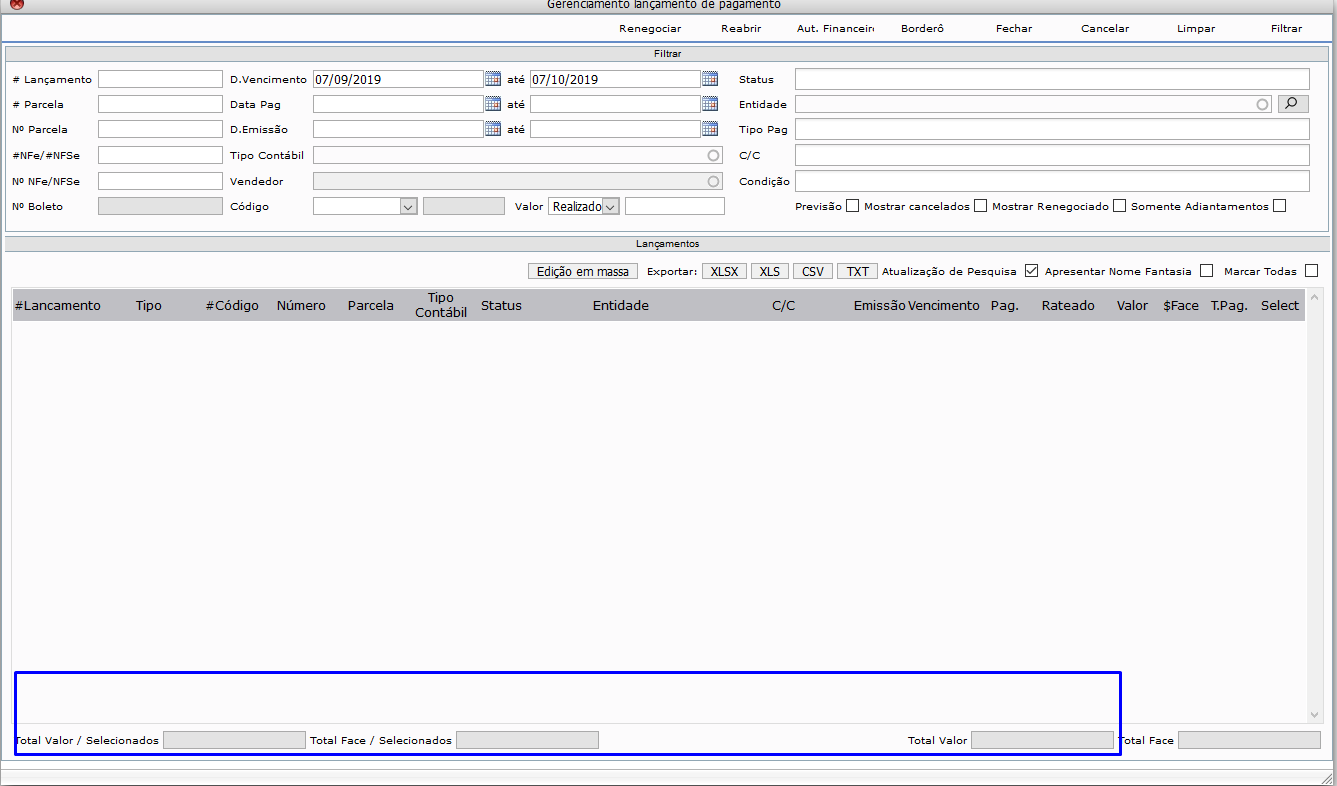
Financeiro>Tela de Gerenciamento (CAR / CAP ) – Totalizador de Selecionados
- Incluso totalizador no rodapé da pagina de Valor total selecionado.
obs: Soma os valores selecionados na tela, objetivo é usuário verificar soma antes de efetuar um ação como fechar, autorizar…
Financeiro> Relatórios >Relatório de Parcelas Descontados por Período ( tarifas e juros)
- Colunas de Tarifas e Juros do desconto e duplicatas
- Totalizador de Tarifas, Juros e Total no final
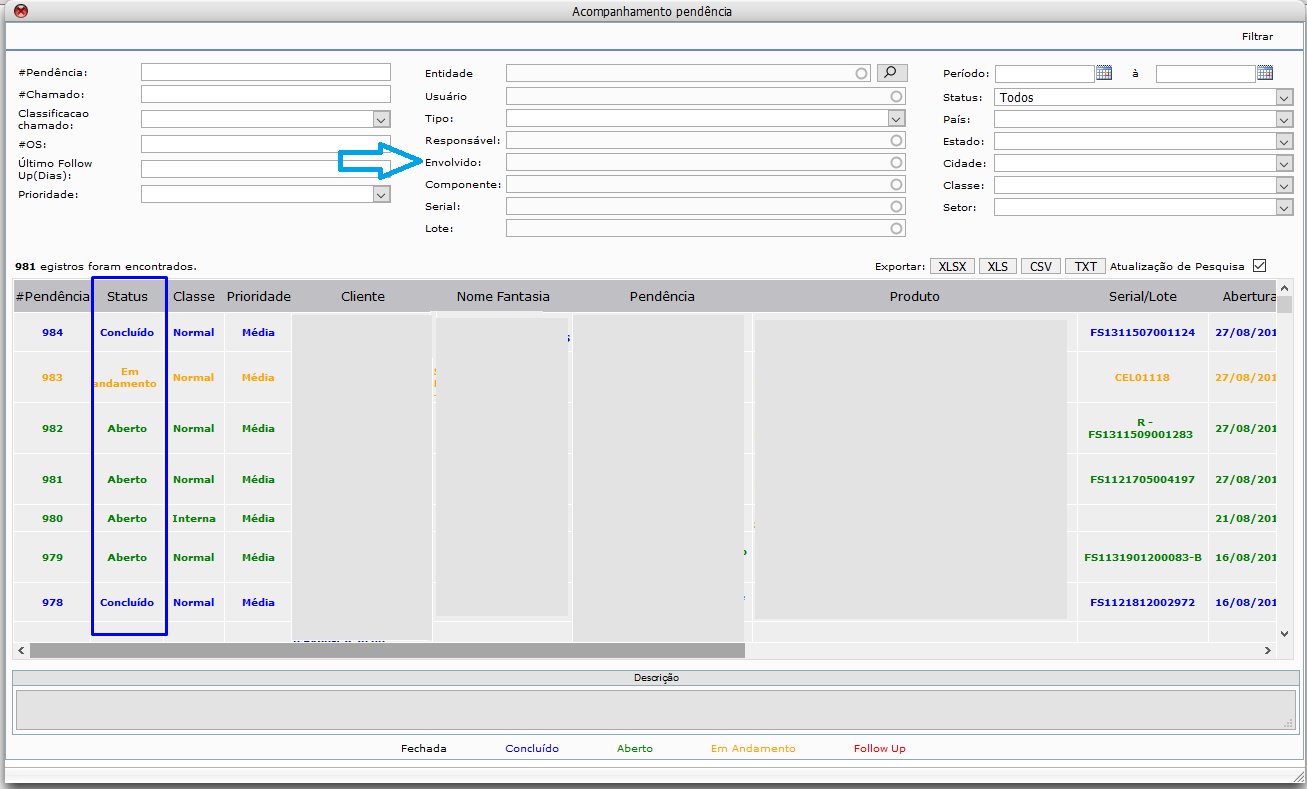
- Incluso as seguintes colunas:
– Status – Apresentar Status da Pendência
– Dias Aberto – Dias desde abertura da pendencia ate hoje se estiver aberta, se for fechada ou concluída da data de abertura ate conclusão.
- Incluso filtro:
– Envolvido
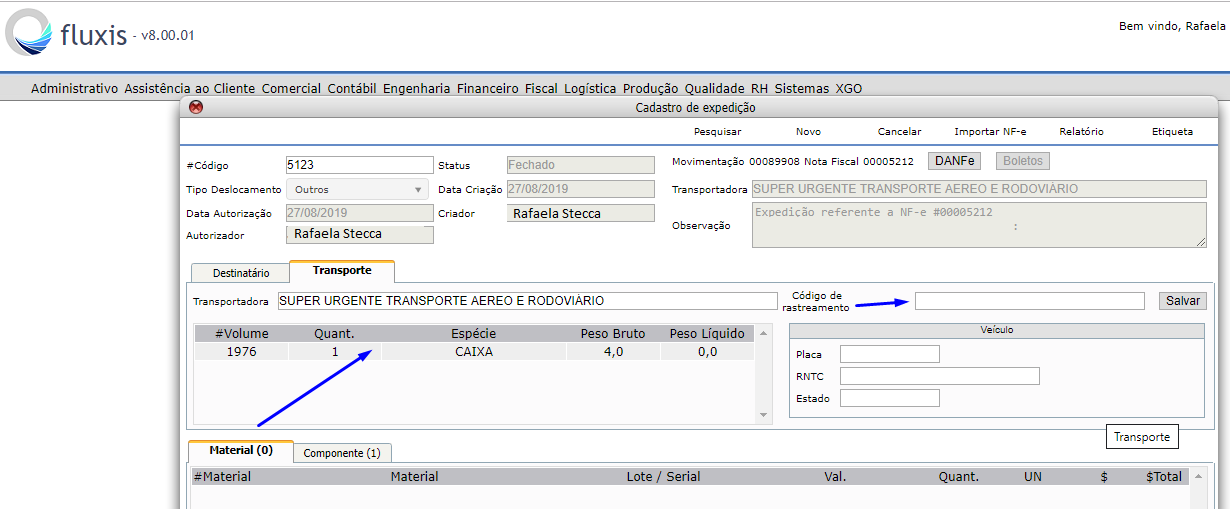
- Adicionado campo para adicionar o código de rastreamento
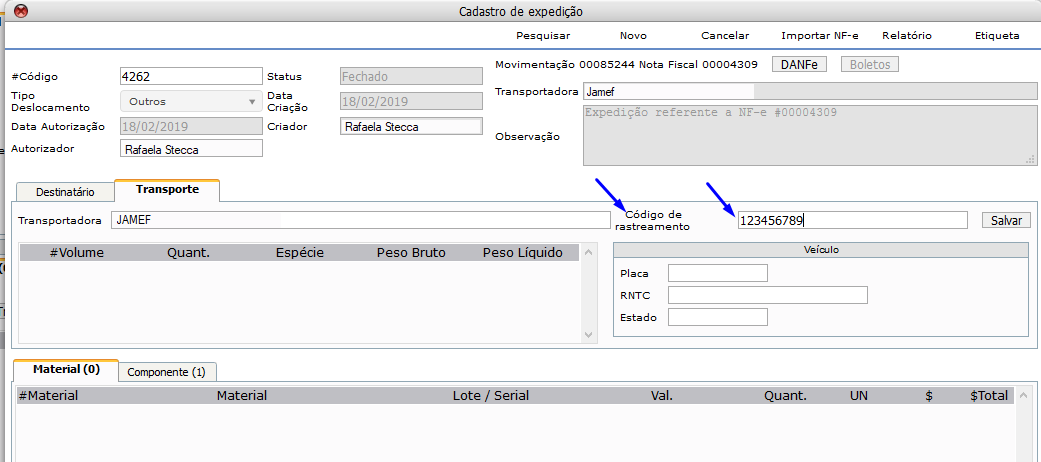
– Transportadora – Traz informação da transportadora da NF (Já existe, mudar somente de posição)
– Qtd de Volumes – Traz informação de qtd volume da transportadora da NF
– Tipo – Traz informação de tipo do volume da transportadora da NF
– Código de Rastreamento – Campo para digitar código de rastreamento (campo já existe no banco – ver se é na expedição ou NFe)
Deve ter opção para alterar código de rastreamento após expedição aprovada.
Na pesquisa da expedição incluso filtros:
#Pedido de Venda – trazer expedições que vieram de Pedido de venda
#Outras Saídas – trazer expedições que vieram de uma Outra Saída
Logística>Expedições > Relatório de expedições
Aplicado no relatório as seguintes informações:
- Tipo de frete (Cadastrado na aba transporte do pedido de venda)
- Tipo de Recebimento (Financeiro)
- Condição de recebimento (Financeiro)
Logística>Relatórios de Compras por fornecedor
Filtros:
– Período
– Classe
– Produto
– Fornecedor
– Utilização
– Seleção (Ordem de Compra ou NFe)
Resultado:
Grupo por Fornecedor com totalizador
Grupo por classe de produto com totalizador
Produto / Qtd / $unit med / $T
Obter informação das NFe de entrada ou Ordem de Compra conforme seleção
Cliente solicita um relatório que relacione classes dos produtos por fornecedores
por exemplo:
classe ”pote”
Fornecedor: ”Nadir”
que este relatório apresenta todos os ”potes” para este fornecedor e quantos dele esta no estoque.
Logística>Recebimento > Cadastro
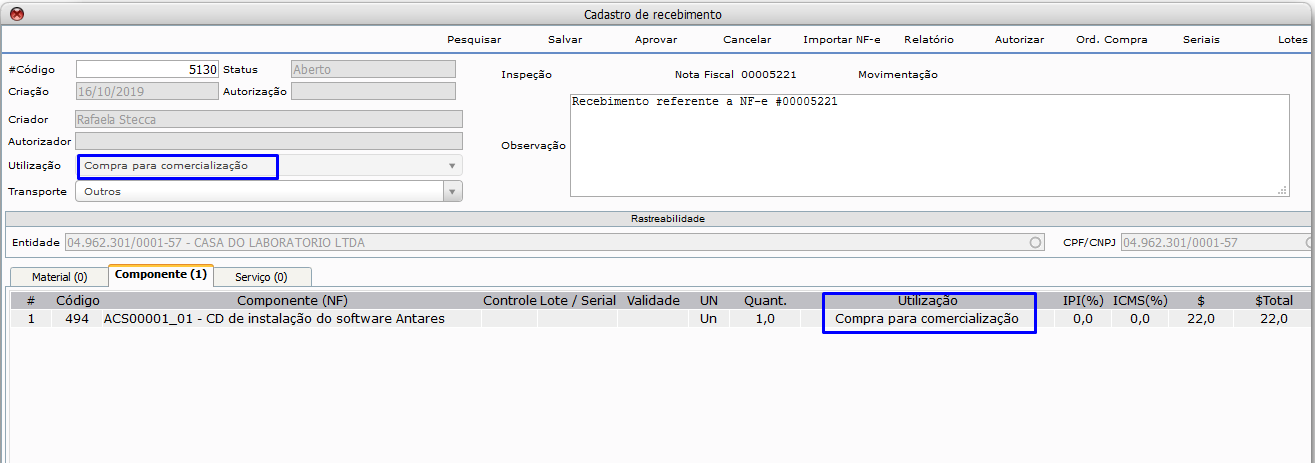
- Exibição da utilização dos itens nas abas de componentes e materiais.
Essa utilização é aquela informada no item na tela de cadastro de nfe.(NF de entrada)
Logística>Compras>Ordem de compra
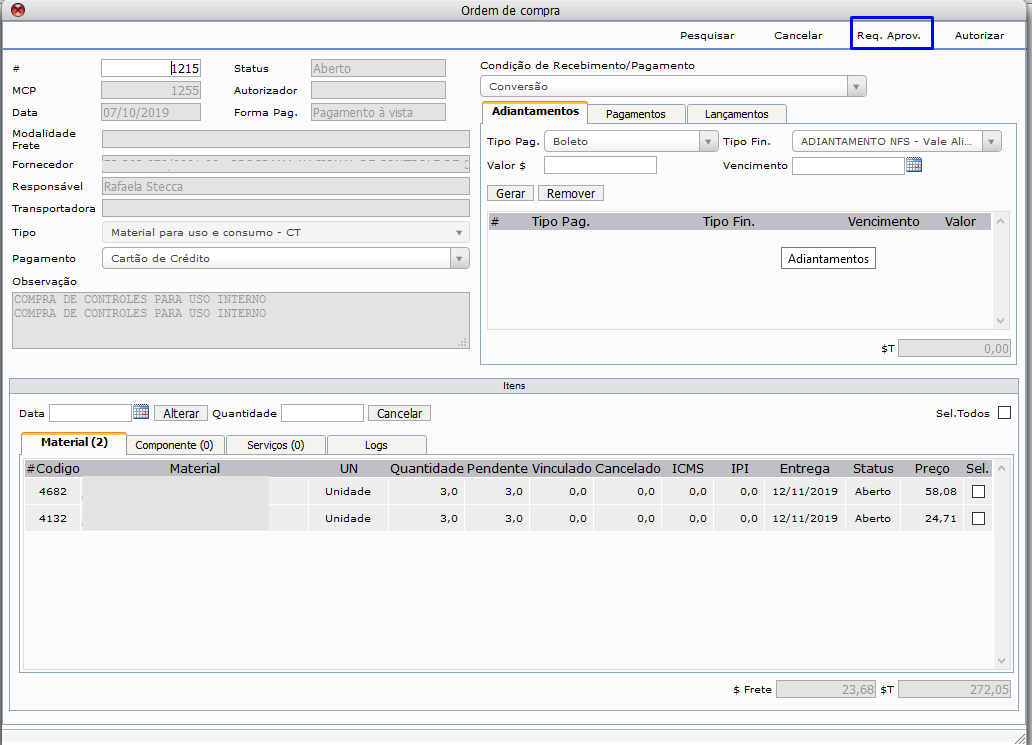
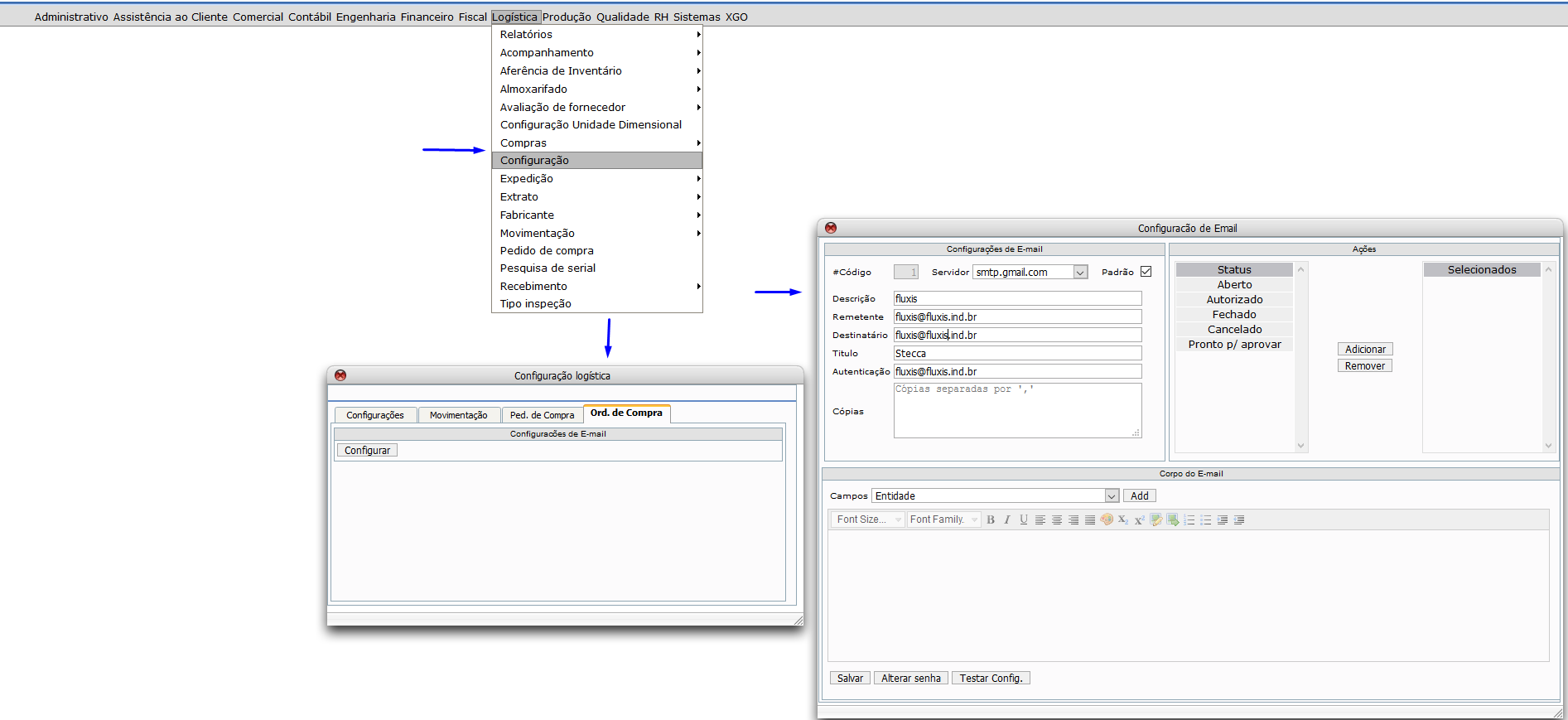
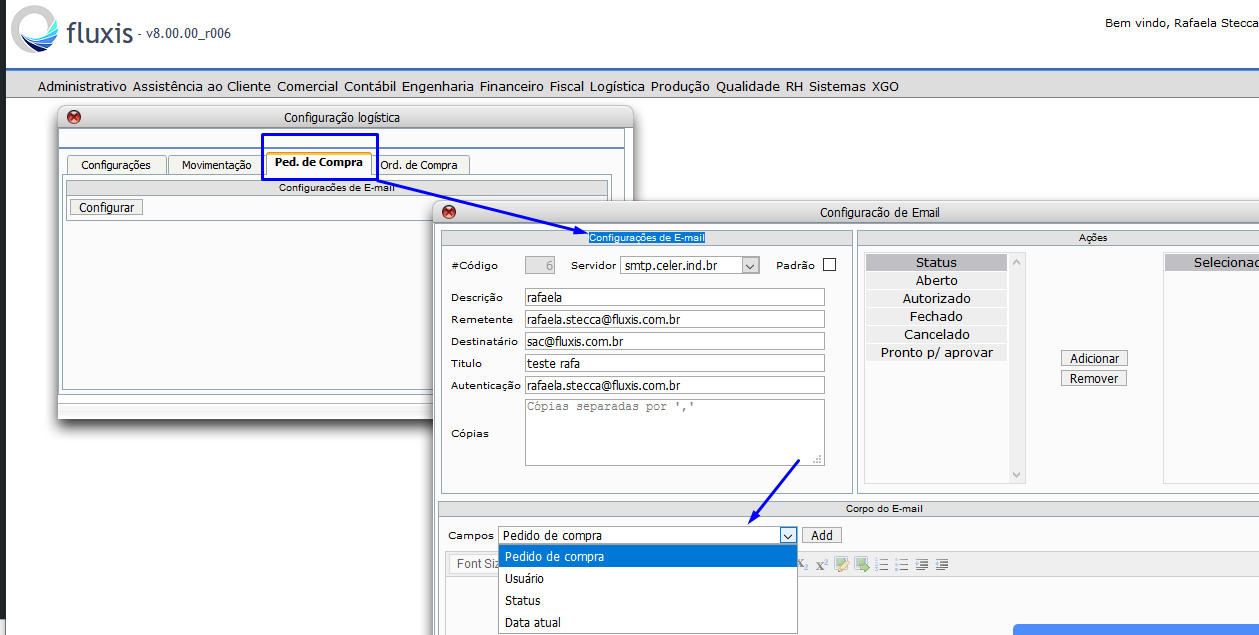
- Funcionalidade para envio de emails automatizado na mudança de status como já temos implementado no Pedido de Venda:
– Alteração do ciclo de vida da Ordem de Compra, incluindo o status pronto p/ aprovar (igual PV)
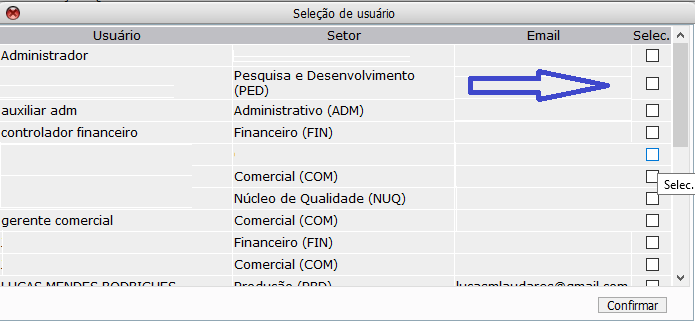
– Incluso na tela de cadastro de ordem de compra campo para inserir nome do aprovador (este campo será usado para definir qual usuário deverá receber o e-mail de aprovação de PC).
– Tela de configuração de e-mail semelhante as existentes para PV.
– Check box com todas as opções de e-mail configuradas na tela de cadastro, onde o cliente pode marcar para quais endereços a ordem de compra será enviada.
Logística> Avaliação de Fornecedor >Questionário Fornecedor> Anexo
Incluso na avaliação de fornecedor a opção de anexar documentos:
– Nome do documento
– Validade (data)
– Status (Valido ou Vencido) Verificar se data for inferior a data atual
– Arquivo
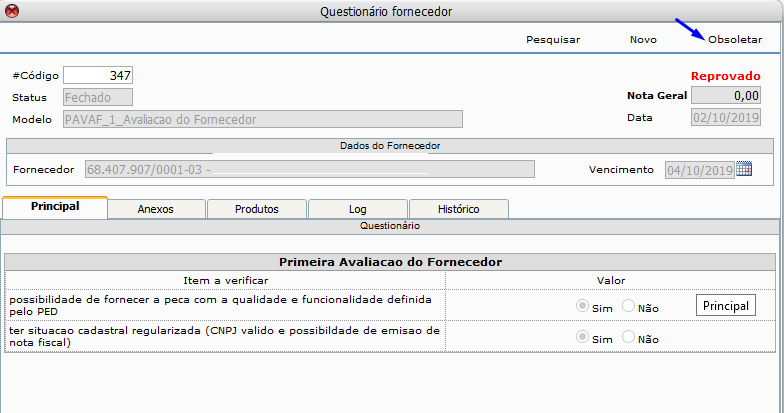
Logística> Avaliação de Fornecedor >Questionário Fornecedor
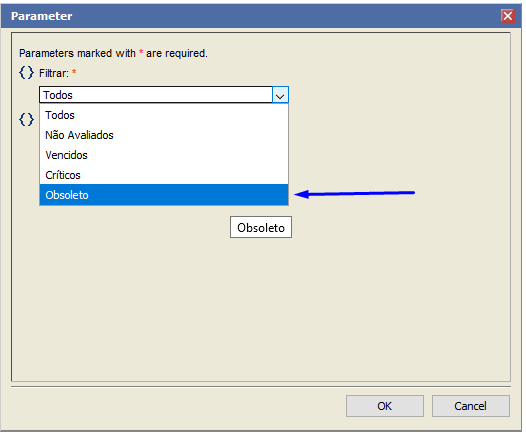
Aplicada forma de desqualificar(obsoletar) um fornecedor.
Um fornecedor que anteriormente foi qualificado conforme aprovação num “Questionário de Avaliação”, pode vir a se tornar desqualificado por deixar de atender a certos requisitos da empresa contratante.
Logística>Modelo de questionário
Desenvolvida funcionalidade para:
– Edição das questões
– Desabilitado o botão “Criar opção” ate que seja inserido a Opção.
OBS: A qualificação de fornecedores é um ponto crítico para atendimento da BPF, portanto um ponto que tem que ser utilizado pelos clientes.
Logística> Avaliação de Fornecedor >Acompanhamento de Avaliação de Fornecedor
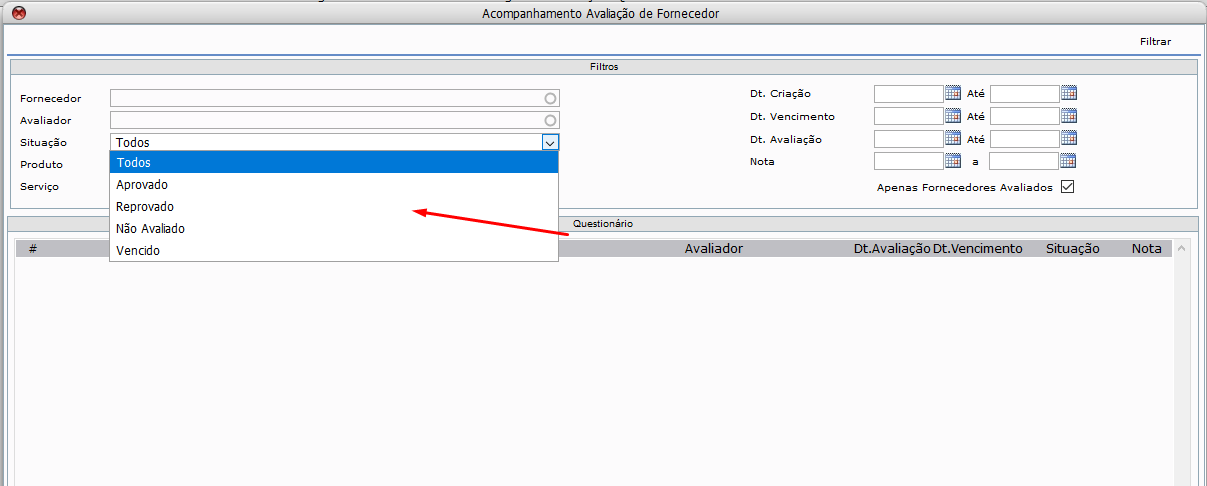
Tela de acompanhamento de Avaliação de Fornecedor:
Titulo: Acompanhamento de Avaliação de Fornecedor
Filtros:
– Fornecedor
– Data
– Situação (Aprovado, Não Aprovado, Não Avaliado, Vencido)
– Dt. Vencimento (data inicial / final)
– Dt. Avaliação (data inicial / final)
– Nota (faixa menor e maior)
– Produto
– Serviço
Colunas:
Contador
Fornecedor
Dt. Avaliação
Dt. Vencimento
Situação
Nota (considerar a ultima nota)
Explicação da Situação:
Aprovado – Fornecedor com questionário fechado, com prazo de vencimento inferior a data atual e situação aprovado (nota do questionário maior ou igual a referencia).
Não aprovado – Fornecedor com questionário fechado, com prazo de vencimento inferior a data atual e situação reprovado (nota do questionário menor a referencia).
Não aprovado – Fornecedor que não possui questionário de avaliação
Vencido – Fornecedor com questionário fechado, com prazo de vencimento superior a data atual e situação aprovado ou reprovado.
Fluxis / Logística / Avaliação Fornecedor – Permissão para acesso da tela de Acompanhamento de Avaliação de Fornecedor
Logística> Recebimento >Inspeção de Recebimento
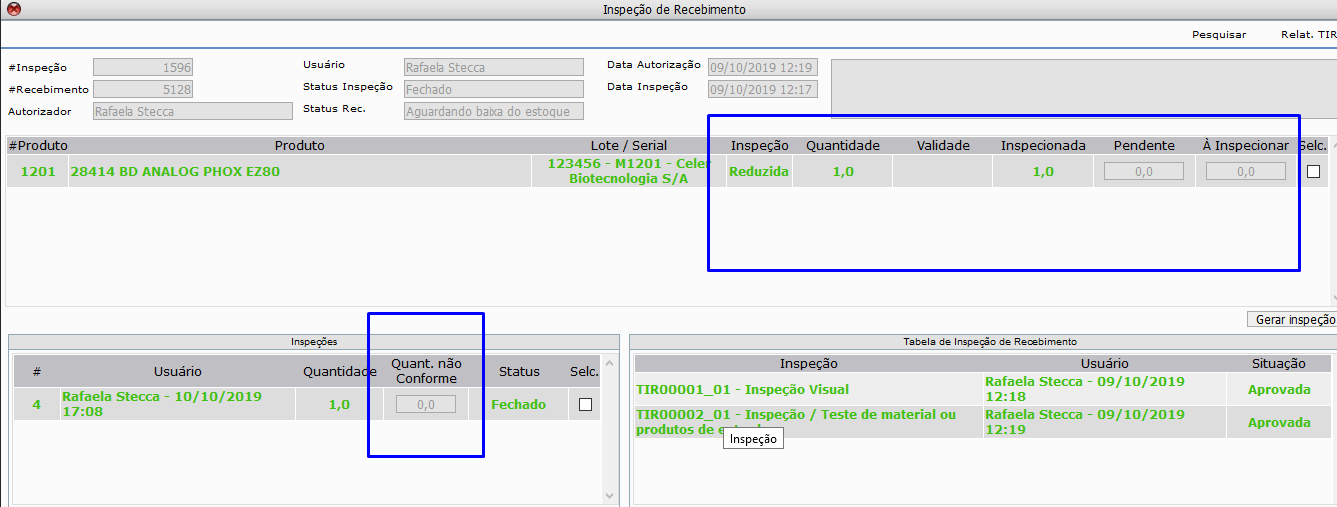
Tela:
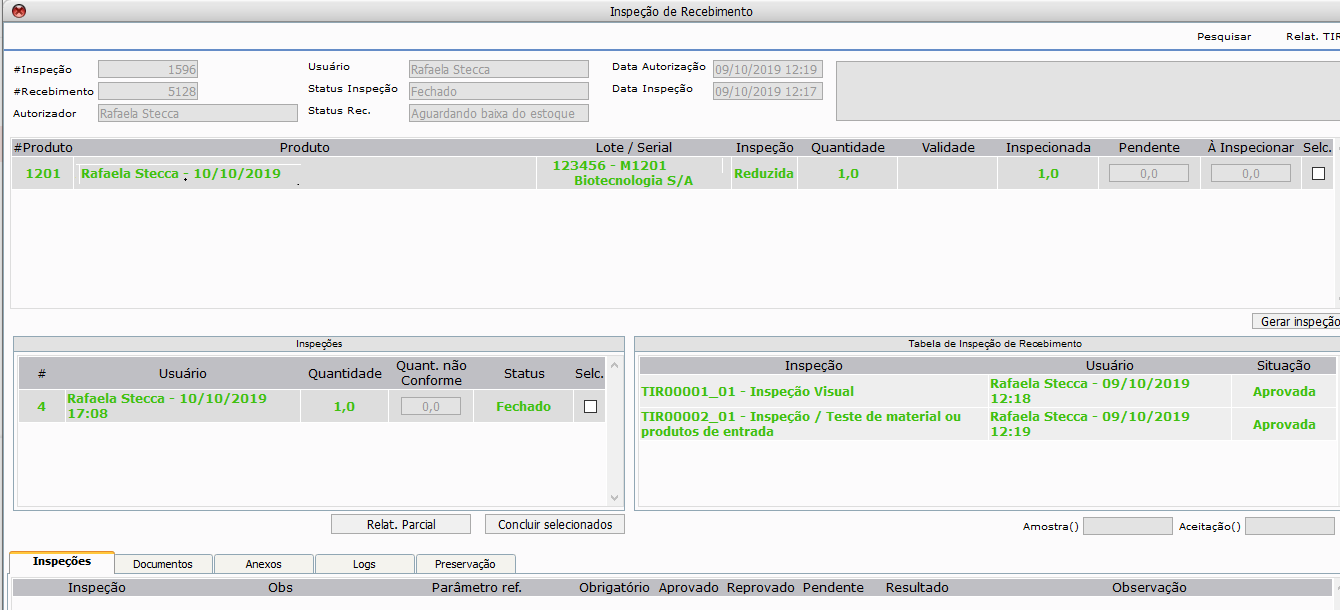
Na tela de inspeção, aparece, além da descrição, os parâmetros para referência.
Quantidades:
– Inspecionadas
– Rejeitadas
– Pendentes
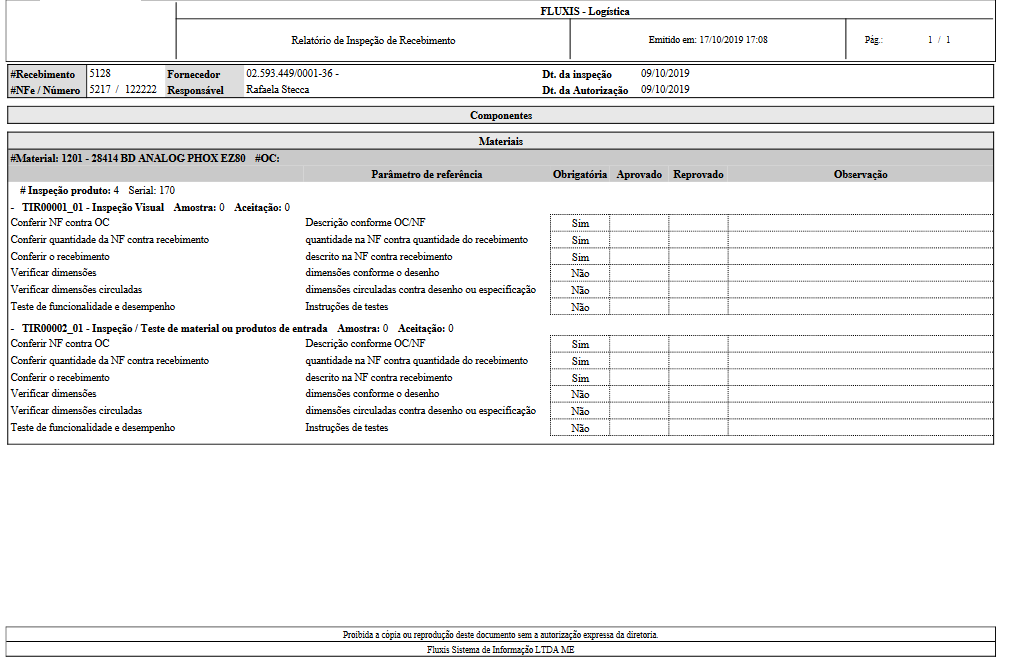
Relatório
Relatório da TIR (Com as descrições e os parâmetros), para o usuário imprimir e fazer um check list na mão antes de lançar no sistema.
Informações no relatório:
– Produtos aprovados e reprovados (resultados encontrados),
– Responsável pela inspeção.
– Fornecedor
– lote
– ordem de compra
– NF
Logística> Recebimento >Inspeção de Recebimento >Em elaboração os requisitos…
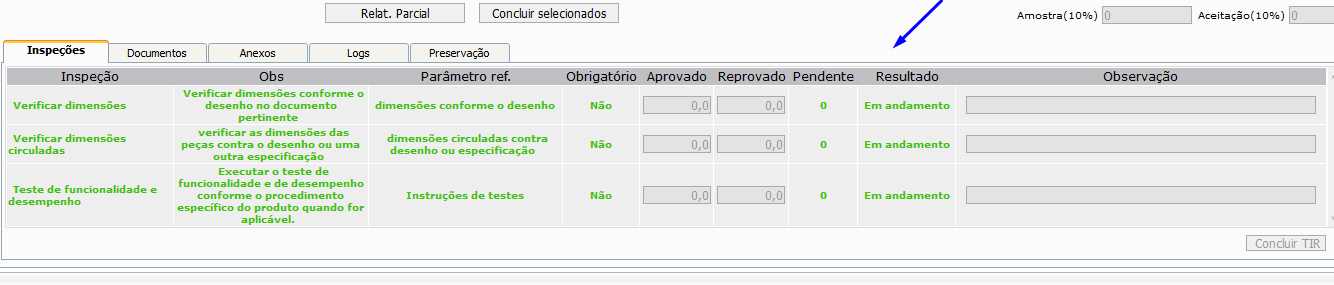
Na inspeção de recebimento foi aplicado os seguintes campos na aba de inspeção (após clicar em uma TIR):
– Qtd Min Insp. – Quantidade mínima a ser inspecionada, conforme tipo de inspeção definido para o item (Normal, severa, 100%…) – Campo só indicativo.
– Qtd Insp. – Campo para indicar a quantidade que foi inspecionada – deve vir vazio.
– Qtd Pend. – Campo indicativo de quantidade faltante para inspecionar
– Seleção – Conforme / Não Conforme – Se houver quantidade definida no tipo de inspeção, calcular automaticamente se esta conforme ou não conforme definido nas regras do tipo de inspeção, senão houver liberar campo para usuário realizar a seleção.
Nas perguntas coluna Conforme ? Sim / Não (2 botões) para usuário selecionar.
Logística> Pedido de compras
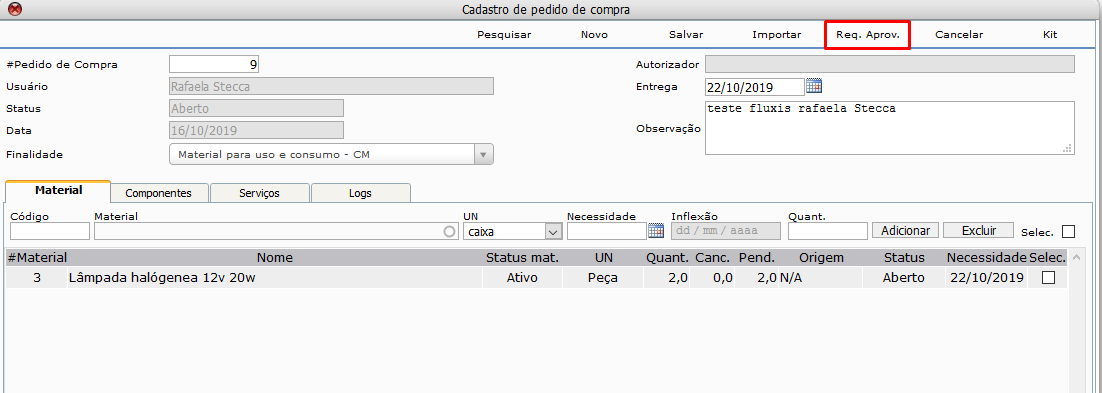
Funcionalidade para envio de emails automatizado na mudança de status como já temos no Pedido de Venda:
– Alteração do ciclo de vida do Pedido de Compra, incluindo o status pronto p/ aprovar (igual PV)
– Incluir na tela de cadastro de pedido de compra um campo para inserir nome do aprovador (este campo será usado para definir qual usuário deverá receber o e-mail de aprovação de PC).
– Tela de configuração de e-mail semelhante as existentes para PV.
Logística> Configurações> Ordem de compras
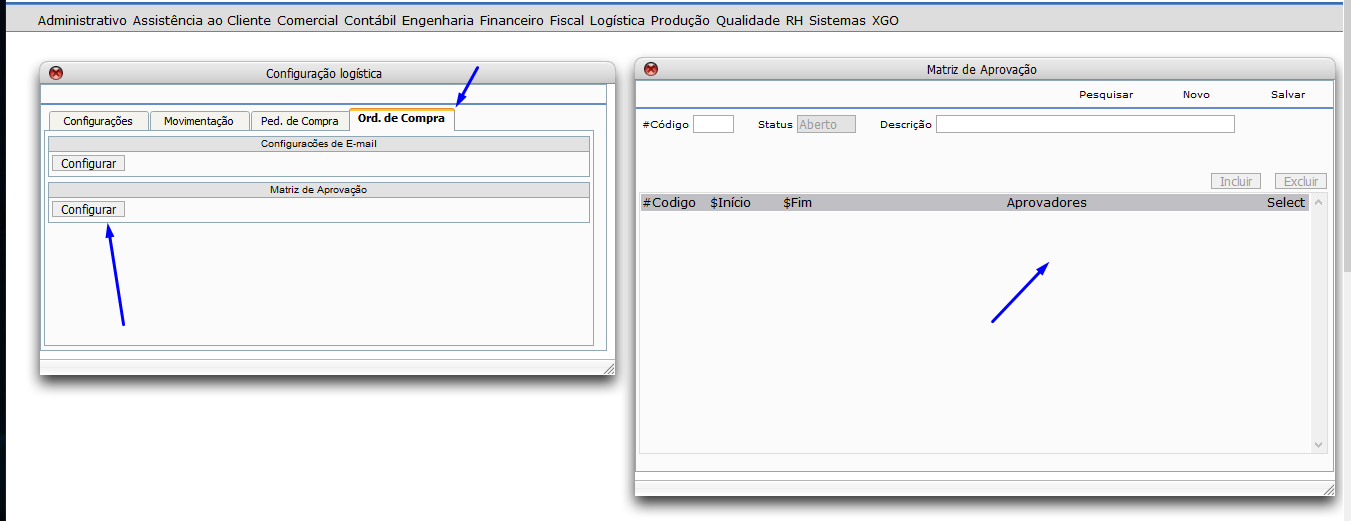
cadastro de limites de aprovação de Ordem de Compra
Tela de Cadastro
– id
– Status (Aberto / Ativo / Obsoleto) Só pode ter uma regra ativa
– Descrição
– tabela
Faixa / aprovadores
– Botão Incluir (abrir tela de inclusão de Faixa)
– Botão Excluir
– Menu (novo, autorizar, obsoletar)
Tela de Inclusão de Faixa
– Faixa (Valor inicial / final)
– Aprovador (incluir seleção de cargo ou usuário)
– Conforme seleção campo do aprovador deve ter um autocomplete para incluir os aprovadores daquela faixa de valores.
– tabela com nome dos aprovadores
Logística> Expedição>Cadastro
Tela de Expedição
Campos:
– Transportadora – Traz informação da transportadora da NF (Já existe, mudar somente de posição)
– Qtd de Volumes – Traz informação de qtd volume da transportadora da NF
– Tipo – Traz informação de tipo do volume da transportadora da NF
– Código de Rastreamento – Campo para digitar código de rastreamento (campo já existe no banco – ver se é na expedição ou NFe)
– Opção para alterar código de rastreamento após expedição aprovada.
Logística>Movimentação > Baixa
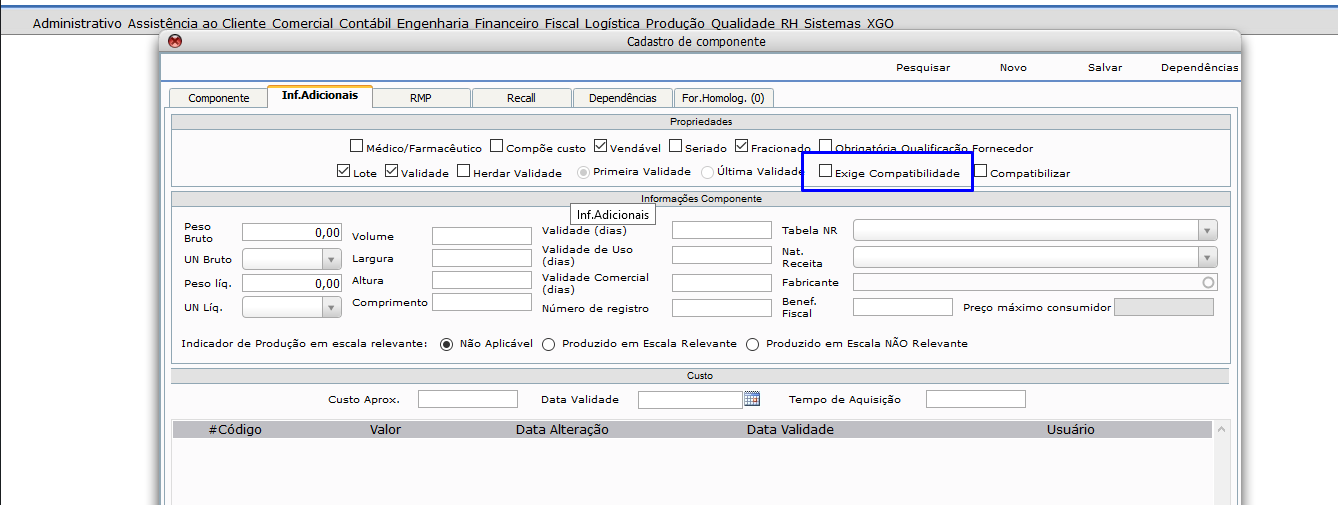
- Alterada regra da baixa de movimentação para que, caso o componente que esteja sendo produzido na ordem de produção, esteja marcado “Exige compatibilidade”, permita escolher somente lotes que estejam em algum cadastro de compatibilidade do componente aprovada.
Descrição
Filtros:
– Período
– Cliente
– Utilização
– Vendedor
– Status
Resultado:
– Código
– Cliente
– Nome Fantasia
– UF
– Valor
– Vendedor
– Status
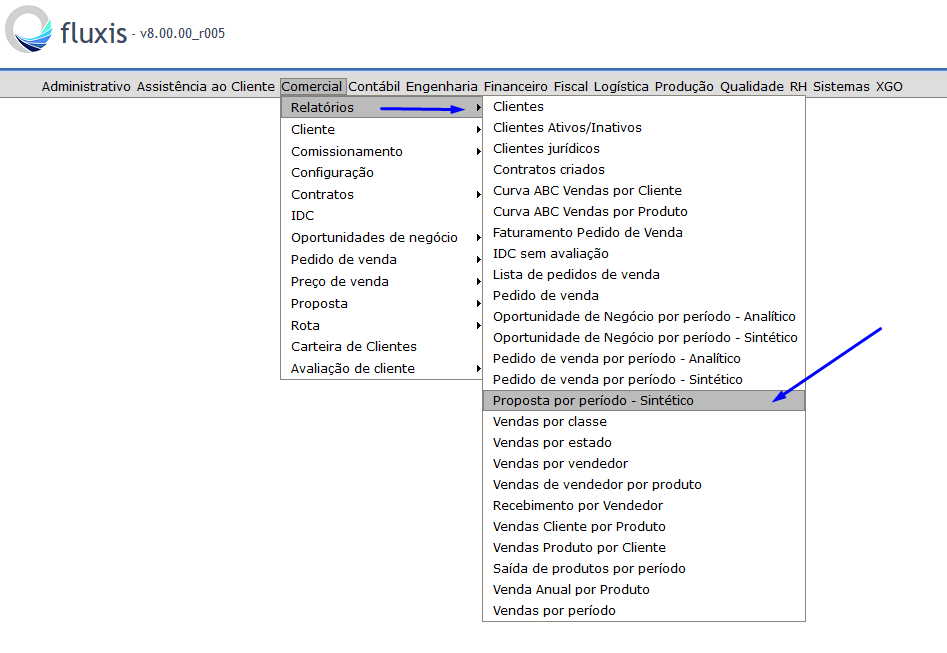
Fluxis/Comercial/Relatórios -> Permissão para acesso ao relatório de proposta por período sintético
Comercial> Relatórios
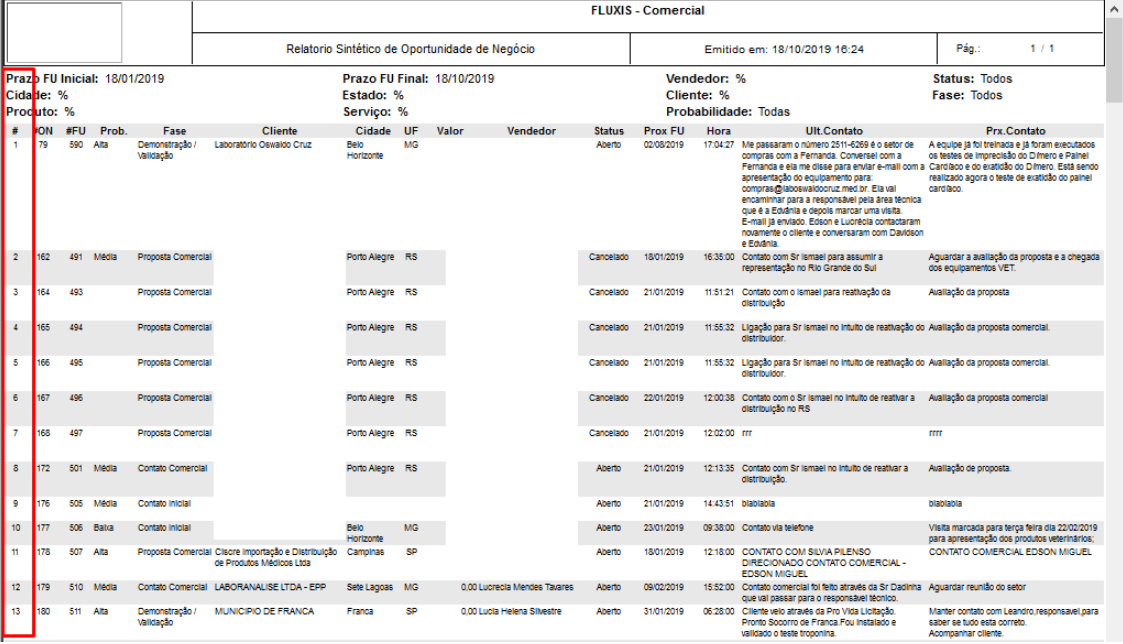
Relatório Sintético Oportunidade Negocio
- Aplicada coluna com totalizador de números de oportunidade de negocio
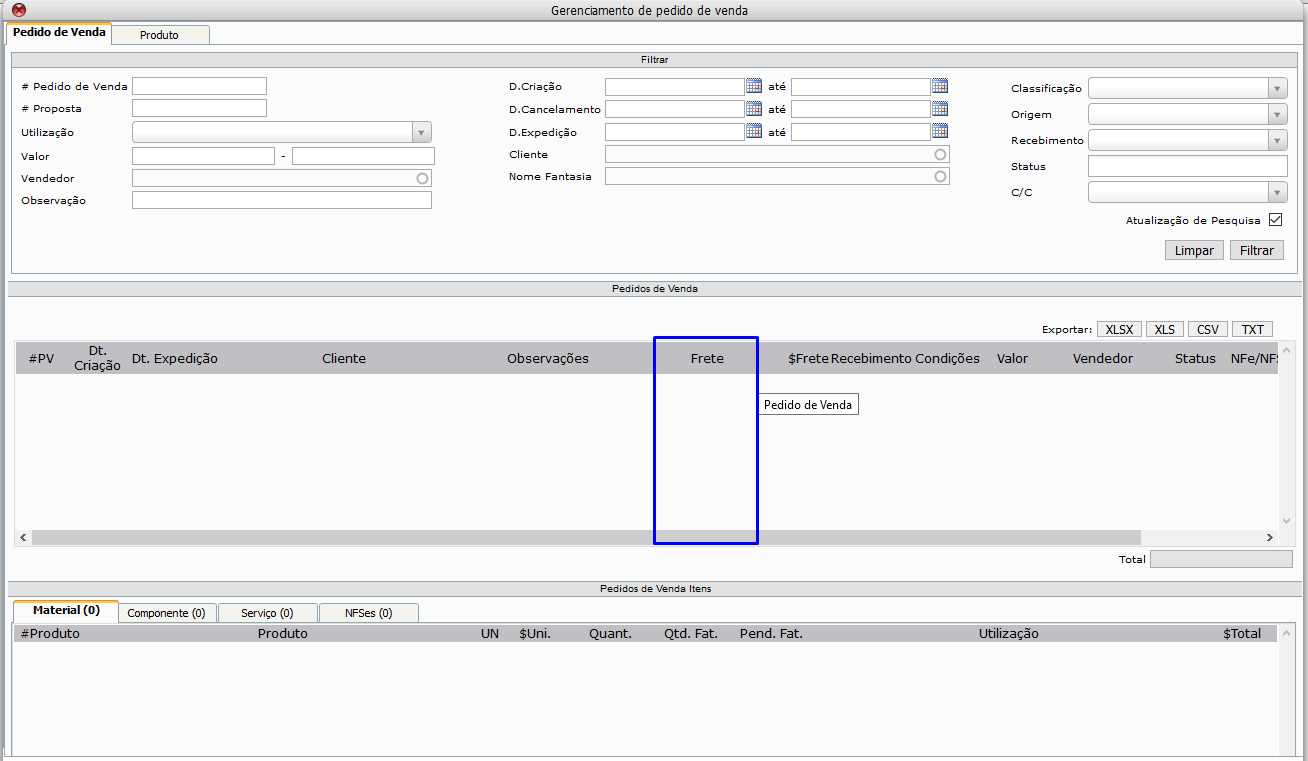
Comercial>Pedido de Venda> Gerenciamento de pedido de venda
- Aplicado coluna de $Frete
- Alterada regra do autocomplete do pedido de venda impedindo inserir um cliente com status desativado
- Filtro Operação – Normal ou Consumidor final – trazer informação selecionada no PV
- Filtro Tipo Financeiro
- Recebimento (A vista, Prazo, outros)
- Implementados os seguintes pontos:
– Incluir campo para inserção de Identificação do Recibo (15 caracteres) – Informação presente no relatório de recibo
– Incluir campo de Assinatura (como um campo de observação ) – Informação presente no relatório de recibo
– Incluir campo de de assinatura – Informação presente no relatório de recibo
– Financeiro – ter opção de geração dos lançamentos financeiros – Gerar ao autorizar o recibo. Utilizar mesma estrutura existente no pedido de venda.
– Incluir opção de envio de Email com Recibo / Boletos – Utilizando configuração fiscal de emails
– Centralizar Logo no Relatório de Recibo de Locação
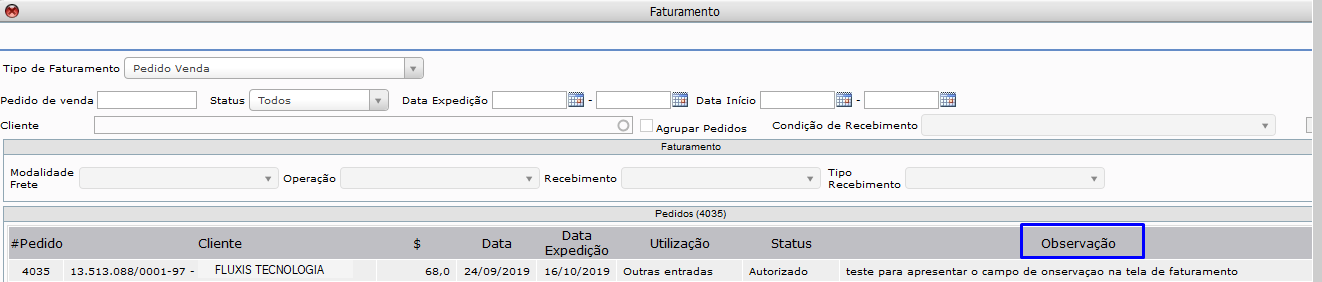
Fiscal> Faturamento
Aplicada coluna, na tela de faturamento, com as informações cadastradas nas observações do pedido de venda.
-Link para acessar o pedido de venda.
Alteração da regra de negócio de lote permitindo ter a mesma identificação de lotes para produtos diferentes de mesmo fabricante.
A regra atual impede uso de mesmo lote para produtos diferentes de mesmo fabricante.
Foi adicionado da descrição do lote/serial o tipo e código do produto, sendo que, agora, a formulação da descrição fica assim:
serial/lote + <tipo do produto> + <código do produto> + <nome do fabricante>
sendo que o tipo é M para materiais e C para componentes.
Por exemplo, se temos um serial/lote com o numero de controle XXX e que seja do material de código 10 e do fabricante José das seringas , a descrição ficará assim: XXX – M10 – José das seringas
Produção>cadastro de Lote > compatibilidade do Lote
Tela de Compatibilidade
Objetivo:
Modulo para criar vinculo de compatibilidade de lotes pois nas empresas farmacêuticas e de reagentes invitro quando se produz um lote de reagentes que compõem um produto final estes são validados entre eles para garantir a eficiência do produto final.
A ideia é criar um modulo de compatibilidade onde o usuário informará os testes de estabilidade e eficiência realizados entre os lotes, e o produto que tem esses itens só poderá ser produzido com itens que tiveram lotes com compatibilidade.
Pontos que terão que ser ajustados:
– Cadastro de Componente – Marcação para indicar que componente só pode ser produzido por lotes compatíveis
– Ordem de produção – deverá verificar se há compatibilidade dos lotes dos produtos filhos
– Movimentação – Deverá sugerir lotes que tenham compatibilidade
– Id Compatibilidade
– Status
– Data Execução
– Executor
– Data Aprovação
– Aprovador
– Cancelador
– Data Cancelamento
– Componente (componente que esteja marcador “Exige compatibilidade” em seu cadastro)
Tabela:
– Contador
– Produto
– Lote
Botões da tabela:
– Incluir
– Excluir
– Importar (Importar filhos de um componente para tabela)
Campo de inserção para tabela
– Produto (select dos produtos que compõe o componente)
– Lote (autocomplete)
– Lupa (tela para mostrar todos os lotes desse produto para seleção)
Anexos:
– Inclusão de Anexos
– Exclusão
– Download
Botões do Menu:
– Novo
– Pesquisar
– Executar
– Aprovar
– Cancelar
Ciclo de vida
– Aberto / Executado / Autorizado / Cancelado
Filtros:
– Período
– Código
– Título
– Responsável
– Origem
– Impacto
Resultado:
– Código
– Titulo
– Status
– Responsável
– Impacto
– Dt. Registro