Nota de versão V10.03.00
Prezados Usuários,
A atualização do sistema com liberação de versão disponibiliza novas funcionalidades e corrige os problemas então detectados.
Versão atualizada dia 02 /08/2021
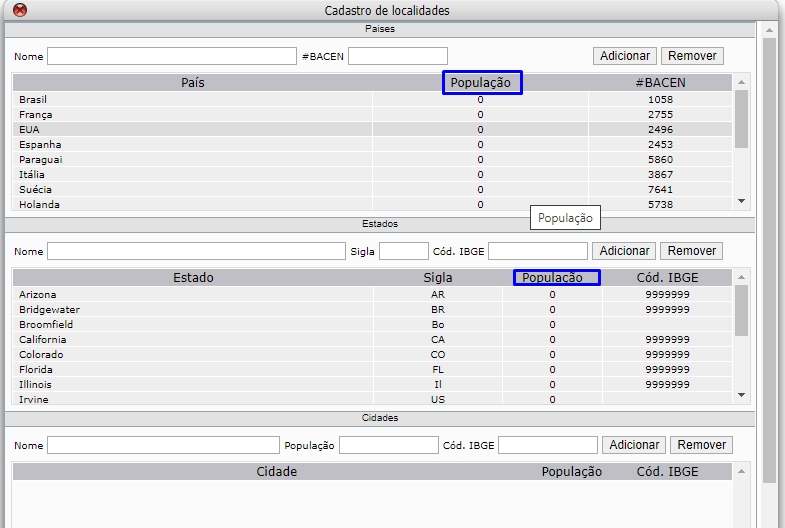
Criação de novo campo População
- Coluna População para Cidade, Estado e País
- Cadastro de Cidade, novo campo População, para o usuário inserir a população da cidade
- Colunas População dos estados e países serão totalizadores em Estados (somando todas as cidades do estado) e Pais (somando todas as cidades do pais).
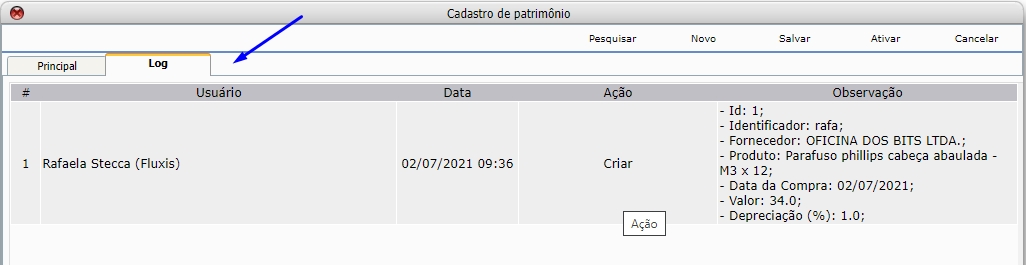
Administrativo – Patrimônio – Cadastro
- Aba de Log para registros das ações no cadastro realizado.
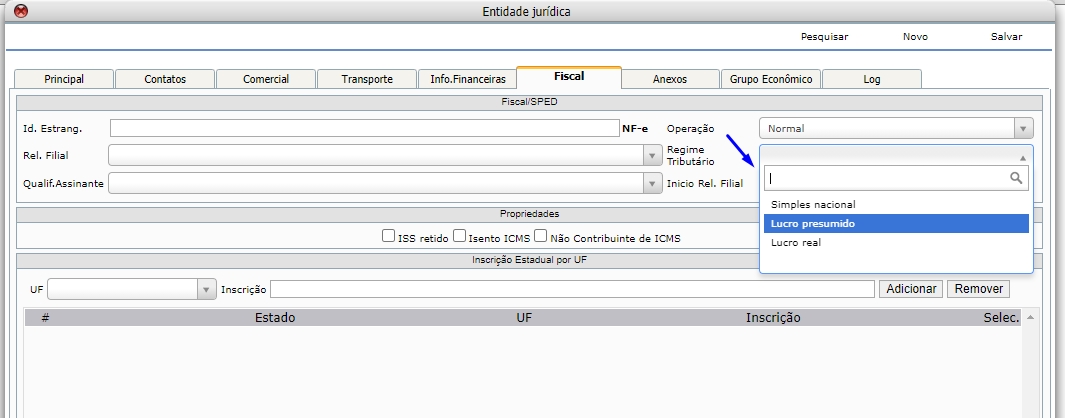
Administrativo- Entidade Jurídica – Regime tributário
- Aplicado na aba Fiscal da entidade jurídica a opção de seleção de regime tributário.
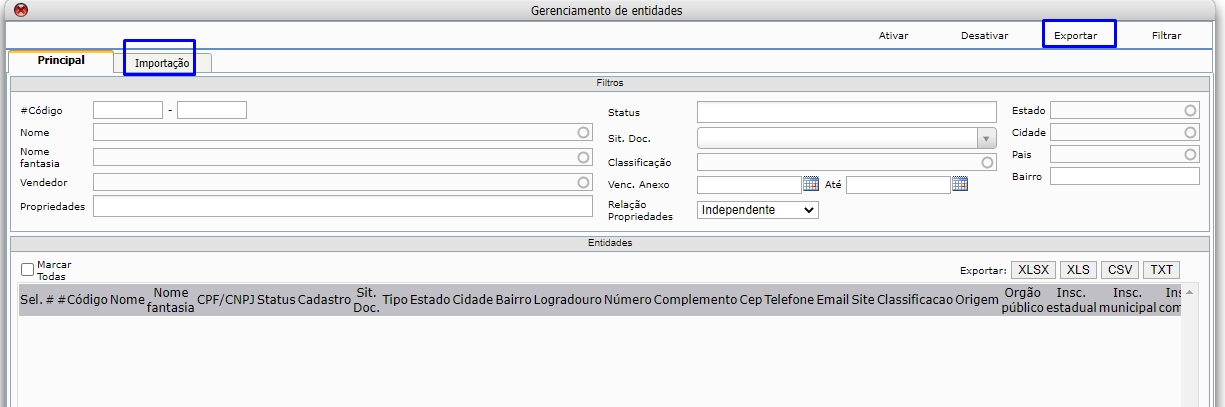
Funcionalidade de exportação e importação de entidades na tela de gerenciamento de entidades.
Gera um arquivo com entidades que possa ser importado em outra base.
Não importa entidades repetidas.
*Função é usada apenas em clientes que tem mais de uma base.
-
Possibilidade de ativar mais de uma entidade em uma só vez. Botão ativar na tela de gerenciamento, podendo selecionar mais de uma entidade e ativa-las
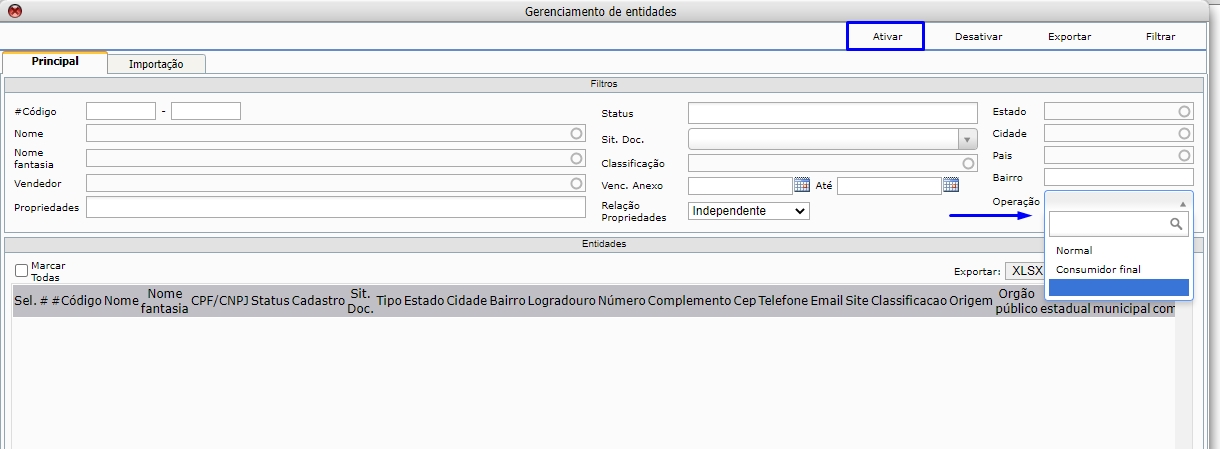
- Na tela de importação apresenta entidades importadas e também opção de ativar em massa as entidades importadas
- Filtro de pesquisa Operação (consumidor final ou normal)
Administrativo – Cadastro de Entidades PF e PJ
- Ao cadastrar uma entidade e tentar ativar sem marcar o campo propriedades, sistema emitir o seguinte alerta:
Não foi marcado nenhum campo em propriedades, deseja continuar com a ativação?
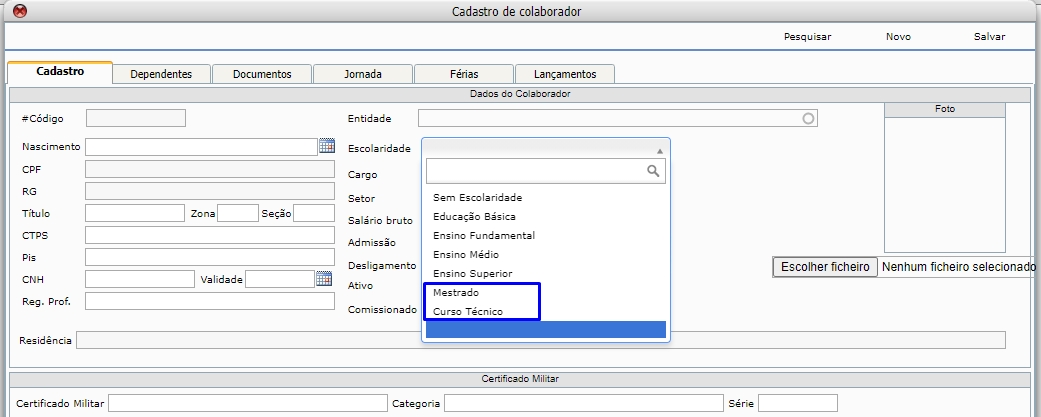
- Mestrado
- Curso técnico
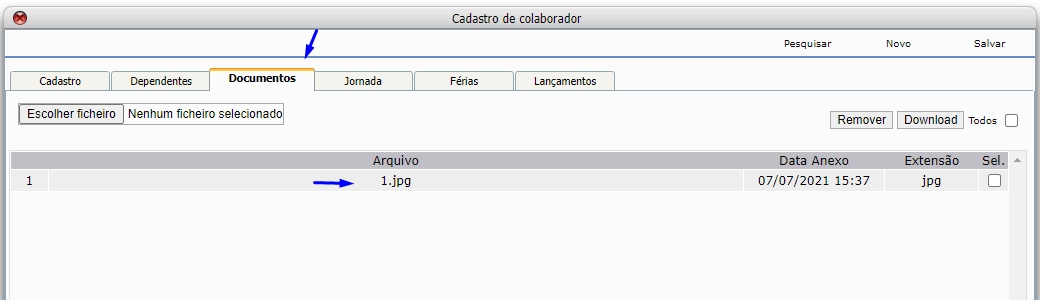
- Campo para anexo de documentos.
RH – Cargo
- Limite de caracteres ampliado no campo Atividades.
Revisão da regra de negócio para campos obrigatórios.
Campos obrigatórios:
- Entidade
- Cargo
- Dt. Nascimento
RH – Lançamento de Folha
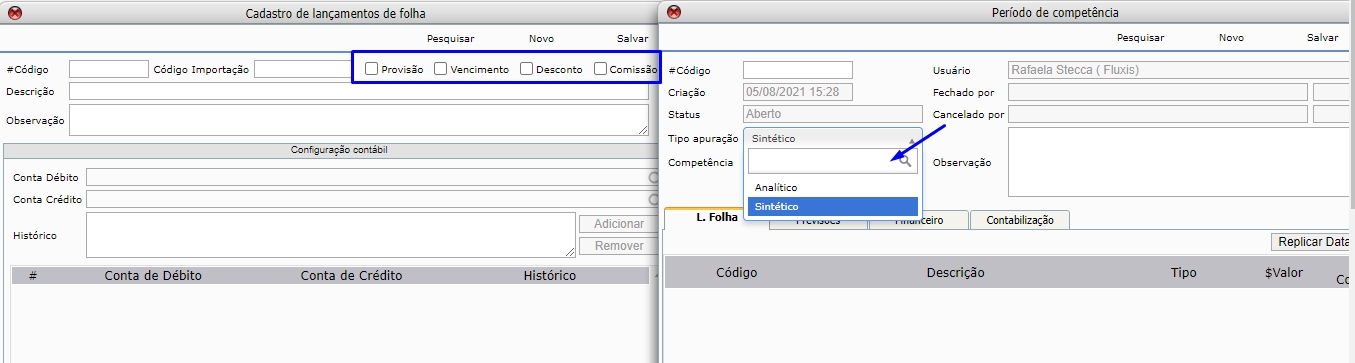
Tela de Cadastro de Lançamento de Folha
– Incluir campo “Código Importação” – referencia para fazer vinculo ao lançamento quando importar.
Tela de Período de Competência
– Analisar o campo Lançamento
– Incluir Opção (Sintético / Analítico)
Se for sintético – Os lançamentos e valores podem ser importados ou lançados diretamente na tela de Período de Competência
Os lançamentos financeiros e contábeis devem ser sintéticos por evento.
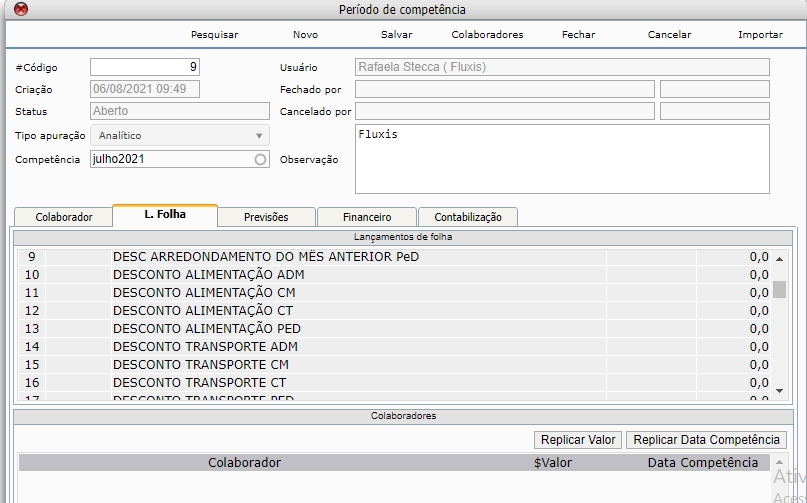
Se for Analítico – Os lançamentos devem ser cadastrados no Colaborador, os valores podem ser importados ou lançados na tela de Período de Apuração
Os lançamentos financeiros e contábeis devem ser por evento e por colaborador.
– Opção de Importar Lançamentos (utilizar modelo tipo que temos na aferência, que é possível determinar colunas)
Sintético
– Código
– Descrição
– Valor
– Data Competência
Analítico
– Código
– Descrição
– Valor
– Colaborador Nome
– Colaborador CPF
– Data Competência
Tela de Colaborador
– Removida opção de provisões
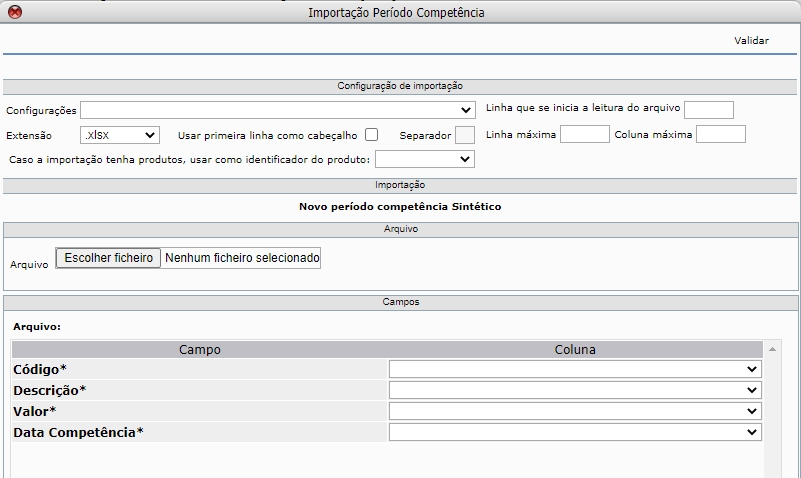
- A ferramenta para importação de lançamentos de folha no modulo de RH sera da seguinte forma:
O arquivo deverá ser importado dentro da tela período de competência (Menu RH / Dados para Apuração da Folha de Pagamento / Período de Competência).
vai verificar se já existe período de competência aberto para o arquivo importado, se sim importar lançamentos. Senão perguntar usuário se deseja criar um período. Se optar por sim criar período e importar lançamentos.
- Lembrando que para essa importação será necessário implementação da estrutura sintética de lançamento de folha.
Estrutura do arquivo:
– id (Lançamento de Folha) – Criar campo no lançamento de folha para permitir fazer De Para entre código do Fluxis e do sistema do cliente
– Valor
– Competência
– Data Processamento
Arquivo é separado por vírgulas e valores estão entre aspas.
- Hoje modulo de apuração de folha de pagamento permite gerar os lançamentos de forma analitica, ou seja por colaborador, mas a grande maioria das empresas realiza a contabilização de forma sintética.
foi alterada a regra para permitir selecionar analítico ou sintético.
Cadastro de Grupo de Folha de Pagamento
– id
– Descrição
– Status (aberto / Autorizado / Cancelado)
Ao selecionar o grupo deverá aparecer todos os lançamentos criados para ser possível inserir valores no campo Lançamento de Folha.
Caso seja selecionado analitico deverá apresentar os colaboradores como é tratado hoje.
Aplicada também a função de centro de custo tanto na forma analítica e sintética, para que seja apropriado o colaborador no devido centro de custo.
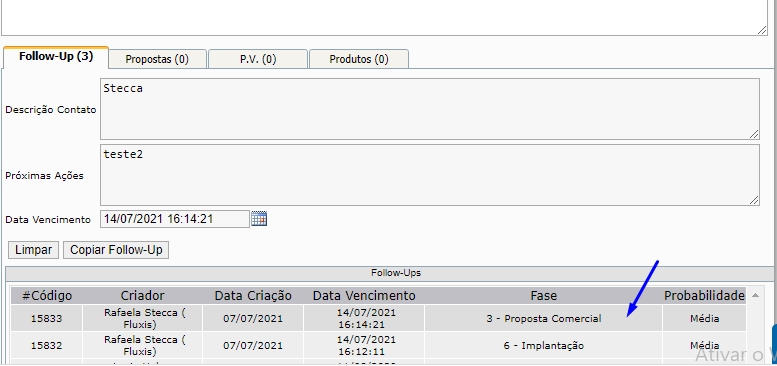
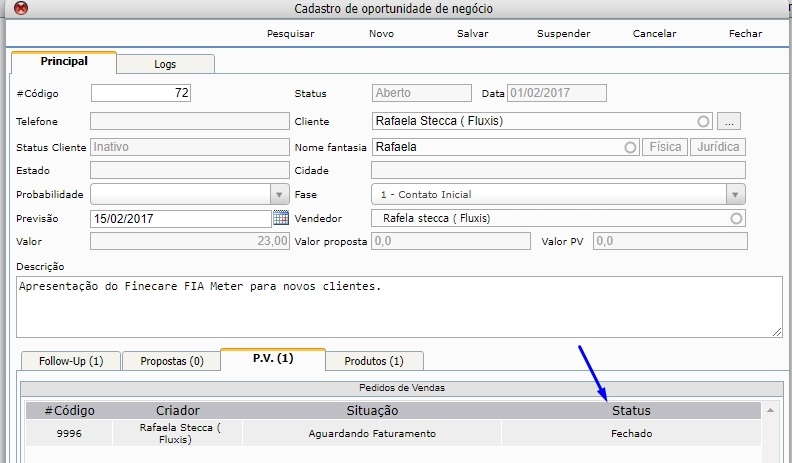
- Opção de armazenar a fase da oportunidade no follow up. Funcionamento atende para quando uma oportunidade tiver vários follow ups poder localizar um follow up que houve mudança de fase.
- Aplicada situação do pedido de venda na aba P.V
Comercial – Pedido de venda – Cadastro
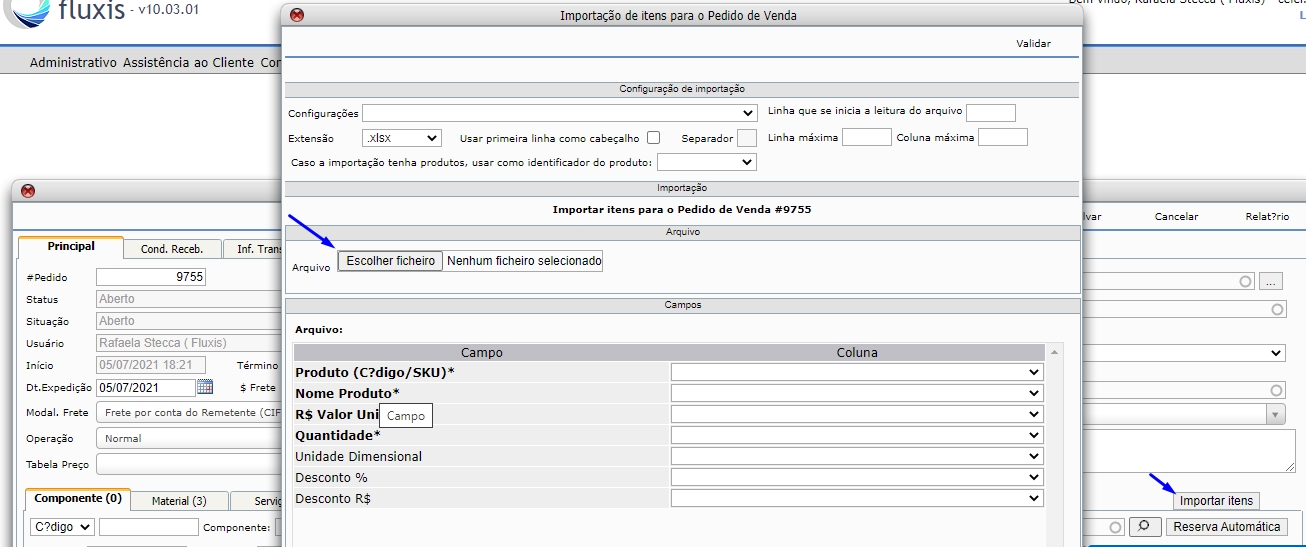
Funcionalidade de Importação de pedido de vendas de planilhas de Excel.
Tela deve ter configuração dos campos:
– CPF / CNPJ
– Nome do cliente
– Vendedor
– Utilização
– Frete
– Código Produto
– Produto
– Valor unitário
– Desconto %
– Desconto $
– Quantidade
Importante: Para cada campo deve ser definido coluna da planilha e linha de inicio da coleta de dados.
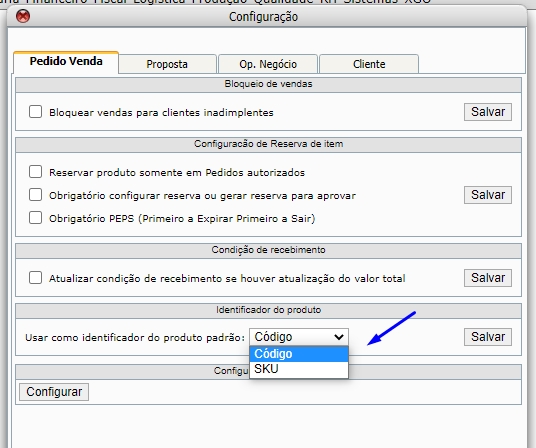
- Aplicado na configuração opção de definir se utiliza preferencialmente Código ou SKU na inserção de pedidos
Alterar na tela de pedido de venda para ter opção de selecionar código ou sku para inserir.
-
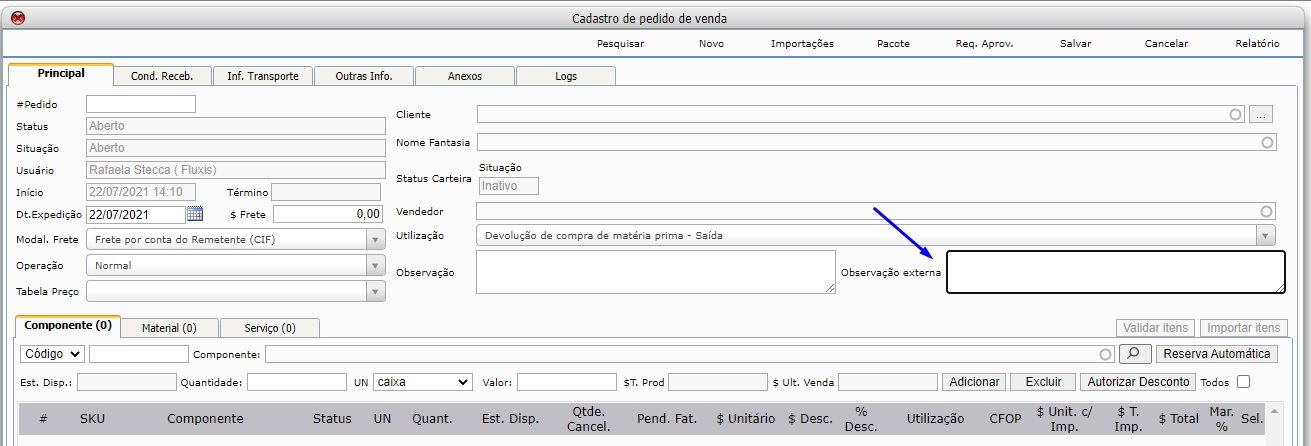
– Aplicado Observações interna e Externa no pedido de venda
OBS: As observações externas saem nos relatórios.
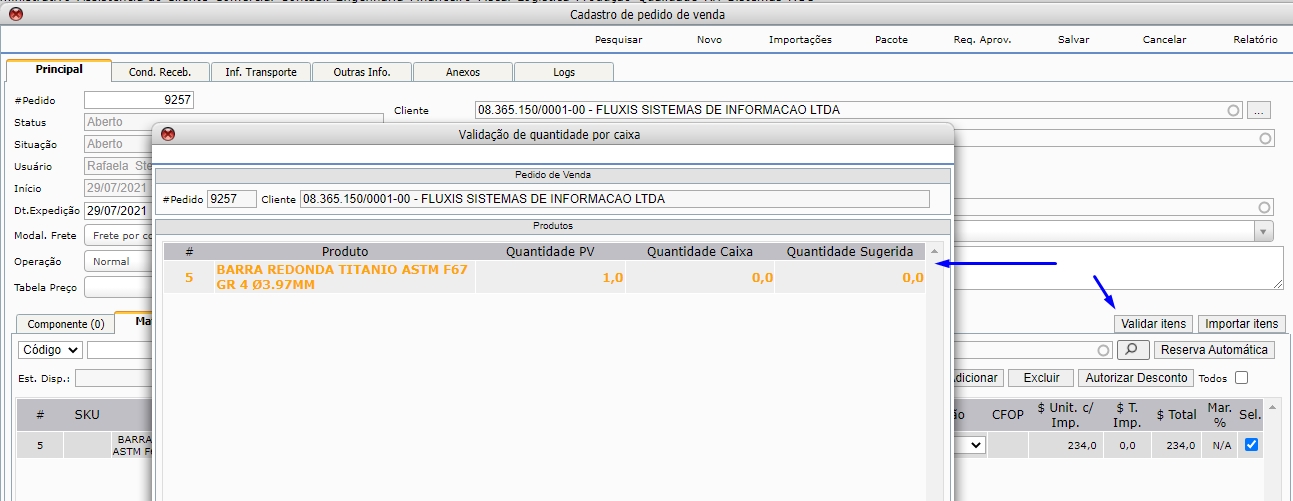
- Botão “Validar itens” tela que mostra os produtos que não estão com a quantidade múltipla a quantidade por caixa do mesmo ou caso a quantidade por caixa não estiver preenchida ou zerada.
Comercial- Proposta- Cadastro
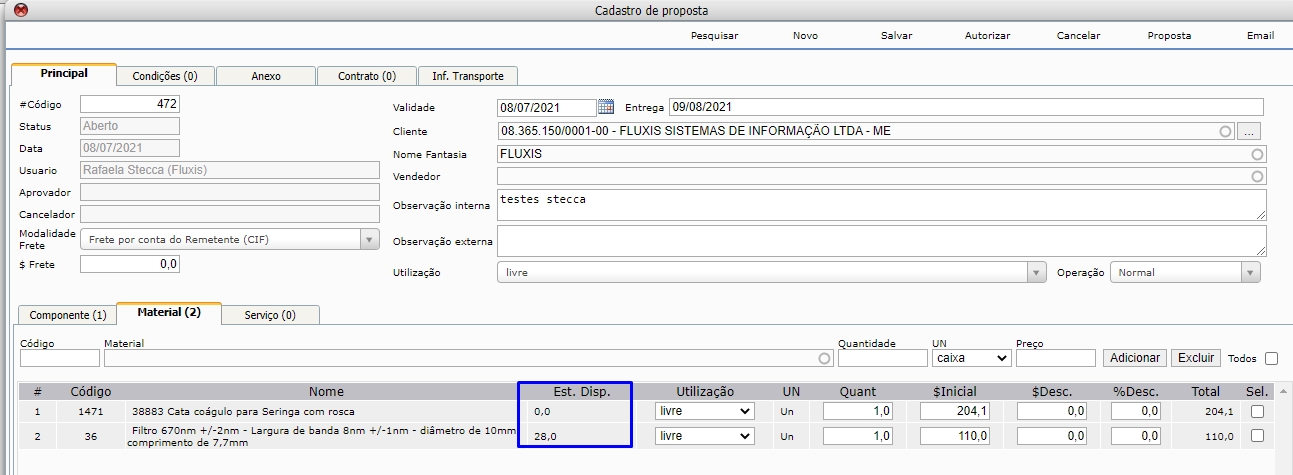
- Informações de estoque disponível igual ao PV e na Proposta
- Aba log de registro na tela de cadastro de proposta
Comercial – Contrato – Regra aplicadas para cancelar um contrato
Atualmente o sistema permite que um contrato seja cancelado mesmo com pedidos de venda abertos vinculados a ele. Agora ao cancelar um contrato, o sistema verifica se há pedidos de venda em aberto vinculados ao contrato. Se houver, exigir que esses pedidos sejam faturados ou cancelados para que o contrato possa ser cancelado.
Comercial -Relatórios – Contratos por período
- Data início e validade do contrato
- Cliente
- Data
- Status
- Numero contrato
- #Contrato
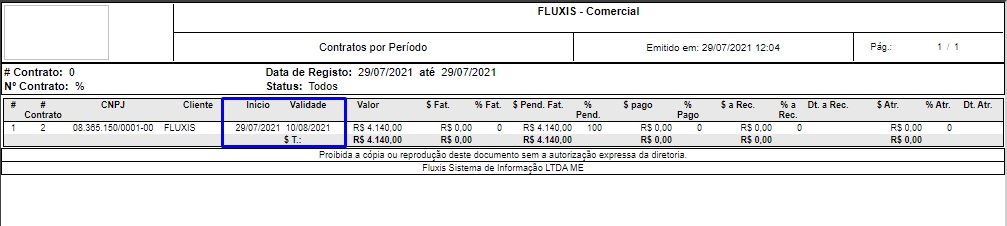
Relatório Contratos por período – Sintético
- Desenvolvido relatório que apresente os contratos por um determinado período com os seguintes filtros:
– Cliente
– Data
– Status
Resultado:
– Contador
– Código do Contrato
– Entidade
– Qtd Prod Total
– $T Prod
– Qtd Serv Total
– $T Serv
– $T (total Soma $T Prod + $T Serv)
– Qtd Prod Pend (Quantidade de produto pendente de faturar de um contrato)
– $T Prod Pend
– Qtd Pend
– $T Pend
– $T Pend
– Qtd Prod Fat (Quantidade de produto já faturado de um contrato)
– $T Prod Fat
– Qtd Fat
– $T Fat
– $T Fat
Comercial – Pedido de Venda – Gerenciamento
Possibilidade de filtrar mais de uma:
– Cidade
– Estado
Comercial – Cliente – Acompanhamento
- Inclusão de Aba – NFe
– NFe
– Data
– Status
– Utilização
– CFOP
– $T Prod
– $T Desc.
– $T Frete
– $T NFe
– Qtd Prod
na parte de baixo totalizadores:
– $T Prod
– $T Desc.
– $T Frete
– $T NFe
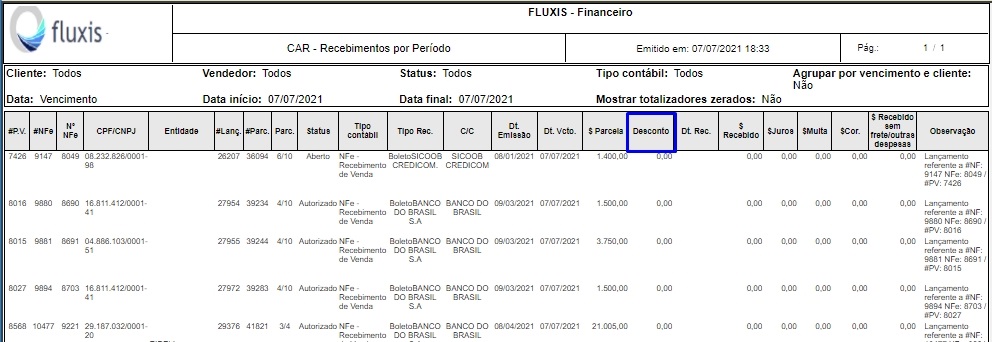
- Coluna de descontos aplicados na parcela descriminada junto com totalizador
Financeiro – Controle de Empréstimos – Concedidos e Tomados
Modulo de gestão de empréstimos para acompanhamento dos empréstimos em andamento.
Tela de Gerenciamento de Empréstimos
Filtros
– Período
– Dt. Inicio
– Dt. Termino
– Entidade
– Tipo (Tomado / Concedido)
– Status
Resultado
– Contador
– Entidade
– Dt. Inicio
– Dt. Final
– $T Original
– $T Pago
– Status
Cadastro de empréstimo
– Código (id)
– Numero (número do contrato com banco ou entidade)
– Entidade
– Tipo (Tomado \ Concedido)
– Observação
– Data de Inicio
– Data de termino (campo de apresentação – calculado)
– Taxa de Juros
– Frequência (diário, mensal, anual)
– Taxas administrativas
– Valor Empréstimo
– Valor Original (Valor empréstimo + taxa administrativa)
– Valor projetado (Valor Original + Juros)
– Tipo contábil
– Condição (30 dias, 12 vezes…)
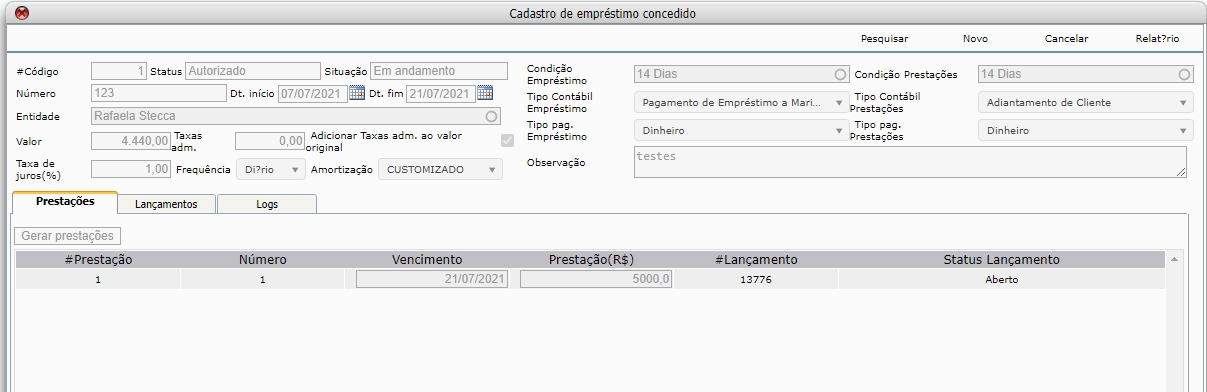
Tabela de Parcelas
Apresentar previsão das parcelas conforme dados informados acima.
– Código Parcela
– Valor
– Status
Totalizadores Valor Original / Valor Quitado / Valor Pendente
Regra de negócio
– ao autorizar um empréstimo, gerar uma parcela (contas a receber se o tipo for Tomado, ou contas a pagar for tipo Concedido).
– Gerar parcelas do contrato, (contas a pagar se o tipo for Tomado, ou contas a receber for tipo Concedido).
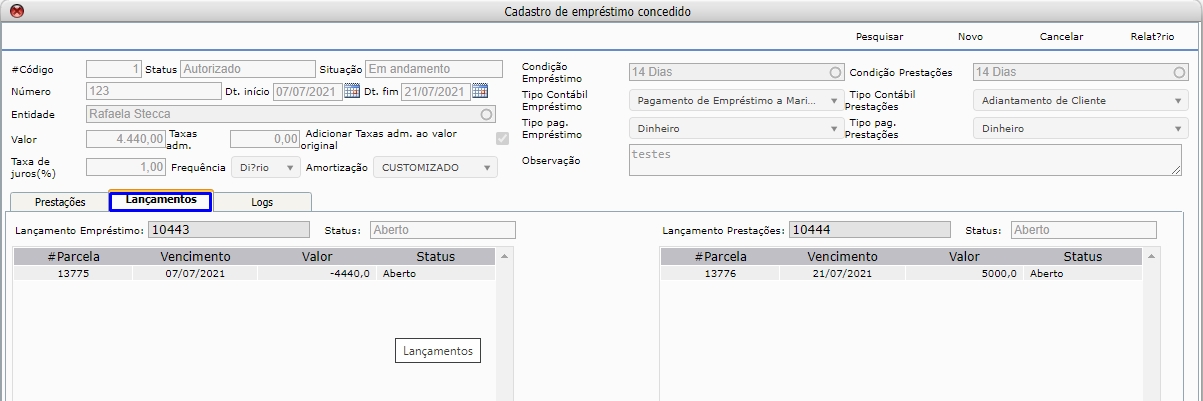
Botões:
– Novo
– Pesquisar
– Autorizar
– Cancelar
Ciclo de Vida
– Aberto
– Autorizado
– Fechado
– Cancelado
Relatórios
– Analítico do Empréstimo com dados cadastrados
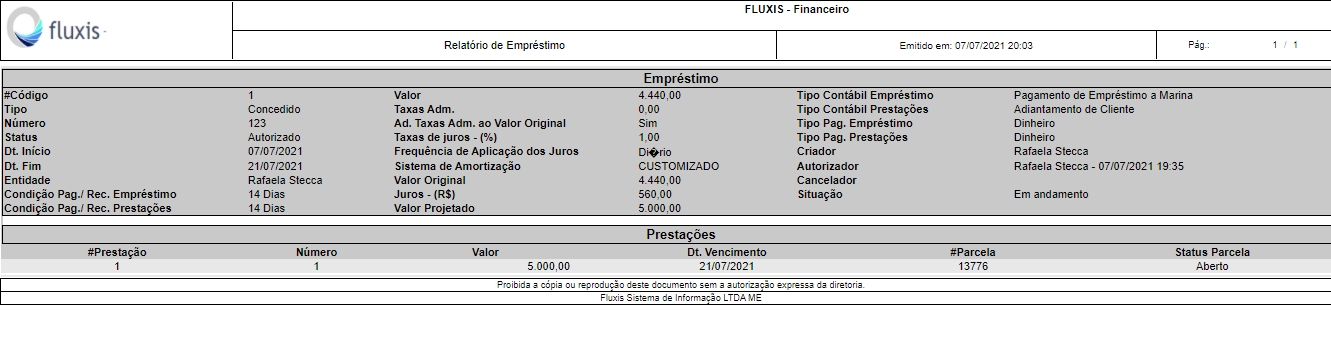
Relatório sintético
Código
Numero
Entidade
Dt. Inicio
Dt. Final
Valor Original
Data
Quitação – Mostrar Parcelas / Valor / Data
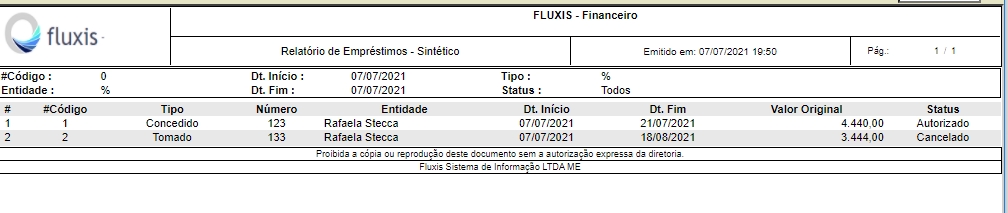
Permissões Necessárias para a funcionalidade apresentada
Financeiro – Empréstimos
Permissão para cadastrar empréstimos.
Permissão para requerer autorização de empréstimos.
Permissão para autorizar empréstimos.
Permissão para reabrir empréstimos.
Permissão para cancelar empréstimos.
Permissão de acesso ao relatório de empréstimos sintético.
Permissão de acesso ao relatório de empréstimos analítico.(Relatório da tela de empréstimos)
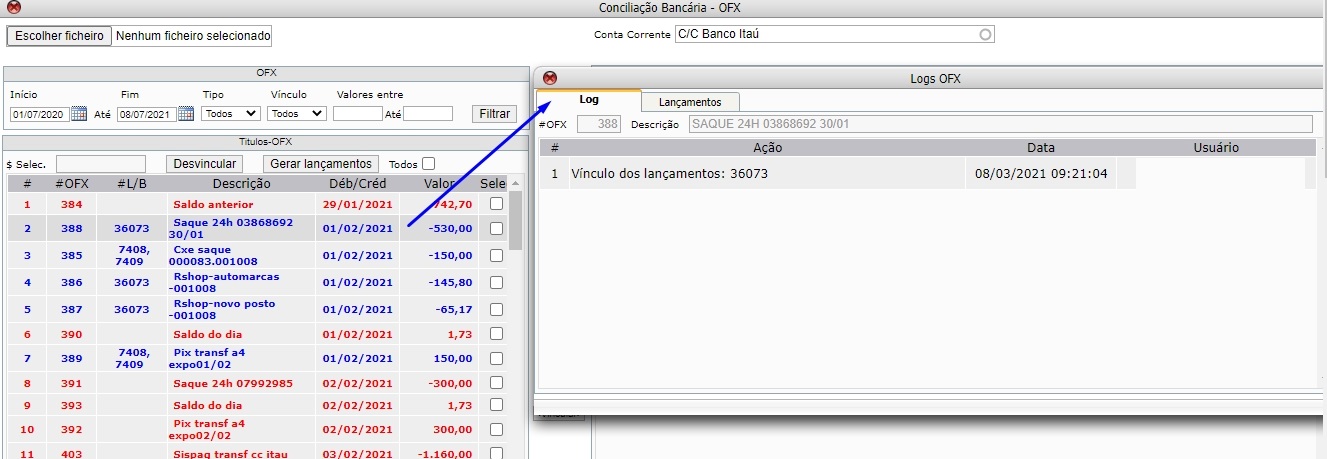
Financeiro – conta corrente – Conciliação OFX – LOG
Tela LOG OFX, que apresenta ao clicar em um item da lista OFX:
Ao clicar abrir Parcela
Lista Parcelas com informações:
Núm Parcela / Entidade / $Valor
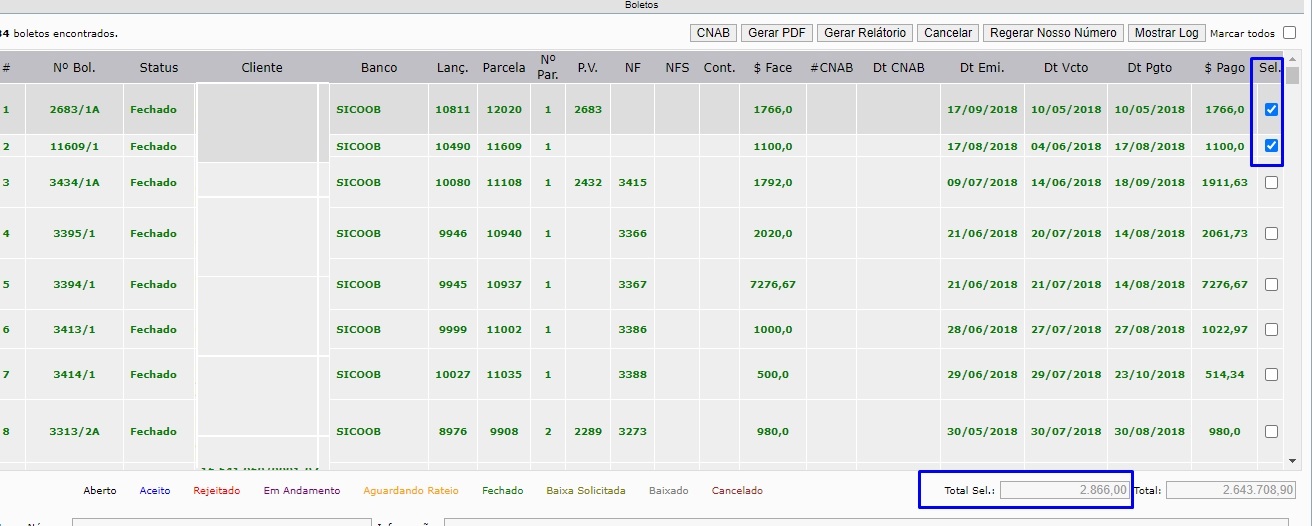
Financeiro – Contas a Receber- Acompanhamento de Boletos
- Na tela de acompanhamento de boleto, ao ir selecionando os títulos o sistema apresenta um campo com a somatória do valores selecionados.
- Botão “Em Andamento” na aba Pendências. Dessa forma o usuário nao precisa entrar na tela da pendência para colocar a mesma em andamento.
- O botão “Concluir Pendência” exige que a pendência tenha uma data e hora de fim lançados.
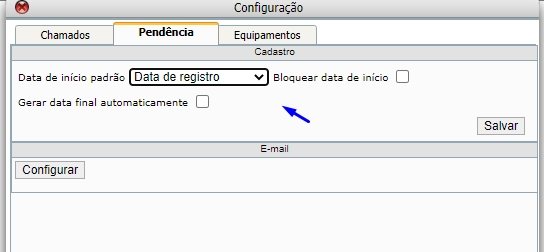
Atenção: Configuração para que preenche automaticamente com a data e hora atual (conclusão da pendência) ou exigir a data como é feito hj em dia.
- Aumento do número de caracteres do campo Observação da Pendência para 1000 caracteres
Assistência ao Cliente – Chamado – Cadastro
- Opção de cancelar o cadastro, assim que clicar em cancelar o usuário deve adicionar na observação o motivo do cancelamento.
- Campo no chamado para colocar o telefone do solicitante
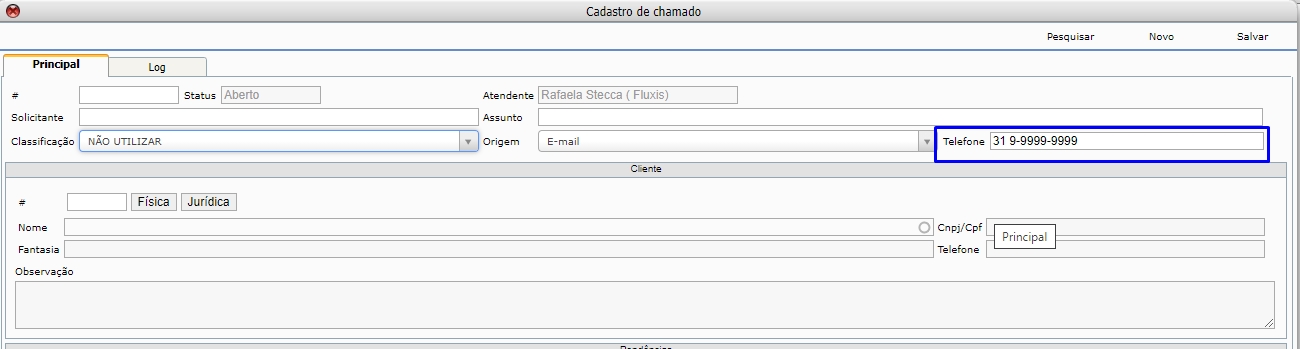
LOG ficará na tela de chamados.
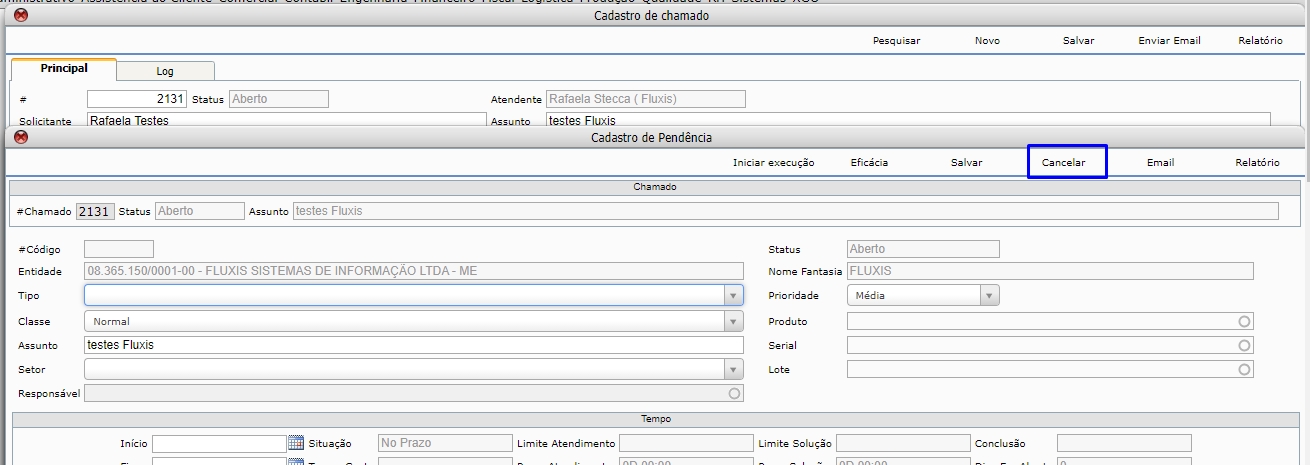
Assistência ao Cliente – OS – Aba Pendências
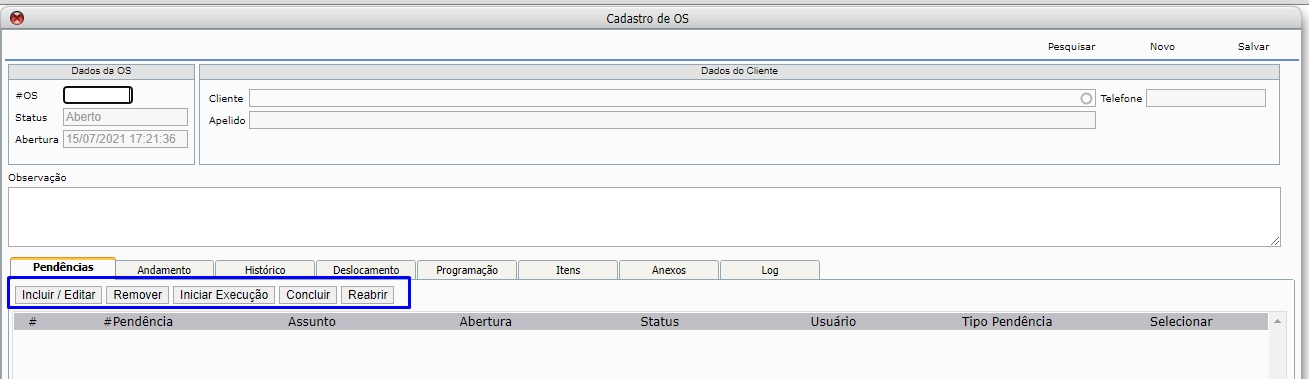
- Removida palavra “Pendências” dos textos dos botões (“Incluir / Editar Pendências”, “Remover Pendências”, “Concluir Pendências” e “Reabrir Pendências”)
- Alterado o texto do botão “Em andamento” na tela de Cadastro de Pendência para “Iniciar Execução“.
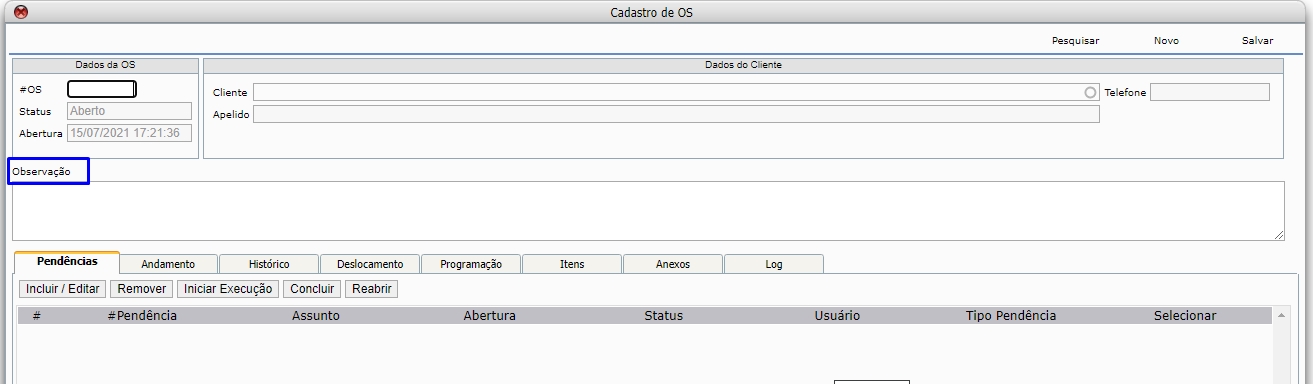
- Inclusão de Campo de Observação com 500 caracteres na Ordem de Serviço
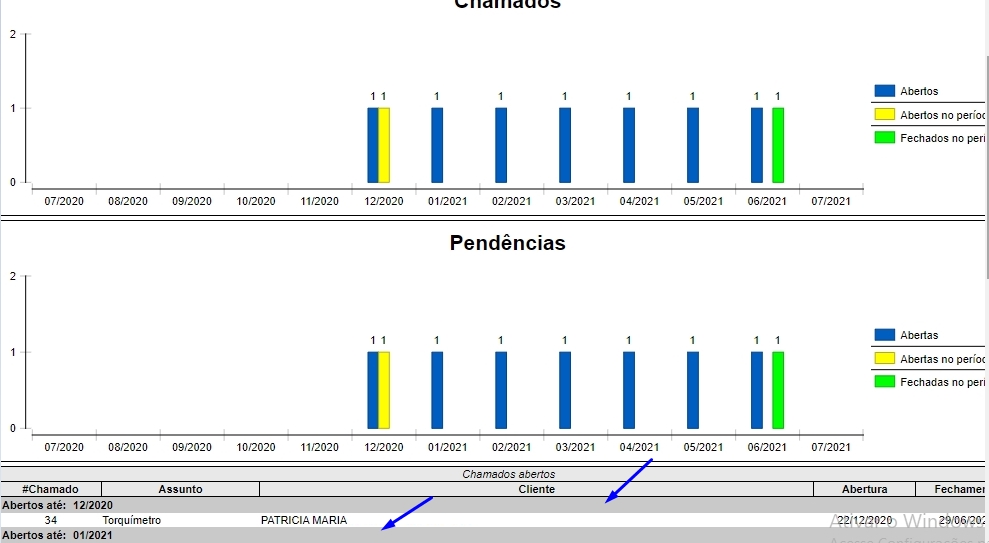
Assistência ao cliente – Relatórios -Relatórios – Histórico de Chamados / Pendências – Melhorias
- Coluna com o nome dos clientes
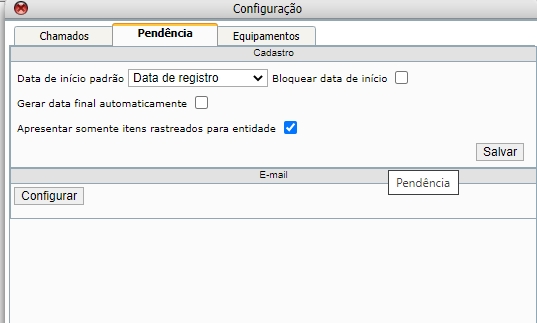
Assistência ao Cliente – Configuração- Aba pendência
configuração do Modulo de Assistência:
- Apresentar produtos em qualquer Status
- Apresentar lotes / serias somente rastreados para entidade
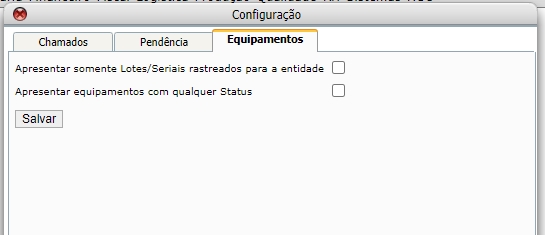
Assistência ao Cliente – Configuração – Aba Equipamentos
- Alterada regra na tela de cadastro de equipamento instalado
– Se tiver marcado apresentar produtos em qualquer status, mostrar todos os produtos em qualquer status (preliminar, ativo, obsoleto ou descontinuado)
– Se tiver marcado apresentar lotes / seriais somente rastreados para entidade, só mostrar os lotes e seriais que tiverem vinculo de rastreabilidade com aquela entidade.
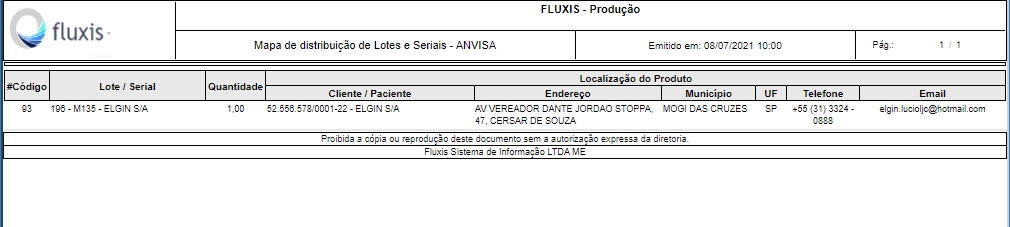
- Relatório que busca um determinado Serial ou Lote para verificação da distribuição dos produtos com os seguintes campos:
– Lote / Serial
– Quantidade
– Cliente / Paciente
– Endereço
– Município
– UF
– Telefone
– Email
Permissão Necessária para a funcionalidade apresentada:
Permissão para acessar o relatório de mapa de distribuição de lotes e seriais – ANVISA
Produção – Relatórios
Produção – Cadastro de Maquinas e Instrumentos
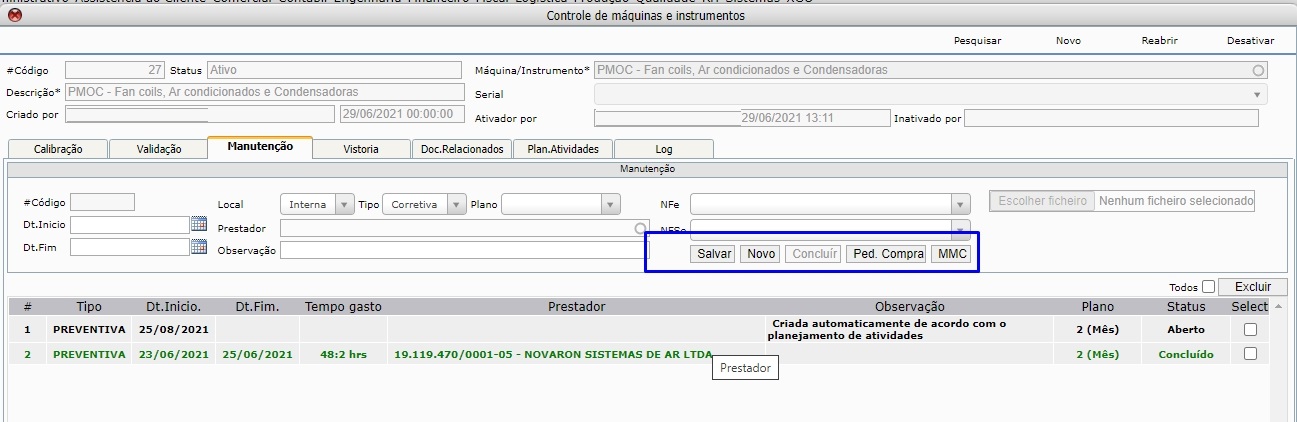
Melhorias na tela de cadastro de maquinas e instrumentos
Na aba manutenções
– Botões Gerar Pedido de Compra (Para solicitar compra de peça, se necessário)
– Gerar MMC de saída (para retirada de uma peça de reposição, caso necessário)
– Possibilidade de uma manutenção preventiva se recorrente (Diária, semanal, mensal e anual), e o sistema gerar manutenções automaticamente, assim como na tela de testes. Não necessariamente precisa ser um serviço, assim que conclui uma manutenção se tem marcação de manutenção preventiva e frequência já cria outro regiro.
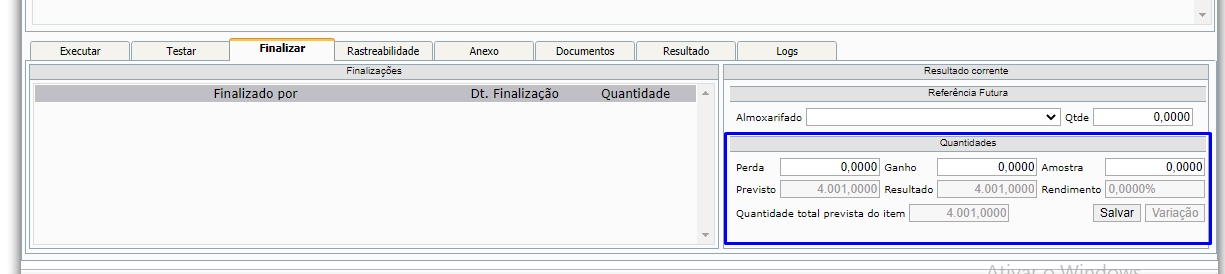
Produção – Ordem de Produção – Acompanhamento
- Aba finalizar, foi criado um campo %Rendimento, onde será feito o seguinte cálculo: (Campo Resultado / Campo previsto)*100.
Dessa forma o usuário terá o valor do rendimento em %
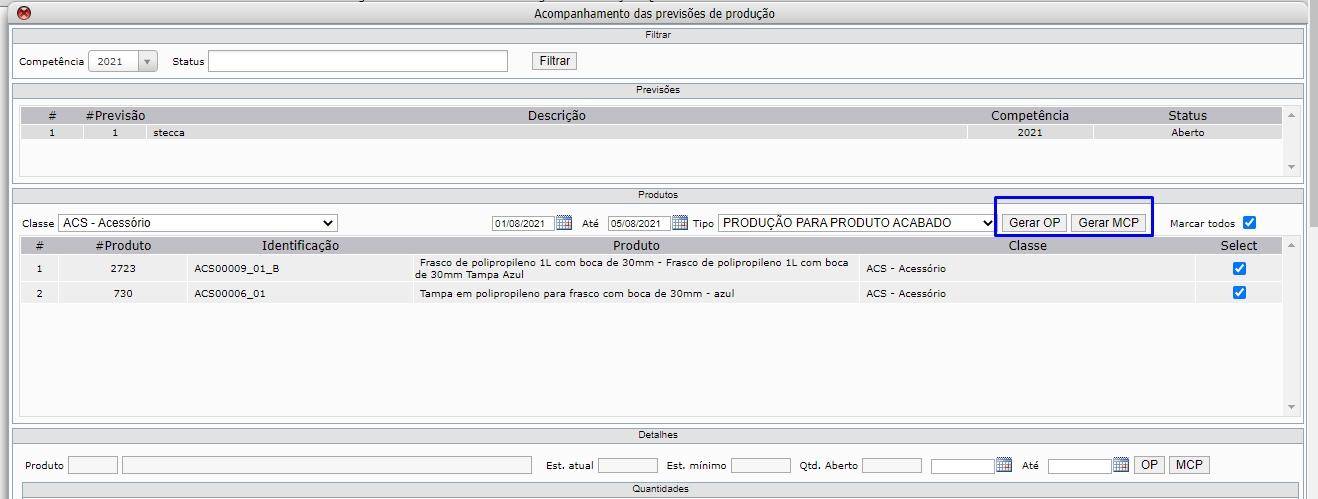
Produção – Previsão de produção – Acompanhamento
- Possibilidade de Geração de Multiplas Ordens de Produção selecionando um período para cobrir.
- Aplicado na tela filtro de classe de produtos (para permitir que usuário por exemplo filtre as classe dos produtos intermediários e abram a ordem de produção de todos os intermediários).
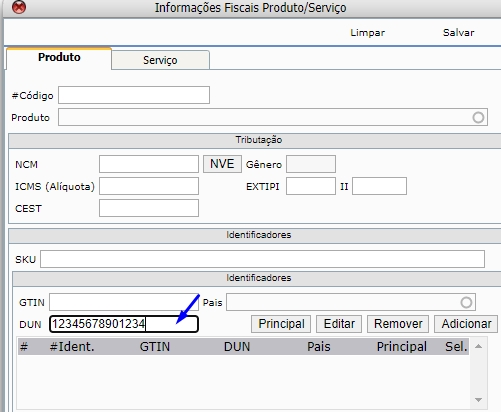
- Inclusão do Campo DUN com 14 dígitos para inserção do código de barras de caixa.
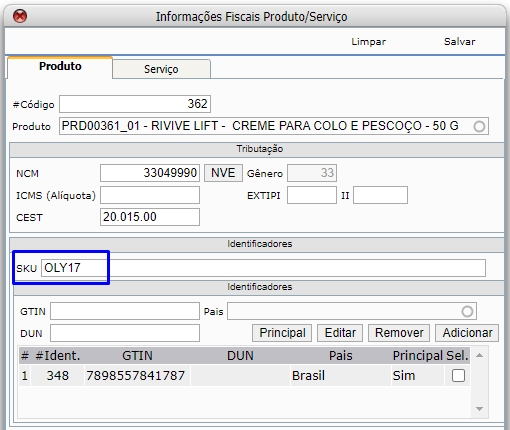
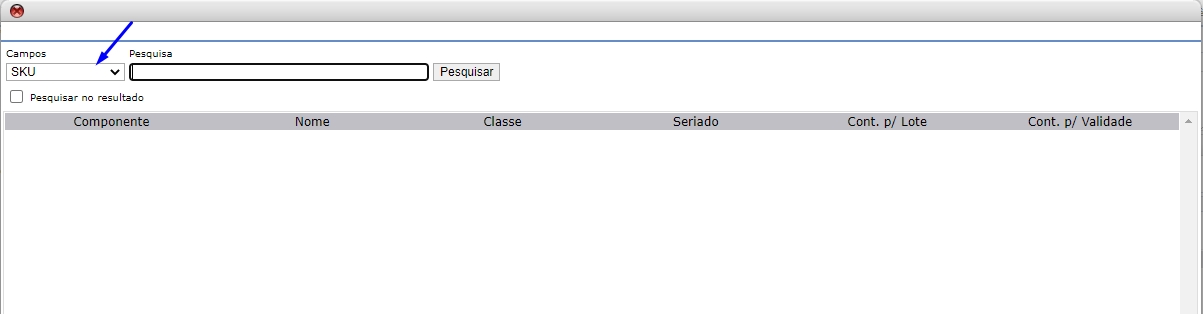
- Pesquisa para filtrar SKU
Atenção: Não possui autocomplete pois ao criar um novo registro se tiver autocomplete no SKU pode impedir de cadastrar SKU certo.
- Tabela de GTIN / DUN por Pais
Produto / Serviço no Fiscal.
Tabela
– GTIN
– DUN
– Pais
– Principal
Na nota fiscal carrega de acordo com o país de destino e caso nao tiver cadastrado, carrega o principal
Fiscal- Nfe- CFOP
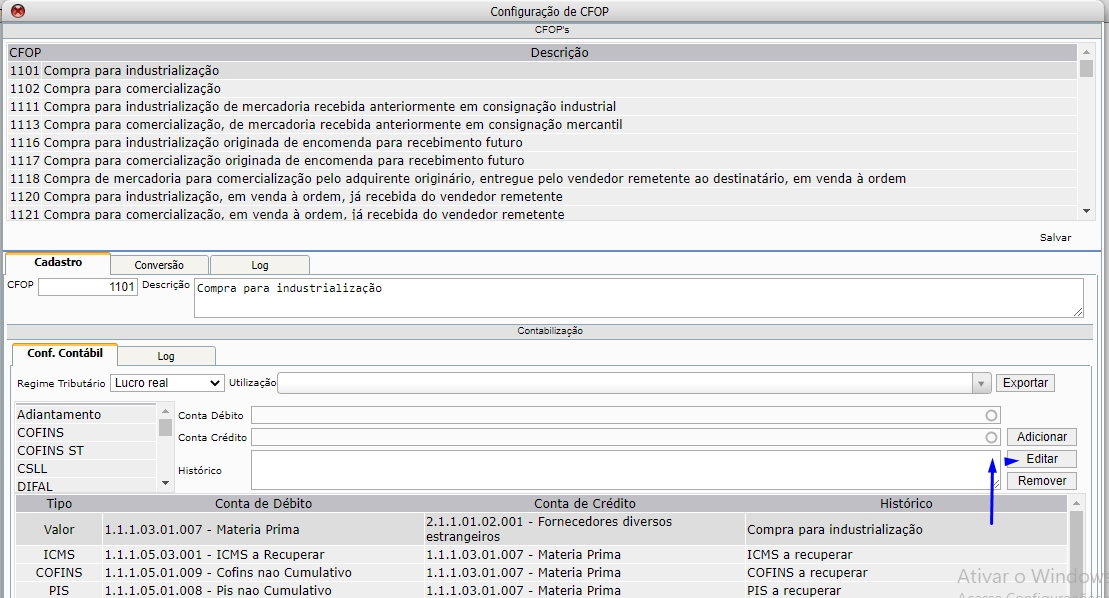
- Botão de Editar a contabilização do CFOP, para que não tenha que repetir uma das mesmas contas e até mesmo o histórico
exemplo: campo -Valor trocar apenas a conta debito e deixar as demais informações , sem precisar excluir tudo e colocar novamente.
Fiscal – Impostos – Determinação – Gerenciamento
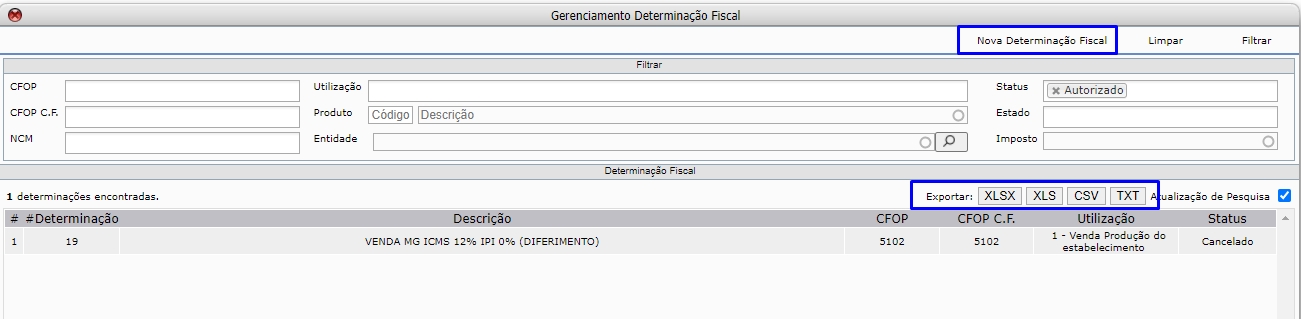
Tela de gerenciamento de Determinações fiscais (com exportação/relatório) XLSX,CSV,TXT)
Filtros
– CFOP
– CFOP CF
– Utilização
– Estado
– Entidade
– Produto
– NCM
– Status
– Imposto
Resultado
– Det
– Descrição
– Status
Fiscal- Nfe- Saída – DANFE
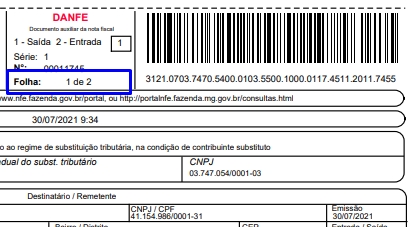
- Aplicado número de página Deixar o campo
- Informações Adicionais na primeira página
Fiscal – Configuração – Outros
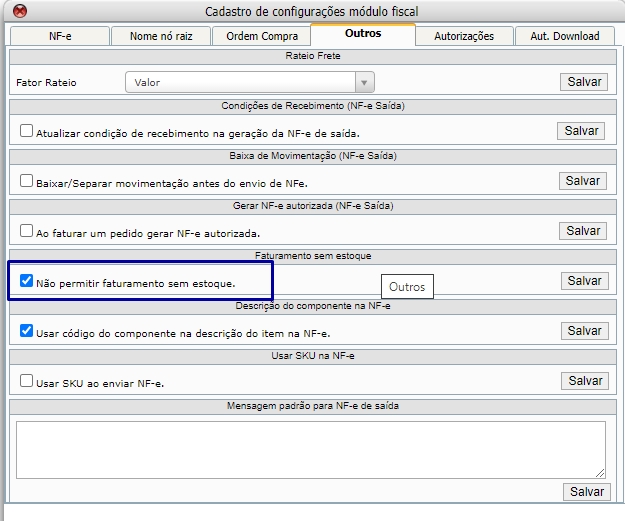
- Na configuração fiscal, aba Outros, alterada regra de negocio Faturamento sem estoque:
Verificar se a “quantidade em estoque” – “mmc de saída do produto” – “qtd sendo faturada” maior ou igual zero permite faturar, senão impede faturamento.
Fiscal – Relatórios -Recebimento por NFe
- Apresentação da data de emissão da NF
- Apresentação da data ultimo pagamento
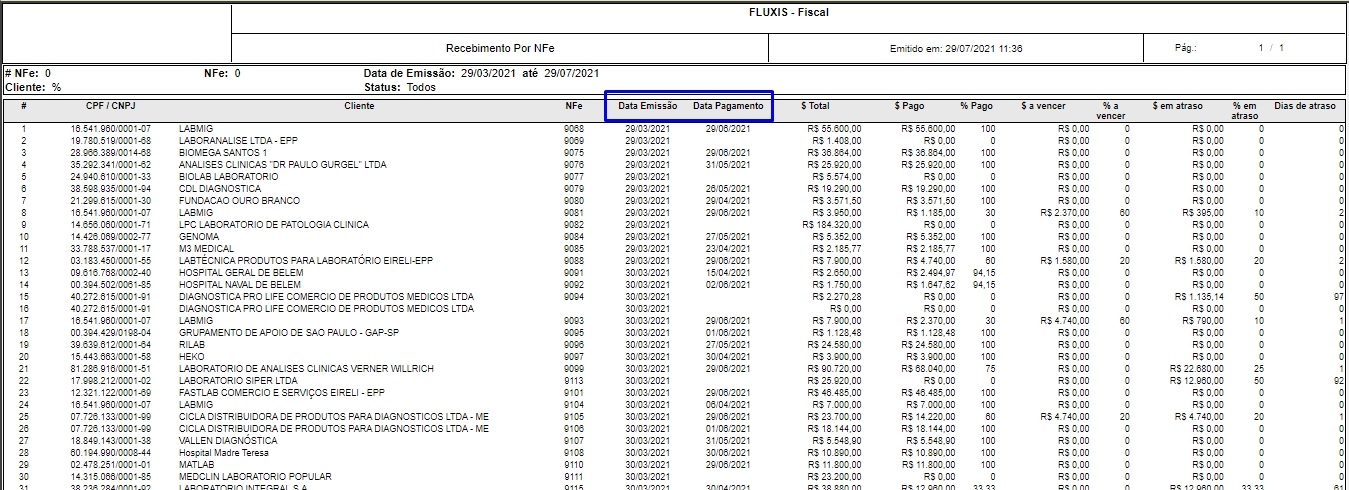
Filtros:
– Nf
– NFe
– Entidade
– Data
– Status
Resultado
– CNPJ / CPF
– Nome
– Numero da Nota
– $T NFe
– $Pago
– %Pago
– $Vencer
– %Vencer
– $Atras.
– %Atras.
– Dias de atraso
Fiscal – Cte- Cadastro
- Na tela de vinculo de OC dentro do CTE apresenta a observação da OC.
- Na aba Dados, Inf. Documentos apresenta coluna com $Frete das notas fiscais vinculadas no CTE.
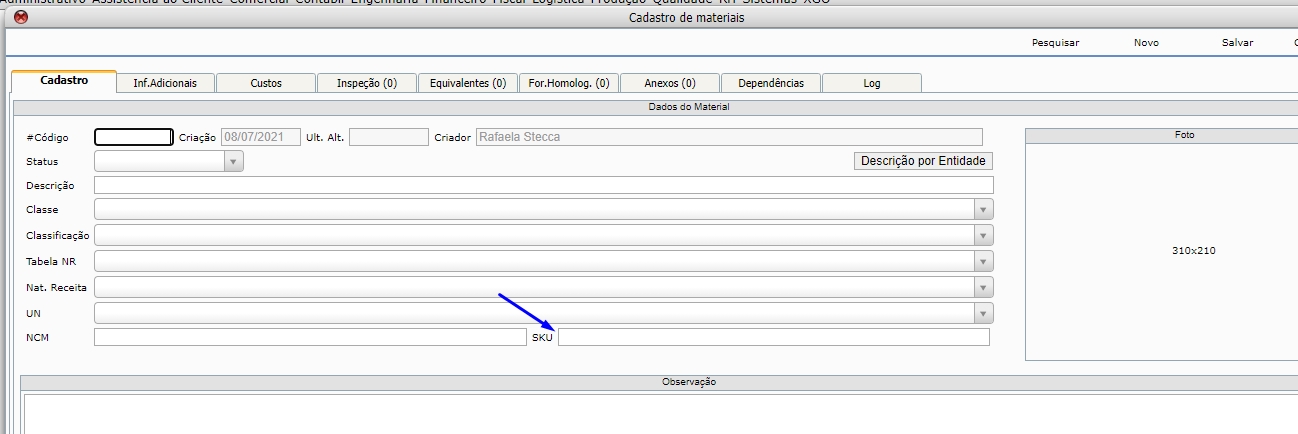
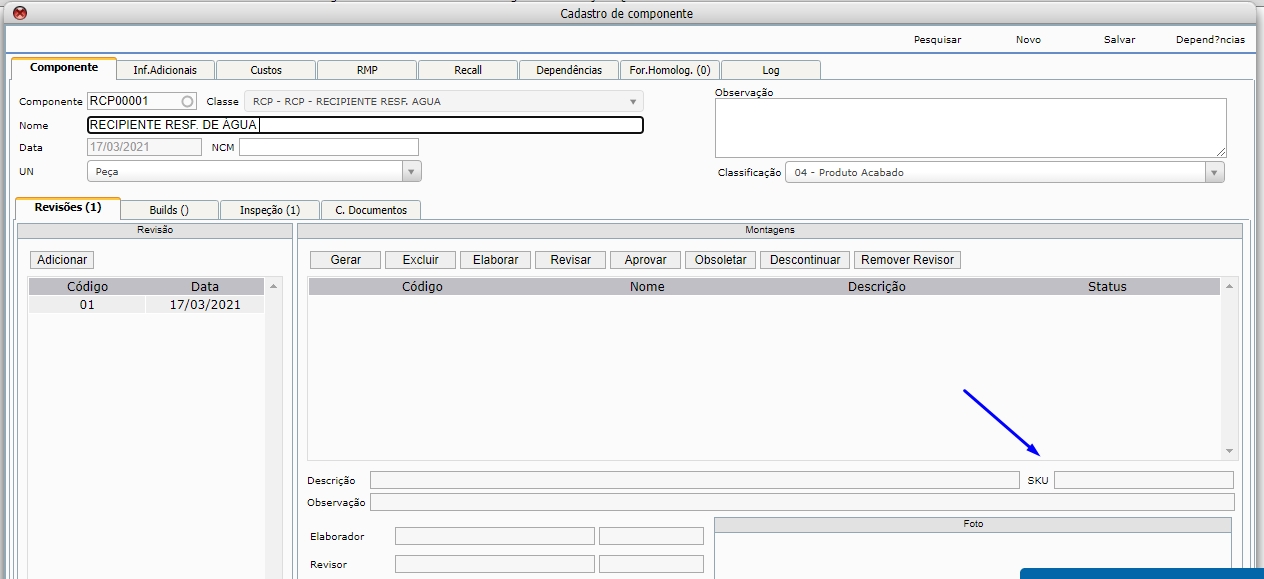
- Inclusão do campo SKU nas telas:
Cadastro de Material
Na frente da informação de NCM
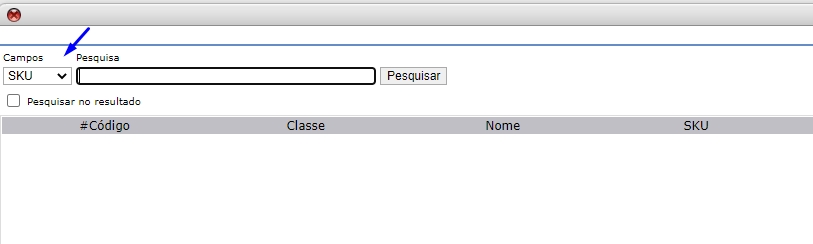
- Inclusão de filtro por SKU na pesquisa de Material
Cadastro de Componente
Na frente da informação de Descrição da Montagem
- Inclusão de filtro por SKU na pesquisa de componente
- Opção de realizar pesquisa SKU
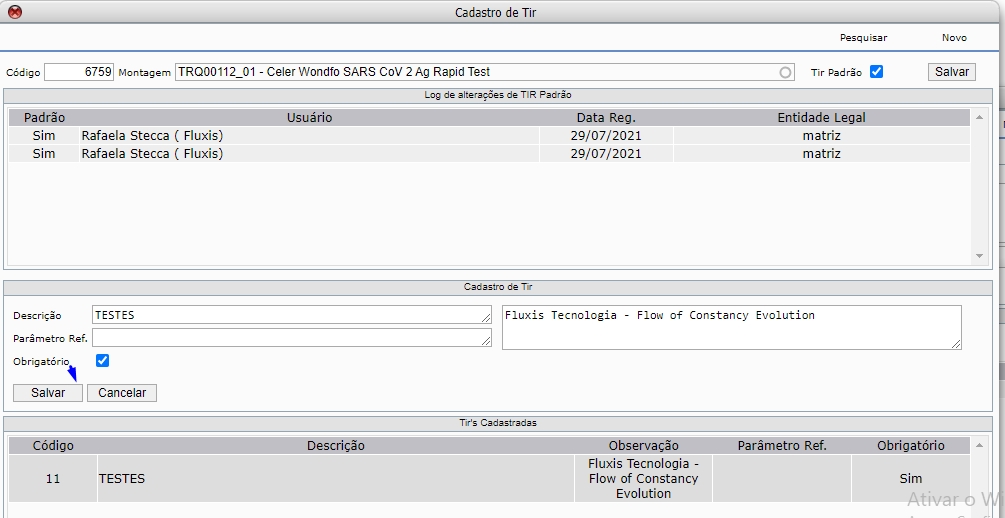
Componente – TIR
- Botao editar para que não seja necessário excluir uma descrição para depois inserir.
Ao clicar em editar, carregar os campos Descrição, Parâmetro Ref. e Observação com as informações a serem editadas.
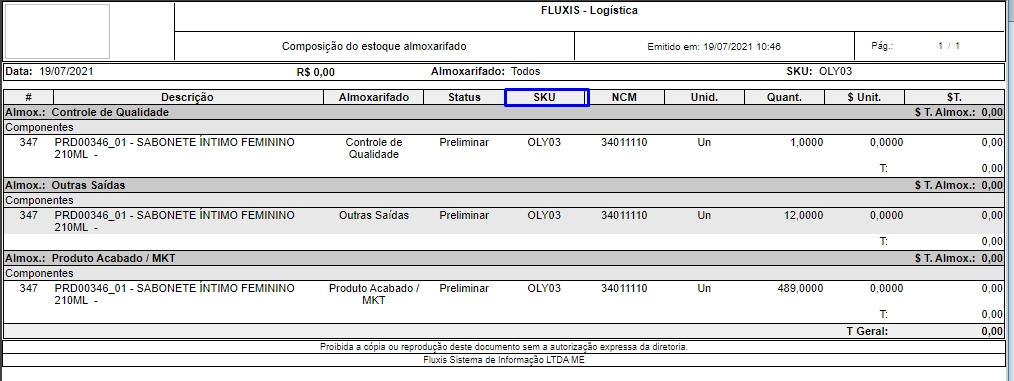
- Aplicado filtro de SKU
- Aplicado SKU no resultado no nível do produto
Logística – Compras – Pedido de Compra
Aplicada melhora na regra de usabilidade.
Regra para, assim que o pedido for importado em um mapa, impedir que seja importado novamente.
Para isso, foi criado um novo campo: Situação
Aberto, Em cotação (já dentro de um mapa), Cotado (mapa fechado)
A partir da Situação em Cotação, impedir a importação em um MPC
Logística – Compras- Ordem de compra – Relatório
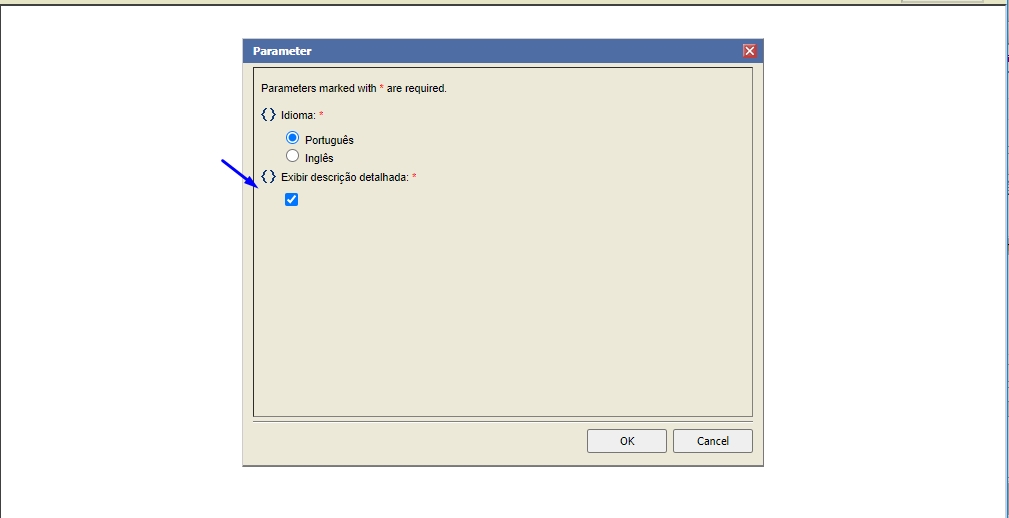
- Aplicado checkbox Apresentar Descrição detalhada
Se tiver ativo, apresenta em cada item alem da descrição normal:
– Material – Observação
– Componente – Descrição detalhada
– Serviço – Observação
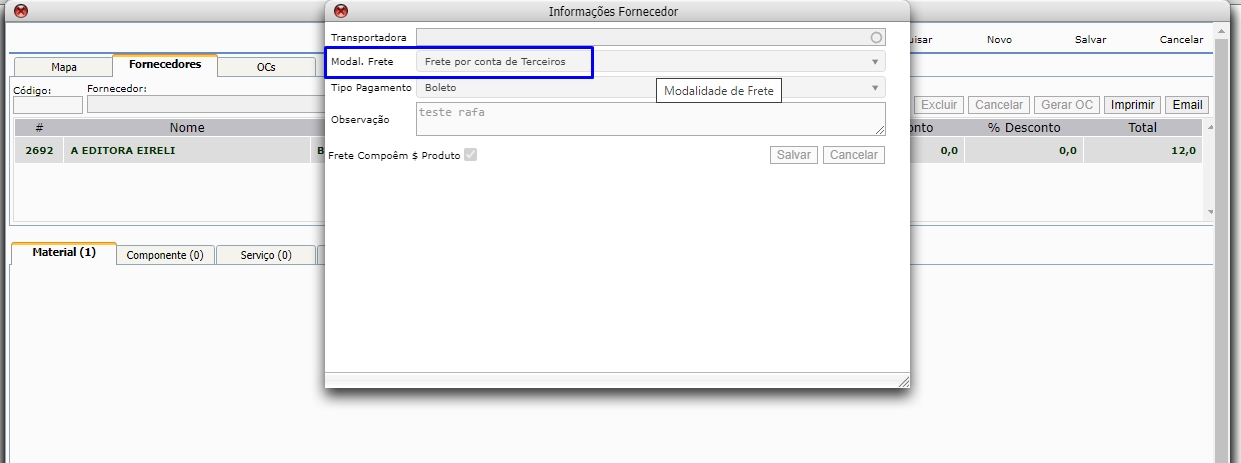
- No mapa de coleta de preço, uma modalidade de frete (clicando em cima do fornecedor) for selecionado
sera apresentado no relatório da OC gerada .

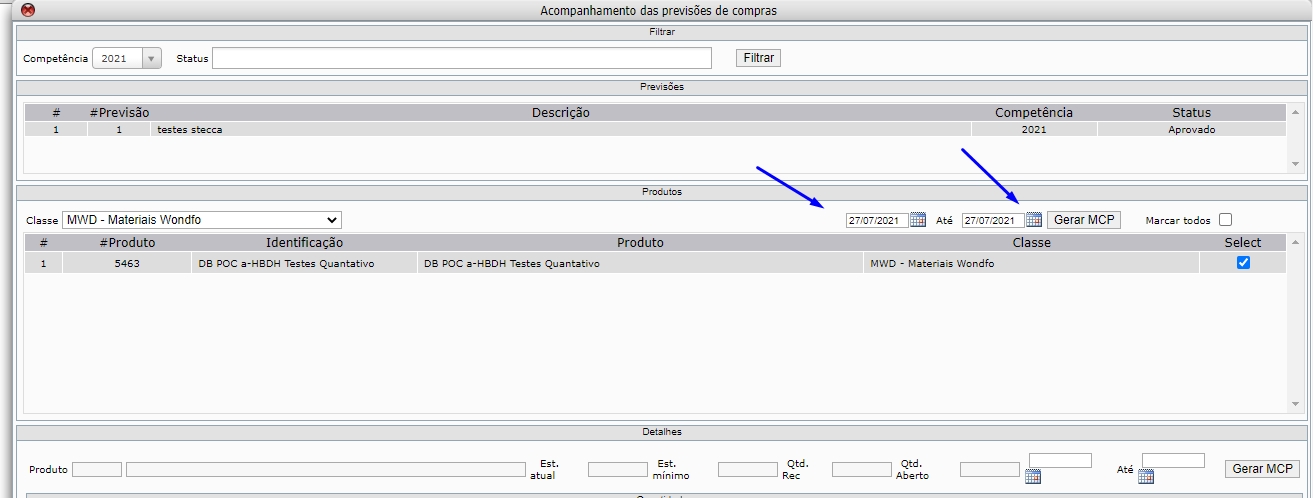
Logística – Compras Previsão de compras – Acompanhamentos
- Possibilidade de gerar um Mapa de coleta para múltiplos itens selecionando um período.
- Coluna de classe do item e filtro para apresentar só aquela classe para que o usuário possa selecionar os itens que quer levar para o mapa de coleta de preço.
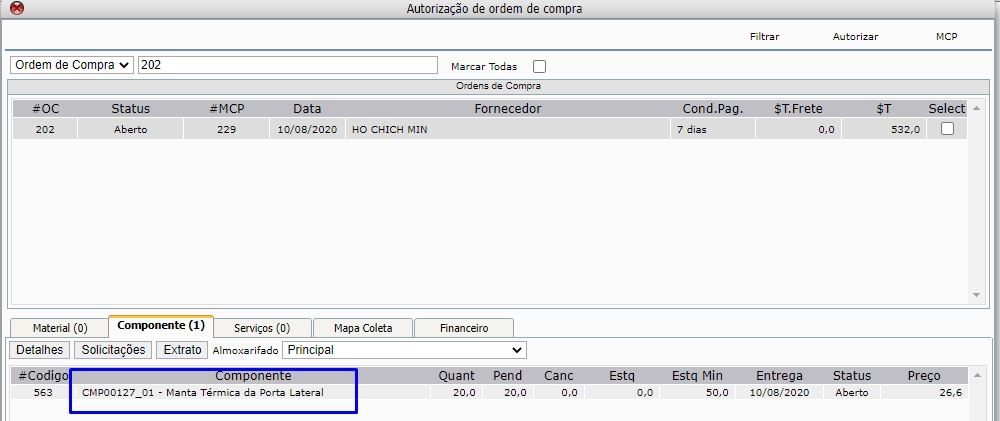
Logística – Compra – Ordem de compra – Autorização de OC
- Apresentação do nome completo do componente
Logística – Compra -Mapa de Coleta
- Alterada regra de negocio permitindo a inclusão do fornecedor não qualificado, mas apresentando em coluna se esta ou não qualificado.
Atenção: Não permite gerar OC para um item de um fornecedor não qualificado.
Logística – Expedição – Relatório ( tela de cadastro)
- Quando os produtos tiverem localização automática, retorna vazio o campo de localização.
Relatório Expedições por período
- Desenvolvido Relatório de Expedições por período
Descrição
Filtro:
Período
Status
Resultado
– NFe
– Entidade
– Data
– MMC
– Volumes
– Peso Bruto
– Peso Líquido
– Transportadora
– Status
– Estado
Logística – Movimentação – Baixa – Configuração
A baixa automática foi desenvolvida para agilizar o processo de baixa.
Somente aparecerão os produtos que tenham estoque no almoxarifado selecionado.
Ao clicar em “Baixar” na aba de “Baixa Rápida” o sistema irá realizar os seguintes processos:
O sistema escolherá os produto para baixar, seguindo as seguintes regras:
Movimentação de Saída: todos os produtos que tem estoque para o almoxarifado selecionado
Movimentação de Entrada:
Se há algum dos produto da movimentação com estoque no almoxarifado selecionado: baixará somente os produtos que tem estoque.
Se não tem produto da movimentação com estoque no almoxarifado selecionado: baixará todos os produtos pendentes para baixa.
Caso o produto tenha sido previamente configurado, o sistema respeitará a configuração.
Caso não tenha sido configurado, o sistema realizará a configuração para baixa respeitando as seguintes regras:
Movimentação de Entrada:
Se houver o produto em estoque, o sistema irá escolher a localização na qual o produto se encontra.
Se não houver o produto em estoque, o sistema irá escolher um localização (de último nível) que não tenha produto. Caso não encontre uma localização (de último nível) vazia (que não tenha produto) o sistema não irá realizar a baixa.
Se o produto for controlado por lote ou seriado, o sistema somente irá realizar a baixa, se o número de controle (serial / lote) for selecionado previamente, se o processo permitir.
Movimentação de Saída:
Se o produto for controlado por validade, o sistema tentará configurar a baixa os lotes que tenham a menor data de vencimento primeiro.
Se o produto não for controlado por validade, o sistema tentará configurar a baixa da localização que tenha menor quantidade primeiro.
Em todas as situações, se for encontrado alguma inconsistência ao baixar o produto, o processo será interrompido nesse item. Sendo que os demais processos realizado anteriormente à esse item, foram finalizados com sucesso.
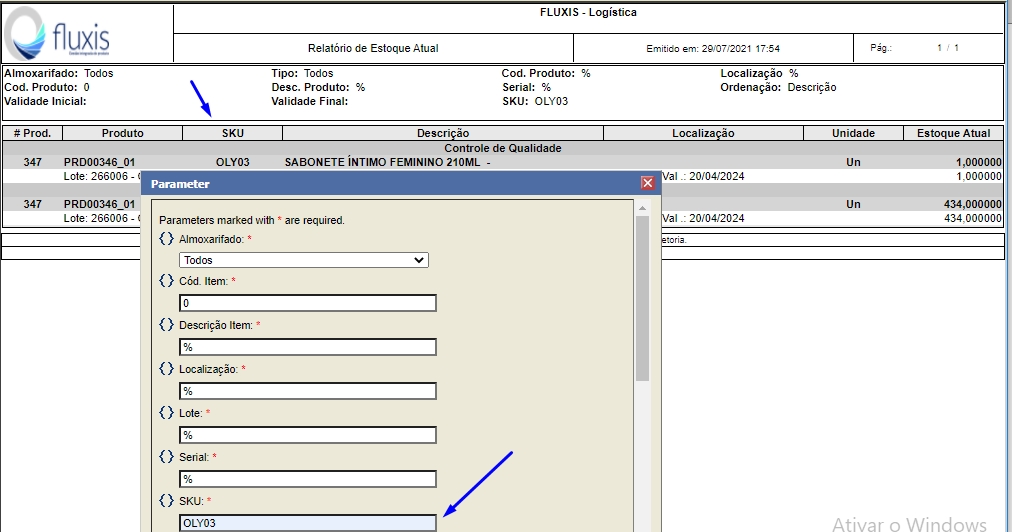
Logística – Relatório Estoque Atual
Relatório Estoque Atual:
- Aplicado filtro de SKU
- Aplicado SKU no resultado no nível do produto
Logística – Configuração – Configuração Zebra expedição
Para integração com correios inclusão dos seguintes campos:
- – Código de Rastreio
- Tipo de Serviço
- Peso Bruto
- Peso Líquido
- Datamatrix Correios
Composto
- CEP destino – Complemento do CEP
- CEP Origem – Complemento do CEP
- Validador do CEP Destino
- IDV
- Etiqueta
- Serviços Adicionais (25, 01, 02, 19, 49, 57)
- Cartão de Postagem
- Código do Serviço
- Informação de Agrupamento
- Número do Logradouro
- Complemento do Logradouro
- Valor Declarado
- DDD + Telefone Destinatário
- Latitude
- Longitude
- Pipe “|”
- Reserva para cliente
Logística – Relatório – Estoque Atual Analítico
Filtro:
– Codigo
– Produto
– Estoque
– Lote
– Serial
Resultado:
#Cód Produto / Descrição / unidade / Estoque / Localização / Lote & Serial / Dt. Fab / Dt. Val. / Qtd do lote
Logística – Recebimento – Gerenciamento
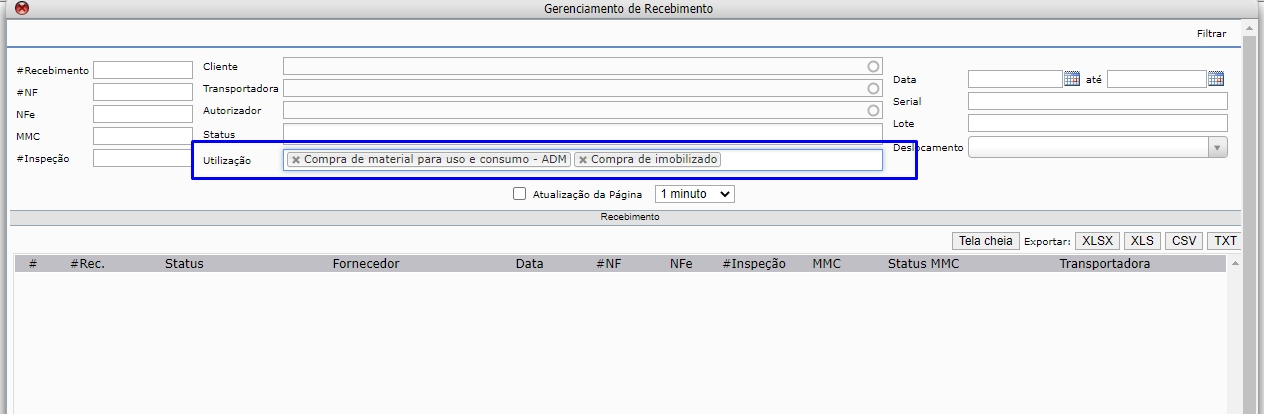
- Inserido na tela de gerenciamento de recebimento opção de filtro por Utilização
*A utilização fica vinculada a Nota Fiscal
- Padronização dos nomes das classes
PA – Preventive Action (açao preventiva)
CA – Corrective Action (açao corretiva)
NC – Seria correção
Qualidade – Controle de mudança – Cadastro
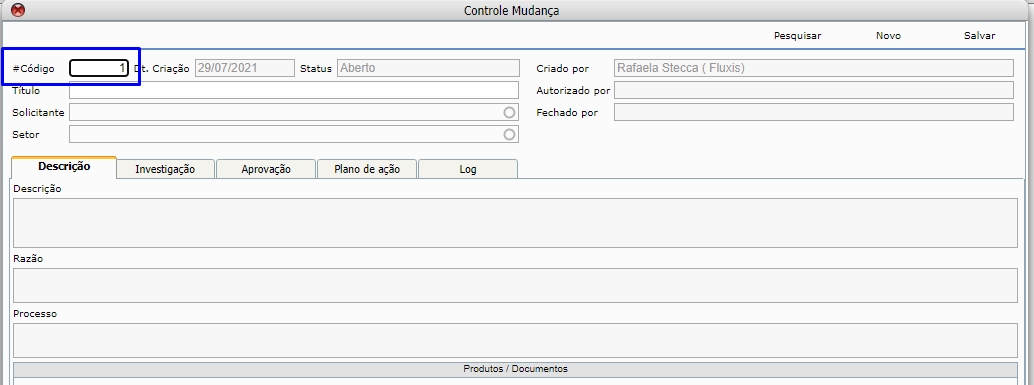
- O campo #código fica aberto para que o usuário consiga pesquisar digitando o código do controle de mudança. Antes só existia a possibilidade de pesquisar outros controles, se for clicando em pesquisar, e usar uma das opções de filtro que o sistema disponibiliza.
Qualidade – Nao conformidade -Cadastro
- Campo observação com extensão de limitação
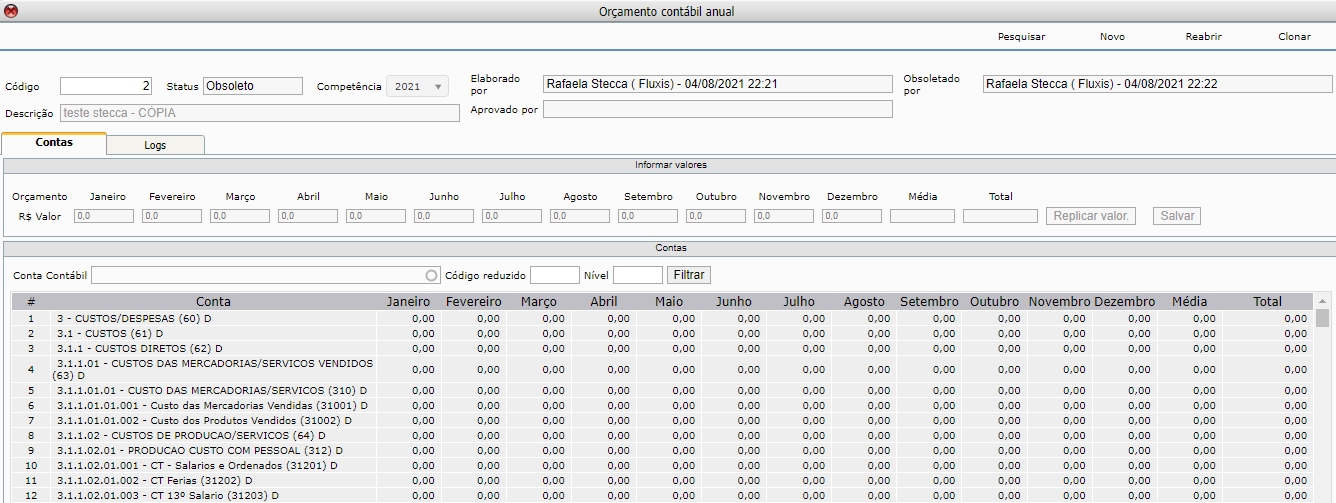
Desenvolvido modulo de Controladoria – contábil
Tela de Cadastro de Orçamento
id
Competência: (ano)
Elaborador:
Aprovador:
Tipo: Select – Centro de Custo ou Contábil
Contábil
Tabela com o plano de contas (somente contas de resultado), com os 12 meses do ano com campos para preenchimento mes a mes do orçamento.
Centro de Custo
Tabela com o centro de custos, com os 12 meses do ano com campos para preenchimento mes a mes do orçamento.
Botões:
– Salvar
– Aprovar
– Novo
– Pesquisar
– Cancelar
– Importação – Opção de selecionar outro orçamento
Tela de Acompanhamento de Orçamento
Seleção da competência
Seleção de Tipo (centro de custo /contabil)
Seleção de Nível de apresentação do plano de contas (1 a 6) ou do centro de custos
Tabela com o plano de contas /centro de custos com o realizado e o orçado nos 12 meses.
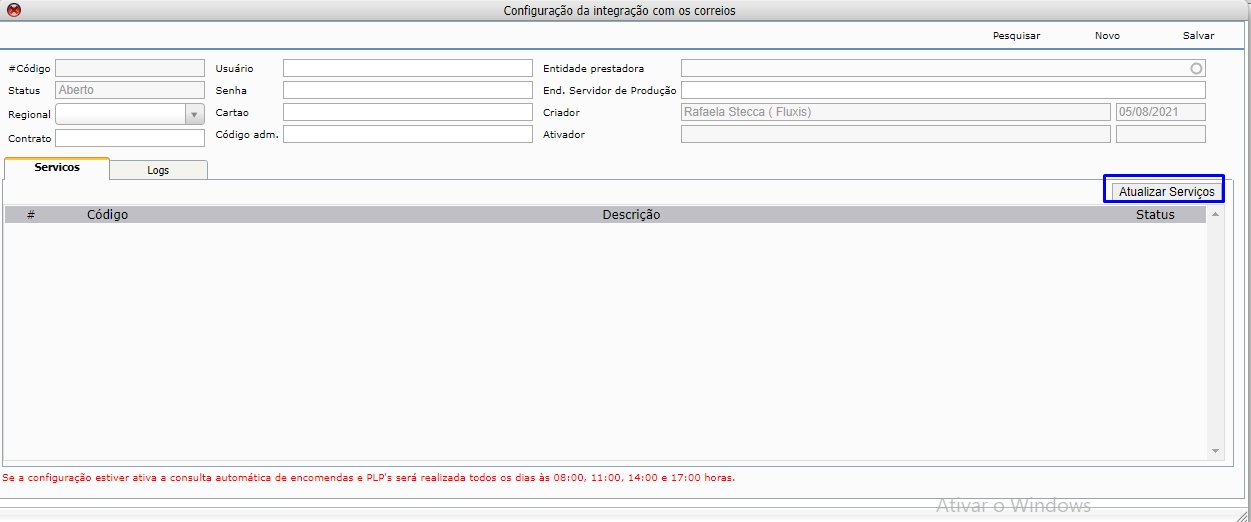
Menu: Sistema \ Integrações \ Correios
Configuração Correios
– Status (Ativo / Aberto)
– Usuário (campo alfanumérico)
– Senha (campo alfanumérico)
– Cód Administrativo (inteiro)
– Contrato (inteiro)
– Cód Serviço (inteiro)
– Cartão (inteiro)
– Ambiente (select Produção / Homologação)
– Endereço Serv. Produção (alfanumérico)
– Endereço Serv. Homologação (alfanumérico)
Botão Ativa / Reabrir / Salvar
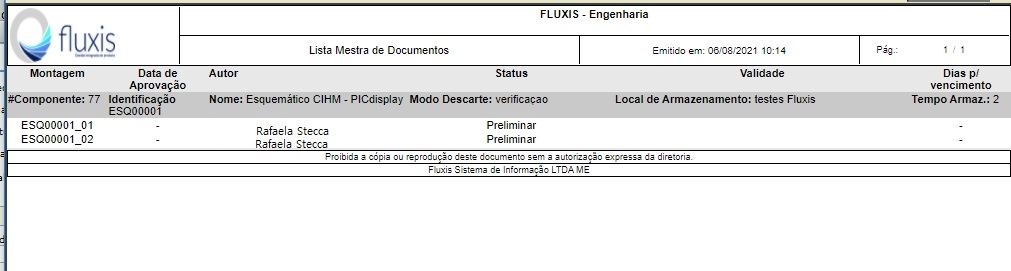
Engenharia – Relatórios – Lista mestre
- Inclusão de informação:
– Local de armazenamento