Nota de versão v12.01.00
Prezados Usuários,
A atualização do sistema com liberação de versão disponibiliza novas funcionalidades e corrige os problemas então detectados.
Assistência ao Cliente – Pendências
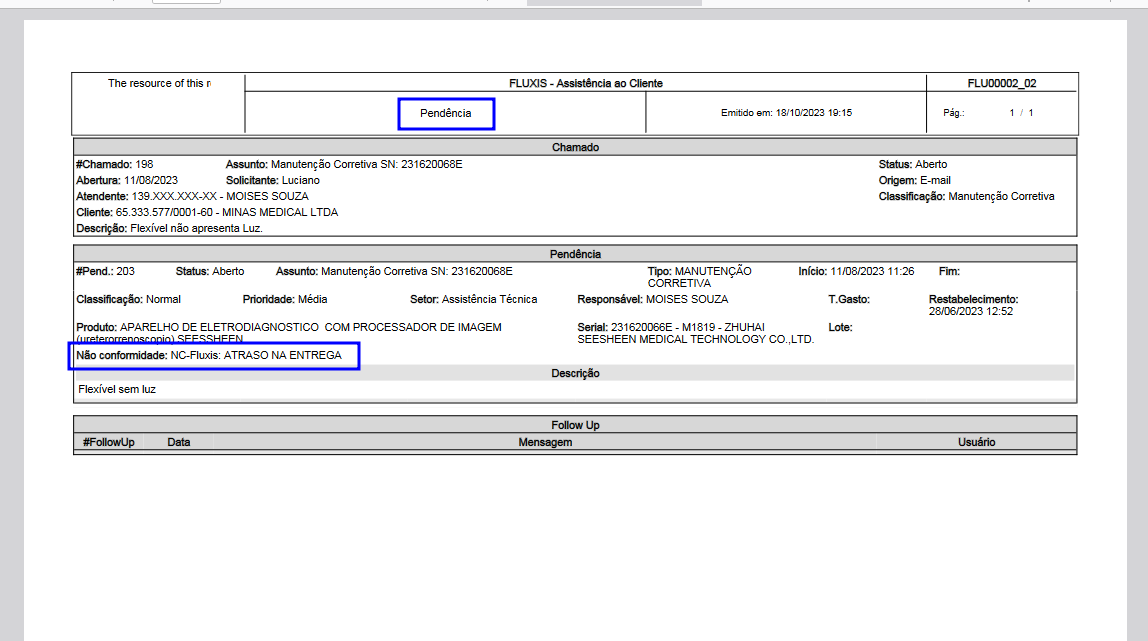
- Incluso novo campo no relatório de pendências.
Se na tela de cadastro de pendências for preenchido o campo NC (Não Conformidade), essa informação sairá no relatório de pendência.
Administrativo – Entidades – Cadastro
- Importar xml de um novo fornecedor que ainda não esta cadastrado no sistema, será marcado automaticamente as propriedades:
Fornecedor e Fabricante.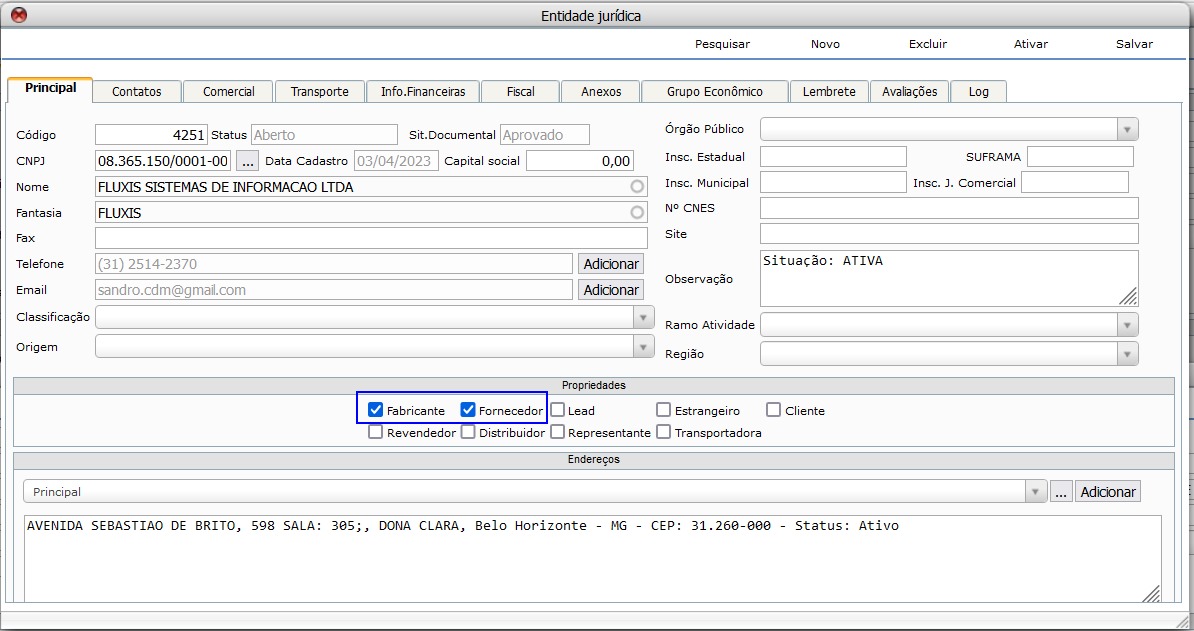
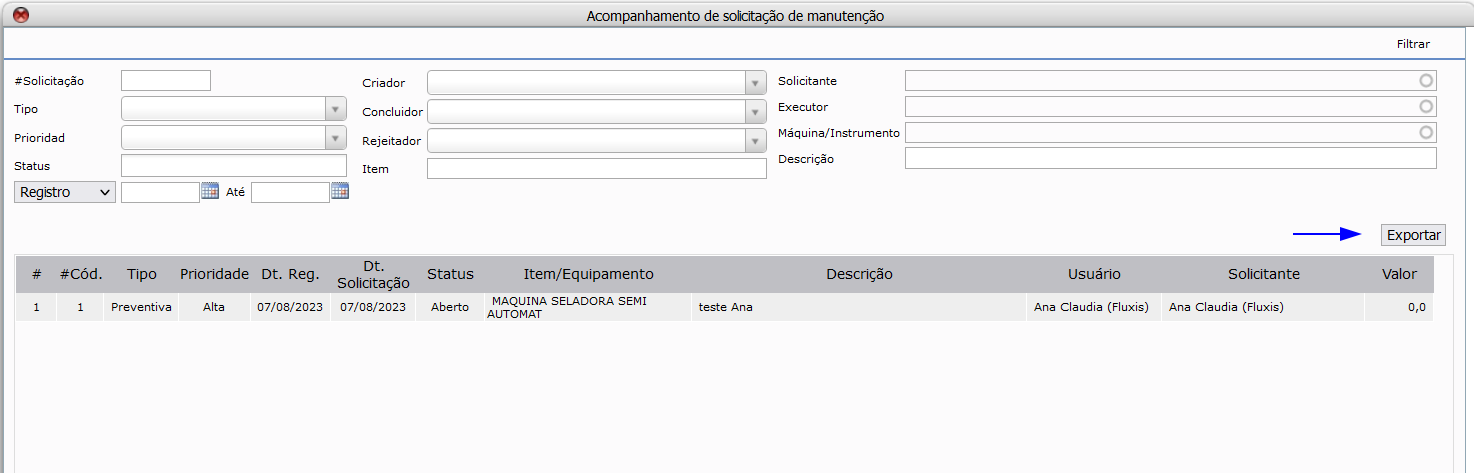
Administrativo – Solicitações – Solicitação de manutenção – Acompanhamento
Incluso botão para exportar pesquisa na tela de acompanhamento de solicitação de manutenção.
Administrativo – Solicitações – Solicitação de Manutenção – Cadastro
- Campo “Select Prioridade”, para selecionar a prioridade da Solicitação de manutenção.
Opções: Baixa, Média e Alta.
Campo “Select Tipo”, para selecionar o tipo de manutenção.
Opções: Corretiva e Preventiva.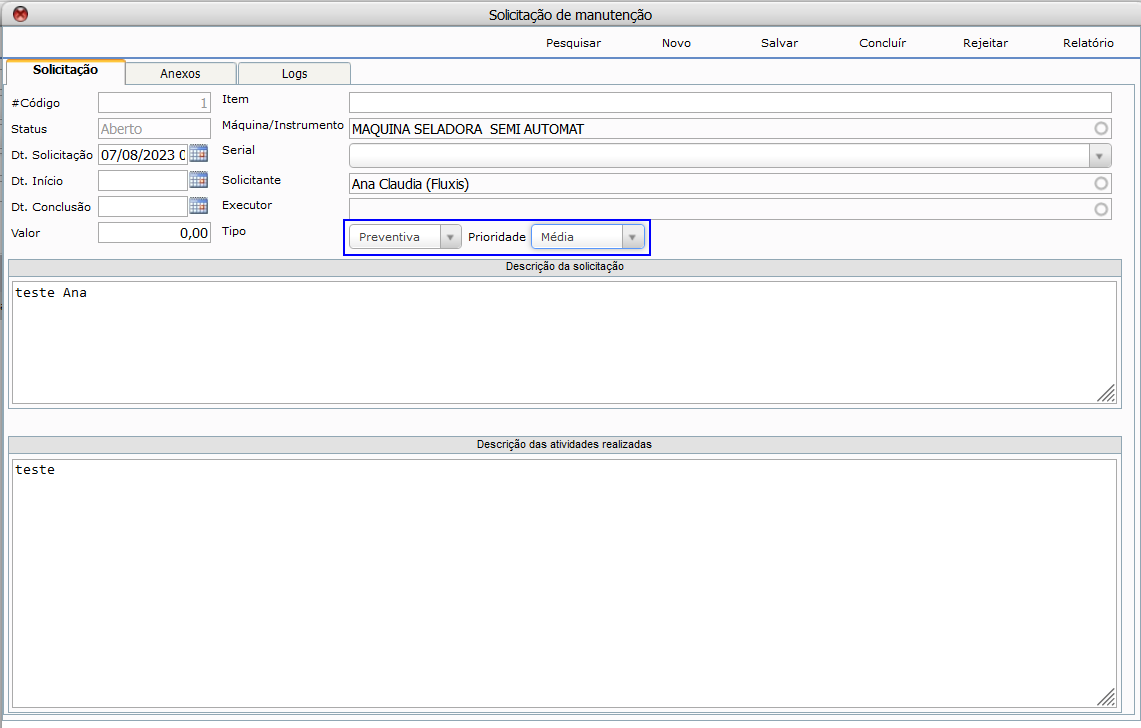
Administrativo – Entidades – Grupo Econômico
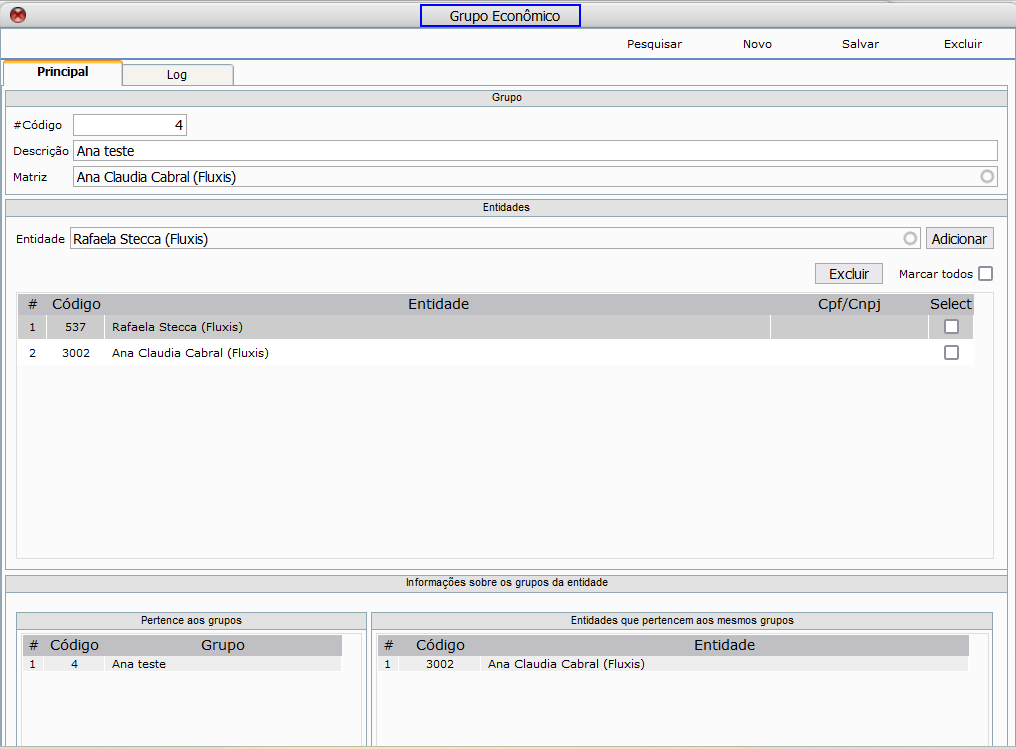
- Nova tela para cadastro de Grupo Econômico
Nessa tela será possível cadastrar e excluir grupos econômicos.
Obs:
Na tela de cadastro de Entidade, aba Grupo econômico, não será mais possível editar informações referentes ao grupo econômico. Essa aba será apenas para visualizar o grupo no cadastro de entidade.
Permissões
- Fluxis/Administrativo/Entidade: Permissão para cadastrar grupos econômicos
- Fluxis/Administrativo/Entidade: Permissão para excluir grupos econômicos
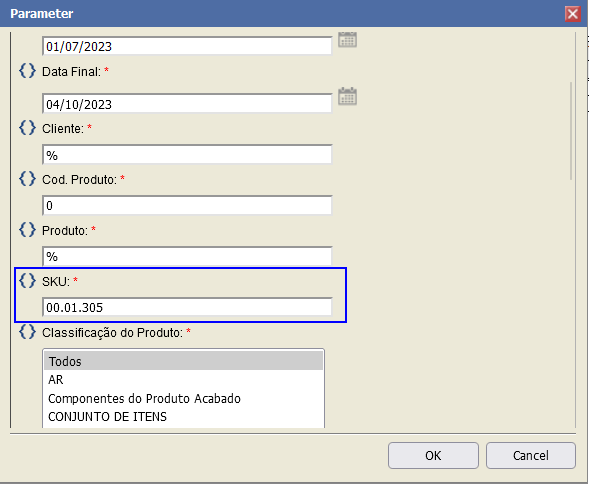
Comercial – Relatórios – Vendas de produto por cliente
- Novo filtro de pesquisa: SKU
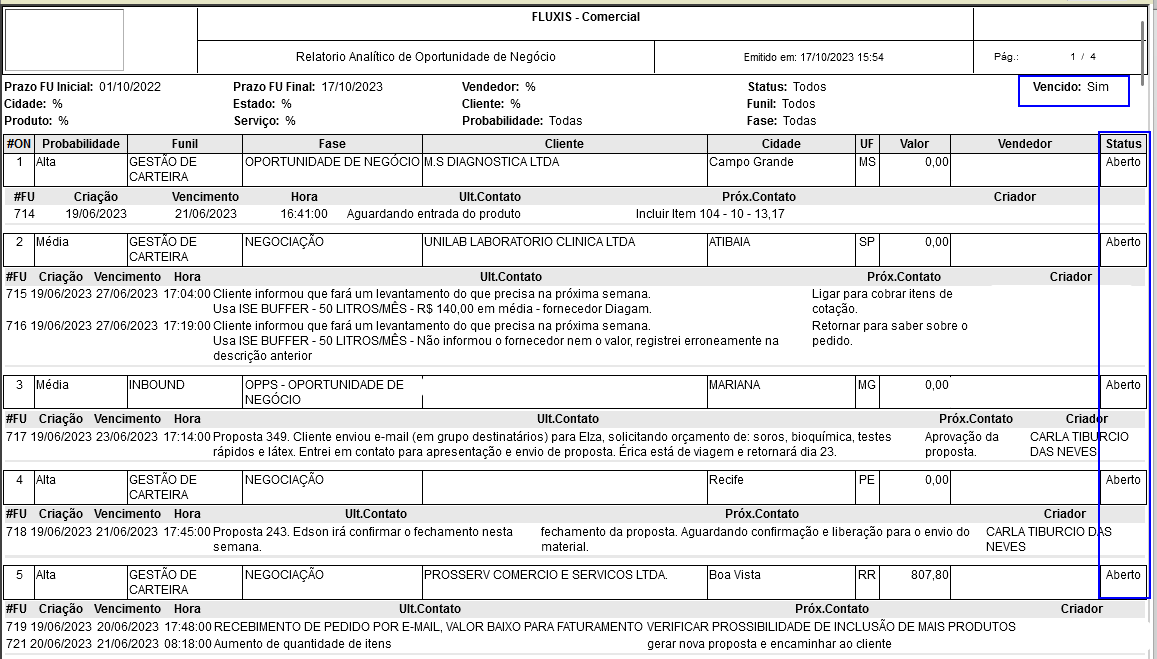
Comercial – Relatórios – Oportunidade de Negócio Analítico e Sintético
- Incluso checkbox para validar se ultimo follow up esta vencido.
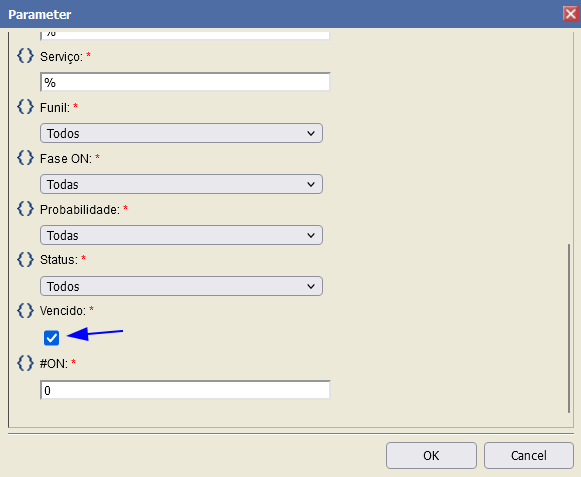
Resultado:
- Só retornará oportunidades com status aberto
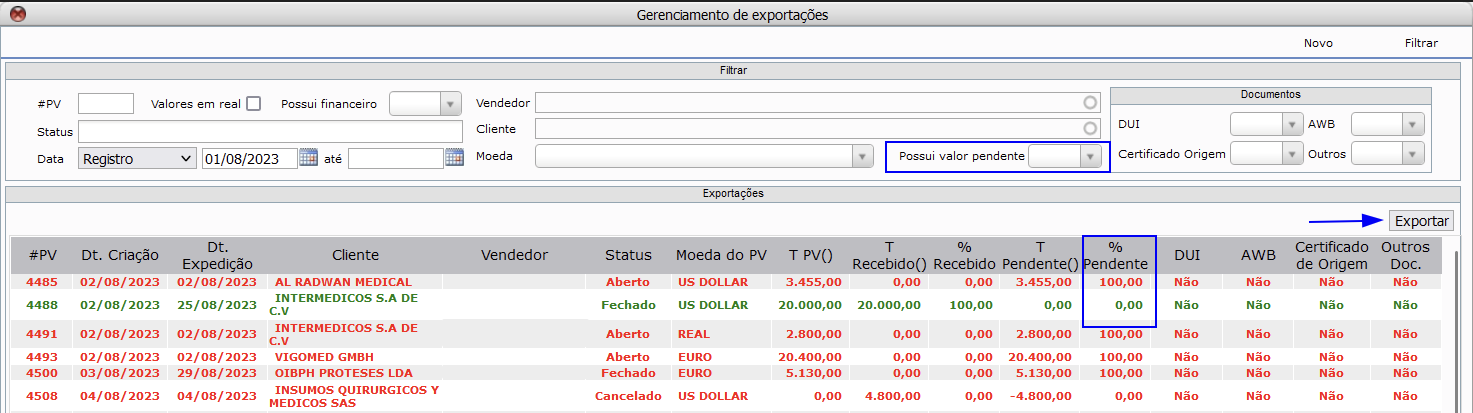
Comercial -Pedido de venda – Gerenciamento de Exportação
- Incluso botão para exportar pesquisa na tela de gerenciamento de exportação.
- Campo “Select Possui Valor Pendente”:
Opção Sim: apresentará na cor vermelha indicando que possuem valores pendentes.
Opção Não: apresentará na cor verde indicando que não possuem valores pendentes.
Obs: Se não estiver selecionada nenhuma das opções acima, o sistema vai buscar todas as opções.
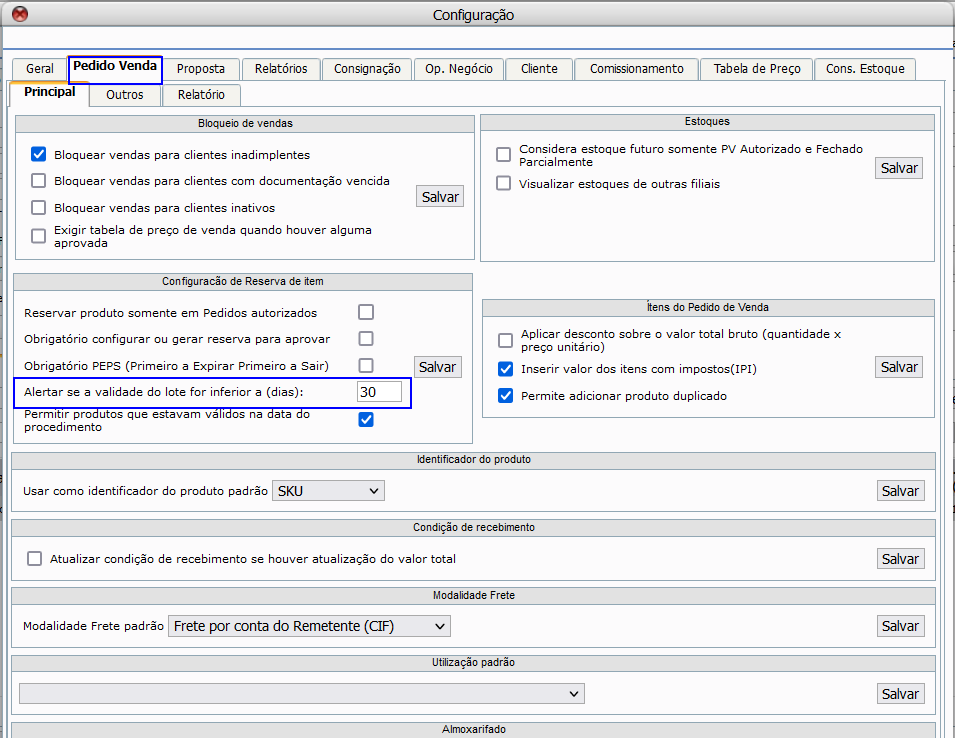
Comercial – Pedido de Venda – Cadastro
- Nova configuração ao tentar fazer a reserva de itens no pedido de venda, alertar que a data de validade do lote esta próximo.
Para ativar a configuração, acesse o menu: Comercial – Configuração (aba pedido de venda)
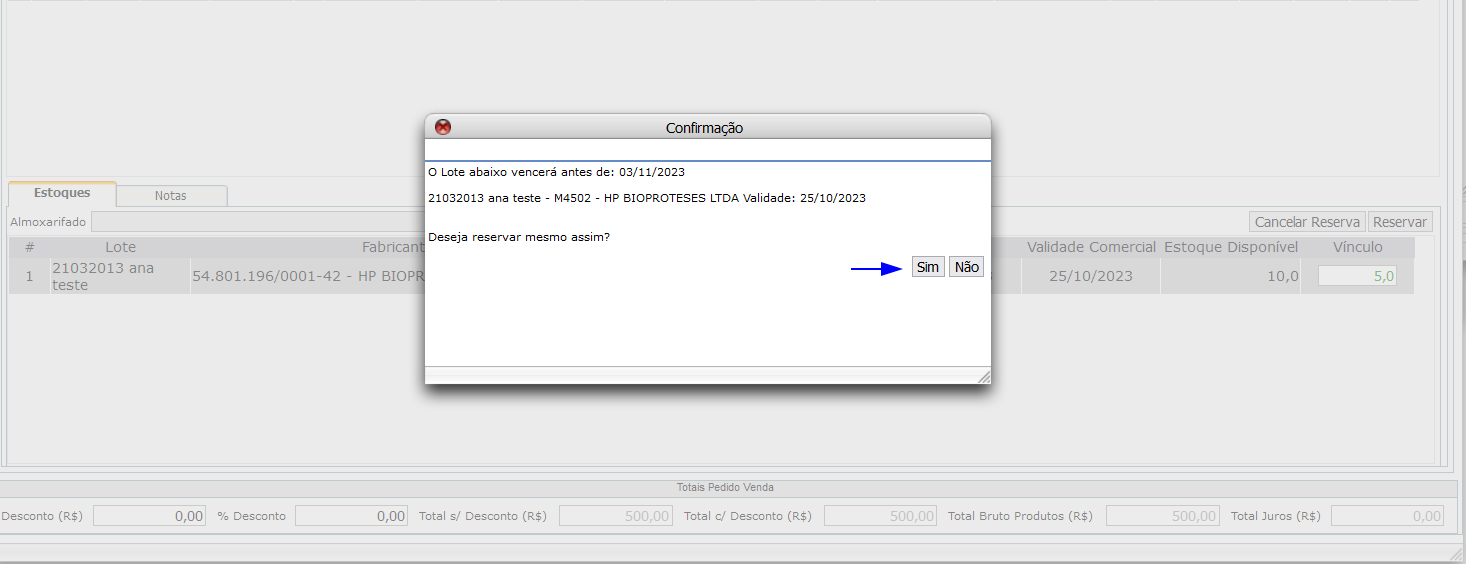
Com essa configuração ativa, ao tentar reservar um lote com a data de validade menor que os dias informados na configuração, o sistema apresentará a mensagem de alerta abaixo:
Comercial – Proposta – Cadastro (aba Inf. Edital)
- Opção de editar nome do produto: Opção de no produto indicar item do edital.
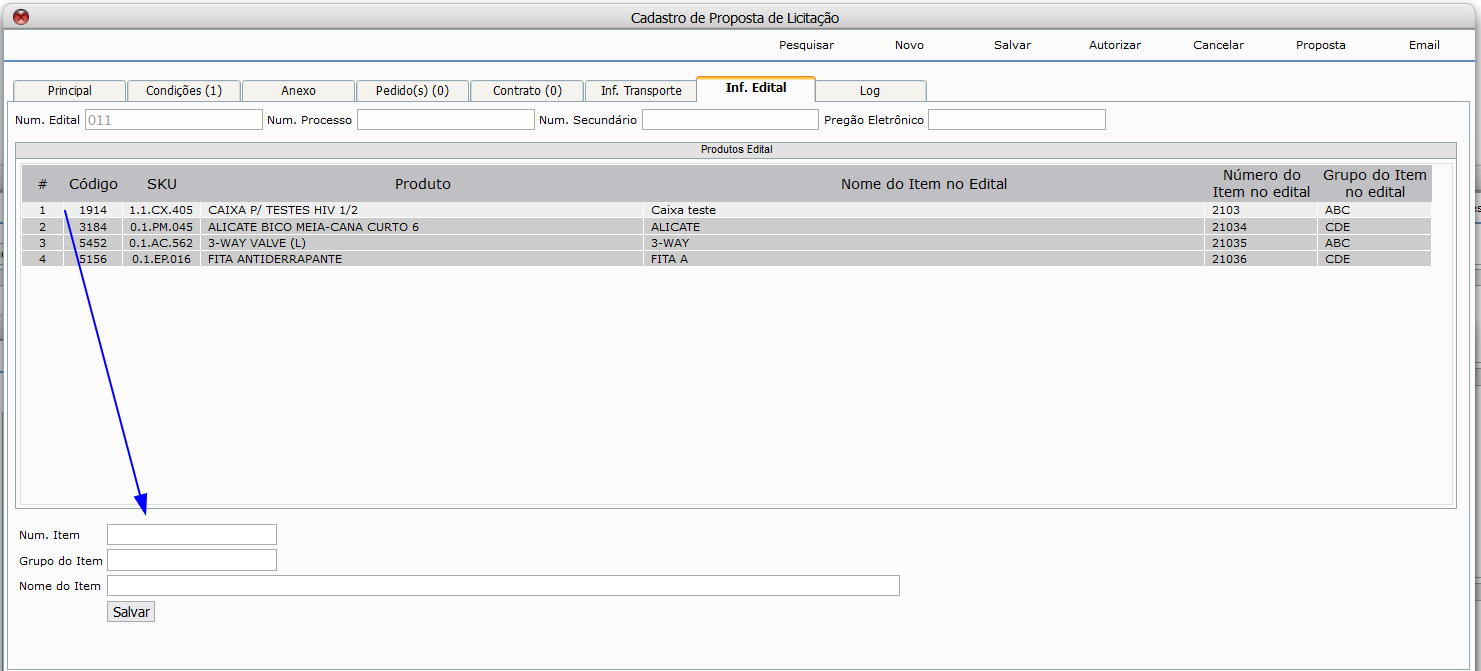
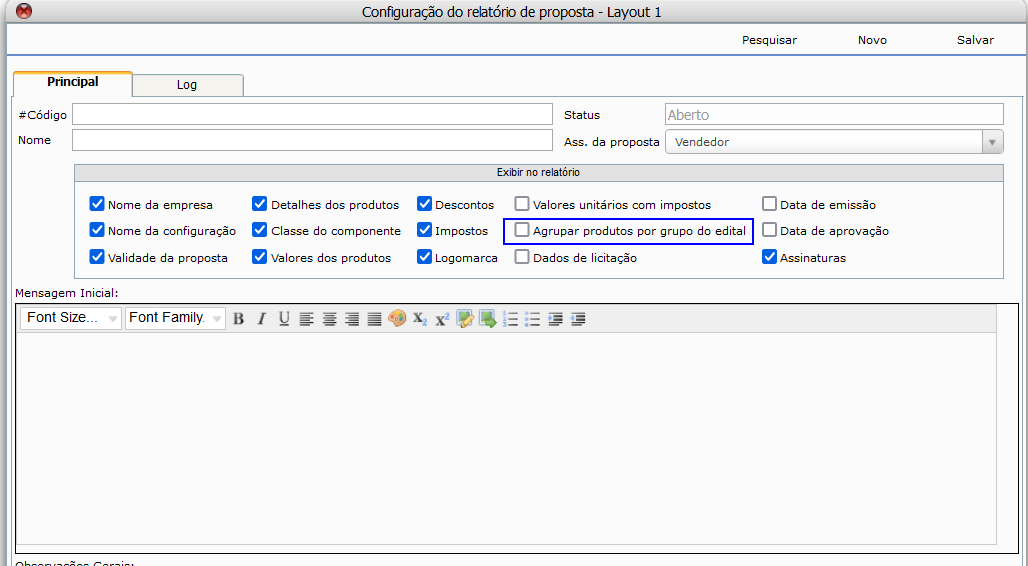
- Incluso a opção de indicar grupo:
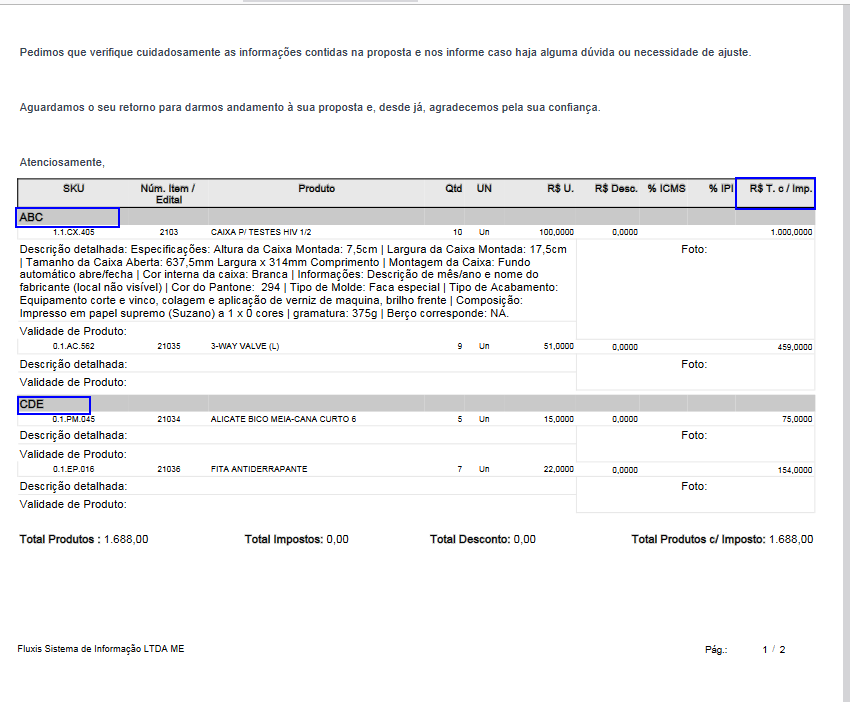
Na configuração da proposta selecionar a opção “Agrupar produtos por grupo do edital”
Com essa configuração ativa no relatório sairá com agrupamento por grupo e com totalizador por grupo.
Comercial – Pedido de Venda – Cadastro
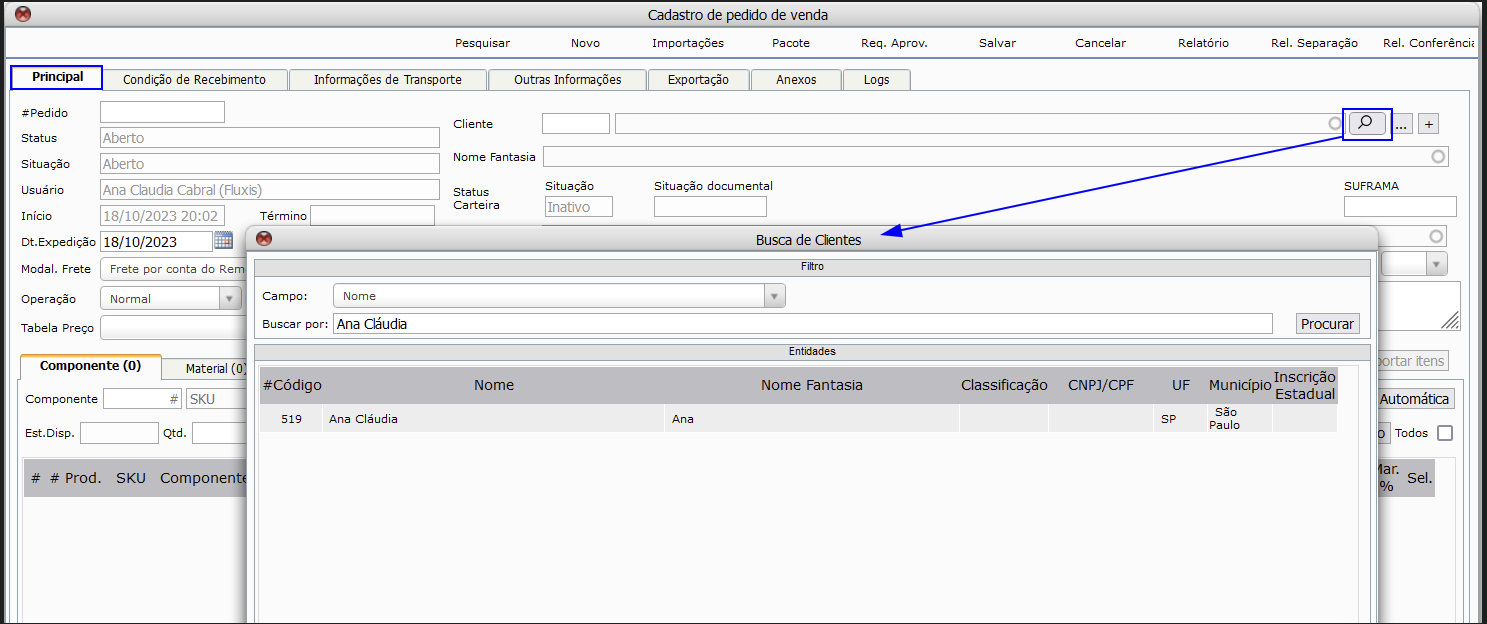
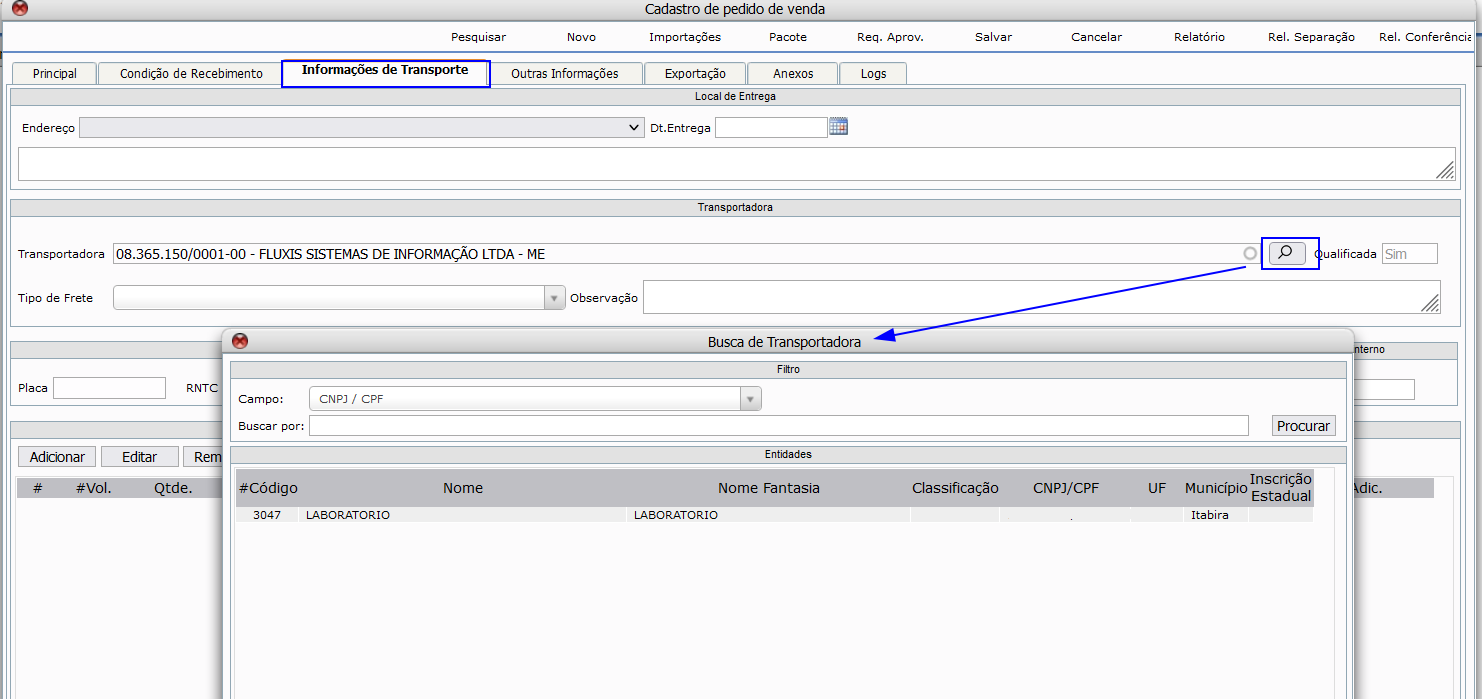
- Novo campo de pesquisa de entidades.
Na tela do pedido de venda incluímos uma funcionalidade de pesquisa de entidades.
- Na aba principal do PV, temos uma Lupa para a pesquisa de clientes.
- Na aba transportadora temos também uma lupa para pesquisar entidades que estão configuradas como transportadoras.
Comercial – Pedido de Venda – Cadastro
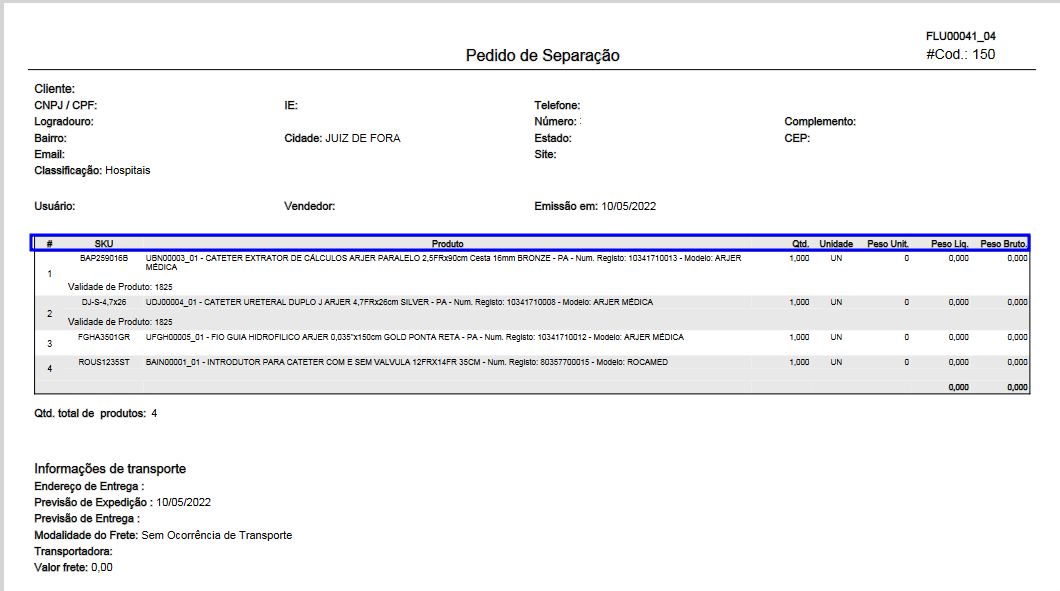
- Ocultamos as colunas Qtd.Faturada e Qtd.Pendente.
Comercial – Licitação – Gerenciamento
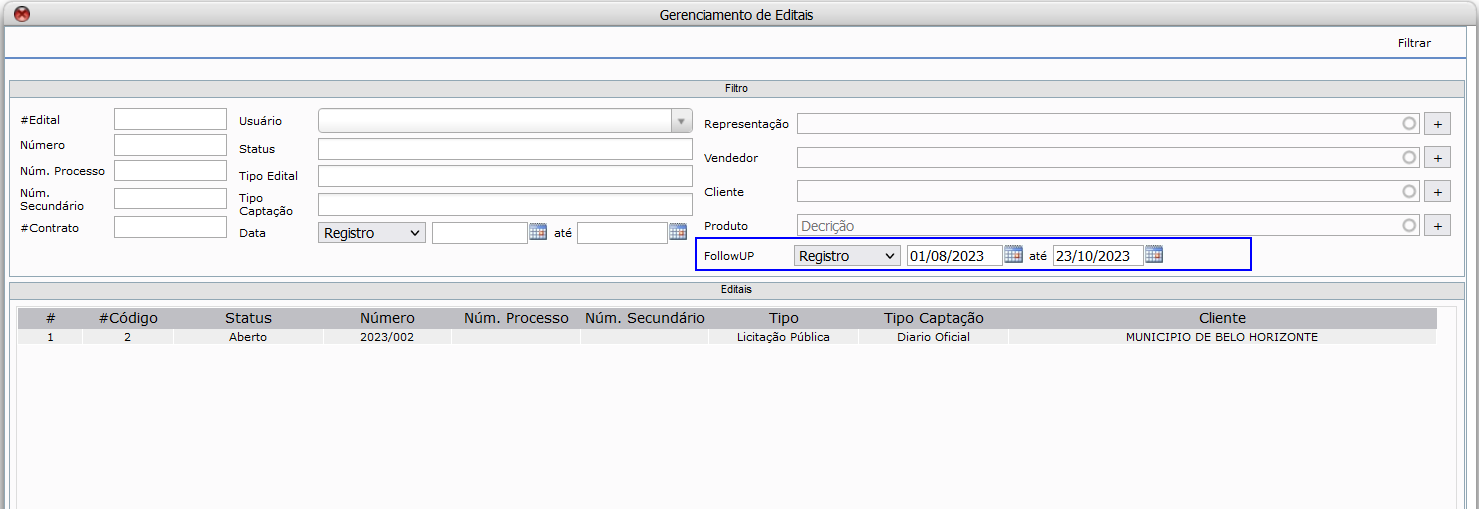
- Novo Filtro: Follow Up
Neste filtro o usuário consegue pesquisar usando a data de registro ou vencimento do follow up
Comercial – Pedido de Venda – Cadastro
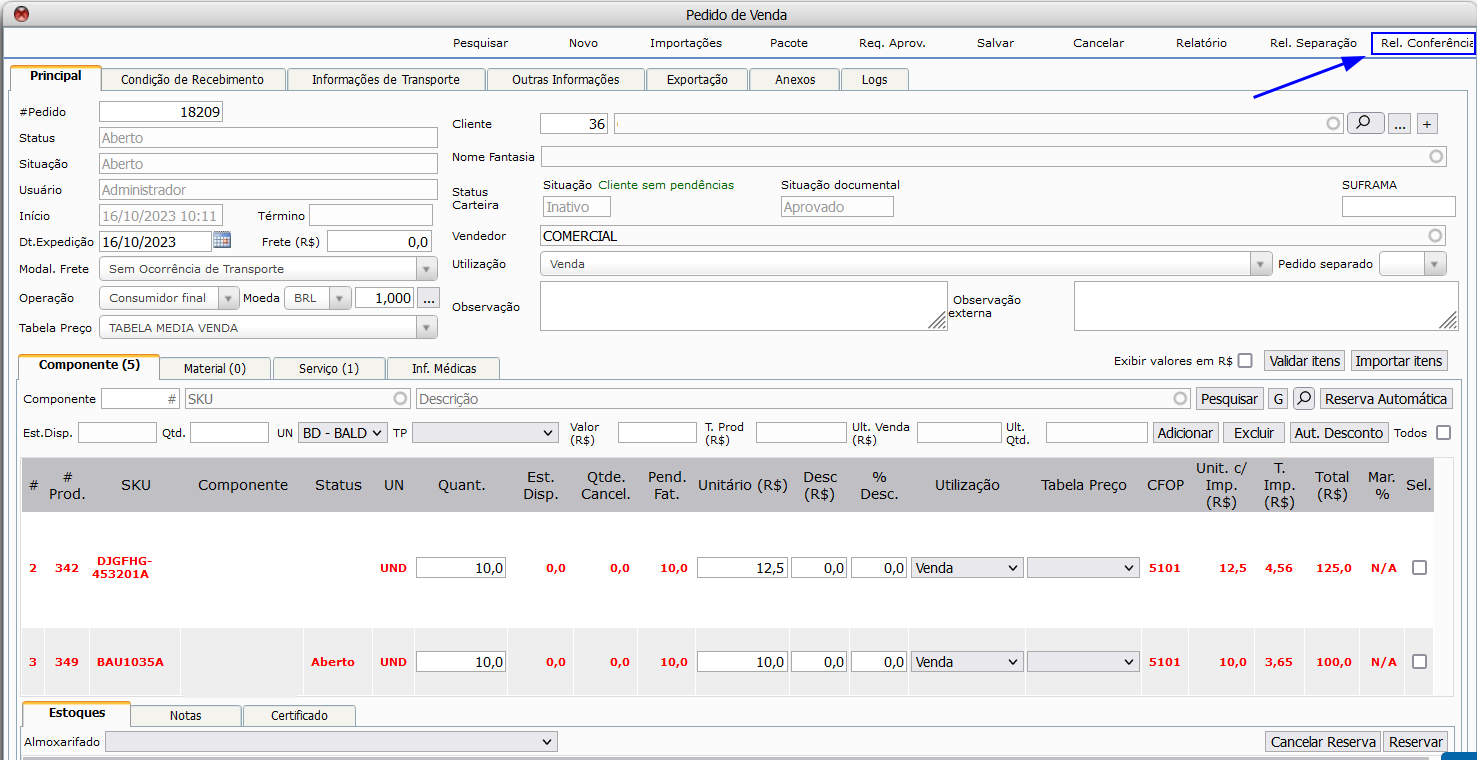
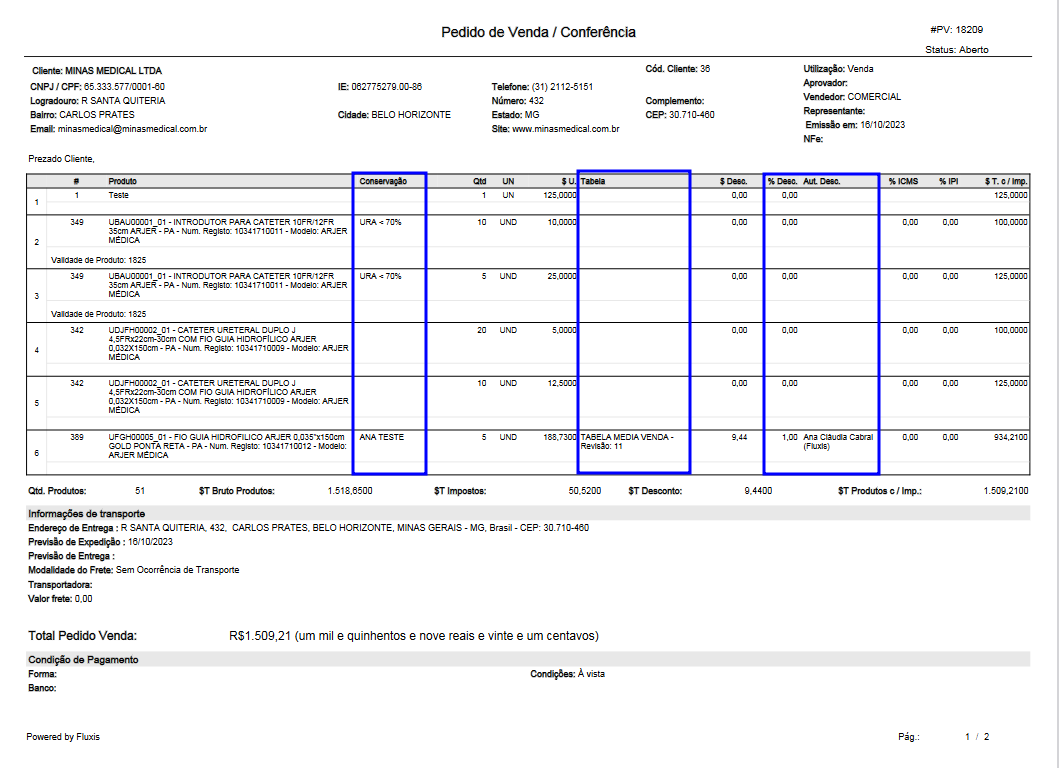
- Inserido novo relatório no cadastro de pedido de venda.
Relatório Conferência de Pedido de Venda.
Resultado do relatório:
Na linha do produto mostrar:
- Tabela de Preço usada no PV :“Coluna Tabela”
- Desconto aplicado no produto: “Coluna % Desc”
- Autorizador do Desconto: “Coluna Aut. Desc.”
- “Coluna Conservação” (puxar essa informação do cadastro do produto na engenharia)
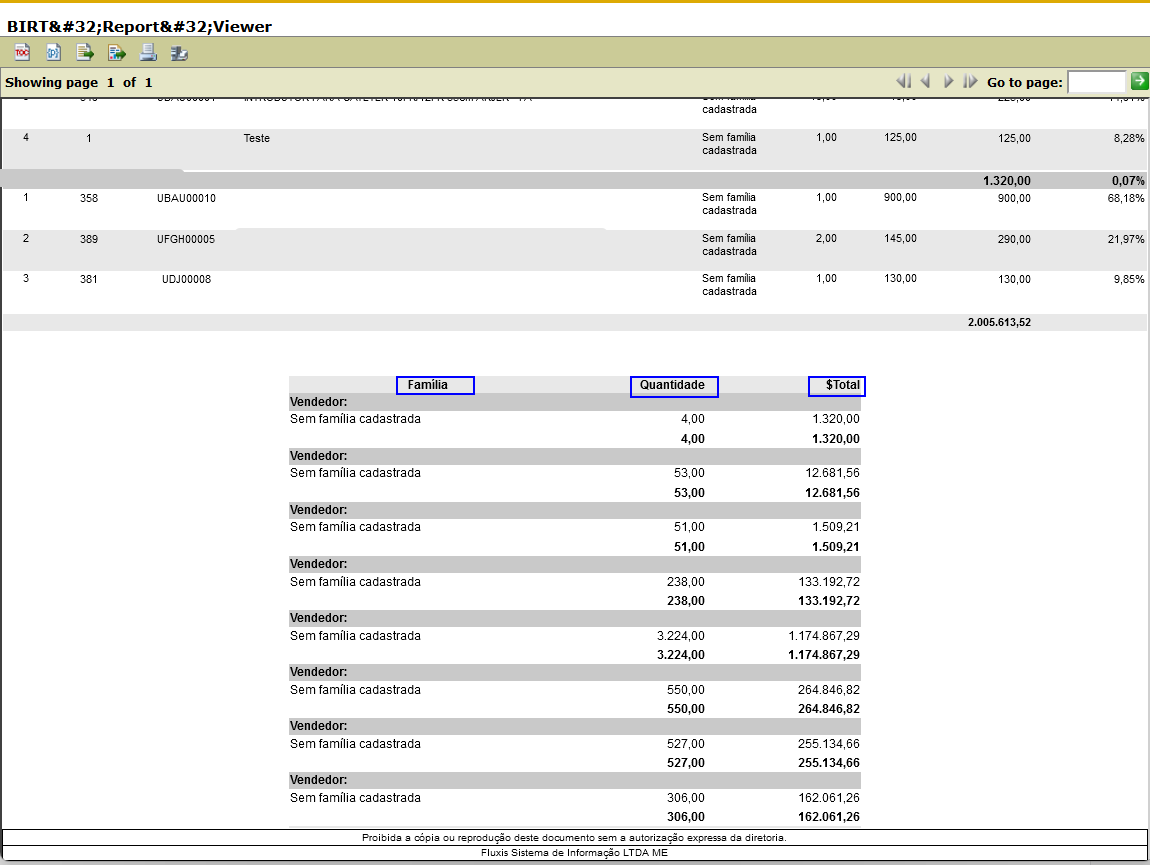
Comercial – Relatórios – Venda de Vendedor por Produto
- Inserido totalizador no relatório venda de vendedor por produto.
Totalizador por vendedor Vendedor:
- Coluna Família
- Coluna Qtd
- Coluna $T
Obs:
Totalizador se encontra no final do relatório.
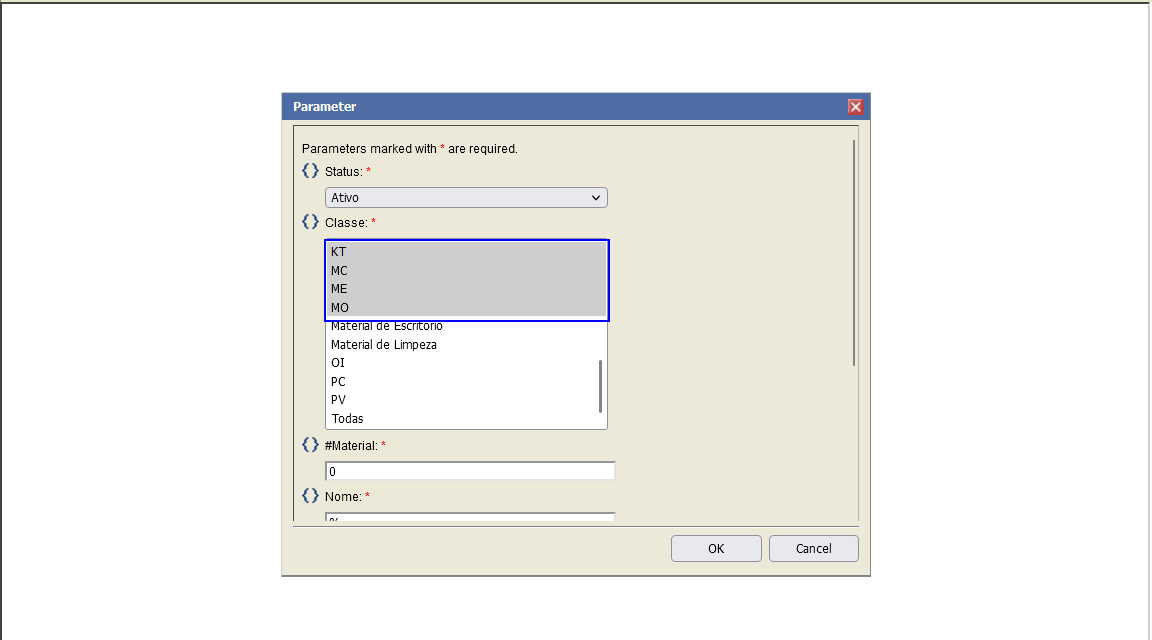
Engenharia – Relatórios – Materiais
- Opção de selecionar mais de uma classe no filtro do relatório.
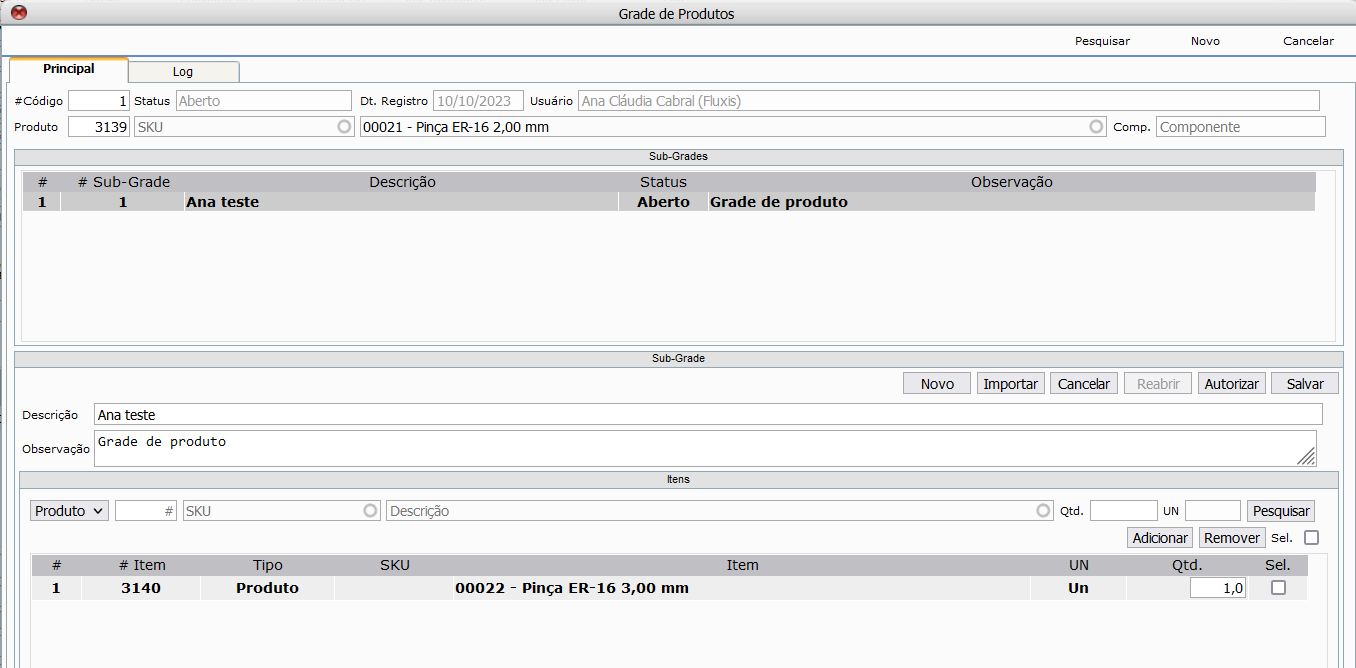
Engenharia – Grade – Produto
- Tela de cadastro de Grade de produto.
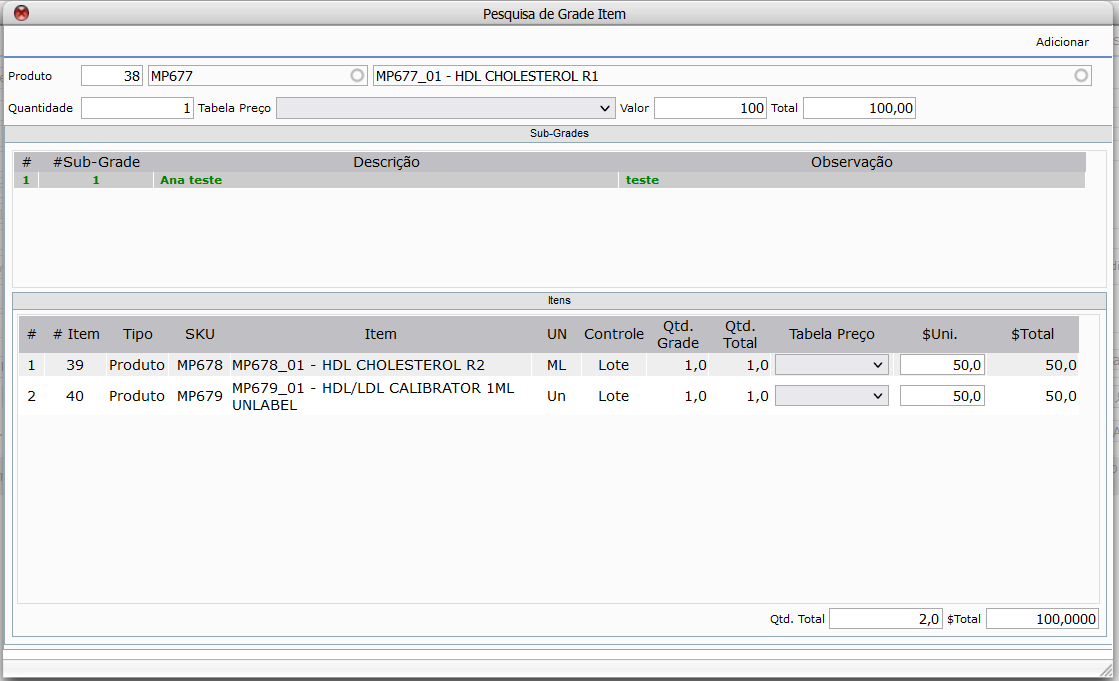
Tela foi criada com o objetivo de informar o produto e seus devidos acessórios, isso facilita no momento de inserir os produtos na proposta ou pedido de venda.
Campos:
Produto da grade
Sub-grades
Descrição
Observação
Lista de Itens
Item (produto/serviço)
Quantidade
Ações:
Grade
Cancelar
Reabrir
Subgrade
Autorizar
Cancelar
Reabrir
Restrições:
Grade
Quando a grade for cancelada, não é possível editar as subgrades da mesma
Não é permitido 2 grades para o mesmo item.
Subgrade
Quando a subgrade for cancelada, não é possível editar a mesma
Não é permitido 2 subgrades autorizadas com a mesma descrição para a mesma grade.
Obs:
Essa funcionalidade será usada nas seguintes telas:
Oportunidade de Negócio – Pedido de Venda – Contrato Comercial e Proposta
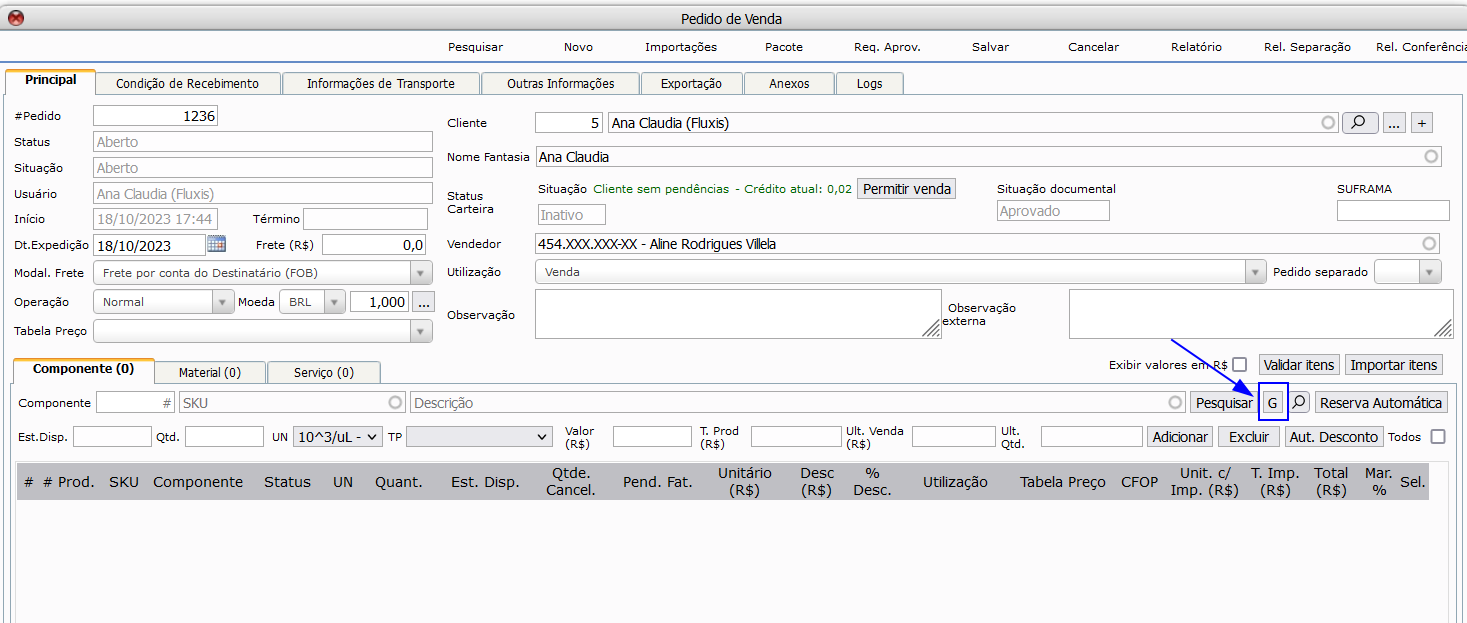
- Nas telas mencionadas acima, incluímos um botão “G” para a busca da grade de produto.
Segue abaixo exemplo da tela de pedido de venda:
Abaixo esta a tela pesquisa de grade item
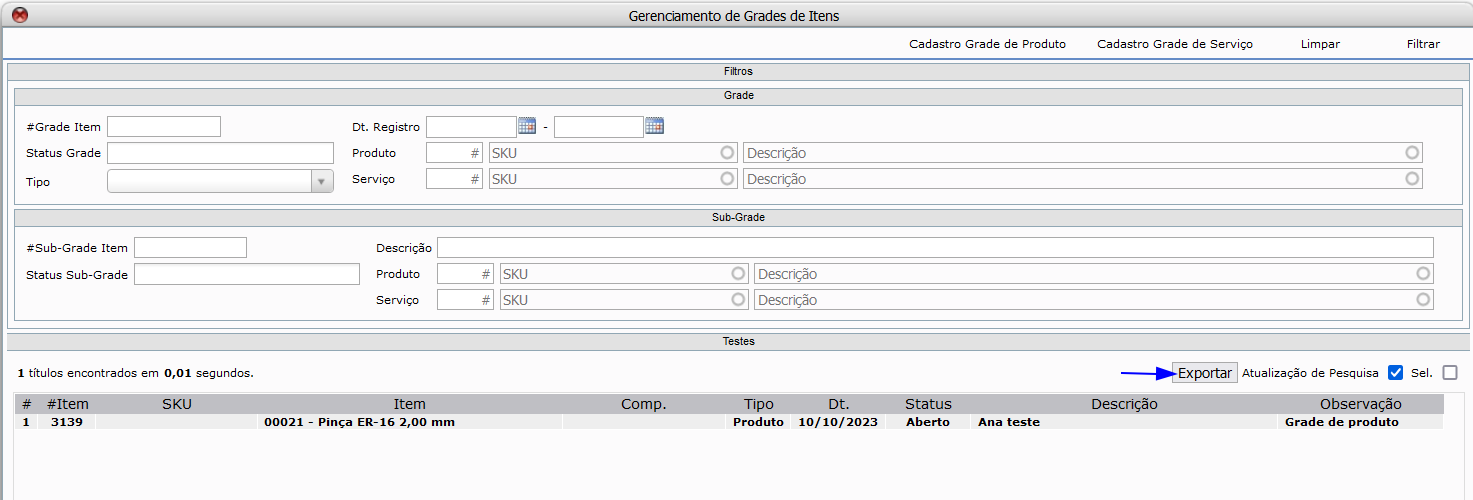
Engenharia – Grade – Gerenciamento
- Tela de gerenciamento de grade com a funcionalidade de exportar no formato XLSX e CSV.
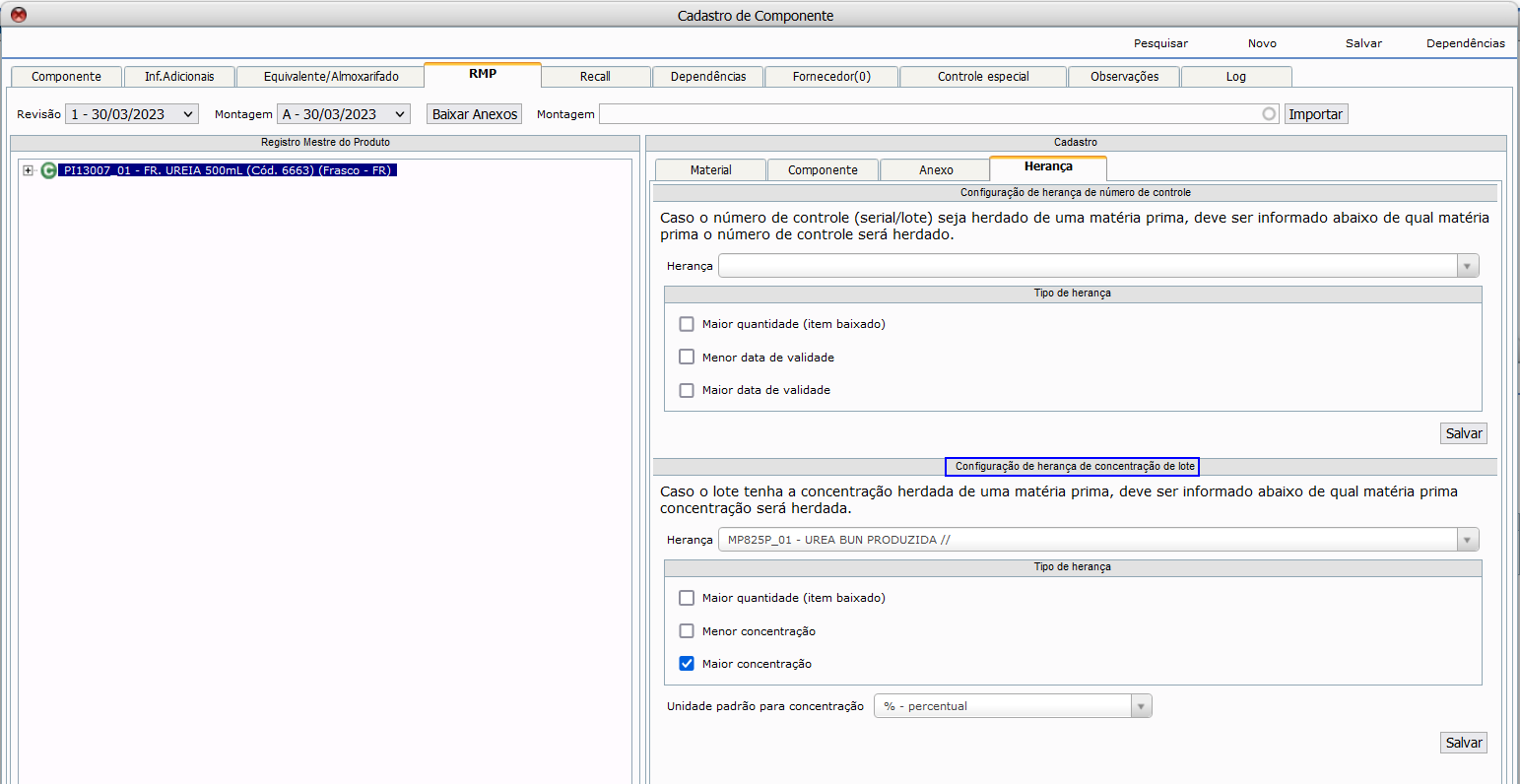
Engenharia – Componente – Cadastro (aba RMP)
- Incluso no cadastro do componente a opção de herança de concentração de lote.
Lá o usuário poderá:
- Selecionar de qual item o sistema vai buscar as concentrações, somente aparecerá itens que estejam informado no RMP do componente e que sejam controlados por lote.
- Selecionar qual a unidade de concentração padrão que o componente terá (opcional)
- Selecionar como o sistema vai definir qual a concentração usar (caso tenha mais de uma), seguindo os seguintes:
1- Maior quantidade: buscará o lote que tenha a maior quantidade baixada.
2- Menor concentração: buscará o lote que tenha a menor concentração.
3- Maior concentração: buscará o lote que tenha a maior concentração.
Obs.:
Casos selecionar maior/menor concentração, tem que atentar a seguinte situação:
Ter mais de uma unidade de concentração: caso tenha, entre os lotes baixados, mais de uma unidade de concentração diferente, será obrigatório informar a unidade de concentração padrão do componente e ter conversão de unidade da unidade de concentração do lote para a unidade de concentração padrão do componente.
Ex.: Se entre os lotes do produto selecionado para herança de concentração usados na Ordem de Produção eu tiver as unidades cm³, m³, eu tenho que ter no cadastro de herança de concentração a informação da unidade padrão de concentração. Vamos colocar que a unidade padrão seja cm³, então eu precisarei ter uma conversão de m³ para cm³. Pois somente assim o sistema saberá, entre as concentrações, qual é maior/menor.
Caso seja informado a unidade de concentração padrão e for utilizado uma unidade de concentração diferente, mesmo que seja somente de um lote, deverá ter a conversão de unidade dimensional da unidade de concentração do lote para unidade de concentração padrão do componente.
Engenharia – Produtos – Cadastro de Materiais e Componentes
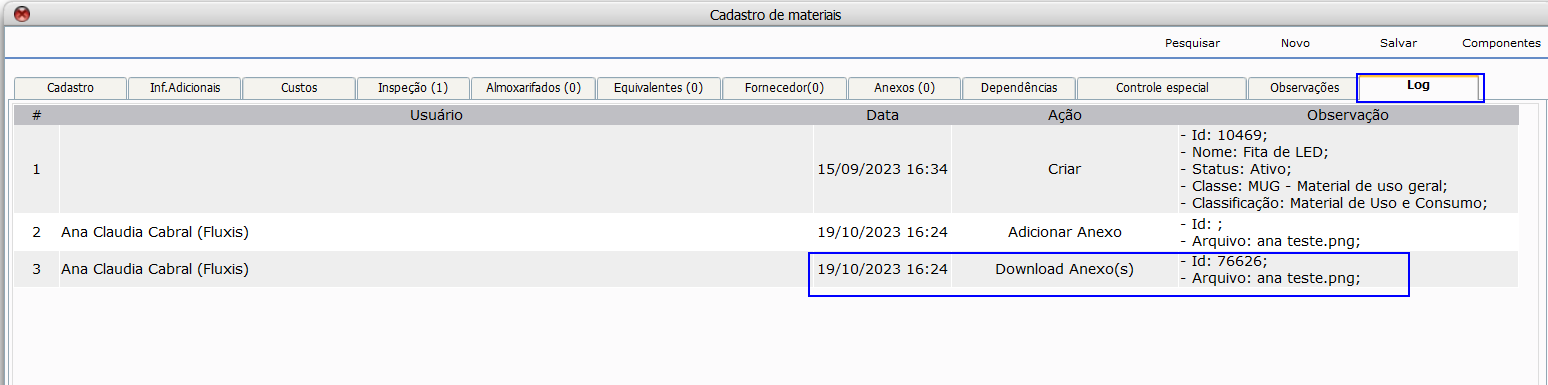
- Aba log apresenta download de arquivos na tela de cadastro de componente e material.
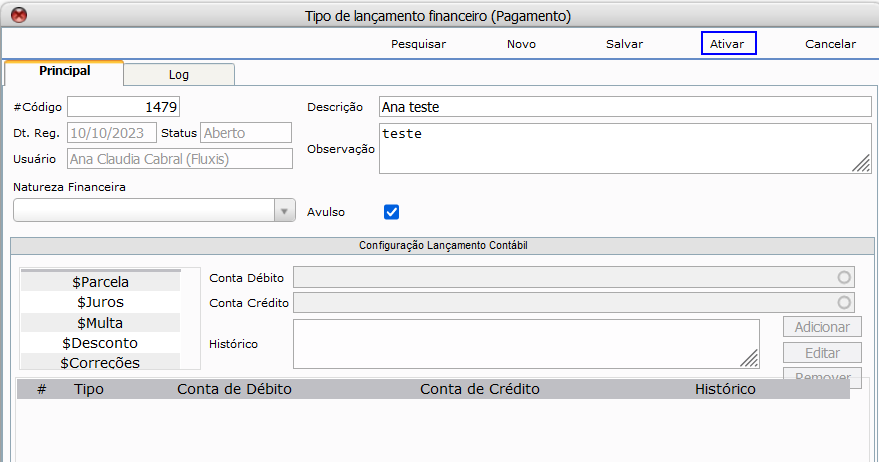
Financeiro – Contas a Pagar/Contas a Receber – Tipo Financeiro
- Aplicado ciclo de vida para tipo financeiro, agora vamos ter status: Aberto – Ativo e Cancelado.
obs:
Funcionalidade foi aplicada também nas seguintes telas:
– tipo de ordem de produção (tipo OP) Menu: Produção -> Ordem de Produção -> Tipo Ordem de Produção
– tipo de ordem de compra (tipo OC) Menu: Logística -> Compras -> Tipo de ordem de Compra
– tipo de movimentação (tipo MMC) Menu: Logística -> Movimentação – > Tipo Movimentação
– tipo de NFS-e (tipo NFS-e) Menu: Fiscal – Configurações -> Tipo NFSe -> Entrada/Saída
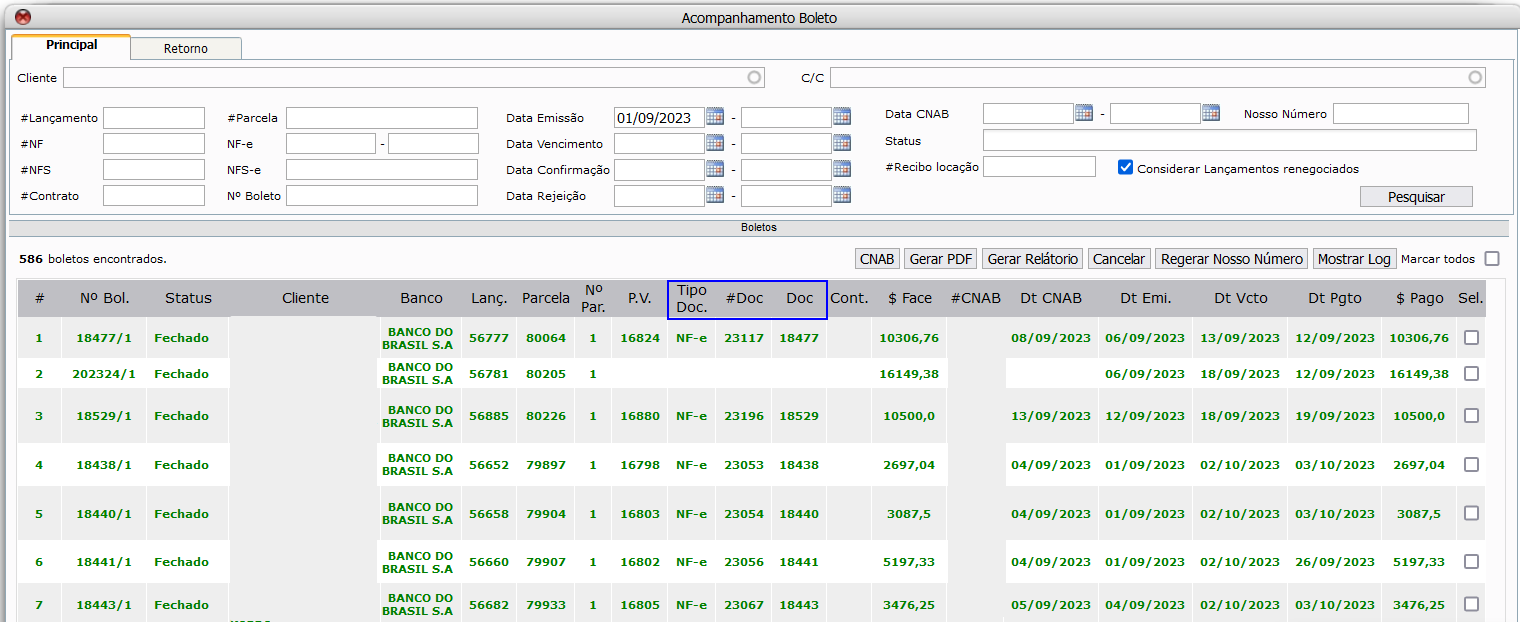
Financeiro – Contas a Receber – Acompanhamento de Boleto
-
Incluídas as colunas:
Tipo Doc(NF-e, NFS-e, Recibo Loc.)
#Doc(Id do documento)
Doc (Número do documento)
Financeiro – Relatórios – Contabilização Por Lançamento Financeiro
- Desenvolvido relatório de contabilização por lançamento financeiro.
Filtros:
- Data de Pagamento (inicial e final)
- Entidade
- Tipo Contábil
- Tipo de Relatório
Financeiro – Configuração – Lançamentos
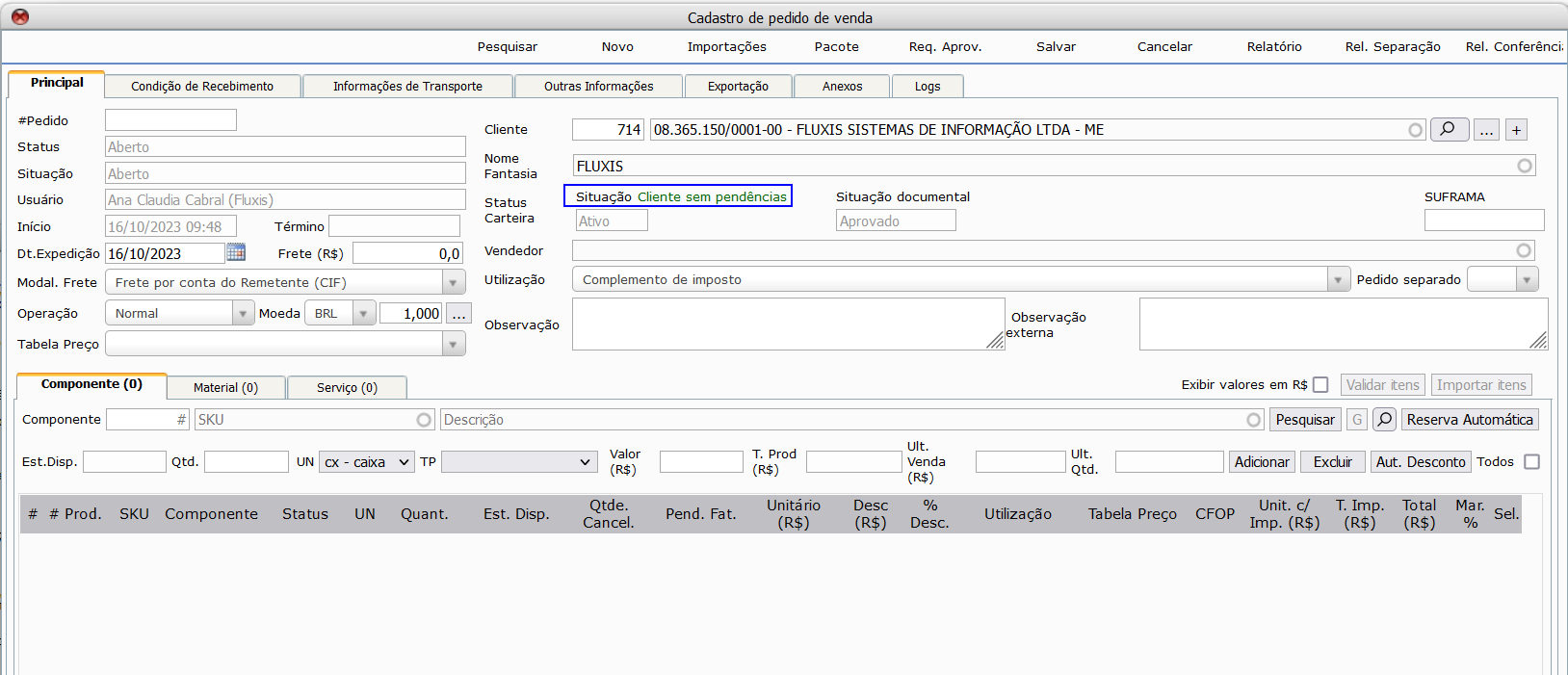
- Validação de inadimplência – Desconsiderar final de semana.
Na configuração do financeiro temos a configuração de dias para considerar inadimplente, agora temos junto a opção de desconsiderar final de semana para inadimplência, desta forma não conta o final de semana.
Exemplo: Se um lançamento vence sábado, e esta configurado 1 dia, somente a partir de terça que esta inadimplente.
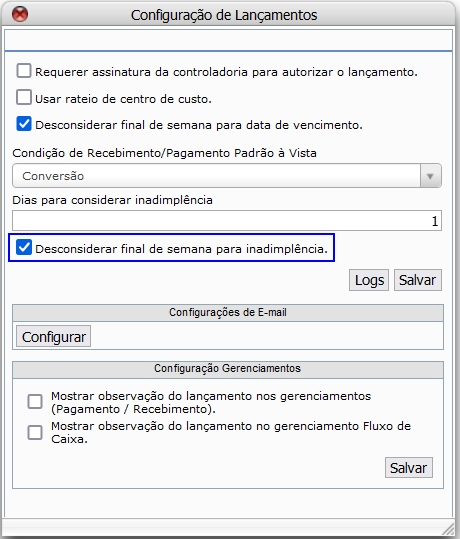
Obs: essa funcionalidade vai ser aplicada na tela do pedido de venda no comercial. Ao cadastrar um pedido de venda para o cliente que se encaixa no exemplo acima, ele não vai ser considerado cliente com pendencias.
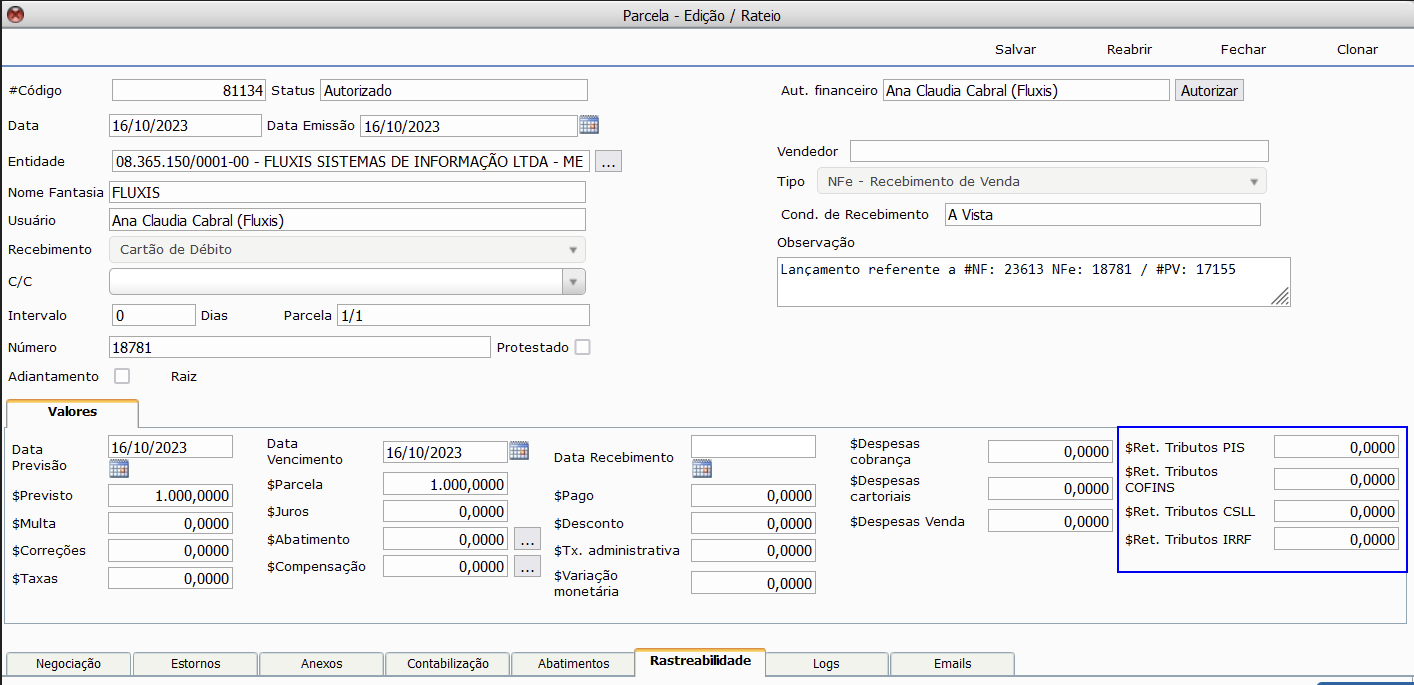
Financeiro – Parcela (contas a pagar e contas a receber)
- Incluso novos campos
- Ret. Tributos
- PIS
- COFINS
- CSLL
- IRRF
Deve incluir as configurações de contabilização no tipo contábil financeiro.
Financeiro – Relatório – Contabilização por Lançamento Financeiro
- Novo relatório no módulo financeiro: Relatório Contabilização por lançamento financeiro.
Filtros:
- Dt. pagamento
- ipo contábil
- Entidade
Resultado:
- Lançamento
- Parcela
- Dt. Pagamento
- Valor
- Crédito (conta contábil)
- Débito (conta contábil)
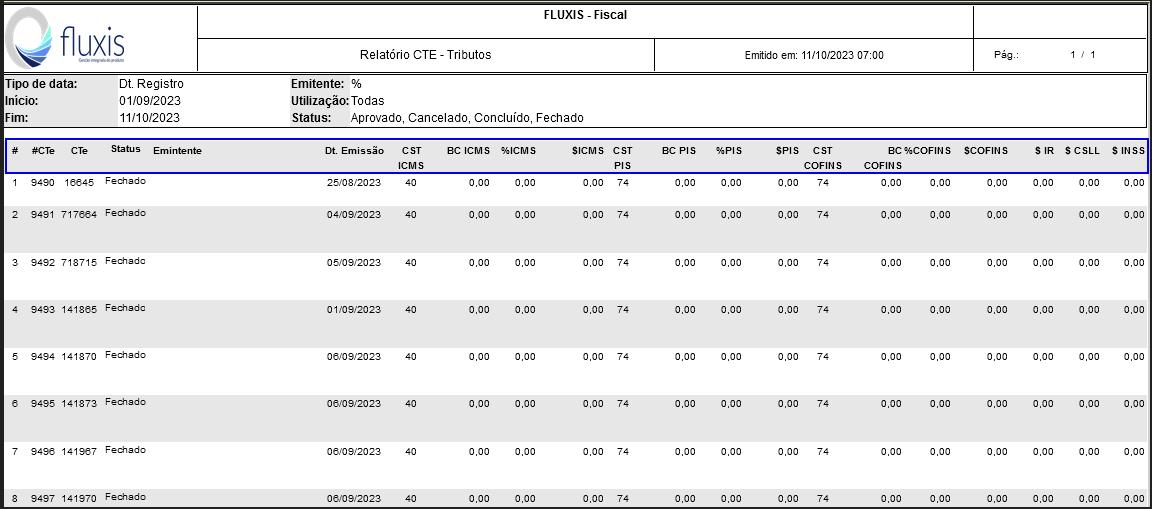
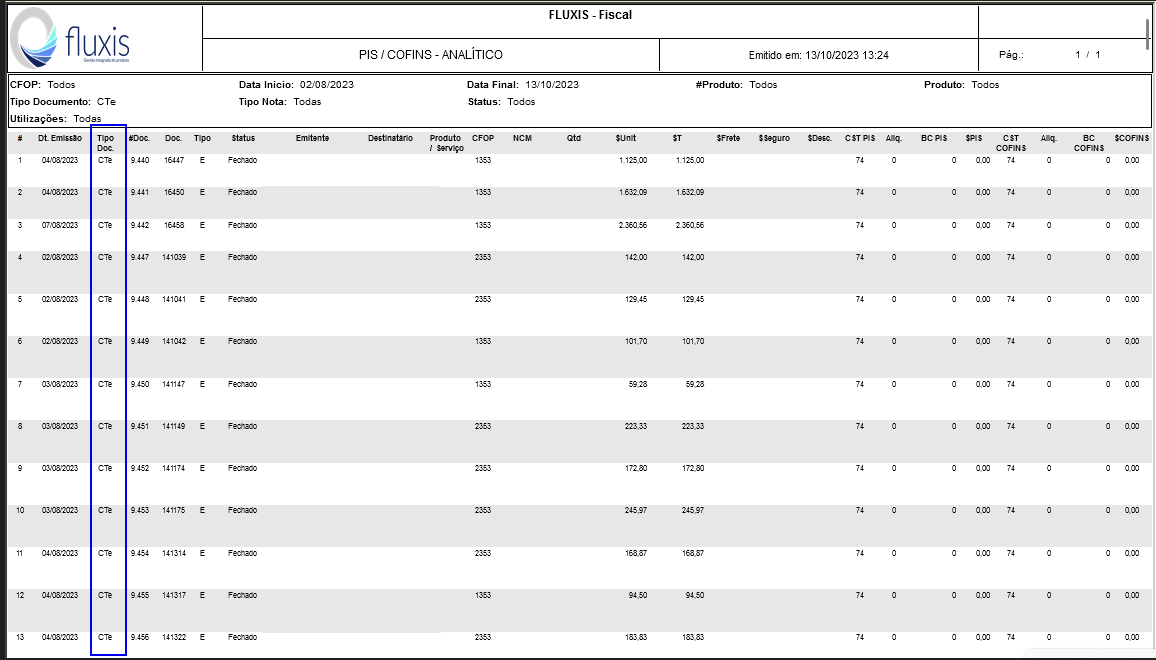
Fiscal – Relatórios – Relatório de CTe – Tributos
- Novo relatório de CTe – Tributos
Filtros:
- Tipo de data: Dt. Emissão, Dt. Entrada e Dt. Registro
- Utilização: Com a opção de selecionar uma ou mais utilizações.
- Status: Com a opção de selecionar um ou mais status.
- Emitente: Pesquisa é realizada com o nome do emitente.
Resultado da pesquisa no relatório:
- CTe
- Emitente
- Dt Processamento
- CST ICMS
- BC ICMS
- %ICMS
- $ICMS
- CST PIS
- BC PIS
- %PIS
- $PIS
- CST COFINS
- BC COFINS
- %COFINS
- $COFINS
- $IR
- $CSLL
- $INSS
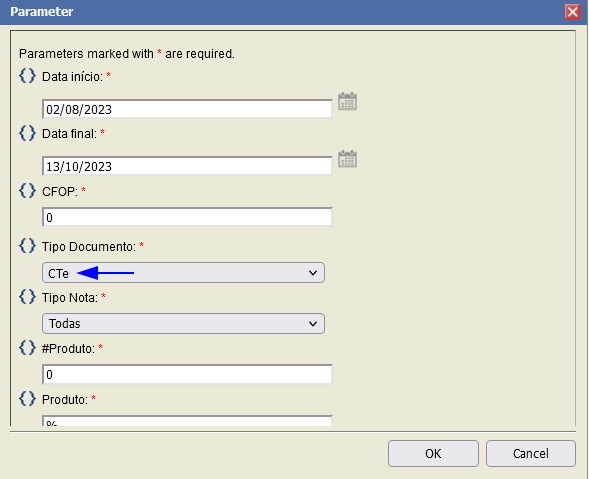
Fiscal – Relatórios – PIS/COFINS Analítico e Sintético
- Retornando PIS e COFINS do CTe
Filtro:
Resultado:
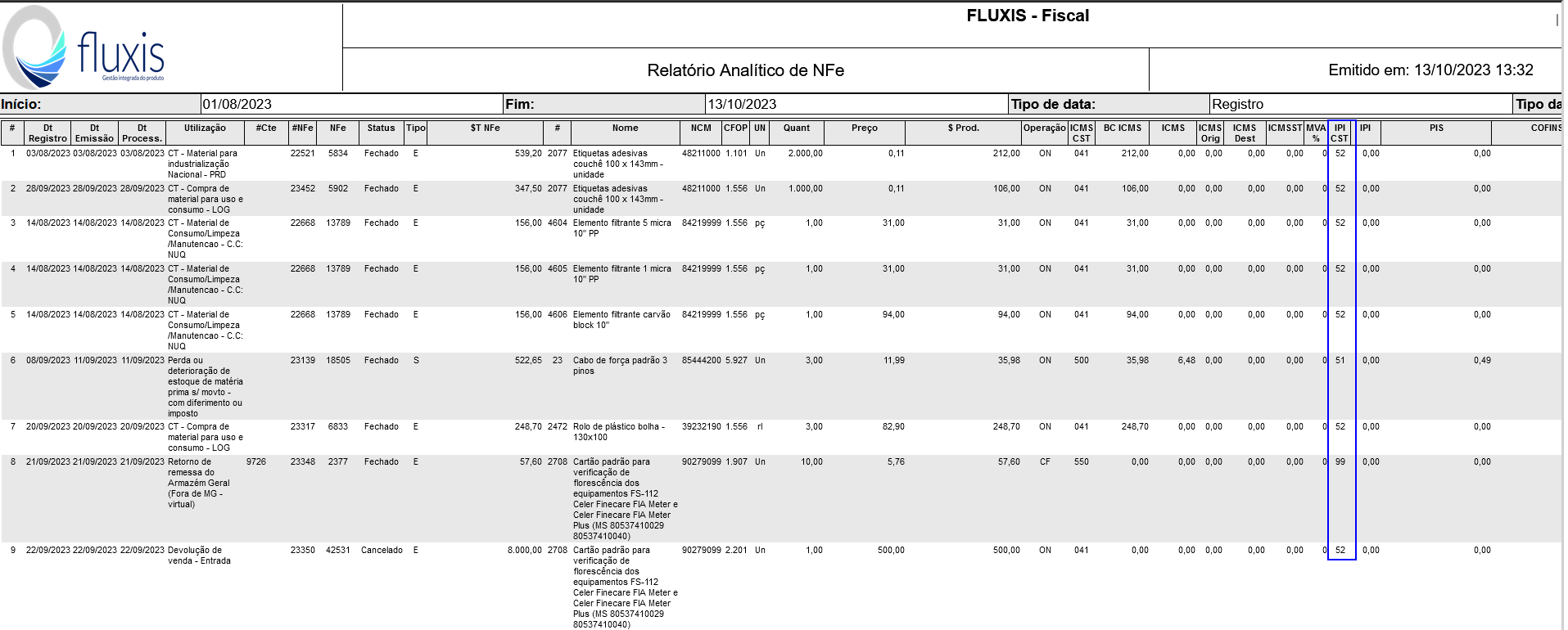
Fiscal – Relatórios – NF-e Analítico por período
- Incluso coluna CST IPI
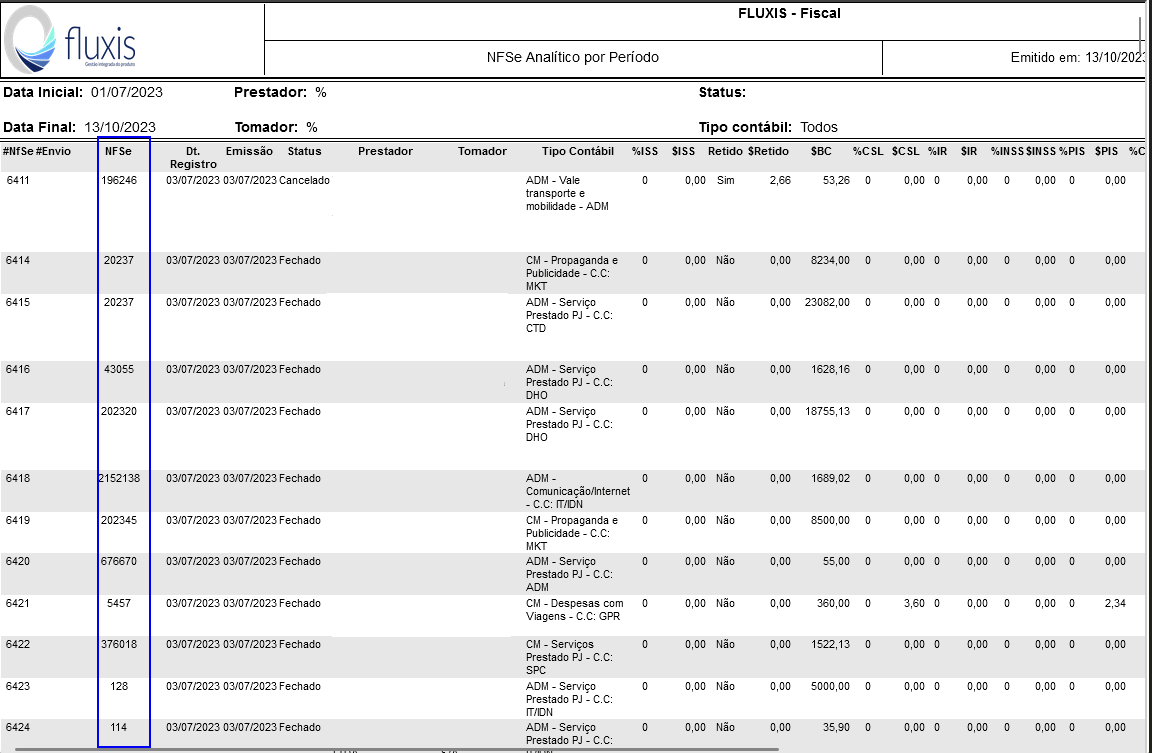
Fiscal: Relatórios – NFS-e Analítico por período
- Incluso a coluna com o número da NFS-e.
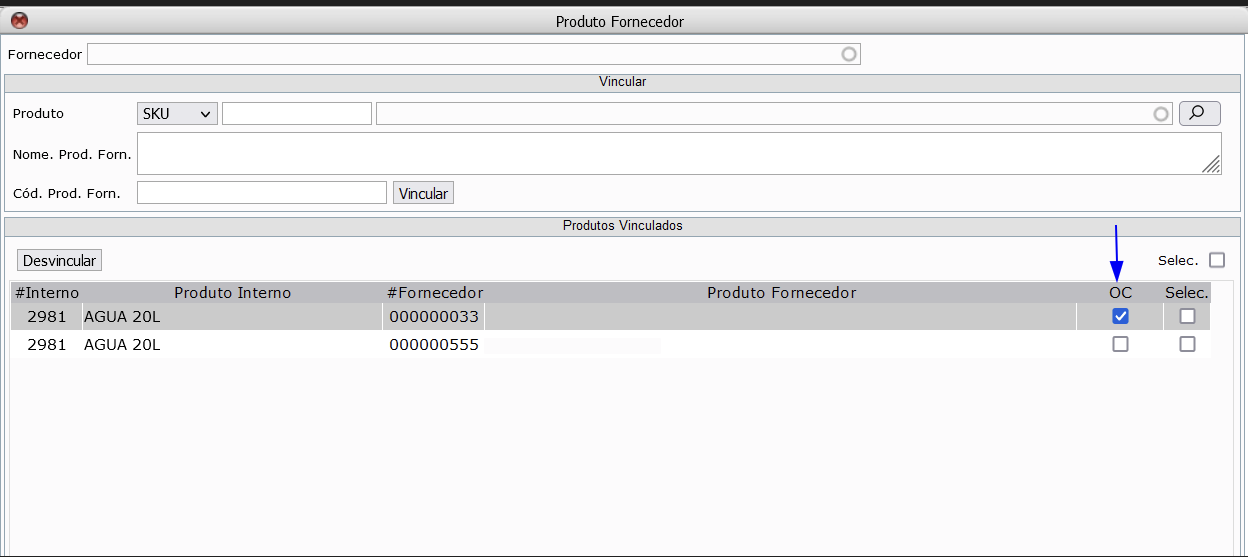
Fiscal – NFe – NFe Entrada – Produto Fornecedor
- Novo campo:
Campo para selecionar OC na tela de produto/fornecedor.
Essa marcação servirá para indicar qual Código ou Nome do fornecedor será exibido no relatório de oc.
Logística: Recebimento / Expedição
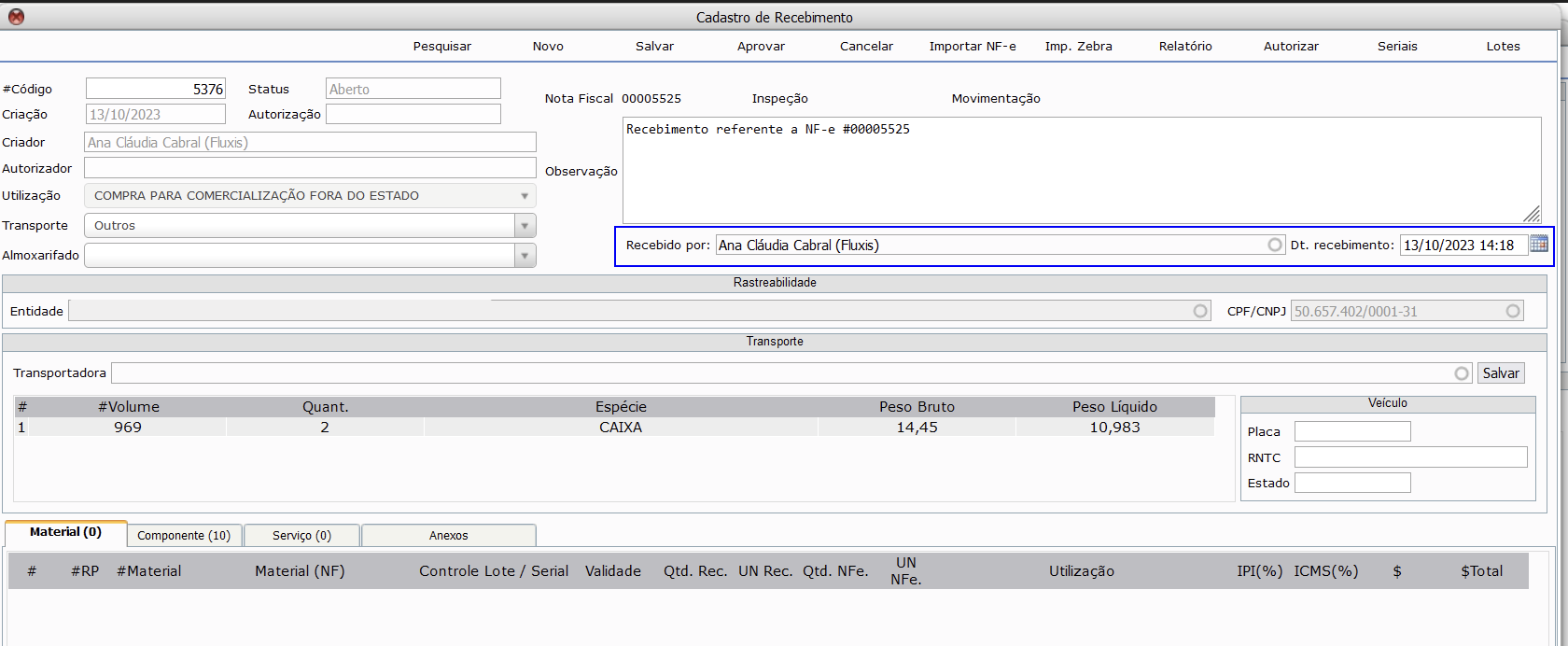
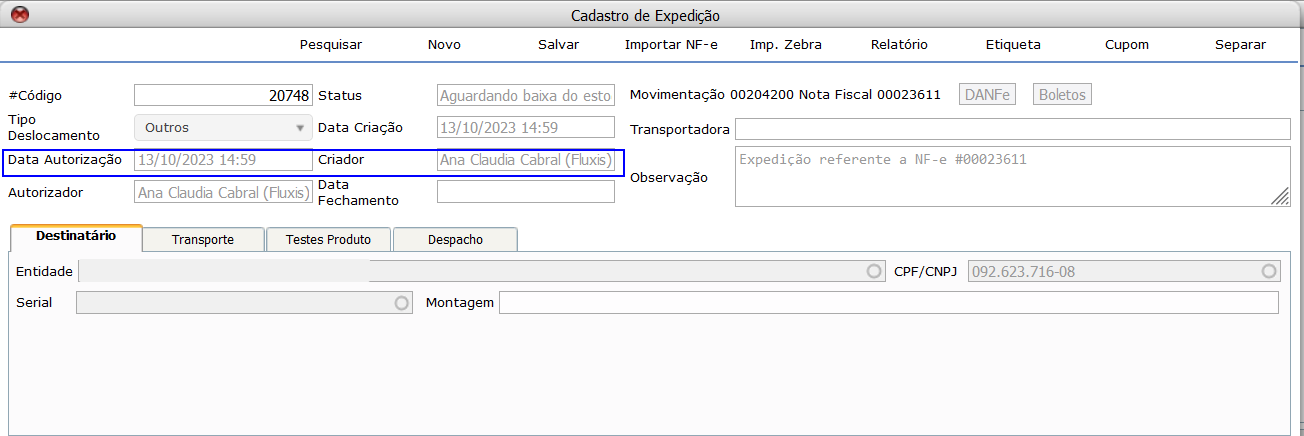
- Inclusão de receptor, data e hora na tela de expedição e recebimento.
Novos campos na tela de recebimento e expedição:
– Data (utiliza data de criação)
– Hora (utiliza hora de criação)
– Receptor (utiliza usuário de criação)
Tela recebimento:
Tela Expedição:
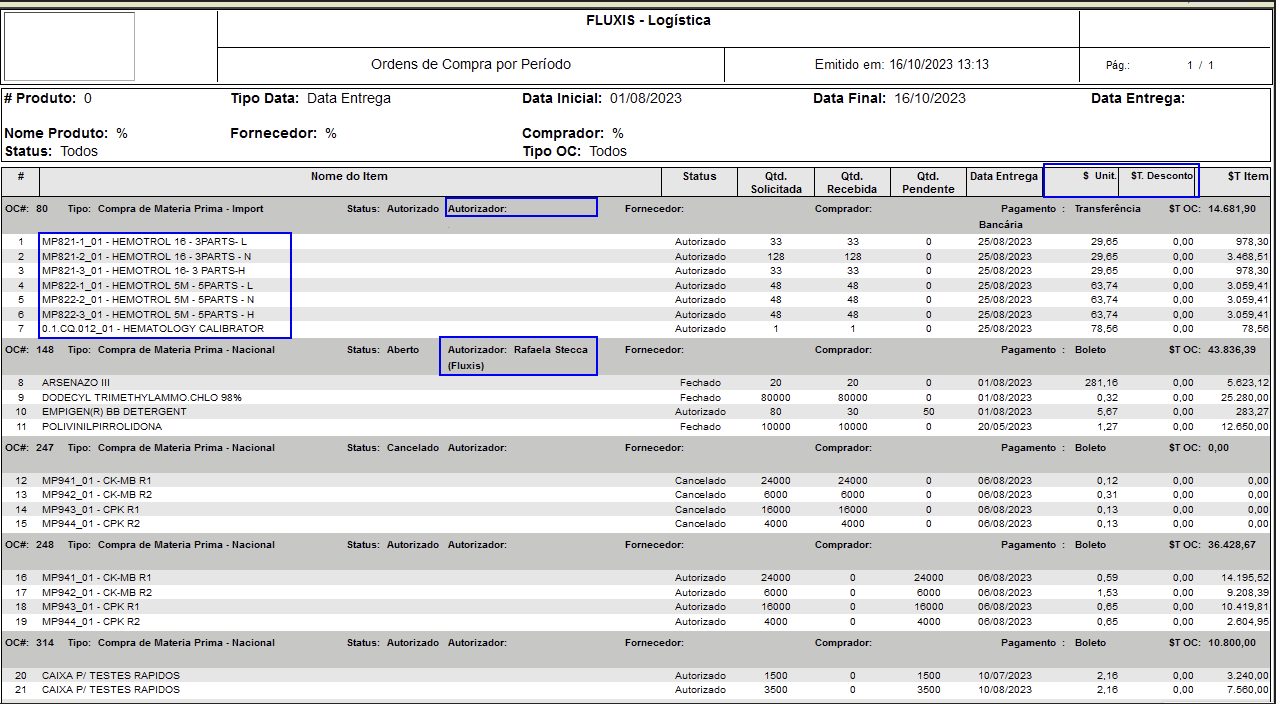
Logística – Relatórios – Ordem de Compra por período
- Incluso novas colunas:
- No campo nome do item quando é componente traz a descrição completa
- Coluna $unit
- Coluna $t desconto
- Autorizador
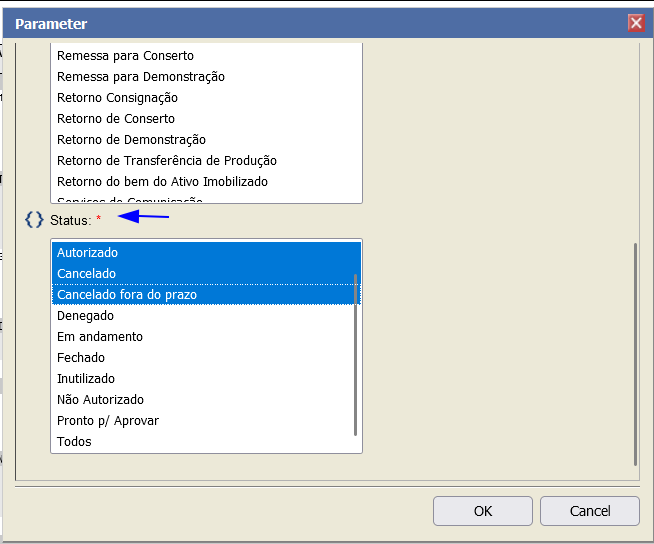
Logística – Relatórios – NFe por transportadora
- Novo filtro por status.
Permite selecionar um ou mais status para pesquisa.
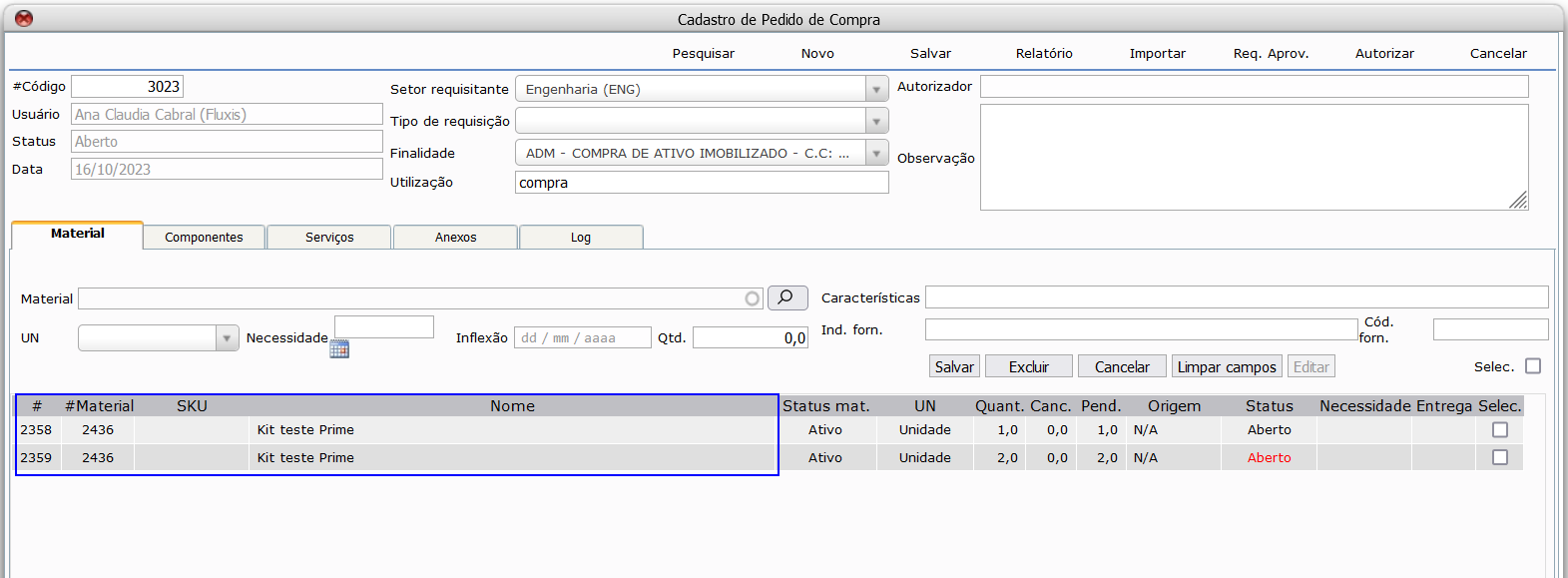
Logística – Pedido de compra – Cadastro
- Permite adicionar produtos repetidos.
Logística – Pedido de Compra – Cadastro
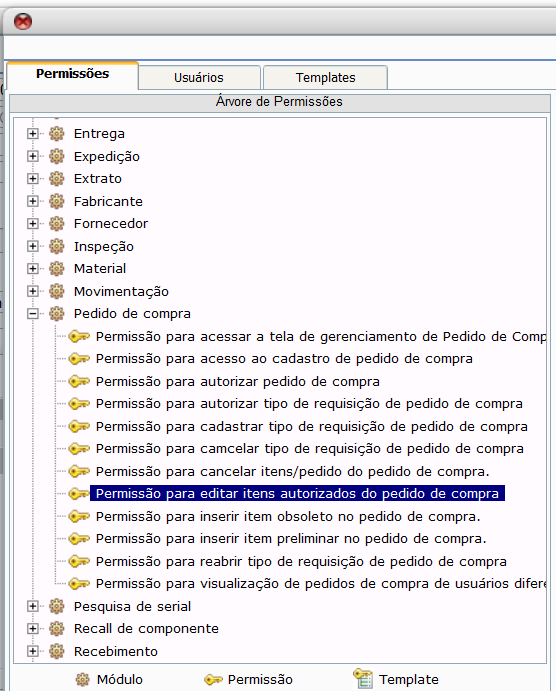
- Opção de alterar o produto com o Pedido já autorizado.
Essa alteração será controlada por permissão, somente usuários com a permissão específica conseguirá realizar a troca de produtos.
Segue abaixo qual a permissão necessária:
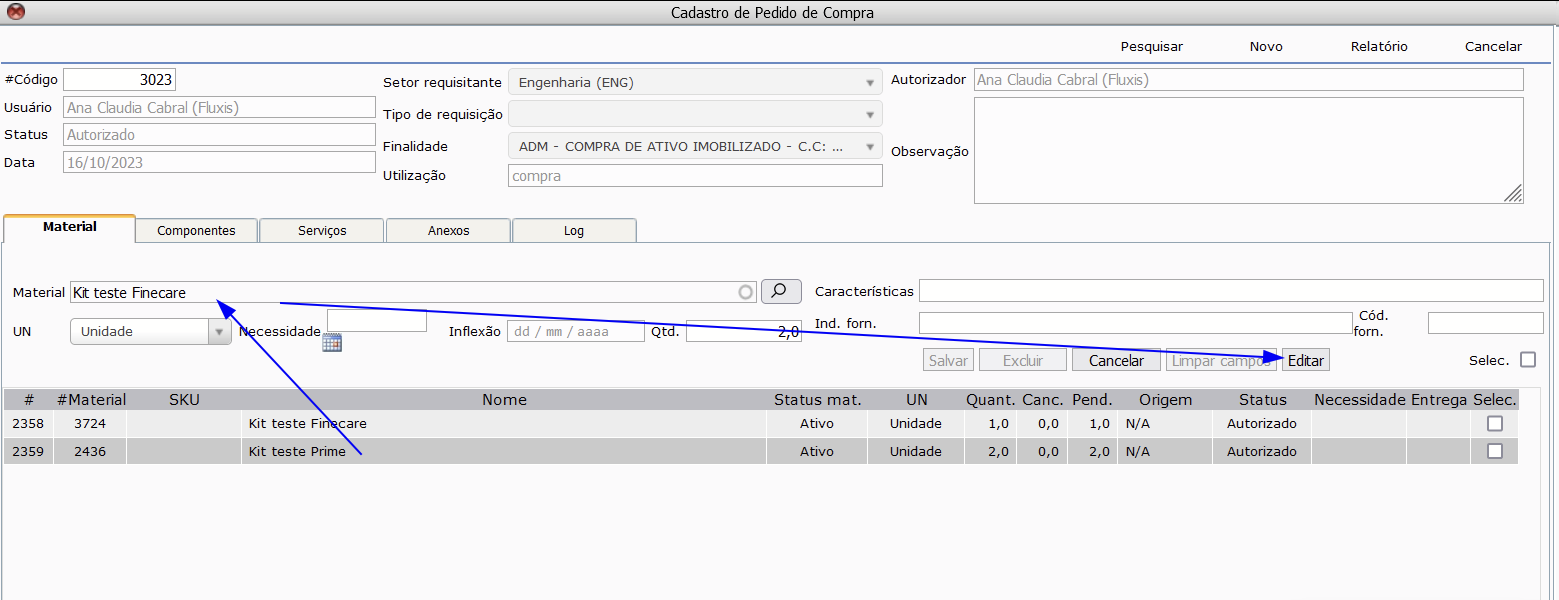
Para realizar a alteração de itens no pedido de compra ja autorizado, o usuário deverá seguir os passos abaixo:
1- Clicar em cima do item que vai editar, feito isso o item fica disponível para ser editado.
2- O usuário informa o item que vai substituir
3- Clica em editar.
Item alterado com sucesso!
Permissão:
- Fluxis/Logística/Pedido de compra: Permissão para editar itens autorizados do pedido de compra
Logística – Acompanhamento – Compras/Recebimento
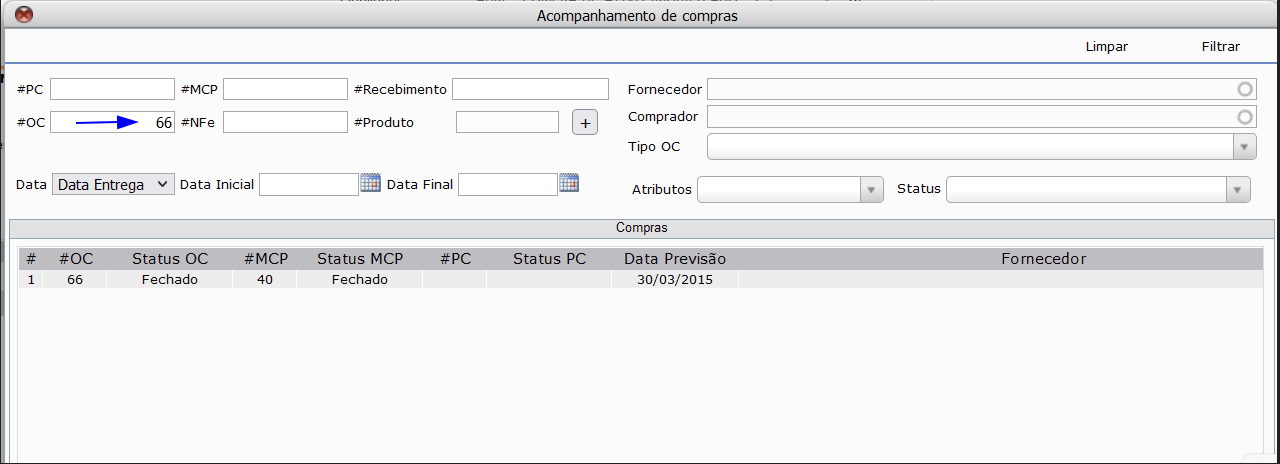
- Novo filtro
Aplicado na tela de acompanhamento de compras novo filtro de pesquisa:
Filtro:
- OC (ordem de compra)
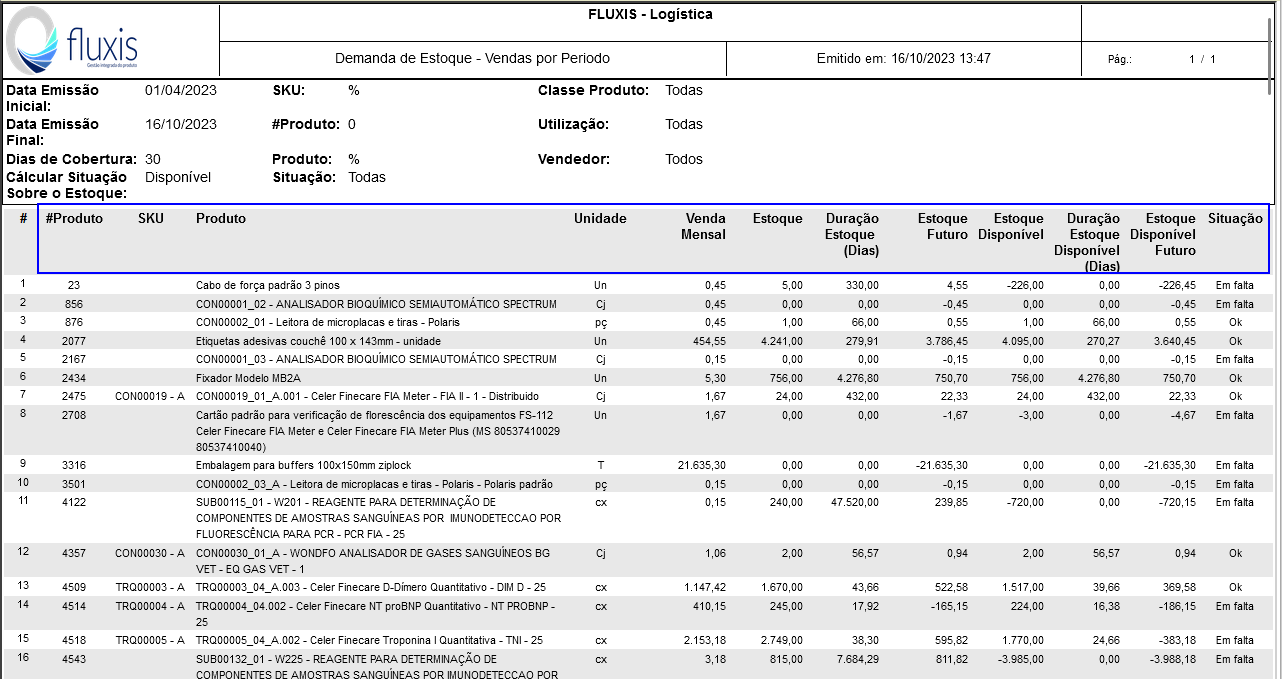
Logística – Relatórios – Demanda de Estoque _Vendas por Período
- Novo relatório no módulo Logística
Principais Filtros:
- Período
- Utilização (possibilidade de selecionar uma ou mais)
- Vendedor
- Produto
- Dias de cobertura (padrão 30)
Resultado:
- Código Produto
- SKU
- Produto
- Estoque
- Estoque disponível
- Vendas mensal
- Dias de estoque
- Dias de estoque disponível
- Situação (OK ou Em falta)
Permissão:
- Fluxis/Logística/Relatórios: Permissão para acessar o relatório Demanda de Estoque – Vendas por Período
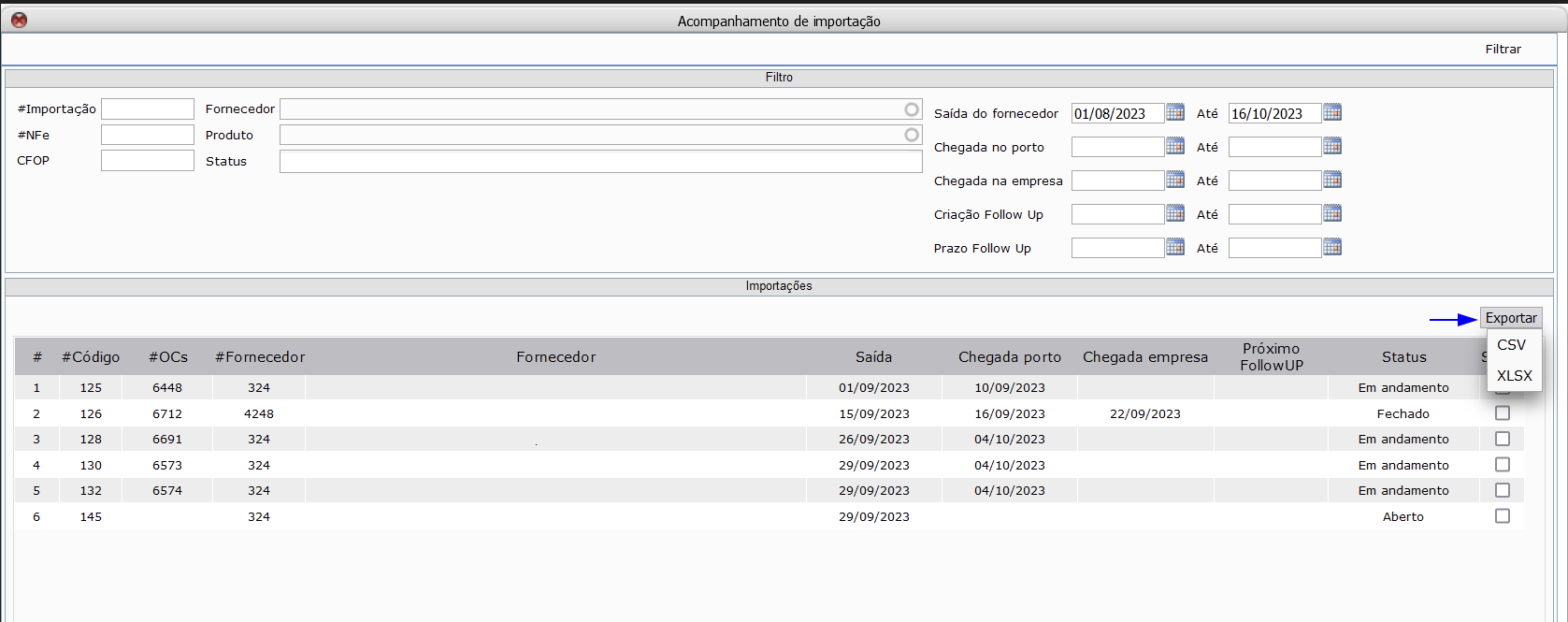
Logística – Compras – Importação – Acompanhamento
- Opção de exportar pesquisa na tela de acompanhamento de importação.
Formato CSV e XLSX.
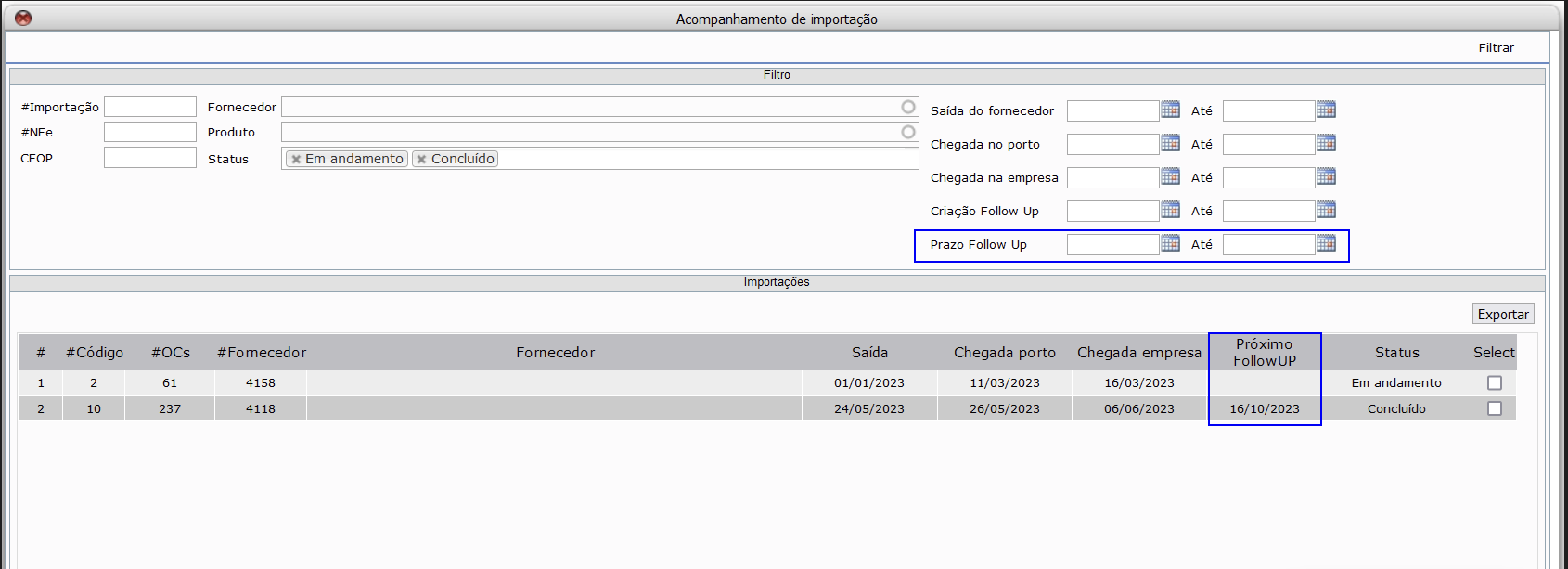
- Incluso também na tela de acompanhamento de importação:
Filtro:
- Prazo Follow Up
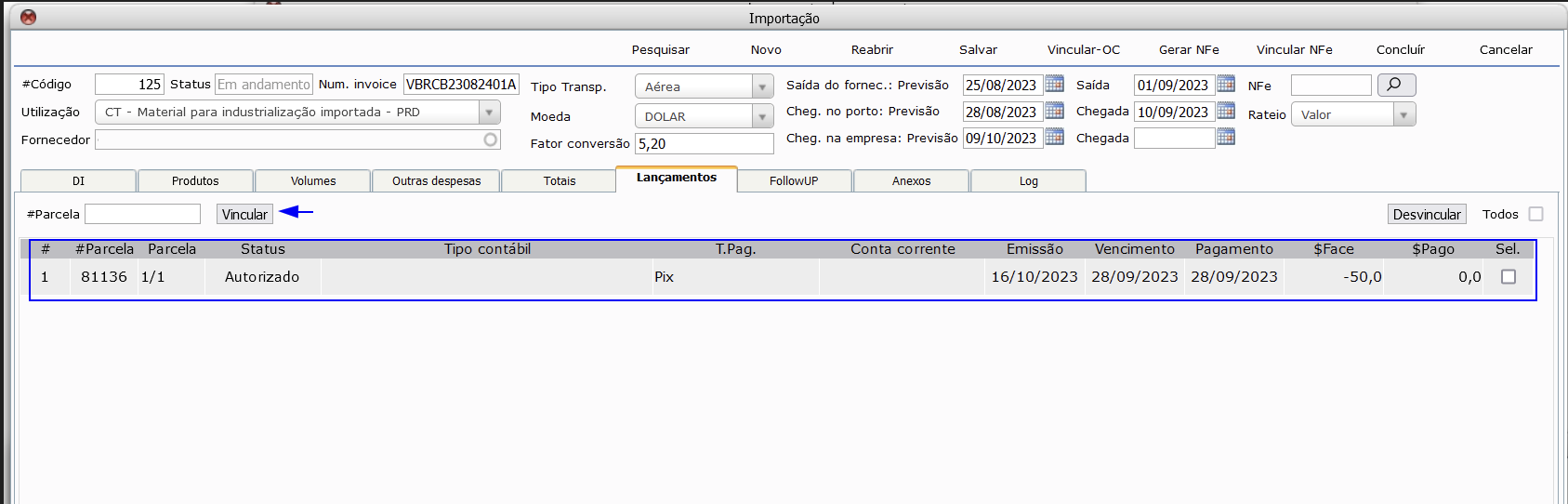
Logística – Compras – Importação – Cadastro
- opção de vincular parcela na aba lançamento.
Logística – Compras – Importação – Cadastro
- Permitir vincular outras despesas e Follow Ups mesmo quando a importação estiver com status Concluído.
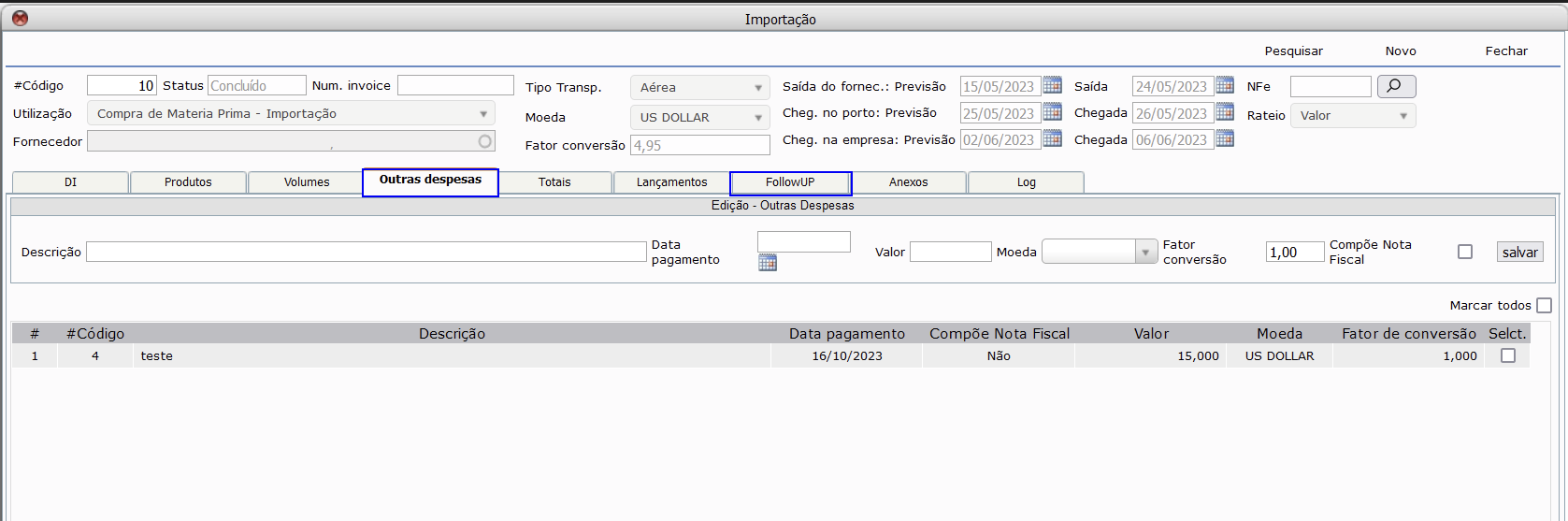
Logística – Compras – Importação – Cadastro
- Melhorias na tela de cadastro de importação
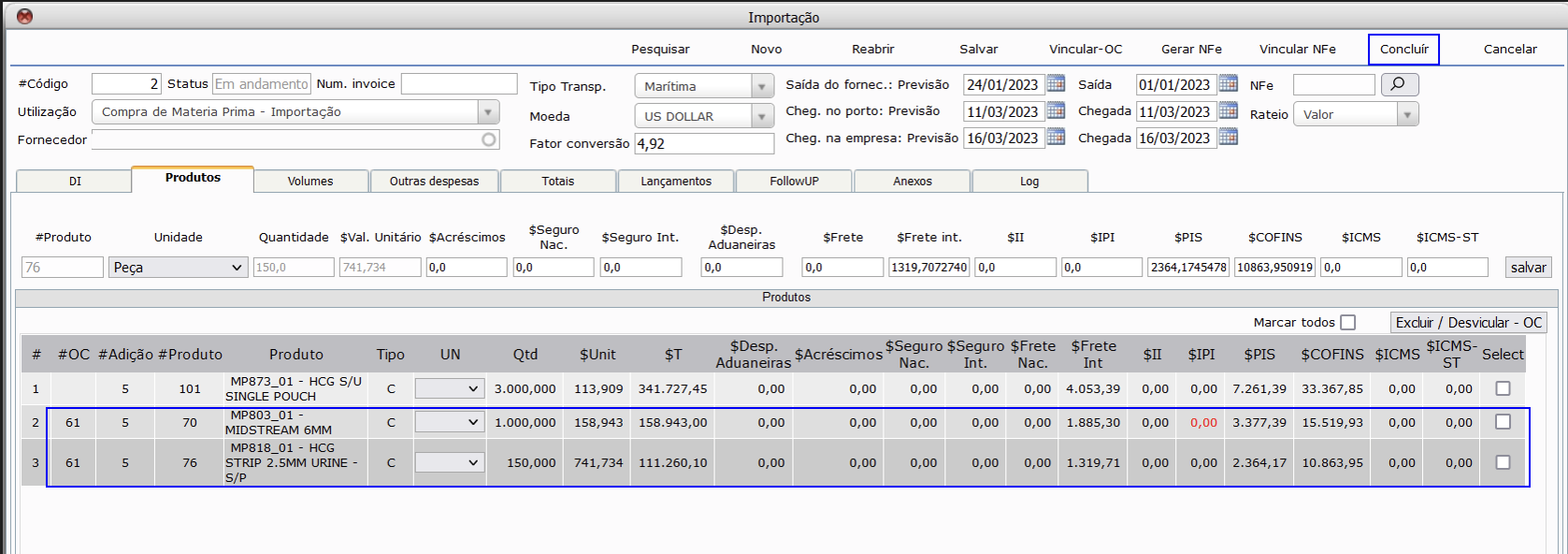
- Alterado ciclo de vida incluindo status Concluído ao gerar NF-e e incluir um botão para usuário Fechar a importação, pois após gerar nota ainda tem alguns processos de documentos a anexar, follow ups, outras despesas para lançar.
- Ao importar os itens de uma OC, já vincular a moeda e a taxa de conversão.
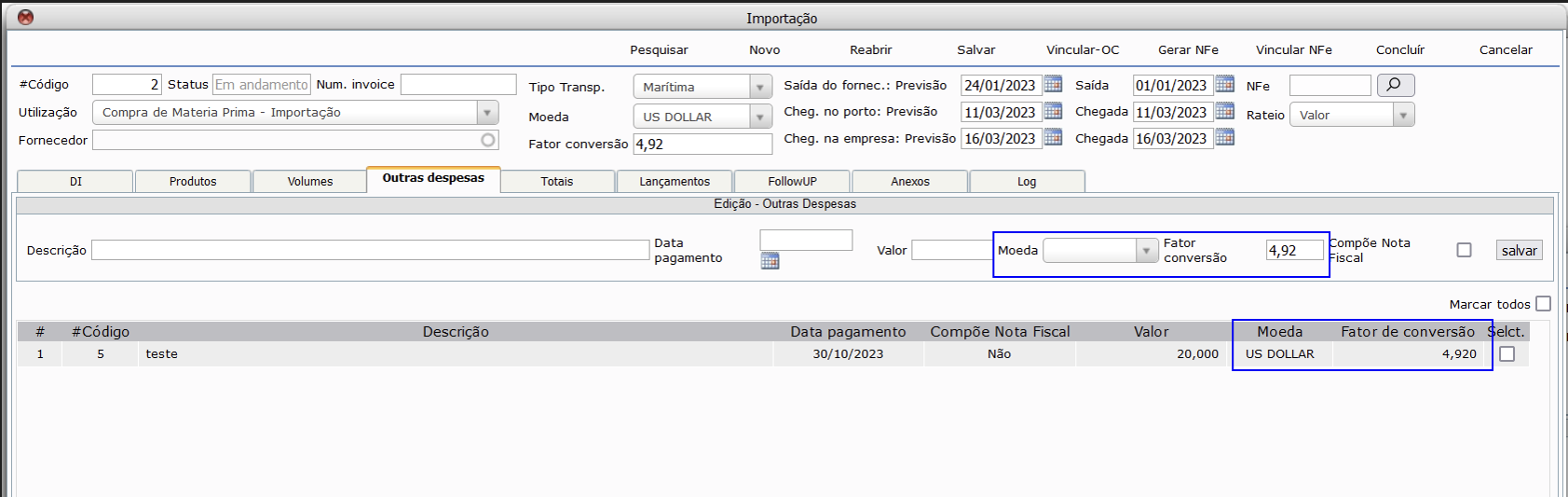
- Aba outras despesas: inclusos campos para selecionar moeda e informar fator de conversão:
Logística – Compras – Contrato – Cadastro
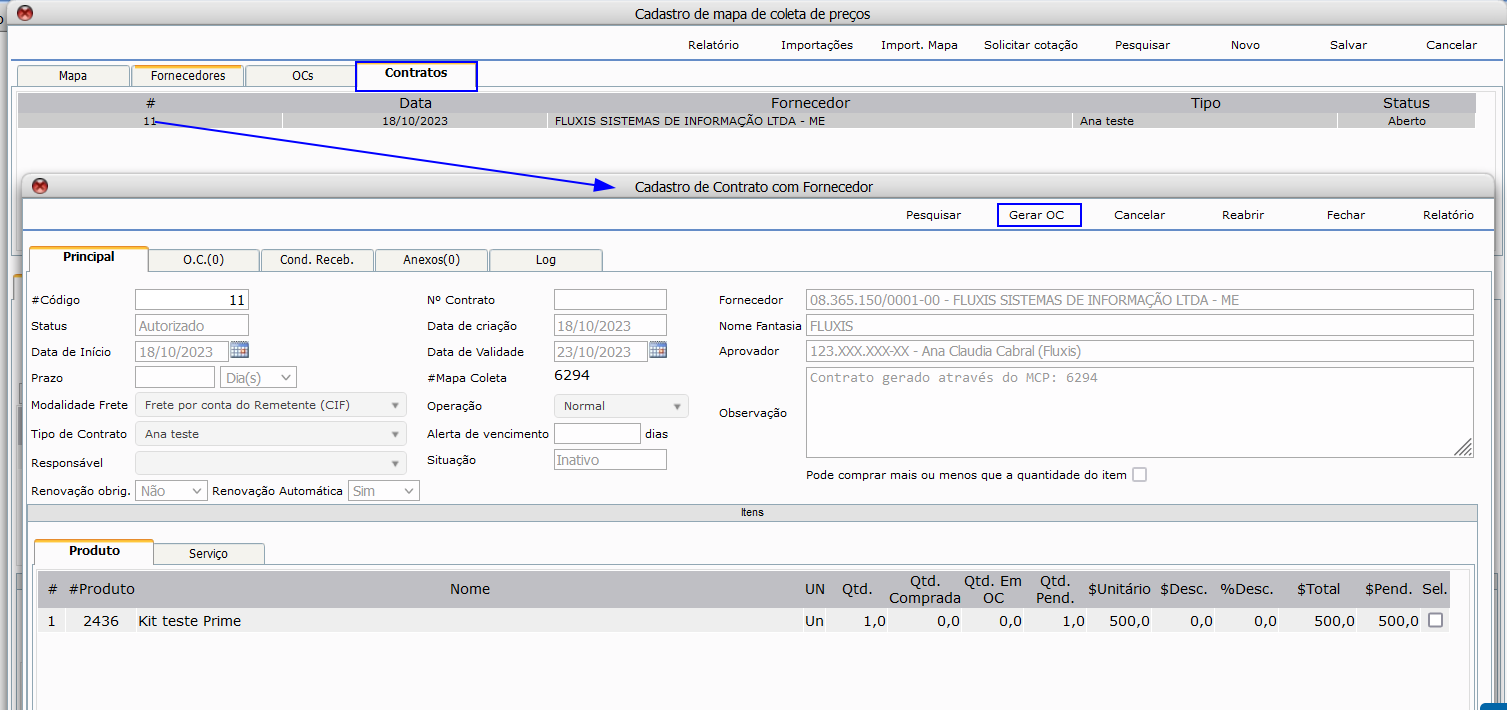
- Funcionalidade Cadastro de Contrato com Fornecedor.
Na tela do mapa coleta o usuário tem a opção de gerar o contrato com o fornecedor. Para realizar essa ação selecione o fornecedor e clique no botão contrato.
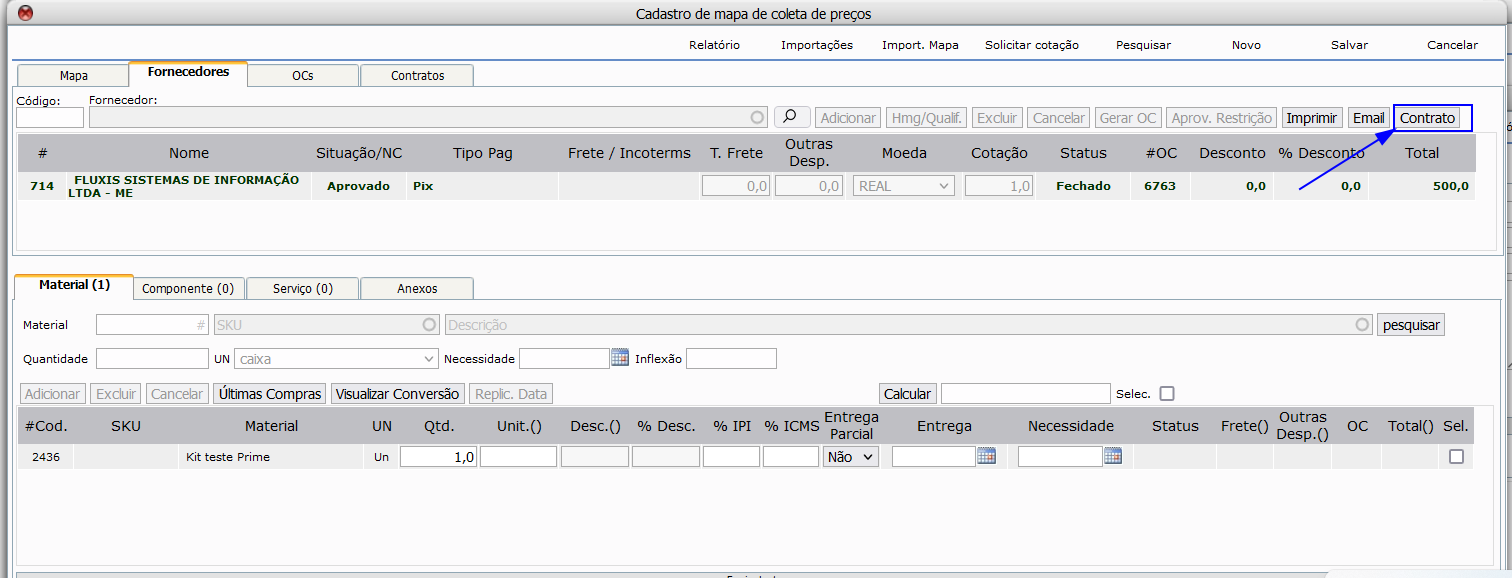
Para acessar a tela de contrato, temos a aba Contrato na tela de cadastro do mapa coleta. Clique no código do contrato e o sistema abrirá a tela Cadastro de Contrato com Fornecedor.
Obs: Depois de autorizar o contrato o usuário poderá gerar a OC, a mesma será gerada com os dados que foram cadastrados no contrato.
Logística – Relatórios – Previsão de compra
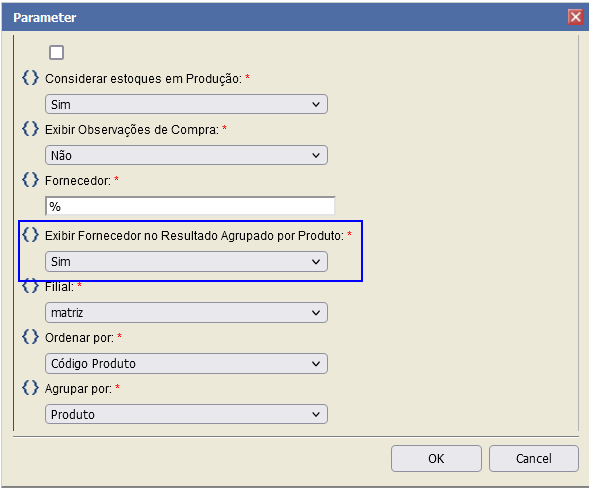
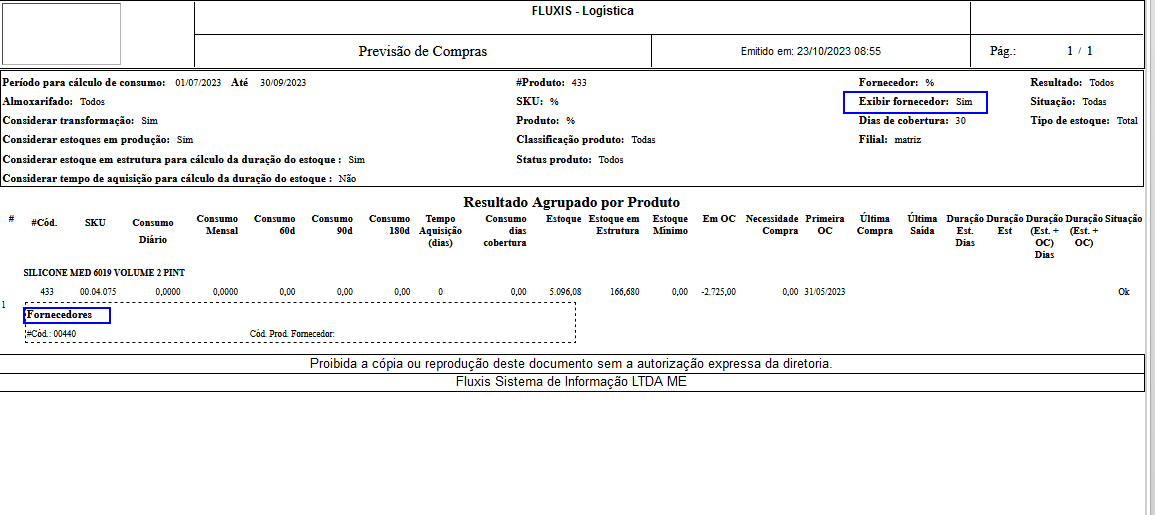
- Novo filtro: “Exibir fornecedor no resultado agrupado por produto”.
Esse filtro foi criado para que ao escolher o filtro “agrupado por produto”, no resultado da pesquisa o usuário poderá escolher se apresentará fornecedor ou não.
Filtro:
Resultado:
Logística – Relatórios – Baixa de movimentação por período
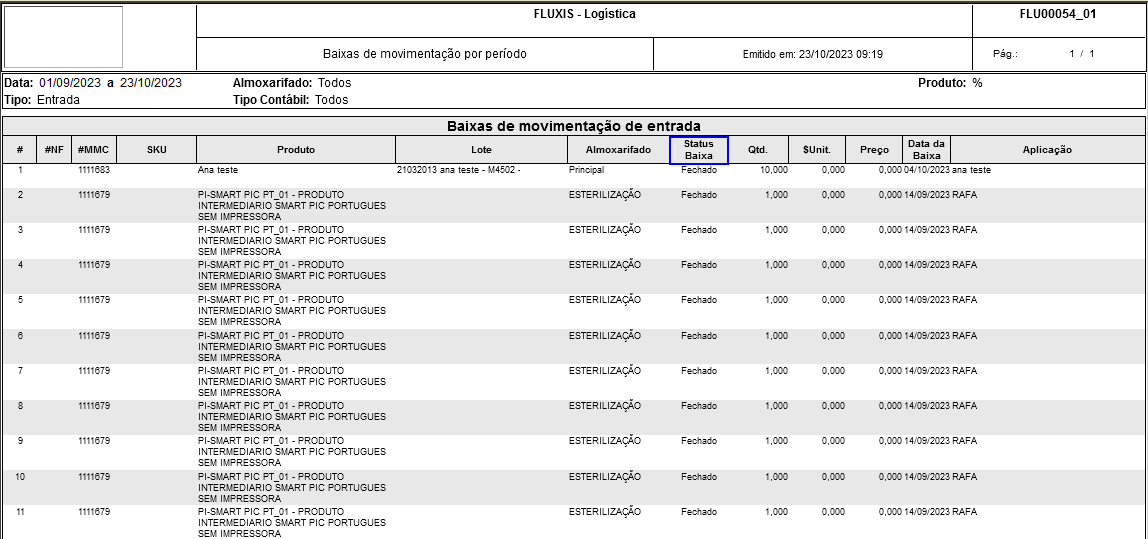
- No relatório alteramos a coluna STATUS para STATUS BAIXA
obs: Neste relatório não será mais exibido itens com status cancelado.
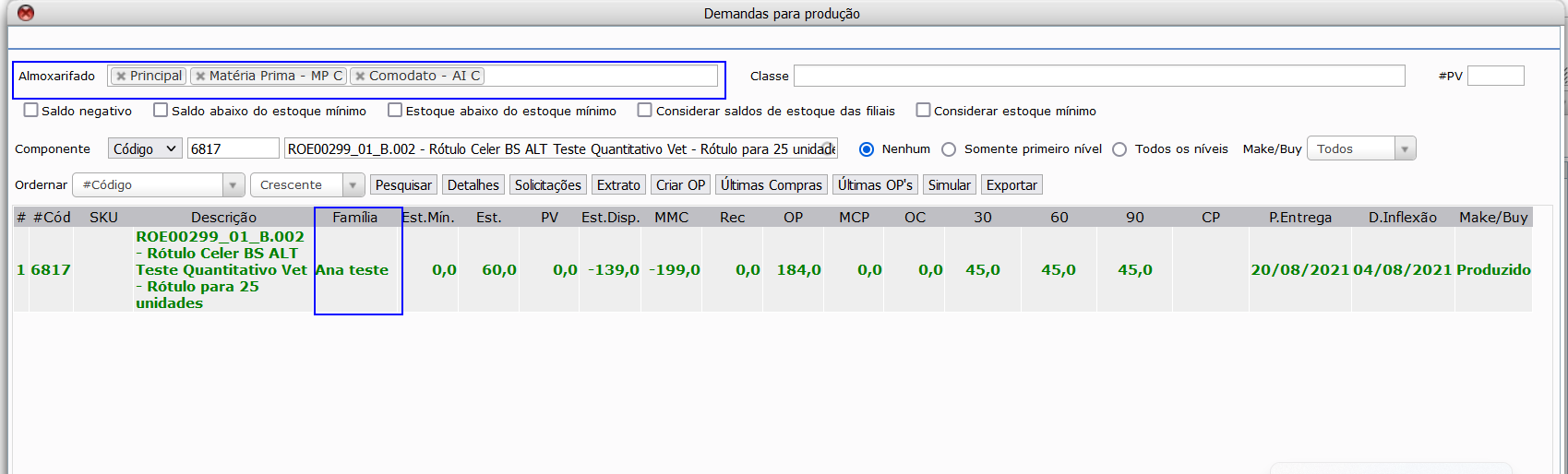
Produção – Demandas para Produção
- opção de selecionar múltiplos almoxarifados. E nova coluna informando a família do produto.
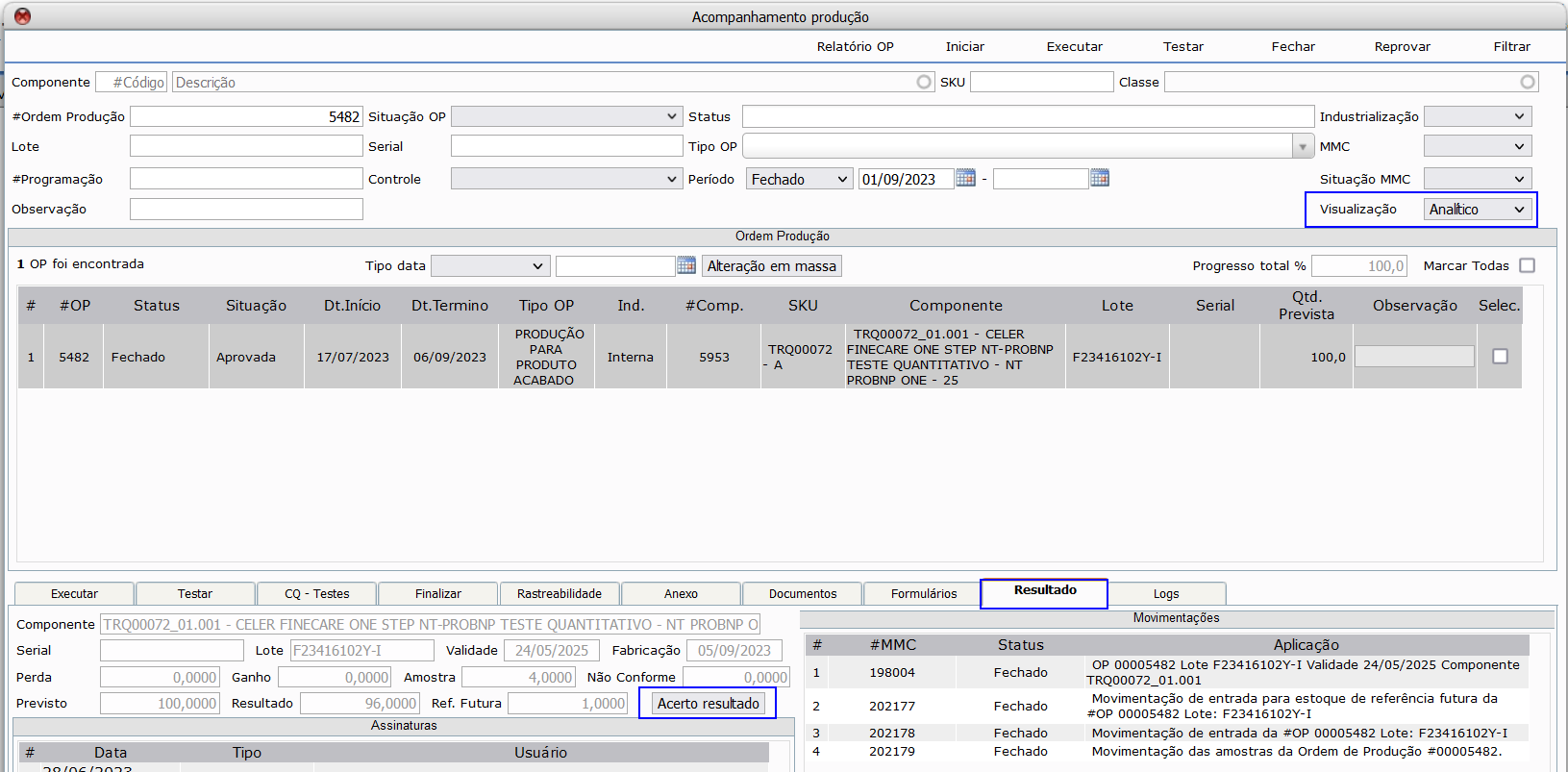
Produção – Ordem de Produção – Acompanhamento – Produção
Na tela de acompanhamento de OP foi inserido a opção “Acerto resultado” que esta localizado na aba “Resultado” o item selecionado deverá atender as seguintes condições:
- Estiver com status Fechado
- For feita a pesquisa na visualização “Analítico”
Para executar essa ação é necessário ter a seguinte permissão:
- Fluxis/Produção/Ordem de produção/Acompanhamento: Permissão para acertar resultado da ordem de produção após fechamento.
As quantidades inseridas para ganho, perda, amostra, não conforme ou referência futura não substituirão as informações já cadastrada, apenas somarão. Por exemplo: se na ordem de produção tiver tido um ganho de 10 unidades, e nessa funcionalidade eu colocar a quantidade 15 como ganho, o sistema gerará o processo para 15 unidades e no final a ordem de produção ficará com 25 unidades de ganho.
O sistema agirá da seguinte maneira para cada campo:
Ganho: caso seja informado o ganho será gerado uma nova movimentação de entrada com a quantidade de ganho informada.
Perda, Amostra: caso seja informado perda ou amostra o sistema agirá da seguinte forma:
- Movimentação de entrada da OP não finalizada: caso a movimentação de entrada do item da ordem de produção não tenha sido baixada ainda, o sistema irá cancelar nessa movimentação a quantidade informada como perda/amostra e gerar uma movimentação de entrada de descarte da quantidade de perda/amostra.
- Movimentação de entrada da OP finalizada: caso a movimentação de entrada da ordem de produção já tenha sido baixada, o sistema irá gerar uma movimentação de saída de descarte da quantidade de perda/amostra.
Não conforme: o sistema irá cancelar na movimentação de entrada da ordem de produção a quantidade informada como não conforme e gerar uma movimentação de entrada não conforme da quantidade informada para não conforme. Não é possível informar a quantidade de não conforme caso a movimentação de entrada esteja fechada.
Referência Futura: caso seja informado a quantidade de referência futura o sistema agirá da seguinte forma:
- Movimentação de entrada da OP não finalizada: caso a movimentação de entrada do item da ordem de produção não tenha sido baixada ainda, o sistema irá cancelar nessa movimentação a quantidade informada como referência futura e gerar uma movimentação de entrada para o almoxarifado selecionado para referência futura.
- Movimentação de entrada da OP finalizada: caso a movimentação de entrada da ordem de produção já tenha sido baixada, o sistema irá gerar uma transferência de almoxarifado do lote produzido na OP para o almoxarifado selecionado como referência futura.
Produção – Ordem de Produção – Cadastro
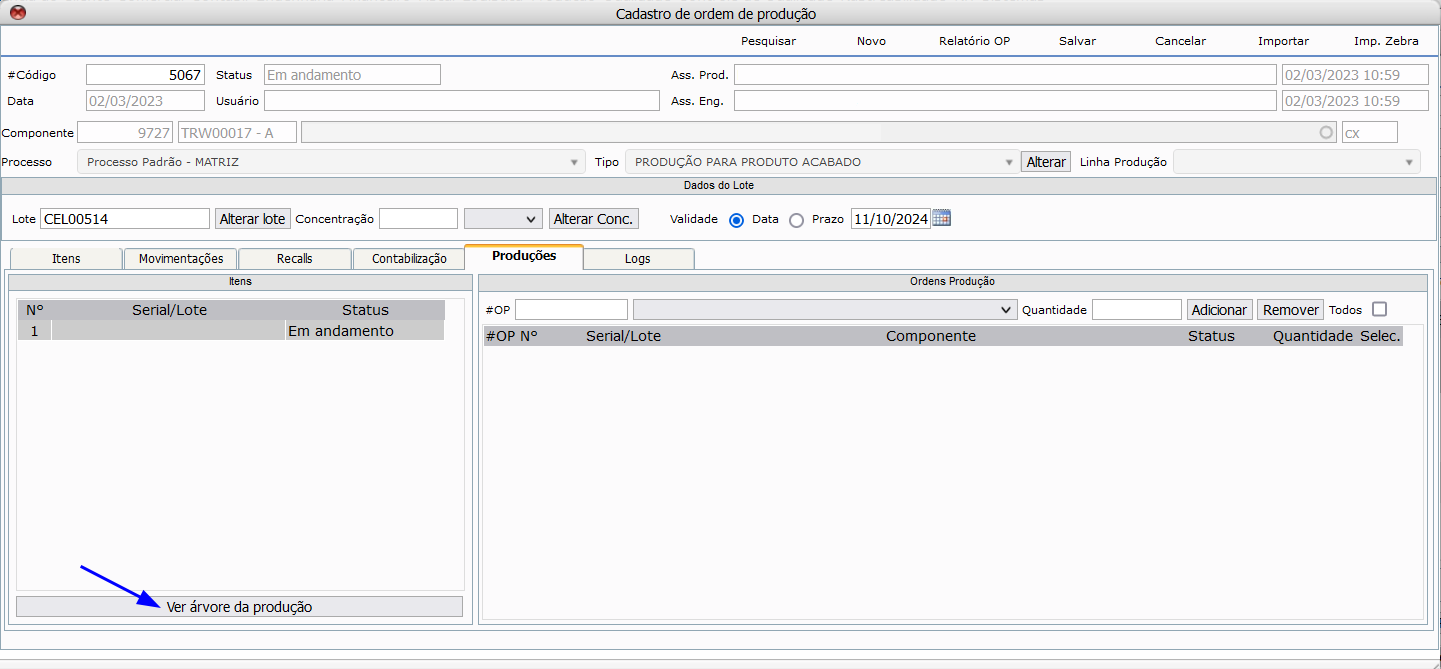
- Novo botão “Ver árvore da produção”
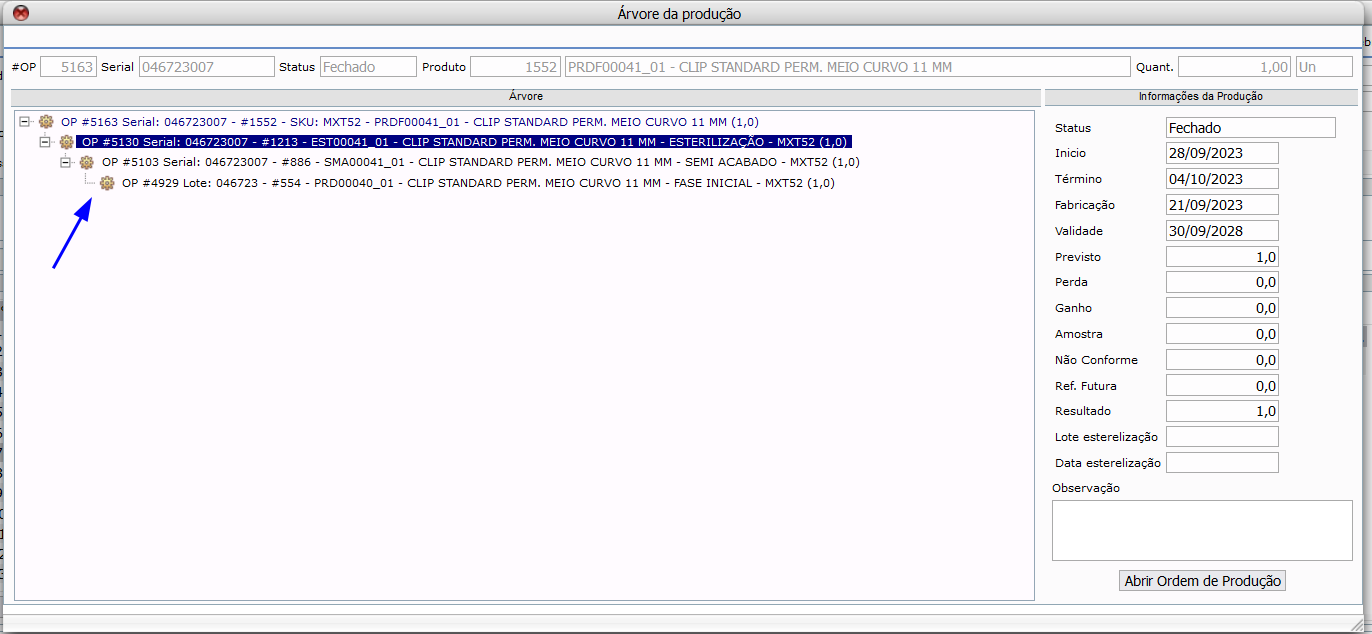
Na tela de cadastro de OP foi inserido um novo botão que permite ver árvore da produção. Ao clicar nesse botão será aberto uma tela onde mostrará, em visualização de árvore, quais são as ordens de produção usada naquele item da produção e onde ele foi usado.
Tela “Arvore de produção”
Produção – Ordem de Produção – Cadastro
-
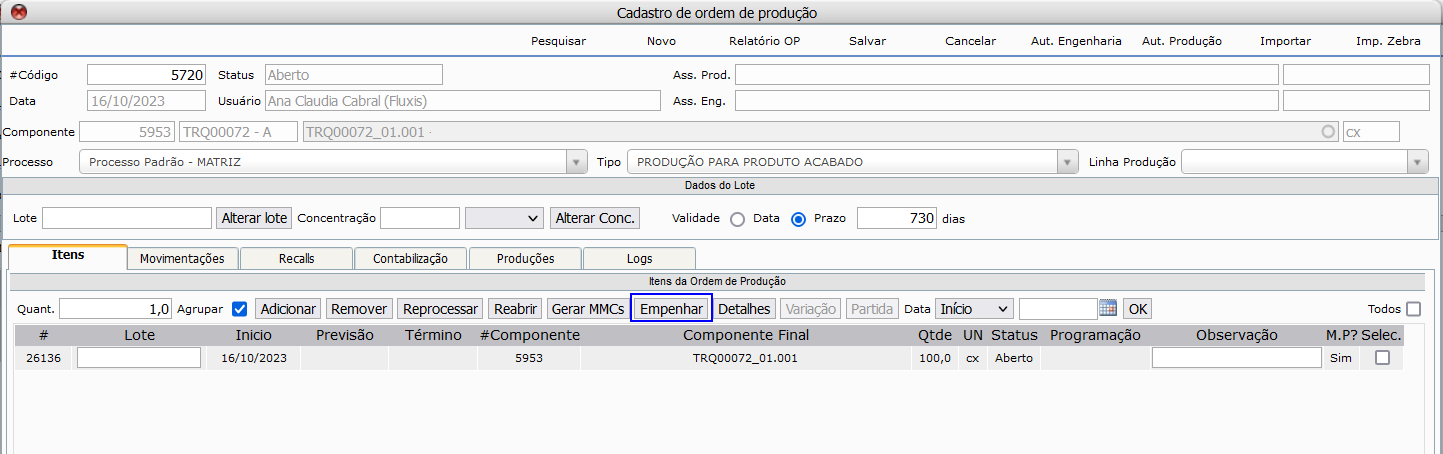
Inserido botão para empenhar itens.
No cadastro de Ordem de Produção onde ficava o botão “Lotes” foi trocado pelo “Empenho”, neste botão será onde ficará a opção para empenhar os itens da ordem de produção.
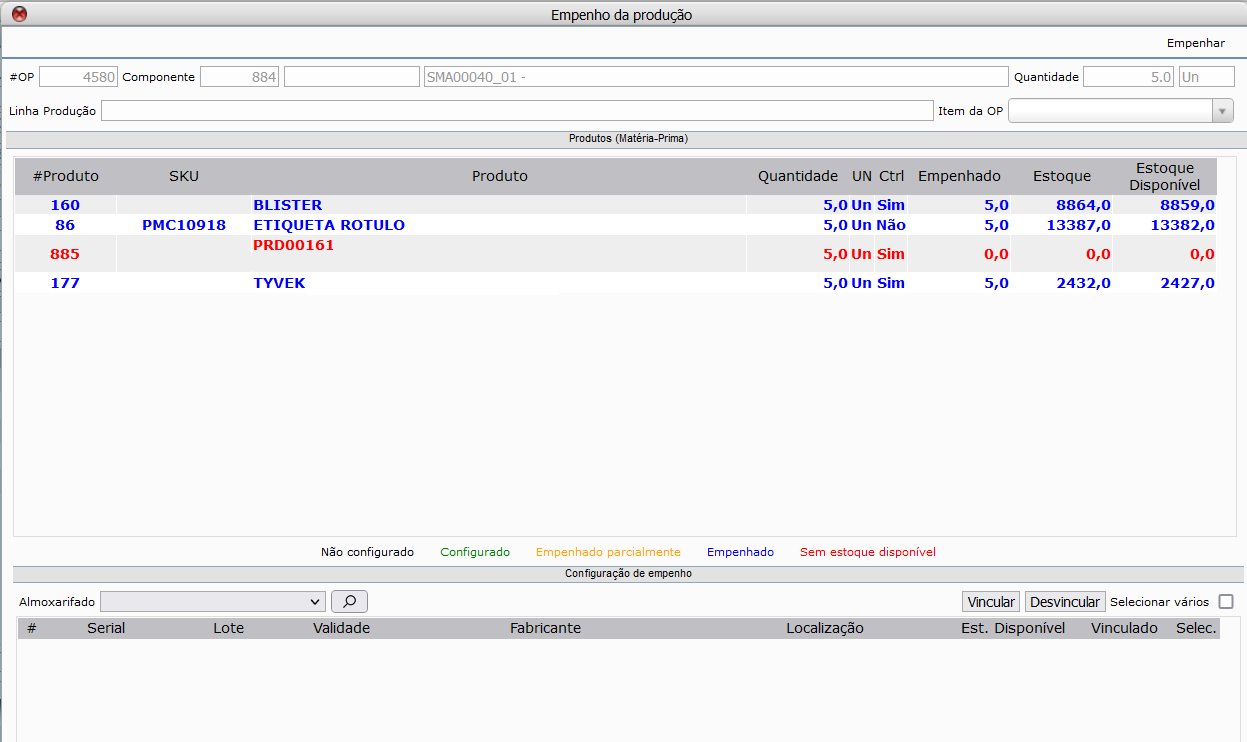
Ao clicar no botão o sistema abrirá a tela com toda a matéria prima necessária para produzir o componente da ordem de produção.
A princípio a tela irá abrir agrupando as quantidades de todos os itens (seriais) que estão na ordem de produção. Então se na ordem de produção tiver 10 seriais, o sistema apresentará a matéria prima para produzir os 10 seriais. Mas caso queira realizar a configuração de empenho para um seria especifico, a tela tem a opção “Item da OP” que permitirá selecionar qual o serial especifico que deseja realizar a configuração de empenho.
Na apresentação da matéria prima para empenhar, o sistema trabalhará com o seguinte esquema de cores:
- Sem cor: Sem configuração de empenho e sem empenho;
- Preto(negrito): Configurou parcialmente o empenho;
- Verde: Configurou completamente o item para empenhar;
- Vermelho: Item não tem estoque disponível o suficiente para atender a demanda;
- Laranja: Foi empenhado parcialmente;
- Azul: Foi completamente empenhado.
Para empenhar o usuário deverá seguir os seguinte passos:
1 Configurar o item para empenho. Isso envolve:
1.1 Selecionar o item desejado;
1.2 Informar a quantidade desejada para empenhar do lote/serial, caso tenha;
1.3 Selecionar os lotes/seriais na localização
1.4 Clicar em vincular
2 Fazer o passo 1 para todos os itens que deseja empenhar.
3 Clicar em Empenhar, essa ação o sistema irá pegar todos as configurações feitas e gerar o empenho delas, ou seja, irá reservar o produto junto com lote/serial, caso tenha, e gerar a separação na localização, sendo assim a movimentação já ficará configurada para realizar a baixa de acordo com o que foi empenhado.
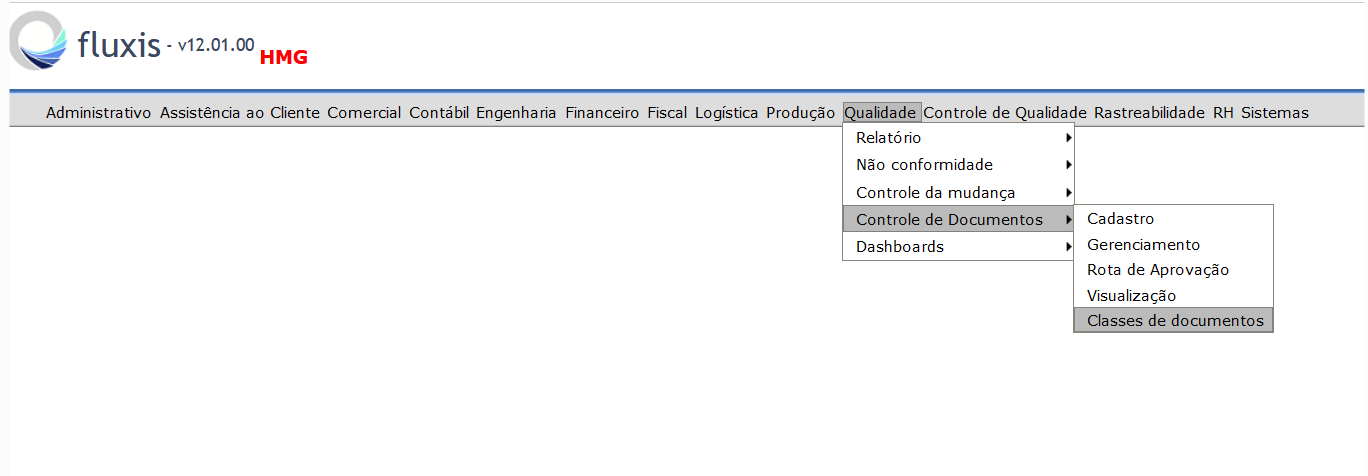
Qualidade – Documentos – Classes de Documentos
- Acesso ao cadastro de classe de documentos (assim como temos na engenharia o acesso para cadastro de classe de componentes)
Qualidade – Não Conformidade – Cadastro
- Inclusão de Verificação de Eficácia
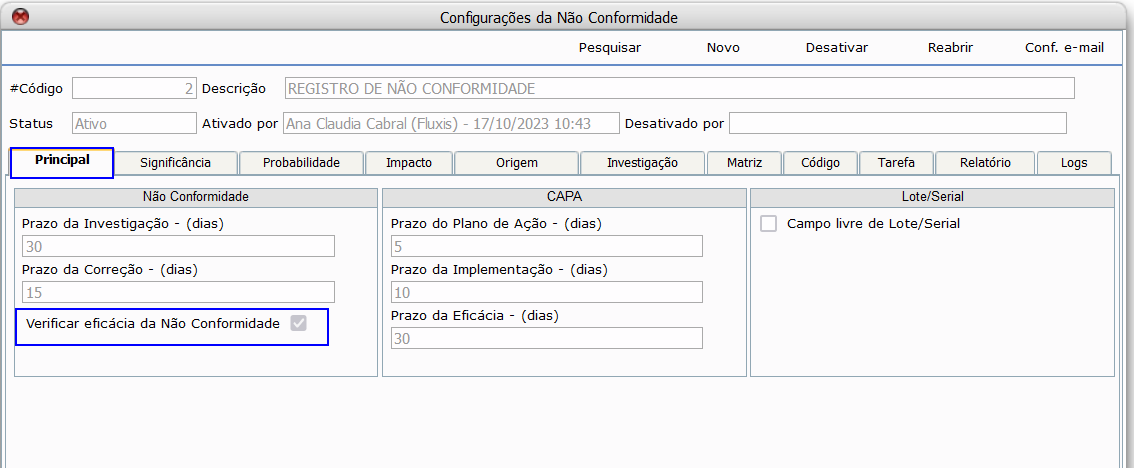
Na tela de configuração da não conformidade:
- Incluso checkbox – Verificação de Eficacia da Não Conformidade
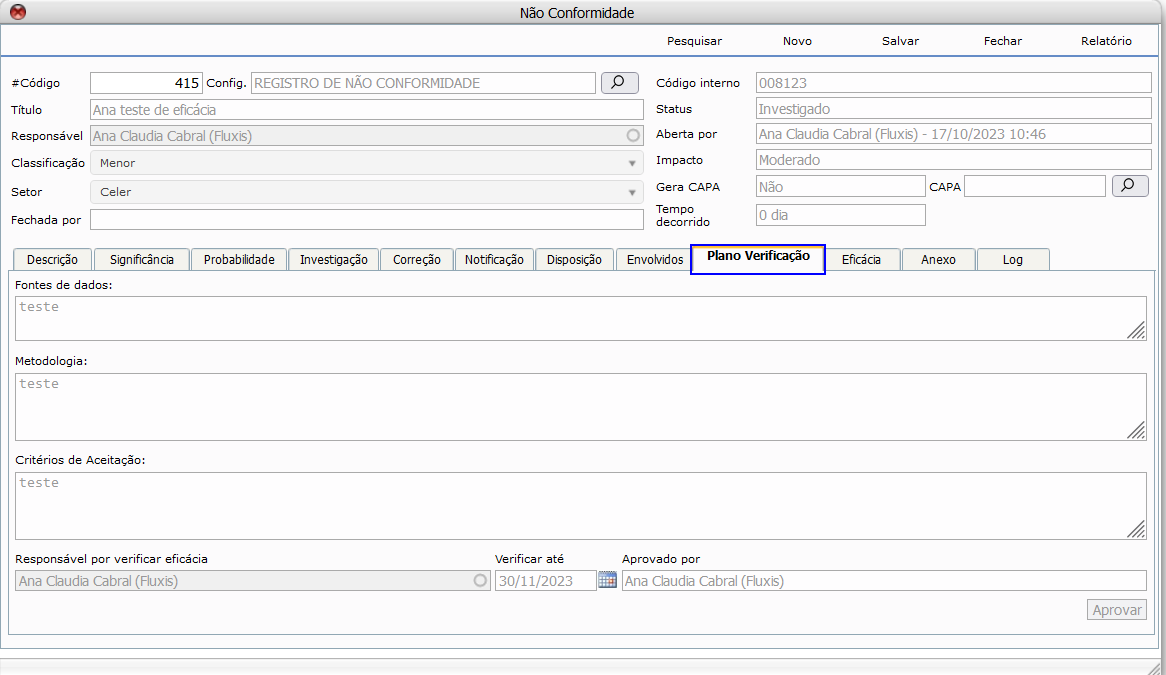
Se a configuração acima tiver habilitada, na tela de cadastro de não conformidade incluir abas:
Aba Plano de Verificação de Eficacia :
Campos dentro da aba:
- Plano de Verificação de Eficacia
- Metodologia (campo texto)
- Critérios de Aceitação (campo texto)
- Responsável pela verificação de eficácia
- Prazo
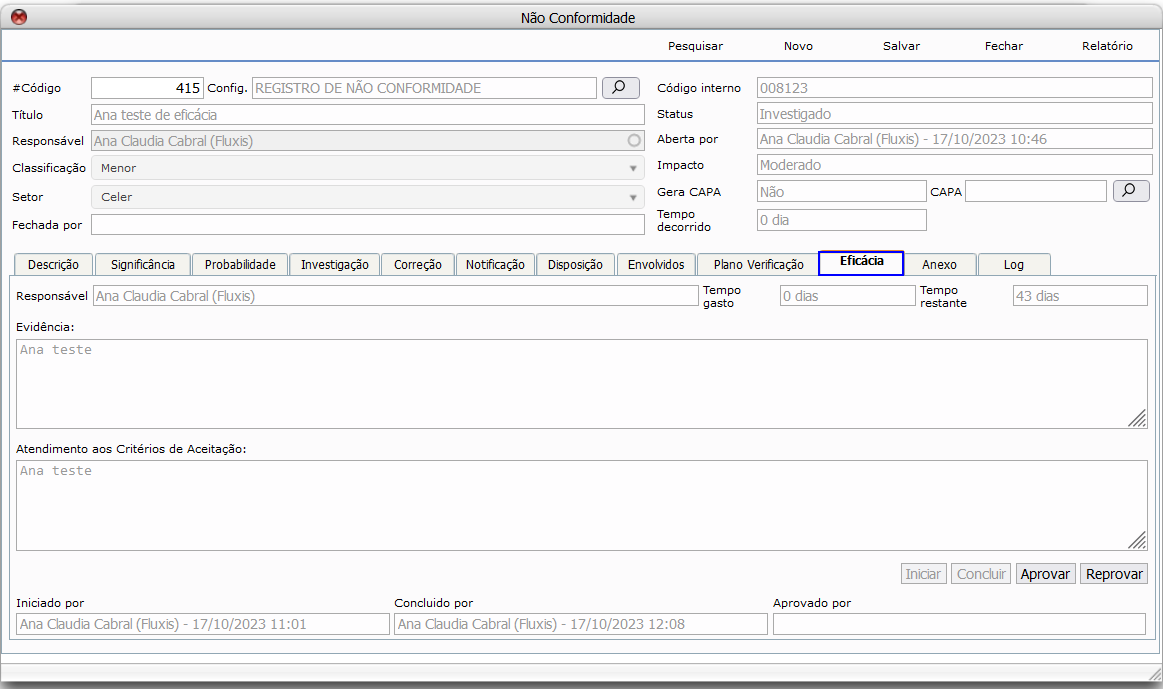
Aba Verificação de Eficacia:
Campos dentro da aba:
- Evidencia
- Atendimento aos critérios de aceitação
- Iniciado por
- Concluído por
- Aprovado por
Botões dentro da aba:
- Inicio
- Concluído
- Aprovador
- Rejeitado
obs:
Se tiver habilitado na configuração só permitir fechar se tiver feito a verificação de eficacia.
Permissões
- Fluxis/Qualidade/Não Conformidade: Permissão para aprovar plano de verificação de eficacia da não conformidade
- Fluxis/Qualidade/Não Conformidade: Permissão para iniciar verificação de eficacia da não conformidade
- Fluxis/Qualidade/Não Conformidade: Permissão para concluir verificação de eficacia da não conformidade
- Fluxis/Qualidade/Não Conformidade: Permissão para aprovar a eficacia da não conformidade
- Fluxis/Qualidade/Não Conformidade: Permissão para rejeitar a eficacia da não conformidade
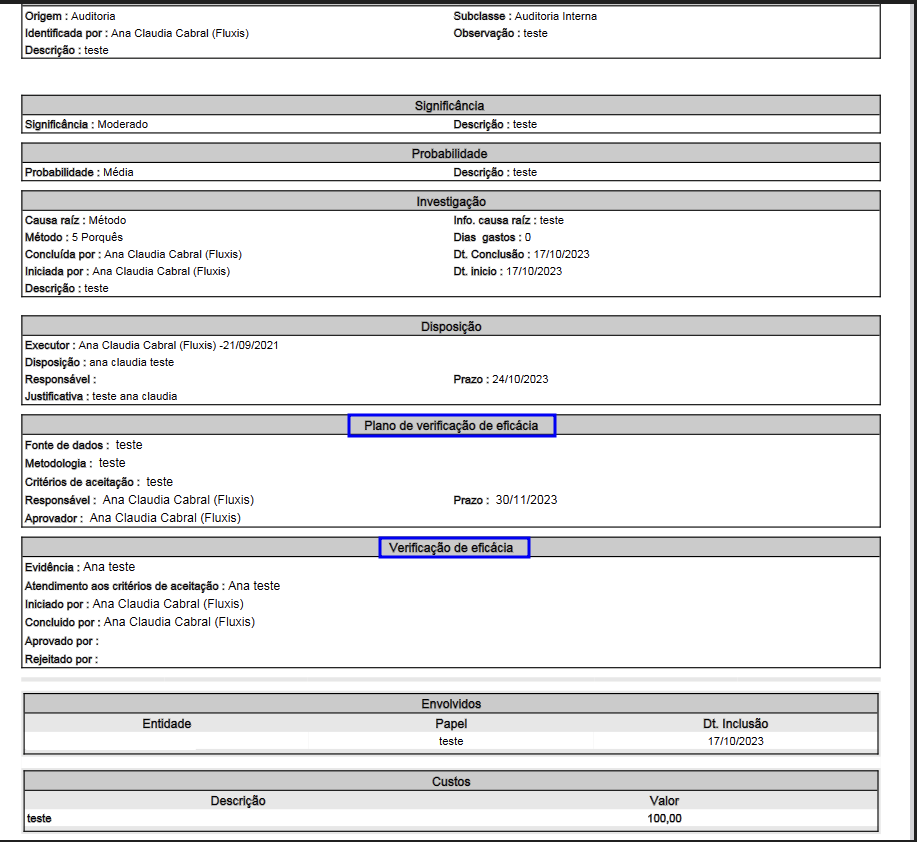
Qualidade – Não Conformidade – Cadastro – Relatório
- Incluso no relatório informações referentes à verificação de eficácia da Não Conformidade.
Qualidade – Não Conformidade – Configuração
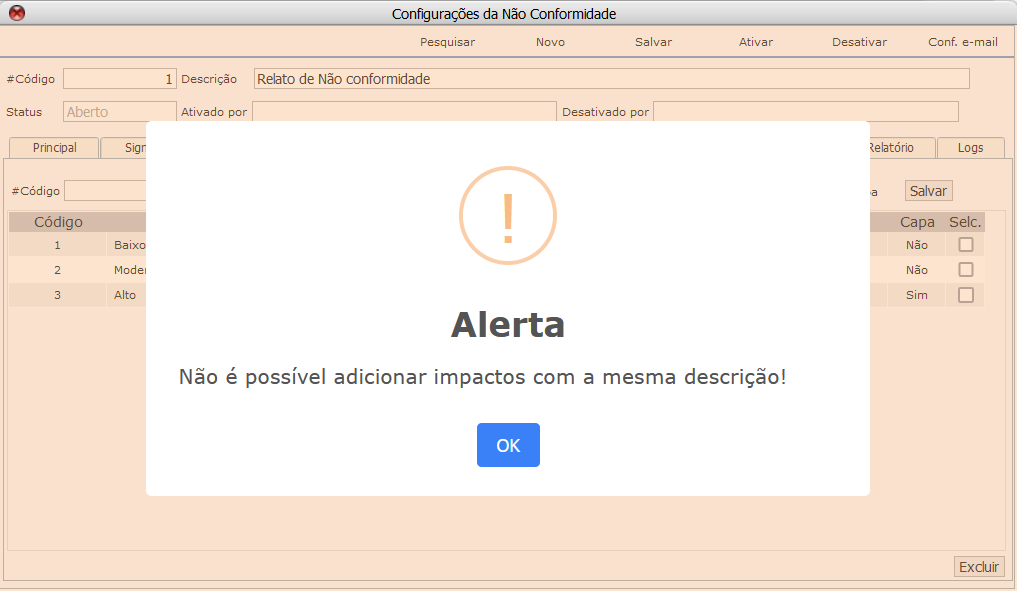
- Não permiti cadastrar mais de um impacto com o mesmo nome.
Se o usuário tentar cadastrar um impacto com a mesma descrição de um impacto já existente, o sistema emitira uma mensagem de alerta, conforme imagem abaixo:
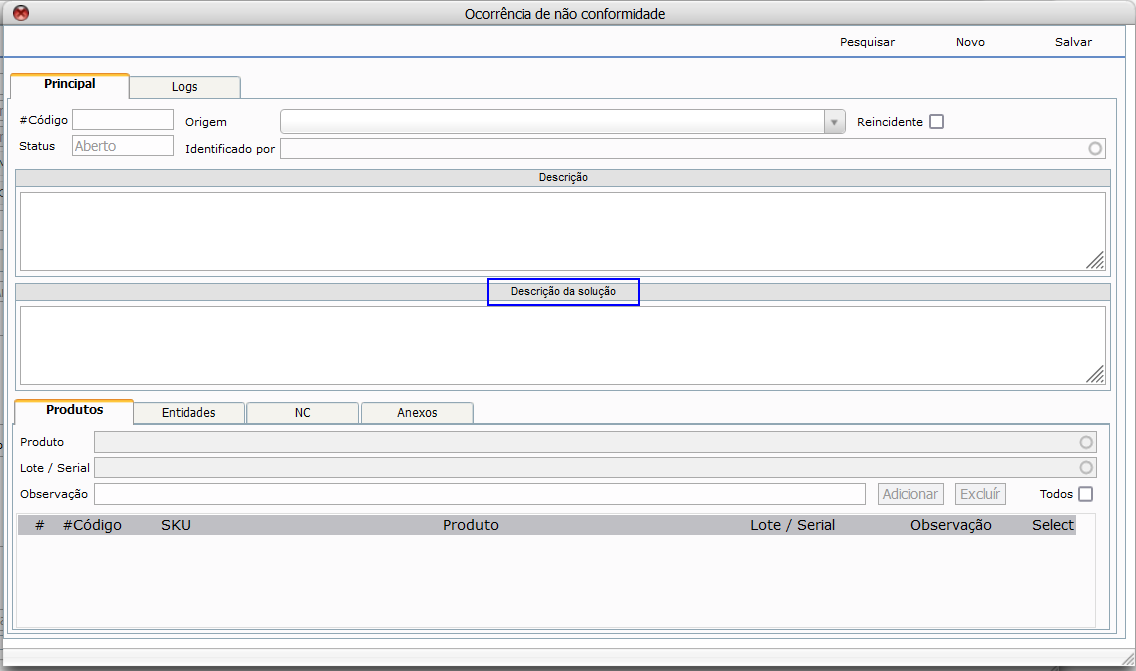
Qualidade – Não Conformidade – Ocorrência – Cadastro
- Incluso novo campo
Novo campo na tela de cadastro de ocorrência:
Campo:
- Descrição da Solução
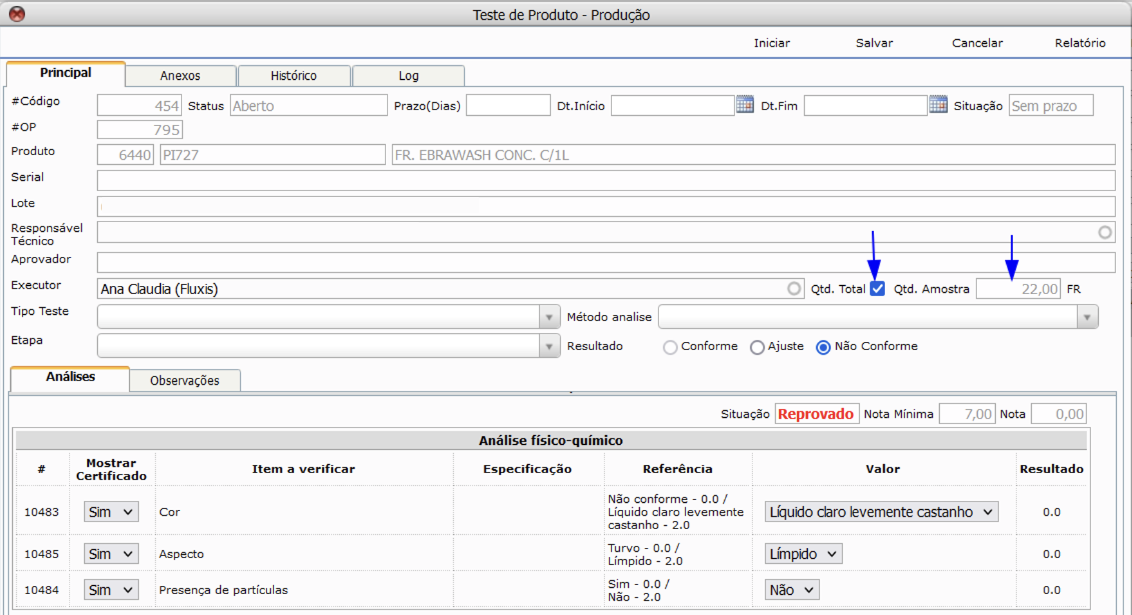
Controle de Qualidade – Teste de Produto
- Incluso chekbox Qtd. total
Opção disponível para testes de produção e inspeção, se essa opção for selecionada, a quantidade da amostra será preenchida com a quantidade total do item e na unidade do item do vínculo.
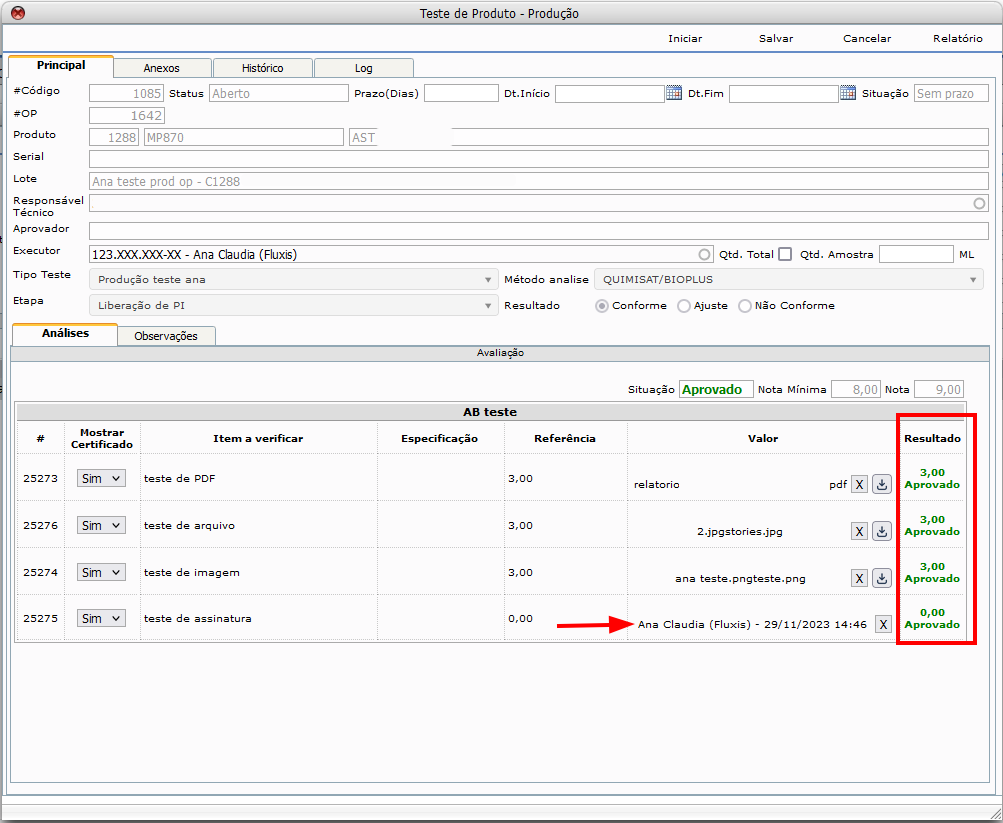
Controle de Qualidade – Teste – Produto
- No final de cada questão respondida apresenta resultado: Aprovado e Reprovado
- Em questões que houver responsável, exigir assinatura digital, a partir dela preencher o campo responsável.
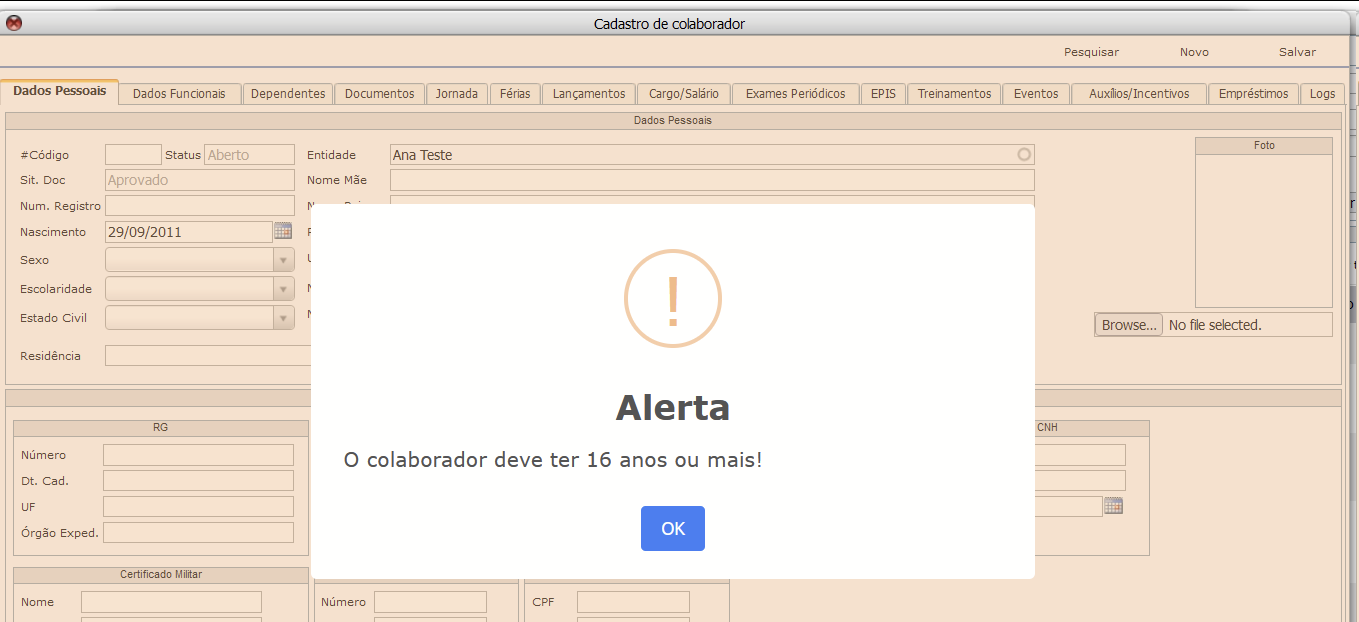
RH – Colaborador – Cadastro
- Alerta e não permite cadastro de colaborador com idade menos de 16 anos.
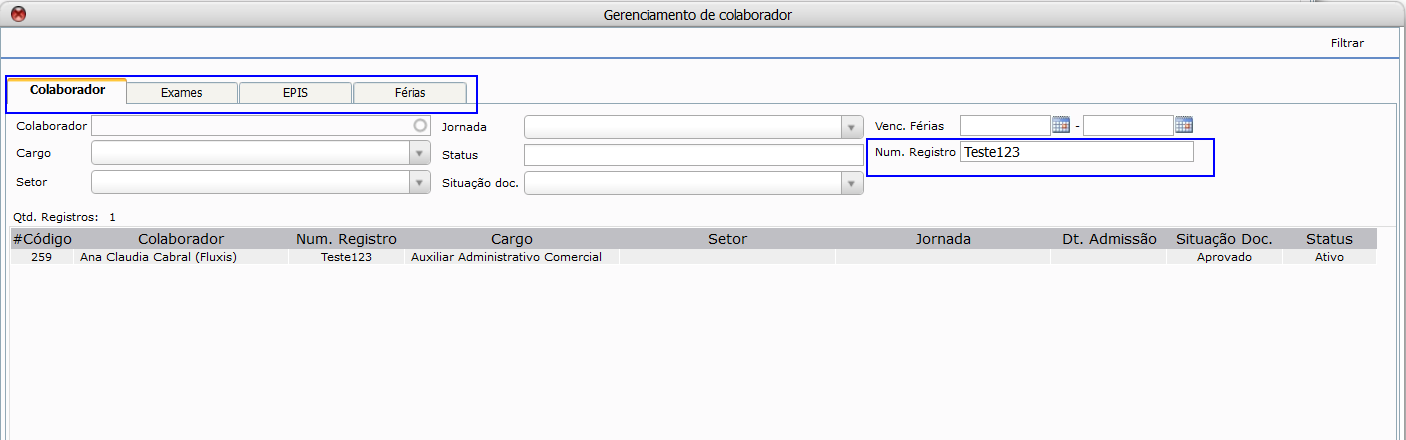
RH – Colaborador – Gerenciamento
- Novo filtro de pesquisa na tela de gerenciamento de colaborador.
Filtro:
- Num. Registo
Obs:
Este filtro foi aplicado em todas as abas da tela de gerenciamento de colaborador.
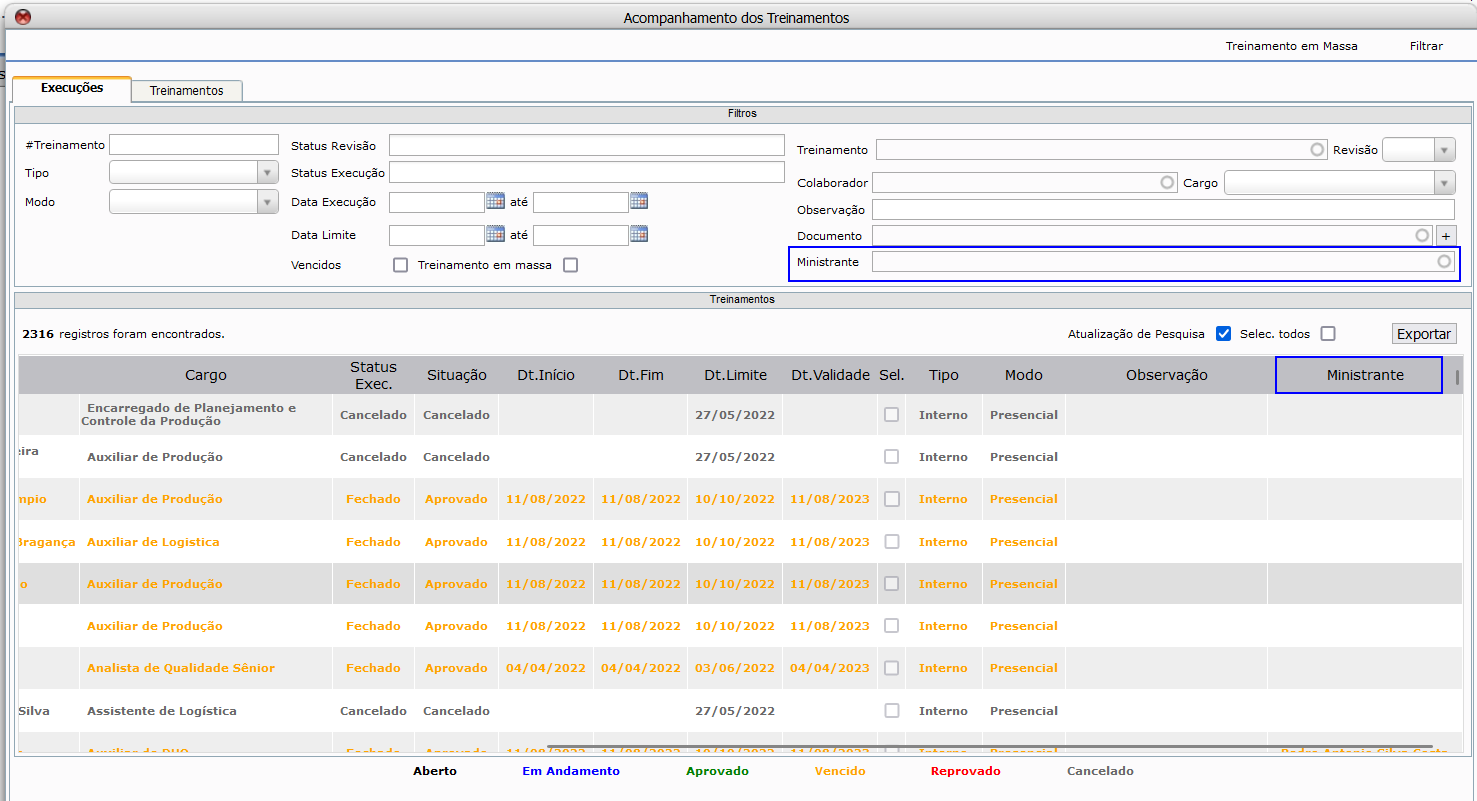
RH – Treinamento – Acompanhamento
- Incluso novo filtro de pesquisa e nova coluna no resultado da pesquisa.
Filtro:
- Ministrantes
Coluna:
- Ministrantes
RH – Cargo – Cadastro
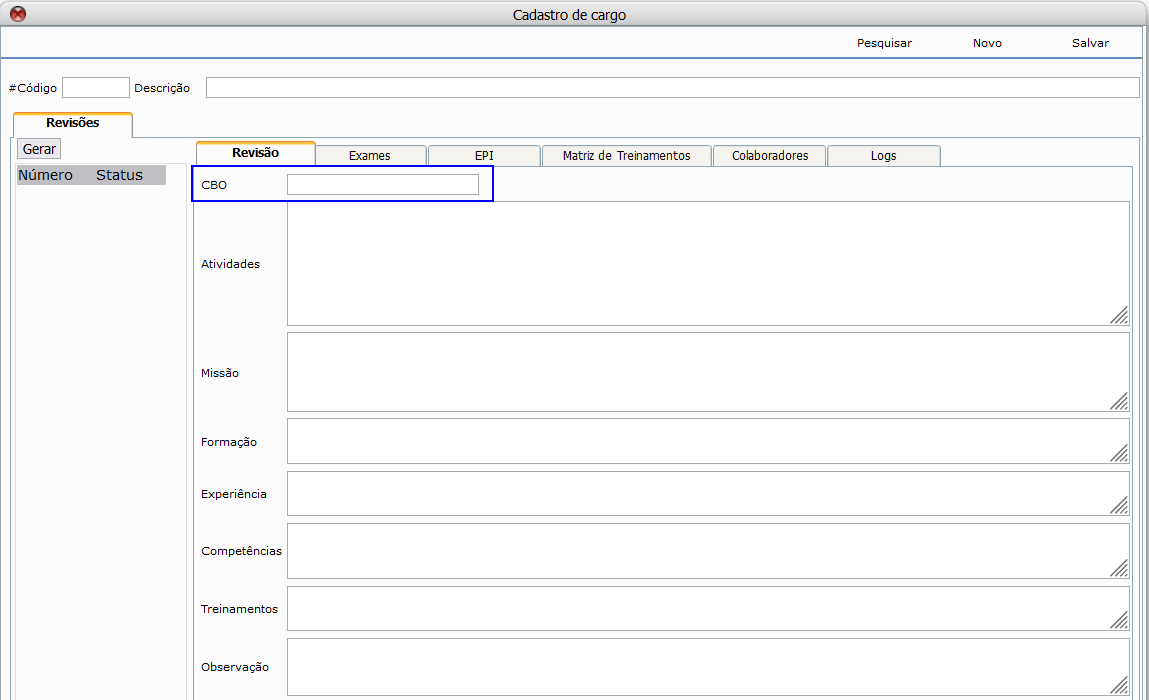
- Incluso campo CBO