Nota de Versão v13.19.00
📝 Nota de Versão – Fluxis
| 🔢 Versão | v13.19.00 |
| 📘 Resumo | Informamos que uma nova atualização do sistema foi disponibilizada. Esta versão inclui correções de problemas detectados e melhorias internas para garantir mais estabilidade e desempenho no Fluxis. |
| 📅 Atualização | Acontecerá 26 de Fevereiro de 2026 |
| ⚙️ Recomendações | • Após a atualização, utilize Ctrl + F5 para recarregar todas as alterações. • Recomendamos o uso do navegador Firefox para melhor desempenho e usabilidade. |
Fiscal- NF-e – NFe Analítico (Gerenciamento)
📌Nova funcionalidade
✅ Melhoria
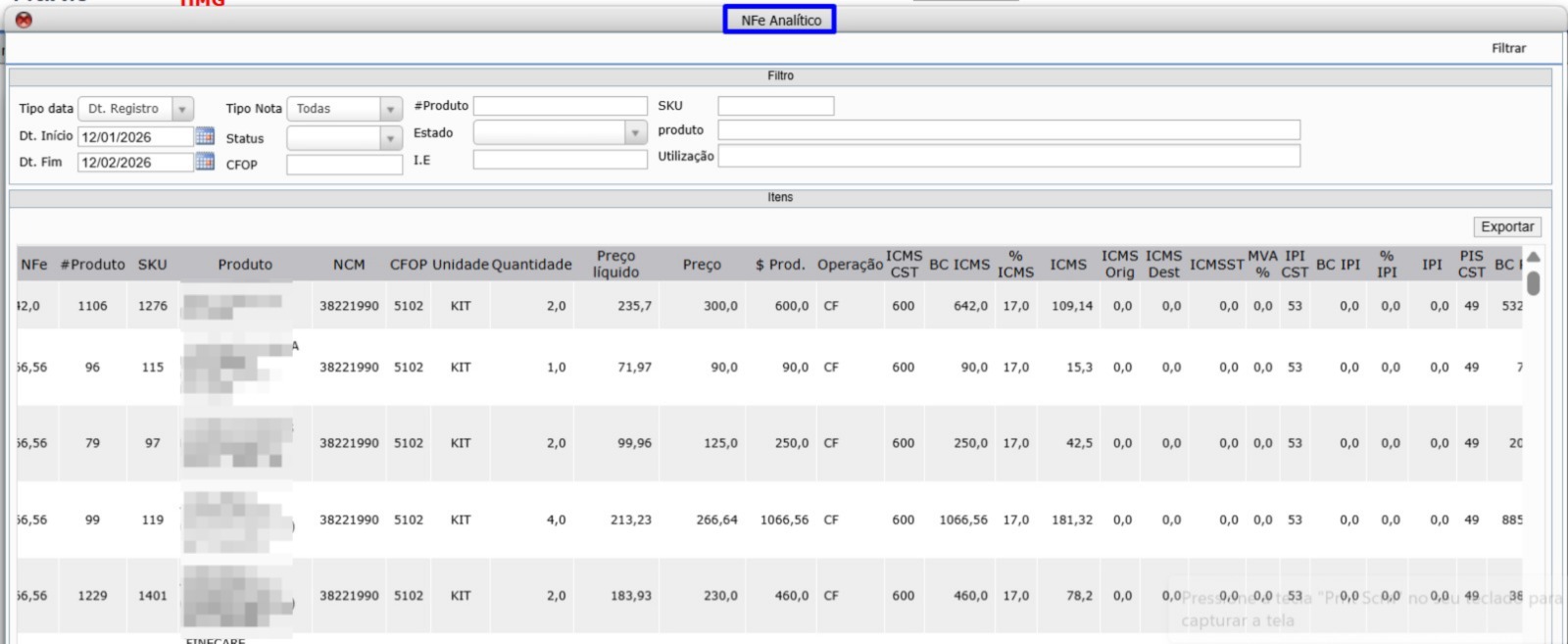
Tela de Gerenciamento NFe Analítico
- Desenvolvida a nova tela de Gerenciamento de NFe (visão Analítico).
- A tela apresenta os mesmos resultados do Relatório de NFe Analítico, garantindo consistência entre consulta e relatório.
- Incluída a nova coluna $Líquido para facilitar a análise financeira por item.
🧮 Regra de cálculo — coluna $Líquido
$Líquido = Valor Unitário − ICMS − PIS − COFINS
Fiscal -Margem Bruta Analítica
- Foi realizada uma melhoria na tela de Margem Bruta Analítica para facilitar a análise das informações.
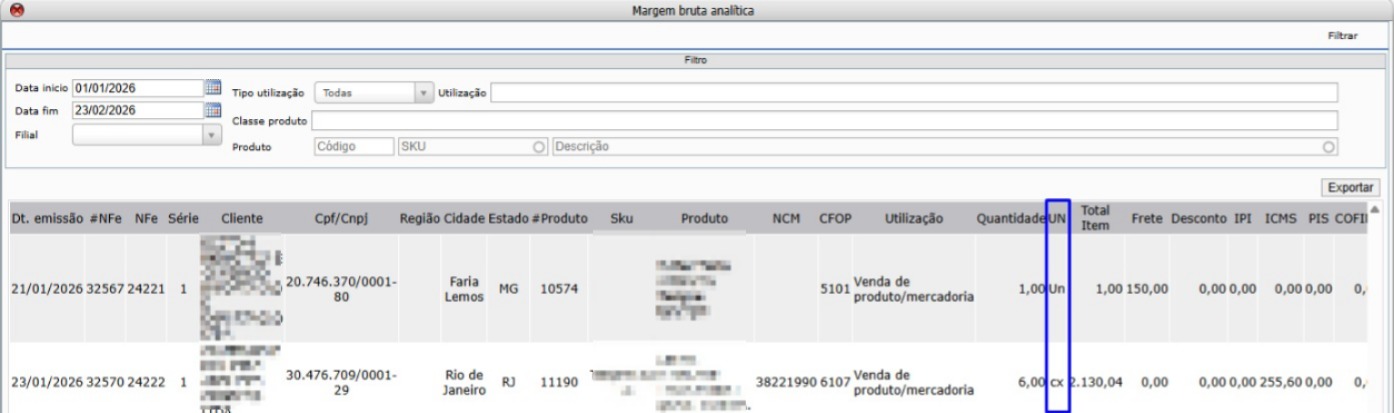
Nova Coluna: Unidade
Agora a tela passa a exibir a coluna:
Unidade
📍 A nova coluna foi posicionada logo após o campo Quantidade.
Fiscal – Configurações – Configuração E-mail
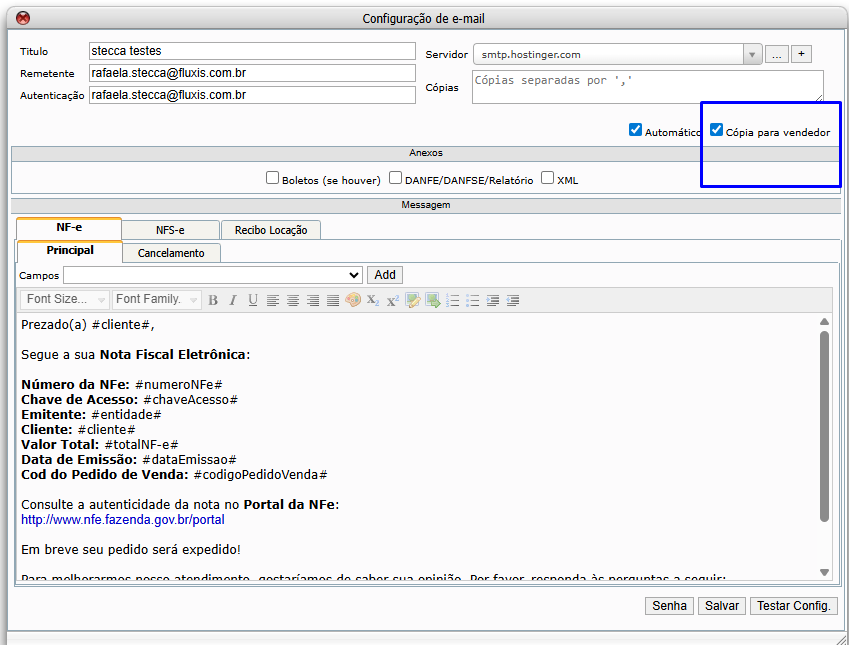
- Foi implementada uma nova opção no envio de Nota Fiscal por e-mail, permitindo incluir automaticamente o vendedor na cópia da mensagem.
Nova Opção (Checkbox)
Na tela de envio de NF, foi incluído o marcador:
✔️ Copiar para vendedor
Quando essa opção estiver marcada:
- O sistema buscará automaticamente o e-mail do vendedor vinculado ao pedido
- O e-mail será incluído como cópia (CC) no envio da Nota Fiscal
Administrativo – Entidades- Pessoa Física
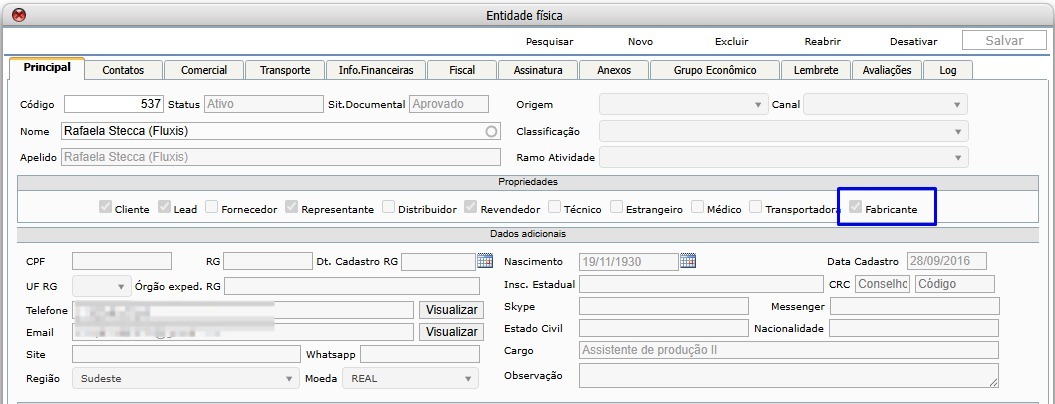
Nova Propriedade para Entidade Física: Fabricante
- Foi criada uma nova opção no cadastro de Entidade Física (CPF).
Nova Marcação: Fabricante
Agora é possível marcar uma Pessoa Física como:
✔️ Fabricante
Por que essa melhoria foi criada?
Alguns fornecedores de matéria-prima emitem nota fiscal como Pessoa Física (CPF).
Com essa nova marcação, o sistema passa a permitir:
- 📦 Vincular lotes corretamente ao fabricante
- 📄 Garantir rastreabilidade da matéria-prima
- 🔍 Manter o controle adequado de origem dos produtos
Comercial – Configurações
✨ Nova Configuração na Autorização de Pedido de Venda
- Agora o Fluxis permite configurar se o sistema deve sugerir a atualização da data de previsão de expedição no momento em que o pedido de venda for autorizado.
Foi criada uma nova opção em:
Comercial → Pedido de Venda → Cadastro → Configuração
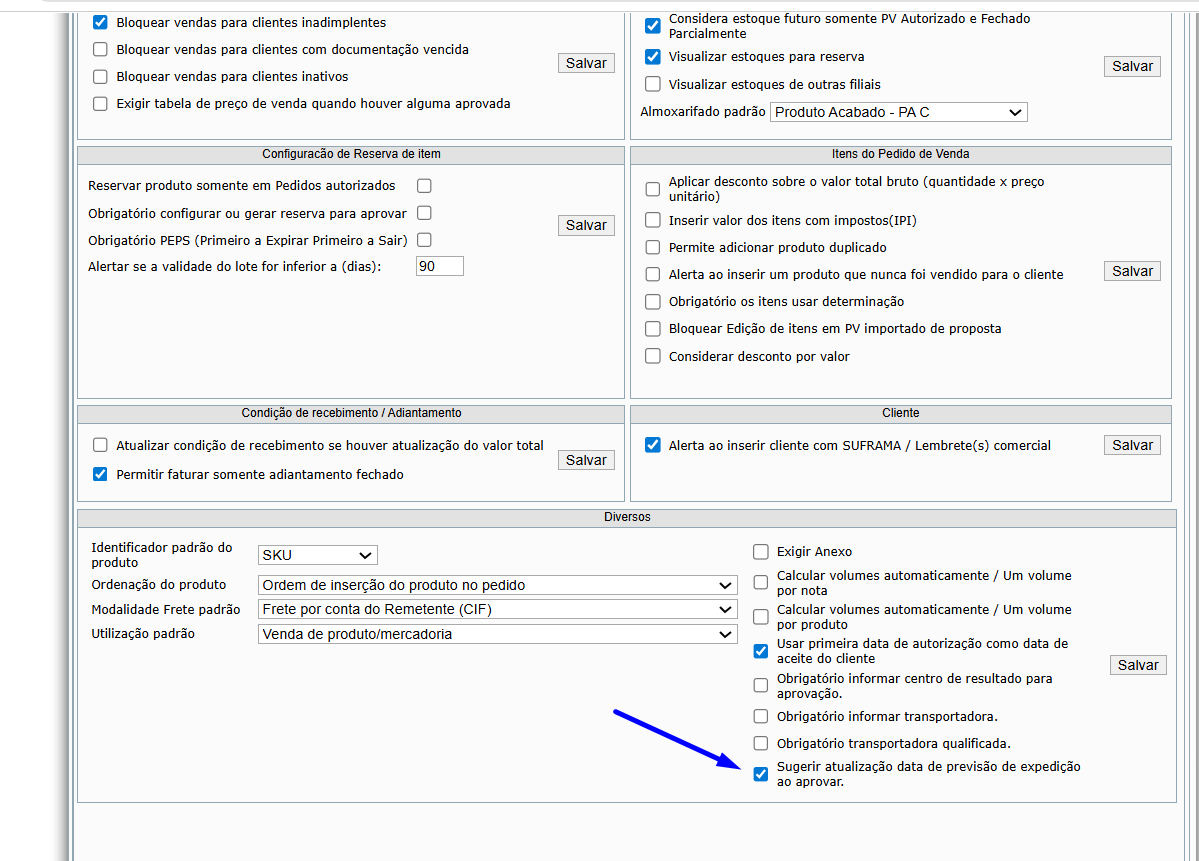
Nova opção disponível:
✔️ Sugerir atualização da data de previsão de expedição ao aprovar
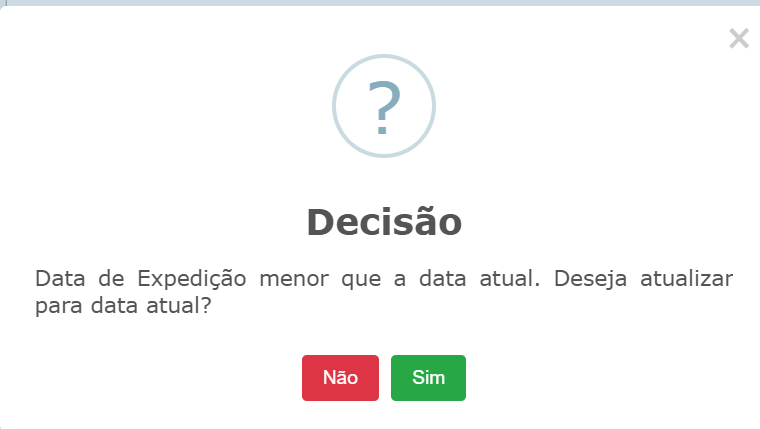
Ao autorizar um pedido de venda:
- ✅ Se a opção estiver marcada, o sistema irá sugerir a atualização da data de previsão de expedição.
- ⛔ Se a opção estiver desmarcada, o sistema não fará nenhuma sugestão e manterá a data atual.
Comercial – Indicadores – Venda
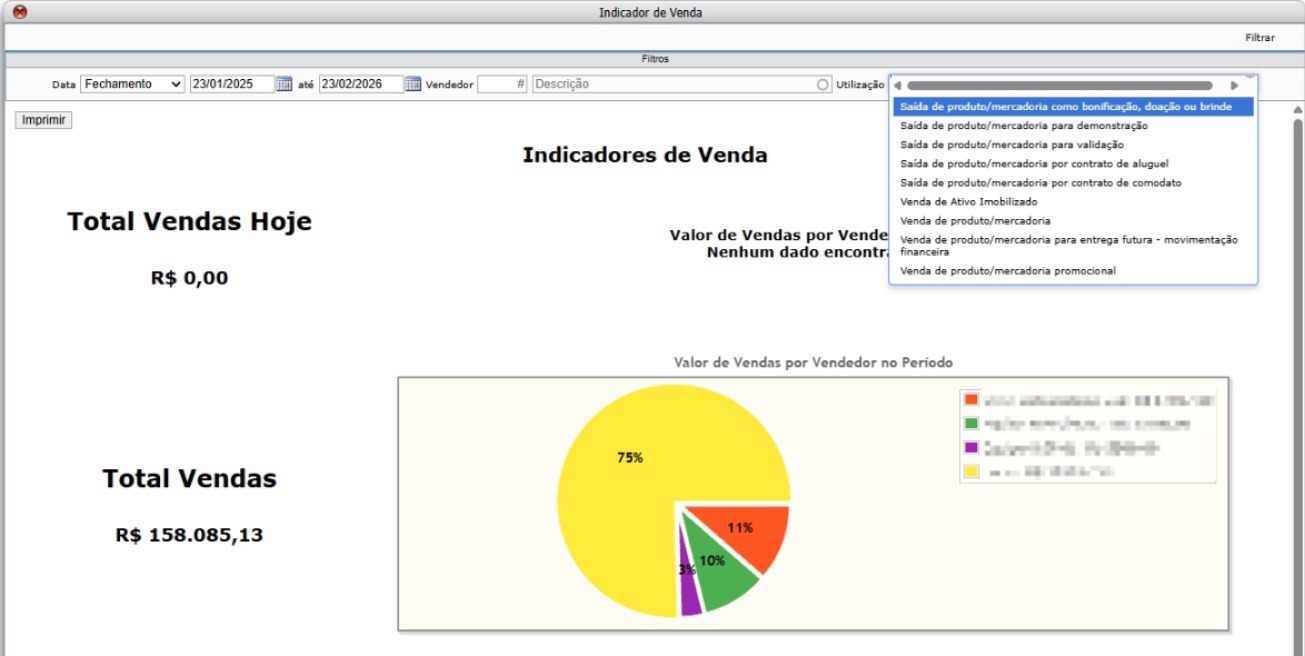
- Foi realizada uma melhoria na tela de Indicador de Venda para tornar a análise mais prática e objetiva.
Ajuste no Filtro “Utilização”
Foi analisada e ajustada a forma de utilização do filtro na tela, permitindo:
- ✔️ Incluir o filtro por Utilização
ou - ✔️ Deixar marcado por padrão apenas Utilização = Venda
Comercial – Pedido de Venda- Gerenciamento – Exportação
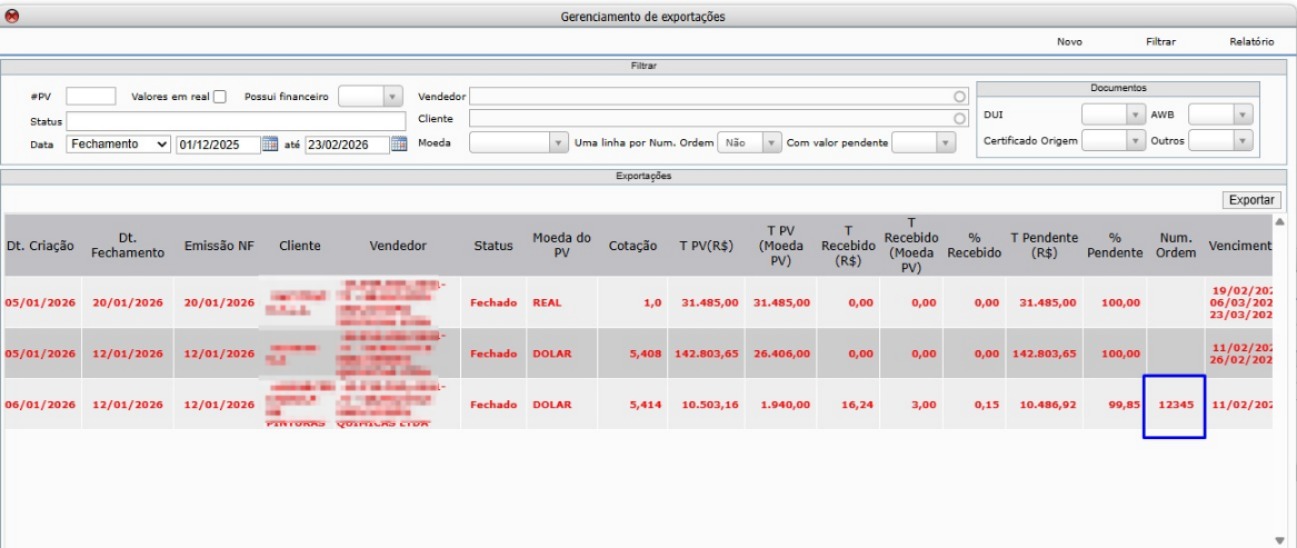
- Foram realizadas melhorias para dar mais controle e rastreabilidade às ordens vinculadas aos pedidos de exportação.
Nova Coluna: Nº da Ordem
Na tela de Gerenciamento de Exportações, foi incluída a coluna:
Num. Ordem
📌 Importante:
Se um mesmo pedido possuir mais de uma ordem, o sistema irá repetir a linha, exibindo cada ordem separadamente.
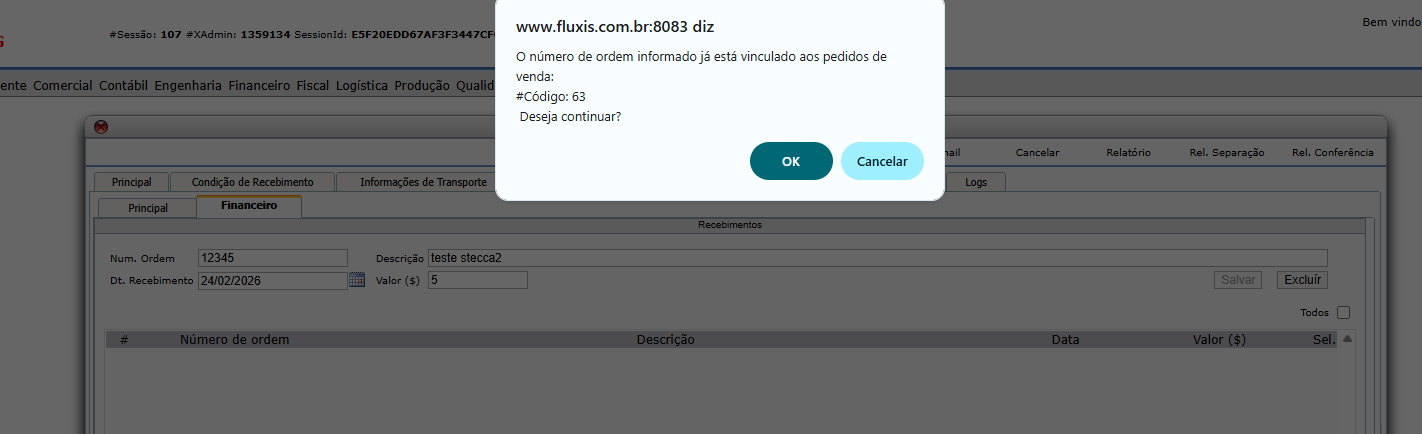
Validação de Número de Ordem no Pedido de Venda Na tela:
Pedido de Venda → Aba Exportação → Aba Financeiro
Foi criada uma nova regra de negócio:
🔎 Se o Número da Ordem já tiver sido informado em outro pedido, o sistema irá:
-
⚠️ Exibir um alerta ao usuário perguntando se deseja prosseguir mesmo assim
Comercial – Pedido de Venda – Faturamento do pedido de venda
- Foi realizada uma melhoria no processo de faturamento de Pedido de Venda. Anteriormente, ao tentar faturar um pedido cujo cliente estivesse sem endereço cadastrado, o sistema apresentava um erro, impedindo a continuidade do processo.
Agora:
⚠️ O sistema passa a exibir um alerta orientativo, informando que o cliente não possui endereço cadastrado.
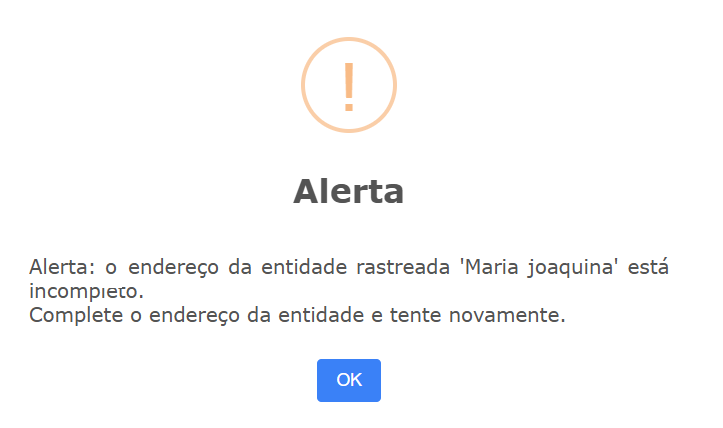
O usuário será orientado a:
➡️ Atualizar o cadastro do cliente com o endereço correto
➡️ E então prosseguir com o faturamento
Comercial – Tabela de custo
- Foram implementadas novas funcionalidades para facilitar a gestão e atualização dos custos dos produtos.
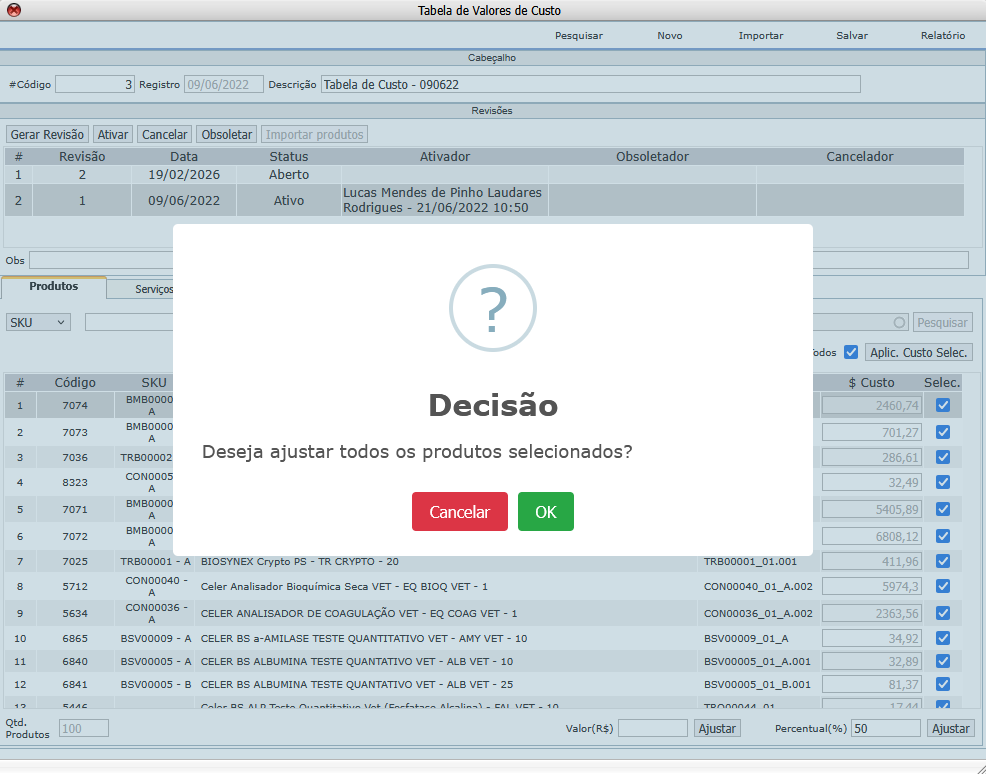
Reajuste de Valores em Massa
Agora é possível realizar reajuste em massa na Tabela de Custo, utilizando:
- 📊 Percentual (%)
ou - 💲 Valor fixo
Essa funcionalidade permite atualizar múltiplos produtos de forma rápida e padronizada
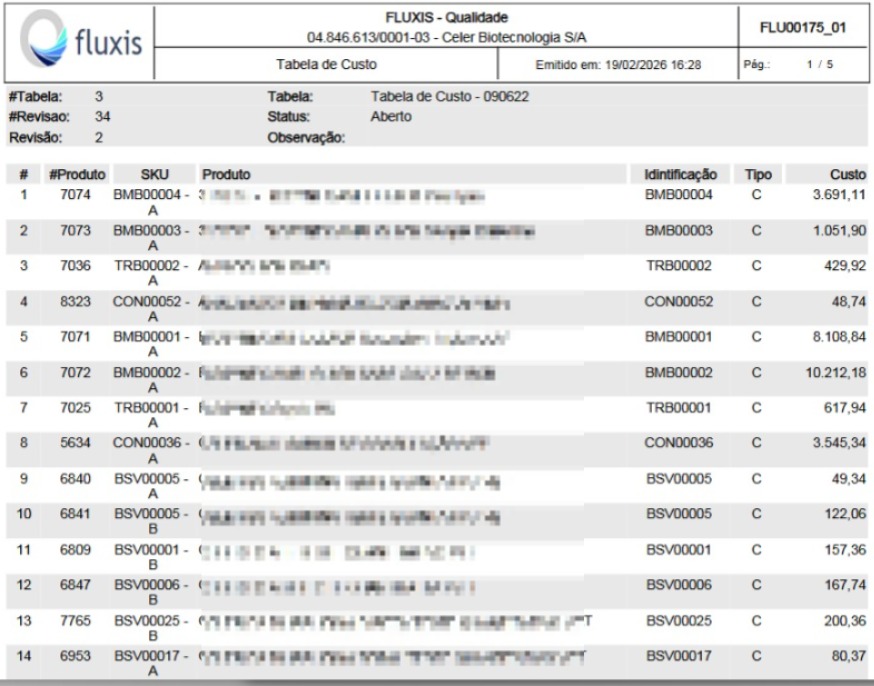
Novo Relatório – Produto e Custo
Foi disponibilizado um relatório contendo:
- Produto
- Custo atualizado
Facilitando a conferência após reajustes e apoiando a tomada de decisão.
Campo de Observação na Revisão
Foi incluído um campo de observação no nível da revisão da Tabela de Custo.
Agora é possível registrar:
- Motivo do reajuste
- Contexto da alteração
- Justificativas
- Informações relevantes sobre a revisão
Comercial – Pedido de venda – Itens importação
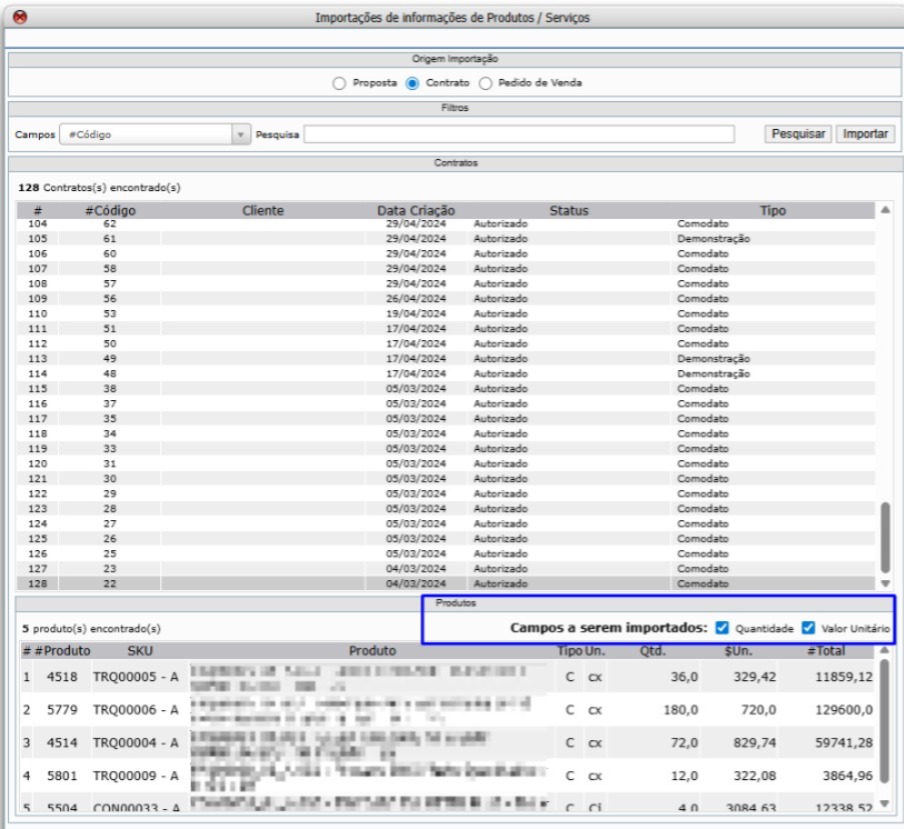
- Foi implementada a funcionalidade de importar os preços dos produtos de uma Proposta diretamente para o Pedido de Venda.
A funcionalidade é útil principalmente quando:
- O Pedido de Venda foi criado manualmente (sem importação da proposta)
- O Pedido foi gerado a partir de uma venda de consignação
- Existe uma proposta previamente aprovada com valores negociados
Ao utilizar a opção de importação:
- Os preços dos produtos são atualizados conforme a Proposta selecionada
- Mantém a coerência com os valores negociados
- Evita necessidade de ajuste manual item a item
Comercial – Pedido de Venda – Acompanhamento de Pedido de Venda x Estoque x Pendência Financeira
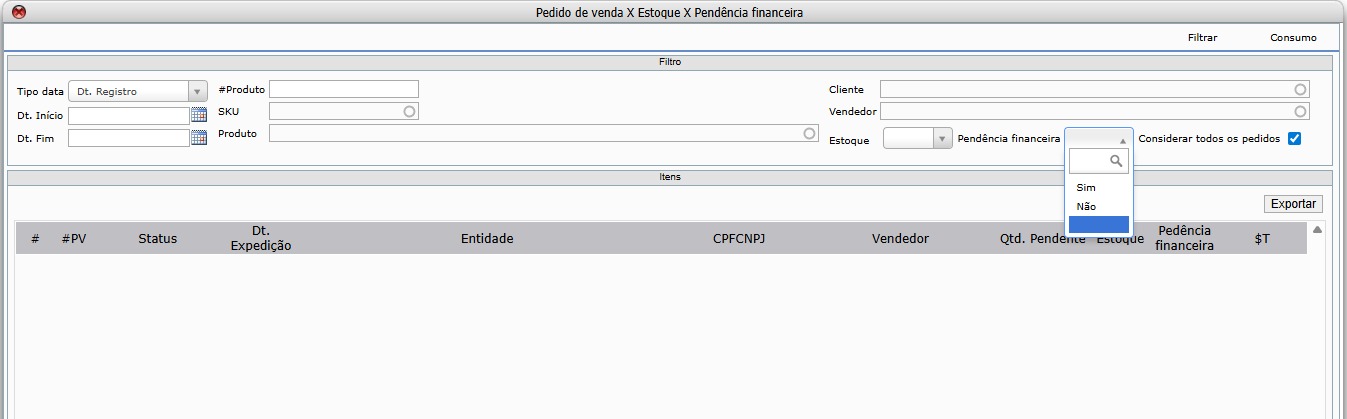
Foi criada uma nova tela para facilitar o acompanhamento dos Pedidos de Venda, considerando:
- 📦 Situação de Estoque
- 💰 Pendência Financeira
- 📊 Status do Pedido
O objetivo é permitir uma visão rápida e estratégica da carteira de pedidos.
A tela permite filtrar por:
- Cliente
- Produto
- Data de Registro
- Data de Aprovação
- Data de Expedição
- Vendedor
- Estoque (Sim / Não)
- Pendência Financeira (Sim / Não)
Informações Exibidas no Resultado
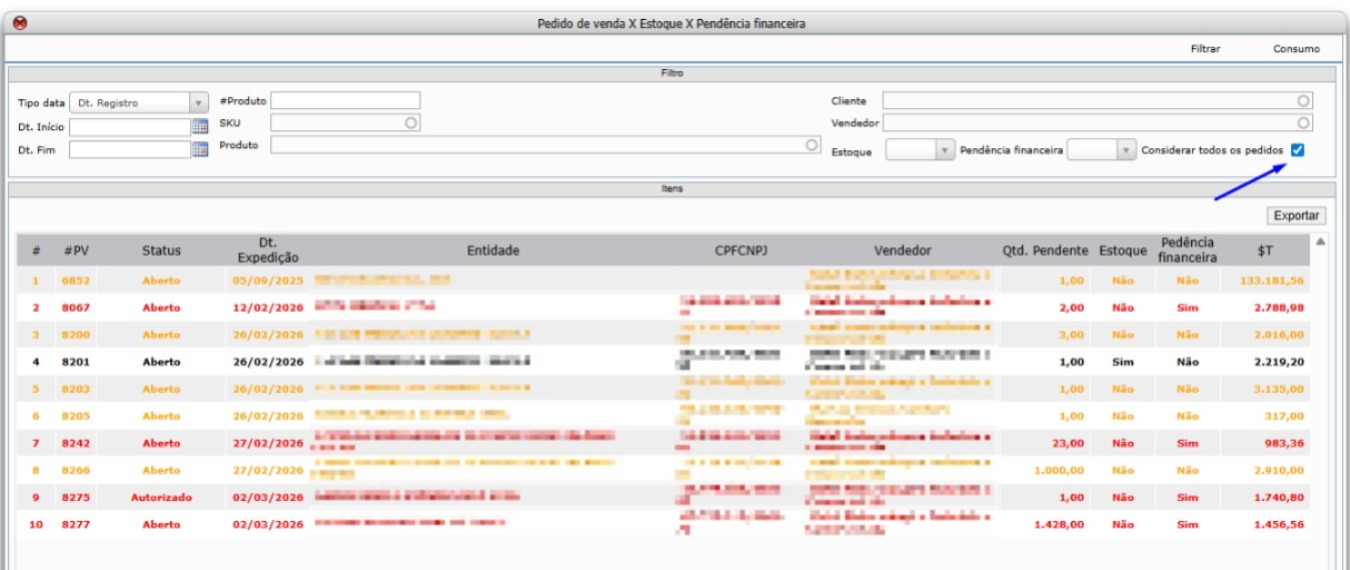
- PV (Pedido de Venda)
- Status
- Cliente
- Vendedor
- Quantidade de Produtos
- $T (Valor Total)
- Pendência Financeira (Sim / Não)
- Estoque (Sim / Não)
Identificação por Cores

Para facilitar a análise, os pedidos passam a exibir legenda por cores:
🔴 Sem estoque e com pendência financeira
🟡 Sem estoque
⚪ Com pendência financeira (cinza)
⚫ Com estoque e sem pendência financeira
⚠️ Orientação Importante – Como Funciona o Cálculo de Estoque
A partir desta atualização, os pedidos podem aparecer em vermelho mesmo que o sistema mostre saldo em estoque. Isso ocorre porque o cálculo considera o estoque já comprometido por pedidos anteriores.
📍 Situação 1 – Mostra estoque, mas aparece em vermelho
Exemplo:
- Estoque físico exibido: 100 unidades
- Pedido atual: 50 unidades
- Mesmo assim aparece vermelho
Por quê?
Quando a opção “Considerar todos os pedidos” estiver marcada:
O sistema considera pedidos:
- Abertos
- Autorizados
- Parcialmente Faturados
- Prontos para Aprovação
- O cálculo respeita a ordem de expedição
- Pedidos mais antigos têm prioridade
- As quantidades desses pedidos já estão reservadas
📊 Essa informação pode ser visualizada na tela de Consumo, onde é possível verificar as quantidades comprometidas.
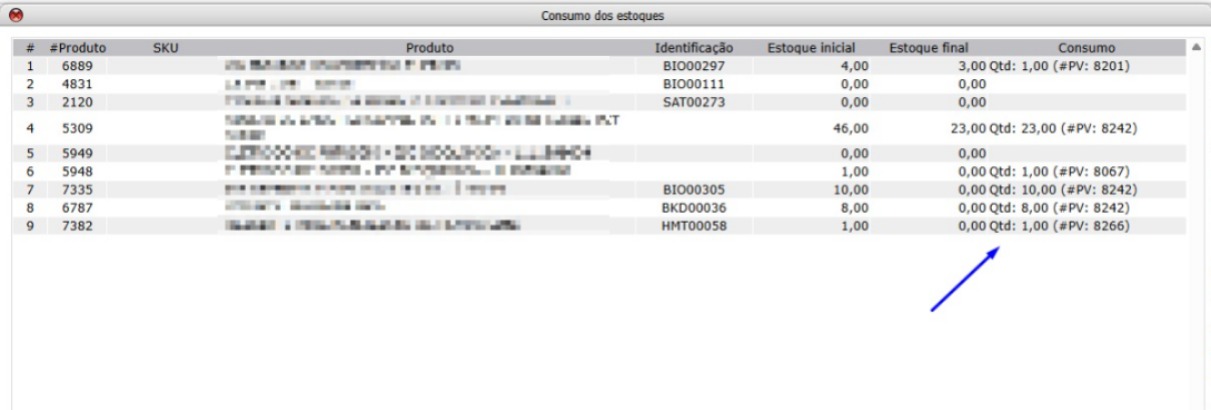
Exemplo prático:
- Estoque físico: 100 unidades
- Pedidos antigos já comprometidos: 100 unidades
- Pedido atual: 50 unidades
➡ Apesar de aparecer saldo 100, ele já está totalmente comprometido.
Por isso, o pedido atual ficará vermelho.
📍 Situação 2 – Pedido maior que o estoque
Exemplo:
- Estoque disponível: 100 unidades
- Pedido solicitado: 150 unidades
➡ O pedido ficará automaticamente vermelho, indicando insuficiência de saldo.
✅ Resumo Importante : Um pedido pode aparecer em vermelho quando:
- O estoque já está comprometido por pedidos mais antigos
- A quantidade solicitada é maior que o estoque disponível
- A opção “Considerar todos os pedidos” estiver ativada e houver consumo acumulado
Logística – Expedição – Acompanhamento de despacho
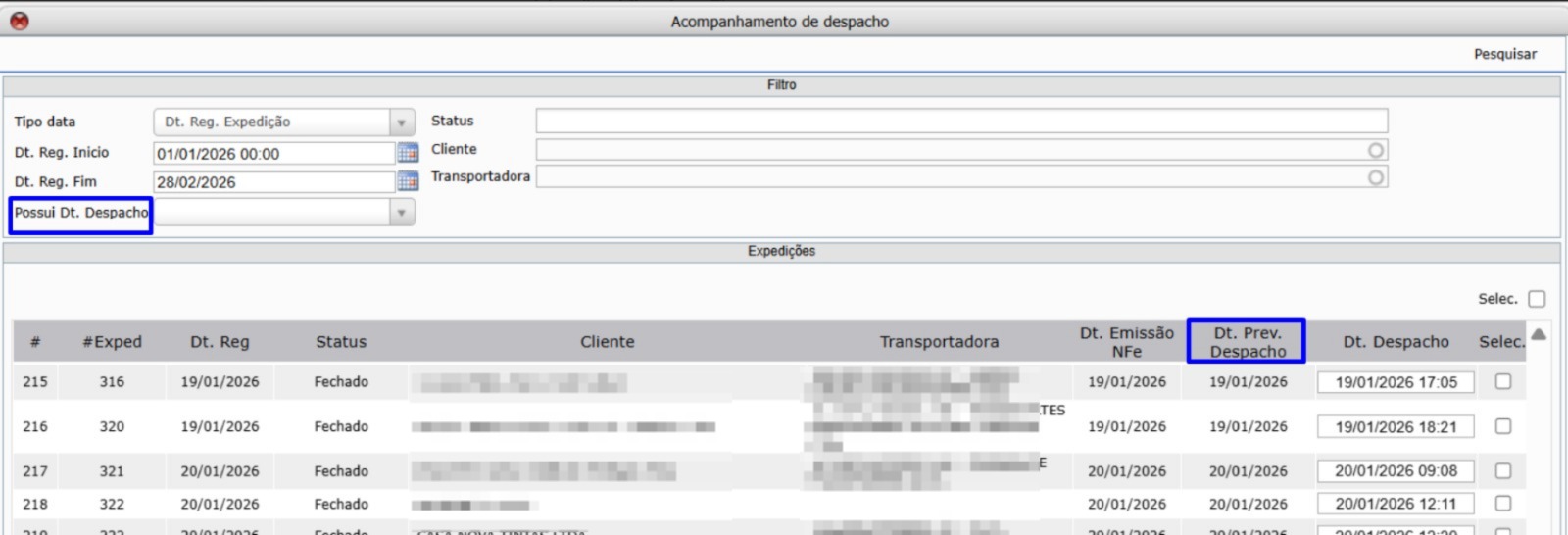
Foram realizadas melhorias na tela de Logística → Expedição → Acompanhamento de Despacho, tornando o processo mais simples e prático.
Seleção de Data e Hora Mais Fácil Agora o sistema conta com:
- 📅 Ícone de calendário para selecionar data
- ⏰ Seleção facilitada de data e hora
- 🔢 Máscara automática de data e hora, ajudando no preenchimento manual correto
Nova Coluna: Previsão de Despacho
- Foi incluída uma nova coluna na tela: Previsão de Despacho
📌 Essa data é carregada automaticamente com base no campo Dt. Expedição do Pedido de Venda.
Agora também é possível:
- ✏️ Alterar essa data diretamente na tela de despacho (quando necessário)
Nova Opção no Filtro “Tipo Data”
- No campo Tipo Data, foi adicionada a opção:
✔️ Dt. Previsão Despacho
Agora é possível realizar filtros considerando especificamente a previsão de despacho, facilitando o acompanhamento logístico.
Logística-Compra – Ordem de compra – Acompanhamento
- Foi criada uma nova tela para facilitar o controle das Ordens de Compra (OC).
Agora é possível acompanhar as compras de forma mais clara, com duas formas de visualização:
- 📊 Visão Sintética
- 🔎 Visão Analítica
A nova tela permite filtrar as informações por:
- Fornecedor
- Código do Produto
- SKU
- Produto
- Data de Entrega
-
✔️ Pendente (Autorizada / Pendente) Permite visualizar somente as Ordens de Compra que ainda estão pendentes de entrega.
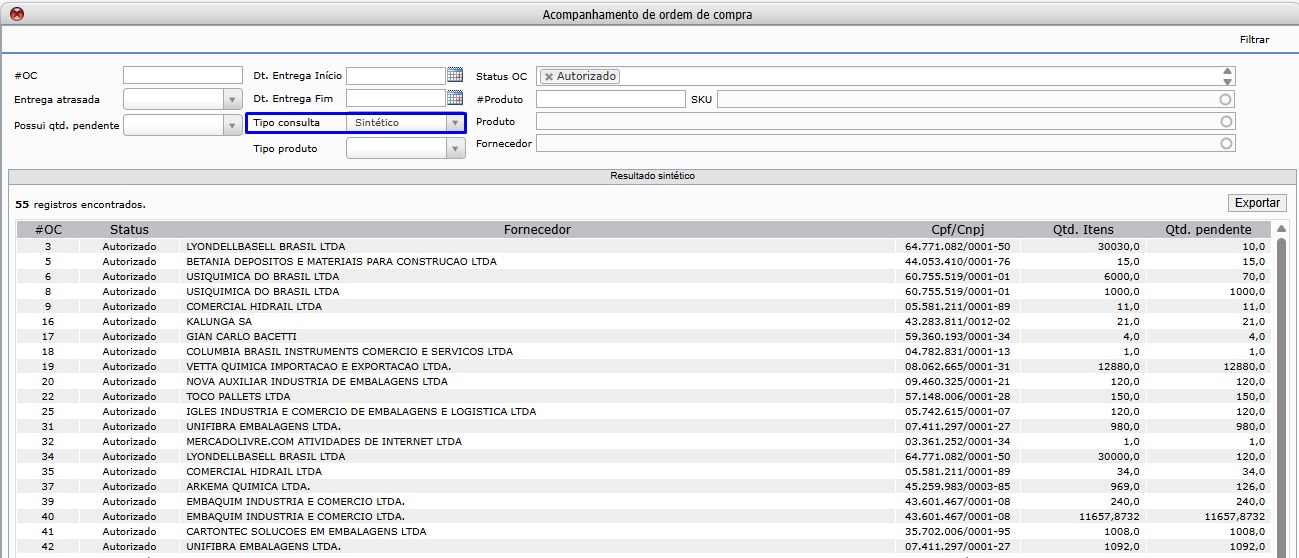
Aba Sintética (Visão Resumida)
Nesta aba, você visualiza um resumo por Ordem de Compra:
- OC
- Fornecedor
- Quantidade de Itens
- Quantidade Pendente
- Status
👉 Ideal para uma visão rápida da situação das compras.
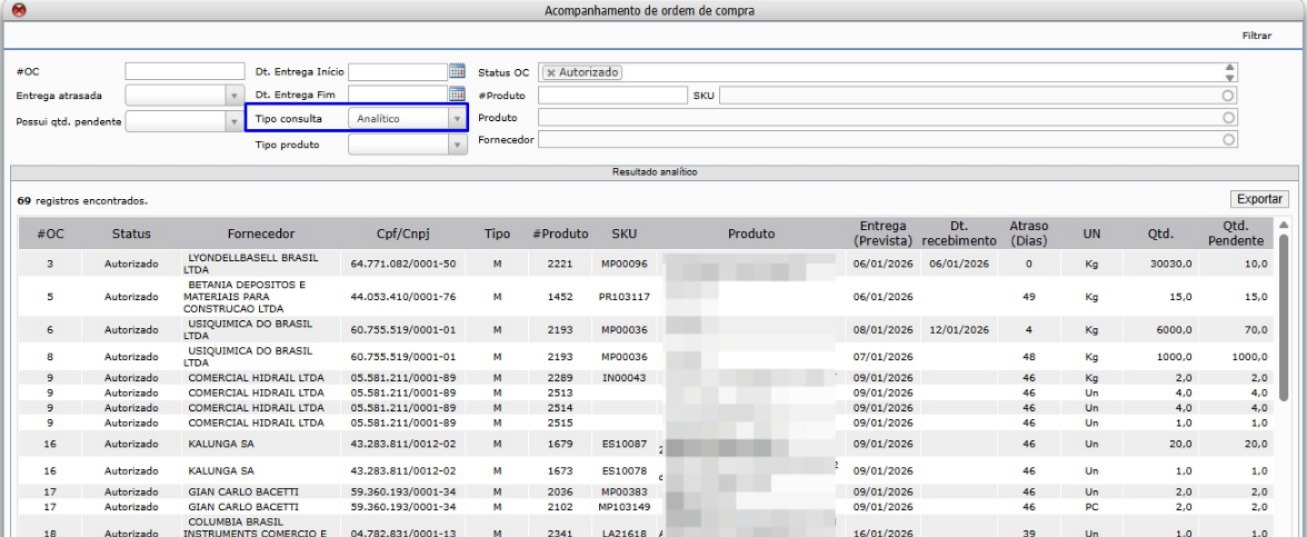
Aba Analítica (Visão Detalhada)
Nesta aba, é possível visualizar o detalhamento por item da Ordem de Compra:
- OC
- Fornecedor
- Status
- Código
- SKU
- Produto
- Quantidade e Unidade
- Quantidade Pendente
- Data de Entrega
- Data de Recebimento(considera a data de entrada do produto na empresa)
- Atraso Dias(Diferença entre a data de recebimento e a data de entrega)
👉 Permite analisar atrasos e desempenho de entrega dos fornecedores.
Para utilizar essa funcionalidade, é necessário possuir a permissão:
Fluxis/Logística/Acompanhamento/Ordem de Compra. (ROLE_ACOMPANHAMENTO_ORDEM_COMPRA)
Caso o usuário não visualize a tela, é necessário solicitar a liberação ao administrador do sistema.
Logística – Compras – Ordem de Compra – Relatório (da tela)
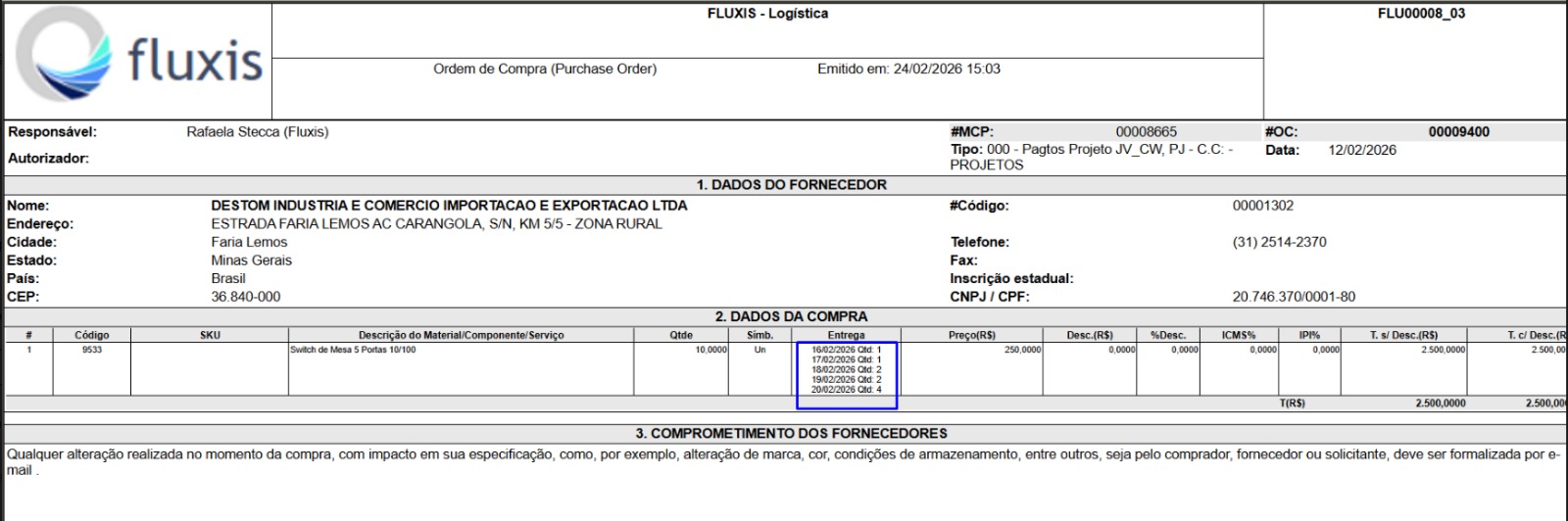
- Foi realizada uma melhoria no Relatório de Ordem de Compra (OC) referente à exibição das datas de entregas parciais.
Quando uma Ordem de Compra possui múltiplas previsões de entrega, as datas estavam sendo exibidas de forma desordenada no relatório.
Agora:
📅 As datas de entrega passam a ser exibidas em ordem cronológica (da mais antiga para a mais recente). No relatório da OC:
- As entregas parciais ficam organizadas corretamente por data
- A leitura do cronograma de entrega fica mais clara
Logística – Compras – Ordem de Compra- Cadastro
- Foi realizada uma melhoria na tela de Cadastro de Ordem de Compra.
Atualização Automática das Parcelas – Agora, ao editar uma Ordem de Compra e alterar:
- 📦 Quantidade
ou - 💰 Valor
O sistema passa a: ✔️ Atualizar automaticamente os lançamentos financeiros (parcelas) vinculados à Ordem de Compra. Antes, ao alterar valores ou quantidades, era necessário revisar manualmente as parcelas financeiras.
Agora:
- As parcelas são ajustadas automaticamente
Logística – Avaliação de Fornecedor – Questionário do fornecedor
- Foi implementada a funcionalidade de revalidação de Avaliação de Fornecedor vencida, permitindo maior controle e evitando a necessidade de refazer toda a avaliação.
Situação Anterior : Quando a Avaliação de Fornecedor atingia a data de vencimento:
- A avaliação permanecia com status Aprovado
- O sistema poderia bloquear compras para o fornecedor
- O cliente precisava refazer toda a avaliação (incluindo anexos e documentos)
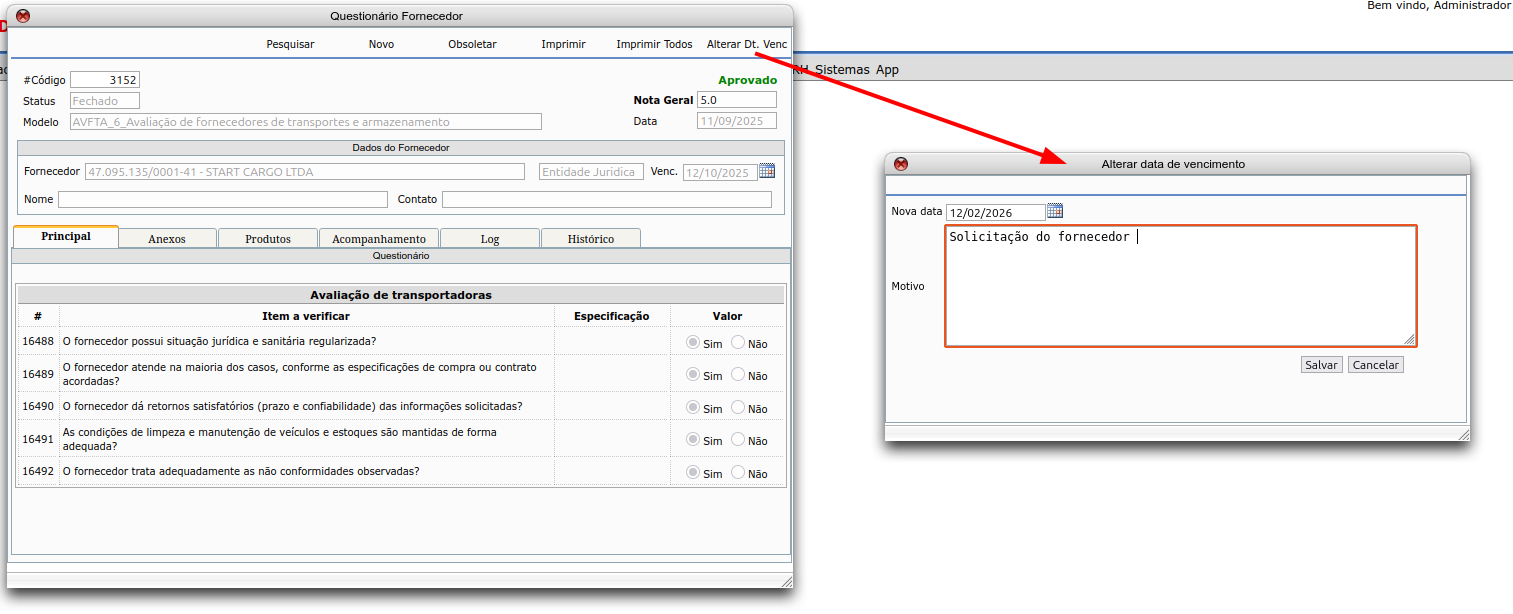
Agora, ao acessar a avaliação, usuários autorizados podem utilizar a opção: Alterar Dt. Venc.
Será aberta uma tela para:
- 📅 Informar a nova data de vencimento
- 📝 Registrar o motivo da revalidação
Regras da Alteração Ao alterar a data:
- O campo de vencimento é liberado para edição
- O motivo da alteração deve ser informado
- A ação é registrada no Log/Histórico do sistema
- A avaliação permanece com o status conforme regra atual do sistema
Permissão Necessária
Para realizar essa ação, o usuário deve possuir a seguinte permissão:
Fluxis/Logística /Avaliação de fornecedor/Questionário fornecedor
Permissão para alterar data de vencimento de questionário de fornecedor.ROLE_QUESTIONARIO_FORNECEDOR_ATUALIZA_DATA_VENCIMENTO
Usuários sem essa permissão não visualizarão ou não conseguirão executar a funcionalidade.
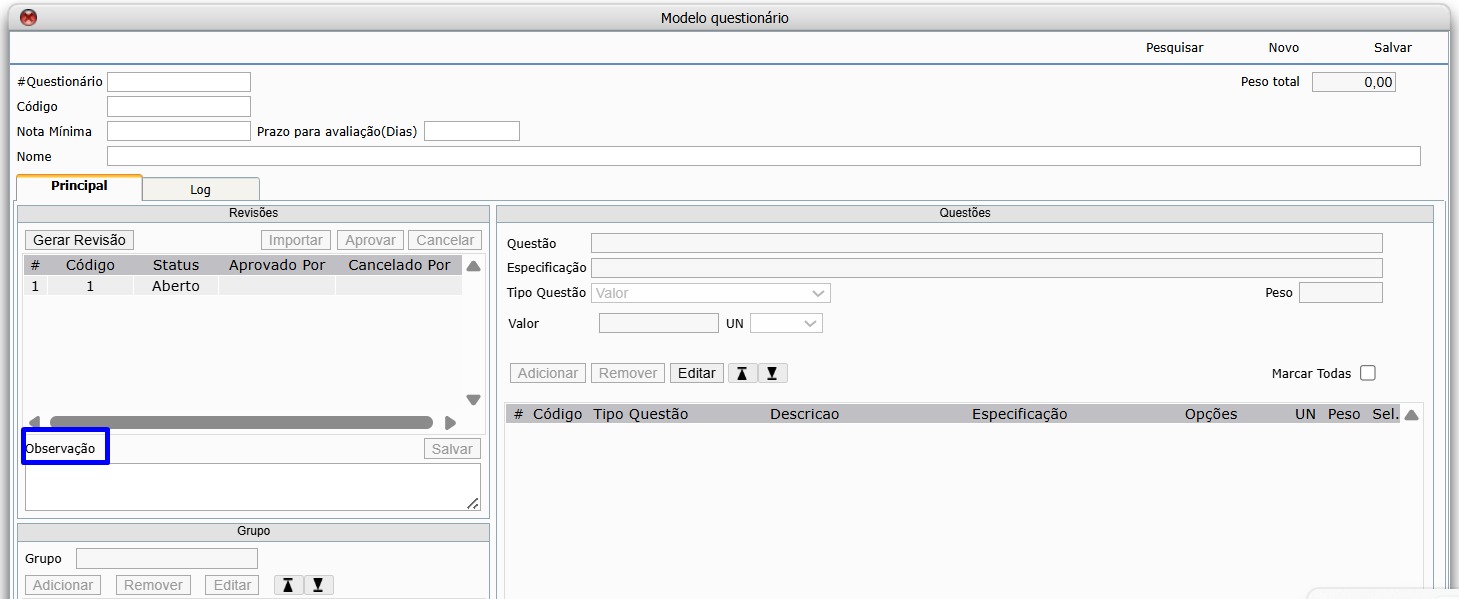
- Foi incluído um novo campo em todas as telas de Modelo de Questionário, na aba Revisões.
📝 Campo: Descrição Detalhada da Revisão
Agora é possível registrar uma descrição detalhada / observações sobre cada revisão do questionário.
Esse campo permite informar, por exemplo:
- O que foi alterado na revisão
- Motivo da alteração
- Ajustes realizados
- Observações importantes
O novo campo foi inserido:
➡️ Acima das assinaturas da revisão
Isso garante que as informações fiquem registradas antes da validação formal.
Controle de qualidade – Configurações – Modelo Questionário
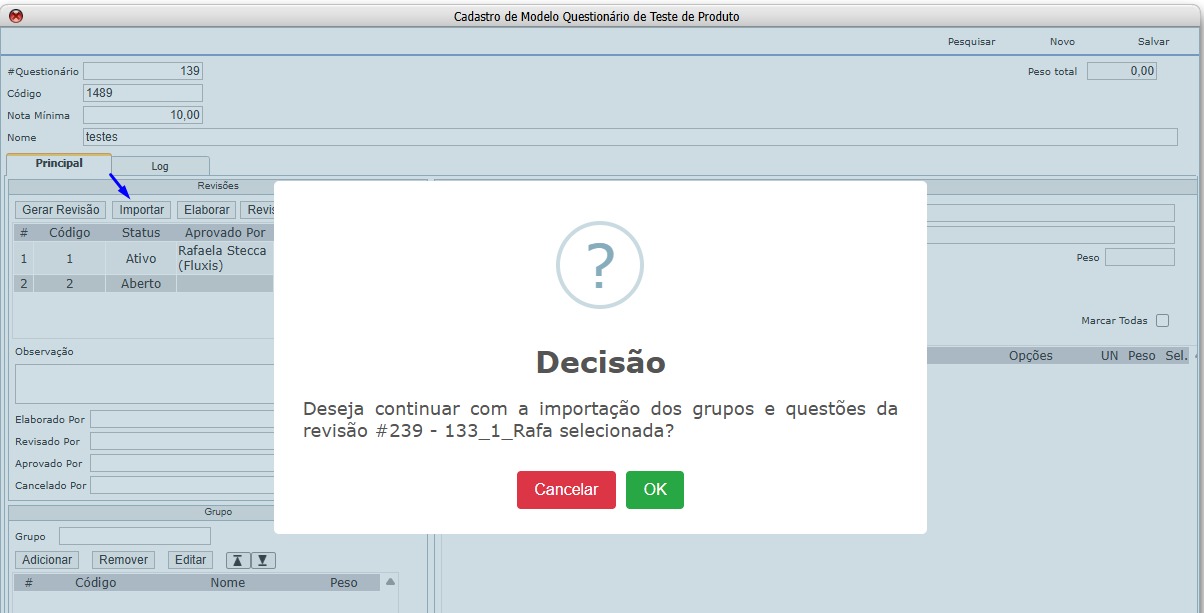
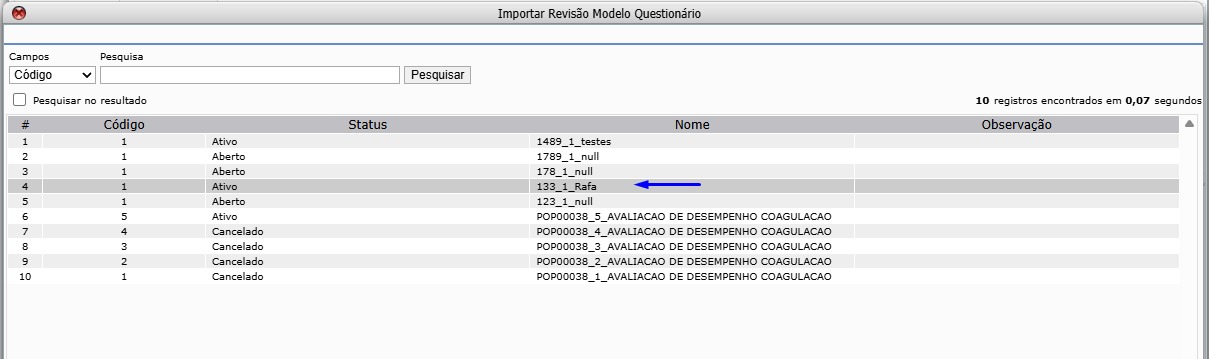
- Agora o Fluxis conta com uma nova funcionalidade no Controle de Qualidade:
📥 Importação de Questionários
Com essa nova opção, será possível importar questionários para dentro do sistema, sem precisar cadastrar tudo manualmente.
Isso é útil principalmente quando:
- Você já tem questionários prontos
- Precisa cadastrar vários questionários de uma vez
Produção – Apontamento – Relatório
- As quantidades dos itens utilizados em cada fase agora passam a seguir corretamente o que está definido:
📋 Cadastro do Processo Ou seja, o relatório respeita os parâmetros configurados no processo produtivo.
Produção – Processos – Cadastro
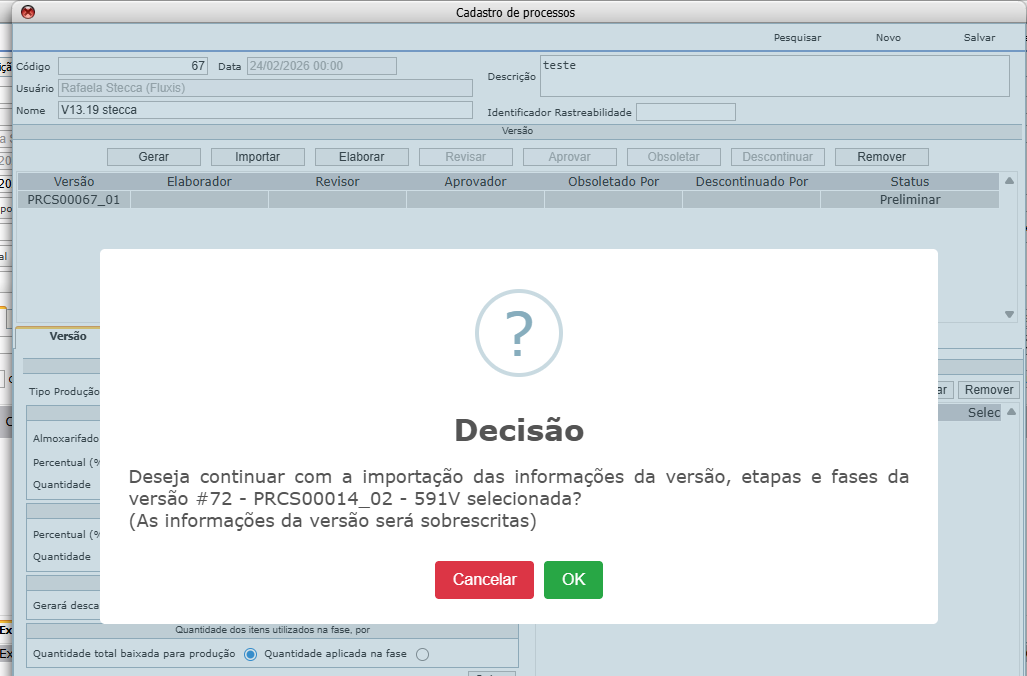
- Foi desenvolvida uma nova funcionalidade no módulo Produção, permitindo a importação de um processo para dentro de outro processo.
Ao selecionar uma versão existente, o sistema:
- 📥 Importa as etapas, fases e configurações
- 🔁 Replica a estrutura do processo selecionado
- ✏️ Permite ajustes após a importação
Confirmação de Segurança :⚠️ Antes de concluir a importação, o sistema exibe uma mensagem de confirmação informando que:
As informações da versão atual serão sobrescritas. O usuário deve confirmar para prosseguir.
Produção – APP – Apontamento de OP
- Foi criada uma nova configuração no Fluxis App, relacionada ao checklist das fases da Ordem de Produção.
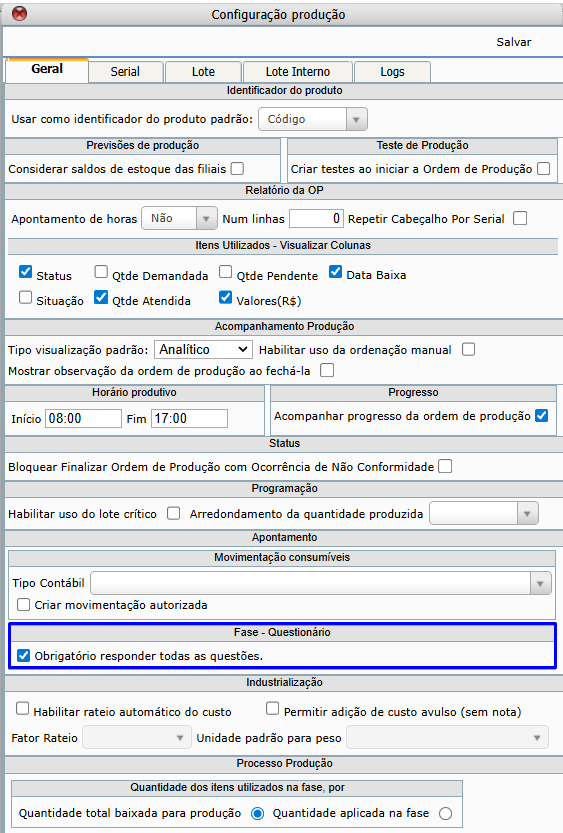
Nova Configuração: Obrigatoriedade de Responder Checklist
Agora é possível configurar o sistema para: ✔️ Obrigar o usuário a responder todas as questões do checklist
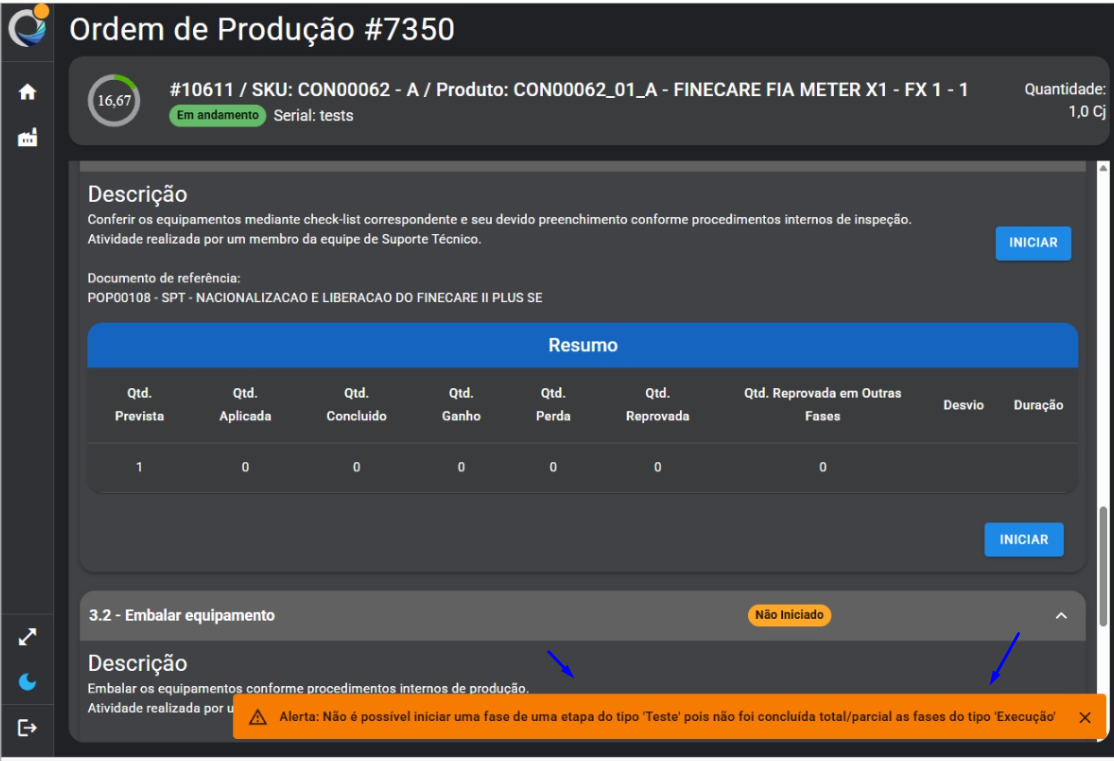
Quando essa opção estiver ativa:
- 🚫 O sistema impedirá a aprovação da fase
- ⚠️ Caso existam perguntas não respondidas, será exibido um aviso ao usuário
Financeiro – Relatórios
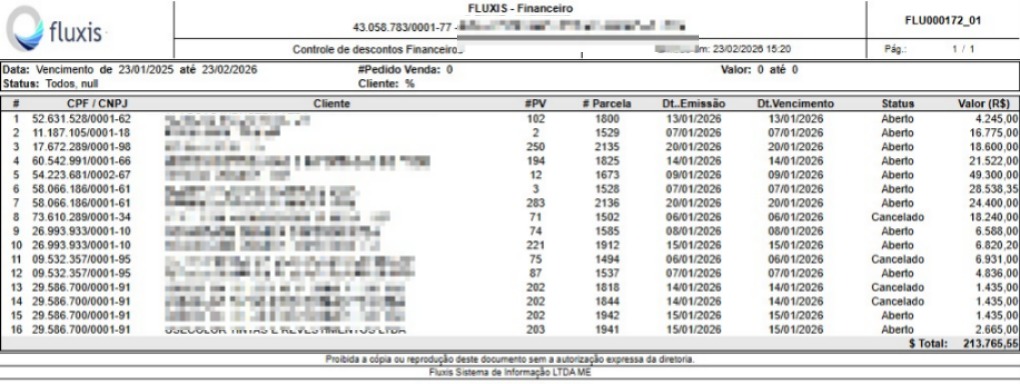
- Foi criado um novo relatório no módulo Financeiro para acompanhamento dos descontos financeiros aplicados em pedidos de venda.
Nova Permissão de Acesso
Também foi criada uma permissão específica para controlar quais usuários podem visualizar esse relatório. Isso garante maior segurança e controle das informações financeiras. Em:
Financeiro /Relatórios : Permissão para acessar o relatório de Controle de Descontos Financeiros. ROLE_RELATORIO_CONTROLE_DESCONTOS_FINANCEIROS
O relatório busca os dados a partir das:
📌 Parcelas geradas por Pedidos de Venda que tenham Desconto Financeiro Especial informado:
Caminho no pedido:
- Aba Condição Financeira
- Aba Financeiro
- Campo Desconto Financeiro Especial
O relatório permite filtrar por:
- Entidade
- Data de Emissão
- Data de Vencimento
- Status (permitindo selecionar um ou vários)
- Nº do Pedido de Venda
📊 Informações Apresentadas
O relatório retorna:
- Cliente
- CNPJ
- Nº do Pedido
- Nº da Parcela
- Data de Emissão
- Data de Vencimento
- Status
- Valor
- Totalizador Geral
Rastreabilidade – Relatórios- Validade dos Lotes
- Foram incluídas novas funcionalidades para tornar o controle de validade ainda mais preciso e organizado.
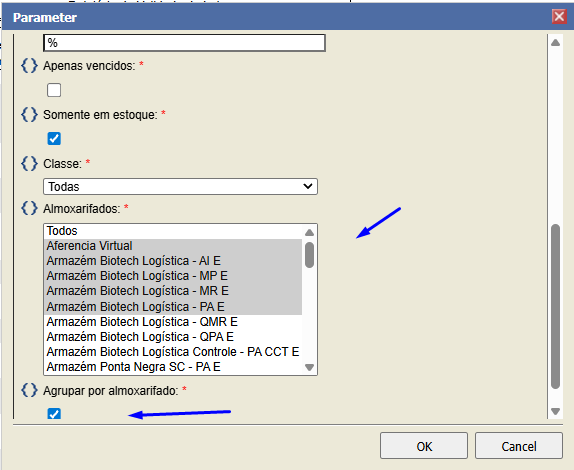
Novo Filtro: Almoxarifado
Agora o relatório permite filtrar por:
📦 Almoxarifado
- É possível selecionar um ou vários almoxarifados
- Permite análise específica por local de estoque
Novo Marcador
Foi incluído um marcador (checkbox) para:
-
🔎 Separar as informações por almoxarifado no relatório. Quando marcado, o sistema organiza os dados agrupando por almoxarifado, facilitando a visualização.
Rh- Gerenciamento de EPI
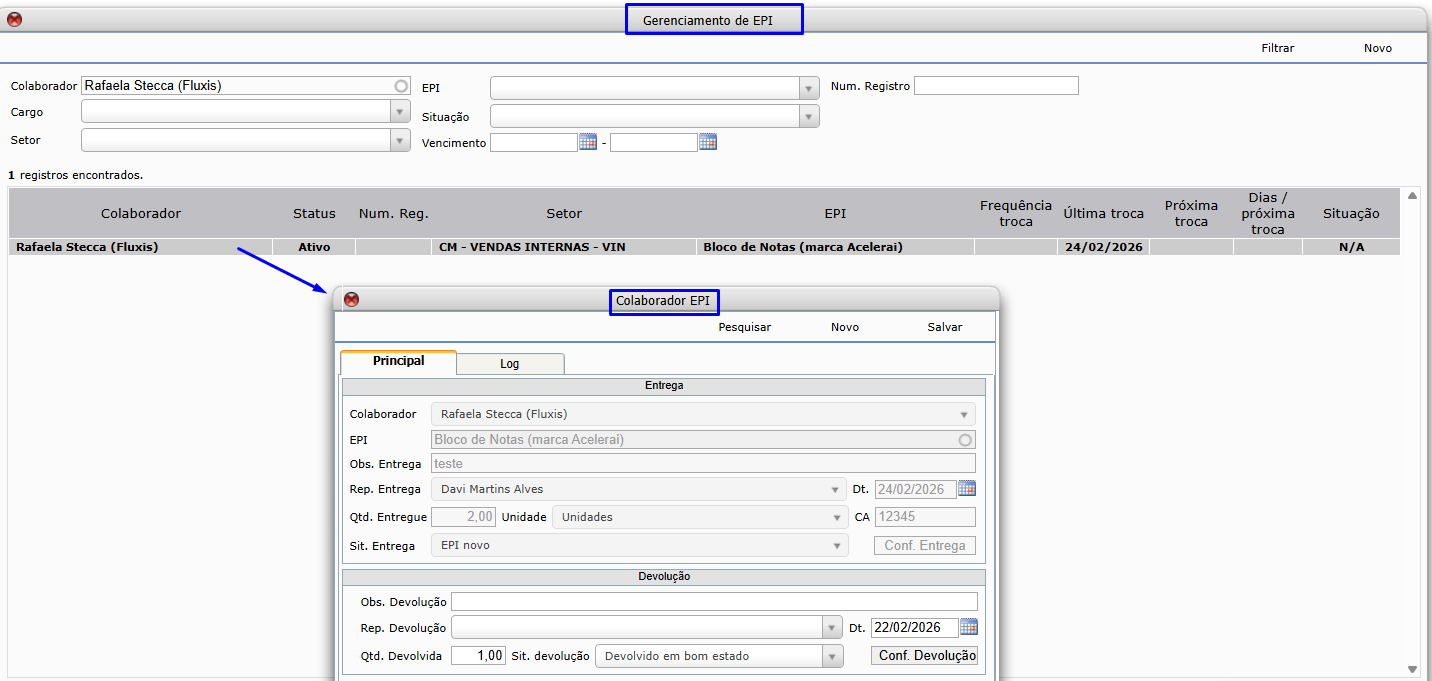
Nova Tela: Gerenciamento de EPIs
- Foi criada uma nova tela no módulo RH para facilitar o controle de EPIs (Equipamentos de Proteção Individual), sem depender de acessar o cadastro de cada colaborador.
✅ Objetivo: ter um controle de EPI desvinculado da tela do colaborador, permitindo consulta e gestão mais rápida.
Filtros Disponíveis (Aba Colaborador). Na nova tela, é possível filtrar por:
- Colaborador
- Cargo
- Setor
- EPI
- Situação
- Vencimento (Data Início e Data Fim)
O que a tela exibe (Resultados)
A consulta retorna:
- Colaborador
- Setor
- EPI
- Frequência de Troca
- Última Troca
- Próxima Troca
- Dias para Próxima Troca
- Situação
🧭 Acesso rápido ao detalhe do colaborador
- Ao clicar em um dos resultados, o sistema abre a tela de EPI do colaborador, utilizando a mesma informação da:
➡️ Aba EPIs do cadastro do colaborador.
Assim, você consegue consultar e agir rapidamente, sem precisar procurar o colaborador manualmente.
Permissões de Acesso
Para utilizar as funcionalidades relacionadas a EPIs, são necessárias as seguintes permissões: Fluxis/ RH /Colaborador
- Permissão para cadastrar EPI para colaborador .
ROLE_CADASTRO_COLABORADOR_EPI - Permissão para acessar a tela de gerenciamento de EPI do colaborador.
ROLE_GERENCIAMENTO_COLABORADOR_EPI
RH – Segurança do Trabalho
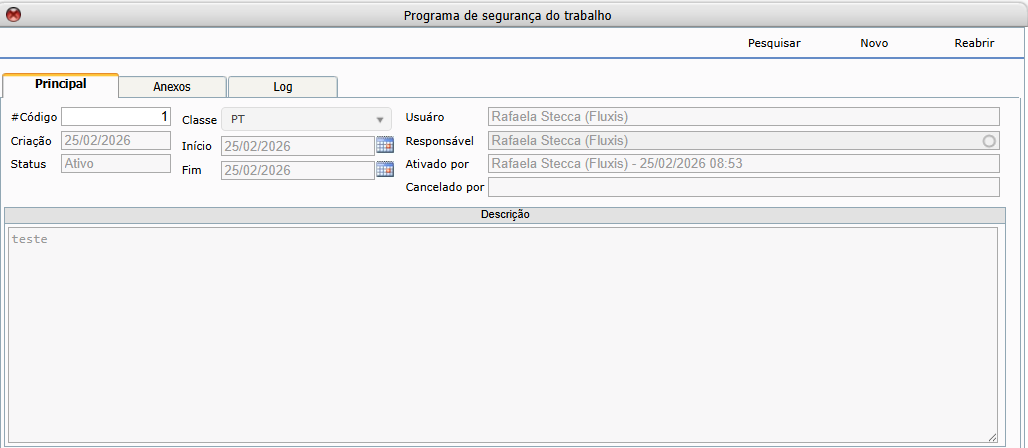
- Foi criado um novo cadastro para controle dos Programas de Segurança do Trabalho, permitindo maior organização, acompanhamento e rastreabilidade das obrigações legais.
-
Informações do Cadastro: O novo cadastro permite registrar:
- 🆔 ID
- 🏷 Classe(PGR, PCMSO, LTCAT, LIP, APR, PT, NR 35, NR 10, NR 33)
- 📝 Descrição
- 📅 Período Inicial
- 📅 Período Final
- 👤 Responsável
- 📎 Anexo (documentos relacionados)
Controle de Ciclo de Vida
O programa possui controle de status:
- 🟢 Aberto
- 🔵 Ativo
- 🔴 Cancelado
Também é possível:
↩️ Reabrir um programa, quando necessário.
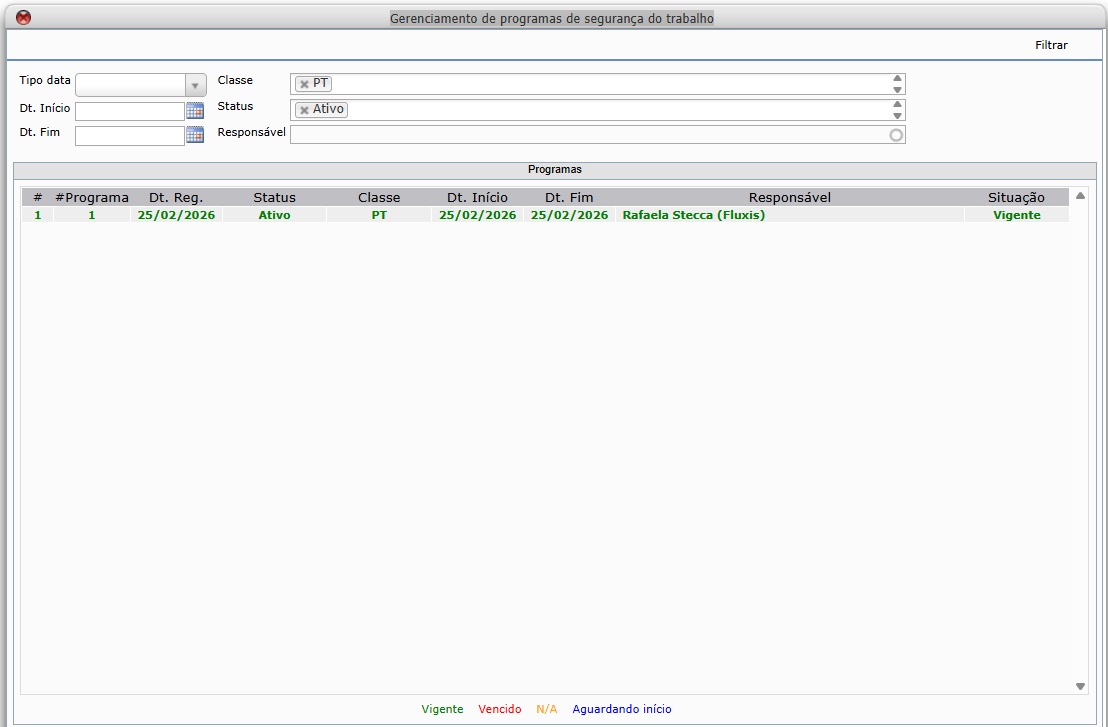
Tela de Gerenciamento
Foi criada uma tela de Gerenciamento de Programas de Segurança do Trabalho, permitindo:
- 🔎 Aplicar filtros para facilitar a consulta
- 📋 Visualizar os programas cadastrados
- 📅 Acompanhar períodos de vigência