
Procure na base do Fluxis
02 – Acompanhamento Pendência
Acompanhamento Pendências
Para inserir e/ou acompanhar ações em uma pendência referente a um chamado, o usuário deve acessar o menu:
Assistência ao cliente – pendências – acompanhamento
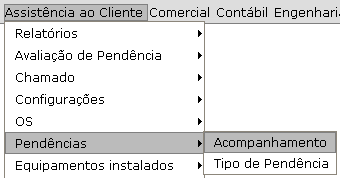
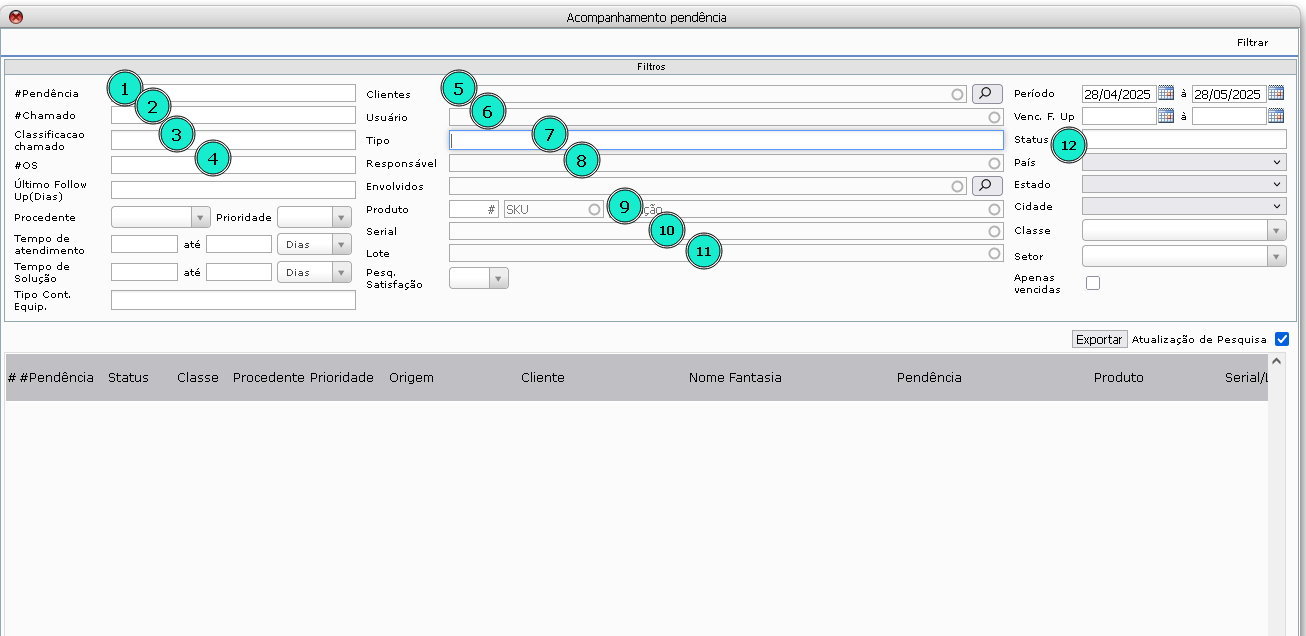
Na tela de acompanhamento pendência, o usuário pode utilizar os filtros para buscar uma determinada pendência ou dar um clique direto em filtrar para buscar todos.
- Código pendência
- Código chamado
- Classificação do chamado
- Código ordem de serviço
- Cliente
- Usuário
- Tipo
- Responsável
- Produto
- Serial
- Lote
- Status
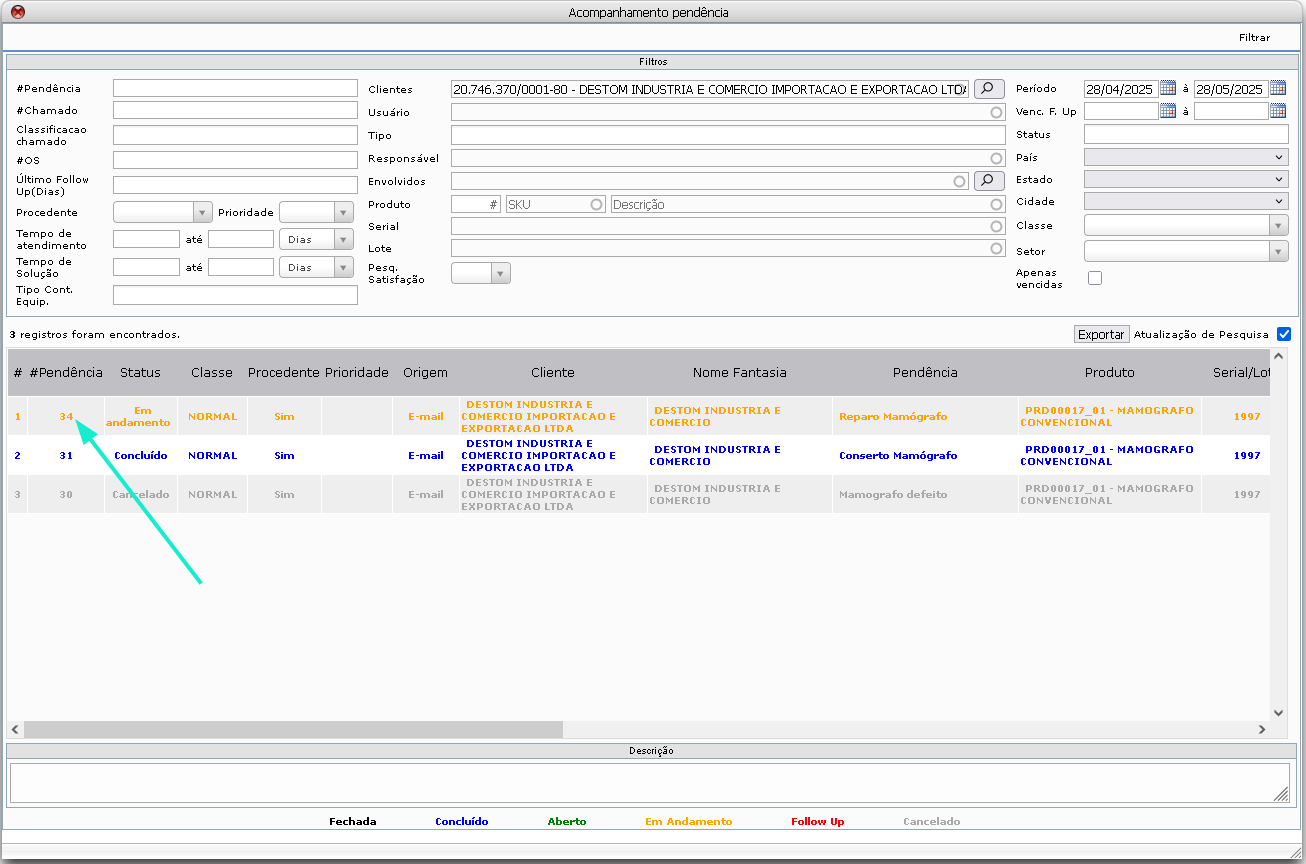
Após carregar os dados, para acessar a pendência desejada, o usuário deve dar um clique na pendência desejada.
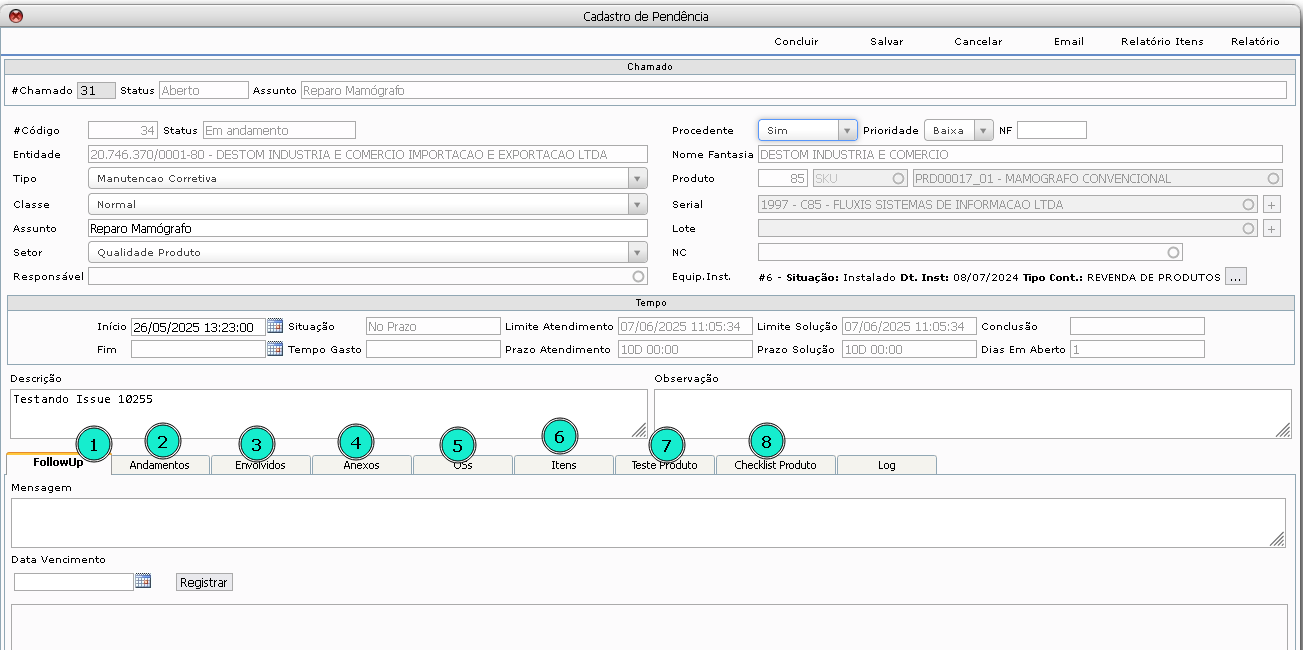
Na tela de cadastro de pendência, o usuário pode informar e/ou editar de acordo com o andamento das tratativas, utilizando as abas:
- Follow Up
- Andamentos
- Envolvidos
- Anexos
- Ordem de serviços
- Itens
- Teste de produtos
- Check List produto
Aba Follow Up
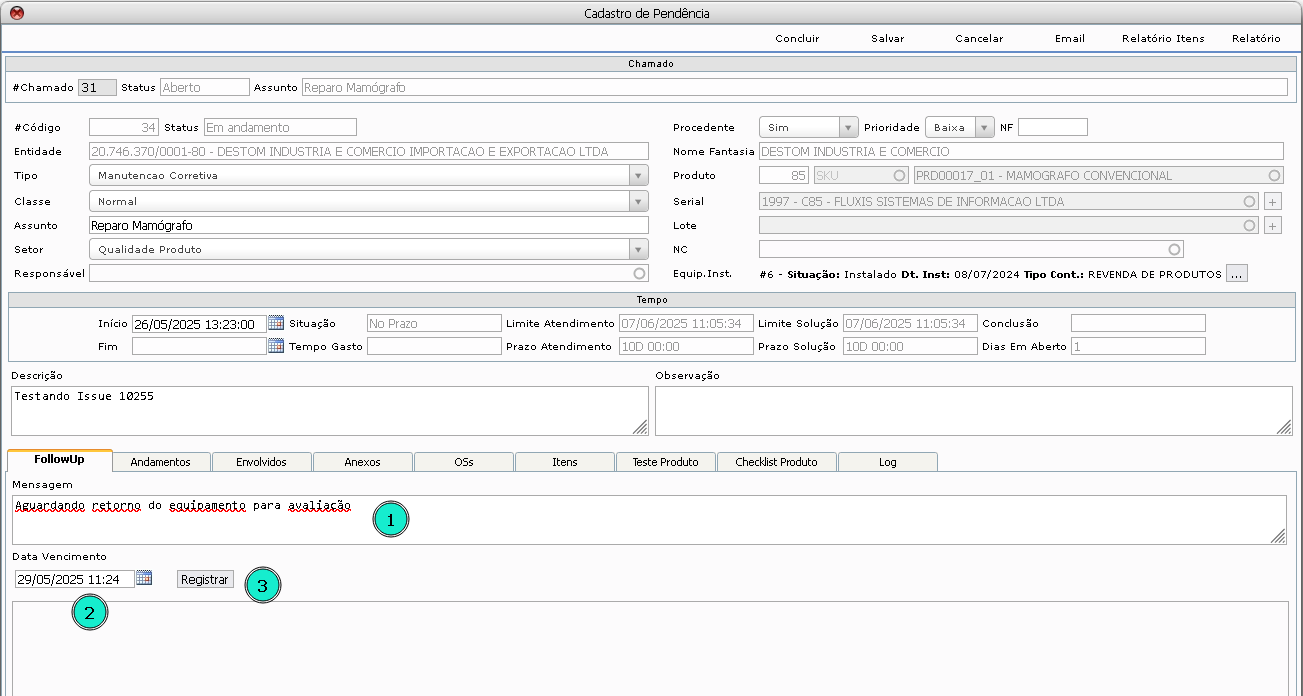
Na aba Follow up, o usuário pode acompanhar e/ou registrar as ações relacionadas as tratativas da pendência, para inserir informações, o usuário deve seguir os passos:
- Informar a mensagem
- Informar a data de vencimento
- Dar um clique em registrar
Aba Andamento
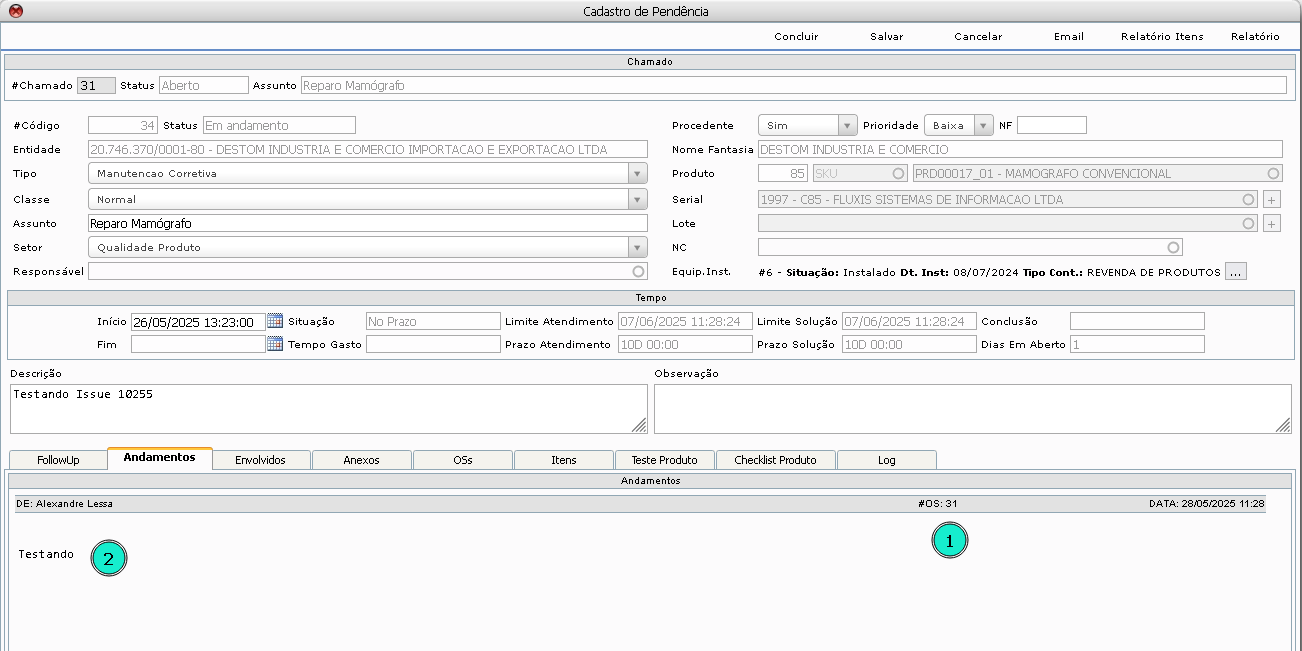
Na aba andamentos, o usuário pode visualizar as informações registradas na ordem de serviço.
- Número da OS
- Mensagem
Aba Envolvidos
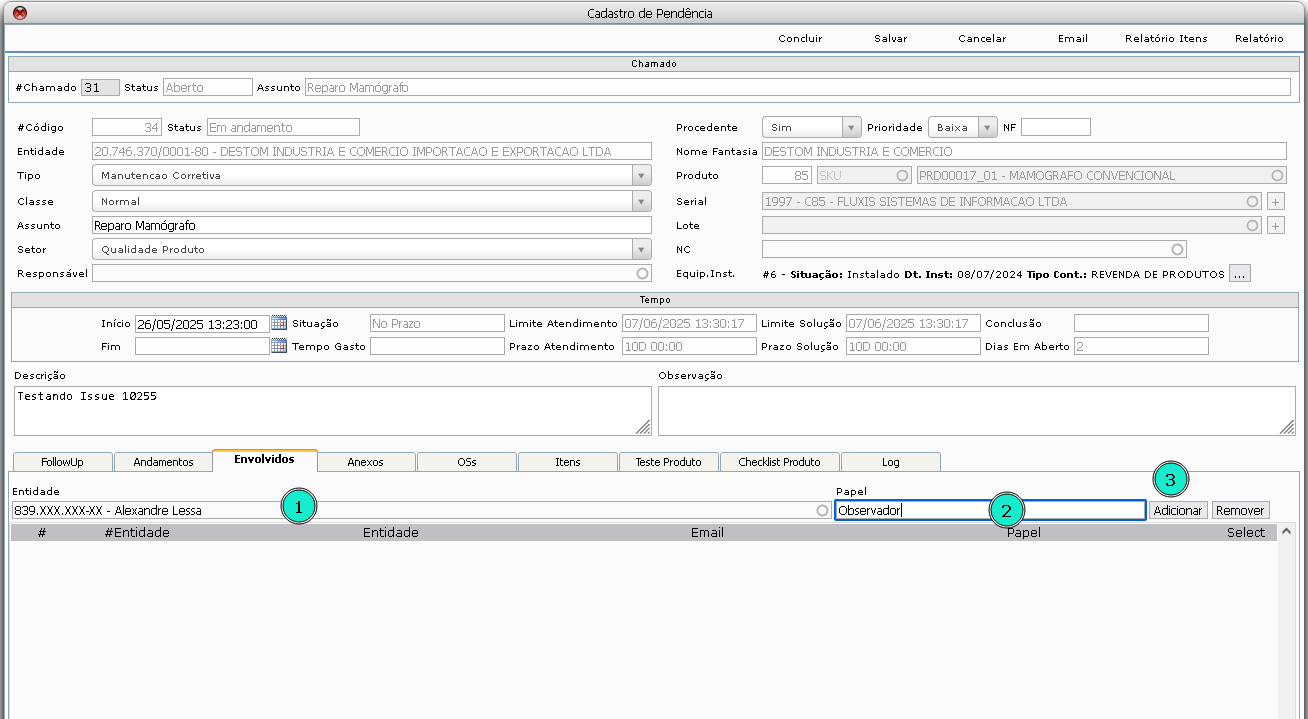
Na aba envolvidos, o usuário pode adicionar os envolvidos no processo, para adicionar, o usuário deve seguir os passos:
- Informar a entidade
- Informar o papel/nível de envolvimento
- Dar um clique em adicionar
Aba Anexo
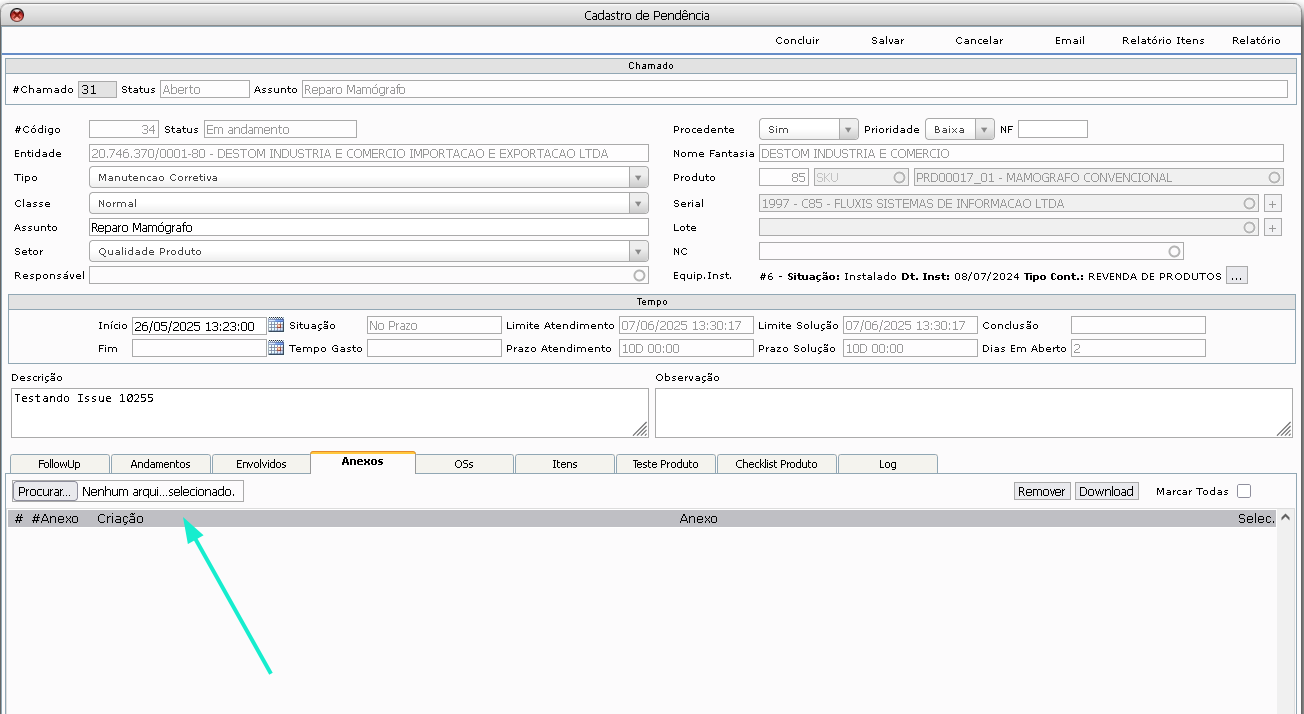
Na aba anexo, o usuário pode anexar documentos, fotos … relacionados ao processo, para isso, o usuário deve dar um clique em procurar
Aba OSs
Na aba OSs, o usuário pode visualizar as ordens de serviço, para acessar uma ordem de serviço, o usuário deve dar um clique no código da OS.
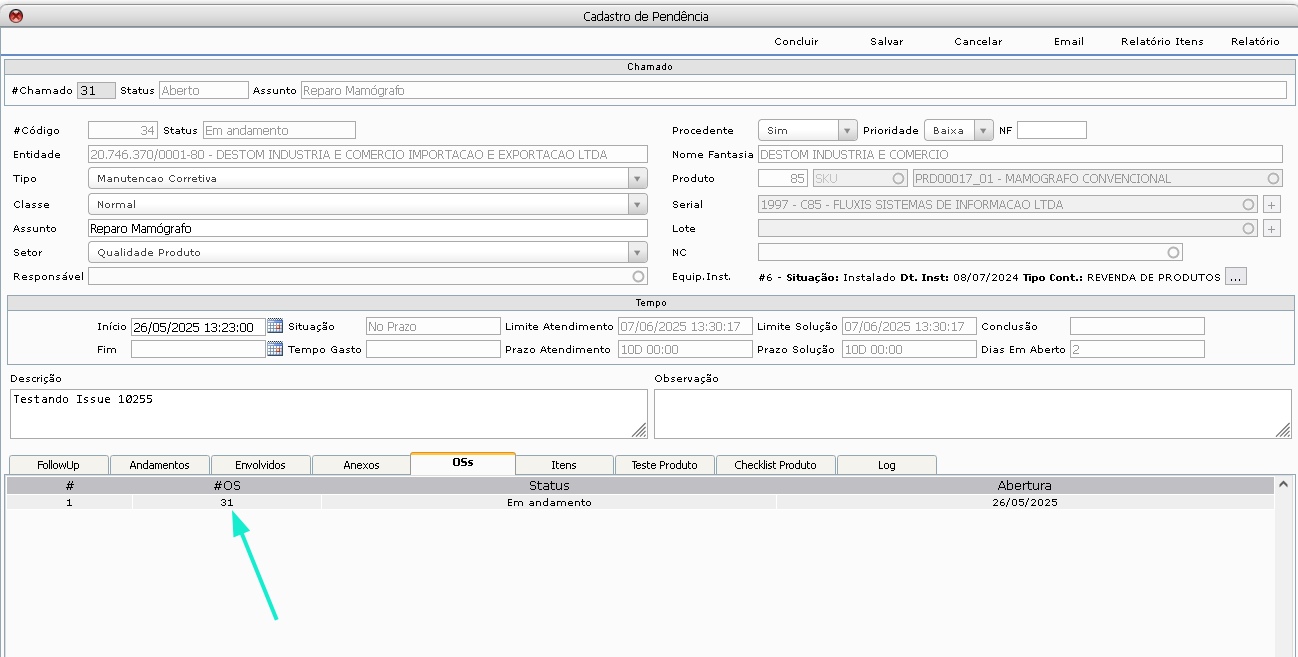
Para cadastrar uma ordem de serviço, acesse o manual através do link.: Cadastro de Ordem Serviço
Aba Itens
Na aba itens, o usuário pode informar os produtos e/ou serviços utilizados e pode solicitar baixa do estoque ou gerar uma proposta comercial e/ou pedido de venda ou outras saídas.
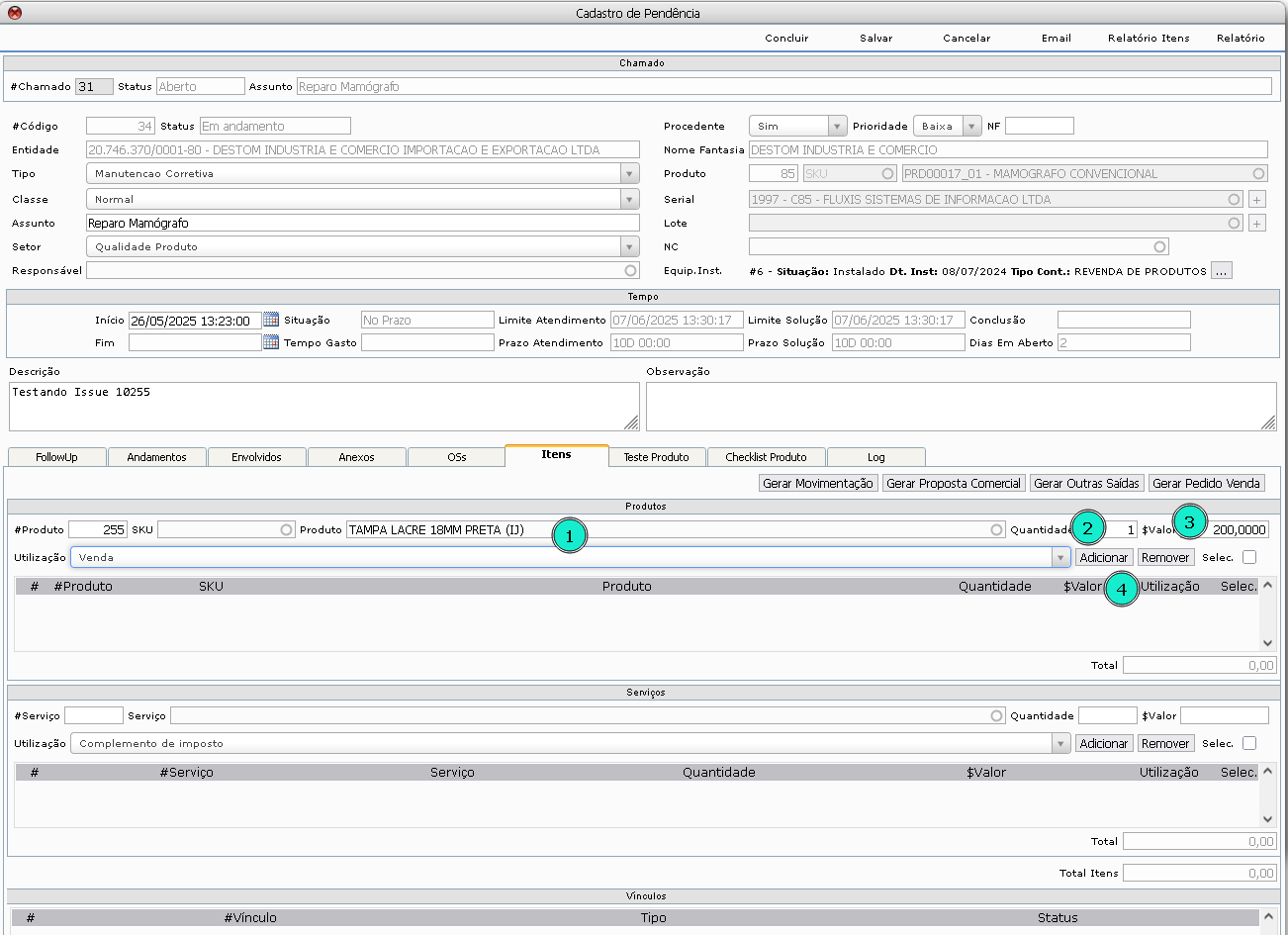
Para informar o produto, o usuário deve seguir os passos.
- Informar o produto
- Informar a quantidade
- Informar o valor (se aplicável)
- Informar a utilização (se aplicável)
- Dar um clique em adicionar
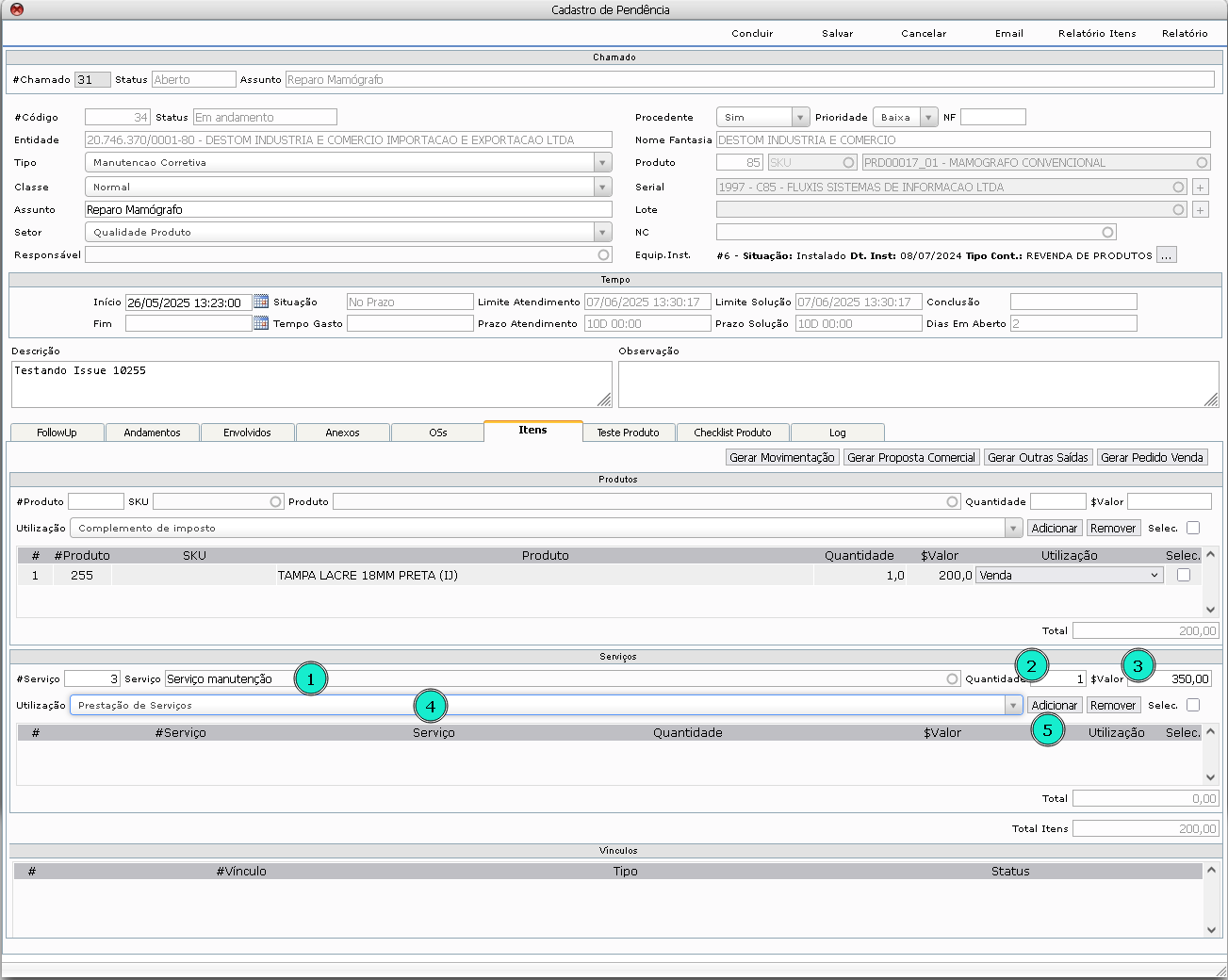
Para informar o serviço, o usuário deve seguir os passos.
- Informar o serviço
- Informar a quantidade
- Informar o valor (se aplicável)
- Informar a utilização (se aplicável)
- Dar um clique em adicionar
Gerar movimentação
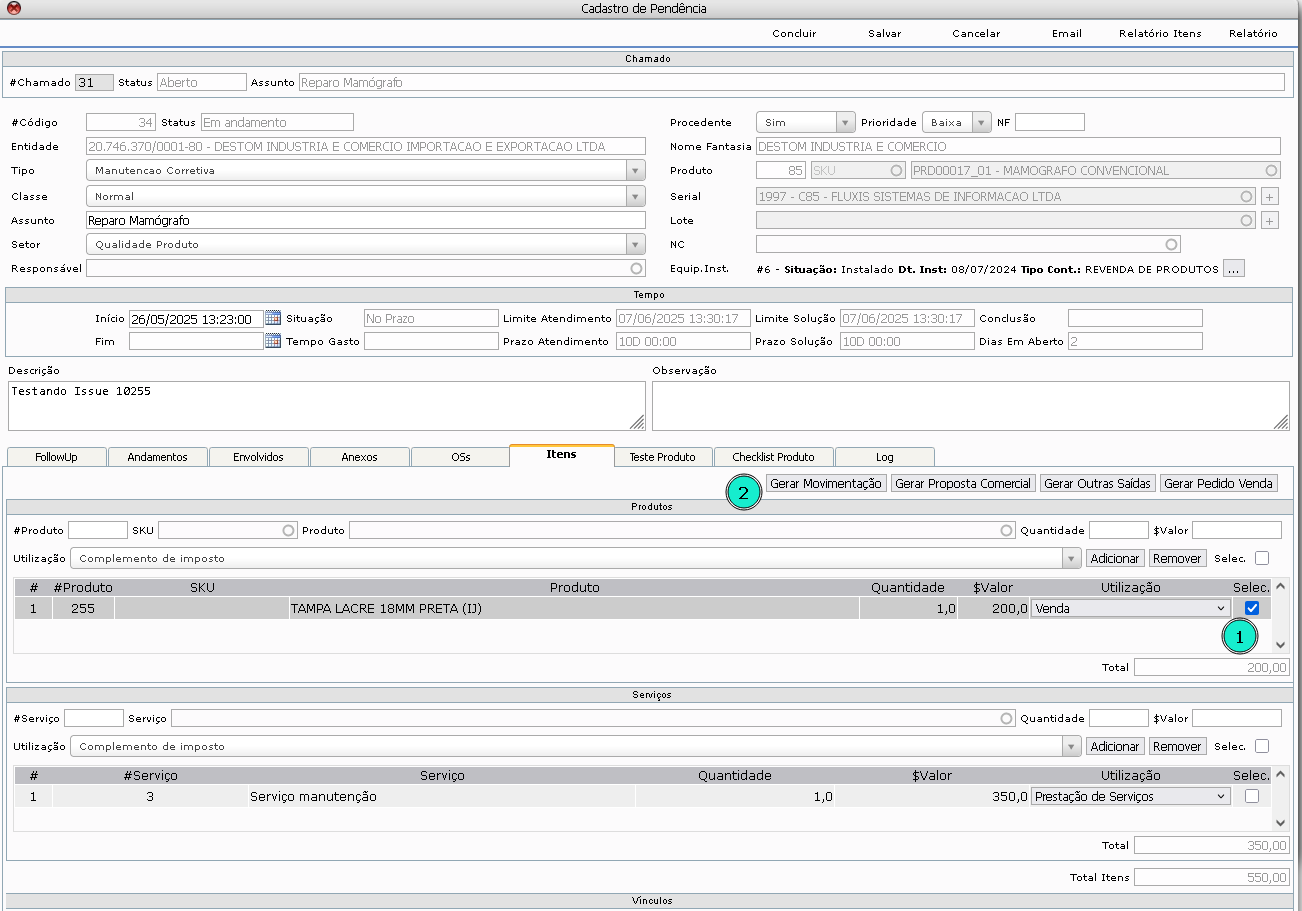
O usuário pode solicitar os itens que serão utilizados gerando a movimentação de baixa de estoque, para isso, deve seguir os passos:
- Selecionar o item
- Dar um clique em gerar movimentação
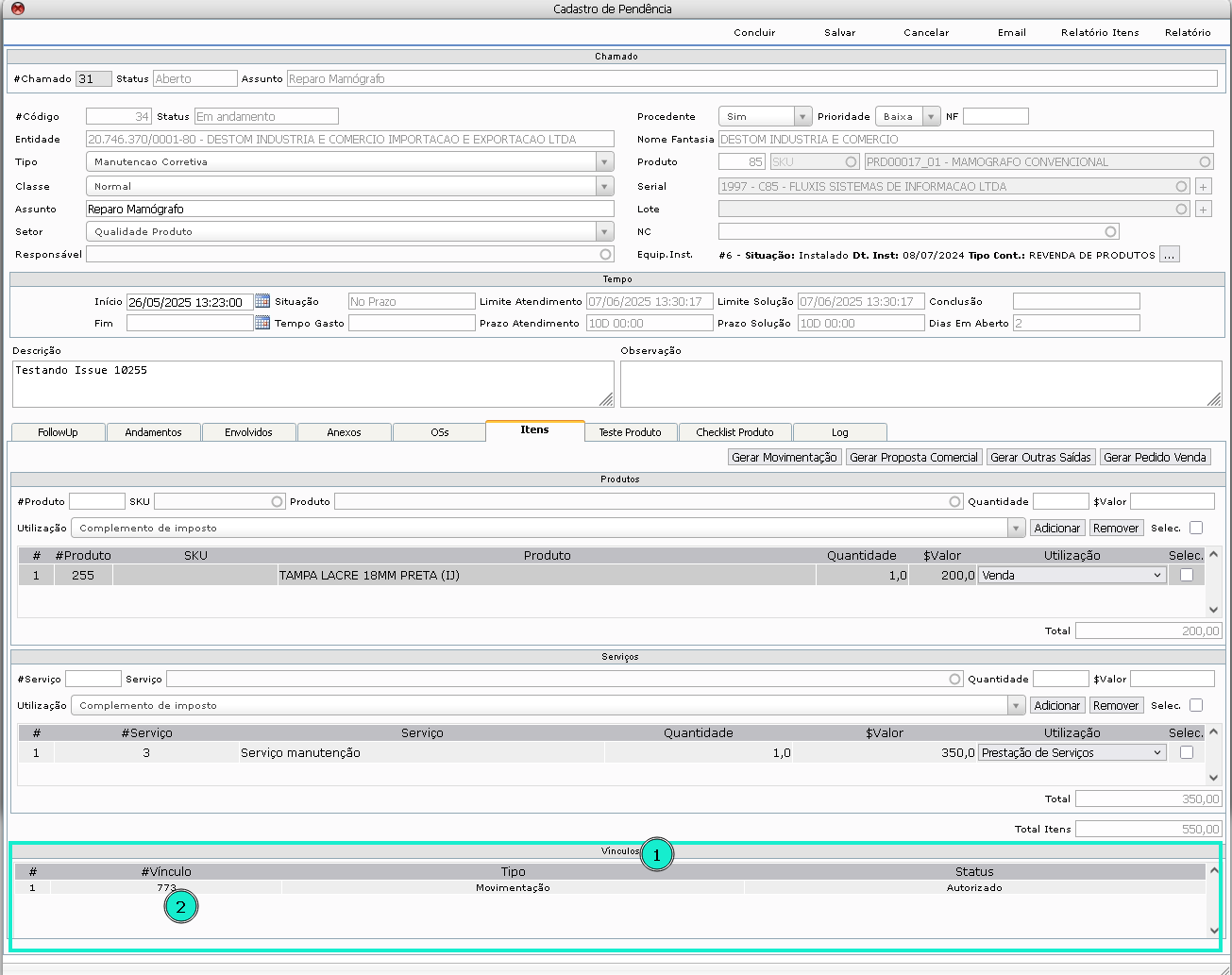
Após gerar a movimentação, o usuário pode visualizar o número da mmc na aba vínculo.
- Aba vínculo
- Número da movimentação
Gerar Proposta
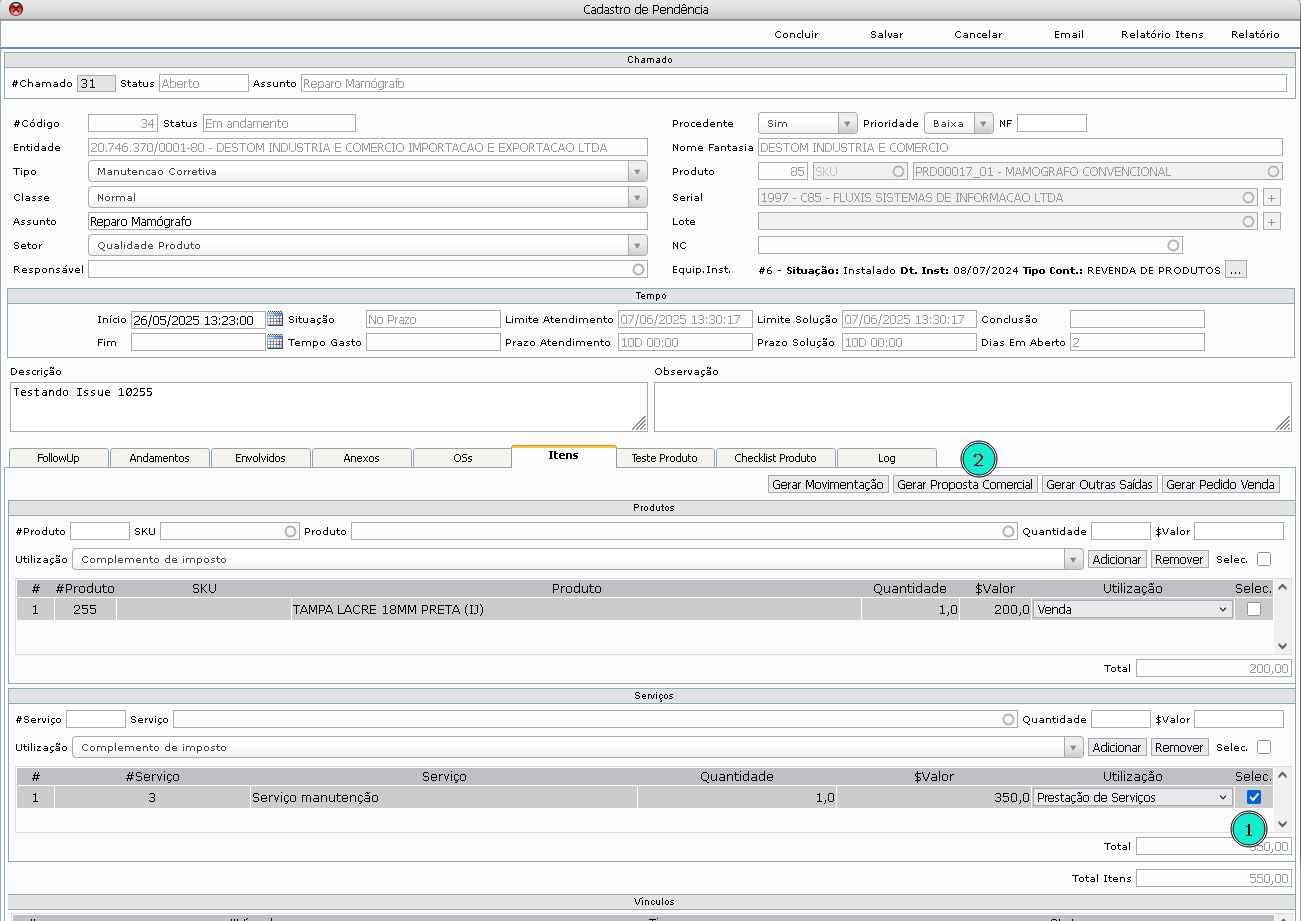
Na aba proposta, o usuário pode gerar uma proposta comercial para enviar ao cliente, para isso deve seguir os passos:
- Selecionar o item e/ou serviço
- Dar um clique em gerar proposta
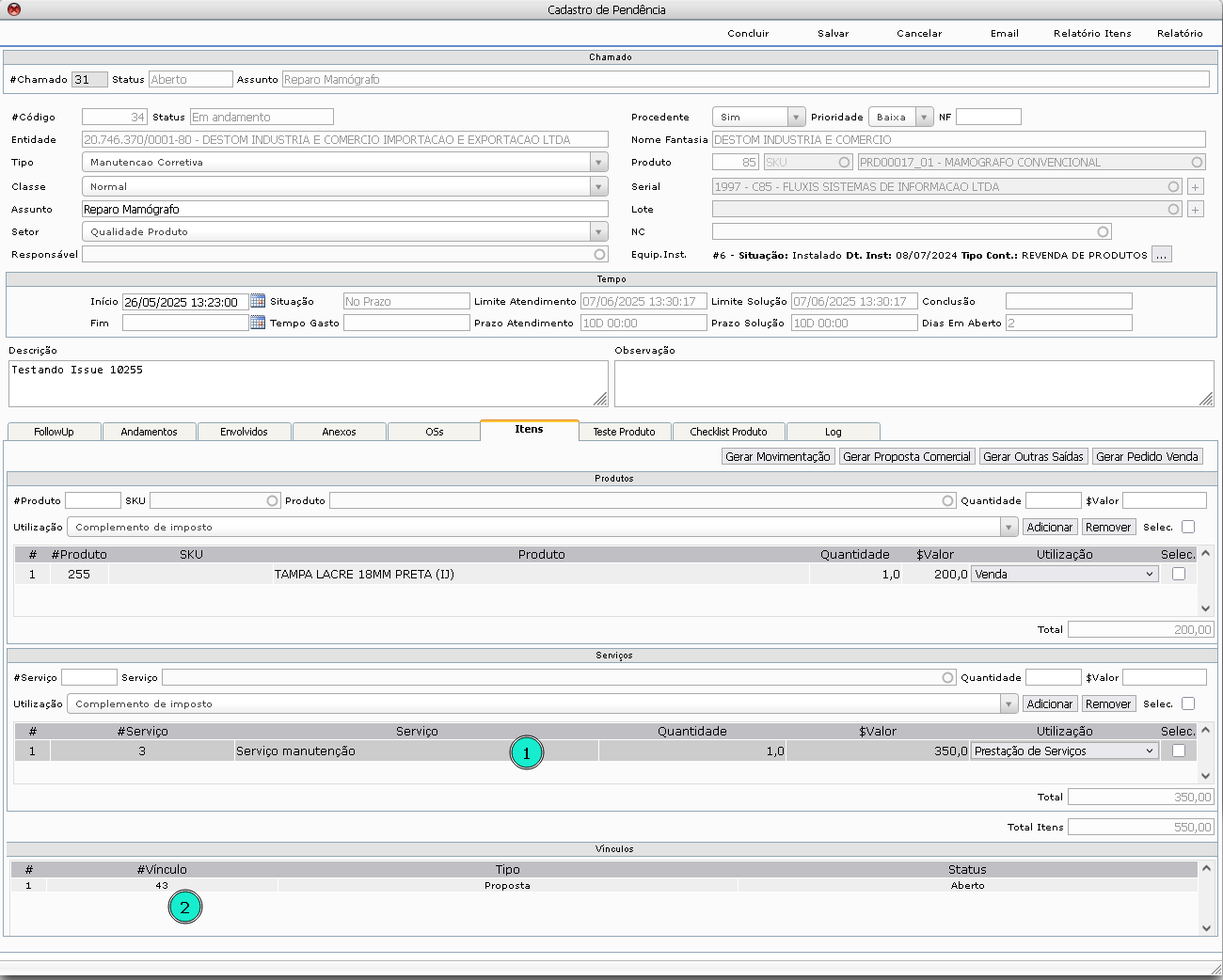
Para visualizar a proposta, o usuário deve seguir os passos:
- Selecionar item ou serviço (deixar linha cinza)
- Dar um clique no número da proposta
Gerar pedido de venda
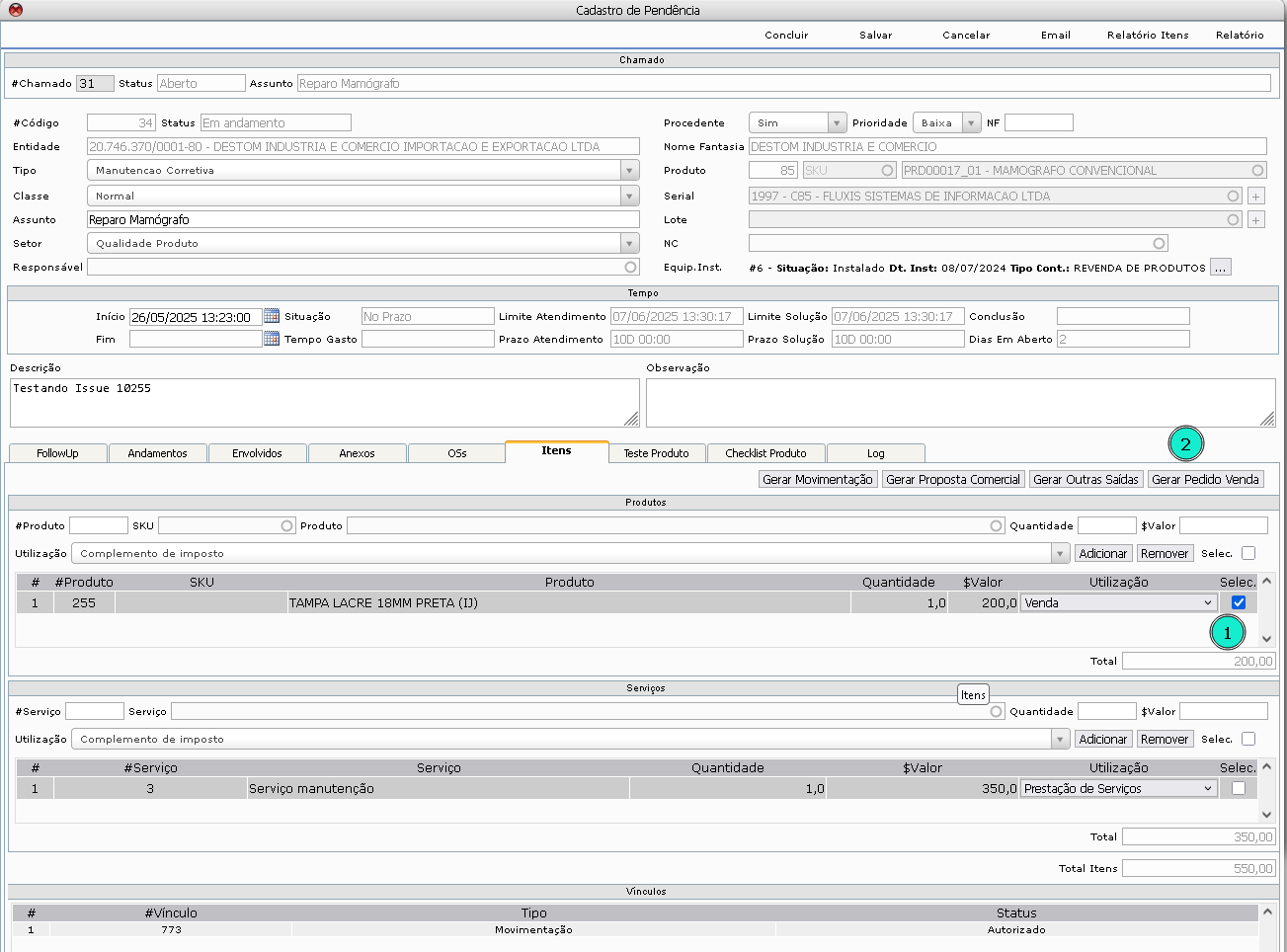
Na aba pedido de venda, o usuário pode gerar um pedido de venda para enviar ao cliente, para isso deve seguir os passos:
- Selecionar o item e/ou serviço
- Dar um clique em gerar pedido de venda
Para visualizar o pedido de venda, o usuário deve seguir os passos:
- Selecionar item ou serviço (deixar linha cinza)
- Dar um clique no número do pedido
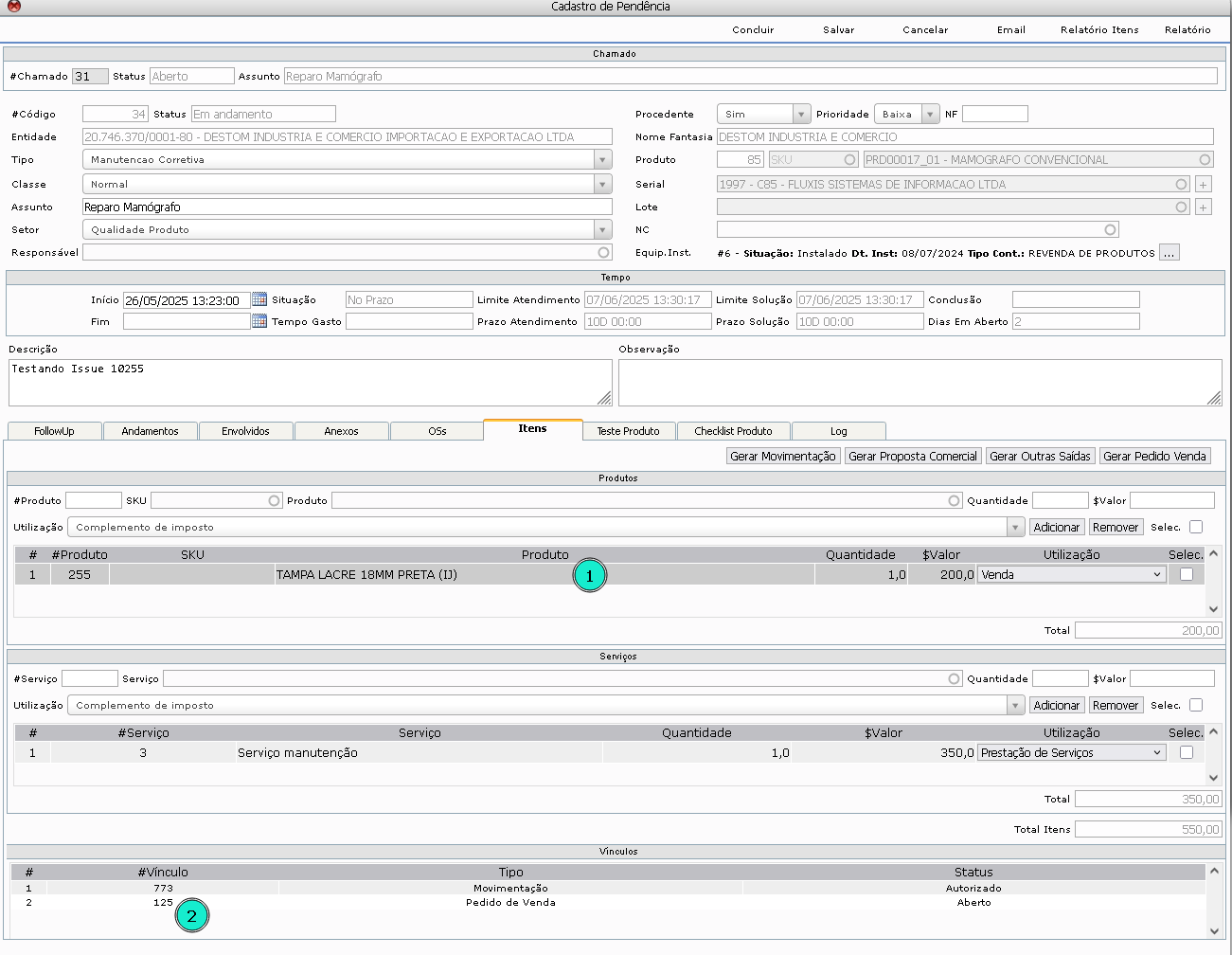
Gerar outras saídas
Na aba outras saídas, o usuário pode gerar uma OS, para isso deve seguir os passos:
- Selecionar o item e/ou serviço
- Dar um clique em gerar outras saídas
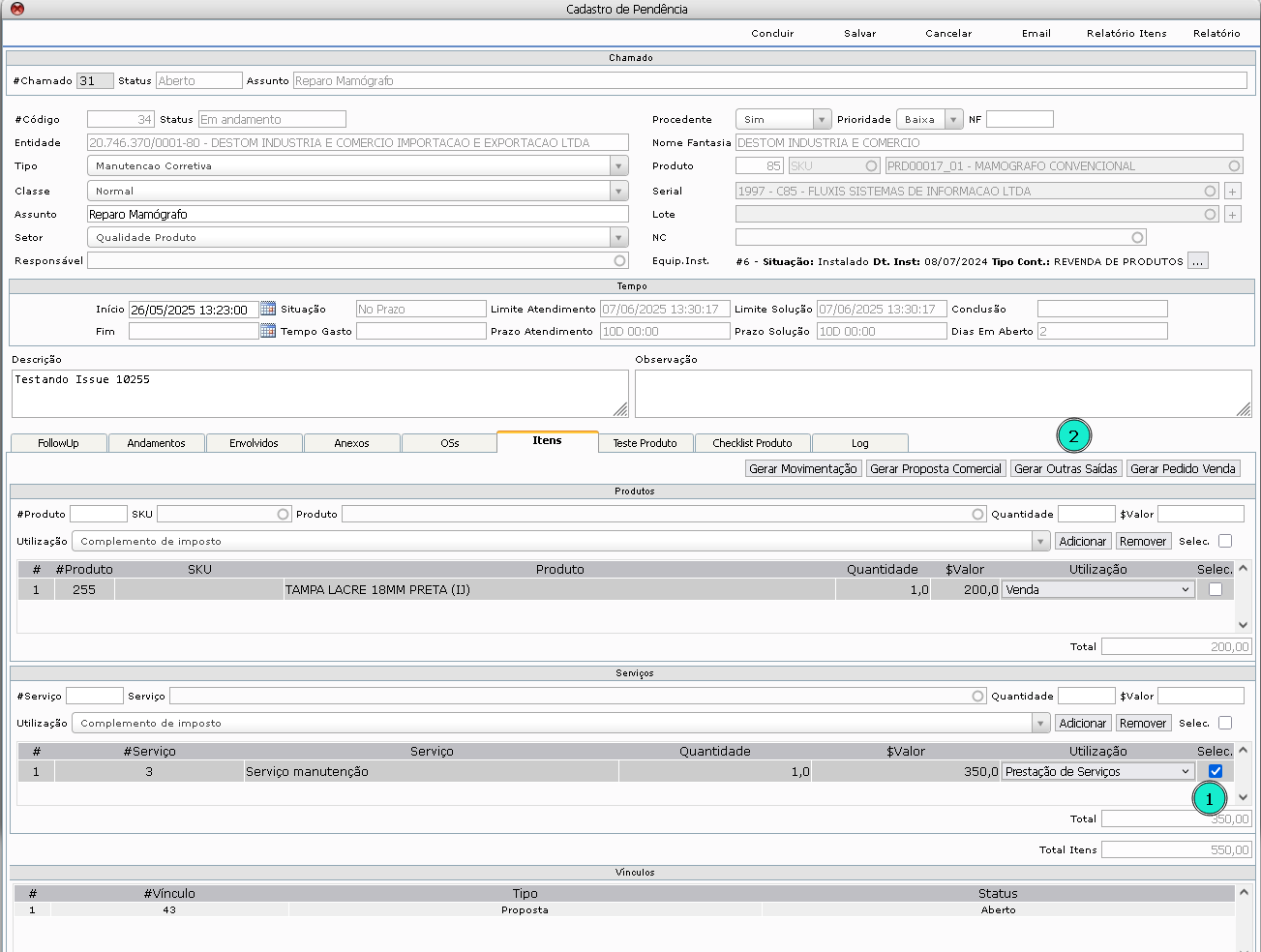
Para visualizar a outra saída, o usuário deve seguir os passos:
- Selecionar item ou serviço (deixar linha cinza)
- Dar um clique no número da outra saída
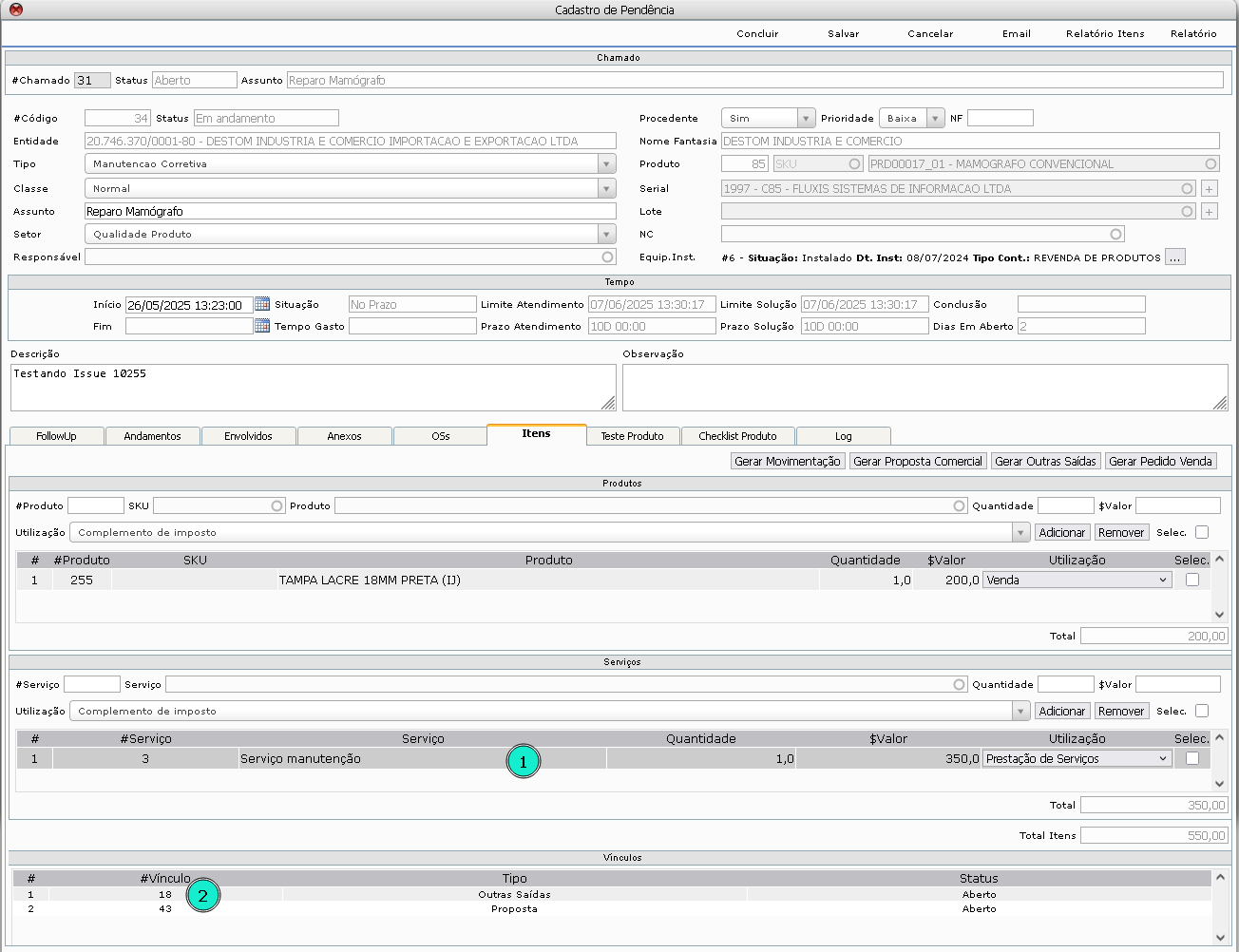
Aba Teste produto
Na aba teste produto, quando a pendêcia tiver lote ou serial, o usuário tem a opção de gerar testes.
Para cadastrar um teste de produto, acesse o manual através do link.:
Aba Pendência
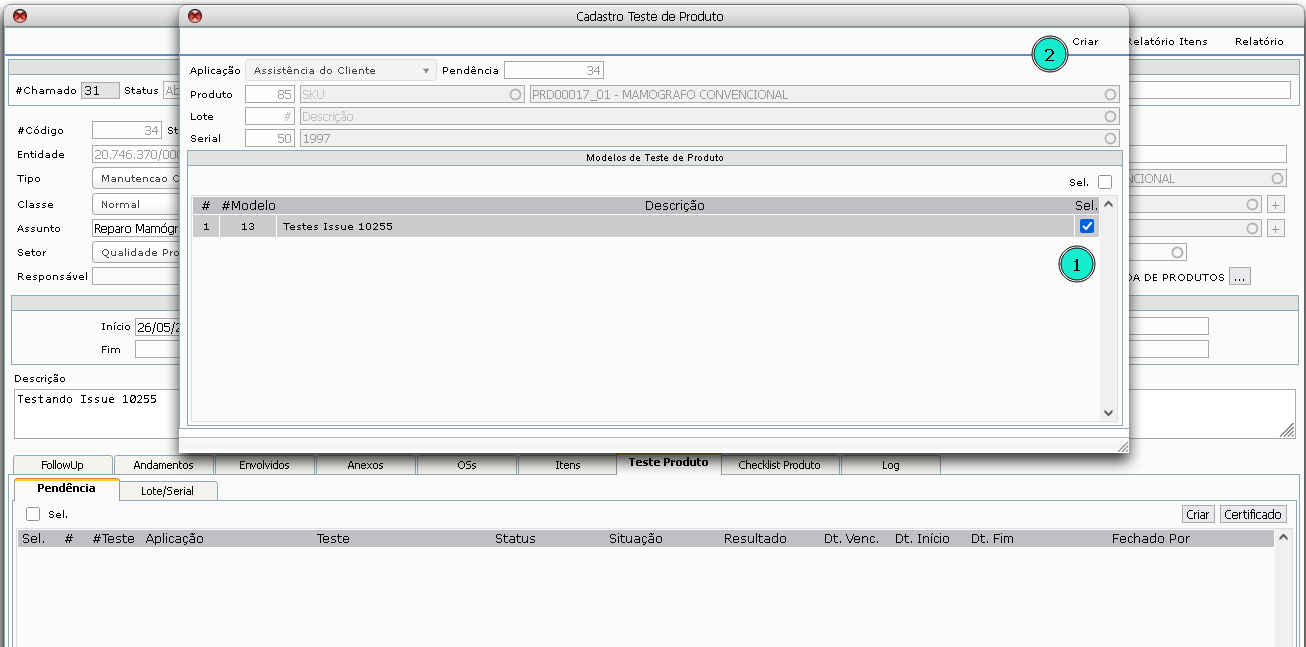
Para criar o teste deve seguir os passos:
- Selecionar aba pendência
- Dar um clique em criar
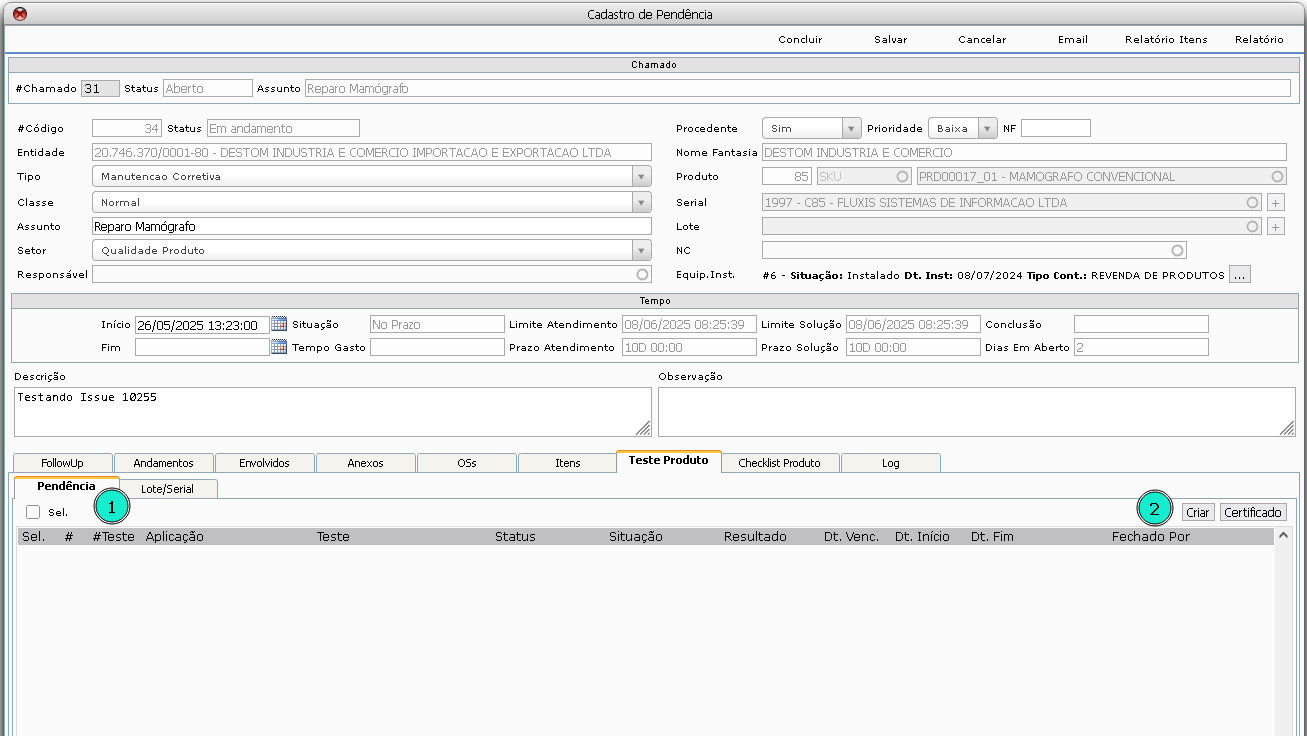
Em seguida, na tela de cadastro teste de produto, o usuário deve seguir os passos:
- Selecionar a pendência
- Dar um clique em criar
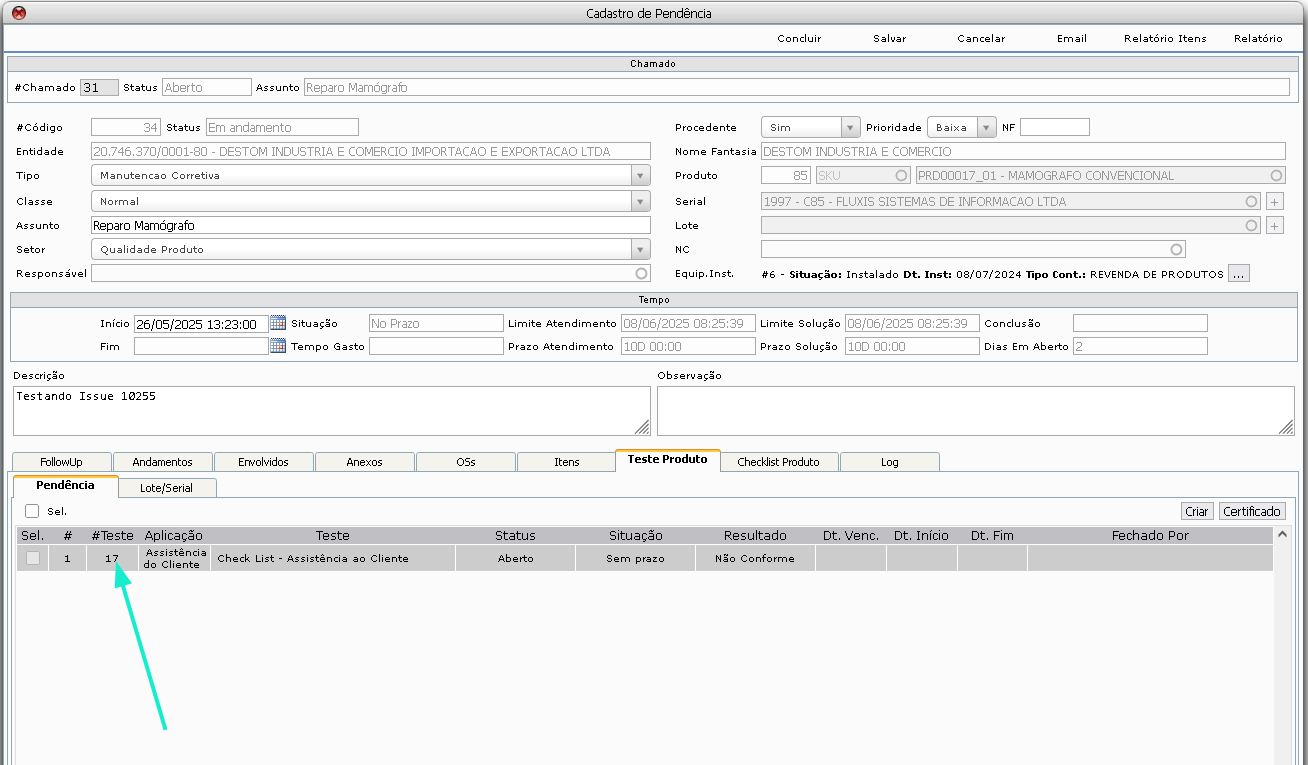
Para executar o teste, o usuário deve dar um clique no código do teste gerado.
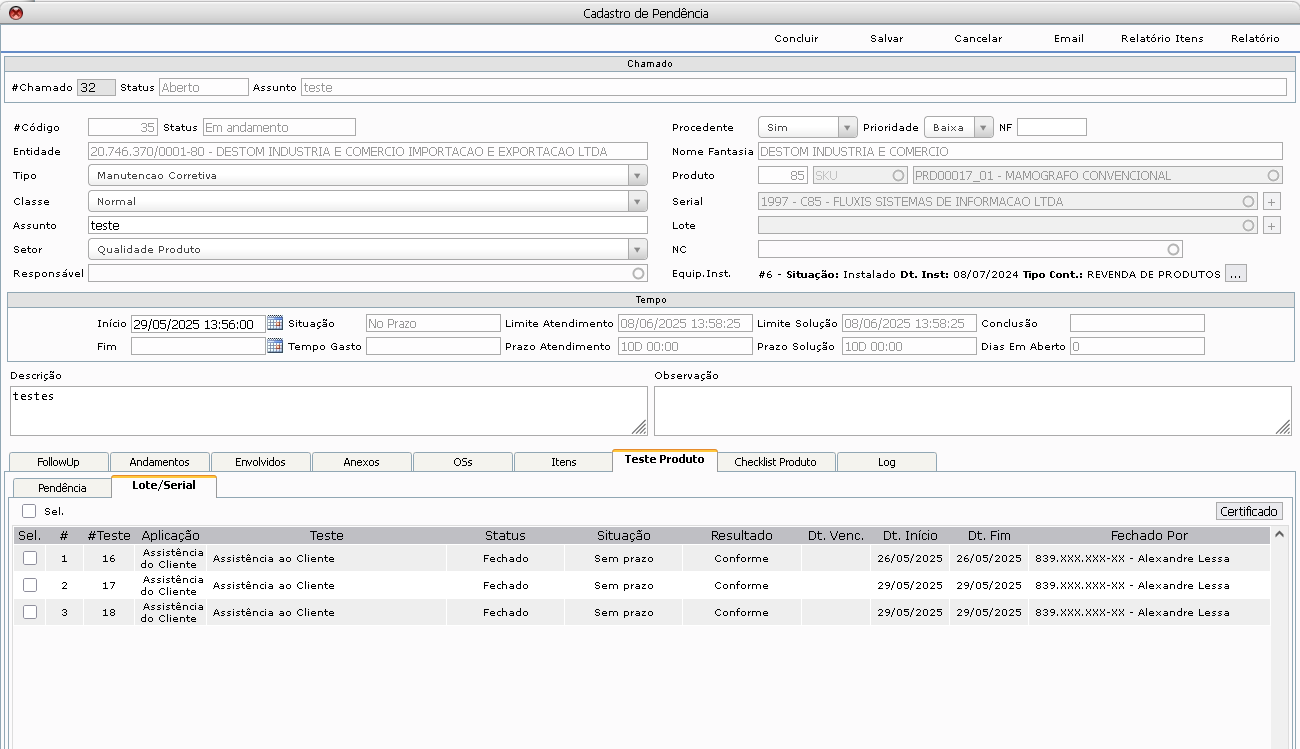
Aba Lote/Serial
Na aba lote/serial, o usuário pode visualizar histórico de testes executados no mesmo item em outras pendências.
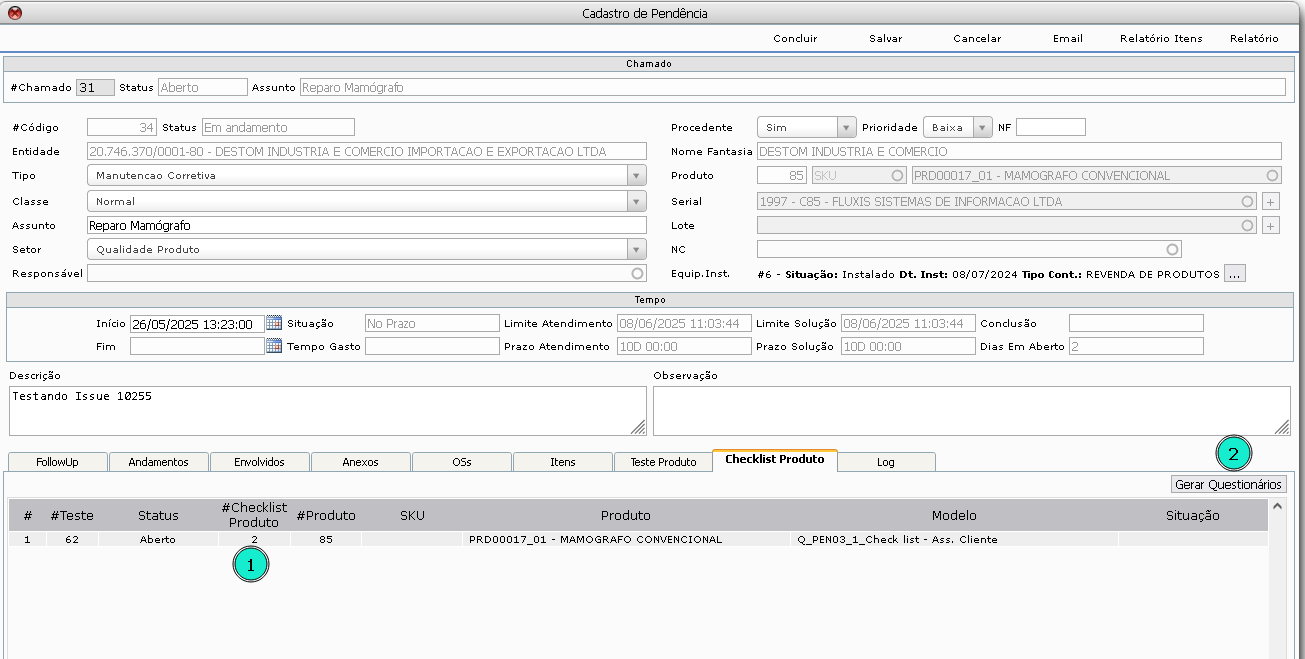
Aba Checklist
Na aba checklist, o usuário pode visualizar e/ou gerar um checklist.
- Visualizar (dar um clique no código do checklist)
- Gerar (dar um clique no box gerar questionário)
Observação:
Requisitos para gerar o questionário checklist:
- Necessário ter um Modelo Questionario cadastrado no menu: Engenharia – Produtos – Checklist – Modelo questionário.
- Necessário ter um checklist cadastrado no menu: Engenharia – Produtos – Checklist – Cadastro (no cadastro de checklist deve vincular o item que está na pendencia ou a classe do item).
- O item precisa estar na tela principal da pendencia.
Com esses cadastros realizados, ao iniciar a pendencia, o questionário é gerado automaticamente.
Somente é possível gerar outro questionário se o questionário atual estiver na situação Reprovado.
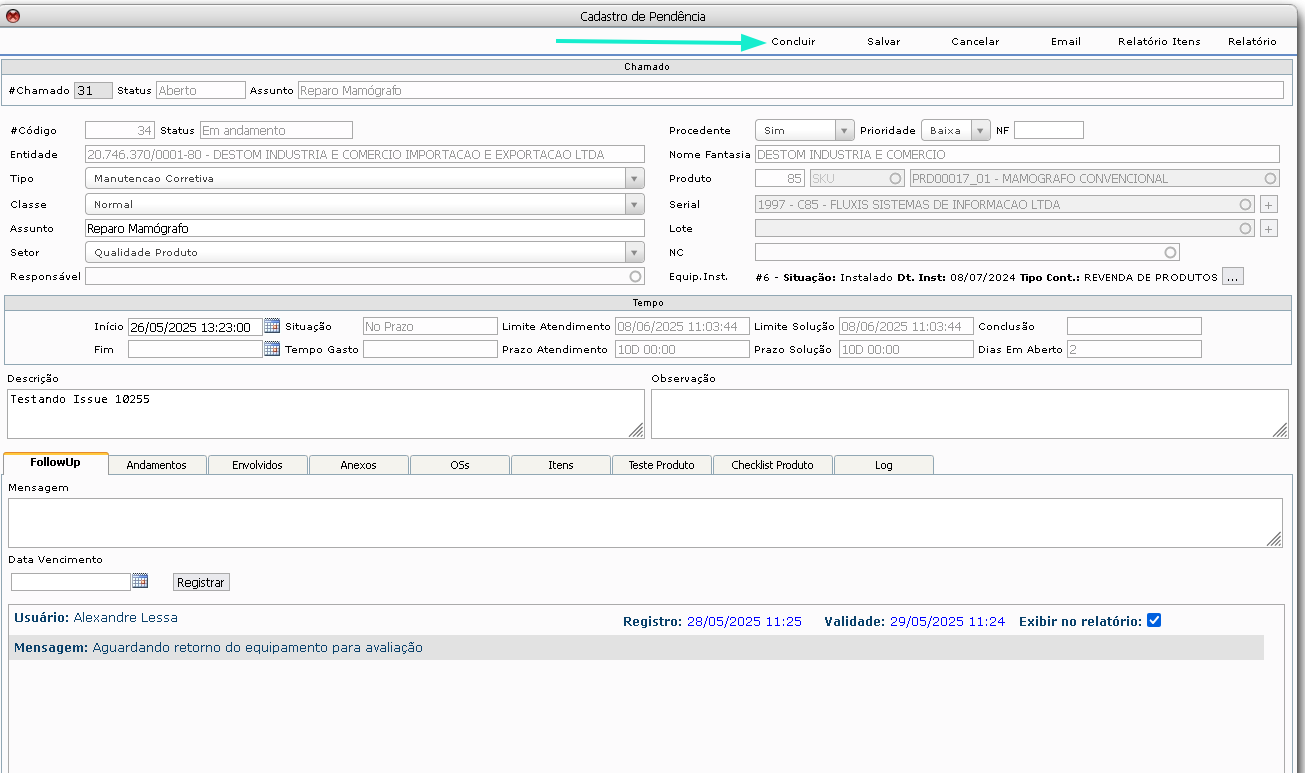
Para finalizar a pendência, o usuário dar um clique em concluir.
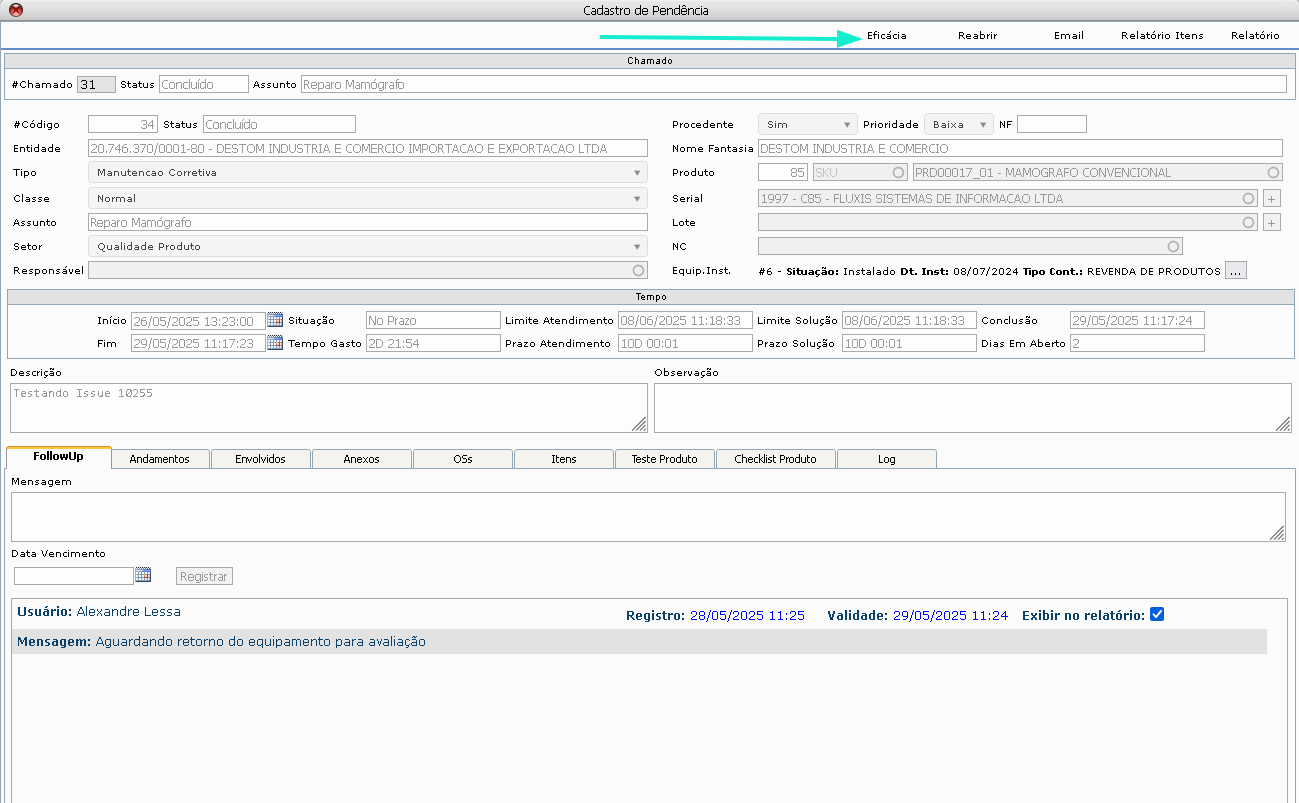
Após concluir, o usuário deve dar um clique em eficácia para realização da verificação de eficácia junto ao cliente.
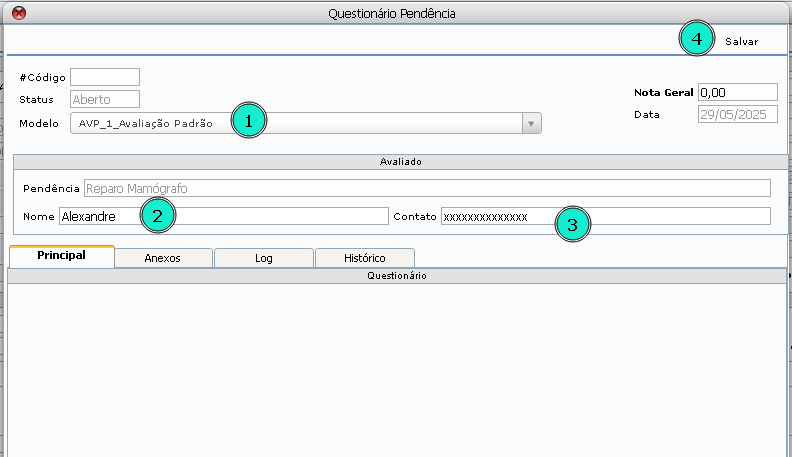
Na tela questionário pendência, o usuário deve seguir os passos:
- Selecionar o modelo questionário
- Informar o nome contato cliente
- Contato
- Dar um clique em salvar
Em seguida, o usuário deve responder as questões conforme dados coletados.
- Responder as perguntas
- Dar um clique em salvar
- Dar um clique em avaliar
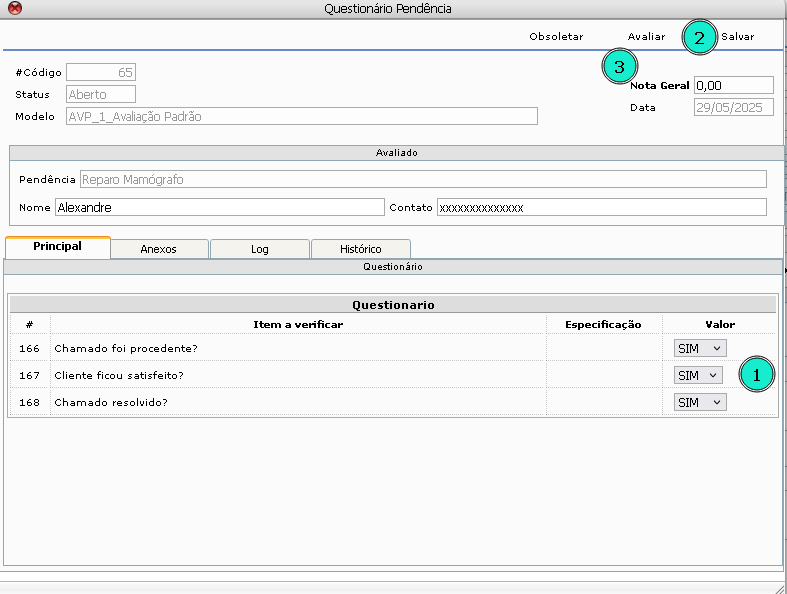
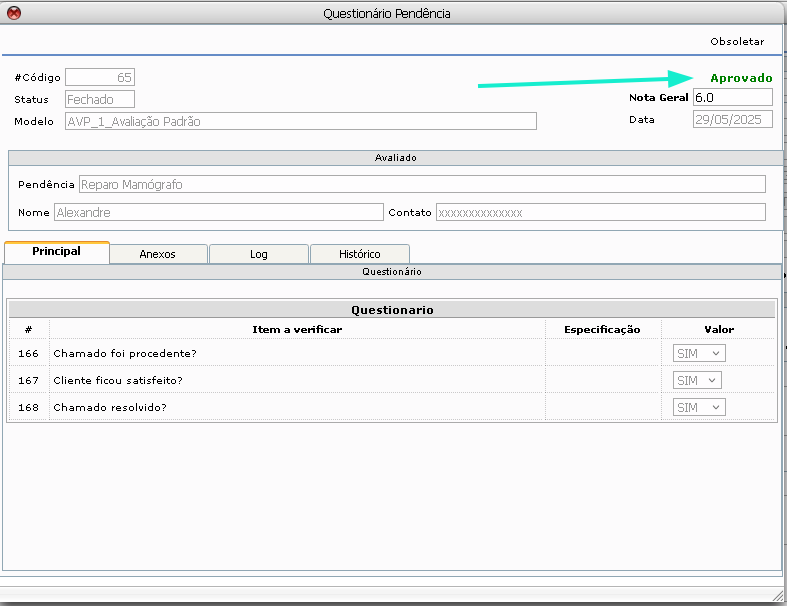
O sistema irá gerar o resultado conforme o valor de referência e mostrará se foi aprovado ou reprovado.
Observação
Se o resultado da avaliação de eficácia for reprovado, o sistema irá alterar o status do cadastro de pendência de concluído para aberto, se o resultado da avaliação de eficácia for aprovado, o sistema irá alterar o status do cadastro de pendência de concluído para fechado.
Este documento pertence à Fluxis. É proibida a reprodução parcial ou total deste documento sem a autorização.