
Procure na base do Fluxis
14 – Licitação
Licitação
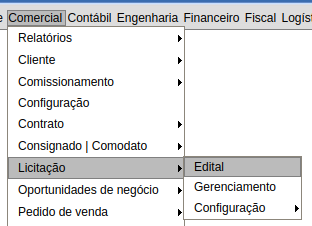
Para realizar o cadastro de licitação, o usuário deverá acessar o menu:
Comercial – Licitação – Edital
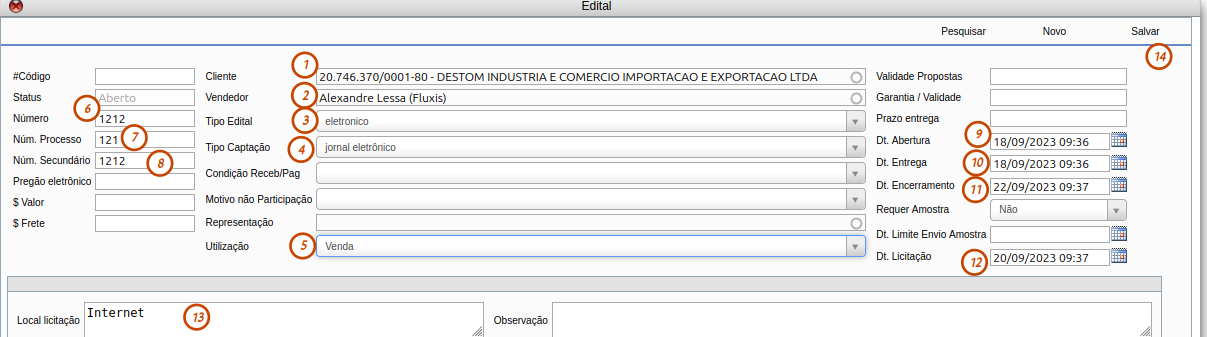
Na tela edital, o usuário deverá informar os dados:
- Cliente
- Vendedor
- Tipo de edital
- Tipo de capacitação
- Utilização
- Número de edital
- Número do processo
- Número secundário
- Data de abertura
- Data de entrega
- Data de encerramento
- Data da licitação
- Local da licitação
- Dar um clique em salvar
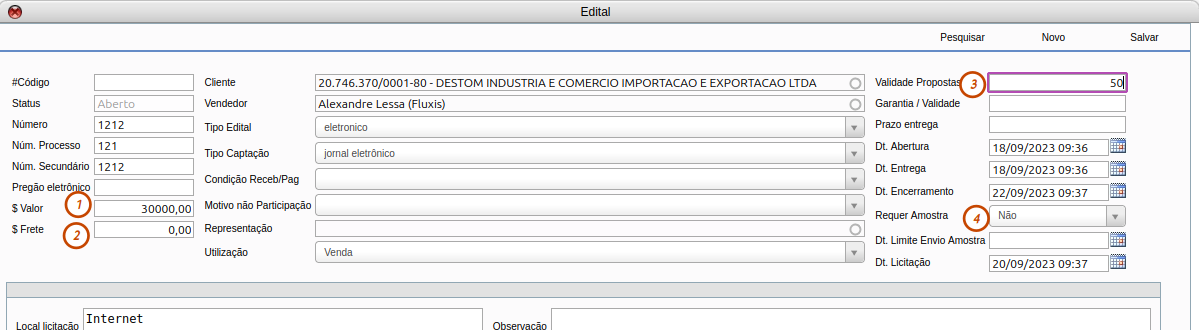
Caso aplicável, o usuário poderá informar o valor do edital, validade da proposta, valor do frete e se é necessário envio de amostra.
- Valor do edital
- Validade da proposta
- Valor do frete
- Envio de amostra
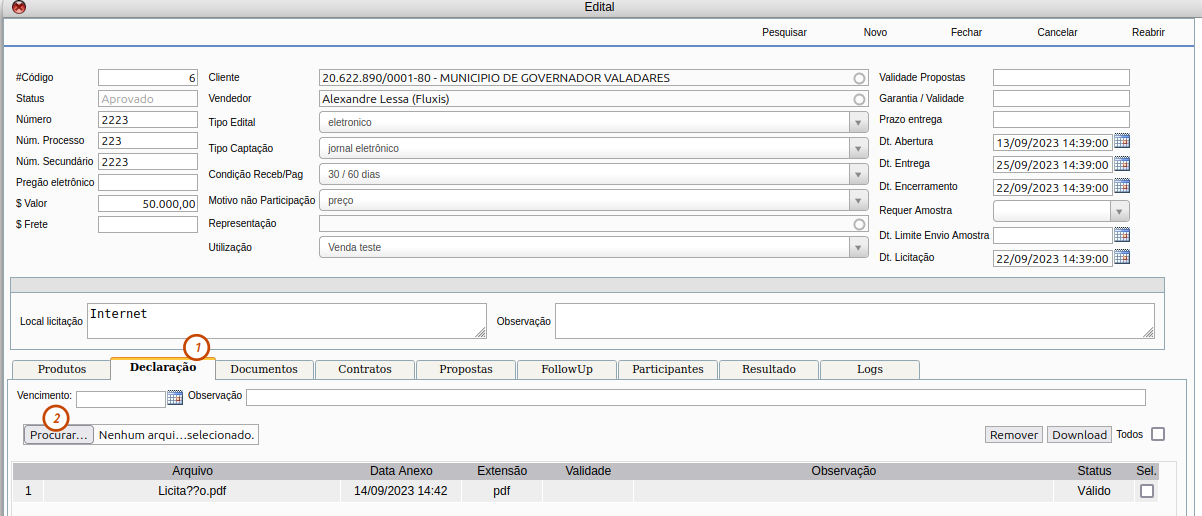
Na aba declaração, o usuário poderá registrar todos os documentos do processo
- Aba declaração
- Anexar documentos
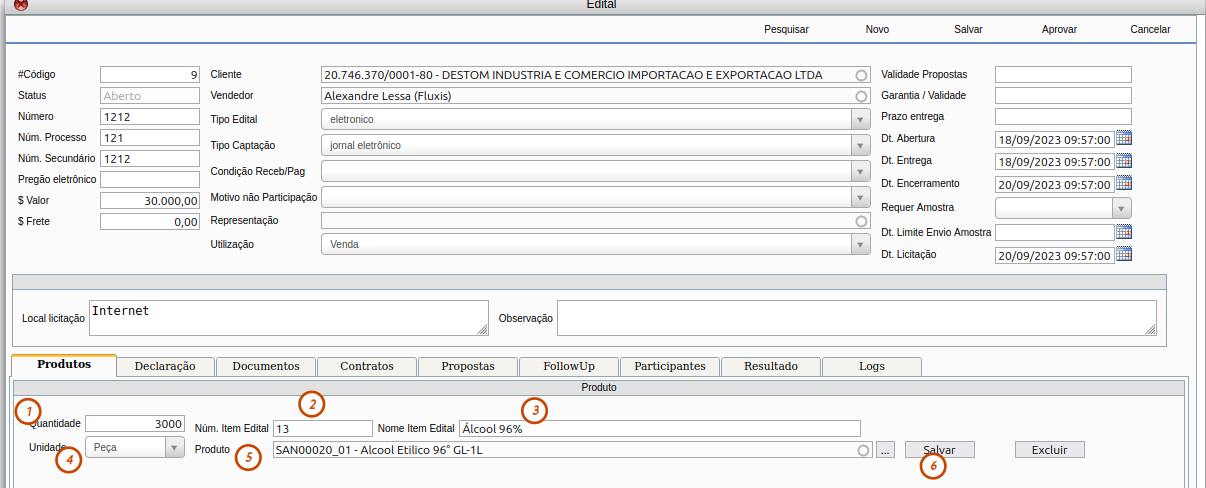
Na aba produtos, o usuário deverá informar os dados.
- Quantidade
- Número do item no edital
- Nome do item no edital
- Unidade dimensional
- Selecionar o produto cadastrado no sistema
- Dar um clique em salvar
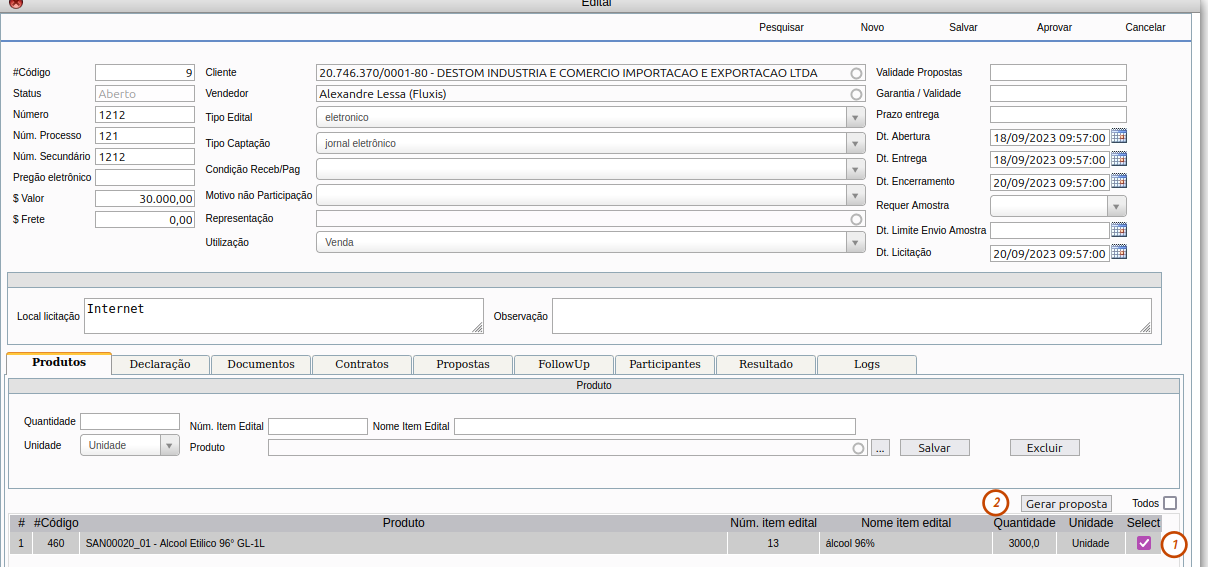
Para gerar uma proposta, o usuário deverá selecionar o produto e dar um clique em gerar proposta
- Selecionar o produto
- Dar um clique em gerar proposta
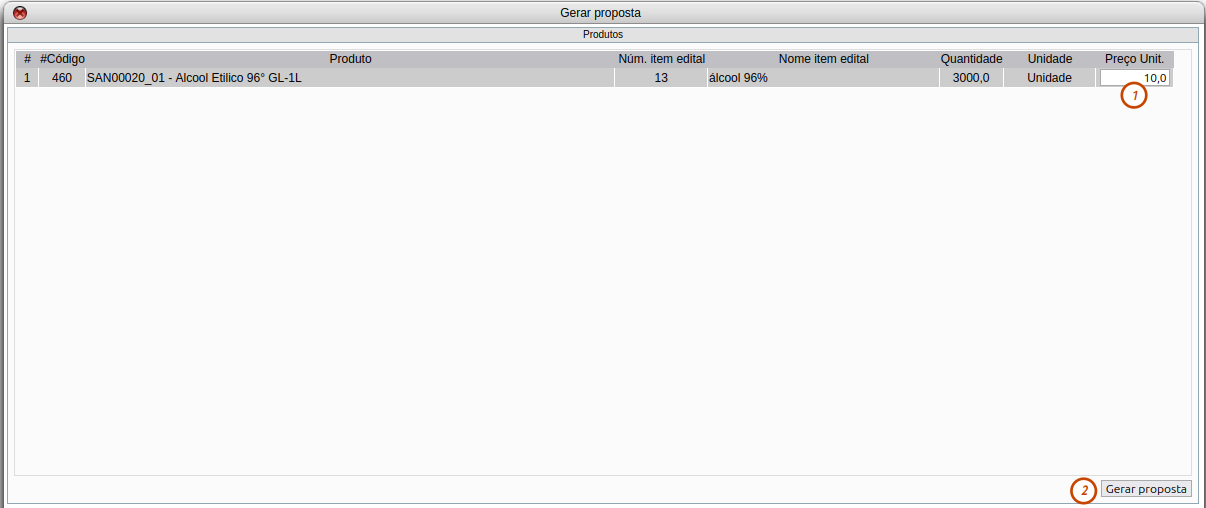
Na tela gerar proposta, o usuário deverá informar o valor unitário do produto e dar um clique em gerar proposta.
- Valor unitário
- Dar um clique em gerar proposta
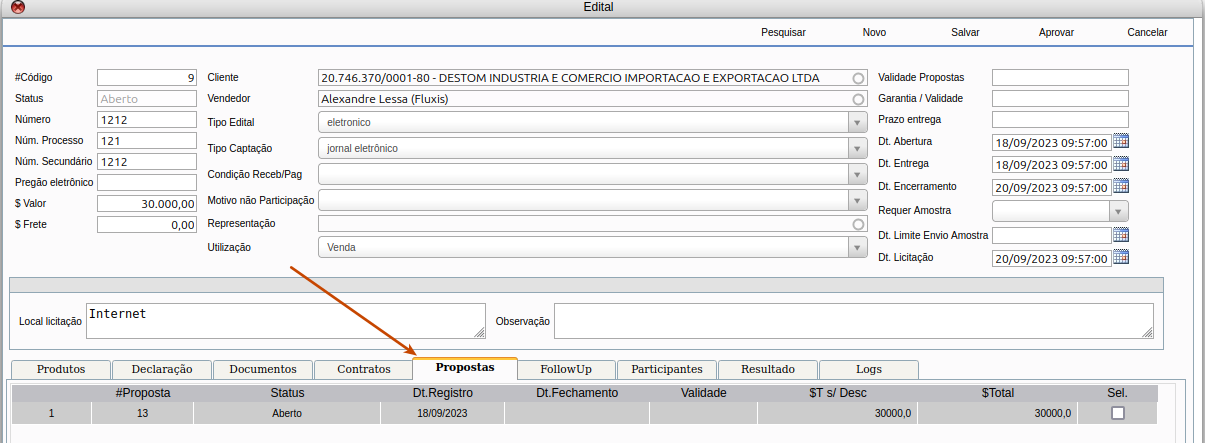
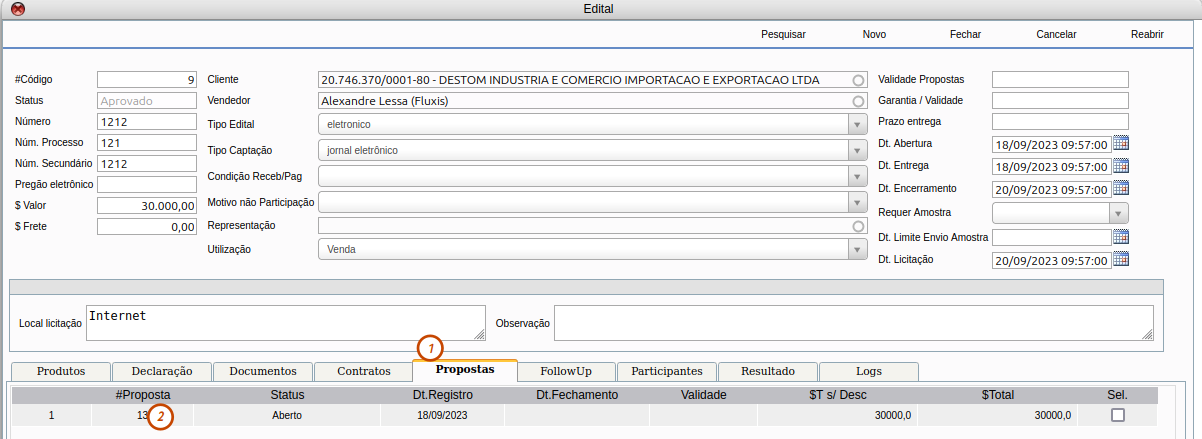
O usuário poderá visualizar a proposta na aba propostas.
Após cadastrar a proposta, é possível inserir o resultado da licitação para futuras consultas e pesquisas.
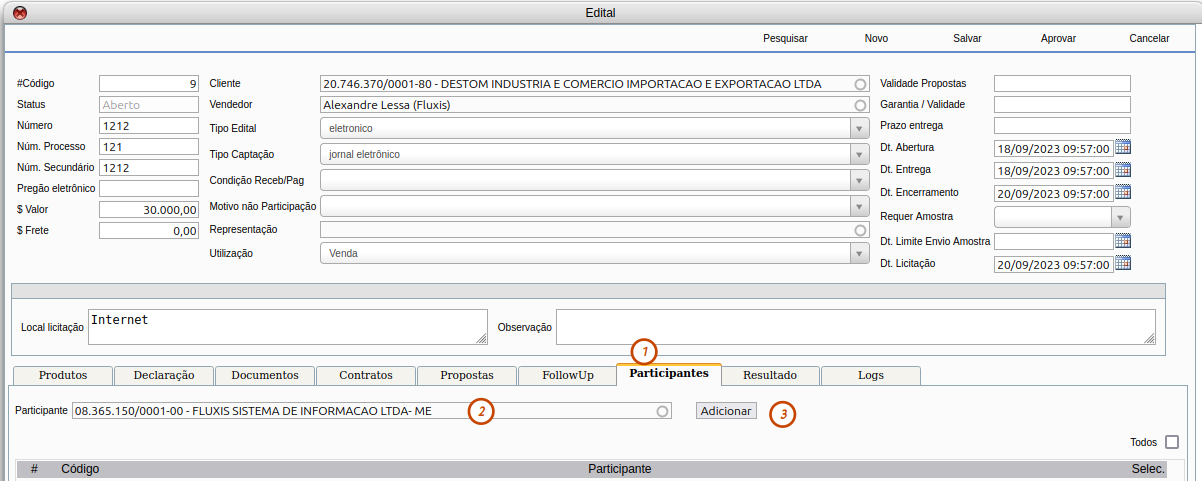
Para informar os participantes, o usuário deverá dar um clique na aba participantes, informar o nome e dar um clique em adicionar.
- Aba participantes
- Nome
- Dar um clique em adicionar
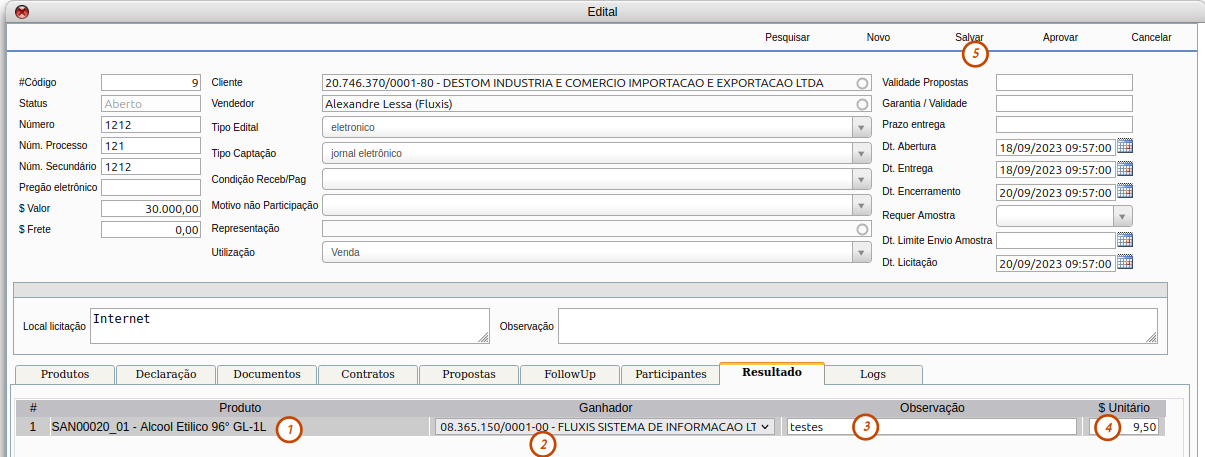
Na aba resultado, o usuário deverá selecionar o produto, informar o concorrente, informar o valor unitário, inserir uma observação (se aplicável) e dar um clique em salvar.
- Selecionar o produto
- Informar o concorrente
- Informar o valor unitário
- Inserir observação (se necessário)
- Dar um clique em salvar
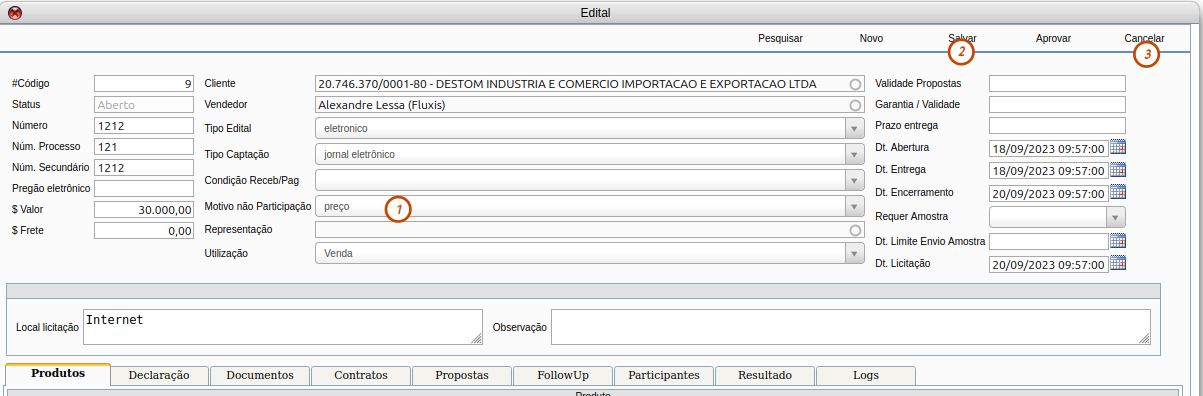
Caso a Empresa, por algum motivo, desejar não participar mais do processo, o usuário deverá informar o motivo da não participação, dar um clique em salvar e em seguida dar um clique em cancelar.
- Informar o motivo da não participação
- Dar um clique em salvar
- Dar um clique em cancelar
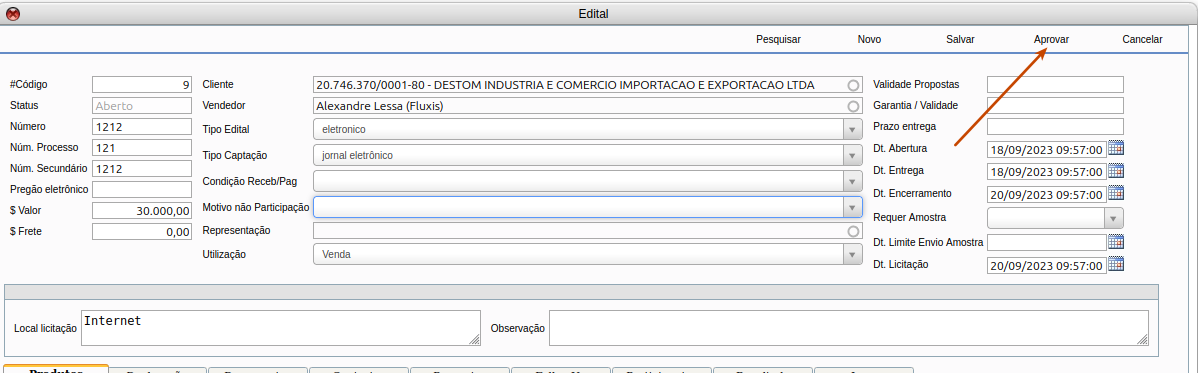
Em caso do resultado da licitação for positivo, o usuário deverá dar um clique em aprovar.
Após aprovar, o usuário deverá acessar a aba propostas e dar um clique na proposta gerada.
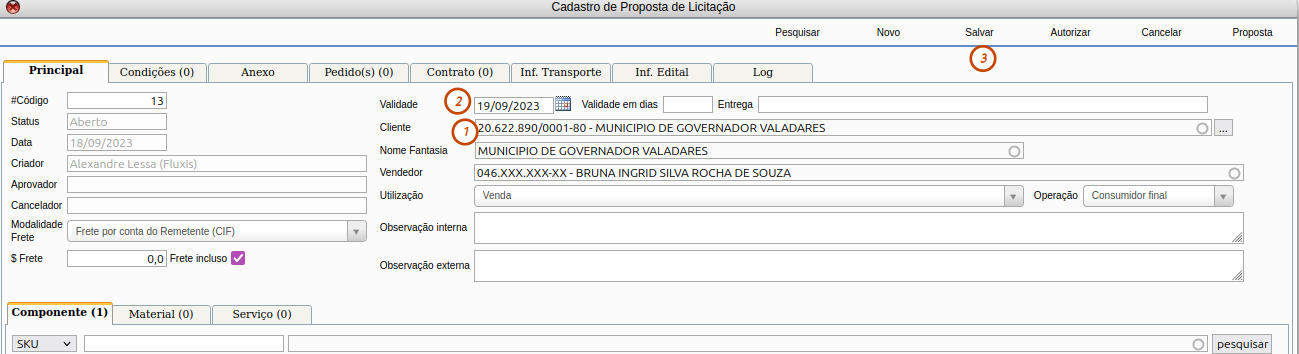
Na tela de cadastro de proposta de licitação, o usuário deverá informar os dados:
- Nome do cliente
- Validade da proposta
- Dar um clique em salvar
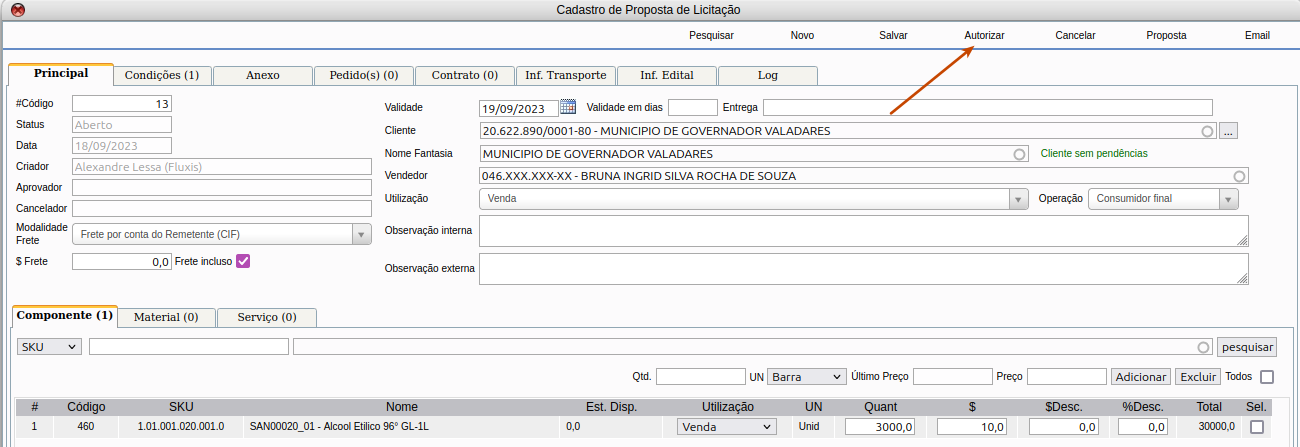
Em seguida, na aba condições, o usuário deverá informar as condições financeiras
- Tipo de recebimento
- Condição de recebimento
- Desconto (se aplicável)
- Observações (se aplicável)
- Dar um clique em adicionar

Em seguida, o usuário deverá dar um clique em autorizar.
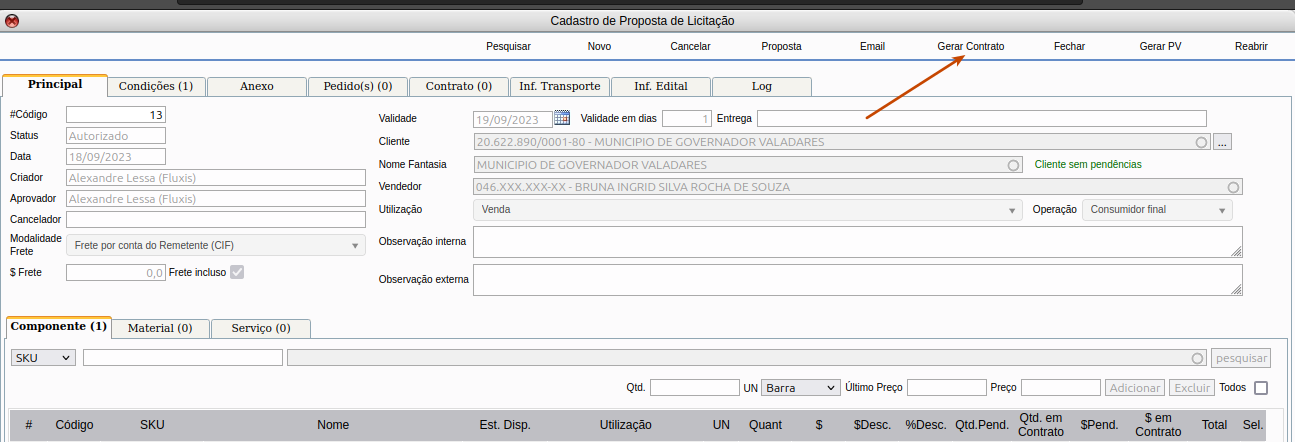
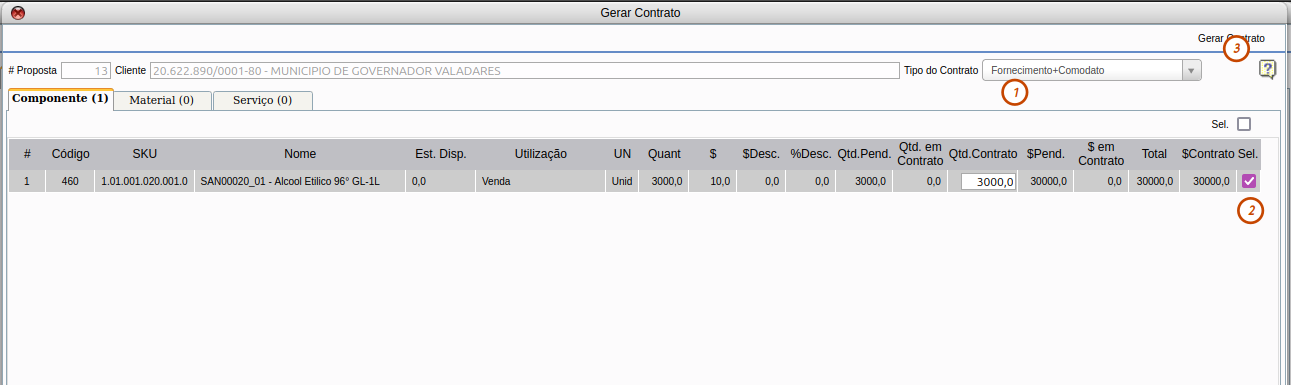
Após autorizar, o usuário deverá dar um clique em gerar contrato
Na tala gerar contrato, o usuário deverá informar os dados
- Tipo de contrato
- Produtos
- Dar um clique em gerar contrato
O contrato ficará vinculado ao edital, o usuário poderá acessar o contrato dando um clique na aba contratos na tela cadastro de proposta de licitação ou na aba contratos na tela edital.
- Tela cadastro de proposta de licitação

- Tela edital
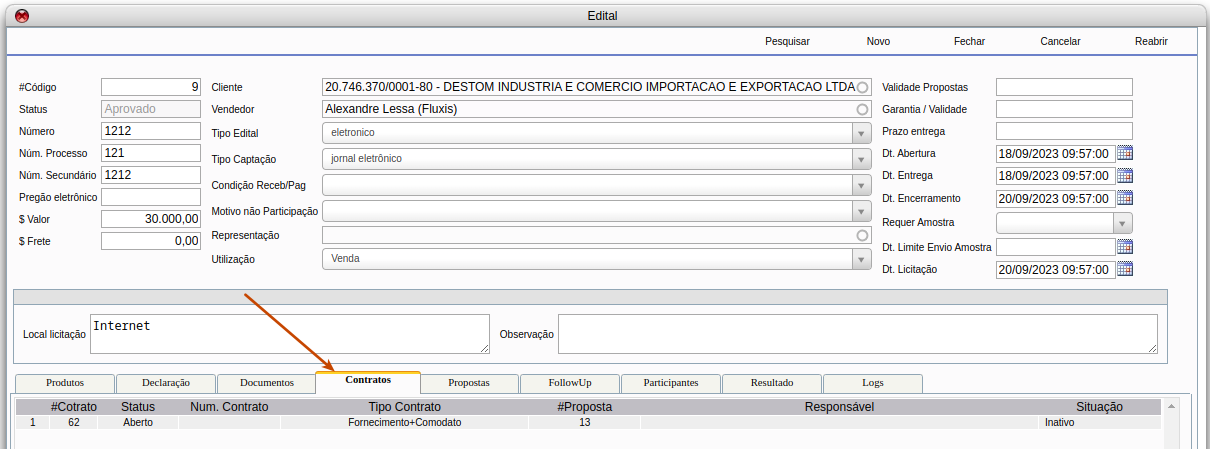
Para acessar o contrato, o usuário deverá dar um clique no contrato.

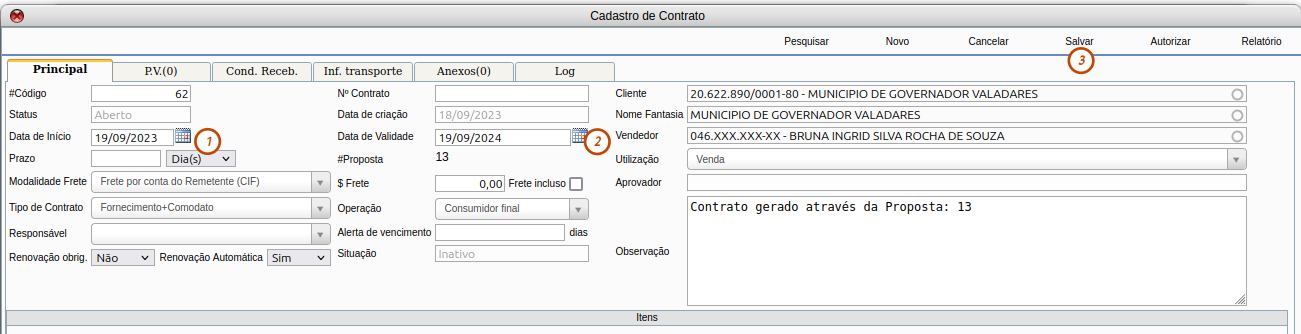
Na tela cadastro de contrato, o usuário deverá informa a data de início e a data de validade
- Data de início
- Data de validade
- Dar um clique em salvar
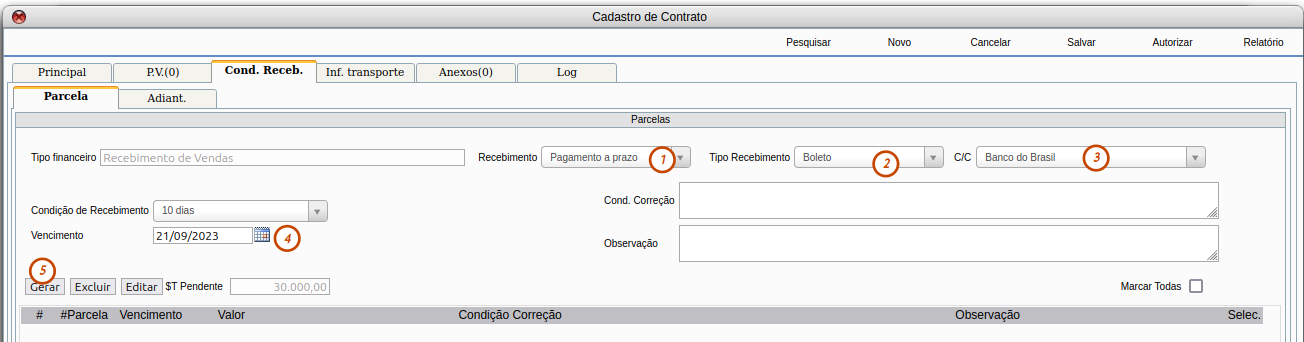
Em seguida, na aba cond. recebimento, o usuário deverá informar os dados.
- Recebimento
- Tipo de recebimento
- C/C
- Vencimento
- Dar um clique em gerar
Em seguida, o usuário deverá dar um clique em autorizar
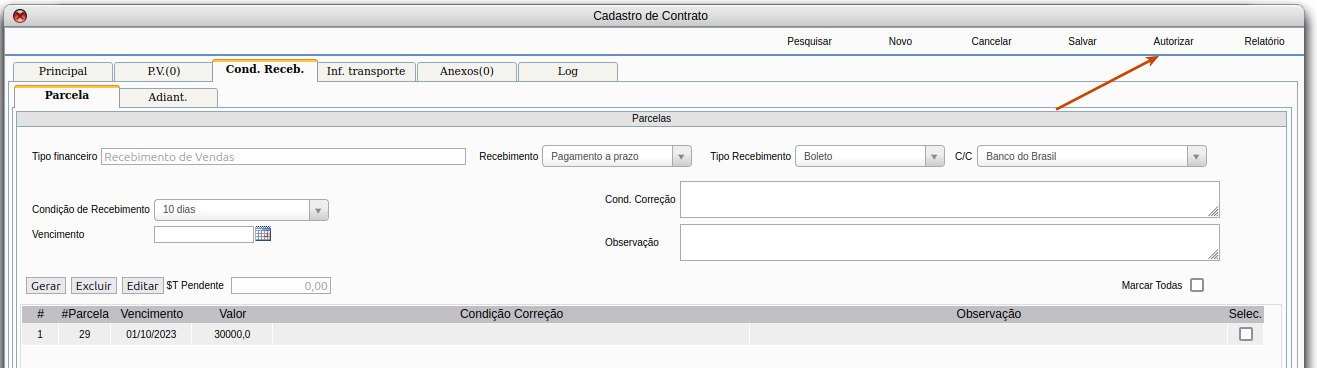
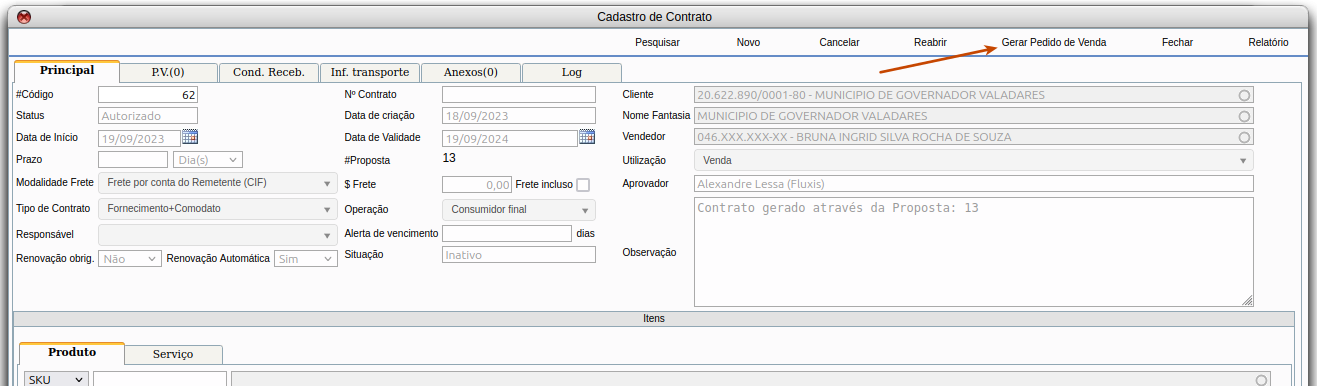
Em seguida, o usuário deverá dar um clique em gerar pedido de venda.
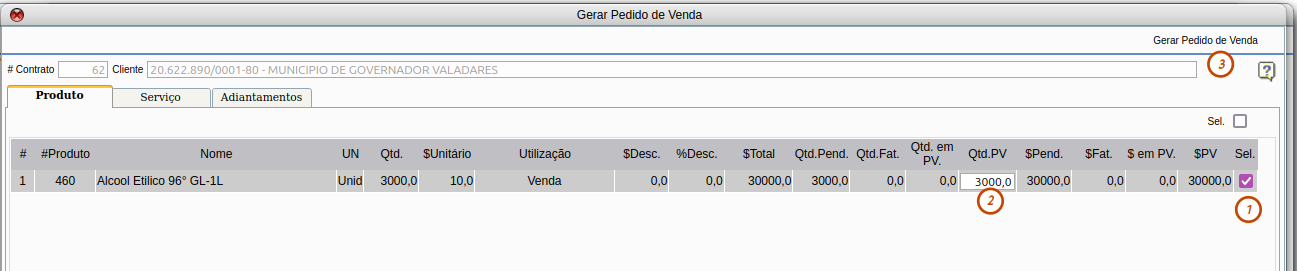
Na tela gerar pedido de venda, o usuário deverá selecionar o produto, informar a quantidade a ser vendida e dar um clique em gerar pedido de venda
- Selecionar o produto
- Quantidade
- Dar um clique em gerar pedido de venda
Em seguida, na tela cadastro de contrato, o usuário deverá acessar a aba P.V.

Para acessar o pedido, o usuário deverá dar um clique no pedido de venda.

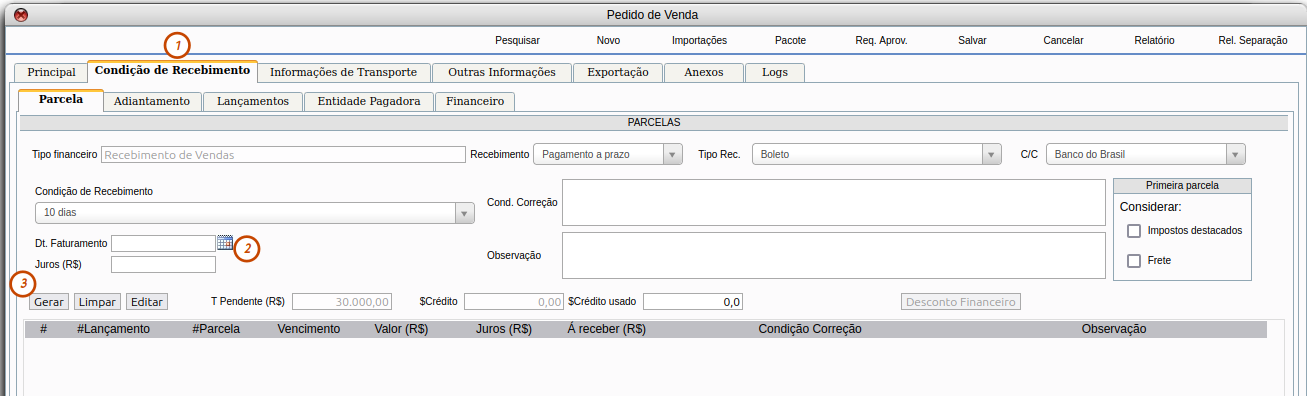
Na tela de pedido de venda, na aba condição de recebimento, o usuário deverá informar a data de faturamento
- Aba condição de recebimento
- Data de faturamento
- Dar um clique em gerar
Observação
Caso houver a necessidade de alterar o cliente do pedido de venda (por exemplo, a licitação foi para o Município de Governador Valadares mas o pedido será para um Hospital da Cidade), só será possível alterar se o novo cliente esteja dentro do Grupo Econômico do cliente principal da Licitação.
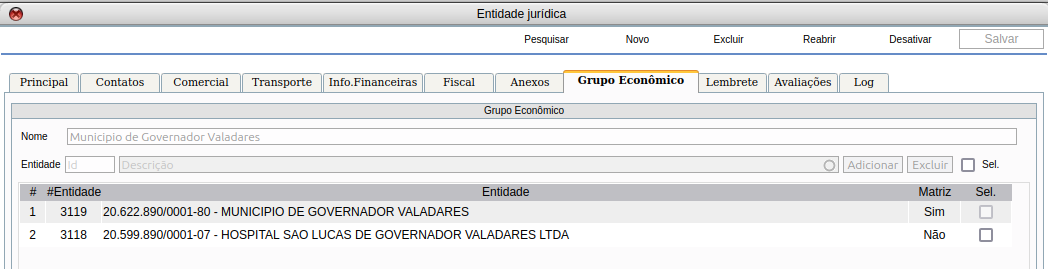
Em seguida, o usuário deverá dar um clique em req. Aprovação.
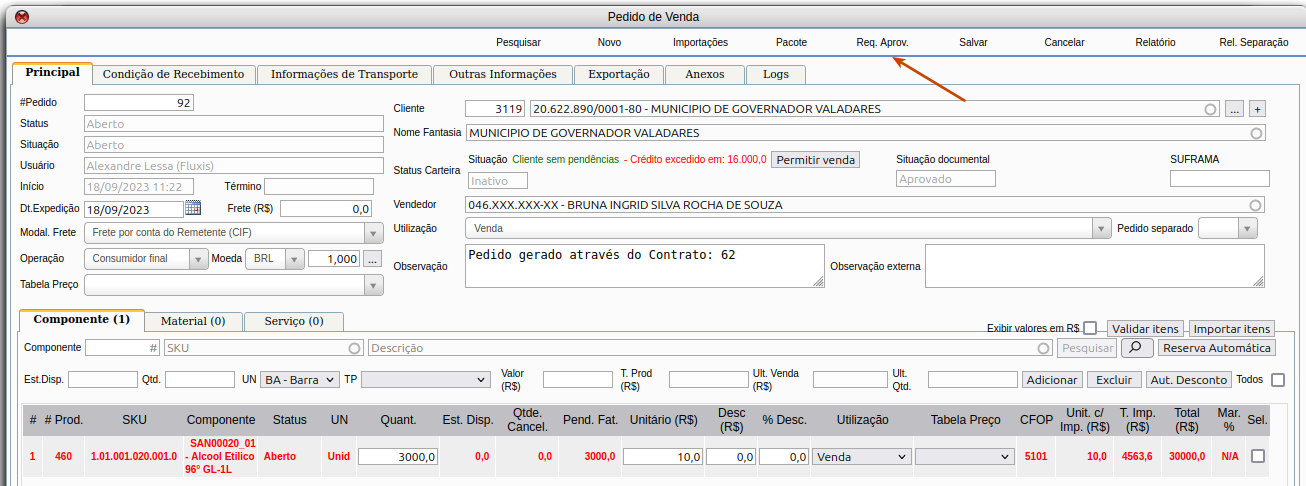
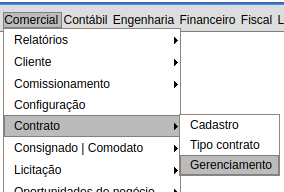
Para acompanhar o andamento de um contrato de licitação, o usuário deverá acessar o menu:
Comercial – Contrato – Gerenciamento
Na tela gerenciamento de contrato, o usuário poderá buscar o contrato através de filtros.
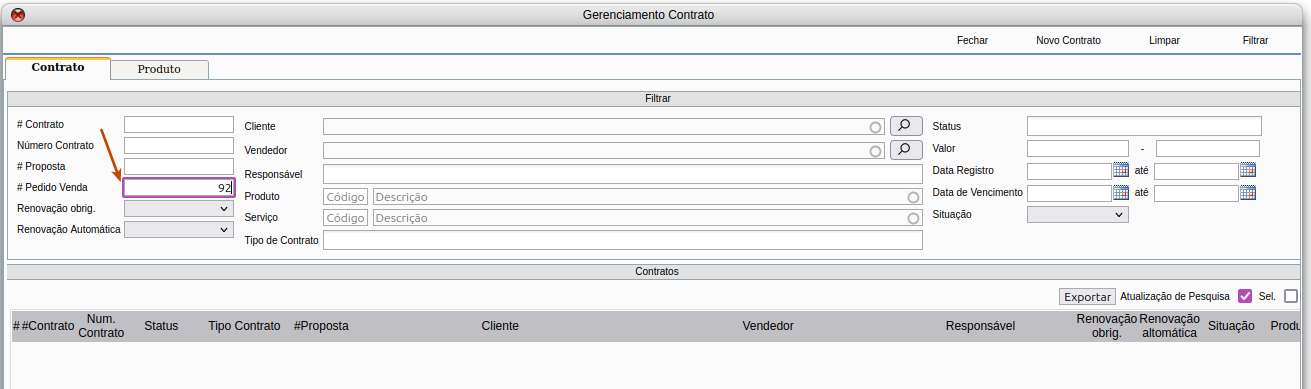
Ao selecionar o contrato, o usuário tem acesso a diversas informações, como:
- Produto
- Quantidade contratada
- Quantidade pendente
- Quantidade entregue
- Cliente
- Vendedor
- Valor contratado
- Valor faturado
- Valor pendente
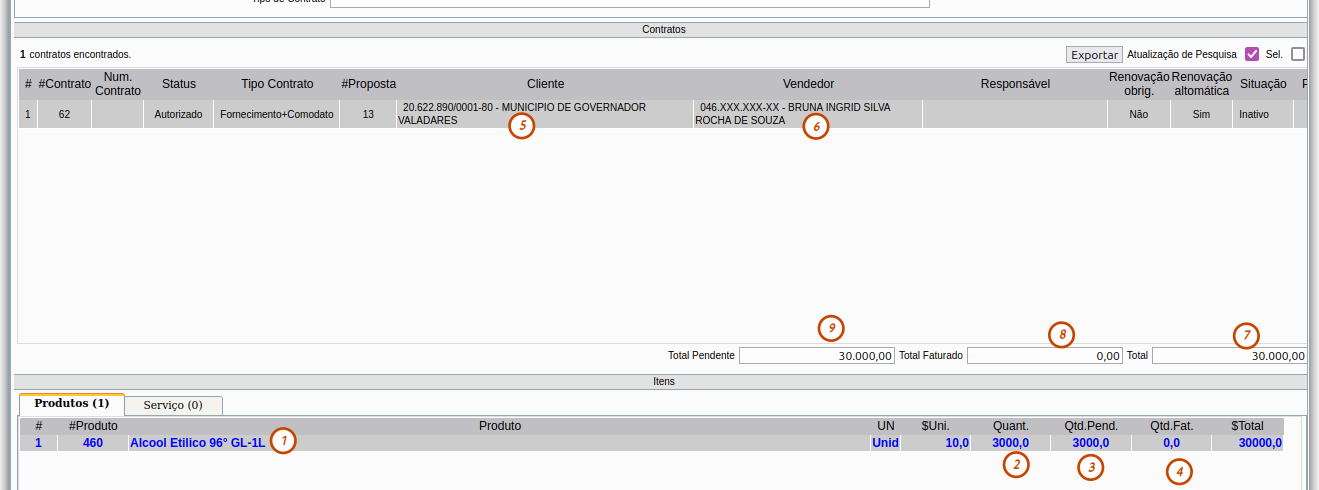
Ao faturar a quantidade total do contrato, o mesmo é fechado automaticamente.
Este documento pertence à Fluxis. É proibida a reprodução parcial ou total deste documento sem a autorização.