
Procure na base do Fluxis
01.02 – Entidade Jurídica – Cadastro
Cadastro de Entidade Jurídica
Para garantir a precisão de sua base de dados, é fundamental cadastrar corretamente todas as entidades jurídicas (como clientes, fornecedores e fabricantes) com as quais sua empresa se relaciona.
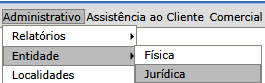
Para iniciar o processo de cadastro de uma nova entidade jurídica, acesse o menu:
Administrativo → Entidade → Jurídica
Aba Principal
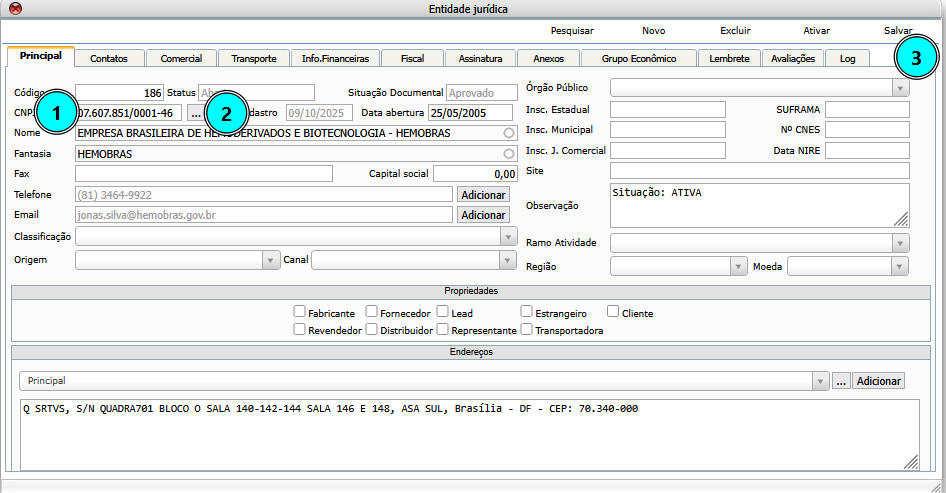
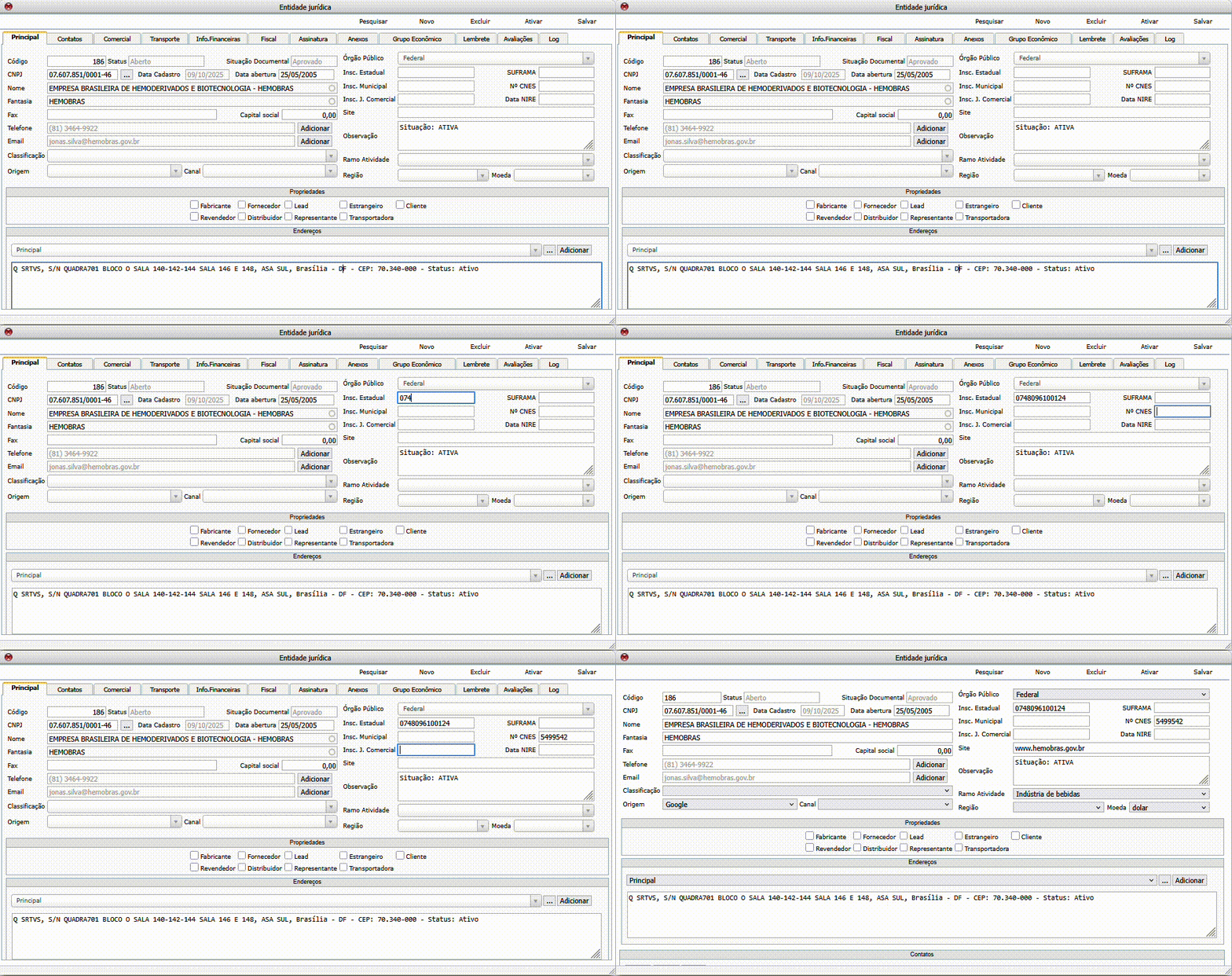
Na tela de Entidade Jurídica, o processo se inicia com a consulta automática dos dados da empresa:
- Informe o número do CNPJ.
- Clique no botão de Consulta (o ícone de reticências).
O sistema fará a busca e carregará automaticamente as informações da empresa.
- Em seguida, clique em Salvar para finalizar a criação e gerar o código de identificação da nova entidade.
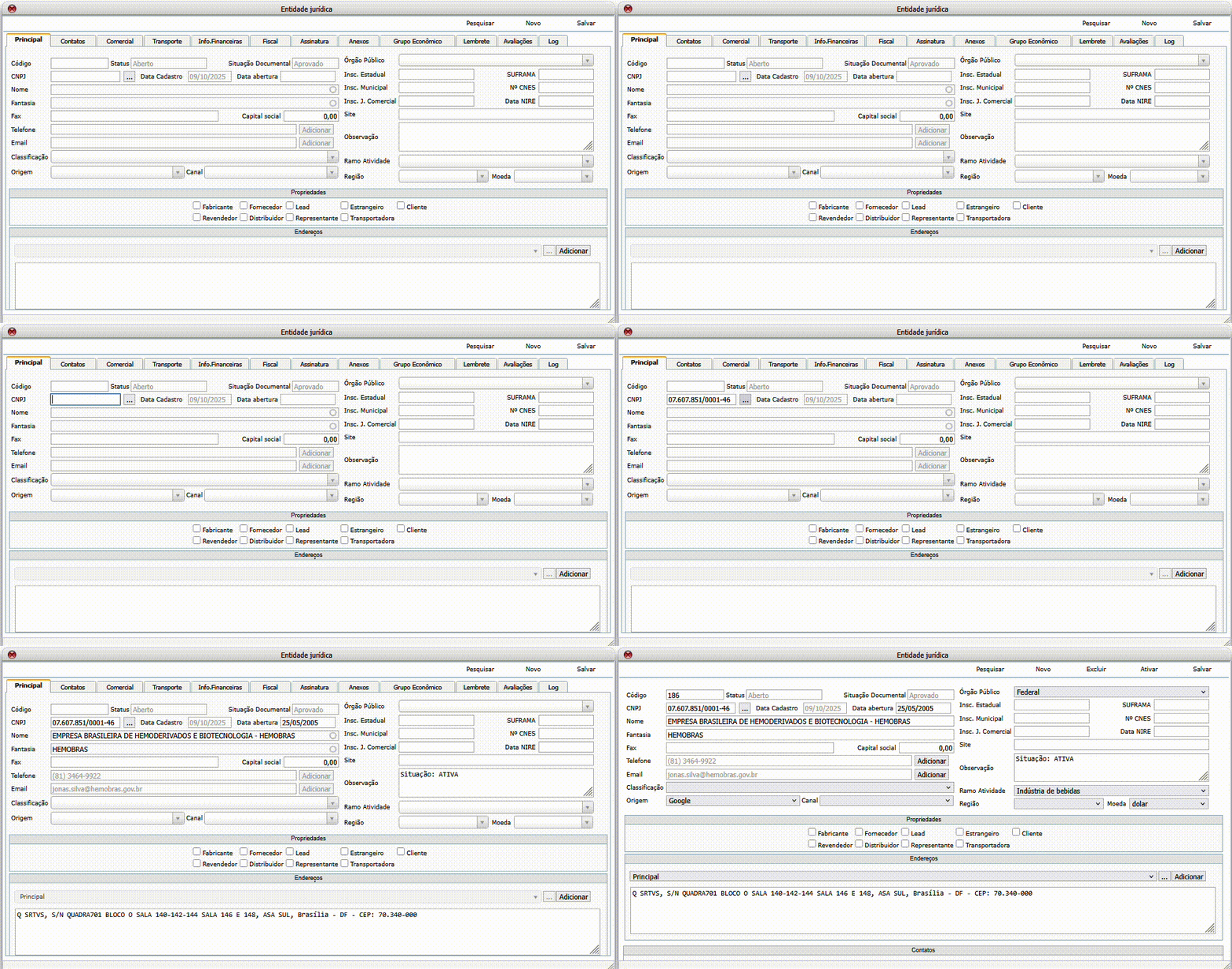
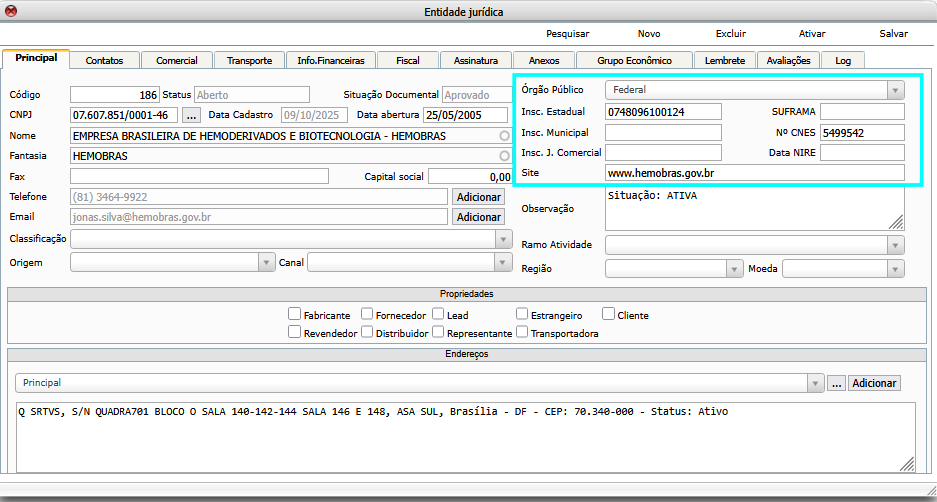
Após o sistema gerar o código da entidade, você deve completar os detalhes cadastrais.
Preencha os seguintes campos, se aplicáveis à entidade:
- Órgão Público
- Inscrição Estadual
- SUFRAMA
- CNES
- Data NIRE
- Inscrição Municipal
- Inscrição J. Comercial
- Site
Clique em Salvar para finalizar o preenchimento.
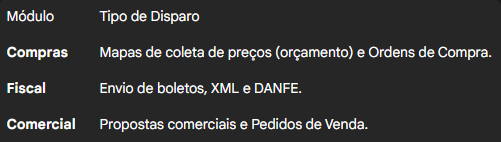
O sistema Fluxis permite configurar e-mails para disparos automáticos ou manuais em diversos módulos, garantindo agilidade na comunicação com a entidade cadastrada.
Exemplos de Disparos por Módulo:
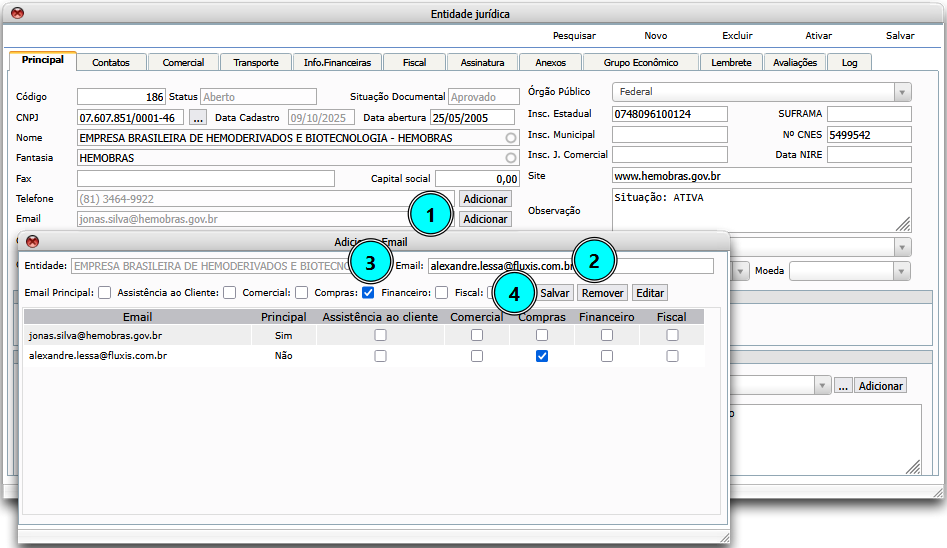
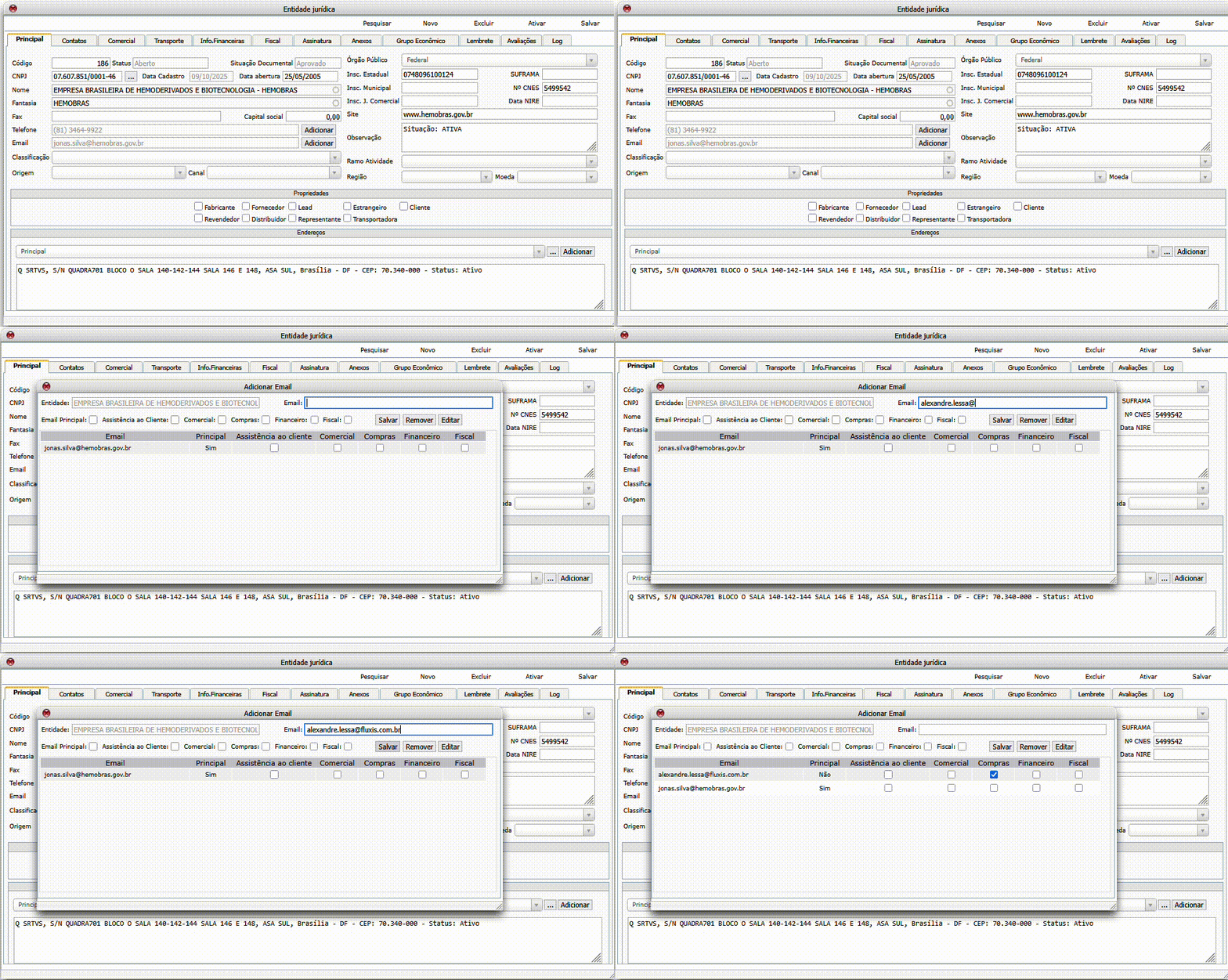
Para configurar o envio, no campo de e-mail da entidade, siga os passos:
- Clique em Adicionar. Uma janela “Adicionar E-mail” será aberta.
- Informe os e-mails desejados.
- Faça o vínculo do e-mail ao Módulo correspondente (Compras, Fiscal, Comercial, etc.).
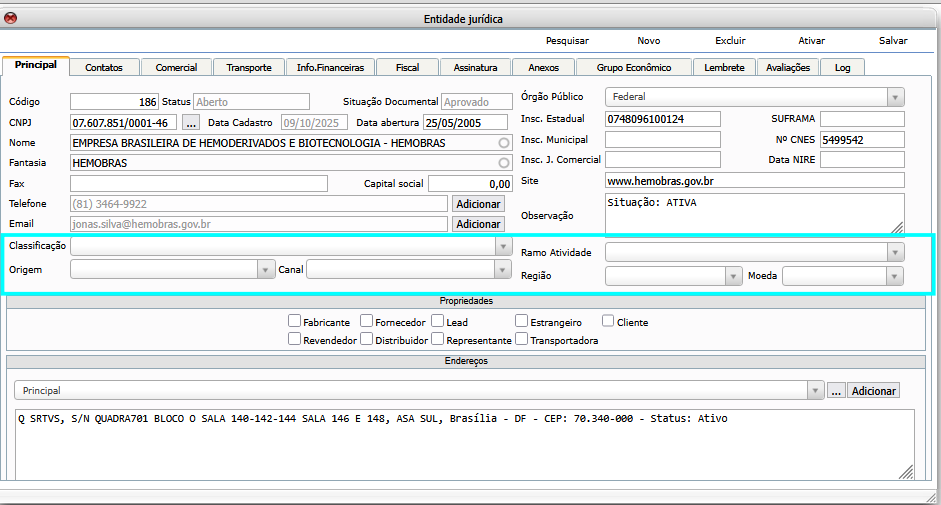
Para refinar a segmentação e a análise da entidade, o usuário pode complementar o cadastro preenchendo as seguintes informações (se aplicáveis):
- Classificação
- Ramo de Atividade
- Origem
- Canal
- Região
- Moeda
Clique em Salvar para finalizar o preenchimento
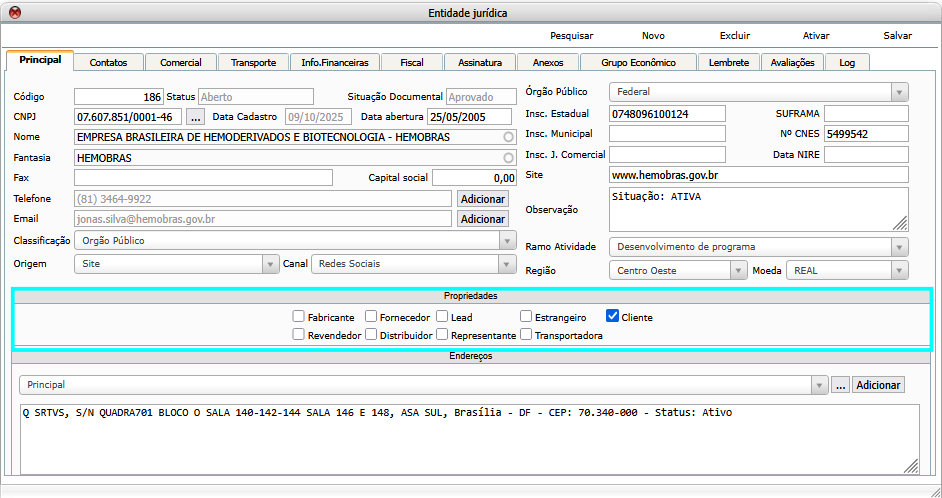
Em seguida, selecione as propriedades (características ou classificações) desejadas para essa entidade.
Clique em Salvar para finalizar o preenchimento
Editar endereço
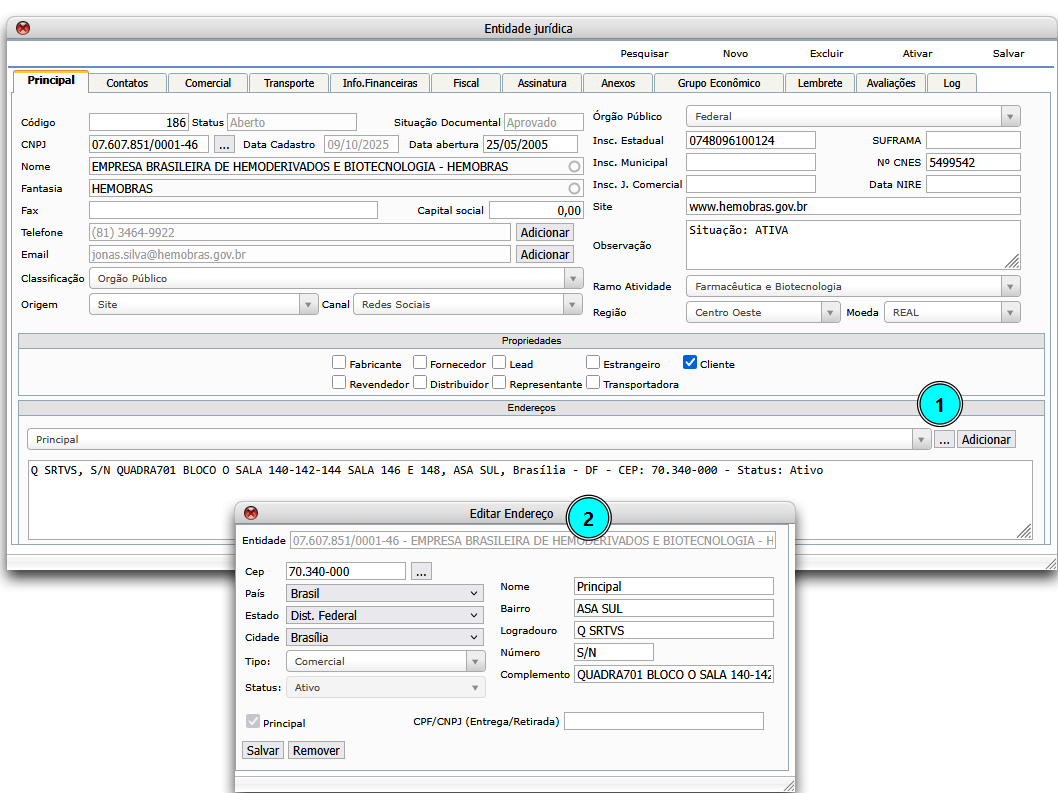
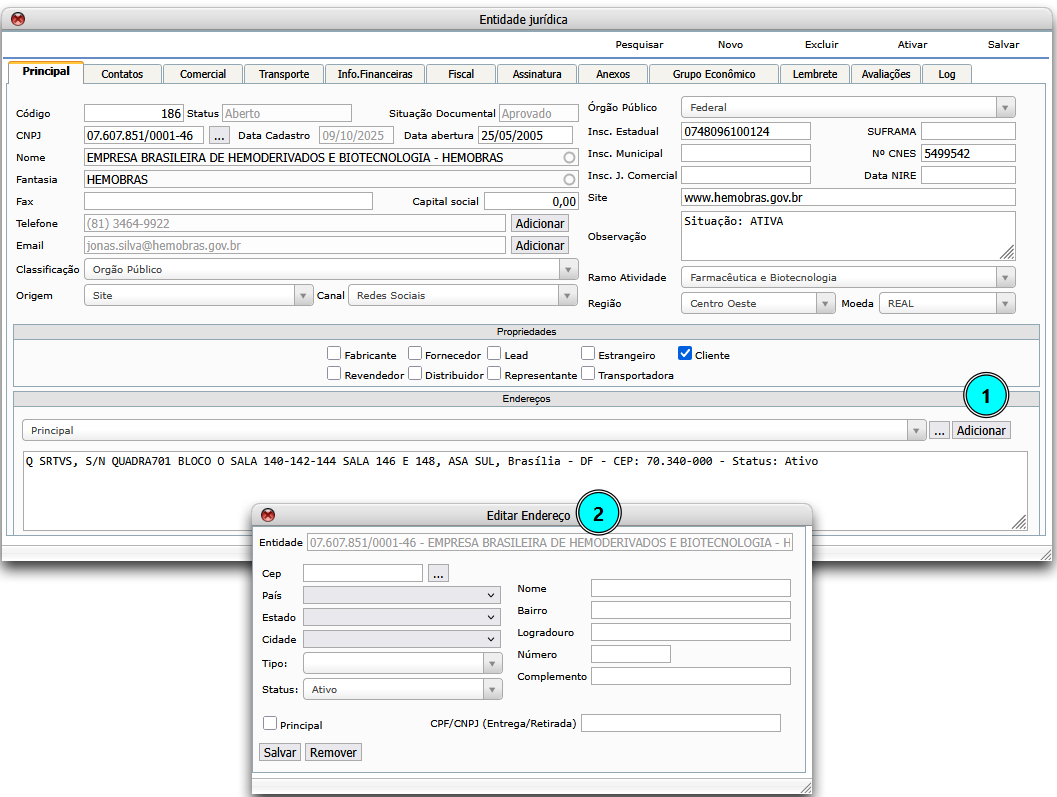
Para editar as informações de endereço da entidade, clique no ícone de reticências (…). Uma nova janela será aberta, exibindo todos os detalhes do endereço para que possa realizar as alterações necessárias.
- Reticências
- Editar endereço
Cadastrar endereço
Para registrar as informações de endereço da entidade, clique em adicionar. Uma nova janela será aberta, permitindo informar os dados do endereço.
- Adicionar
- Dados do endereço
Para cadastrar nova localidade (Estado e/ou Cidade), acesse o manual através do link: https://sac.fluxis.com.br/manuais/administrativo/localidades/
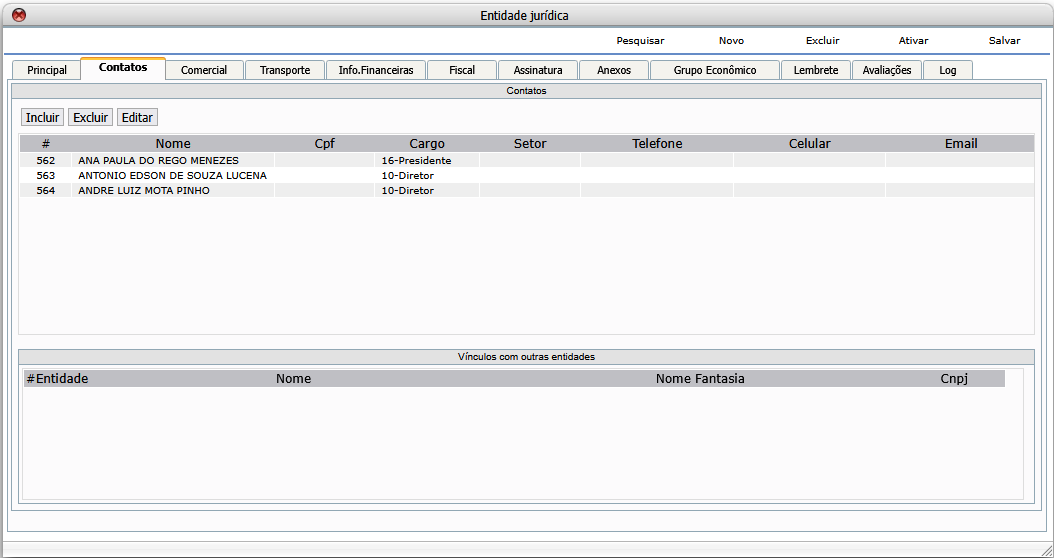
Aba contato
Na aba contato, pode editar, incluir ou excluir os contatos da entidade
Aba Comercial
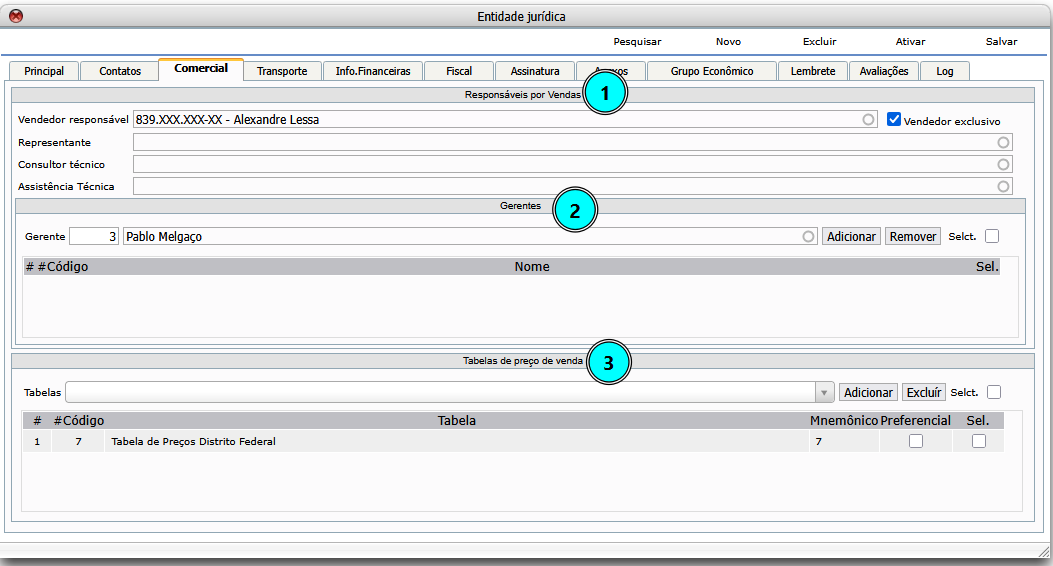
Na aba comercial pode vincular um vendedor, gerente e tabela de preço a entidade.
- Responsáveis por vendas
- Vendedor responsável
- Representante
- Consultor técnico
- Assistência técnica
- Gerentes
- Tabela de prelo de venda
Aba Transporte
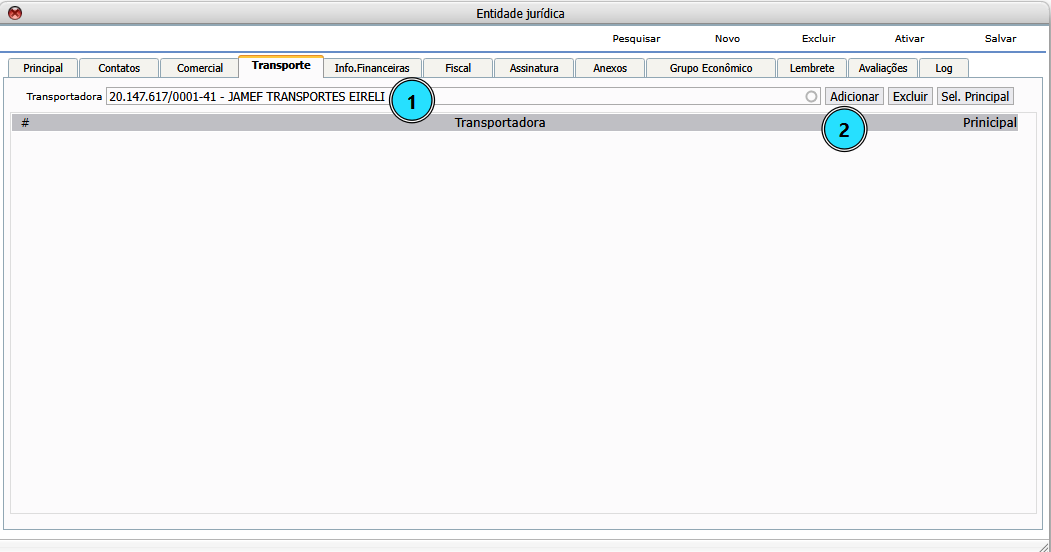
Na aba transporte, pode vincular transportadores e selecionar uma como principal.
Aba Info. Financeiras
Aba informações financeiras permitem adicionar dados financeiros da entidade.
-
Financeiro
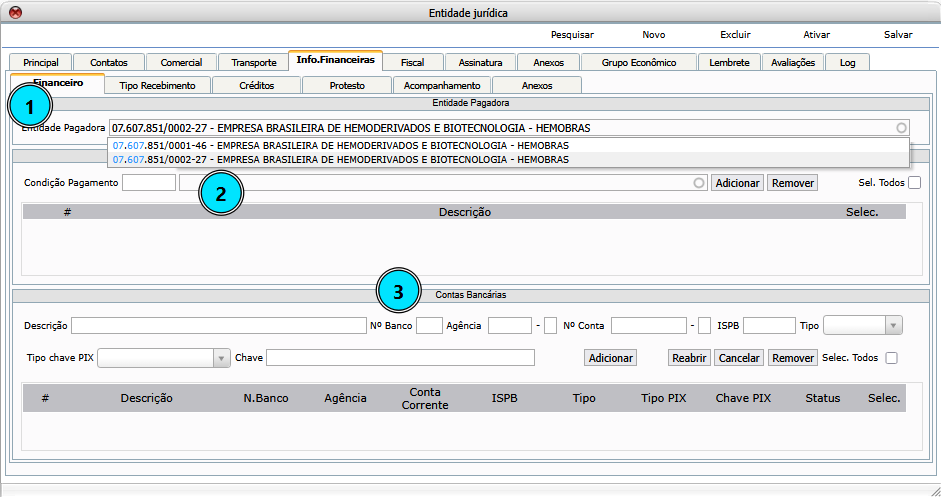
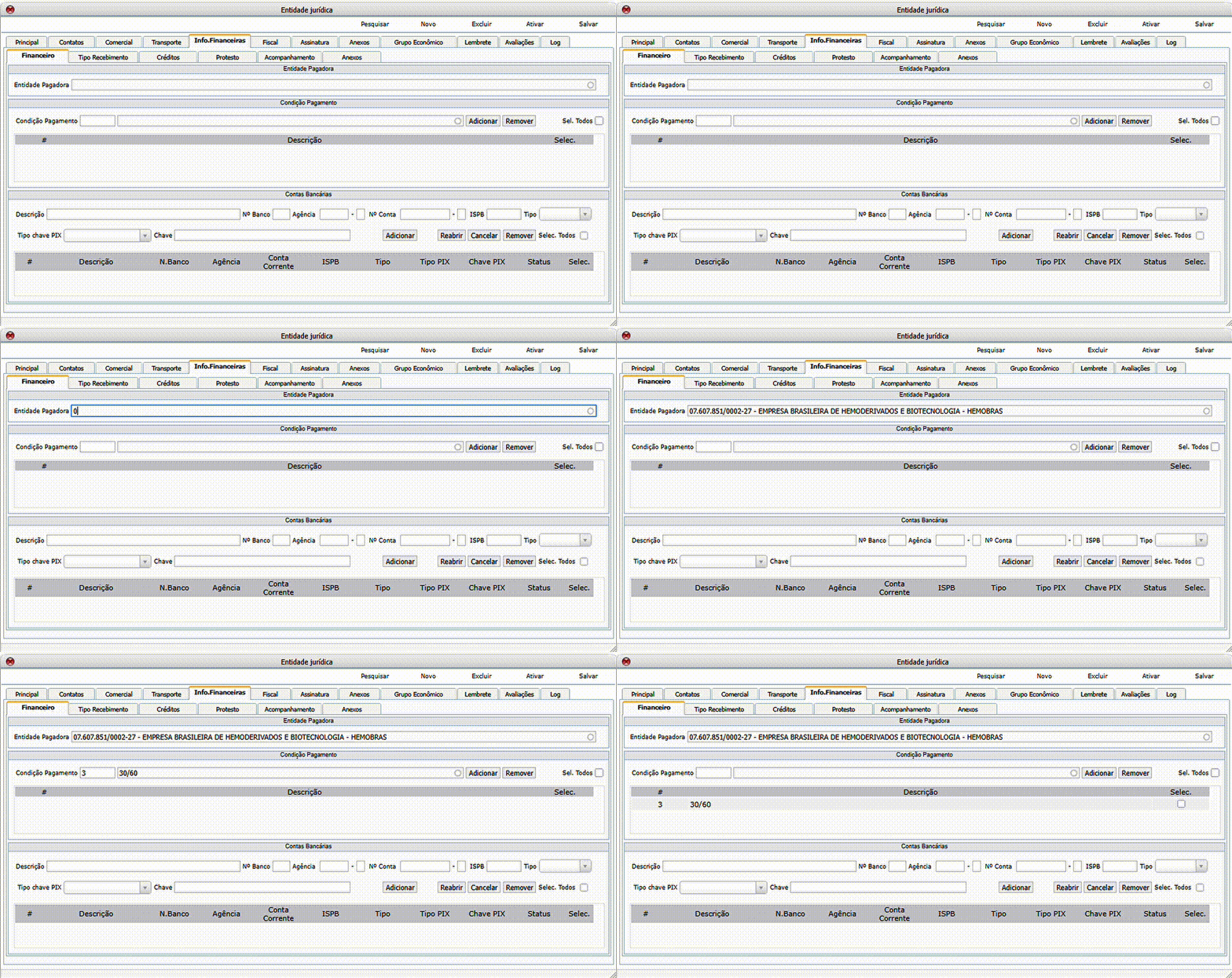
Na sub aba financeiro pode informar os dados:
- Entidade pagadora (Informe qual entidade será responsável pelo pagamento. Isso é essencial para grupos empresariais onde o faturamento ocorre para um CNPJ, mas o pagamento é efetuado por outro.)
- Condição de pagamento da entidade pagadora
- Contas bancárias da entidade pagadora
-
Tipo recebimento
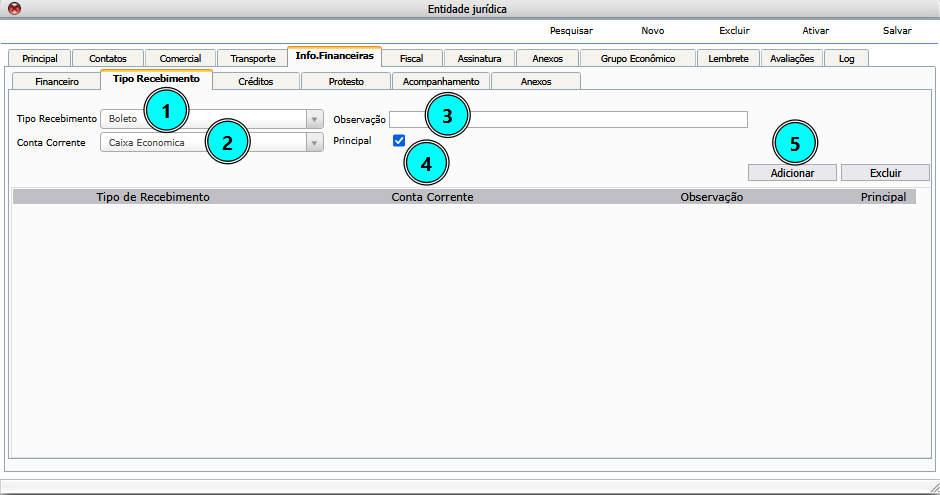
Na sub aba tipo de recebimento, pode adicionar formas como a entidade pode realizar pagamentos a empresa.
- Tipo recebimento (Boleto, Cartão, etc …)
- Conta corrente
- Observação
- Principal (marcar um tipo de recebimento como principal)
- Dar um clique em adicionar
-
Créditos
Na sub aba créditos, pode informar um limite de créditos e bloquear vendas
- Limite de crédito (Informar limite de crédito aprovado para entidade)
- Limite usado (Visualize o valor que já foi utilizado)
- Verificar inadimplência (Realiza verificação de inadimplência se marcado)
- Bloquear venda (Marque sim ou não)
- Motivo do bloqueio (Se bloquear a venda, informe o motivo)
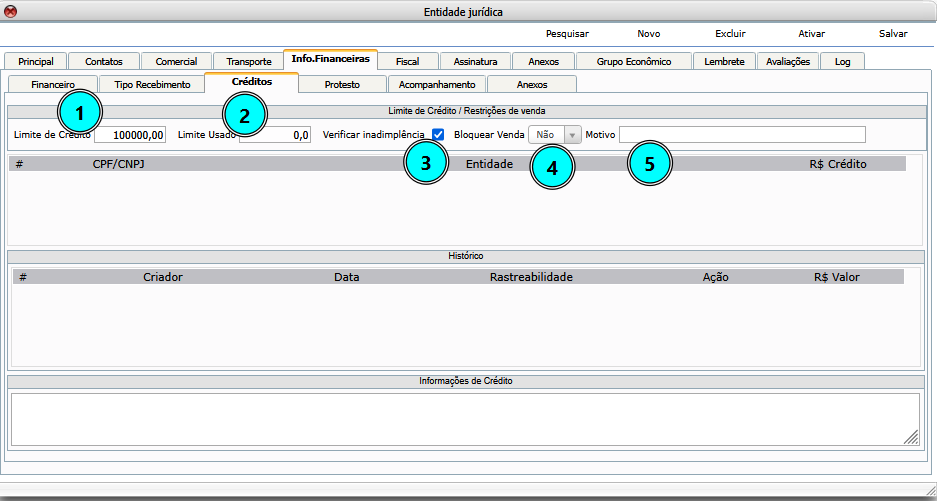
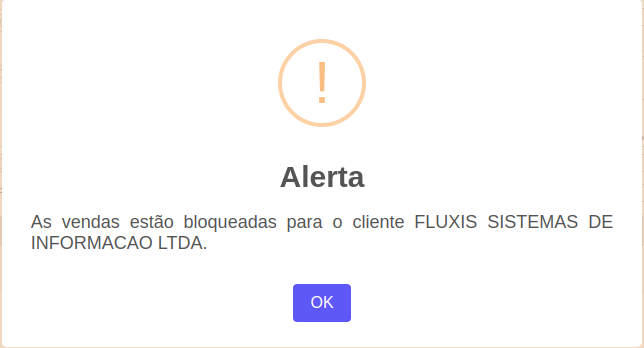
Caso o campo bloquear venda estiver marcado como sim, o sistema permitirá gerar o PV, mas ao tentar aprovar será gerado o alerta abaixo.
-
Protesto
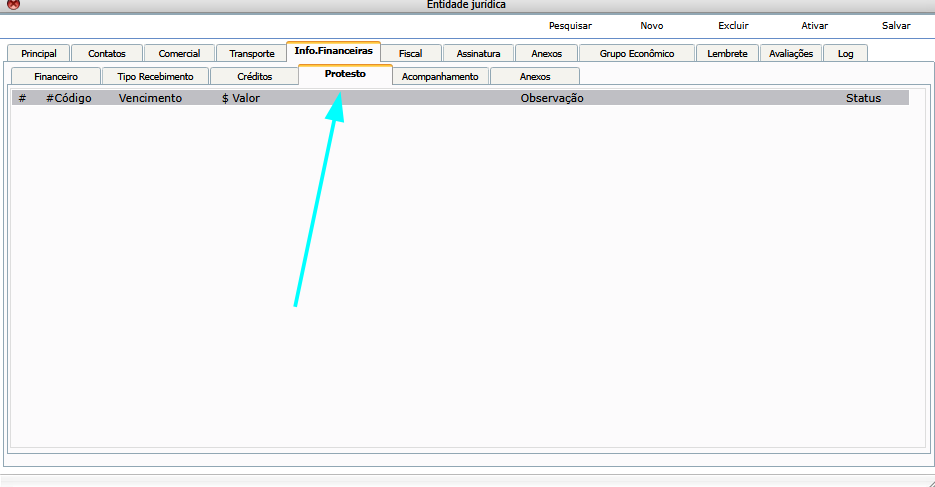
Na sub aba protesto é possível visualizar protestos aplicados à entidade
-
Acompanhamento
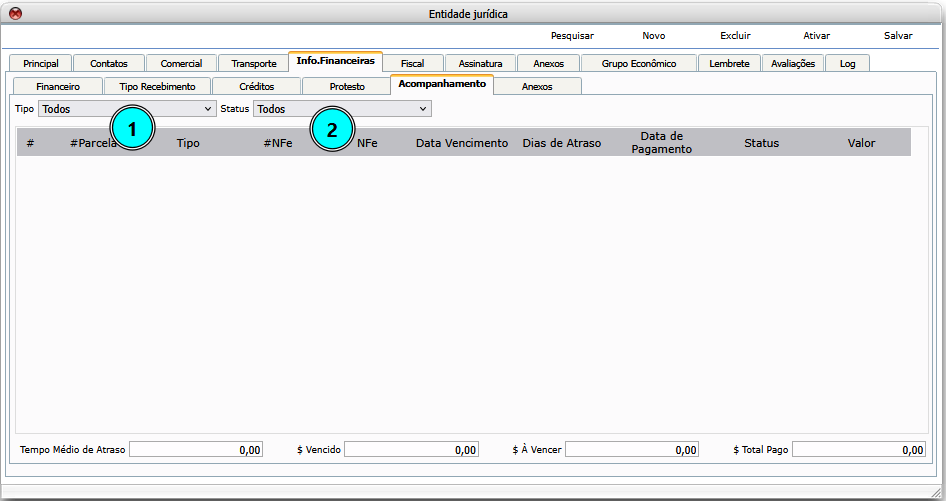
Na sub aba acompanhamento, pode visualizar parcelas financeiras, podendo filtrar por:
- Selecionar o tipo
- Selecionar o status
-
Anexo
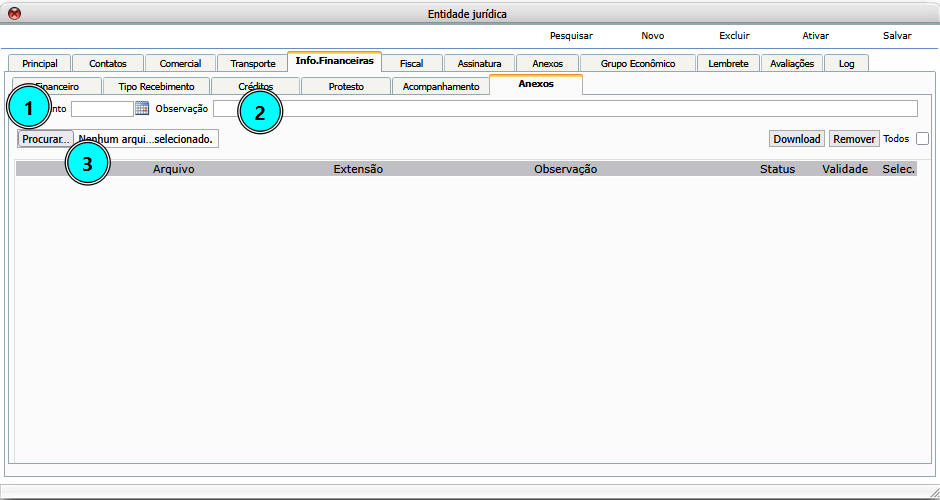
Na sub aba anexo, pode adicionar documentos relacionados ao processo financeiro
- Informar o vencimento do documento (se aplicável)
- Observação (se aplicável)
- Selecionar o arquivo
Aba Fiscal
Para informar os dados fiscais da entidade, é essencial observar a situação da Inscrição Estadual (IE) do destinatário.
Regra para clientes sem Inscrição Estadual (IE)
Se o cliente (Pessoa Física ou Pessoa Jurídica) não possuir Inscrição Estadual, o procedimento padrão no cadastro é classificá-lo de uma das seguintes formas:
- Marcar como “Isento de ICMS”:
Deve ser utilizado para Pessoas Jurídicas que, apesar de realizarem operações sujeitas ao ICMS, são desobrigadas de se inscrever no cadastro de contribuintes do ICMS (como é o caso de Prefeituras, ONGs, ou alguns Microempreendedores Individuais – MEI).
Atenção: Algumas UFs (Unidades Federativas) não permitem essa classificação. Consulte seu contador se a NF-e for rejeitada.
- Marcar como “Não Contribuinte de ICMS”:
- Deve ser utilizado para Pessoas Físicas ou Pessoas Jurídicas que não são contribuintes do ICMS (ex: prestadores de serviço) e que, geralmente, são consideradas consumidor final.
Sempre que não houver IE, a regra geral é usar Não Contribuinte para a maioria das operações com Pessoa Física ou empresas de serviço, e usar Isento apenas quando houver certeza do enquadramento fiscal (como Prefeituras ou ONGs).
-
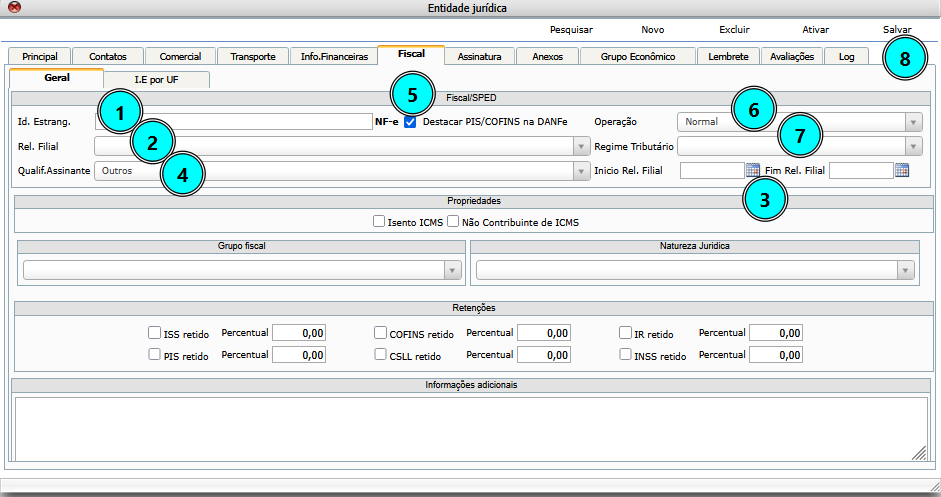
Geral
Na sub aba geral, pode informar os dados:
-
- Fiscal/SPED
- Id. Estrang.
- Rel. Filial (ex.: matriz exterior, filial, controladora)
- Início e fim Re. Filial
- Qualif. Assinante (ex. Inventariante, Empresário, Administrador judicial/Gestor)
- Se vai destacar o PIS/COFINS na DANFe
- Operação (normal ou consumidor final)
- Regime tributário (simples, lucro presumido, lucro real)
- Salvar
-
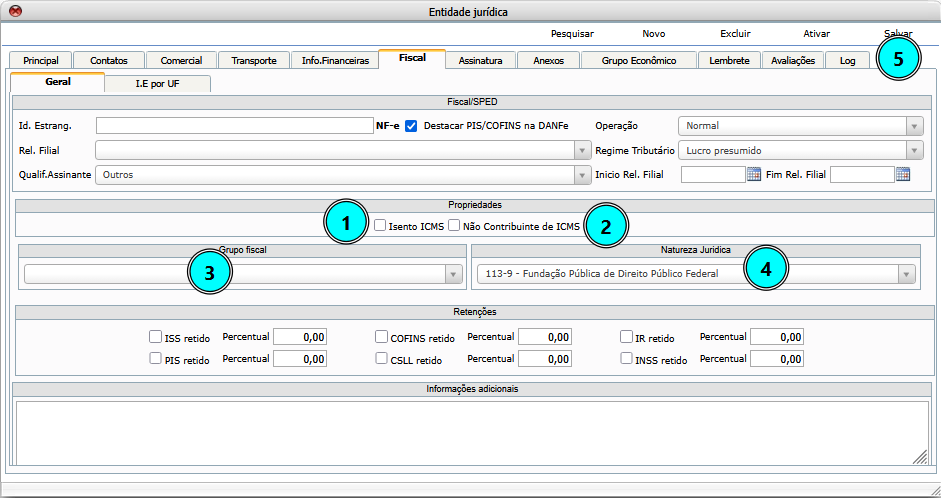
- Propriedades
- Selecionar Isento ICMS
- Selecionar Não Contribuinte de ICMS
- Grupo fiscal
- Natureza jurídica
- Salvar
-
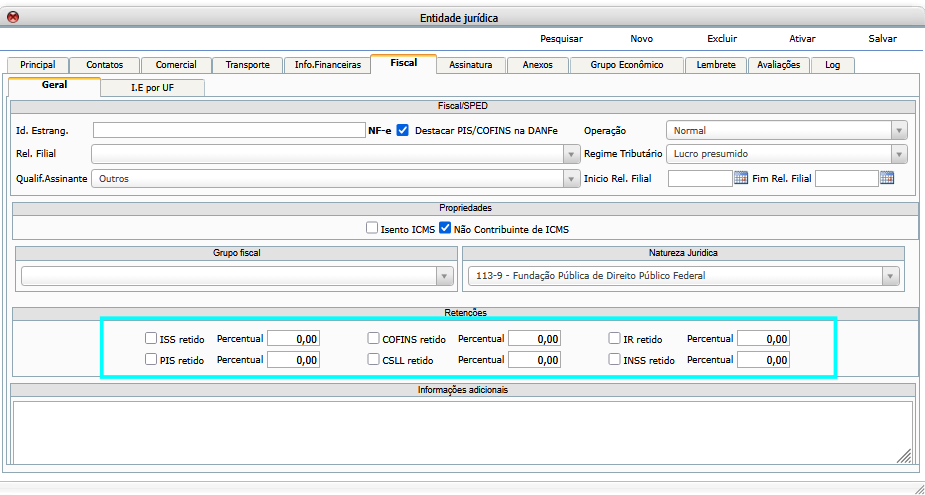
- Retenções
Selecionar os impostos que serão retidos
-
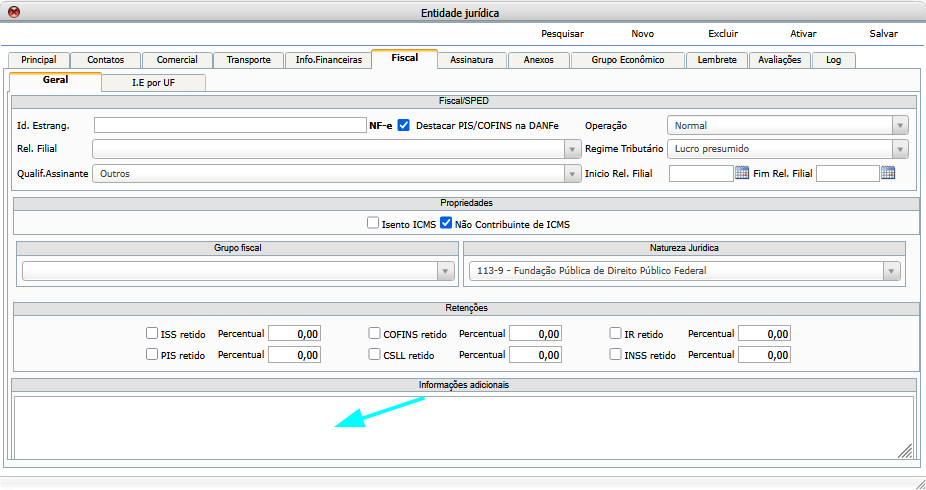
- Informações adicionais
Registrar informações adicionais
-
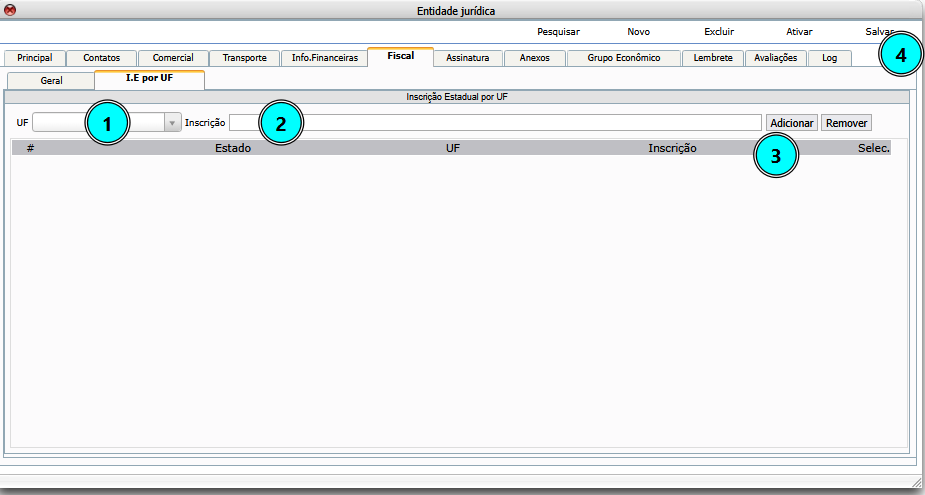
I.E por UF
Na sub aba I.E por UF, pode informar a inscrição estadual auxiliar.
A Inscrição Estadual por UF (ou Inscrição Estadual Auxiliar/Secundária) é um registro adicional que uma empresa adquire para:
- Estados Diferentes do seu domicílio fiscal (matriz/sede).
- Garantir a conformidade fiscal em certas operações onde a legislação do estado de destino exige que a empresa esteja cadastrada para recolher o ICMS.
As situações mais comuns em que uma empresa precisa ou pode ter uma Inscrição Estadual em outra UF incluem:
- Substituição Tributária (ICMS-ST) – Quando a empresa é Substituta Tributária e tem a responsabilidade de recolher o ICMS de operações futuras no estado de destino.
- Construção Civil – Empresas de construção civil que realizam obras de longo prazo em outro estado (fora de sua sede)
- Armazém/Depósito Fechado – Abertura de filiais, armazéns ou depósitos em outra UF.
Para adicionar, deve seguir os passos:
- Selecionar a UF
- Informar a inscrição
- Dar um clique em adicionar
- Salvar
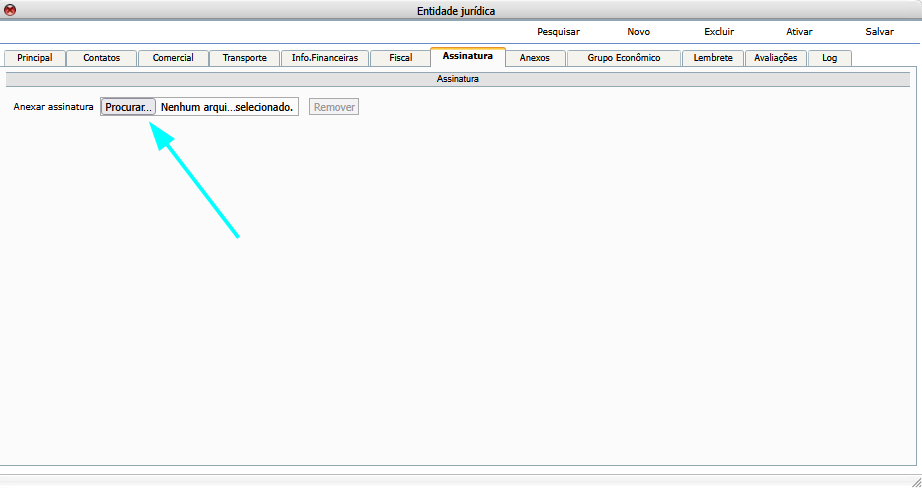
Aba Assinatura
Na aba assinatura, pode adicionar assinatura.
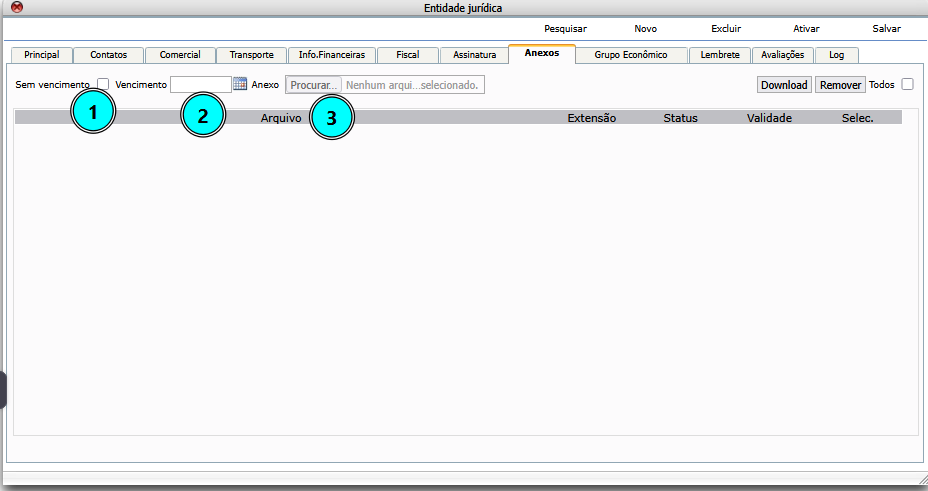
Aba Anexo
Na aba anexo, pode adicionar documentos relacionados a entidade
- Selecionar se o anexo é sem vencimento (se aplicável)
- Informar o vencimento do documento (se aplicável)
- Selecionar o arquivo
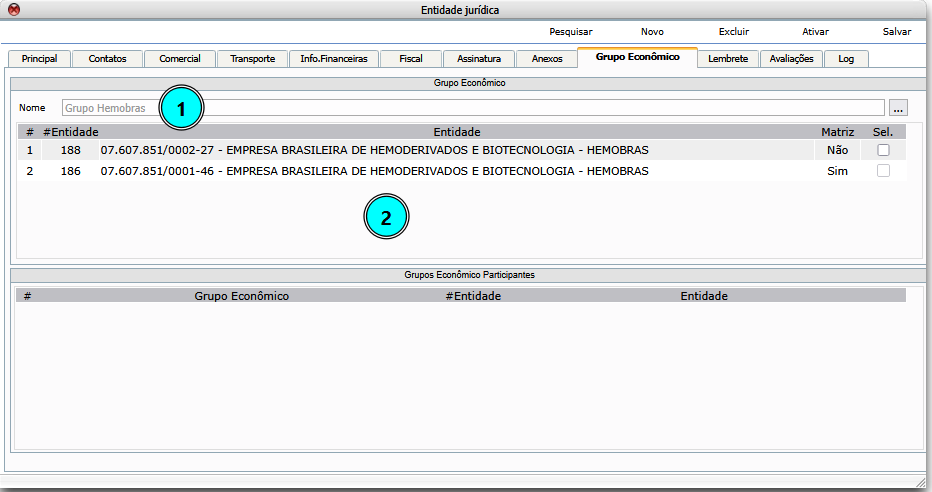
Aba Grupo econômico
Na aba grupo econômico, visualiza o grupo econômico e as empresas vinculadas.
- Grupo econômico
- Empresas vinculadas ao grupo econômico
Para cadastrar um grupo econômico, acesse o manual através do link: https: Entidade – Grupo Econômico
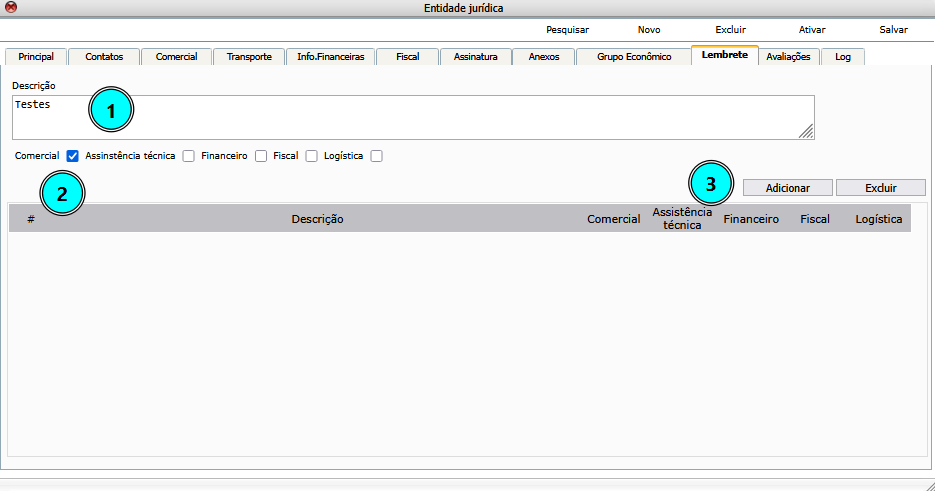
Aba Lembrete
Na aba lembrete, pode adicionar um lembrete e selecionar o setor que pode visualizar o lembrete.
- Lembrete
- Setor
- Dar um clique em adicionar
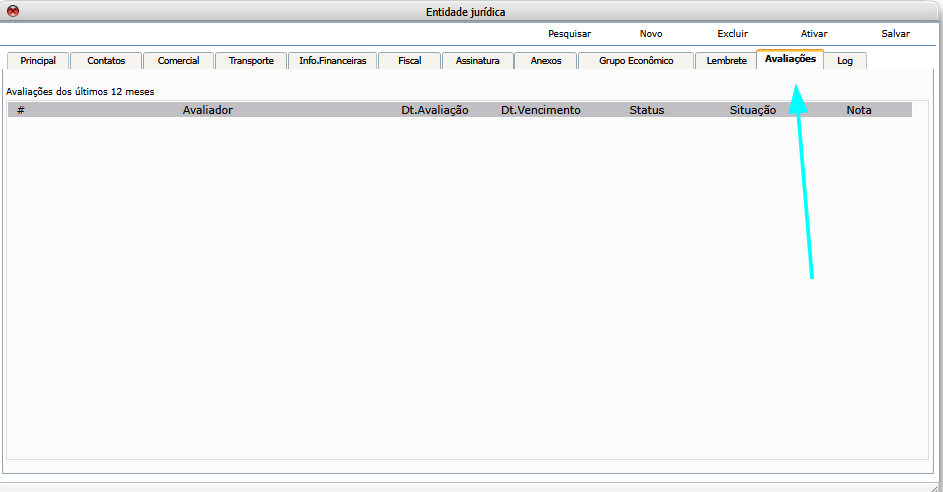
Aba Avaliações
Na aba avaliações será apresentado as avaliações realizadas nos últimos 12 meses relacionadas a entidade.
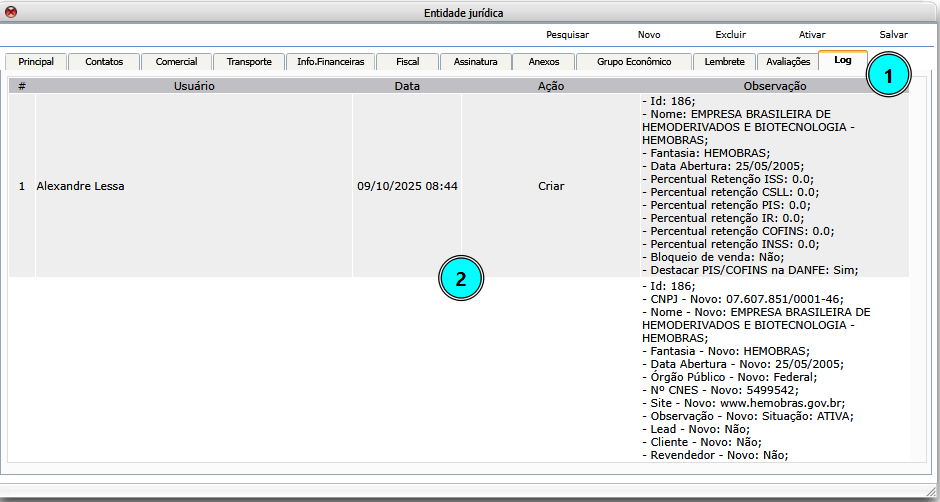
Aba Log
Na aba Log, é possível visualizar todas as alterações realizadas no cadastro da entidade.
- Aba log
- Dados alterados.
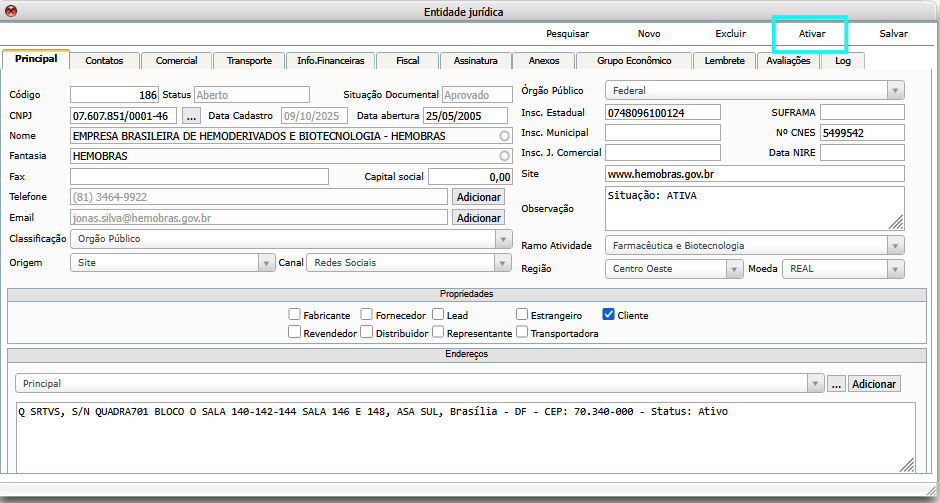
Após preencher as informações, deve ativar o cadastro.
Este documento pertence à Fluxis. É proibida a reprodução parcial ou total deste documento sem a autorização.