
Procure na base do Fluxis
00- Balanço Patrimonial/ Fechamento
Balanço Patrimonial
O balanço patrimonial é uma demonstração contábil que representa a posição patrimonial e financeira de uma empresa de forma qualitativa e quantitativa num determinado período de tempo.
Sua principal função é fornecer uma foto da contabilidade e da situação financeira da empresa em questão. Através de sua análise é possível ter um entendimento melhor do modelo de negócios da companhia.
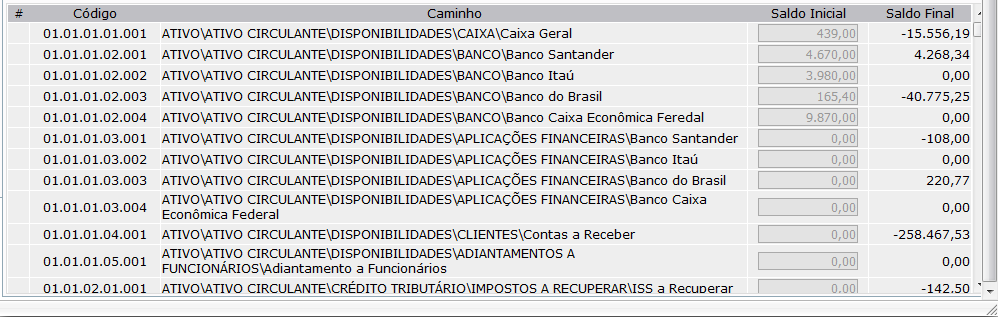
No Fluxis, com o Balanço cadastrado, o usuário visualizará todas as contas contábeis cadastradas, bem como o saldo inicial na data do cadastro do Balanço. Com o balanço fechado, o saldo final (data do fechamento do balanço) aparecerá ao lado do saldo inicial.
Descrição dos campos da tela de Balanço:
Para acessar a tela de Balanço, o usuário deverá:
- Clicar no menu: Contábil → Balanço
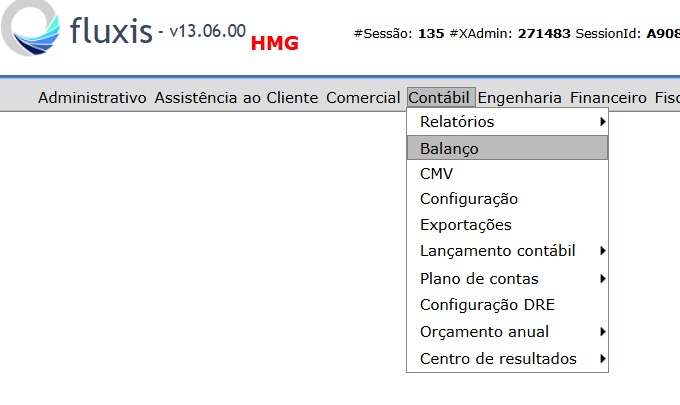
2.Abaixo segue a tela de Balanço Patrimonial
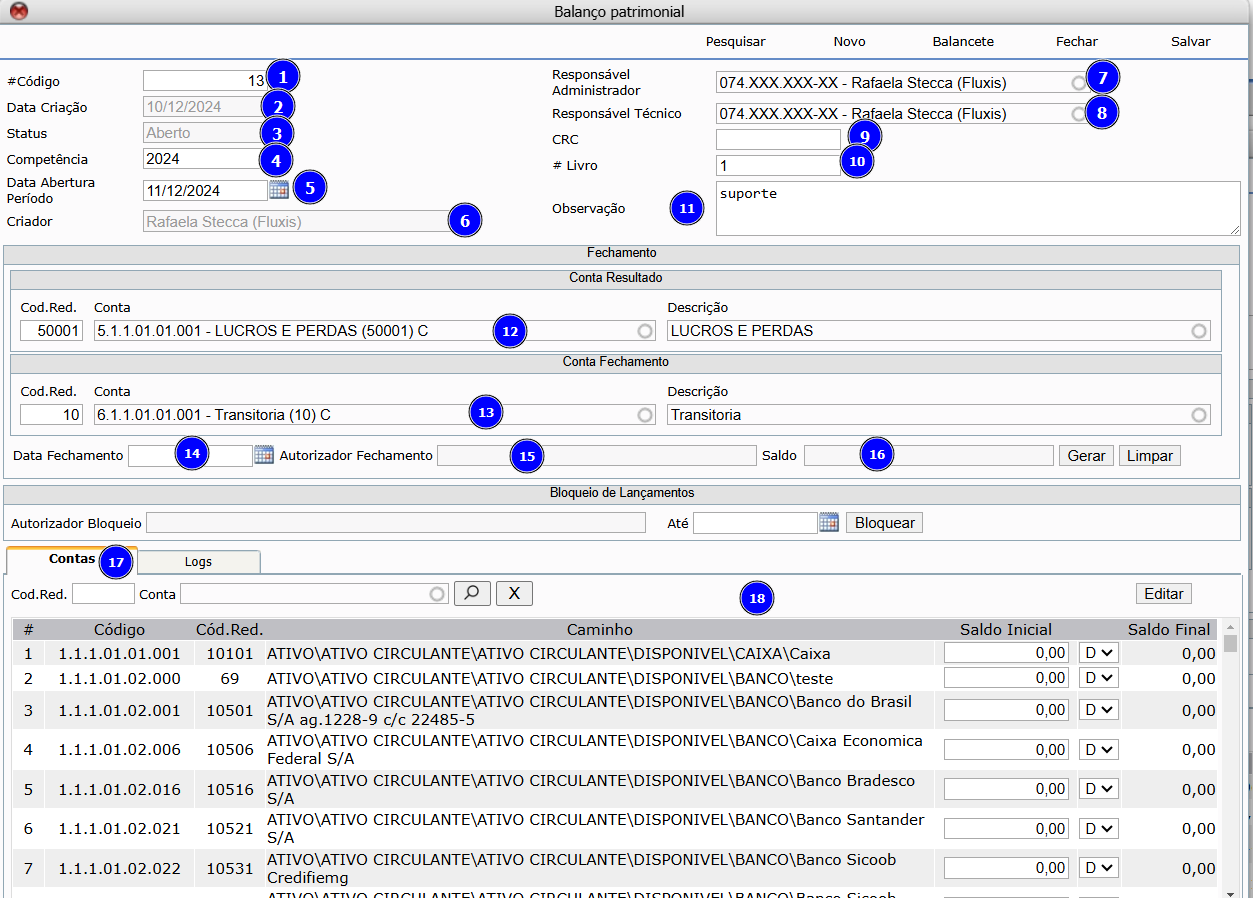
1- O campo código, conforme pelo item 1 da imagem acima, representa o código do balanço contábil selecionado ou que está sendo cadastrado.
2- O campo Data Criação, conforme item 2 da imagem acima, representa a data de cadastro, ou abertura, do Balanço selecionado.
3- O campo Status, conforme item 3 da imagem acima, mostra o Status do Balanço mostrado na tela atual (Aberto ou Fechado).
4-O campo Competência, conforme item 4 da imagem acima, mostra o ano de competência do Balanço selecionado.
5-O campo Data Abertura Período, conforme item 5 da imagem acima, representa a data de abertura do Balanço. Veja que a data de Abertura do balanço contábil não necessariamente é a mesma data de Criação do Balanço.
6- O campo Criador, conforme item 6 da imagem acima, é onde o usuário visualiza o usuário responsável pelo cadastro do Balanço selecionado.
7- O campo Responsável Administrador, conforme item 7 da imagem acima, representa a assinatura do Responsável pela empresa, comprovando que o mesmo está ciente da abertura do Período contábil.
8- O campo Responsável Técnico, conforme item 8 da imagem acima, representa a assinatura do responsável técnico pelo balanço contábil selecionado.
9- O campo CRC, conforme item 9 da imagem acima, é onde o usuário digitará o número de registro no CRC do Contador responsável.
10- O campo # Livro, conforme item 10 da imagem acima, é onde o usuário inserirá o número do livro que será enviado para Junta Comercial.
11-No campo observação, conforme item 11 da imagem acima, o usuário inserirá alguma informação que considere relevante quanto ao balanço Selecionado.
Dentro da tela de Balanço Patrimonial, temos a subdivisão Fechamento, que engloba os seguintes campos:
12- O campo Conta Resultado, conforme item 12 da imagem acima, é onde usuário selecionará uma conta contábil para contabilizar o resultado da empresa.
13- O campo Conta Fechamento, conforme item 13 da imagem acima, é onde usuário selecionará uma conta contábil para contabilizar o fechamento do balanço da empresa.
14 -O campo Data Fechamento, conforme item 14 da imagem acima, representa a data em que o Balanço selecionado foi fechado.
15- O campo Autorizador Fechamento, conforme item 15 da imagem acima, indica o usuário responsável pela autorização do Fechamento do Balanço.
16- O campo Saldo, conforme item 16 da imagem acima.
17- No campo Boqueio de Lançamentos, representado pelo item 17 da imagem acima, é onde o usuário determinará uma data limite onde todos os lançamentos contábeis serão bloqueados. Além de mostrar o usuário responsável por autorizar o bloqueio.
18- No campo representado pelo item 18 da imagem acima, o usuário visualizará os saldos inicial e final (caso o Balanço esteja fechado) de todas as contas contábeis referentes ao balanço selecionado.
Cadastro de um novo Balanço Patrimonial
Para que o usuário consiga cadastrar um novo Balanço, todos os balanços anteriores precisam estar fechados. Inclusive essa é o primeiro ponto que o Fluxis verifica no momento em que o usuário for salvar um novo Balanço.
Após a confirmação de que não há nenhum Balanço aberto, o usuário deve seguir os seguintes procedimentos.
- Clicar em Novo
- Inserir o Ano de Competência* e a Data de Abertura do Período Contábil*
- Selecionar os responsáveis Técnico e Administrador
- Inserir o número do CRC do Contador
- Inserir o número do Livro Diário
- Clicar em Salvar
Fechamento de Balanço Patrimonial
Para fechar um Balanço no Fluxis, o usuário deverá informar seguir os seguintes procedimentos.
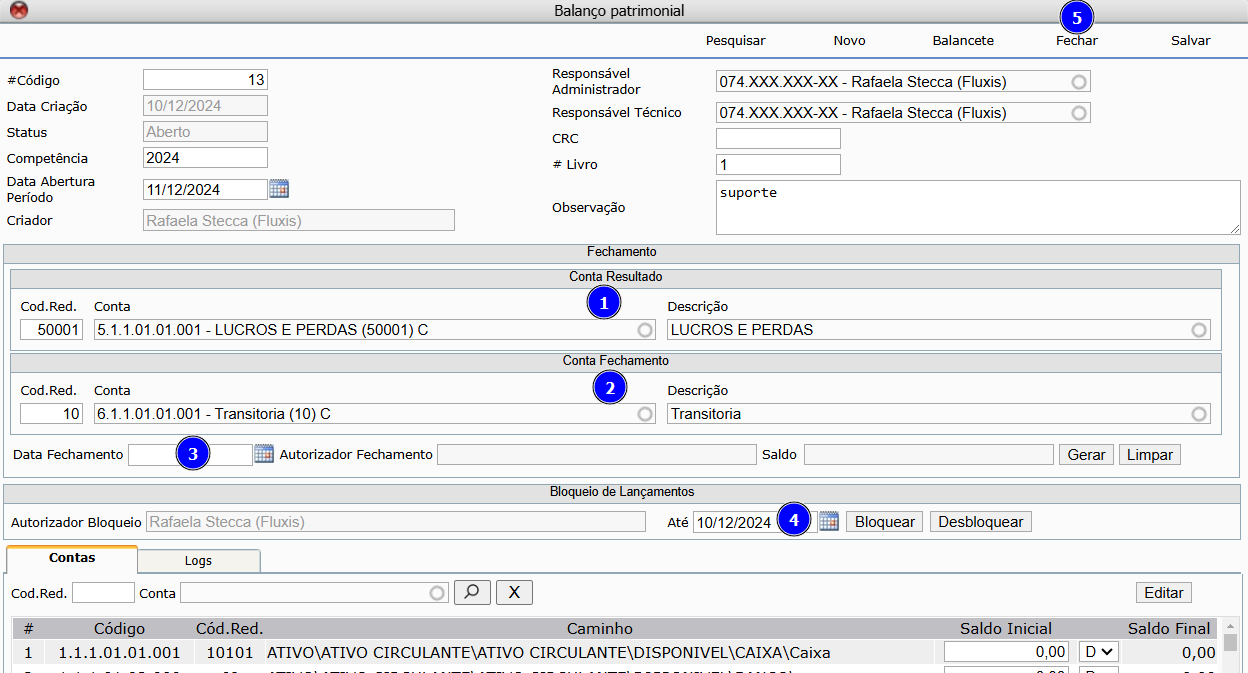
- Preencher os campos referentes a Conta Resultado,
- Conta Fechamento e
- Data Fechamento, conforme destacado na imagem acima.
- Preencher a a Data que esta sendo feitoo bloqueio nesse fechamento.
- Clicar em Salvar, e depois clicar em Fechar.
3-Com o Balanço Patrimonial fechado, a tela de Balanço fica preenchida conforme abaixo:
Observação: Apesar dos campos Responsável Administrador, Responsável Técnico, CRC e Livro não serem obrigatórios no momento de abertura do Balanço, no momento do Fechamento do Balanço os seus lançamentos passam a serem obrigatórios.
Balancete
O balancete de verificação é uma técnica bastante utilizada pelos responsáveis pela contabilidade para se os lançamentos contábeis realizados num determinado período se estão corretos.
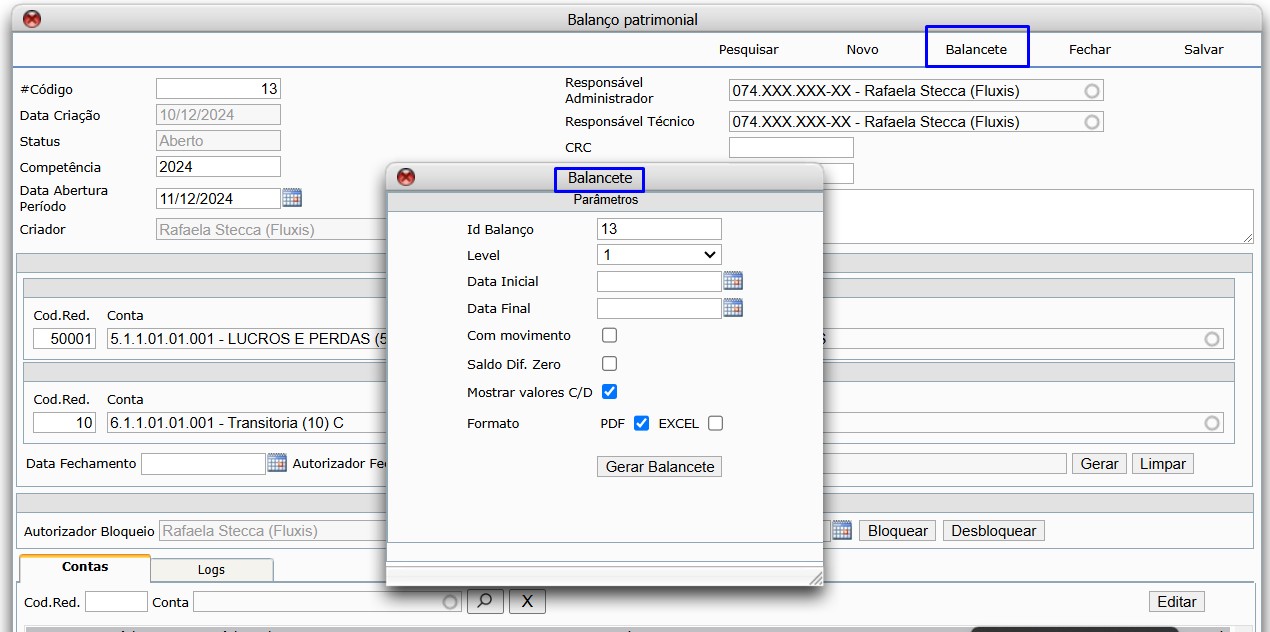
No Fluxis, com o Balanço anda aberto, o usuário pode gerar esse balancete no intervalo de data que desejar.
Para gerar o Balancete, basta o usuário clicar em Balancete, conforme imagem abaixo:
Abaixo a tela para seleção do período que o usuário deseja analisar:
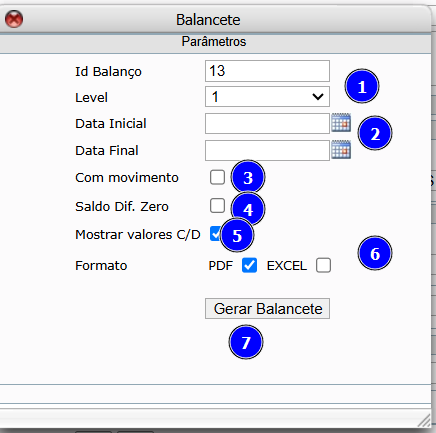
Para gerar o balancete, o usuário deve:
- Selecione o Nível de detalhamento das contas
- Selecionar o período desejado, conforme item 1 da imagem acima
- Decisão se vai gerardeseja gerar com movimento ou não.
- Decisão se vai gerar com saldo diferente de zero.
- Decisão se vai gerar com valores de debito e credito.
- Escolha o formato que deseja.
- Clica em gerar Balancente
Por exemplo: Se o usuário deseja uma visualização mais geral dos lançamentos, ele seleciona o nível 1. Assim, a visualização fica bem geral, somente com os principais níveis do Plano de contas da Empresa.
- Caso o usuário deseje visualizações mais detalhadas dos lançamentos contábeis, ele pode aumentar os níveis de detalhamento até o número 5, que fica conforme o exemplo abaixo:
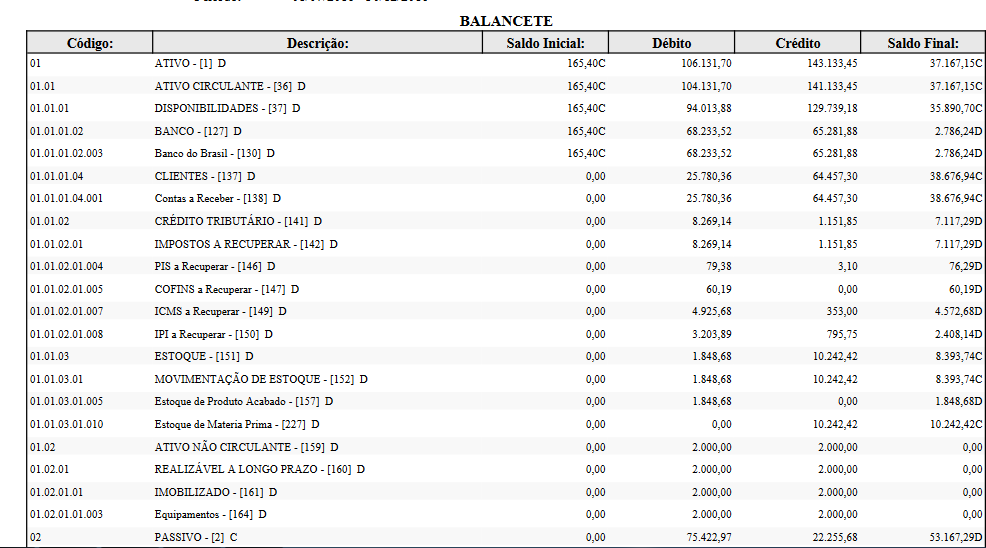
Obs.: O nível 5, que é o mais detalhado possível, mostra o resultado parcial de todas as contas contábeis cadastradas no sistema.
Este documento pertence à Fluxis. É proibida a reprodução parcial ou total deste documento sem a autorização.