
Procure na base do Fluxis
06 – Cadastro de Documentos
Cadastro de Documentos
Um bom controle de documentos é essencial para garantir que as equipes tenham acesso a informações atualizadas. Isso não apenas evita falhas operacionais, mas também assegura a padronização e o armazenamento adequado da documentação da empresa.
O processo de controle digital para a documentação oferece benefícios significativos, como:
- Segurança: Protege os documentos contra perdas e acesso não autorizado;
- Facilidade de Acesso: Permite que os colaboradores encontrem rapidamente os documentos necessários, otimizando o tempo e aumentando a produtividade.
Cadastrar documentos
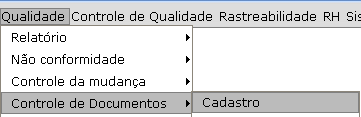
Para realizar o cadastro de documento, o usuário deverá acessar o menu:
Qualidade – Controle de Documentos – Cadastro
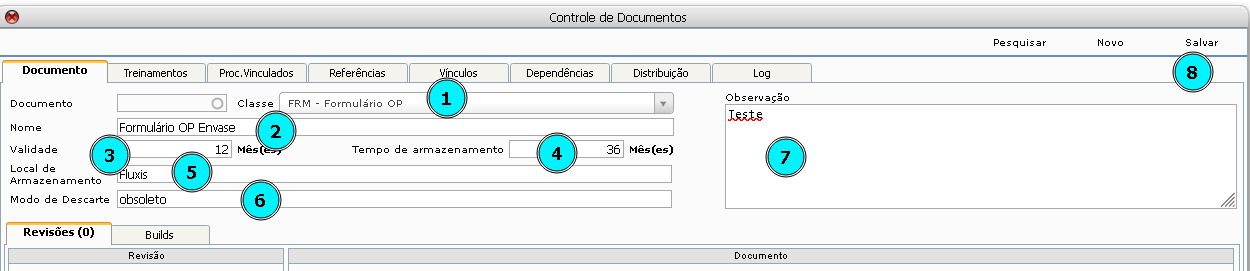
Na tela de controle de documentos, o usuário deverá informar:
- Classe;
- Nome do documento;
- Validade;
- Tempo de armazenamento;
- Local de armazenamento;
- Modo de descarte;
- Observação (caso aplicável);
- Dar um clique em salvar.
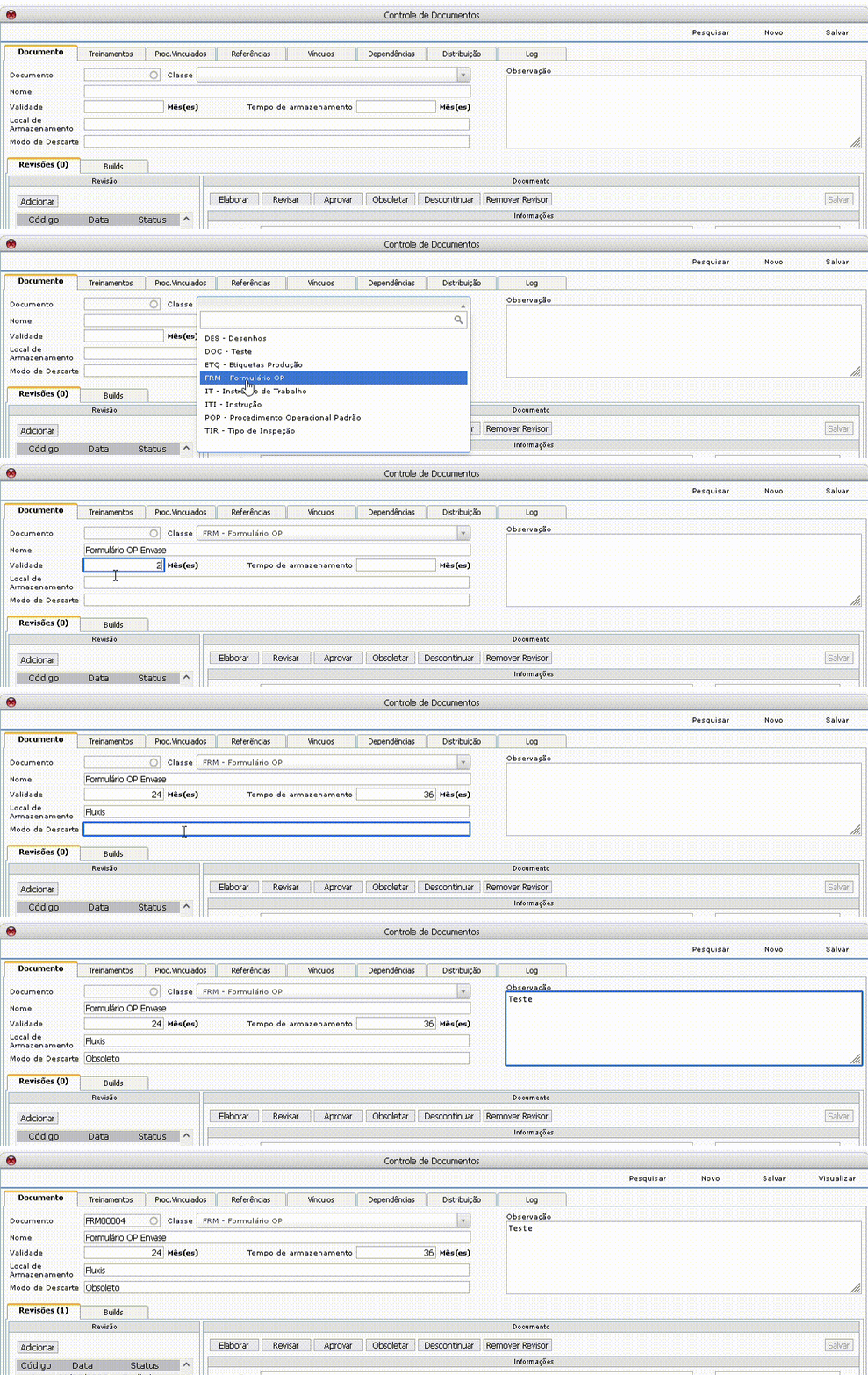
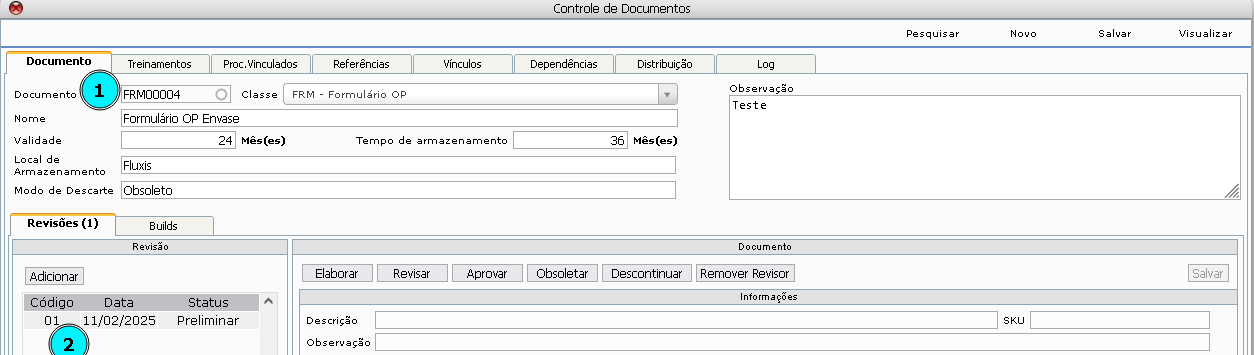
Após salvar, o sistema gera o documento e a revisão.
- Documento;
- Revisão (status preliminar).
Em seguida o usuário poderá anexar o documento escolhendo o arquivo na aba anexos.
- Selecionar a revisão (deixar cinza);
- Escolher o arquivo.
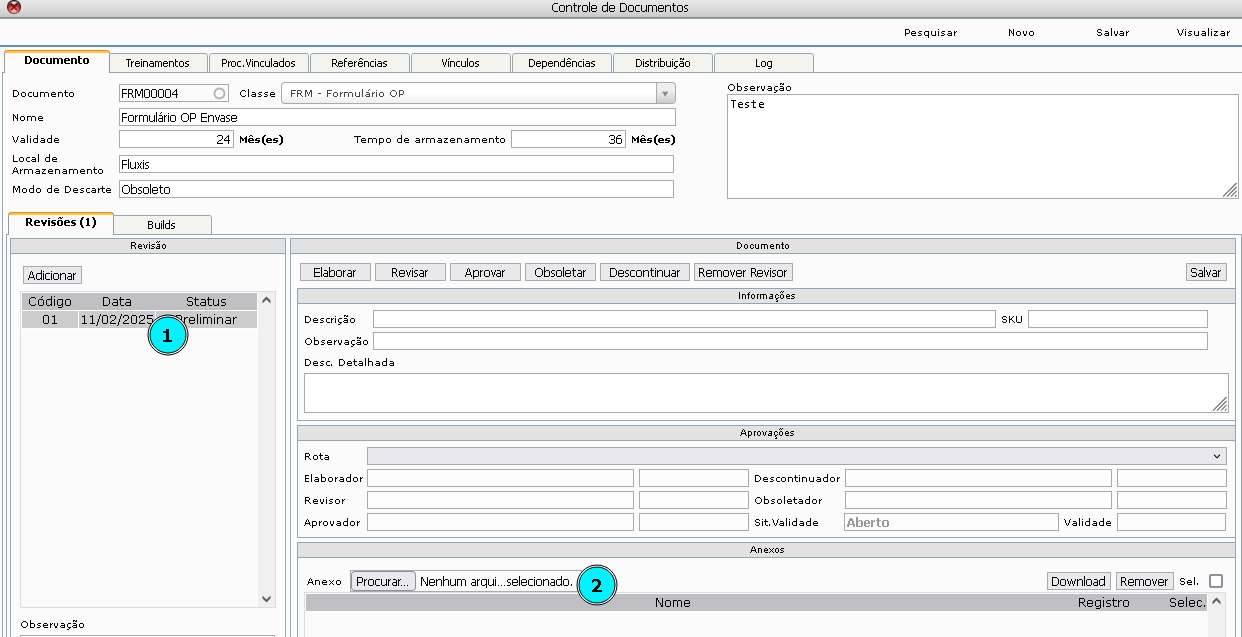
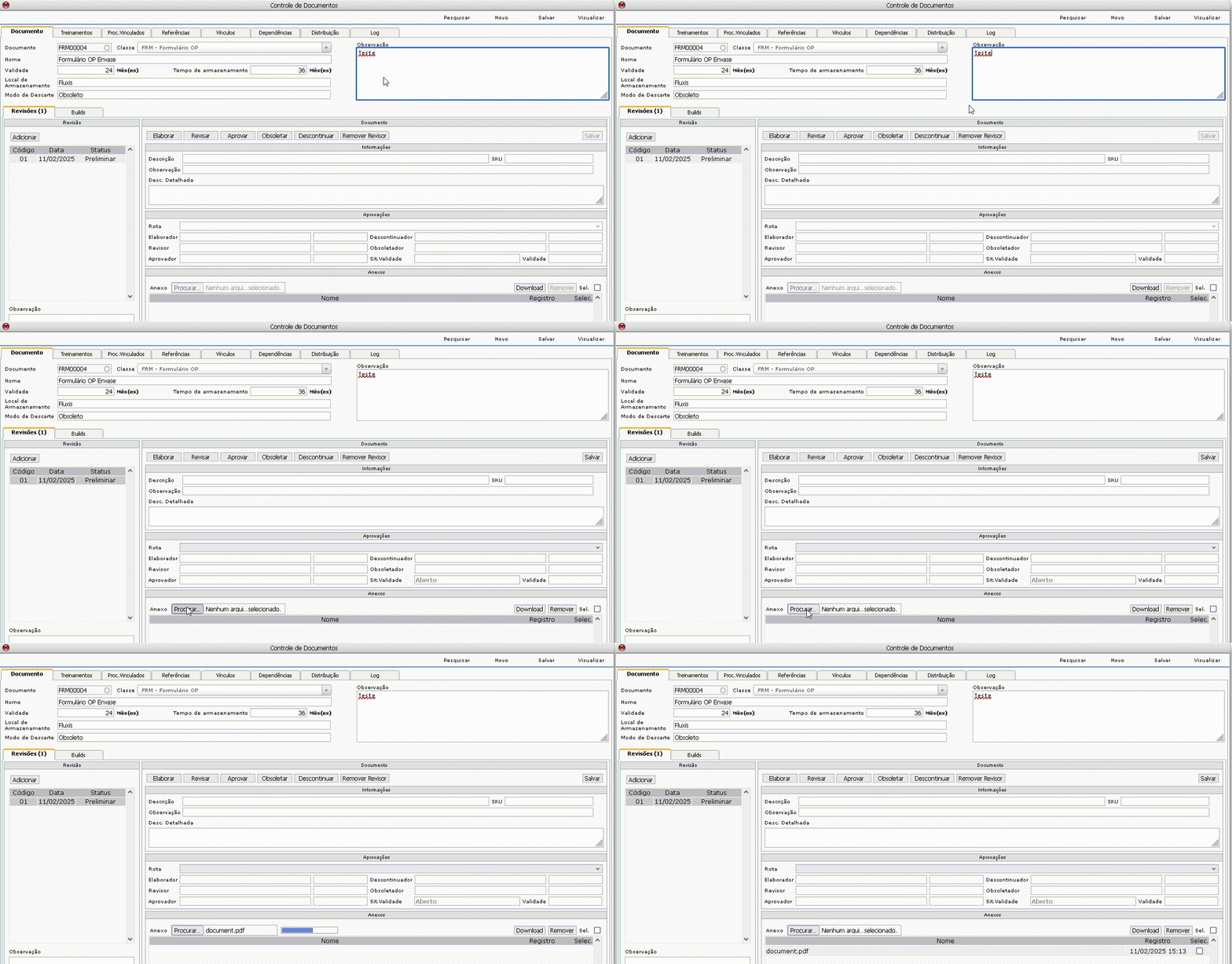
Cadastro realizado com status “preliminar”.
Ativar documento
Para deixar um documento como “ativo”, o usuário deve realizar as seguintes ações, sendo necessária permissão para executar cada etapa.
- Selecionar a revisão (deixar cinza);
- Elaborar;
- Revisar;
- Aprovar.
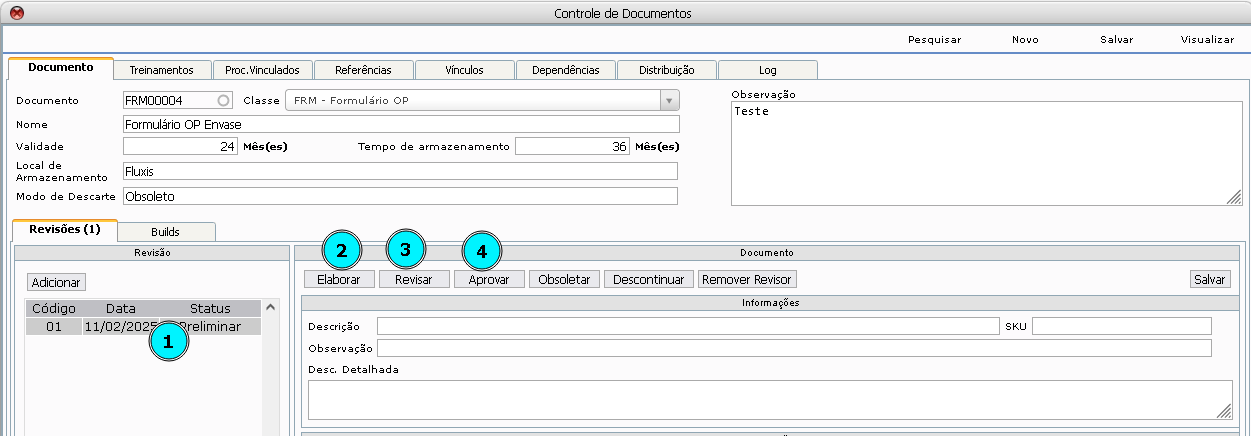
Outra alternativa, o responsável pelo setor pode utilizar do cadastro de Rota de Aprovação. Essa funcionalidade permite pré-definir quais usuários serão responsáveis por elaborar, revisar e aprovar os documentos.
Para cadastrar uma Rota de Aprovação, acesse o manual através do link.: 07 Cadastro Rota de Aprovação
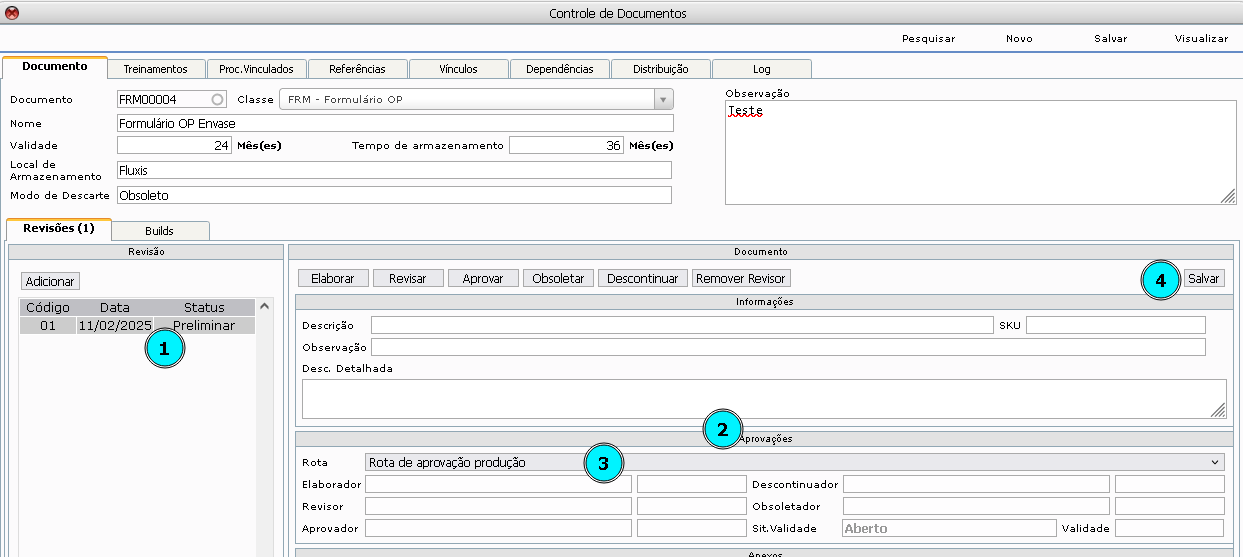
Para utilizar rota de aprovação, o usuário deverá selecionar a revisão e na aba aprovações, selecionar a rota desejada.
- Marcar a revisão
- Aba aprovações
- Selecionar a rota
- Dar um clique em salvar
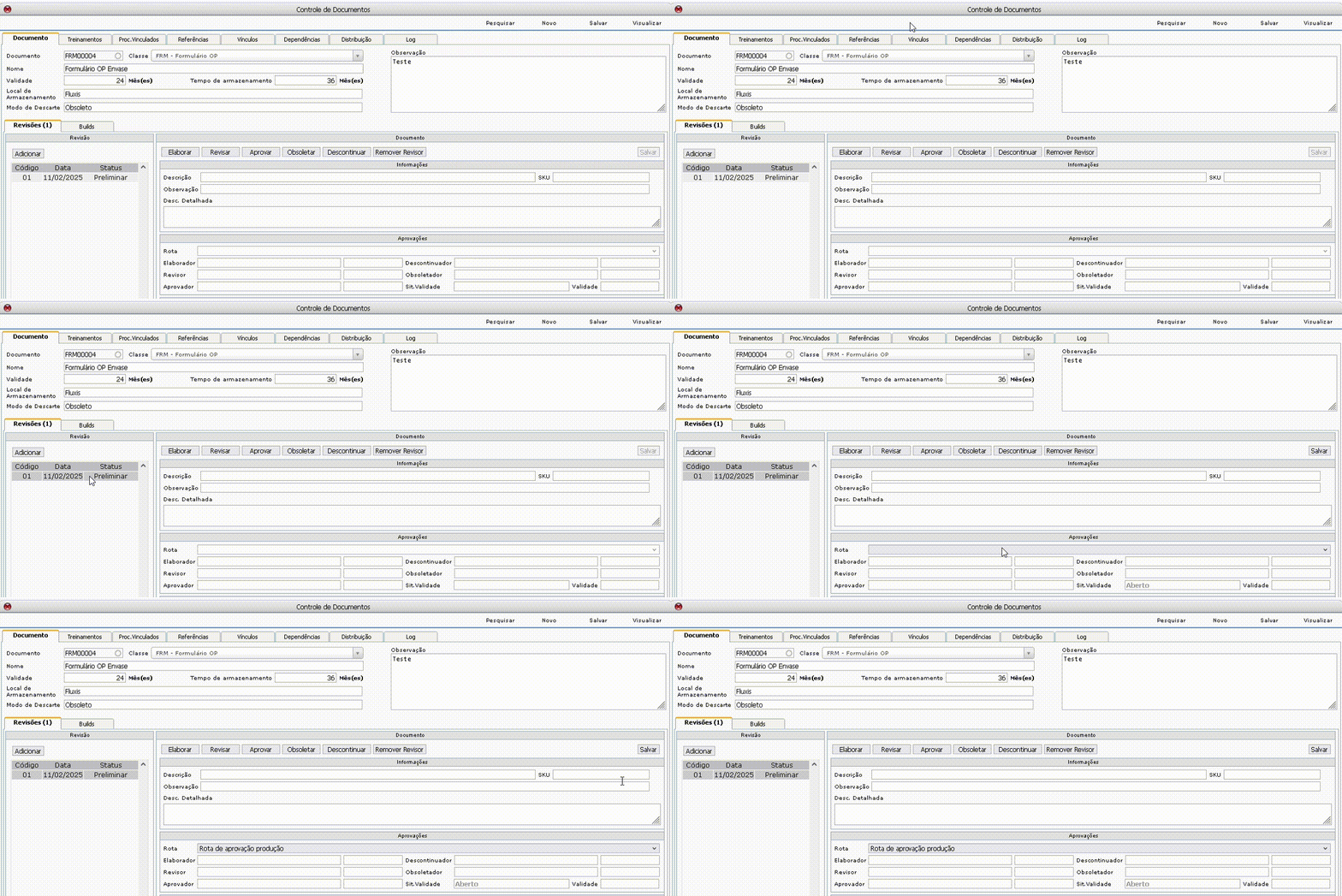
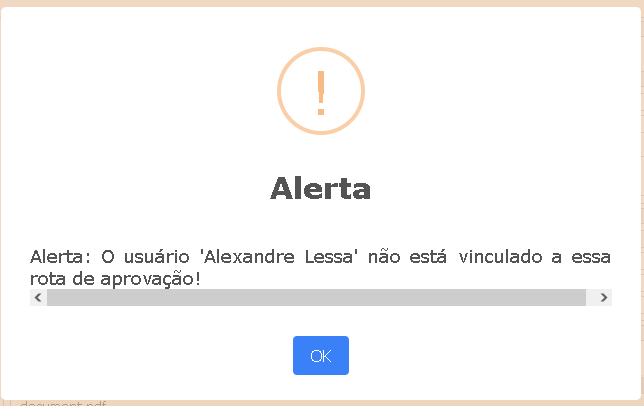
Se o usuário que estiver cadastrando o documento não fizer parte da rota de aprovação, ao tentar executar qualquer um dos processos (elaborar, revisar ou aprovar), o sistema emitirá uma mensagem de alerta. Essa mensagem informa que o usuário não possui permissão para realizar a ação desejada.
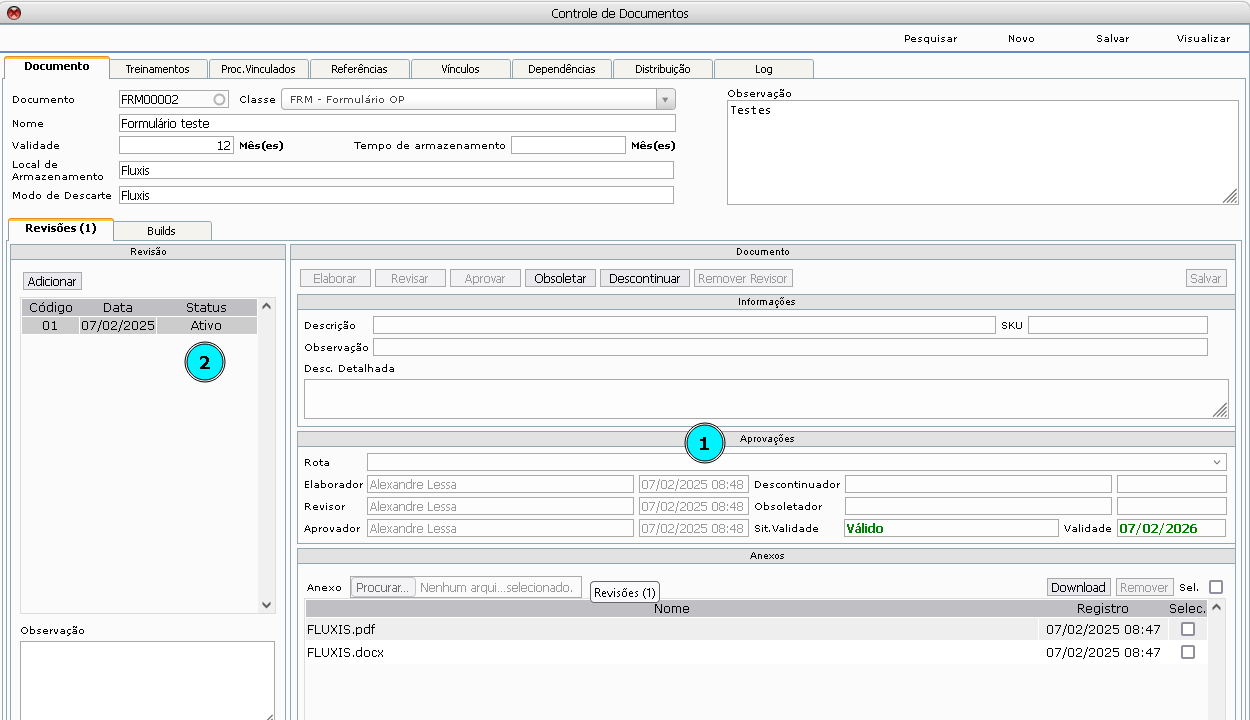
Após executar as ações de elaborar, revisar e aprovar, o sistema irá alterar o status para ativo.
- Aprovações;
- Status.
Qualidade: Documentos – Controle de Impressão/visualização na tela de visualização dos arquivos
Controle de Visualização e Impressão de Documentos
🎯 Objetivo
Registrar quem visualizou ou imprimiu um documento, garantindo rastreabilidade e controle de acesso, sem misturar esses registros com o log operacional (edições, versões, aprovações) do próprio documento.
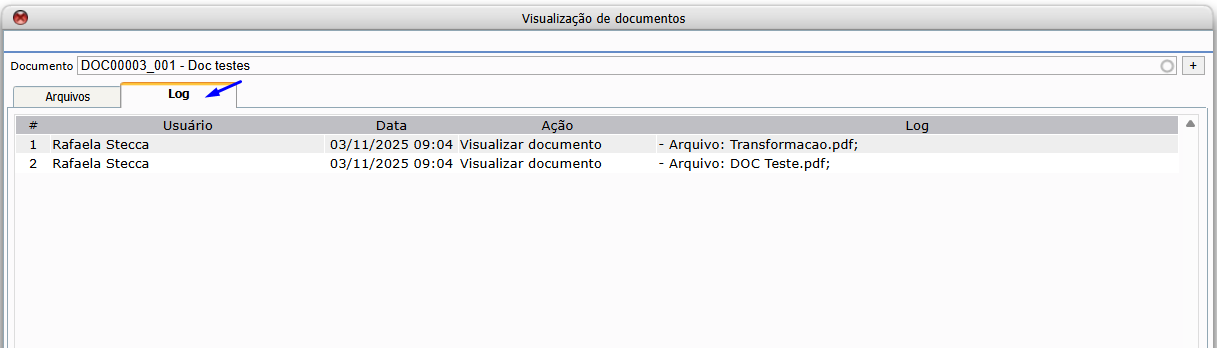
🔍 1. Log de Visualização (Acesso à Tela do Documento)
Sempre que um usuário abrir a tela de visualização de um documento (por exemplo: relatório, manual, procedimento, pedido etc.), o sistema cria automaticamente um registro em um log específico de visualizações.
📋 O que é registrado:
- Usuário (login ou nome)
- Data e hora da visualização
- Tipo de documento (ex: procedimento, relatório)
- ID ou número do documento visualizado
- Ação: “Visualizou o documento”
Controle de Impressão e Download
Em: Fluxis/Qualidade/ configuração:
- Essas marcaçoes sao feitas para que próximos documentos gerados possam ter essa marcaçao ja flegada ou nao flegada.
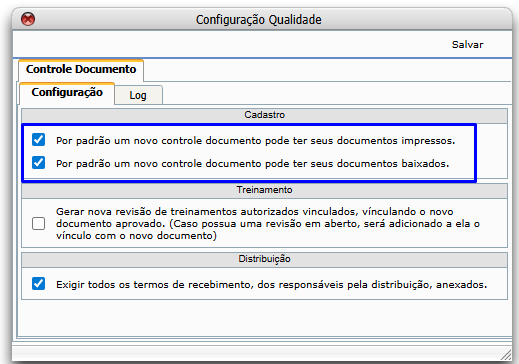
A funcionalidade respeita as marcações configuradas no cadastro do documento:
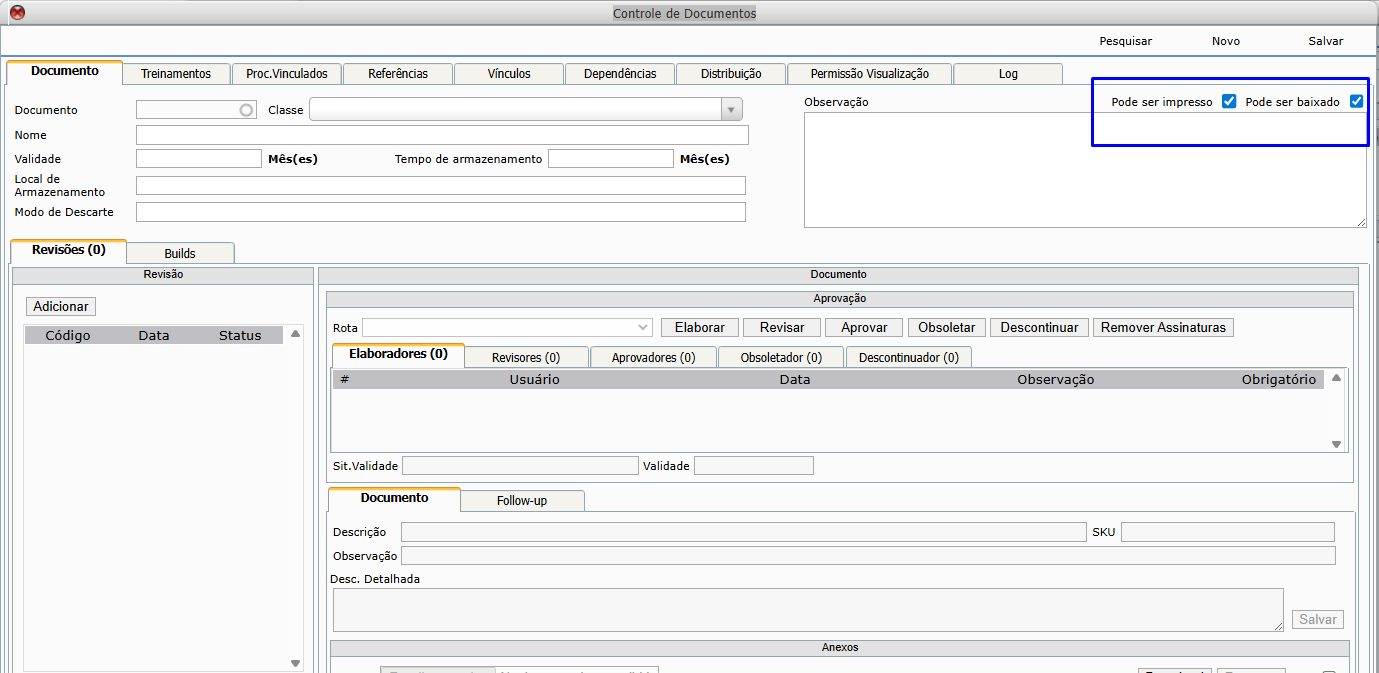
- ✅ Pode ser impresso — permite a impressão do arquivo;
- ✅ Pode ser baixado — permite o download do arquivo.
Quando uma dessas opções não estiver marcada, a respectiva ação será bloqueada na tela de visualização.
O log registra apenas as ações que o usuário de fato conseguiu executar (visualização, impressão, download).
⚠️ Importante:
Esse log não é gravado no histórico interno do documento (como revisões, versões, anexos etc.), mas sim em uma tabela separada, exclusiva para auditoria de acessos.
📘 Permissões que permite acesso a funcionalidade.
Permissões necessárias: em Fluxis/Qualidade/Controle de Documentos
- Permissão para download um documento na tela de visualização de documentos.
- Permissão para imprimir um documento na tela de visualização de documentos.
Este documento pertence à Fluxis. É proibida a reprodução parcial ou total deste documento sem a autorização.