
Procure na base do Fluxis
10.01 Emissão de NFe Importação – Sem xml
Emissão de Nota Fiscal de Importação
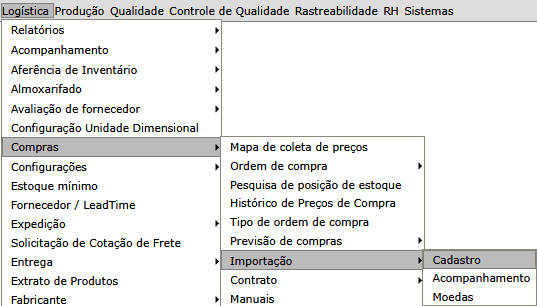
Para realizar cadastro de importação, o usuário deve acessar o menu:
Logística – Compras – Importação – Cadastro
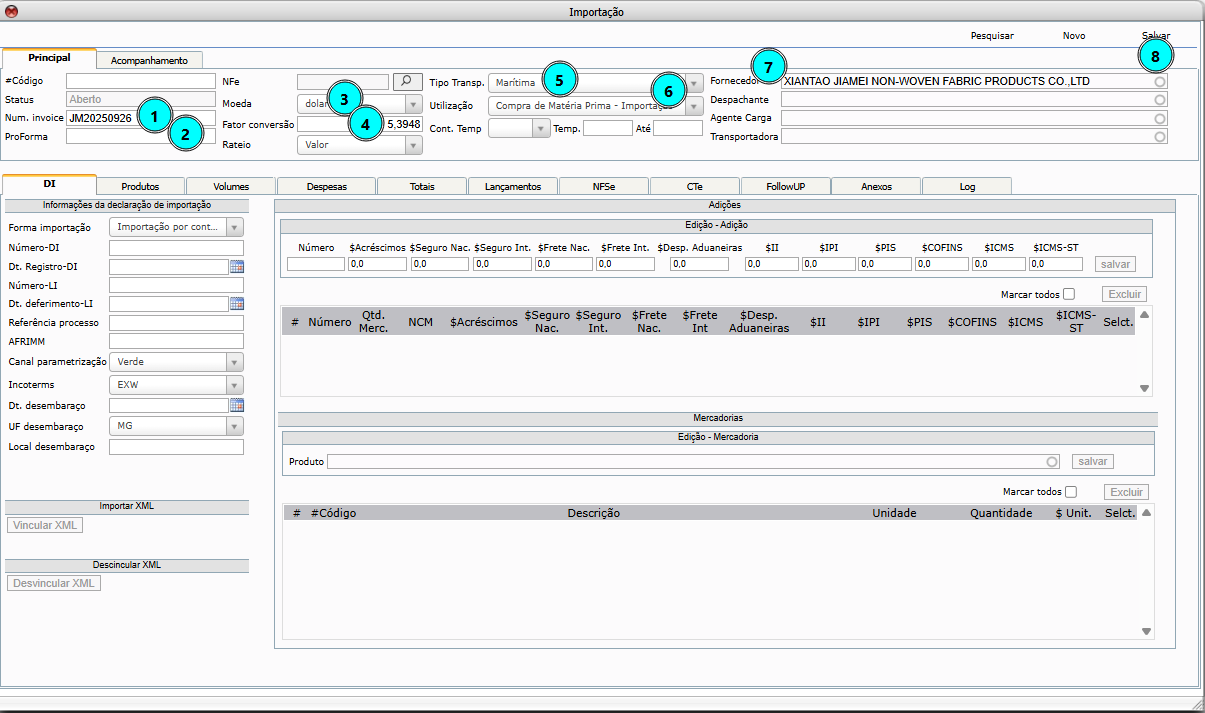
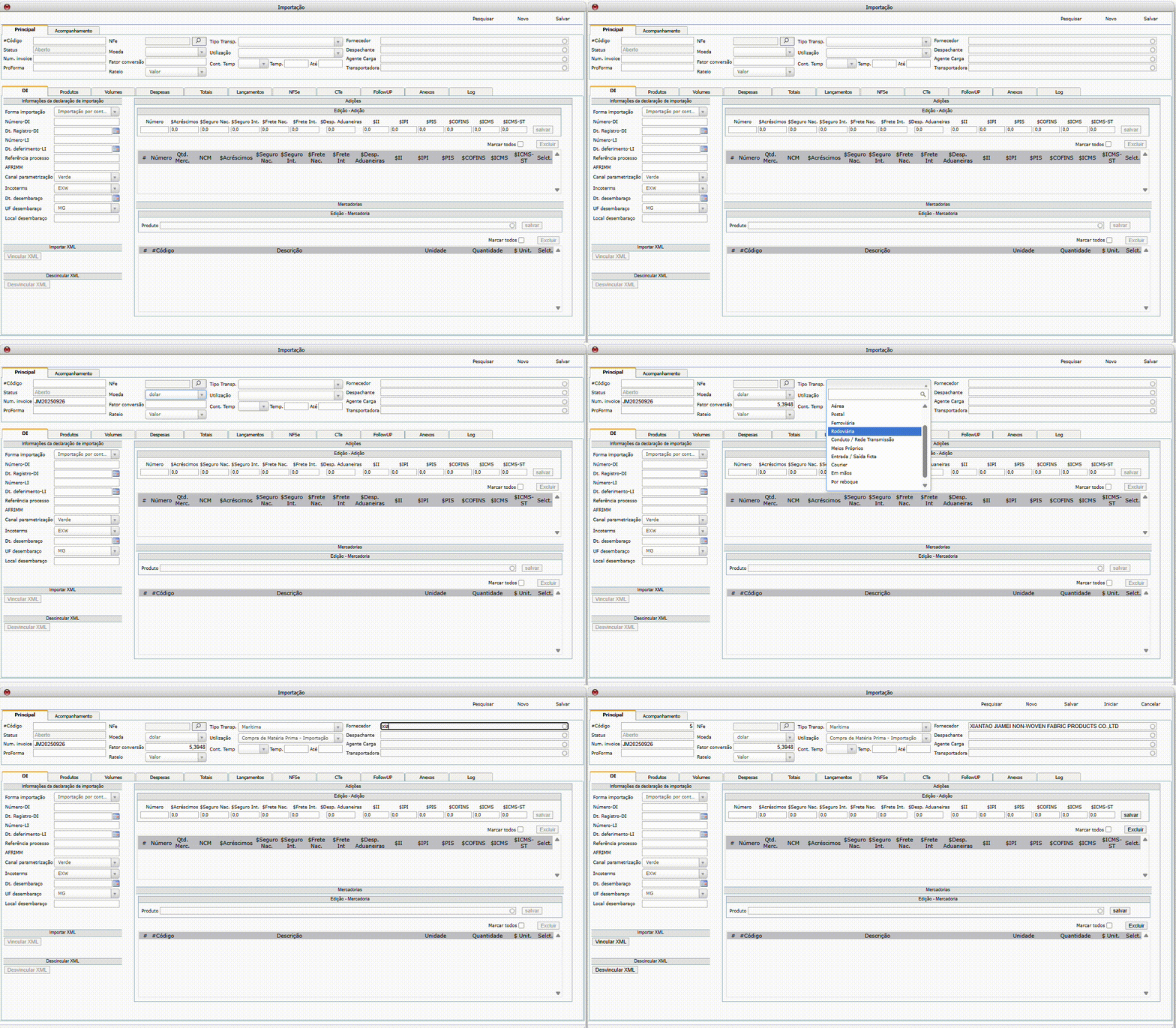
Aba Principal
Na aba principal, informe os seguintes dados:
- Número invoice
- Proforma (se aplicável)
- Moeda
- Fator de conversão
- Tipo de transporte
- Utilização
- Fornecedor
- Clique em salvar
Aba DI
Na aba DI informe os seguintes dados:
- Selecionar forma de importação
- Informar o número da DI
- Informar a data de registro da DI
- Número da LI (se aplicável)
- Valor AFRIMM (quando for transporte marítimo)
- Informar data de desembaraço
- Informar a UF de desembaraço
- Informar o local de desembaraço
- Clique em salvar
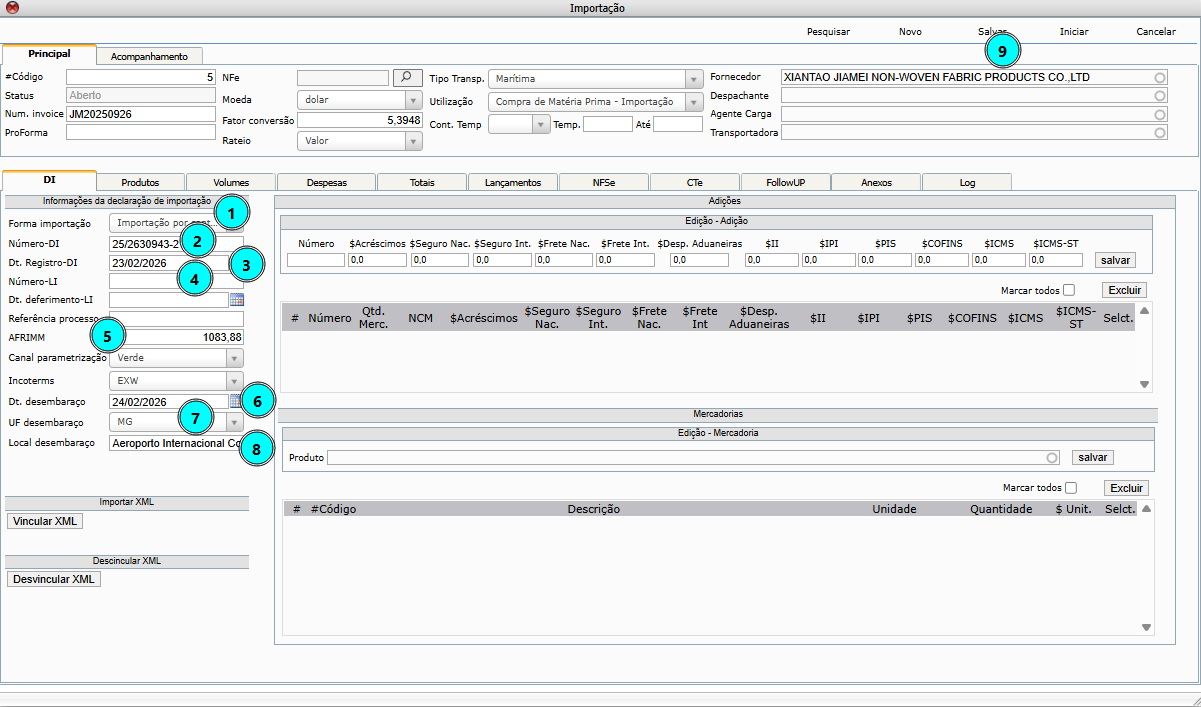
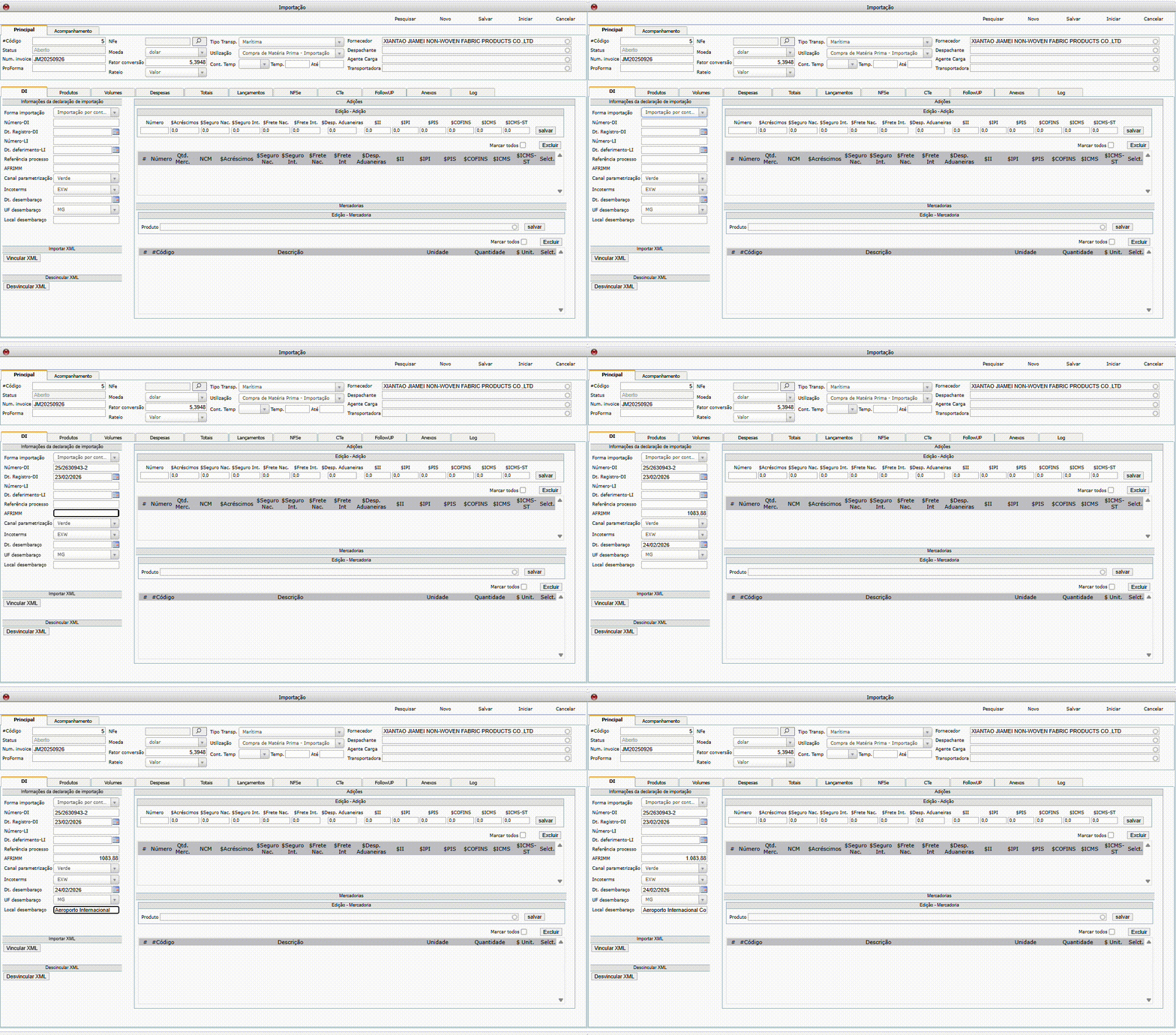
Após salvar as informações da DI, o usuário deve informar as adições (valores) impostos, fretes e despesas e mercadorias.
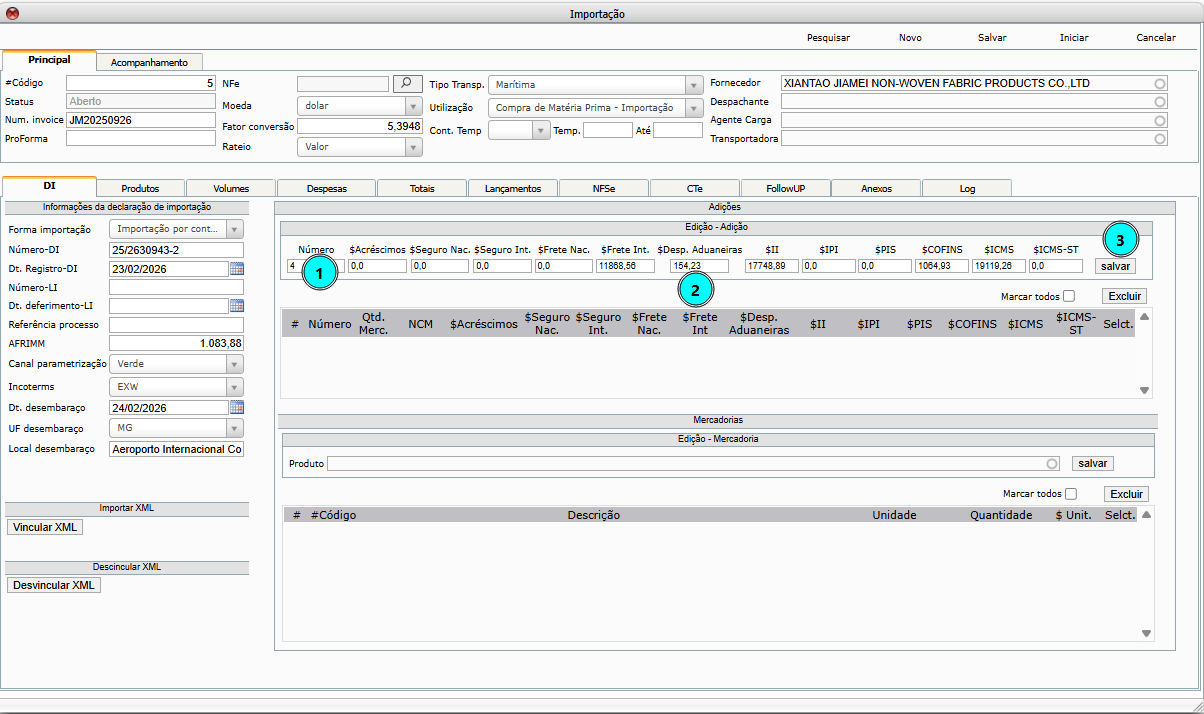
Campo adições
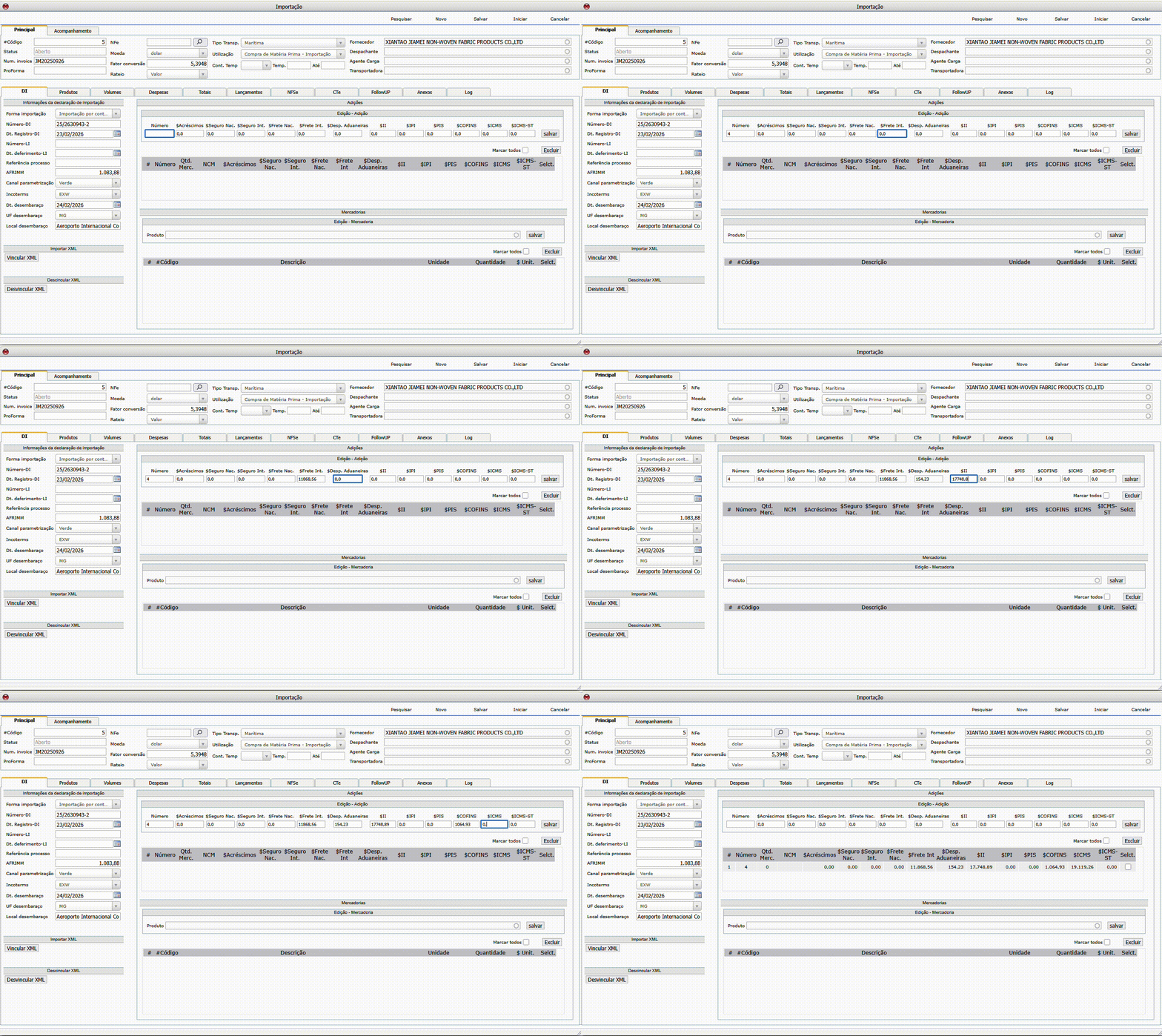
Em edição – adições informe os dados:
- Informar o número da adição
- Informar os valores (Frete, despesas, impostos)
- Clique em salvar.
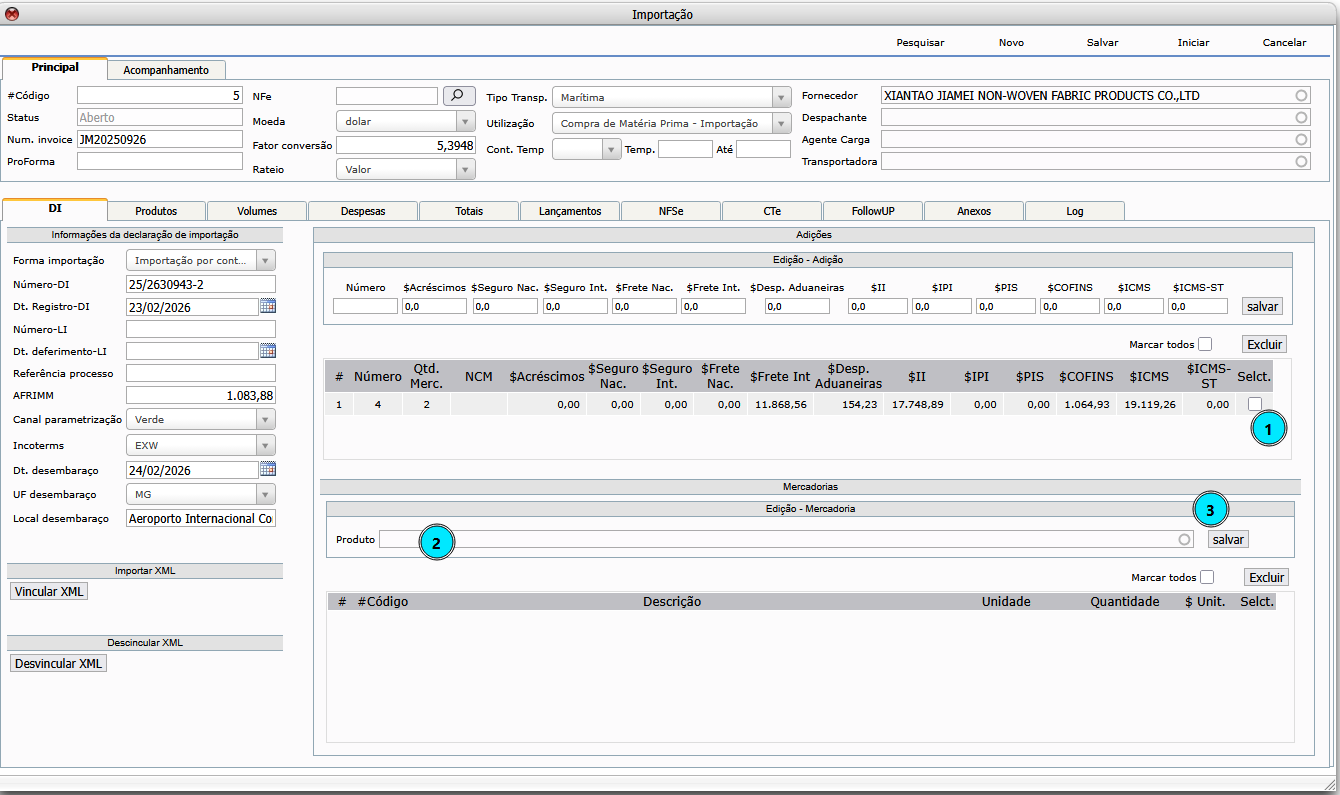
Campo mercadorias
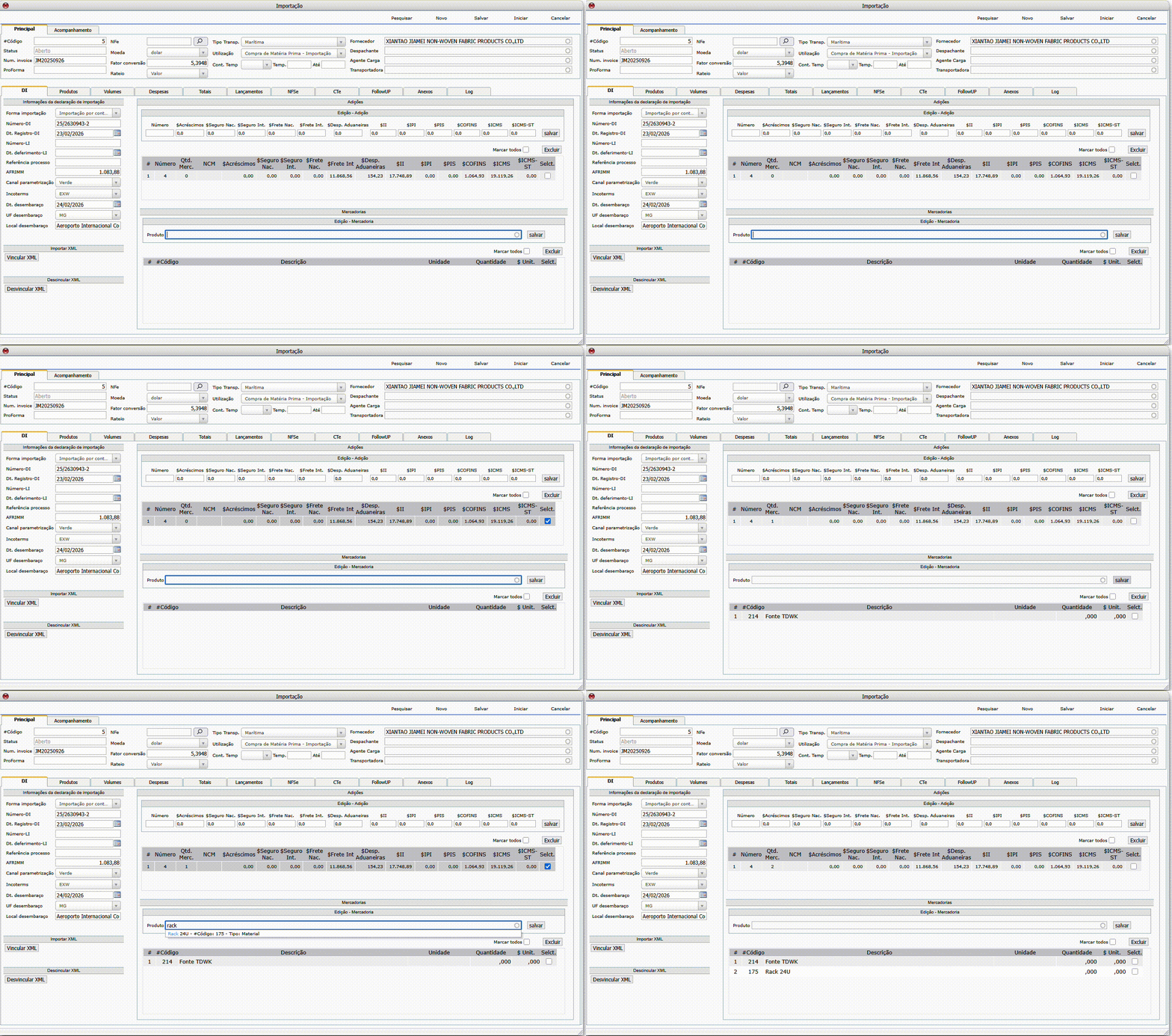
Em edição – mercadorias, informe os produtos da importação
- Selecionar adição
- Informar o produto
- Clique em salvar
Aba Produtos
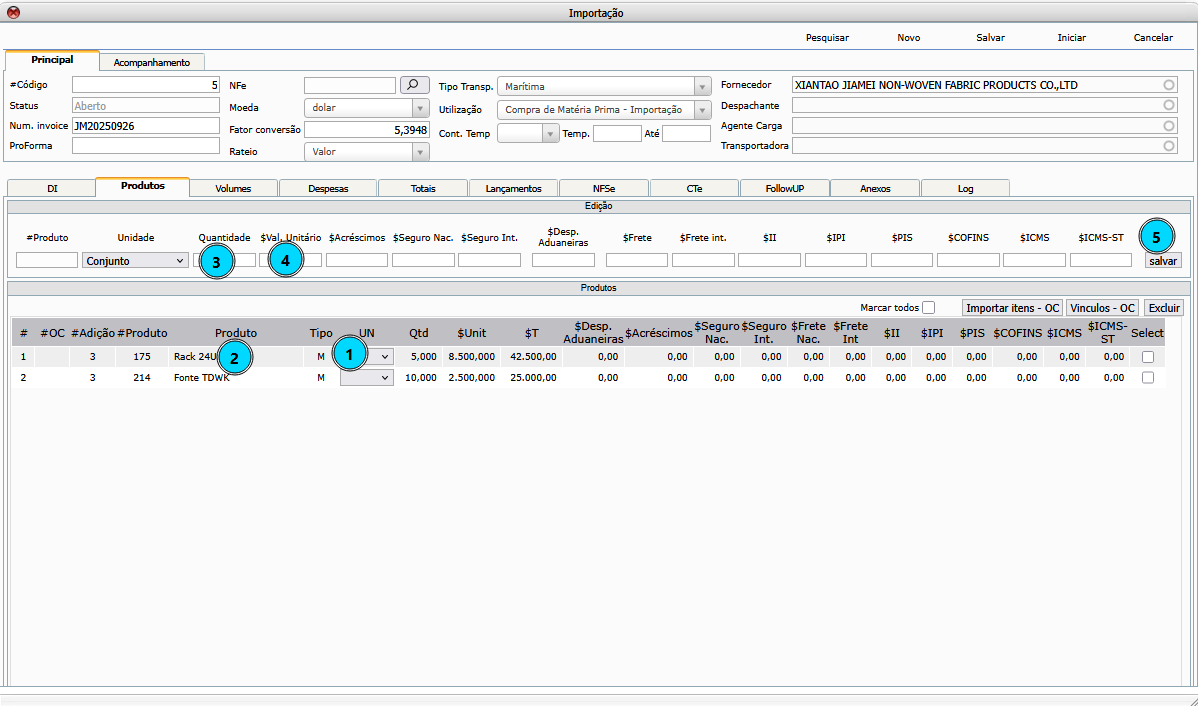
Na aba produtos, informe os dados.
- Informar a unidade dimensional
- Dar um clique no item
- Informar a quantidade
- Informar o valor unitário
- Clique em salvar
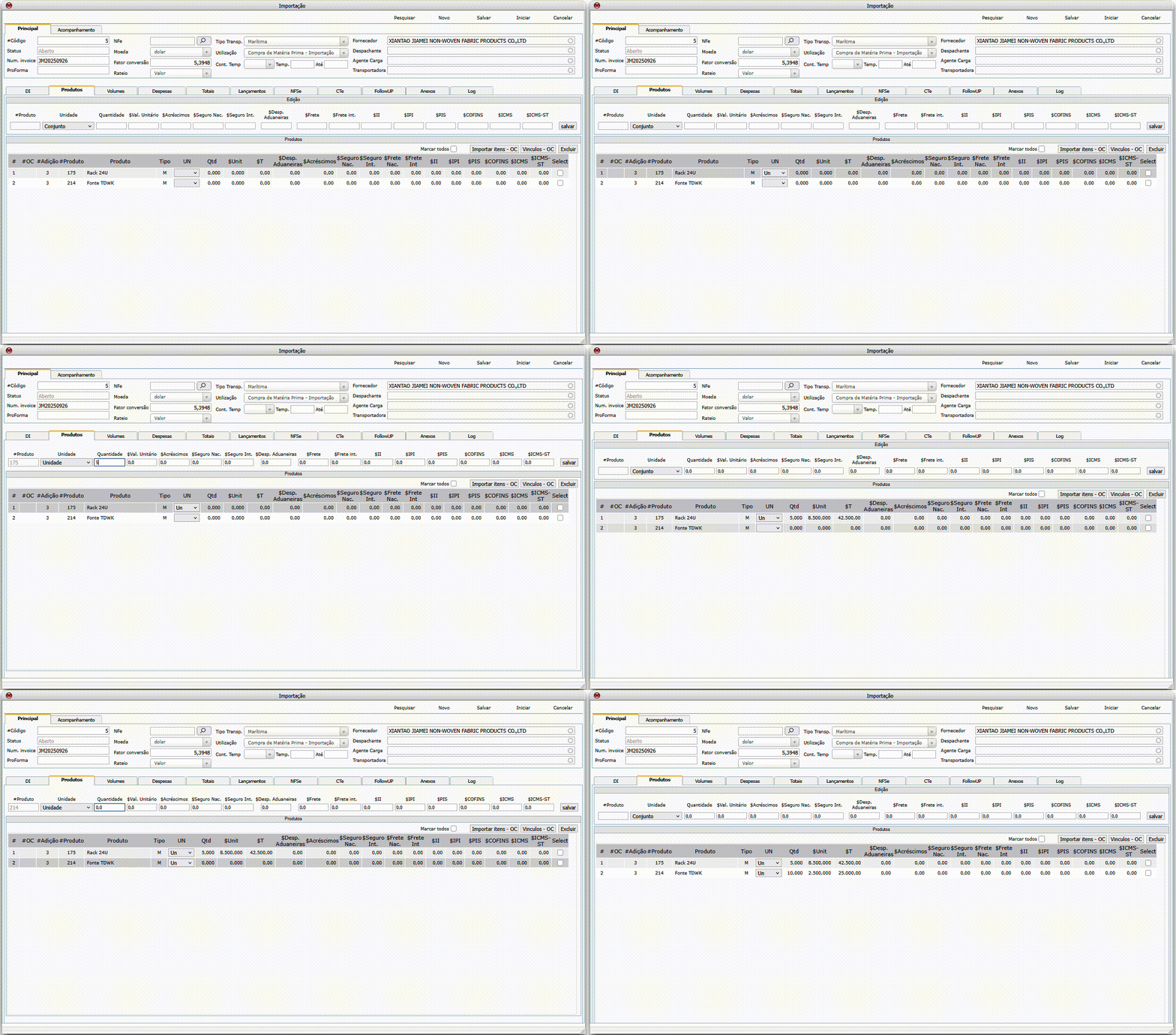
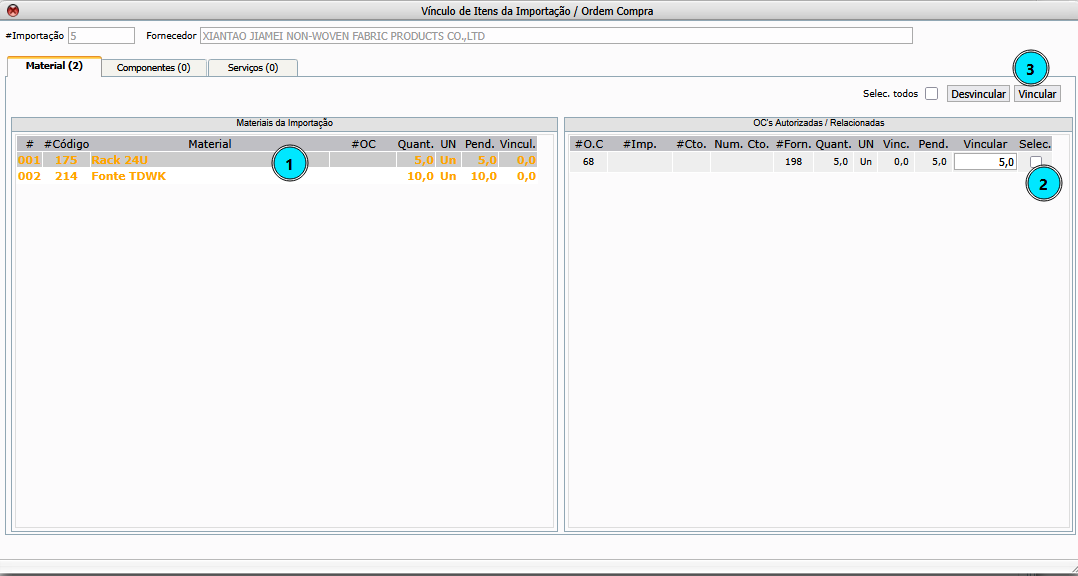
Após informar a unidade dimensional, quantidade e valor, o usuário tem a opção de vincular uma OC.
Para vincular uma ordem de compra, clique em Vínculos – OC.
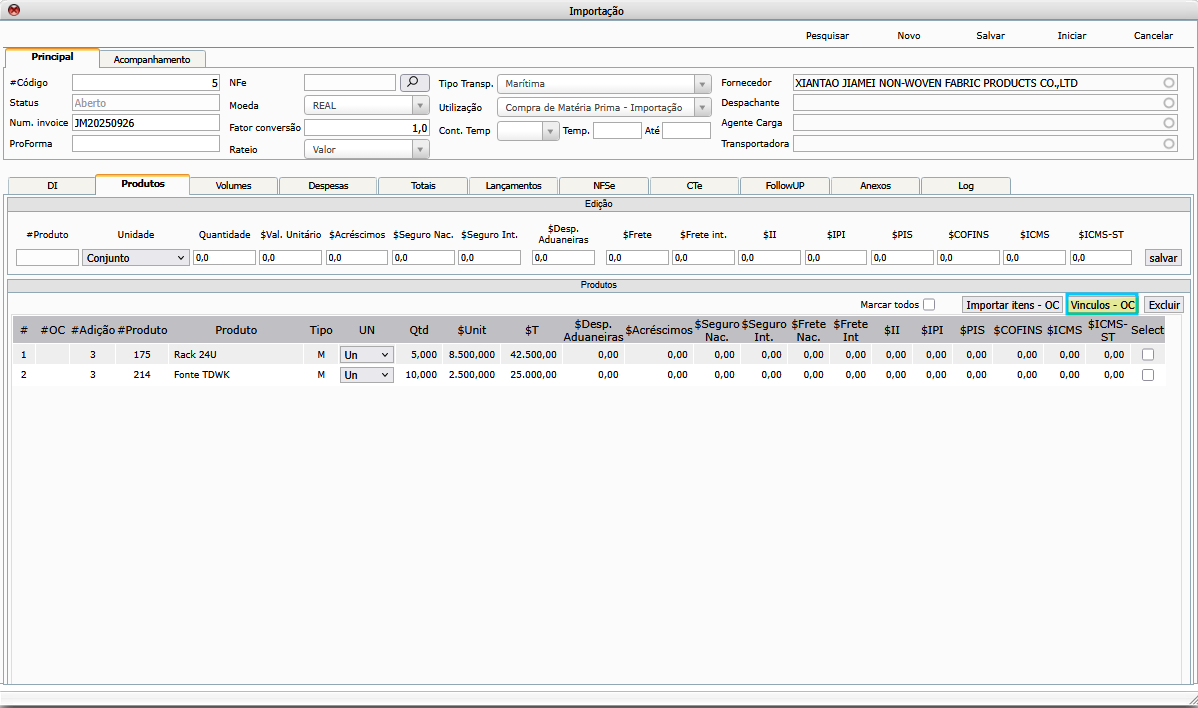
Na tela de vínculo de itens da importação / ordem de compra, o usuário deve seguir os passos.
- Selecionar a linha do item (que será destacada e cinza)
- Selecionar a OC
- Clique em vincular
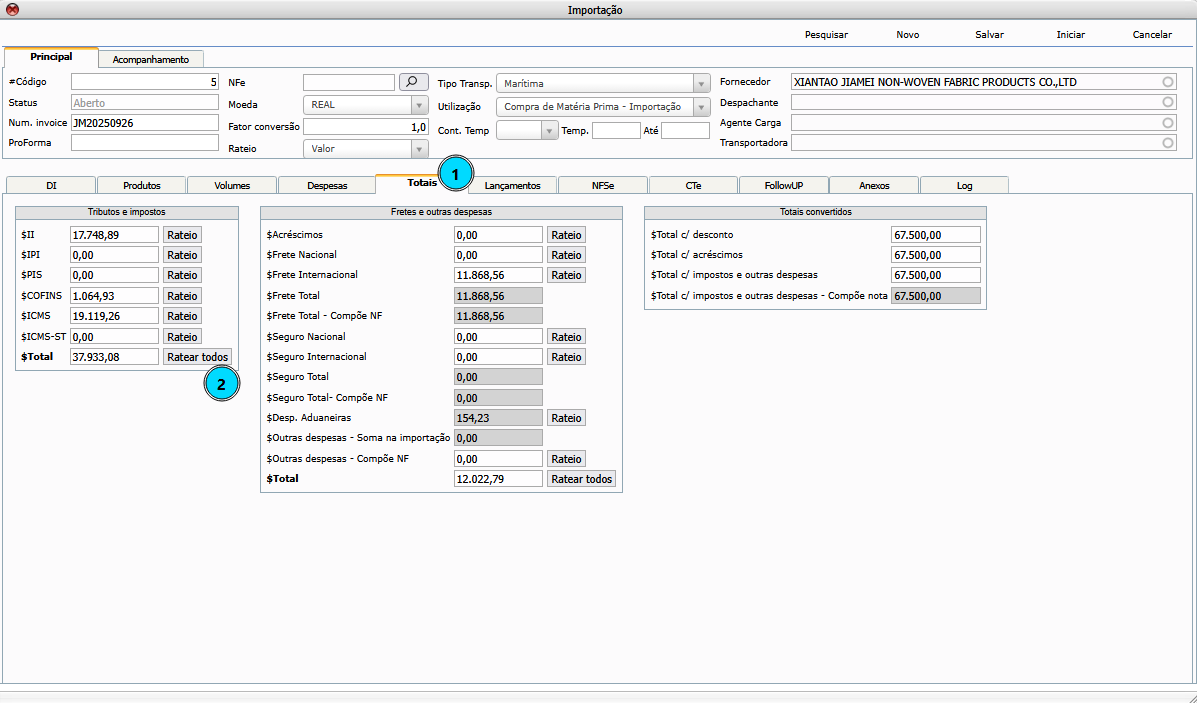
Após informar a quantidade e valor do item, o usuário pode informar os valores dos impostos nos itens manualmente ou realizar o rateio na aba totais.
Para realizar o rateio, o usuário deve seguir os passos:
- Clique na aba totais
- Clique em ratear todos no campo Tributos e impostos
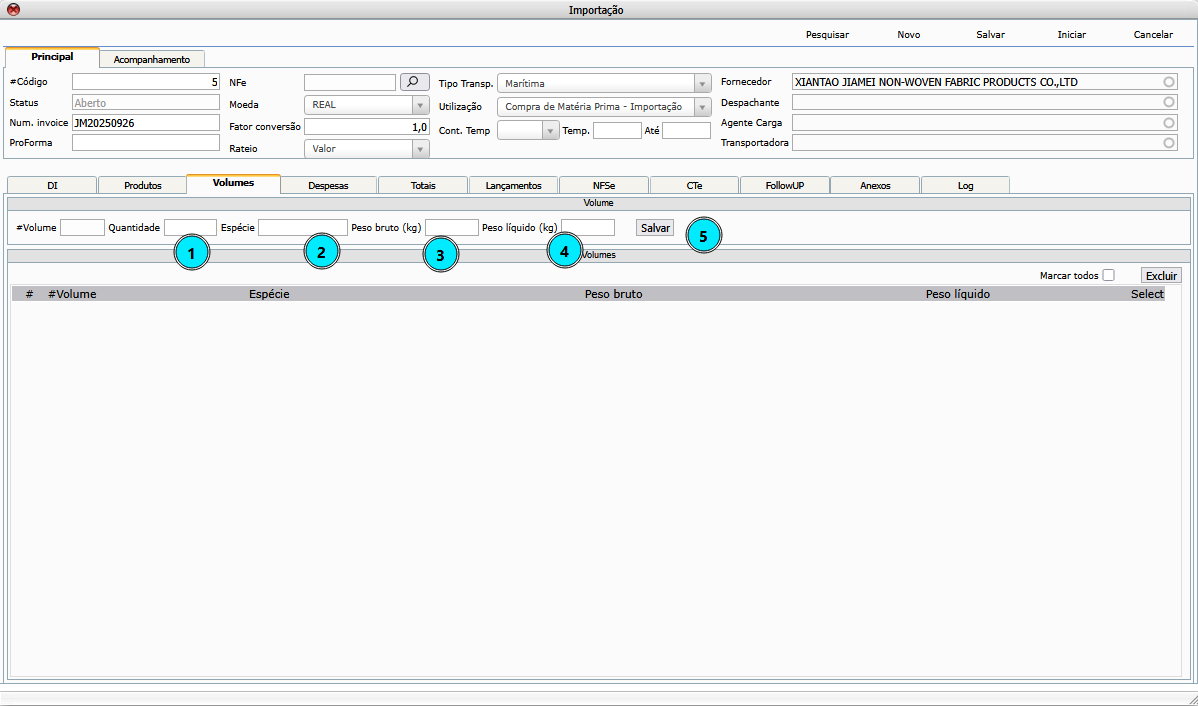
Aba Volumes
Na aba volumes, informe os dados:
- Quantidade
- Espécie
- Peso bruto (kg)
- Peso líquido (kg)
- Clique em salvar
Aba Despesas
Na aba despesas, o usuário pode informar despesas ocorridas na importação e vincular o valor na Nfe e/ou somar ao valor da importação.
Para isso deve seguir os passos:
- Informar nome (descrição)
- Tipo de despesa
- Data de pagamento
- Valor
- Moeda
- Fator de conversão (se aplicável)
- Selecionar compor Nfe (se aplicável)
- Selecionar somar ao valor da importação (se aplicável)
- Clique em salvar
Após adicionar as despesas, o usuário pode gerar lançamento, para isso, deve seguir os passos:
- Selecionar a despesa
- Clique em Gerar lançamentos de despesa
Na tela de importação – lançamento de despesa, o usuário deve informar:
- Entidade
- Tipo contábil
- Tipo de pagamento
- Condição de pagamento
- Data de faturamento
- Se vai vincular na NFe
- Se foi pago como adiantamento
- Clique em gerar
Aba Totais
Na aba totais, o usuário pode visualizar todos os valores.
- Valores Tributos e Impostos
- Valores Fretes e Outras despesas
- Valores Totais convertidos
Observação:
Na aba totais, o usuário pode realizar rateio de um determinado valor.
Aba Lançamentos
O usuário pode vincular ou desvincular lançamentos.
Vincular lançamento
Para vincular lançamentos, o usuário deve seguir os passos:
- Informar o código da parcela de despesa
- Marcar se for vincular na NFe
- Clique em vincular
Desvincular lançamento
Para desvincular lançamento, o usuário deve seguir os passos:
- Selecionar lançamento
- Clique em desvincular
Aba NFSe
Na aba NFSe o usuário pode vincular nota de serviço
- Código Fluxis da NFSe
- Clique em vincular
Aba CTe
Na aba CTe, o usuário pode vincular CTe
- Informar o código Fluxis do CTe
- Clique em vincular
Aba Follow Up
Na aba follow up, o usuário pode registrar as ações e/ou informações sobre a importação.
Para gerar um follow up, o usuário dever seguir os passos:
- Descrição
- Data de vencimento (prazo)
- Responsável
- Clique em gerar follow up
Após gerar o follow up, o usuário pode alterar o status de acordo com o andamento, (aberto – Em andamento – Concluído – Cancelado)
Aba Anexo
Na aba anexo, o usuário pode anexar documentos e/ ou fotos relacionadas a importação.
Após adicionar as informações, para gerar a nota fiscal, o usuário deve dar um clique em iniciar.
Em seguida, o usuário deve informar as datas de previsão e datas reais na aba acompanhamento.
Para gerar a nota fiscal, os campos em negrito na aba acompanhamento devem estar preenchidos:
Aba Acompanhamento
Na aba acompanhamento, o usuário pode adicionar informações relacionadas a importação:
- Previsão de saída do fornecedor
- Saída
- Previsão de chegada no porto
- Chegada no porto
- Previsão de chegada na empresa
- Chegada na empresa
- Previsão prontidão carga
- Prontidão carga real
- Início armazenamento
- Fim armazenamento
- Data draft DI
Após informar as datas, para gerar a nota fiscal, o usuário deve dar um clique em gerar NFe.
Para continuar o cadastro da nota fiscal de entrada de importação, o usuário deve dar um clique no ícone (lupa).
Este documento pertence à Fluxis. É proibida a reprodução parcial ou total deste documento sem a autorização.