
Procure na base do Fluxis
26 – Determinação Fiscal
Cadastro e Importação de Determinação Fiscal
Objetivo: Configurar as regras fiscais e tributárias (CFOP, impostos e NCM) que o sistema aplicará automaticamente nos pedidos de venda e notas fiscais.
Pré-requisitos
- Permissão:
- Permissão para acesso ao cadastro de determinação fiscal
- Permissão para autorizar determinação imposto
- Antes de iniciar, certifique-se de ter em mãos:
- Os códigos de CFOP (Operação Normal e Consumidor Final).
- As alíquotas de impostos (ICMS, IPI, PIS, COFINS).
- O código de Enquadramento do IPI.
- A lista de NCMs ou Produtos que utilizarão esta regra.
Cadastrar uma Determinação Fiscal
Para cadastrar uma determinação fiscal, deve acessar o menu:
Fiscal – Impostos – Determinação fiscal – Cadastro
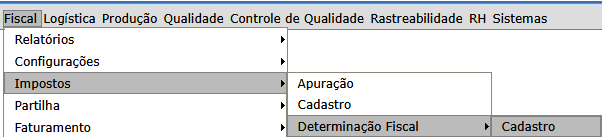
Informação da Determinação
Na tela de cadastro de determinação fiscal, deve seguir os passos:
- No campo Descrição, digite um nome para identificar a regra (ex.: Vendas SP – Consumidor Final).
- No campo Utilização, selecione a finalidade da operação (ex.: Venda de Mercadoria, Remessa, Prestação de Serviço).
- Informe o CFOP para Operação Normal.
- Informe o CFOP para Consumidor Final.
- Clique em salvar
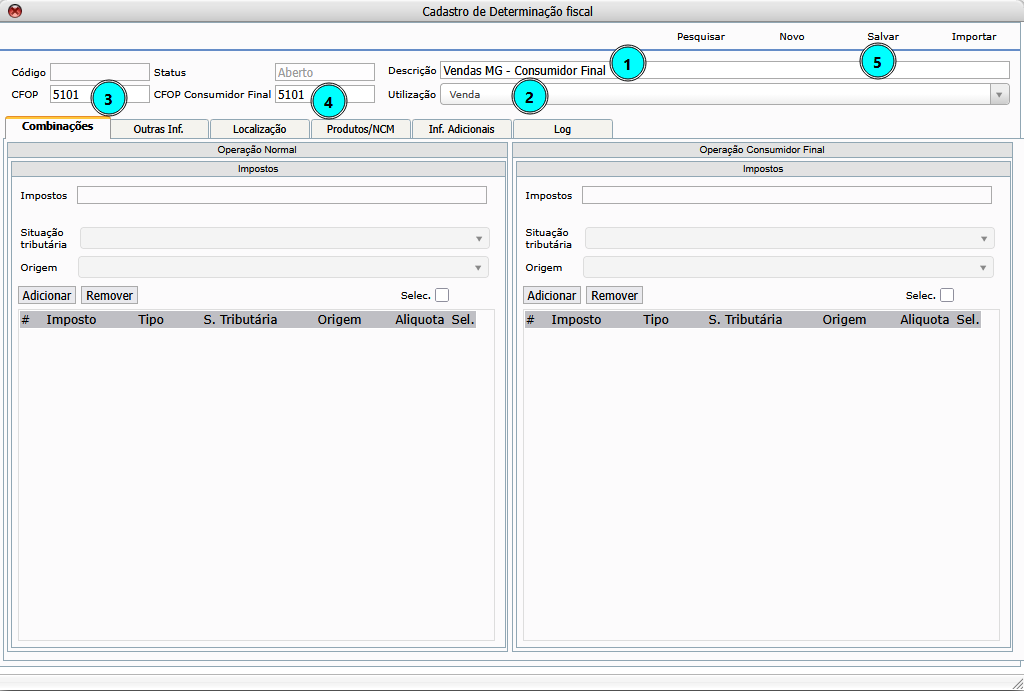
Configurar os Impostos
Aba Combinações
Para configurar os impostos, deve seguir os passos:
- Acessar aba combinações.
- Identificar campo Operação Normal ou Operação Consumidor Final.
- Selecione o imposto desejado.
- Informe a Situação Tributária e a Origem.
- Clique em Adicionar.
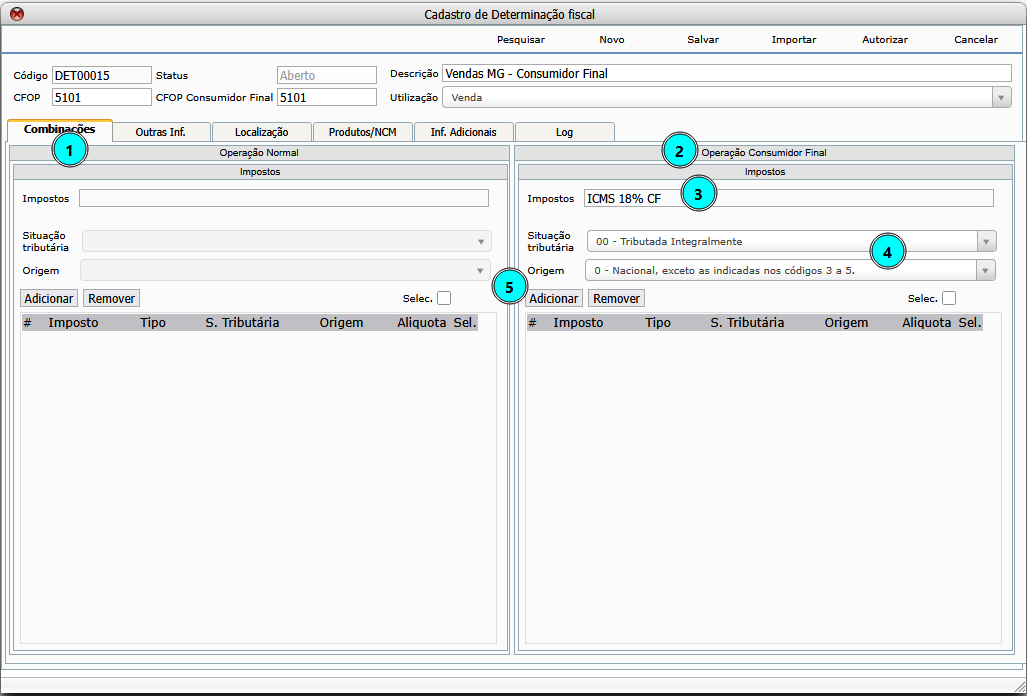
Aba Outras Info.
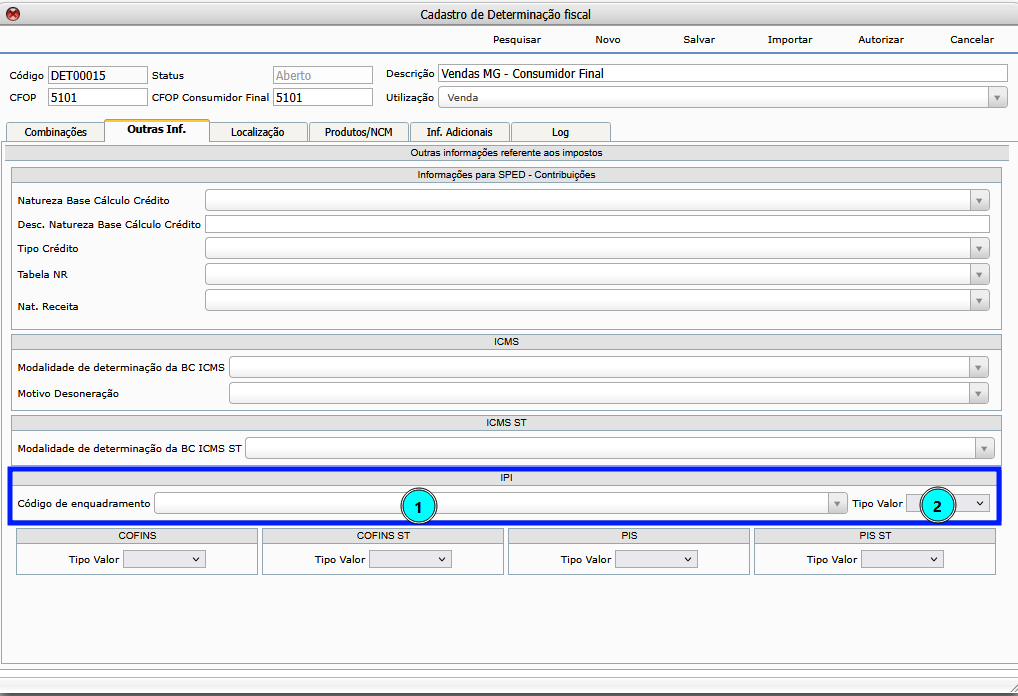
Na aba Outras Inf. deve informar os dados referente ao sped contribuições, ICMS, IPI, PIS e COFINS.
- Acessar aba outras inf.
- Informações para sped contribuições.
- ICMS.
- ICMS ST.
- IPI.
- PIS e COFINS
⚠️ ATENÇÃO:
O preenchimento dos campos Código de Enquadramento do IPI e Tipo de Valor é obrigatório. Se esses campos ficarem em branco, a SEFAZ rejeitará a autorização da Nota Fiscal.
- Código de enquadramento.
- Tipo Valor.
Aba Localização
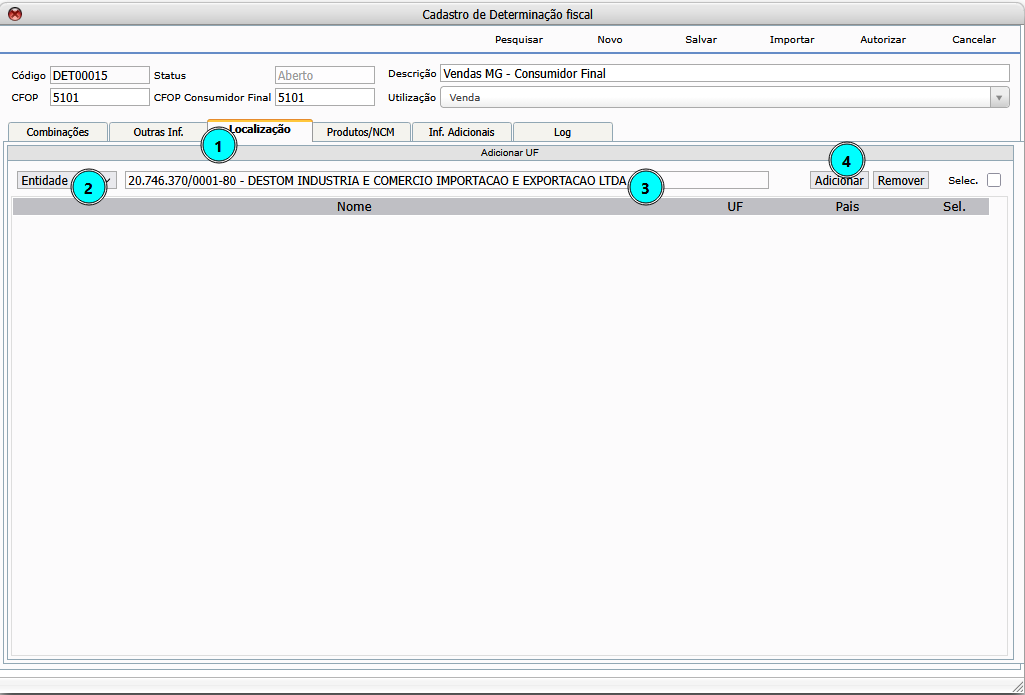
Na aba localização, selecione o Estado (UF) ou um Cliente específico para qual esta regra é válida.
- Acessar aba localização.
- Selecione estado ou entidade.
- Informe estado ou o cliente.
- Clique em adicionar.
💡 DICA DE PRIORIDADE:
Você pode vincular clientes e estados na mesma determinação. O sistema sempre dará prioridade para o Cliente; se não houver regra específica para o cliente, aplicará a regra do Estado.
💡 DICA DE PRIORIDADE:
Você pode vincular clientes e estados na mesma determinação. O sistema sempre dará prioridade para o Cliente; se não houver regra específica para o cliente, aplicará a regra do Estado.
Aba Produtos / NCM
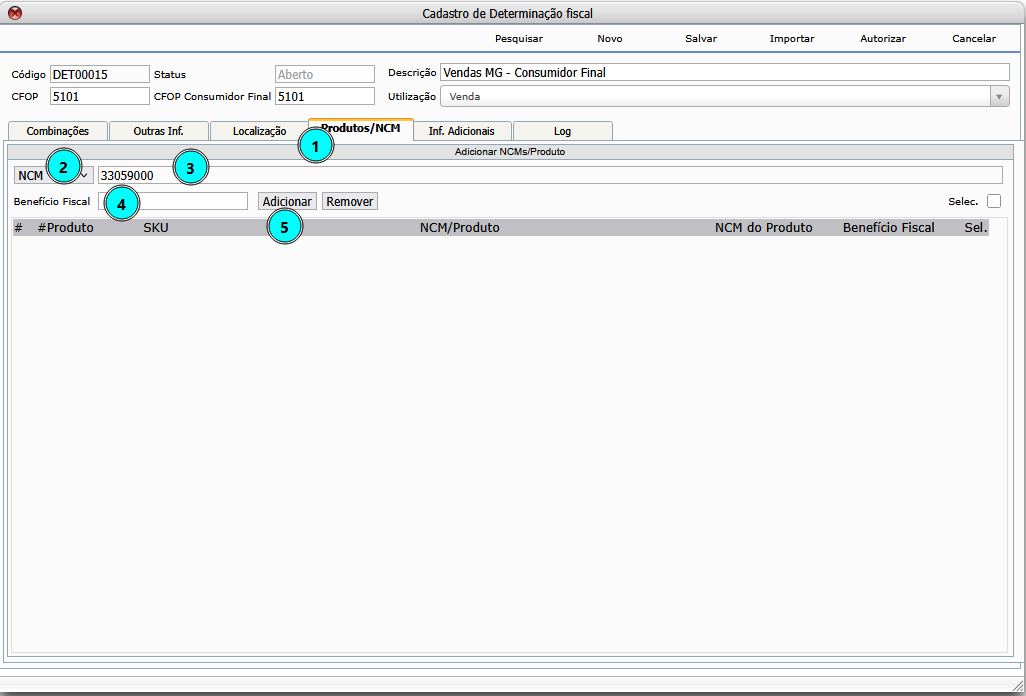
Na aba produtos/NCM, informe os produtos ou os códigos NCM que usarão esta regra tributária.
- Acessar aba produto/NCM.
- Selecione produto ou NCM.
- Informe o produto ou NCM.
- Informe o código do benefício fiscal – se aplicável.
- Clique em adicionar.
💡 DICA DE PRIORIDADE
O sistema dá prioridade para a regra cadastrada no Produto. Se não houver, ele usará a regra do NCM.
Aba Inf. Adicionais (Opcional)
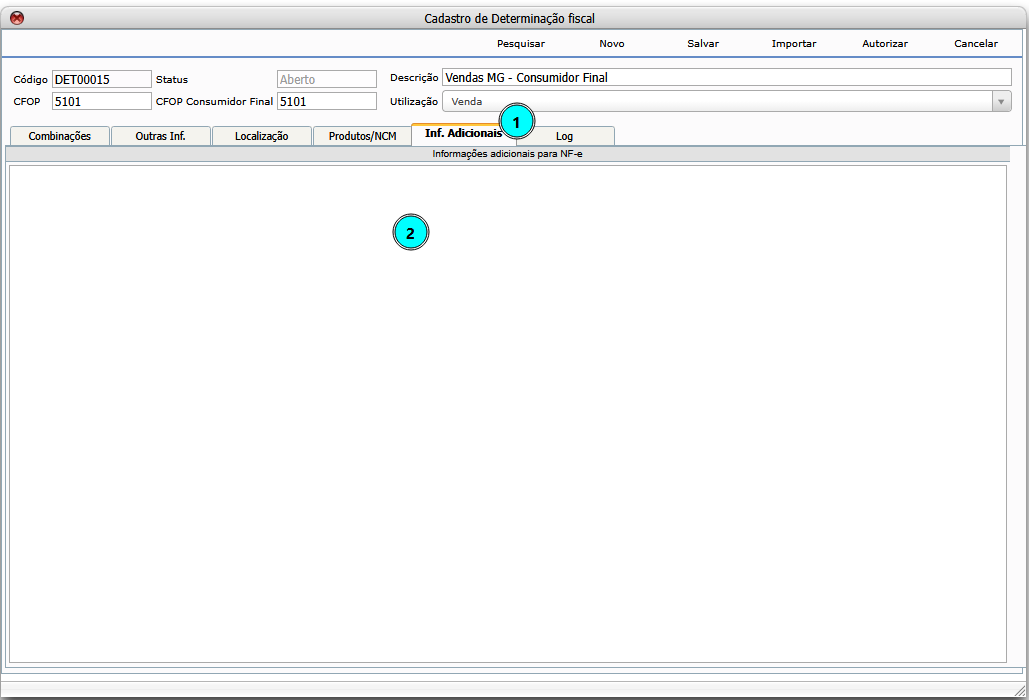
Na aba Inf. Adicionais, digite observações ou textos legais que devem ser impressos no campo de Informações Complementares da NF-e.
- Acesse aba Inf. Adicionais.
- Insira informações adicionais para NFe.
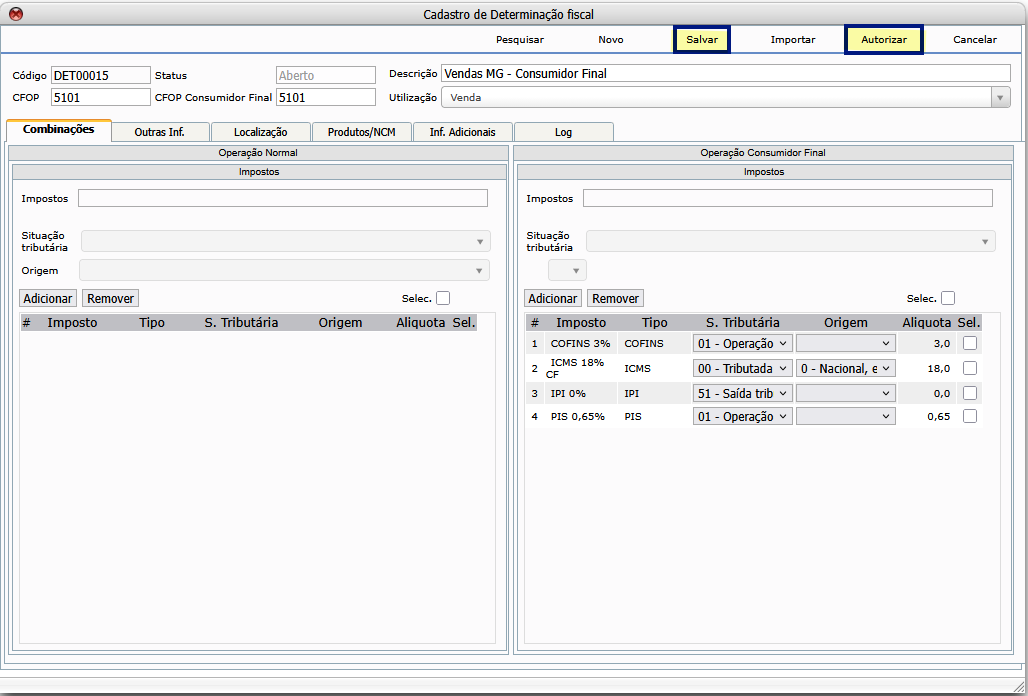
Após preencher as informações autorizar a determinação, para autorizar deve seguir os passos:
- Revise os dados preenchidos nas abas.
- Clique em Salvar.
- Em seguida, clique em Autorizar para ativar a determinação fiscal no sistema.
Como Importar (Copiar) uma Determinação Fiscal
Objetivo: Duplicar uma determinação fiscal existente para criar uma nova regra rapidamente, alterando apenas pequenos detalhes (como alíquotas ou CFOP).
💡 DICA:
Utilizar a função Importar reduz em até 80% o tempo de cadastro.
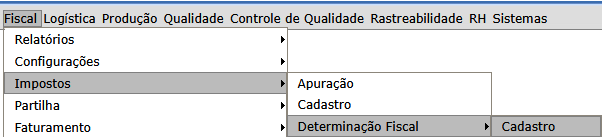
Para cadastrar uma determinação fiscal, deve acessar o menu:
Fiscal – Impostos – Determinação fiscal – Cadastro
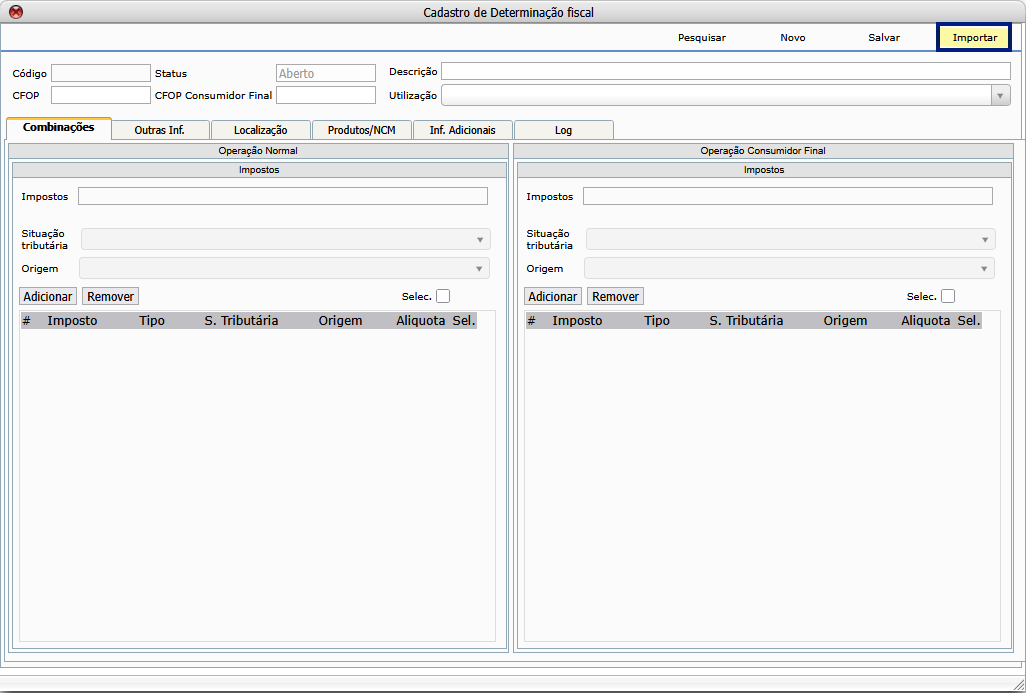
Na tela de cadastro de determinação fiscal, clique em importar
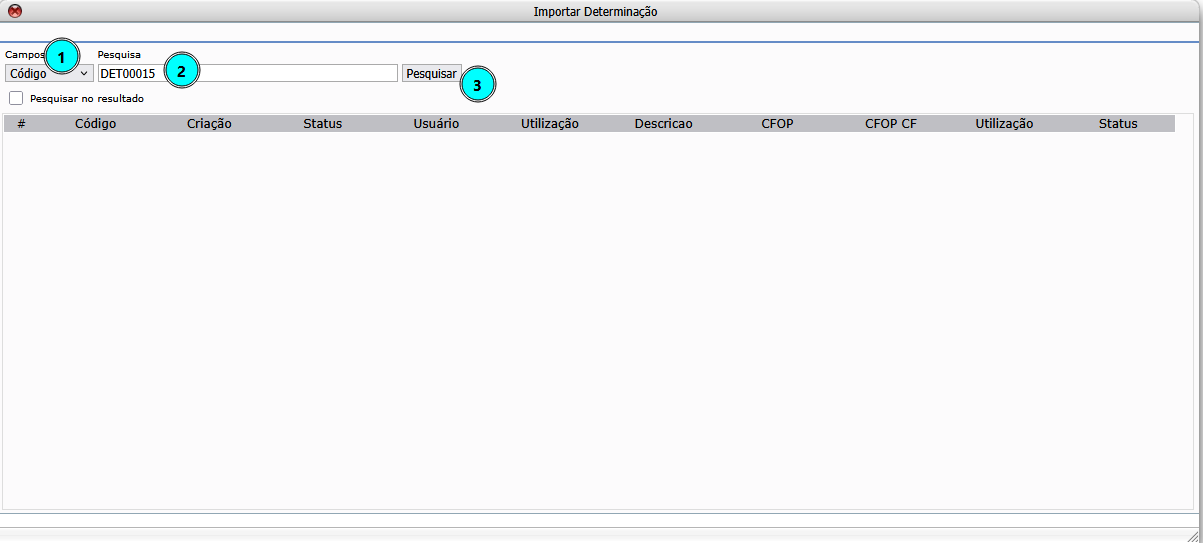
Na tela de importar determinação, deve seguir os passos:
- Selecione o campo (código ou nome).
- Digite o nome ou código da determinação que deseja copiar
- Clique em pesquisar.
Em seguida, clique na determinação desejada na lista.
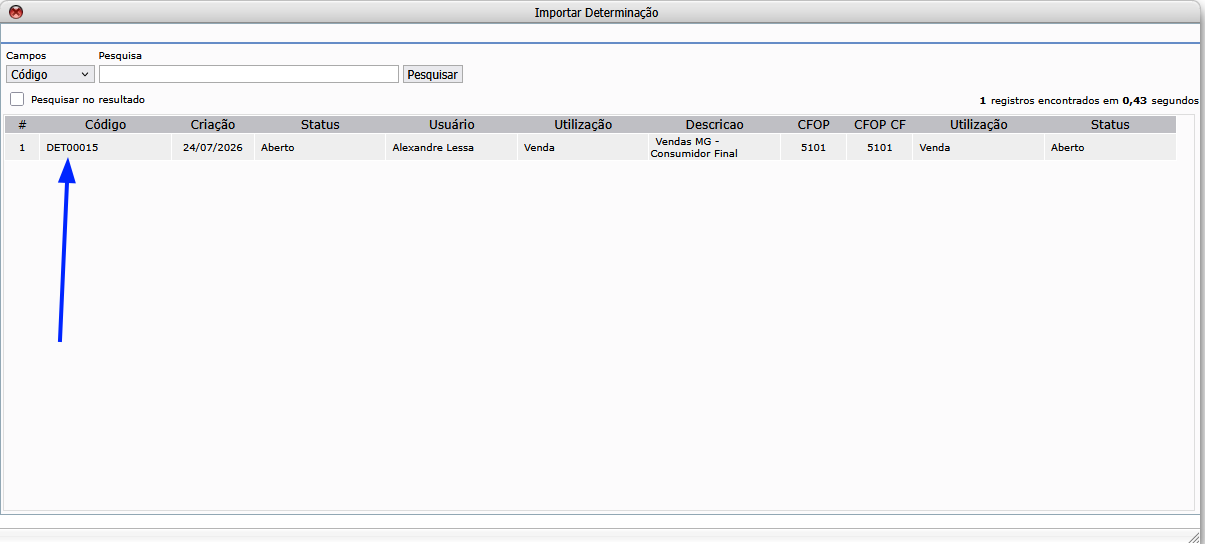
O sistema criará automaticamente uma cópia com todas as abas e impostos preenchidos.
- Novo código.
- Descrição acrescido com a palavra cópia.
- CFOP’s.
- Impostos.
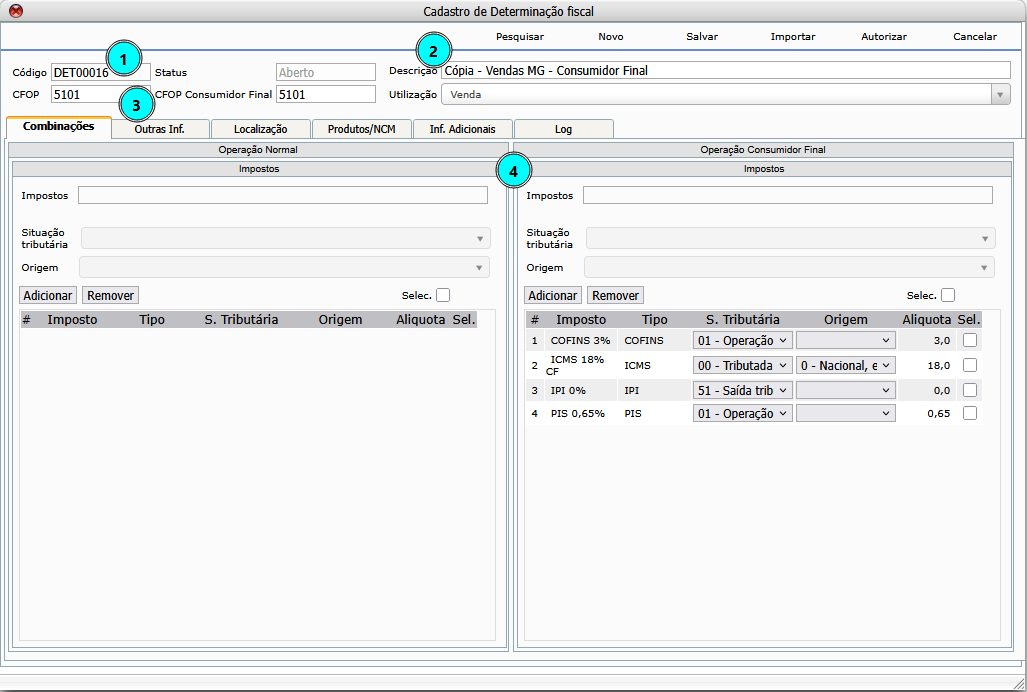
Em seguida, deve seguir os passos:
- Realize as alterações necessárias (ex.: mude o Estado, a alíquota ou o CFOP).
- Edite o campo Descrição para evitar duplicações de nomes.
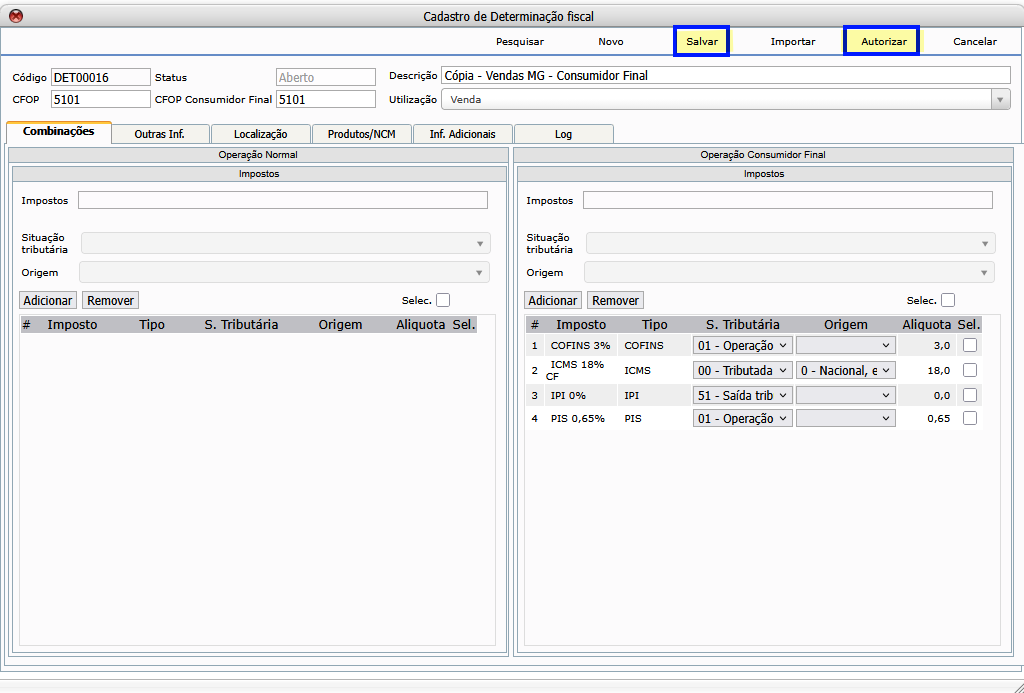
- Clique em Salvar e, em seguida, em Autorizar.
Este documento pertence à Fluxis. É proibida a reprodução parcial ou total deste documento sem a autorização.