
Procure na base do Fluxis
01.08 – Simulação de Produção
Simulação Produção
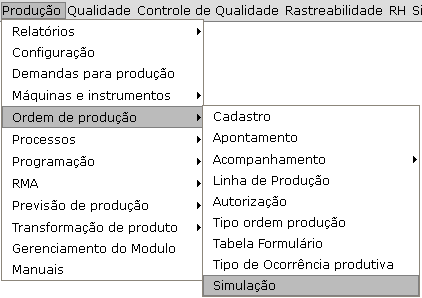
Para realizar uma simulação de produção, o usuário deve acessar o menu:
Produção – Ordem de produção – Simulação
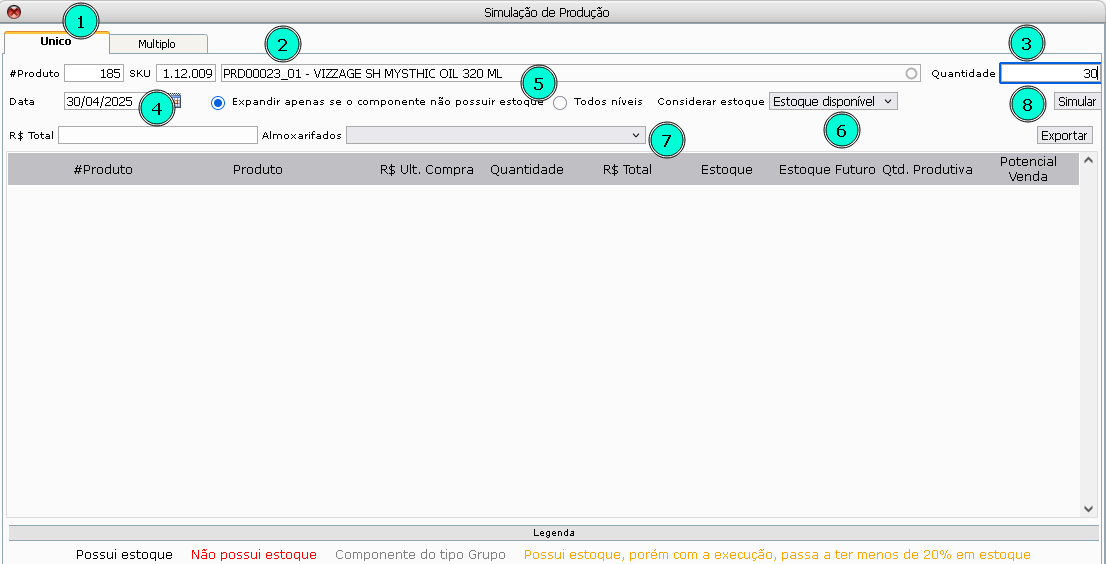
Na tela de simulação de produção o usuário tem a opção de realizar a simulação com um ou mais produtos, selecionando as abas único ou múltiplo.
Único
Na aba único, para realizar a simulação, o usuário deve seguir os passos:
- Aba único
- Informar o produto
- Informar a quantidade
- Informar a data – data que o sistema avaliará para realizar o cálculo do estoque disponível
- Informar o nível – até onde sistema irá na árvore do componente (expandir componente ou todos os níveis)
- Informar o estoque – que tipo de estoque o sistema irá considerar
- Informar o almoxarifado – qual almoxarifado será considerado (se não for selecionado nenhum almoxarifado, o sistema considerará todos os almoxarifados não controlados pelo sistema)
- Dar um clique em simular.
Observação:
Nível: Até onde o sistema irá na árvore do componente (sempre o nível 1 da árvore do componente será listado). Tendo as seguintes opções:
- Expandir apenas se o componente não possuir estoque: somente irá expandir os componentes se ele não possuir estoque para atender a quantidade demandada.
- Todos níveis: sempre expandirá os produtos dos componentes selecionados até o ultimo nível possível, tendo estoque ou não.
Considerar: Que tipo de estoque o sistema irá considerar
- Estoque Disponível: o sistema irá fazer um cálculo do que terá desse produto no dia selecionado no filtro “Data”, considerando:
- Estoque: o que tem em estoque no dia atual
- Ordem de Compra: irá somar a quantidade pendente das OC’s autorizadas ou pendentes que tenham a data de entrega menor ou igual a data informada
- Ordem de Produção: irá somar a quantidade a ser produzida das OP’s autorizadas ou em andamento que tenham a data de previsão (se essa data não for informada, será considerado a data de início) menor ou igual a data informada
- Recebimento: irá somar todos recebimentos em aberto ou aguardando inspeção
- Movimentação: irá somar as movimentações de entrada e subtrair as movimentações de saída, considerando a quantidade pendente, que tenham a data de entrega menor ou igual a data informada
- Pedido de venda: irá subtrair os PV’s, quantidade pendente (não faturada) que estejam autorizados, fechados parcialmente, e se a configuração Logística/Configurações/Configuração/Considerar somente pedidos de venda aprovados para cálculo de estoque disponível estiver desmarcada os status aberto e pronto para aprovar também entrarão, que tiverem data de entrega menor ou igual a data informada ou sem essa informação
Estoque: irá olhar somente o estoque atual, independente da data
Após selecionar os filtros desejados o sistema irá apresentar a tabela com todos os produtos. A coluna quantidade é a soma da quantidade necessária para produzir todos os componentes.
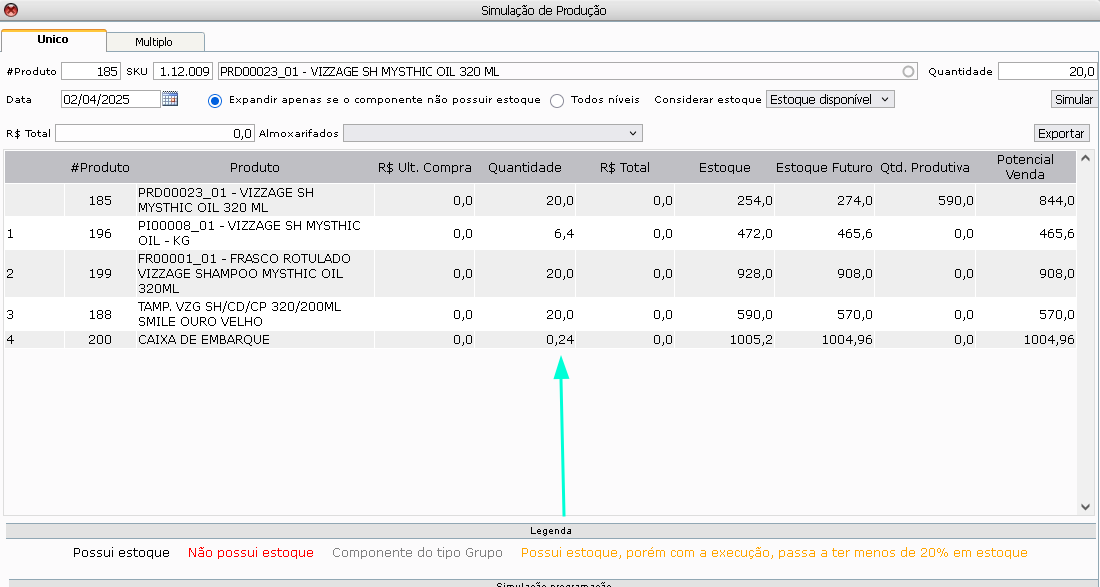
Observação:
Na coluna quantidade produtiva, o sistema informa a quantidade que é possível produzir com o estoque.
Simulação programação
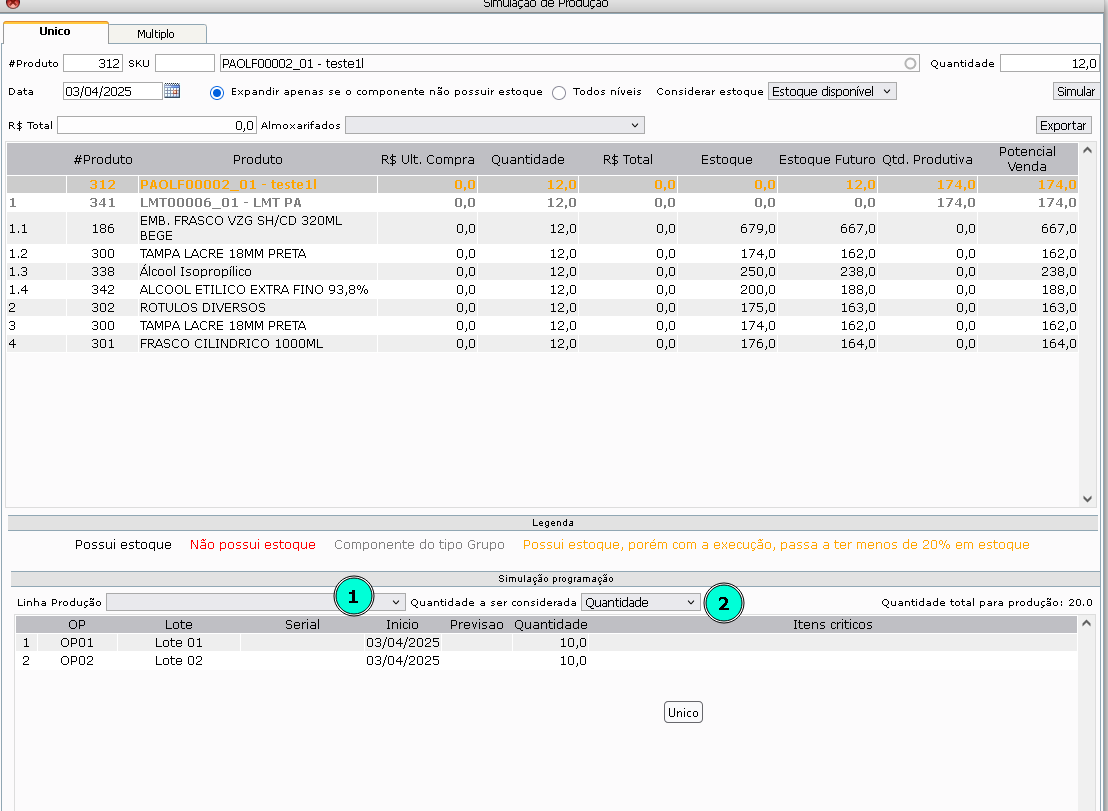
O sistema irá simular como ficará as produções, considerando quantidade econômica e itens críticos, para isso, deve seguir os passos:
Exemplo:
Produto PAOLF00002_01 – teste1!: 12 un.
Quantidade econômica: 10 un.
Múltiplo: Sim
- Informar a linha de produção (se aplicável)
- Informar a quantidade a ser considerada
Múltiplo
Na aba múltiplo o usuário pode simular programação de dois ou mais produtos.
A simulação na aba múltiplo está dividida em três partes.
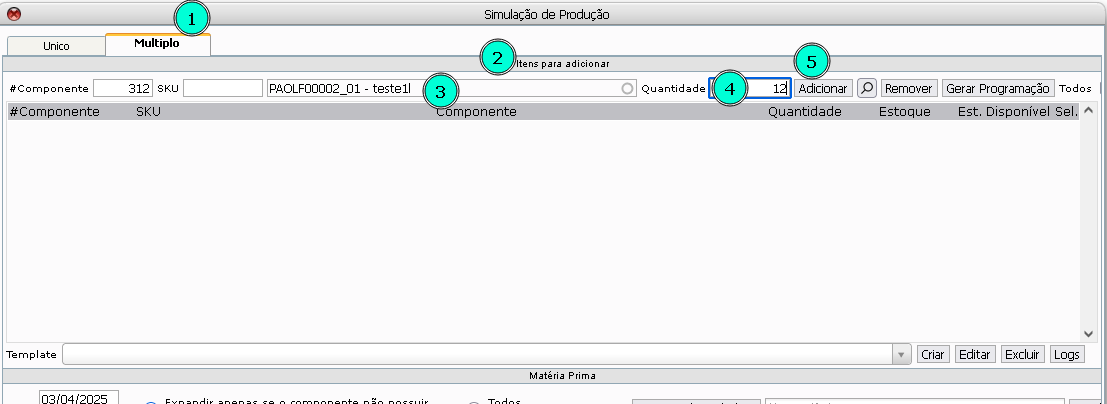
- Itens a adicionar – Adicionar os componentes que será feita a simulação de estoque. Pode adicionar item a item, ou fazer uma pesquisa mais ampla clicando no botão que tem a imagem da lupa
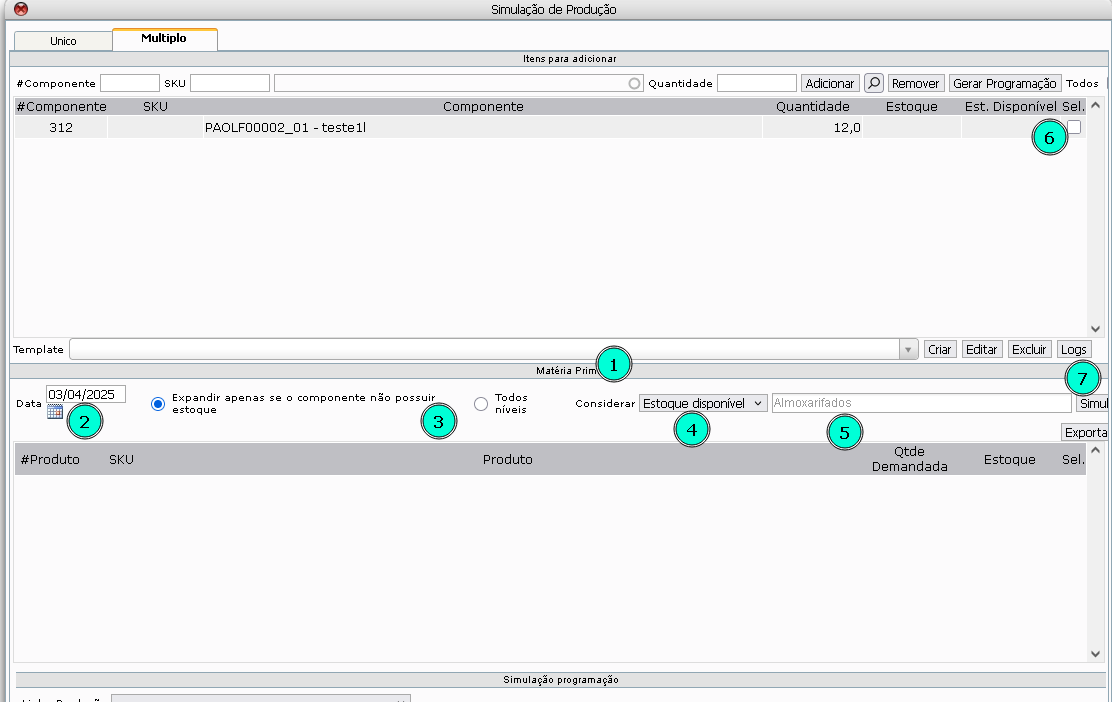
- Matéria-prima – Itens necessário para produção dos componentes informados no campo “itens a adicionar. Sempre será agrupado por produto. Os filtros para fazer a simulação são:
- Data – data que o sistema avaliará para realizar o cálculo do estoque disponível
- Nível – até onde o sistema irá na árvore dos componentes selecionados no campo “adicionar itens” (sempre o nível 1 da árvore do componente será listado). Tendo as seguintes opções:
- Expandir apenas se o componente não possuir estoque: expandir os componentes se não possuir estoque para atender a quantidade demandada.
- Todos os níveis: sempre expandirá os produtos dos componentes selecionados até o ultimo nível possível, tendo estoque ou não
- Considerar – que tipo de estoque o sistema irá considerar
- Estoque disponível: o sistema irá fazer um cálculo do que terá desse produto no dia selecionado no filtro “Data”, considerando:
- Estoque: o que tem no dia atual
- Ordem de compra: irá somar a quantidade pendente das OC’s autorizadas ou pendentes que tenham a data de entrega menor ou igual a data informada
- Ordem de produção: irá somar a quantidade a ser produzida das OP’s autorizadas ou em andamento que tenham a data de previsão (se essa data não for informada, será considerado a data de início) menor ou igual a data informada
- Recebimento: irá somar todos recebimentos em aberto ou aguardando inspeção
- Movimentação: irá somar as movimentações de entrada e subtrair as movimentações de saída, considerando a quantidade pendente, que tenham a data de entrega menor ou igual a data informada
- Pedido de venda: irá subtrair os PV’s, quantidade pendente (não faturada) que estejam autorizados, fechados parcialmente, e se a configuração Logística/Configurações/Configuração/Considerar somente pedidos de venda aprovados para cálculo de estoque disponível estiver desmarcada os status aberto e pronto para aprovar também entrarão, que tiverem data de entrega menor ou igual a data informada ou sem essa informação
- Estoque – irá olhar somente o estoque atual, independente da data
- Estoque disponível: o sistema irá fazer um cálculo do que terá desse produto no dia selecionado no filtro “Data”, considerando:
- Almoxarifado – quais almoxarifados entrarão serão considerados (se não for selecionado nenhum almoxarifado, o sistema considerará todos os almoxarifados não controlados pelo sistema)
- Simulação programação – Irá simular como ficará as produções, considerando quantidade econômica e itens críticos
Para realizar a simulação, o usuário deve seguir os passos:
Adicionar itens
Na parte de adicionar itens, o usuário deve informar:
- Aba múltiplo
- Box itens a adicionar
- Informar o componente
- Informar a quantidade
- Dar um clique em adicionar
Matéria prima
Na parte de matéria prima, o usuário deve informar:
- Box matéria prima
- Informar a data
- Selecionar expandir apenas se o componente não possuir estoque ou todos os níveis
- Informar o estoque a considerar
- Informar o almoxarifado (se aplicável)
- Selecionar o produto
- Dar um clique em simular
Após selecionar os filtros desejados o sistema irá apresentar a tabela com todos os produtos.
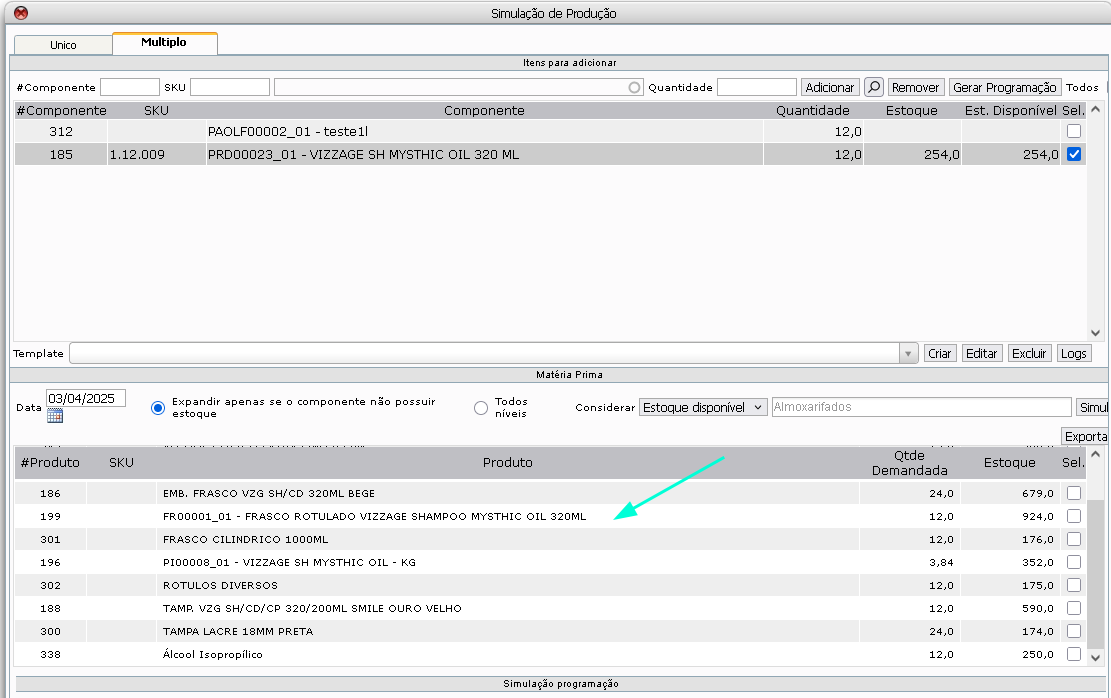
Observação:
A coluna quantidade demandada é a soma da quantidade necessária para produzir todos os componentes selecionados no campo “adicionar itens”, se o item aparecer mais de uma vez, será somado nessa coluna
Simulação programação
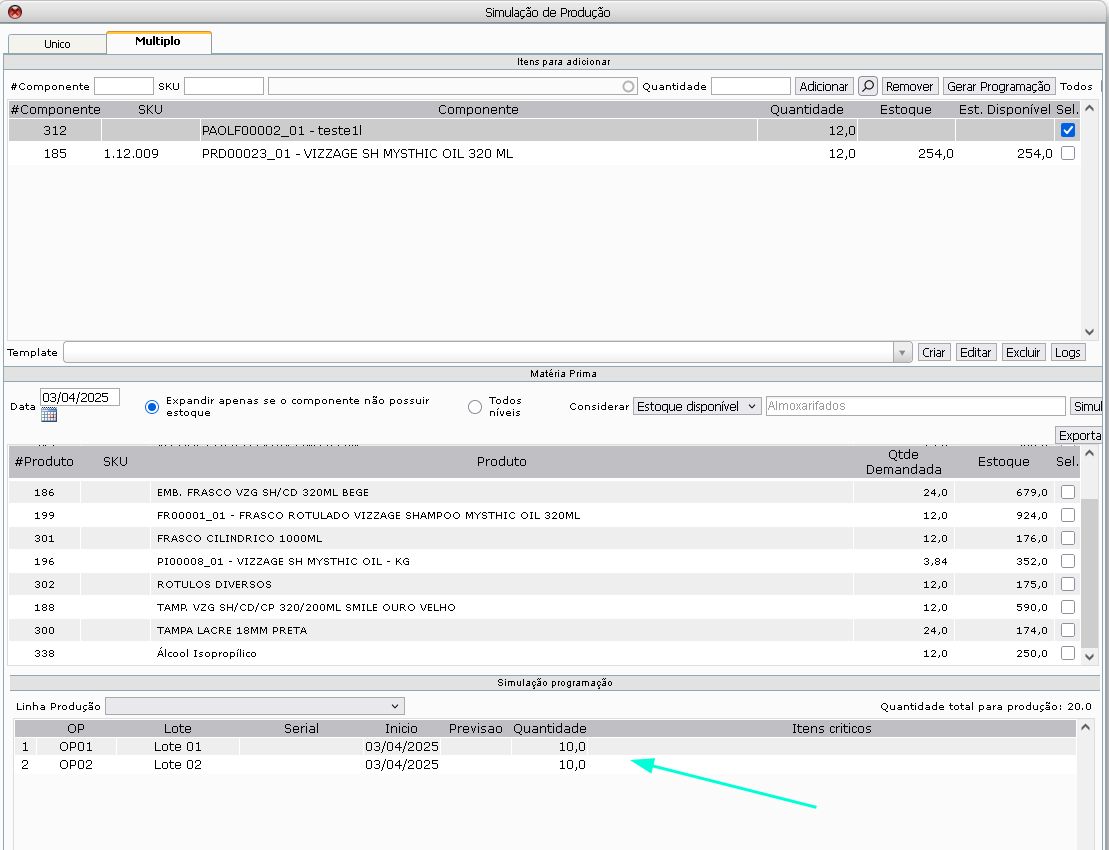
Na parte de simulação programação, o usuário pode visualizar como ficará as produções.
Exemplo:
Produto: Paolf00002_01 – testes1l – 12 unid. Componente configurado com quantidade econômica 10 unid. e múltiplo.
Gerar programação
Após realizar a simulação, o usuário pode gerar a programação, para isso, deve seguir os passos:
- Selecionar o item
- Dar um clique em gerar programação
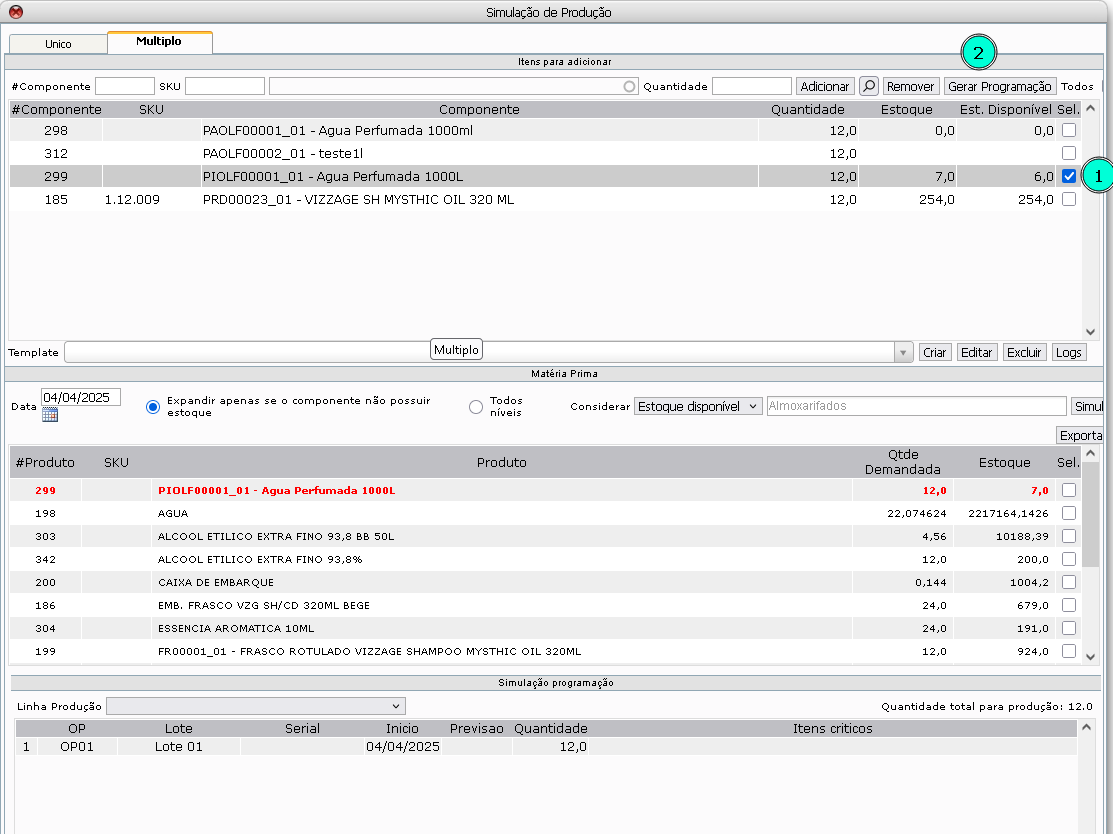
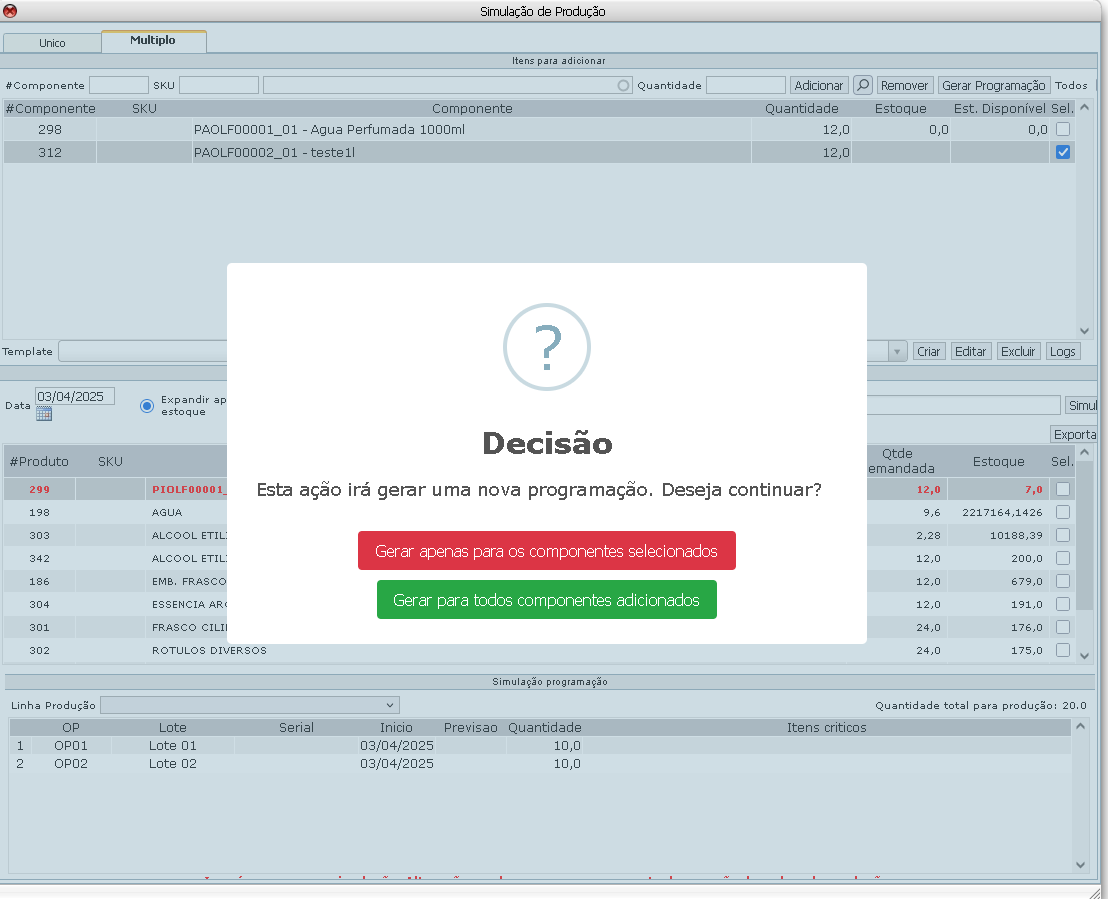
Ao dar um clique em gerar programação, o sistema vai gerar uma tela com duas opções de programação:
- Gerar apenas para os componentes selecionados
- Gerar para todos componentes adicionados
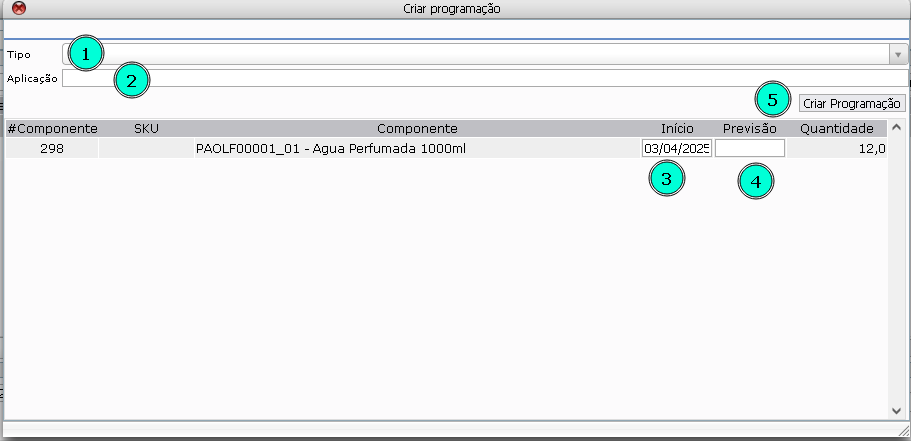
Após selecionar a opção, na tela de criar programação, o usuário deve seguir os passos:
- Informar o tipo de produção
- Informar a aplicação da programação
- Data de início
- Data da previsão (se aplicável)
- Dar um clique em criar programação
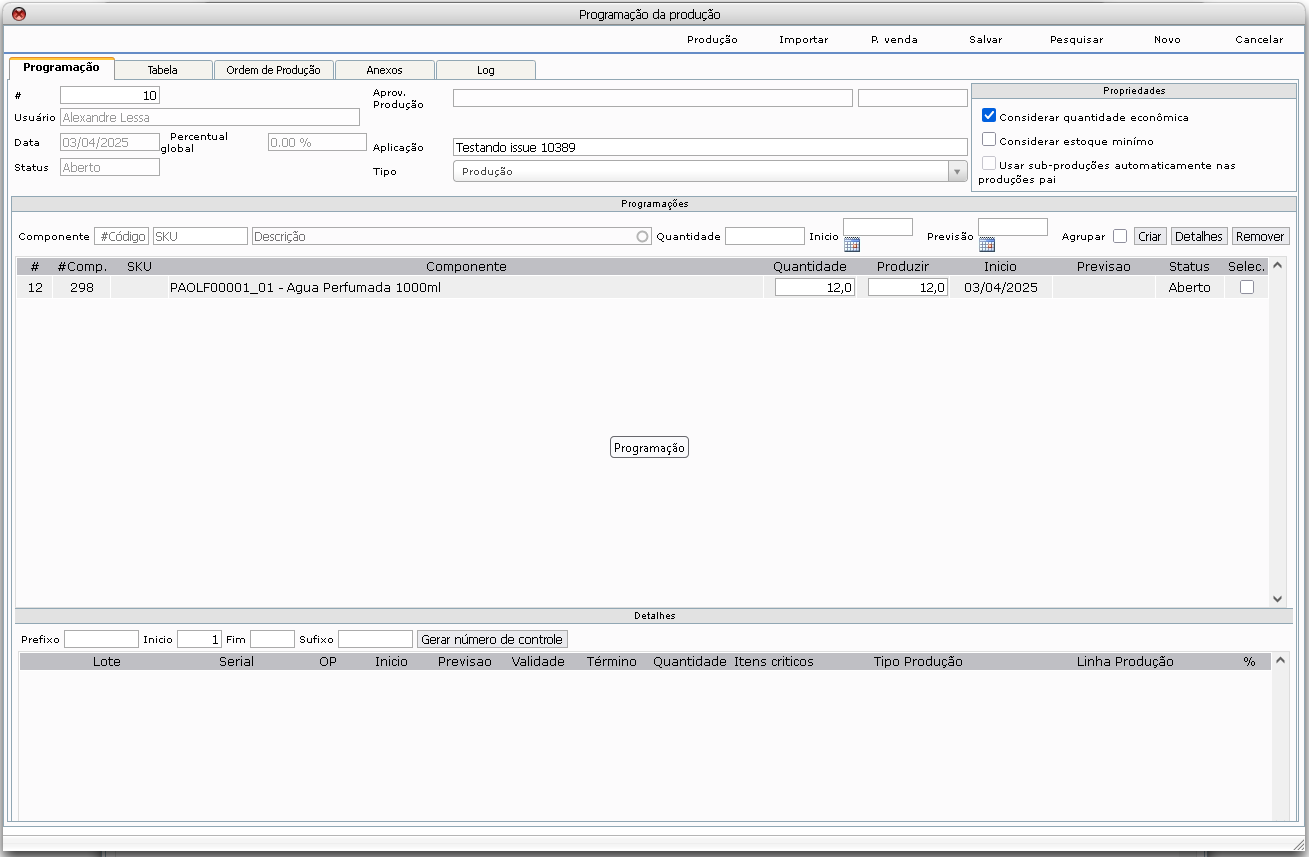
Após dar um clique em criar programação, o usuário será encaminhado para tela de programação já salva com os itens já adicionados.
Template
No box template, o usuário pode criar template de simulação para salvar componentes pesquisados.
Para criar template, o usuário deve dar um clique em criar
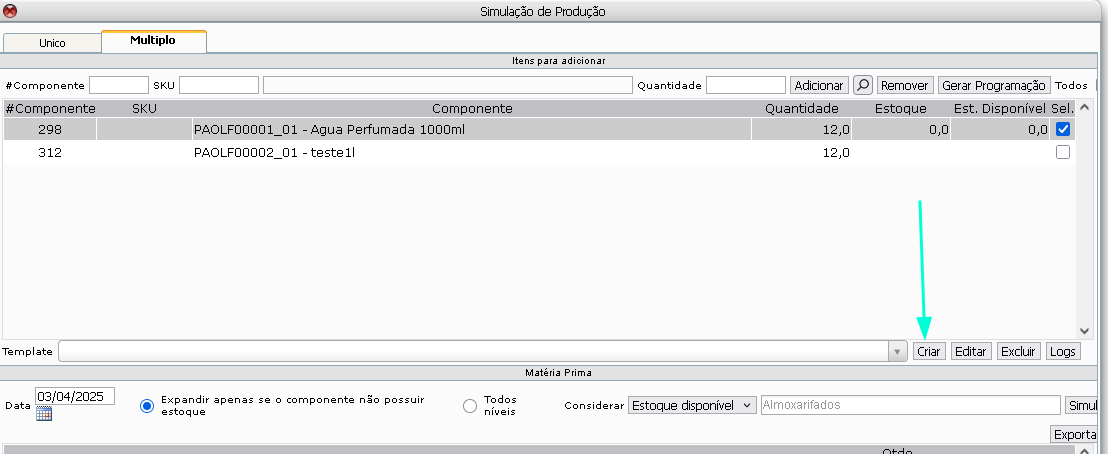
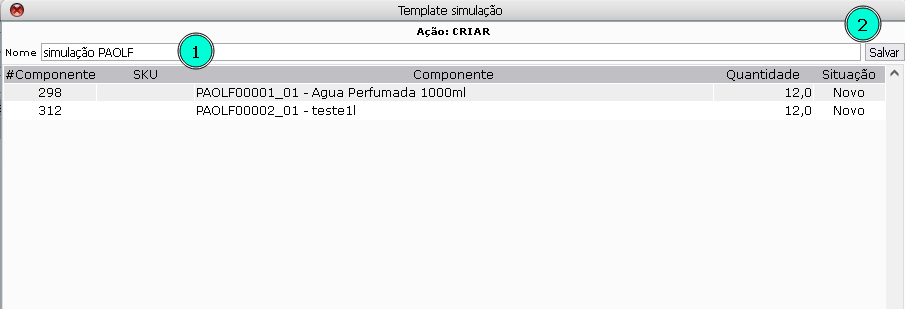
Na tela template simulação, o usuário deve seguir os passos:
- Informar o nome
- Dar um clique em salvar
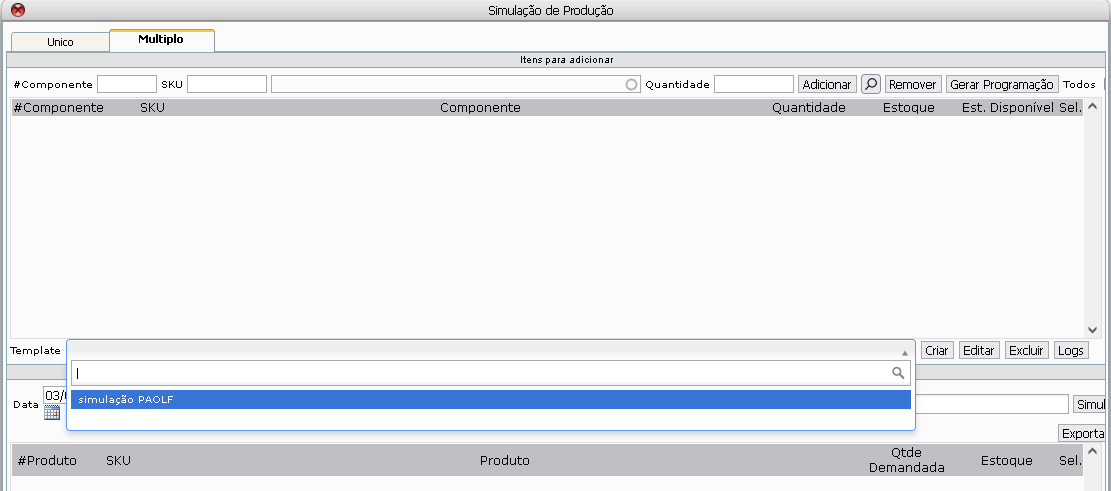
Na próxima simulação, o usuário pode selecionar o template
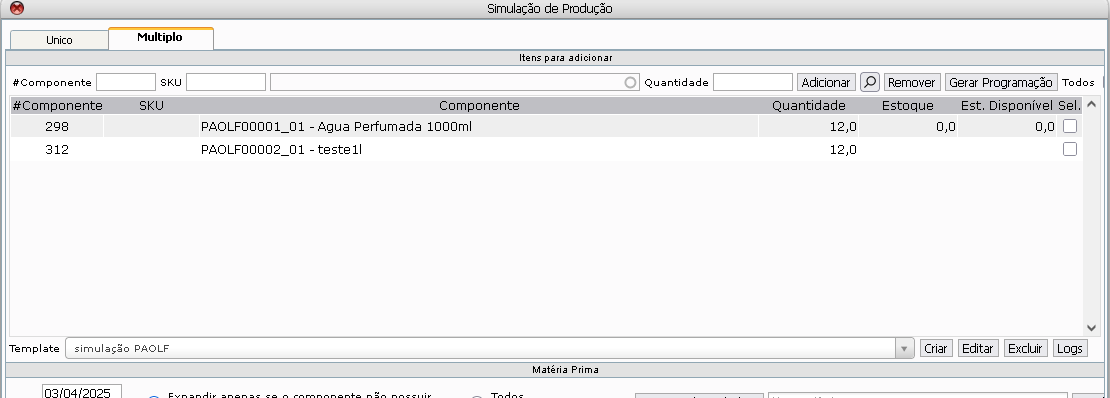
Após selecionar, o sistema carregará os componentes
Este documento pertence à Fluxis. É proibida a reprodução parcial ou total deste documento sem a autorização.