
Procure na base do Fluxis
08 – Planejamento Anual de Produção
Planejamento Anual de Produção
O módulo de Planejamento Anual de Produção foi desenvolvido com o objetivo de comparar tudo o que foi produzido durante o período de um ano com o que foi previsto para se produzir, além de possibilitar a geração das ordens de produção de um produto com base em sua demanda.
A previsão de produção pode ser feita de maneira avulsa, onde o usuário insere os produtos que deseja comparar manualmente, ou a partir da previsão de vendas gerada para o período (o sistema pega tudo o que está previsto de vendas e calcula toda a produção a ser feita, do produto acabado até os intermediários).
Para acessar a tela de cadastro de Previsão de Produção, o usuário deve seguir os seguintes procedimentos:
- Acessar o menu: Produção → Previsão de Produção → Cadastro
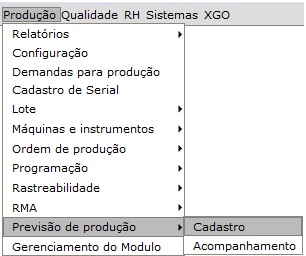
- Segue abaixo a tela de Previsão de Produção
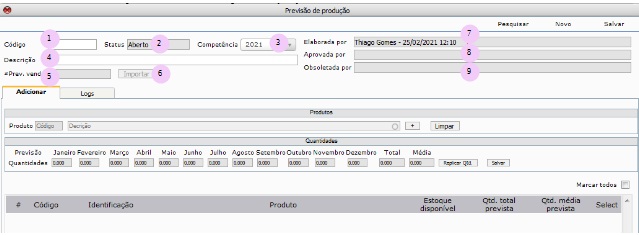
- O campo código, conforme item 1 da imagem acima, representa o código de controle Fluxis da Previsão de Produção selecionada.
- O campo Status, conforme item 2 da imagem acima, mostra o status da Previsão de Produção selecionada.
- O campo Competência, conforme item 3 da imagem acima mostra o ano de competência da Previsão de Produção selecionada.
- O campo Descrição, conforme item 4 da imagem acima, mostra a Descrição da Previsão de Produção selecionada.
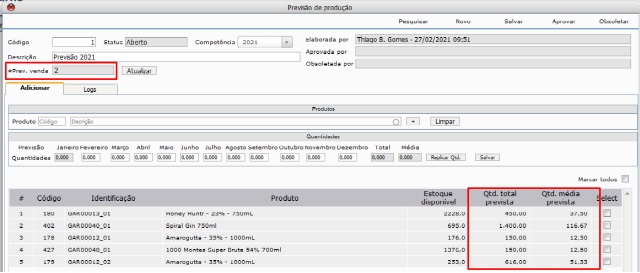
- O campo Prev. Venda, conforme item 5 da imagem acima, mostra a previsão de vendas vinculada à Previsão de Produção selecionada. Isso no caso de haver o vínculo.
- O botão Importar, conforme item 6 da imagem acima, é onde o usuário importa a Previsão de Vendas para gerar a previsão de Produção.
- O campo Elaborado por, conforme item 7 da imagem acima, mostra o usuário responsável pelo cadastro da Previsão de Produção selecionada.
- O campo Aprovado por, conforme item 8 da imagem acima, mostra o usuário responsável pela aprovação da Previsão de Produção selecionada.
- O campo Obsoletado por, conforme item 9 da imagem acima, mostra o usuário responsável por obsoletar a Previsão de Produção selecionada.
- Campo Produtos
No campo Produtos, o usuário adiciona os produtos a serem considerados na previsão da produção a ser cadastrada. Isso no caso de a previsão de produção não vier de uma previsão de vendas.
- Campo Quantidades
No campo quantidades, o usuário determina, manualmente, a quantidade a ser produzida, por mês, do componente selecionado.
- O botão Replicar,conforme item 1 da imagem acima, copia a quantidade do primeiro mês da previsão para todos os outros meses.
- O botão Salvar, conforme item 2, registra as quantidades lançadas para a previsão do componente selecionado.
- Mais abaixo temos o botão excluir, que retira um componente selecionado da Previsão.
- Aba Log
A aba Log registra todas as atividades realizadas na Previsão selecionada.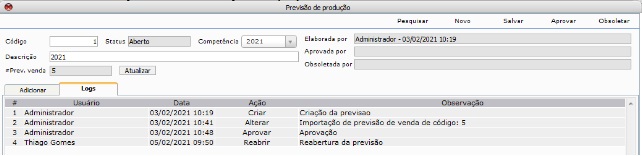
- Cadastro Manual de Previsão de Produção
Para realizar o cadastro avulso de uma Previsão de Produção, o usuário deve seguir os seguintes passos:- Acessar a tela de Previsão de Produção
- Selecionar o Ano de competência
- Inserir a Descrição
- Salvar
- Após Salvar a Previsão, clicar no botão “+” do campo Produtos, conforme imagem abaixo:

Ao clicar no “+”, abrirá uma tela onde o usuário poderá inserir produto a produto, ou uma classe inteira de componentes, de acordo com o seu critério.Basta selecionar o produto, ou classe, e clicar em adicionar. - Clicar em OK e logo após clicar em Salvar
Com isso, a tela de Previsão da Produção fica conforme abaixo:
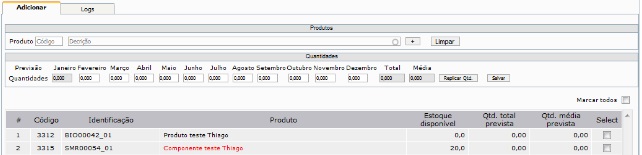
- Inserir as Quantidades
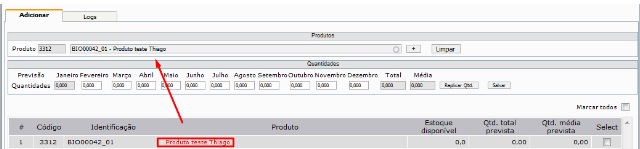
Após inserir todos os componentes na Previsão, o usuário precisa inserir as quantidades previstas. Para isso, ele deve seguir os seguintes passos:- Clicar no produto (ele irá ser carregado no campo Produto, conforme imagem abaixo)
- Digitar a quantidade a ser produzida em cada mês e clicar em Salvar
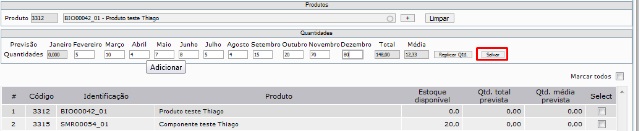
- Se a quantidade prevista for a mesma para todos os meses, basta o usuário inserir a quantidade do primeiro mês e clicar em “Replicar Qtd.”. Esse botão replica a quantidade do primeiro mês.

- Clicar no produto (ele irá ser carregado no campo Produto, conforme imagem abaixo)
- Clicar em Salvar. Com isso a tela de Previsão fica conforme abaixo:
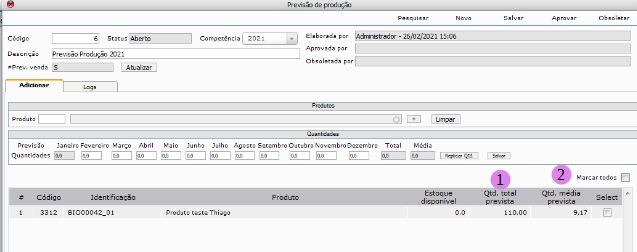
- A Quantidade total prevista (item 1 da imagem acima) é a soma das quantidades cadastradas para todos os meses.
- A Quantidade média prevista (item 2 da imagem acima) é a média mensal prevista para produção do componente.
- Repetir o processo quantas vezes for necessário
- Salvar e Aprovar a Revisão
Obs.: Só é permitida uma previsão de Produção aprovada por ano.
- Cadastro de Previsão de Produção Via Previsão de Vendas
Através da quantidade prevista de vendas para o ano, o usuário tem a opção de importar a previsão de vendas, e gerar uma previsão de produção de tudo o que precisa ser produzido para atender as vendas previstas.Obs.: Como o sistema permite várias previsões de vendas aprovadas (uma por vendedor), a previsão de produção sempre vai considerar a soma de todas as previsões de vendas aprovadas usando previsão geral da competência.- Acessar a tela de Previsão de Produção
- Selecionar o Ano de Competência
- Inserir a Descrição
- Salvar
- Após Salvar a Previsão, clicar em Importar, conforme imagem abaixo:

- Clicar em OK na Mensagem de confirmação.
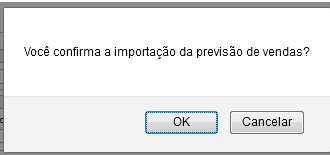
- Com isso, a tela fica confirme abaixo
- Aprovar
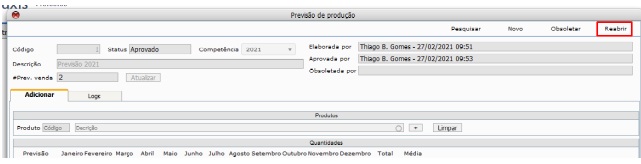
- Caso haja uma mudança na Previsão de vendas, e possível reabrir a Previsão de Produção e Atualizar a Previsão de Vendas, clicando em atualizar

Este documento pertence à Fluxis. É proibida a reprodução parcial ou total deste documento sem a autorização.