
Procure na base do Fluxis
01.01- Apontamento Ordem de Produção
MANUAL APONTAMENTO DE ORDEM DE PRODUÇÃO
Este manual tem como objetivo orientar o usuário na execução do apontamento de Ordem de Produção, contemplando os procedimentos de início, execução, aprovação, reprovação, apontamento parcial, movimentações, retrabalho, perdas, testes de qualidade, rastreabilidade e consulta de documentos/formulários vinculados ao processo produtivo.
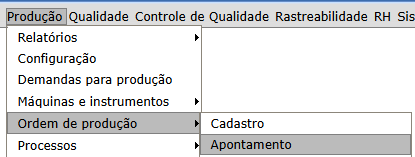
Para realizar o apontamento de ordem de produção, o usuário deve acessar o menu:
Produção – Ordem de produção – Apontamento
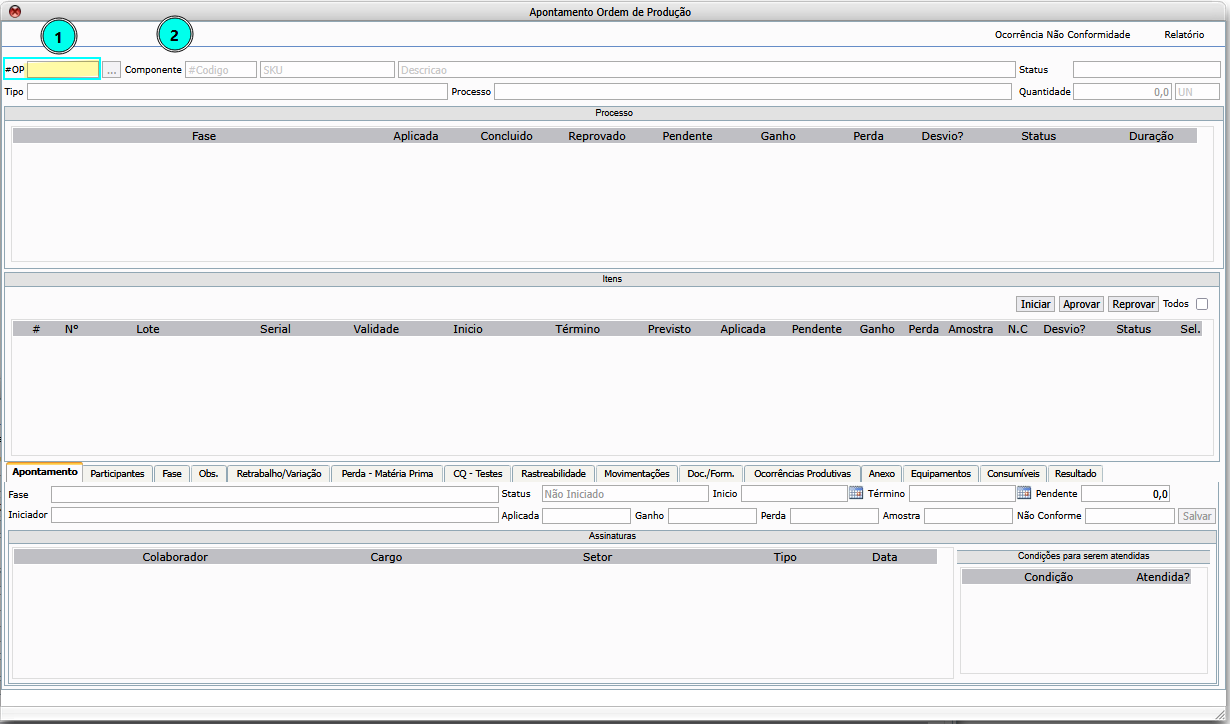
Na tela de apontamento ordem de produção, o usuário deve informar os passos:
- Inserir o número da OP.
- Dar um clique fora do campo para carregar os dados.
APONTAMENTO DE ORDEM DE PRODUÇÃO
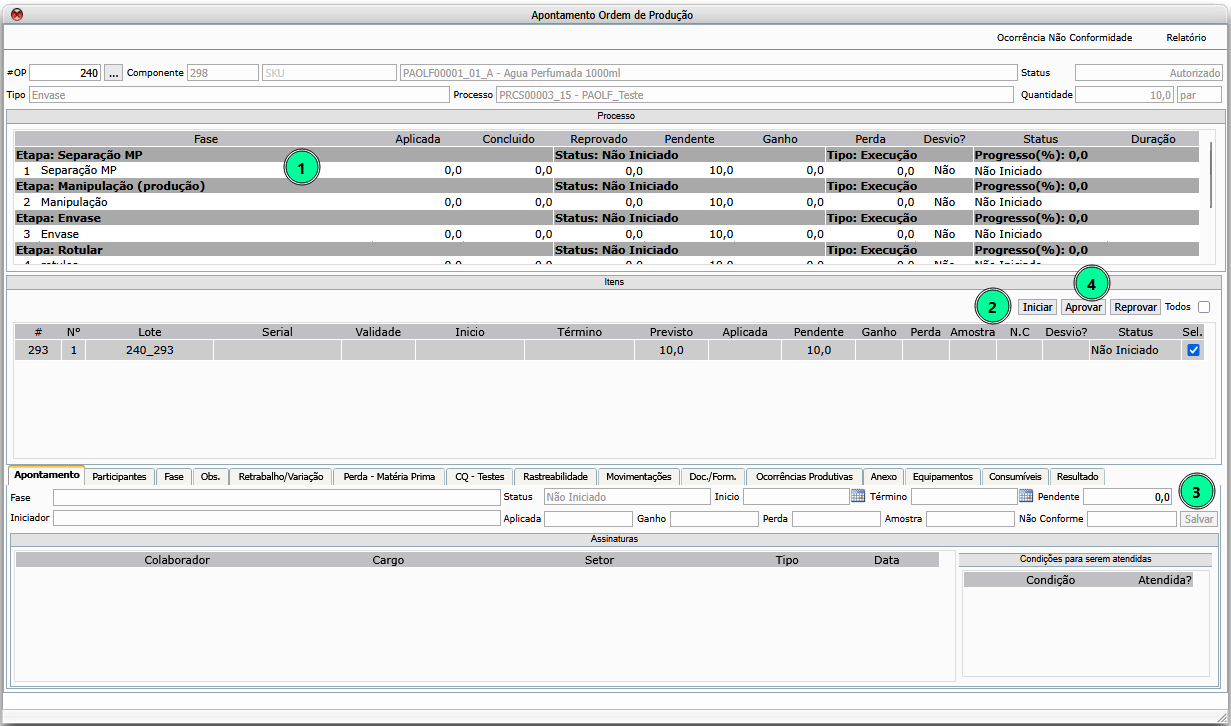
O apontamento da Ordem de Produção deve ser realizado conforme a sequência das fases configuradas para o produto.
Observação:
Se a fase estiver configurada para exigir itens baixados, não será possível iniciar o apontamento sem que pelo menos uma baixa na movimentação de saída de materiais tenha sido realizada.
Para executar uma fase, siga os passos abaixo:
- Selecione a fase desejada.
- Clique em Iniciar.
- Realize o processo correspondente à fase.
- Ao finalizar o processo, clique em Aprovar ou Reprovar, conforme o resultado da execução.
Observação:
O procedimento de iniciar, executar e aprovar ou reprovar deve ser repetido conforme a sequência das fases da Ordem de Produção.
APONTAMENTO PARCIAL
O apontamento parcial deve ser utilizado quando a produção não for realizada na quantidade total prevista.
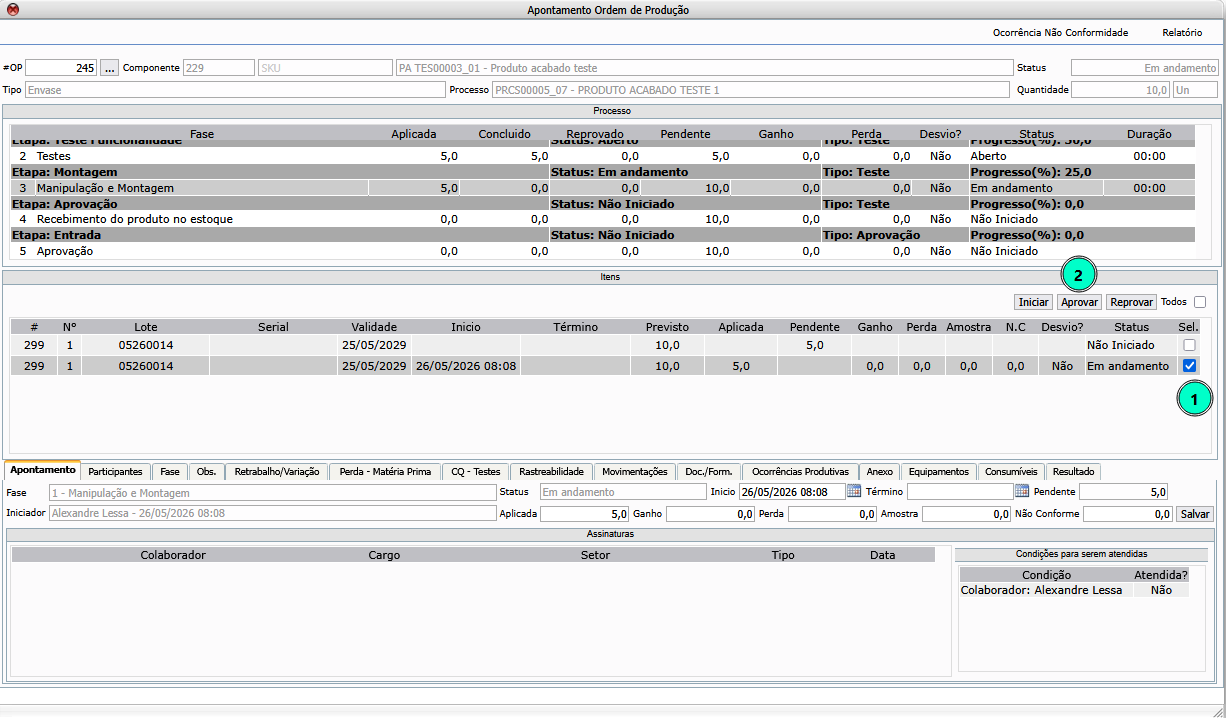
Para realizar uma produção parcial, siga os passos abaixo:
- Selecione a fase desejada, deixando a linha destacada.
- Clique em Iniciar.
- Selecione o lote correspondente.
- Informe a quantidade a ser produzida.
- Clique em Salvar.
Após salvar, o sistema divide o lote entre quantidade pendente e quantidade aplicada.
- Quantidade aplicada
- Quantidade pendente
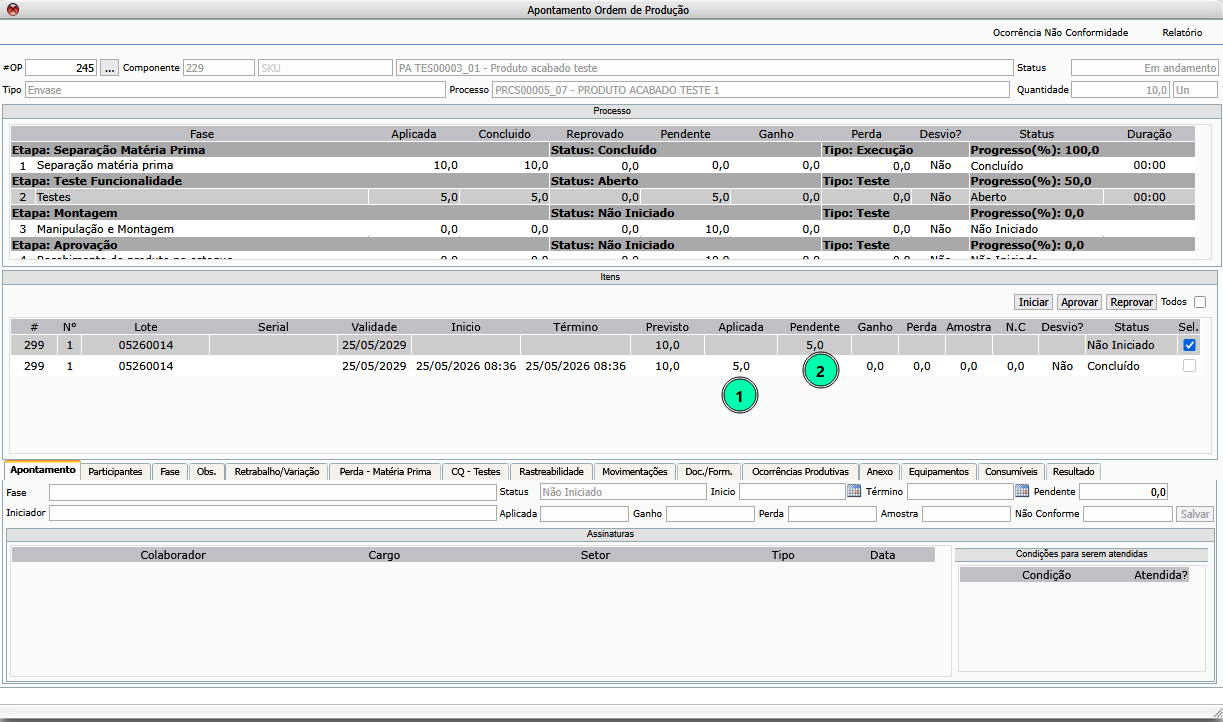
Para concluir o apontamento parcial:
- Selecione o lote com quantidade aplicada.
- Clique em Aprovar.
Observação:
A quantidade pendente permanecerá disponível para apontamentos posteriores, conforme continuidade do processo produtivo.
GANHO – PERDA – AMOSTRA
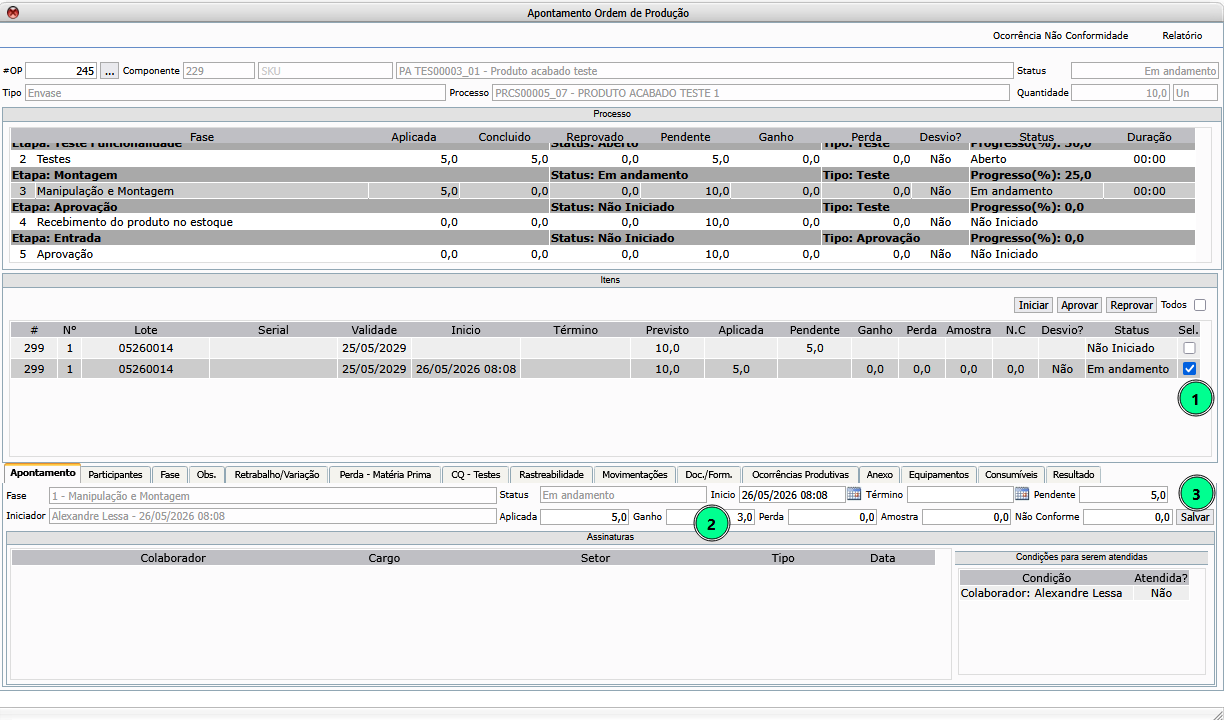
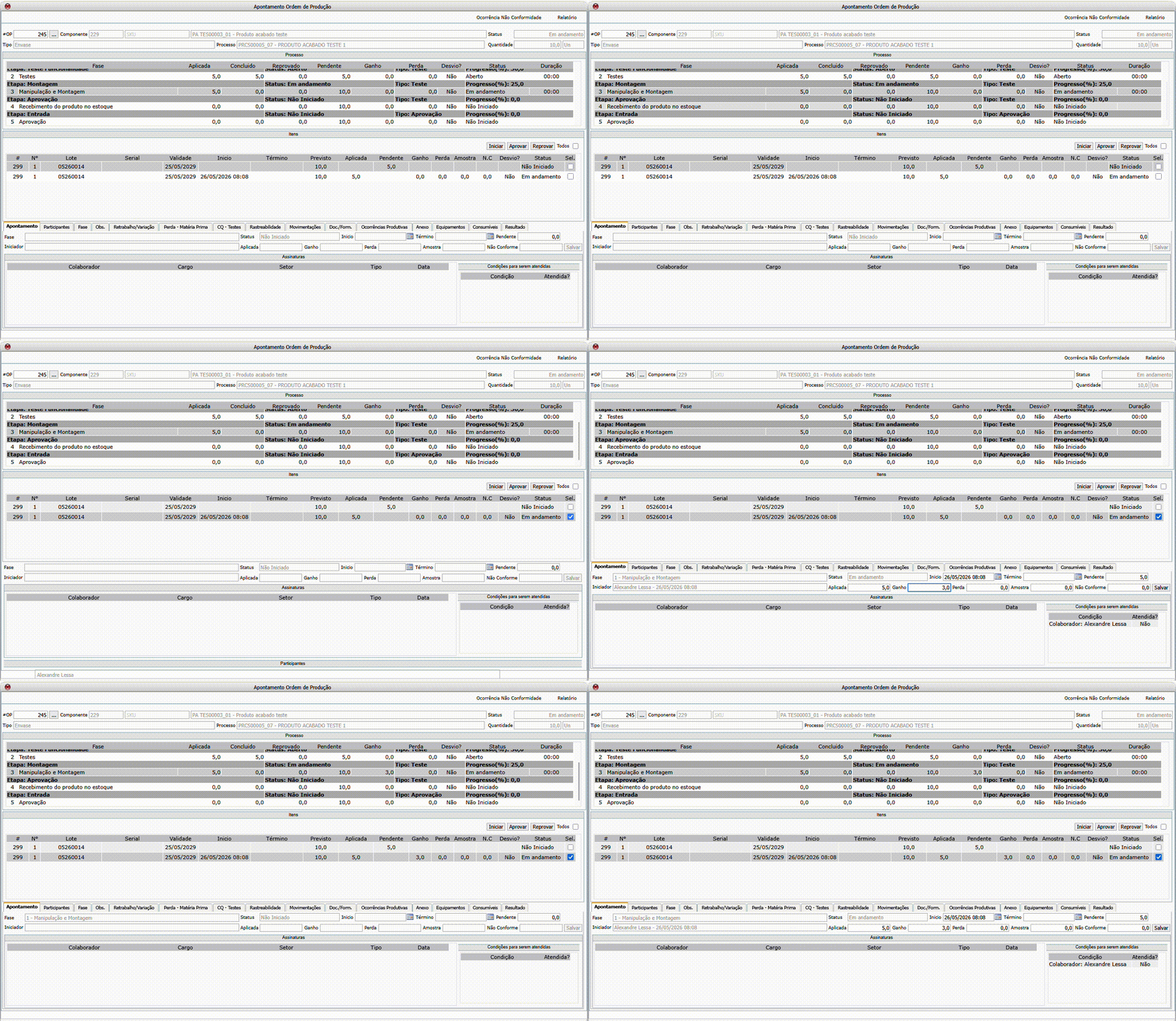
Para informar uma quantidade de ganho, perda ou amostra, deve seguir os passos:
- Selecionar o lote com status em andamento
- Informar a quantidade no campo específico (ganho – perda – amostra) na aba apontamento
- Dar clique em salvar
Observação:
As informações de ganho, perda e amostras devem ser adicionadas somente na fase onde ocorreu, ao informar na fase seguinte, o sistema vai somar a quantidade informada em cada fase.
FASE TIPO TESTE
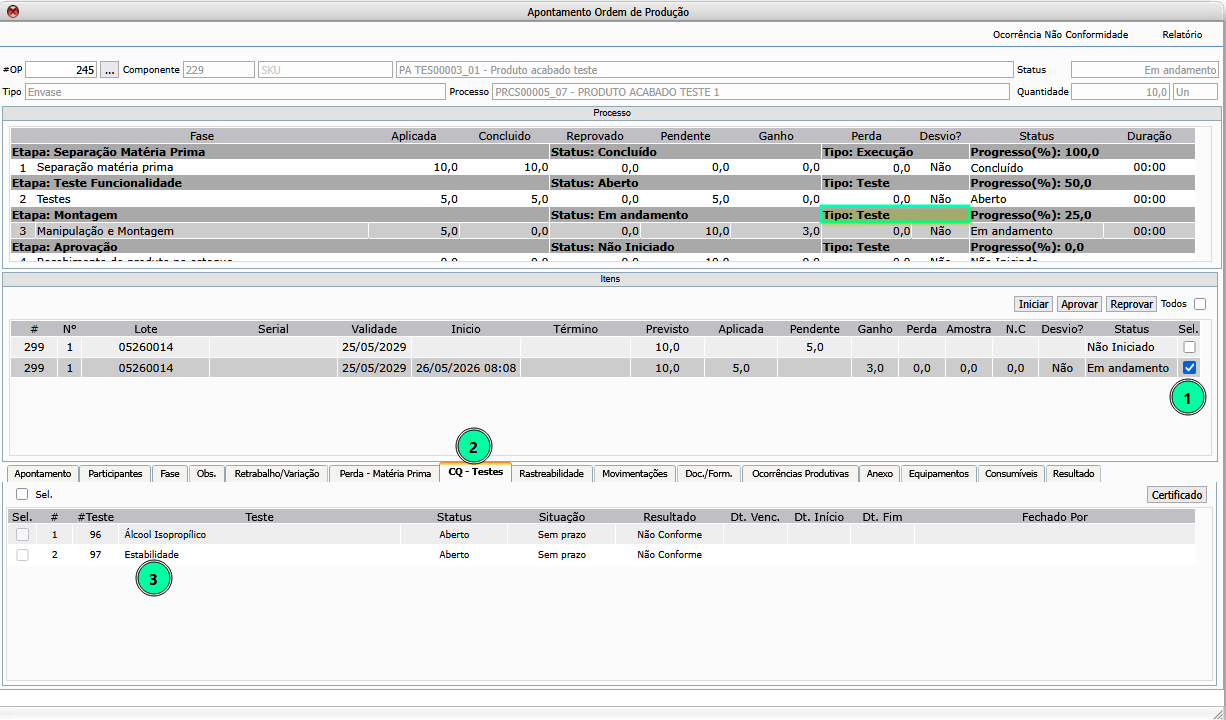
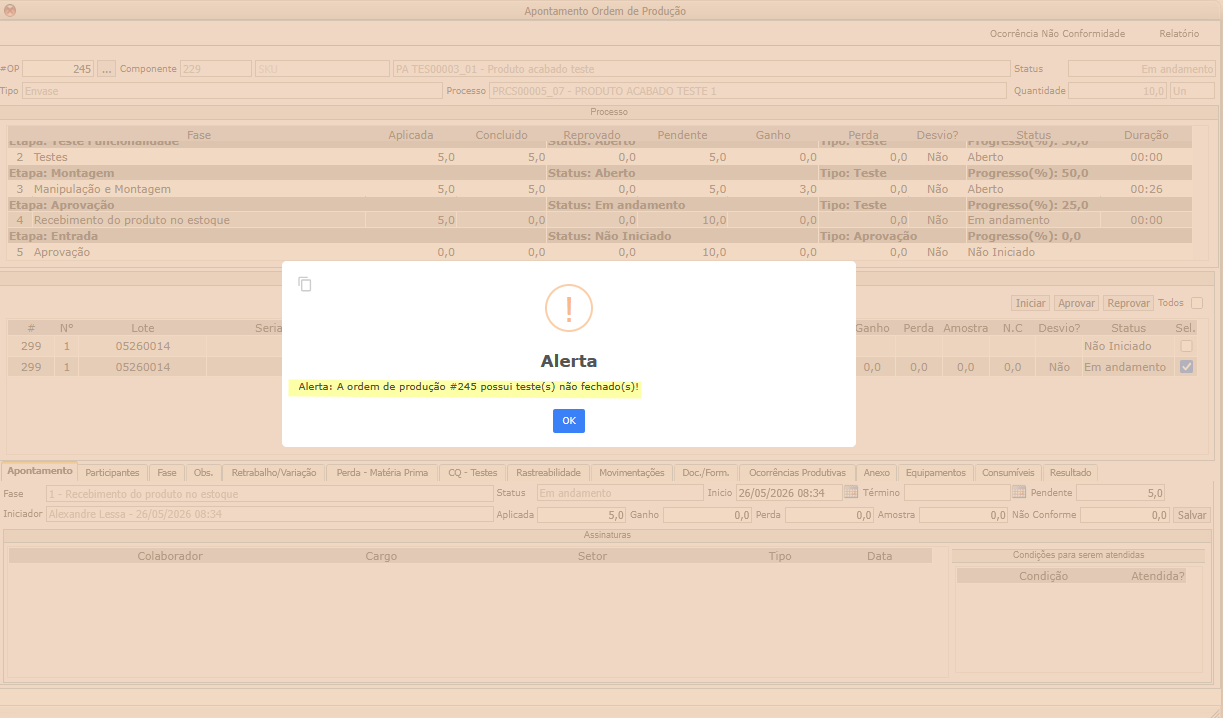
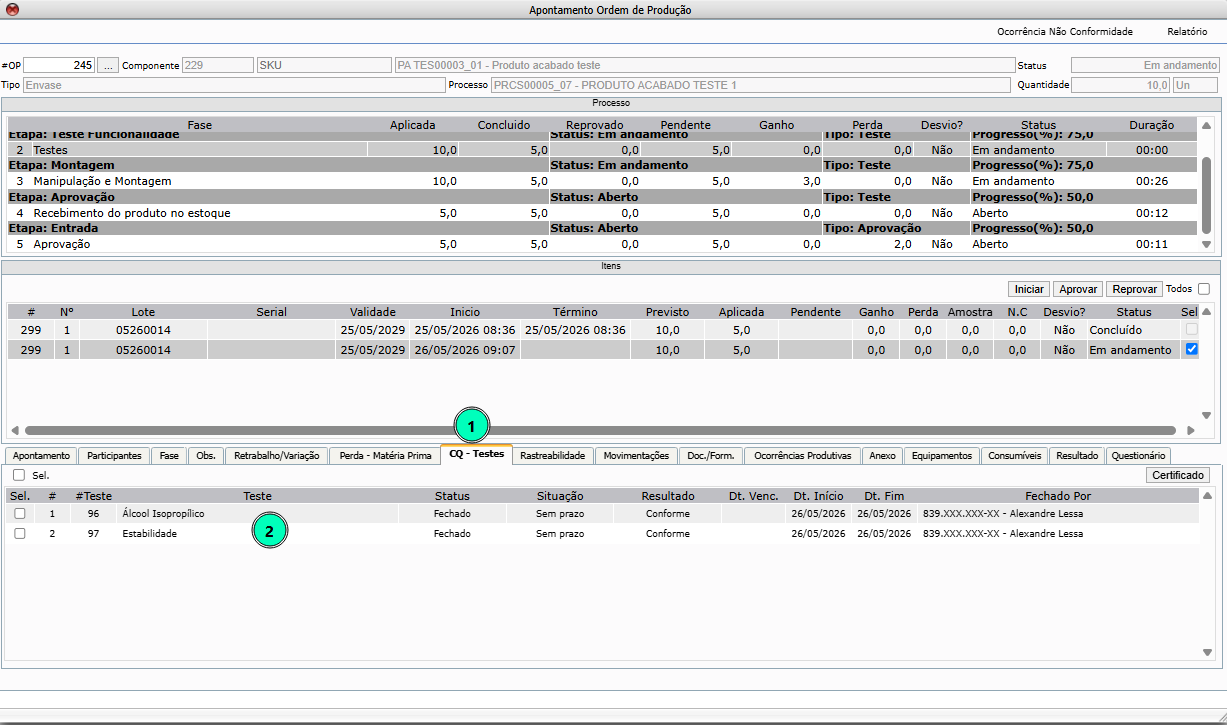
A fase tipo Teste, pode ser configurada com teste vinculado ao produto, ao iniciar a fase do tipo Teste, o usuário deve acessar o box CQ – Testes para registrar as informações do controle de qualidade e executar o teste.
- Selecionar o lote com status em andamento
- Selecionar aba CQ – testes
- Dar um clique no teste
Observação:
Se houver teste configurado, só vai conseguir concluir a fase após execução do teste.
FASE TIPO APROVAÇÃO
A fase do tipo Aprovação é a fase final do processo produtivo, nessa fase será gerada a movimentação de entrada ao estoque ou perda.
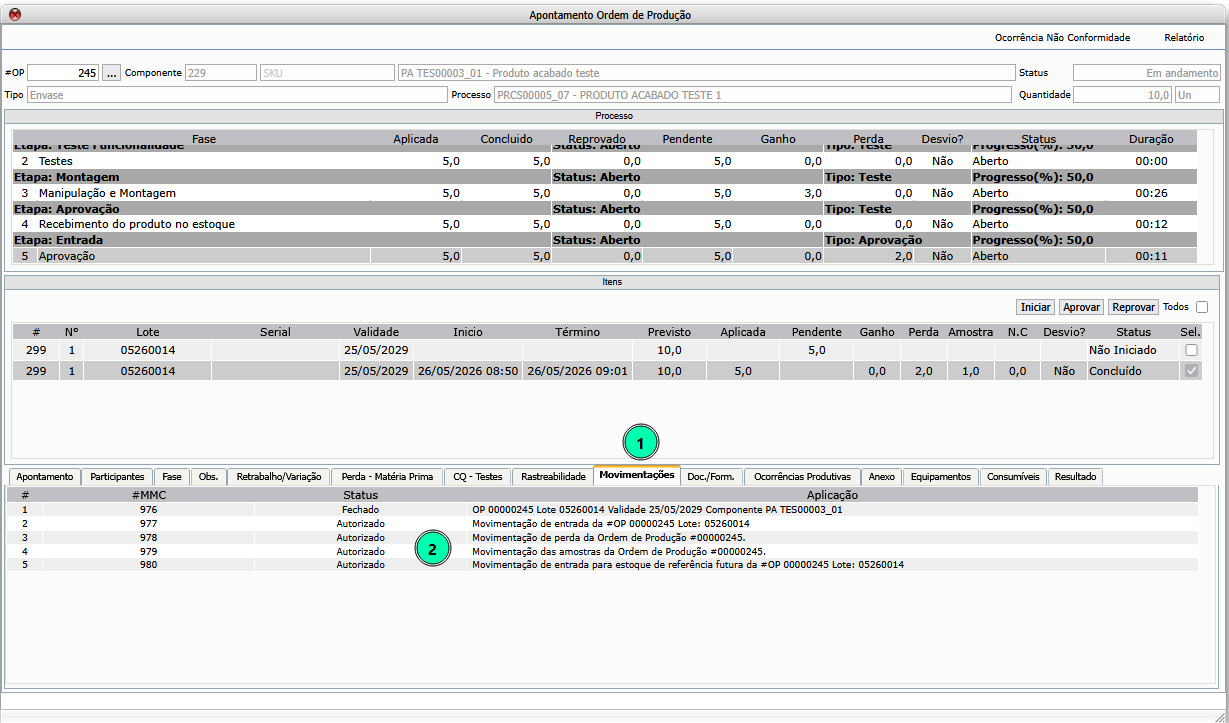
Ao aprovar a ordem produção, o sistema vai gerar as movimentações conforme as execuções no processo.
- Movimentação de entrada da OP
- Movimentação de entrada Referência futura
- Movimentação das amostras
- Movimentação de perda
Observação:
A reprovação de uma fase pode impactar a continuidade da Ordem de Produção, conforme as regras configuradas no processo
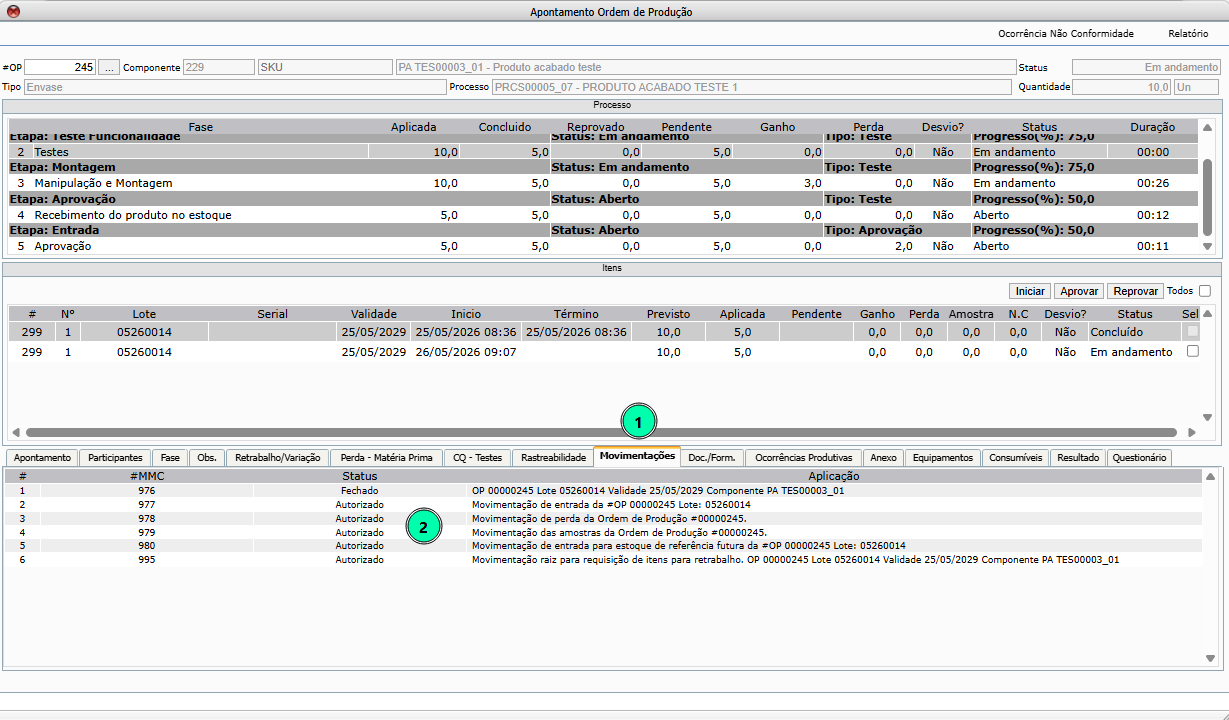
As movimentações ficam disponíveis na aba Movimentações.
- Aba movimentações
- Movimentações
ABAS AUXILIARES
Nas abas auxiliares pode realizar consultas ou inserir informações conforme o andamento das fases:
- Aba Apontamento
- Aba Participantes
- Aba Fase
- Aba Observação
- Aba Retrabalho/Variação
- Aba Perda – Matéria prima
- Aba CQ – Testes
- Aba Rastreabilidade
- Aba Movimentações
- Aba Documentos/Formulários
- Aba Ocorrências produtivas
- Aba Anexo
- Aba Equipamentos
- Aba Consumíveis
- Aba Resultado
ABA APONTAMENTO
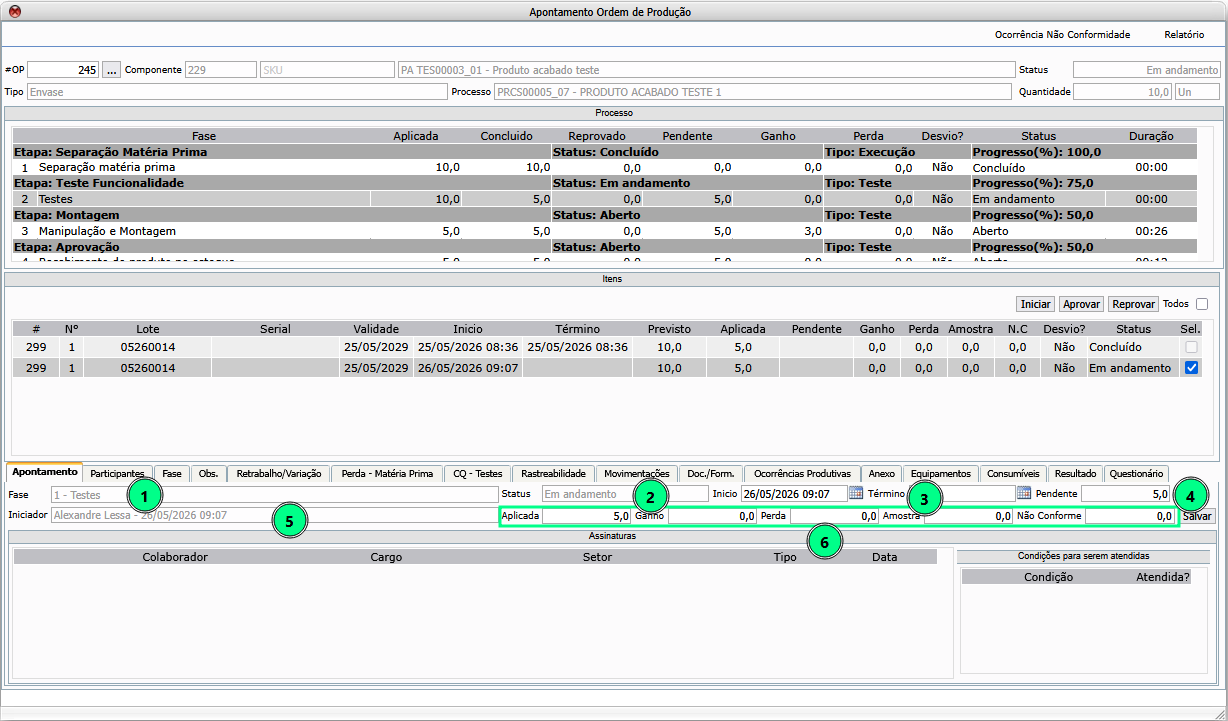
Na aba apontamento fica registrado as informações da fase e os campos para adicionar as quantidades de ganho, perda, amostra e não conforme.
- Fase
- Status
- Data início e término
- Quantidade pendente
- Iniciador
- Campos ganho – perda – amostra – não conforme
Campo condição para serem atendidas
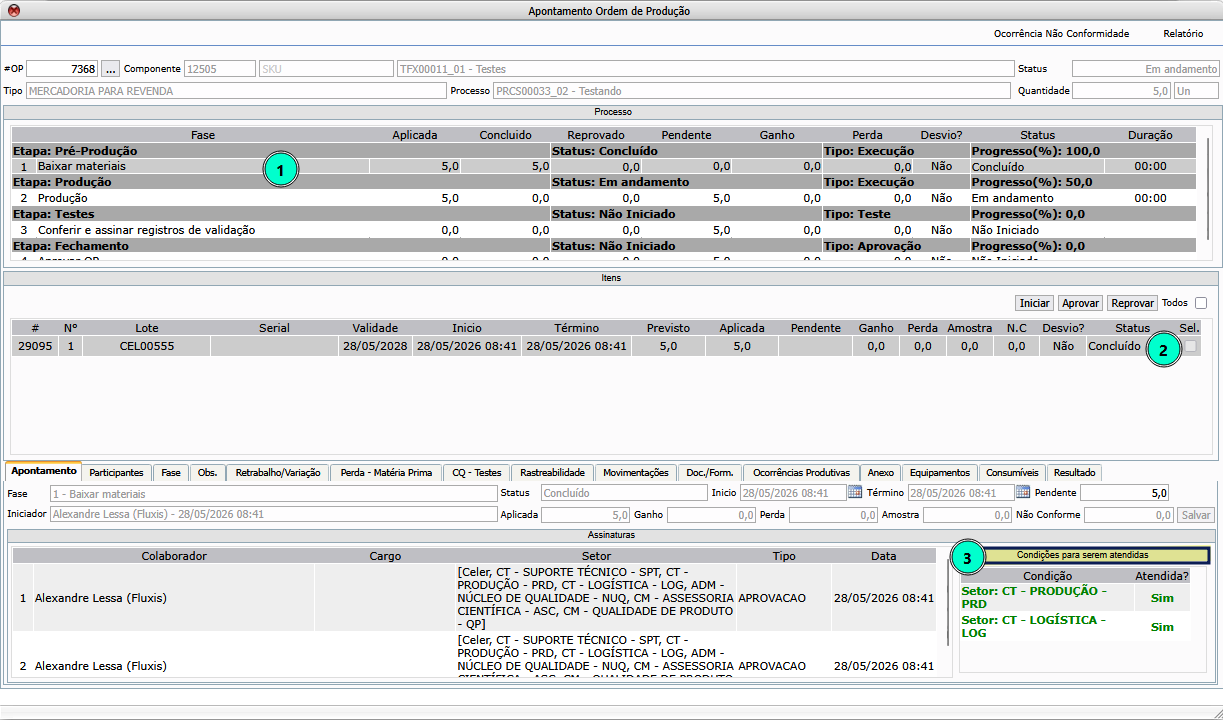
Se no cadastro do processo, na elaboração da fase houver configuração de assinatura (Aba Assinaturas), o usuário pode visualizar se a condição foi atendida ao finalizar a fase.
Observação:
Em relação as cores:
- Verde: A condição foi atendida com uma assinatura tipo “Aprovação”
- Vermelho: A condição foi atendida com uma assinatura tipo “Reprovação”
- Fase
- Itens da fase
- Condição
ABA PARTICIPANTES
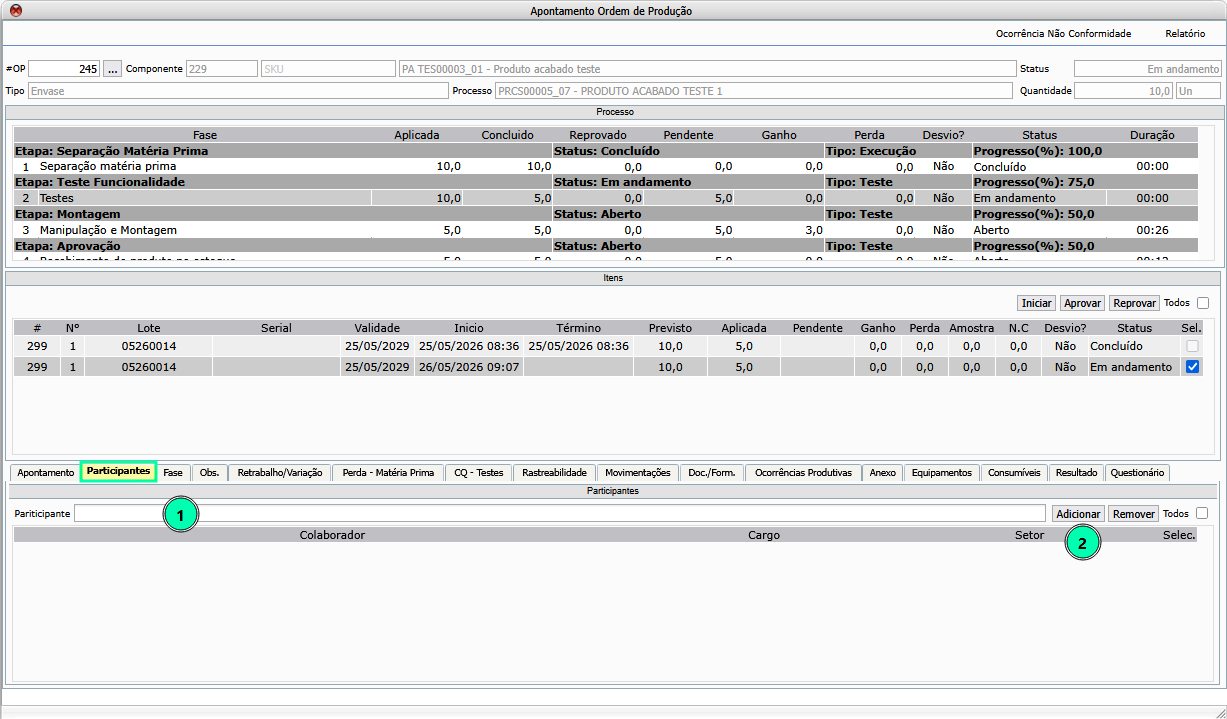
Na aba Participantes, pode registrar os colaboradores que participaram da fase de produção.
- Selecionar colaborador
- Dar um clique em adicionar
ABA FASE
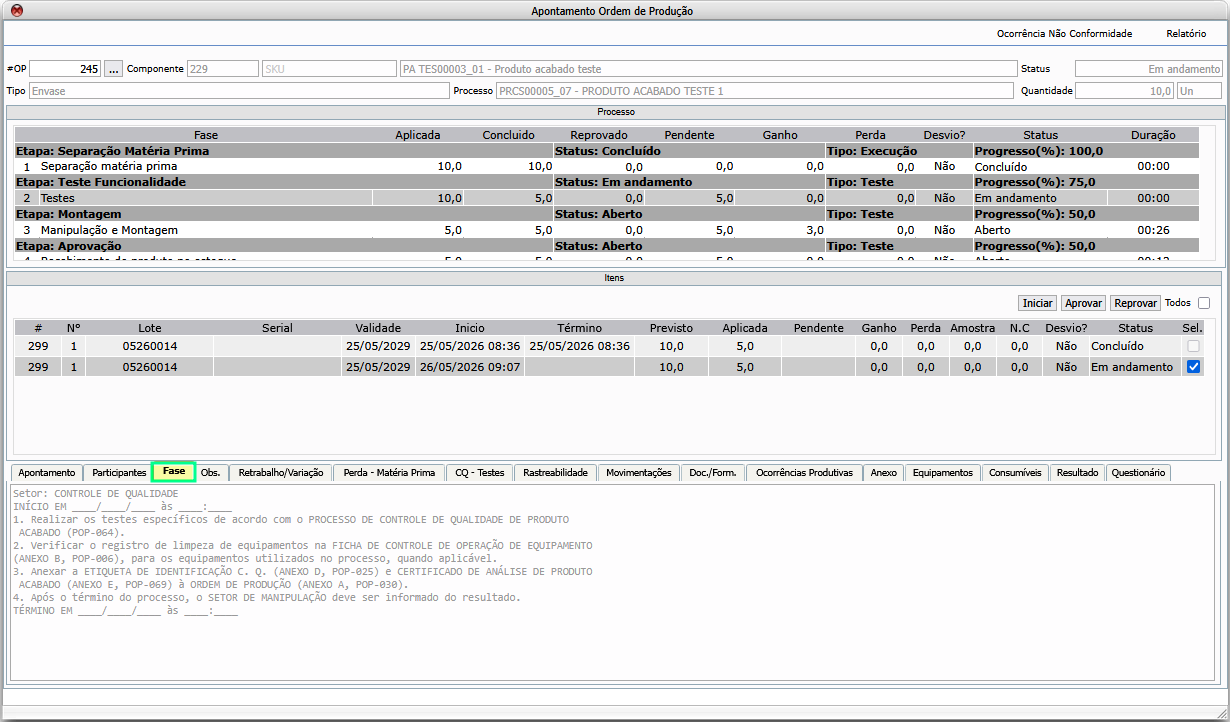
Na aba fase, após iniciar a fase, consegue visualizar a descrição do processo a ser executado na fase.
Observação:
A descrição dos processos a serem executados nas fases, são inseridos no cadastro do processo.
ABA OBSERVAÇÃO
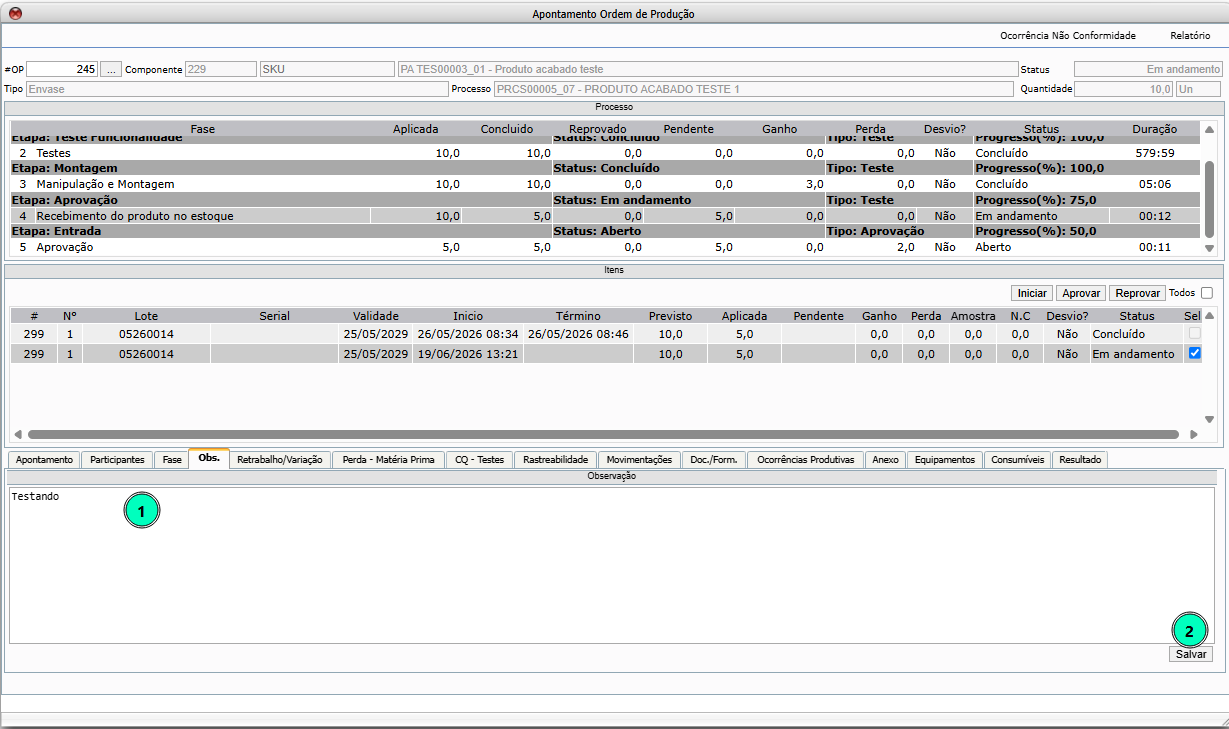
Na aba observação, pode inserir informações relacionada a fase
- Observação
- Salvar
ABA RETRABALHO / VARIAÇÃO
Variação de Matéria-Prima
A variação deve ser utilizada quando houver necessidade de requisitar ou devolver itens durante a execução da Ordem de Produção, conforme configuração definida no RPM no cadastro do produto.
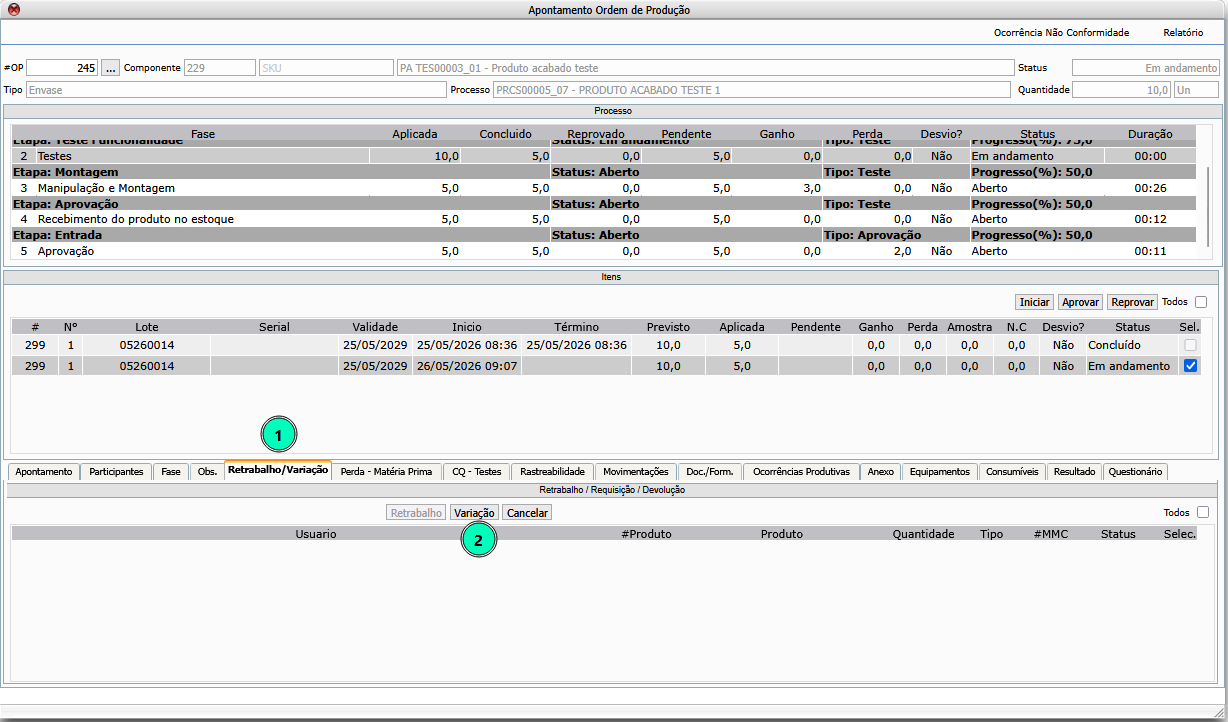
Para realizar a variação:
- Acesse a aba Retrabalho/Variação.
- No box Retrabalho/Variação, clique em Variação.
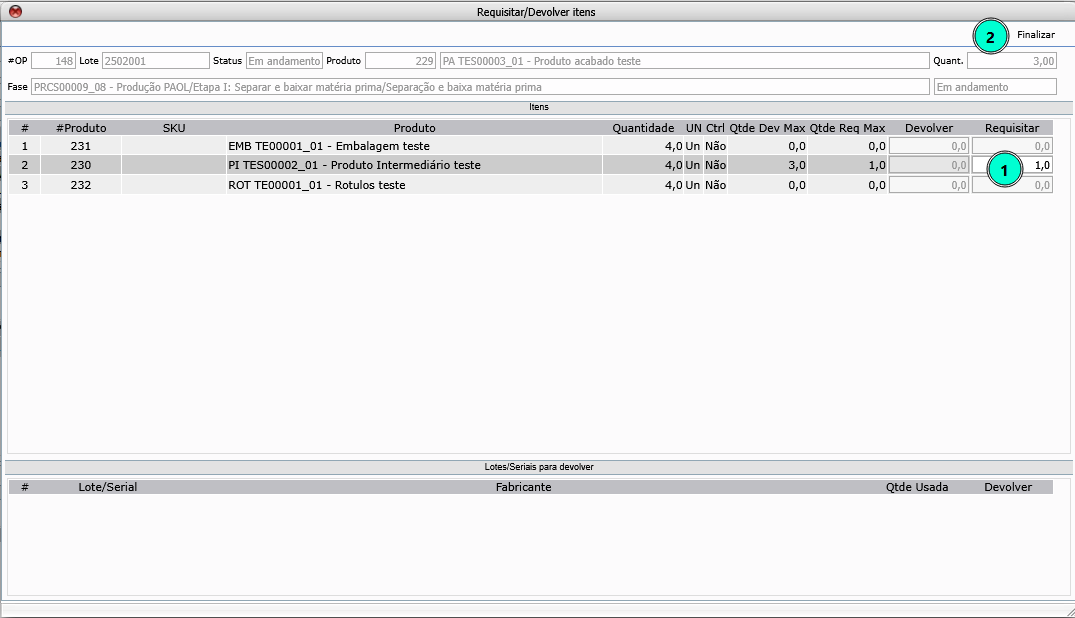
Na tela Requisitar/Devolver Itens:
- Informe a quantidade no campo correspondente, conforme a necessidade:
- Devolver;
- Requisitar.
- Clique em Finalizar.
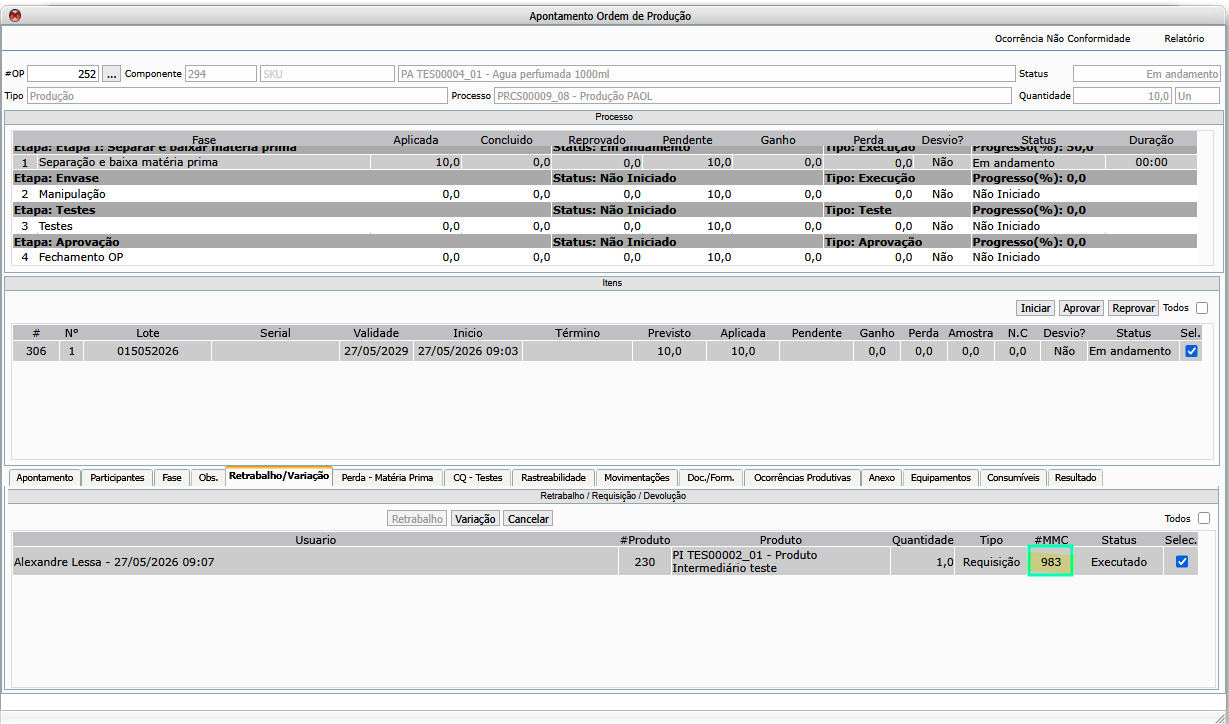
Em seguida, deve realizar a baixa da movimentação de requisição gerada pelo sistema.
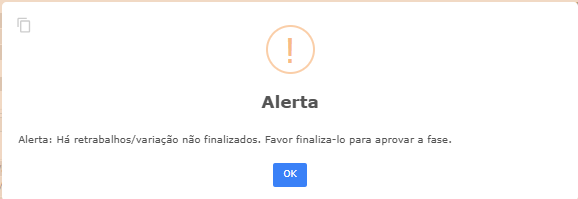
Observação:
A fase somente poderá ser aprovada após a conclusão da baixa das movimentações geradas
Retrabalho
O retrabalho deve ser utilizado quando a fase estiver configurada para permitir a inclusão de produtos adicionais ao custo da Ordem de Produção.
Nesse caso, o usuário poderá inserir qualquer produto da empresa ao custo da OP, conforme necessidade do processo.
Observação:
Os itens incluídos como retrabalho serão considerados no custo da Ordem de Produção.
Para realizar o retrabalho:
- Acesse a aba Retrabalho/Variação.
- No box Retrabalho/Variação, clique em Retrabalho.
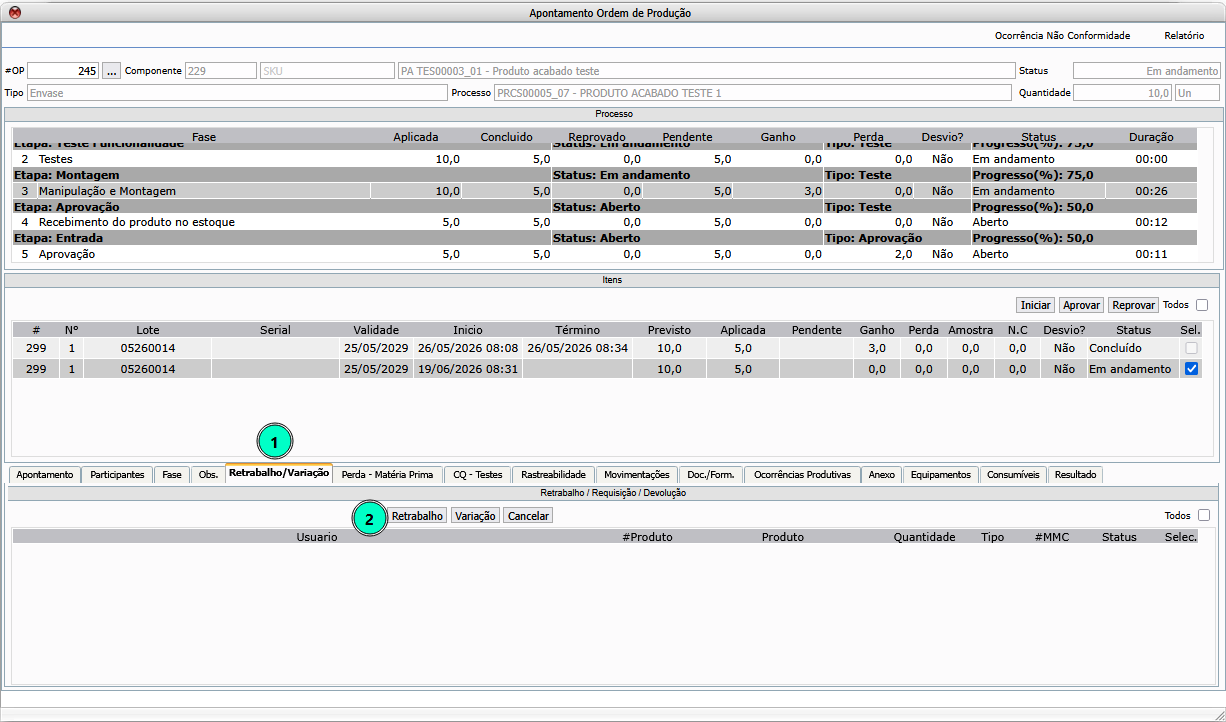
- Informe o produto a ser utilizado no retrabalho.
- Informe a quantidade correspondente.
- Clique em adicionar.
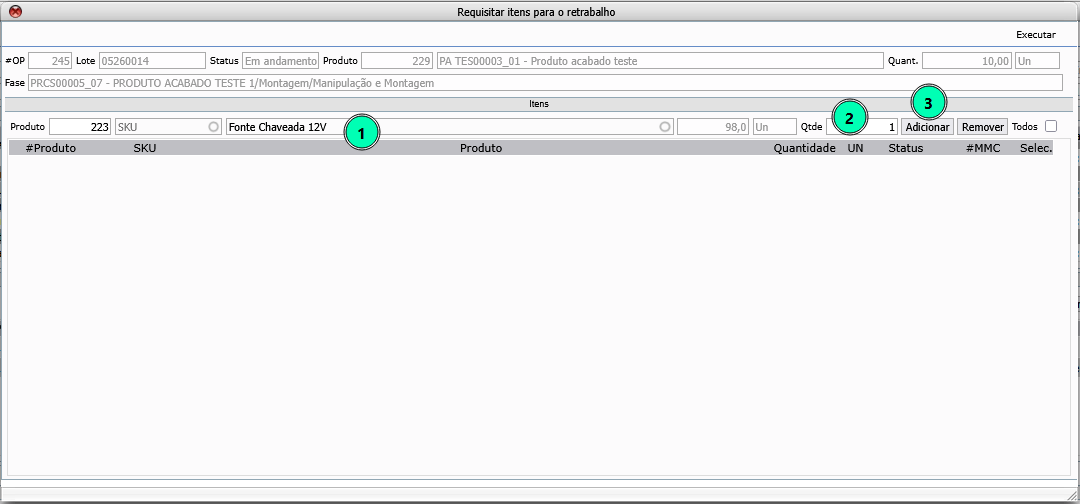
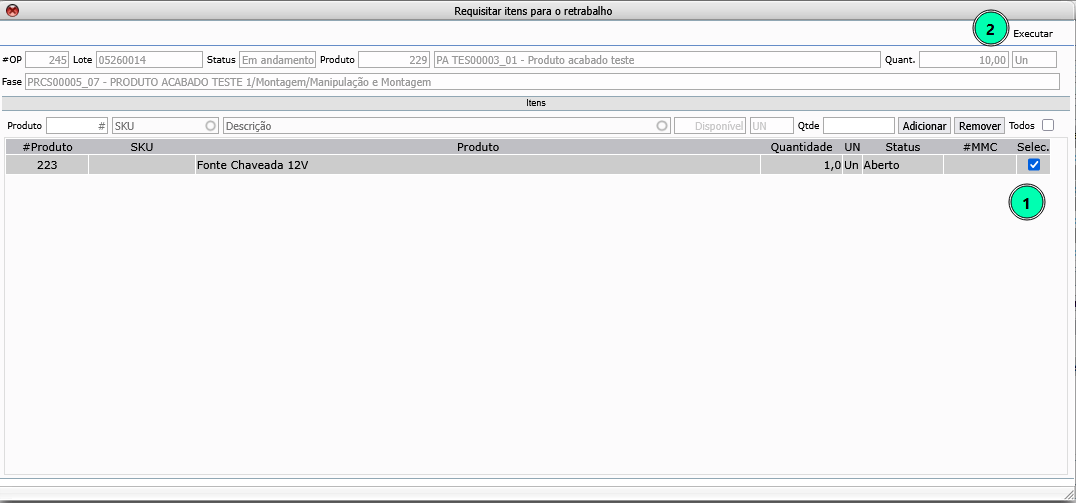
Após adicionar o item, deve selecionar e dar um clique em executar
- Selecionar
- Dar um clique em executar
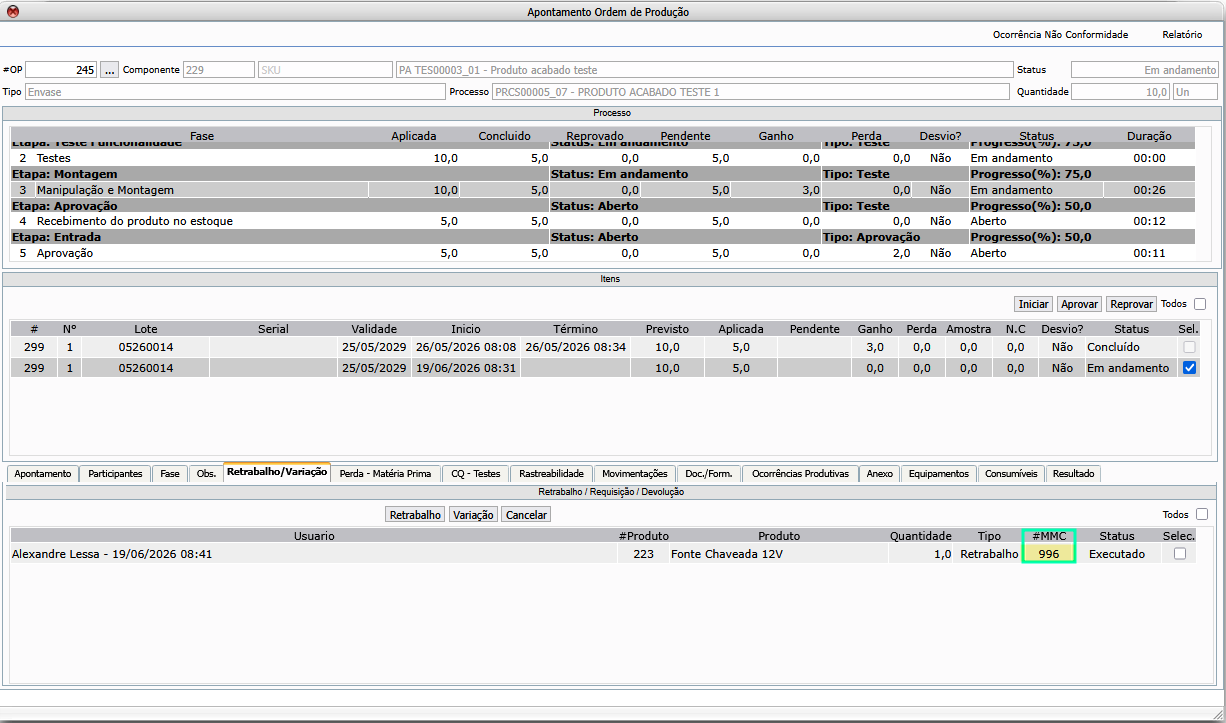
Em seguida, deve realizar a baixa da movimentação de requisição gerada pelo sistema. A movimentação pode ser acessada na aba movimentações.
Observação:
A fase somente poderá ser finalizada após a conclusão da baixa das movimentações geradas.
ABA PERDA DE MATÉRIA-PRIMA
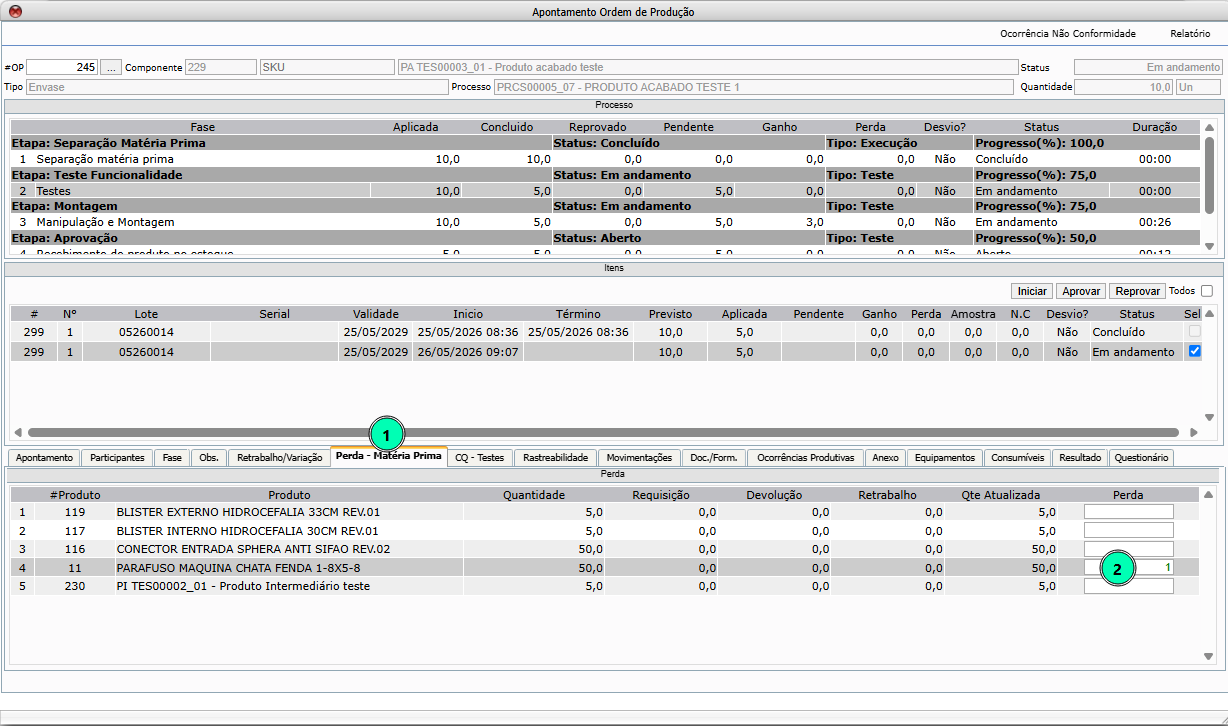
A aba Perda – Matéria-Prima deve ser utilizada para registrar perdas ocorridas durante o processo produtivo, como falhas no processo, manuseio inadequado ou outras ocorrências operacionais.
Observação:
As perdas registradas impactam o consumo e os custos da Ordem de Produção.
Para registrar a perda de matéria-prima:
- Acesse a aba Perda – Matéria-Prima.
- Informe a quantidade referente à perda.
ABA CQ – TESTES
Na aba CQ – Testes, fica o teste a ser realizado na fase tipo Teste, caso exista teste vinculado ao produto.
- CQ – Testes
- Testes
ABA RASTREABILIDADE
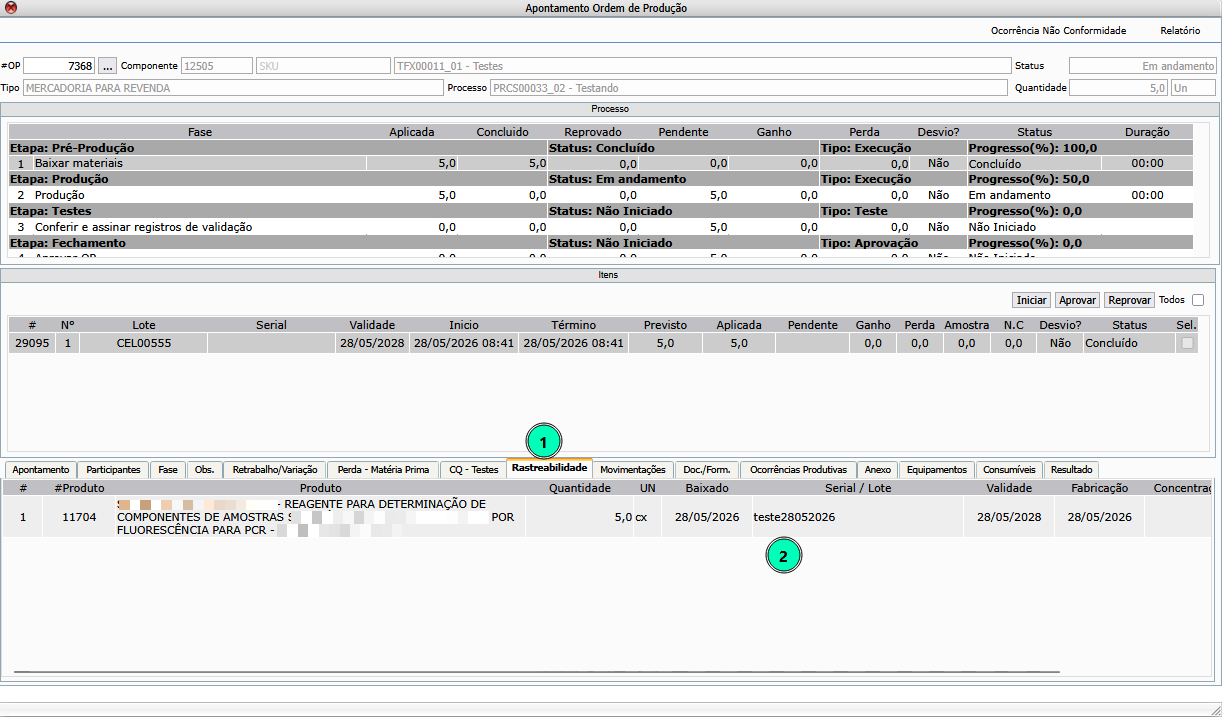
A aba Rastreabilidade permite consultar as informações dos itens controlados utilizados no produto.
Nessa aba, o usuário poderá visualizar informações como:
- Serial/Lote;
- Data de validade;
- Data de fabricação;
- Demais informações de controle vinculadas ao item.
Para visualizar, deve:
- Acessar a aba Rastreabilidade.
- Consulte os dados dos itens controlados utilizados na Ordem de Produção.
Observação:
As informações de rastreabilidade são utilizadas para controle, auditoria e acompanhamento dos itens aplicados ao processo produtivo.
ABA MOVIMENTAÇÕES
A aba Movimentações apresenta os registros de movimentações geradas durante o processo produtivo, incluindo requisições, devoluções e baixas vinculadas à Ordem de Produção.
Observação:
Algumas fases dependem da conclusão das movimentações para que possam ser finalizadas.
Para visualizar as movimentações:
- Acesse a aba Movimentações.
- Verifique as movimentações pendentes.
ABA DOC./FORM
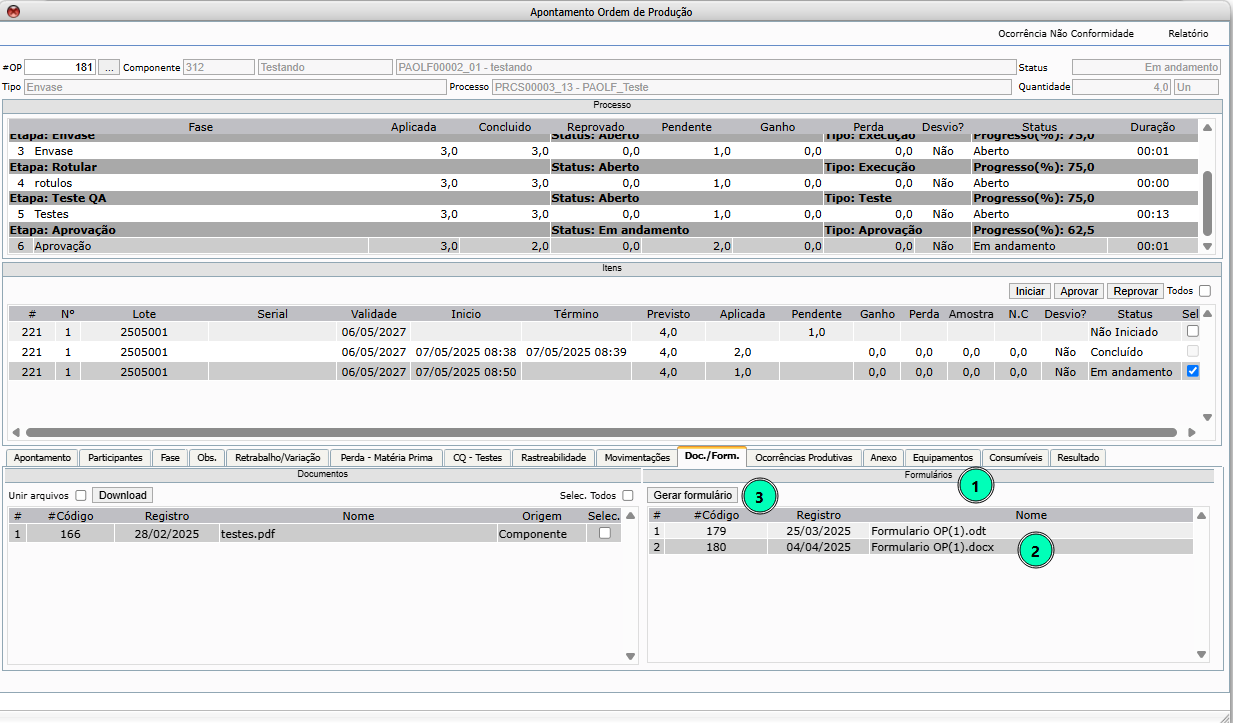
A aba Doc./Form. permite consultar documentos e formulários vinculados à Ordem de Produção ou ao processo produtivo.
Para visualizar documentos adicionados no RMP do produto:
- Localizar espaço Documentos.
- Selecione documentos desejado.
- Unir arquivos (caso aplicável)
- Da um clique em download.
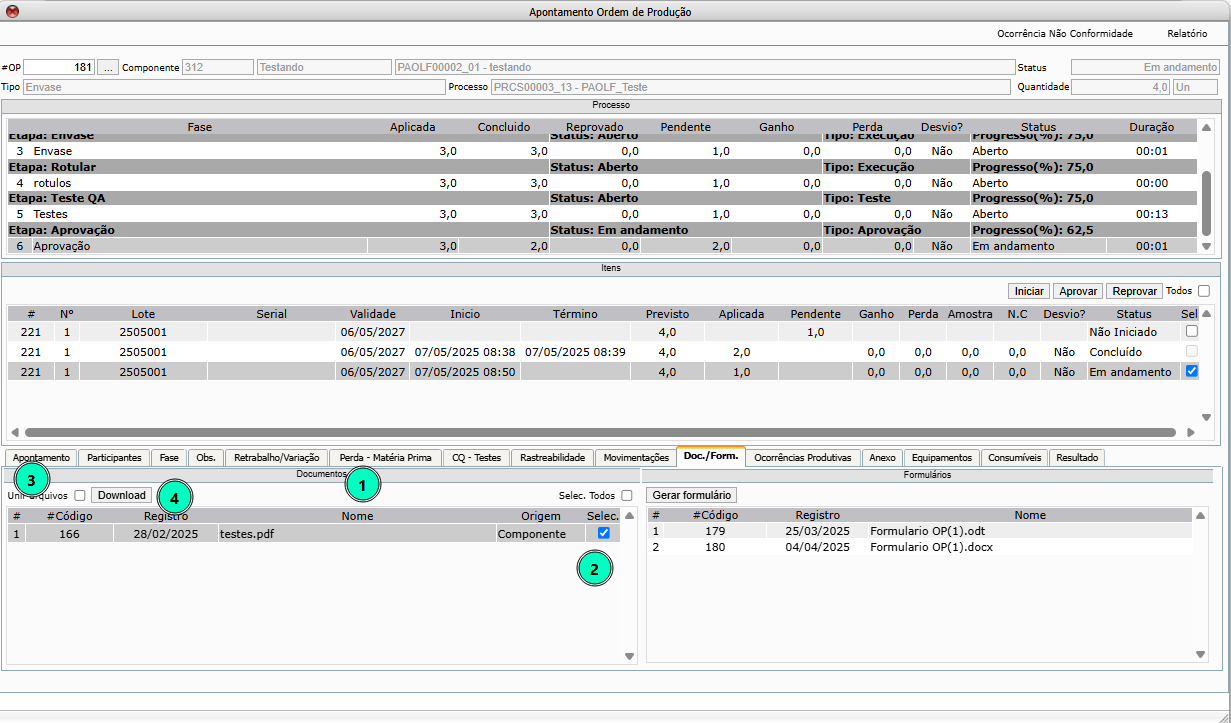
Para gerar formulários adicionados no RMP do produto:
- Localizar espaço Formulários.
- Selecione formulário desejado.
- Dar um clique em gerar formulário
Observação:
Os documentos e formulários disponíveis podem variar conforme a configuração do produto ou do processo.
ABA OCORRÊNCIA PRODUTIVA
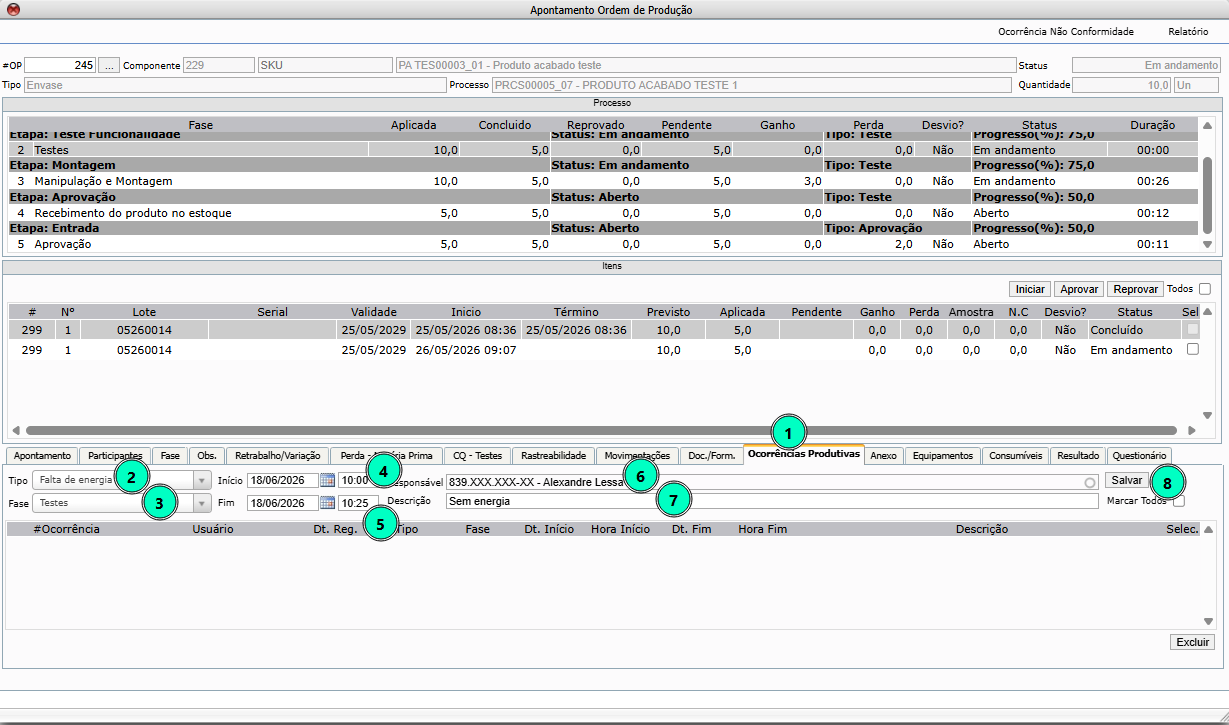
Na aba ocorrência produtiva, o usuário pode informar os eventos que ocorreram durante o processo produtivo que ocasionaram uma pausa e/ou parada do processo de produção.
Para registrar uma ocorrência, deve informar:
- Aba ocorrência produtiva
- Tipo de ocorrência
- Em qual fase ocorreu
- Início (data e hora)
- Fim (data e hora)
- Responsável
- Descrição da ocorrência
- Dar um clique em salvar
ABA ANEXO
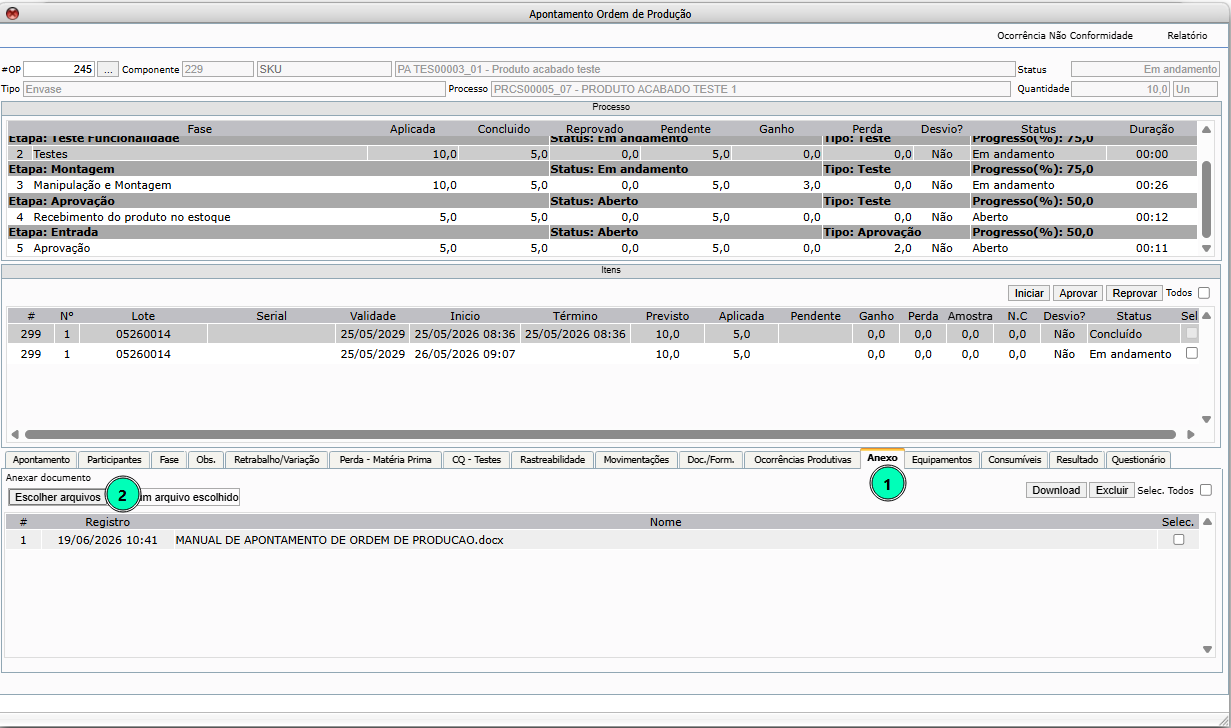
Na aba anexo, o usuário pode anexar registros ao processo, tipo fotos, POPs, etc…
- Aba anexo
- Escolher arquivos
ABA EQUIPAMENTOS
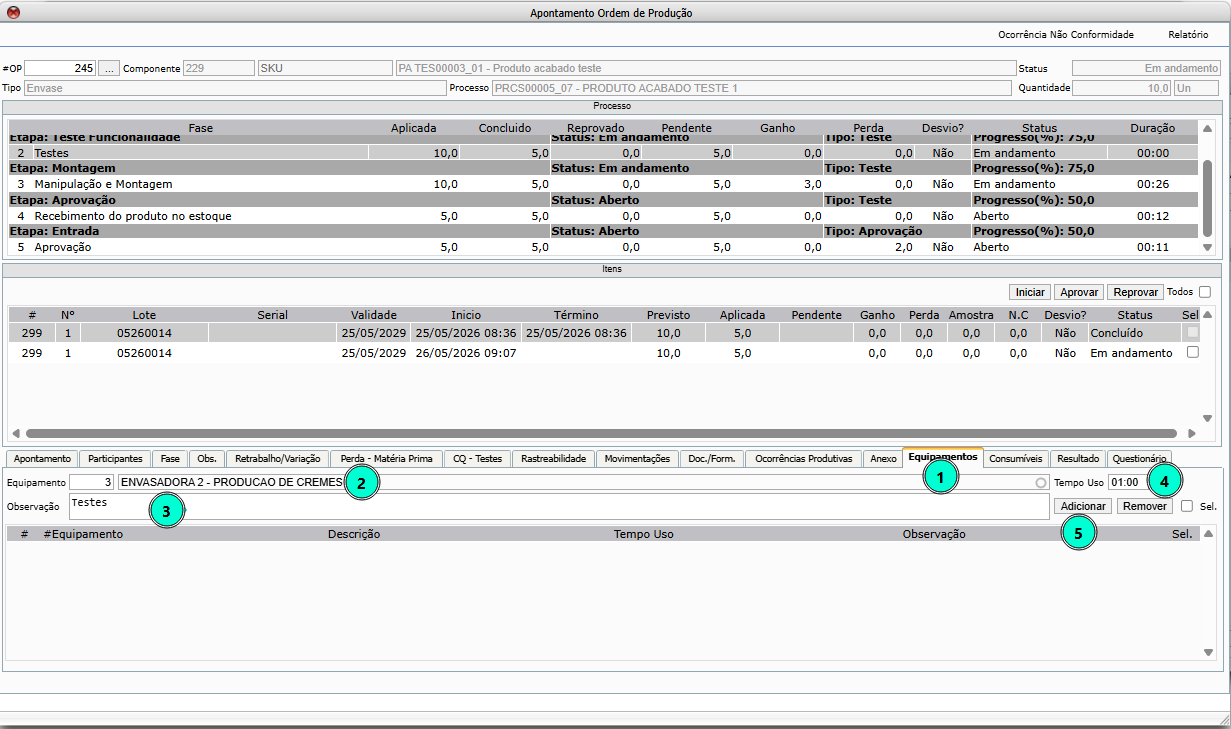
Na aba equipamentos, o usuário pode informar qual máquina e/ou instrumentos utilizados durante o processo produtivo e o tempo de utilização.
- Aba equipamentos
- Informar a máquina ou instrumento
- Informar o tempo de uso
- Observação (caso aplicável)
- Dar um clique em adicionar
ABA CONSUMÍVEIS
Na aba consumíveis, o usuário pode informar itens que não fazem parte da estrutura, mas que podem usar durante o processo.
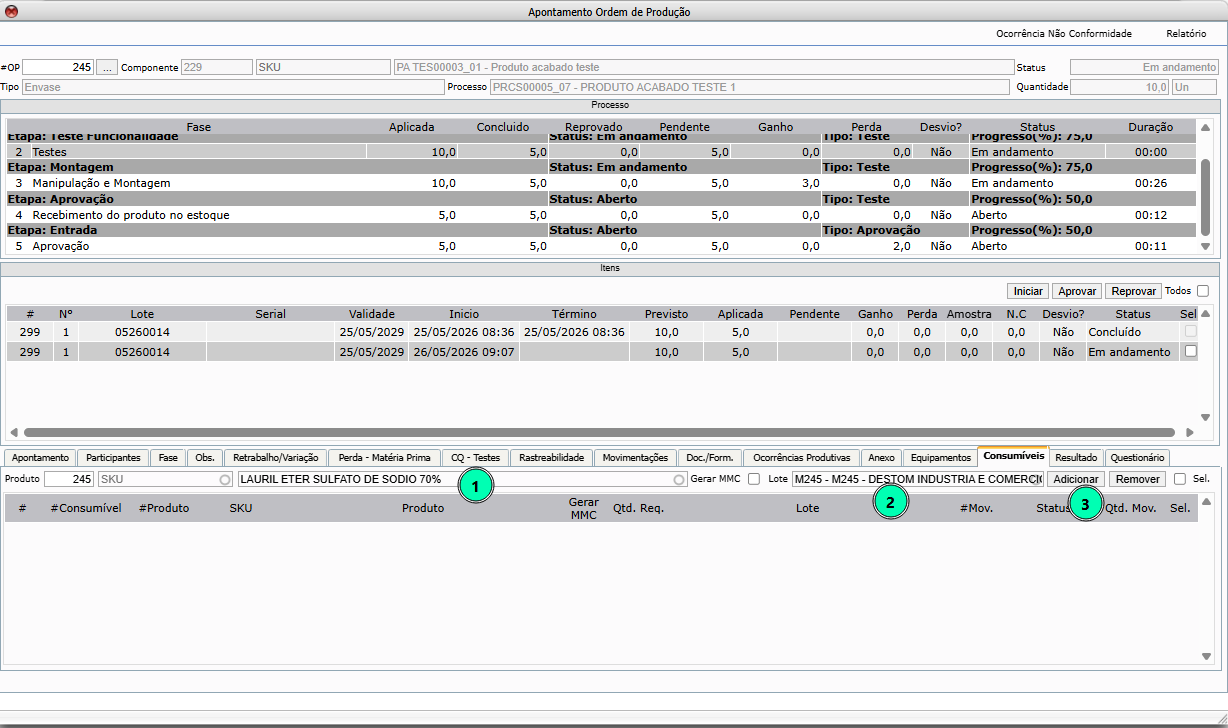
Ao informar os consumíveis, é necessário determinar se o sistema deve gerar uma movimentação ou não, se não houver a necessidade de gerar a mmc, o sistema abrirá um box para informar o lote correspondente.
Para solicitar itens consumíveis gerando movimentação, deve:
- Informar o item
- Selecionar box MMC
- Informar a quantidade
- Dar um clique em adicionar
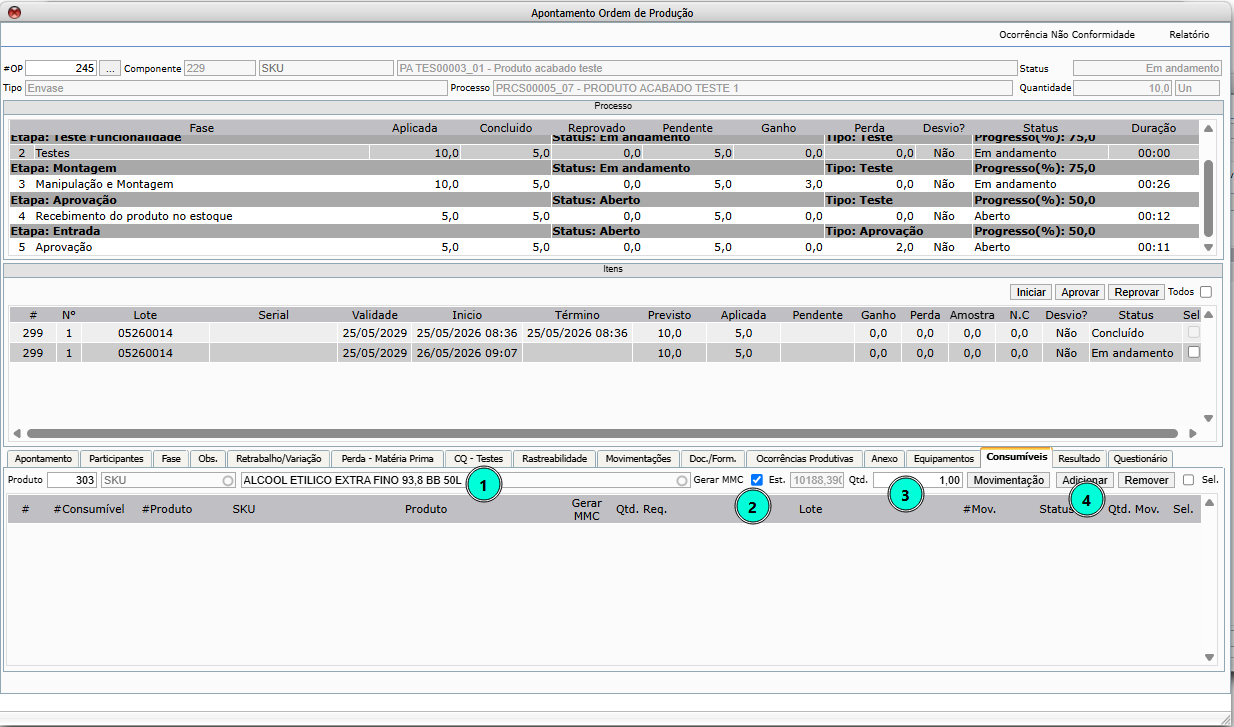
Em seguida, deve selecionar o item e dar um clique em movimentação
- Selecionar item
- Dar um clique em movimentação
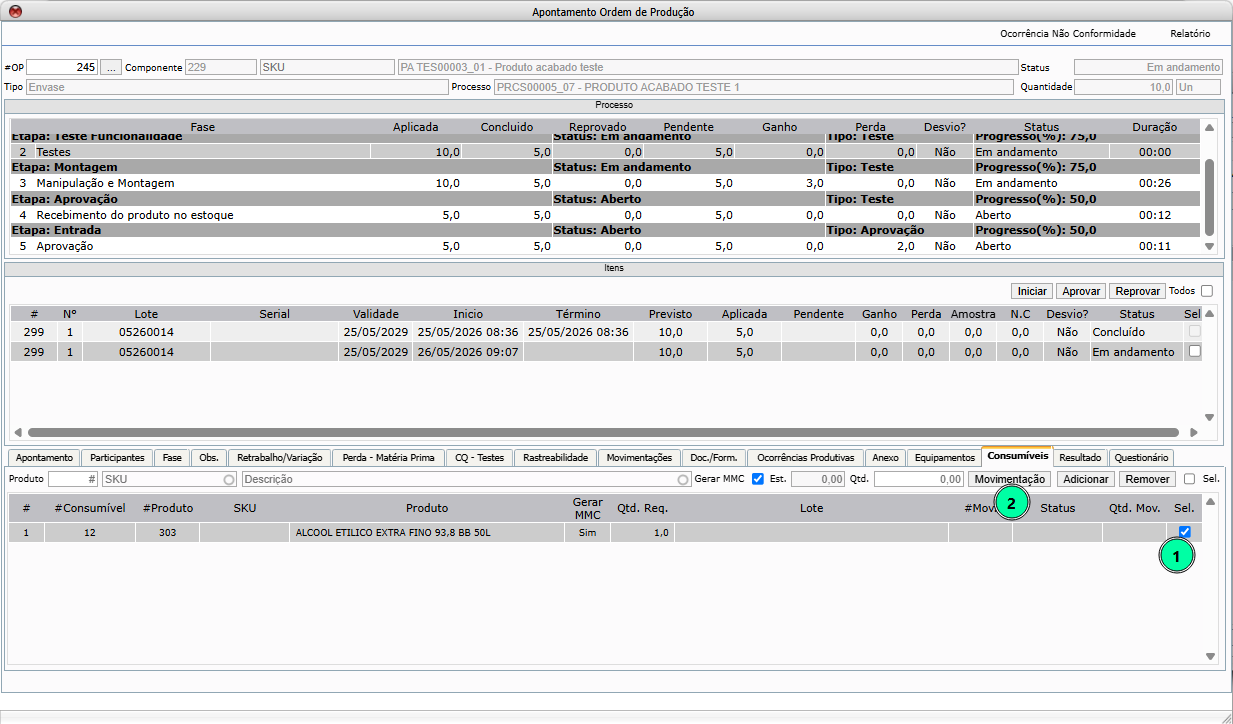
Em seguida, o usuário deve dar um clique no número da movimentação para realizar o processo de baixa.
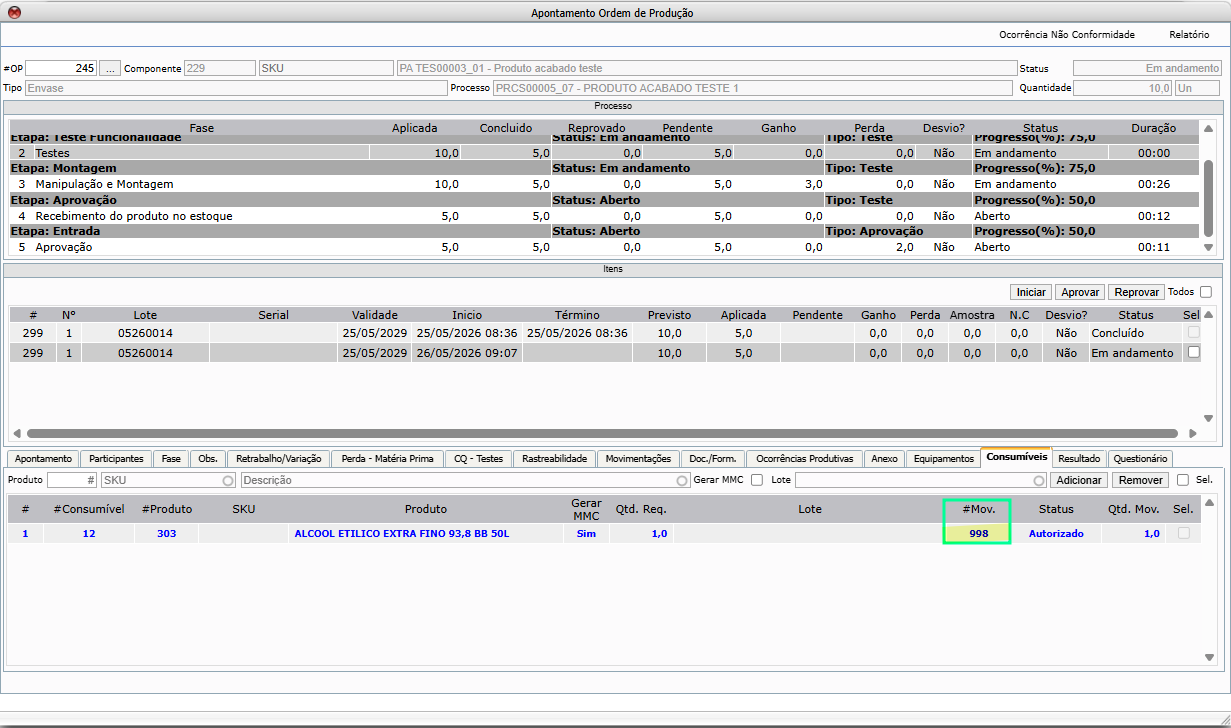
Observação:
Para remover o item após gerar a movimentação, deve cancelar a movimentação na tela de cadastro de movimentação (Logística – Movimentação – Cadastro) e depois remover na aba consumíveis.
Para solicitar itens consumíveis sem movimentação, deve:
- Informar o item
- Informar o lote
- Dar um clique em adicionar
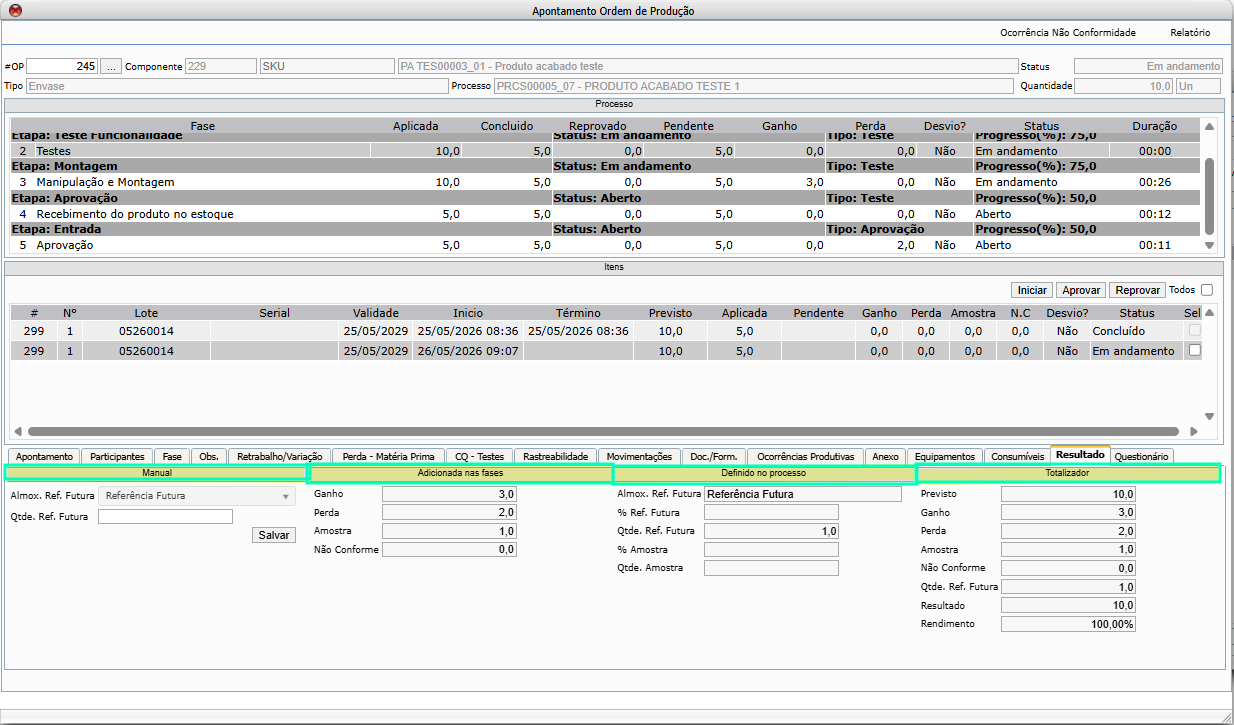
ABA RESULTADO
Na aba resultado, o usuário tem uma visão consolidada das informações finais do processo.
Observação
- As quantidades amostra, ganho e perda não serão adicionadas na aba resultado, mas sim em cada fase.
- A quantidade de referência futura poderá ser informada na aba resultado.
- Se no cadastro do processo for configurado uma quantidade para referência futura e/ou amostra e for informado uma quantidade na fase e/ou aba resultado, o sistema irá somar as quantidades
ABA QUESTIONÁRIO
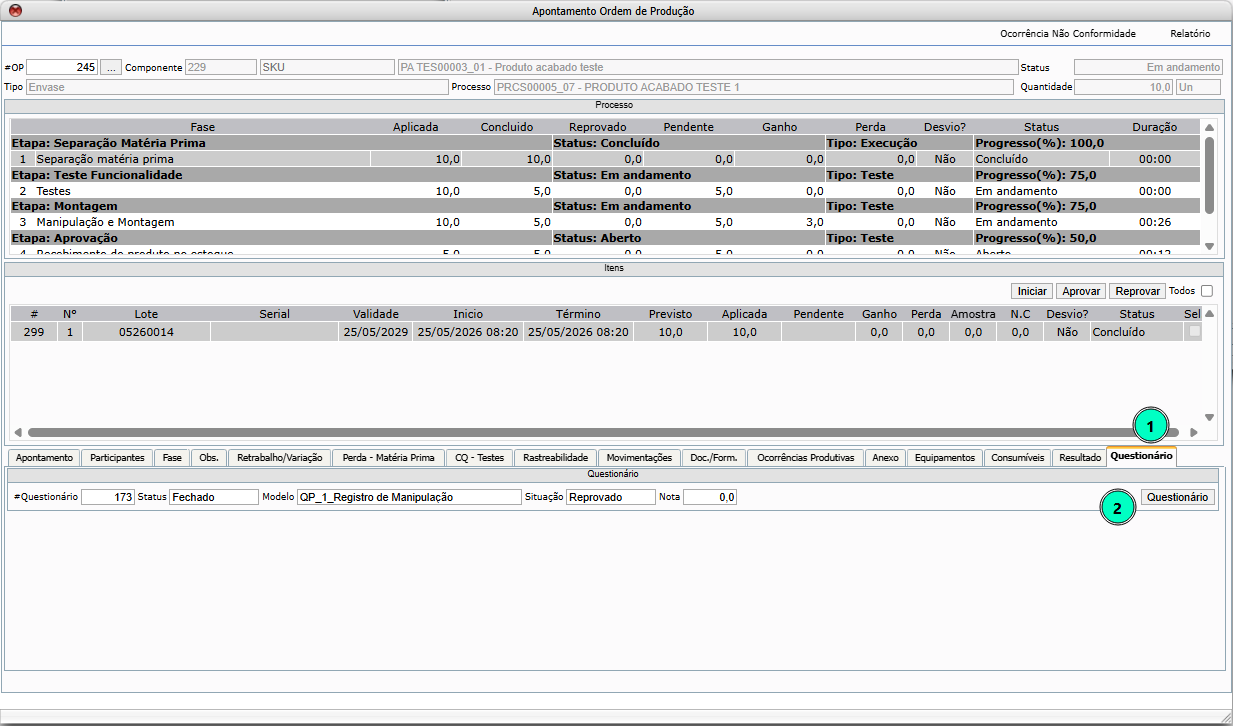
Na aba questionário, fica o questionário vinculado a fase, esse vínculo é realizado no cadastro do processo.
- Aba questionário
- Questionário
Este documento é de propriedade da Fluxis. É proibida sua reprodução parcial ou total sem autorização prévia.