
Procure na base do Fluxis
03.01- Configuração Proposta
Configuração do Relatório de Proposta
A tela de Configuração do Relatório de Proposta permite definir o layout e o conteúdo que será exibido nos relatórios gerados para propostas comerciais, como nome da empresa, valores, impostos, assinaturas e mensagens personalizadas.
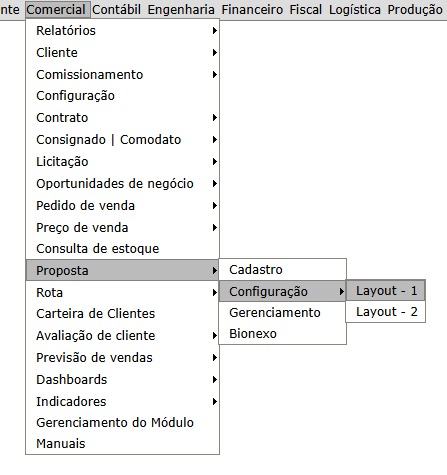
Para começar o cadastro:
- Preencha o nome da configuração da Proposta (exemplo : Prosposta Padrão)
- Defina se as assinaturas será por empresa ou Vendedor
- Clica em salvar.
Após salvar o registro vamos as definções do que será aplicado no relatório.
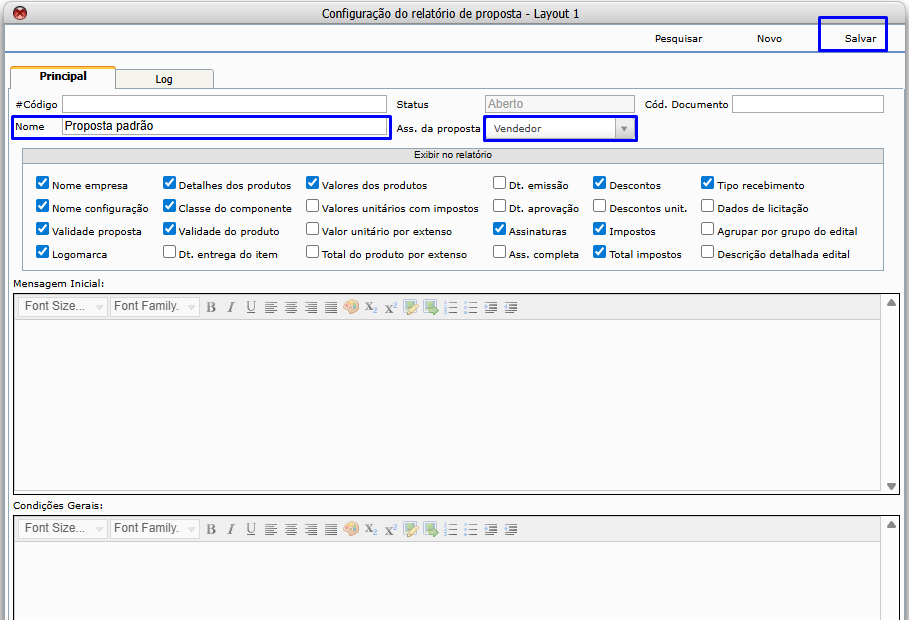
Na parte superior da tela, demarcado na cor azul voce encontrará os seguintes campos:
-
Código: Identificador único da configuração de relatório.
-
Nome: Nome que você deseja dar a esta configuração. Exemplo: “Proposta Padrão”.
-
Status: Indica se a configuração está ativa. Por padrão, aparece como “Aberto”.
💡 Lembrando que: Ela só será apresentada ao tirar o relatório da prosposta, se ativa
-
Ass. da proposta: Define quem assina a proposta – pode ser, por exemplo, o Vendedor ou a Empresa
-
Cód. Documento: Um código interno de referência, se necessário, mas não obrigatório.
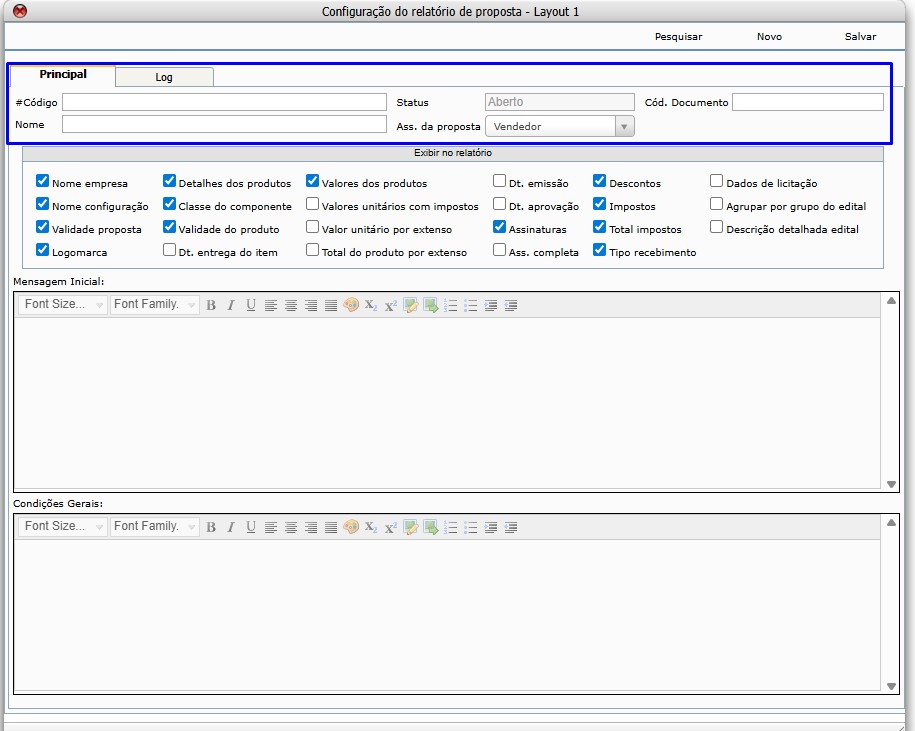
Botões superiores:
- Pesquisar – Permite localizar layouts já cadastrados.
- Novo – Cria um novo layout em branco.
- Salvar – Grava ou atualiza as informações do layout atual.
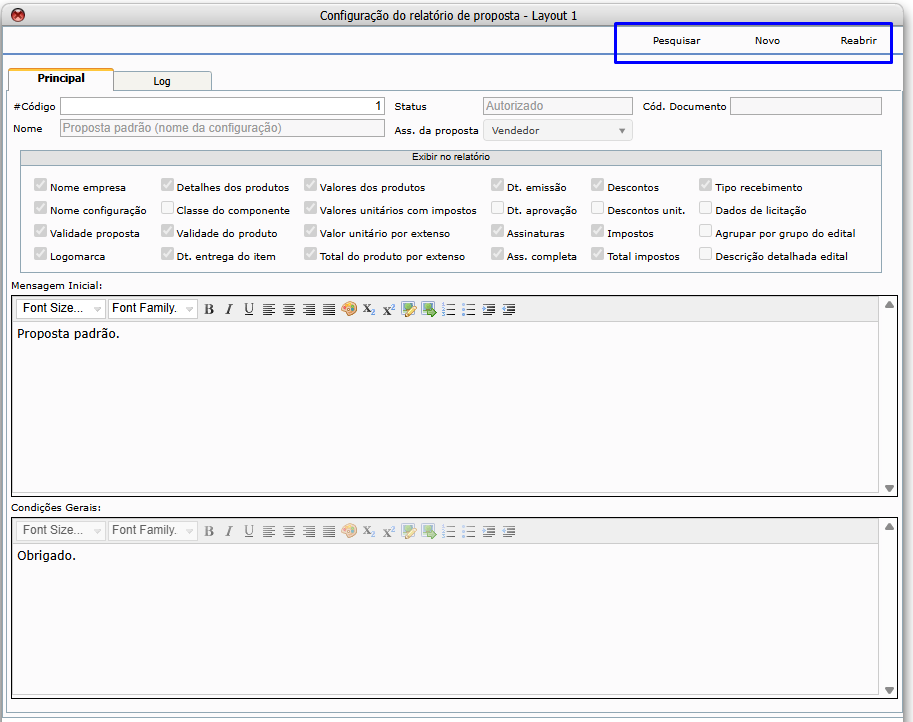
Abaixo segue todos os pontos a serem marcados ou não e o que se referem:
Exibição no Relatório – 📌 Identificação e Cabeçalho
- Nome empresa – Exibe o nome da empresa no cabeçalho do relatório.
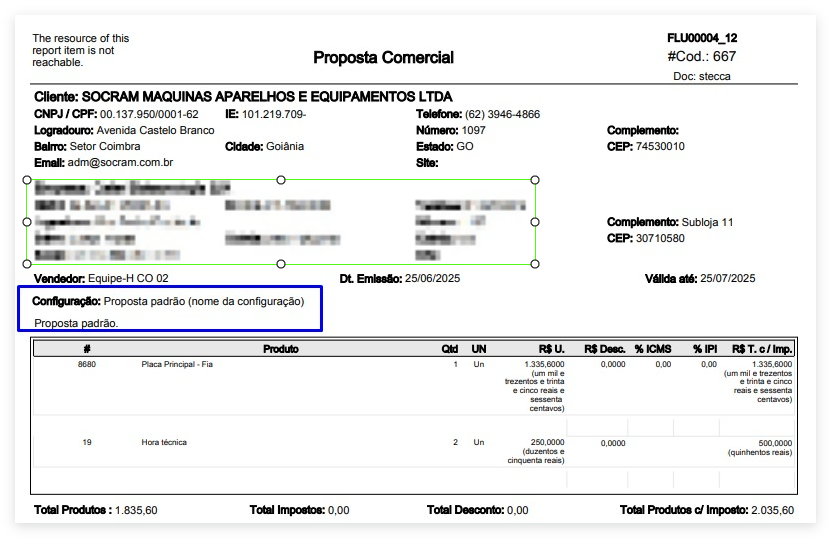
- Nome configuração – Mostra o nome dado ao layout configurado no campo “Nome”. Útil para identificar o tipo de proposta gerada.
Como esse exemplo abaixo:
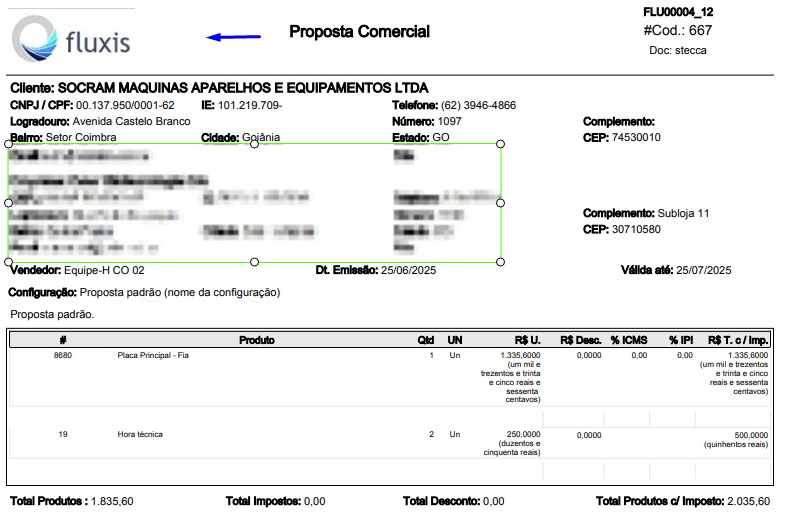
Logomarca – Insere a logomarca da empresa no topo do relatório, se cadastrada.( Logo é aplicada em Sistemas – Configurações – Relatórios)
Exibição no Relatório – 📌 Informações do Produto
- Detalhes dos produtos – Mostra descrição completa, código, unidade e outros dados técnicos dos produtos incluídos na proposta.
- Valores dos produtos – Exibe os preços de cada item sem impostos ou descontos
- Valor unitário com impostos – Mostra o valor unitário com impostos já embutidos.
- Valor unitário por extenso – Converte o valor unitário em texto (por exemplo: “Cinquenta reais”).
- Total do produto por extenso – Exibe o total de cada produto por extenso.
- Classe do componente – Exibe a classificação ou grupo do item, quando aplicável (ex: componente).
- Validade do produto – Informa a validade específica de cada item, se aplicável .
Atenção a validade do produto so irá ser apresentada, se ”Detalhes do produto estiver marcado!
- Dt. entrega do item – Informa a data prevista de entrega de cada item da proposta.
Exibição no Relatório 📌 Condições e Datas da Proposta
- Validade proposta – Mostra a data até a qual a proposta é válida para aceite.
- Dt. emissão – Exibe a data em que a proposta foi gerada.
- Dt. aprovação – Mostra a data em que a proposta foi aprovada internamente.
Exibição no Relatório 📌 Aspectos Comerciais
- Descontos – Informa os descontos aplicados aos itens
- Impostos – Exibe o detalhamento dos impostos ( % ICMS % IPI ) aplicados.
- Total impostos – Mostra o total de impostos somados no final do relatório.
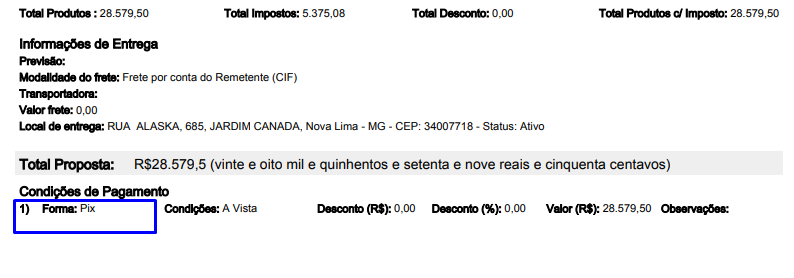
- Tipo recebimento – Informa a condição de pagamento acordada (ex: PIX). ( Referente a essa informação no relatorio abaixo)
Exibição no Relatório 📌 Assinaturas
- Assinaturas- Exibe espaço para assinatura(s) no final da proposta.
- Ass. completa – Mostra o nome completo e a Imagem da assintatura aplicada em (Administrativo – Entidades – Pf ou PJ – Aba assinaturas)
Exibição no Relatório -📌 Edital
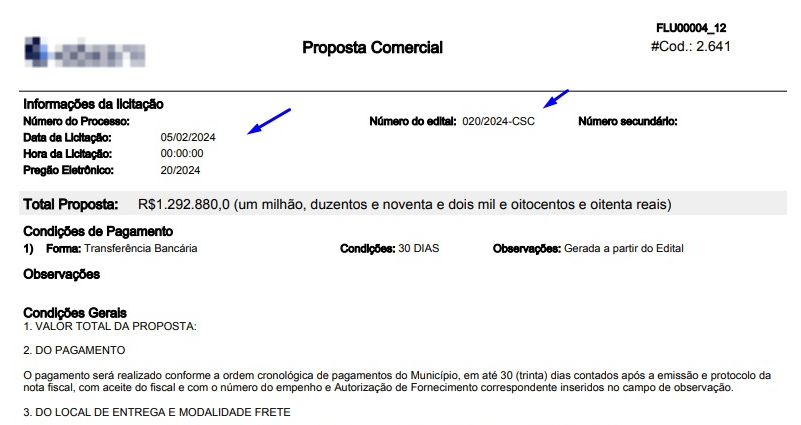
- Dados de licitação – Adiciona informações de editais, Licitações – Edital se aplicável.
- Descrição detalhada edital – Insere uma descrição textual vinda do edital da licitação.
- Agrupar por grupo do edital – Agrupa os itens conforme categorias definidas no edital da licitação
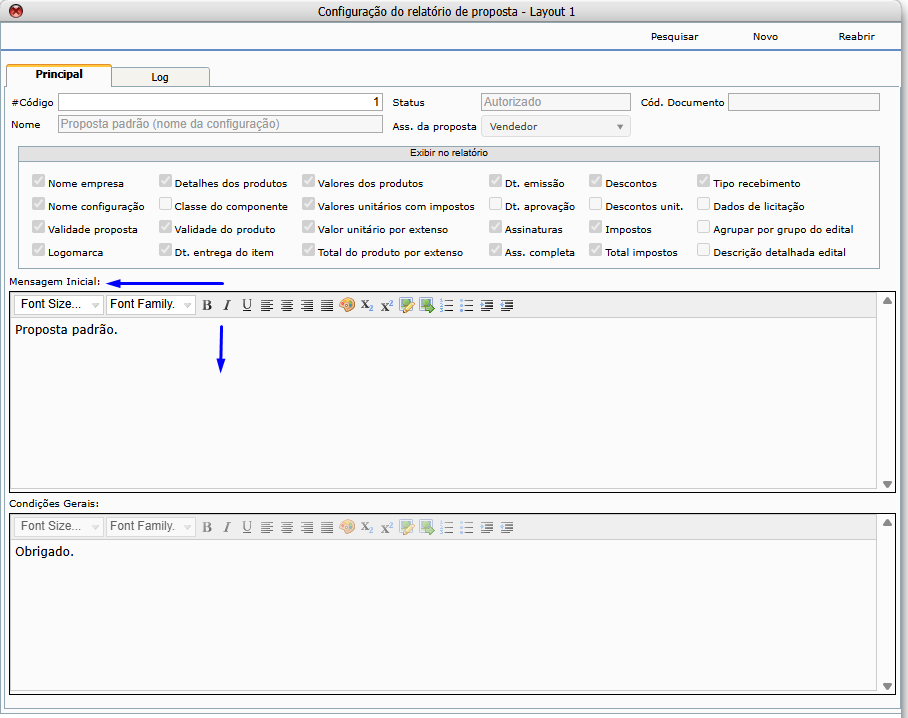
📝 Mensagem Inicial
Campo de texto com editor avançado (estilo rich-text) onde é possível escrever uma introdução ou saudação personalizada para o relatório. Pode incluir:
-
Agradecimentos
-
Objetivo da proposta
-
Resumo da solução oferecida
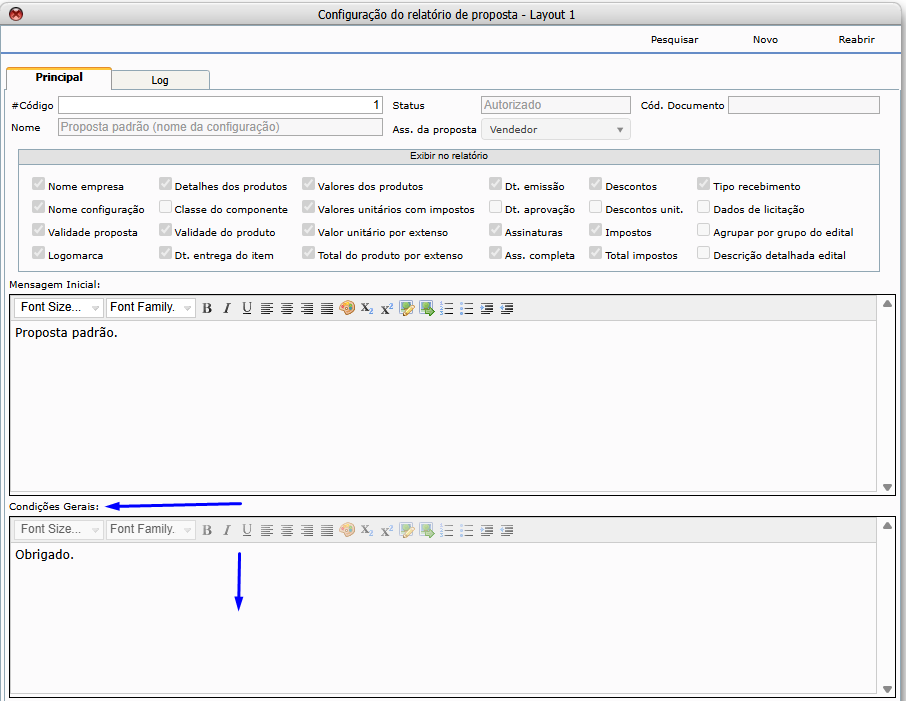
📑 Condições Gerais
Outro campo com editor de texto avançado, destinado a incluir condições comerciais padrão como:
-
Prazos de entrega
-
Garantias
-
Formas de pagamento
-
Multas e juros por atraso
-
Política de devolução
✅ Conclusão
Após preencher todos os campos e definir as opções desejadas de exibição no relatório, é necessário salvar e autorizar a configuração para que o layout possa ser utilizado na geração de relatórios das propostas no sistema.
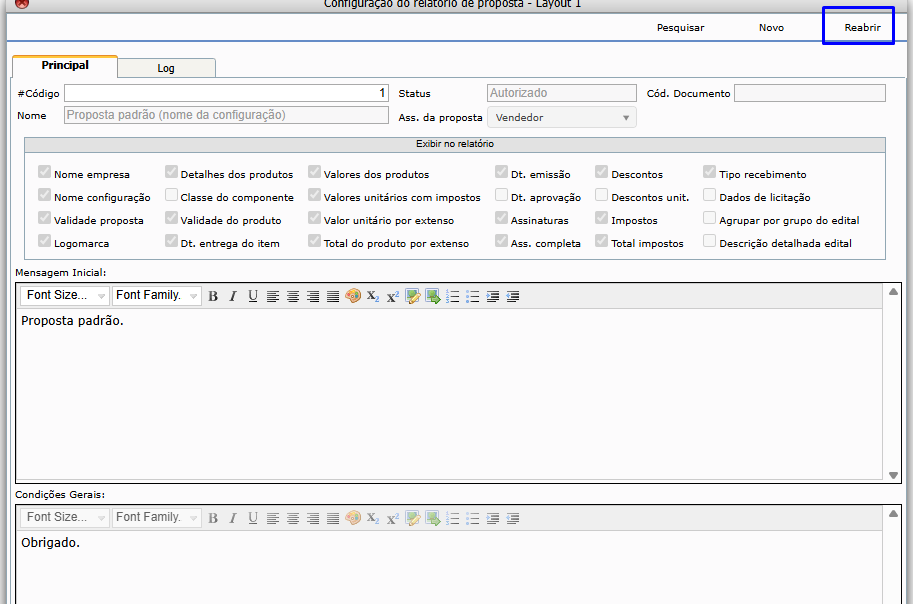
Caso seja necessário realizar ajustes ou alterações futuras:
-
Basta reabrir o layout alterando o Status para “Aberto”;
-
Realizar as modificações desejadas;
-
E novamente salvar e autorizar para aplicar as mudanças.
Este processo garante que somente layouts autorizados sejam utilizados em propostas enviadas a clientes, mantendo a padronização e a confiabilidade dos documentos.
Este documento pertence à Fluxis. É proibida a reprodução parcial ou total deste documento sem a autorização.