
Procure na base do Fluxis
04 – Acompanhamento de Cliente
Acompanhamento de Cliente
Na tela de acompanhamento de cliente, o usuário poderá buscar informações sobre pedido de vendas gerados para o cliente, lançamentos financeiros abertos e produtos vendidos para o cliente.
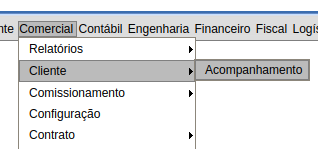
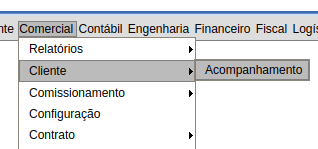
Para ter acesso as esses dados, o usuário deverá acessar o menu:
Comercial – cliente – acompanhamento
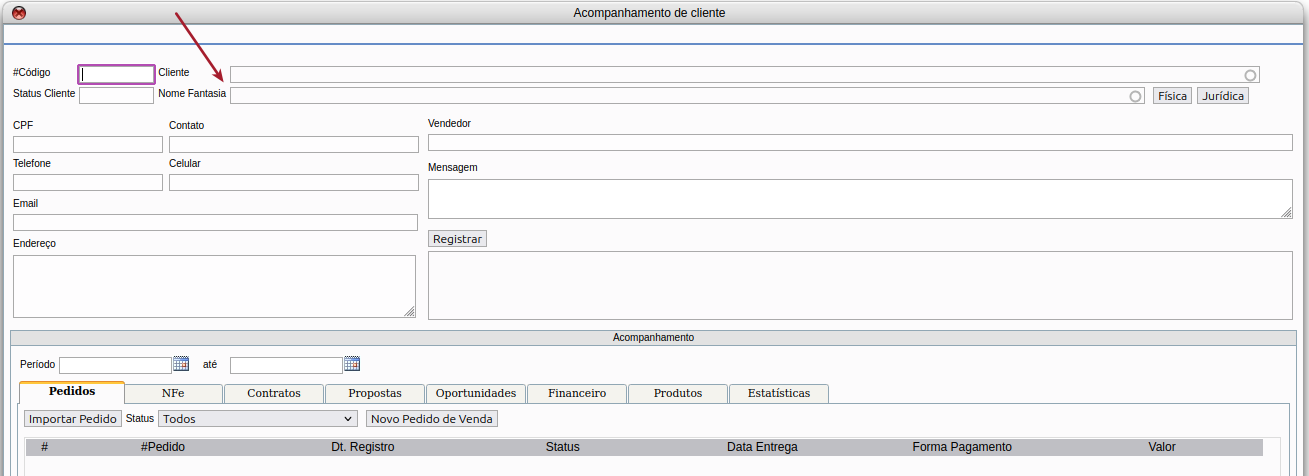
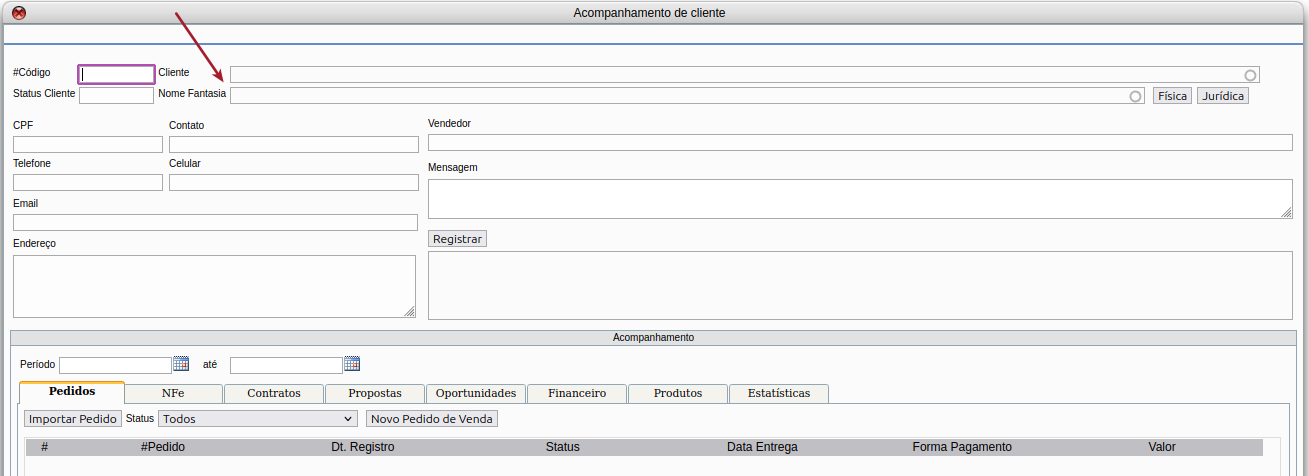
Na tela acompanhamento cliente, o usuário deverá informar o cliente ou nome fantasia.
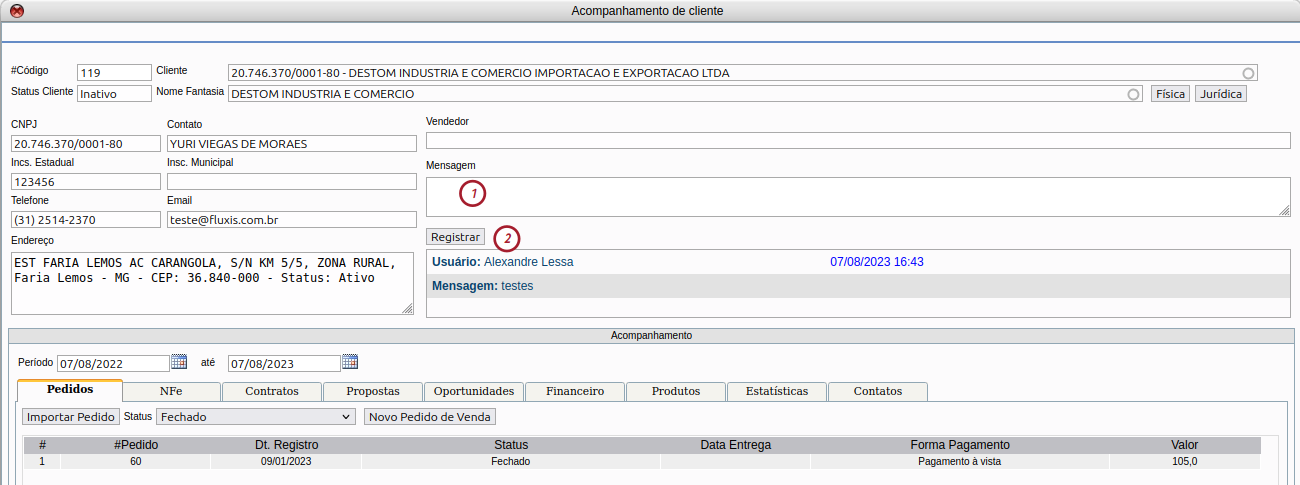
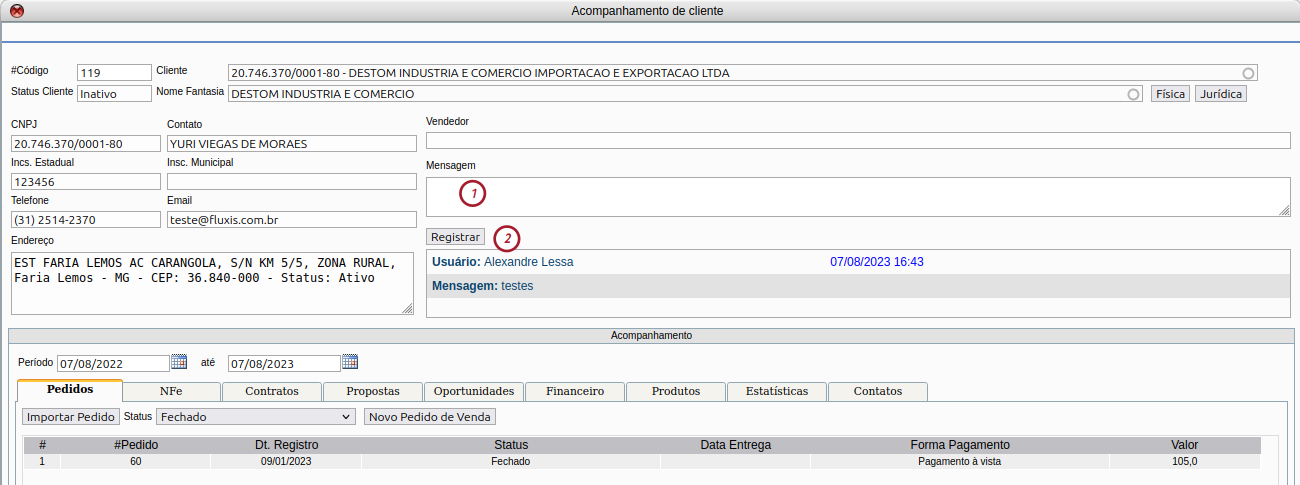
O sistema irá carregar os dados do cliente, caso o usuário queira inserir alguma informação sobre o cliente, basta registrar no campo mensagem.
- Inserir a mensagem
- Dar um clique em registrar
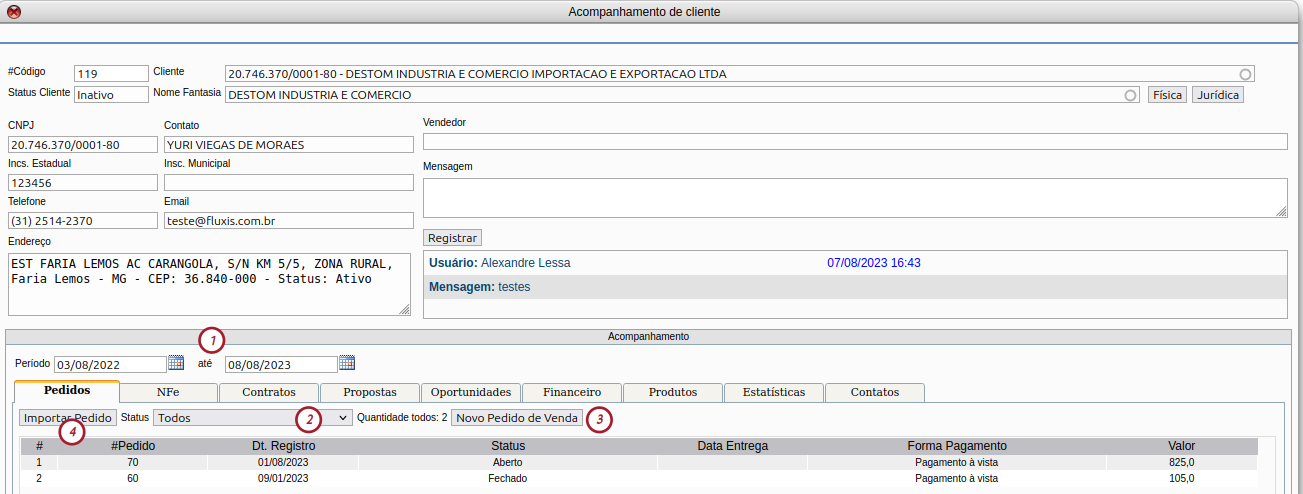
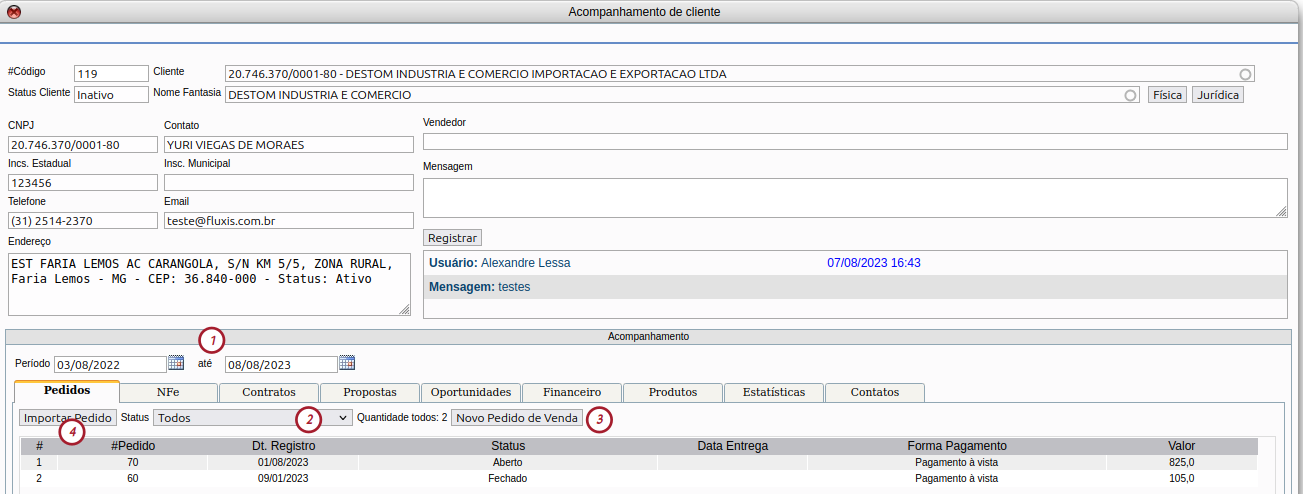
Na aba pedidos, o usuário poderá visualizar os pedidos conforme o período informado e o status selecionado e tem a opção de gerar um novo pedido de venda para o cliente ou importar um pedido.
- Período
- Status
- Novo pedido de venda
- Importar pedido
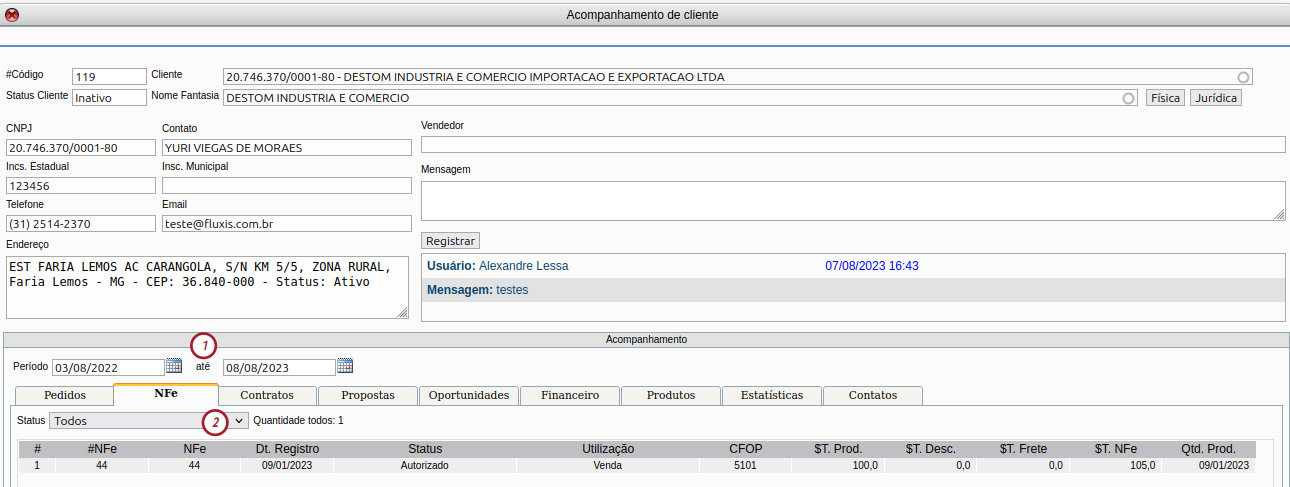
Na aba NFe, o usuário poderá visualizar as notas fiscais geradas para o cliente, conforme o período informado e o status selecionado.
- Período
- Status
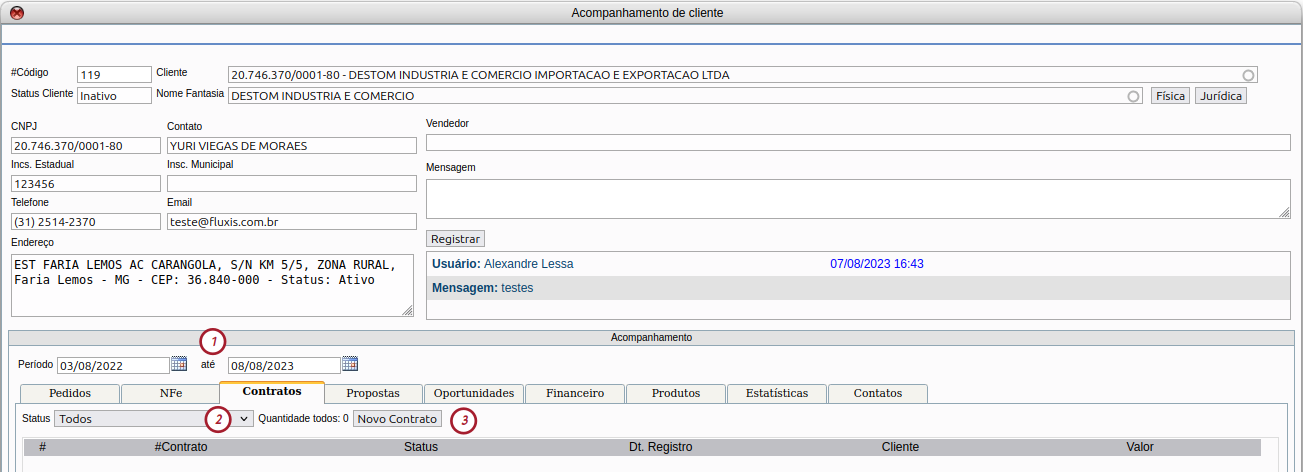
Na aba contratos, o usuário poderá visualizar os contratos existentes, conforme o período informado e o status selecionado e tem a opção de gerar um novo contrato.
- Período
- Status
- Novo contrato
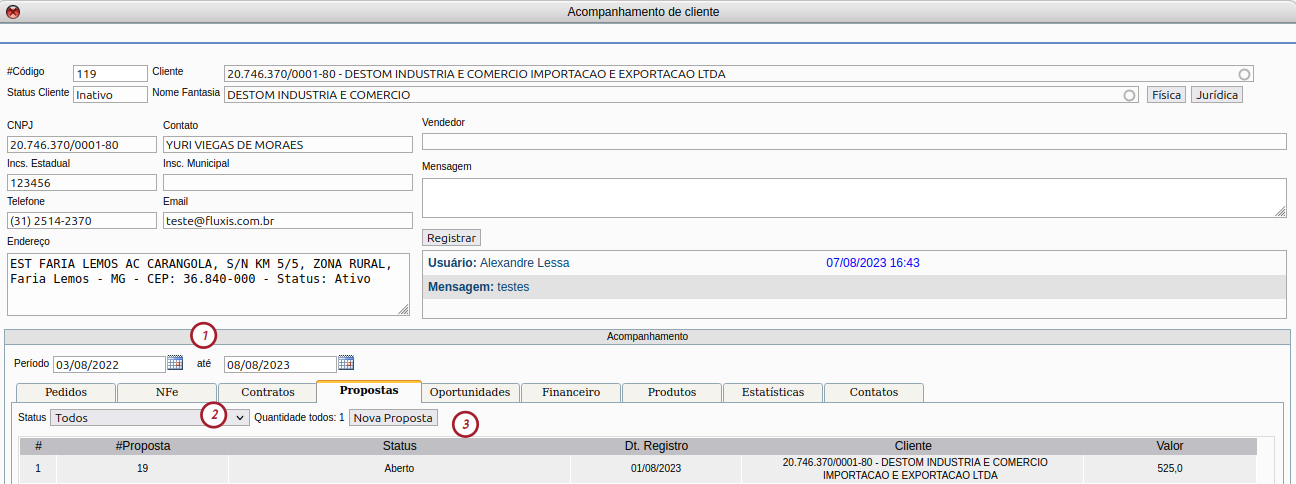
Na aba propostas, o usuário poderá visualizar as propostas, conforme o período informado e o status selecionado e tem a opção de gerar um nova proposta.
- Período
- Status
- Nova proposta
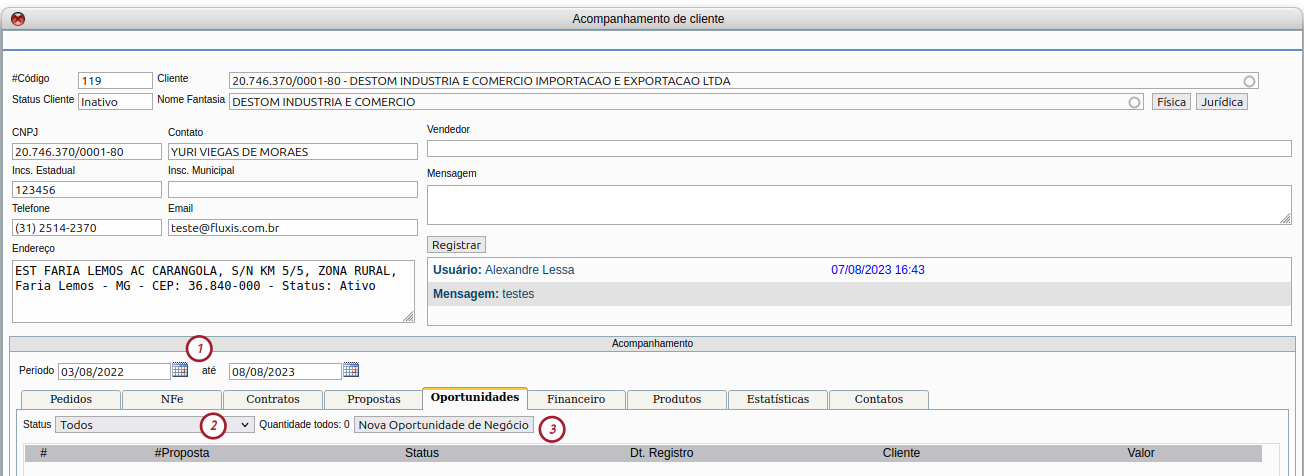
Na aba oportunidades, o usuário poderá visualizar as oportunidades de negócios geradas para o cliente, conforme período informado e status selecionado e tem a opção de gerar uma nova oportunidade de negócio.
- Período
- Status
- Nova oportunidade de negócios
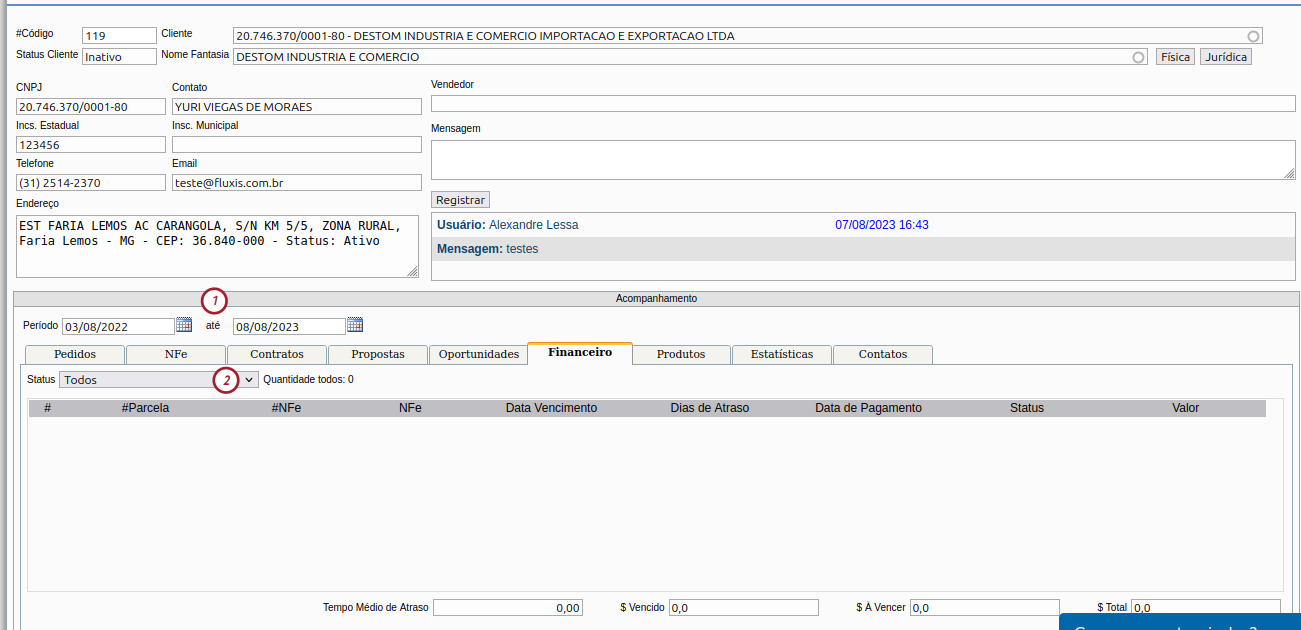
Na aba financeiro, o usuário poderá visualizar se o cliente possui pagamentos em atraso, dias em atraso e tempo médio de atraso, conforme período informado e status selecionado.
Os pagamentos em atraso estarão destacados na cor vermelha.
- Período
- Status
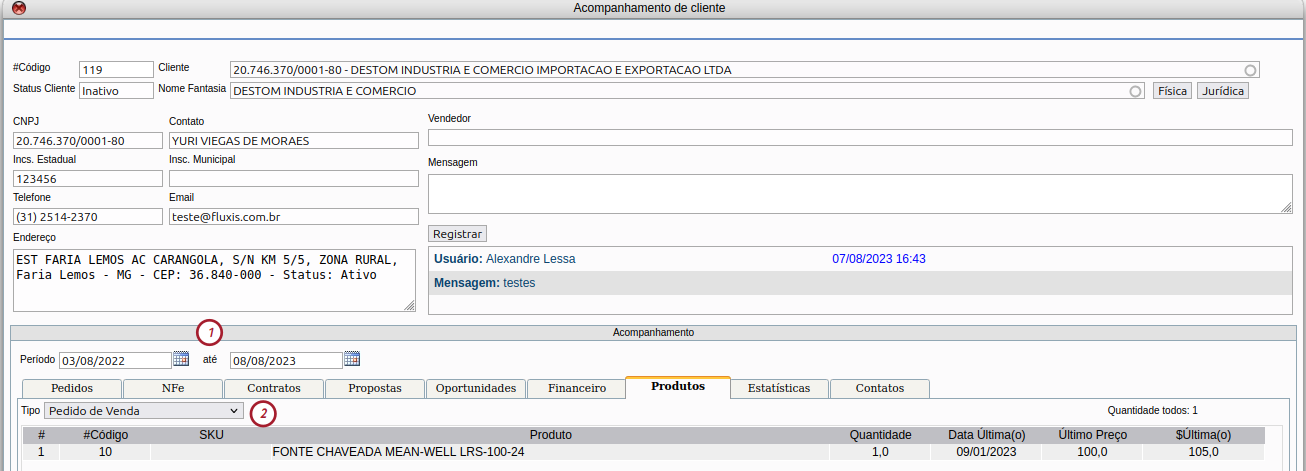
Na aba produtos, o usuário poderá visualizar os produtos ofertados e/ou vendidos ao cliente, conforme período informado e tipo selecionado.
- Período
- Tipo
- Oportunidade de negócio
- Contrato
- Proposta
- Pedido de venda
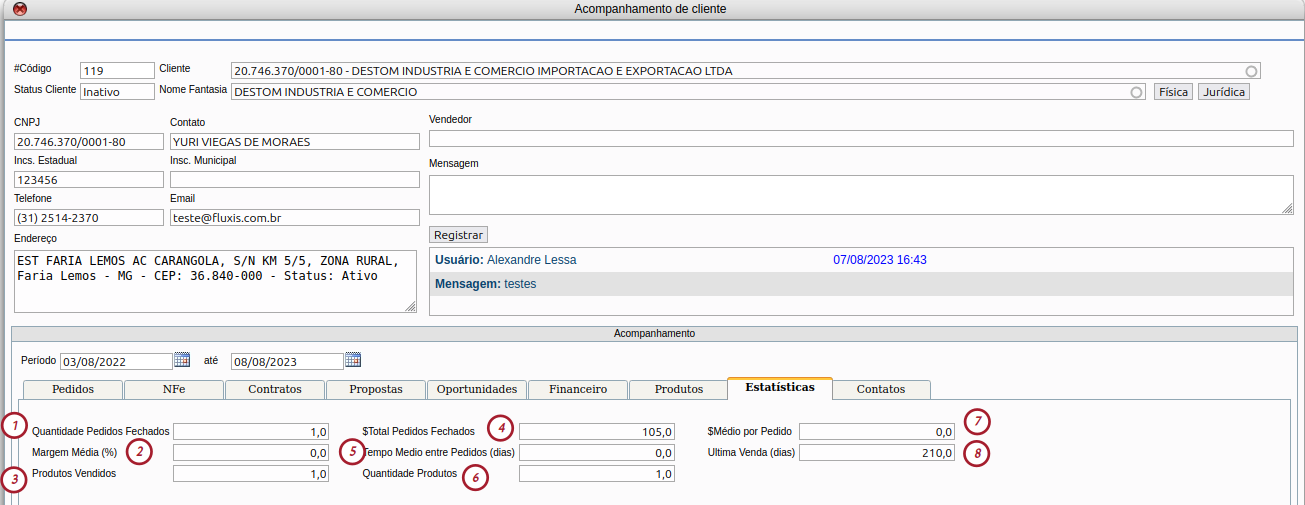
Na aba estatística, o usuário poderá visualizar os dados abaixo, conforme período informado.
- Quantidade de pedidos fechados
- Margem média (%)
- Produtos vendidos
- Valor total de pedidos fechados
- Tempo médio entre pedidos (dias)
- Quantidade de produtos
- Valor médio por pedido
- Última venda (dias)
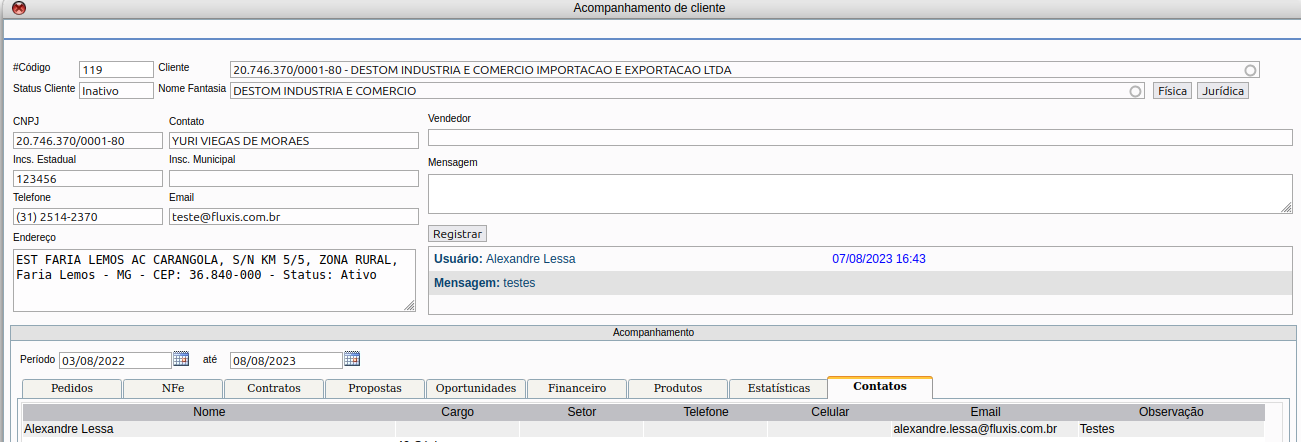
Na aba contatos, o usuário poderá visualizar os dados dos contatos cadastrados.
Acompanhamento de Cliente
Na tela de acompanhamento de cliente, o usuário poderá buscar informações sobre pedido de vendas gerados para o cliente, lançamentos financeiros abertos e produtos vendidos para o cliente.
Para ter acesso as esses dados, o usuário deverá acessar o menu:
Comercial – cliente – acompanhamento
Na tela acompanhamento cliente, o usuário deverá informar o cliente ou nome fantasia.
O sistema irá carregar os dados do cliente, caso o usuário queira inserir alguma informação sobre o cliente, basta registrar no campo mensagem.
- Inserir a mensagem
- Dar um clique em registrar
Na aba pedidos, o usuário poderá visualizar os pedidos conforme o período informado e o status selecionado e tem a opção de gerar um novo pedido de venda para o cliente ou importar um pedido.
- Período
- Status
- Novo pedido de venda
- Importar pedido
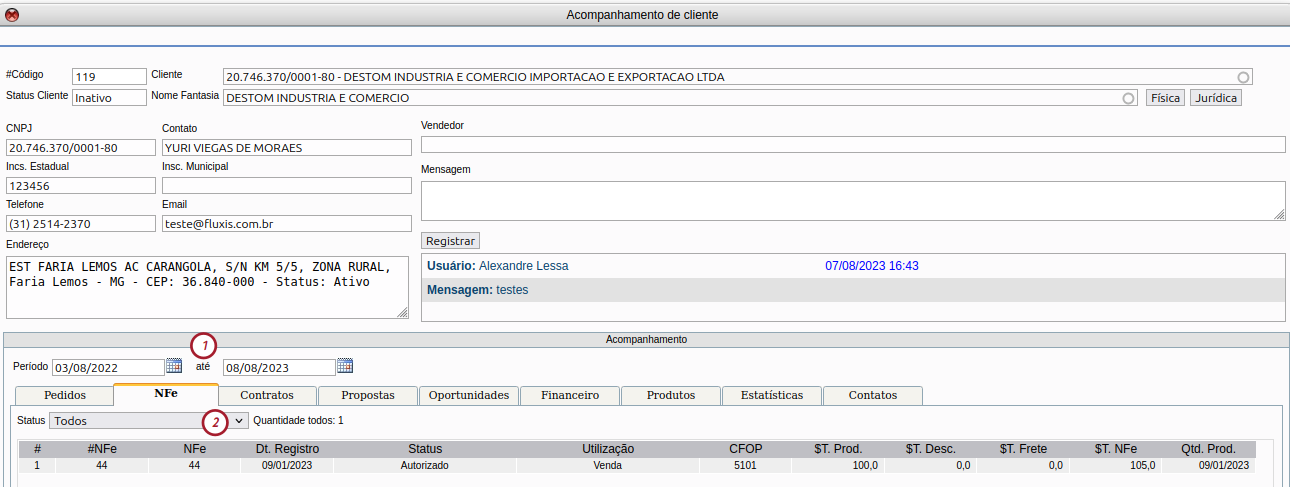
Na aba NFe, o usuário poderá visualizar as notas fiscais geradas para o cliente, conforme o período informado e o status selecionado.
- Período
- Status
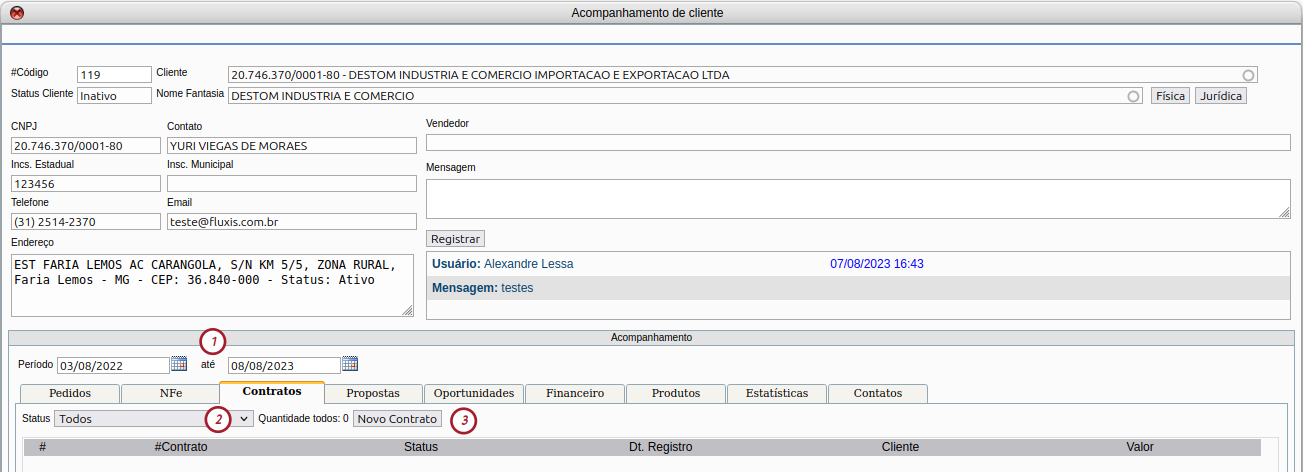
Na aba contratos, o usuário poderá visualizar os contratos existentes, conforme o período informado e o status selecionado e tem a opção de gerar um novo contrato.
- Período
- Status
- Novo contrato
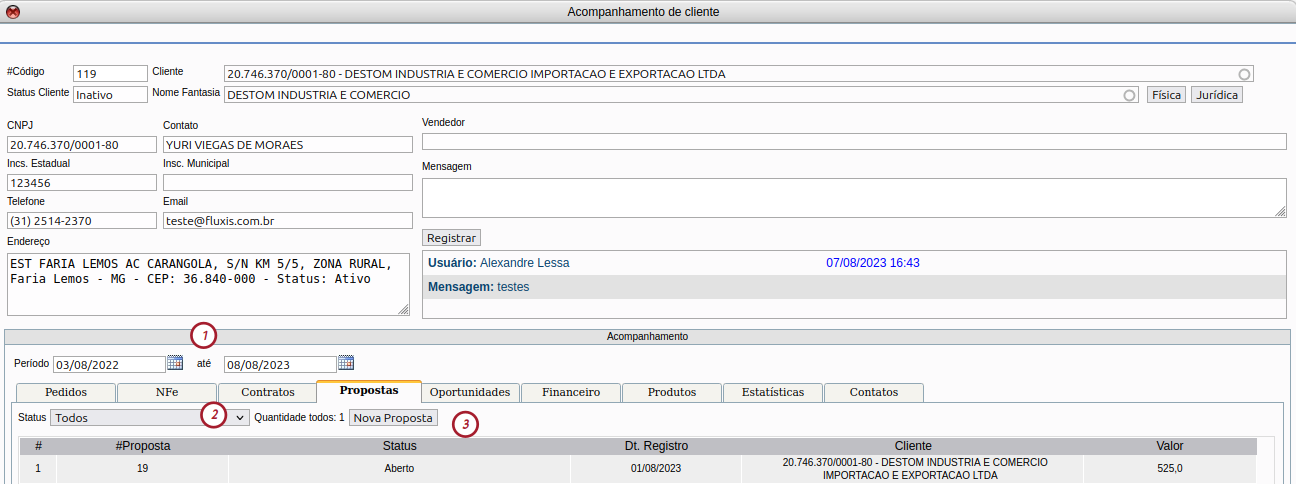
Na aba propostas, o usuário poderá visualizar as propostas, conforme o período informado e o status selecionado e tem a opção de gerar um nova proposta.
- Período
- Status
- Nova proposta
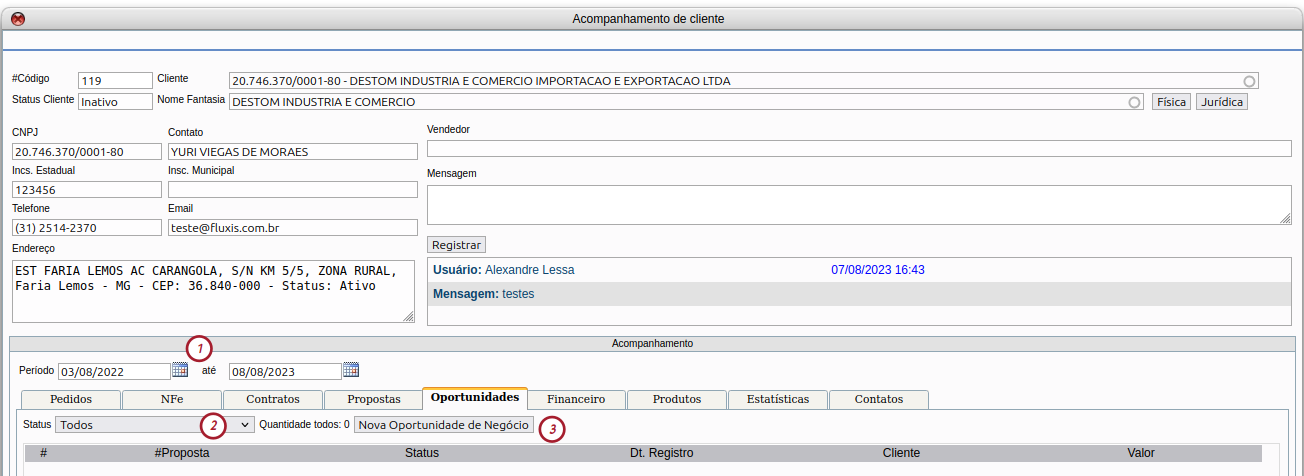
Na aba oportunidades, o usuário poderá visualizar as oportunidades de negócios geradas para o cliente, conforme período informado e status selecionado e tem a opção de gerar uma nova oportunidade de negócio.
- Período
- Status
- Nova oportunidade de negócios
Na aba financeiro, o usuário poderá visualizar se o cliente possui pagamentos em atraso, dias em atraso e tempo médio de atraso, conforme período informado e status selecionado.
Os pagamentos em atraso estarão destacados na cor vermelha.
- Período
- Status
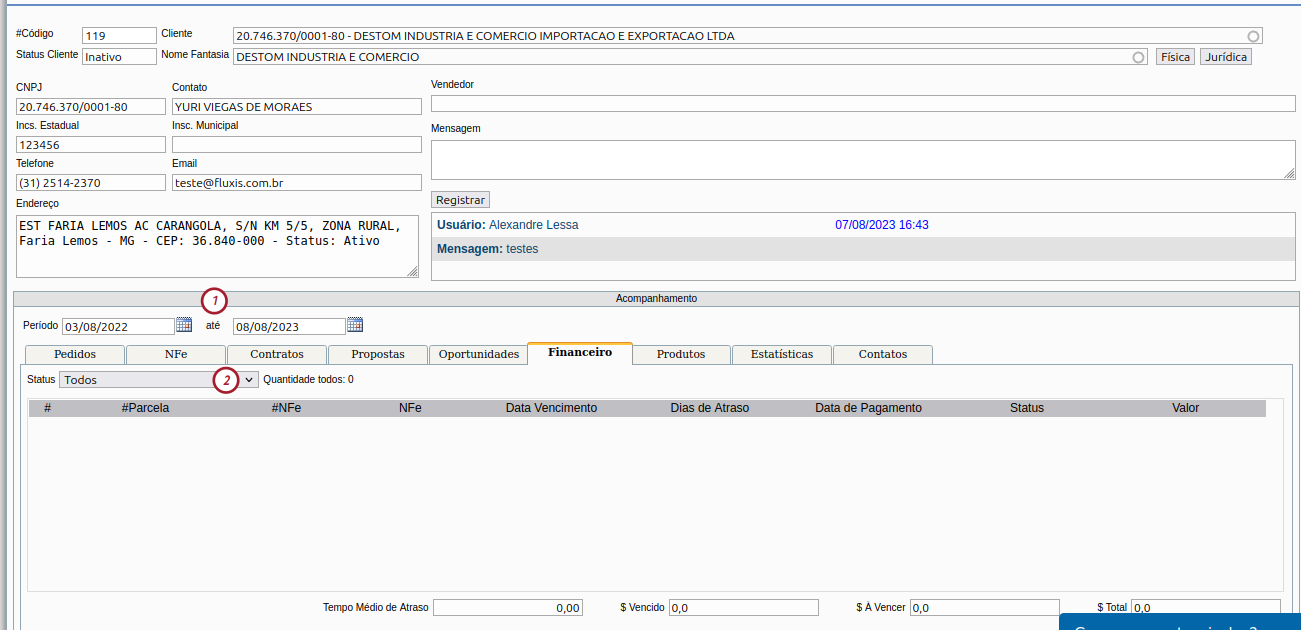
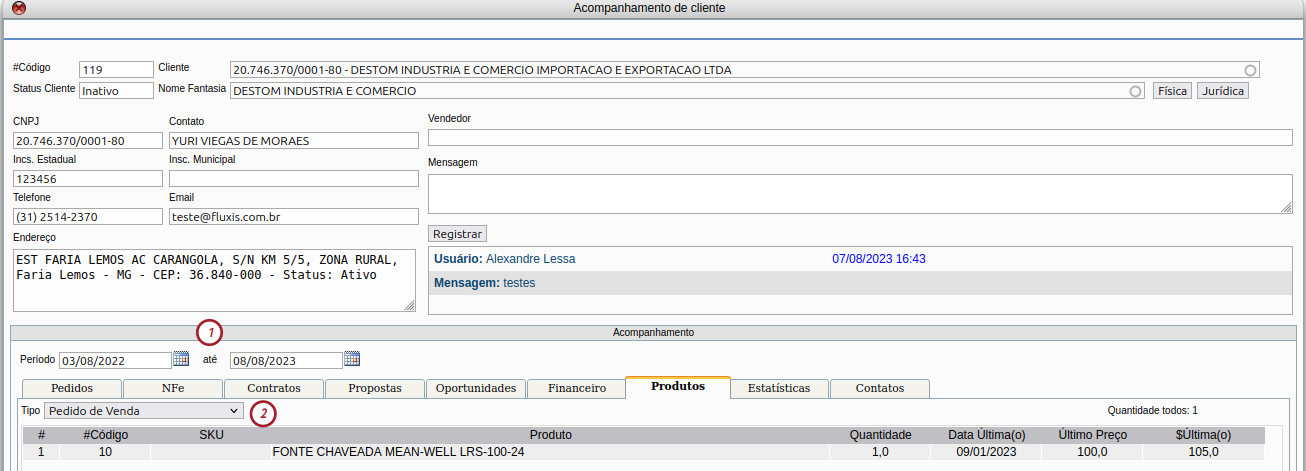
Na aba produtos, o usuário poderá visualizar os produtos ofertados e/ou vendidos ao cliente, conforme período informado e tipo selecionado.
- Período
- Tipo
- Oportunidade de negócio
- Contrato
- Proposta
- Pedido de venda
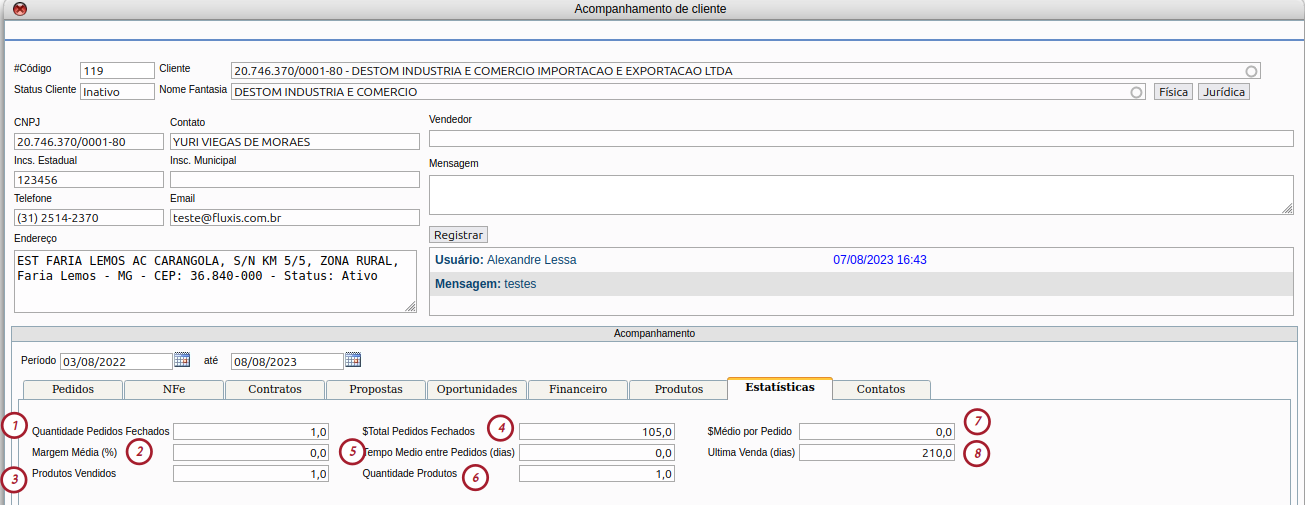
Na aba estatística, o usuário poderá visualizar os dados abaixo, conforme período informado.
- Quantidade de pedidos fechados
- Margem média (%)
- Produtos vendidos
- Valor total de pedidos fechados
- Tempo médio entre pedidos (dias)
- Quantidade de produtos
- Valor médio por pedido
- Última venda (dias)
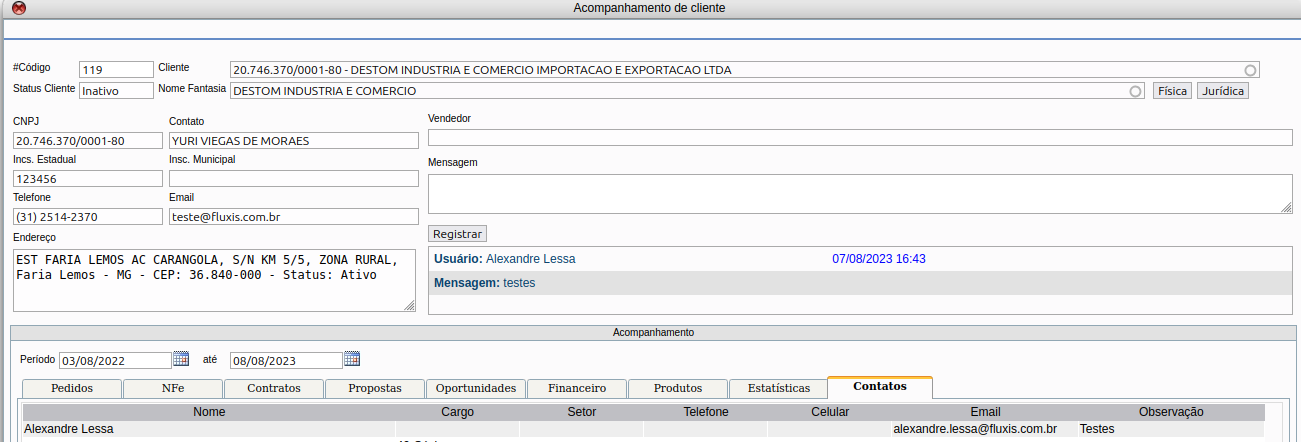
Na aba contatos, o usuário poderá visualizar os dados dos contatos cadastrados.
Este documento pertence à Fluxis. É proibida a reprodução parcial ou total deste documento sem a autorização.