
Procure na base do Fluxis
03.3 – Conversão de CFOP
Conversão de CFOP
🔎 O que é CFOP (em palavras simples) – CFOP significa Código Fiscal de Operações e Prestações.
👉 É um código que diz para o governo:
- se a mercadoria entrou ou saiu
- se foi venda, compra, devolução, transferência
- se foi dentro do estado, fora do estado ou exterior
📌 Sem CFOP correto, a nota fiscal fica errada.
📘 Resumo da Estrutura do CFOP
O CFOP é um código de 4 dígitos.
👉 O primeiro dígito indica de onde vem ou para onde vai a mercadoria/serviço.
🔽 CFOPs de ENTRADA (quando algo ENTRA na empresa)
Usados em compras, devoluções recebidas, transferências recebidas, etc.
1 – Do Estado (1.000)
-
Entrada de mercadoria dentro do mesmo estado
Exemplos:
- Compra
- Transferência
- Devolução
- Retorno
- Anulação de valores
📌 Exemplo de CFOP: 1102 e 1403
2 – De Outro Estado (2.000)
-
Entrada de mercadoria de outro estado
Exemplos:
- Compra interestadual
- Transferência entre filiais de estados diferentes
- Devolução de cliente de outro estado
📌 Exemplo de CFOP: 2102 e 2403
3 – Do Exterior (3.000)
-
Entrada de mercadoria importada
Exemplos:
- Importação
- Retorno do exterior
📌 Exemplo de CFOP: 3101 e 3102
🔼 CFOPs de SAÍDA (quando algo SAI da empresa)
Usados em vendas, devoluções, transferências enviadas, etc.
5 – Para o Estado (5.000)
-
Saída de mercadoria dentro do mesmo estado
Exemplos:
- Venda
- Transferência
- Devolução
- Prestação de serviços
- Remessa
📌 Exemplo de CFOP: 5102 e 5405
6 – Para Outro Estado (6.000)
-
Saída de mercadoria para outro estado
Exemplos:
- Venda interestadual
- Transferência entre estados
- Devolução para fornecedor de outro estado
📌 Exemplo de CFOP: 6102 e 6404
7 – Para o Exterior (7.000)
-
Saída de mercadoria para fora do país
Exemplos:
- Exportação
- Remessa ao exterior
📌 Exemplo de CFOP: 7101 e 7102
🧠 Regra simples para nunca esquecer
👉 Olhe só o primeiro número do CFOP:
| Primeiro dígito | Significado |
|---|---|
| 1 | Entrada – mesmo estado |
| 2 | Entrada – outro estado |
| 3 | Entrada – exterior |
| 5 | Saída – mesmo estado |
| 6 | Saída – outro estado |
| 7 | Saída – exterior |
Ao realizar a importação de uma NF-e de Entrada por meio da funcionalidade de importação de XML, os CFOPs importados correspondem aos CFOPs de saída do fornecedor. Esses códigos devem ser convertidos para o grupo de CFOPs de entrada, de acordo com a operação do destinatário.
Para evitar a necessidade de ajustes manuais, o sistema disponibiliza a funcionalidade de Conversão de CFOP, que permite o cadastro de correlações entre os CFOPs de origem (emitente) e os CFOPs de destino (destinatário) nas NF-es de entrada, automatizando todo o processo de adequação fiscal.
A ferramenta é flexível e permite o cadastro das correlações considerando diferentes critérios, tais como:
- CFOP de destino
- Entidade
- Estado
- NCM
- Produto
Essas regras são aplicadas com base no CFOP informado no XML da NF-e emitida pelo fornecedor.
Além da conversão de CFOP, o usuário também pode definir as Situações Tributárias de ICMS, PIS, COFINS e IPI, garantindo que a nota fiscal de entrada fique corretamente enquadrada conforme a operação realizada.
Procedimentos
Para acessar a tela de conversão de CFOP, o usuário deve seguir os seguintes procedimentos:
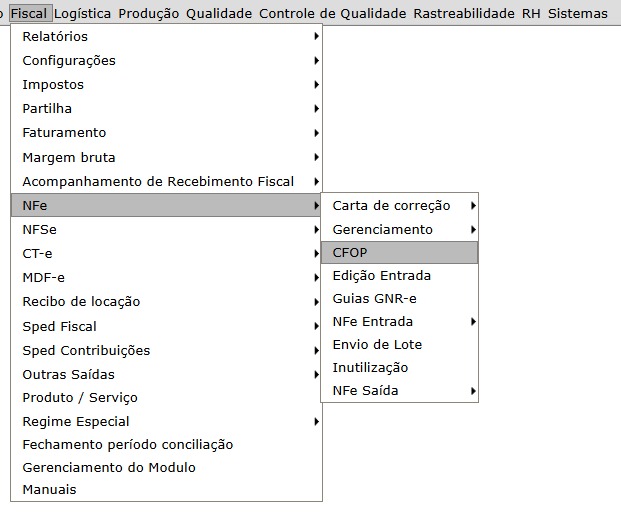
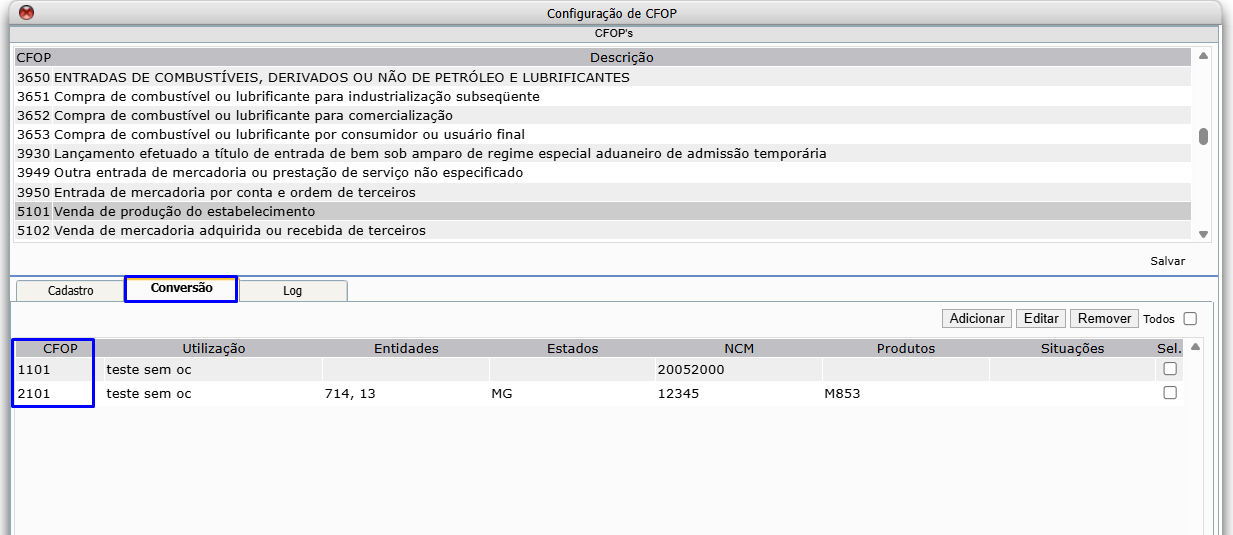
- Clicar no menu: Fiscal – NFe – CFOP
- Selecionar o CFOP a ser configurado na conversão
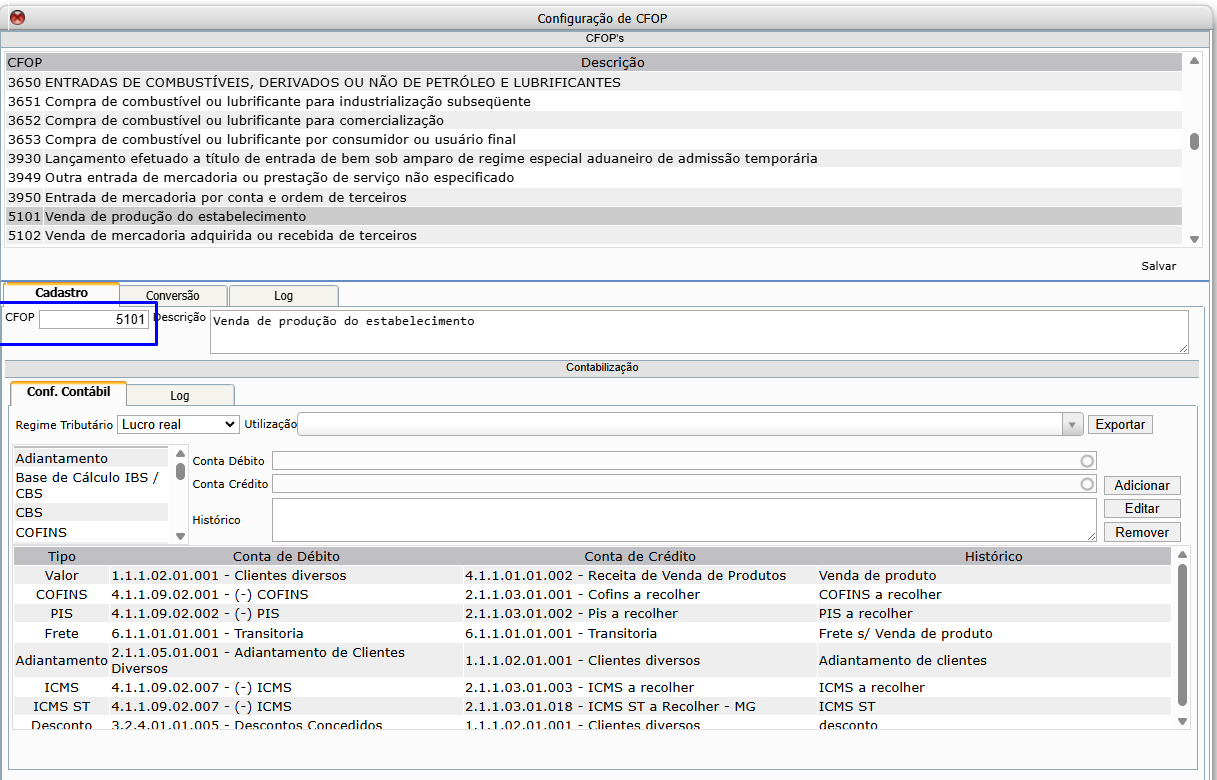
Obs. Nesse momento, o CFOP a ser configurado é o CFOP de saída do fornecedor.
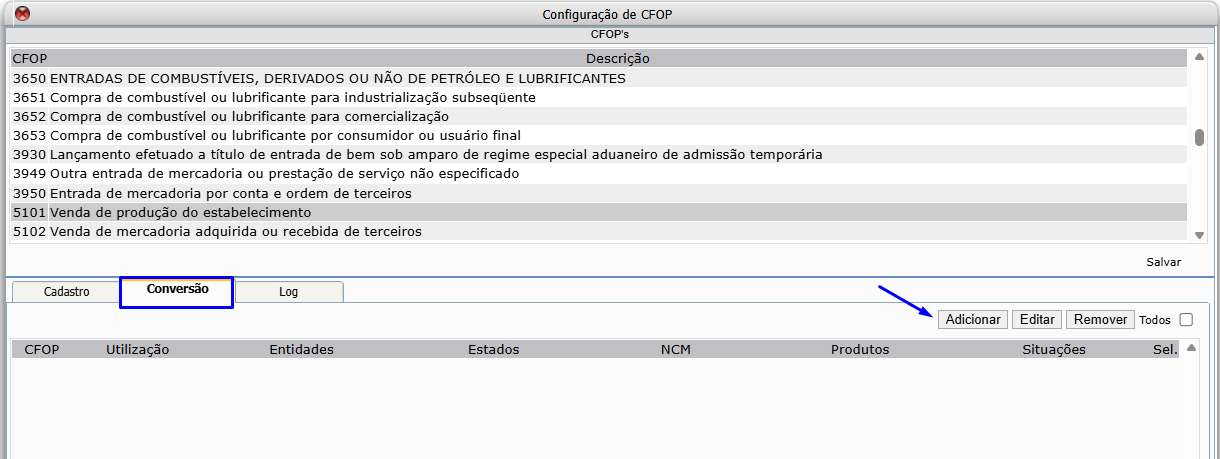
- Clicar na aba conversão, conforme imagem abaixo:
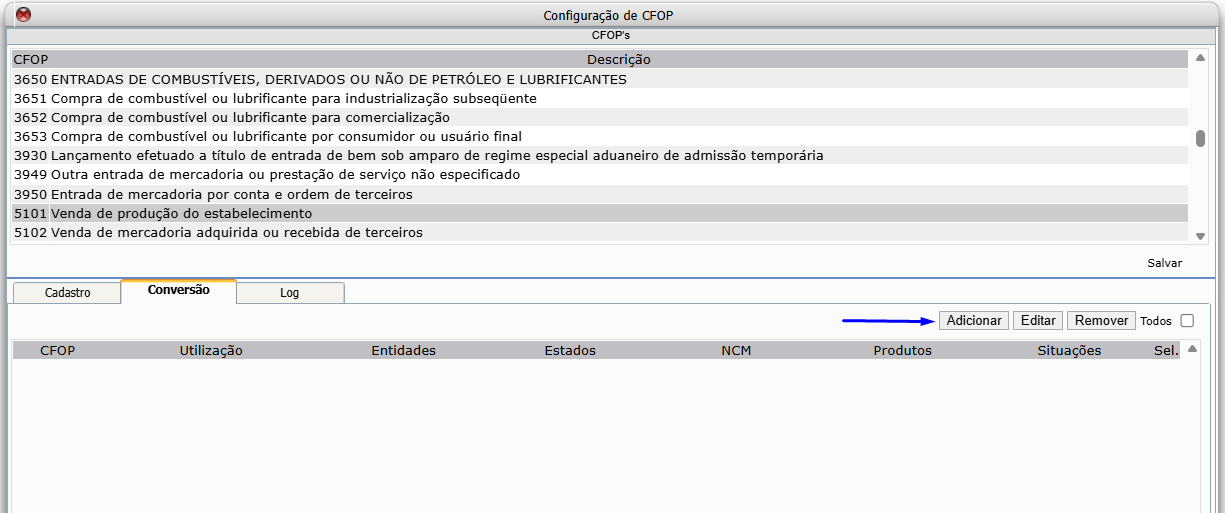
4. Clique em adicionar, conforme imagem abaixo:
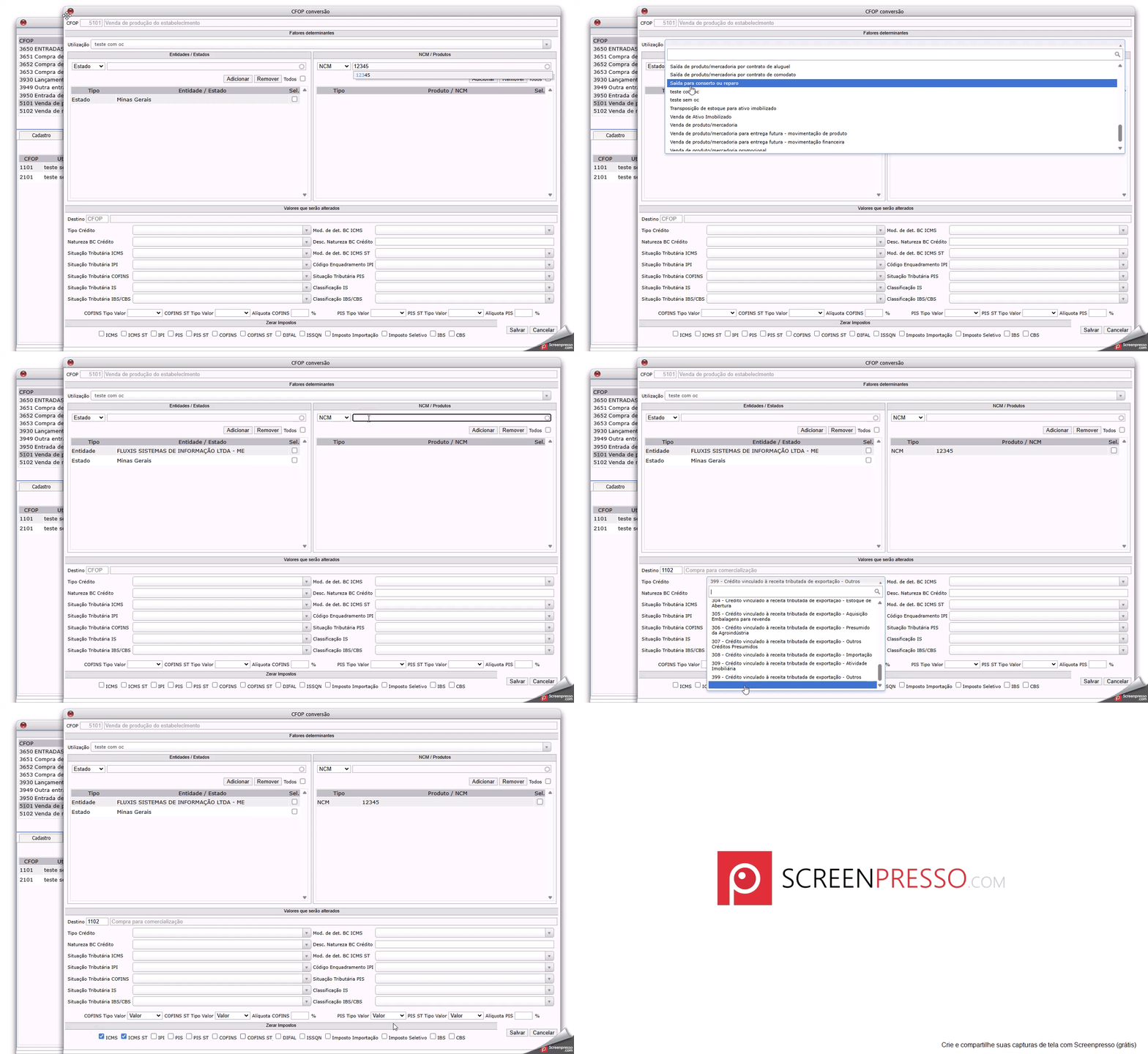
5. Segue abaixo a tela de conversão de CFOP:
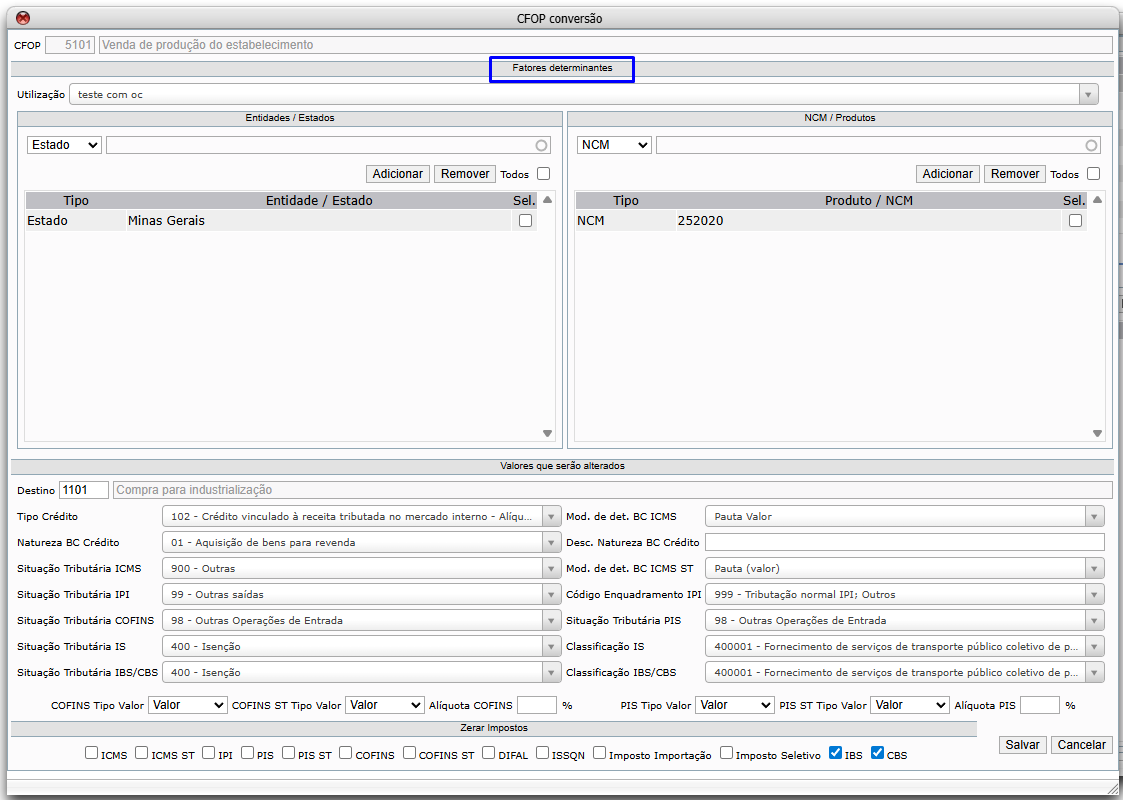
🔄Fatores Determinantes:
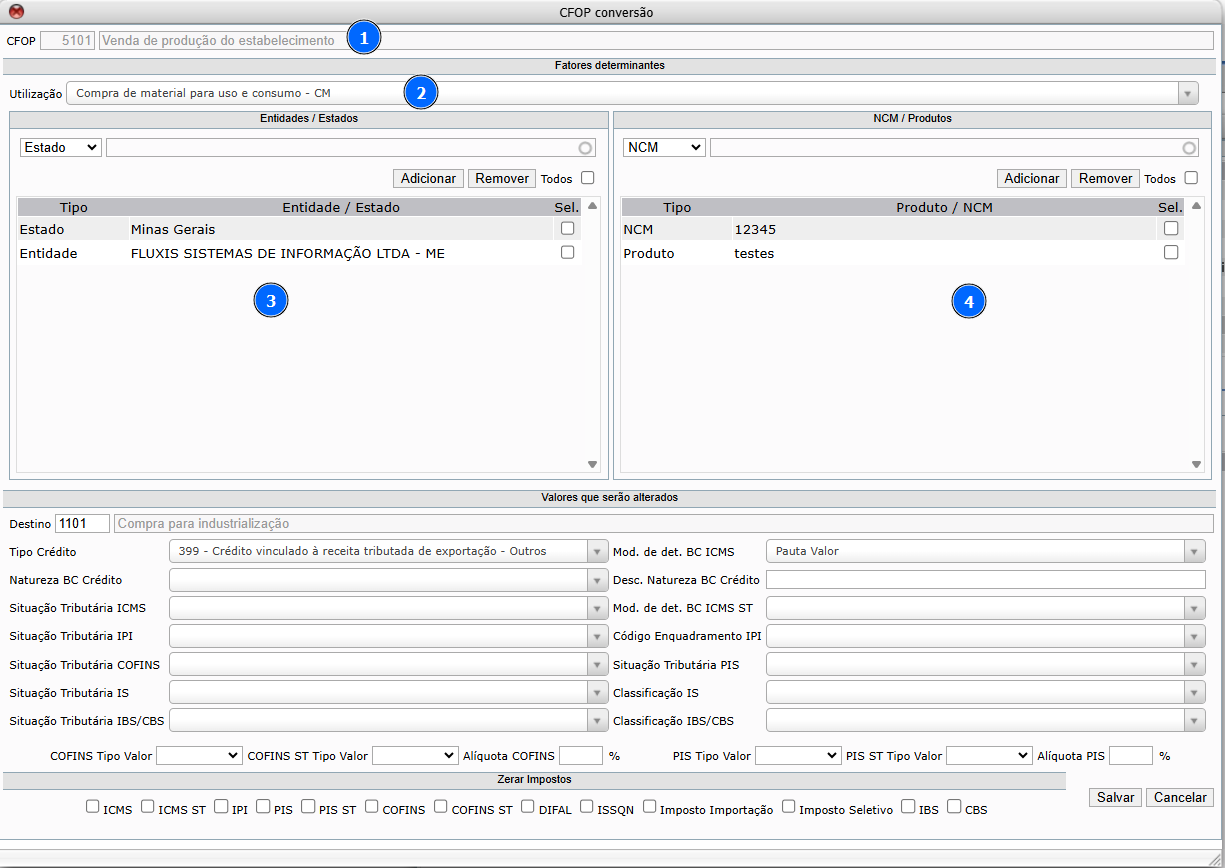
🔵 1 – CFOP
Exibe o CFOP de origem, normalmente importado do XML da NF-e do emitente. Esse CFOP será utilizado como base para a aplicação das regras de conversão.
🔵 2 – Utilização
Defina a utilização vinculada à conversão do CFOP.
A conversão somente será aplicada se a utilização selecionada nesta tela for informada no momento da importação do XML.
📌 Cadastro opcional
Caso nenhuma utilização seja informada, a conversão será aplicada em todas as importações que contenham o CFOP informado.
🔵 3 – Entidades / Estados
Permite você definir Entidades (clientes/fornecedores) ou Estados (UF) como fatores determinantes para a conversão do CFOP.
-
Pode-se selecionar:
- Apenas uma entidade
- Apenas um estado
- Ambos
📌 Cadastro opcional
Se não for informado, a conversão será válida para todas as entidades e estados.
🔵 4 – NCM / Produtos
Permite restringir a conversão do CFOP a:
-
NCMs específicos
-
Produtos específicos
A conversão ocorrerá somente para os itens selecionados neste campo.
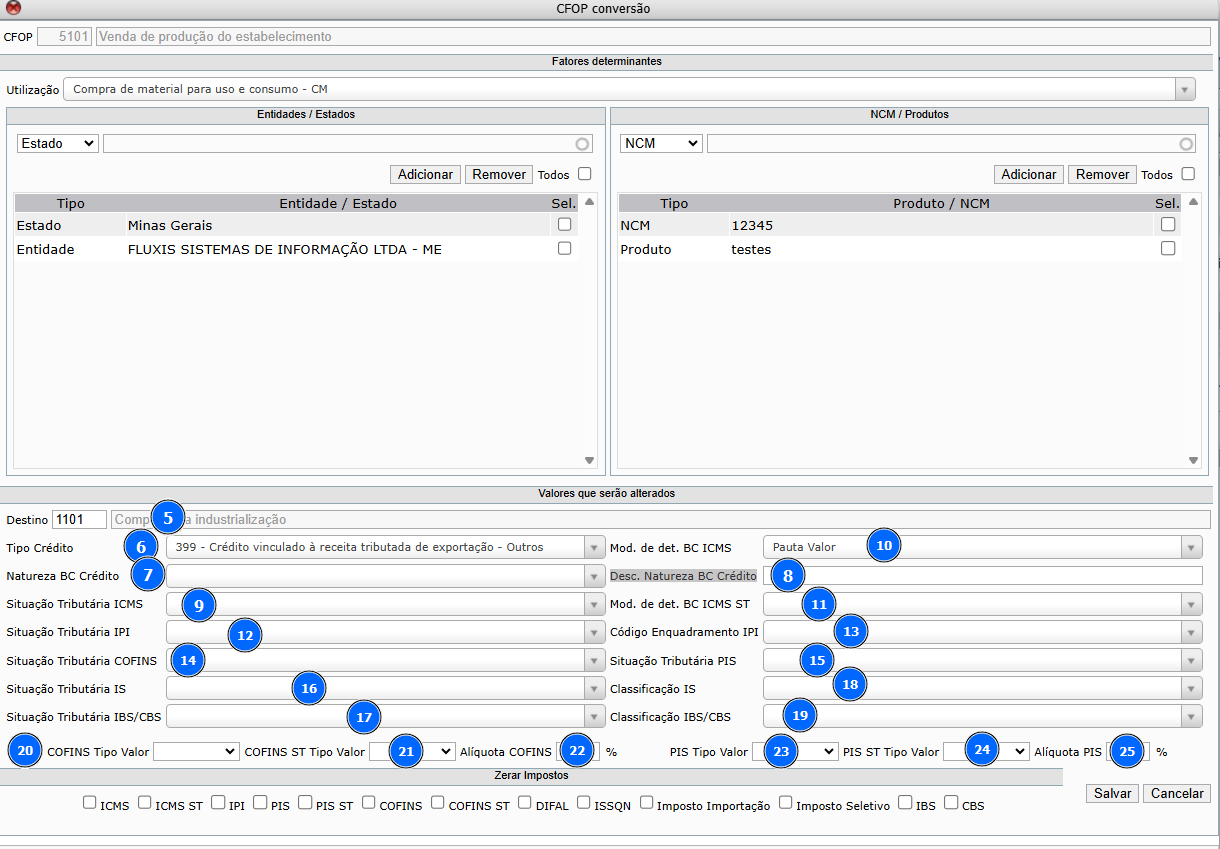
Valores que serão alterados
🔵 5 – Destino – CFOP
Selecione o CFOP de entrada que será vinculado à NF-e de entrada, substituindo o CFOP de origem.
🔵 6 – Tipo de Crédito
Defina o tipo de crédito fiscal a ser utilizado na operação de entrada, quando aplicável.
🔵 7 – Natureza da Base de Crédito
Defina a natureza da base de crédito vinculada à operação.
🔵 8 – Desc. Natureza da Base de Crédito
Campo destinado à descrição da natureza da base de crédito, conforme parametrização fiscal.
🔵 9 – Situação Tributária – ICMS
Defina a situação tributária do ICMS que será aplicada à NF-e de entrada.
🔵 10 – Modalidade de Determinação da Base de Cálculo do ICMS
Defina a forma de cálculo da base de ICMS.
🔵 11 – Modalidade de Determinação da Base de Cálculo do ICMS ST
Defina a forma de cálculo da base de ICMS Substituição Tributária, quando aplicável.
🔵 12 – Situação Tributária – IPI
Defina a situação tributária do IPI aplicada à NF-e de entrada.
🔵 13 – Código de Enquadramento do IPI
Defina o código de enquadramento legal do IPI.
🔵 14 – Situação Tributária – COFINS
Defina a situação tributária do COFINS aplicada à NF-e de entrada.
🔵 15 – Situação Tributária – PIS
Defina a situação tributária do PIS aplicada à NF-e de entrada.
🔵 16 – Situação Tributária – IS
Defina a situação tributária do Imposto Seletivo (IS), quando aplicável.
🔵 17 – Situação Tributária – IBS / CBS
Defina as situações tributárias do IBS e da CBS, conforme legislação vigente.
🔵 18 – Classificação – IS
Defina a classificação fiscal do Imposto Seletivo.
🔵 19 – Classificação – IBS / CBS
Defina a classificação fiscal do IBS e da CBS.
🔵 20 – COFINS – Tipo de Valor
Defina o tipo de valor utilizado no cálculo do COFINS.
🔵 21 – COFINS ST – Tipo de Valor
Defina o tipo de valor aplicado ao COFINS Substituição Tributária.
🔵 22 – Alíquota de COFINS
Defina a alíquota de COFINS aplicada à NF-e de entrada.
🔵 23 – PIS – Tipo de Valor
Defina o tipo de valor utilizado no cálculo do PIS.
🔵 24 – PIS ST – Tipo de Valor
Defina o tipo de valor aplicado ao PIS Substituição Tributária.
🔵 25 – Alíquota de PIS
Defina a alíquota de PIS aplicada à NF-e de entrada.
🔄 Zerar Impostos
A funcionalidade Zerar Impostos permite ao usuário definir quais tributos terão seus valores zerados automaticamente na NF-e de entrada, no momento da conversão de CFOP.
Essa opção é utilizada quando, por regra fiscal ou operacional, determinado imposto não deve ser considerado na nota de entrada, mesmo que venha informado no XML do fornecedor.

🔵 Salvar – Grava todas as configurações realizadas na tela de Conversão de CFOP.
🔵 Cancelar – Cancela a operação e descarta todas as alterações realizadas na tela.
Recomendamos solicitar apoio da contabilidade, para orientar corretamente sobreas devidas informações.
Conversões Múltiplas de CFOP
Podem ser cadastradas várias conversões para um mesmo CFOP, permitindo que o sistema trate diferentes cenários fiscais e operacionais de forma automática.
Cada conversão pode ser configurada de acordo com uma situação específica, considerando, por exemplo:
- Utilização
- Entidade ou Estado
- NCM
- Produto
- Tipo de operação
Dessa forma, o sistema aplicará a conversão mais adequada, conforme os critérios definidos e as informações presentes no XML da NF-e no momento da importação.
Assista o vídeo e veja na prática o cadastro, Lembrando que todas informações definidas devem ser orientadas pelo responsável fical da empresa/Contabilidade.
Este documento pertence à Fluxis. É proibida a reprodução parcial ou total deste documento sem a autorização.