
Procure na base do Fluxis
01.00 – Nota Fiscal de Entrada Manual
Passo a passo – Entrada de Notas fiscais
Cadastro de Nota Fiscal de forma manual A nota fiscal de entrada ou de compra é o documento referente à movimentação do estoque das mercadorias que a sua empresa está recebendo. Ou seja, ela é diferente da nota fiscal de saída, que é usada quando você vende um produto ou serviço.
Quando uma mercadoria é adquirida ou retorna, é necessário emitir uma nota, só que desta vez uma nota fiscal de entrada ou de compra. Assim como a de venda, ela precisa ser registrada e armazenada.
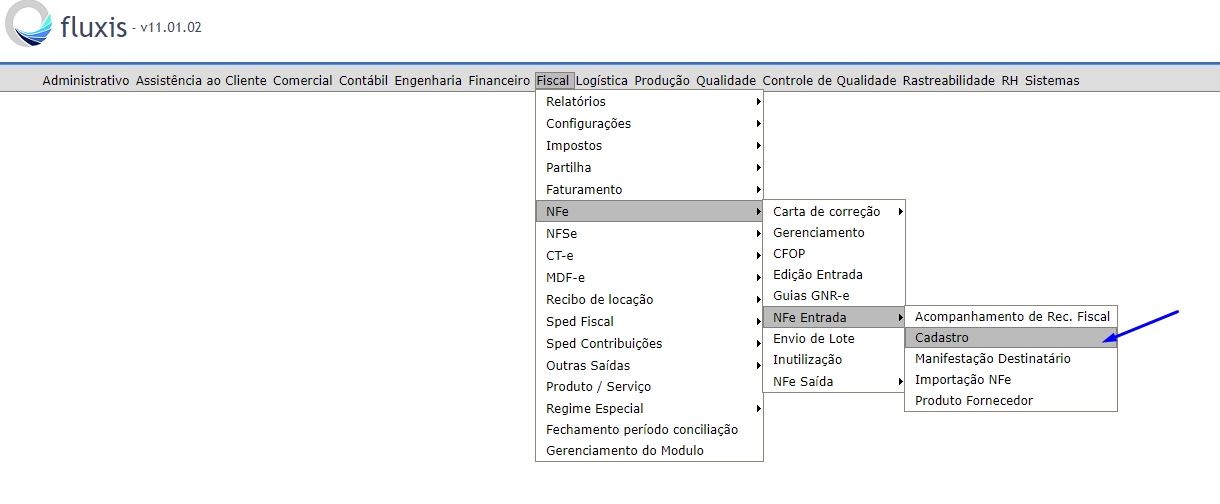
Onde o destinatário é quem emite a nota, deve-se fazer o cadastro manual das notas fiscais. Para fazer o cadastro manual siga o caminho: Fiscal – NFE- Entrada – Cadastro
Aba Principal
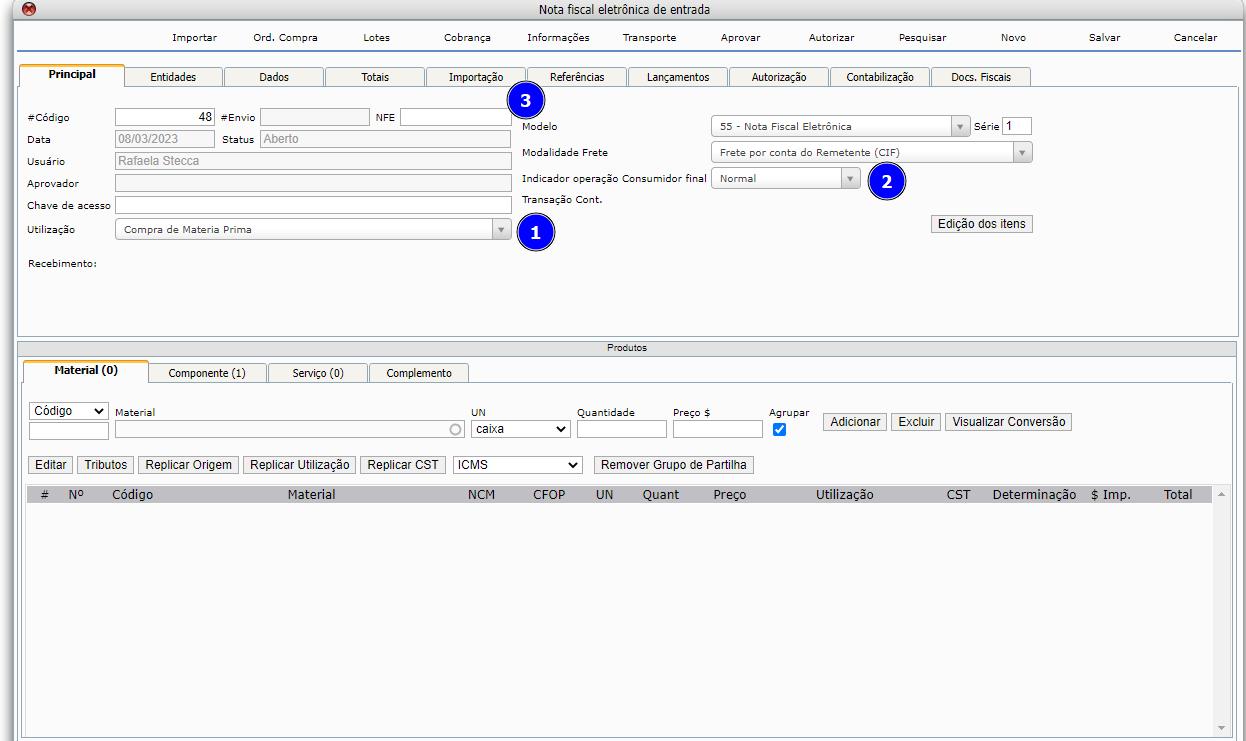
Para salvar o Documento e importante lembrar que, as informaçoes abaixo sao obrigatorias para salvar o documento e seguir em frente…
- Utilizaçao
- CFOP
- Entidade ( Forncedor)
1 – Informe a utilizaçao que será usada para essa entrada, lembrando que, é na utilizaçao que vai ser definida se o documento terá financeiro, se terá uma ordem de compra (OC) e se vai movimentar o estoque.
2- Define se a operaçao e normal ou Consumidor final.
3- Informe o número da nota enviada do seu fornecedor
Aba Entidade
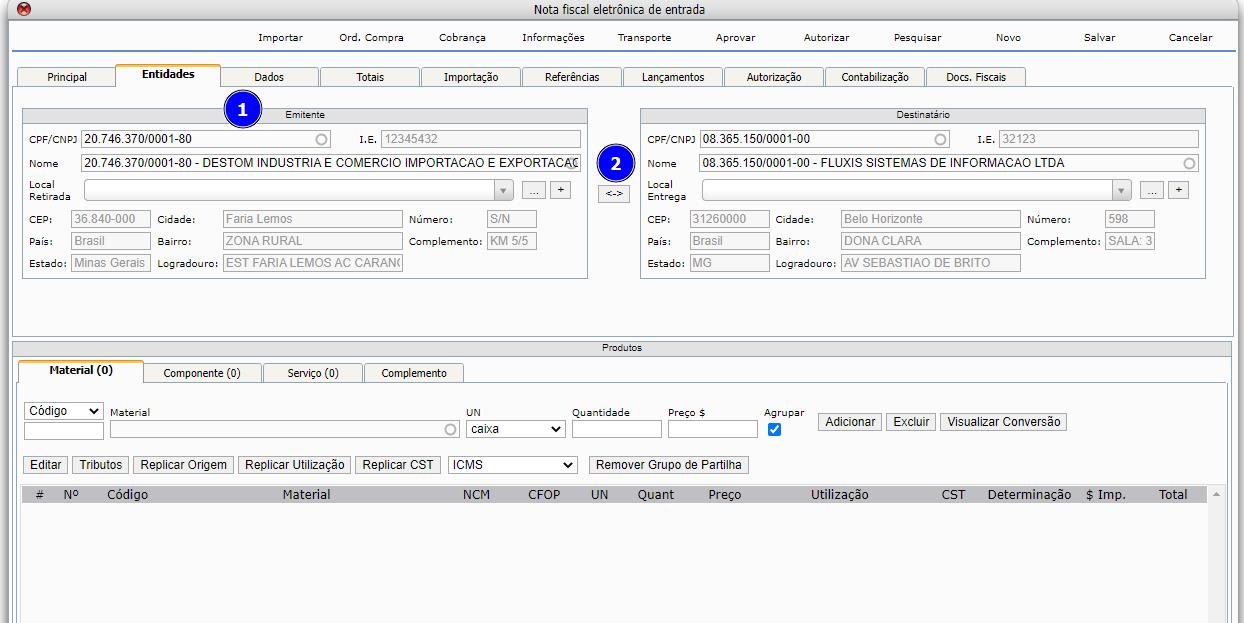 1- Informe a entiddade ( SEU FORNECEDOR ) e salve!
2- veja que existe um sinal <-> , ele serve para trocar as entidades, caso tenha que transmitir a entrada para receita , caso ao contrário o emitente sempre sera seu Fornecedor.
Aba – Dados
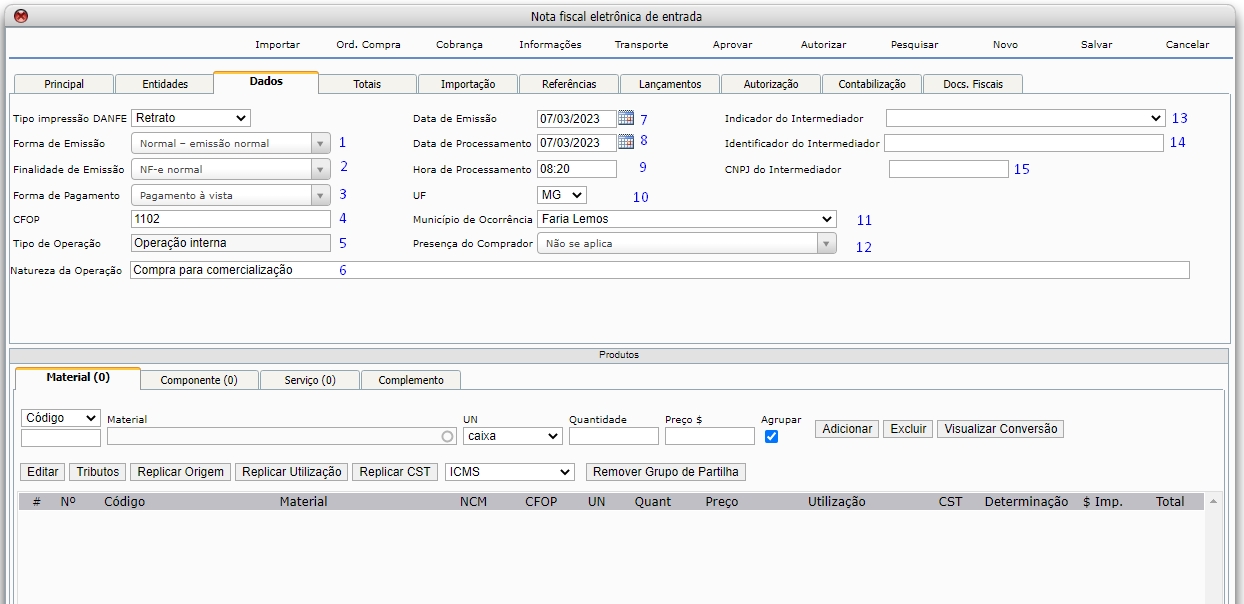
Vamos aqui explicar sobre cada numeraçao e o que se trata de cada informação
1- Defina a forma de emissao do documento de entrada
2- Selecione a Finalidade de emissao: NF normal, NF complementar , NF ajuste ou NF devolução de mercadoria o que siginifica que comprou mas vai enviar ao fornecedor de volta.
3- Defina a forma de pagamento deste documento: A vista, a prazo ou outros…(a forma que sera pago )
4- CFOP – Informe o CFOP do documento de entrada diz respeito a uma mercadoria ou serviço que sua empresa adquiriu. O código de entrada é distinguido pelo primeiro dígito da sequência de 4 do CFOP, podendo ser 1 (Entrada ou Aquisições do Estado), 2 (Entrada ou Aquisições de fora do Estado) e 3 (Entrada ou Aquisições do Exterior). Se nao souber qual informar, consulte a contabilidade qual usar!
5- Tipo de Operação – Campo que é preenchido automático quando é informado o CFOP , no campo é preenchido se o CFOP informado é : Operação interestadual ,Operação interna ou Operação com exterior
6 – Natureza da Operação – Campo que é preenchido automático quando é informado o CFOP
7 – Data de Emisão – informe a data de emissão ela pode ser retroativa ou atual qu esta fazendo o cadastro.
8- Data do processamento – é a data que o seu fornecedor emitiu a nota para receita.
9 – Horário do processamento
10- UF do estado que esta entrando o documento de NF de entrada
11- Municipio de ocorrencia (Carregado quando é adicionado o emitente)
12- Presença do comprador – usado para informar se comprador se teve ou nao presente na emissão de nota
13- Indicador do Intermediador – Local para informar qual forma teve um intermediador ou nao.
14- Identificador do Intermediador – Campo livre para aplicar uma identificaçao do intermediador se houver.
15- CNPJ do Intermediador- campo para informar o CNPJ se houver( lembrando que essa informaçao nao e obrigatória).
Adiçao dos itens na Nota
Após preencher todos os dados necessários, e a hora de adicionarmos os itens no documento …
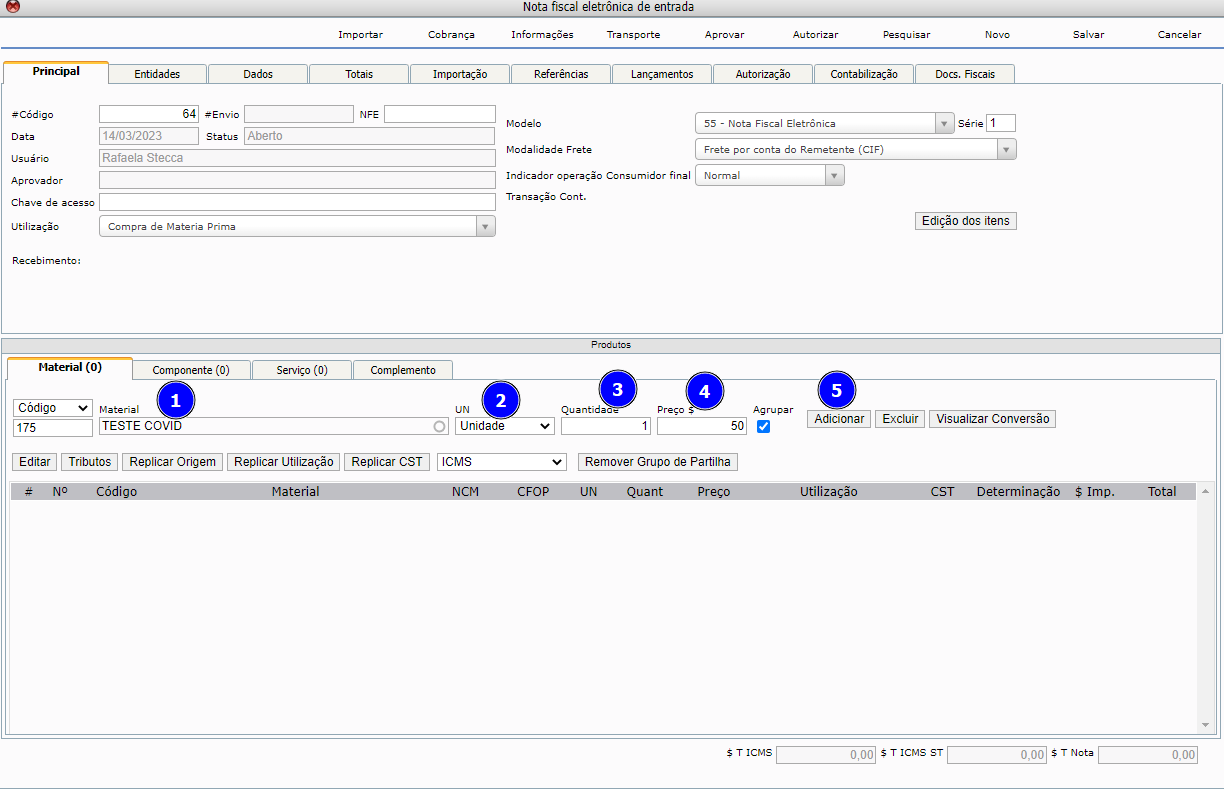
1 – Informe o item ja cadastrado lá na engenharia …
2- Defina a unidade dimencional que vai entrar com este item.
3- Quantidade do item que esta entrando.
4- valor do item que foi comprado.
5 – Adicione o tem na sua nota .
Agrupar itens
1- O botão agrupar que apresenta discretamente ao lado do preço é uma opção de você poder adiciionar por exemplo um mesmo item com valor diferente e ele nao ser agrupado com um outro ja adicionado com isso e importante que ele NÃO ESTEJA MARCADO, PARA ELE NAO ”AGRUPAR” como o exemplo abaixo:
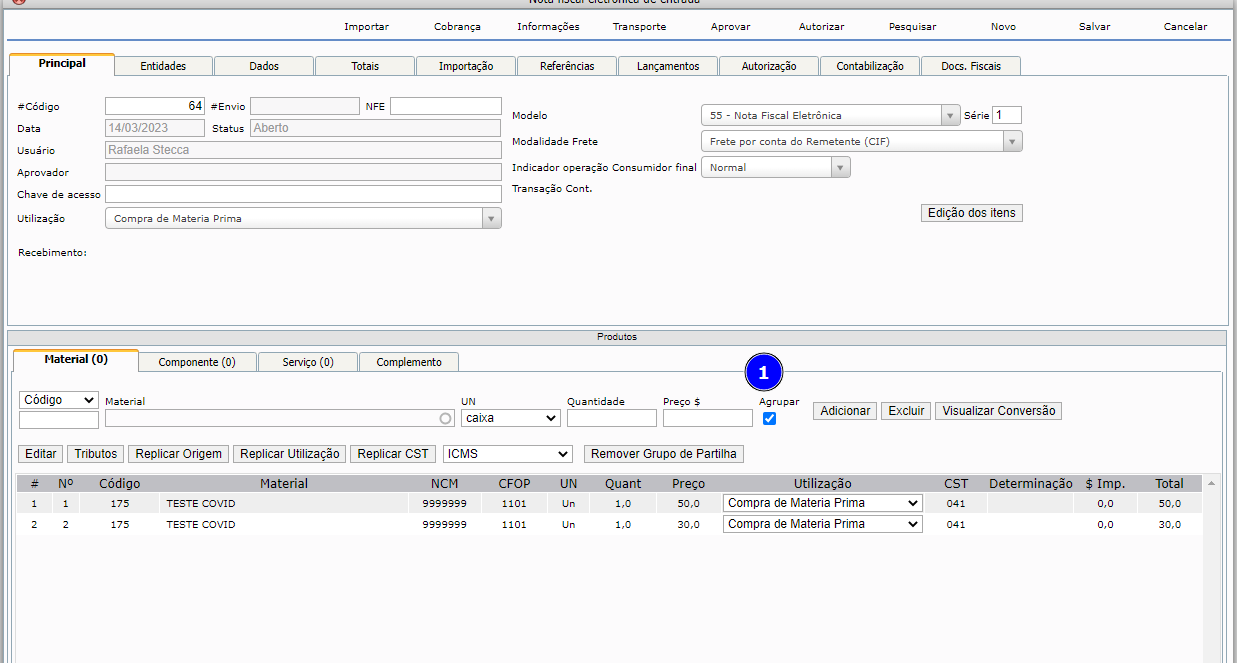
Feito toda adição do itens necessario na nota, é importante rever o ST dos itens Clicando item, acionando o botão ”Tributos” lembrando que essas informaçoes sao responsabilidade do pessoal do fiscal da empresa ou ate mesmo com auxilio da sua contabilidade.
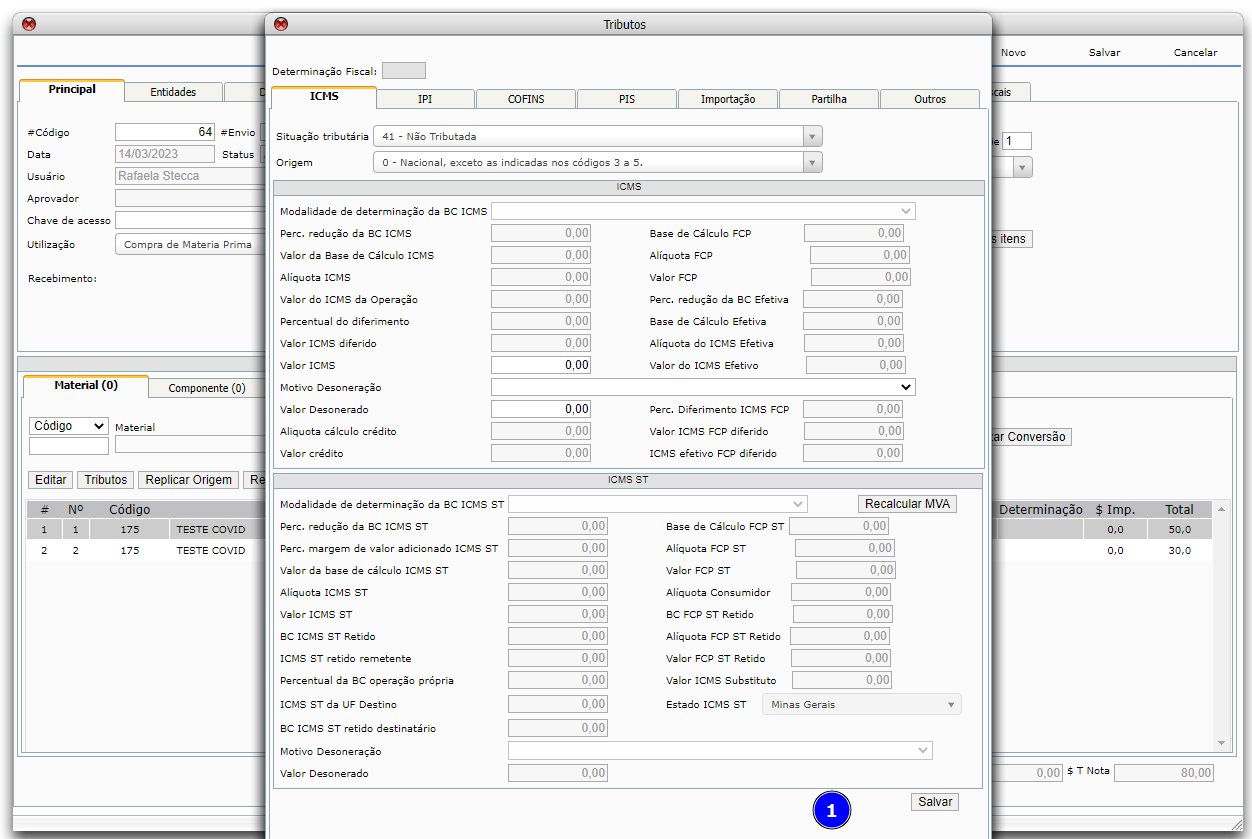
1- Após confirmar o ST com ICMS, IPI, COFINS, PIS, Importação, Partilha e outros que o item vai ser usado valores clique em salvar.
Totais
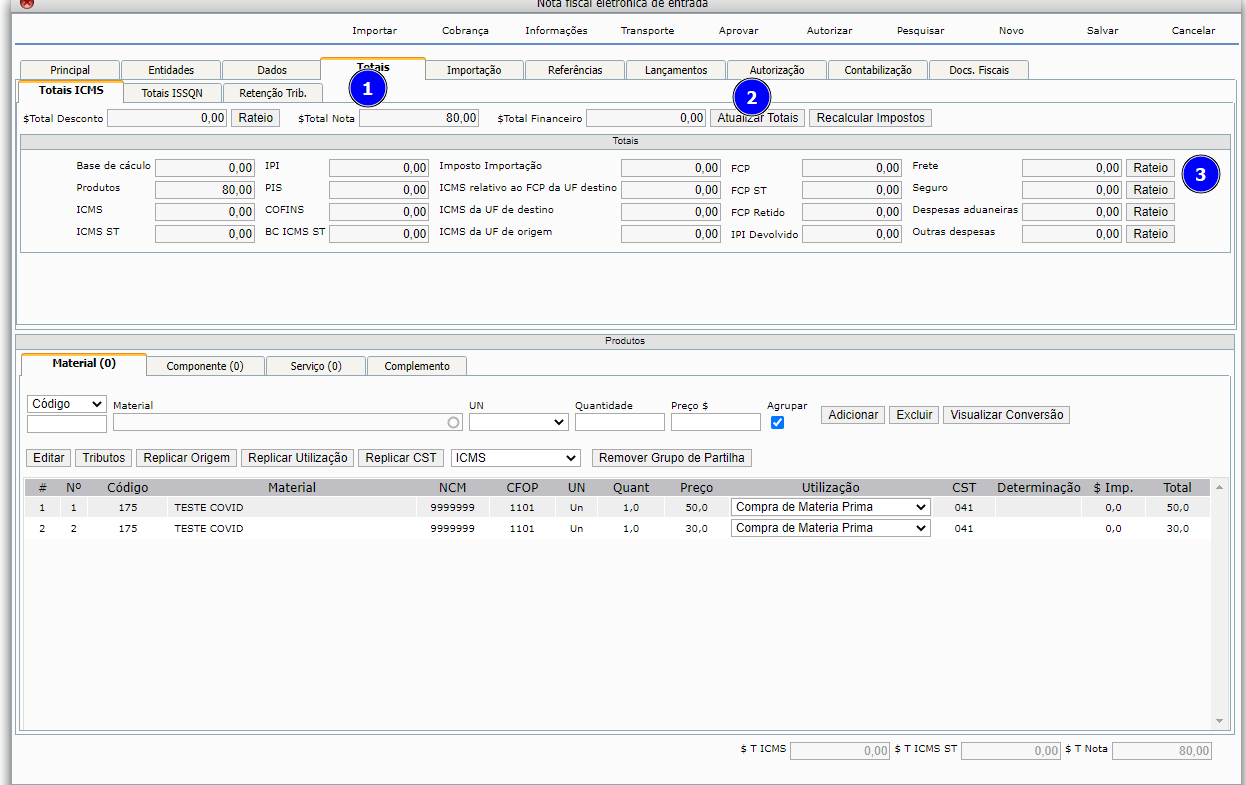
1- Na aba totais vc atualiza os valores da sua nota para que a cobrança seja gerada certinha.
2- Quando você aciona o botão atualizar Totais a nota captura novos valore ou impostos aplicados e atualizar os valores atingindo o total da nota. Recalcular impostos é utilizado quando se tem uma determinaçao já vinculada ao item e sofreu alterações e precisa recalcular estes valores.
3 – Rateios – quando existe a necessidade de aplicar os valores como frete, seguros , despesas aduaneiras, e outras despesas, temos o ”rateio ” para que estes valores seja distribuidos entre os itens .
Importação
Campo para adicionar informaçoes de importaçao DI e Adição quando a nota é uma nota de importação (manual no mesmo menu para a funcionalidade)Manual nota de Importaçao
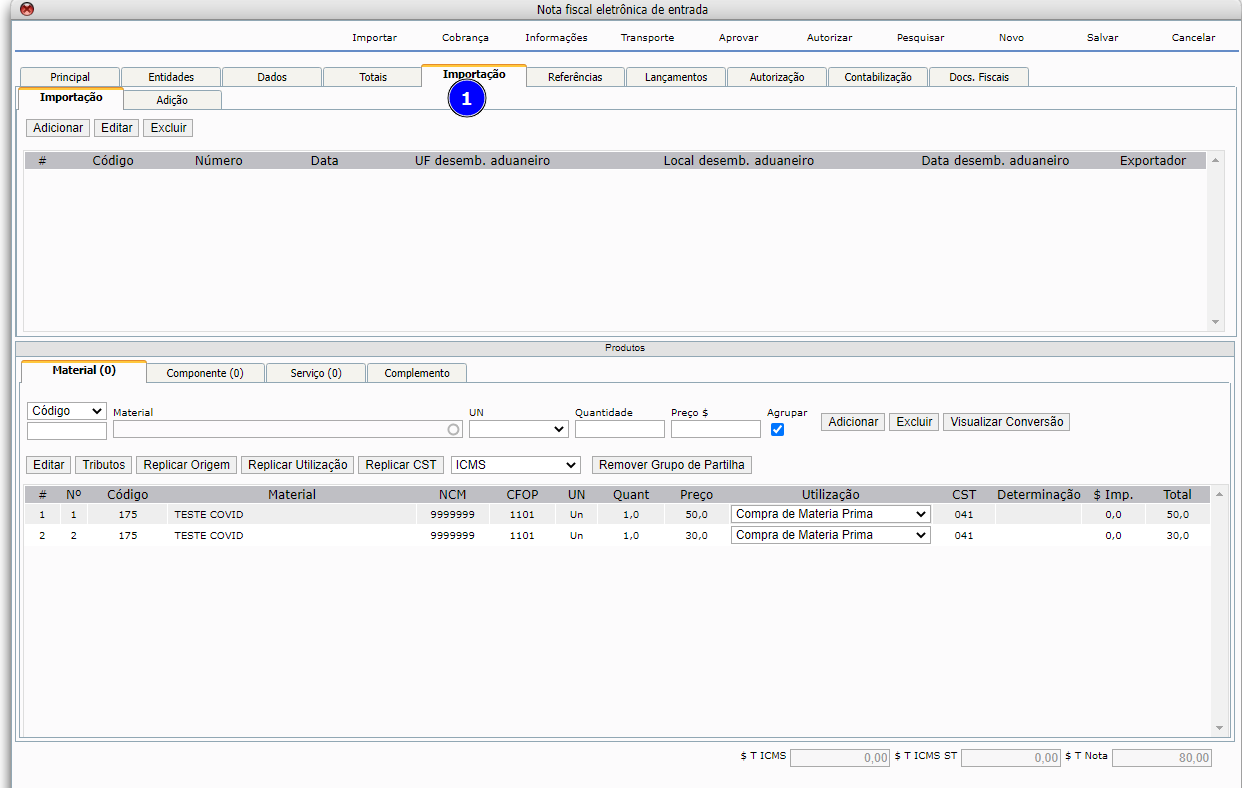
Aba Referências
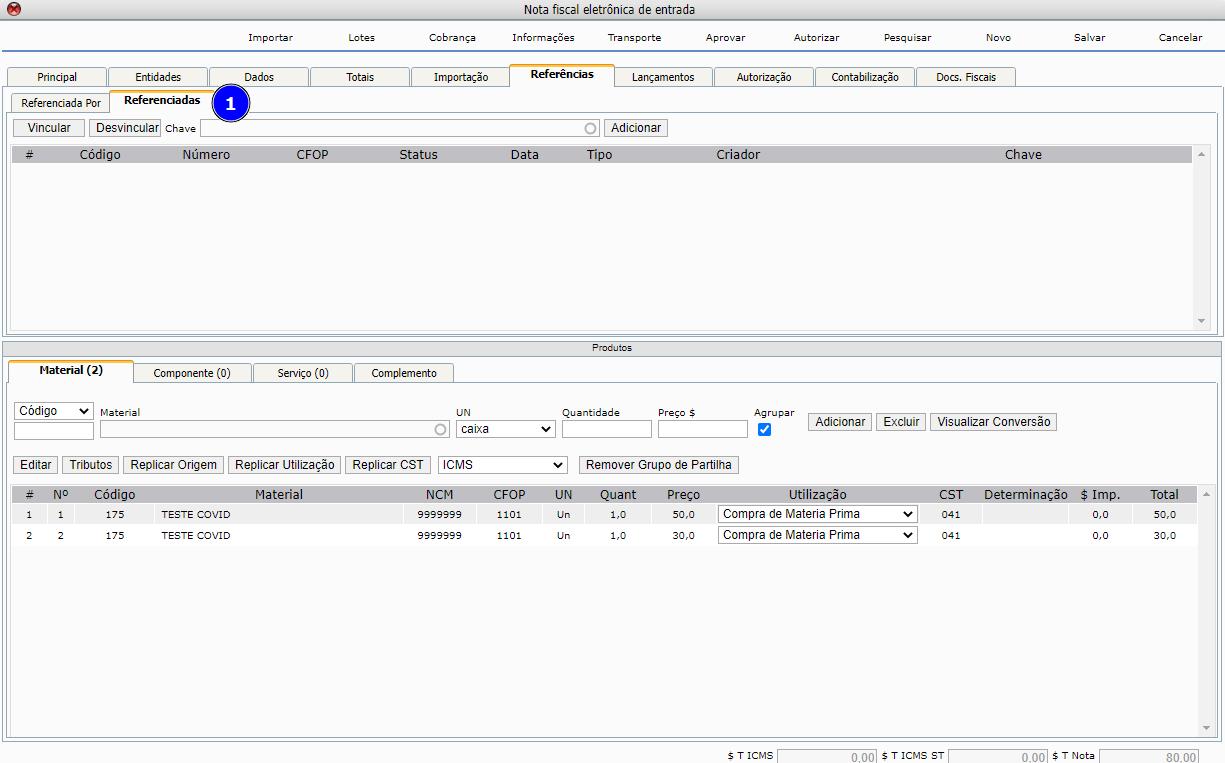
1- Aba onde é apresentado Notas fiscais referenciadas são aquelas que se referem a uma outra nota fiscal (Nota Principal). A chave de acesso da NF-e referenciada deverá ser preenchida em campo específico no . xml, conforme mostrado refNFe: Deverá trazer a chave de acesso da NF-e principal.
Este documento pertence à Fluxis. É proibida a reprodução parcial ou total deste documento sem a autorização.