
Procure na base do Fluxis
00 – Controle de Mudança
Controle de Mudanças
O Controle de Mudanças consiste na identificação e gerenciamento de possíveis mudanças que possam vir a ocorrer no projeto, realizando-se uma análise dos impactos no orçamento, cronograma, escopo e qualidade.
A finalidade do gerenciamento de mudanças é assegurar que todas as mudanças em um projeto sejam consistentes e que os envolvidos sejam informados do atual estado do produto, das mudanças feitas e dos impactos gerados pelo processo.
O Controle de Mudanças deve ser aplicado para todo tipo de alteração que pode influenciar o processo da empresa ou na qualidade do produto.
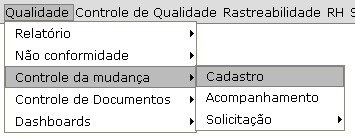
Para cadastrar o Controle de Mudanças, o usuário deverá acessar o menu:
Qualidade – Controle de mudança – Cadastro
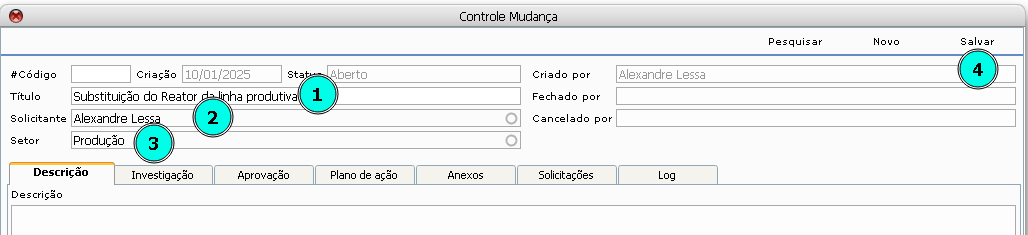
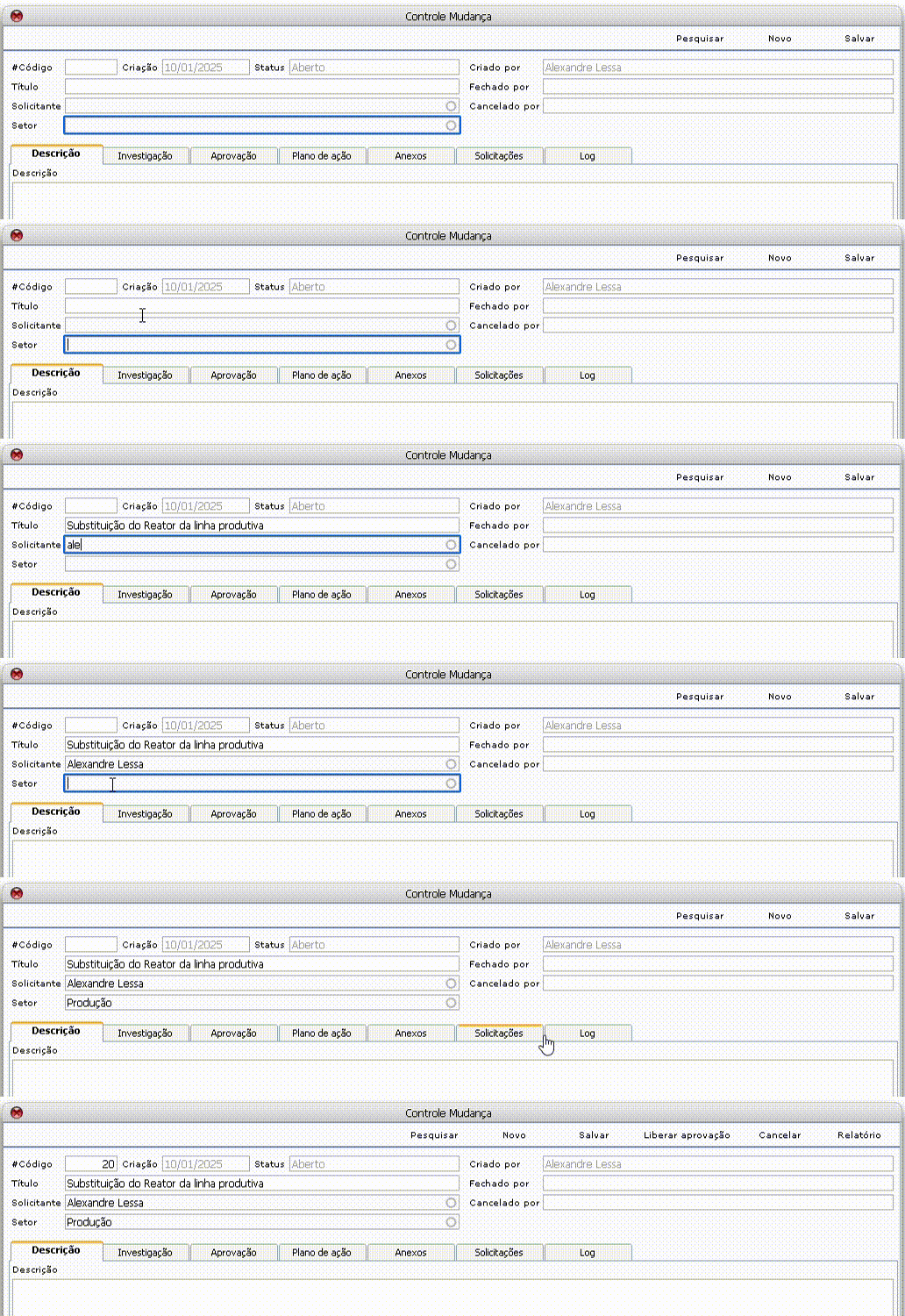
Na tela de controle mudança, o usuário deverá informar:
- Nome controle mudança;
- Solicitante;
- Setor;
- Dar um clique em salvar.
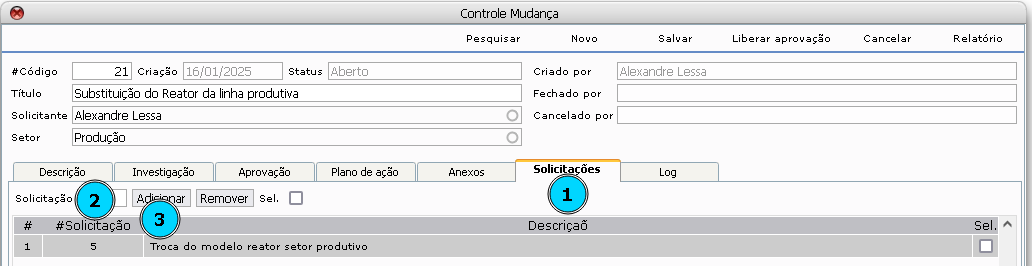
Após salvar, o usuário poderá vincular uma solicitação de mudança (caso houver) ao controle de mudança, dando um clique na aba solicitações e adicionar.
- Aba solicitação;
- Informar o código da solicitação;
- Dar um clique em adicionar.
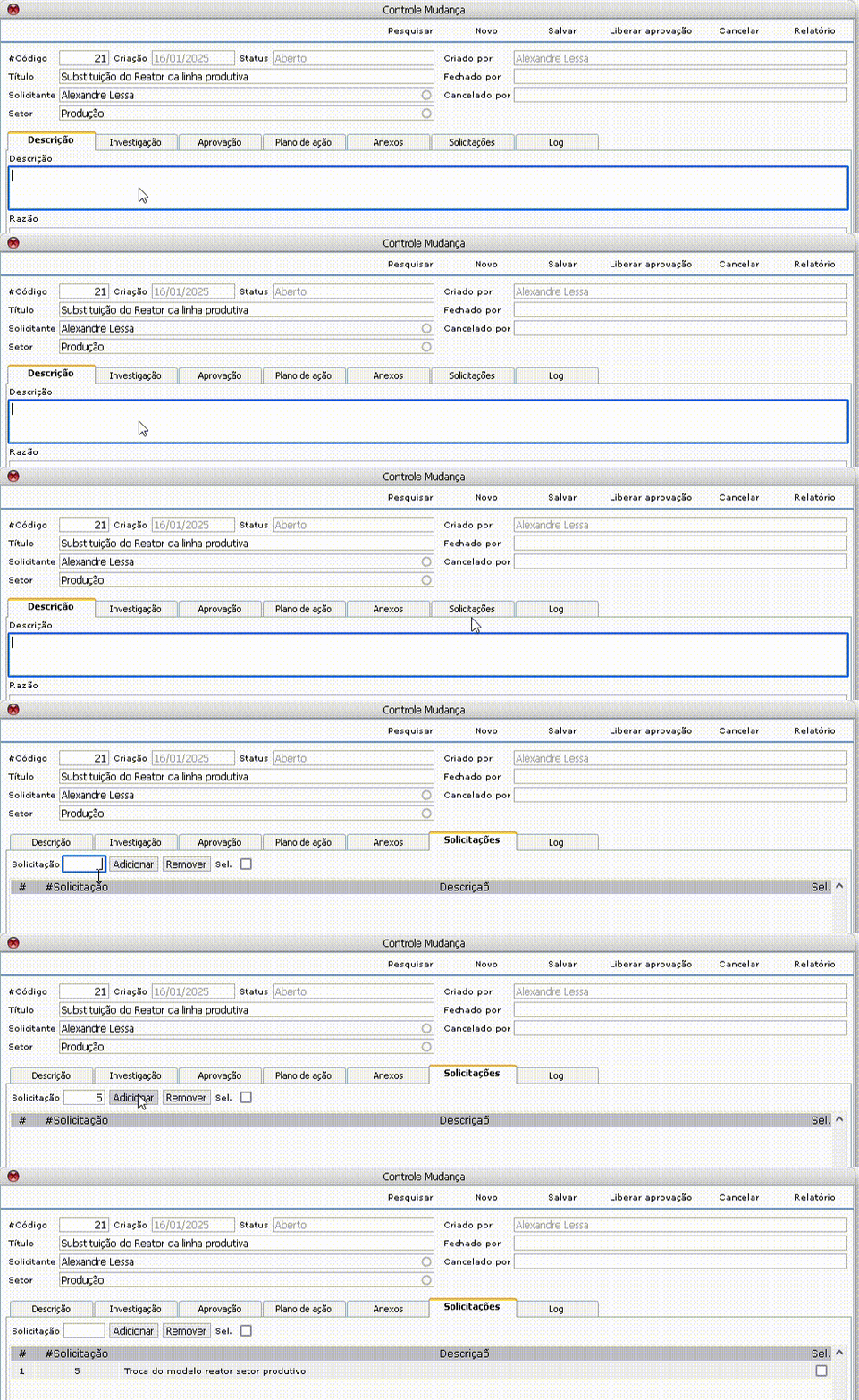
Para cadastrar um solicitação de mudança, acesse o manual através do link.:Solicitacao-de-mudanca
Descrição
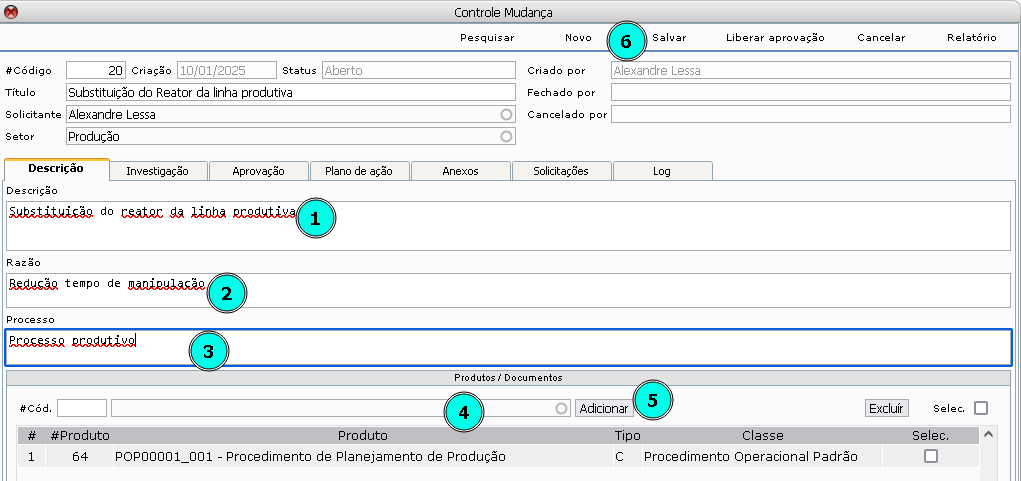
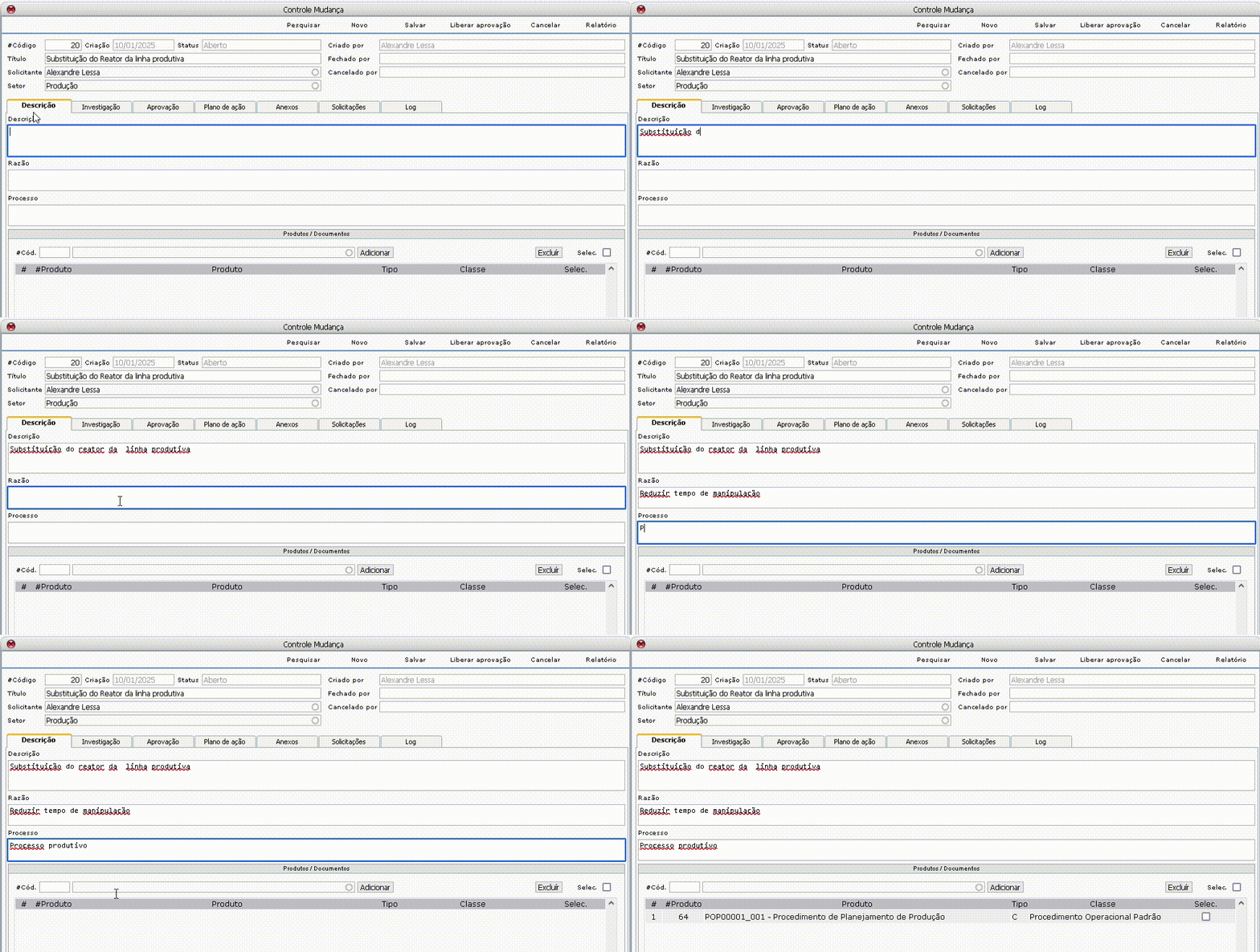
Na aba descrição, o usuário deverá descrever a mudança a ser realizada, o motivo e o processo que será alterado.
- Descrição;
- Razão (motivo);
- Processo que será alterado;
- Produtos e/ou documentos que podem ser afetados com a mudança (se aplicável);
- Dar um clique em adicionar;
- Dar um clique em salvar.
Investigação
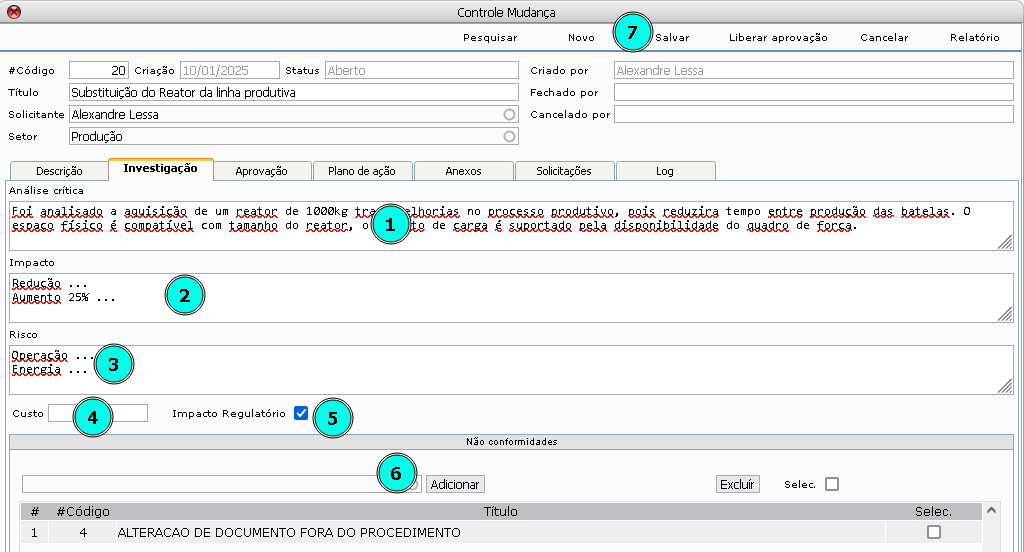
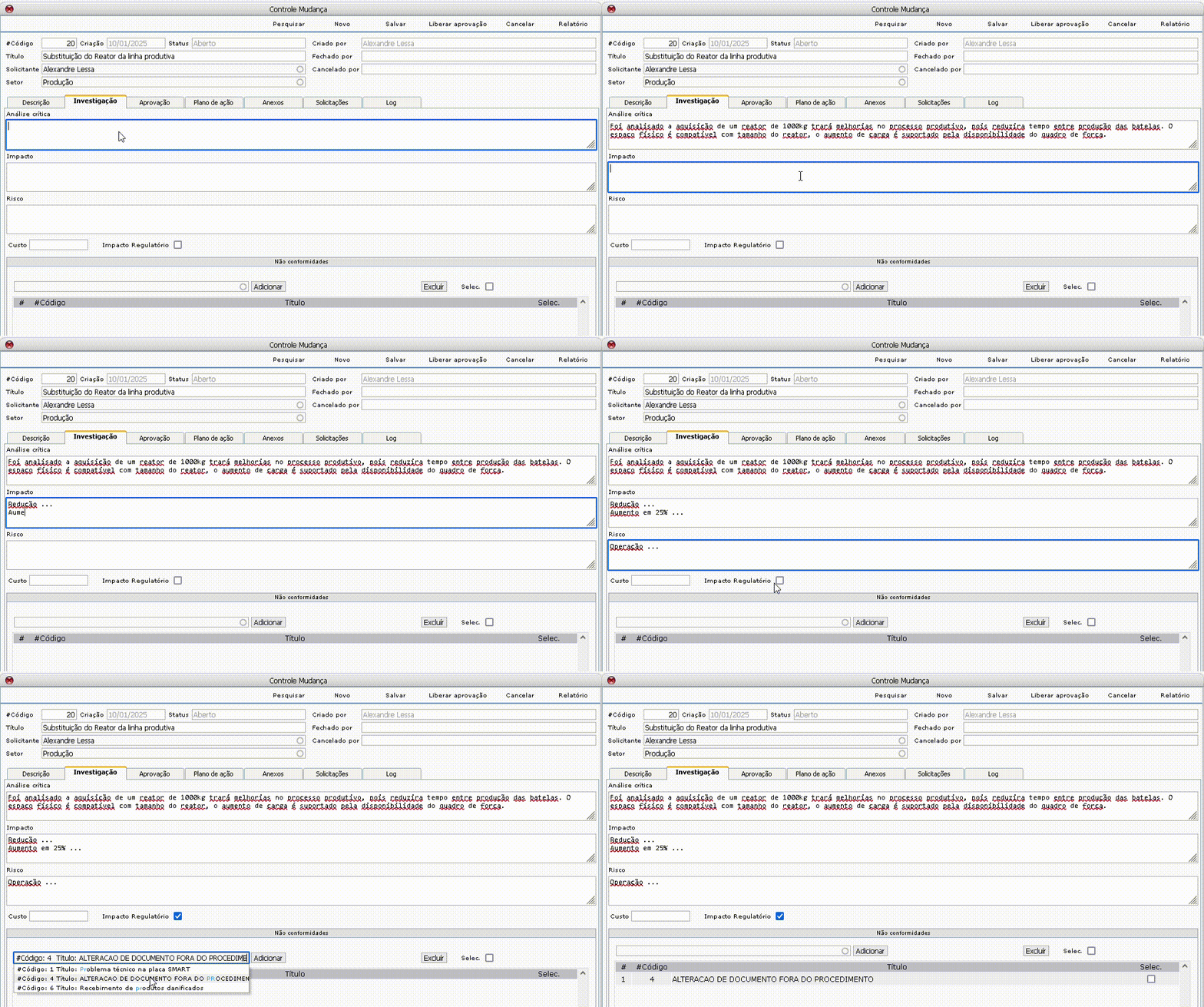
Na aba investigação, o usuário deverá inserir a análise crítica, impacto, risco, custo, impacto regulatório e não conformidade.
- Análise crítica (Alterações que serão necessárias);
Exemplo
-
- Se a mudança for alteração de sistema, provavelmente será necessária aquisição de um novo servidor.
- Impacto (Impactos positivos e negativos referente a mudança);
- Riscos;
- Custo (Caso a mudança for gerar custos ouse houver uma estimativa de valor);
- Impacto regulatório (Se houver algum impacto regulatório na empresa);
- Não conformidade (Não conformidades já cadastradas que levaram à mudança);
- Dar um clique em salvar.
Aprovação
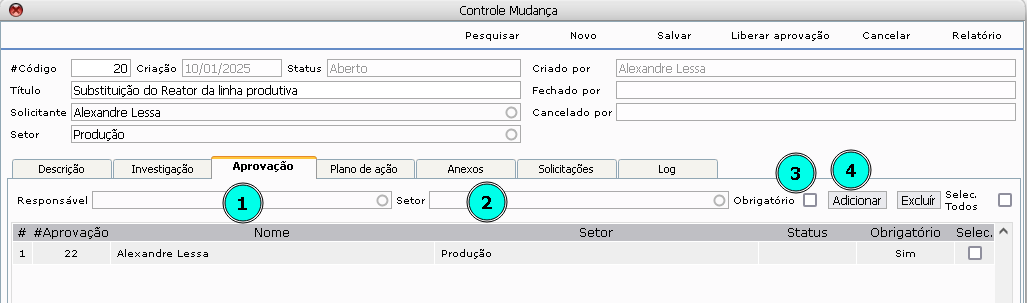
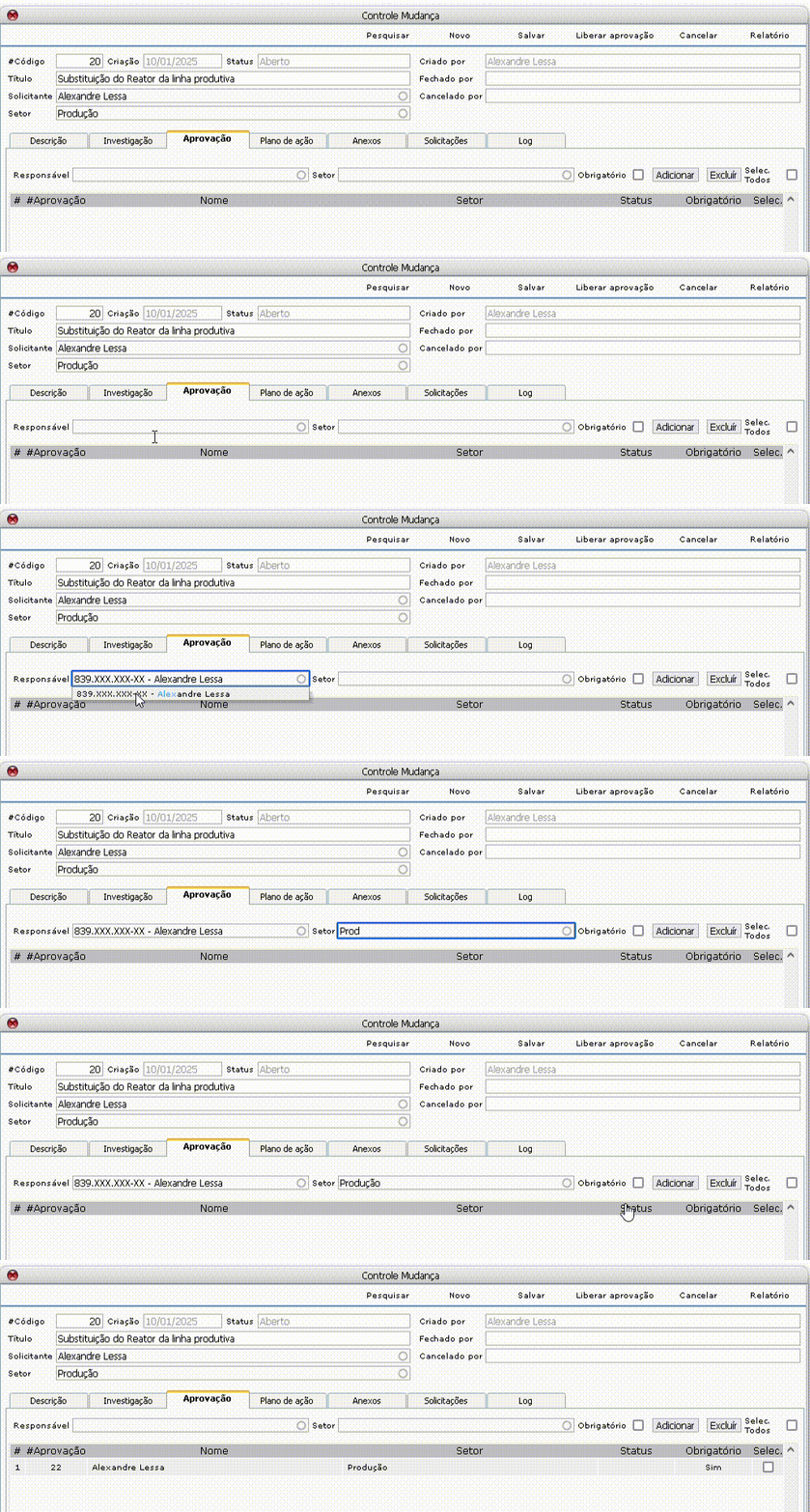
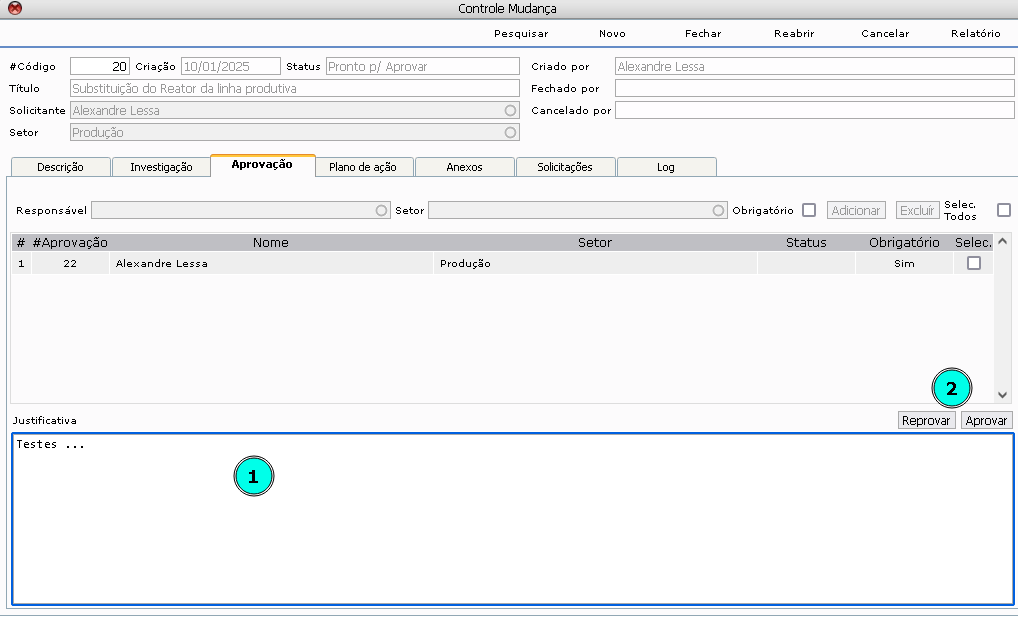
Na aba aprovação, o usuário deverá justificar os motivos que o levou a aprovar, ou reprovar a mudança proposta.
- Responsável;
- Setor;
- Obrigatório;
- Adicionar.
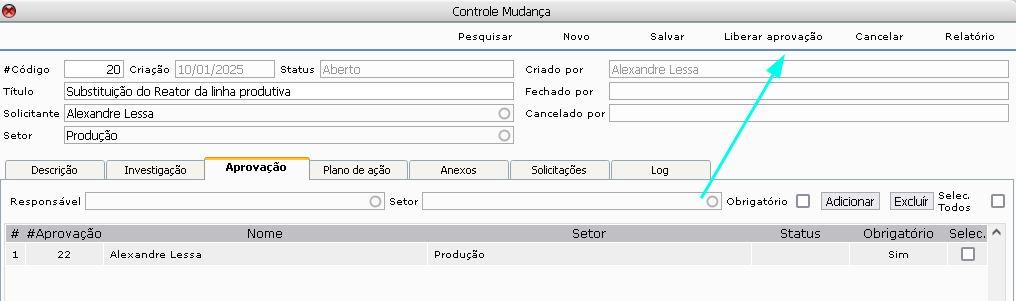
Para inserir a justificativa, o usuário deverá dar um clique em “liberação aprovação”
Em seguida, o usuário deverá descrever a justificativa e aprovar ou reprovar.
- Inserir justificativa;
- Dar um clique em aprovar ou reprovar.
Plano de Ação
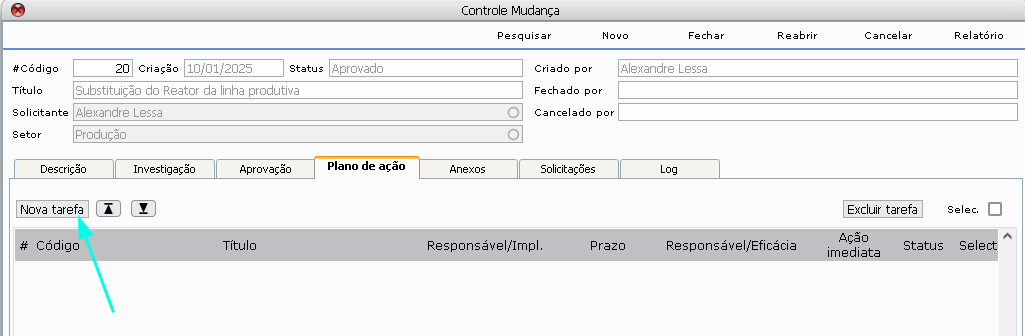
Na aba plano de ação, o usuário deverá cadastrar as tarefas referentes à mudança.
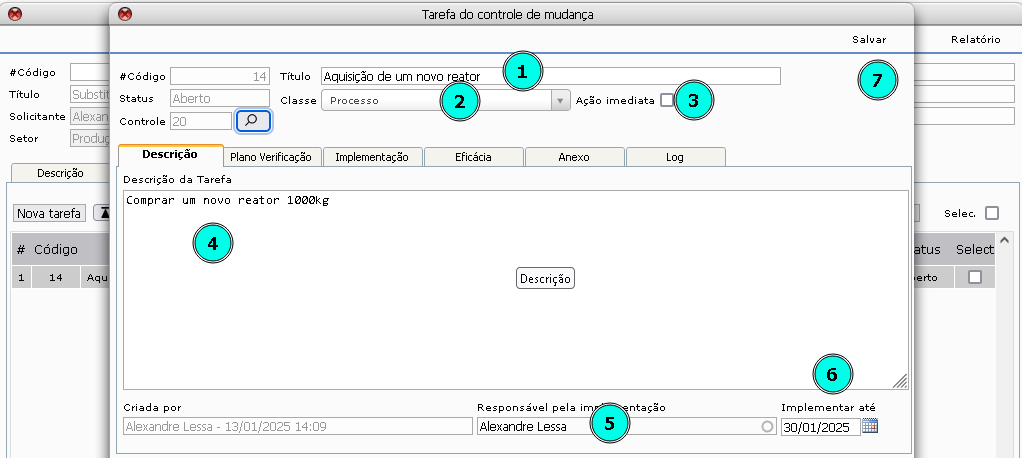
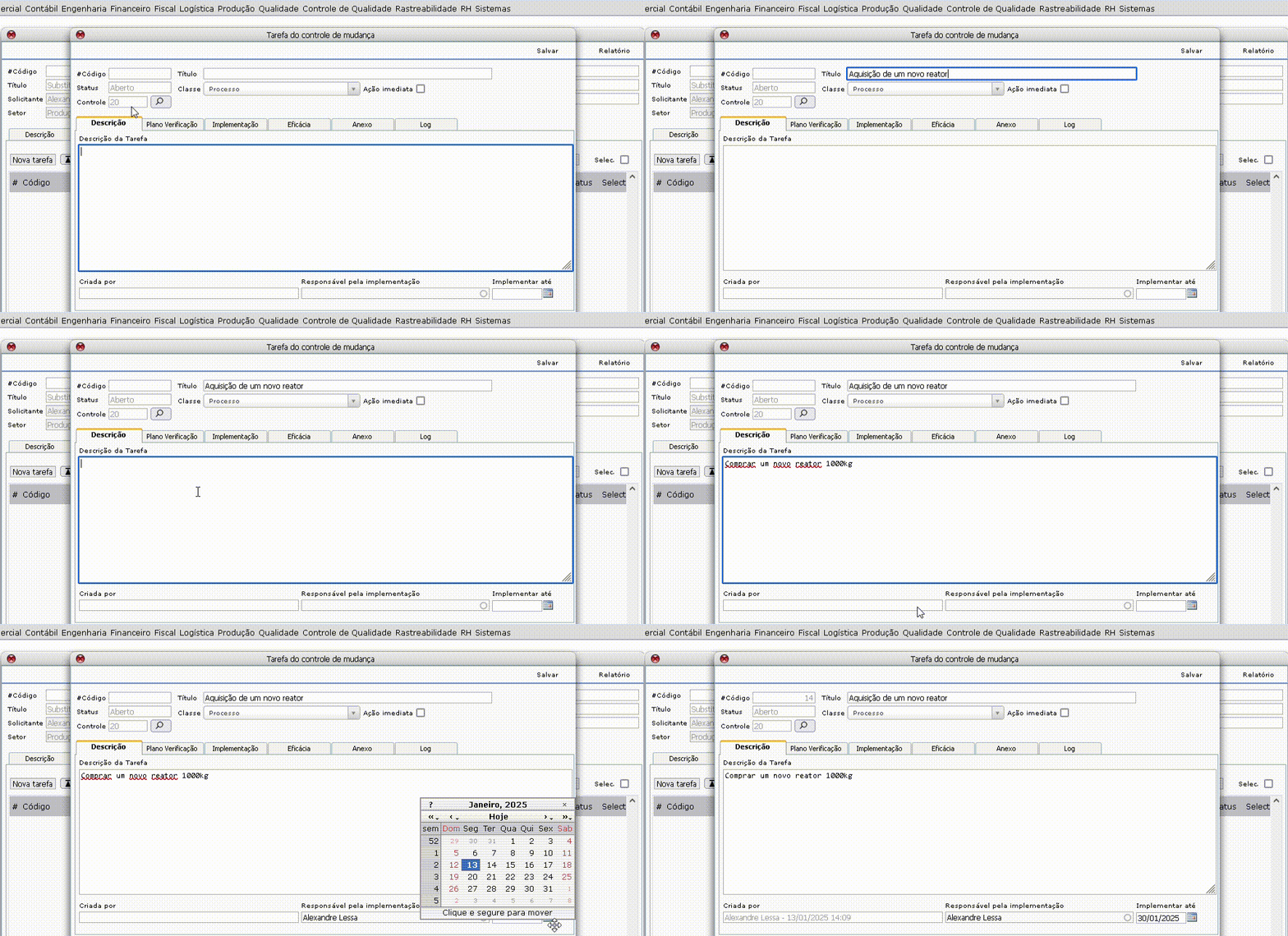
Na tela tarefa do controle de mudança, o usuário deverá informar os dados:
- Título;
- Classe;
- Ação imediata (Se for uma tarefa que deverá ser realizada imediatamente);
- Descrição da tarefa;
- Responsável pela implementação;
- Data da implementação (data final da implementação);
- Dar um clique em salvar.
Tarefa – Plano verificação
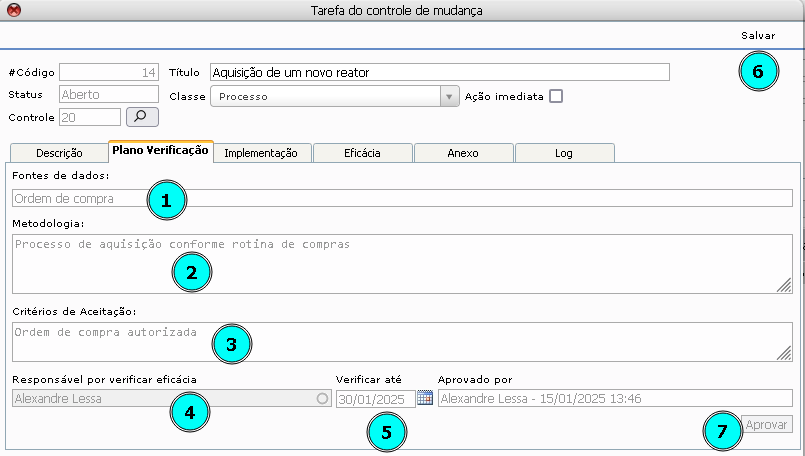
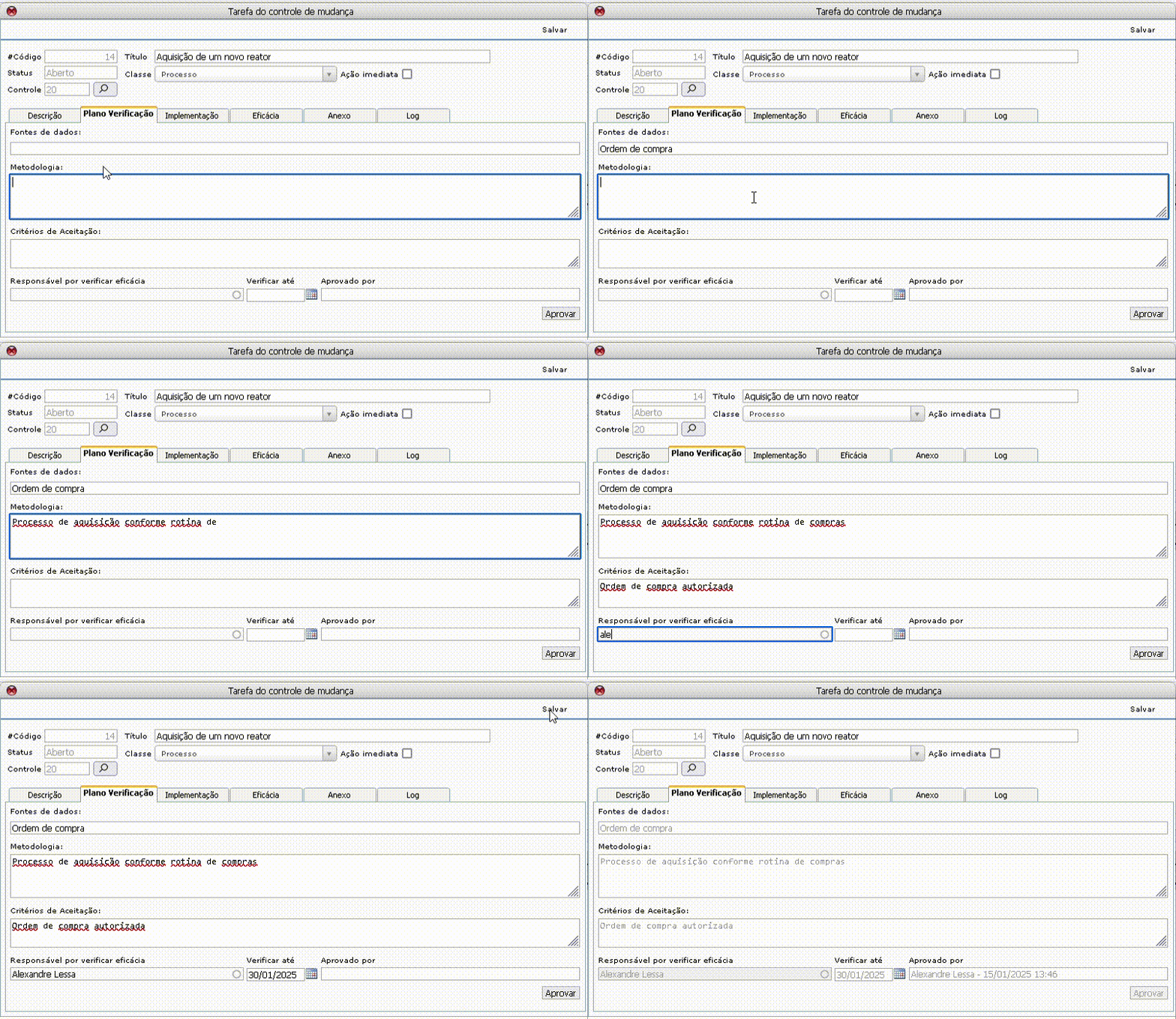
Na aba plano de verificação, o usuário poderá informar os pontos a serem analisados durante a verificação de eficácia da mudança.
- Fonte de dados (local onde estará as regras para verificação da eficácia);
- Metodologia;
- Critérios de aceitação (pontos a serem validados na verificação de eficácia);
- Responsável (responsável por verificar a tarefa);
- Verificar até (prazo para verificação);
- Dar um clique em salvar;
- Aprovar (responsável por aprovar o plano de verificação da eficácia).
Tarefa – Implementação
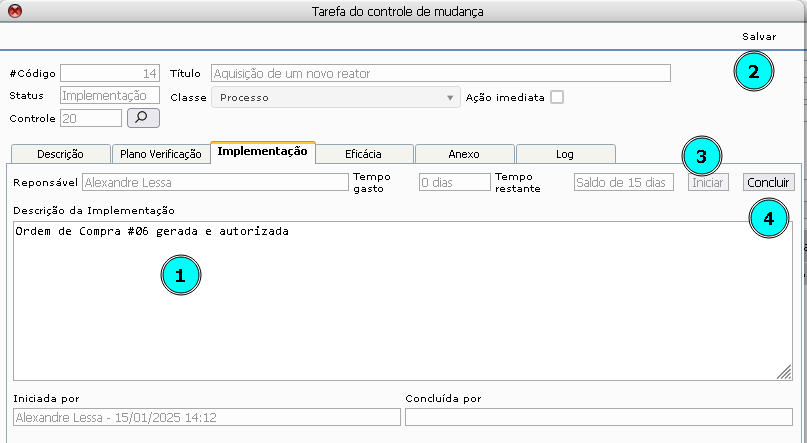
Na aba implementação, o usuário responsável pela execução da tarefa (definido na descrição da tarefa), deverá descrever todo o processo desenvolvido durante a execução da tarefa.
- Descrever a implementação;
- Dar um clique em salvar;
- Dar um clique em iniciar (realizar a implementação);
- Dar um clique em concluir.
Observação:
O campo Tempo gasto é calculado a partir da diferença entre a data de início e conclusão da tarefa.
O Tempo restante é calculado a partir da data de início da tarefa, diante do prazo indicado na aba descrição.
Tarefa – Eficácia
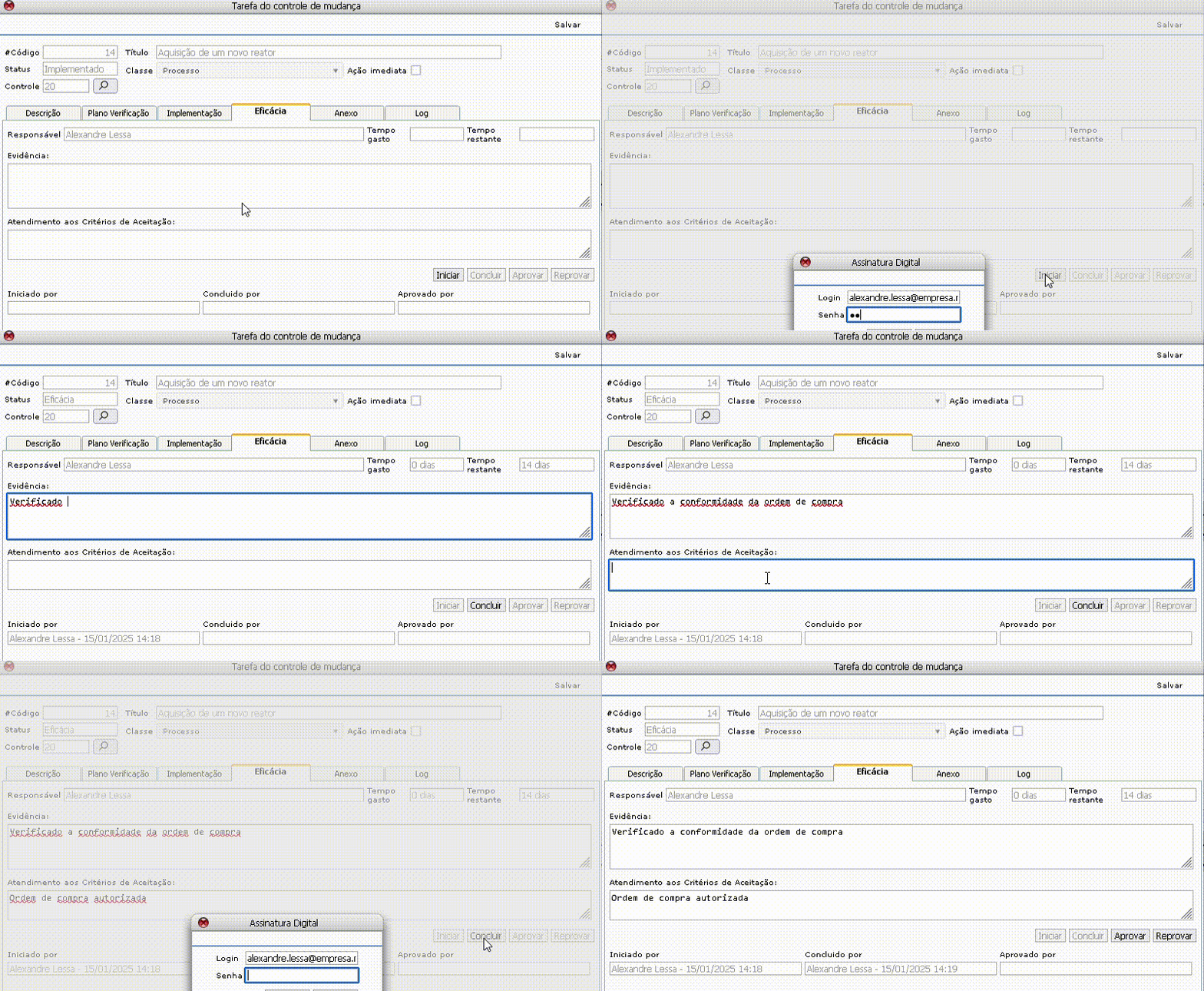
Na aba eficácia, o usuário responsável por verificar a eficácia da tarefa, deverá informar as evidências encontradas durante a verificação e se os critérios de aceitação foram atendidos.
- Dar um clique em iniciar;
- Informar as evidências;
- Informar os critérios de acetiação;
- Dar um clique em concluir.
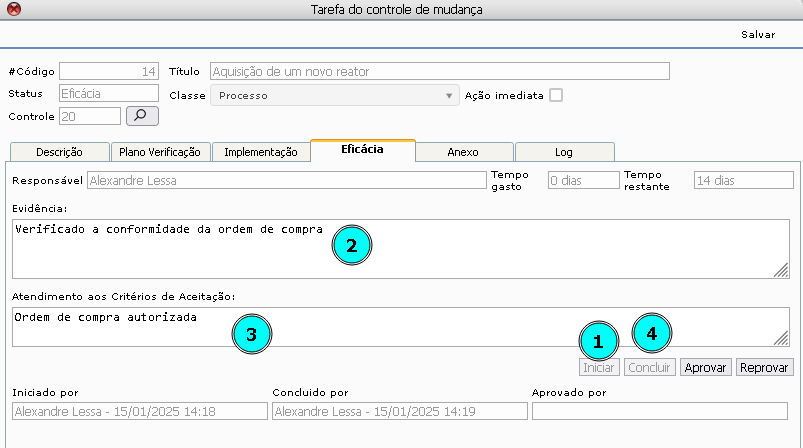
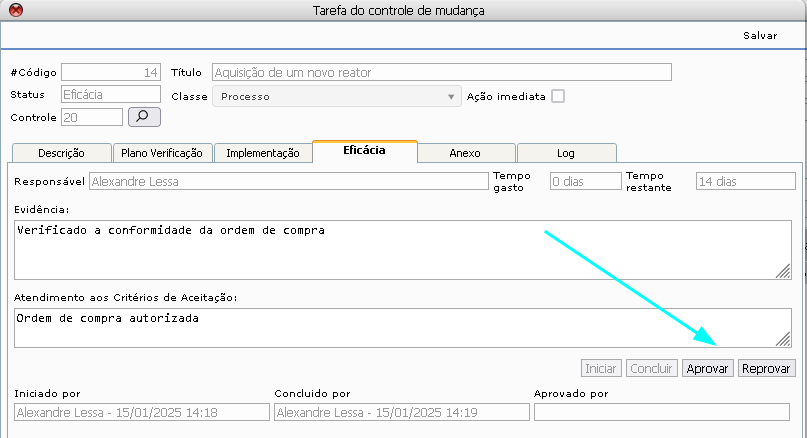
Após concluir, o usuário responsável deverá aprovar ou reprovar a eficácia da tarefa.
Anexos
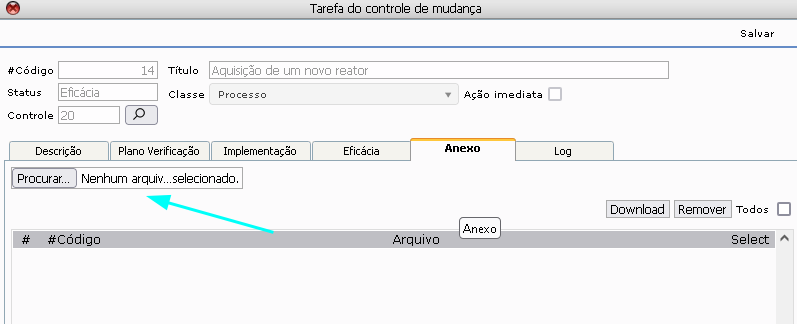
Na aba anexos, o usuário poderá inserir imagens e/ou documentos referentes à tarefa selecionada.
Este documento pertence à Fluxis. É proibida a reprodução parcial ou total deste documento sem a autorização.