
Procure na base do Fluxis
19. Cadastro NFSe de Saída
Tela de Cadastro NFSe de Saída
A Nota Fiscal de Serviços Eletrônica (NFSe) é um documento de existência digital, gerado e armazenado eletronicamente em Ambiente Nacional pela RFB, pela prefeitura ou por outra entidade conveniada, para documentar as operações de prestação de serviços.
Antes de iniciar o cadastro da NFS-e é necessário ter o serviço já cadastrado no Fluxis. Para cadastrar um serviço acesse o menu: Engenharia > Serviços
Para ter acesso a tela de NFSe de saída é necessário que o usuário tenha a Permissão para acesso ao cadastro de NFSe de saída:
ROLE_CADASTRO_NFSE_SAIDA
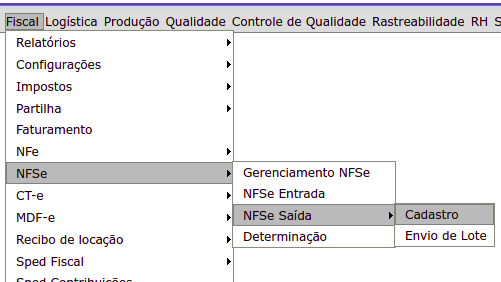
1. Acesse ao menu: Fiscal → NFSe → NFSe Saída → Cadastro
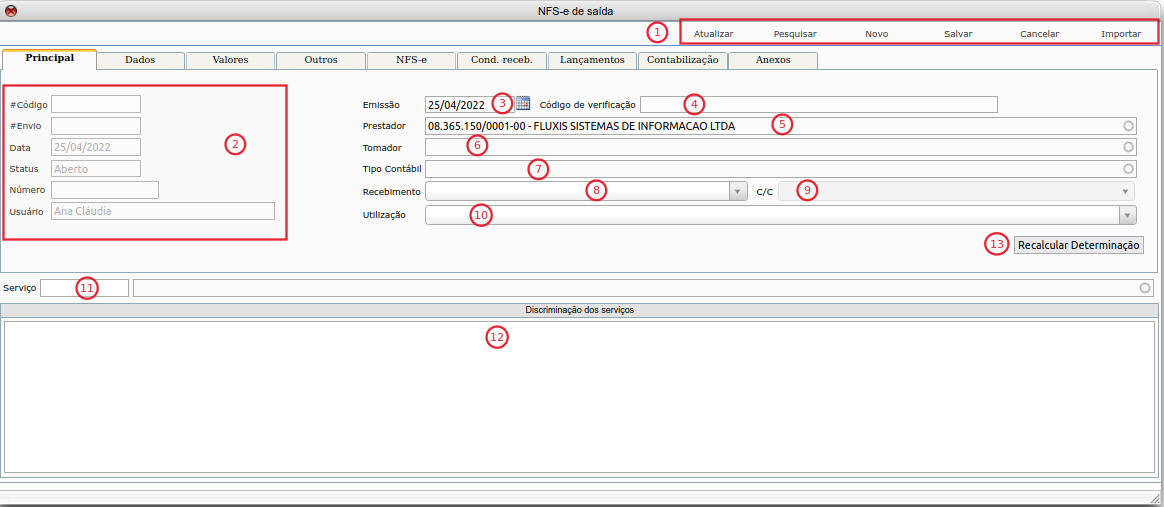
2. Abaixo esta a tela de cadastro de NFSe de Saída
Aba Principal:
1. Conforme item 1 da imagem acima, temos alguns botões com as seguintes finalidades:
Atualizar: quando o usuário precisa atualizar a situação da NFSe de acordo com o status da nota na prefeitura.
Pesquisar: Quando o usuário deseja pesquisar no sistema Fluxis uma nota já cadastrada. Para realizar a pesquisa o usuário tem as seguintes opções de pesquisas 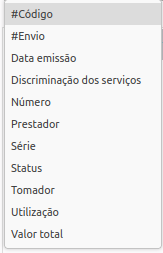 , como mostra na imagem ao lado.
Novo: Ao clicar nesse botão o usuário abre uma nova tela de cadastro de NFS-e saída.
Salvar: Salvar um novo cadastro de NFS-e e/ou salvar alguma alteração feita na nota.
Cancelar: Quando por alguma razão o usuário precisa cancelar uma nota já cadastrada no sistema Fluxis.
Importar: o usuário clica no botão importar, quando deseja copiar uma NFS-e que já esta cadastrada no sistema.
2.Conforme item 2 da imagem acima, temos alguns campos que são preenchidos automaticamente conforme o usuário vai salvando as alterações na nota. Estes campos são:
Código: Código da nota gerado automaticamente pelo sistema.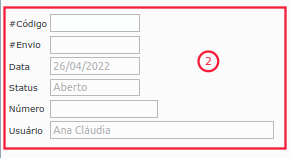
#Envio: Código de envio gerado pela prefeitura
Data: Data da cadastro da nota, também preenchida automaticamente.
Status: Status em que se encontra a nota no sistema, e juntamente com a prefeitura.
Número: Gerado automaticamente, após autorizar NFSe
Usuário: Usuário Fluxis que esta cadastrando a nota, preenchido automaticamente, de acordo com o usuário conectado no sistema.
3. O campo emissão, conforme item 3 da imagem acima, é onde mostra a data que a nota foi emitida na prefeitura.
4. O campo Código de Verificação, conforme item 4 da imagem acima, é uma combinação alfanumérica que serve para confirmar a autenticidade do documento fiscal.
5. O campo Prestador, conforme item 5 da imagem acima, é onde o usuário informa o prestador do serviço.
6. O campo Tomador, conforme item 6 da imagem acima, é onde o usuário informa o tomador do serviço, ou quem esta contratando o serviço.
7. O campo Tipo contábil, conforme item 7 da imagem acima, é onde o usuário informa o tipo contábil para a NFS-e. O tipo contábil é cadastrado previamente no menu: Fiscal > Configuração >Tipo de NFS-e > Saída.
8. O campo Recebimento, conforme item 8 da imagem acima, é onde o usuário informa o tipo de recebimento da nota. O recebimento é cadastrado previamente no menu: Financeiro>Tipo de recebimento/pagamento
9. O campo c/c, conforme item 9 da imagem acima é onde o usuário seleciona uma conta corrente, quando o tipo de recebimento escolhido envolve usar uma conta, como por exemplo o recebimento em boleto.
Para saber como cadastrar uma conta corrente, clique no link abaixo:
10. O campo utilização, conforme item 10 da imagem acima, é onde o usuário informa a utilização ou o objetivo da nota.
Para saber como cadastrar uma utilização, clique no link abaixo:
11. O campo Serviço, conforme item 11 da imagem acima, é onde o usuário informa o serviço a ser prestado, o serviço pode ser informado através do código fluxis do cadastro de serviço, ou pela descrição do serviço.
Serviço é cadastrado previamente no menu: Engenharia>Serviços
12. O campo Discriminação de serviços, conforme item 12 da imagem acima, é onde o usuário faz uma descrição do serviço prestado.
13. O campo Recalcular determinação, caso houver uma alteração na determinação, o usuário clica para recalcular a determinação e atualizar na sua nota.
3. Aba Dados:
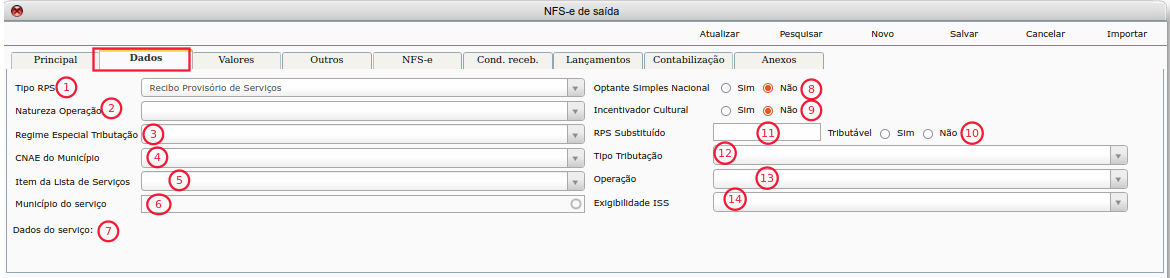
1. O campo Tipo RPS, conforme item 1 da imagem acima é onde o usuário informa o RPS ou o Recibo Provisório de Serviços.
2. O campo Natureza da operação, conforme item 2 da imagem acima, é onde o usuário indica a finalidade da emissão da nota, ou a que operação comercial se destina a mesma.
3. O campo Regime Especial Tributação, conforme item 3 da imagem acima é onde o usuário informa qual regime se enquadra a empresa.
4. O campo CNAE do municipio, conforme item 4 da imagem acima, é onde o usuário informa o CNAE ou a Classificação Nacional de Atividades Econômicas e é uma ferramenta utilizada pelos órgãos oficiais do Brasil para identificar as atividades econômicas atrelados a um determinado CNPJ. CNAE do município não é cadastrável no sistema, é apresentada uma lista de atividades disponibilizada de acordo com o município.
5. O campo Item da lista de serviço, conforme item item 5 da imagem acima, é uma lista que contém códigos fixos que depenem do tipo de serviço que você presta. O item lista de serviço é carregado automático de acordo com o CNAE selecionado.
6. O campo Município do Serviço, conforme item 6 da imagem acima, é onde o usuário informa município da origem do serviço.
7. O campo Dados do Serviço, conforme item 7 da imagem acima, é onde mostra os dados do serviço, como CNAE, código de tributação do município e itens da lista de serviço. Esses dados são carregados de acordo com o serviço informado na nota.
8. O campo Optante Simples Nacional, conforme item 8 da imagem acima é onde o usuário informa se o prestador do serviço faz parte do regime tributário simples nacional ou não.
9. O campo Incentivador Cultural, conforme item 9 da imagem acima, é onde o usuário informa se o prestador do serviço é incentivador cultural ou não. Incentivador cultural, pode ser uma pessoa fisica ou jurídica, contribuinte di ISSQN que dá apoio a projetos culturais apreciados na forma de Lei.
10. O campo Tributável conforme item 10 da imagem acima, é onde o usuário informa se o prestador do serviço é tributável ou não.
11. O campo RPS Substituído, conforme item 11 da imagem acima, RPS ou Recibo Provisório de Serviços, é um documento que tem como função substituir a NFS-e temporariamente. É utilizado em casos emergenciais, como quando ha problema na conexão à internet.
12. O campo Tipo de Tributação, conforme item 12 da imagem acima, é onde o usuário seleciona qual o tipo Tributário se encaixa o prestador do serviço.
13. O campo Operação, conforme item 13 da imagem acima, é onde o usuário seleciona a operação relacionada ao serviço prestado.
14. O campo Exigibilidade ISS, conforme item 14 da imagem acima, é onde o usuário informa qual o tipo de Exigibilidade como por exemplo: exigível, não incidência, isenção.
4. Aba Valores
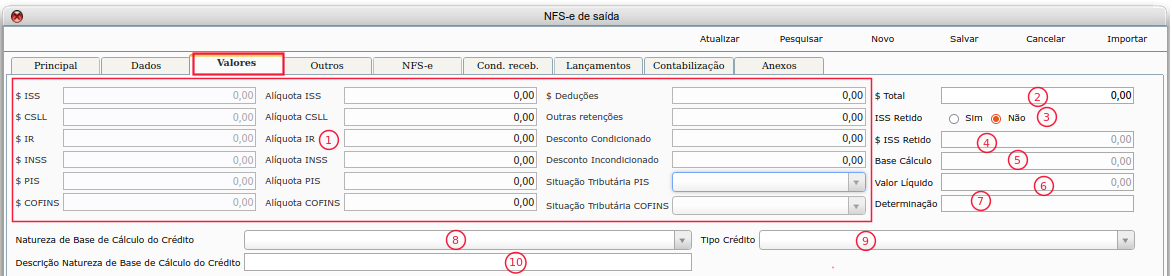
1. Os campos localizados dentro do Item 1 da imagem acima, é onde o usuário informa os valores dos tributos, Descontos e a situação tributária PIS e COFINS que estão dentro do item 1 da imagem acima.
2. O campo $ Total, conforme item 2 da imagem acima, é onde o usuário informa o valor total do serviço.
3. O campo ISS Retido, conforme item 3 da imagem acima, é onde o usuário informa se o ISS é Retido ou não.
4. O campo $ ISS Retido, conforme item 4 da imagem acima, é onde o usuário informa o valor do ISS retido.
5. O campo Base de Calculo, conforme item 5 da imagem acima, é informada a base de calculo de acordo com o valor total do serviço.
6. O campo Valor Liquido, conforme item 6 da imagem acima, é informado o valor liquido (valor total – impostos).
7. O campo Determinação, conforme item 7 da imagem acima, é informada a Determinação, de acordo com a utilização da nota e estado do prestador de serviço configurado no cadastro da determinação. Para cadastrar uma determinação acesse o menu: Fiscal>NFSe>Determinação.
8. O campo Natureza da Base de Calculo do Crédito, conforme item 8 da imagem acima, o usuário seleciona a natureza da base de calculo.
9. O campo Tipo de Crédito conforme item 9 da imagem acima, o usuário seleciona o tipo de crédito.
10. O campo Descrição Natureza de Base de Calculo de crédito,conforme item 10 da imagem acima, é onde o usuário descreve a natureza de base de calculo do crédito.
5. Aba Outros
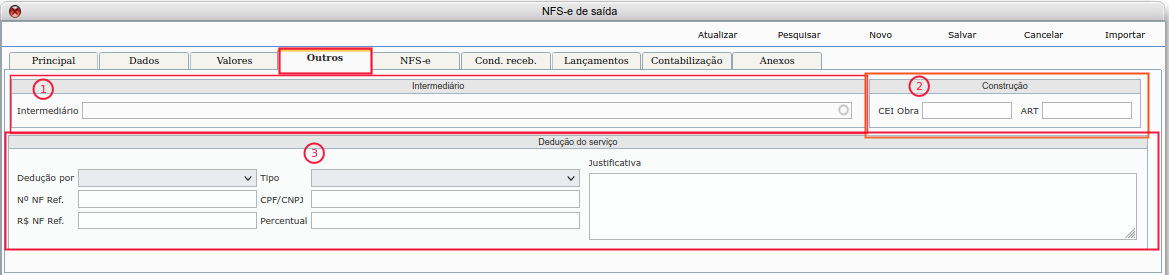
A aba Outros é subdividida em três partes:
Parte 1: Intermediário
O campo Intermediário, conforme item 1 da imagem acima é onde o usuário informa o Intermediário do serviço prestado. Essa entidade intermediária deve estar cadastrada previamente no menu: Administrativo>Entidades>Física/Jurídica
Parte 2: Construção
O campo CEI da Obra e ART, conforme item 2 da imagem acima, o Usuário informa o CEI (Cadastro Específico do INSS). Eo campo ART é onde o usuário informa o código de Anotação de Responsabilidade Técnica (ART).
Parte 3: Dedução de serviços
Os campos localizados dentro da parte 3, conforme item 3 da imagem acima, o usuário, seleciona a dedução e o tipo de serviço. Informa o N° da NFSe de referência e o valor. Informa também CPF/CNPJ, Percentual e Justificativa.
6. Aba NFSe
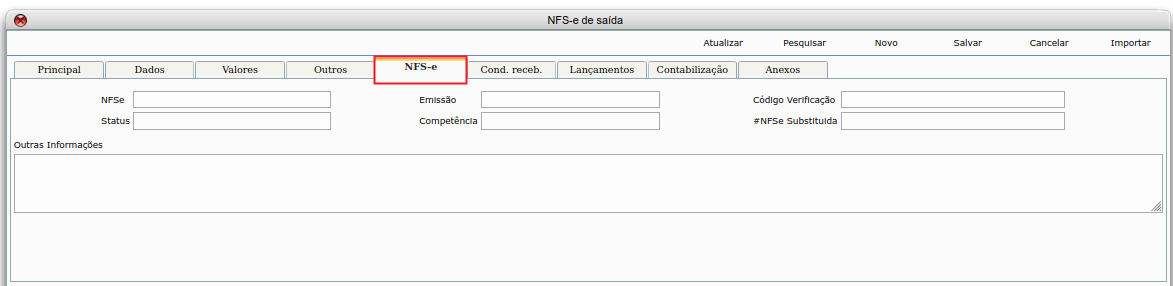
Nessa aba é onde fica registrada as informações na NFSe quando esta com status fechado.
Os campos são preenchidos automaticamente de acordo com a nota emitida.
7. Aba Cond. de Recebimento
Na aba Cond. Recebimento temos duas sub abas: Aba Parcela e Aba Adiantamento.
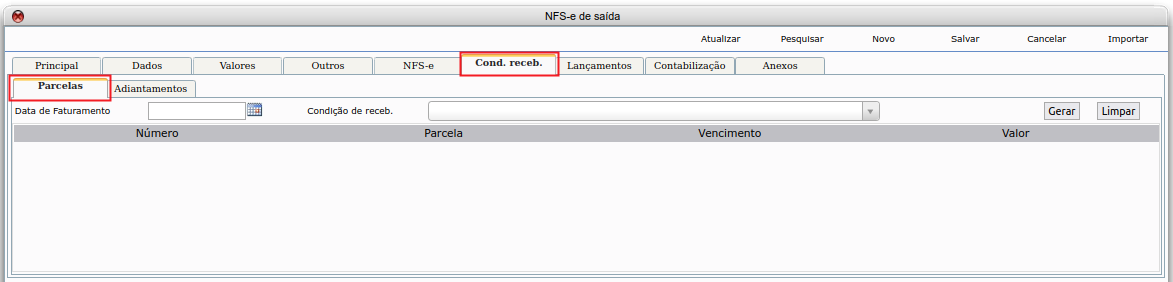
Aba Parcela, conforme mostra imagem acima, é onde o usuário informa a data do faturamento, seleciona a condição do recebimento.
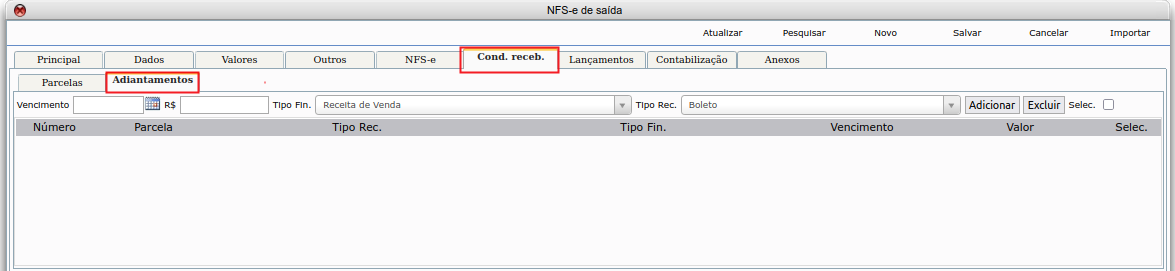
Aba Adiantamento, conforme mostra imagem acima, é onde o usuário informa a data de vencimento, o valor do adiantamento, o tipo financeiro e o tipo de recebimento.
Para saber como cadastrar um tipo financeiro acesse o link abaixo:
Para saber como cadastrar uma condição de recebimento acesse o link abaixo:
8. Aba Lançamento
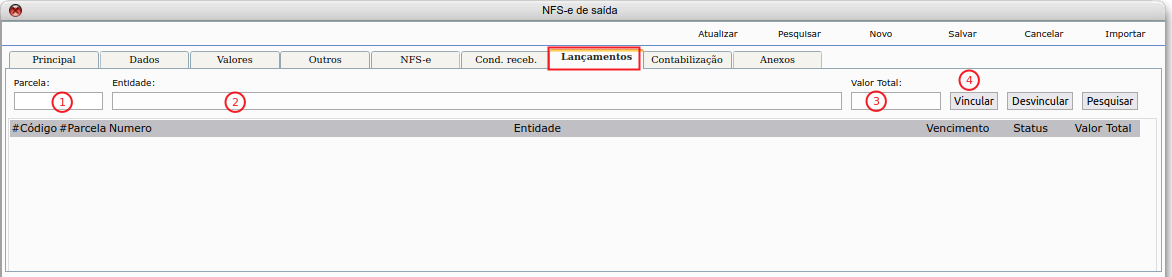
Nessa aba o usuário pode vincular um lançamento de recebimento a sua NFSe.
O usuário informa o código da parcela, e os campos entidade e total são carregados automaticamente.
9. Aba Contabilização
Nessa aba observamos a contabilização da NFSe, é preenchida automaticamente após a nota ser fechada.

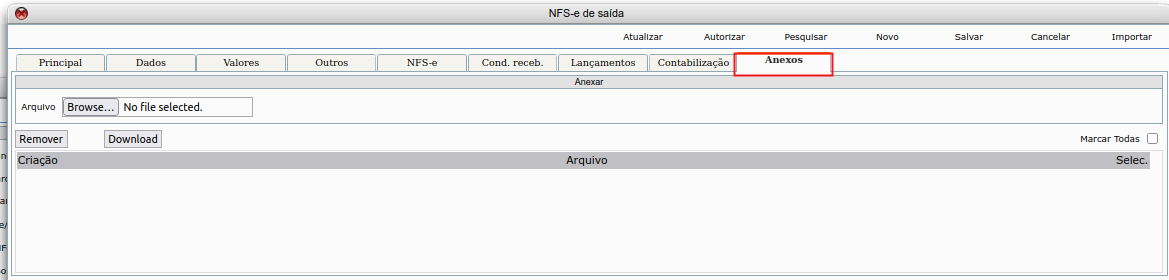
10. Aba Anexos
Nessa aba, o usuário pode anexar arquivos referente a NFSe
Este documento pertence à Fluxis. É proibida a reprodução parcial ou total deste documento sem a autorização.