
Procure na base do Fluxis
01 – Controle de Documentos
Controle de Documentos
Um bom controle de documentos é essencial para garantir que as equipes tenham acesso a informações atualizadas. Isso não apenas evita falhas operacionais, mas também assegura a padronização e o armazenamento adequado da documentação da empresa.
O processo de controle digital para a documentação oferece benefícios significativos, como:
- Segurança: Protege os documentos contra perdas e acesso não autorizado;
- Facilidade de Acesso: Permite que os colaboradores encontrem rapidamente os documentos necessários, otimizando o tempo e aumentando a produtividade.
Visualizar documento
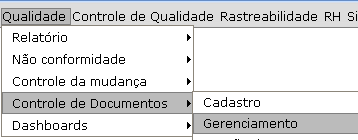
Para visualizar o documento na tela de controle de documentos, o usuário deverá acessar o menu:
Qualidade – Controle de documentos – Gerenciamento
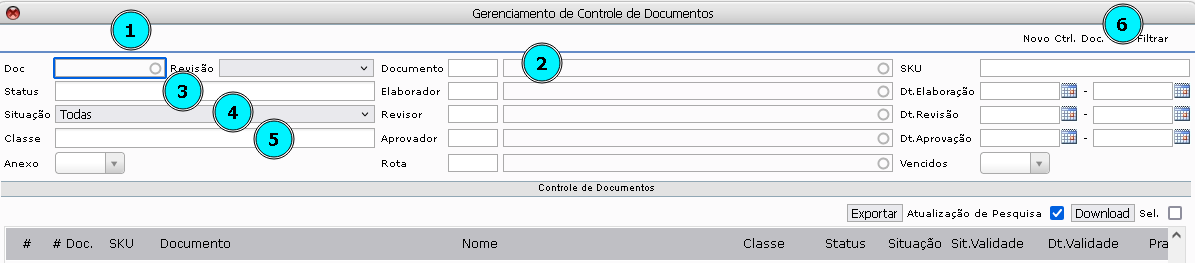
Na tela de gerenciamento de controle de documentos, o usuário poderá utilizar dos filtros para realizar a busca.
Exemplo.:
- Doc.;
- Status;
- Documento;
- Situação;
- Classe;
- Dar um clique em filtrar.
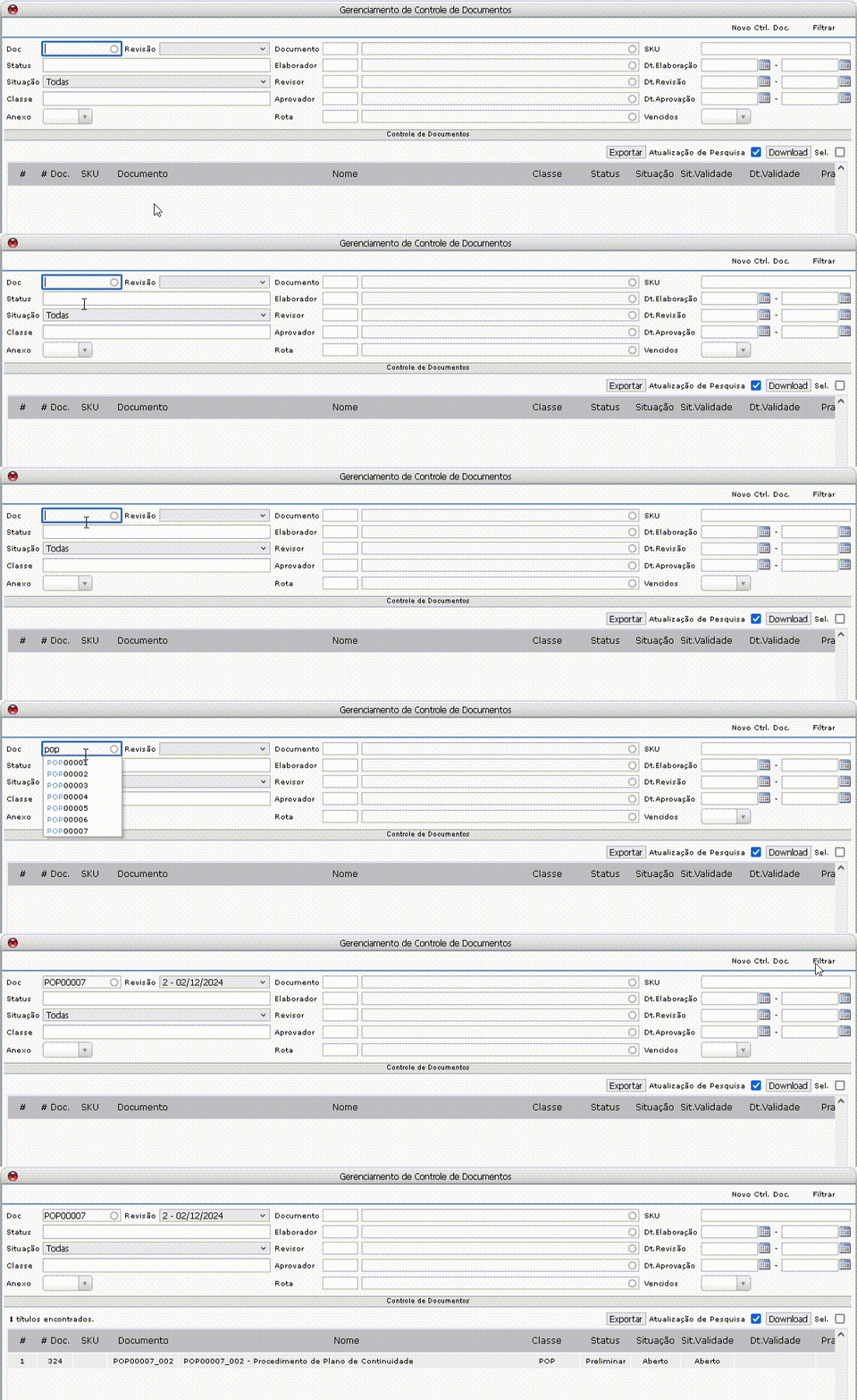
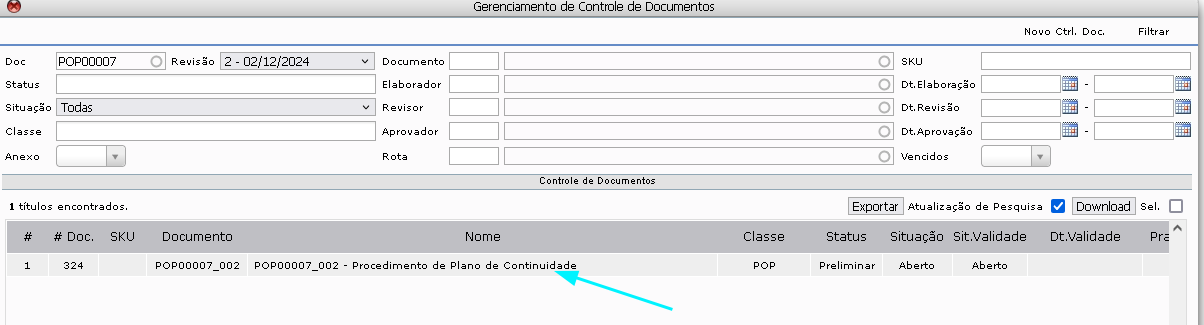
Para acessar o documento, o usuário deverá dar um clique no documento.
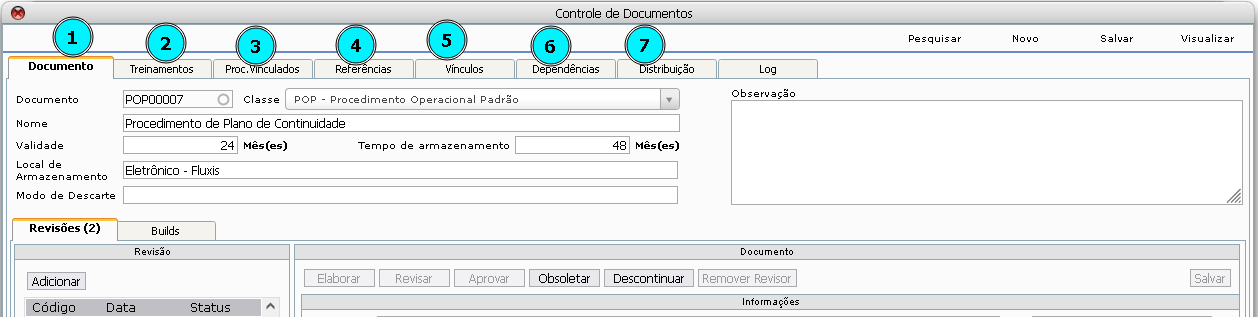
Na tela de controle de documentos, o usuário poderá realizar consultas nas abas documento, treinamentos, proc. vinculados, referências, vínculos, distribuição.
- Aba documento;
- Aba treinamentos;
- Aba proc. vinculados;
- Aba referências;
- Aba vínculos;
- Aba dependências;
- Aba distribuição.
Aba documento
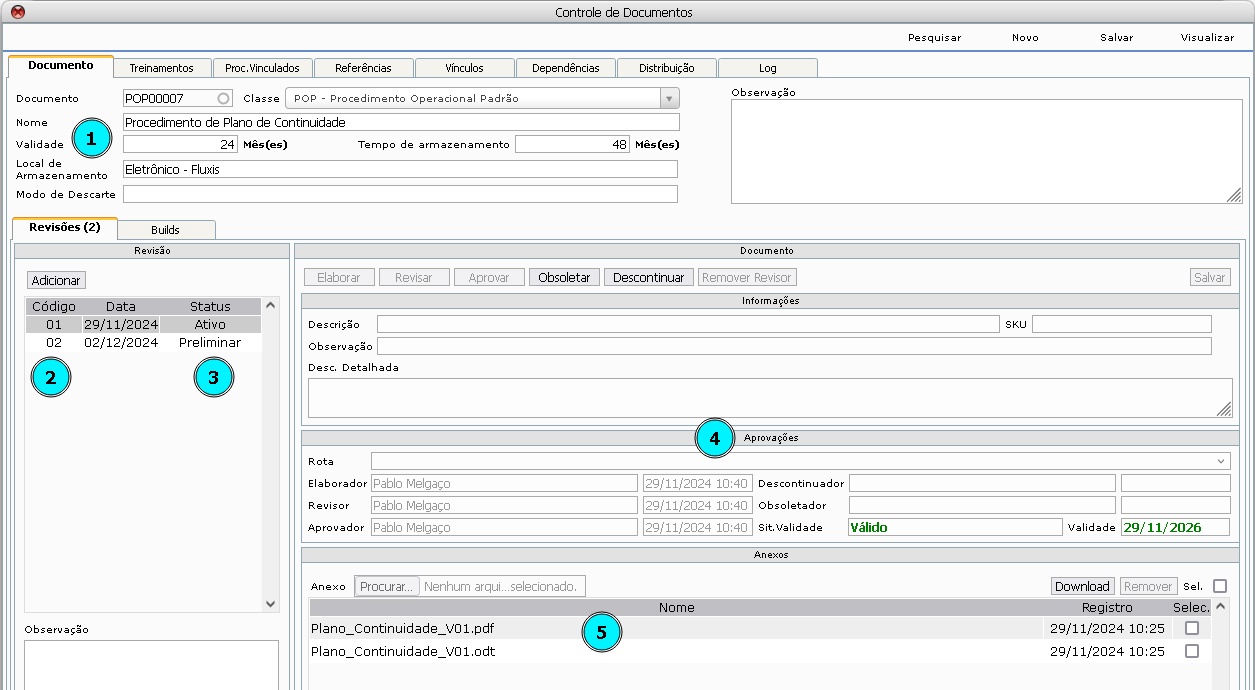
Na aba documento, o usuário poderá visualizar os dados do documento, classe, revisão, aprovadores e anexos.
- Dados
- Revisão
- Status
- Aprovadores
- Anexos
Aba treinamentos
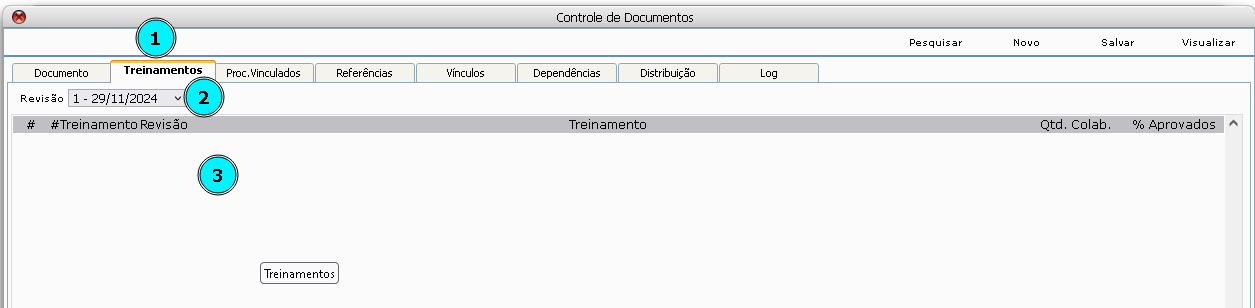
Na aba treinamentos, o usuário poderá visualizar os treinamentos vinculados ao documento.
- Aba treinamentos;
- Selecionar revisão;
- Treinamentos vinculados.
Observação:
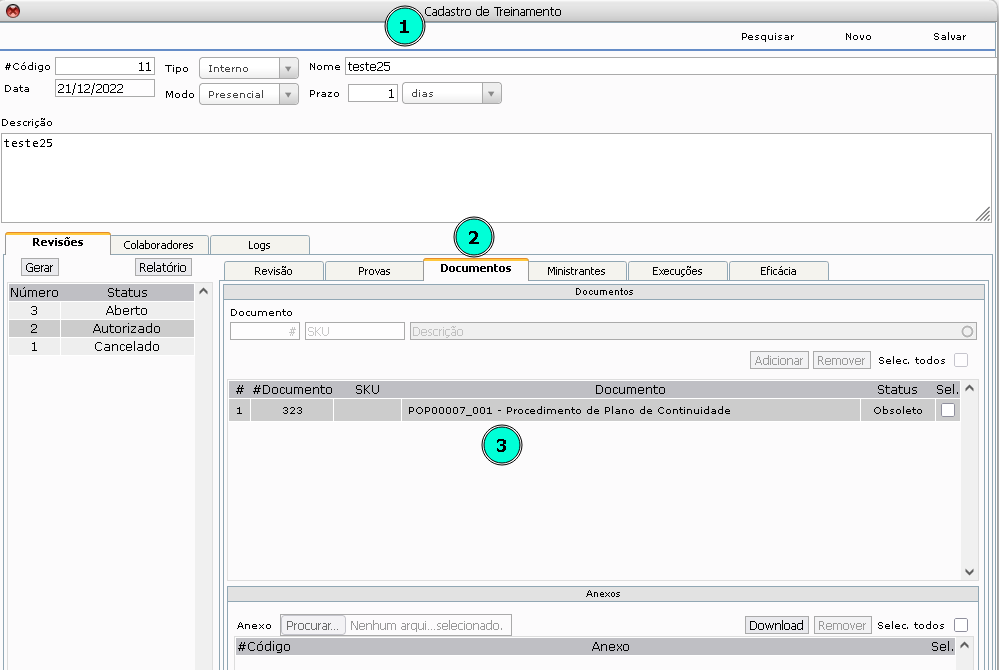
Só é possível visualizar treinamentos que o documento foi adicionado no cadastro do treinamento.
- Tela cadastro treinamento
- Aba documentos
- Documento
Aba proc. vinculados
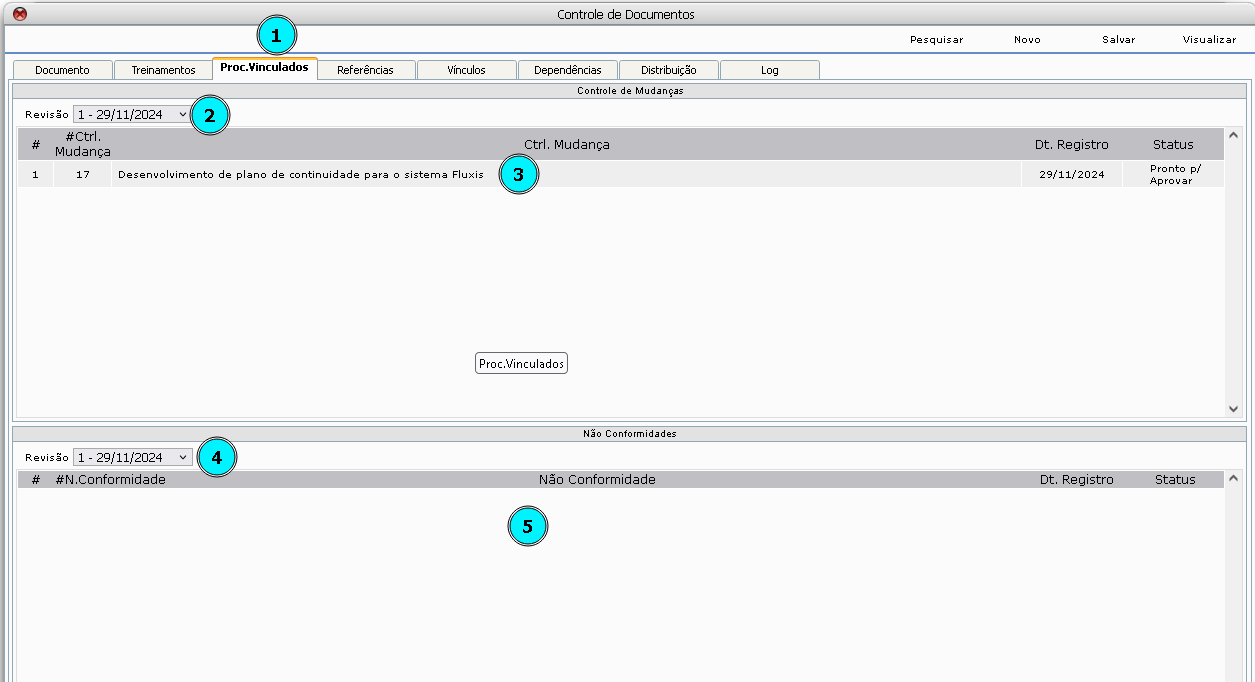
Na aba proc. vinculados, o usuário poderá visualizar os controles de mudança e não conformidades relacionadas ao documento.
- Aba Proc. Vinculados;
- Selecionar revisão;
- Ctrl. Mudança;
- Selecionar revisão;
- Não conformidades.
Aba referências
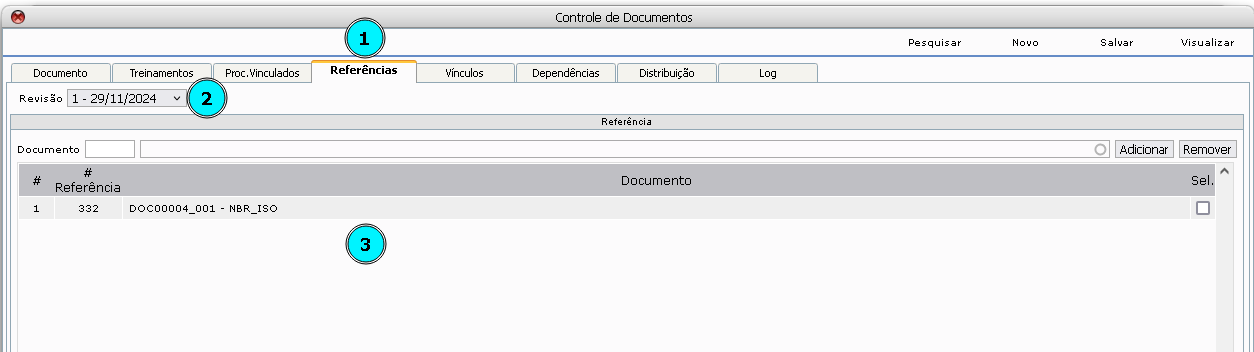
Na aba referências, o usuário poderá visualizar e/ou adicionar os documentos de referência.
- Aba referência;
- Selecionar revisão;
- Documentos, procedimentos, etc … utilizados como referência.
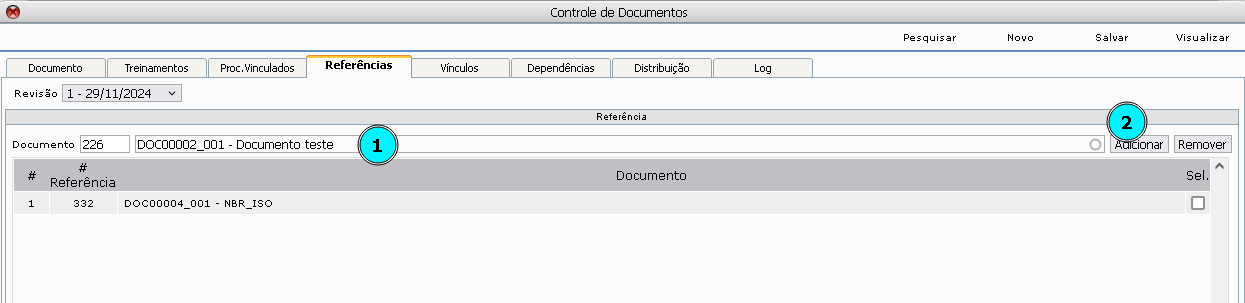
Para adicionar um novo documento, o usuário deverá informar o documento e dar um clique em adicionar.
- Informar o documento;
- Dar um clique em adicionar.
Aba vínculos
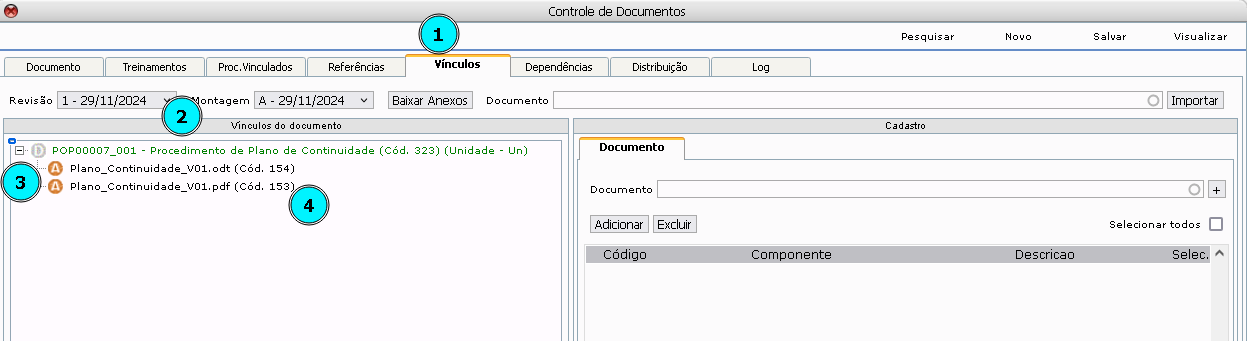
Na aba vínculos, o usuário poderá visualizar documentos vinculados e/ou adicionar novos documentos.
- Aba vínculos;
- Selecionar revisão;
- Dar um clique no box + para visualizar documentos vinculados;
- Documentos vinculados.
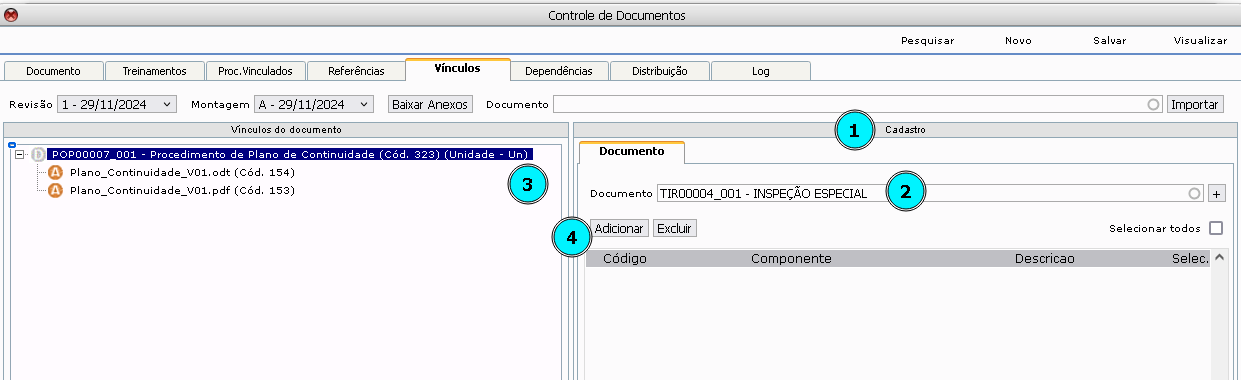
Para adicionar um novo documento, o usuário deverá informar o documento na aba cadastro.
- Aba cadastro;
- Informar o documento;
- Selecionar a montagem destino;
- Dar um clique em adicionar.
Observação
- Para realizar alguma alteração, o documento precisa estar com status preliminar, caso houver a necessidade de alteração e o documento estiver no status ativo, será necessário gerar uma nova revisão do documento.
- O documento que será adicionado deverá estar com status ativo.
Aba dependências
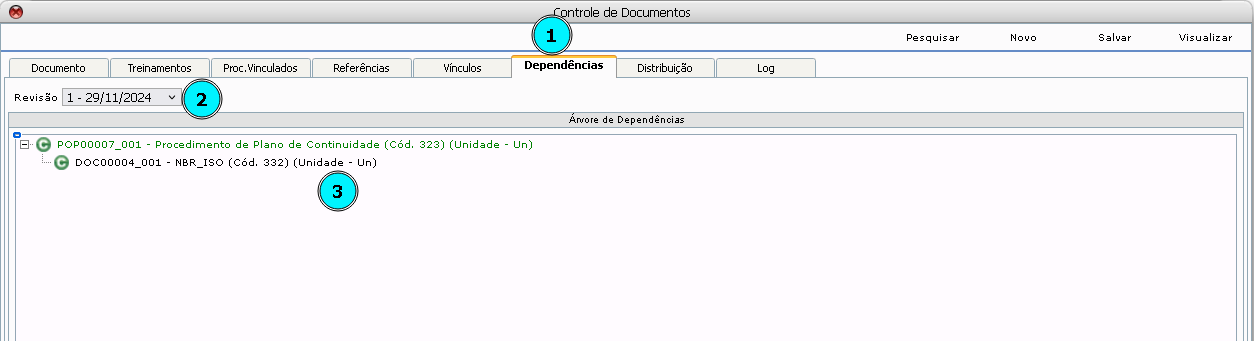
Na aba dependências, o usuário poderá visualizar onde o documento está inserido.
- Aba dependências;
- Selecionar revisão;
- Árvore de dependências.
Aba distribuição
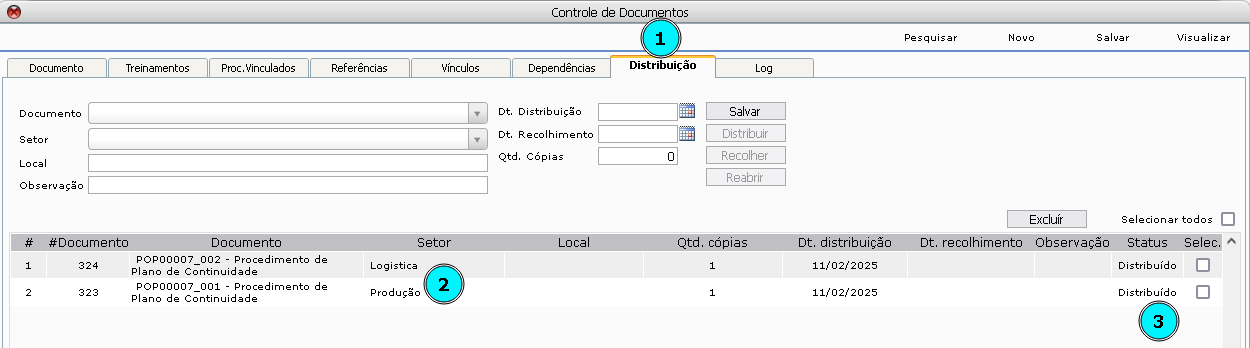
Na aba distribuição, o usuário poderá visualizar e/ou informar para qual setor foi enviado cópia do documento.
- Aba distribuição;
- Setor;
- Status.
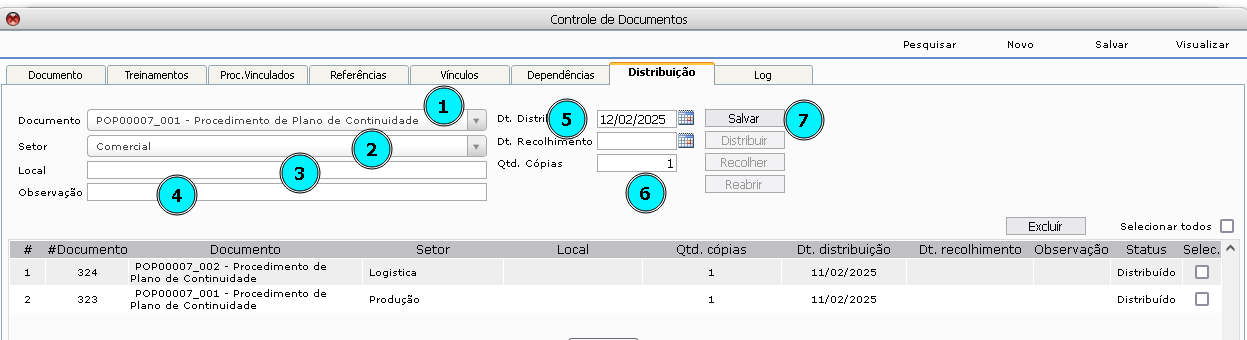
Para informar em qual setor foi distribuido o documento, o usuário deverá informar o documento, setor, data de distribuição e dar um clique em salvar.
- Documento;
- Setor;
- Local (se aplicável);
- Observação (se aplicável);
- Data de distribuição;
- Quantidade de cópias;
- Dar um clique em salvar.
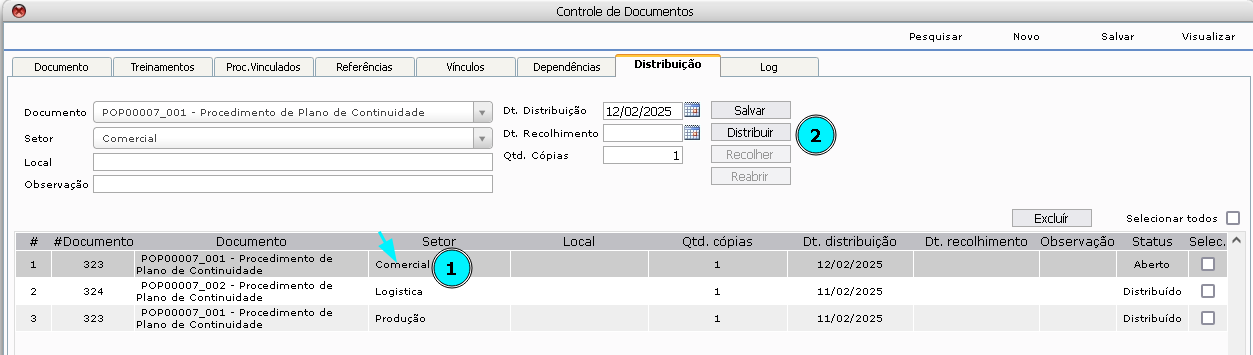
Em seguida, o usuário deverá dar um clique no setor e depois dar um clique em distribuir.
- Dar um clique no setor;
- Dar um clique em distribuir.
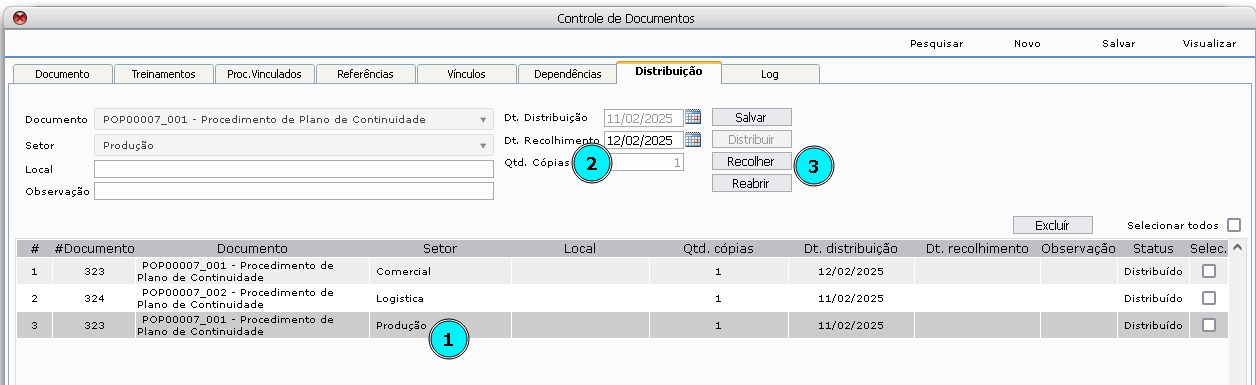
Para informar a troca de documento (recolhimento) o usuário deverá dar um clique no setor, informar a data e dar um clique em recolher.
- Dar um clique no setor;
- Informar a data;
- Dar um clique em recolher.
Este documento pertence à Fluxis. É proibida a reprodução parcial ou total deste documento sem a autorização.