
Procure na base do Fluxis
17 Como fazer Aferência (Inventário)
Aferência de Inventário
A Aferência de Inventário é o procedimento para verificação da acuracidade dos estoques e / ou para corrigir possíveis distorções causadas por falhas na execução dos procedimentos internos e que não são passíveis de reversão no sistema.
Antes de iniciar uma aferência, o colaborador deverá atentar-se aos pontos abaixo:
- Verificar se há expedição em andamento
- Realizar a baixa dessa expedição após aferência irá distorcer o saldo do estoque.
- Verificar se há reserva de itens
- As reservas são regras que travam os itens à processos e impedem a execução dos ajustes destes itens.
- Verificar que não há movimentações de estoque em andamento.
- Caso houver, realize as conclusões destas atividades antes de realizar a aferência.
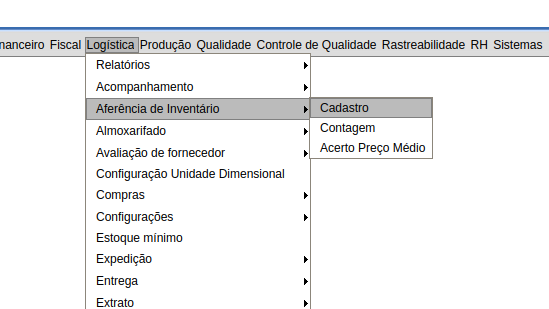
Para iniciar a aferência, o colaborador deverá acessar o menu:
Logística – Aferência de Inventário – Cadastro
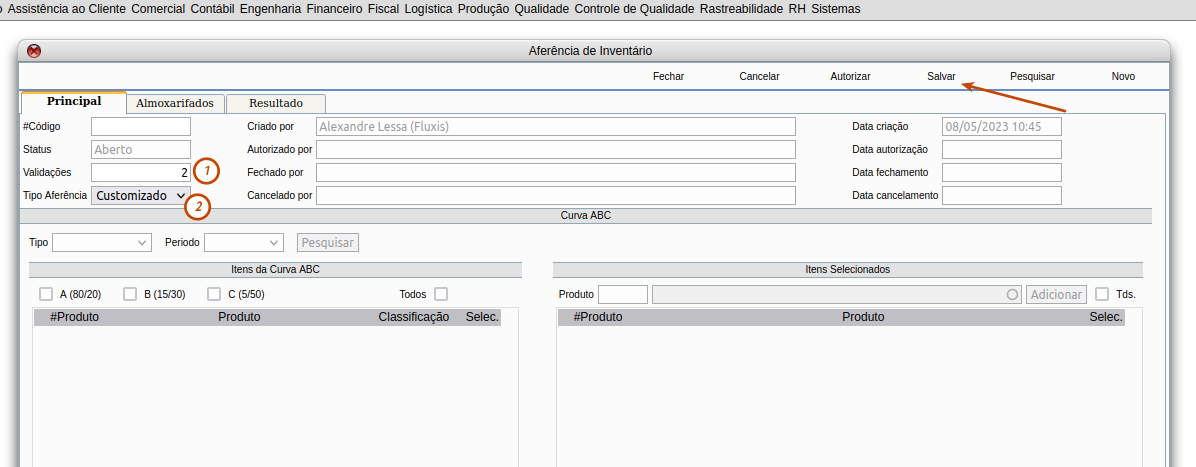
Na tela de aferência de inventário, o colaborador deverá selecionar a quantidade de validações, tipo de aferência, ( 100% ou Customizado ) e dar um clique em salvar.
- Quantidade de validações
- Tipo de aferência
Aferência customizada
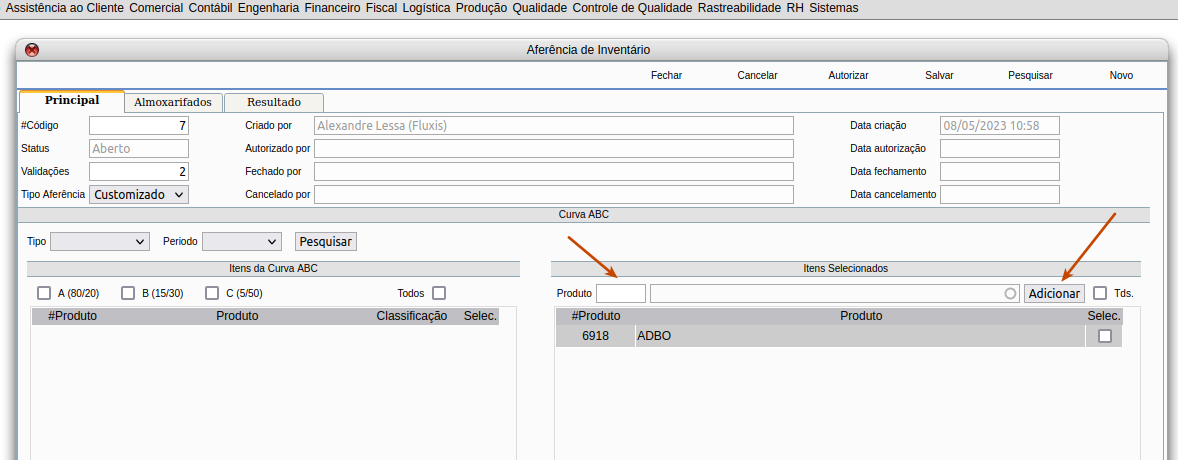
Na aferência customizada, o usuário poderá escolher entre dois modos, aferência por curva abc ou aferência por itens avulsos.
- Aferência por itens avulsos.
Na aferência por itens avulsos, o colaborador poderá selecionar os itens diretamente na tela.
- Aferência por curva ABC
Na aferência por curva abc, o usuário poderá customizar conforme abaixo:
TIPO:
-
- Valor: Considera a curva pelo valor dos itens
- Movimentação: Considera o volume das movimentações do item no estoque.
PERÍODO:
-
- O sistema vai considerar a movimentação de acordo com o período selecionado pelo usuário.
Para realizar a aferência por curva ABC, o usuário deverá selecionar o tipo e período e em seguida dar um clique em pesquisar.
- Tipo
- Período
- Dar um clique em pesquisar
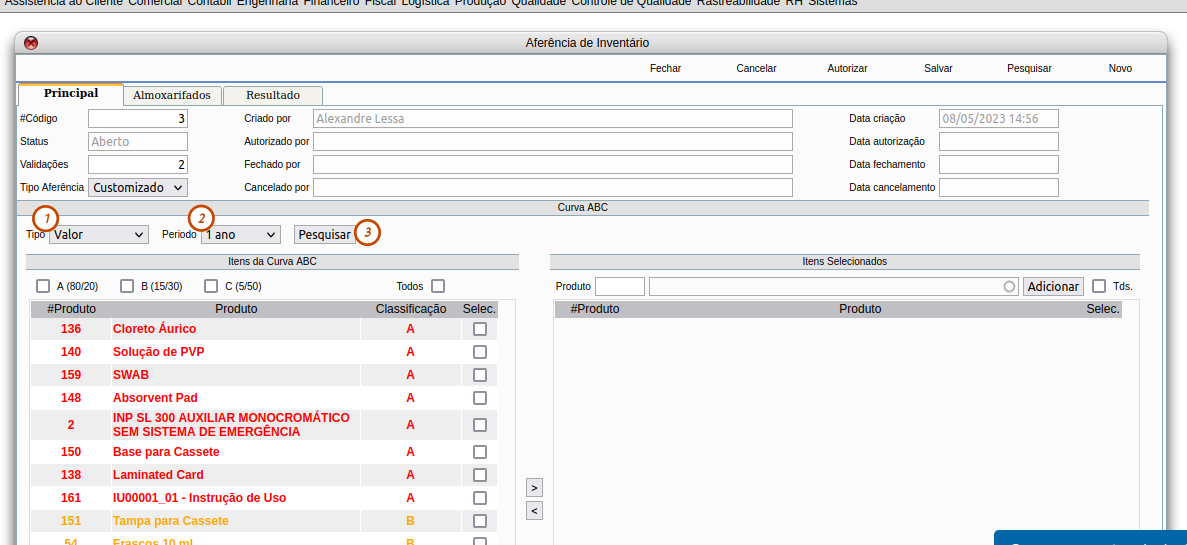
O sistema irá carregar os itens na tela, o usuário deverá marcar a opção da curva que ele deseja fazer a aferência.
- Curva A – 80 / 20: Considera 80% do valor / 20% dos itens
- Curva B – 15 / 30: Considera 15% do valor / 30% dos itens
- Curva C – 5 / 50: Considera 5% do valor / 50% dos itens
- Todos
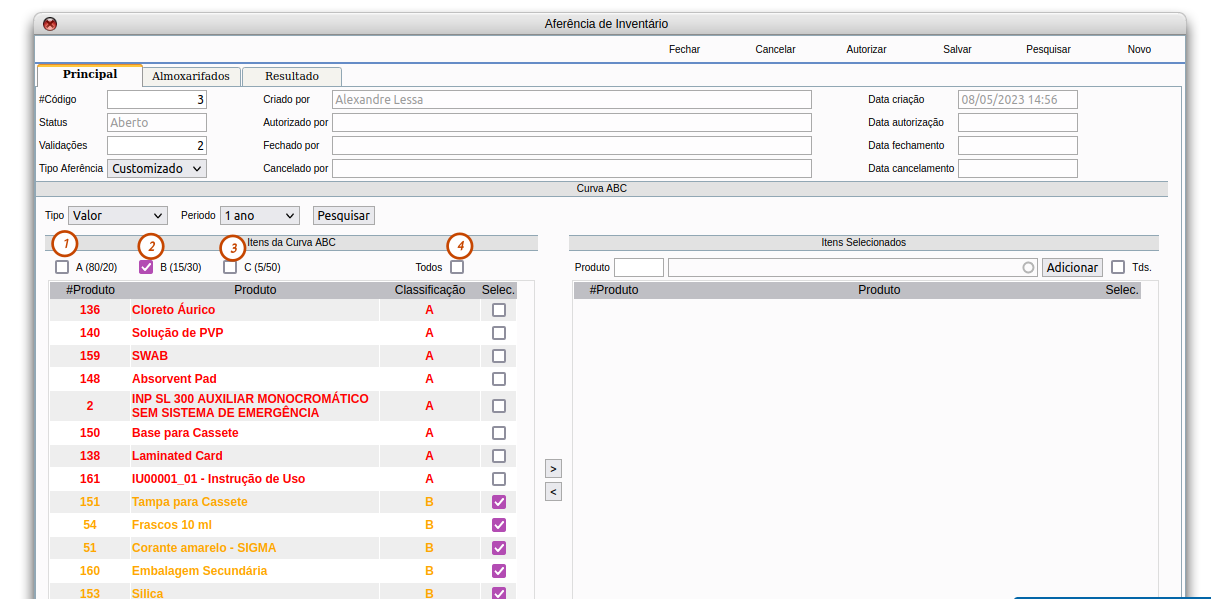
Após selecionar os itens de acordo com a curva, o usuário deverá dar um clique na seta ao lado, para os itens serem transferidos para “ itens selecionados “.
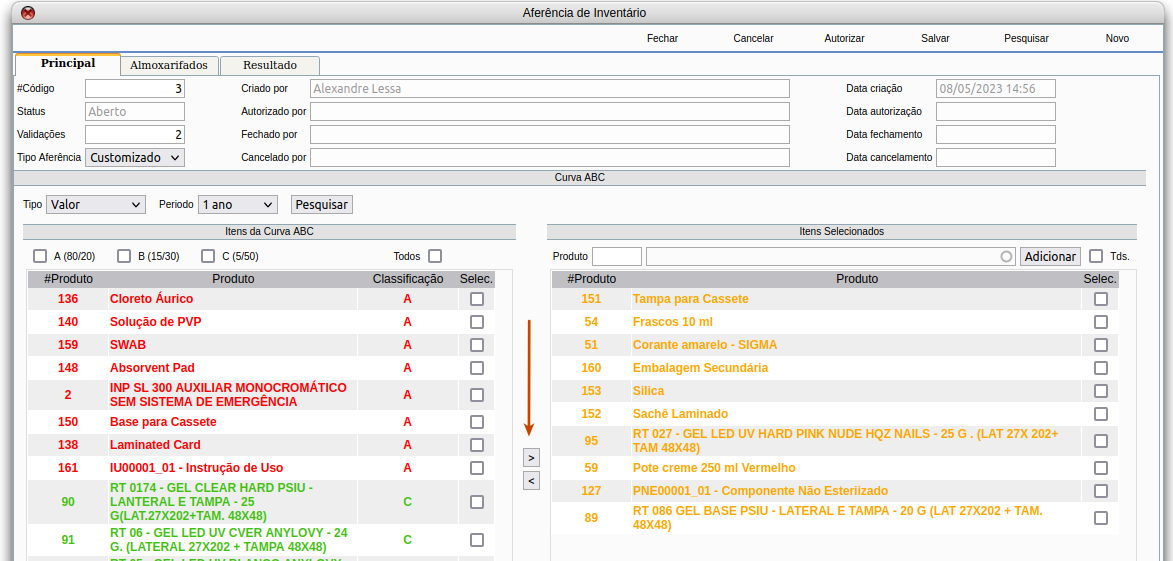
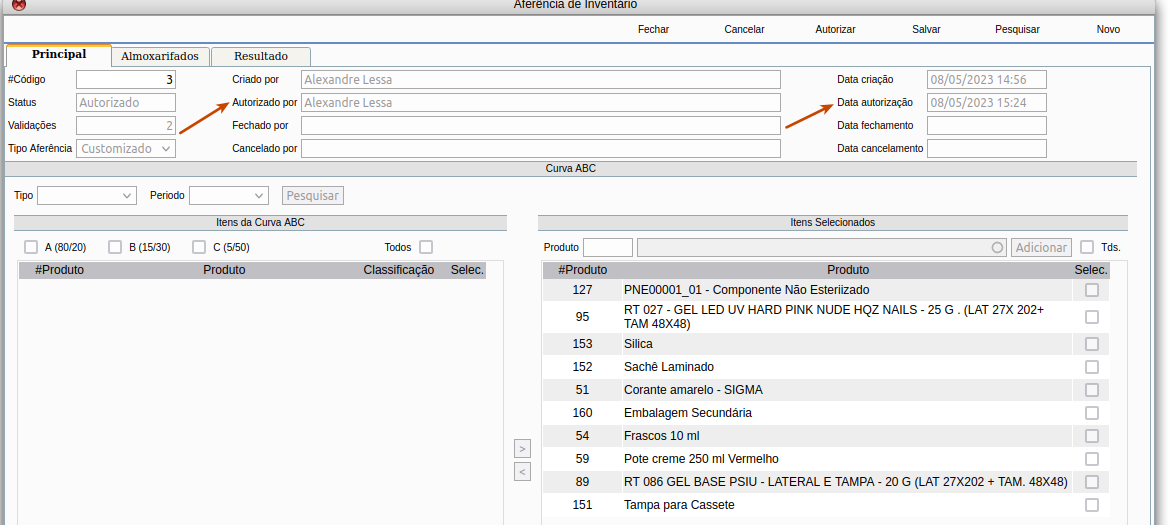
Após selecionar os itens, o usuário deverá dar um clique em autorizar e em seguida iniciar a contagem dos itens.
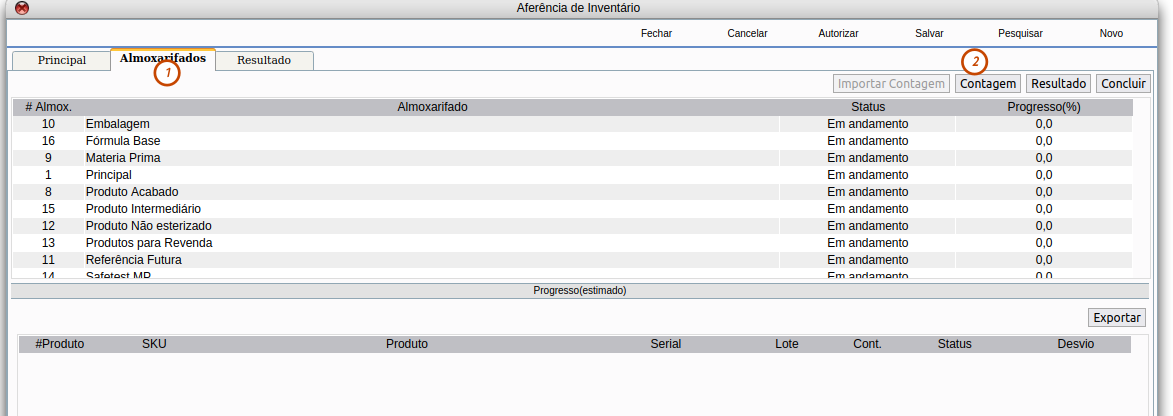
No sistema tem um relatório para que os usuários registrem a contagem manualmente, para gerar o relatório, o usuário deverá ir no box almoxarifado e dar um clique em contagem.
- Dar um clique box almoxarifados
- Dar um clique em contagem
O sistema vai gerar o relatório, para imprimir, o usuário deverá dar um clique no ícone impressora
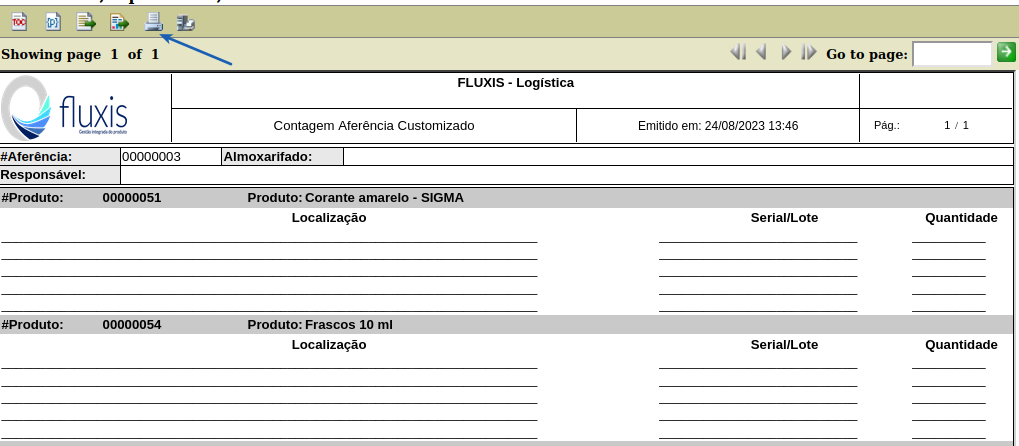
Para inserir a contagem dos itens no sistema, o usuário poderá escolher entre as opções:
- Importar por planilha excell
- Digitar as quantidades
Importar por planilha excell
Para importar as contagens, o usuário deverá preencher uma planilha em excell conforme modelo abaixo.
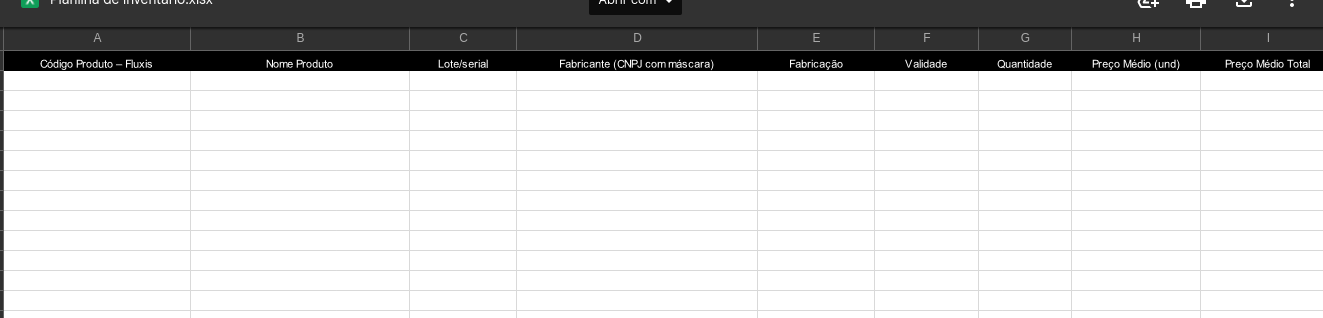
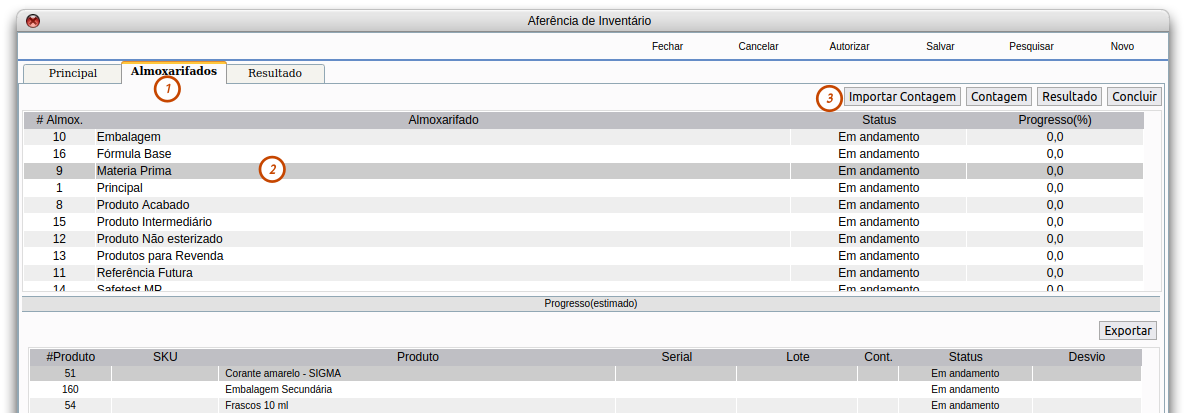
Com a planilha preenchida, na tela de aferência de inventário, o usuário deverá dar um clique no box almoxarifado, selecionar o almoxarifado que houve a contagem e depois dar um clique em importar contagem.
- Dar um clique no box almoxarifados
- Selecionar o almoxarifado referente a contagem
- Dar um clique em importar contagem
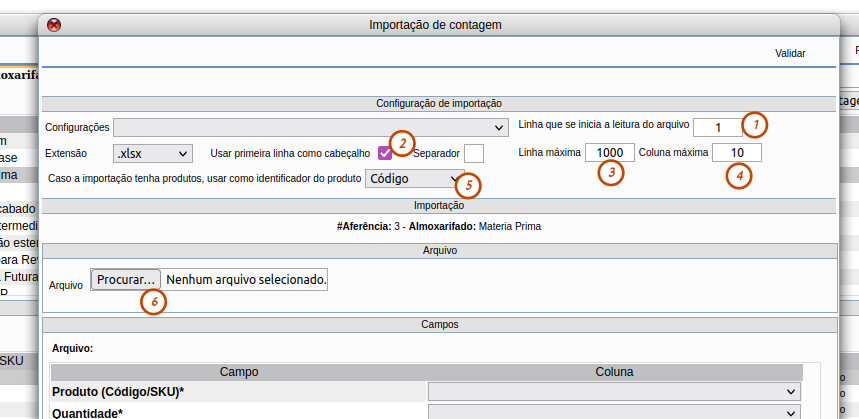
Na tela de importação de contagem, o usuário deverá configurar a importação e selecionar a planilha.
- Linha que se inicia a leitura do arquivo
- Usar primeira linha como cabeçalho
- Linha máxima
- coluna máxima
- Identificador do produto
- Selecionar a planilha de contagem
Após o sistema carregar a planilha, o usuário deverá vincular as colunas e dar um clique em validar.
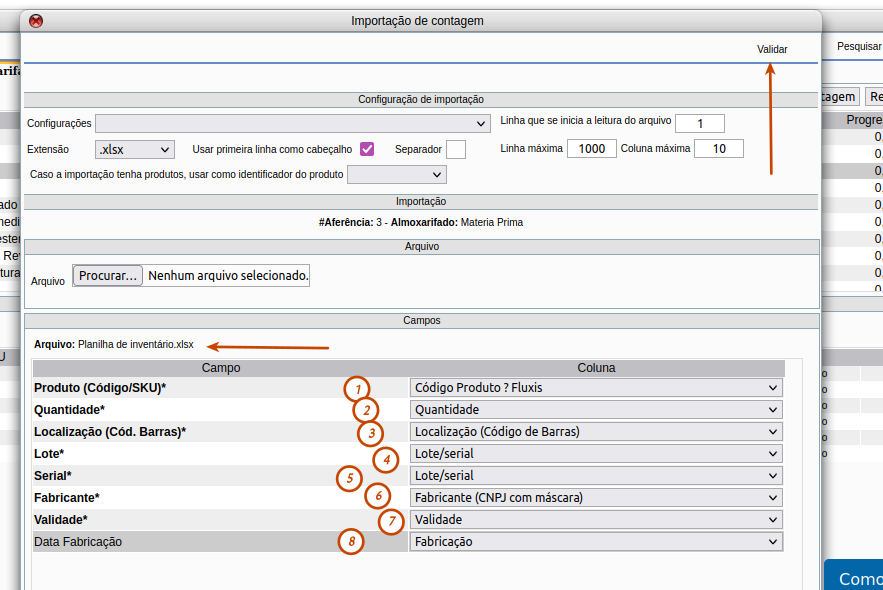
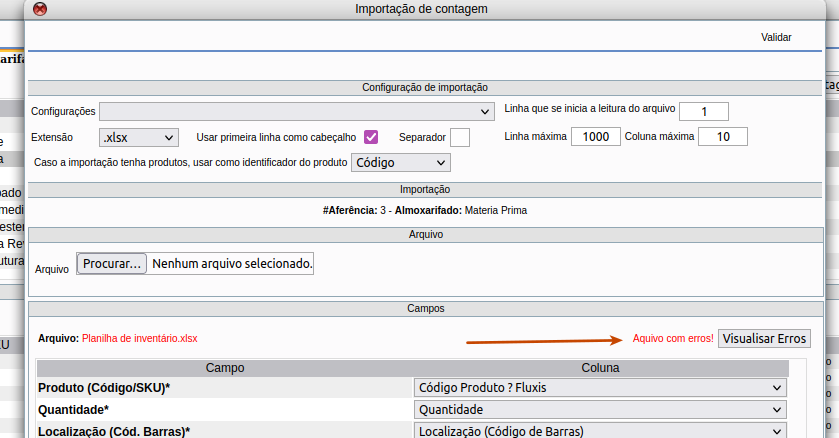
O sistema irá verificar se os dados estão corretos, se houver alguma divergência, o usuário deverá dar um clique em visualizar erros.
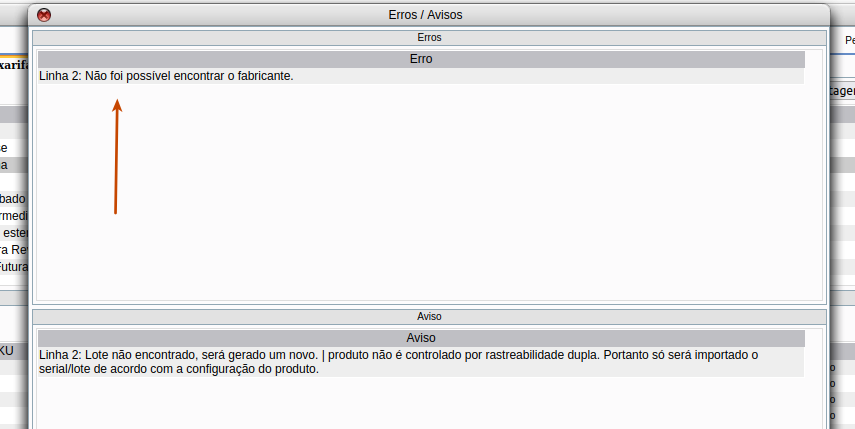
O sistema irá gerar relatório com as divergências para correção.
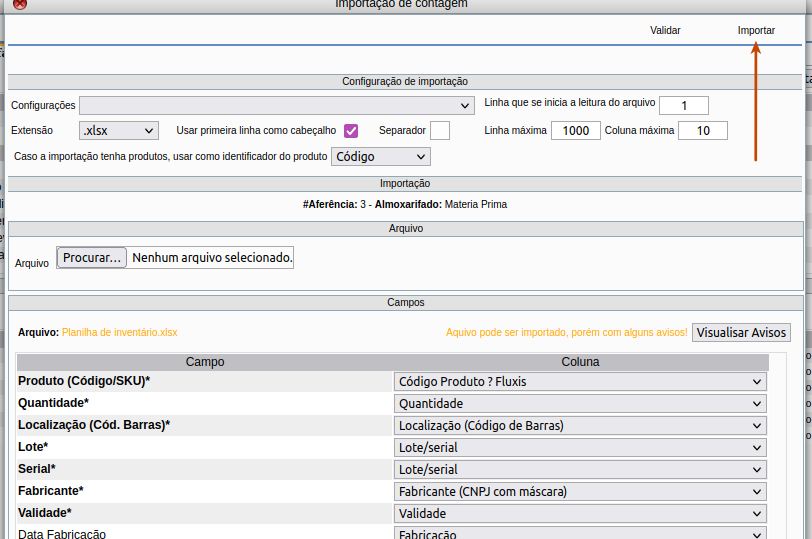
Após a correção dos dados, o usuário deverá refazer o processo, não apresentando divergência, dar um clique em importar.
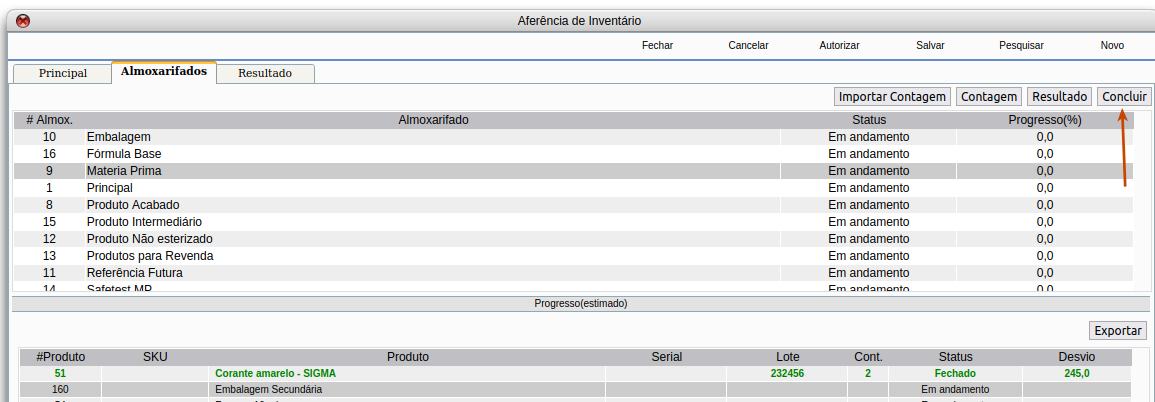
Após importar a contagem, o usuário deverá dar um clique em concluir.
Recomenda-se concluir almoxarifados que tenha 100% dos itens contados, pois os itens que não foram contados serão ajustados para quantidade 0 (zero) ao concluir. No campo progresso mostra os desvios de cada item, se for positivo indica que a quantidade indicada será incluída ao estoque e se for negativo será removida.
Digitar as quantidades
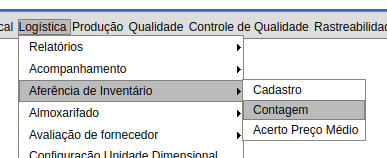
Para inserir as quantidades por digitação, o usuário deverá acessar o menu:
Logística – Aferência de Inventário – Contagem
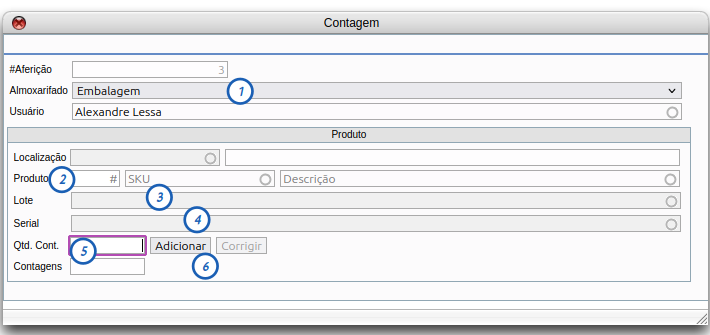
Na tela de contagem, o usuário deverá informar os dados:
- Almoxarifado referente aos itens contados que serão digitados
- Informar código ou sku ou descrição
- Lote (caso o item for controlado por lote)
- Serial (caso o item for controlado por serial)
- Quantidade
- Dar um clique em adicionar
O usuário deverá repetir esse procedimento para todos os itens e pelo número de vezes que foi programado a validação de dados.
Após digitar a contagem, na tela de aferência de inventário, o usuário deverá dar um clique em concluir.
Recomenda-se concluir almoxarifados que tenha 100% dos itens contados, pois os itens que não foram contados serão ajustados para quantidade 0 (zero) ao concluir. No campo progresso mostra os desvios de cada item, se for positivo indica que a quantidade indicada será incluída ao estoque e se for negativo será removida.
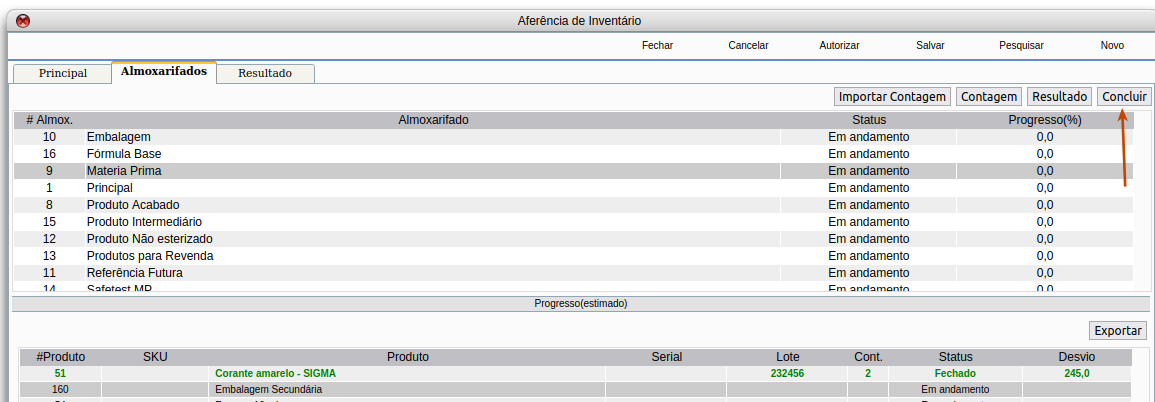
Após finalizar as contagens de um almoxarifado, este poderá ser concluído e ser liberado para operação normal.
Após concluir todos almoxarifados, poderá ser realizado o acerto da aferência, o usuário deverá dar um clique no box acerto final, selecionar marcar movimentação e depois dar um clique em gerar.
- Dar um clique acerto final
- Selecionar marcar movimentação
- Dar um clique em gerar
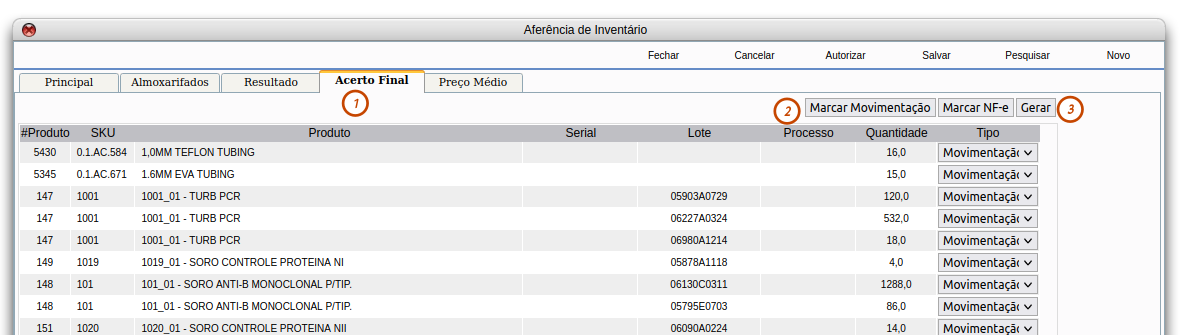
Após gerar as movimentações, o usuário deverá realizar as baixas de entrada e saída.
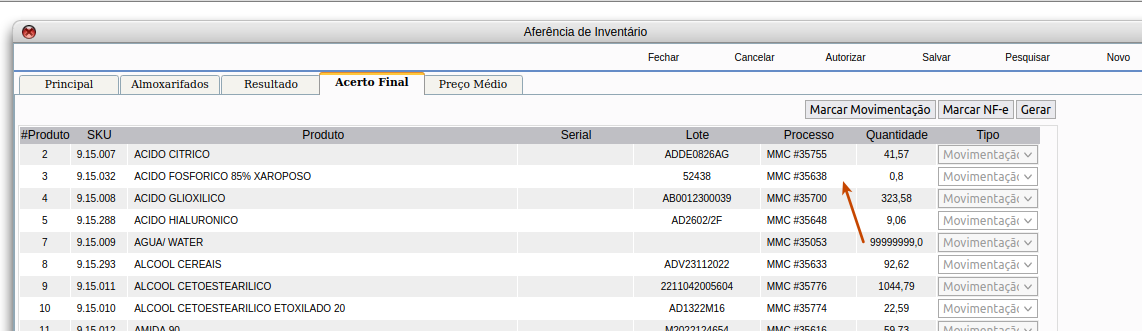
Após realizar as baixas das movimentações de estoque geradas pela aferência, o usuário poderá fechar a aferência.
Este documento pertence à Fluxis. É proibida a reprodução parcial ou total deste documento sem a autorização.