
Procure na base do Fluxis
06.01 – Cadastro de Tabela de Preços de Venda
Cadastro de Tabela de Preço de Venda
Com o cadastro tabela de custos concluído, o usuário poderá realizar o cadastro da tabela de preços de venda. Na tabela de preços de venda o usuário lançará a partir de uma determinada tabela de custos, a Margem de Lucro e o Markup dos seus produtos.
O sistema Fluxis permite algumas personalizações
- Personalização da tabela de acordo com os clientes;
- Personalização da tabela de acordo com o estado destino;
- Personalização de níveis de descontos permitidos (por usuário ou cargo).
Cadastro Tabela de Preço de Venda
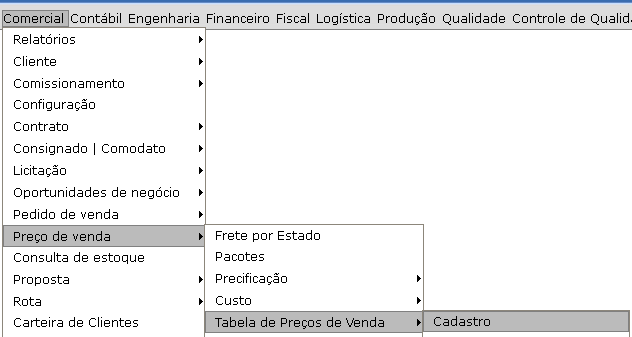
Para cadastrar uma nova tabela de preços de venda, o usuário deve acessar o menu:
Comercial – Preço de venda – Tabela de preços de venda – Cadastro
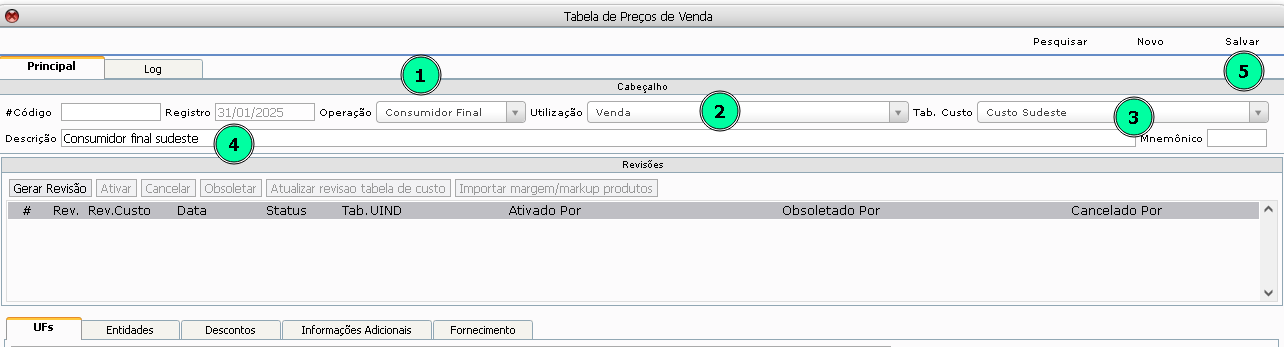
Na tela tabela de preços de venda, o usuário deve informar os dados:
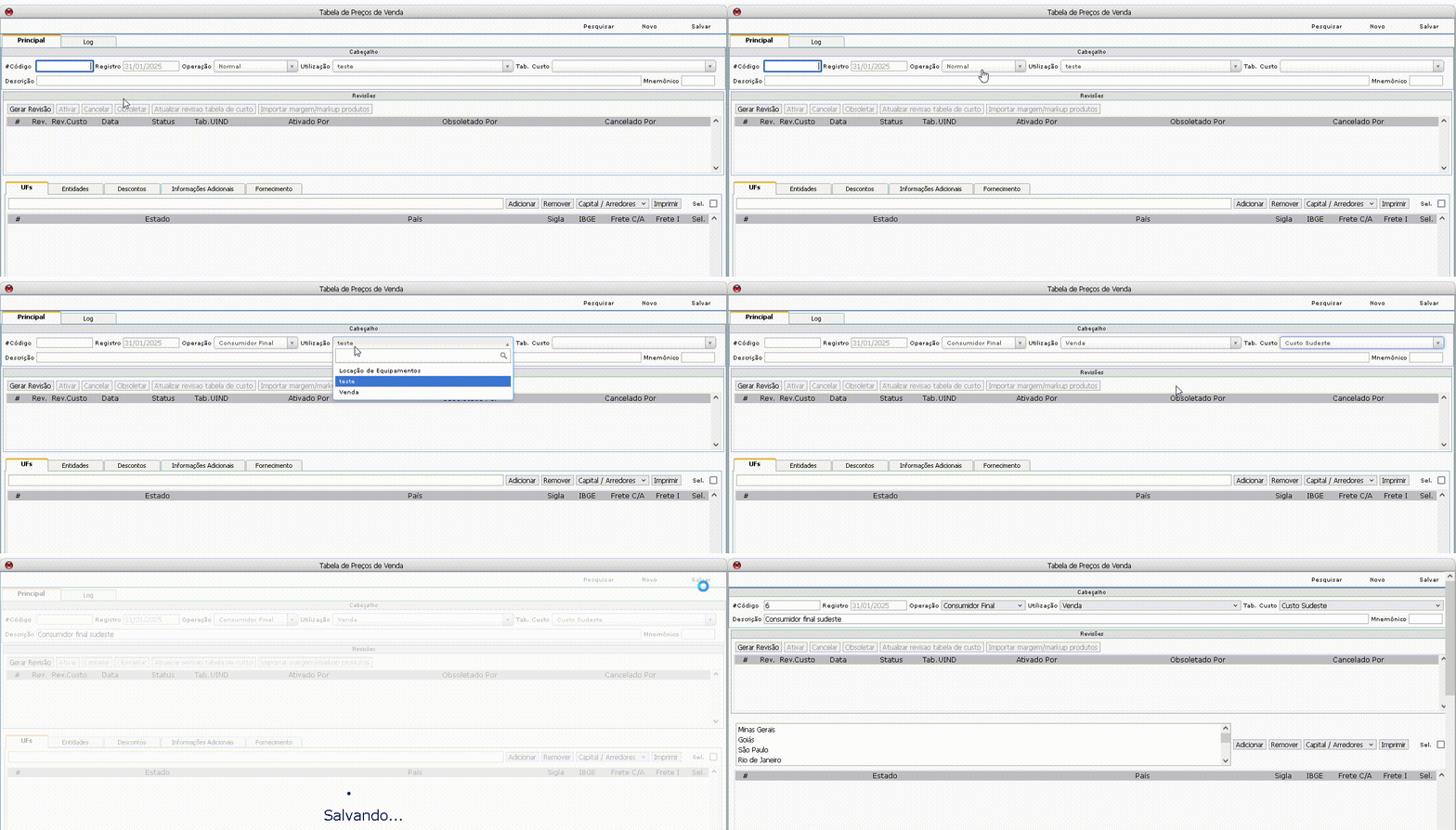
- Selecionar a operação;
- Selecionar a utilização;
- Selecionar a tabela de custo;
- Informar o nome da tabela;
- Dar um clique em salvar.
Em seguida, o usuário deve dar um clique em gerar revisão.
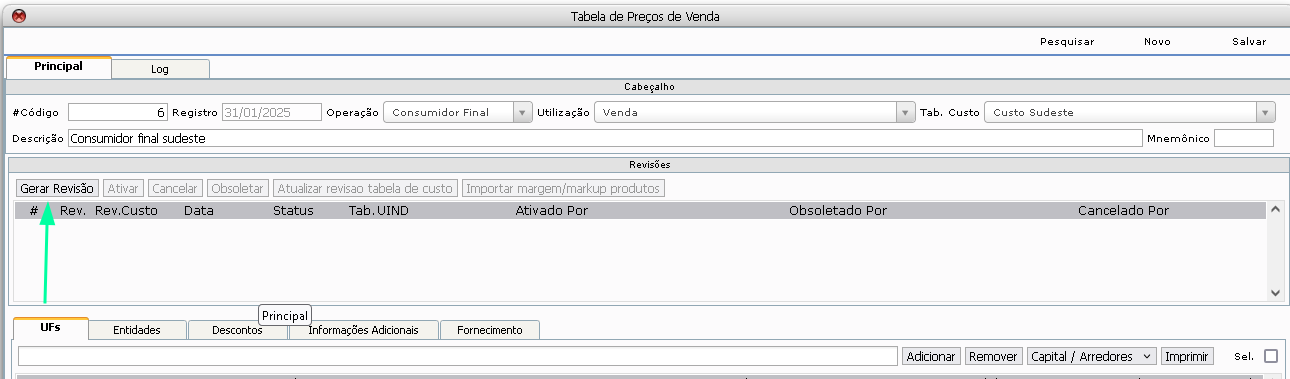
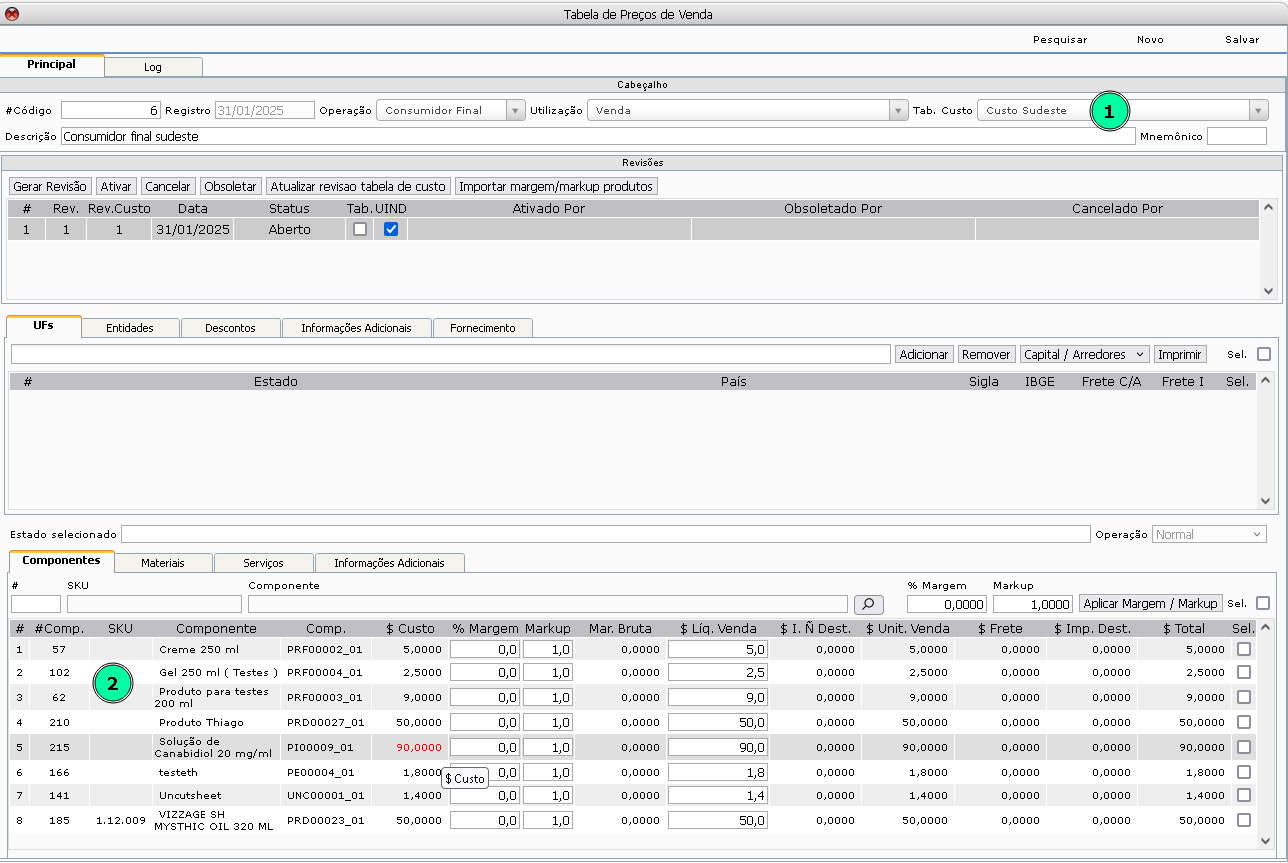
Após dar um clique em gerar revisão (criar revisão) o sistema irá carregar os produtos da tabela de custo selecionada.
- Tabela custo;
- Produtos tabela de custo.
Adicionar Estado (UF)
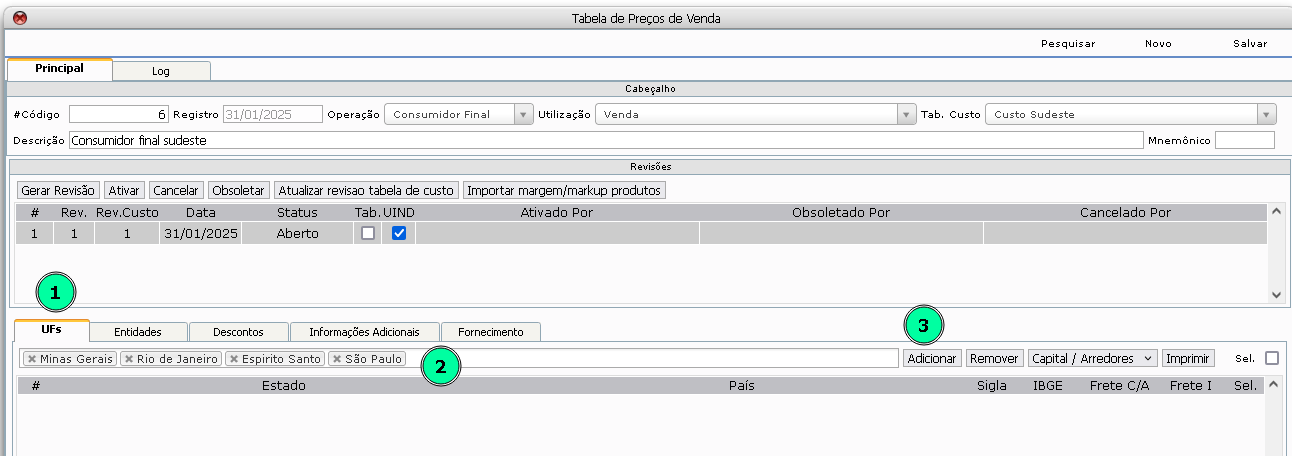
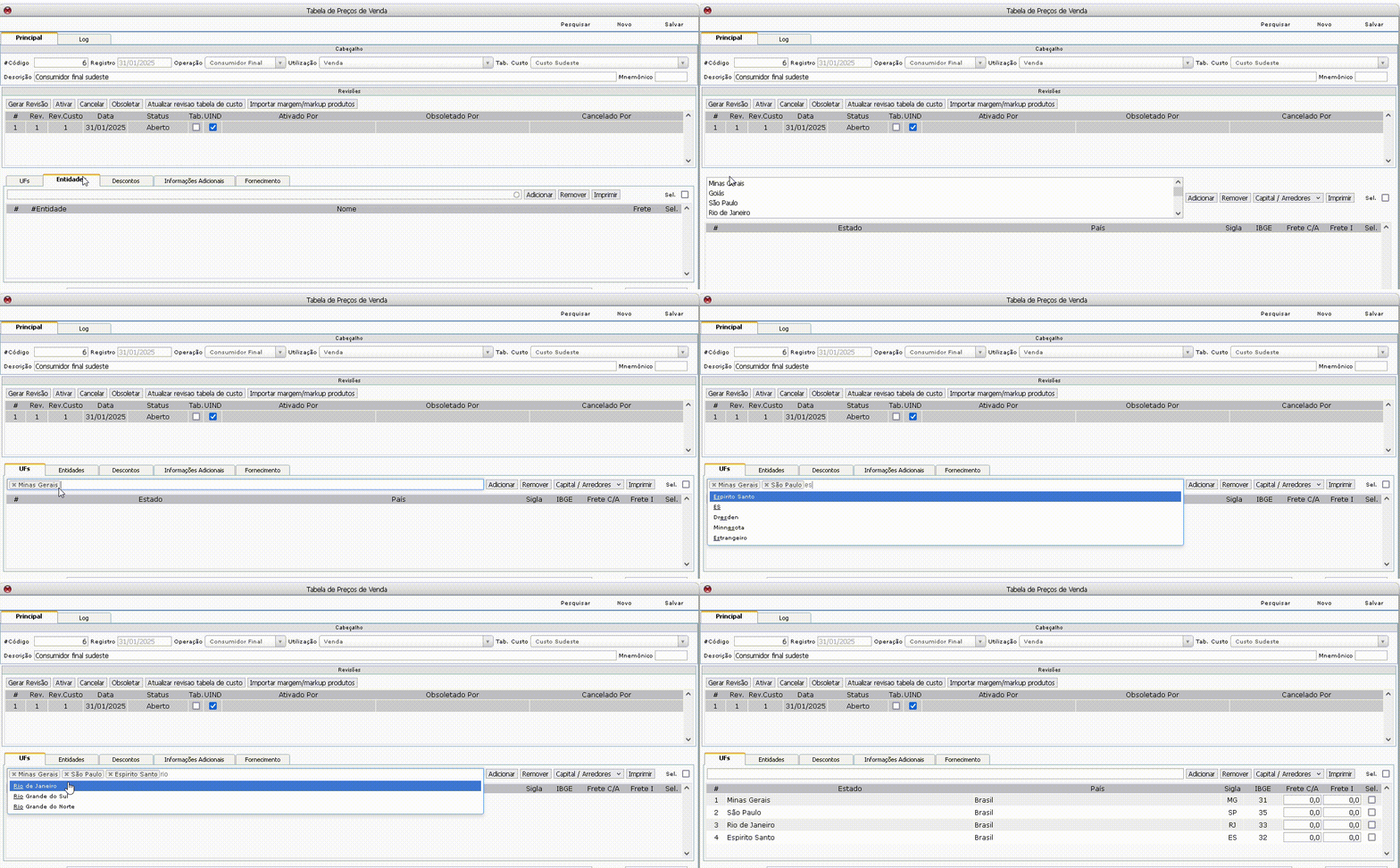
Na aba UFs, o usuário pode inserir os estados.
- Dar um clique na aba UFs;
- Informar os estados;
- Dar um clique em adicionar.
Observação frete CIF:
Nos casos de frete CIF, com o peso dos produtos cadastrados, o usuário poderá informar o fator de custo do frete (valor do frete por kg) nas colunas frete C/A(capital e arredores) e frete I (interior), o sistema calculará o custo e adicionará ao pedido de venda.
O fator de custo do frete poderá ser inserido na aba UFs ou Entidade.


Adicionar Entidades
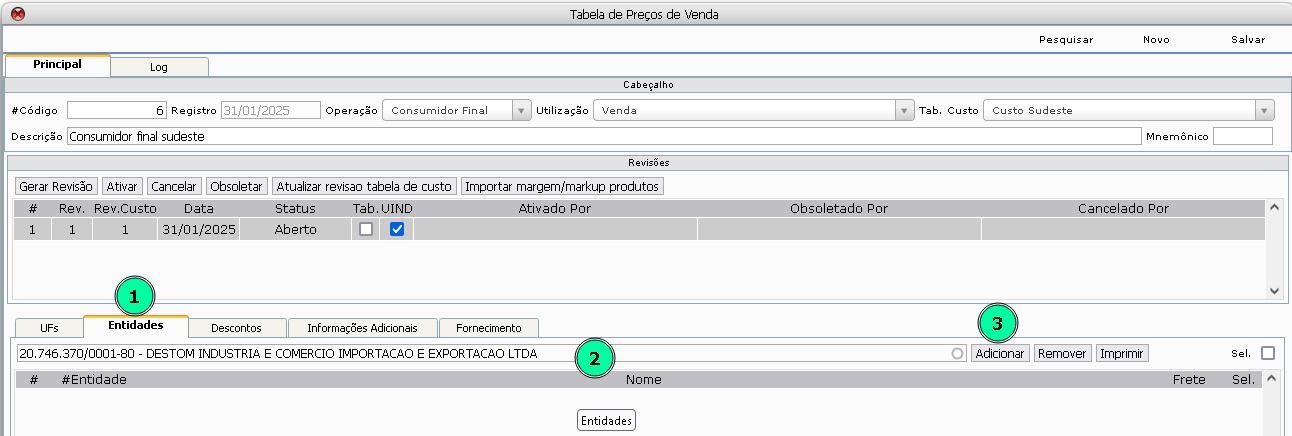
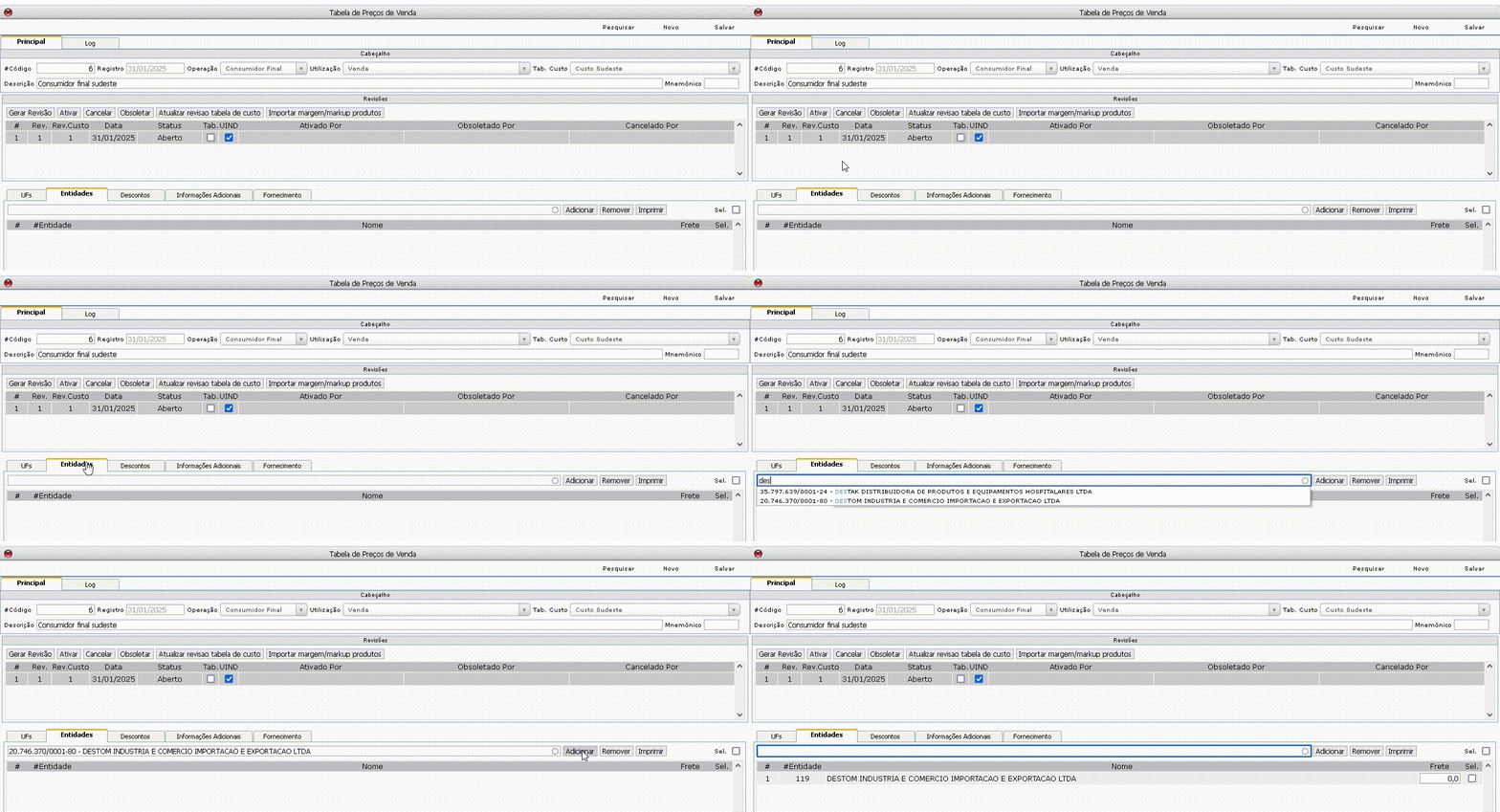
Na aba entidades, o usuário pode inserir os clientes.
- Dar um clique na aba entidades;
- Informar o cliente;
- Dar um clique em adicionar.
Adicionar Descontos
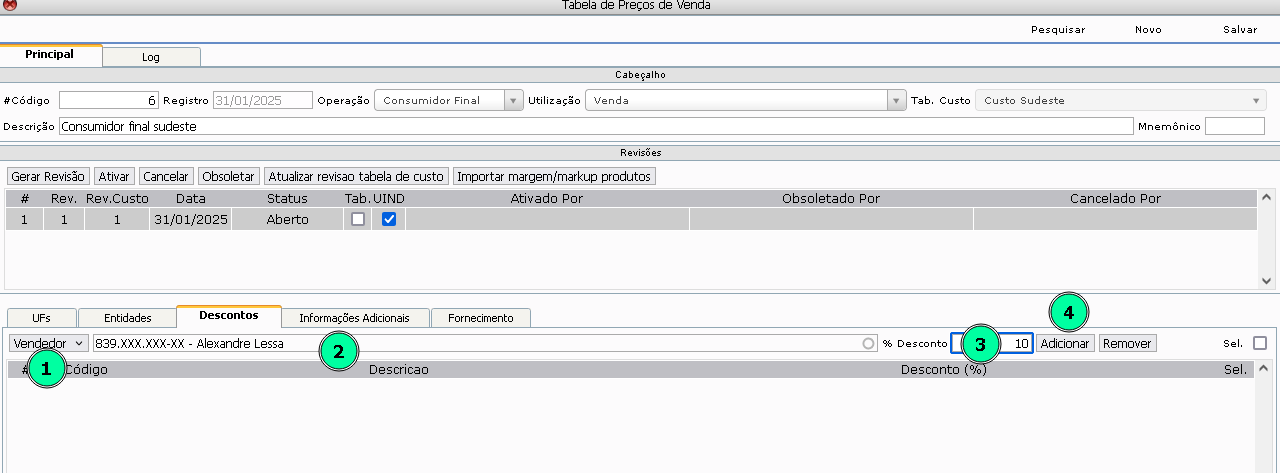
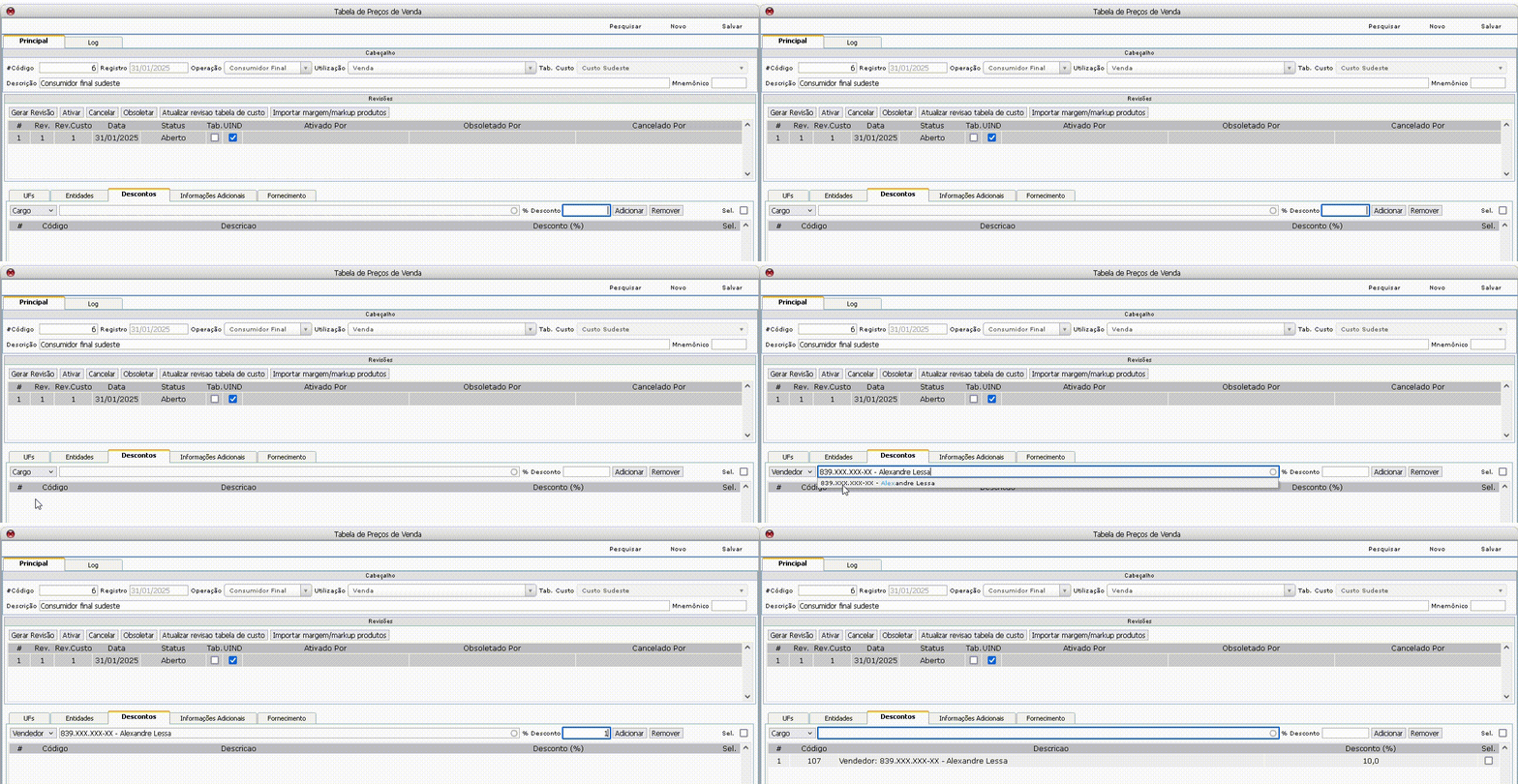
Na aba descontos, o usuário pode definir a porcentagem do desconto e quem pode conceder o desconto.
- Selecionar cargo ou vendedor;
- Informar o nome;
- Informar o desconto;
- Dar um clique em adicionar.
Margem e Markup
Cálculo de margem e markup
Nos campos “Margem e Markup”, o usuário deve inserir os percentuais correspondentes sobre os preços da tabela de custos.
Calculando a margem:
Para calcular o preço líquido de venda a partir da margem, o usuário deve digitar o percentual da margem no campo apropriado.
O cálculo é realizado da seguinte forma:
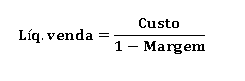
A margem bruta é então calculada como:

Exemplo de cálculo de margem:
Se um produto tem um custo de R$ 100,00 e o usuário insere uma margem de 10% (0,1), o cálculo será:

Portanto, a margem bruta será:

Calculando markup:
O Markup indica quanto o preço do produto está acima do seu custo de produção e distribuição. Ele representa a diferença entre o custo de um bem ou serviço e seu preço de venda.
O cálculo do Preço Líquido de Venda a partir do Markup é feito da seguinte maneira:
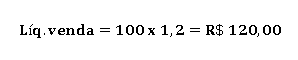
Observação:
É importante notar que, se o usuário inserir um valor de Markup menor que 1, o Preço Líquido de Venda será inferior ao custo.
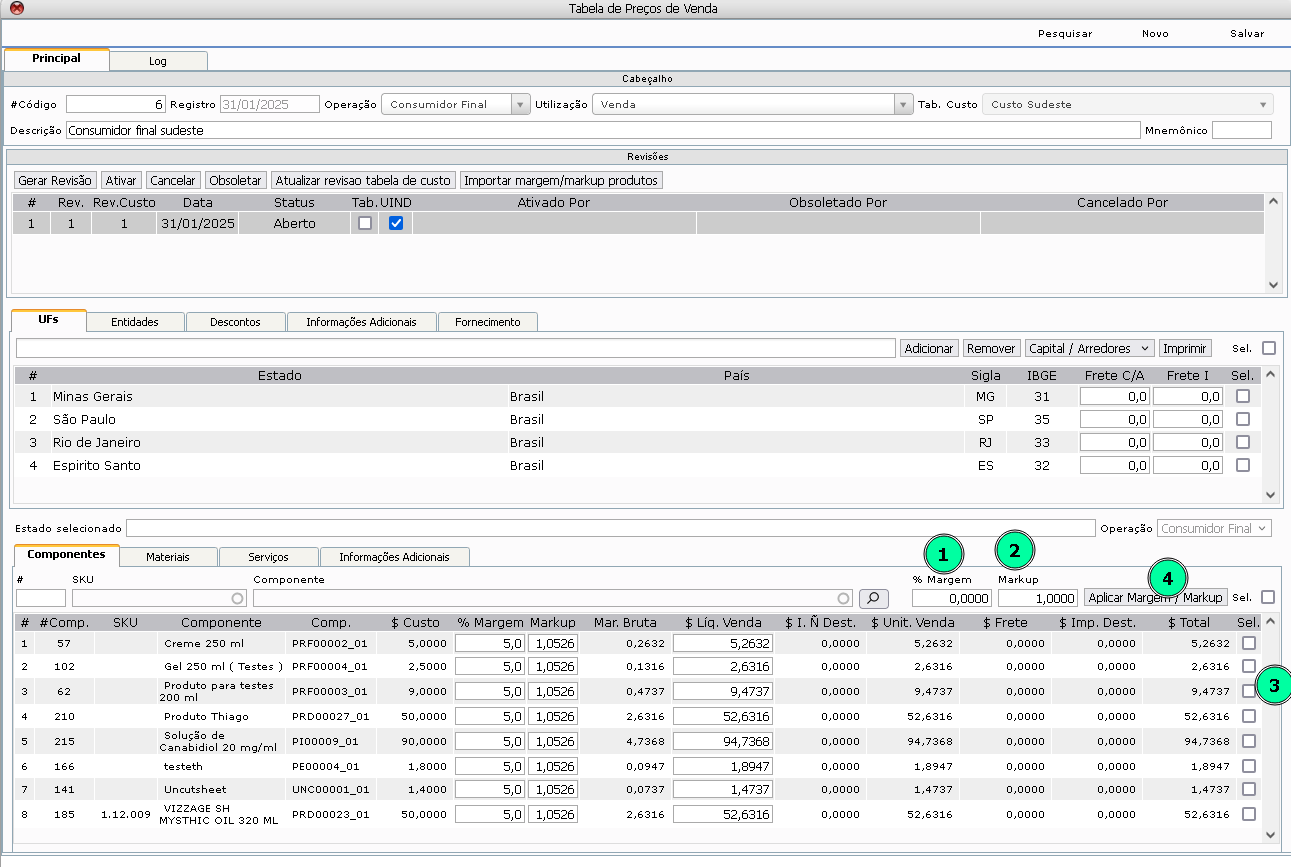
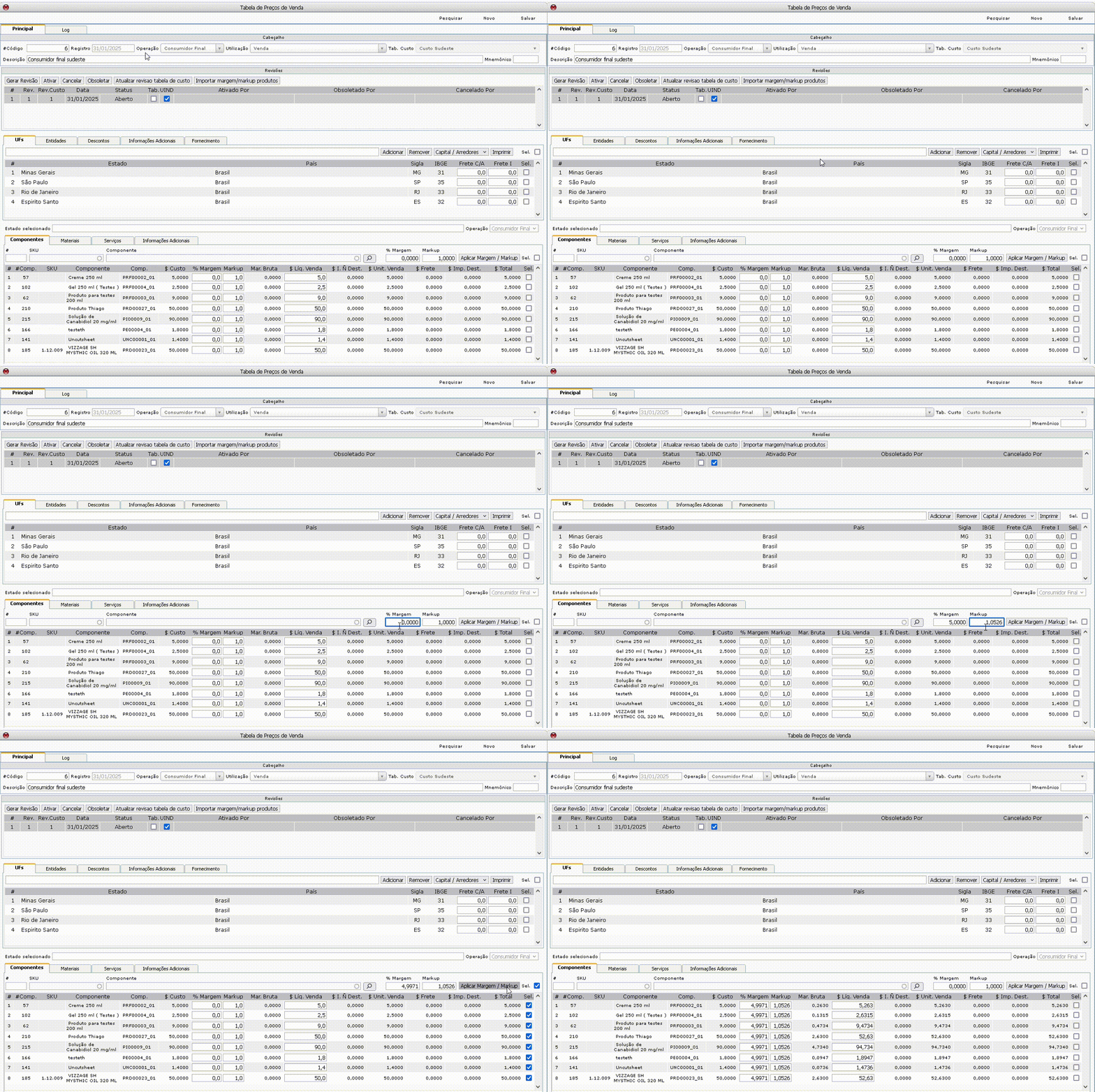
Com os valores da margem e markup, o usuário pode definir a %margem e markup dos produtos.
- Informar a %margem;
- Informar o mark-up;
- Selecionar os itens;
- Dar um clique em aplicar margem / mark-up.
TAB (Preço tabelado)
O usuário deve definir se a tabela de preço será tabelada, ou seja, ao marcar o box “TAB”, todos os pedidos de venda que estiverem com as informações inseridas na tabela (utilização, entidade e UF), os preços serão inseridos automaticamente no pedido de venda.
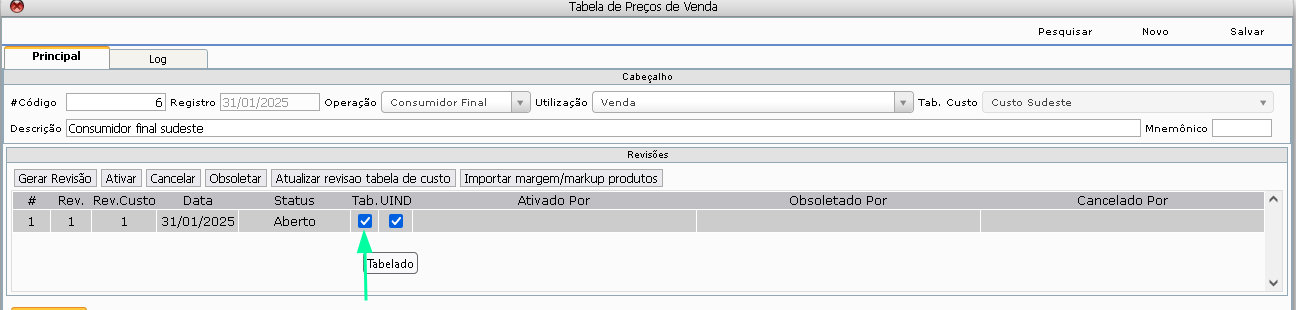
Uind (Imposto não destacado)
O usuário deve definir se usará o imposto não destacado no preço de venda, caso aplicável, o usuário deve marcar o box “Uind“.
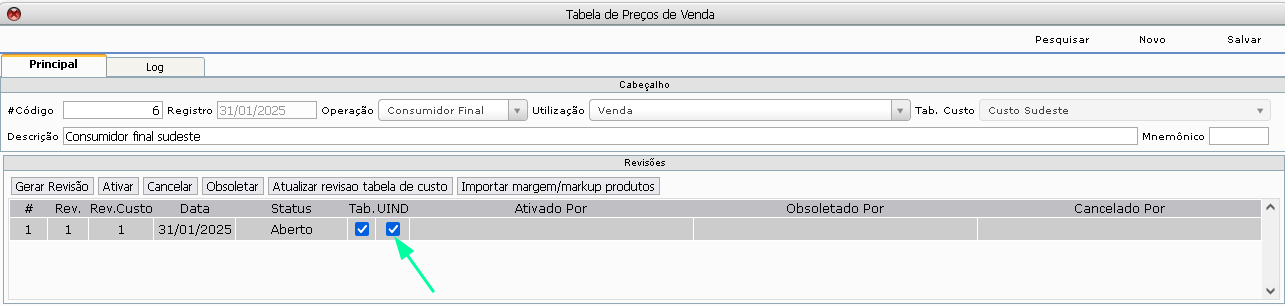
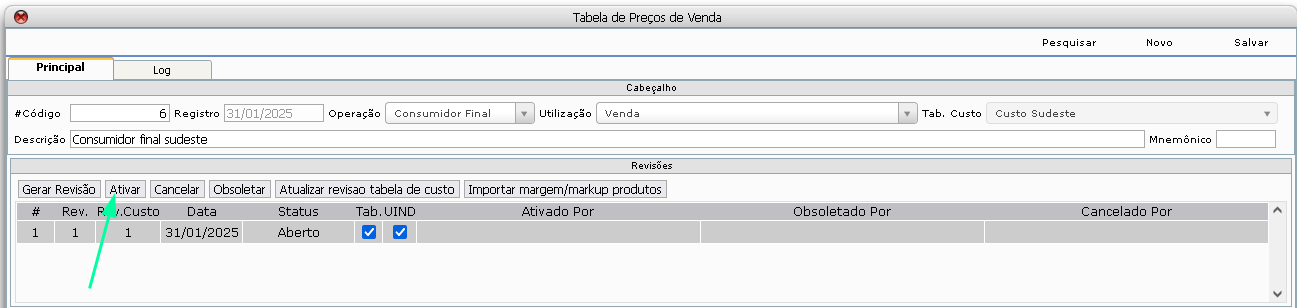
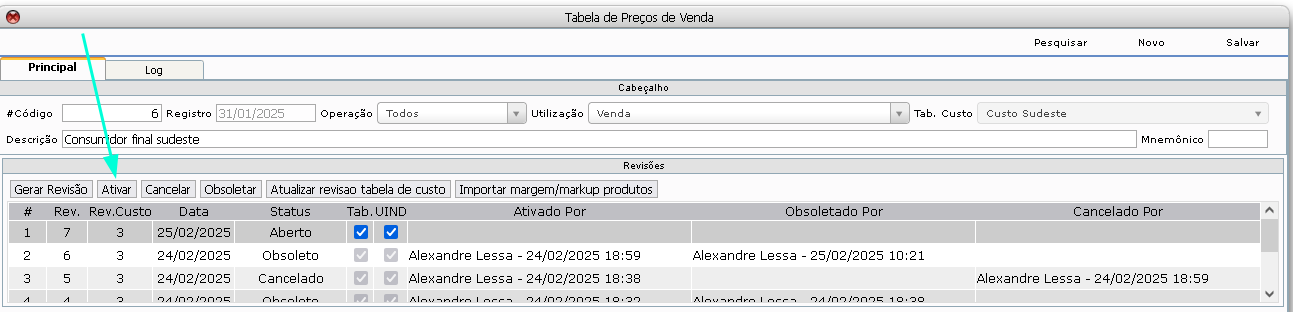
Em seguida, o usuário deve dar um clique em ativar.
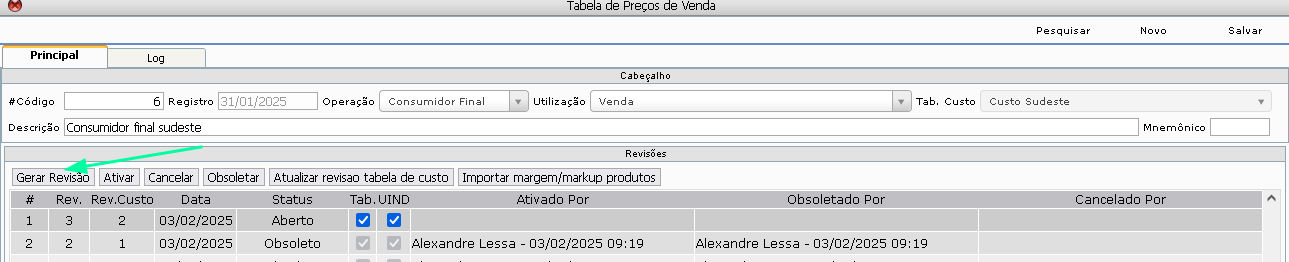
Atualização tabela de custos
Após atualizar a tabela de custo, a tabela de preço de venda exibirá o status obsoleto, para garantir que os preços de venda estejam atualizados, o usuário deve dar um clique em gerar revisão.
Em seguida, deve dar um clique em atualizar revisão da tabela de custos.
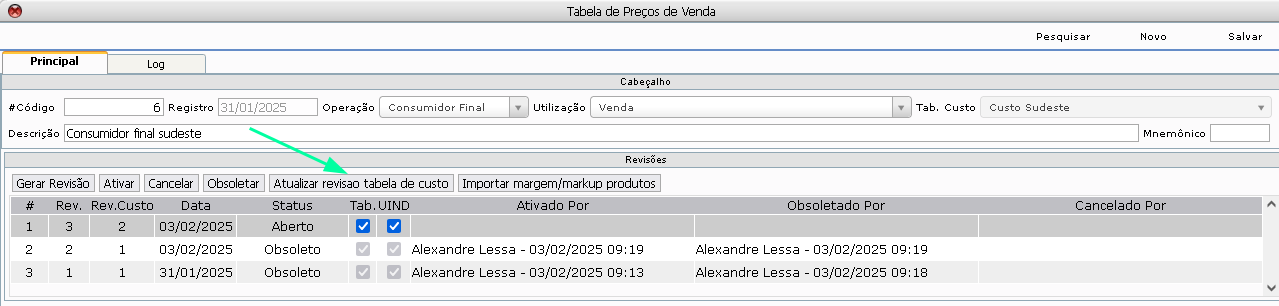
O sistema irá carregar as informações atualizadas na tabela de custos, em seguida, o usuário deve dar um clique em ativar.
Este documento pertence à Fluxis. É proibida a reprodução parcial ou total deste documento sem a autorização.