
Procure na base do Fluxis
03.01 – Acompanhamento Ordem de Serviço
Acompanhamento Ordem de Serviço
Tela Acompanhamento OS
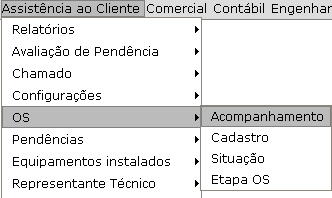
Para inserir e/ou acompanhar ações em uma ordem de serviço, o usuário pode utilizar a tela de acompanhamento OS, para isso, deve acessar o menu:
Assistência ao cliente – OS – Acompanhamento
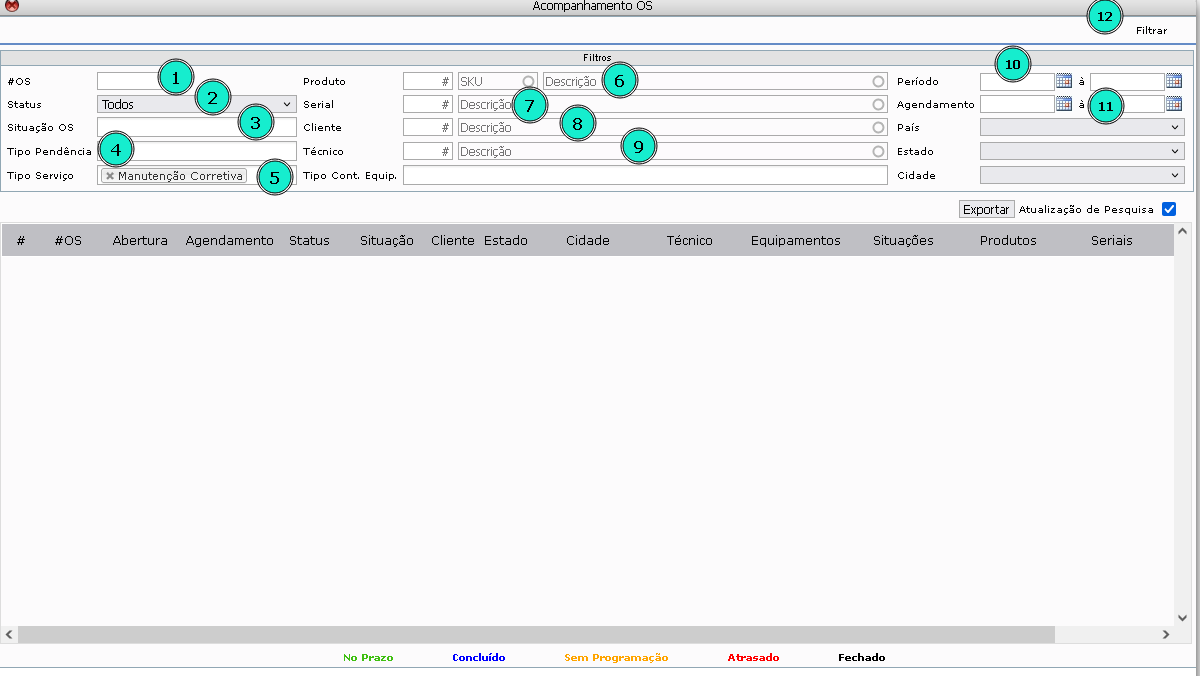
Na tela de acompanhamento OS, o usuário pode utilizar os filtros para buscar uma determinada ordem de serviço ou dar um clique direto em filtrar para buscar todas OS.
- Filtro por OS
- Filtro por status
- Filtro por situação OS
- Filtro por tipo de pendência
- Filtro por tipo de serviço
- Filtro por produto
- Filtro por serial
- Filtro por cliente
- Filtro por técnico
- Filtro por período
- Filtro por agendamento
- Dar um clique em filtrar
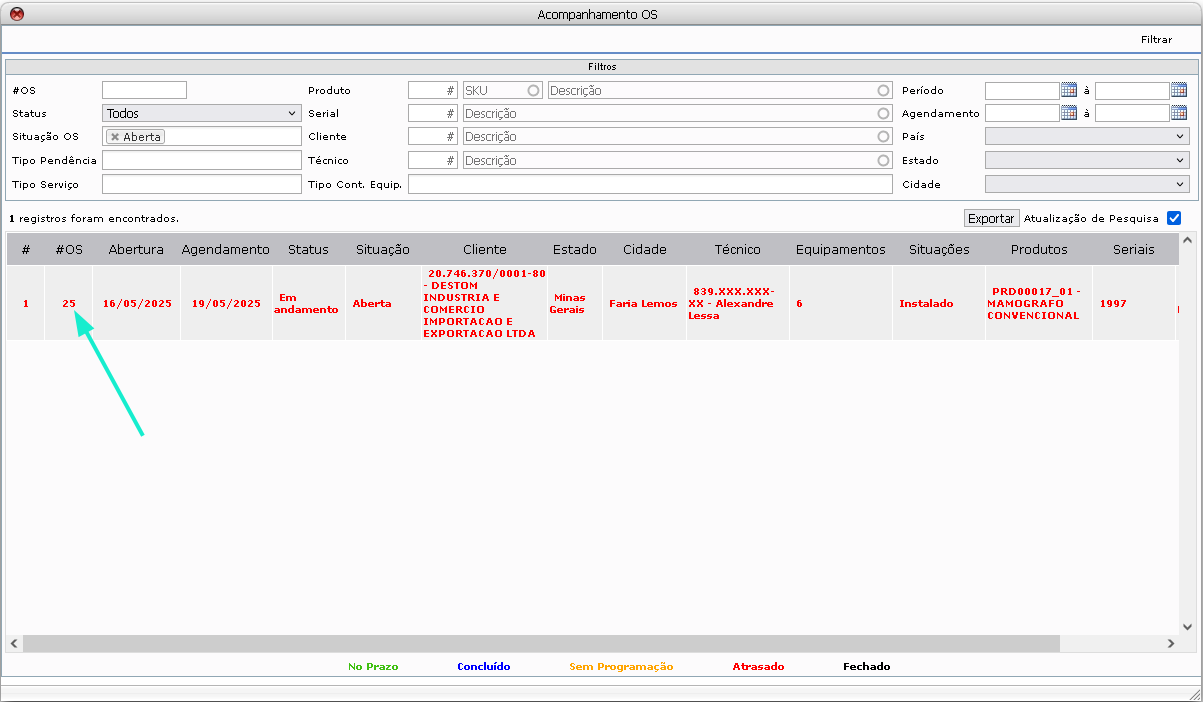
Após carregar os dados, para acessar a ordem de serviço desejada, o usuário deve dar um clique na ordem de serviço.
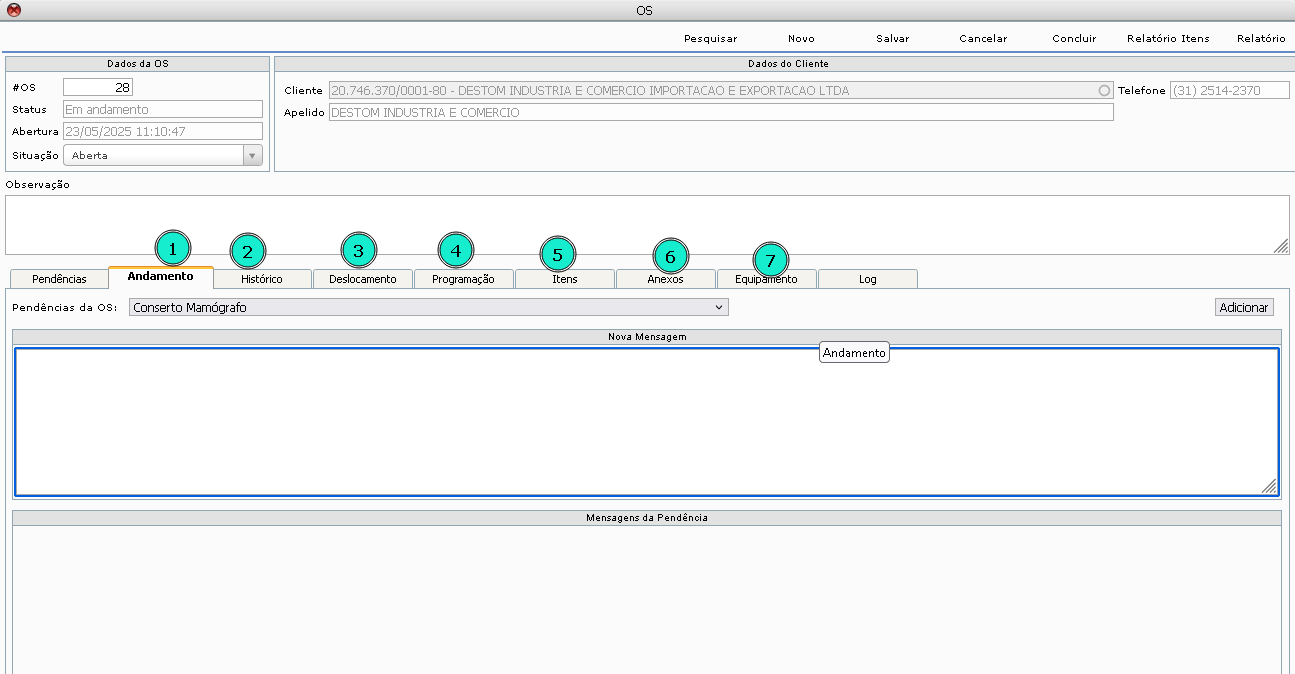
Na tela de ordem de serviço, o usuário pode informar e/ou editar de acordo com o andamento das tratativas, utilizando as abas:
- Aba Andamento
- Aba Histórico
- Aba Deslocamento
- Aba Programação
- Aba Itens
- Aba Anexos
- Aba Equipamentos
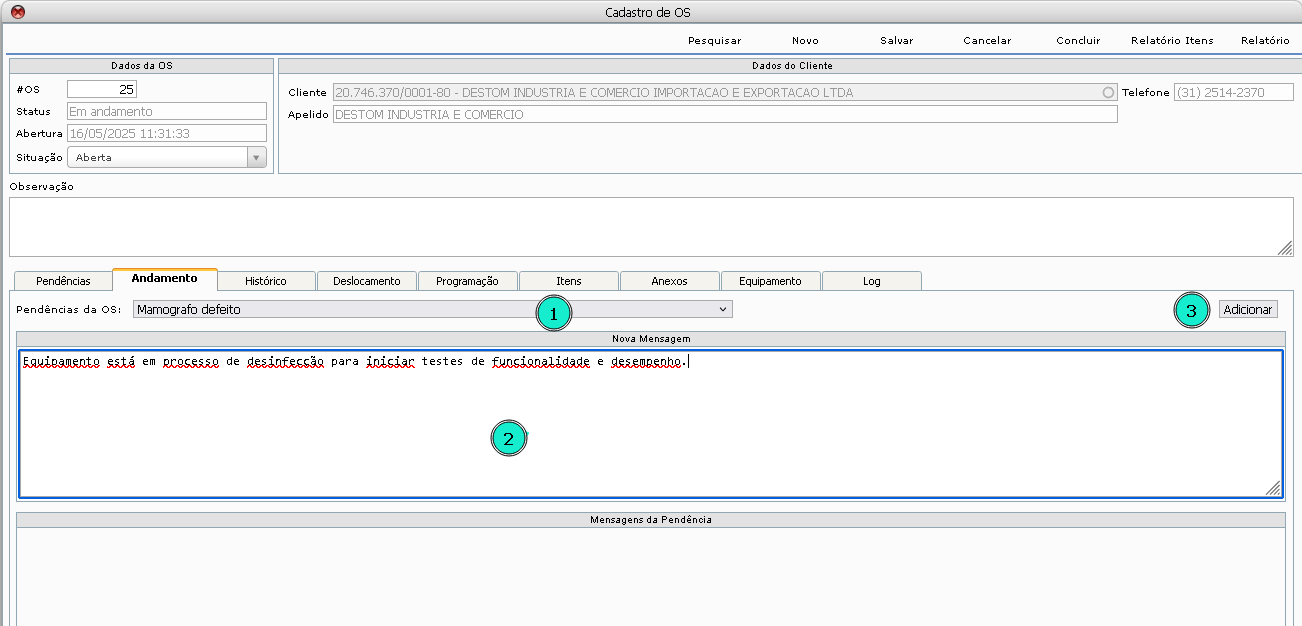
Aba Andamento
Na aba andamento, o usuário pode registrar o passo a passo das tratativas da pendência, para isso, o usuário deve seguir os passos:
- Selecionar a pendência da OS
- Inserir a mensagem
- Dar um clique em adicionar
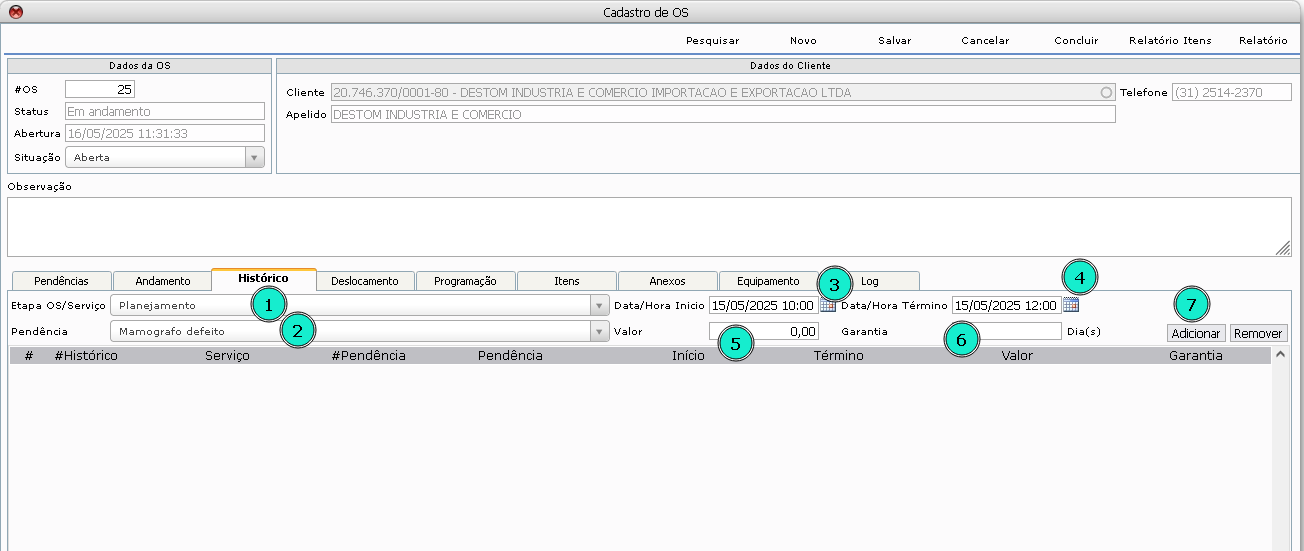
Aba Histórico
Na aba histórico, o usuário pode registrar a etapa ou serviço executado, para isso, o usuário deve seguir os passos:
- Selecionar etapa OS/serviço
- Selecionar a pendência
- Informar data/hora do início
- Informar data/hora do término
- Valor (se aplicável)
- Garantia (se aplicável)
- Dar um clique em adicionar
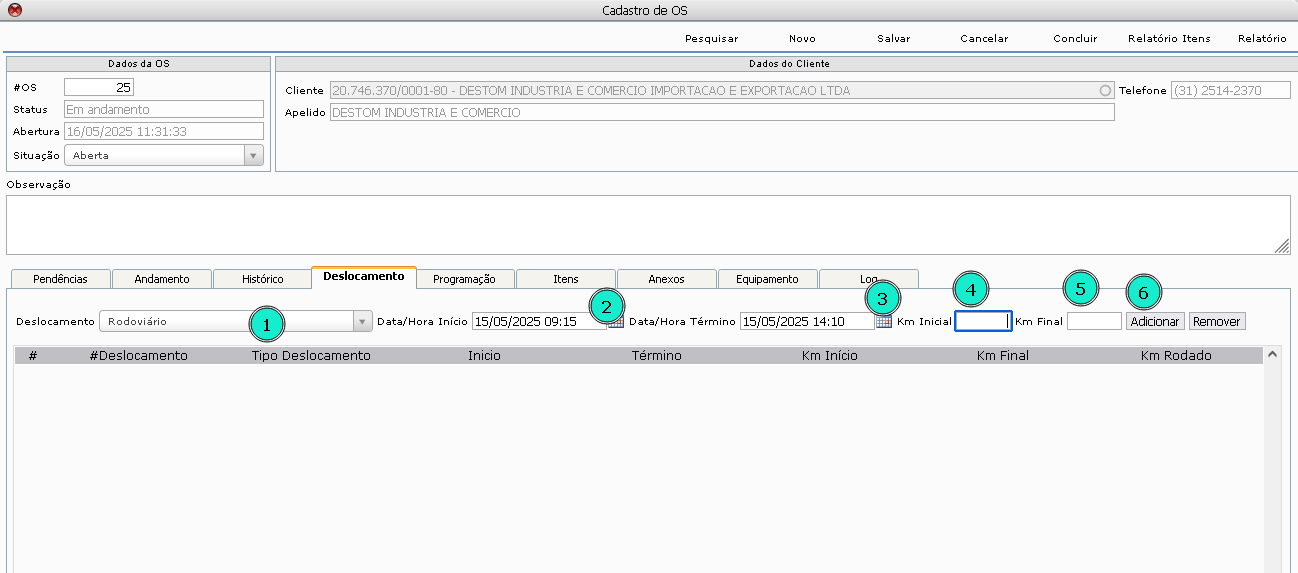
Aba Deslocamento
Na aba deslocamento, o usuário pode registrar os deslocamentos realizados para atendimento, receber material …, para isso, deve seguir os passos.
- Informar tipo de deslocamento
- Informar data/hora início
- Informar data/hora término
- Informar km inicial
- Informar km final
- Dar um clique em adicionar
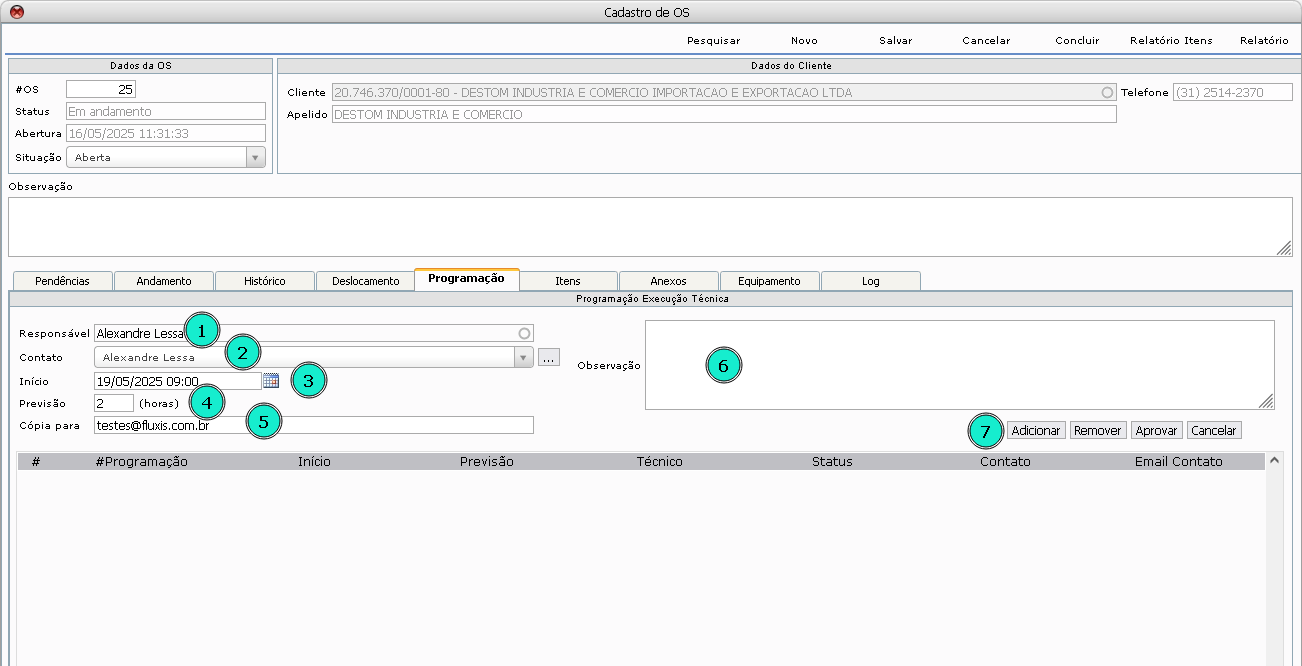
Aba Programação
Caso houver uma programação junto ao cliente para a execução das atividades, o usuário pode registrar na aba programação, para isso deve seguir os passos:
- Responsável pela programação junto ao cliente
- Contato do cliente
- Data de execução
- Previsão de horas para execução das atividades
- E_mail
- Observação
- Dar um clique em adicionar
Após adicionar a programação, o usuário deve aprova-la, para isso, deve seguir os passos:
- Selecionar a programação (linha ficar cinza)
- Dar um clique em aprovar
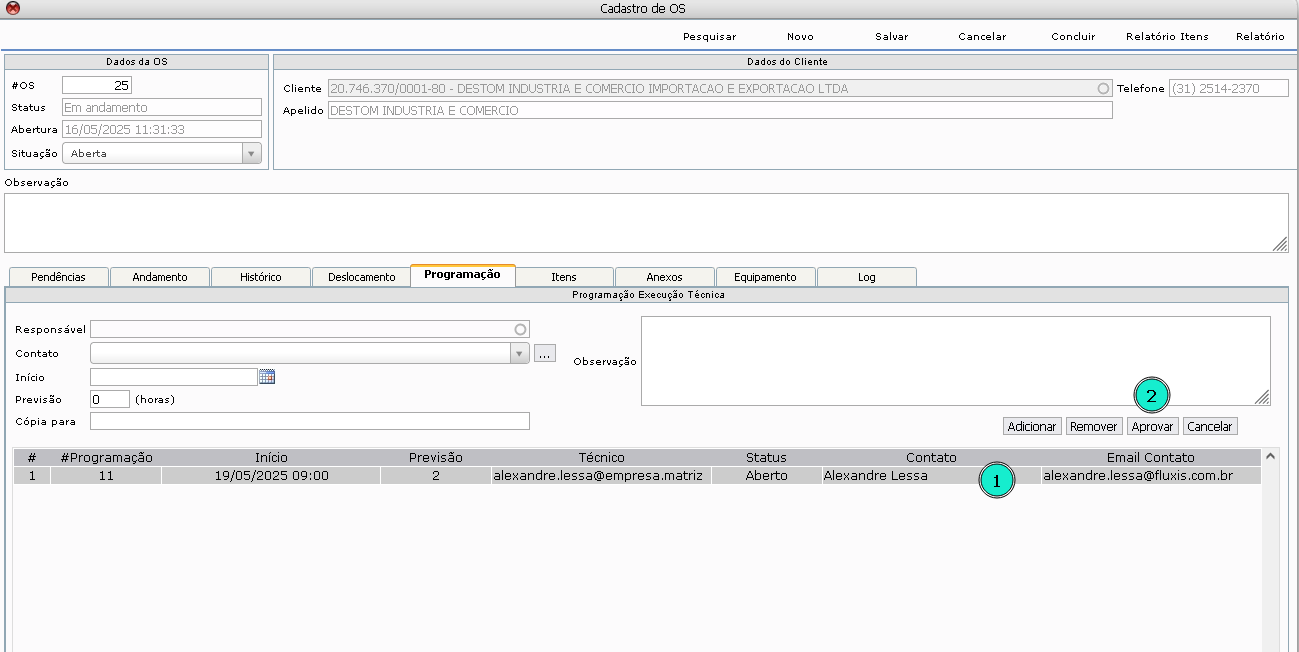
Após aprovar, o sistema enviará um e-mail informando a programação.
Observação
O e-mail para qual o sistema irá enviar a programação deve estar vinculado a assistência ao cliente no cadastro de entidade
Aba Itens
Na aba itens, o usuário pode informar os produtos e/ou serviços utilizados e pode solicitar baixa do estoque ou gerar uma proposta comercial e/ou pedido de venda ou outras saídas.
Para informar o produto, o usuário deve seguir os passos.
- Informar o produto
- Informar a quantidade
- Informar o valor (se aplicável)
- Informar a utilização (se aplicável)
- Dar um clique em adicionar
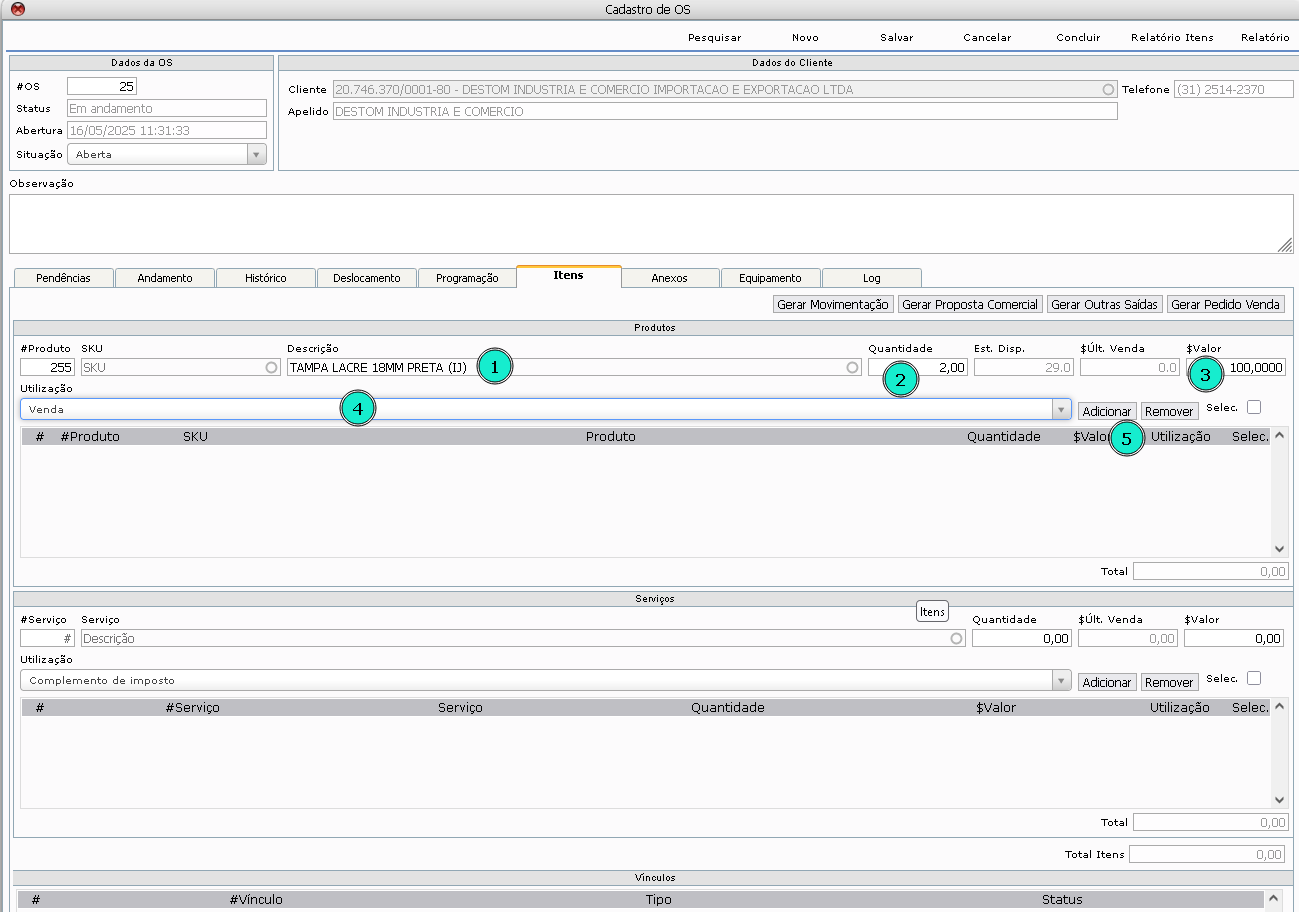
Para informar o serviço, o usuário deve seguir os passos.
- Informar o serviço
- Informar a quantidade
- Informar o valor (se aplicável)
- Informar a utilização (se aplicável)
- Dar um clique em adicionar
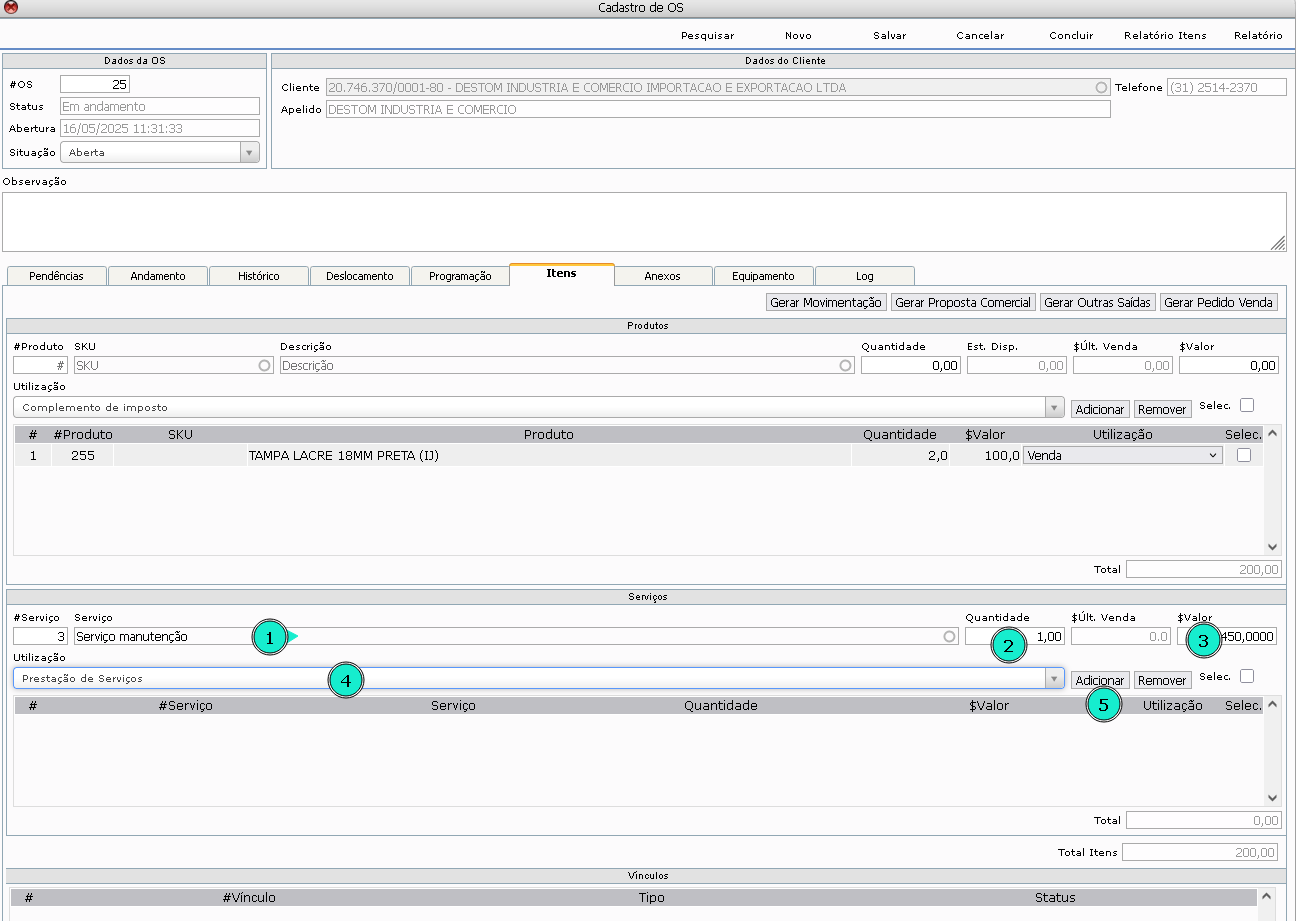
Gerar movimentação
O usuário pode solicitar os itens que serão utilizados gerando a movimentação de baixa de estoque, para isso, deve seguir os passos:
- Selecionar o item
- Dar um clique em gerar movimentação
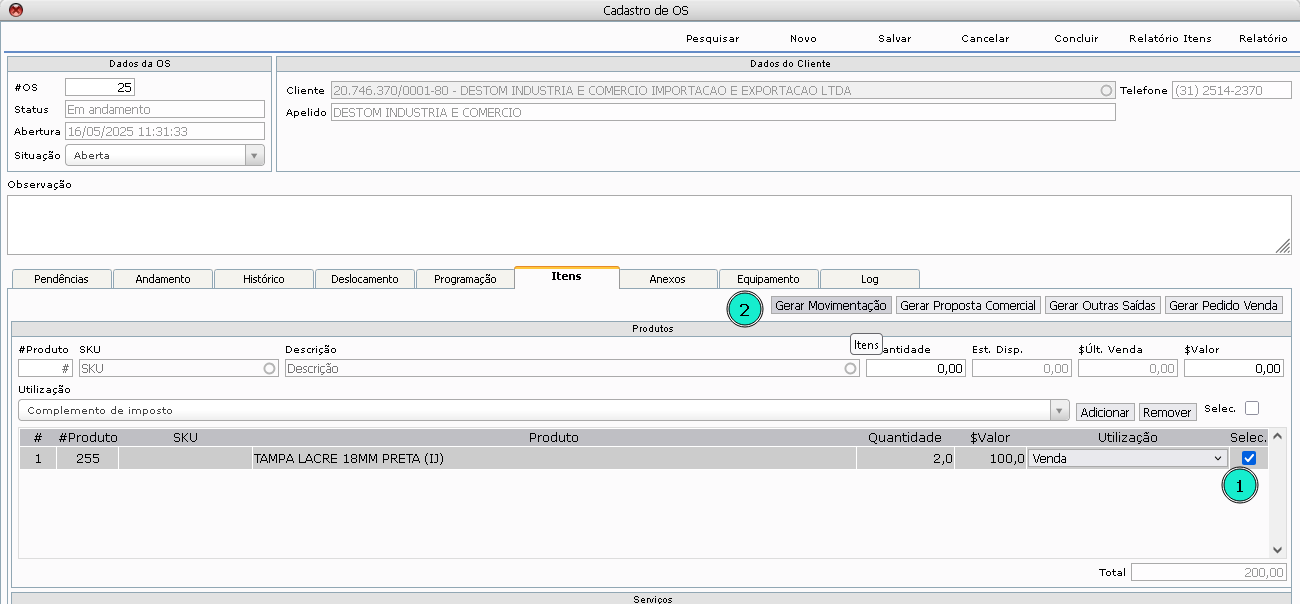
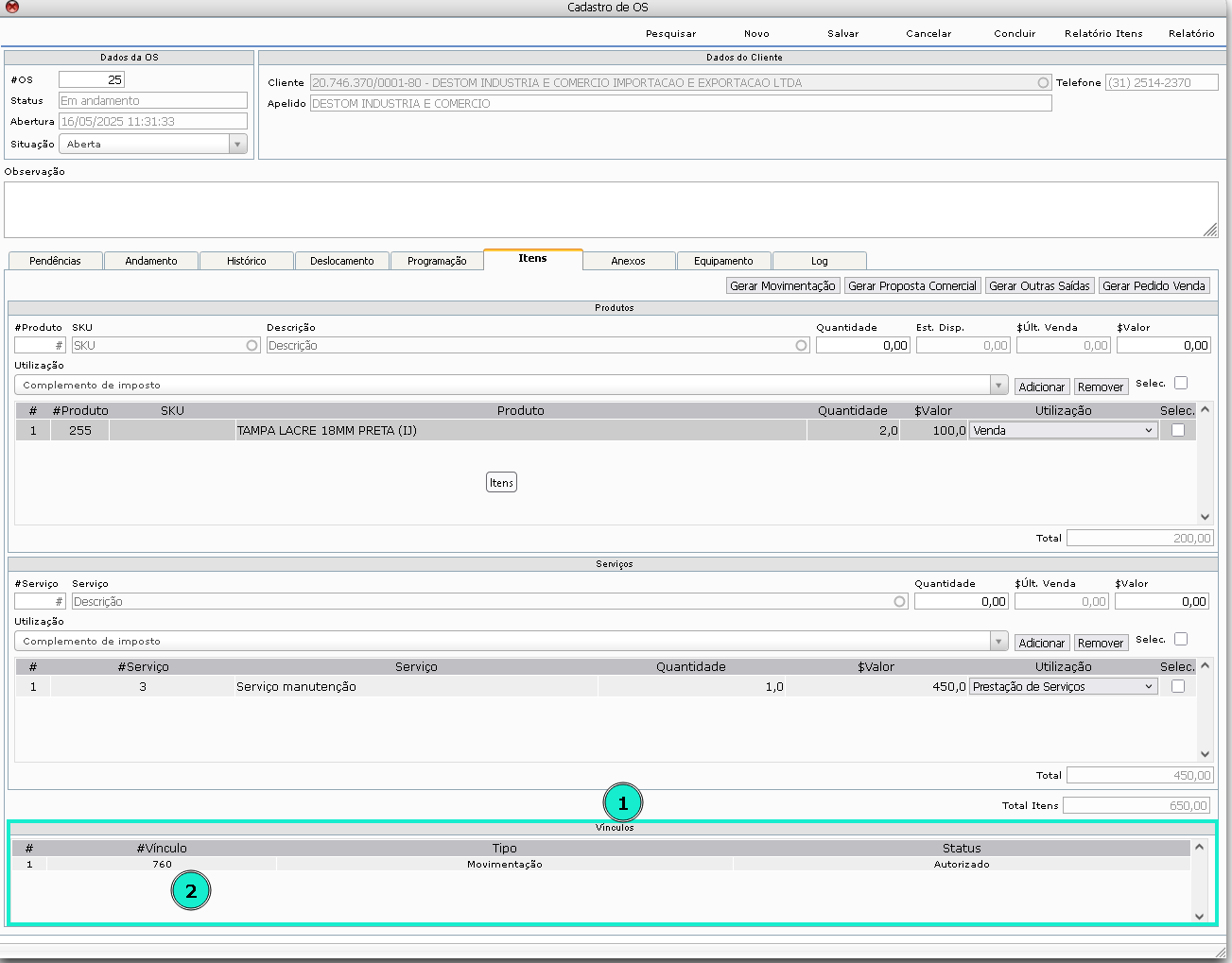
Após gerar a movimentação, o usuário pode visualizar o número da mmc na aba vínculo.
- Aba vínculo
- Número da movimentação
Gerar Proposta
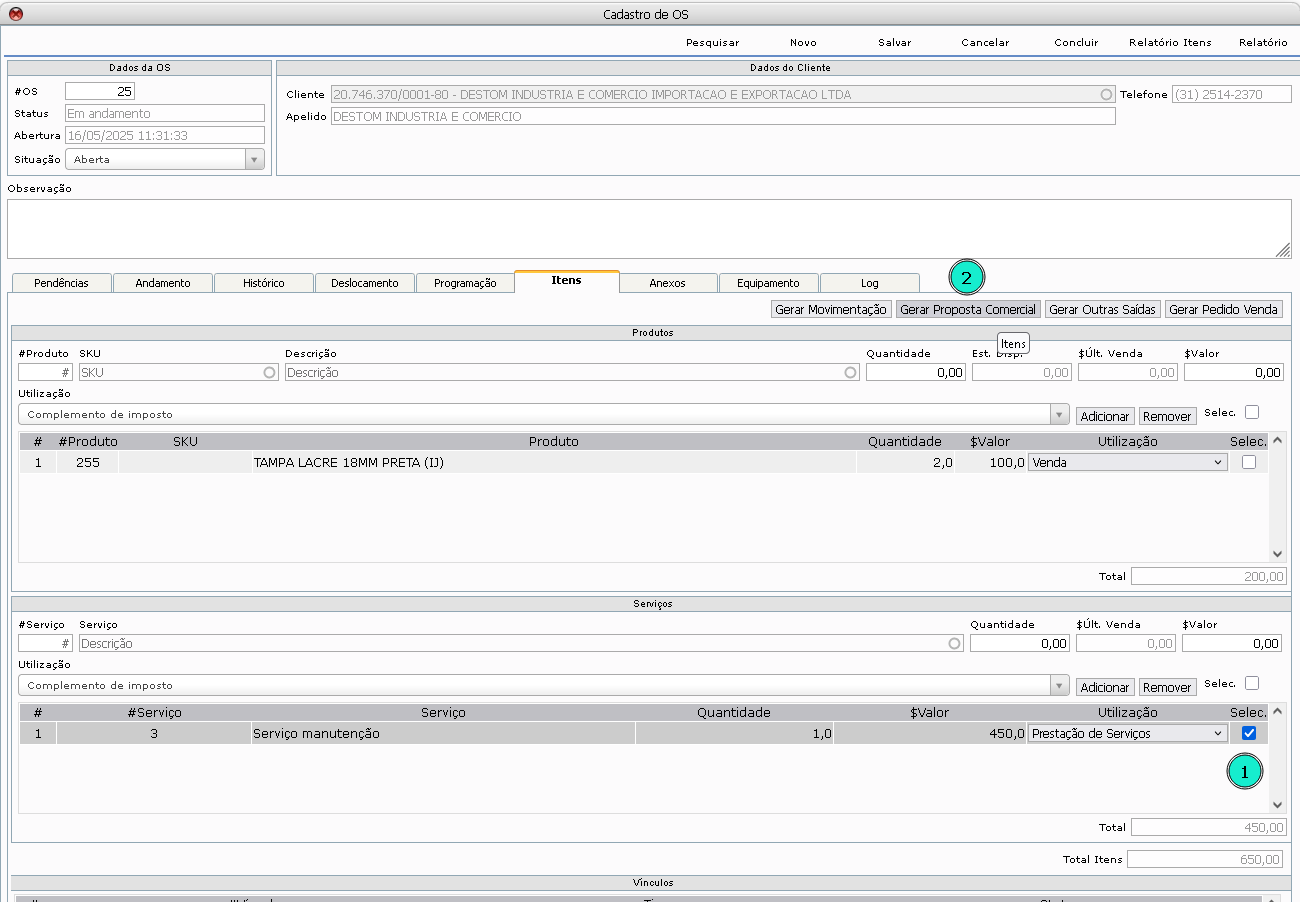
Na aba proposta, o usuário pode gerar uma proposta comercial para enviar ao cliente, para isso deve seguir os passos:
- Selecionar o item e/ou serviço
- Dar um clique em gerar proposta
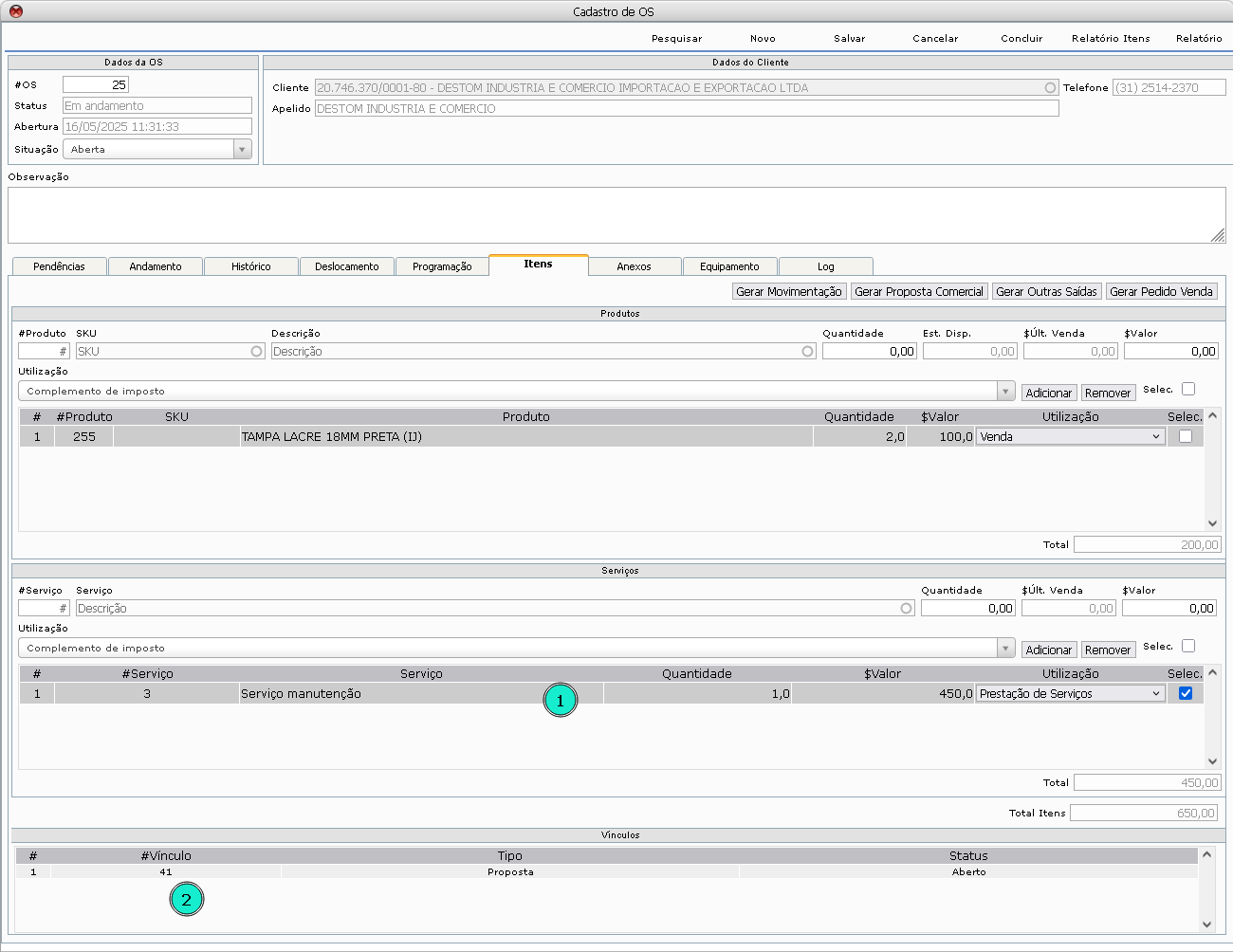
Para visualizar a proposta, o usuário deve seguir os passos:
- Selecionar item ou serviço (deixar linha cinza)
- Dar um clique no número da proposta
Gerar pedido de venda
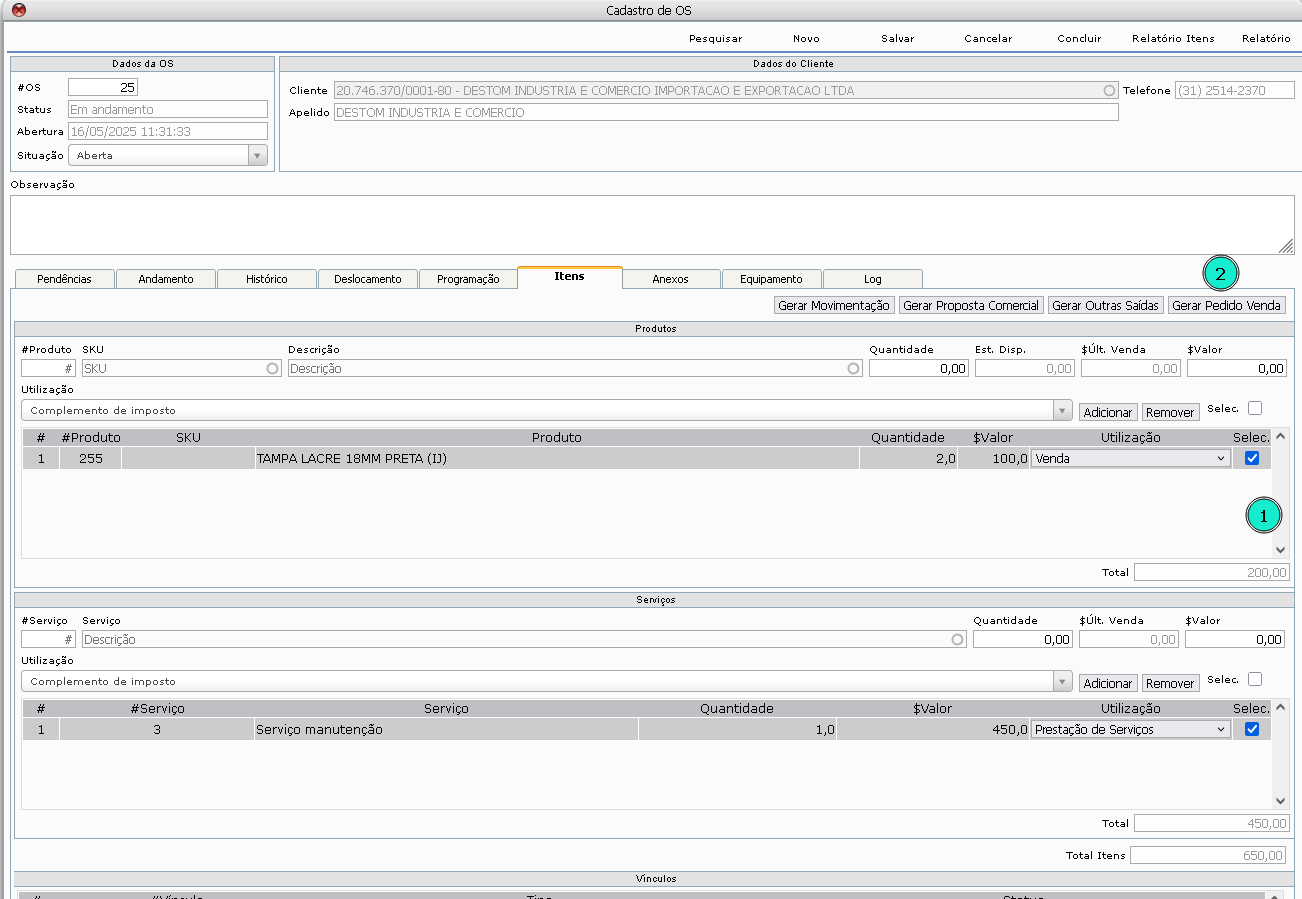
Na aba pedido de venda, o usuário pode gerar um pedido de venda para enviar ao cliente, para isso deve seguir os passos:
- Selecionar o item e/ou serviço
- Dar um clique em gerar pedido de venda
Para visualizar o pedido de venda, o usuário deve seguir os passos:
- Selecionar item ou serviço (deixar linha cinza)
- Dar um clique no número do pedido
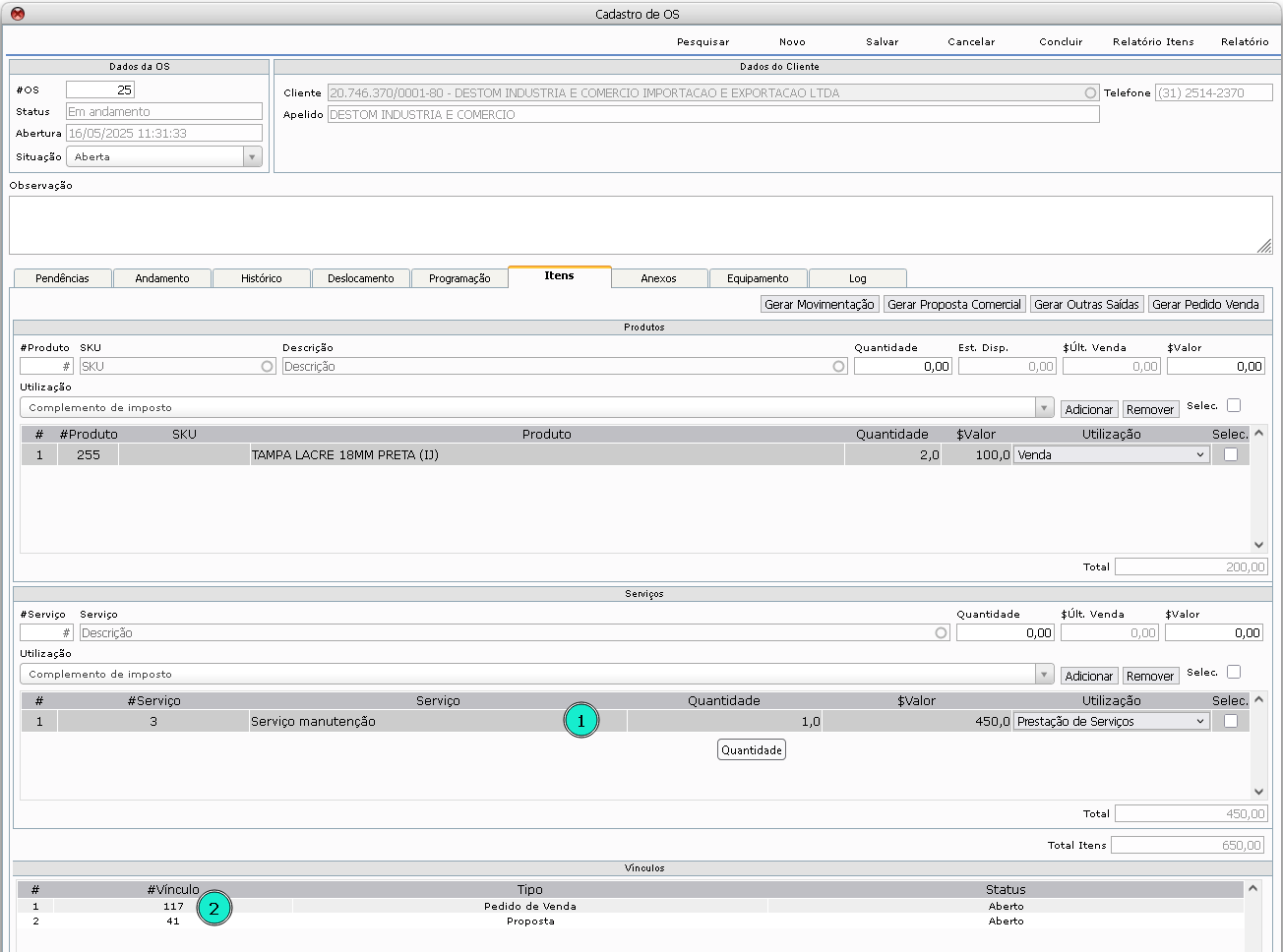
Gerar outras saídas
Na aba outras saídas, o usuário pode gerar uma OS, para isso deve seguir os passos:
- Selecionar o item e/ou serviço
- Dar um clique em gerar outras saídas
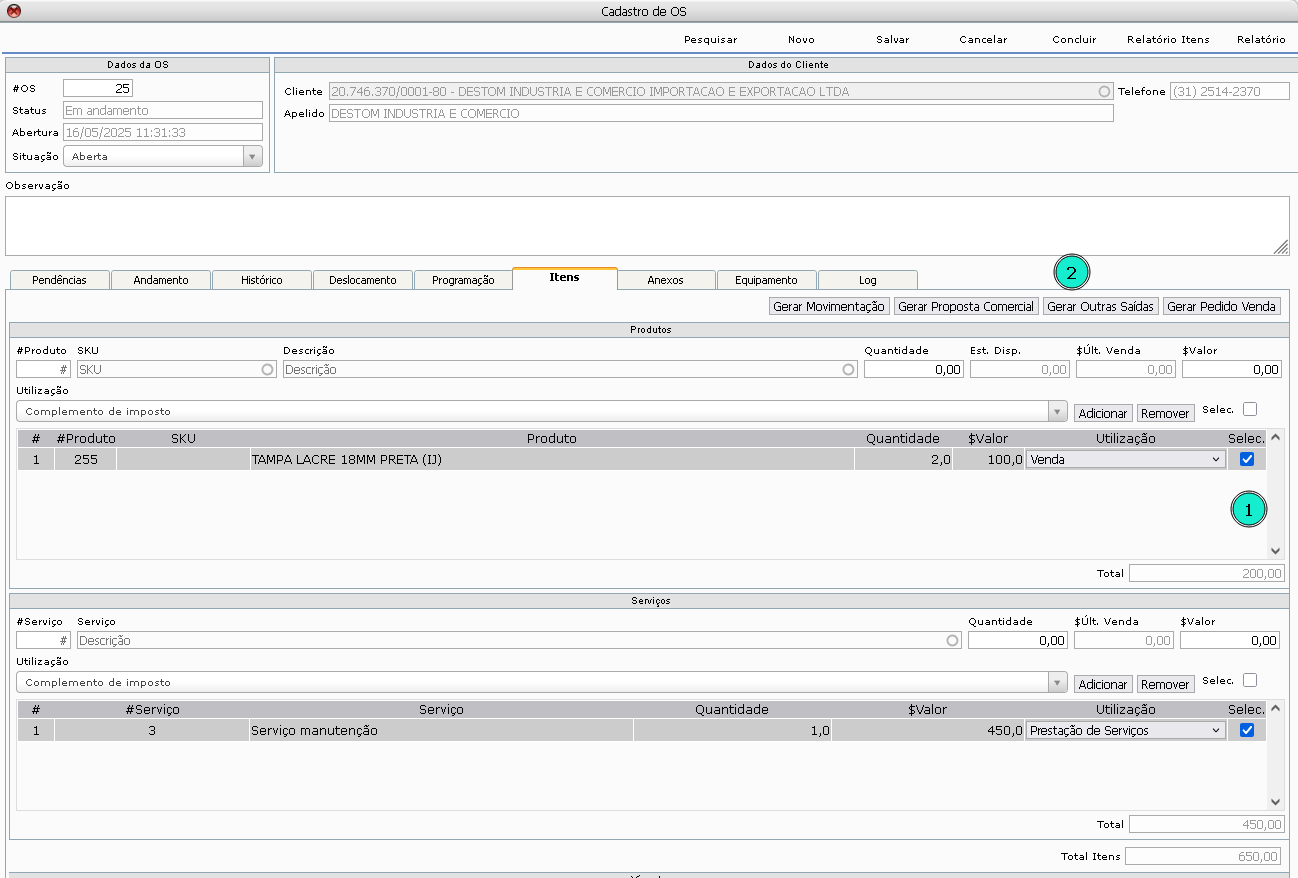
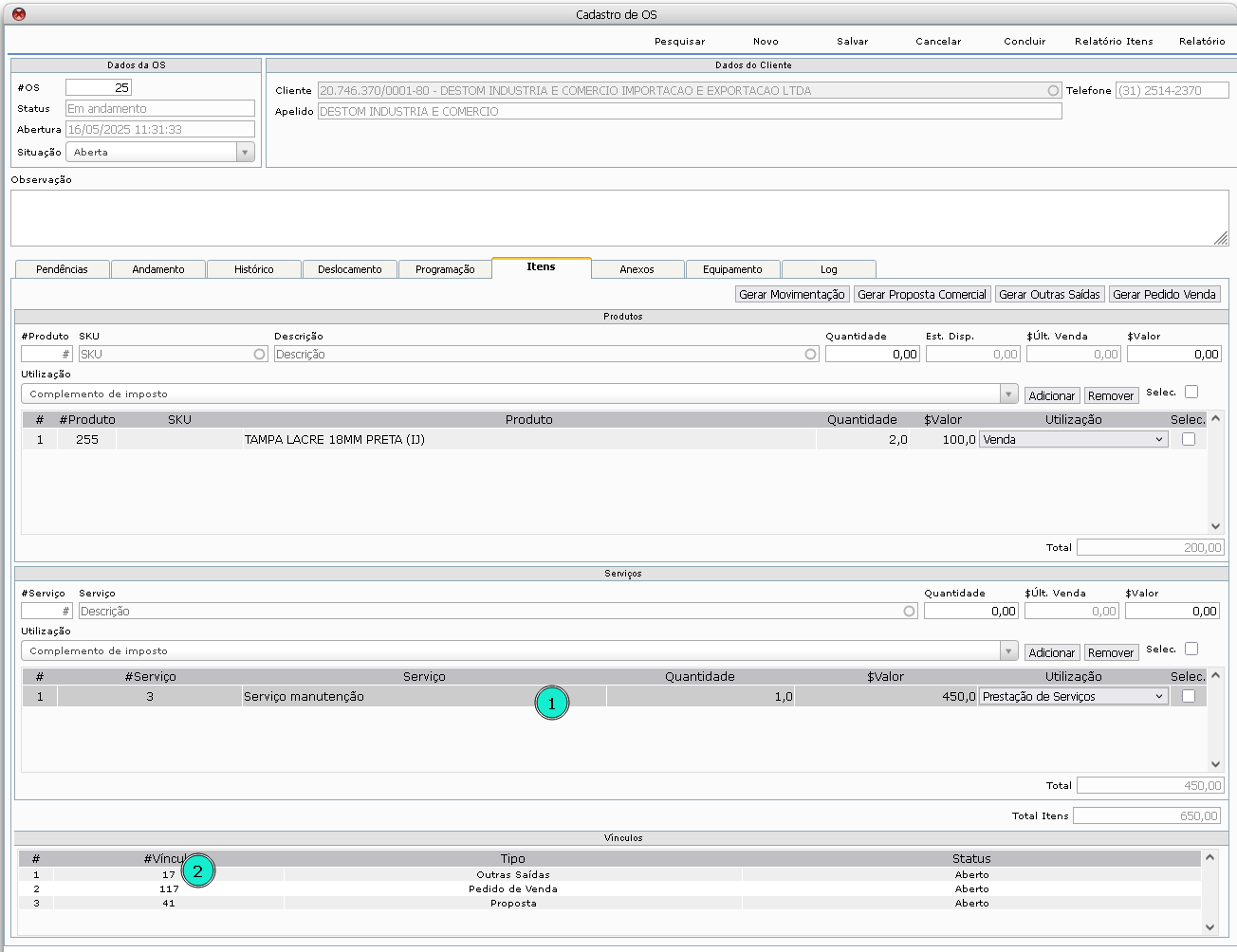
Para visualizar a outra saída, o usuário deve seguir os passos:
- Selecionar item ou serviço (deixar linha cinza)
- Dar um clique no número da outra saída
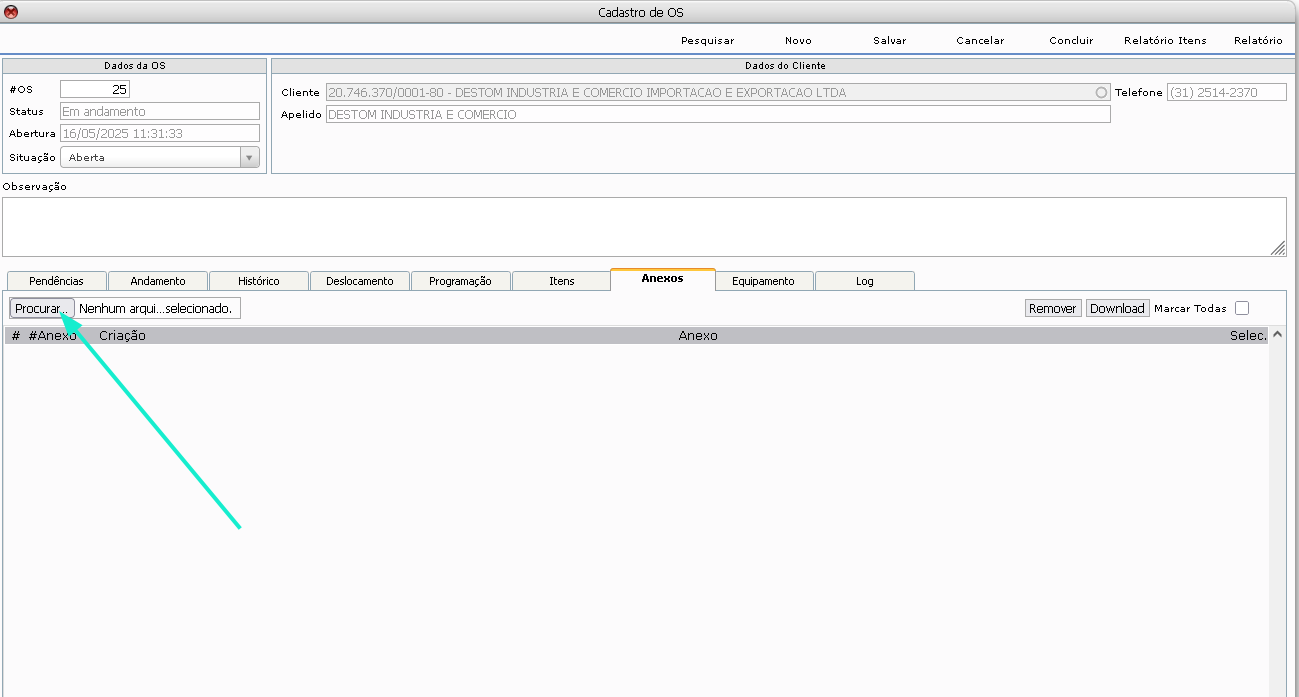
Aba Anexo
Na aba anexo, o usuário pode anexar documentos, fotos … relacionados ao processo, para isso, o usuário deve dar um clique em procurar.
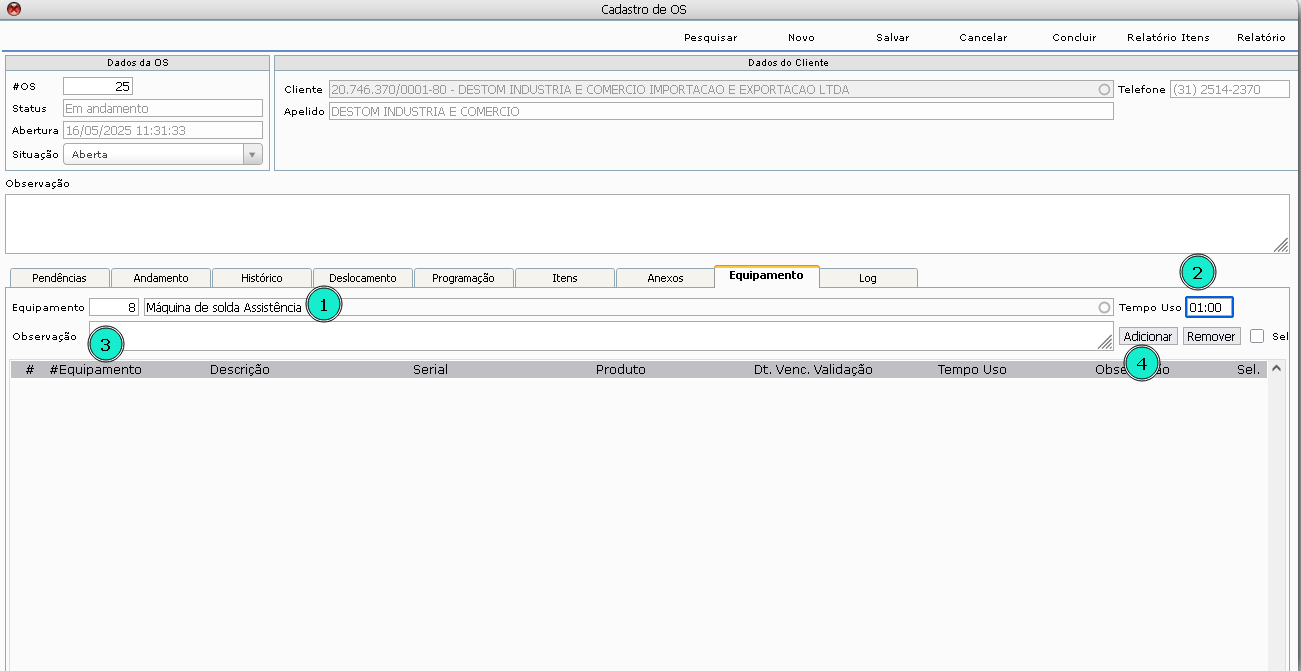
Aba Equipamento
Na aba equipamento, o usuário pode informar os equipamentos envolvidos no processo, para isso, deve seguir os passos:
- Informar o equipamento
- Informar o tempo de uso
- Inserir observação (caso aplicável)
- Dar um clique em adicionar
Este documento pertence à Fluxis. É proibida a reprodução parcial ou total deste documento sem a autorização.