
Procure na base do Fluxis
03 – Programação da Produção
Programação da Produção
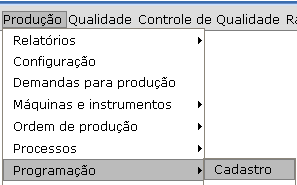
Para realizar um cadastro de programação da produção, o usuário deve acessar o menu:
Produção – Programação – Cadastro
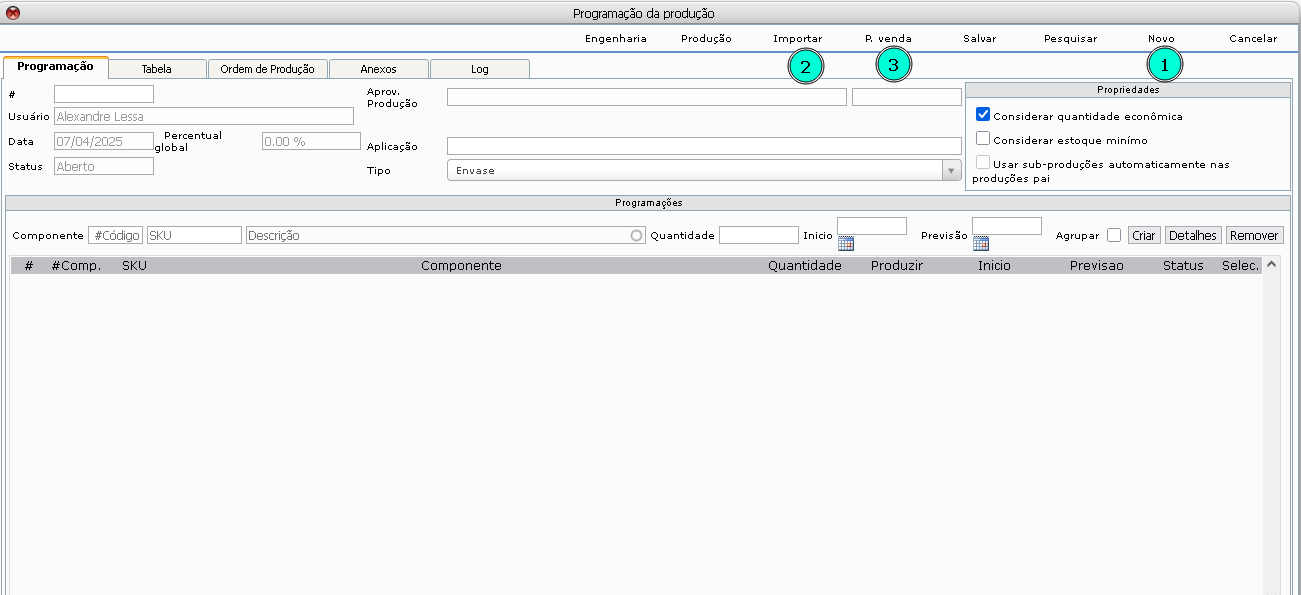
Na tela programação da produção, o usuário pode gerar uma programação através das opções:
- Gerar programação
- Gerar programação importando de uma programação já criada
- Gerar programação através de um pedido de venda
Nova programação
Aba programação
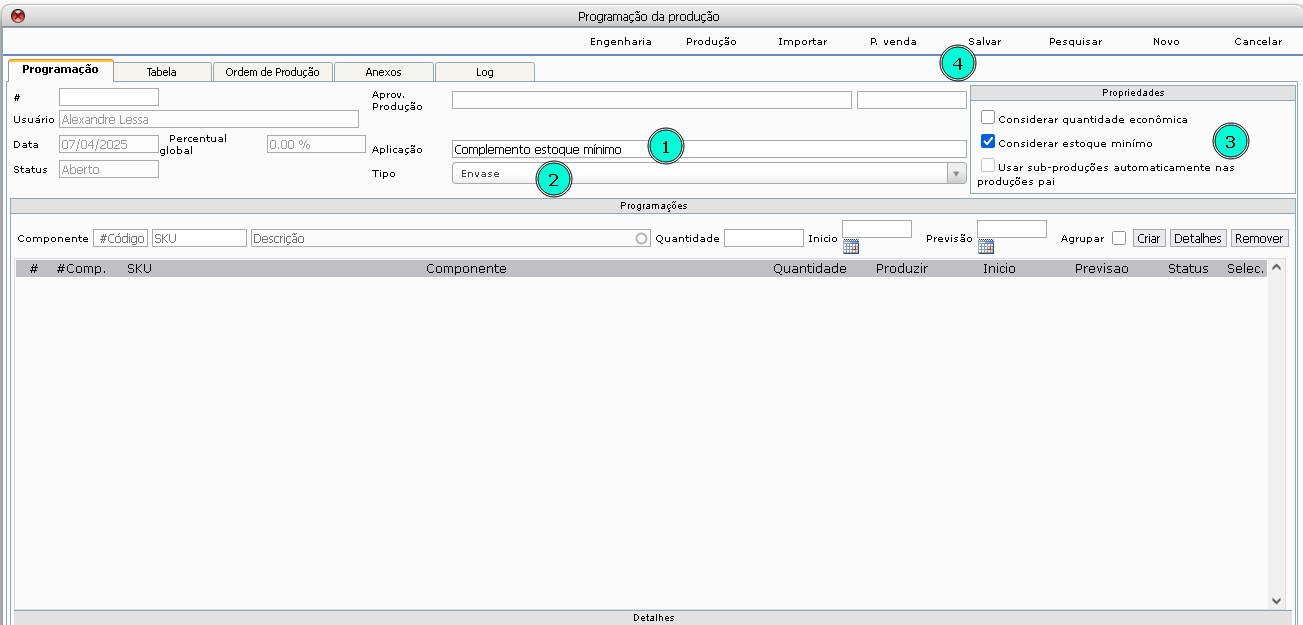
Para gerar uma nova programação do zero, o usuário deve informar os dados:
- Aplicação
- Tipo
- Definir propriedades, caso aplicável
- Dar um clique em salvar
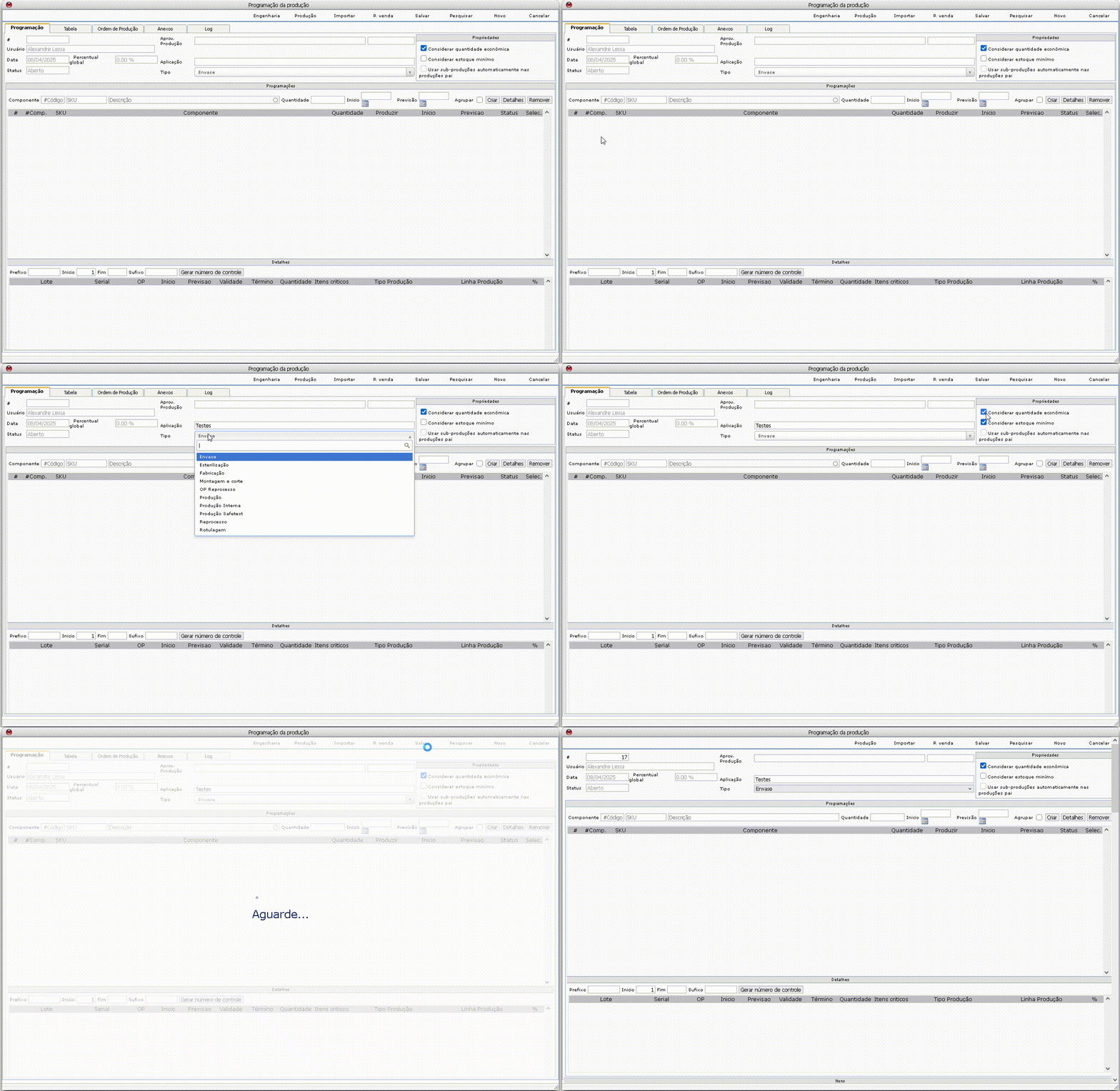
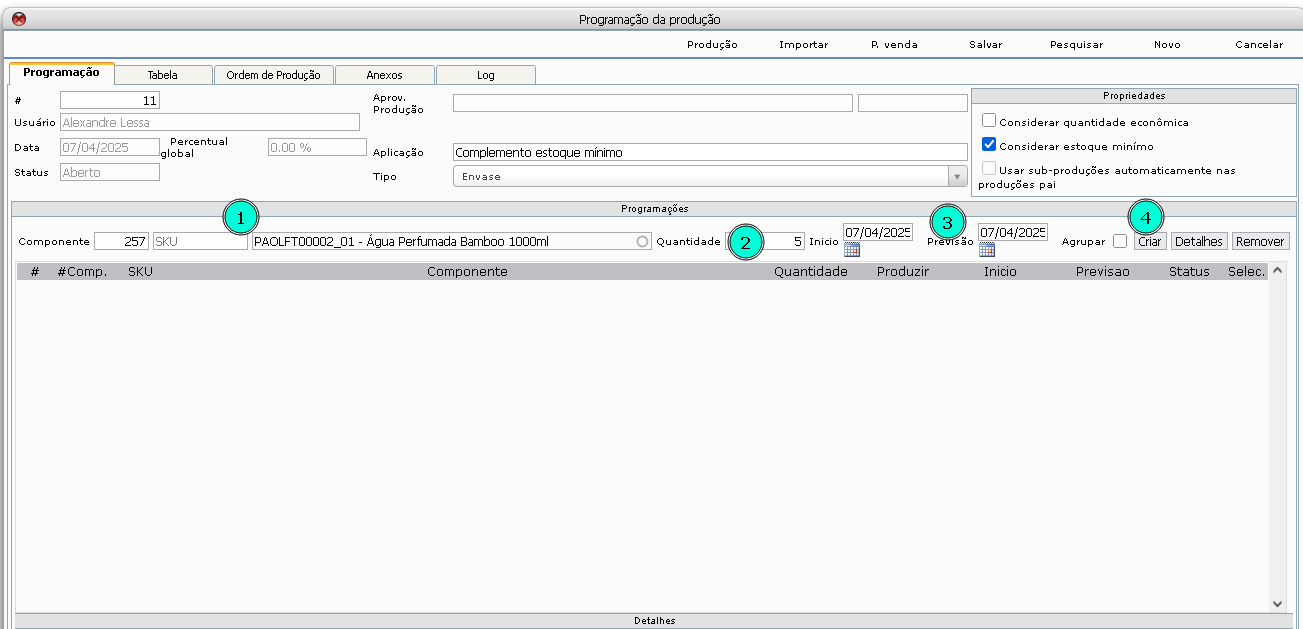
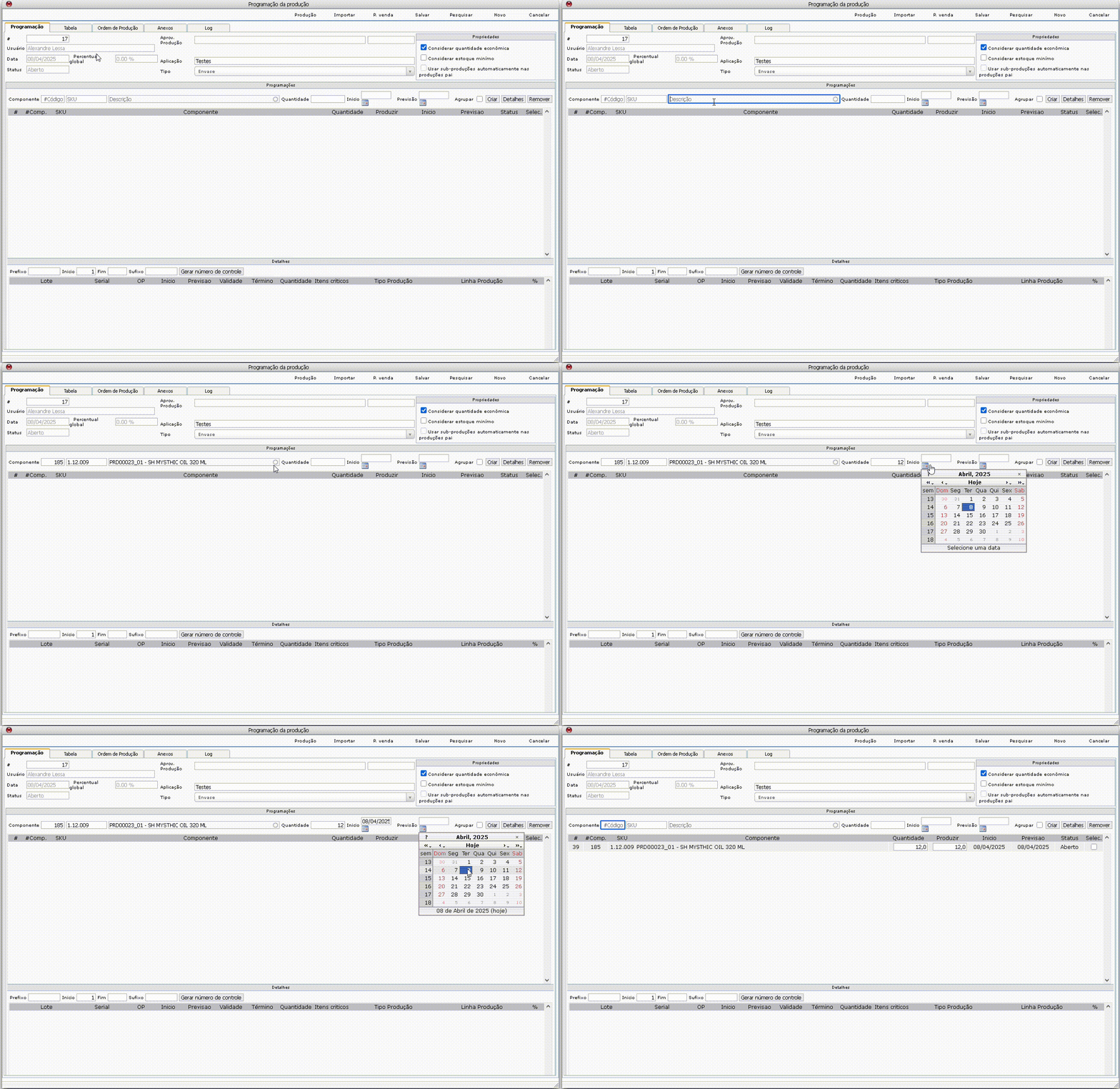
Após salvar, o usuário deve informar os produtos seguindo os passos:
- Informar o código, sku ou descrição do produto
- Informar a quantidade
- Informar a data de início e previsão (não obrigatório nesse momento)
- Dar um clique em criar
Box Detalhes
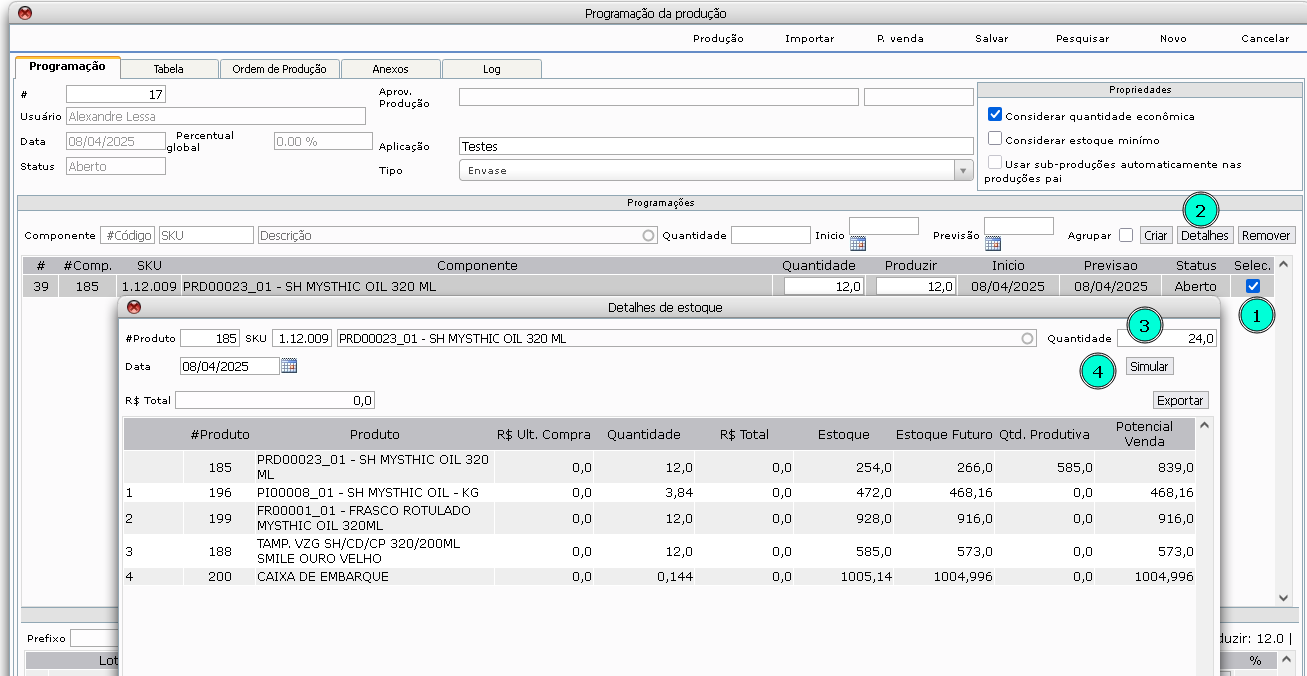
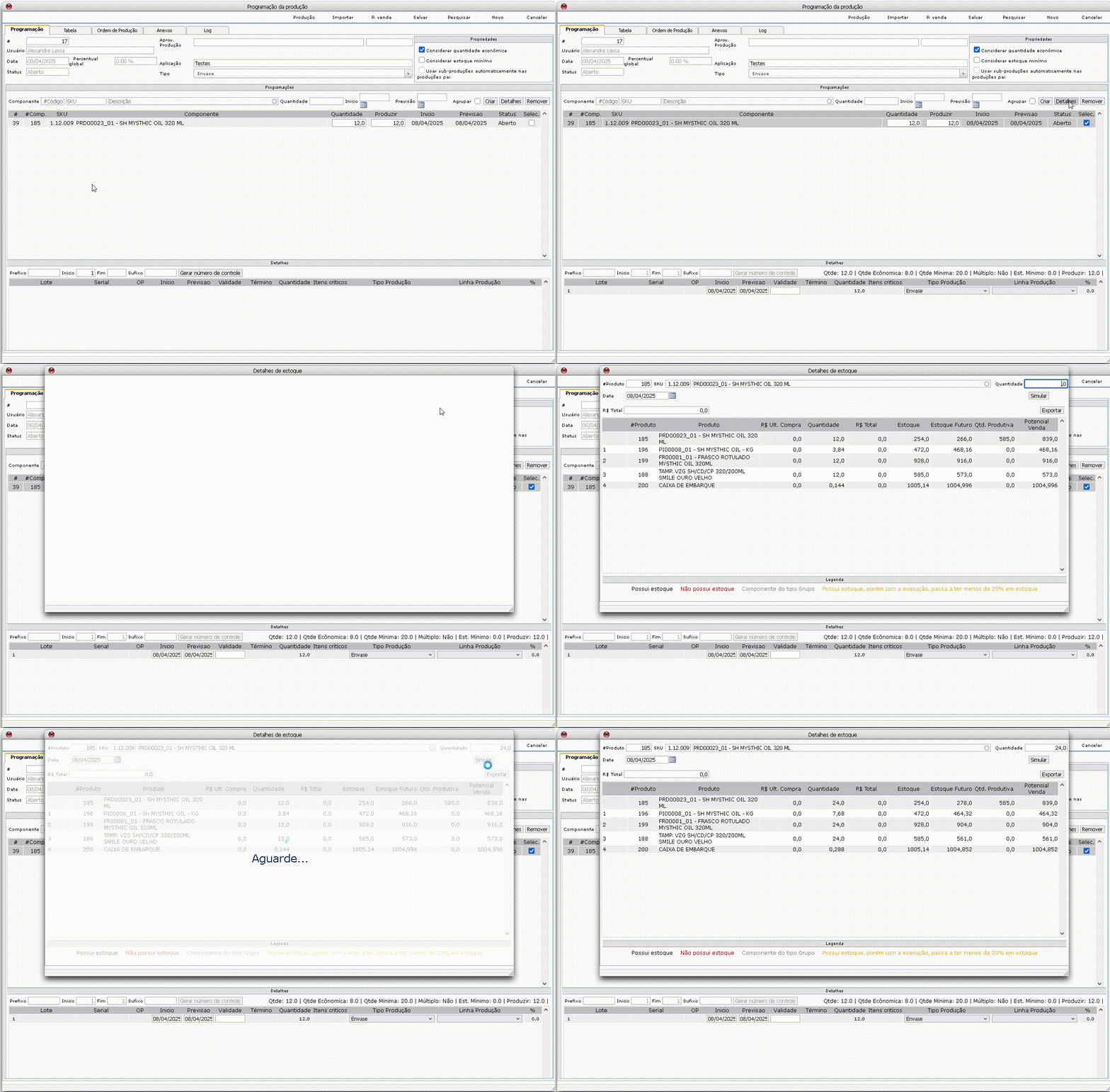
No box “Detalhes”, o usuário pode simular produção em quantidades diferentes, para isso, deve seguir os passos:
- Selecionar o produto
- Dar um clique em detalhes
- Informar a quantidade
- Dar um clique em simular
Observação:
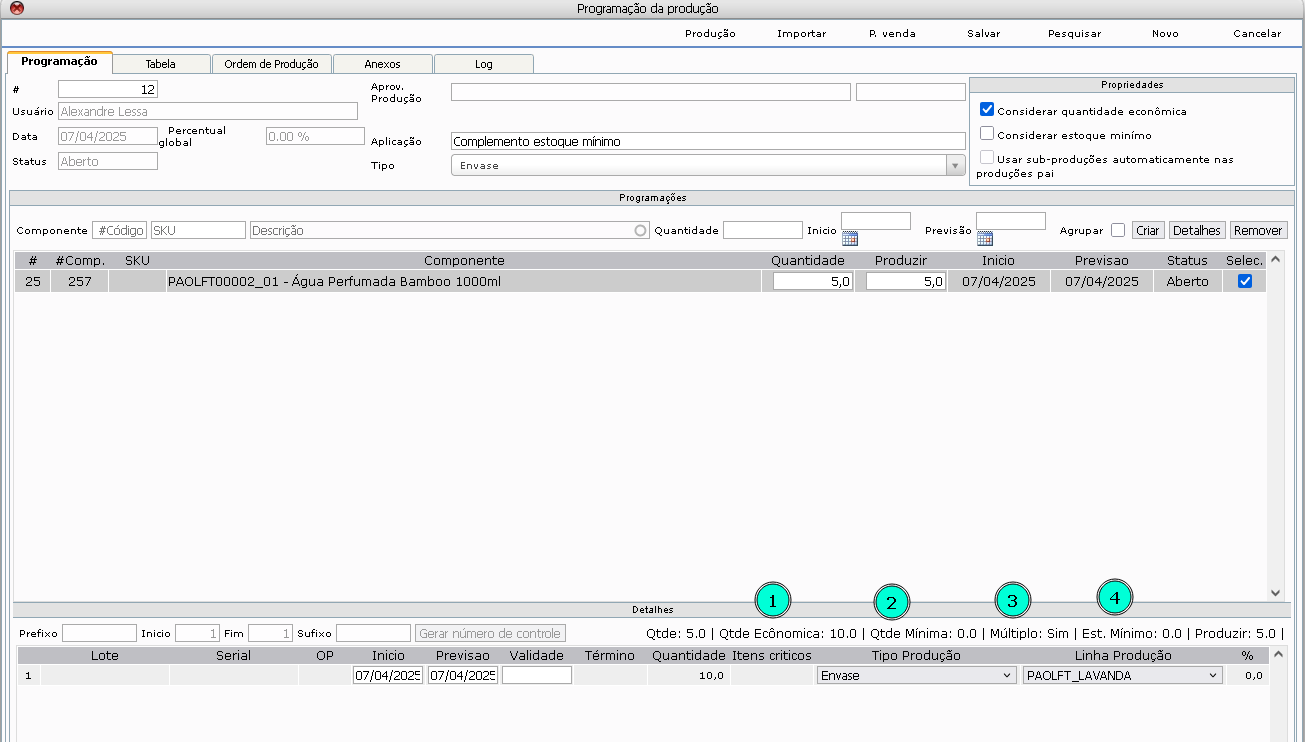
Em detalhes, na parte inferior da tela, o usuário pode visualizar as configurações do produto.
- Quantidade econômica
- Quantidade mínima
- Múltiplo
- Estoque mínimo
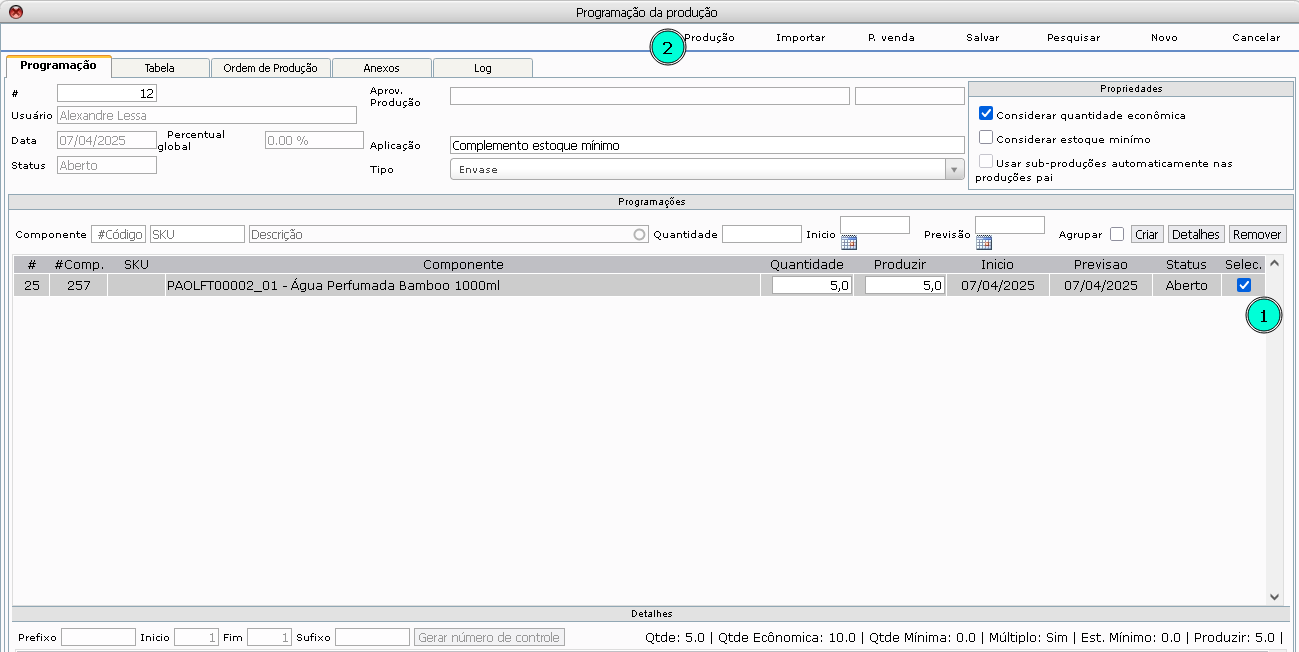
Em seguida, o usuário deve autorizar a programação, para isso, deve seguir os passos:
- Selecionar o produto
- Dar um clique em produção
Aba tabela
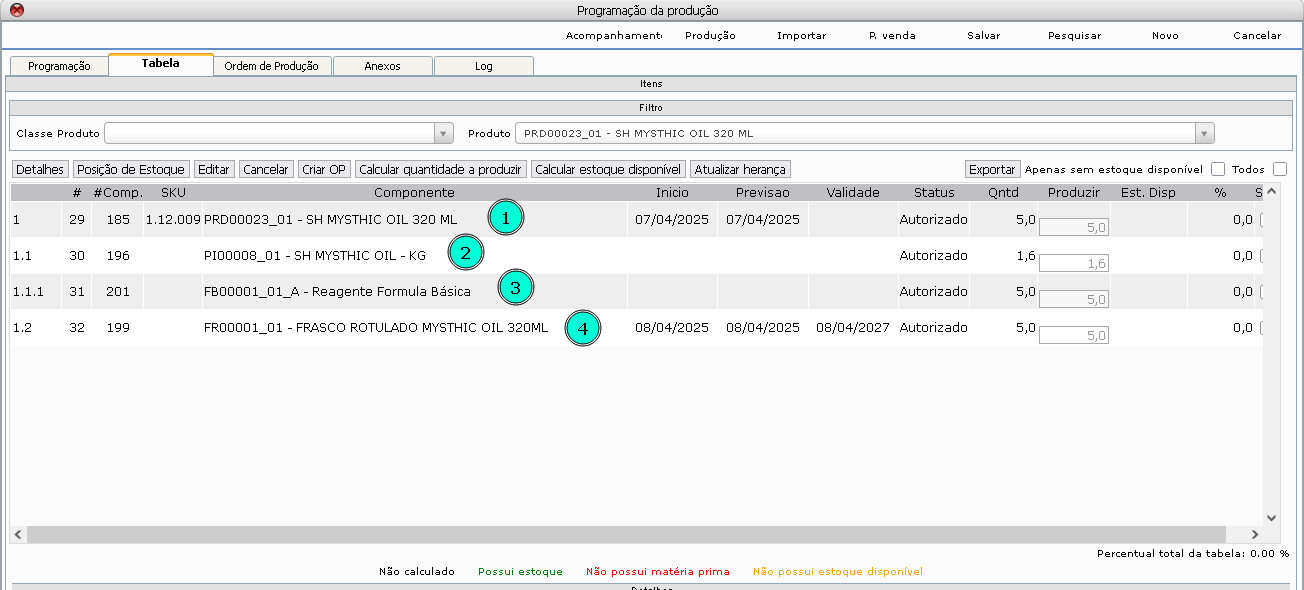
Na aba tabela, o sistema mostra o componente pai e os componentes filhos conforme estrutura da árvore do produto.
- Componente pai
- Componente filho – produto intermediário
- Componente filho – fórmula base
- Componente filho – frasco
Box detalhes
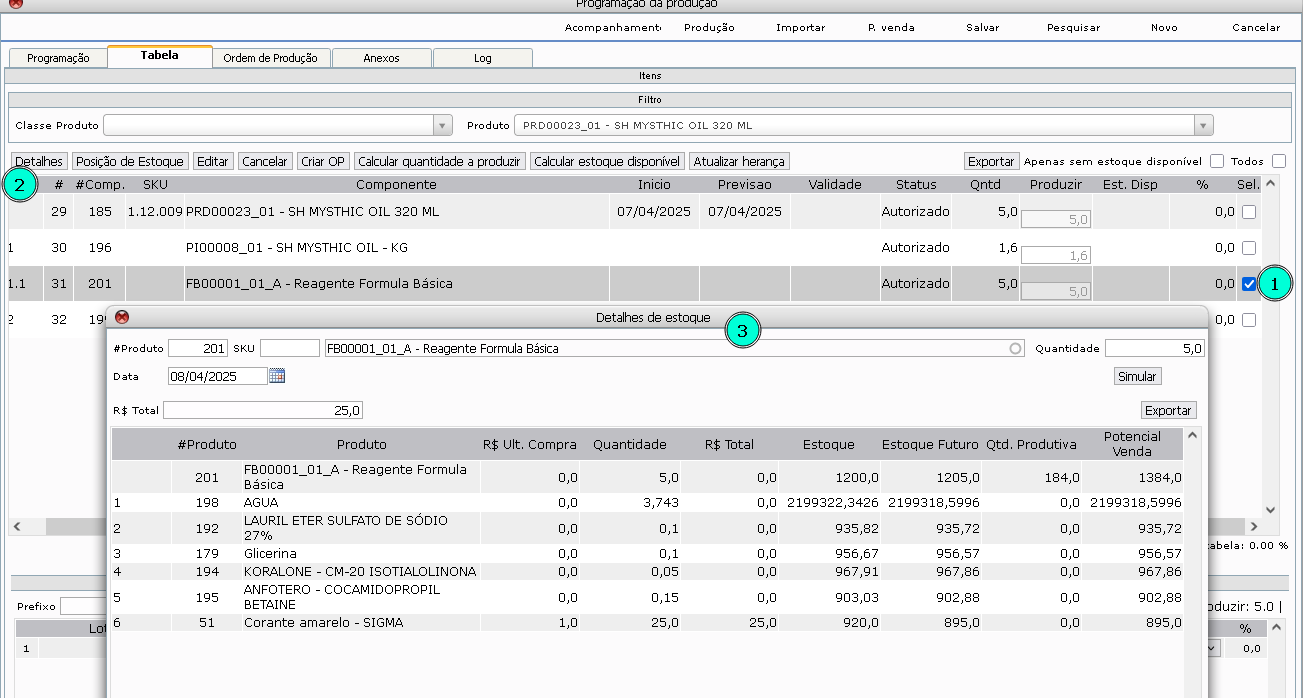
No box detalhes, o usuário pode verificar se tem todos os materiais em estoque para produção do item.
- Selecionar o produto
- Dar um clique em detalhes
- Tela detalhes de estoque
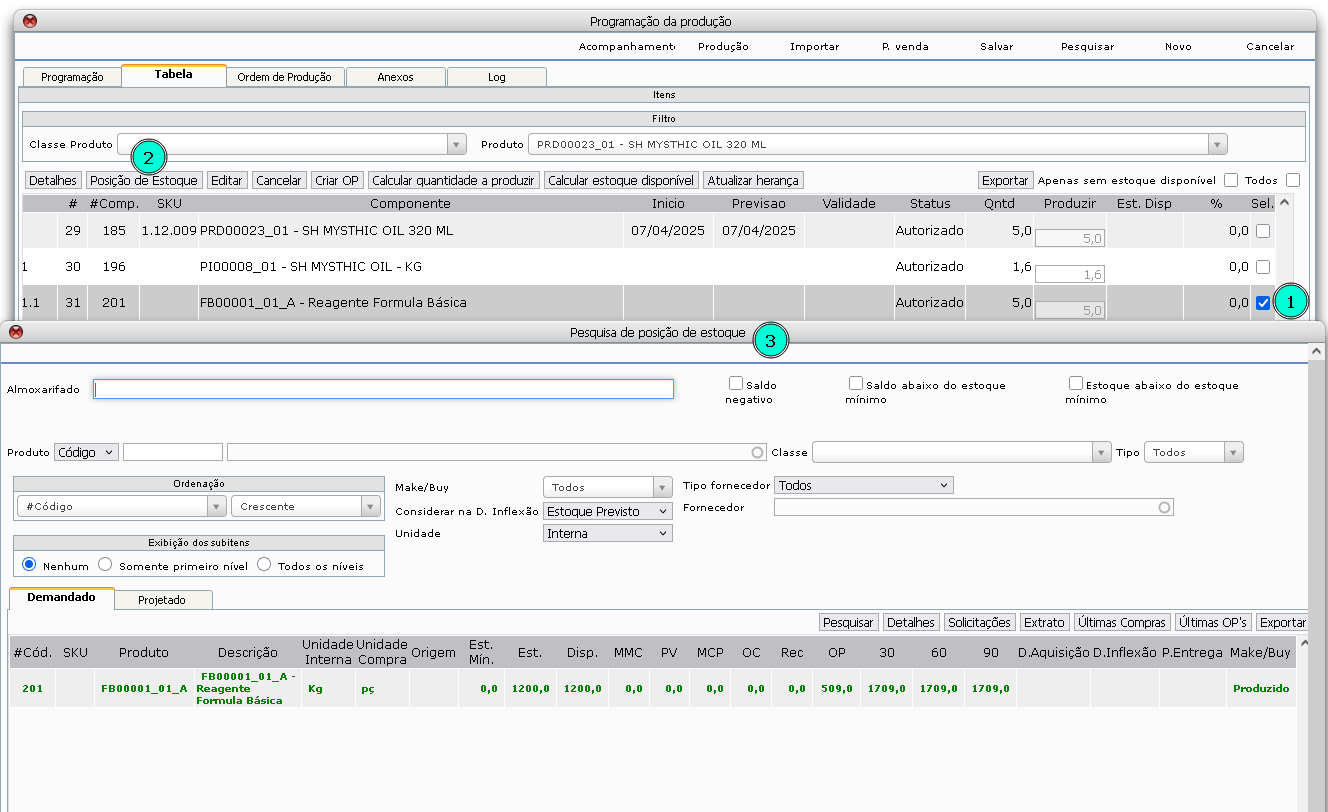
Box Posição de Estoque
No box posição de estoque, o usuário pode verificar o saldo do produto que será produzido em estoque.
- Selecionar o produto
- Dar um clique em posição de estoque
- Tela pesquisa de posição de estoque
Box Editar
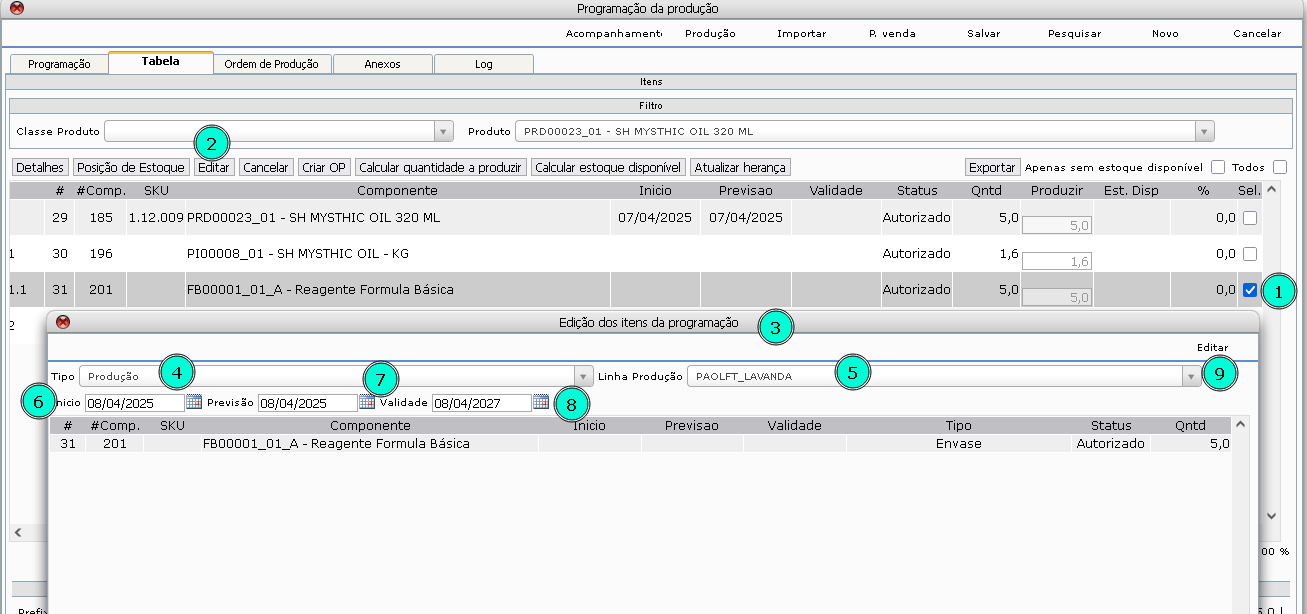
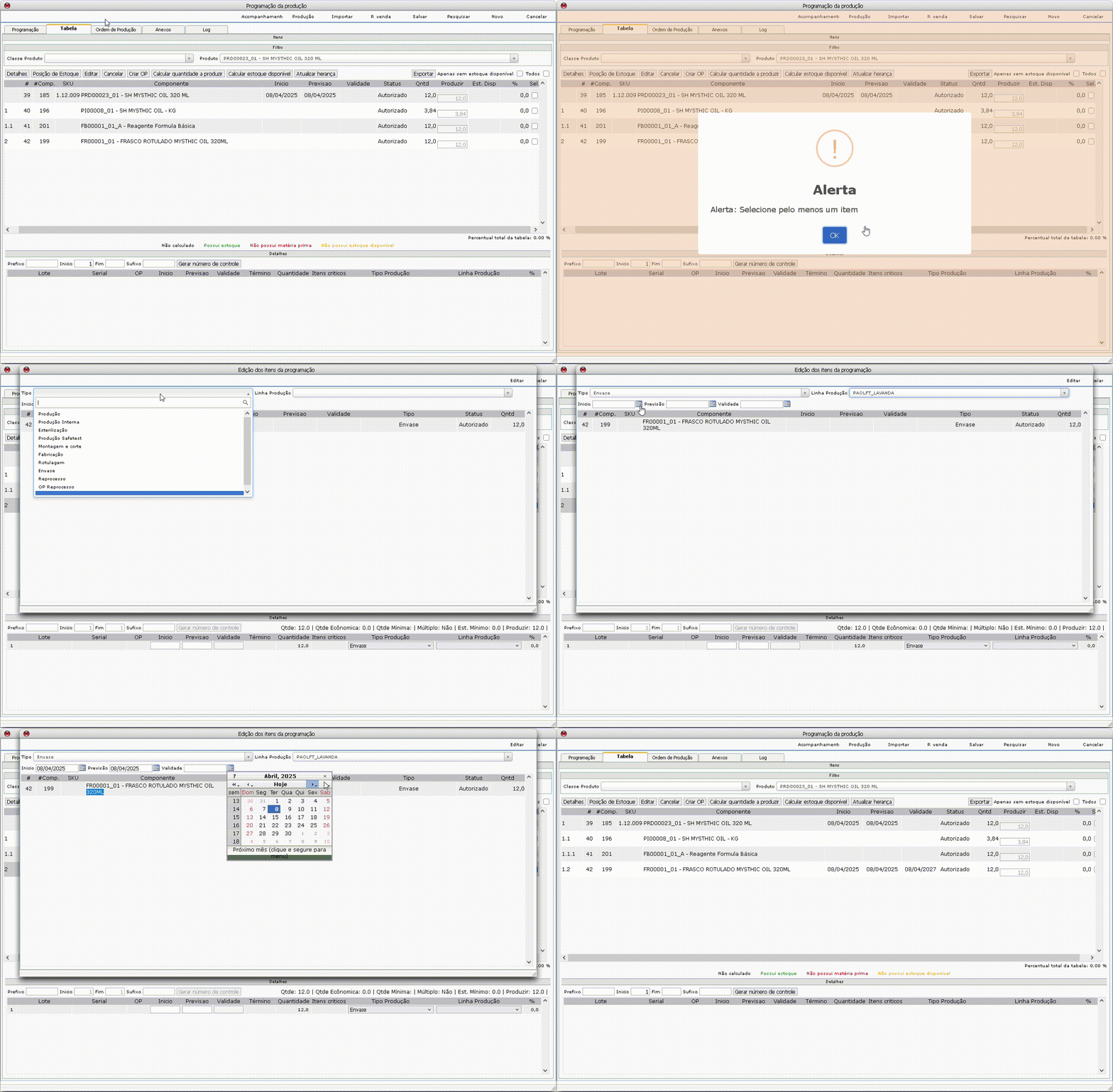
No box editar, usuário pode atualizar as informações do produto, para isso, deve seguir os passos:
- Selecionar o produto
- Dar um clique em editar
- Tela de edição de itens da programação
- Informar o tipo (produção)
- Informar linha de produção (se aplicável)
- Informar data início
- Informar data previsão
- Informar data validade
- Dar um clique em editar
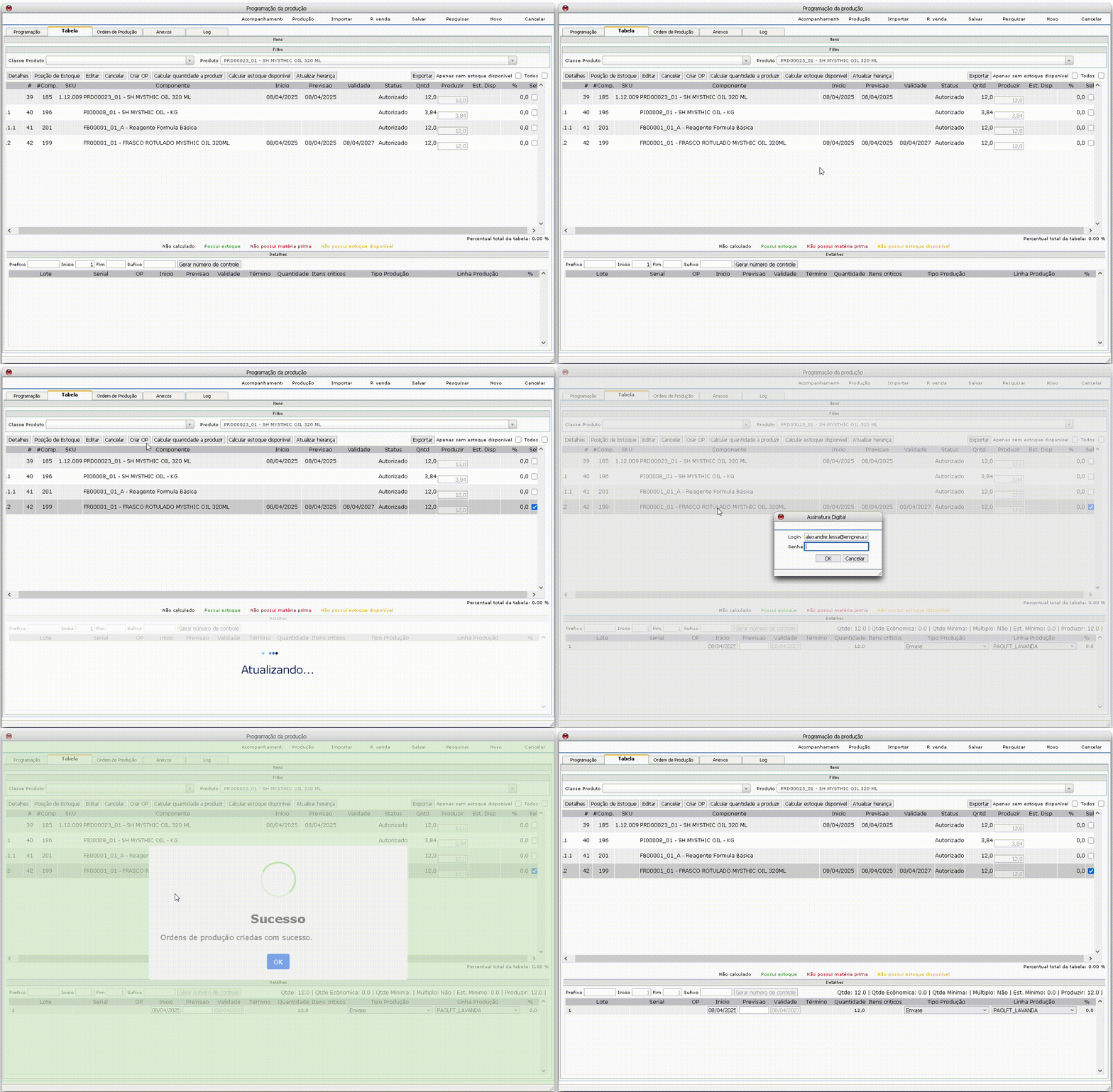
Box Criar OP
No box criar OP, o usuário pode criar OP para os produtos, para isso, deve seguir os passos:
- Selecionar o produto
- Dar um clique em criar OP
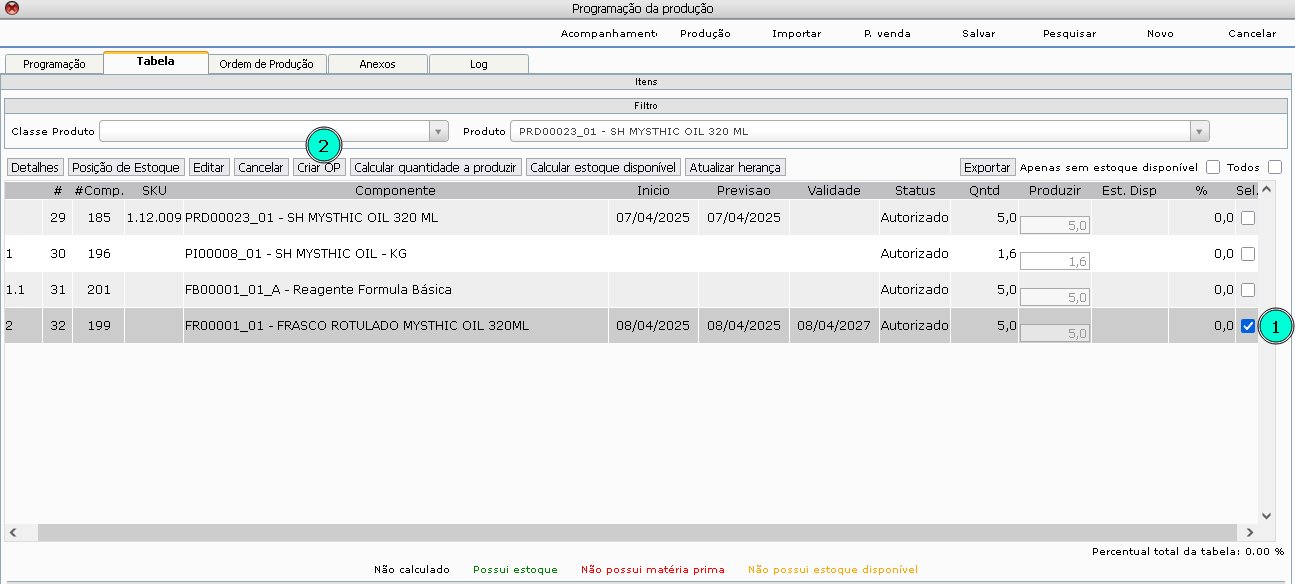
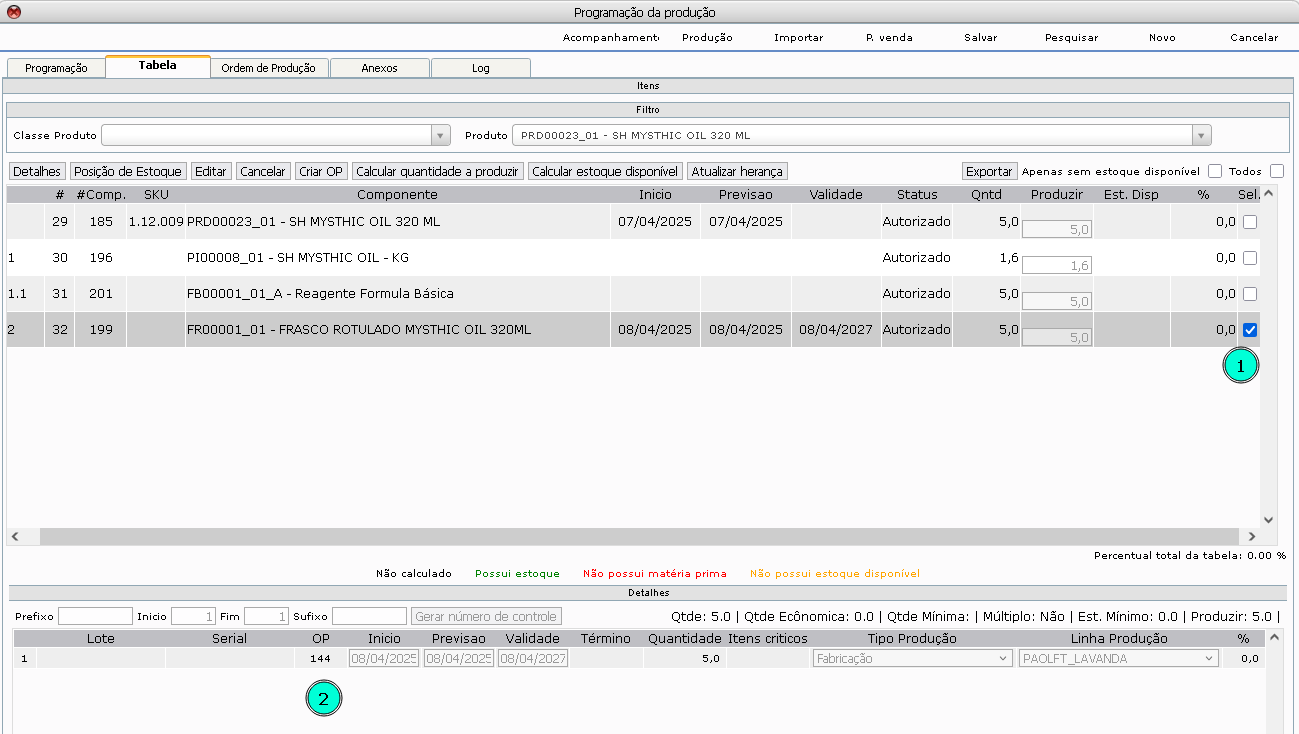
Para visualizar o número da OP e/ou acessar a tela de cadastro de ordem de produção, o usuário deve seguir os passos:
- Selecionar o item
- Número da OP (para acessar a tela de cadastro, dar um clique no número da OP)
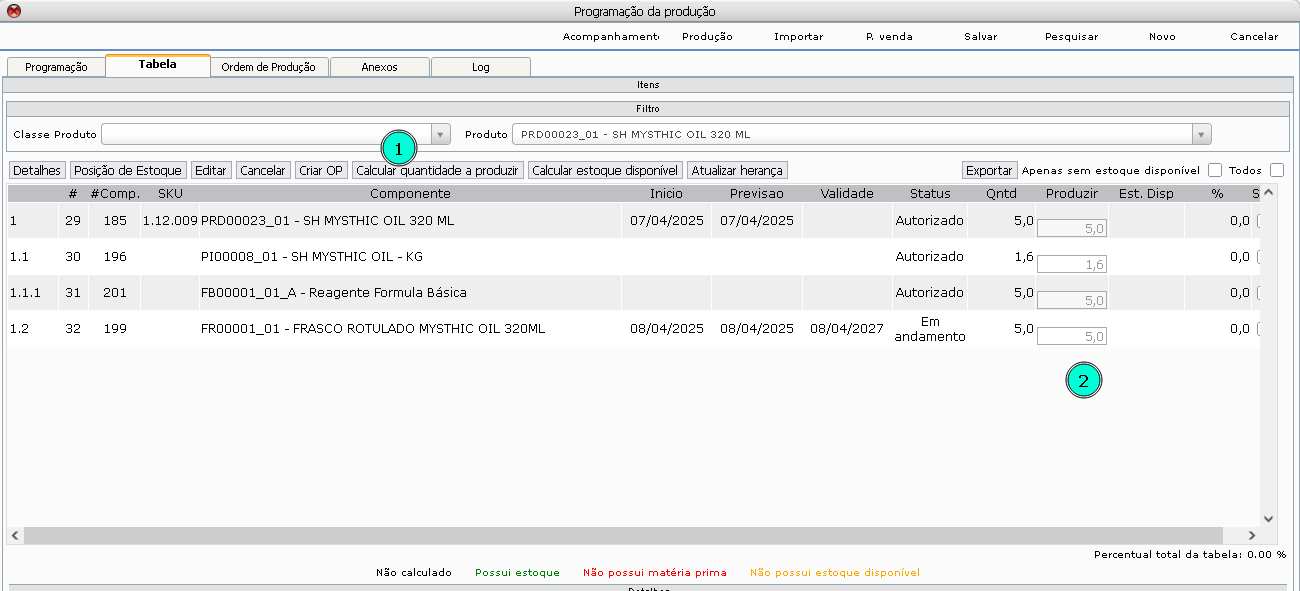
Box Calcular Quantidade a Produzir
No box calcular quantidade a produzir, o usuário pode visualizar a quantidade a produzir.
- Dar um clique em calcular quantidade a produzir
- Quantidade a produzir
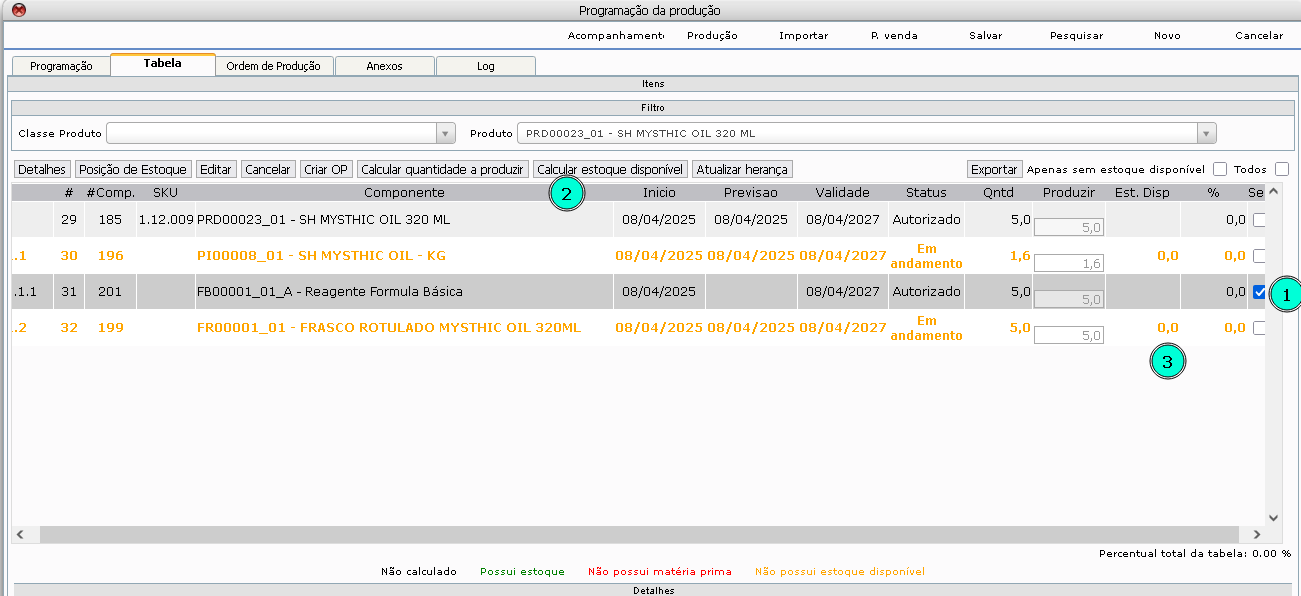
Box Calcular Estoque Disponível
No box calcular estoque disponível, após criar a OP, o usuário pode verificar o estoque disponível do item selecionado, para isso, deve seguir os passos:
- Selecionar o item
- Dar um clique em calcular estoque disponível
- Estoque disponível
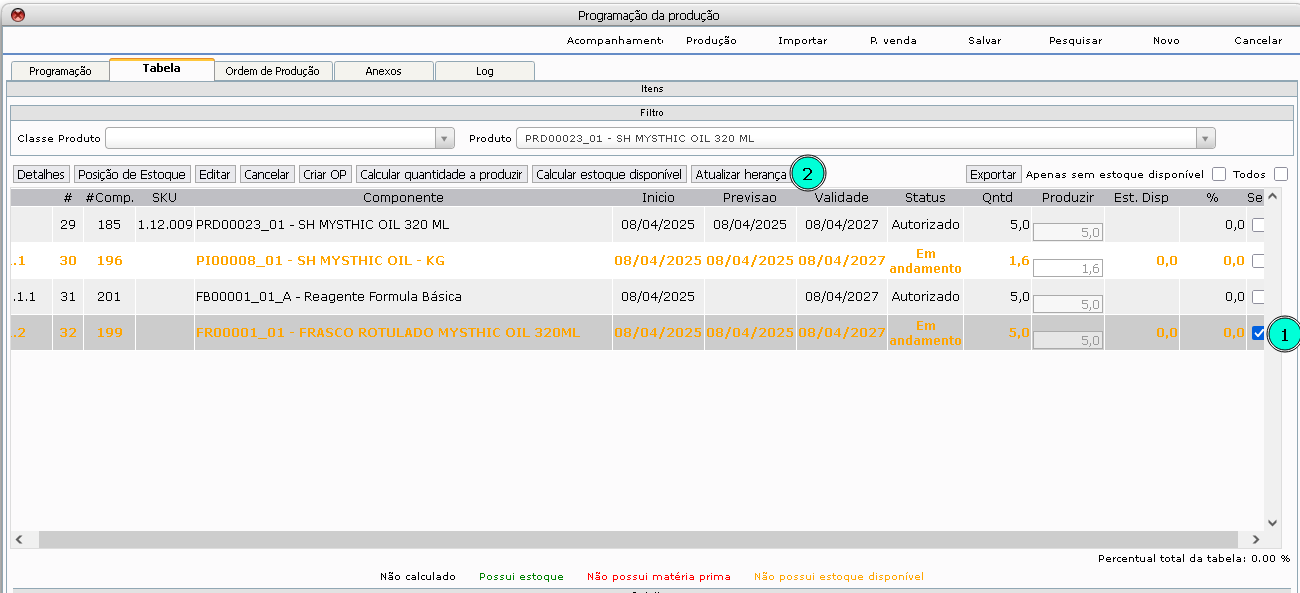
Box Atualizar Herança
No box atualizar herança, o usuário pode atualizar a herança de lote e/ou serial, caso o número de controle (serial/lote) seja herdado de uma matéria-prima, conforme configuração no cadastro de produto, para isso, deve seguir os passos:
- Selecionar o item
- Dar um clique em atualizar herança
Aba Ordem de Produção
Na aba ordem de produção, o usuário pode visualizar as OP’s e realizar os processos:
- Iniciar
- Executar
- Testar
- Fechar
- Reprovar
Iniciar
Para iniciar uma produção, o usuário deve seguir os passos:
- Selecionar o produto
- Dar um clique em iniciar
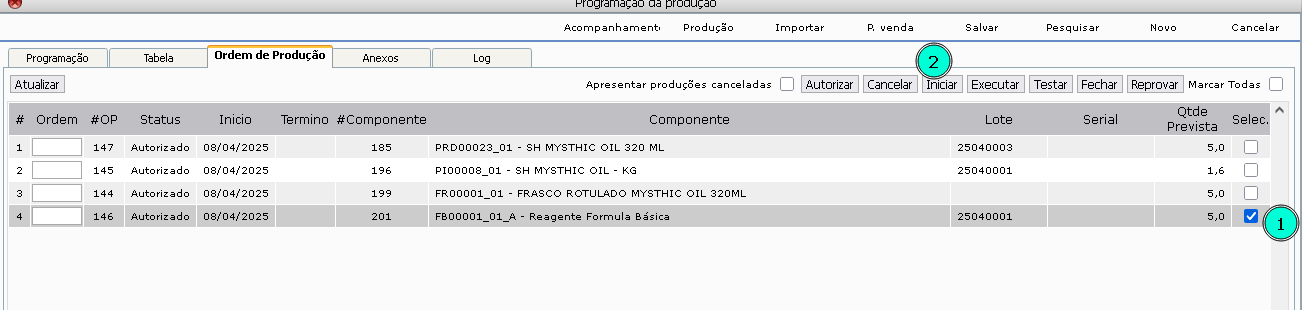
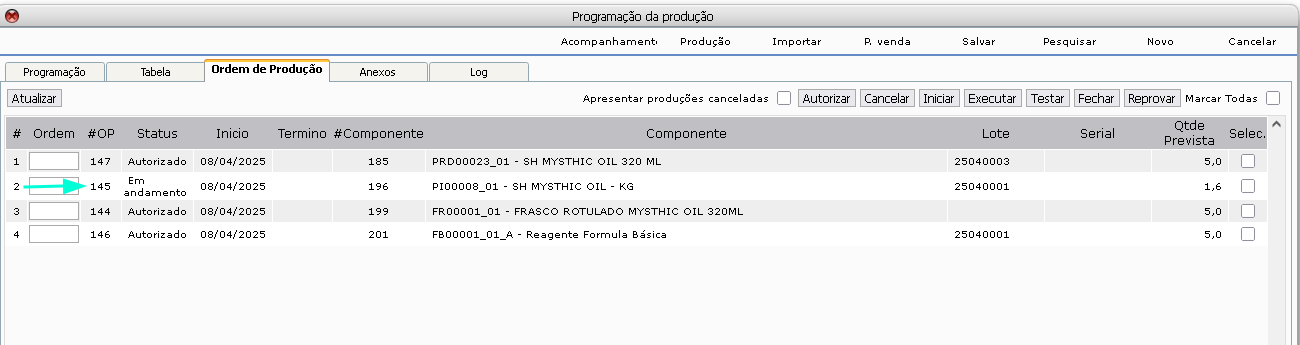
Após dar um clique em iniciar, o status altera de autorizado para andamento.
Executar
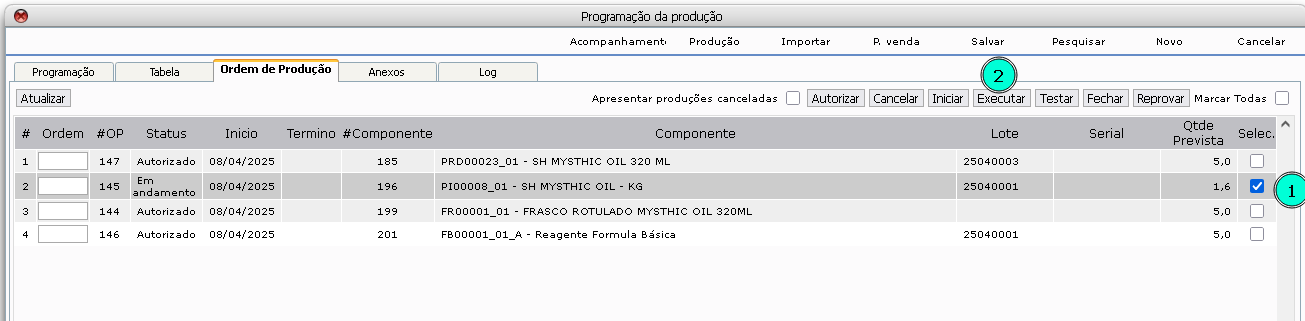
Para executar uma produção, o usuário deve seguir os passos:
- Selecionar o produto
- Dar um clique em executar
Testar
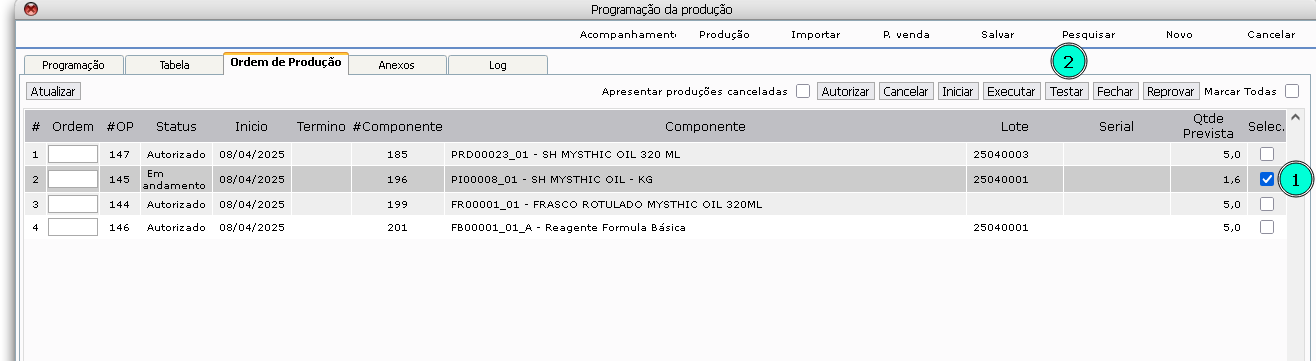
Para testar uma produção, o usuário deve seguir os passos:
- Selecionar o produto
- Dar um clique em testar
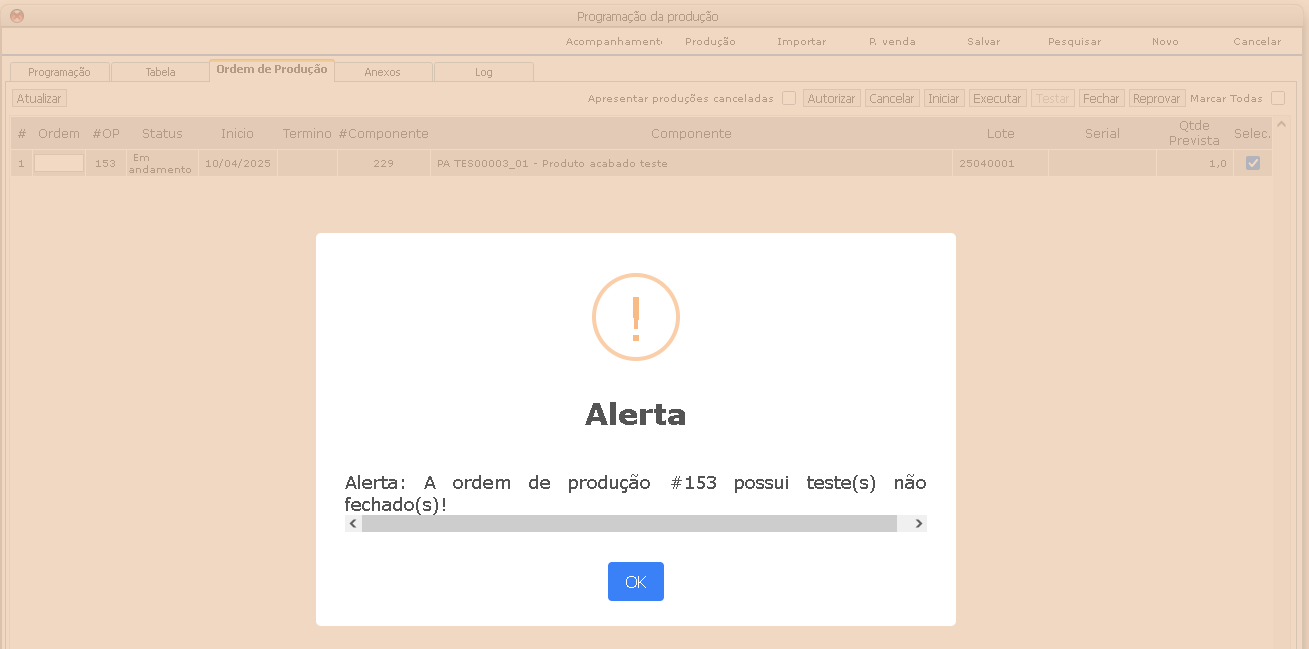
Caso houver algum teste vinculado ao produto, será necessário fechar o teste antes de seguir.
Fechar
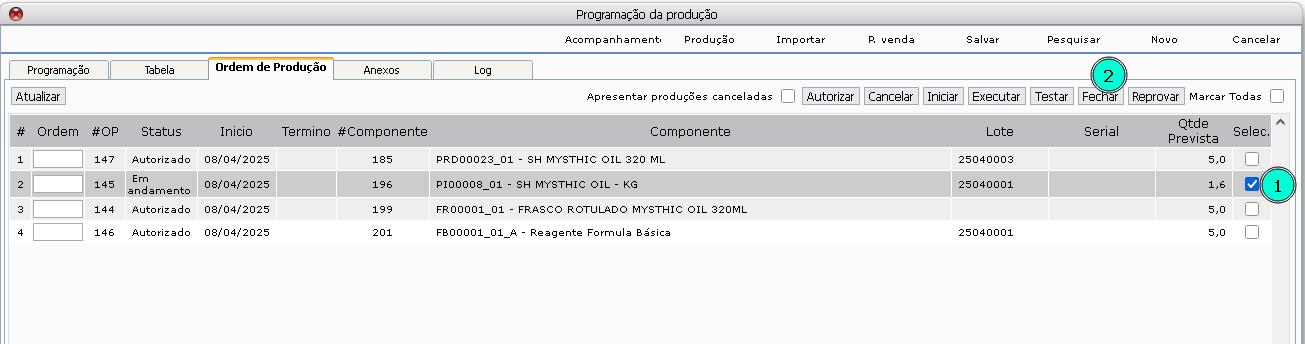
Para fechar uma produção, o usuário deve seguir os passos:
- Selecionar o produto
- Dar um clique em fechar
Observação:
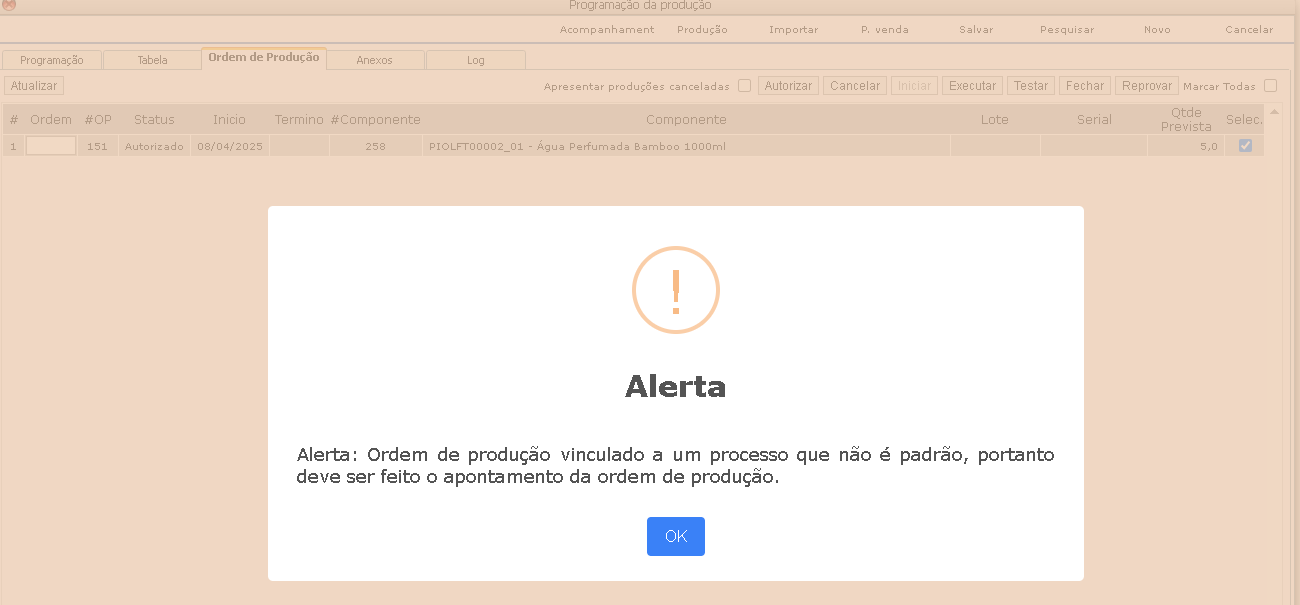
Caso no cadastro do componente-aba inf. Adicionais estiver algum processo vinculado, não será possível realizar as ações de iniciar, executar, testar e aprovar pela programação e sim pelo processo de apontamento.
Importar programação
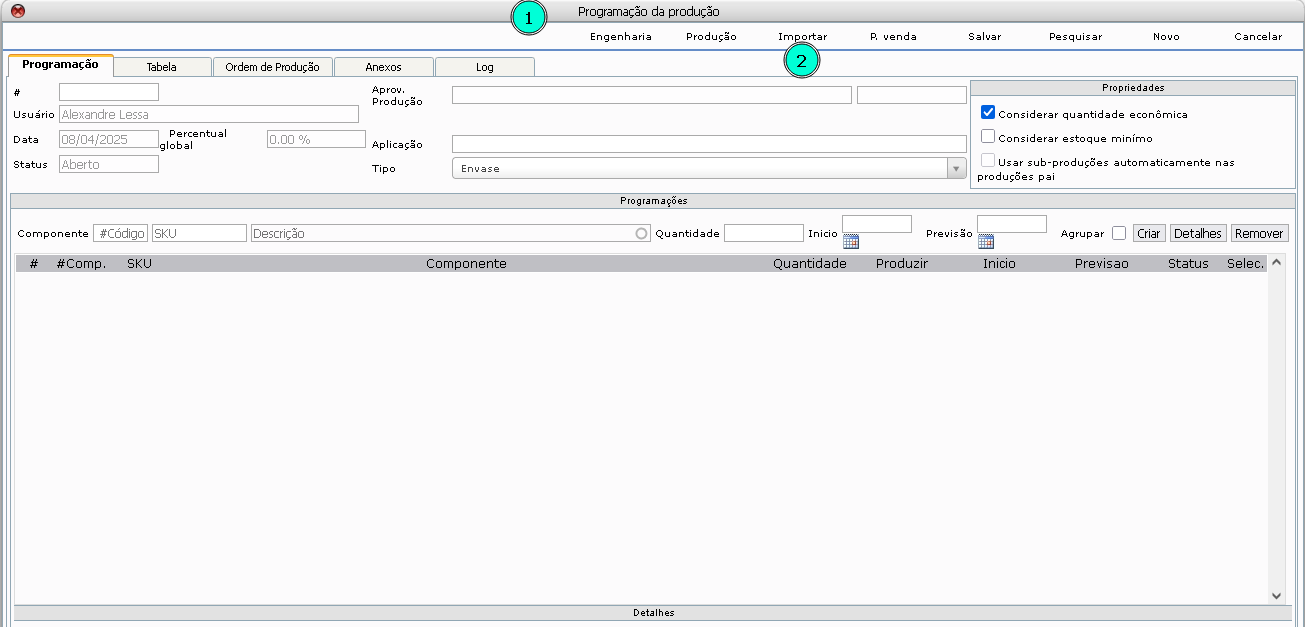
O usuário pode definir uma nova programação através de uma já existente. Para isso, o usuário deve seguir os passos:
Na tela programação produção, o usuário deverá dar um clique em importar.
- Tela programação da produção
- Dar um clique em importar
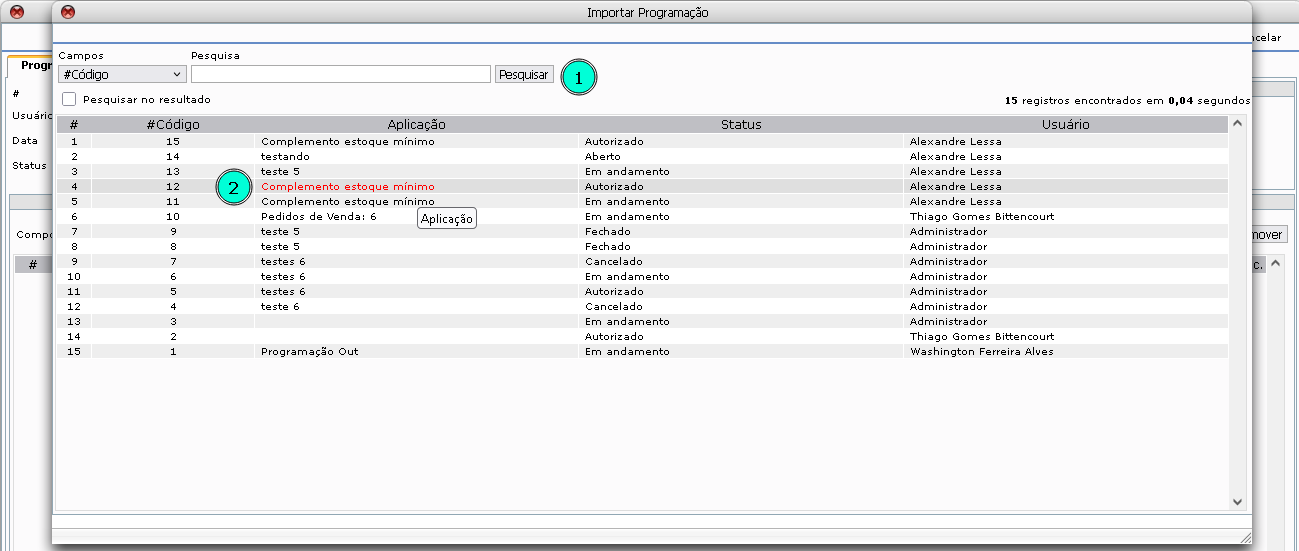
Na tela importar programação, o usuário deve seguir os passos:
- Pesquisar programação
- Dar um clique na programação que deseja importar.
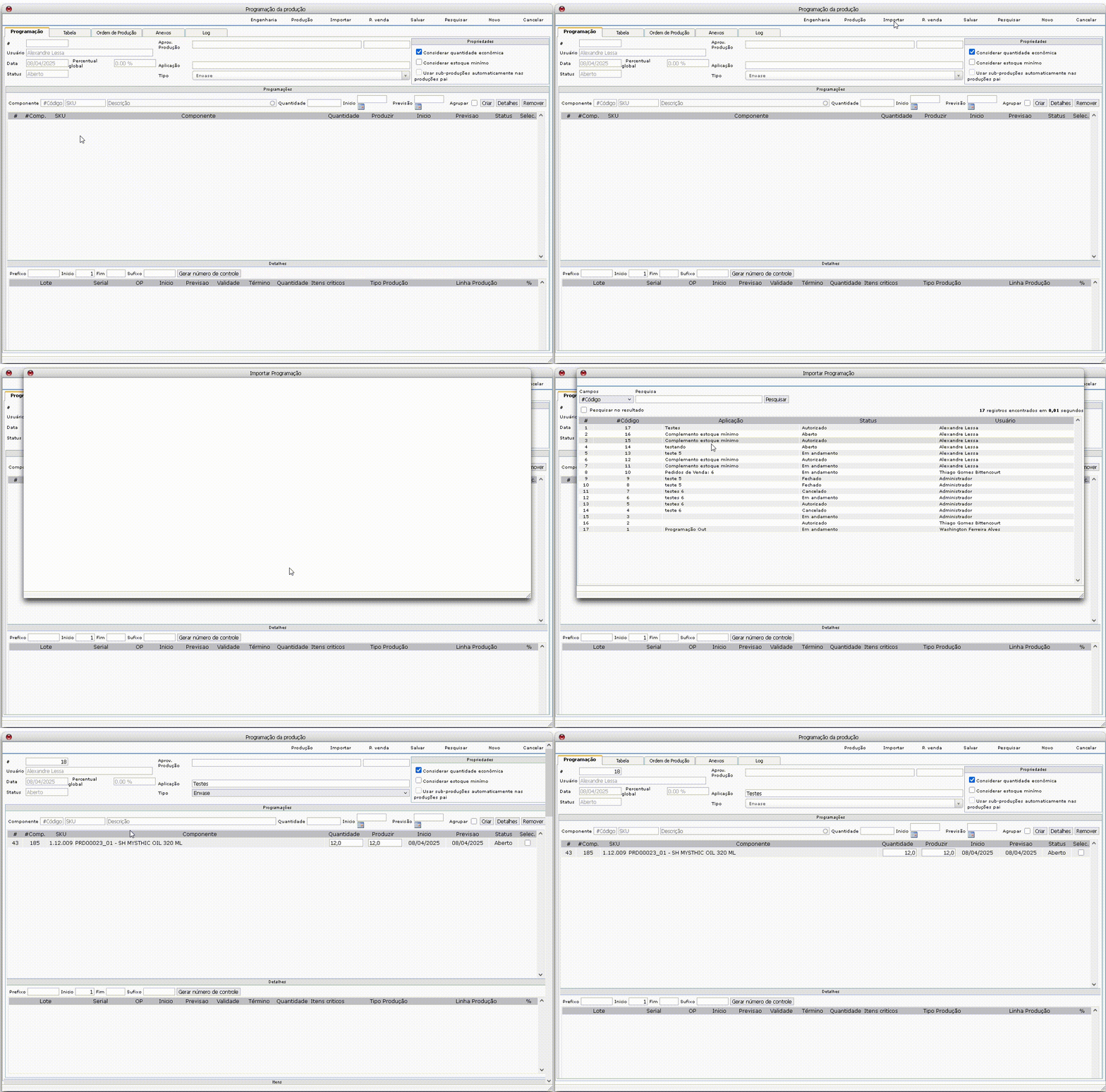
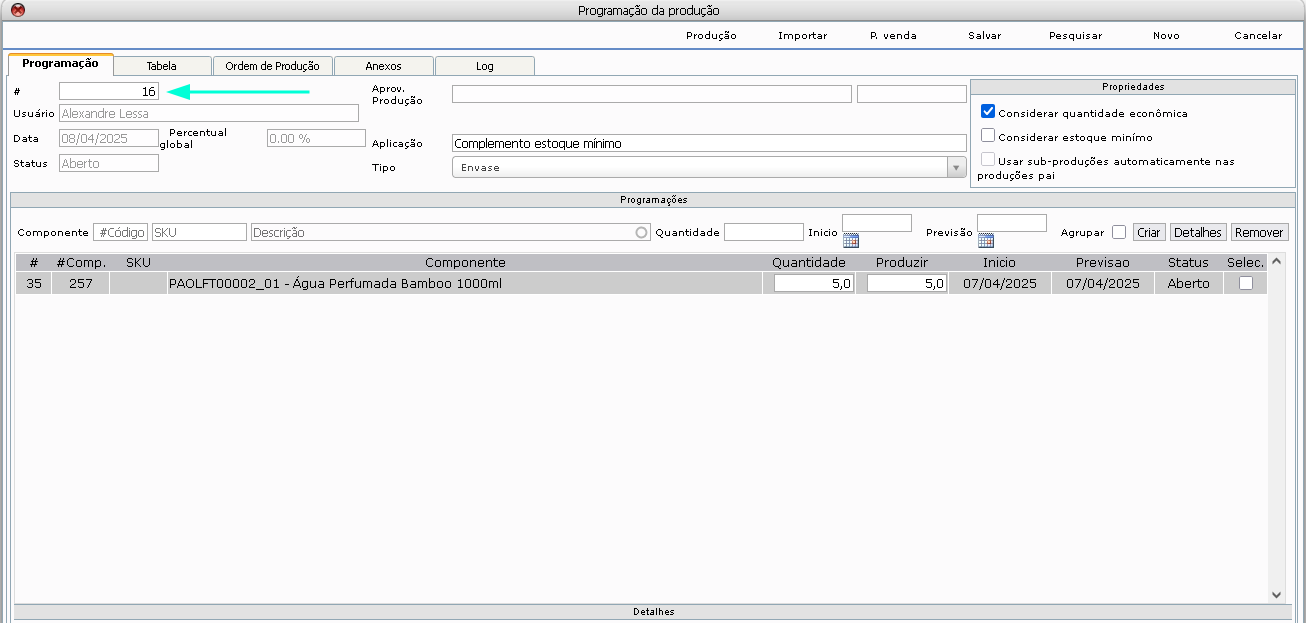
Após importar, o sistema vai gerar a programação e o usuário deve continuar com o cadastro de acordo com as instruções em nova programação.
Programação por Pedido de Venda
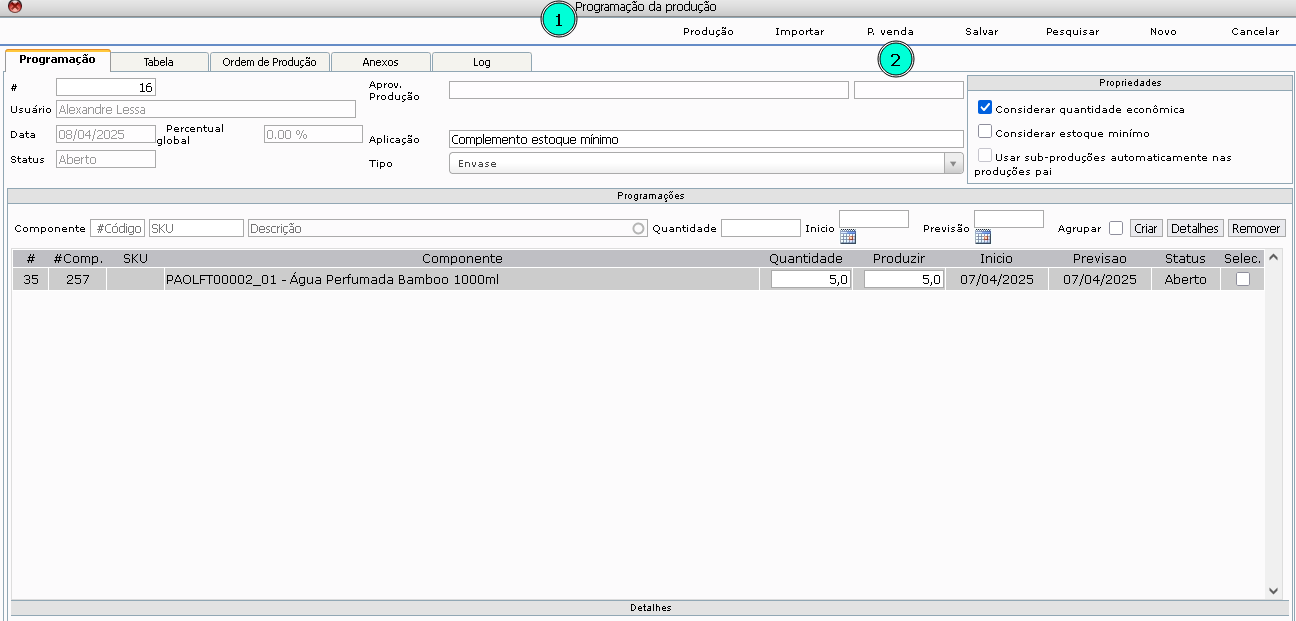
Para realizar uma programação através de um pedido de venda, na tela programação da produção, o usuário deverá dar um clique em P. de venda.
- Tela programação da produção
- Dar um clique em pedido de venda
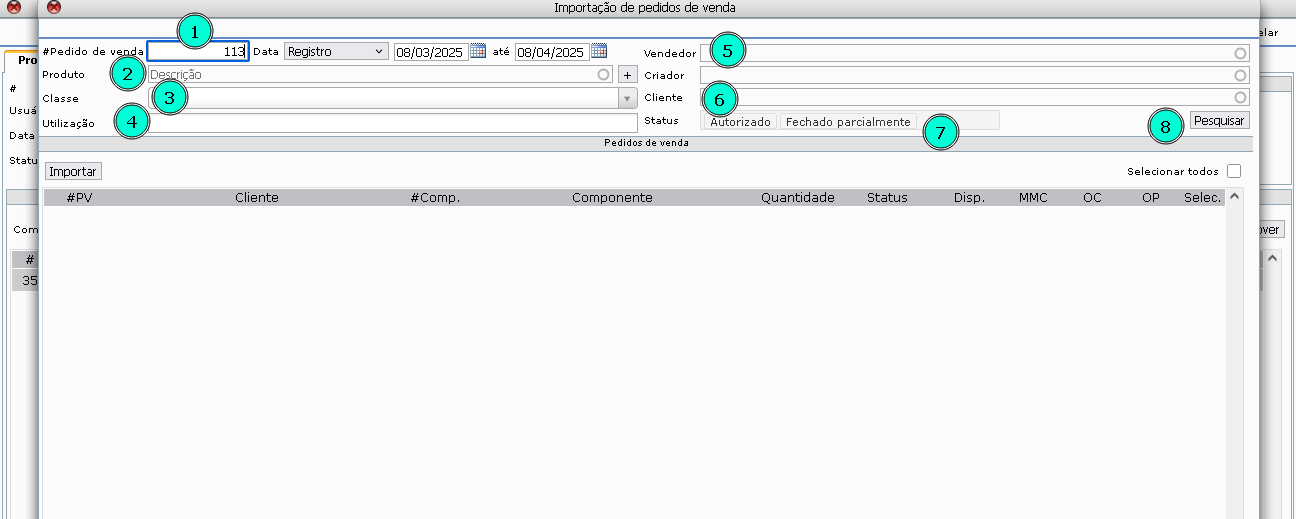
Na tela de importação de pedido de vendas, o usuário pode utilizar os filtros para buscar o pedido de venda.
- Número do pedido
- Produto
- Classe
- Utilização
- Vendedor
- Cliente
- Status
- Dar um clique em pesquisar
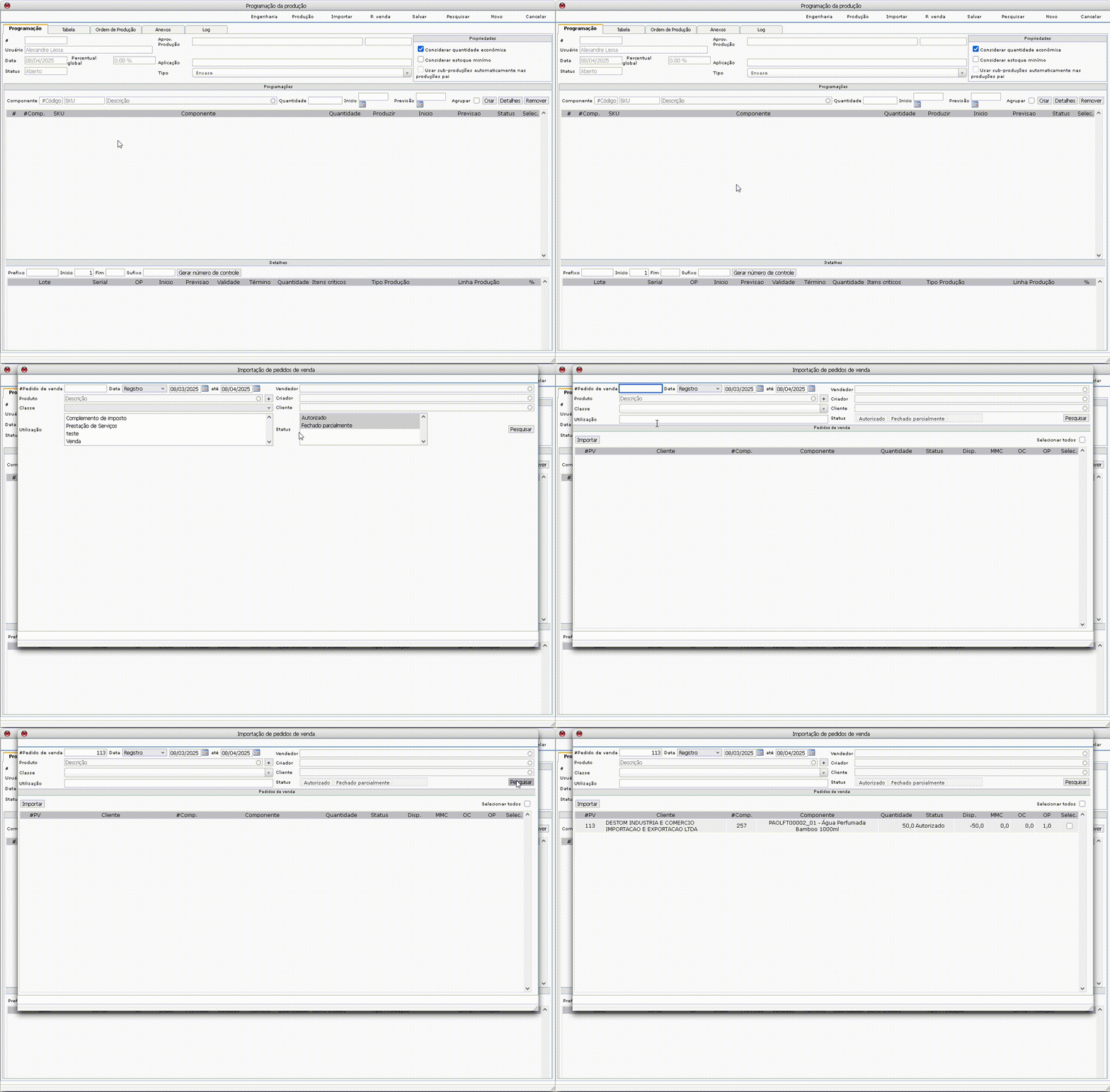
Após o sistema carregar o pedido, o usuário deve selecionar o que será produzido e dar um clique importar.
- Selecionar produtos
- Dar um clique em importar
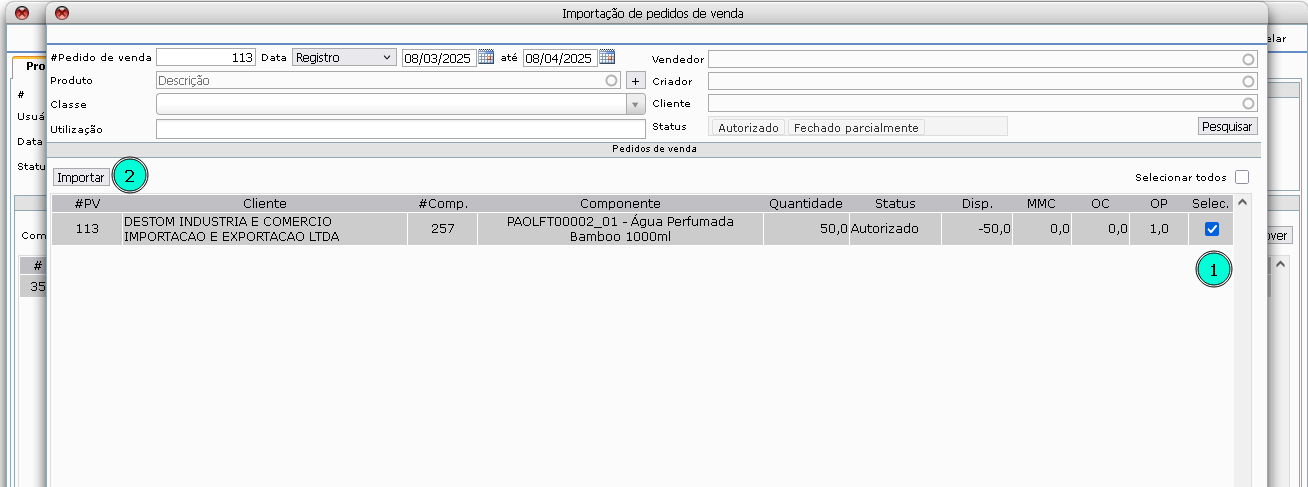
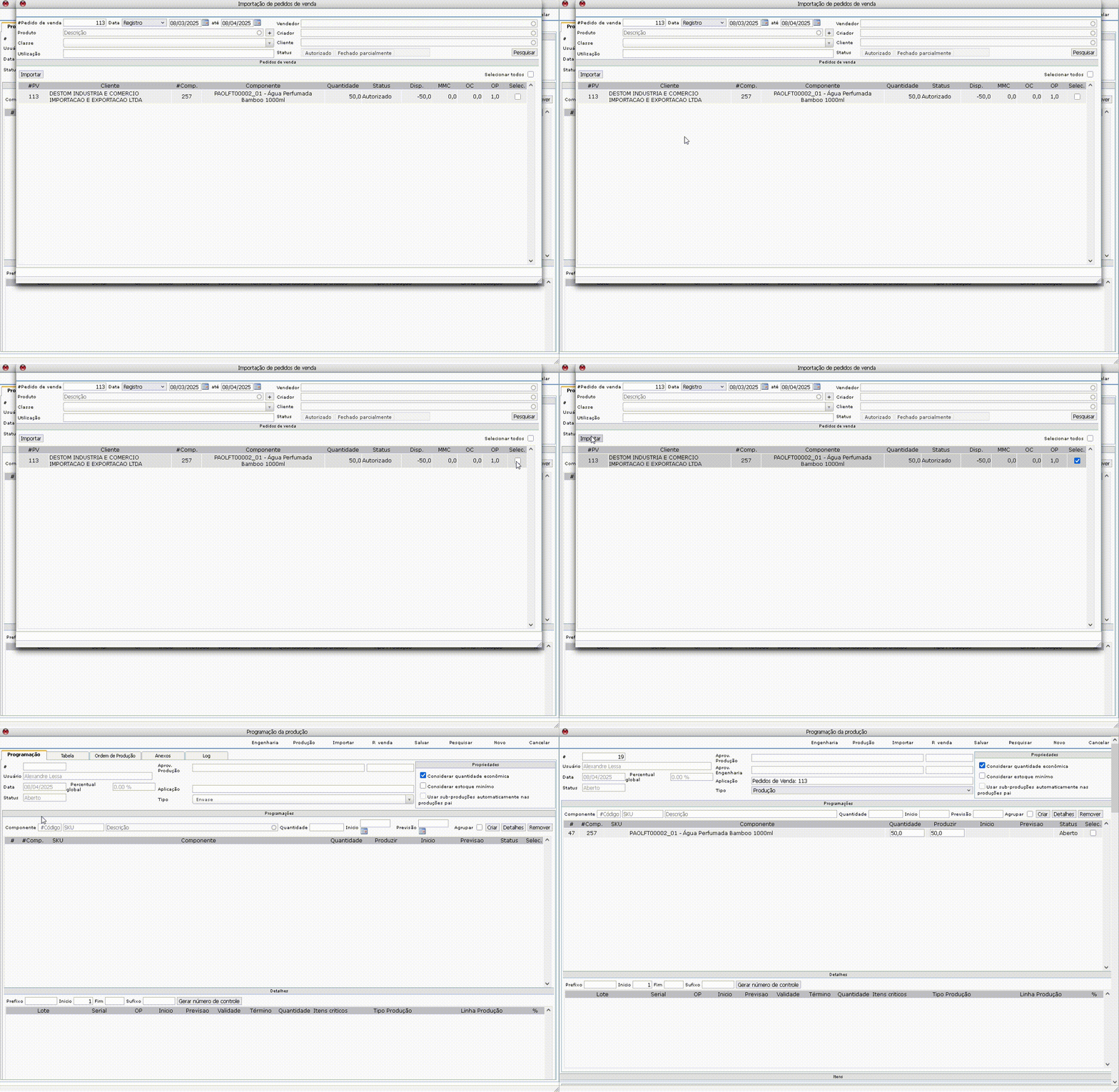
O sistema vai gerar a programação, o usuário deve seguir com o cadastro de programação, de acordo com as instruções em nova programação.
Este documento pertence à Fluxis. É proibida a reprodução parcial ou total deste documento sem a autorização.