
Procure na base do Fluxis
15 – Procedimento de Instalação Certificado A1
🔑 O que é o Certificado Digital?
-
O Certificado Digital A1 é como uma assinatura eletrônica.
-
Ele serve para que empresas (CNPJ) possam assinar e transmitir dados de forma segura para a Receita Federal.
-
O Certificado A1 é um arquivo digital instalado no computador da empresa e protegido por senha (PIN).
Configurando o certificado no Fluxis
🚀 Passo 1 – Instalar o Navegador Correto
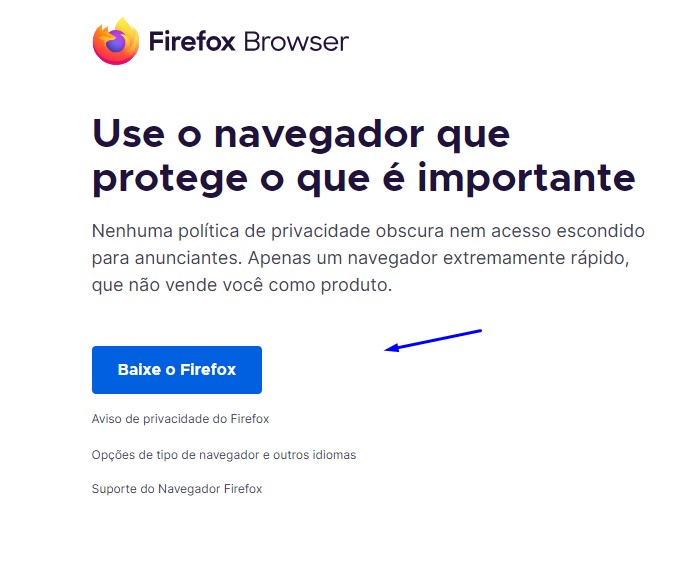
👉 O Fluxis só funciona no navegador Firefox 64 bits.
- Baixe e instale o Firefox 64 bits.
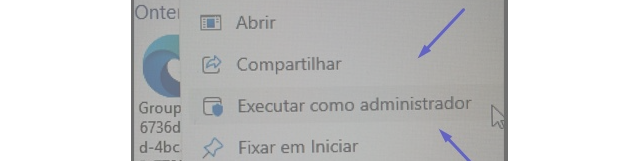
- Clique com o botão direito no instalador e escolha Executar como administrador.
⚠️ Sempre instale programas como administrador para evitar erros.
Atenção: Sempre orientamos que instale todos executáveis como administrador, como mostra a imagem abaixo:
- Clique em cima do executável, botão direito – Executar como administrador.
☕ Passo 2 – Instalar o Java 64 bits
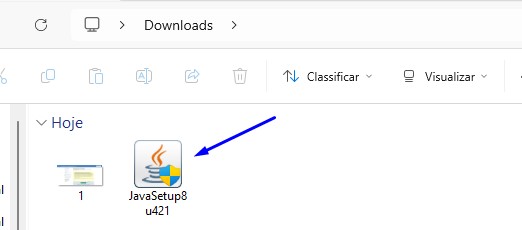
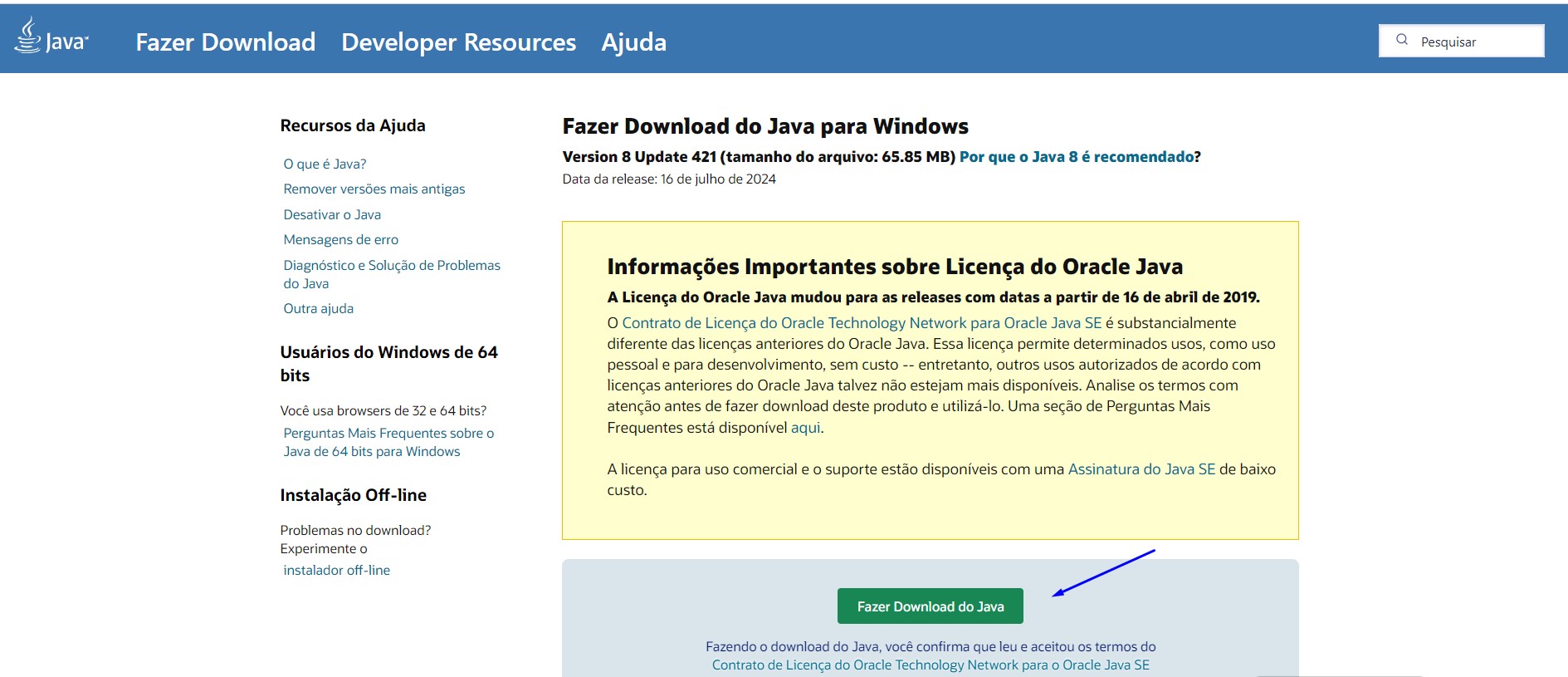
- Baixe o Java 64 bits.
- Instale também como administrador (botão direito → Executar como administrador).
📂 Passo 3 –Executáveis do Fluxis Instalação do Certificado A1
- Extensão certificado digital.xpi
- Clique com botão direito → Executar como administrador.
⚠️Atenção!⚠️
O arquivo.EXE é compatível apenas com o sistema operacional Windows.
O arquivo XPI quando instalado na máquina vai estar na pasta download do seu computador, clique sobre o arquivo e mova-o para dentro do navegador do Firefox. Logo, ele vai perguntar se deseja adicionar essa extensão, marque a opção de : Funcionar /Permitir
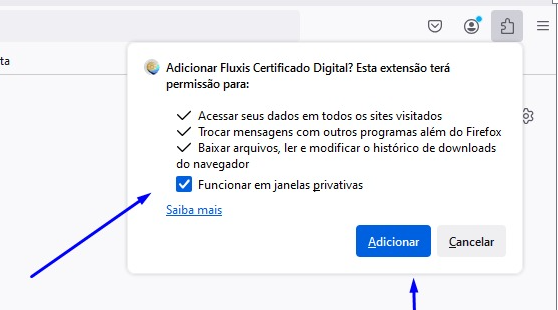
🔐 Passo 4 –Instalação do certificado A1 na máquina
Feito a instalação acima, instale agora o seu certificado A1 (adquirido pela empresa):

- Dê dois cliques no arquivo do Certificado A1.
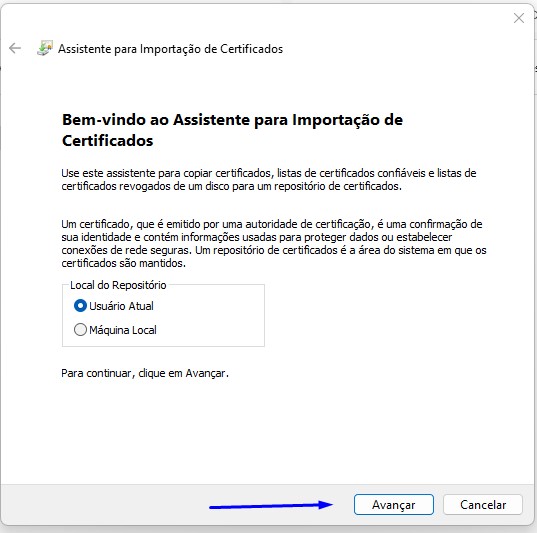
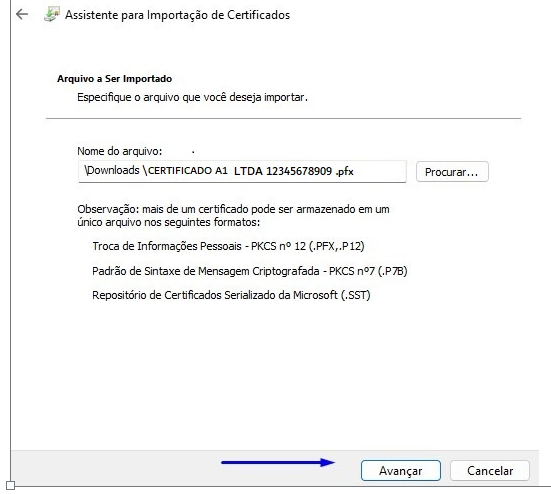
- Digite a senha do seu certificado e clique em avançar, lembrando que a Fluxis não tem essa senha e nem o acesso da mesma.
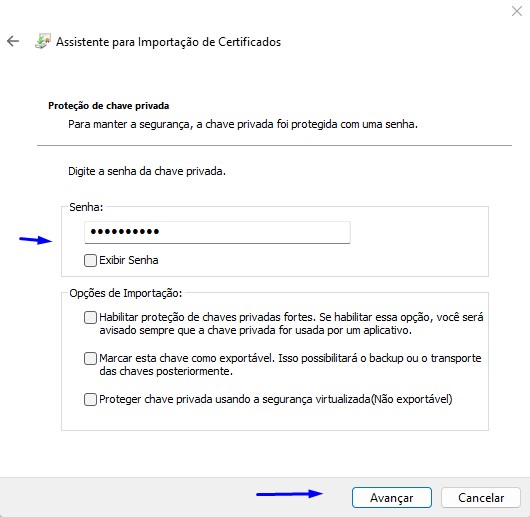 É recomendável deixar a segunda opção marcada. Caso seja necessário realizar uma cópia do certificado que está na máquina.
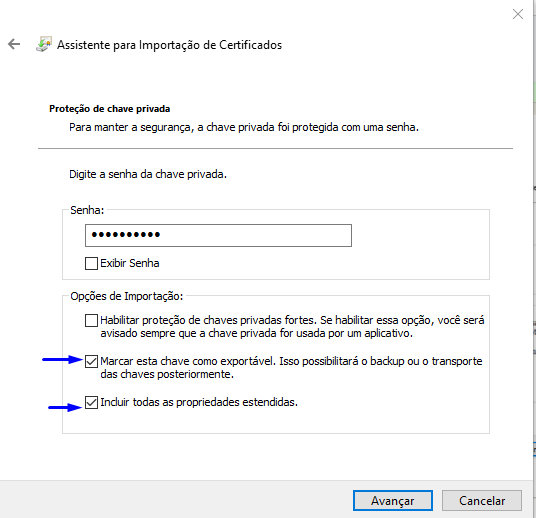
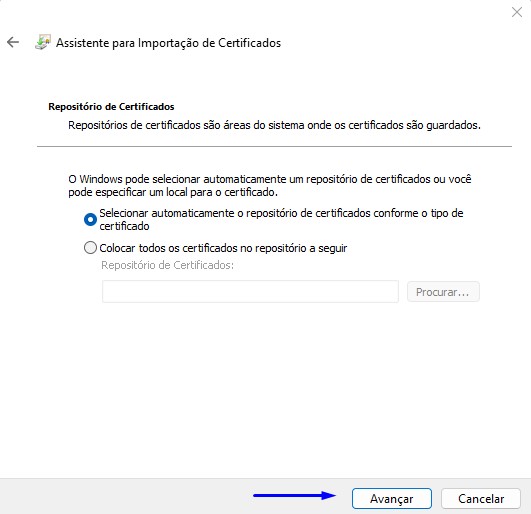
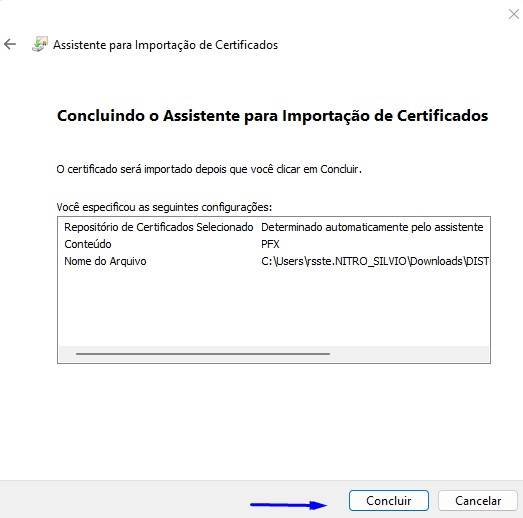
Até que seja finalizada a instalação conforme mensagem abaixo:
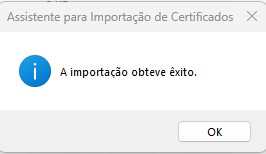
⚙️ Passo 5 – Adicionando o Certificado A1 no Repositório do Fluxis.
Agora vamos “avisar” o Fluxis que você já instalou o certificado:
Feito a instalação do certificado A1, temos que adicioná-lo no repositório do Fluxis em:
Acesse: Menu Fiscal → Configuração → Configuração Fiscal. (ou: Sistema → Certificado)
⚠️🚨 Atenção!🚨⚠️
Somente é necessário colocar o certificado A1 no Fluxis, caso ele não exista ou, o certificado esteja vencido e precise ser atualizado.
Procedimento:
- Clicar no menu Fiscal\Configuração\Configuração Fiscal.
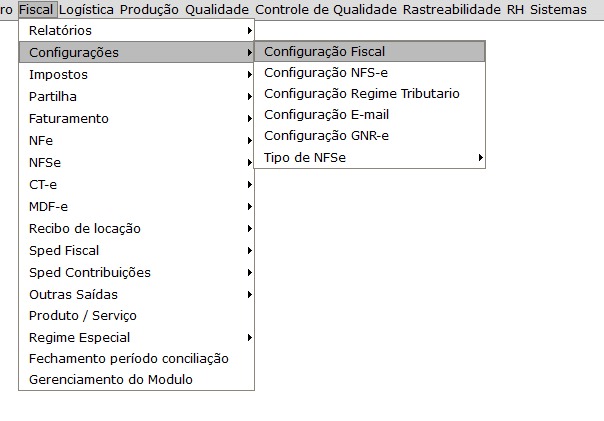
Ou Poderá acessar: Sistemas – Certificado , que também é a mesma tela .

- Na janela de configuração fiscal, clicar na opção configuração do certificado.
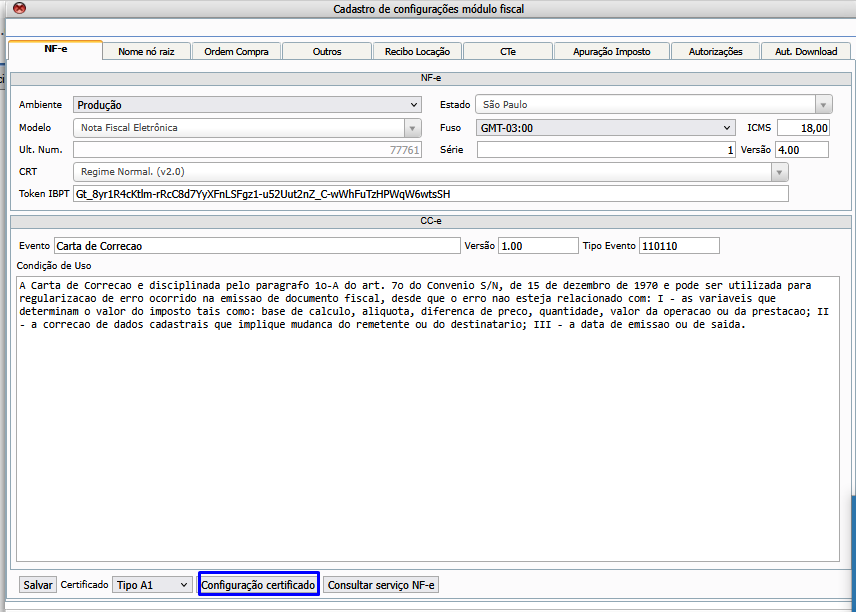
- Na janela de configuração do certificado, selecione o Certificado para Tipo A1 conforme as orientações abaixo.
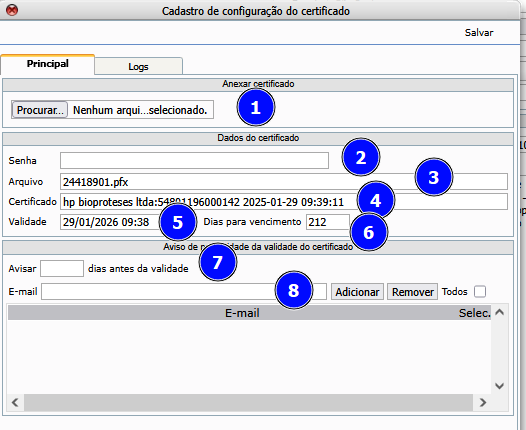
- Local onde vai anexar o arquivo A1 – Clique em “Procurar” e selecione o arquivo do certificado digital instalado na sua máquina
- Digita a senha do seu certificado.
- Campo que vai apresentar o nome do arquivo anexado.
- Campo onde apresentará o nome da empresa vinculada ao certificado.
- Campo que vai apresentar a data de validade do certificado.
- Número de dias para o vencimento do certificado.
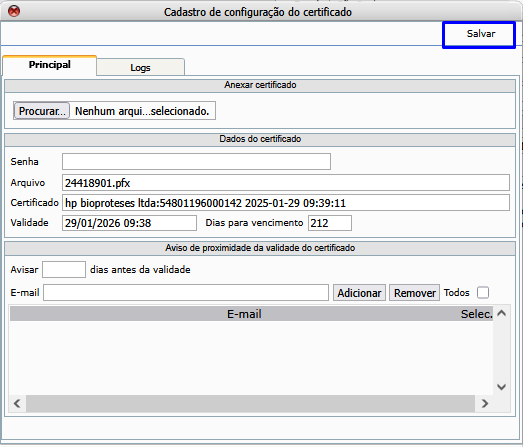
Após aplicar todas informações salve no canto superior a direita.
📩 Passo 6 – Aviso de Validade
7. O sistema exibirá automaticamente as informações do certificado, como data de validade e quantos dias faltam para o vencimento.
No campo “Avisar”, informe com quantos dias de antecedência deseja receber o aviso (ex: 10 dias antes do vencimento).
8. Para receber avisos por e-mail quando o certificado estiver próximo de vencer:
No campo “E-mail”, informe o endereço de e-mail que receberá a notificação e clique em Adicionar.
Obs: você pode adicionar mais de um e-mail, repetindo o processo.
🔎 Passo 7 – Testar o Certificado – Consultar serviço da NF-e
- Apos aplicar todas informações da configuração do certificado, vamos consultar o serviço.
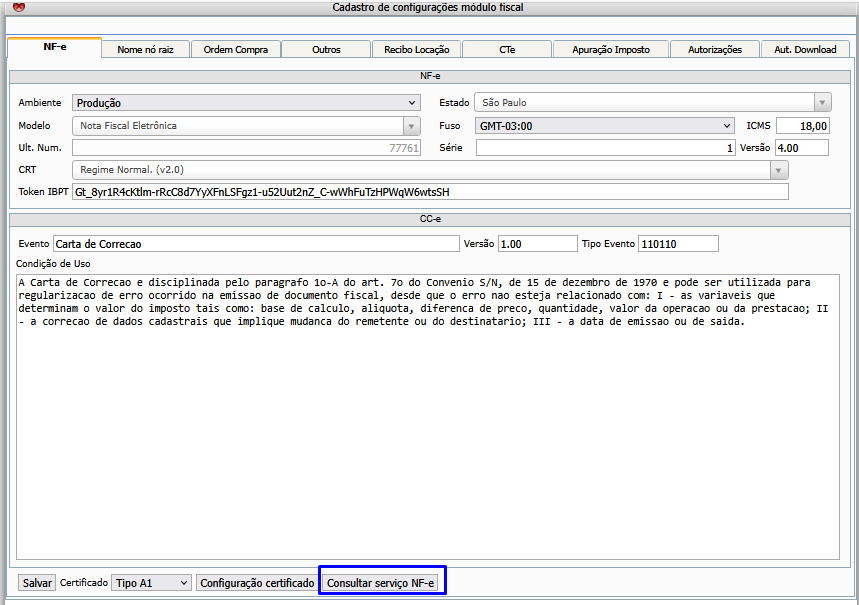
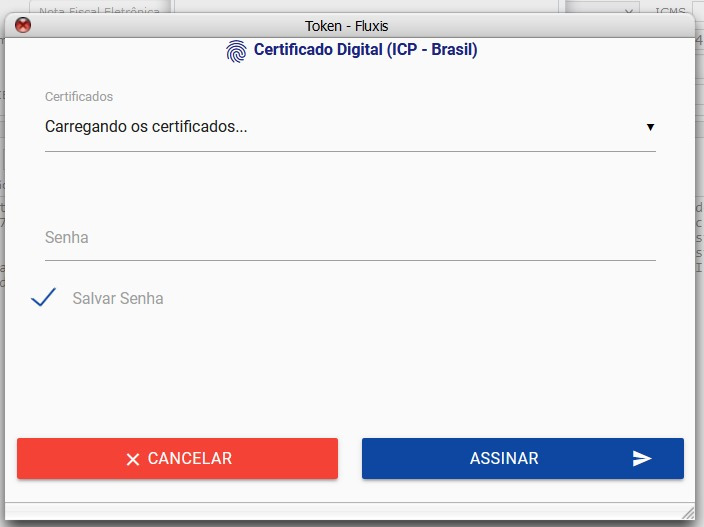
2. Clique em consultar o serviço, e ele vai carregar o certificado.
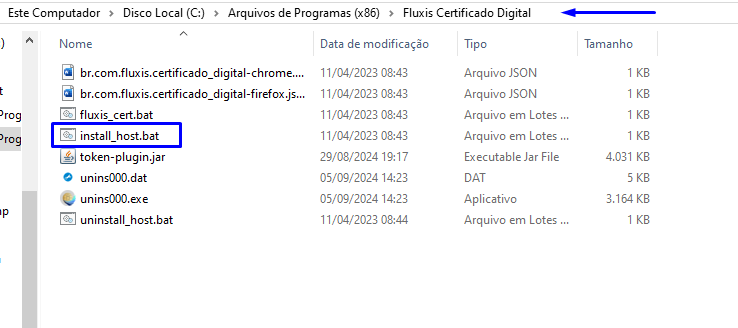
- Se ficar muito tempo só com essa mensagem de ‘Carregando os certificados’ …
3. Acesse a pasta da instalação do Fluxis e execute o arquivo (clicar 2x em cima dele) de nome: install_host.
Testando as configurações e carregando o certificado
- Feito isso, o próximo passo é testar a configuração e carregar o certificado…
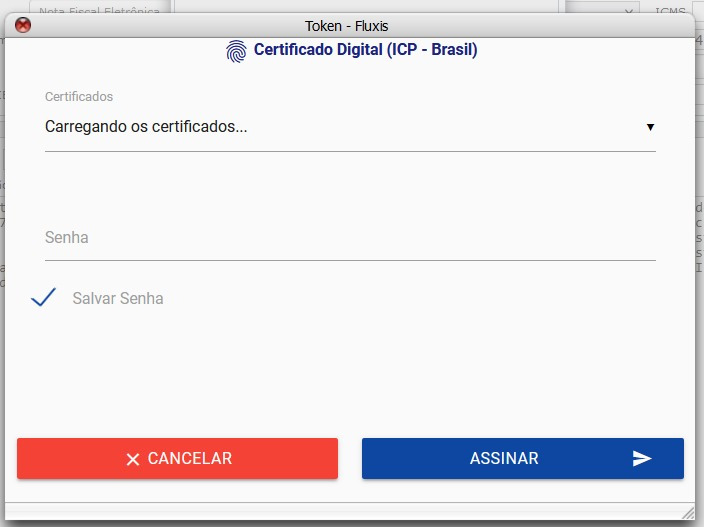
- Se aparecer essa mensagem “Escolha seu certificado” e não aparecer nenhuma opção, é porque a instalação foi efetuada com sucesso, porem, nenhum certificado válido foi instalado na máquina:
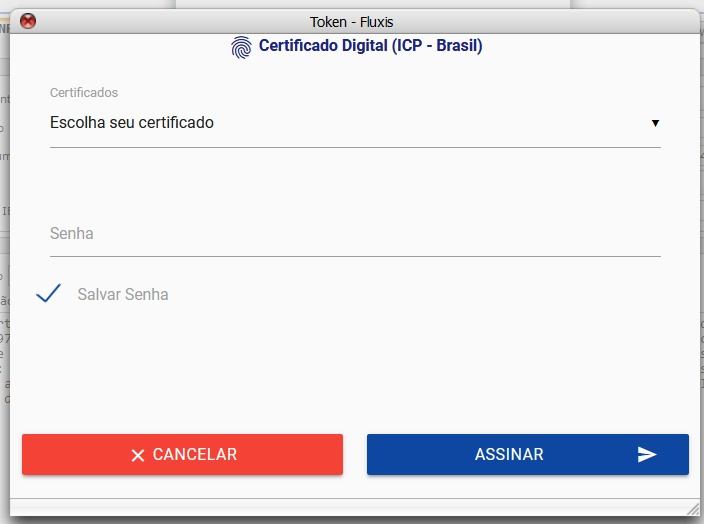
Recomendamos fortemente a remover todos os certificados vencidos do computador
- Lembrando que neste primeiro momento, é importante aplicar a senha do seu certificado novamente e salvar, uma vez feito isso, as demais ocasiões não são mais necessárias.
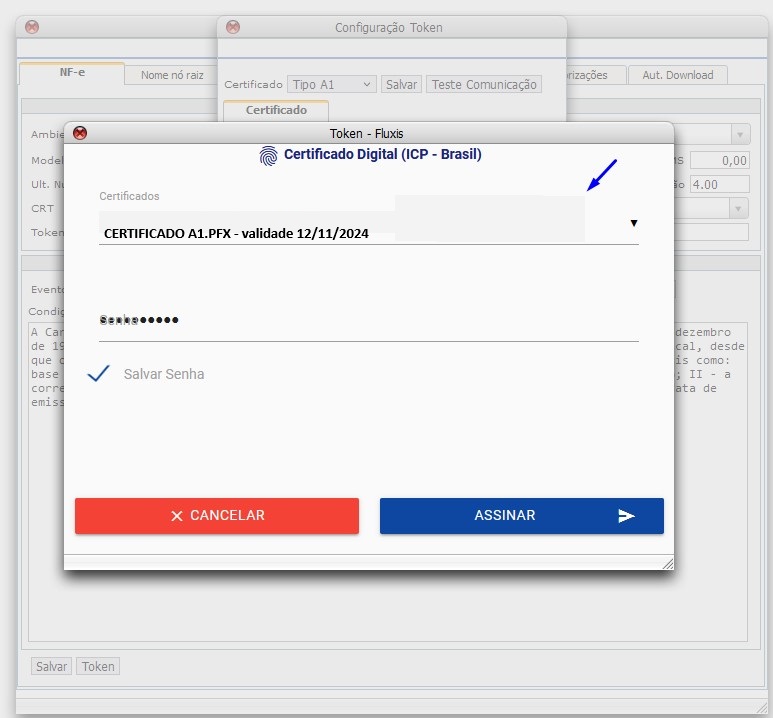
- Observe se seu certificado A1 está dentro da validade e clique em ASSINAR.
- Se a senha estiver correta e o certificado dentro da validade, a validação será concluída com sucesso. ✅
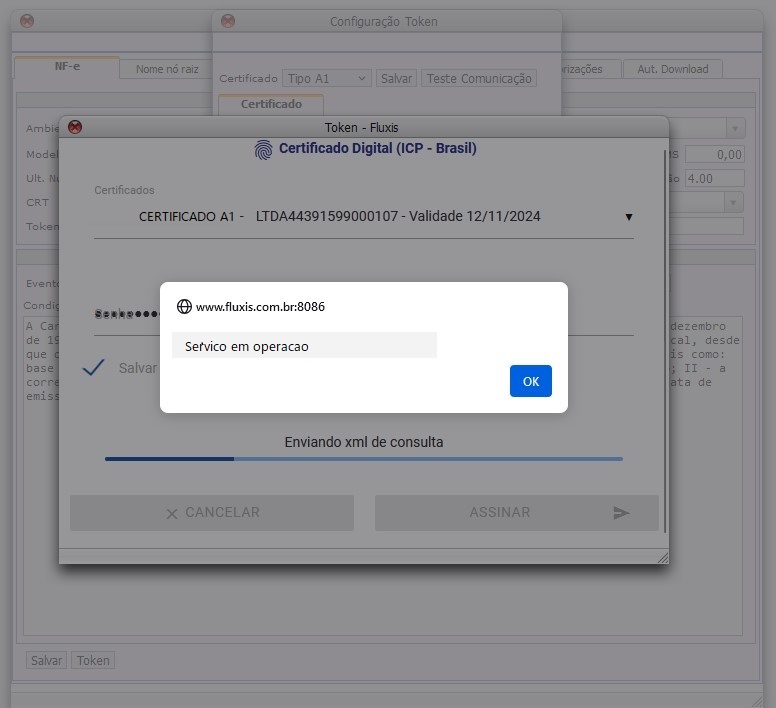
🌐 Dica Final
- Sempre é importante acompanhar o serviço da receita para ver se o estado pesquisado esta em operação. Esse serviço pode ser consultado através do link abaixo:
Portal da Nota Fiscal Eletronica.
Este documento pertence à Fluxis. É proibida a reprodução parcial ou total deste documento sem a autorização.