
Procure na base do Fluxis
24 – Gerenciamento de Cobrança
A tela de Gerenciamento de Cobrança tem o objetivo de exibir para o usuário todas as contas a receber abertas ou autorizadas no sistema. Dessa forma, é possível ter, de uma maneira prática, uma visão de todos os clientes que possuem pendências com a empresa.
Além disso, o sistema permite que o usuário tenha uma visão sintética (valor total devido) ou analítica (valor de cada parcela em aberto) de cada cliente devedor, sendo possível registrar todos os contatos realizados com o cliente, além de permitir iniciar uma negociação do valor devido, através de um link para a tela de renegociação.
Para acessar a tela de Gerenciamento de Cobrança, o usuário precisa seguir o seguinte procedimento:
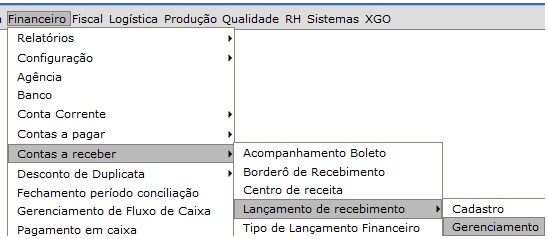
1. Acessar o menu: Financeiro → Contas a Receber → Lançamento de Recebimento → Cobrança
2. Segue abaixo a tela de gerenciamento de cobrança
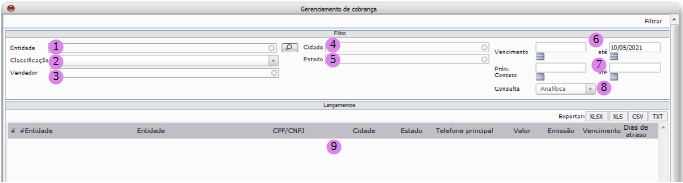
- O campo Entidade, conforme item 1 da imagem acima, é onde o usuário filtra a entidade devedora.
- O campo Classificação, conforme item 2 da imagem acima, é onde o usuário filtra as entidades devedoras por classificações. Ou seja, se a empresa separar os seus clientes por classificações (no cadastro de entidade), ele vai conseguir filtrar qual tipo de cliente deve mais.
- No campo Vendedor, conforme item 3 da imagem acima, o usuário pode buscar os clientes devedores, separando-os por vendedor.
- O campo Cidade, conforme item 4 da imagem acima, permite que a busca de clientes seja realizada por Cidade.
- O campo Estado, conforme item 5 da imagem acima, permite que a busca de clientes seja realizada por Estado.
- O campo Vencimento, conforme item 6 da imagem acima, é onde o usuário filtra os clientes devedores por intervalo de data de vencimento.
- O campo Próx. Contato, conforme item 7 da imagem acima, é onde o usuário filtra os clientes devedores, por data de próximo contato. Esse próximo contato é a data que foi inserida pelo usuário para que ele entre em contato com o cliente e dê seguimento ao processo de cobrança.
- O campo Consulta, conforme item 8 da imagem acima, é onde o usuário seleciona se a consulta a ser realizada será Sintética (por cliente) ou analítica (por parcela).
- O campo Lançamentos, representado pelo item 9 da imagem acima, mostra os resultados do filtro aplicados. A forma com que o sistema apresenta os resultados depende do tipo de consulta realizada:
1. Consulta Analítica
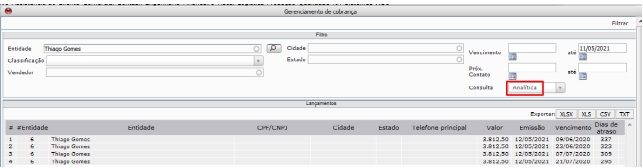
Veja que, na consulta analítica, o sistema retorna todas as parcelas em atraso dos clientes, com os seus dados, para que o usuário possa entrar em contato com ele através de e-mail ou telefone, bem como o valor de cada parcela, data de vencimento e dias de atraso de cada uma.
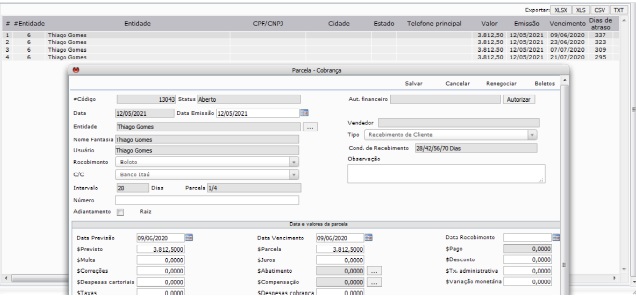
Ao clicar em um dos resultados, o sistema abre a tela da parcela para que o usuário possa, por exemplo, fazer a renegociação. Lembrando que, na consulta analítica, a renegociação só pode ser realizada por parcela.
2. Consulta Sintética
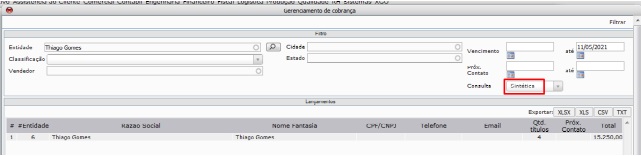
Na consulta sintética, o sistema retorna para o usuário os valores totais devidos por cliente. Ou seja, os resultados são separados por cliente, com a quantidade de títulos (parcelas) devidos e a soma de todos os títulos na coluna Total. Além disso, há a aba Próx. contato, que mostra a data do próximo contato com o cliente, para o usuário entrar em contato e dar prosseguimento com a negociação dos títulos.
Ao clicar em um resultado, o sistema abre a tela de cobrança, onde o usuário terá a visão analítica do mesmo, com todas as parcelas vencidas no momento.
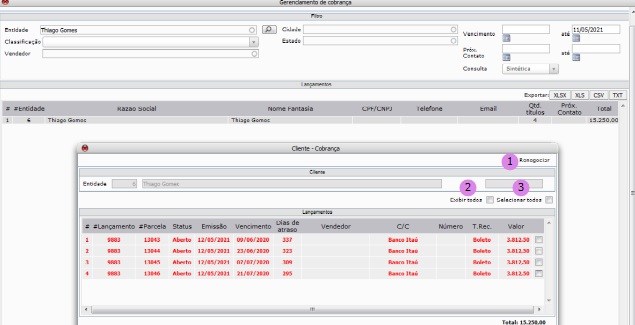
1. O botão renegociar (item 1 da imagem acima)abre a tela de renegociação, onde será renegociado todo o valor referente as parcelas selecionadas no campo Lançamentos.
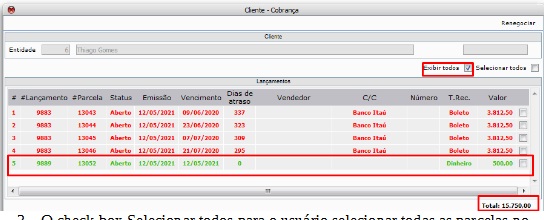
2. O check-box Exibir todos, conforme item 2 da imagem acima, caso selecionado, exibe todas as parcelas em aberto do cliente, inclusive as que estão em dia. É uma função útil caso haja a necessidade de negociar todo o valor em aberto, vencido ou não. E também para o usuário ter uma visão completa do saldo em aberto.
3.O check-box Selecionar todos para o usuário selecionar todas as parcelas no campo Lançamentos.
4. Ao selecionar uma ou várias parcelas, o sistema abre, logo abaixo, os campos Follow-Up e Próximo contato, para que o usuário possa registra toda a cobrança.
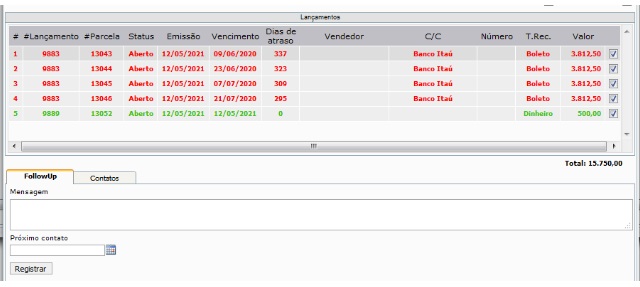
1. No campo mensagem, o usuário vai descrever como foi o contato com o cliente.
2.No campo Próximo contato, o usuário vai inserir a data do próximo contato com o cliente, para dar prosseguimento ao processo de cobrança.
3. Após registrar os dados, a tela os dados ficam conforme imagem abaixo.
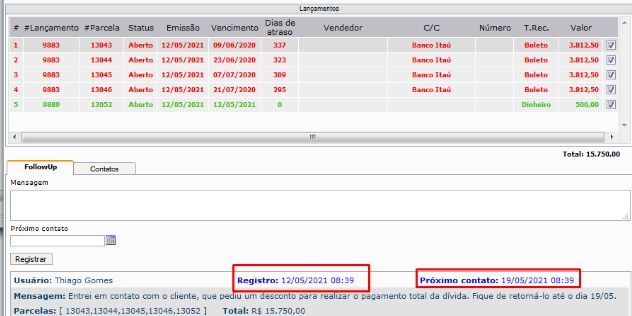
Ficam registrados: Como foi o contato, a data do contato e a data do próximo contato, caso necessário.
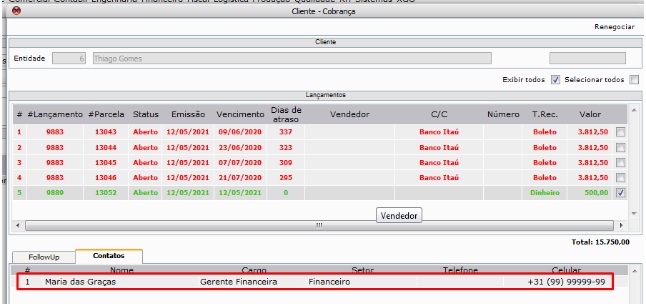
4. Na aba contatos o sistema exibe os contatos do cliente registrado no cadastro da Entidade.
Este documento pertence à Fluxis. É proibida a reprodução parcial ou total deste documento sem a autorização.