Procure na base do Fluxis
09 – Controle de Máquinas e Instrumentos
Controle de Máquinas e Instrumentos
O Módulo de Controle de Máquinas e Instrumentos tem como objetivo gerenciar manutenções (preventivas e corretivas), vistorias, calibrações e testes de validação, garantindo conformidade com as boas práticas de fabricação.
Após o cadastro da máquina ou instrumento no Cadastro de Material, o usuário pode acompanhar todas as condições e históricos do equipamento diretamente nesta tela.
Para acessar a tela de Controle de Máquinas e Instrumentos, siga os seguintes passos:
Menu: Produção → Maquinas e Instrumentos → Cadastro
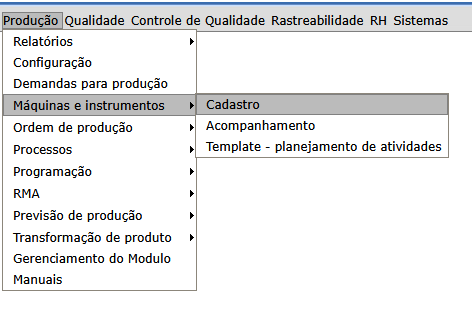
Será apresentada a tela de cadastro de Maquinas e Equipamentos
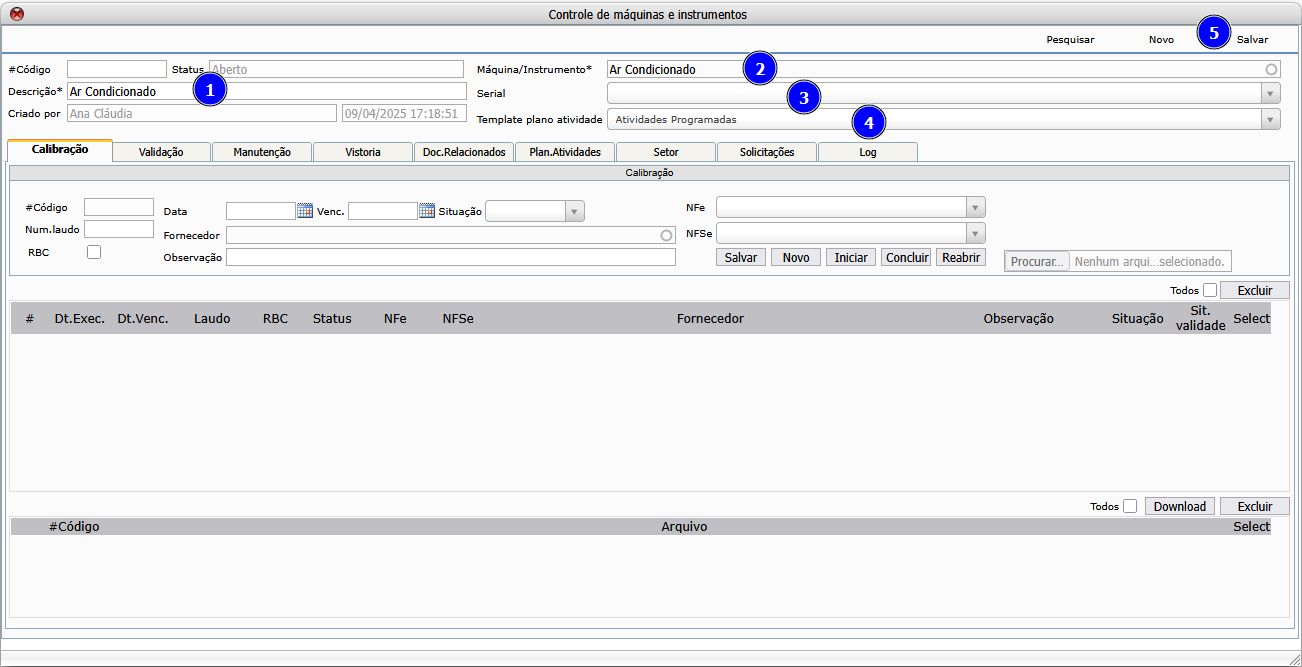
1.Descrição: Preencha o nome da máquina ou instrumento.
2. Maquina/Instrumento: Escolha o material correspondente. É necessário que o item esteja cadastrado previamente no menu: Engenharia → Produtos → Material ou Componente.
3. Serial: Se a Maquina/Instrumento for controlado por serial, poderá selecionar o serial nesse campo.
4. Template Plano de Atividades (opcional): Associe um template de planejamento, previamente criado em: Produção → Máquinas/Equipamentos → Template - Planejamento de atividades.
5. Salvar: Clique em Salvar para concluir o cadastro.
Calibração
Quando usar?
Para máquinas/instrumentos que exigem calibração periódica (ex: balanças, termômetros).
Como Registrar Calibração
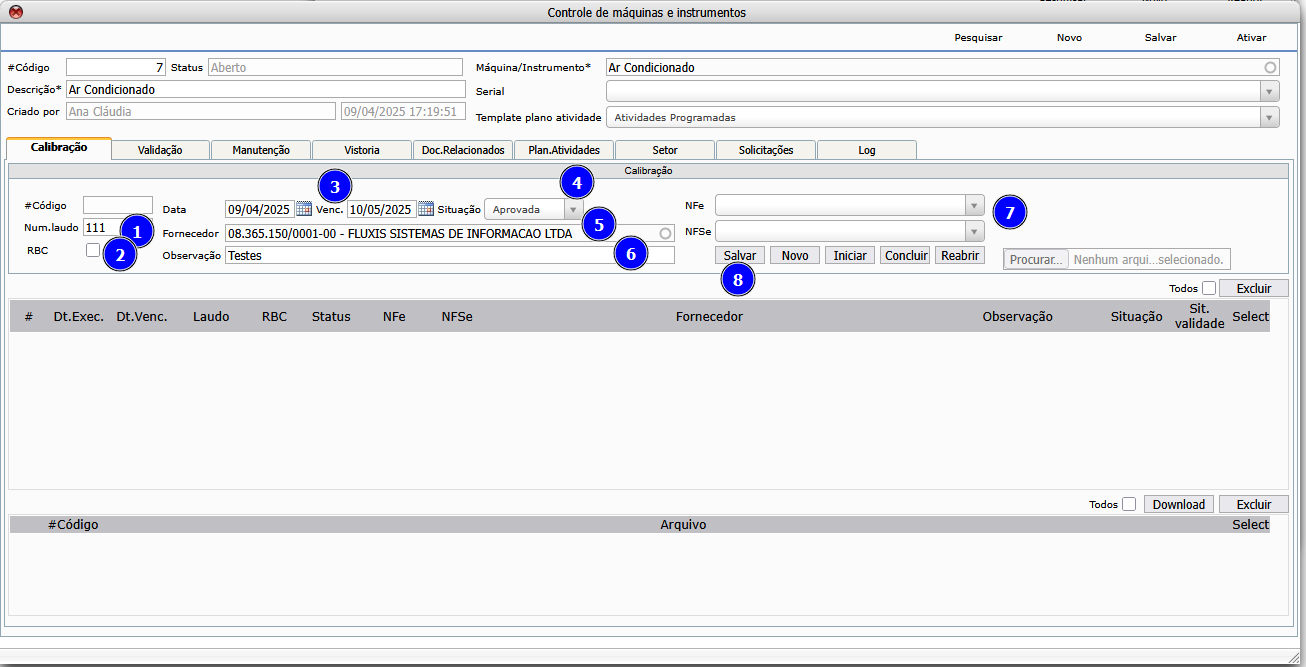
- Informe o número do laudo.
- Marque RBC se for feita por órgão da Rede Brasileira de Calibração.
-
Preencha:
-
Data de realização
-
Data de vencimento
-
- Situação: Informe a situação, Aprovada ou Reprovada
- Selecione o Fornecedor responsável.
- Insira observações, se necessário.
- Vincule a NF ou NFSe, se desejar.
- Clique em Salvar.
Como adicionar arquivo na Calibração
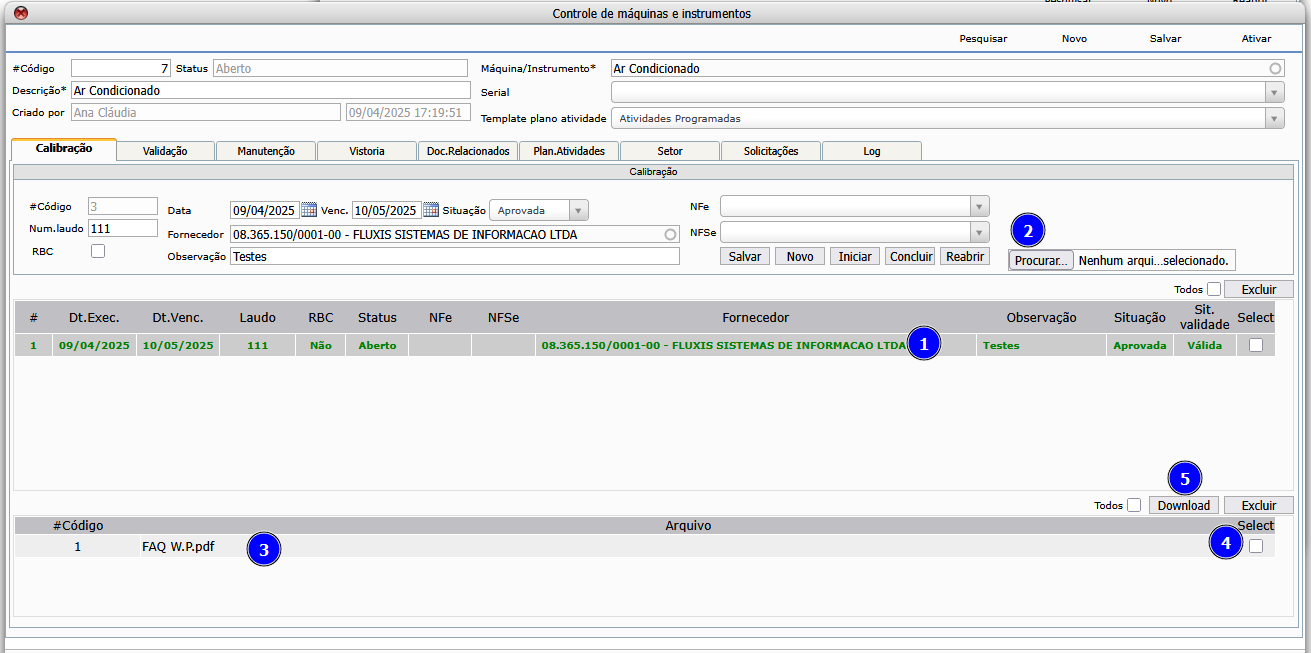
Após salvar os dados da Calibração o usuário poderá inserir documentos ou outros anexos referentes.
-
Após salvar, clique na linha da calibração.
-
Clique em Procurar, selecione o arquivo desejado.
-
O arquivo será listado na tela.
Para baixar:
-
Selecione o(s) arquivo(s).
-
Clique em Download.
Iniciando a Calibração
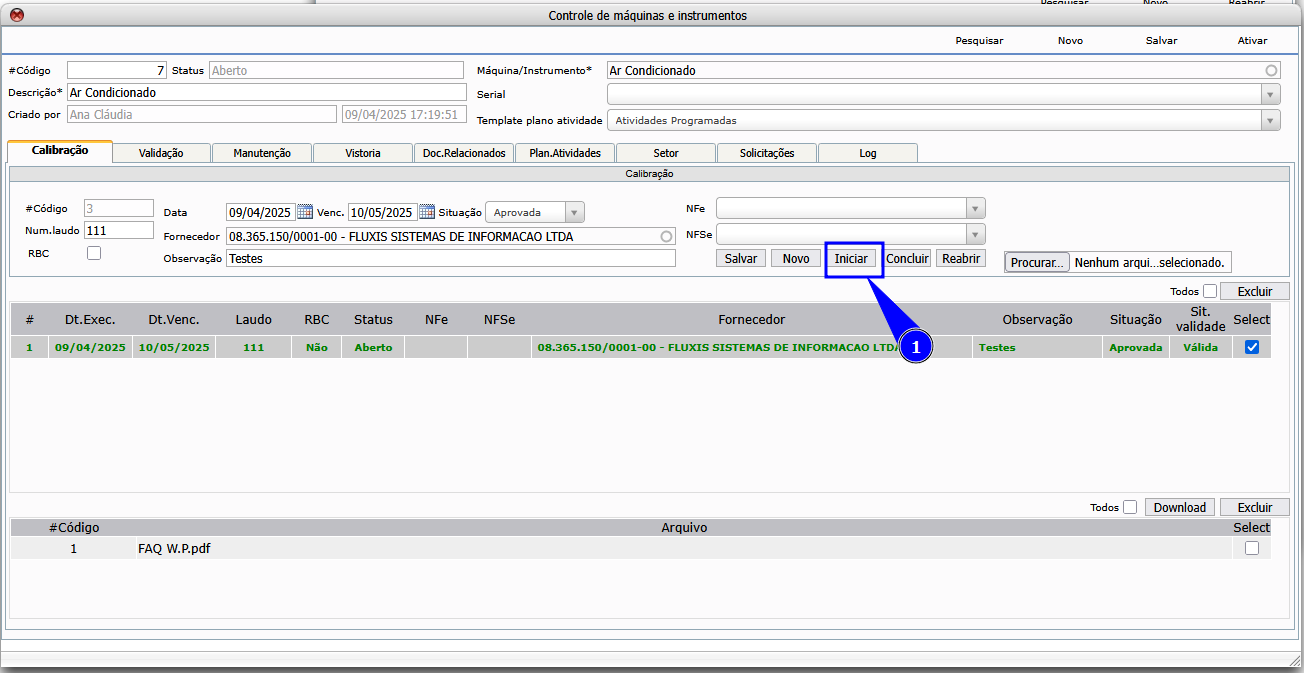
- Iniciar: Selecione a linha desejada e clique em Iniciar. A assinatura digital será solicitada. Após isso, o status muda para “Em andamento”.
Concluir Calibração
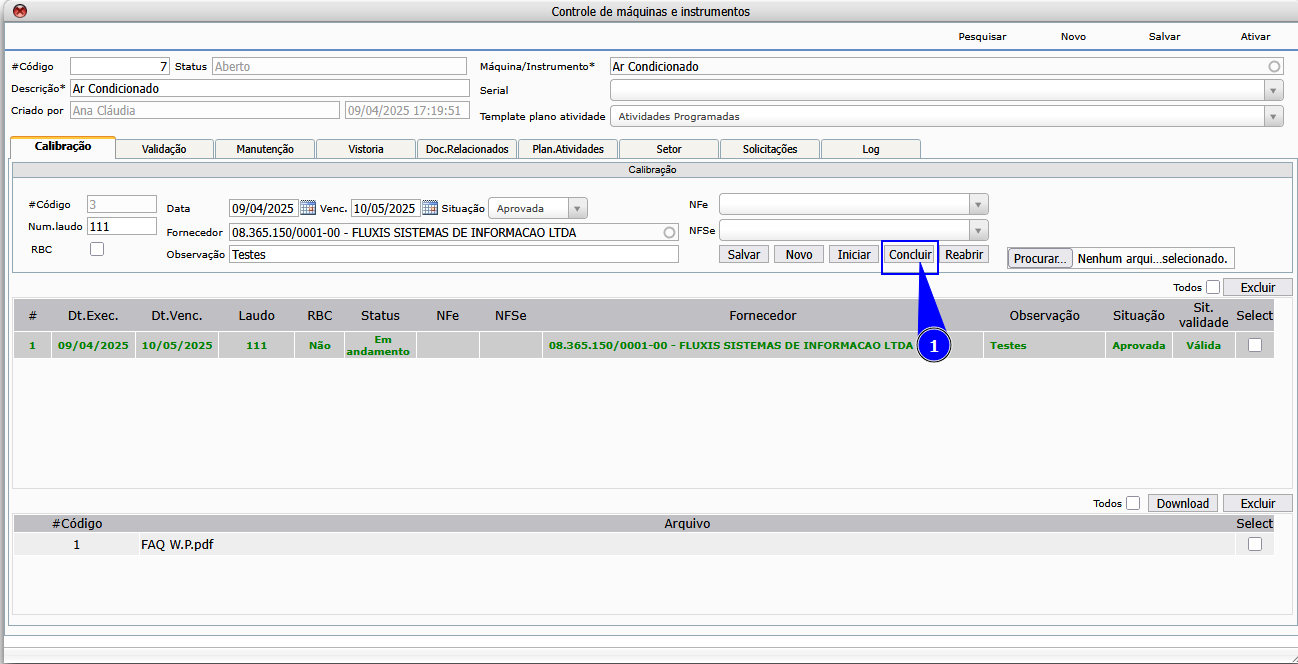
- Concluir: Clique na mesma linha e depois em Concluir. Será solicitada a assinatura digital novamente. O status será alterado para “Concluído”.
Validação
Quando usar?
Para equipamentos que exigem validação periódica, como dispositivos de segurança.
Como registrar validação
Para registrar uma Validação siga os passos abaixo:
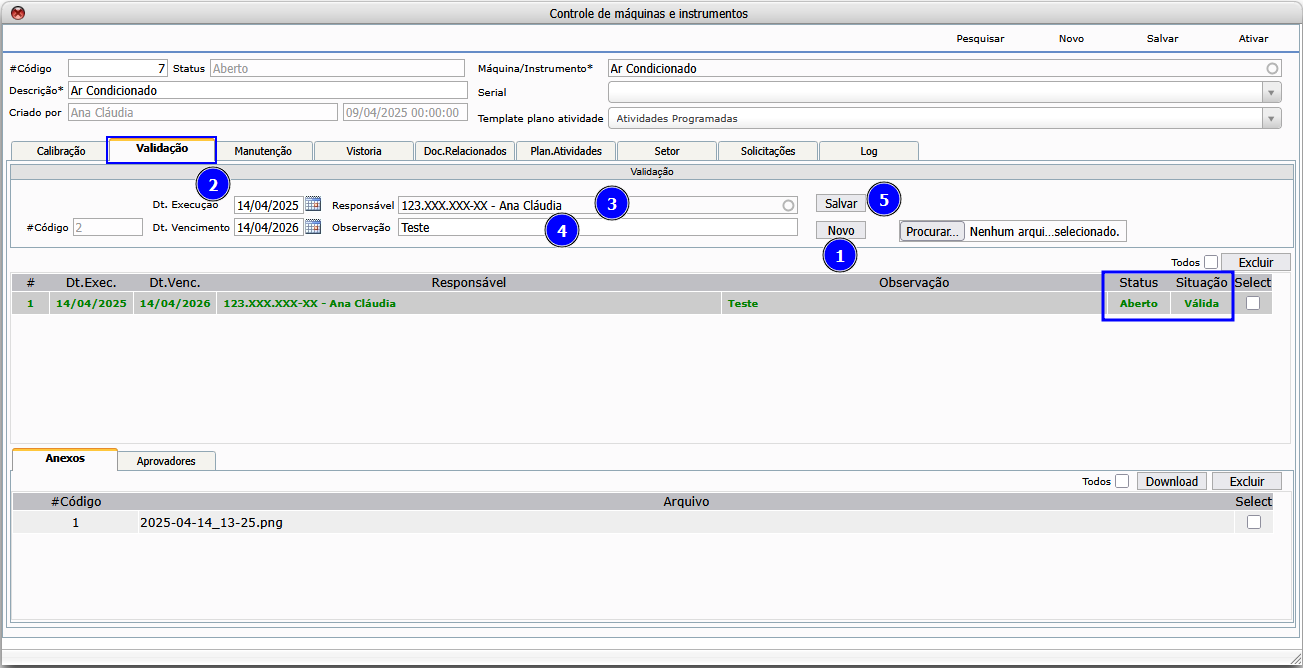
Para registrar uma Validação siga os passos abaixo:
1. Clique no botão novo.
2. Preencha as datas de execução e vencimento.
3. Informe o responsável.
4. Se necessário, coloque uma observação.
5. Clique no botão salvar.
Depois de realizar esse passo a passo, logo abaixo mostrará as informações da validação como status e situação.
Como adicionar documentos na validação
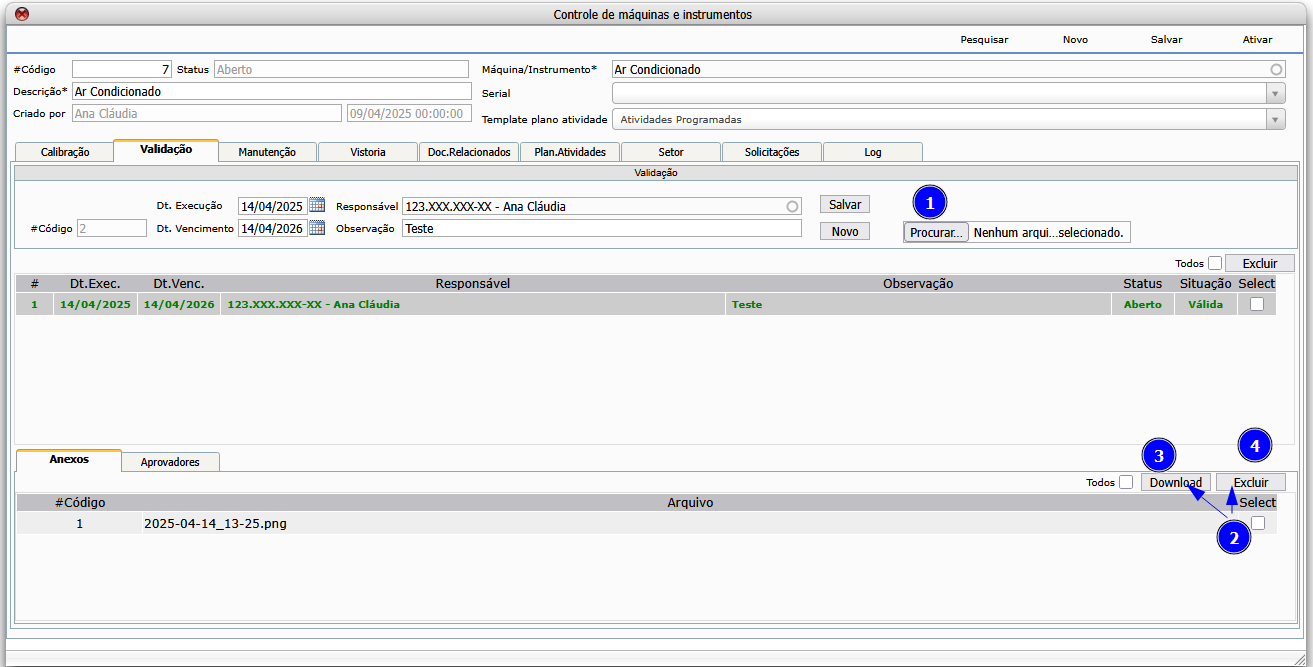
1. Clique no botão procurar, selecione o documento na sua maquina. O documento ficará disponível na aba Anexos.
Como fazer Download:
2. Selecione o documento.
3. Clique no botão Download.
Como Excluir documento:
2. Selecione o documento.
4. Clique no botão Excluir
Adicionando Aprovadores validação
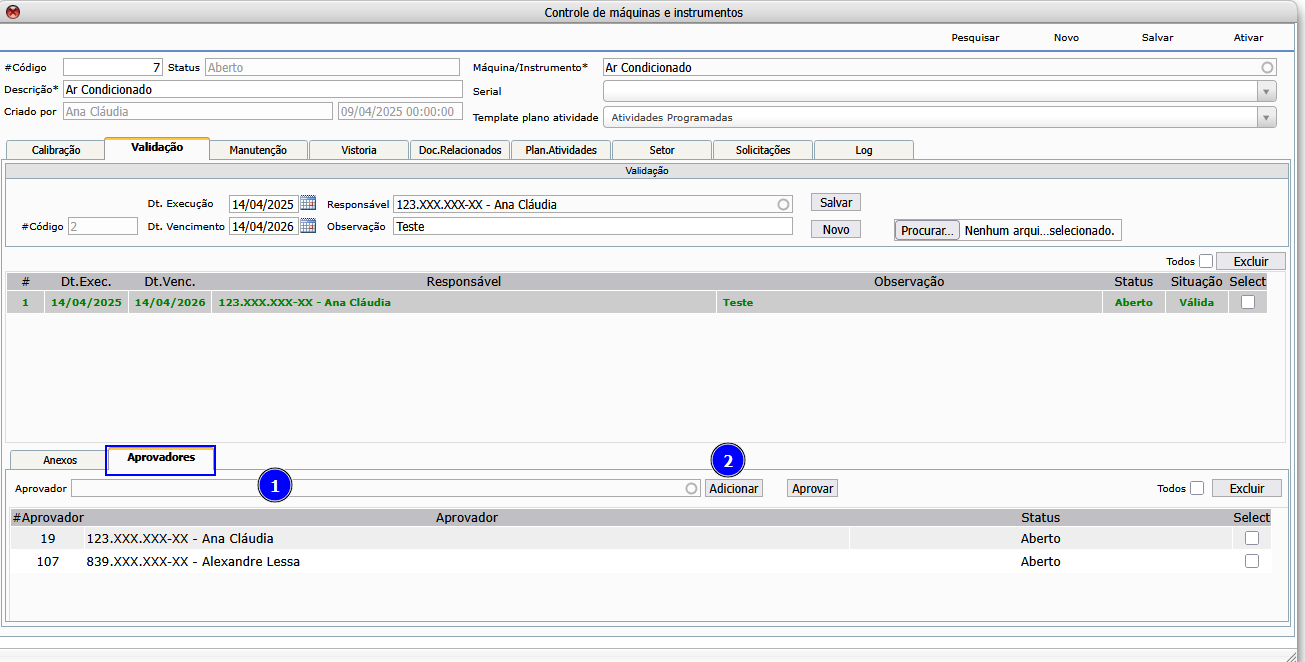
1. Acesse a aba aprovadores, informe o aprovador.
2. Clique em adicionar (pode adicionar mais de um).
Aprovando Validação
-
Clique em Aprovar
-
O sistema solicitará a assinatura digital
-
Após confirmação, status da validação será Aprovado
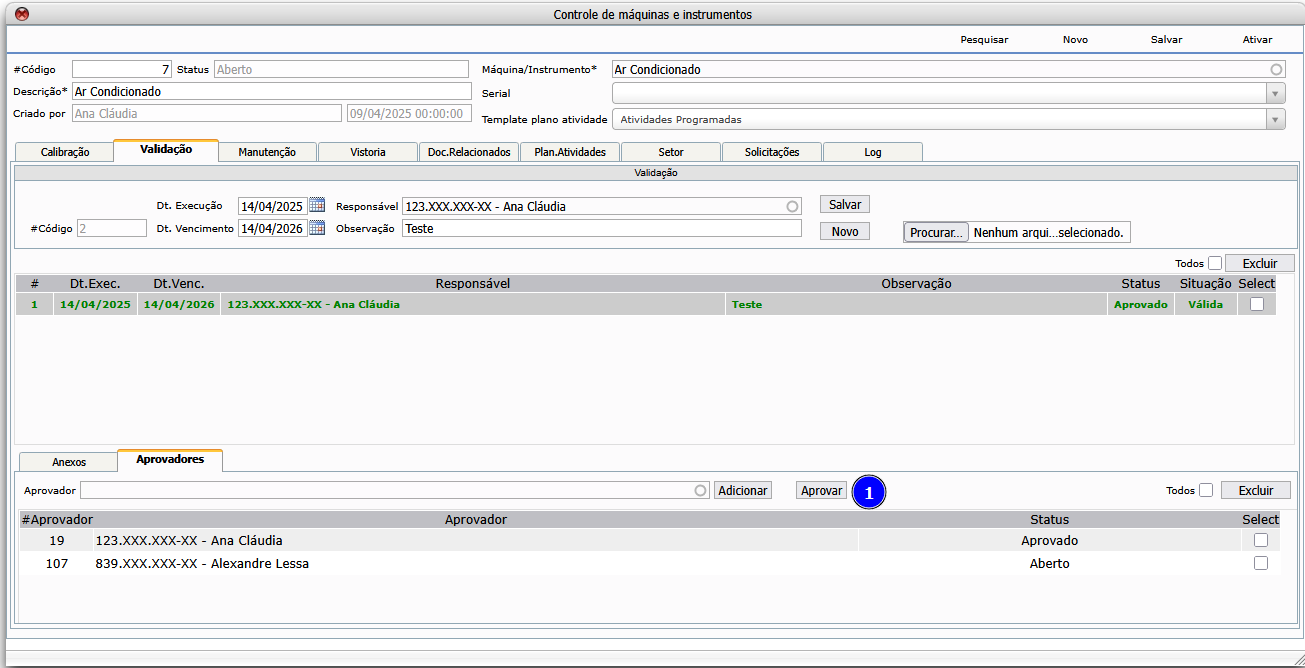
⚠️ Atenção: Apenas usuários listados como aprovadores poderão aprovar a validação.
Manutenção
- Para registrar as manutenções preventivas e corretivas de uma máquina ou instrumento, utilize a aba “Manutenção” na tela de controle do equipamento.
- Essa aba centraliza todo o histórico de manutenção, permitindo acompanhar datas, responsáveis, tipos de intervenção e observações.
Como Registrar Manutenção
Para registrar uma Manutenção siga os passos abaixo:
-
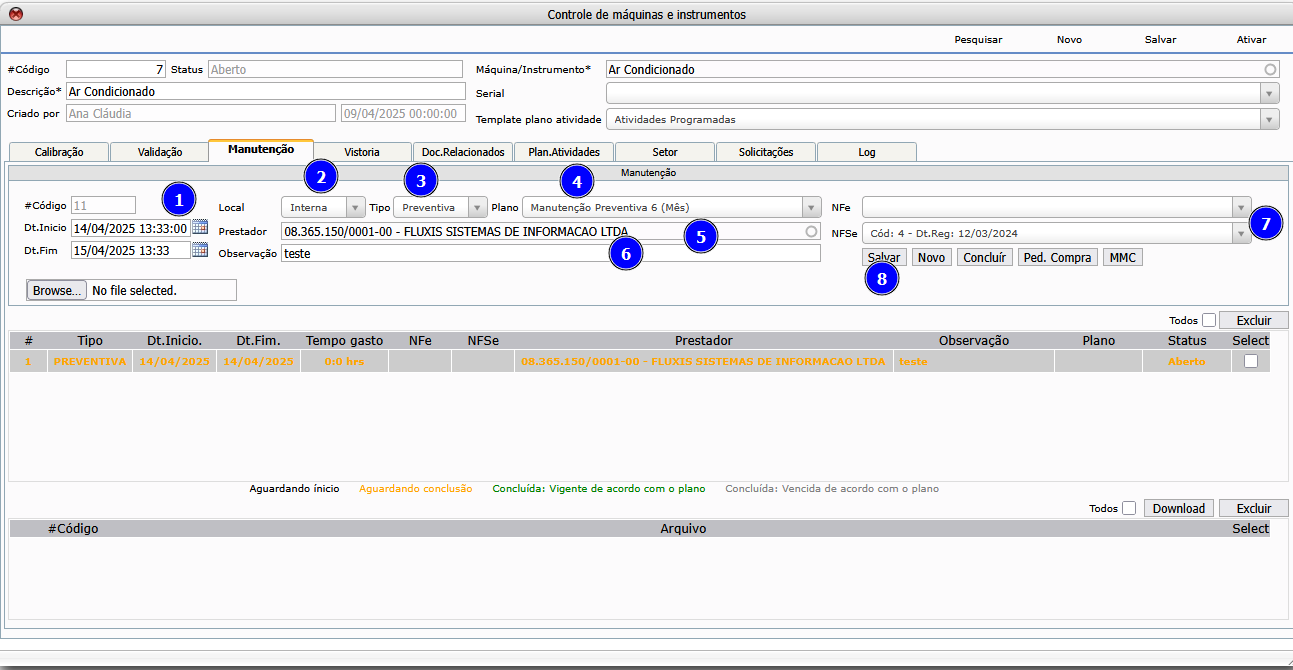
Informe a data de início da manutenção.
-
Defina o local de execução: Interna ou Externa.
-
Selecione o tipo de manutenção: Preventiva ou Corretiva.
-
Caso exista um plano de atividades com o tipo de manutenção escolhido, ele será automaticamente selecionado.
-
Informe o prestador do serviço.
-
(Opcional) Adicione uma observação.
-
(Opcional) Vincule uma Nota Fiscal (NF-e ou NFS-e).
-
Clique em Salvar.
Após salvar, a manutenção será exibida na lista abaixo.
A cor de exibição indica o status da execução:
-
Amarelo: Manutenção iniciada – Data/hora de início menor que o momento de registro.
-
Preto: Manutenção agendada – Data/hora de início ainda não atingida.
Como adicionar documentos na Manutenção
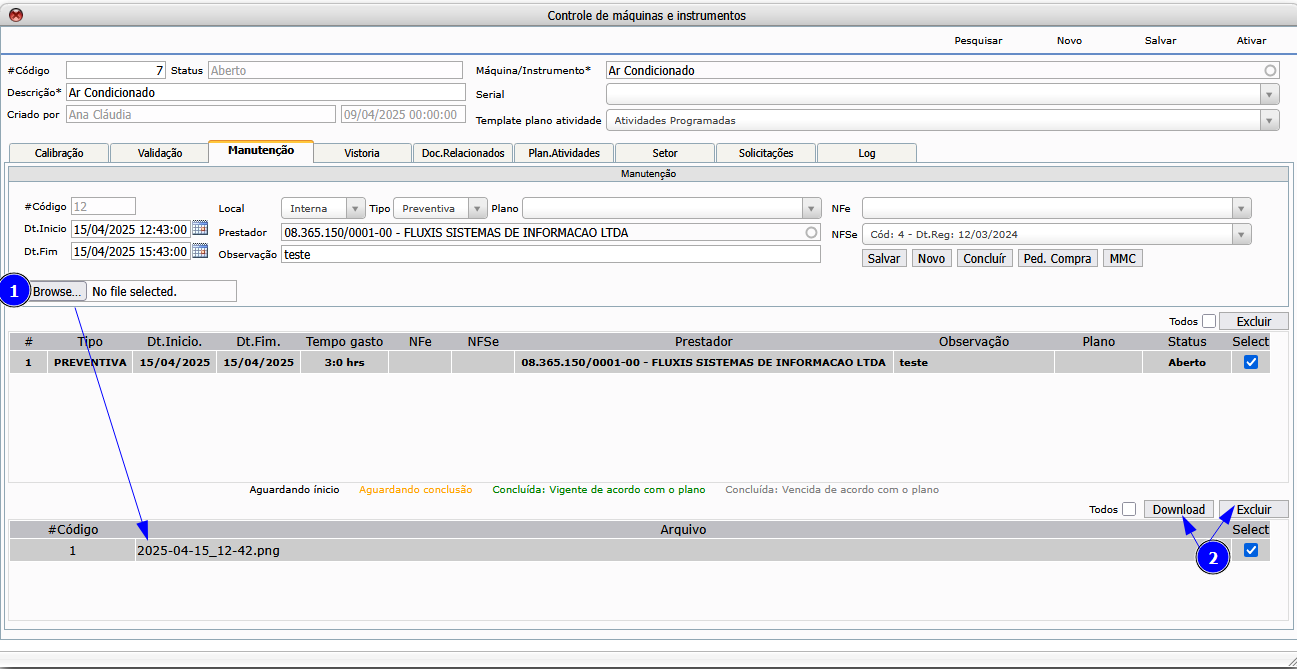
1. Clique no botão Browser, selecione o documento na sua maquina. O documento ficará disponível na aba Anexos.
2. Como fazer Download:
- Selecione o documento.
- Clique no botão Download.
Como Excluir documento:
- Selecione o documento.
- Clique no botão Excluir
Gerando Pedido de Compra Pela Manutenção
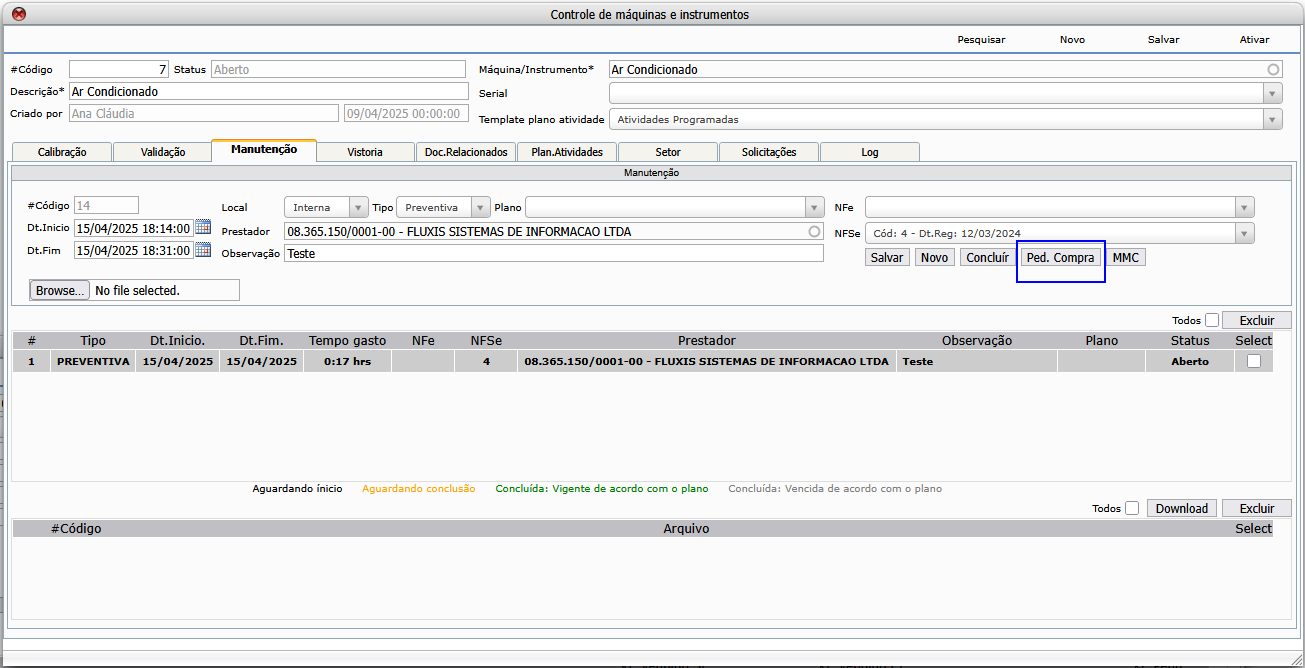
Caso precise acionar o setor de compras referente à manutenção:
-
Clique no botão “Pedido de Compra”.
-
O sistema abrirá a tela para cadastro do pedido.
-
Preencha os dados conforme o manual de Cadastro de Pedido de Compra.
Gerando Movimentação Avulsa de Estoque
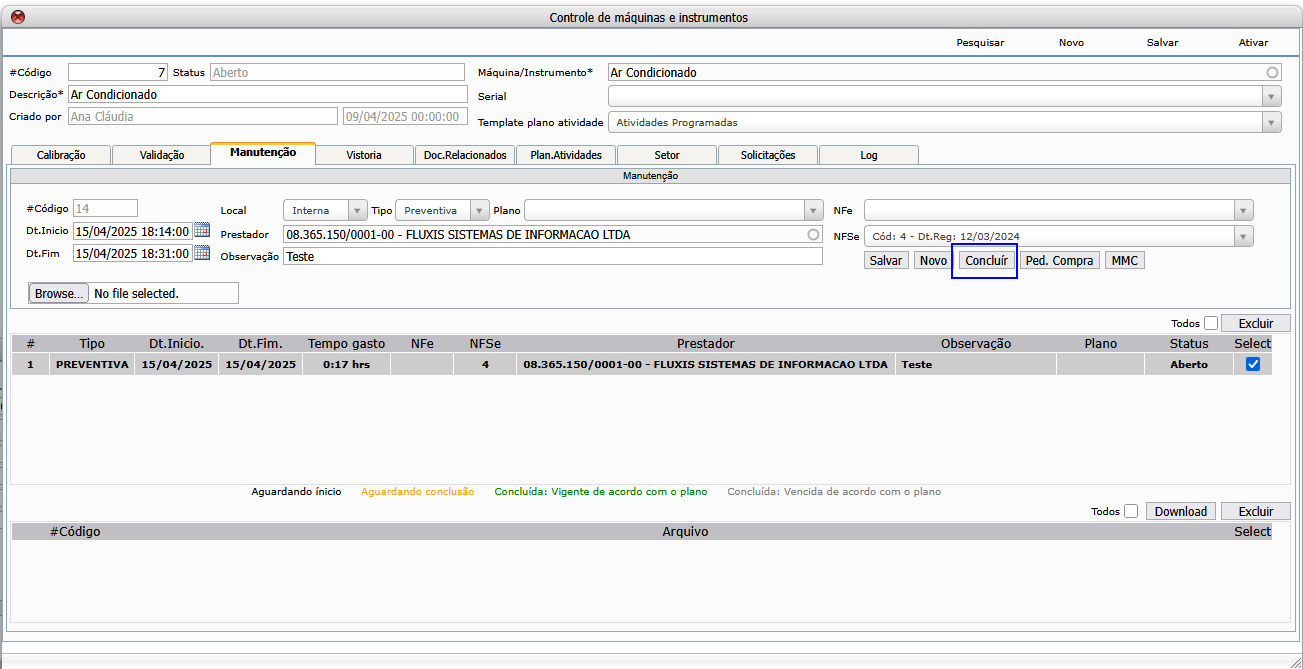
Se for necessário retirar algum item do estoque relacionado à manutenção:
-
Clique no botão “MMC”.
-
O sistema abrirá a tela de Movimentação de Materiais (MMC).
-
Registre a movimentação conforme o manual de Cadastro de MMC Avulsa.
Concluindo a Manutenção
-
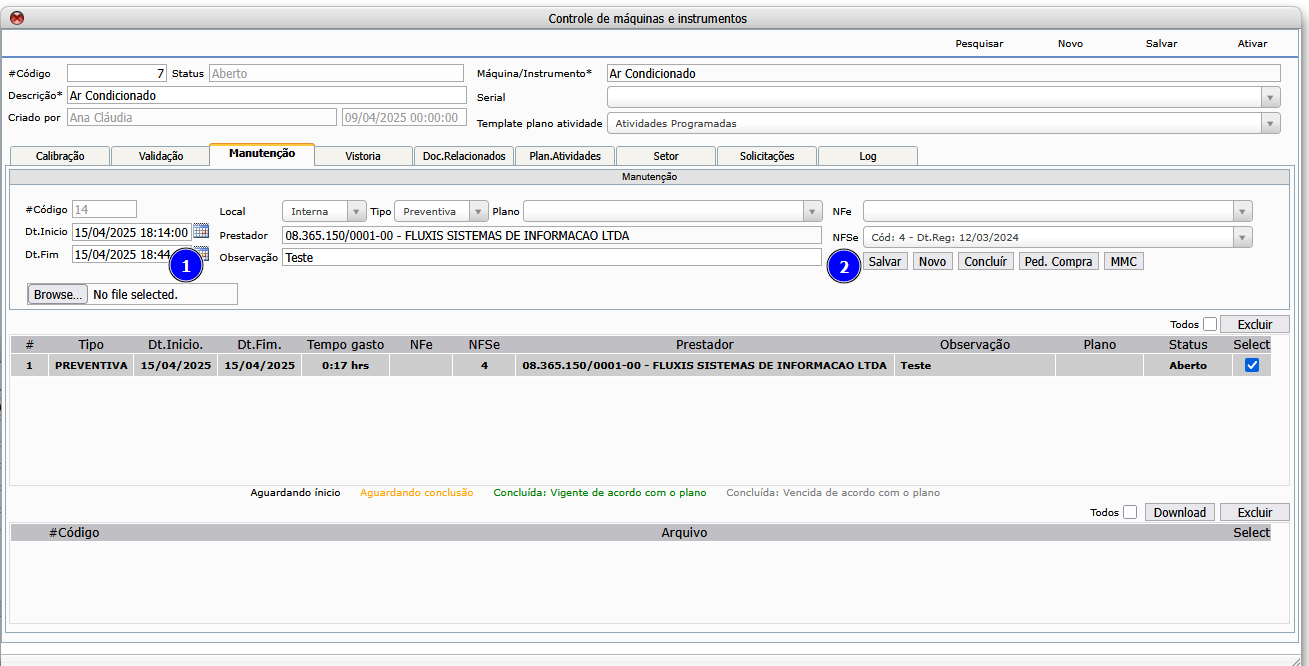
Informe a data de conclusão.
-
Clique em Salvar.
-
Clique no botão “Concluir”.
O sistema solicitará assinatura digital para validação.
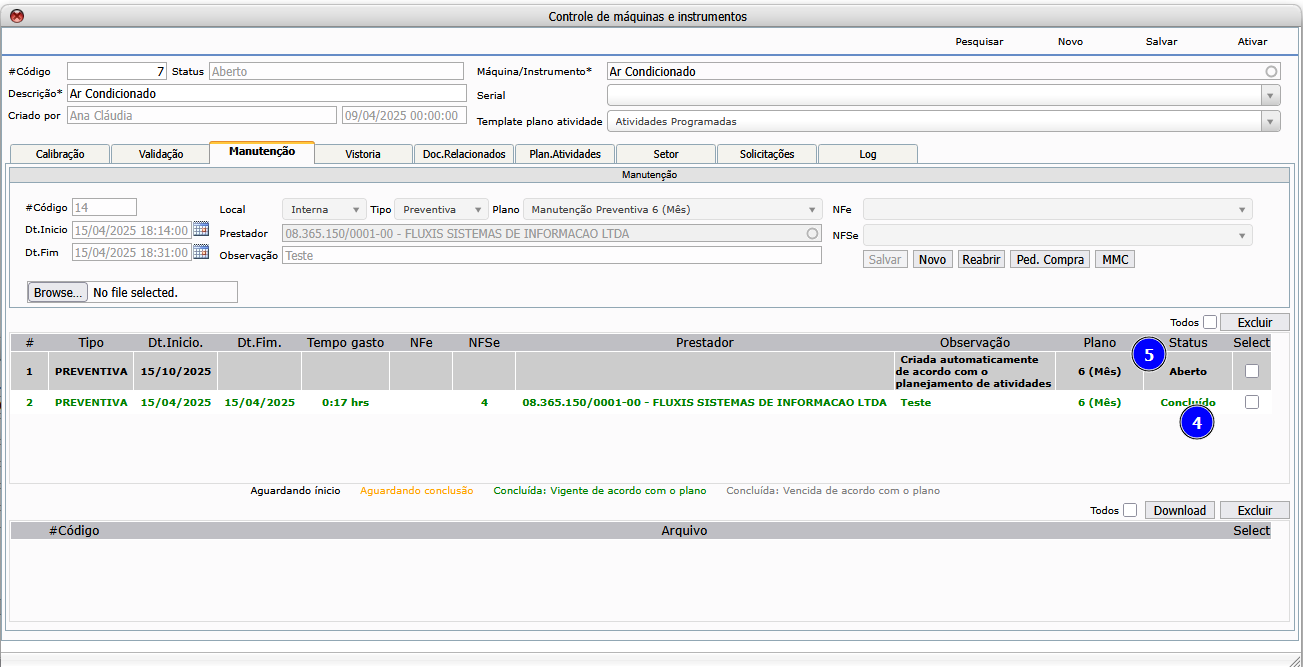
Após isso:
-
A manutenção será marcada como concluída.
-
Se houver um plano de atividades associado, o sistema irá gerar automaticamente a próxima manutenção, com status Aberto.
-
A nova data de início será calculada conforme o intervalo definido no plano.
Vistorias
Caso a máquina ou instrumento deva ser vistoriado periodicamente, essas inspeções devem ser registradas na aba Vistorias.
Como Registrar Vistorias
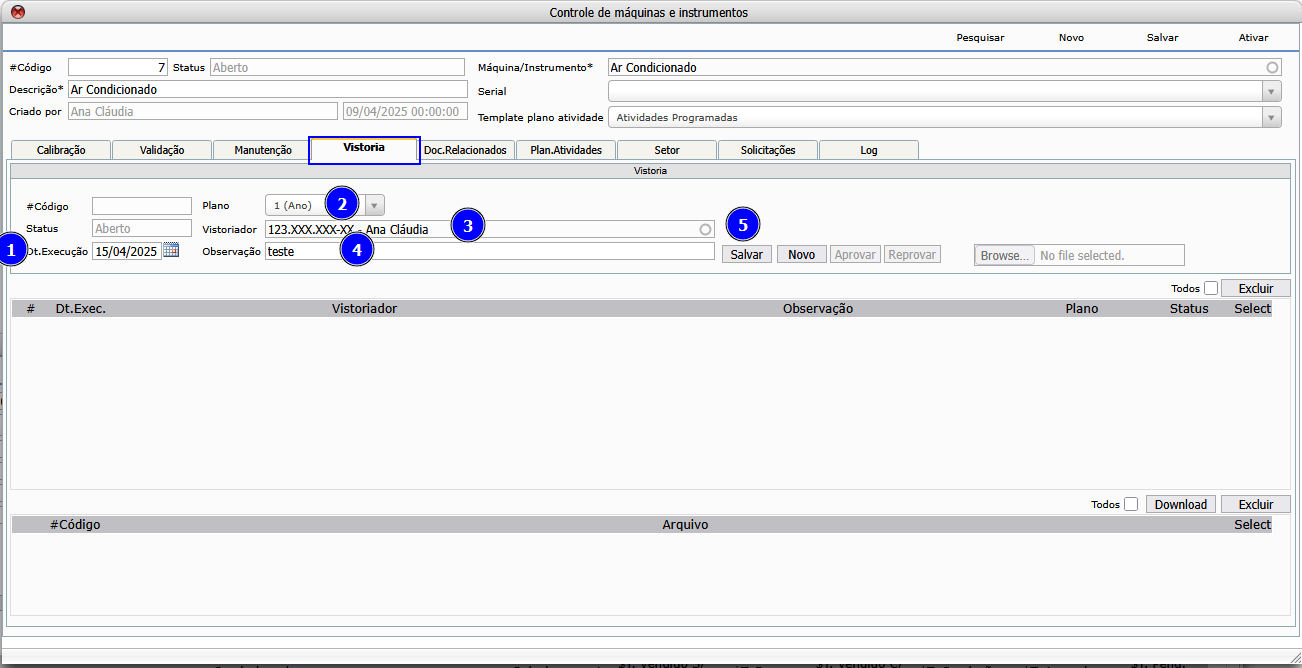
-
Informe a data de execução.
-
Se houver um plano de atividades configurado para vistorias, selecione-o.
-
Informe o vistoriador responsável.
-
Caso necessário, adicione uma observação.
-
Clique em Salvar.
Como adicionar documentos na Vistoria
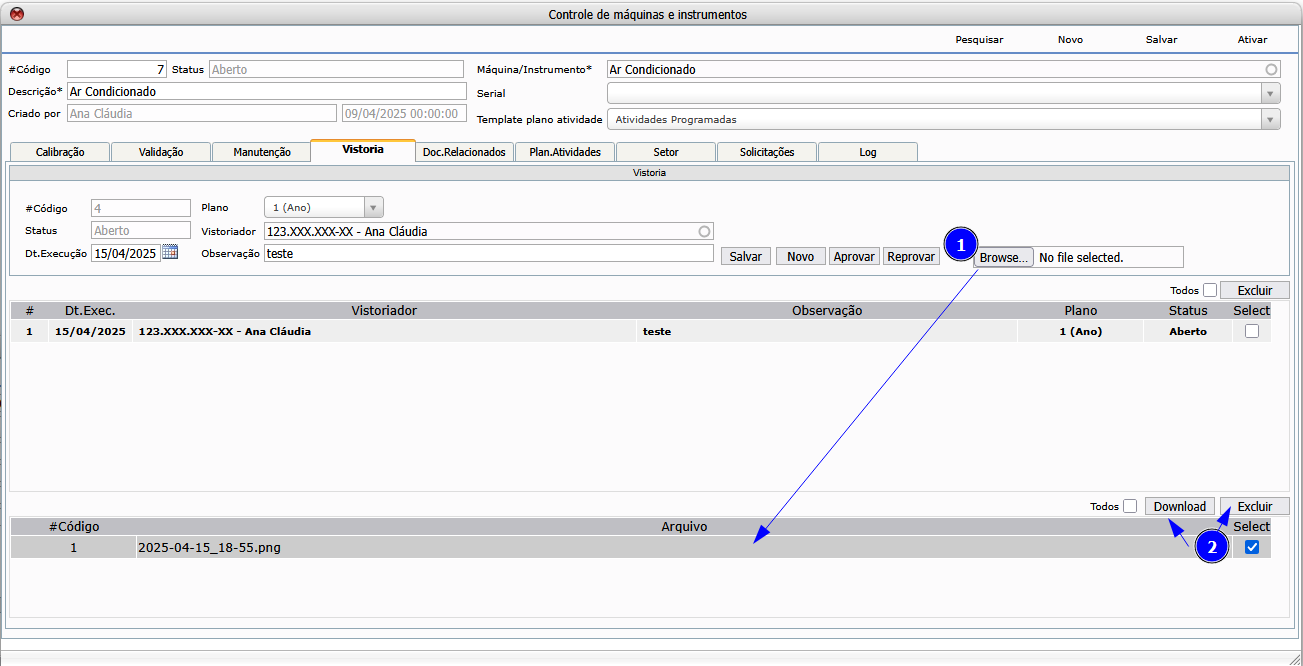
1. Clique em Browser, selecione o arquivo na sua máquina.
→ O documento ficará disponível na aba Anexos.
2. Como fazer Download:
- Selecione o documento.
- Clique no botão Download.
Como Excluir documento:
- Selecione o documento.
- Clique no botão Excluir
Aprovando a Vistoria
- Clique no botão Aprovar.
O sistema solicitará a assinatura digital.
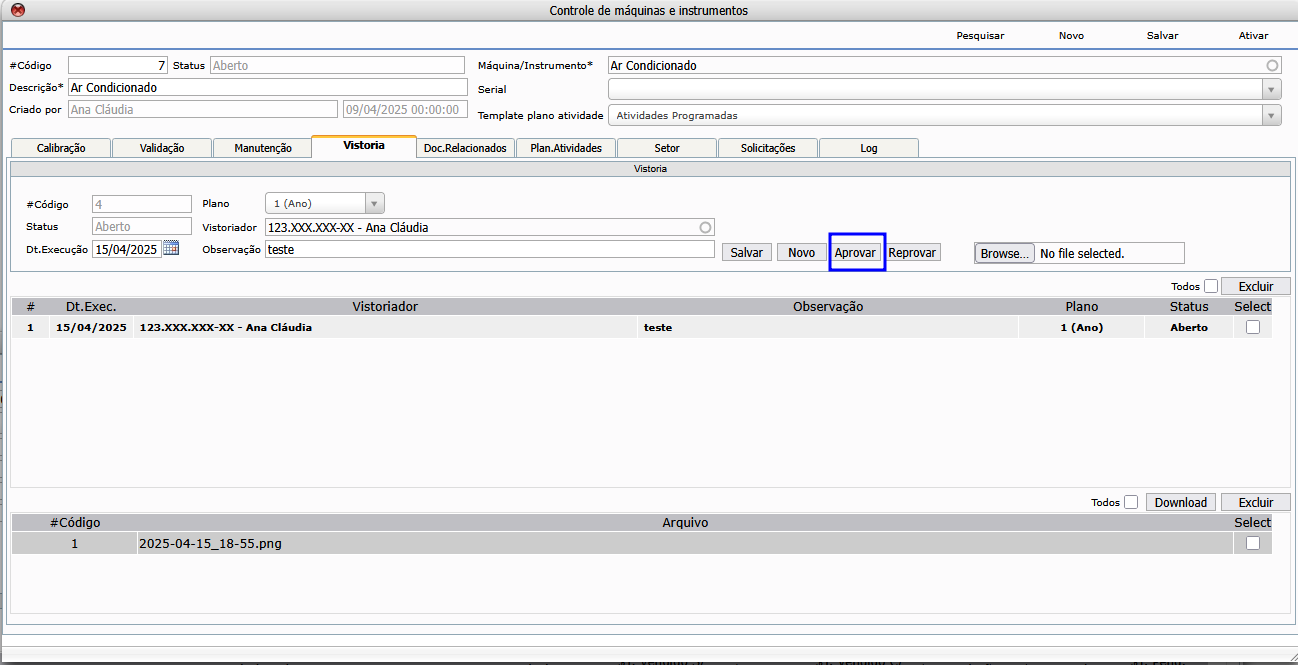
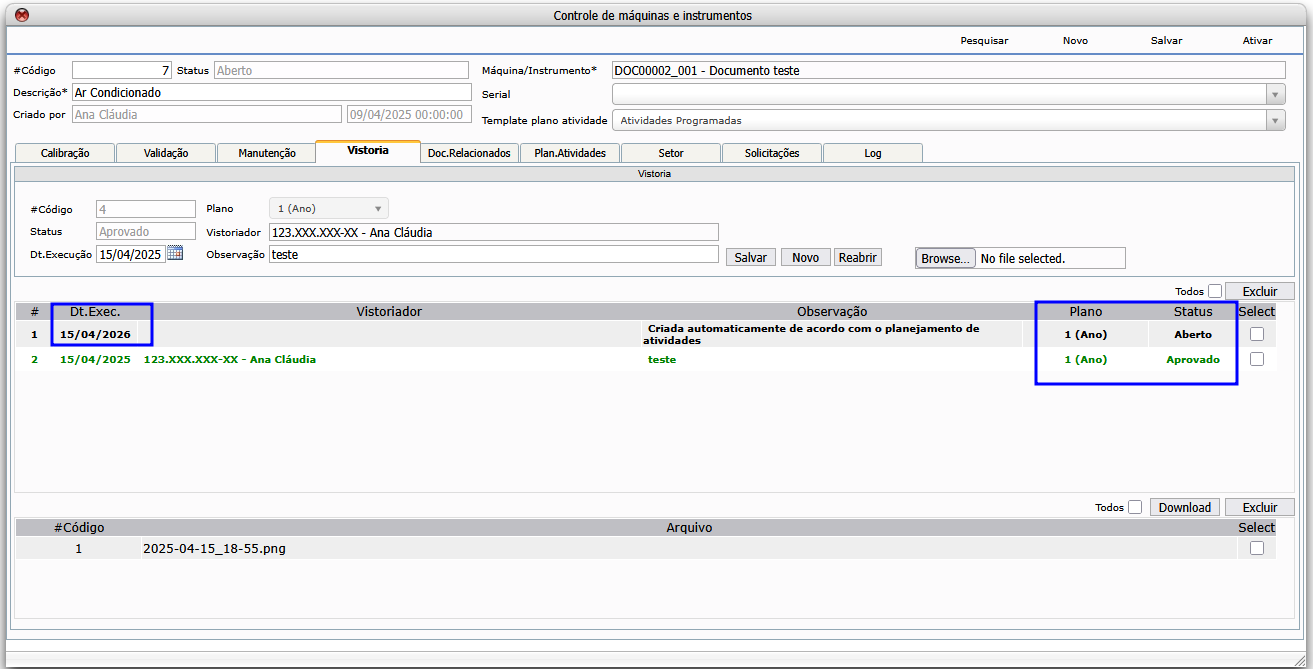
Após a aprovação:
-
A vistoria será marcada como Aprovada.
-
Se houver um plano de atividades associado, o sistema irá gerar automaticamente a próxima vistoria, com status Aberto.
-
A nova data de início será calculada conforme o intervalo definido no plano.
Como Reprovar Vistoria
Clique no botão Reprovar.
O sistema solicitará a assinatura digital.
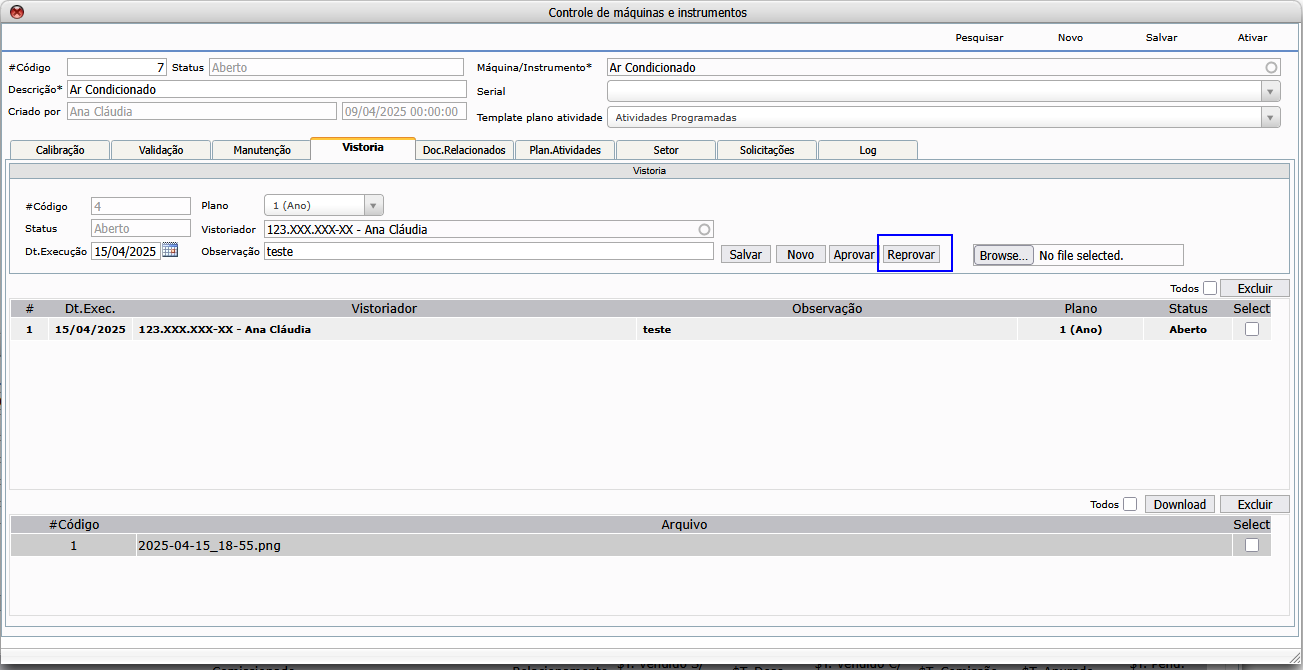
Após a reprovação:
-
A vistoria será marcada como Reprovada.
-
Será possível cadastrar uma nova vistoria ou reabrir a vistoria reprovada para correções e nova aprovação.
Aba Documentos Relacionados
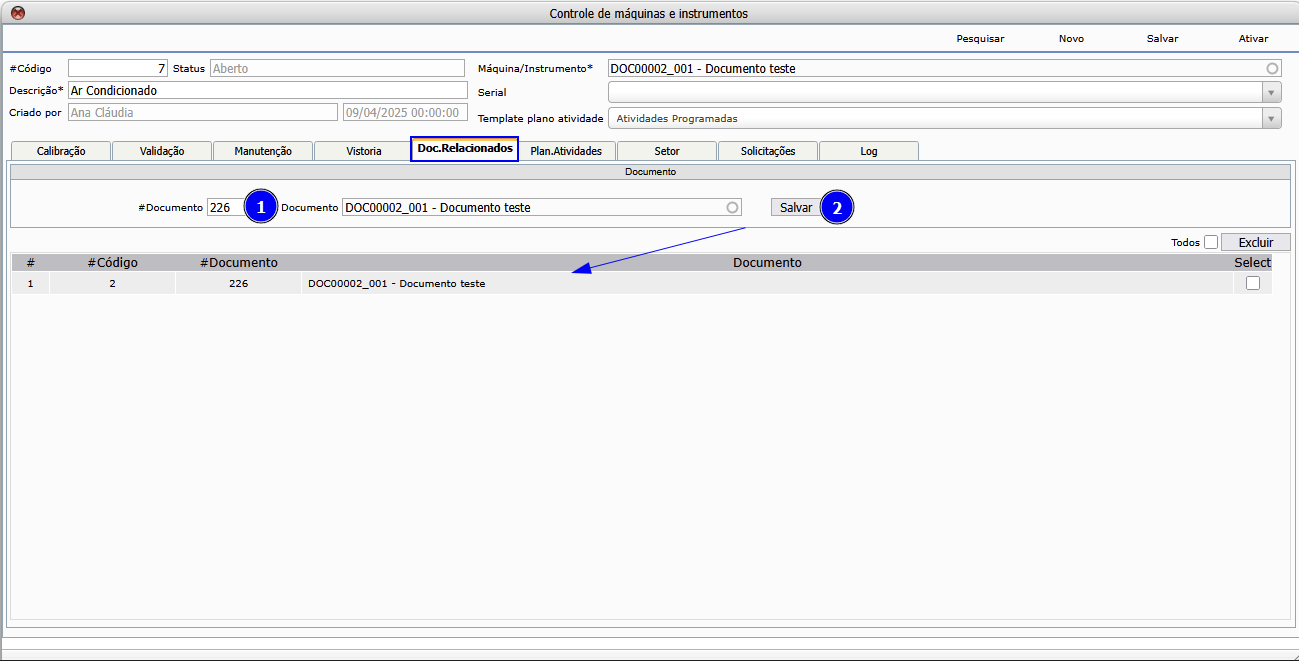
Utilize esta aba para vincular documentos controlados no sistema e relacionados ao equipamento/instrumento.
-
Pesquise pelo código Fluxis ou pela descrição do documento.
-
Clique em Salvar para vinculá-lo.
→ O documento será listado abaixo.
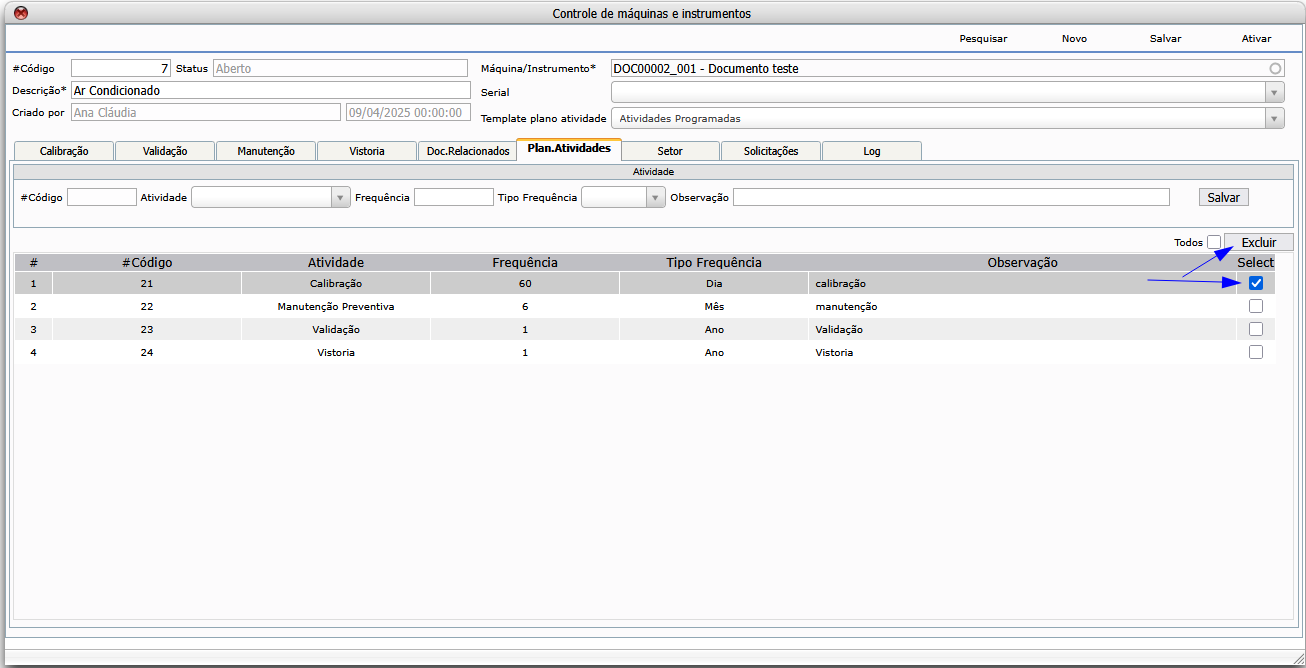
Plano de Atividades
Nessa aba é possível consultar, ajustar ou excluir atividades específicas do plano vinculado ao equipamento.
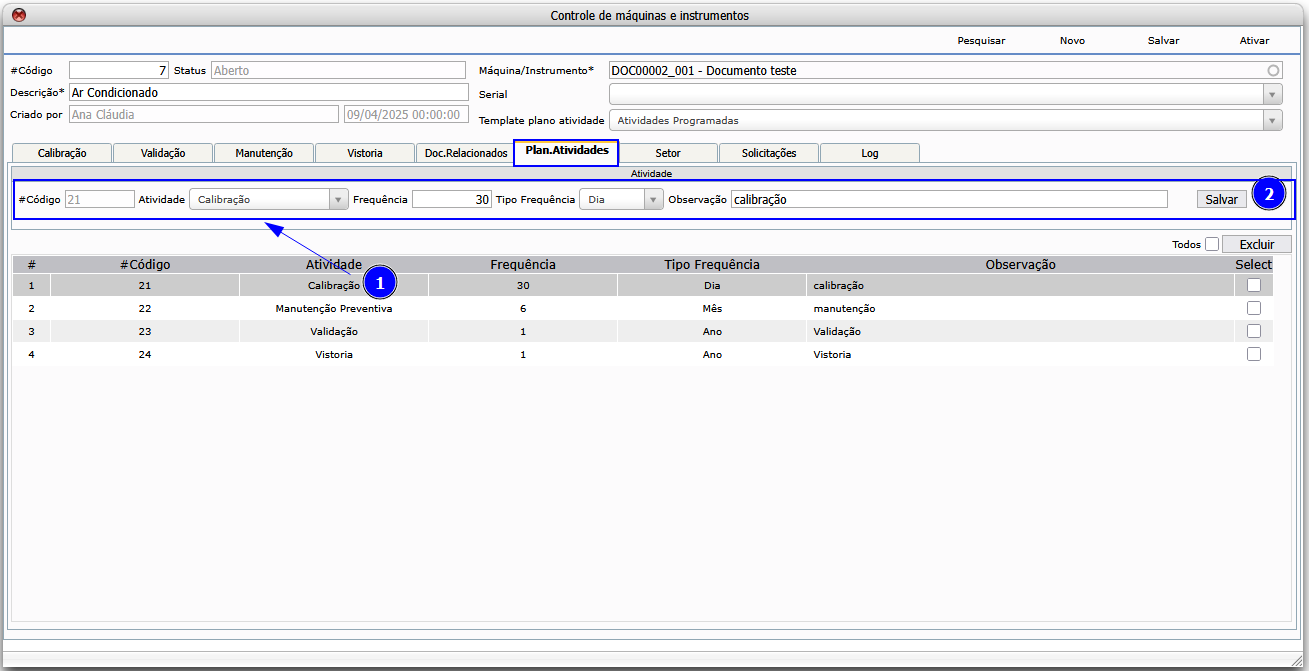
Editando Atividades:
-
Clique na atividade desejada.
→ Os dados serão carregados nos campos acima. -
Faça as alterações necessárias:
-
Frequência
-
Tipo de Frequência
-
Observações
-
Clique em Salvar.
-
Excluindo Atividades:
-
Selecione a atividade que não será utilizada neste controle.
-
Clique em Excluir.
→ A atividade será removida somente para este controle, sem impactar o plano original.
Adicionar Setor no Controle de Maquinas/Instrumentos
Nessa aba poderá adicionar os setores responsáveis da maquina/instrumento esta instalado
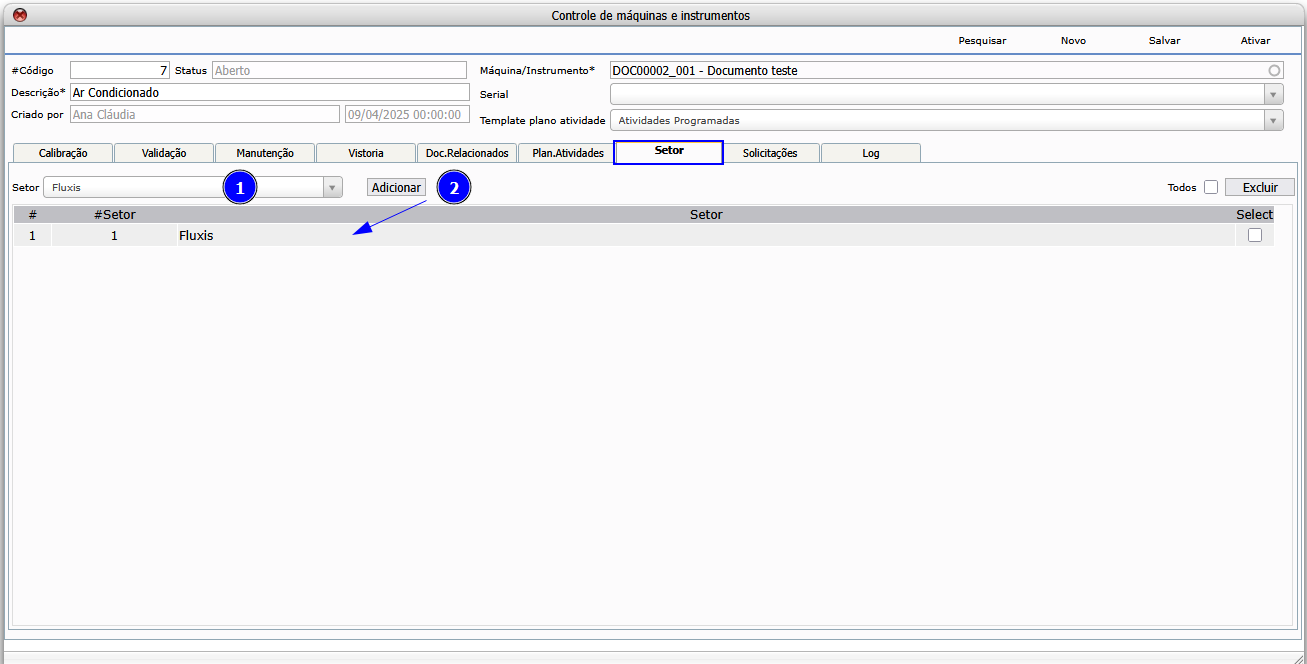
-
Selecione o setor responsável.
-
Clique em Adicionar.
→ O setor será listado abaixo.
Aba Solicitações
Essa aba exibe todas as solicitações registradas no sistema que estejam relacionadas ao equipamento/instrumento.
As solicitações são cadastradas no menu: Administrativo → Solicitação de Manutenção → Cadastro
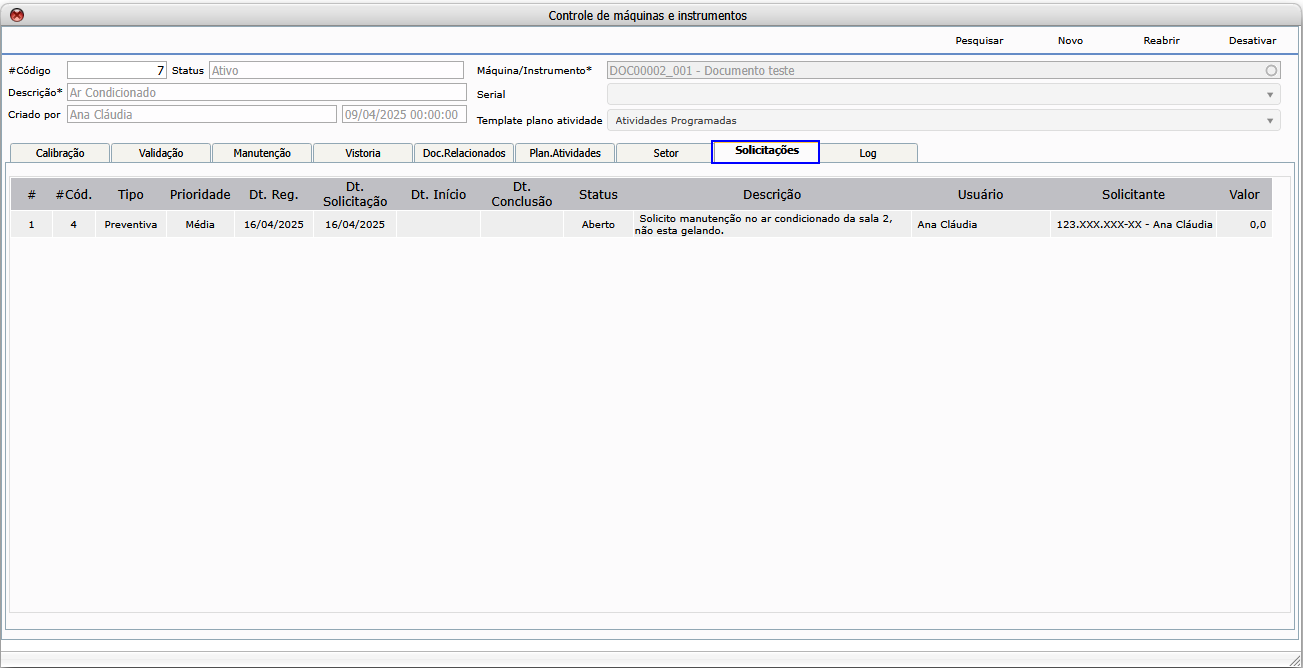
Acesse o manual de como cadastrar manutenção:
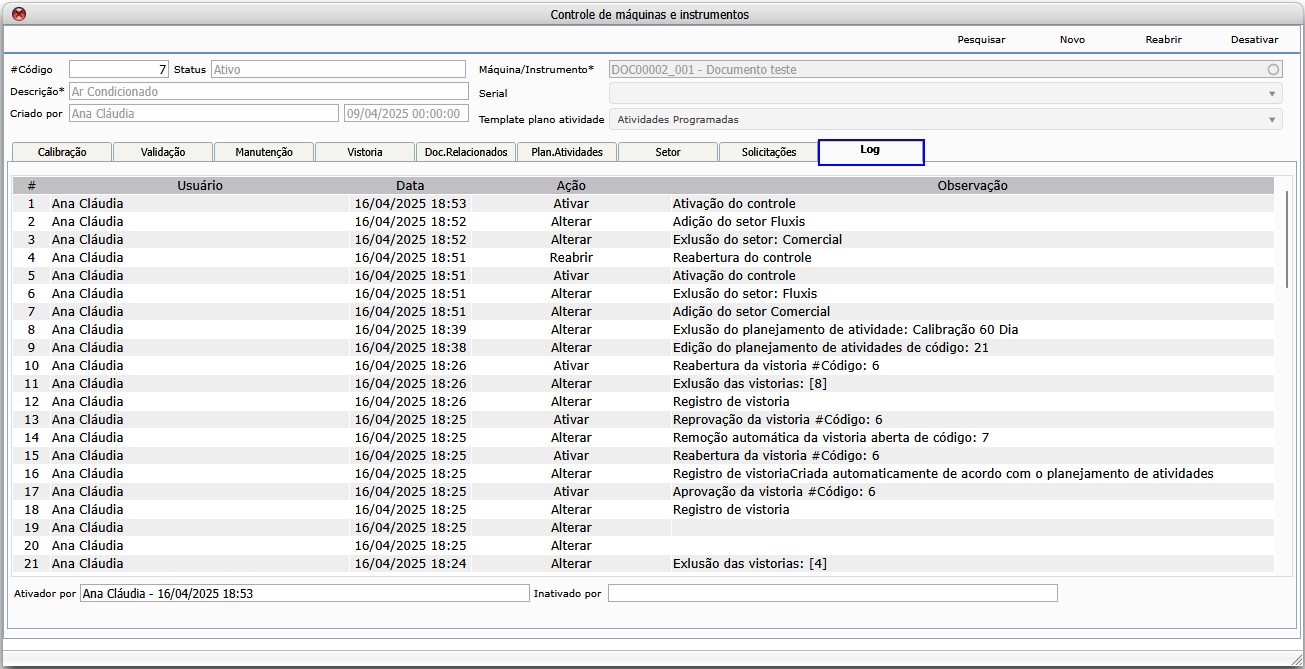
Aba Log
Nessa aba fica registrada todas as ações realizadas.