
Procure na base do Fluxis
Baixa de Materiais equivalentes em uma Ordem de Produção
Em determinada situação, pode ocorrer de ser necessário utilizar um produto equivalente, seja por problemas de estoque ou da qualidade do produto original. Para isso o Fluxis oferece aos usuários a opção de se cadastrar um ou vários produtos equivalentes ao original, que atendam as mesmas necessidades.
Cadastro dos Equivalentes
O primeiro passo é identificar quais são os produtos equivalentes ao original e, se necessário, realizar o cadastro do material ou componente.
Vínculo dos produtos Equivalentes
Na tela de Cadastro de Materiais, temos a aba Equivalentes:

Para vincular os materiais equivalentes, basta encontrar o material similar e clicar em adicionar, conforme imagem abaixo:

Depois de vinculado, a tela fica conforme abaixo:

Obs.: O usuário pode inserir quantos equivalentes necessitar. E Ainda há a opção de selecionar o principal dentre todos os equivalentes vinculados.
Após o vínculo, já é possível realizar a baixa de materiais equivalente. Como exemplo, vamos cadastrar um componente Teste, que levará em sua composição o material oficial.
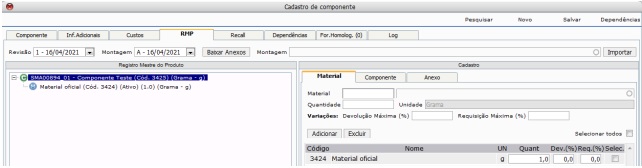
Lembrando que o material similar, nomeado de Equivalente, está vinculado na aba Equivalentes do Material Oficial.
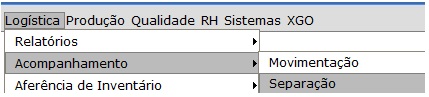
Após aberta e autorizada a ordem de produção do Componente, o primeiro passo é realizar a separação do material equivalente no lugar do oficial. E isso deve ser feito na tela de Separação, que fica no caminho:
- Logística→ Acompanhamento → Separação
- Na tela de Separação, o usuário pode realizar a busca pelo número da Ordem de Produção, ou pelo número da movimentação gerada e clicar em filtrar.
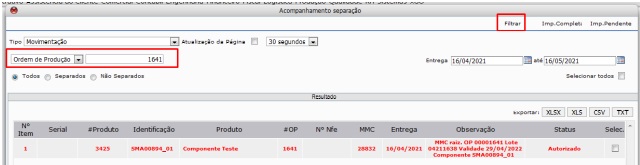
- Ao clicar na Movimentação, o sistema abre a tela de Separação, conforme abaixo:
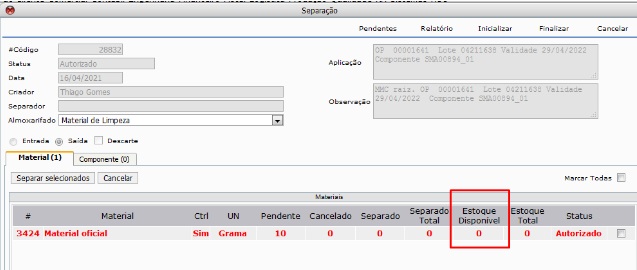 Note que não há estoque do material oficial.
- Selecione o Almoxarifado onde se encontra o Equivalente
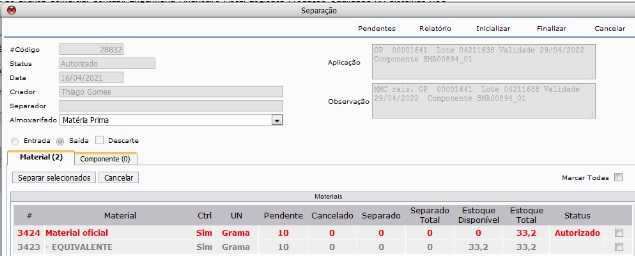 Note que, ao selecionar o almoxarifado, o equivalente apareceu como opção para ser baixado. Além disso, o estoque do Oficial, que era 0, agora está com a quantidade referente ao equivalente, mostrando que é possível dar sequência ao processo mesmo sem estoque do material de preferência.Os Equivalentes vão sempre aparecer na cor cinza.
- Após isso, siga os seguintes passos:
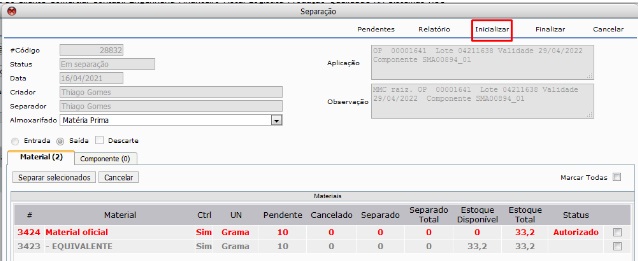
- Clique em Inicializar
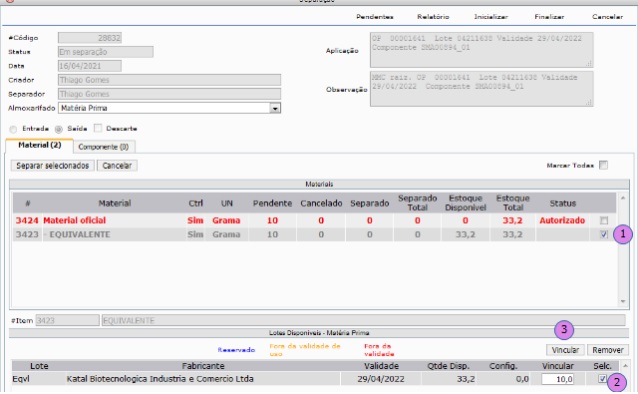
- Selecione equivalente a ser separado e, logo abaixo, faça o vínculo do lote, selecionando e clicando em Vincular:
- Após o vínculo, o lote do Equivalente fica destacado em verde.
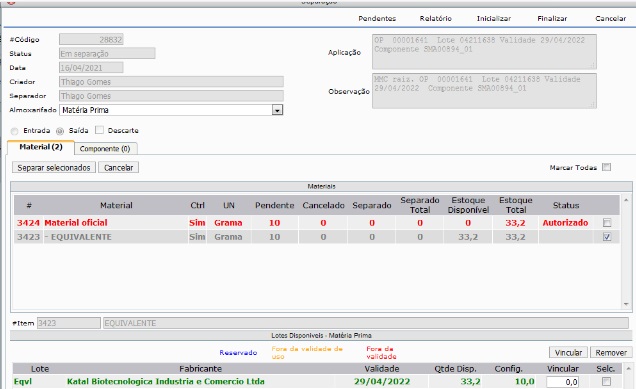
- Após isso, o usuário deve selecionar o material equivalente e clicar em Separar Selecionados:
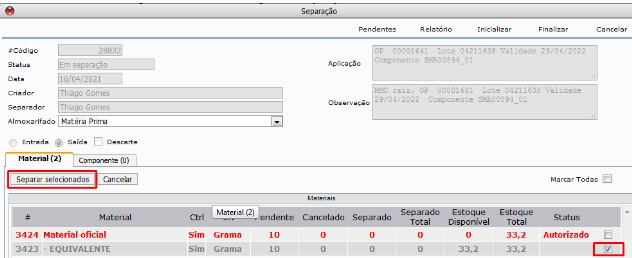
- Com isso a separação do Equivalente foi feita. E o sistema mostra que o material original já está separado.
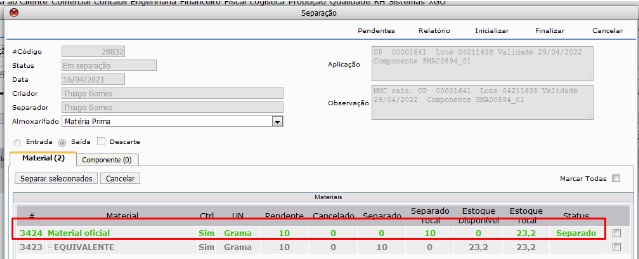
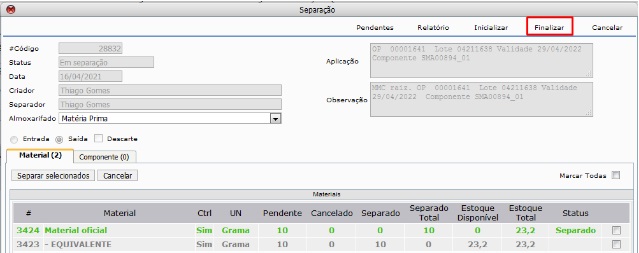
- Após isso, clique em Finalizar
- Após a separação do Equivalente, basta realizar a baixa normalmente na tela de Baixa da Movimentação
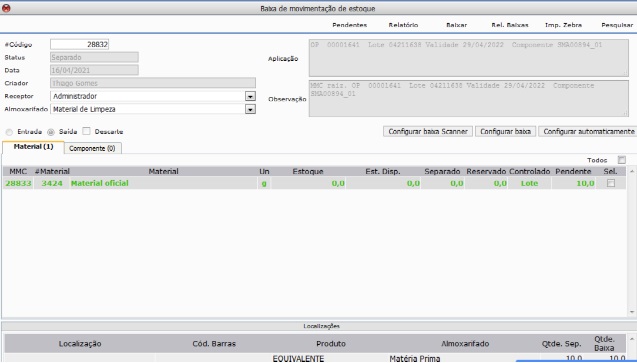 Note que o material equivalente fica destacado na parte inferior da tela de baixa, informando para o usuário que o Equivalente foi separado.
- Clique em Inicializar
Este documento pertence à Fluxis. É proibida a reprodução parcial ou total deste documento sem a autorização.
-
Administrativo
- 01.01 - Entidade Física - Cadastro
- 01.02 - Entidade Jurídica - Cadastro
- 01.03 - Entidade - Origem
- 01.04 - Entidade - Canal
- 01.05 - Entidade - Classificação
- 01.06 - Entidade - Gerenciamento
- 01.07 - Entidade - Template
- 01.08 - Entidade - Grupo Econômico
- 01.09 - Entidade - Vendedor - Gerenciamento
- 02 - Localidades
- 03 - Região
- 04.01 - Solicitações - Manutenção
- 04.02 - Solicitações - Cadastro de Entidades
- 05.01 - Patrimônio - Cadastro
- 05.02 - Patrimônio - Configuração
- 06 - Setor
- 07 - Ramo de Atividades
- 08 - Convênio
- 09 - Como Montar Equipe de Vendas Em Massa
- Mostrar todos os artigos (4) Recolher artigos
-
Assistência ao cliente
- 00 - Objetivo
- 01 - Cadastro de Chamado
- 01.01 - Classificação
- 01.02 - Origem
- 02 - Acompanhamento Pendência
- 02.01- Cadastro de Tipo de Pendência
- 02.02 - Avaliação de Pendência - Modelo Questionário
- 03 - Cadastro de Ordem de Serviço
- 03.01 - Acompanhamento Ordem de Serviço
- 03.02 - Situação OS
- 03.03 - Etapa OS
- 04 - Equipamentos Instalados
- 04.01– Como Cadastrar Equipamentos Instalados
- 04.02 - Acesso Externo Para Chamados
-
Comercial
- 00 - Comercial - Relatórios
- 01 - Cadastro de Pedido de Venda
- 01.01 Como Vincular Parcela de Adiantamento no Pedido de Venda
- 01.02 Venda De Entrega Futura
- 02 - Oportunidade de Negócio
- 02.01 - Funil da Oportunidade de Negócio
- 02.02 - Canal da Oportuniade de Negócio
- 02.03 - Motivos de Cancelamento
- 03 - Cadastro de Proposta Comercial
- 03.01- Configuração Proposta
- 04 - Acompanhamento de Cliente
- 05 - Tabela de Valores de Custo
- 05.01 - Cadastro de Tabela de Valores de Custo
- 05.02 - Obsoletar Revisão de uma Tabela de Valores de Custos
- 05.03 - Editar uma Tabela de Valores de Custos
- 06 - Tabela de Preços de Venda
- 06.01 - Cadastro de Tabela de Preços de Venda
- 06.02 - Obsoletar uma revisão de Tabela de Preço de Venda
- 06.03 - Editar uma Tabela de Preço de Venda
- 07 - Configuração de E-mail - Pedido de Venda
- 09 - Previsão de Vendas
- 10 - Acompanhamento de Previsão de Vendas
- 11 - Contrato Comercial
- 12 - Tipo de Contrato
- 13 - Comissionamento
- 14 - Licitação
- 14.01 Proposta de Licitação
- 15 - Carteira de Clientes
- 16 - Modelo Questionário Marketing
- 17 - Avaliação de Clientes
- 18 - Dashboard Comercial
- Mostrar todos os artigos (16) Recolher artigos
-
Compras
- 00 - Fluxo do Processo de Compras
- 01 - Pedido de Compras
- 03 - Mapa Coleta de Preços
- 03.01 - Tipo de OC ( Ordem de Compra)
- 03.02 Como Usar Grupo Econômico na Entrada
- 04 - Ordem de Compra - Autorização
- 05 - Fornecedor / Lead Time
- 07 - Fornecedor - Modelo de Questionário de Avaliação
- 08 - Fornecedor - Avaliação
- 09 - Recebimento de Produtos e Mercadorias
- 10 - Emissão de NFe de Importação - XML DI
- 10.01 Emissão de NFe Importação - Sem xml
- 11- Cadastro De Contrato Com Fornecedor
- 12 - Tipo de Contrato
- 13 - Preço de produto por Fornecedor
-
Contábil
- 00- Balanço Patrimonial/ Fechamento
- 01- Como Realizar o Cadastro do CMV (Custo da Mercadoria Vendida)
- 02- Como Realizar Lançamento Contábil Avulso
- 03 - Exportações
- 04- Como Emitir o Relatório Razão:
- 04.01 - Gerenciamento Razão
- 05 - Código de Aglutinação
- 06- Como Cadastrar Contas no Plano de contas
- 07 - Sped Contábil
- 08-Contábil - Recontabilização
- 09 - Importação de Saldos Contábeis via SPED ECD
- 10 -Manual de Importação do Plano de Contas
-
Controle de Qualidade
-
Engenharia
- 00 - Cadastro de Materiais
- 00.01 Classe de Materiais
- 00.02 - Vínculo TIR ao Material
- 01 - Cadastro de Componentes
- 01.0.01 Como Realizar um Recall
- 01.01 - Cadastro de Classe de Componente
- 01.02 - Cadastro - TIR
- 01.03 - Rota de Aprovação
- 01.04 - Vínculo TIR ao Componente
- 02 - Cadatro de Serviços
- 03 - Cadastro de Unidade Dimensional
- 04 - Ciclo de Vida de Documentos
- 05 - Cadastro da Tabela de Inspeção de Recebimento - Questões
- 06 - Solicitações de Cadastro de Produtos
- 07 - Processo de Impressão de Rótulos - Etiquetas Zebra do produto
- 08 - Assinatura de Documentos
- 09 - Cadastro de Documentos - Engenharia
- 10 - Processo de Aprovação de Documentos
- 11 - Família de Produtos
- 12 - Nome Técnico
- 13 - Checklist
- 13.01 - Modelo Questionário
- 14 - Modelo Questionário Expedição
- 15 - Grade
- Mostrar todos os artigos (9) Recolher artigos
-
Financeiro
- 01 - Cadastro de Banco
- 02 - Cadastro de Agência
- 03 - Cadastro de Conta-Corrente
- 03.01 Integração Banco Inter com Fluxis
- 03.1 Cadastro de Tipo de Pagamento/Recebimento
- 04 - Cadastro de Cheque
- 05 - Conciliação Bancária
- 05 - Pagamento em Caixa
- 06 - Configuração do CNAB
- 06.01 - Configuração do CNAB Pagamento
- 07- Contas a Pagar (CAP)
- 07.01 Centro de Pagamento
- 07.02 Como Utilizar Saldo de Adiantamento no Processo de Compras
- 08 - Contas à Receber (CAR)
- 08.01 Centro de Receitas
- 09 - Cadastro de Desconto de Duplicatas
- 10 - Cadastro de condição de pagamento/Recebimento
- 10- Apuração de Folha de Pagamento (Manualmente)
- 11 - CNAB de Recebimento- Acompanhamento de Boleto
- 11.01 Configuração de Boletos (Juros, multas correções)
- 12 - Conciliação Bancária
- 13 - Financeiro - Relatórios
- 14 - Renegociação de Parcelas - Pagamento/Recebimento
- 15 -Renegociação na tela de Gerenciamento
- 16 - Gerenciamento de Lançamento de Pagamento/Recebimento
- 17 -Borderô de Pagamentos
- 18- Borderô de Recebimento
- 19 - Transferência Interna
- 20 - Conciliação bancária – Importação de Arquivo OFX
- 21 - Tipo Financeiro de Pagamento
- 22 - Tipo Financeiro de Recebimento
- 23 - Compensação Financeira
- 24 - Gerenciamento de Cobrança
- 25 - Configuração Desconto de Duplicata
- 26 - Abatimento Financeiro
- 27 - Solicitação de Pagamento
- 28 - Manual - Fluxo de Caixa Diário - Gerenciamento de Fluxo de Caixa
- 28.01 Fluxo de Caixa - Mensal
- Mostrar todos os artigos (23) Recolher artigos
-
Fiscal
- 01 - Nota Fiscal de Entrada por XML
- 01.00 - Nota Fiscal de Entrada Manual
- 01.01 - Cadastro Manual de Nota Fiscal de Entrada
- 02 – Como Fazer uma Nota de Devolução Saída
- 02.01 Como Fazer uma Nota de Devolução de entrada
- 02.1 Faturamento Agrupado
- 02.2 Faturamento Simultâneo de vários pedidos
- 03 - Faturamento
- 03.1 - Nota Fiscal Eletrônica NFe
- 03.2 Como Emitir NF de Importação
- 03.3 - Conversão de CFOP
- 04 - Envio de Lote de NFe
- 05 - Carta de Correção
- 06 - Cadastro de Utilização
- 07- Como Inutilizar uma NF
- 08- Cancelamento de NF-e
- 09 - Cadastro/ Importação CT-e
- 10 - Acompanhamento de CT-e
- 12- Como Emitir Nota Fiscal Complementar de Saída
- 13- Outras Saídas
- 14 - Instalação Token A3
- 15 - Procedimento de Instalação Certificado A1
- 15.01 – Executáveis do Fluxis Instalação do Certificado A1
- 16 - Configuração de e-mails Fiscal
- 17 - Emissão de Notas Fiscais de Venda SUFRAMA
- 18 - Produto/Serviço
- 19. Cadastro NFSe de Saída
- 20 - Como Cadastrar Impostos
- 20.01 Manual de Cadastro de Impostos IBS/CBS no Fluxis
- 22 .01 Cadastro tipo de NFS-e Entrada
- 22 .02 Cadastro tipo de NFS-e Saída
- 22- Roteiro: Cadastro NFS-e Entrada
- 23 - Sped Fiscal
- 24 - Cadastro Tipo de Recibo de Locação
- 25 - Cadastro Recibo de Locação
- 26 - Determinação Fiscal
- 26.01 Determinação NFS-e
- 27 - Sped Contribuições
- 27.01 Registro F100
- 28- Como Cadastrar Unidade de medida para as NF-e Exportações
- 29 - Cadastro de Partilha Vigente (DIFAL)
- 29- Como transmitir uma NF-e em contingência no Fluxis
- 30- Como Desvincular/Vincular Produto Fornecedor
- 31. Configuração de Acompanhamento de Recebimento Fiscal
- 32 - Acompanhamento de Recebimento Fiscal
- 33 - Manifestação do Destinatário
- 34 - Nota Fiscal Exportação
- Mostrar todos os artigos (32) Recolher artigos
-
Inventários
- 00 - Gestão de Estoques e Logística
- 01 - Aferência de inventário:
- 02 - Pré-Requisitos Para Iniciar um Inventário
- 03 - Tipos de Aferência
- 04 - Cadastro de Aferência
- 05 - Autorização de Aferência:
- 06 - Contagem de Estoque
- 07 - Conclusão de Almoxarifado
- 08 - Acerto de Aferência
- 09 - Fechamento de Aferência
- 10 - Cancelamento de Aferência
-
Logística
- 00 - Transferência de produto entre estoques
- 01- Recebimento (Logística)
- 01.01 - Como Importar NF-e na tela do Recebimento
- 01.1 Vínculo de Seriais no Recebimento
- 02 - Baixa nas Movimentações (Saída)
- 02.00 Como Cadastrar Movimentação Avulsa
- 02.01 - Baixa nas Movimentações (Entrada)
- 02.1 Como Realizar Estorno de Movimentações
- 02.2 Movimentações de baixa de estoque
- 03-Como fazer a Conversão de Unidade Dimensional
- 04 - Expedição
- 05- Gerenciamento de Expedição
- 06- Como cadastrar um Almoxarifado
- 07- Como Cadastrar Localizações
- 08 - Cadastro de Informação de Estoque
- 09 - Transferência entre Almoxarifados
- 10 - Baixa nas Movimentações (Entrada)
- 10.1 - Como realizar a Inspeção de Recebimento
- 12 - Acerto de Preço Médio
- 13 - Entregas
- 13.1 Gerenciamento de Entregas
- 14 - Moedas
- 15 - Controle de Importação
- 16 - Baixa de Materiais Equivalentes
- 17 Como fazer Aferência (Inventário)
- 19 - Acompanhamento Movimentação
- 20 - Acompanhamento Separação
- 21 - Acompanhamento Compras / Recebimento
- 22 - Acompanhamento Produto
- Mostrar todos os artigos (14) Recolher artigos
-
Produção
- 00 - Produção - Relatórios
- 01 - Ordem de Produção
- 01.01- Apontamento Ordem de Produção
- 01.02 - Acompanhamento da Produção
- 01.03 - Linha de Produção
- 01.04 - Autorização de Produção
- 01.05 - Tipo de Ordem de produção
- 01.07 - Ocorrência de Produção
- 01.08 - Simulação de Produção
- 01.09 - Processo de Equivalência de Material
- 01.10 - Ordem de Produção – Reprovação de OP
- 01.11 - Rastreabilidade Dupla
- 01.12 - Reprocesso OP
- 01.13 - Ordem de Produção – Saída Parcial de OP
- 02 - Tipo RMA
- 02.01 - Cadastro de RMA
- 03 - Programação da Produção
- 04 - Configuração da Produção
- 05 - Demandas para Produção
- 07 - Industrialização
- 08 - Planejamento Anual de Produção
- 09 - Controle de Máquinas e Instrumentos
- 10 - Acompanhamento de Controle de Máquinas e Instrumentos
- 11 - Revalidação de Lotes
- 12 - Processos
- 12.01 - Atividades
- 12.02 - Planta
- 12.03 - Localização Física
- 12.04 - Centro de Trabalho
- 14 - Transformação de Produto
- 15 - Transformação de Produto Execução Automática
- 16 - Dashboard Produção
- Mostrar todos os artigos (17) Recolher artigos
-
Qualidade
- 00 - Controle de Mudança
- 01 - Controle de Documentos
- 02 - Cadastro de Não Conformidade
- 03 - Classificação de Não Conformidade
- 04 - Configuração de Não Conformidade
- 05 - Ocorrência de Não Conformidade
- 06 - Cadastro de Documentos
- 06.01 - Cadastro de Classe de Documentos
- 06.02 - Assinatura de Documentos
- 07 - Cadastro Rota de Aprovação
- 08 - Gestão de Documentos
- 09 - Solicitação de Mudança
-
Rastreabilidade
-
RH
- 01- Cadastro de Cargo
- 02 - Cadastro de Colaborador
- 03 - Exame Periódico
- 04 - Cadastro CAT (Comunicação de Acidente de Trabalho)
- 08 - Plano de Saúde
- 09- Cadastro de Treinamento
- 10- Apuração de Folha de Pagamento (Manualmente)
- 11- Apuração de Folha de Pagamento (Importando Planilha)
- 12 - Cadastro de Jornada de Trabalho no Fluxis
-
SAC - Dicas
-
Sistema
- 00 - Como Cadastrar um Usuário
- 00.01 Sistemas - Usuários -Gerenciamento
- 00.02 - Integração - Fluxis x Artnew
- 01- Como Incluir uma Permissão
- 02- Como Criar um Template
- 03 - Como incluir permissão ao Módulo
- 04 - Configuração – Servidor de Email
- 05 - Alteração de Senha e Assinatura Digital
- 06 - Central de e-mail:Configuração Automática
- 07 - Central de e-mail: Configuração Agendada