
Procure na base do Fluxis
04 – Configuração de Não Conformidade
Não Conformidade – Configuração
A tela de Configuração de Não Conformidade tem como objetivo padronizar informações lançadas durante o cadastro de uma não conformidade.
Exemplos:
- Origem de uma não conformidade;
- Métodos de investigação;
- Significância;
- Probabilidade;
- Prazos para investigação;
- Correção;
- Implementação.
Durante o processo de configuração da não conformidade, o usuário determinará em quais situações uma não conformidade vai ou não, gerar CAPA (Corrective and Preventive Action) e poderá definir uma codificação própria da empresa para as NCs lançadas.
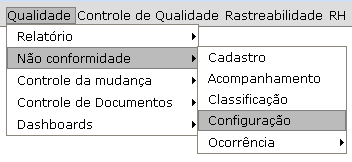
Para realizar a configuração de não conformidade, o usuário deverá acessar o menu.
Qualidade – Não Conformidade – Configuração
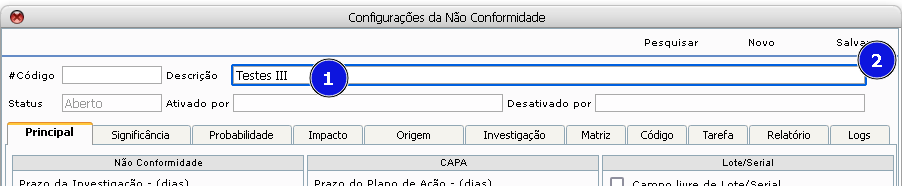
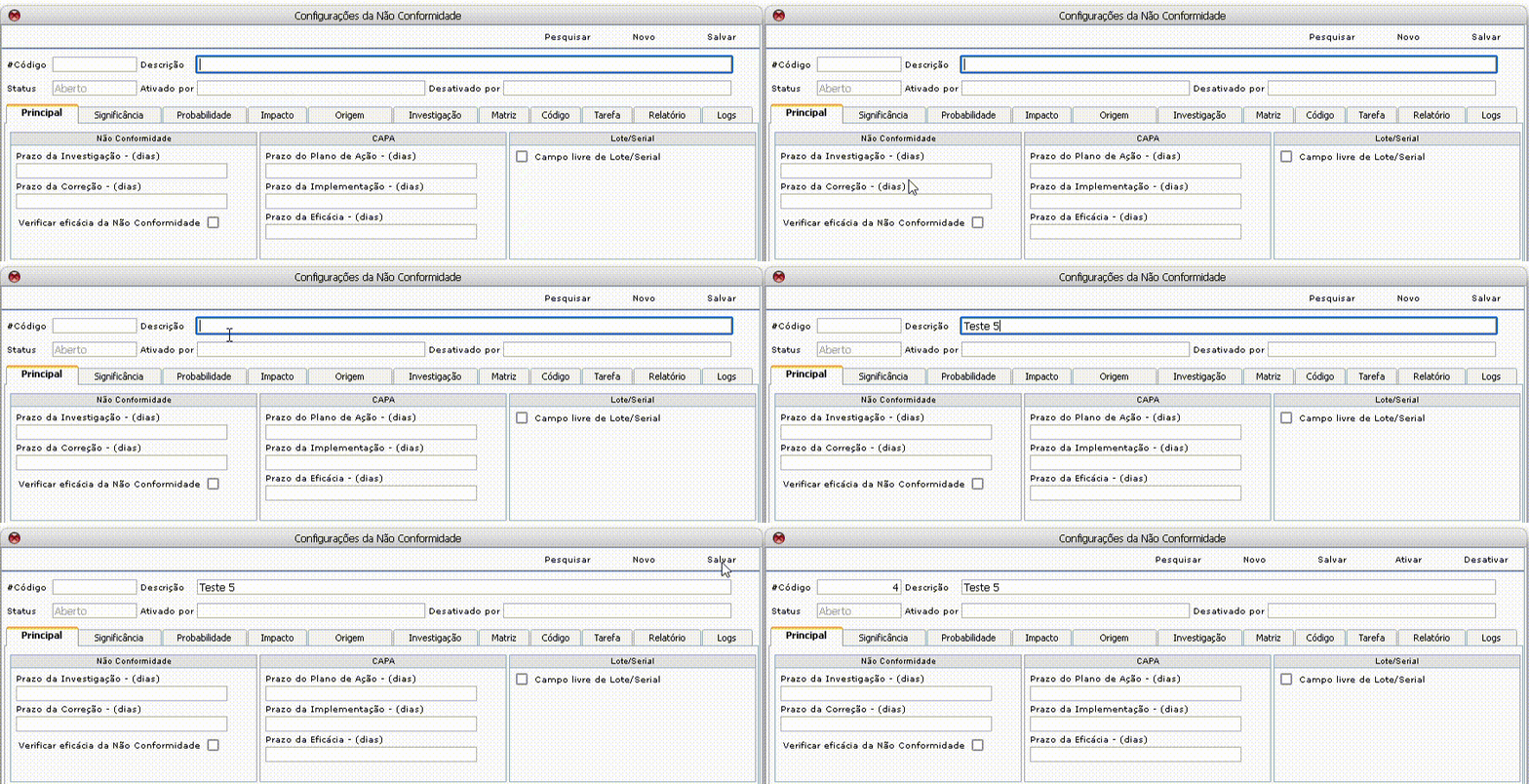
Na tela de configuração da não conformidade, o usuário deverá informar:
- Descrição (nome da configuração);
- Dar um clique em salvar.
Principal
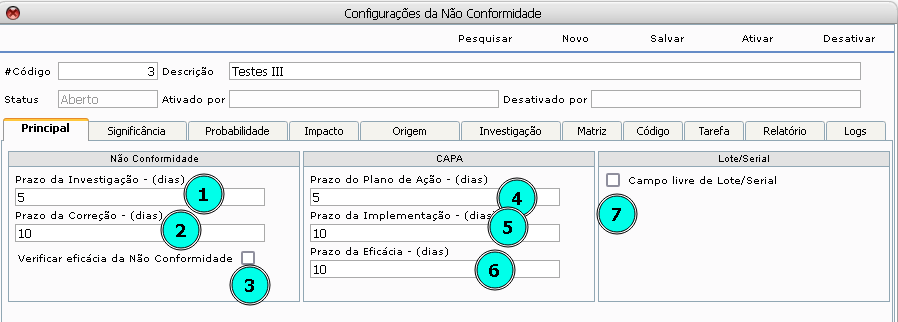
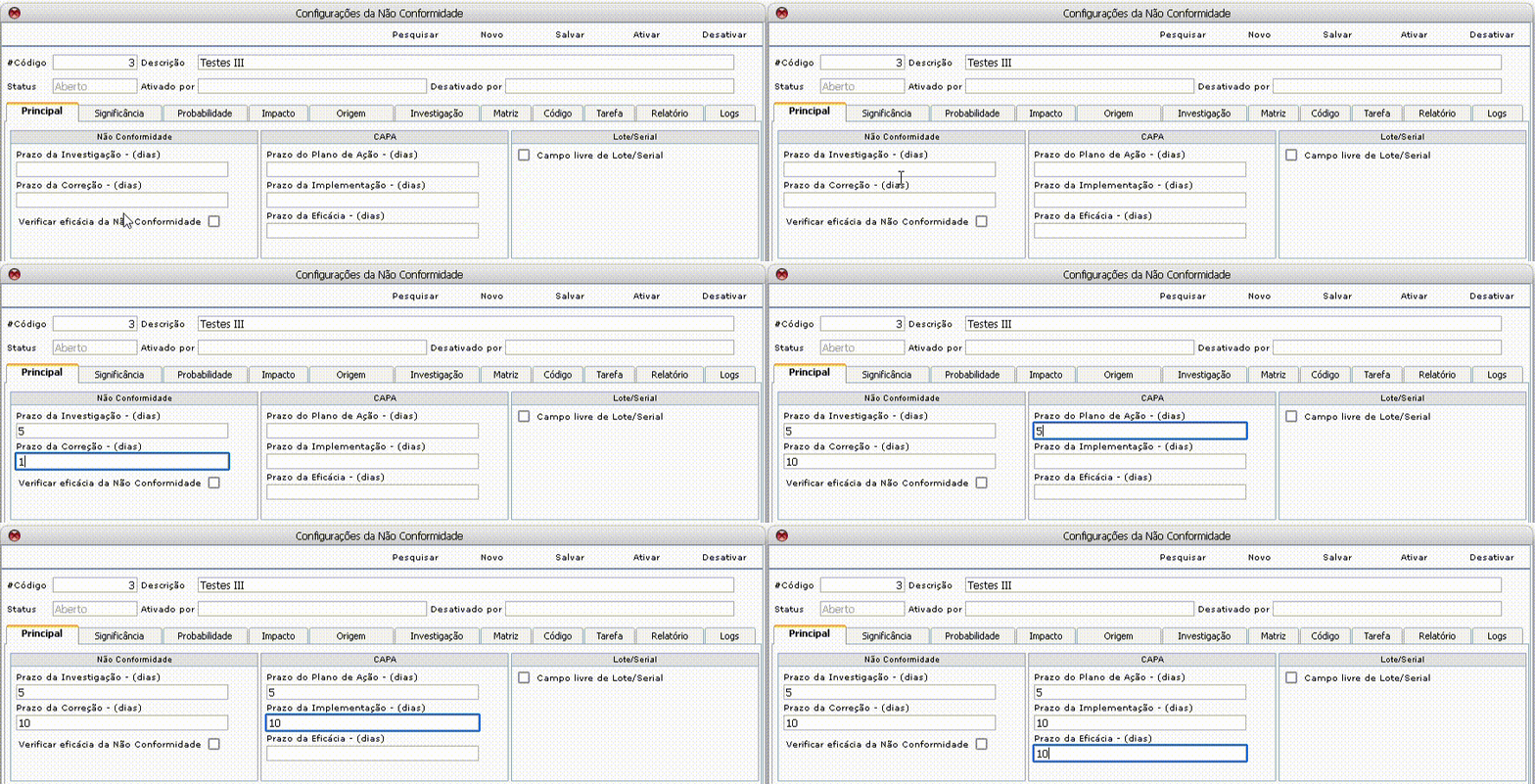
Na aba principal, o usuário deverá definir os prazos para investigação e correção da não conformidade e os prazos de plano de ação, implementação e eficácia referentes à CAPA (caso a NC gerar CAPA).
- Prazo da Investigação (Dias) – (data limite para o usuário finalizar o processo de investigação da não conformidade);
- Prazo de Correção (Dias) – (data limite para o usuário finalizar o processo de correção da não conformidade);
- Box verificar eficácia na não conformidade (se marcado, será habilitado as abas plano de verificação e eficácia na tela de não conformidade);
- Prazo do Plano de Ação (Dias) – (data limite para o usuário definir a tarefa a ser executada no Plano de ação da CAPA);
- Prazo da Implementação (Dias) – (data limite para o usuário implementar a tarefa a ser executada no Plano de ação da CAPA);
- Prazo da Eficácia (Dias) – (data limite para o usuário verificar a eficácia da tarefa a ser executada no Plano de ação da CAPA);
- Campo Livre de Lote/Serial – (se marcado, permite que o usuário insira qualquer lote na Não conformidade, e desmarcado, permite somente lotes cadastrados na base de dados da empresa);
Observação:
Os prazos descritos acima têm como base as datas de abertura da NC e abertura da CAPA.
Significância
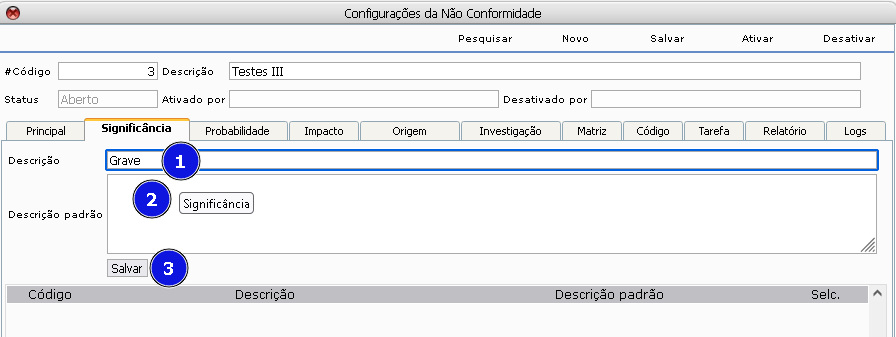
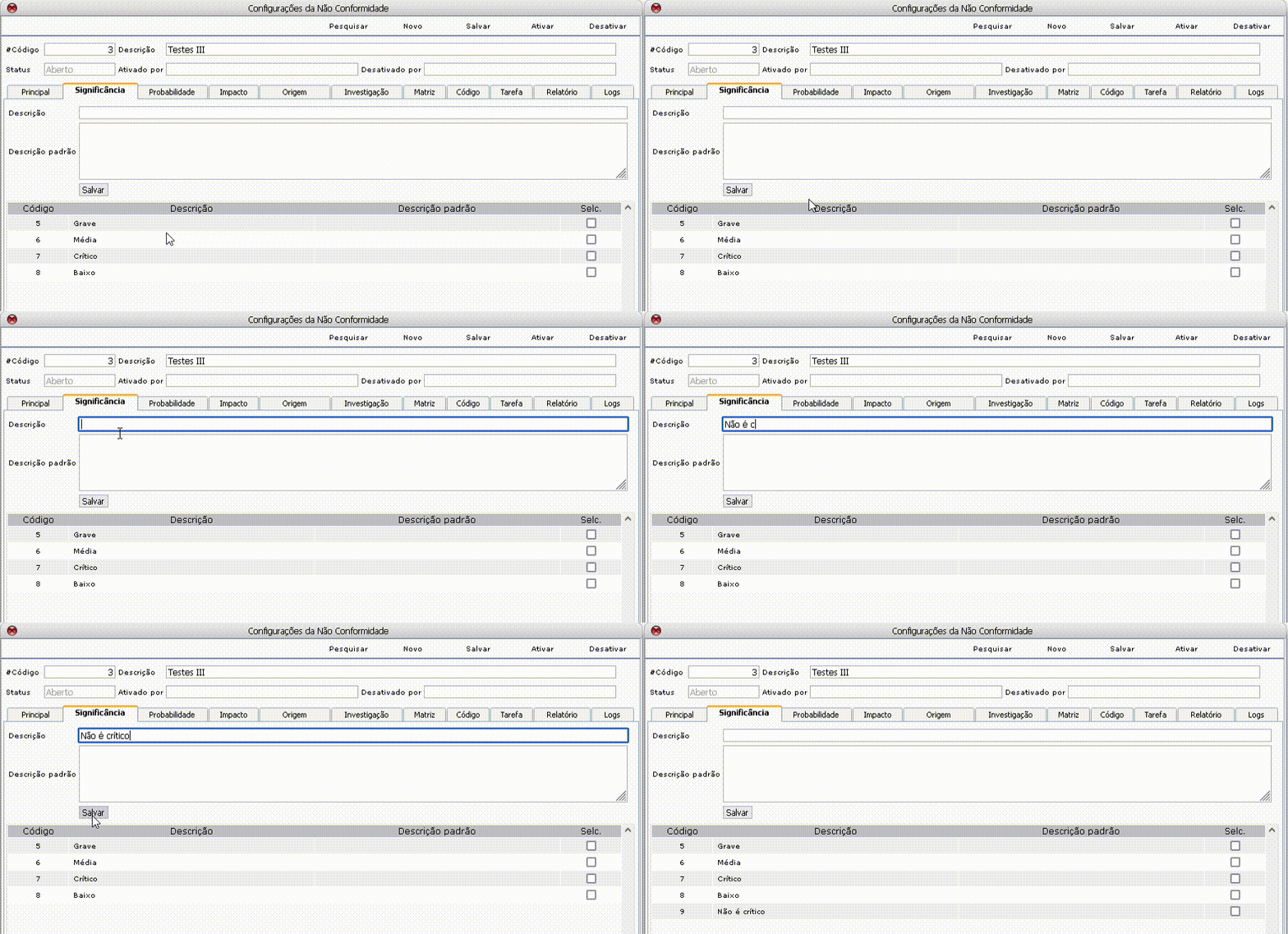
Na aba Significância, o usuário deverá cadastrar os níveis de significância das não conformidades.
Exemplo:
- Crítico;
- Pouco crítico;
- Não é crítico.
A classificação de significância vai de acordo com a empresa.
- Descrição;
- Descrição padrão (caso aplicável);
- Dar um clique em salvar.
Probabilidade
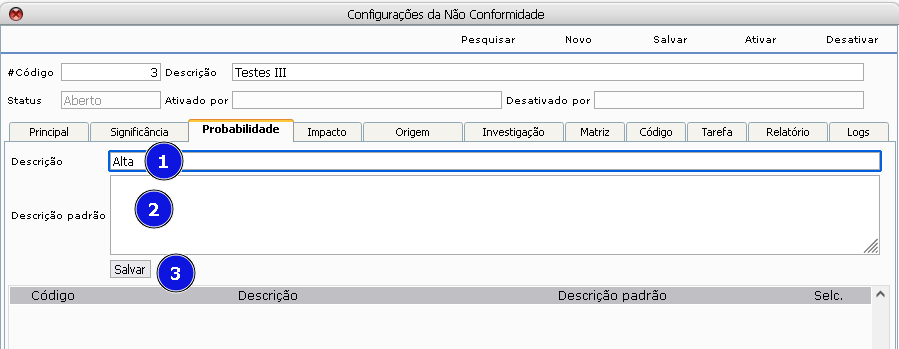
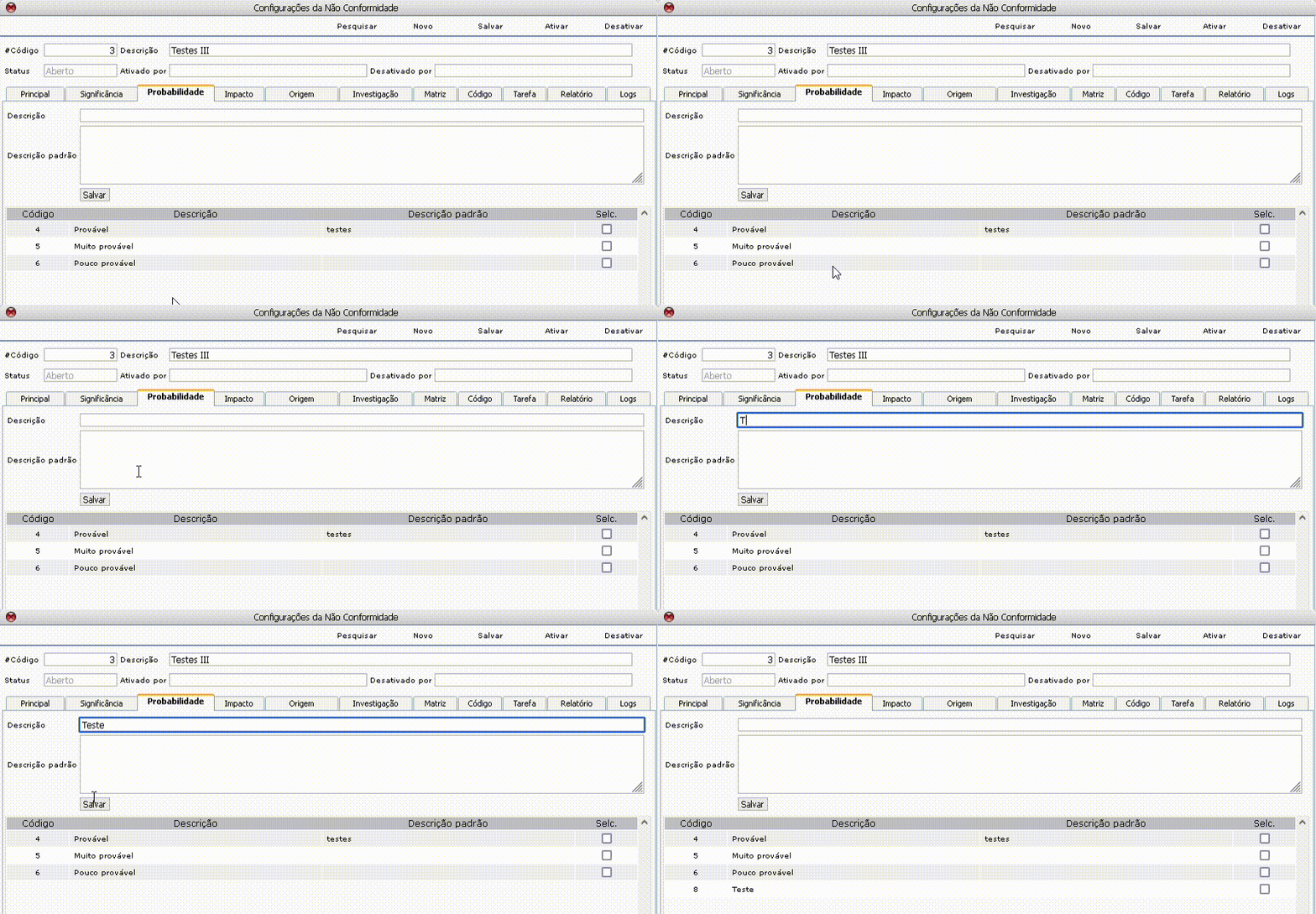
Na aba probabilidade, o usuário deverá classificar as probabilidades de uma não conformidade ocorrer.
Exemplos:
- Provável;
- Pouco provável;
- Improvável.
Para cadastrar, o usuário deverá informar a descrição e dar um clique em salvar.
- Descrição;
- Descrição padrão (caso aplicável);
- Dar um clique em salvar.
Impacto
Na aba impacto, o usuário deverá classificar os impactos de uma não conformidade.
Exemplo:
- Impacto Alto;
- Impacto moderado;
- Impacto baixo.
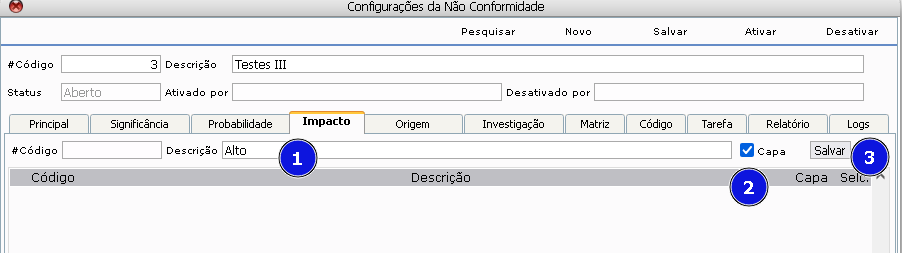
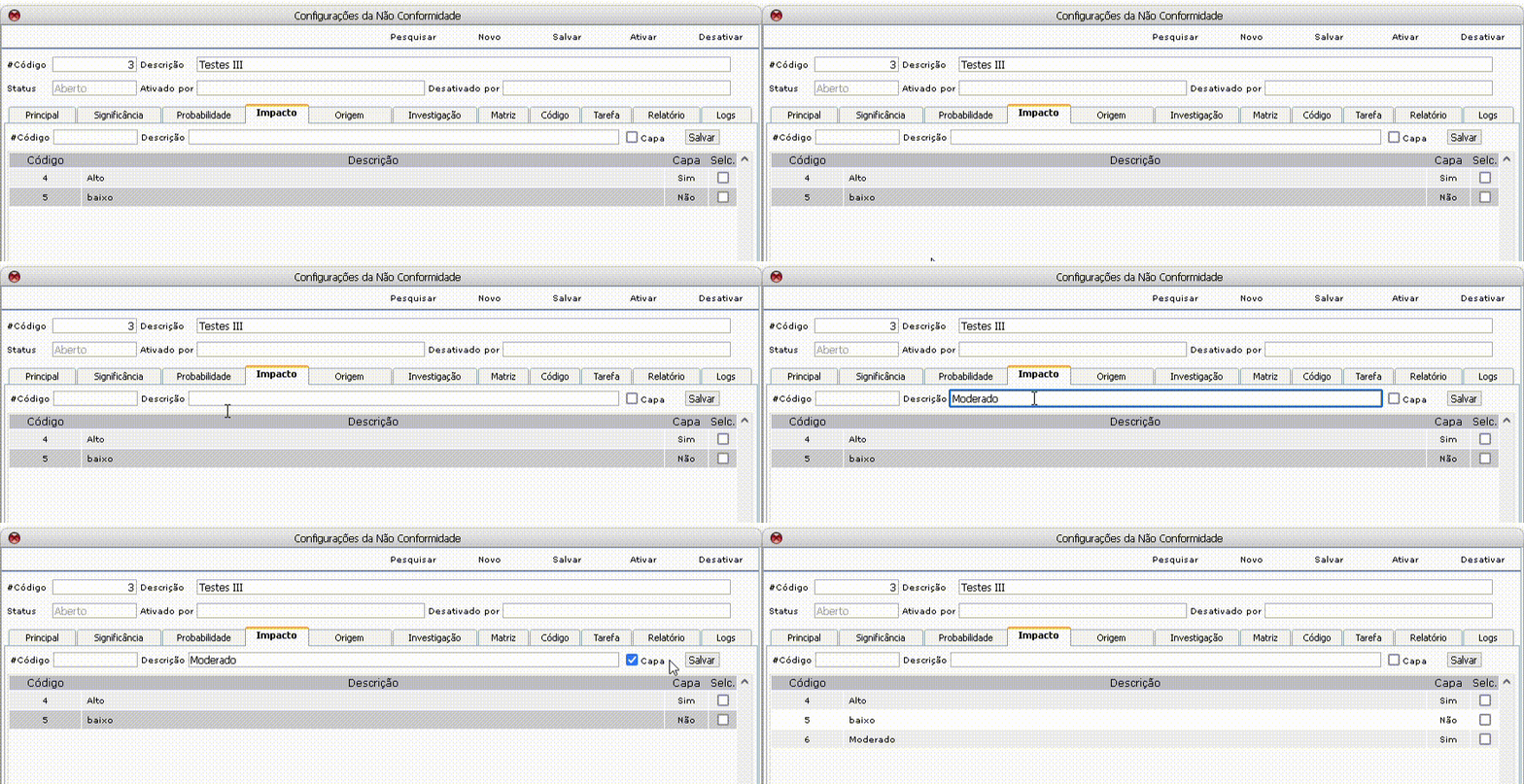
Para cadastrar, o usuário deverá informar a descrição e dar um clique em salvar.
- Descrição;
- Se for pra gerar CAPA, selecionar o box CAPA;
- Dar um clique em salvar.
Observação:
O impacto que o usuário selecionar na não conformidade é que vai definir se ela vai gerar, ou não a CAPA.
Origem
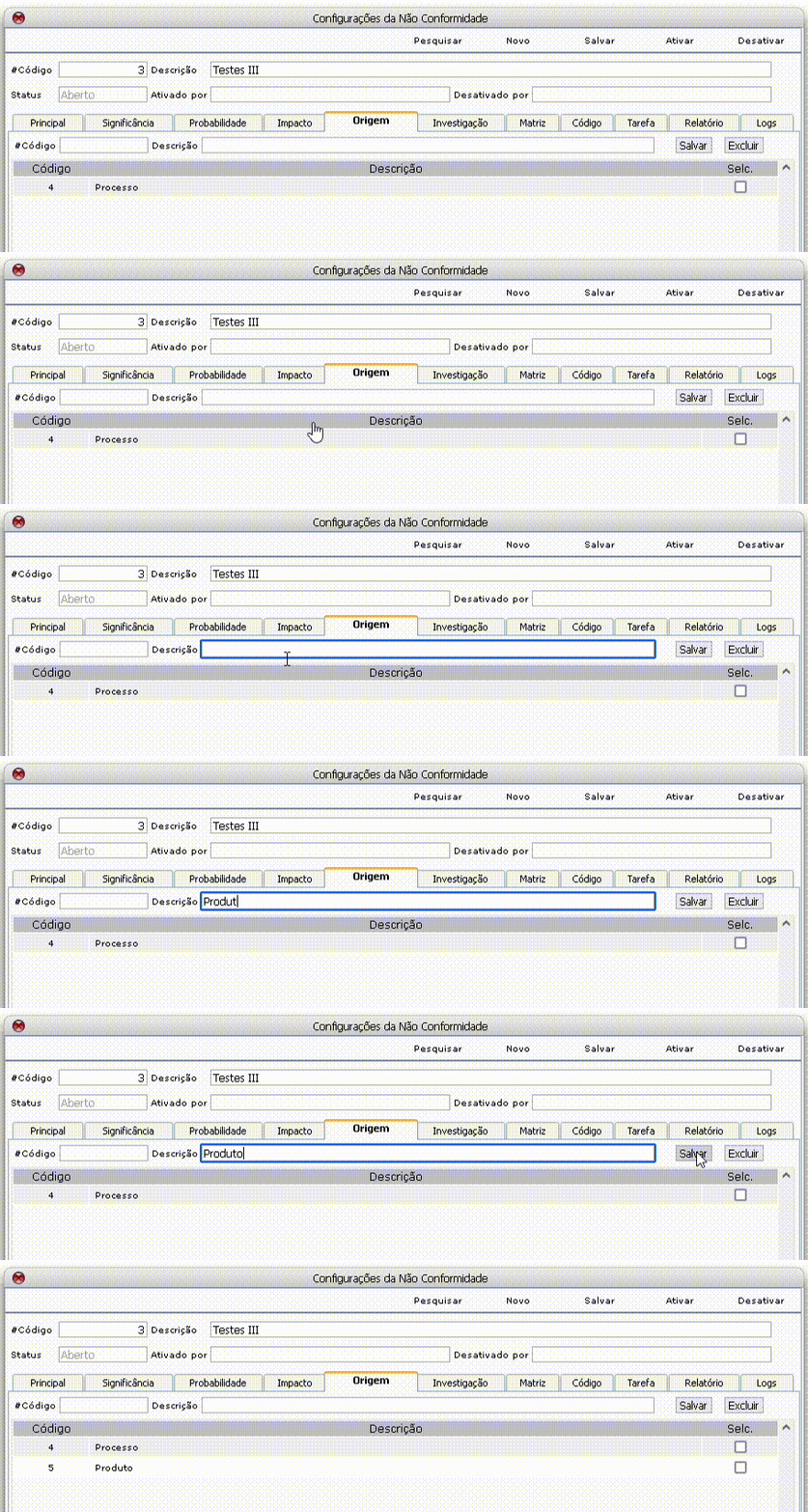
Na aba origem, o usuário deverá cadastrar as possíveis origens de uma não conformidade.
Exemplo:
- Produto;
- Processo;
- Cliente;
- Fornecedor;
- Auditoria Interna.
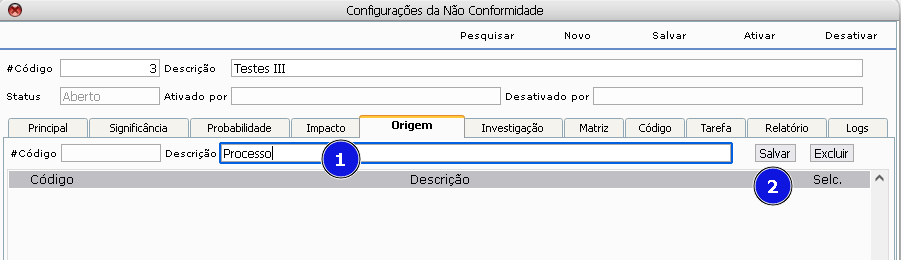
Para cadastrar, o usuário deverá informar o nome do processo e dar um clique em salvar.
- Descrição;
- Salvar.
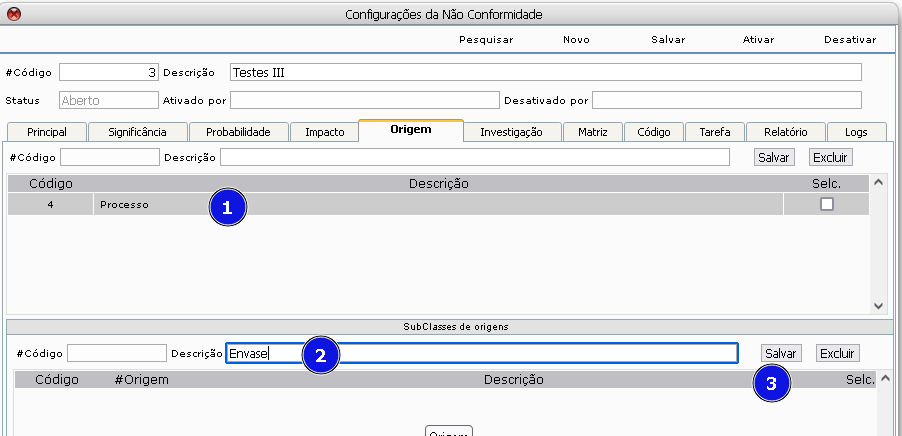
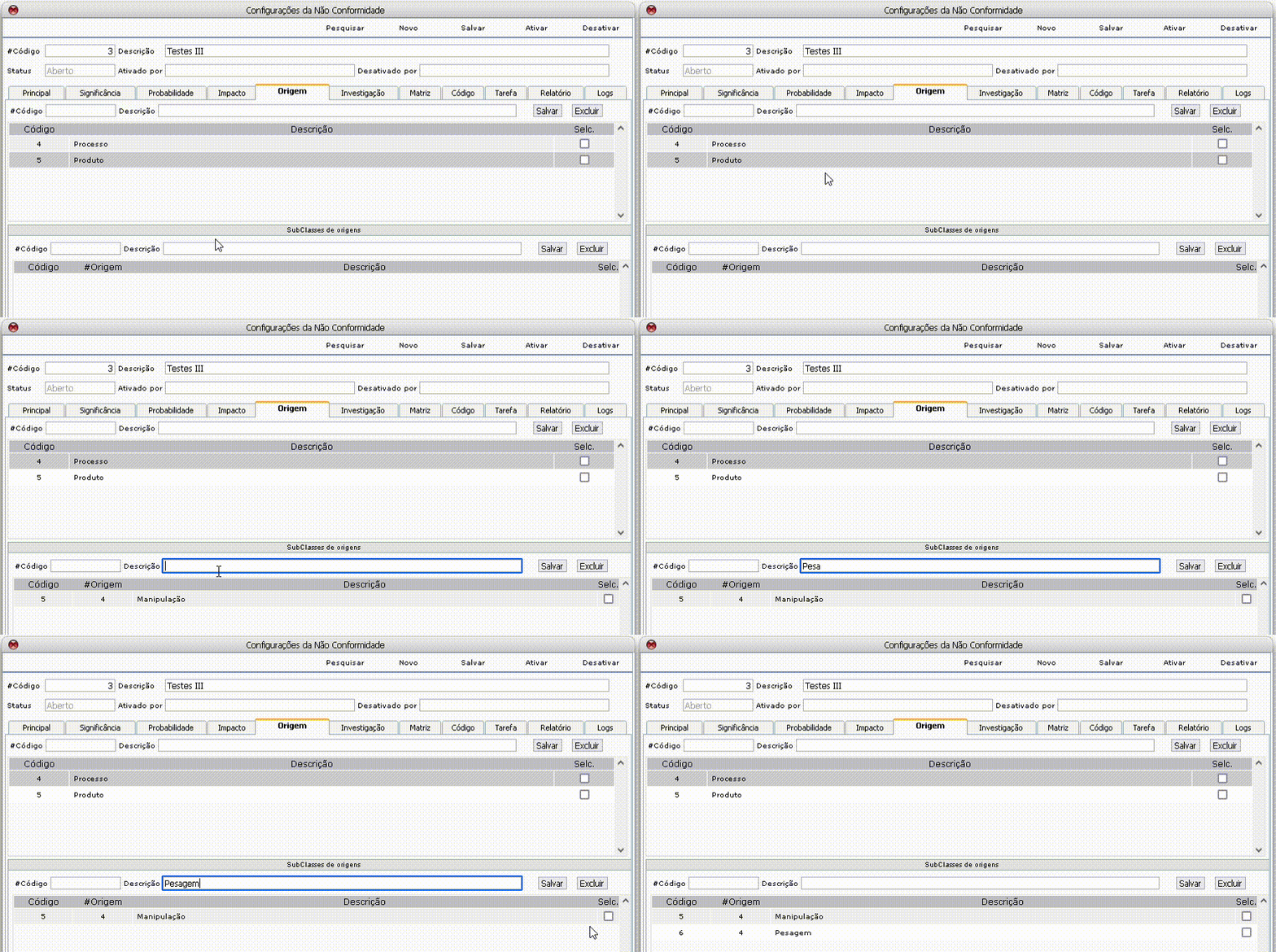
A origem pode ser subdivida em subclasses de origens, para cadastrar as subclasses, o usuário deverá marcar a origem, inserir a subclasse e dar um clique em salvar.
- Selecionar a origem (deixar na cor cinza);
- Informar a subclasse;
- Dar um clique em salvar.
Investigação
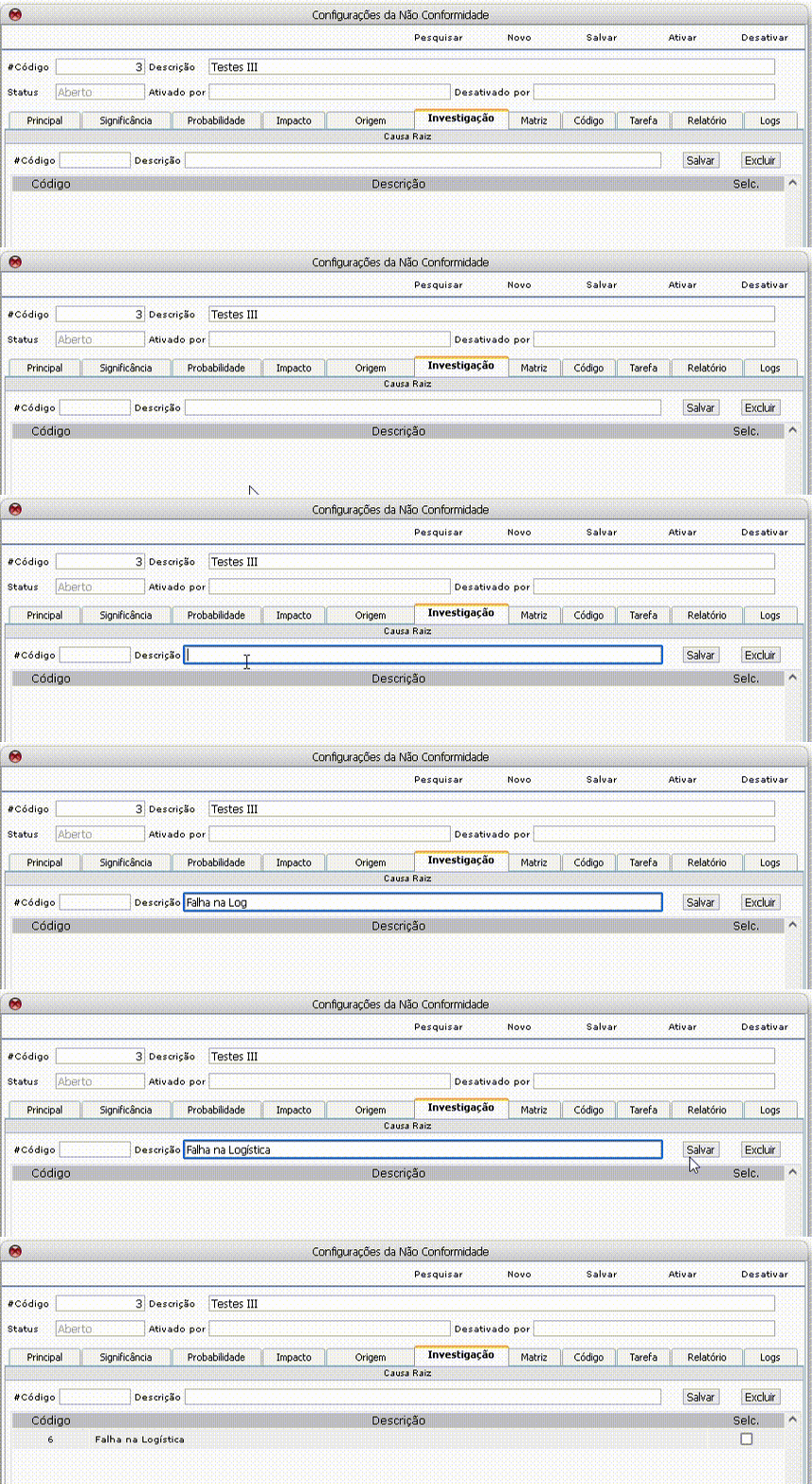
Na aba investigação, o usuário deverá cadastrar as possíveis causas raiz de uma não conformidade e definir os métodos a serem utilizados na identificação de uma não conformidade.
Exemplo:
- Causa Raiz
- Falha no produto;
- Falha na logística.
- Método:
- Diagrama de causa e efeito;
- 5 porquês;
- Brainstorming.
Para cadastrar a causa raiz, o usuário deverá informar a causa, salvar, informar o método e salvar.
- Causa;
- Dar um clique em salvar.
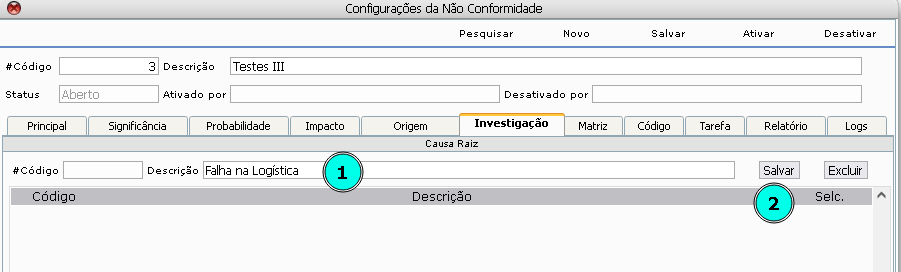
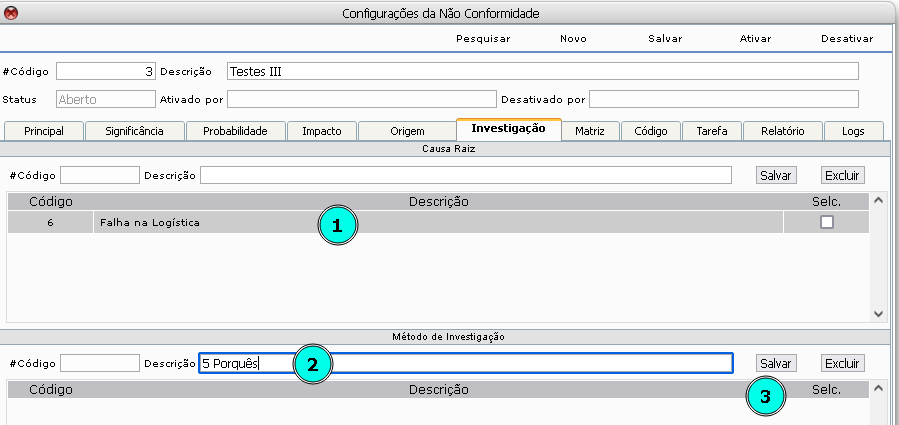
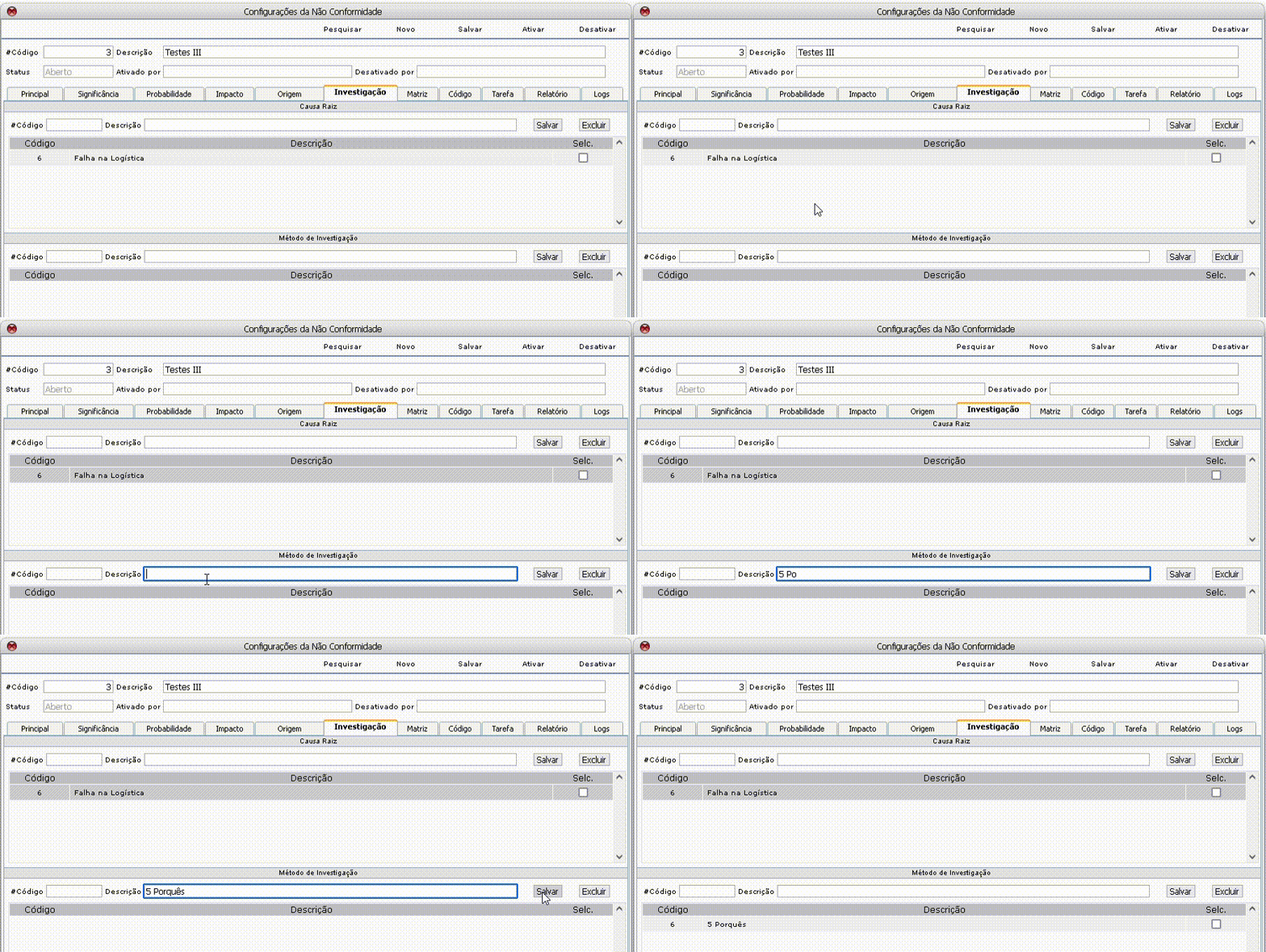
Para cadastrar o método, o usuário deverá marcar a causa raiz (deixar na cor cinza) e informar o método e salvar.
- Selecionar a causa raiz;
- Informar o método;
- Dar um clique em salvar
Matriz
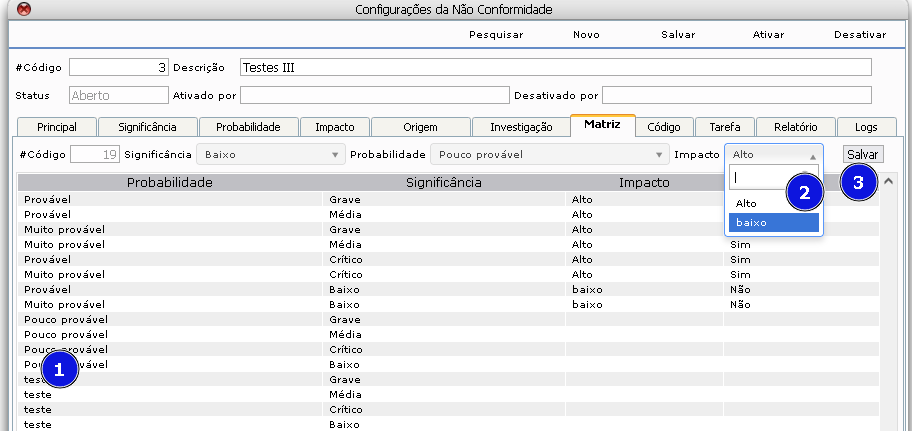
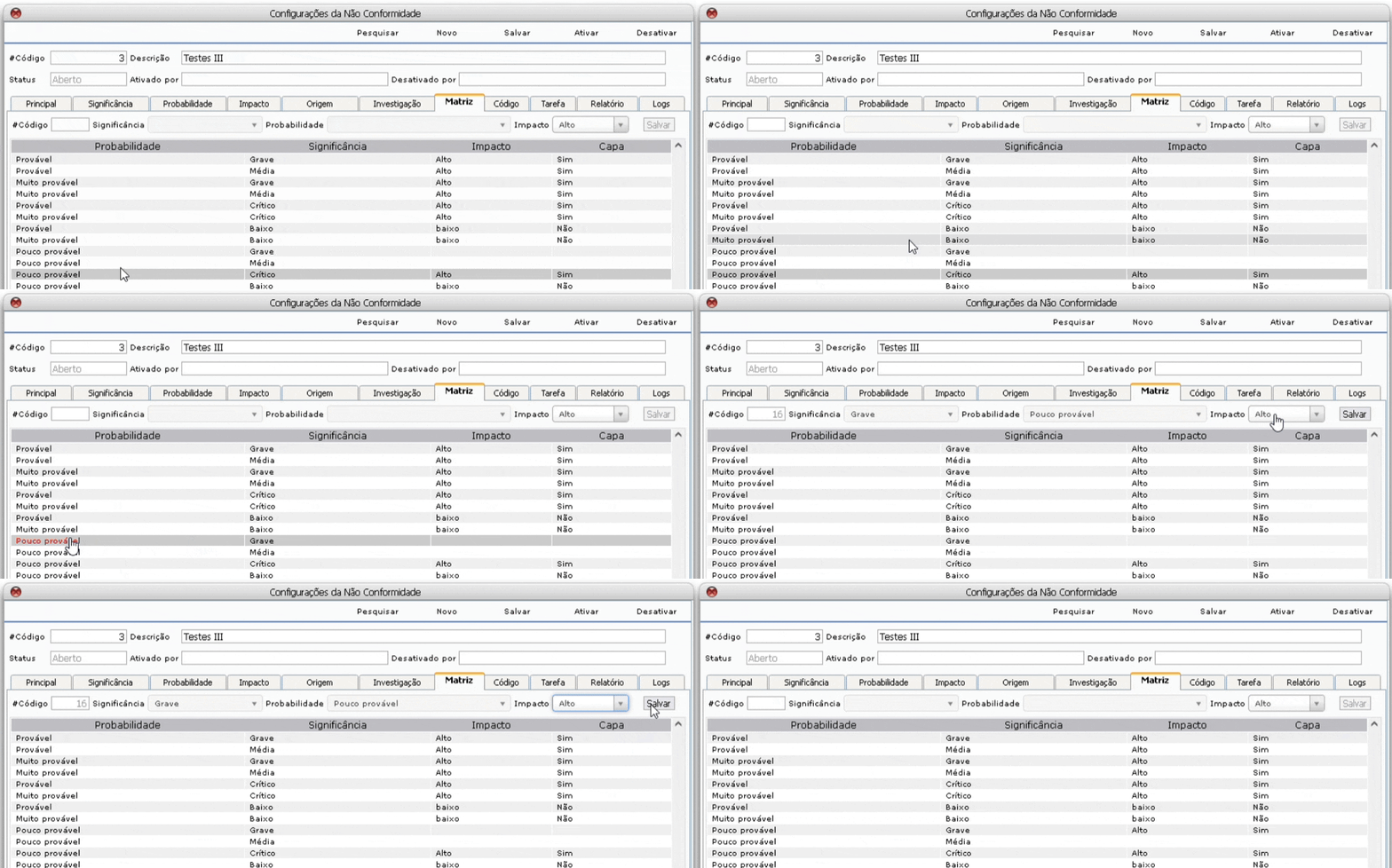
Na aba matriz, o usuário deverá definir em quais situações a não conformidade gerará CAPA ou não, a partir do impacto que ela terá.
O impacto, por sua vez, será definido a partir da combinação entre significância e probabilidade.
Para configurar a matriz, o usuário deverá dar um clique na probabilidade ou significância, selecionar o impacto e dar um clique em salvar.
- Dar um clique em probabilidade ou significância;
- Selecionar o impacto;
- Dar um clique em salvar.
Código
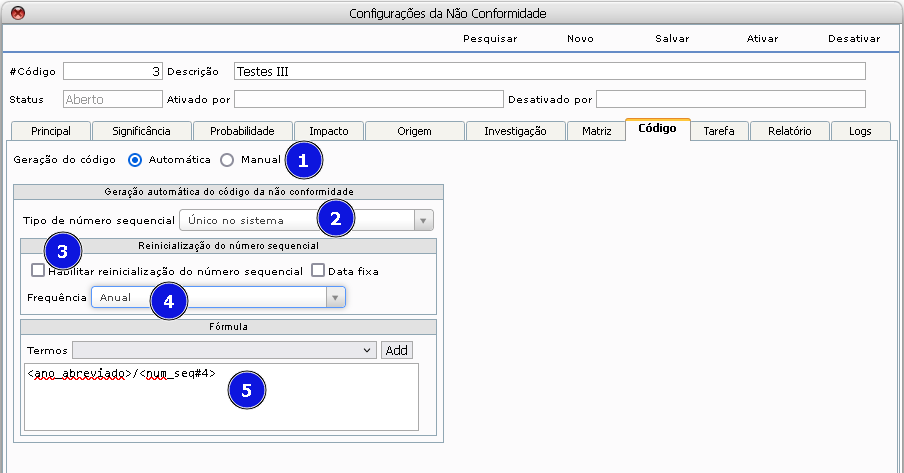
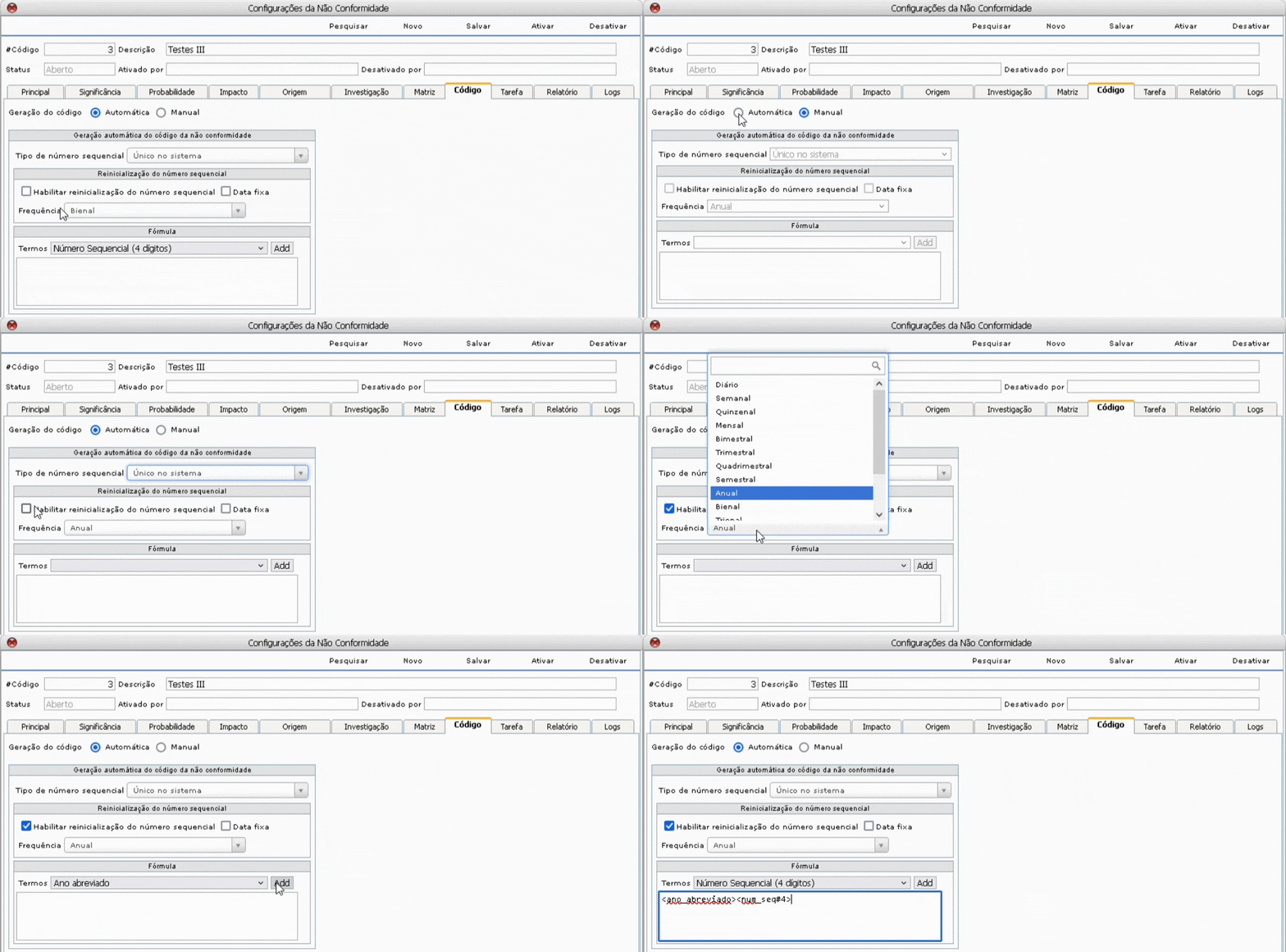
Na aba código, o usuário poderá configurar o código interno da não conformidade da empresa, definindo os pontos:
- Geração do código se será automática ou manual;
- Tipo de número sequencial;
- Se o número sequencial será reinicializado no início do ano;
- Frequência em que a reinicialização ocorrerá;
- Fórmula do número sequencial.
Tarefa
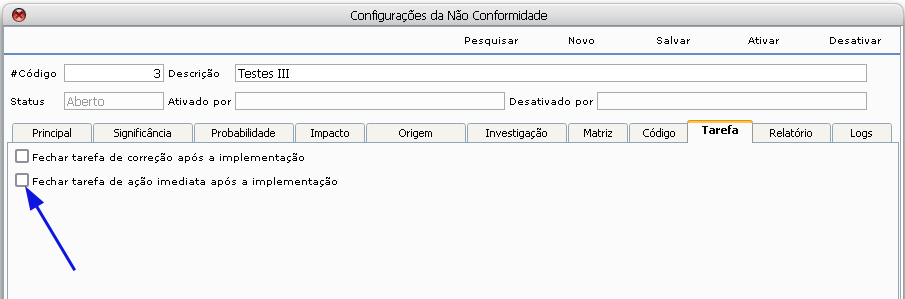
Na aba tarefa, o usuário poderá definir se as correções e ações imediatas serão fechadas após a implementação.
Relatório
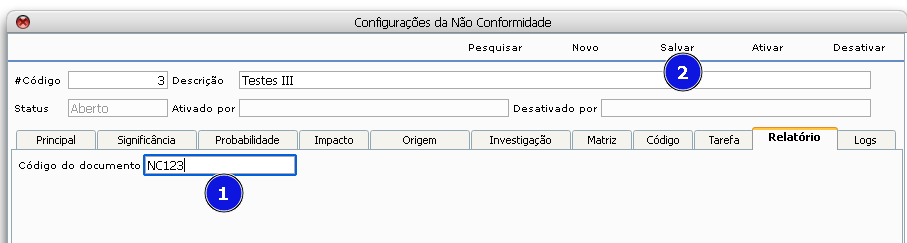
Na aba relatório, o usuário poderá definir um código para o relatório que será exibido no cabeçalho do relatório de não conformidade.
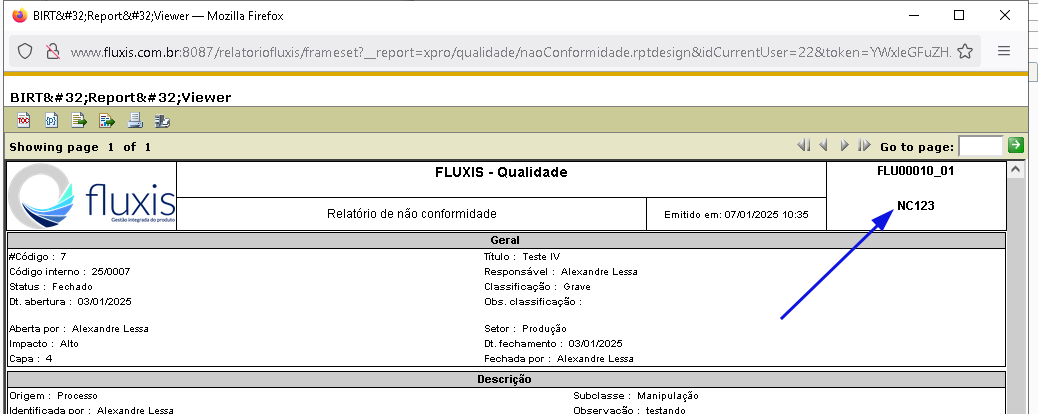
Para cadastrar, o usuário deverá informar o código e dar um clique em salvar.
- Informar o código;
- Dar um clique em salvar.
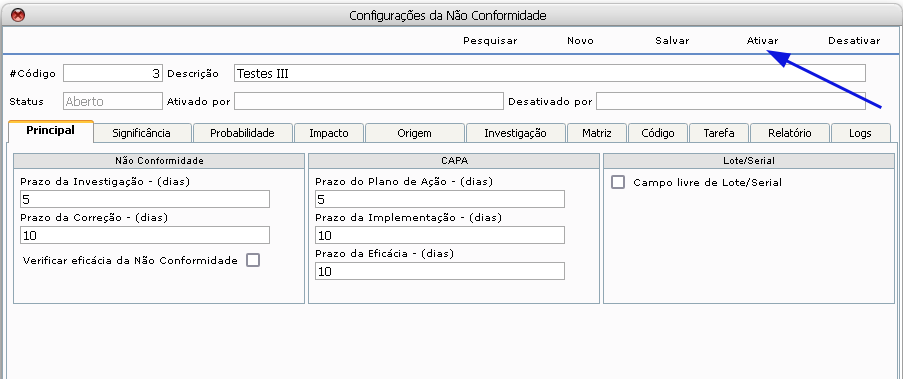
Após definir as configurações, o usuário deverá dar um clique em ativar.
Este documento pertence à Fluxis. É proibida a reprodução parcial ou total deste documento sem a autorização.