
Procure na base do Fluxis
01 – Cadastro de Componentes
Cadastro de Componente
Este manual foi criado para ajudar a executar o cadastro de componentes de forma rápida e sem erros. Cada seção representa uma aba do sistema e segue sempre a mesma estrutura: objetivo, pré-requisitos, passo a passo e alertas importantes.
- Caixas verdes (💡 DICA) trazem boas práticas e atalhos.
- Caixas vermelhas (⚠️ ATENÇÃO) sinalizam erros comuns e cuidados obrigatórios.
Objetivo: cadastrar um novo componente para utilizá-lo em produtos, estruturas (RMP) e processos produtivos.
Pré-requisitos
- A classe de componente correspondente ao produto precisa estar cadastrada previamente.
- Se a classe ainda não existir, cadastre-a antes de continuar. Consulte o manual “Cadastro de Classe de Componente” para o passo a passo completo.
- Permissões
- Permissão para acesso ao cadastro de componente
- Permissão para gerar uma revisão de Componmente
- Permissão para criar uma montagem
- Permissão para salvar um Componente
Acesse o menu Engenharia > Produtos > Componentes > Cadastro.

Aba Componente
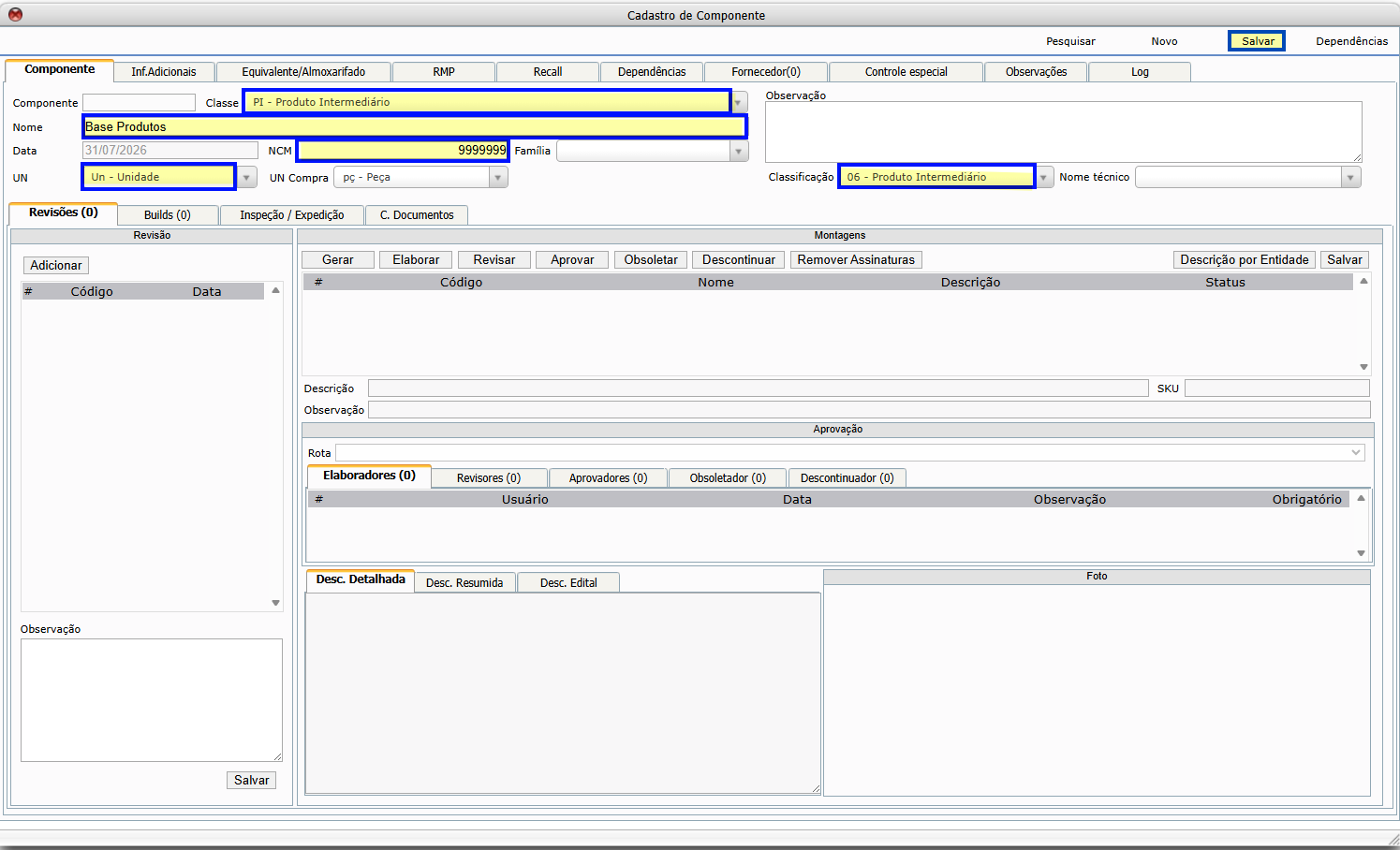
Na aba Componente, preencha os campos:
- Classe do produto (classe componente)
- Nome do produto
- NCM
- Unidade dimensional
- Classificação
Clique em Salvar.
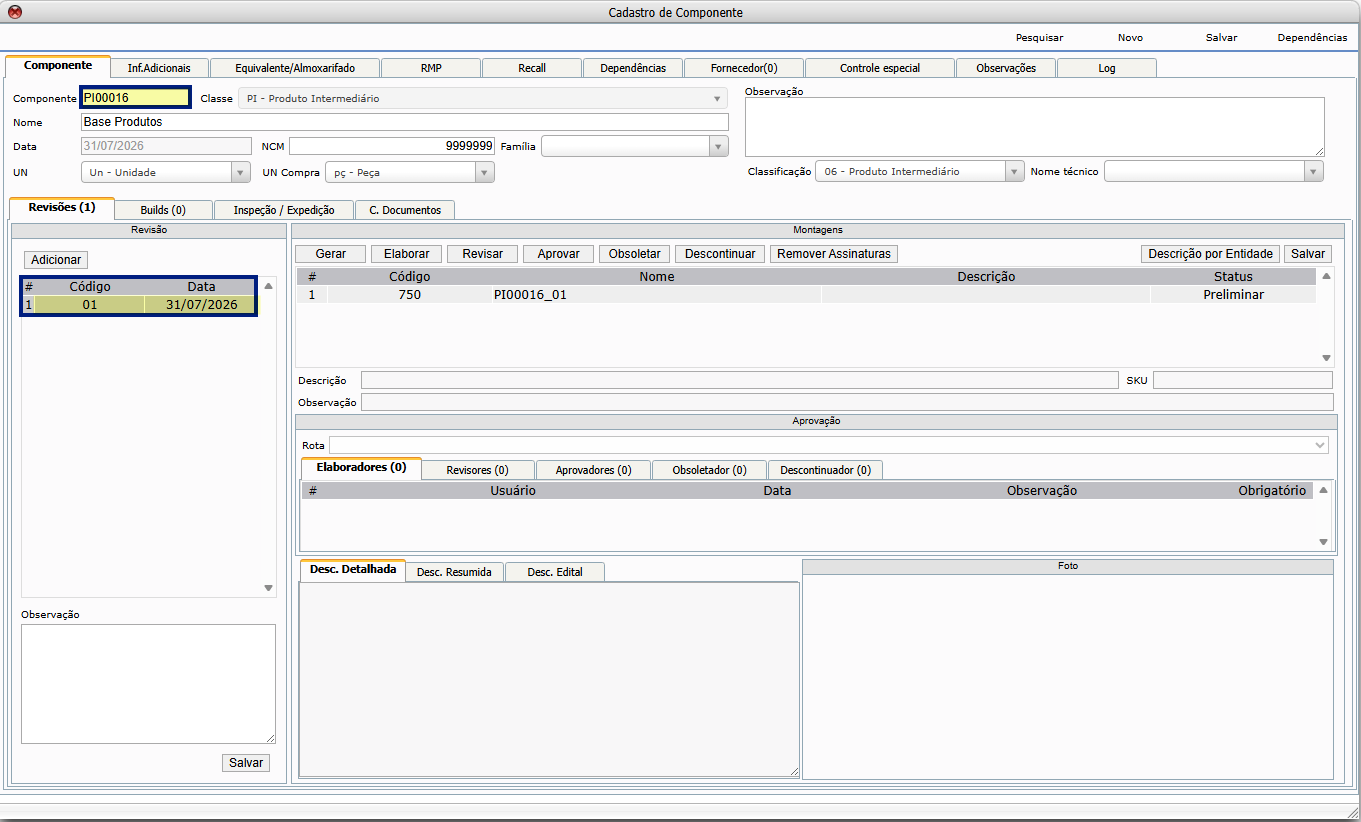
Após salvar, o sistema gera automaticamente dois códigos: o Componente e a sua Revisão inicial.
| ⚠️ ATENÇÃO: Sem a classe de componente cadastrada, o sistema não permite salvar. Verifique isso antes de preencher os demais campos. |
| 💡 DICA: Preencha o NCM sempre que aplicável — isso evita retrabalho posterior em processos fiscais. |
Aba Informações Adicionais
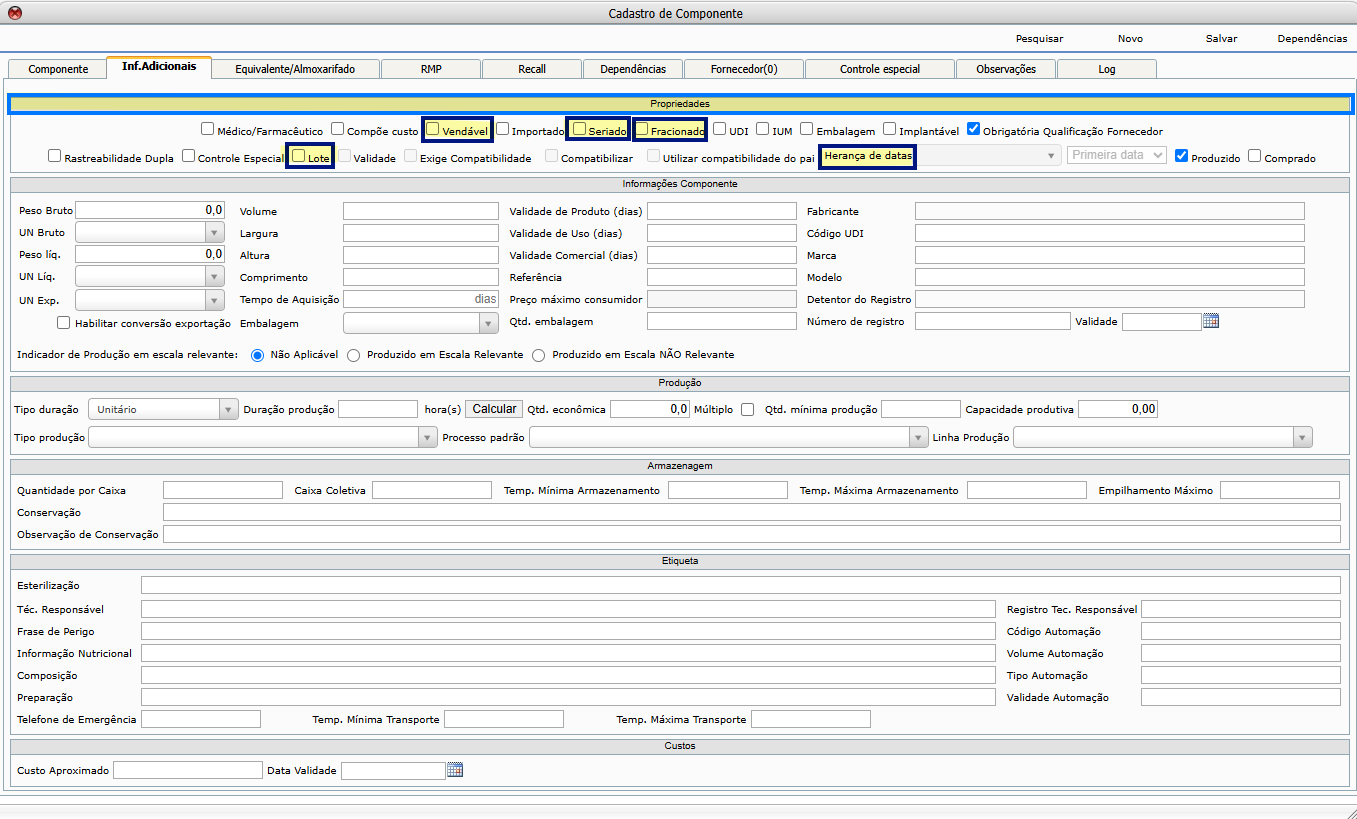
Nesta aba você registra propriedades e informações complementares do componente.
Propriedades
- Exemplos:
-
- Vendável
- Controlado por lote e/ou serial
- Herança de datas (se aplicável)
- Fracionado
Informações de Componente
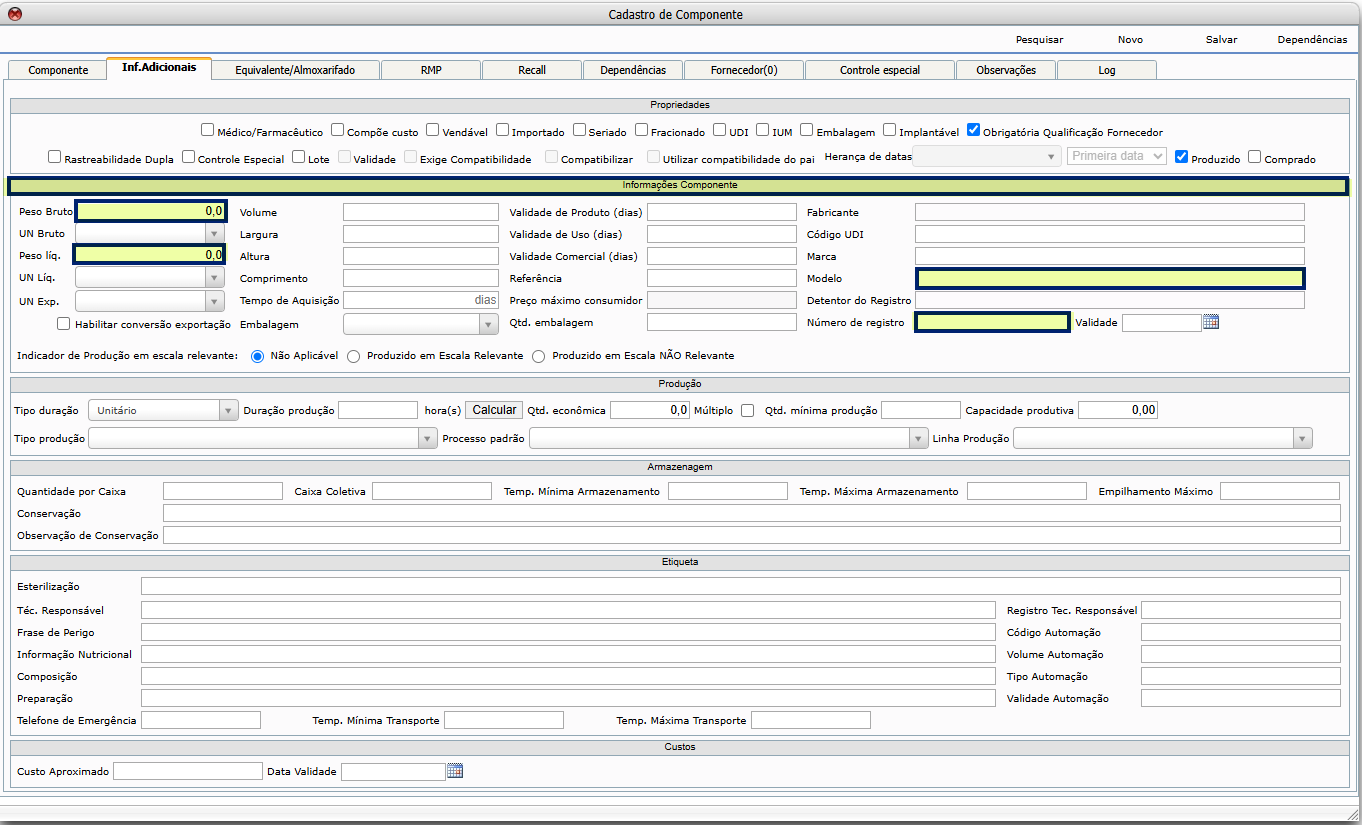
- Exemplos:
- Peso bruto
- Peso líquido
- Modelo
- Número de registro
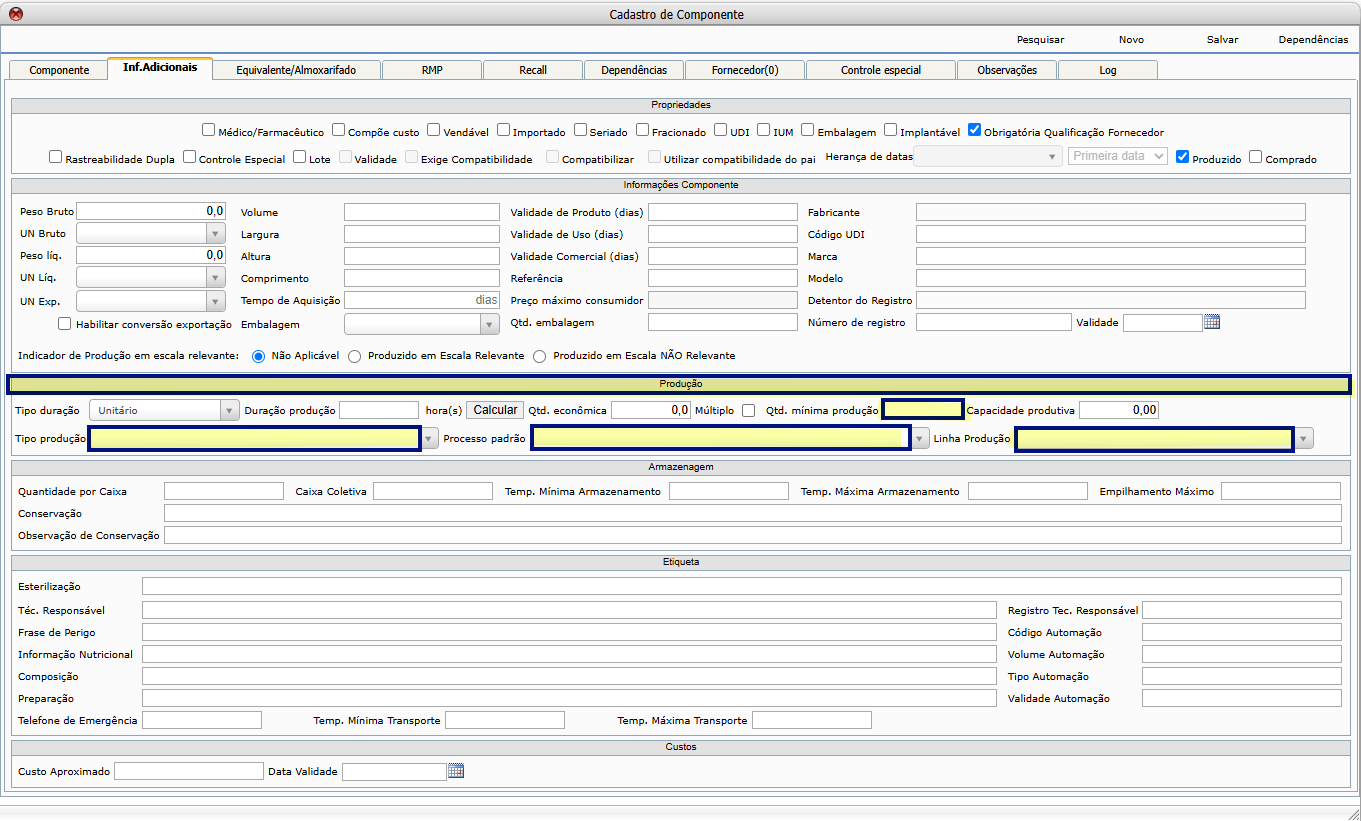
Produção
- Exemplos:
- Quantidade mínima de produção
- Tipo produção
- Processo padrão
- Linha de produção
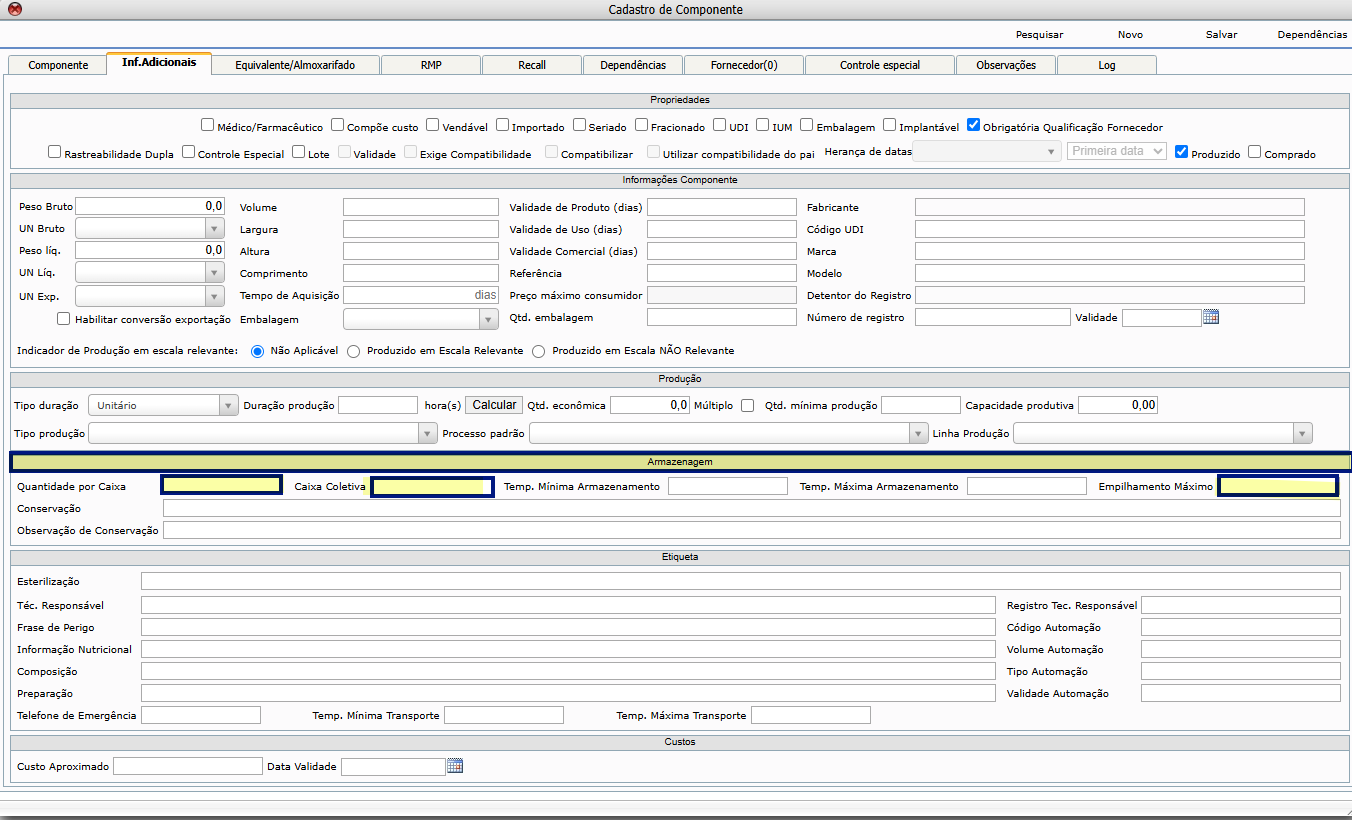
Armazenagem
- Exemplos:
- Quantidade por caixa
- Caixa coletiva
- Empilhamento máximo
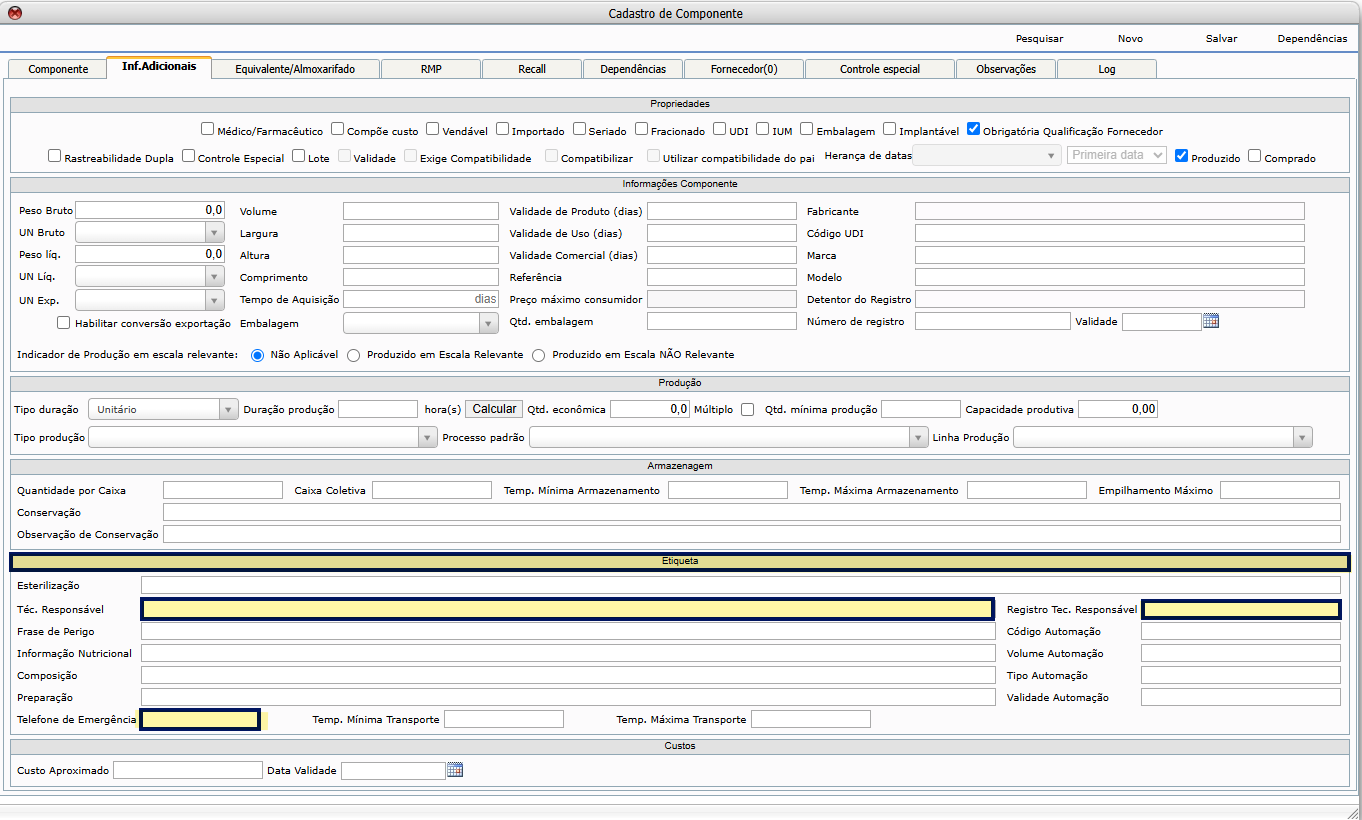
Etiqueta
- Exemplos:
- Técnico responsável
- Registro técnico responsável
- Telefone de emergência
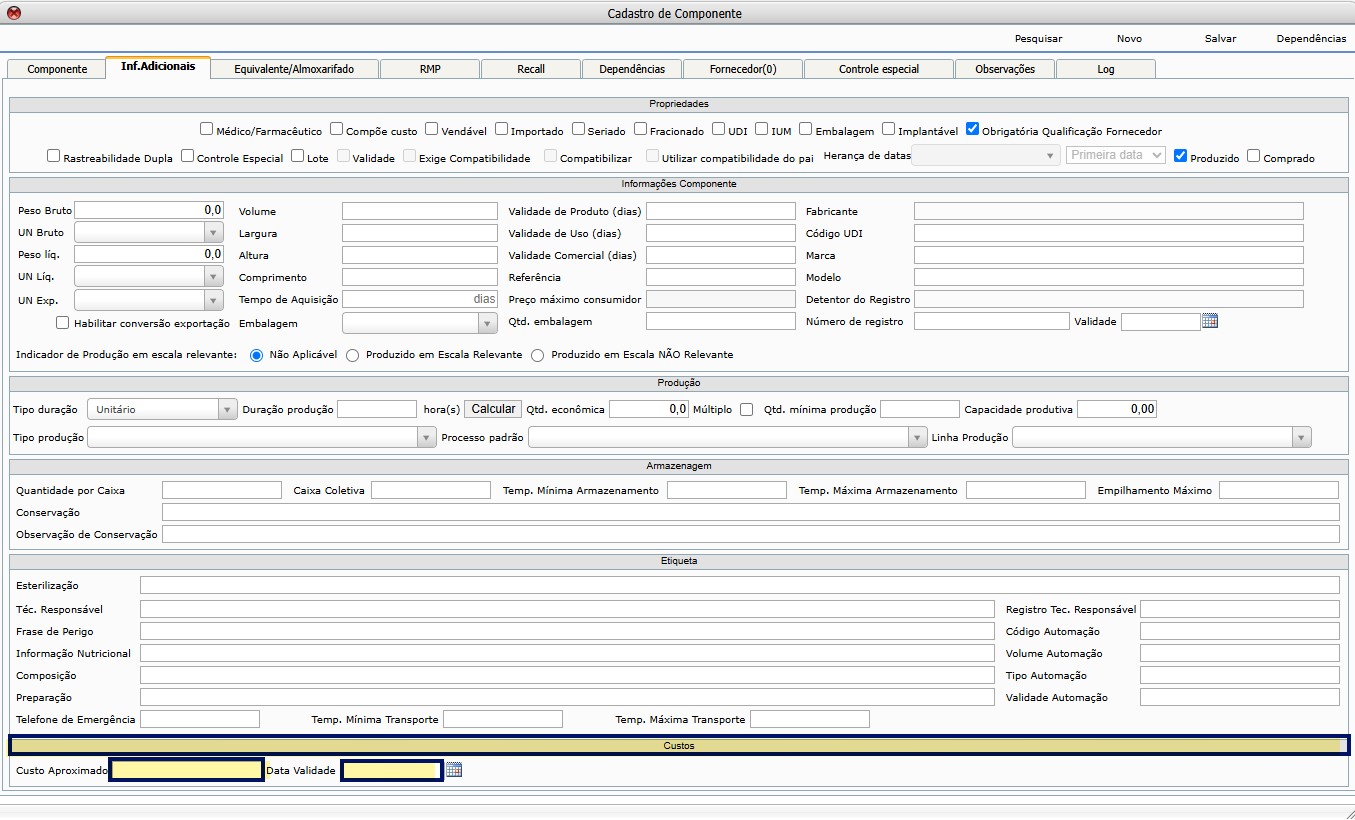
Custos
- Custo aproximado
- Data validade
Aba Equivalente / Almoxarifado
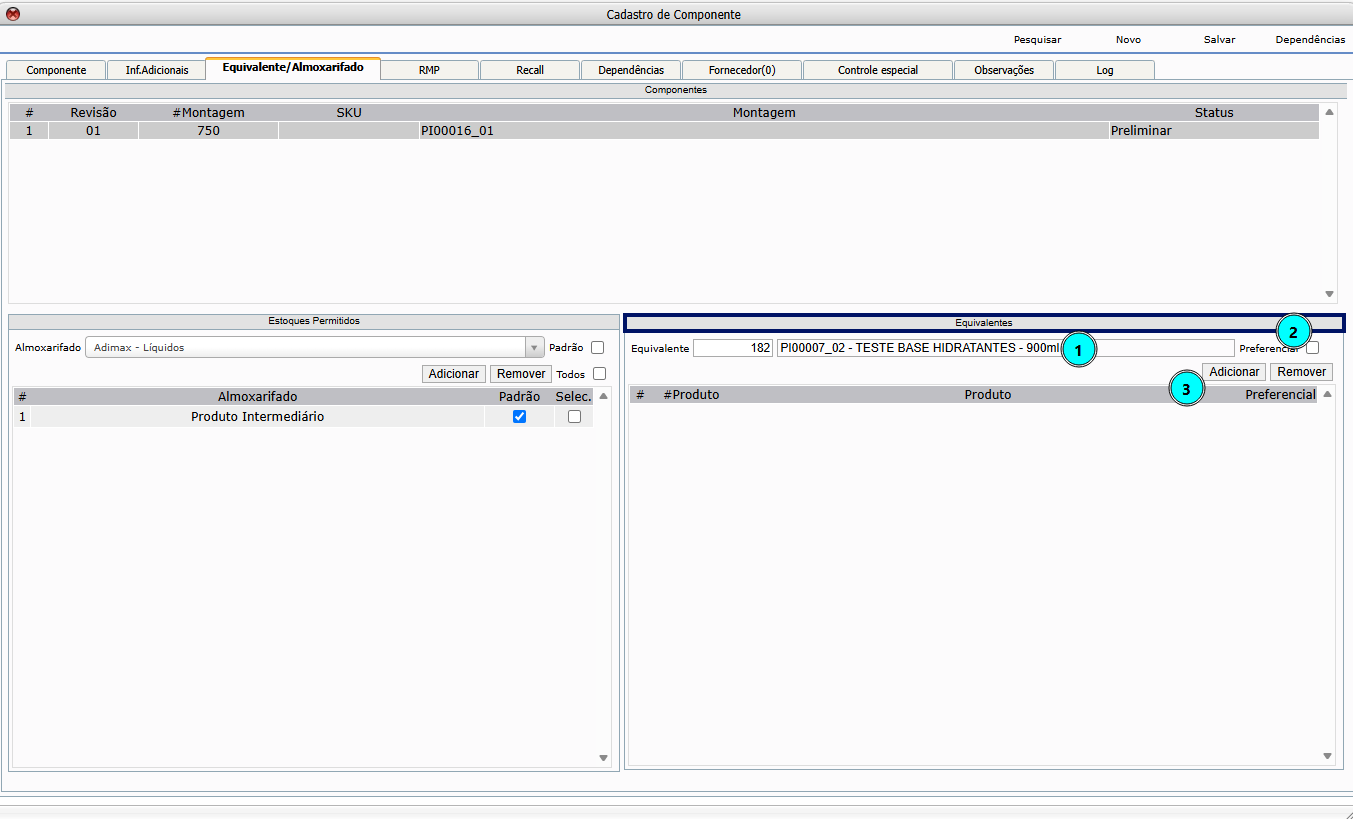
Nesta aba você vincula ao componente um almoxarifado específico e/ou um produto equivalente (substituto).
Vincular um almoxarifado
- Selecione o estoque desejado.
- Marque como padrão, se aplicável.
- Clique em adicionar

Vincular produto equivalente
- Informe o produto substituto.
- Marque como preferencial, se aplicável.
- Clique em adicionar
Aba RMP (Registro Mestre do Produto)
O que é: o RMP é a árvore (estrutura) do produto — é aqui que você monta a lista de materiais (LMT), define produtos intermediários, insumos, embalagens etc.
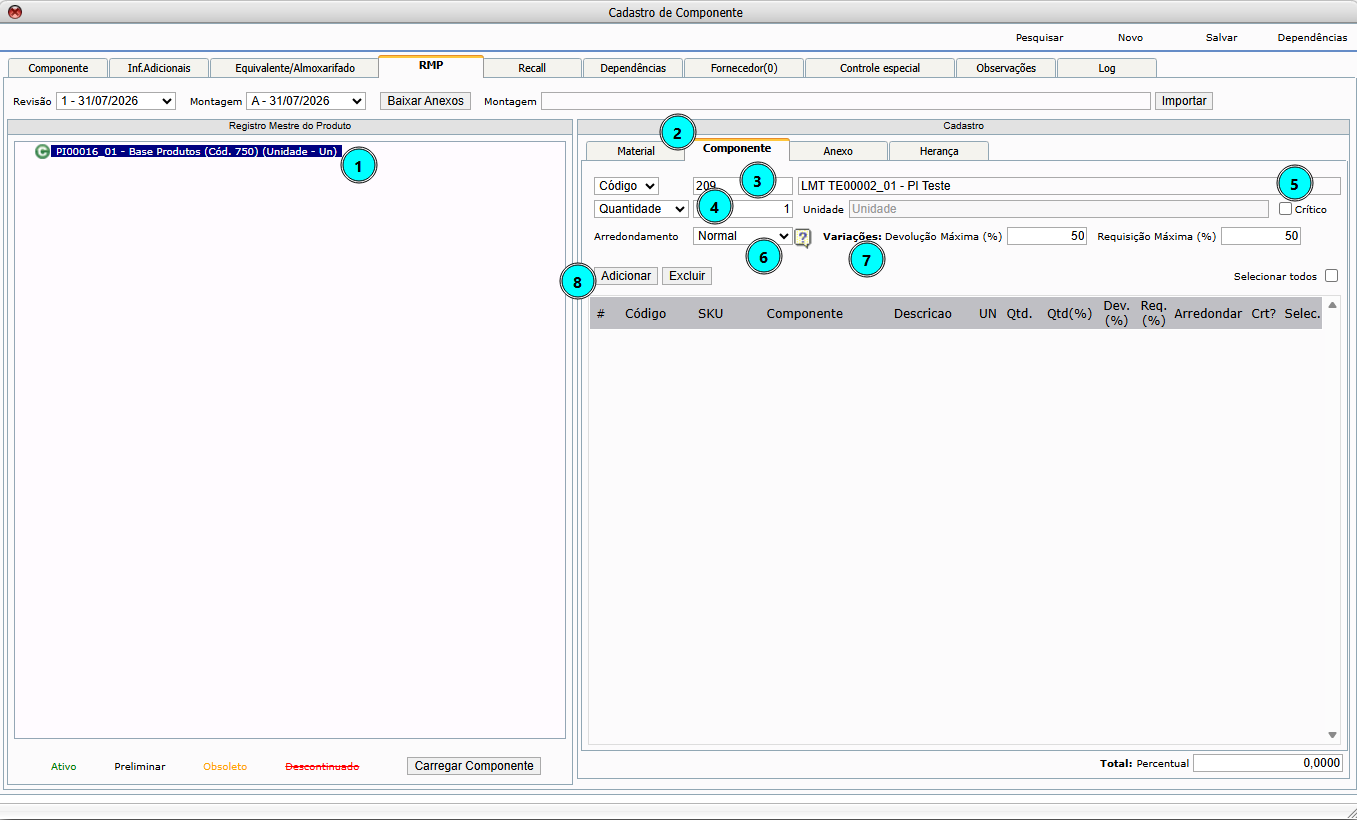
Adicionar um item na estrutura
- Selecione o componente.
- Selecione a aba Material ou Componente.
- Informe o código ou a descrição do item.
- Informe a quantidade.
- Selecione se crítico, se aplicável.
- Informe o arredondamento, se aplicável.
- Informe variações (devolução máxima e/ou requisição máxima) – se aplicável
- Clique em Adicionar.
| ⚠️ ATENÇÃO: Entendendo o arredondamento
O arredondamento define como o sistema trata itens fracionados. Ele é aplicado na geração de movimentações da Ordem de Produção.
|
Herança de número de controle (serial/lote)
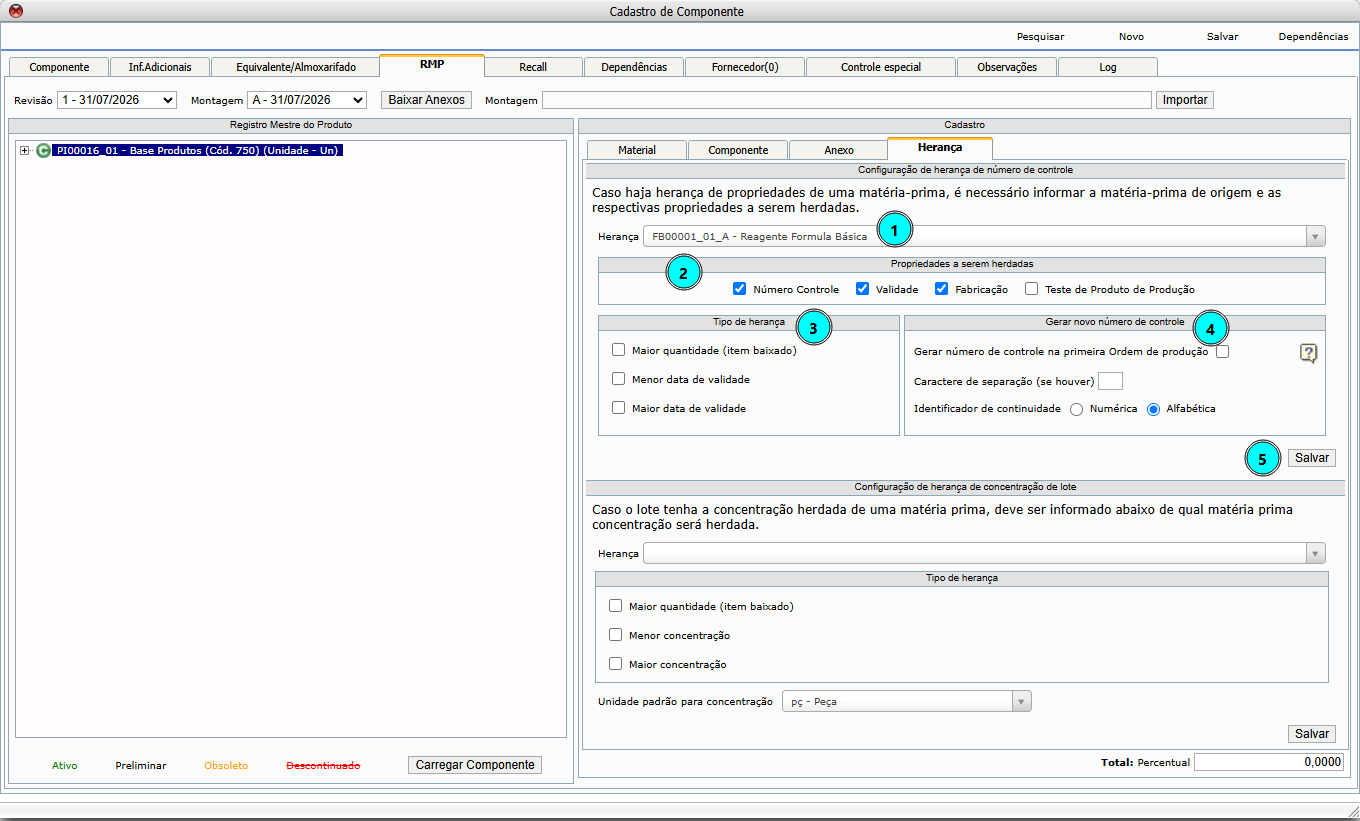
Use esta opção quando o número de controle (serial ou lote) do componente precisar ser herdado de uma matéria-prima.
Configuração de herança de número de controle
- Informe a matéria-prima de origem.
- Selecione as propriedades que devem ser herdadas
- Número controle
- Validade
- Fabricação
- Teste de produto de produção
- Informe o tipo de herança.
- Maior quantidade (item baixado)
- Menor data de validade
- Maior data de validade
- Configure se for gerar novo número de lote – se aplicável
- Gerar número de controle na primeira Ordem de Produção
- Caractere de separação (se houver)
- Identificador de continuidade
- Numérica
- Alfabética
- Clique em Salvar.
| ⚠️ ATENÇÃO: Entendendo gerar novo número de controle
Ao habilitar a opção de gerar novo número de controle o sistema irá gerar um novo número de controle na primeira Ordem de Produção do serial/lote usado na herança juntamente com o identificador de continuidade. As demais ordens de produção seguirão o número gerado, alterando apenas o identificador de continuidade. Exemplo: Escolho o item ABC para usar a herança, nesse item tem o lote xyz_100. Ao fazer a primeira ordem de produção, o sistema vai gerar o número de lote de acordo com a regra e fazer a concatenação do identificador de continuidade. Sendo assim, ficará: OP1: Lote 123A (lote gerado conforme a regra e identificador de continuidade selecionado “Alfabética”). OP2: Lote 123B (mantêm o mesmo lote da OP1 e da continuidade no identificador de continuidade). OP3: Lote 123C. OP4: Lote 123D |
Configuração de herança de concentração de lote
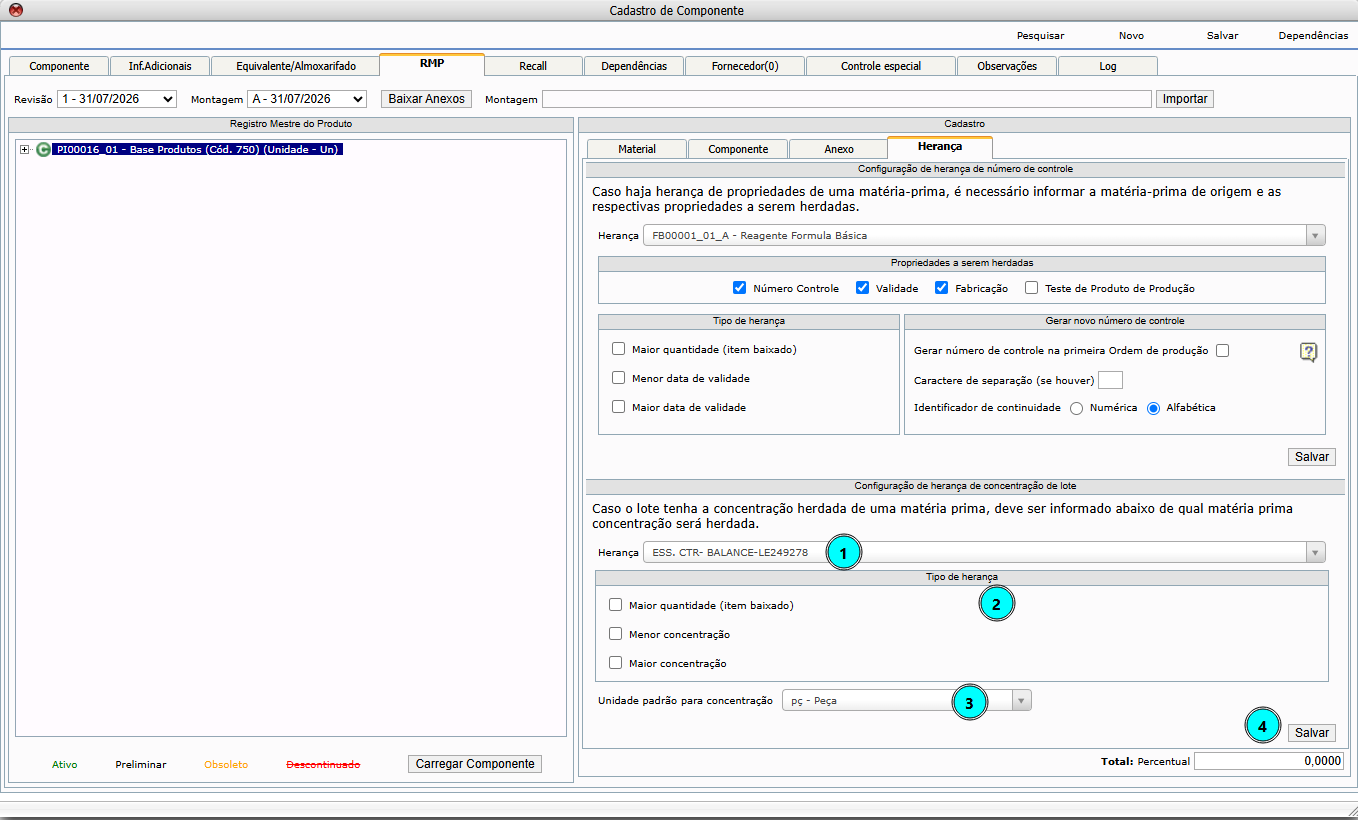
Caso o lote tenha a concentração herdada de uma matéria prima, deve informar de qual matéria prima a concentração será herdada.
- Selecione a matéria prima
- Informe o tipo de herança
- Maior quantidade (item baixado)
- Menor concentração
- Maior concentração
- Selecione a unidade padrão para concentração
- Clique em salvar.
Aba Recall – Adicionar ou remover itens da árvore
O que é: o Recall permite adicionar ou remover itens diretamente na árvore de componentes ativos, sem precisar alterar a revisão.
Quando usar: em situações como estrutura aprovada com quantidade incorreta por erro de digitação, ou outro ajuste pontual.
Pré-requisitos
O componente precisa estar com status Ativo. Não é possível realizar recall em componentes com status Preliminar.
Passo a passo
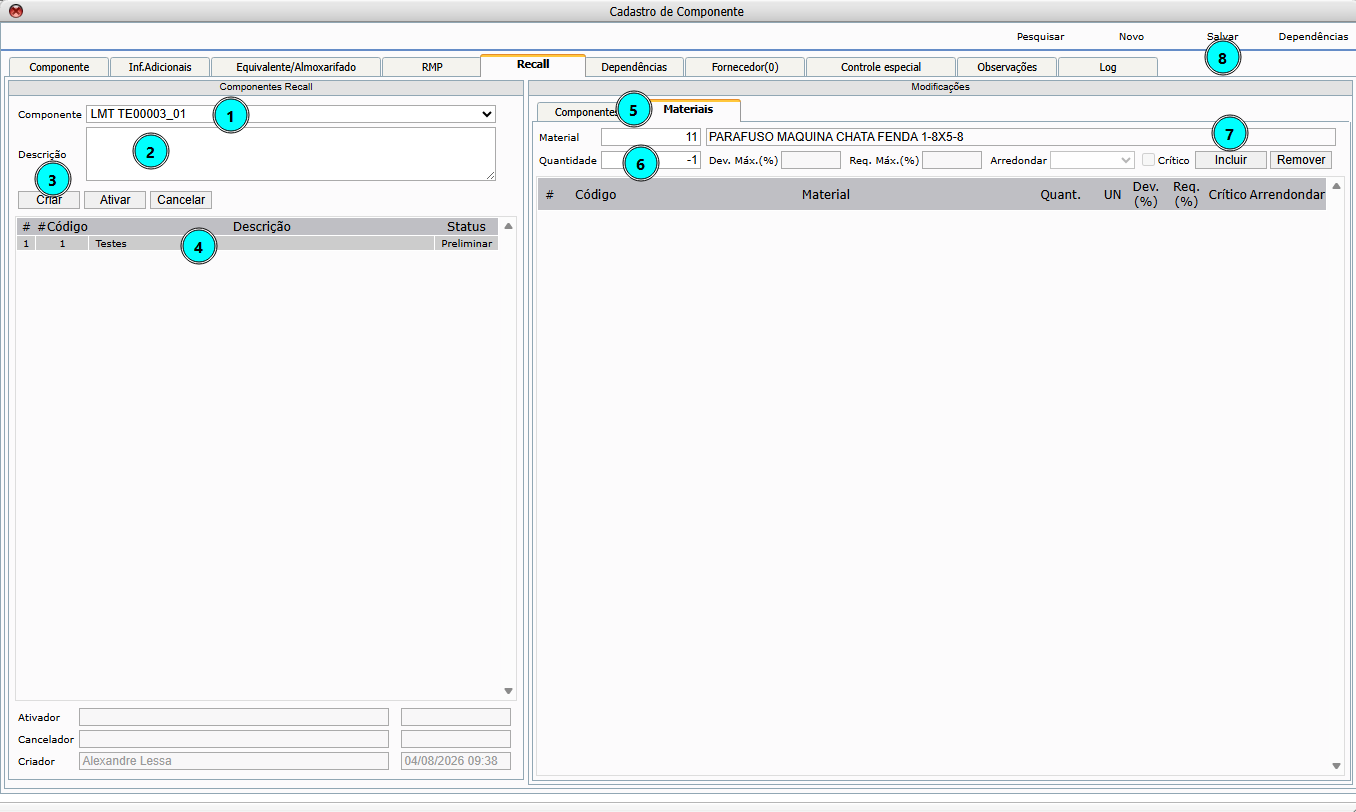
- Escolha a montagem que está ativa no sistema.
- Insira uma descrição para a ação que você está prestes a realizar.
- Clique em Criar para iniciar o processo.
- Clique na revisão desejada (por exemplo, Revisão 1).
- Escolha o produto que deseja adicionar ou remover da árvore.
- Informe a quantidade: positiva para adicionar (ex.: 1) ou negativa para remover (ex.: -1).
- Clique em Incluir.
- Clique em salvar.
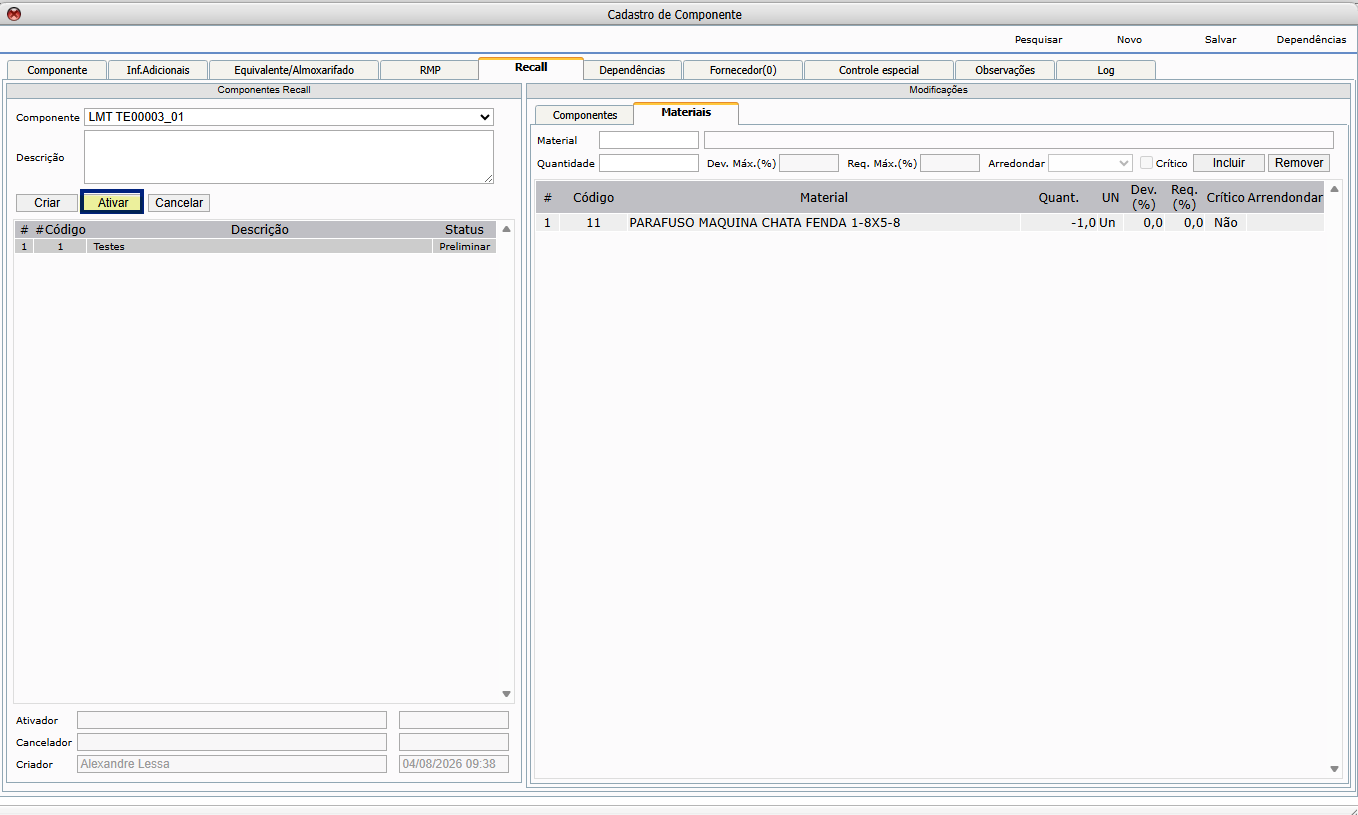
Após informar todos os produtos ou documentos necessários, clique em ativar para finalizar.
| ⚠️ ATENÇÃO: Use o Recall com muito critério. Se a alteração impactar segurança, performance ou qualidade do produto ou processo, é obrigatório abrir um controle de mudança para análise dos impactos antes de prosseguir. |
| 💡 DICA: Na aba Recall você pode consultar todos os recalls já realizados para o componente, filtrando pela revisão selecionada. |
Aba Dependências
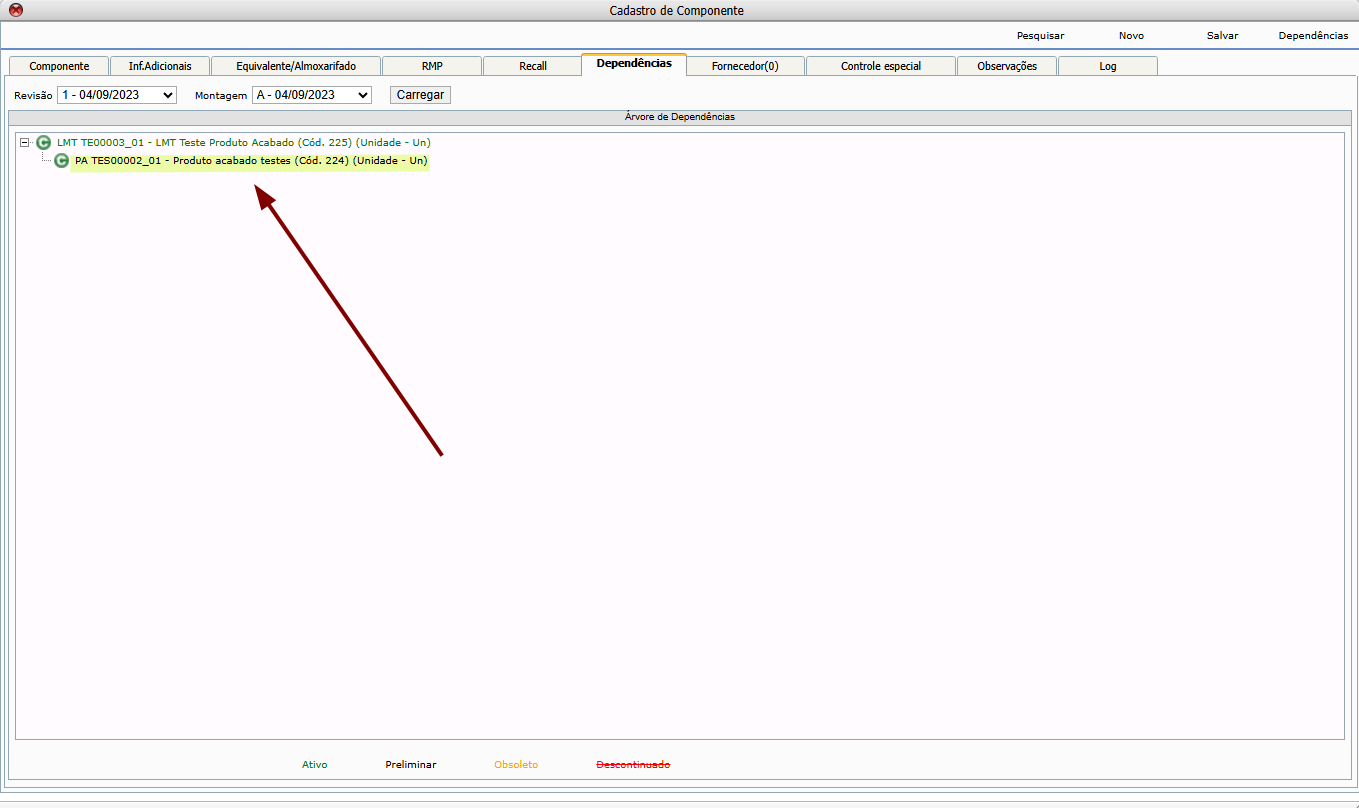
Nesta aba você visualiza em quais produtos ou estruturas o componente está sendo utilizado.
Aba Fornecedor
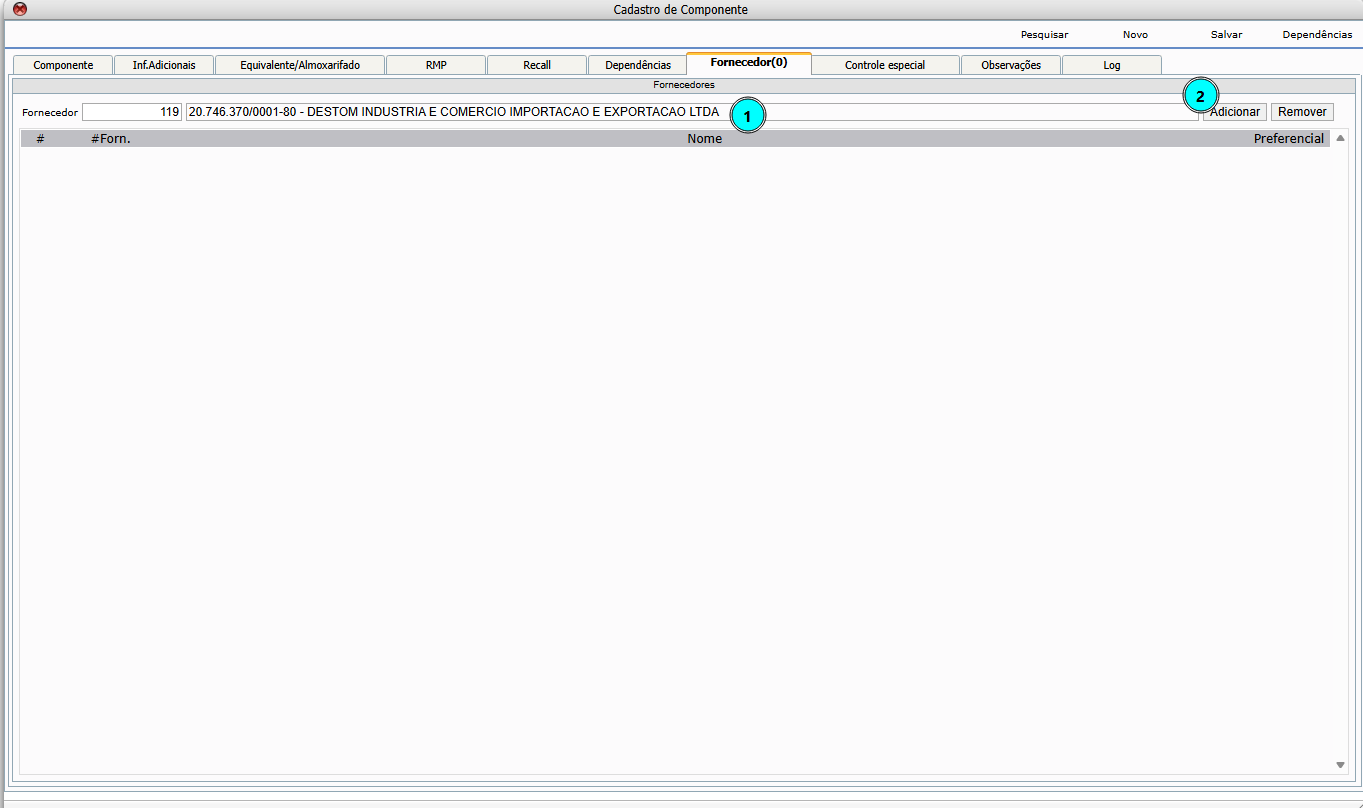
Nesta aba você vincula os fornecedores homologados para o fornecimento do item, quando aplicável.
- Informe o fornecedor.
- Clique em Adicionar.
Aba Controle especial
Nesta aba você informa o órgão responsável pelo controle e/ou fiscalização.
- Informe a entidade.
- Informe a quantidade.
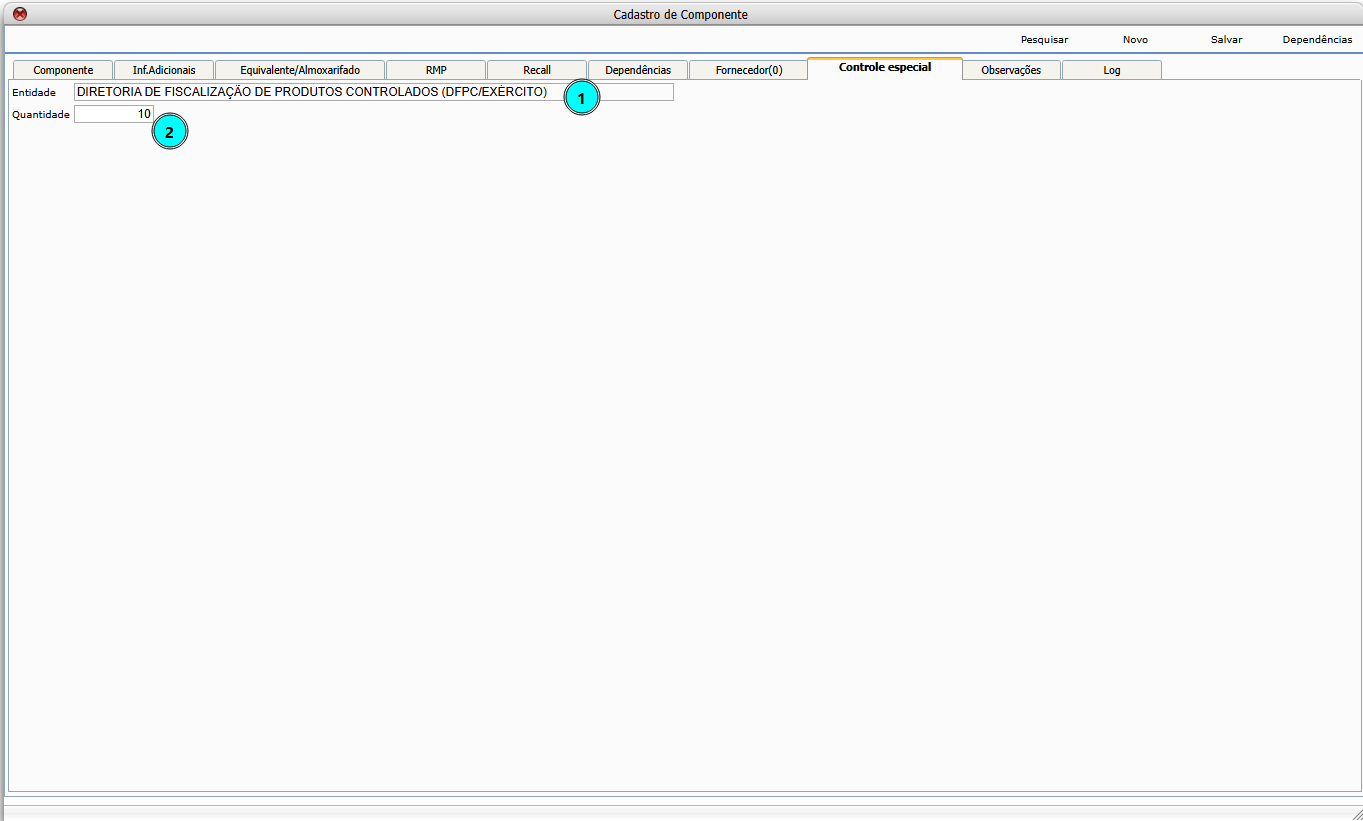
| ⚠️ ATENÇÃO: Entendendo controle especial
Controle Especial sinaliza que o item está sujeito a fiscalização sanitária ou regulatória estrita, exigindo procedimentos diferenciados de armazenamento, movimentação e documentação. Principais Categorias de Itens Controlados:
|
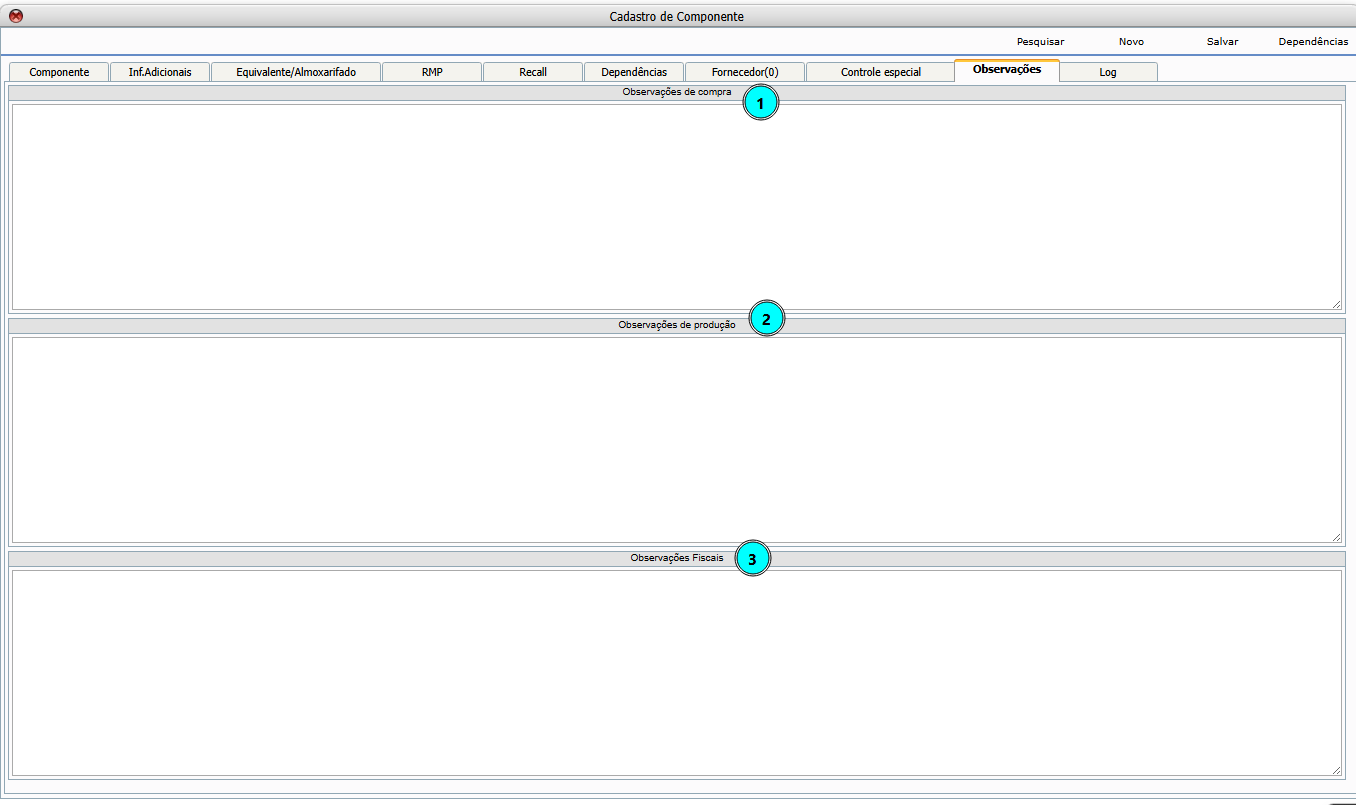
Aba Controle especial
Nesta aba você adiciona observações de compra, produção e fiscal.
- Observações de compra.
- Observações de produção.
- Observações fiscais.
Build
O que é: a Build é uma ferramenta que permite alterar os anexos (documentos) de um componente sem precisar abrir um novo ciclo completo de revisão.
Objetivo: corrigir rapidamente pequenos erros — como erros ortográficos em um documento anexado — sem burocracia de revisão.
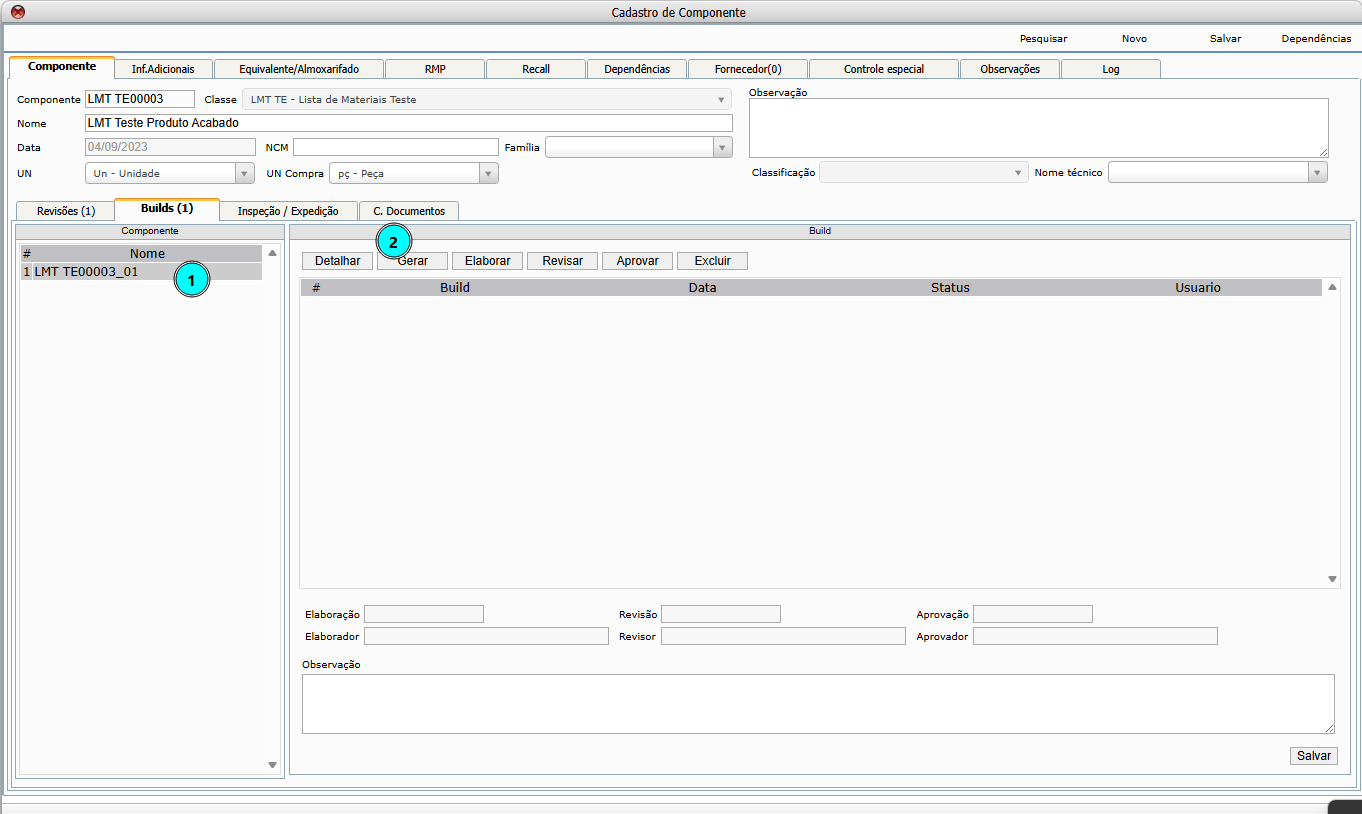
Gerar uma Build
- Selecione a revisão do componente que deseja alterar.
- Clique em Gerar.
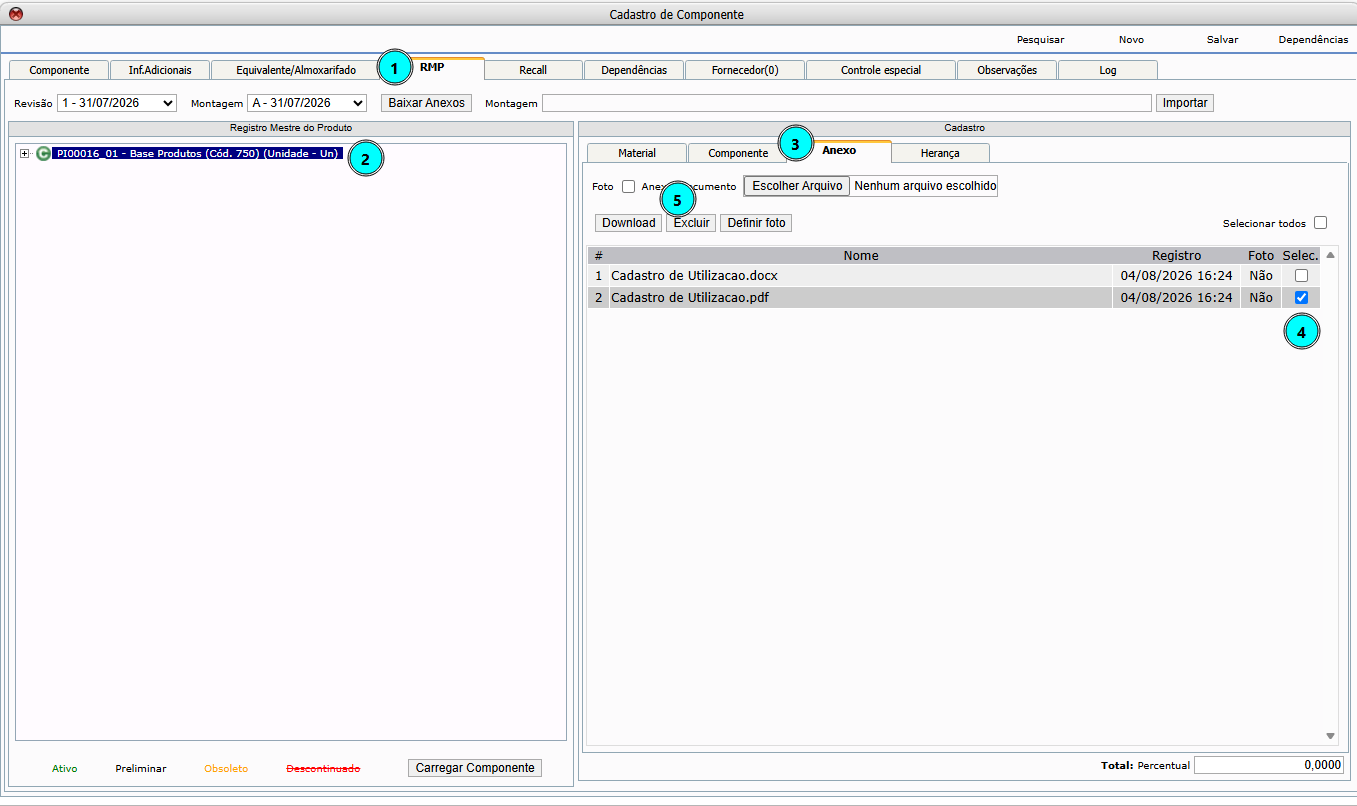
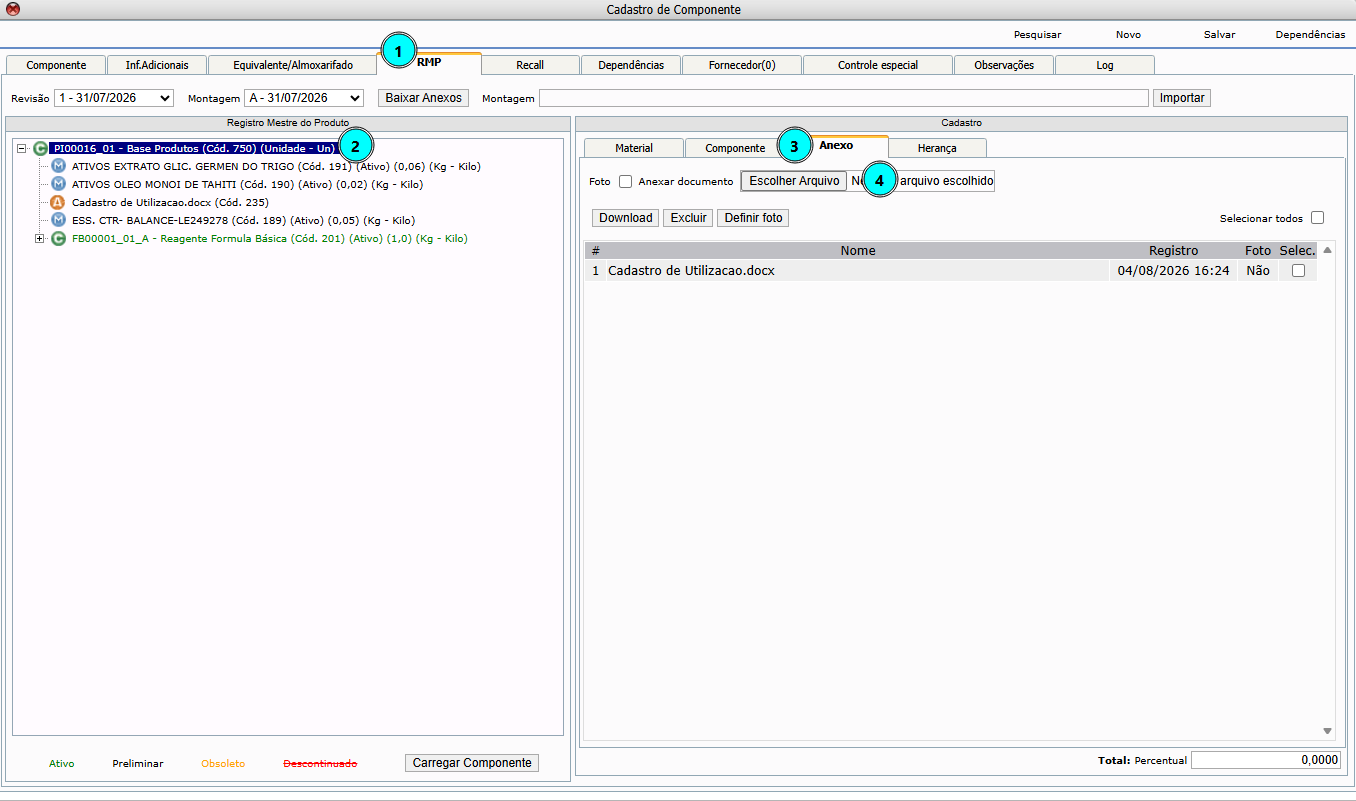
Removendo um arquivo no RMP
- Acesse a aba RMP.
- Clique no componente para selecioná-lo.
- Acesse a aba Anexo.
- selecione o arquivo que deseja remover.
- Clique em Excluir.
Adicionando um arquivo no RMP
- Acesse a aba RMP.
- Clique no componente para selecioná-lo.
- Acesse a aba anexo.
- Clique em Escolher arquivo e selecione o arquivo salvo em sua máquina.
| ⚠️ ATENÇÃO: Sem a classe de componente cadastrada, o sistema não permite salvar. Verifique isso antes de preencher os demais campos. |
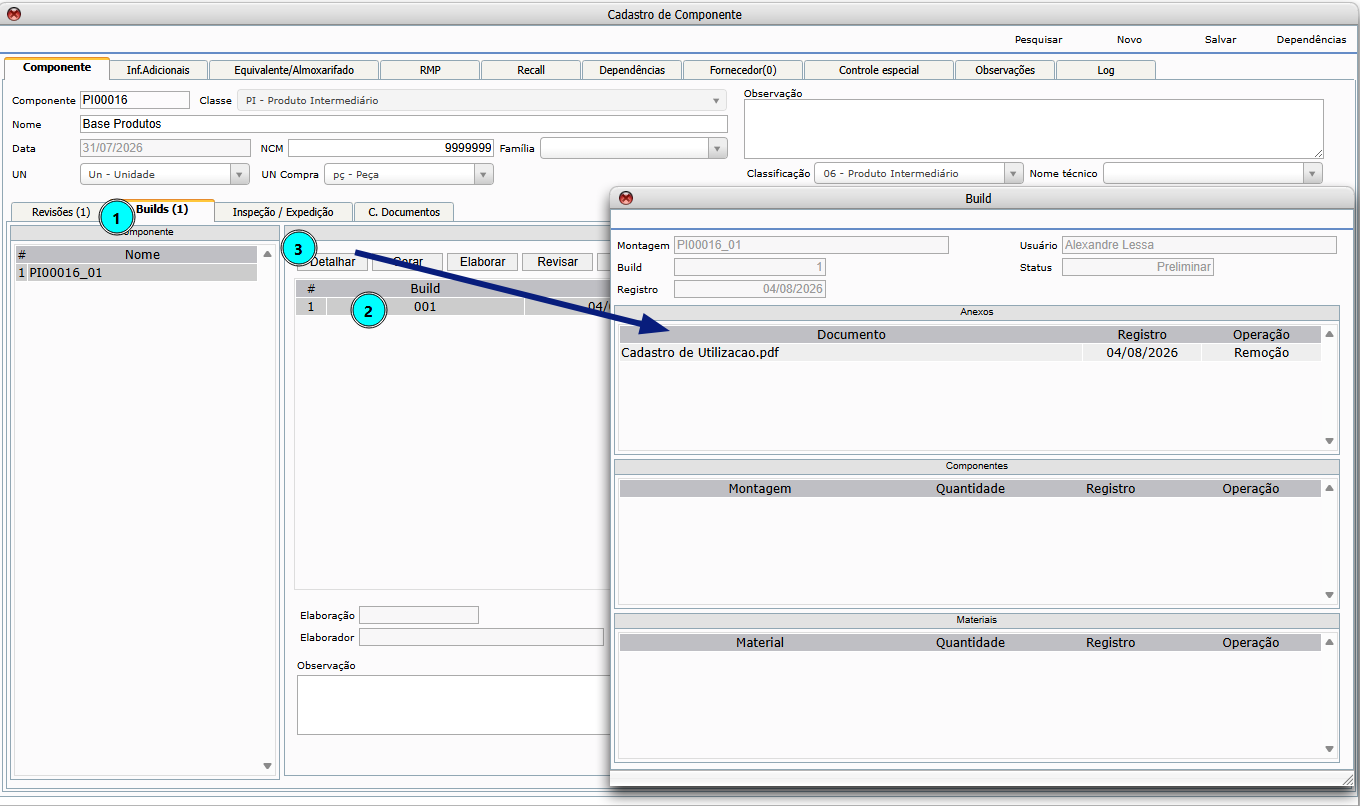
Consultando as ações realizadas na Build
- Acesse a aba Build.
- Clique na Build desejada.
- Clique em Detalhar para ver todas as alterações realizadas.
Ativando a Build
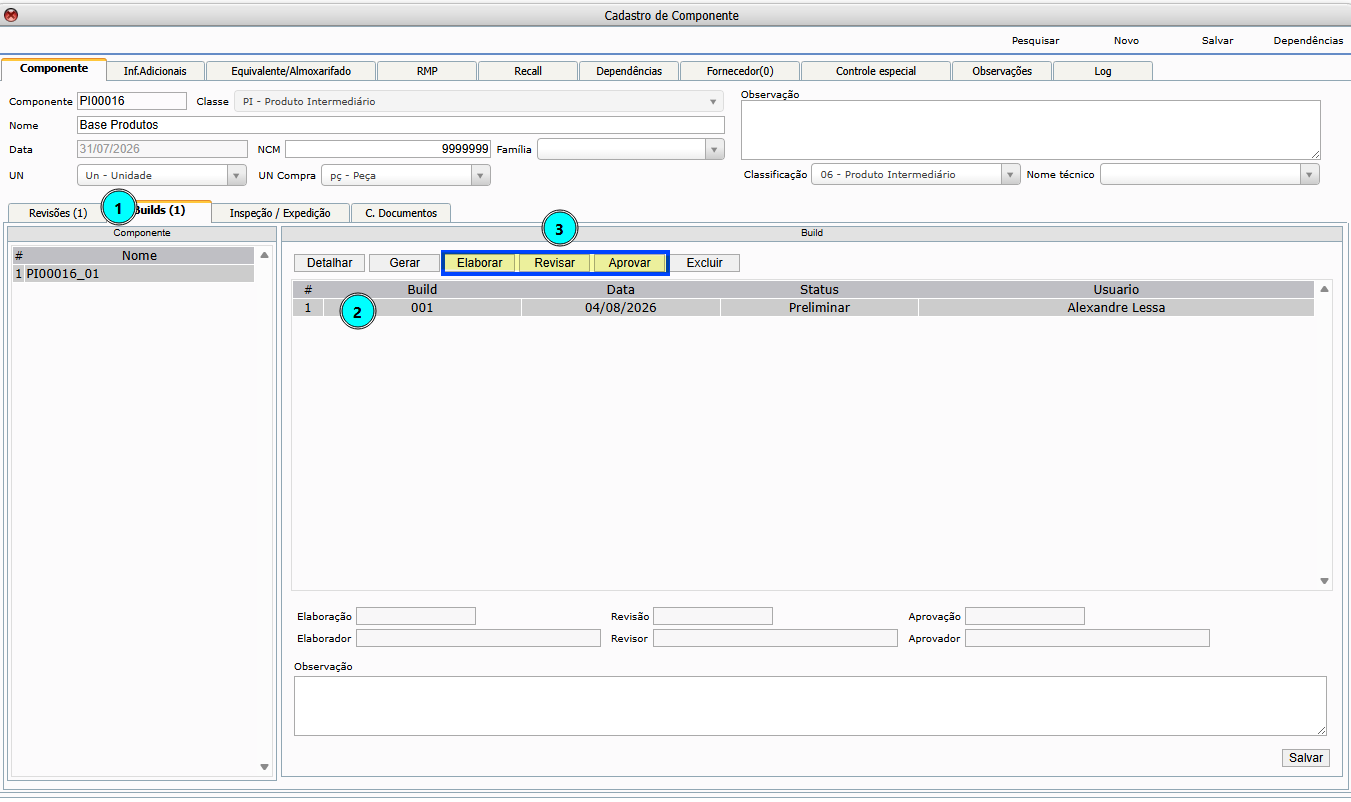
Depois de concluir as alterações no RMP, ative a Build:
- Acesse a aba Build.
- Clique na Build desejada.
- Clique em Elaborar, Revisar e Aprovar (nesta ordem).
Glossário Rápido
- RMP (Registro Mestre do Produto): É a árvore/estrutura do produto: lista de materiais, produtos intermediários, insumos e embalagens.
- Build: Versão de anexos de um componente, usada para corrigir documentos sem abrir uma nova revisão completa.
- Recall: Ferramenta para adicionar ou remover itens na árvore de um componente ativo, sem alterar a revisão.
- NCM: Código fiscal (Nomenclatura Comum do Mercosul) usado para classificar o produto.
- Herança (de número de controle): Quando o número de série ou lote de um componente é copiado automaticamente de uma matéria-prima vinculada.
Status dos Componentes
- Ativo: O componente está funcionando normalmente, disponível para uso ou venda, com todas as informações configuradas corretamente.
- Preliminar: O componente está em fase inicial de desenvolvimento ou avaliação, antes do lançamento oficial. Pode ainda receber ajustes.
- Obsoleto: Ainda existe no sistema, mas está ultrapassado ou fora de uso.
- Descontinuado: Teve sua produção ou suporte encerrados oficialmente.
Este documento pertence à Fluxis. É proibida a reprodução parcial ou total deste documento sem a autorização.