
Procure na base do Fluxis
01 – Ordem de Produção
Cadastro de Ordem de Produção
Para acessar a tela de cadastro de Ordem de Produção o usuário deve ter a seguinte permissão:
ROLE_CADASTRO_ORDEM_PRODUCAO
E seguir os passos abaixo:
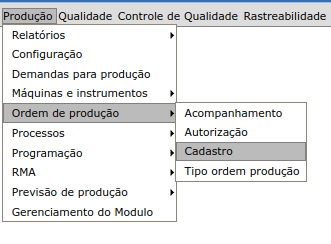
1. Acessar o menu: Produção →Ordem de Produção → Cadastro
2. Será apresentada a tela de cadastro de Ordem de Produção
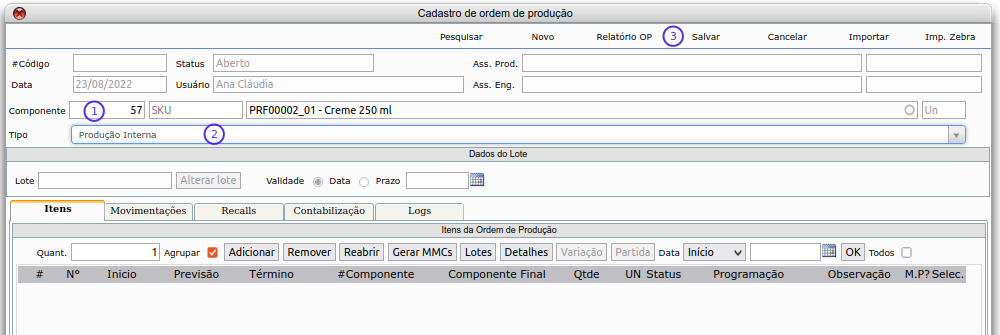
1. Para realizar o cadastro da OP, o usuário adiciona o Componente a ser produzido no item 1 da imagem acima. O componente pode ser adicionado através do código Fluxis, SKU ou pela descrição.
2. Seleciona o Tipo de Produção, conforme item 2 da imagem acima.
Se houver necessidade de cadastrar um novo Tipo de ordem de produção, o cadastro é realizado no menu: (Produção>Ordem de Produção>Tipo ordem Produção)
3. Depois de seguir os passos anteriores, o usuário clica em Salvar, conforme item 3 da imagem acima.
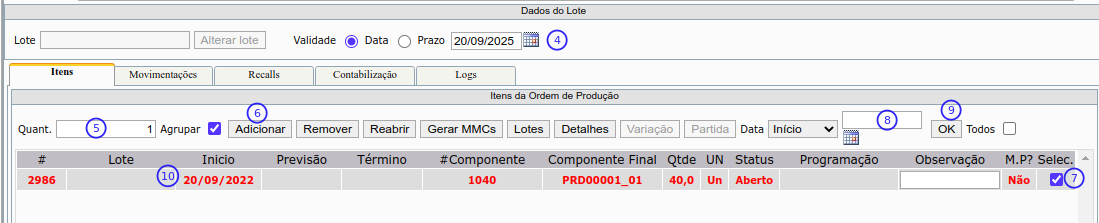
4. No campo validade conforme item 4 da imagem acima, o usuário informa a data ou prazo de validade do item, se o mesmo for controlado por validade.
Obs: O lote vai ser informado de acordo com a configuração cadastrada no menu: Produção>Configuração (aba lote).
5. No campo Quantidade, conforme item 5 da imagem acima, o usuário informa a quantidade a ser produzida.
6. Clica em adicionar, conforme item 6 da imagem acima.
7. Seleciona o item, conforme item 7 da imagem acima.
8. Informa a data de inicio da produção, conforme item 8 da imagem acima.
9. Clica em OK, conforme item 9 da imagem acima.
10. A data de inicio fica registrada conforme item 10 da imagem acima.
Obs: Veja que ao adicionar o item a ser produzido é apresentado na linha abaixo na cor vermelha.
Quando o item fica destacado em vermelho, o sistema esta informando que não ha quantidade suficiente de alguma matéria-prima para a produção do componente selecionado. Para verificar qual é o produto em falta, o usuário seleciona o item na op, e clica no botão detalhes, conforme imagem abaixo.

Quando clicar em detalhes o sistema apresentará a tela de Detalhes de Estoque: 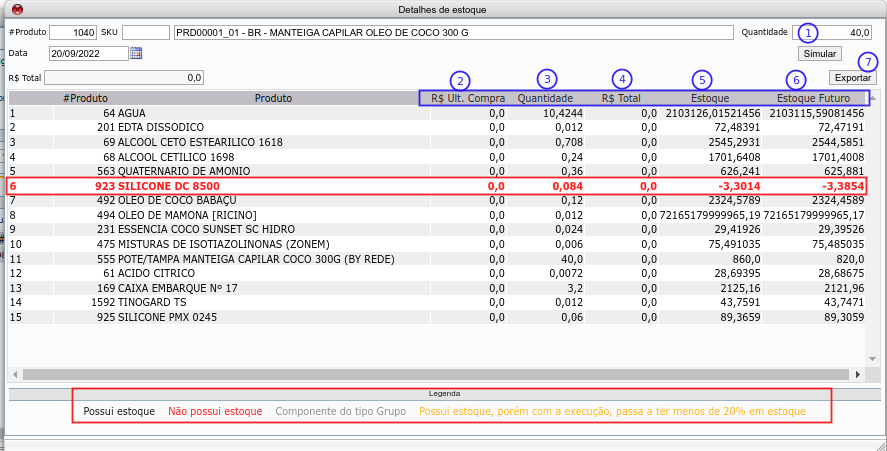
Essa tela mostra a arvore do produto com suas quantidades em estoque e as quantidades necessárias para atender a ordem de produção. Os produtos em falta estarão destacados em vermelho.
1. O campo Quantidade, conforme item 1 da imagem acima, mostra a quantidade que sera produzida na Op. O Usuário informa a quantidade que quer produzir e clica no botão simular, abaixo sera carregado os itens com as quantidades necessárias de cada item para essa produção.
2. R$ Ultim.Compra, essa coluna irá apresentar o preço da ultima nota fiscal de compra que entrou no sistema com o produto, (para saber a nota fiscal é de compra, o CFOP tem que estar na lista de CFOP’s de compra que fica em Contabil > CMV).
3. A coluna Quantidade, conforme item 3 da imagem acima, é a quantidade necessária para a produção do componente da OP.
4. A coluna R$ Total, conforme item 4 da imagem acima, informa o valor da ultima compra x quantidade do produto.
5. A coluna Estoque, conforme item 5 da imagem acima, mostra a quantidade no estoque do item.
6. A coluna Estoque futuro, conforme item 6 da imagem acima, mostra a quantidade futura no estoque depois que a OP for executada.
7. O Botão Exportar, conforme item 7 da imagem acima, o usuário clica para exportar a tela de de detalhes de produto.
Na parte inferior da tela temos uma legenda de cores que vai auxiliar o usuário na compreensão das cores na tela de detalhe de estoque
Depois de seguir os passos acima, o usuário pode seguir com a Autorização da OP.
Autorização da Ordem de Produção (OP)
Para autorizar uma OP, o usuário clica no botão Aut.Produção conforme imagem abaixo:
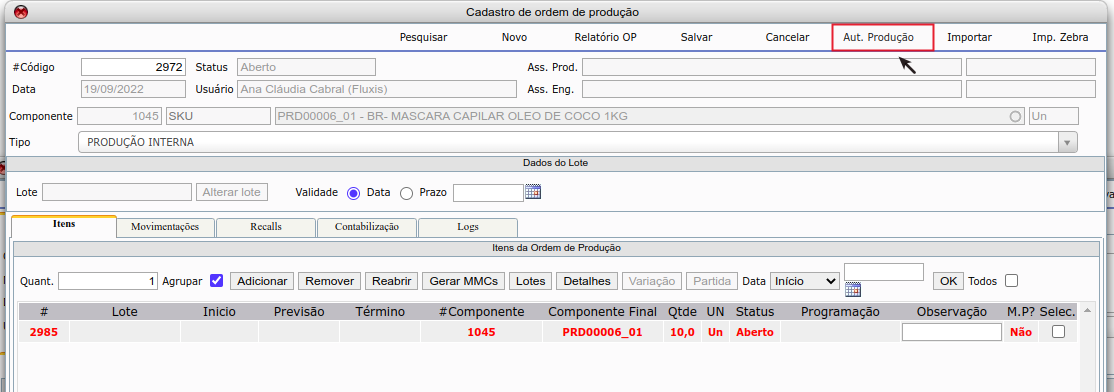
Obs: Se o tipo de OP seleciona na sua produção, exigir Assinatura da Engenharia, a mesma deve ser feita antes de Executar a OP.
Veja também como autorizar varias OP’s simultaneamente acessando o manual de autorização de OP. >Autorização de ordem de produção
Depois de autorizar a OP o usuário pode seguir com a execução da op na tela de acompanhamento de op conforme manual > Acompanhamento da Produção
Vamos apresentar algumas funcionalidades na aba Itens da OP, como mostra a imagem abaixo:
Adicionar quantidade de itens na OP:
Mesmo com a OP autorizada, o Fluxis permite que o usuário aumente a quantidade a ser produzida na OP. O usuário seleciona o item na OP, informa a quantidade que deseja acrescentar e clica no botão adicionar.
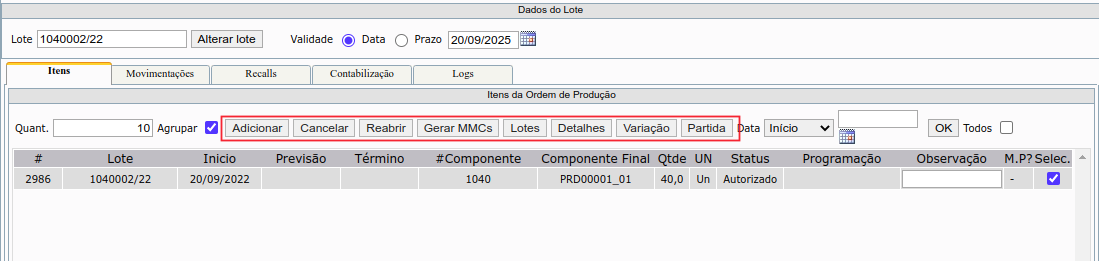
O usuário seleciona o item na OP, informa a quantidade que deseja acrescentar e clica no botão adicionar.
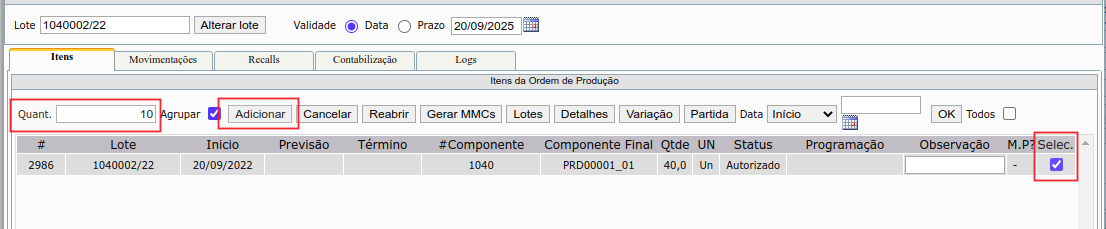
Feito isso o sistema emite uma mensagem de alerta, perguntando se o usuário deseja incrementar a quantidade a ser produzida, se o usuário confirma e clica em ok, ele solicita a assinatura digital e aumenta a quantidade a ser produzida.
Obs: Para adicionar quantidade não pode ter item baixado e não pode ter executado.
Cancelar quantidade de itens na OP:
Temos também a opção de diminuir a quantidade a ser produzida, para isso o usuário seleciona o item na OP, informa a quantidade que deseja diminuir e clica em cancelar.
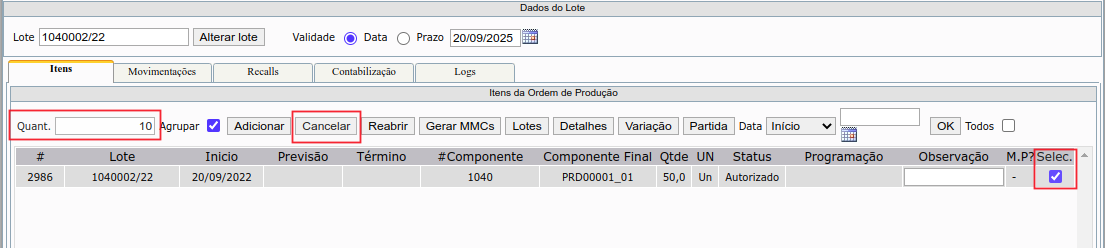
Depois que clicar em cancelar, o Fluxis vai apresentar outra tela: A tela de Cancelar itens de Produção.
Nessa tela mostra a quantidade de itens que serão cancelados, basta o usuário verificar se a quantidade cancelada esta correta, se sim clicar em cancelar.
Note também que essa tela da a opção do usuário descartar os itens, quando o usuário opta pelo descarte, o sistema gera uma Movimentação de descarte, nesse caso o produto não volta para o estoque ele simplesmente é descartado.
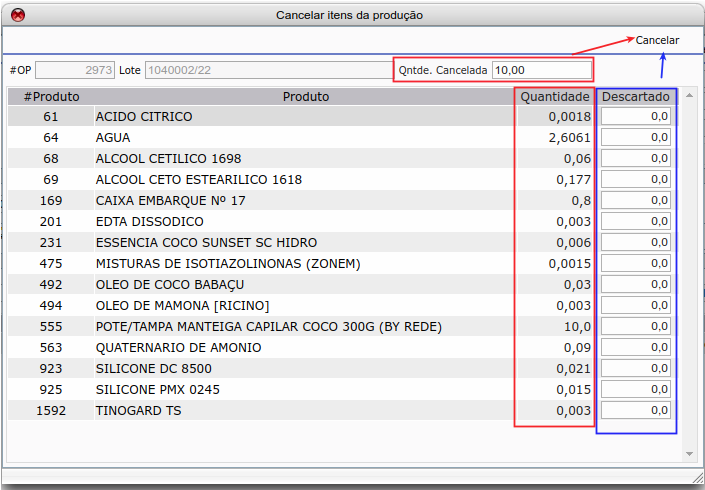
Depois de clicar em cancelar o sistema, o sistema imite uma mensagem de alerta, se o usuário deseja mesmo cancelar o item na OP, caso o usuário clicar em ok o sistema solicita a assinatura digital e os itens são cancelados e fica com a quantidade desejada.
Obs: Para cancelar itens na op só pode cancelar a quantidade não executada ainda. Exemplo: a op é de 100 UN e só executei 90, eu ainda posso cancelar 10UN, mais que isso não pode cancelar.
Reabrir OP:
Quando a OP esta cancelada, o Fluxis da a opção de reabrir essa op que foi cancelada. O usuário seleciona o item da OP, e clica em reabrir.

Feito isso o sistema emite uma mensagem de alerta, se o usuário realmente deseja reabrir, se o usuário clicar em ok o sistema solicita a assinatura digital, e a OP volta para o status autorizado.
Gerar MMCs:
Temos também a funcionalidade de Regerar as movimentações de uma OP.
O usuário seleciona o item na OP, e clica em Gerar MMCs.
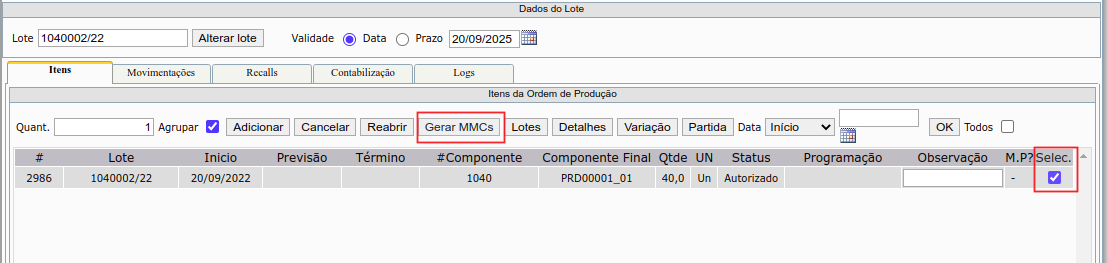
Essa funcionalidade tem como objetivo alterar as quantidades de uma movimentação, sem ter que cancelar a op e consequentemente lotes e seriais gerados por ela.
Essa funcionalidade pode ser usada em caso de alteração na arvore do componente depois do cadastro da OP, e em caso de componentes preliminar (que ainda esta em construção).
Lotes:
Nessa tela o Fluxis oferece a funcionalidade de reservar lotes específicos para a matéria-prima a ser utilizada na OP, para o setor de Produção informar para o almoxarifado exatamente os lotes que ele precisa para a produção de um determinado componente.
Por exemplo: O setor de produção precisa que suas matérias-primas tenham uma data de validade especifica, ou mesmo uma combinação de Lotes que o almoxarifado não faria, no momento da separação.
O usuário seleciona o item na OP e clica no botão lote.

Quando clicar em lote vai ser apresentada a tela de Vínculos de lotes na Produção.
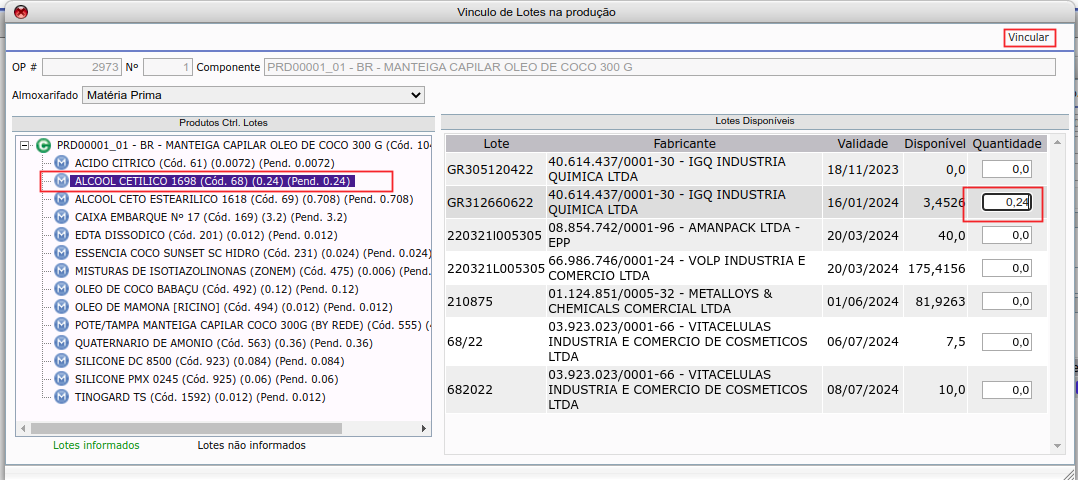
O usuário seleciona o produto, e na tela ao lado escolhe o lote e informa a quantidade que vai reservar para essa produção, em seguida clica em vincular. Depois de vinculado o produto fica na cor verde, mostrando que a quantidade necessária para a produção foi totalmente vinculada no lote.
Variação:
Temos também a funcionalidade de Requisitar ou devolver itens.
Para abrir a tela de variação, o usuário seleciona o item na produção, e clica no botão variação, conforme imagem abaixo.

O campo variação é utilizado qualquer momento depois de iniciar a OP.
Na arvore do componente o usuário informa que alguma matéria-prima pode ter variação de quantidade a ser utilizada, ele define um percentual de variação permitido na produção.
Assim, após a execução da OP, no campo variação, o usuário informa ao sistema as quantidades que foram acrescentadas ou devolvidas, gerando as respectivas movimentações de entrada ou saída necessárias.
Partida:
Nessa tela temos a funcionalidade de dividir uma ordem de produção, ou seja, o mesmo lote é dividido em “ciclos” de produção. Onde cada ciclo será uma partida do mesmo lote, com uma pequena diferença no nome, para melhor rastreabilidade.
Para realizar a partida, o usuário seleciona o item na OP , o usuário clica no botão partida, e em seguida vai abrir a tela de partida como mostra imagem abaixo.
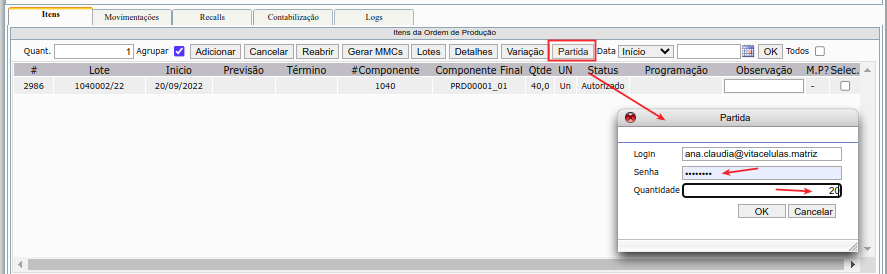 Basta o usuário digitar a sua assinatura digital e colocar a quantidade que sera produzida na partida que sera gerada e clicar em ok.
Feito isso a partida é gerada com uma pequena diferença no nome do lote
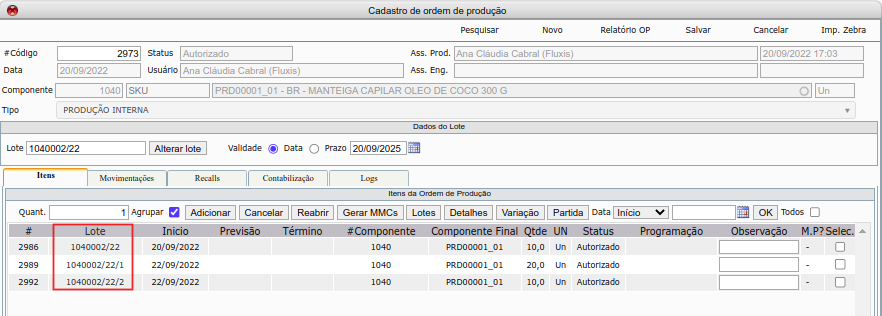
Note que as duas partidas geradas o final do lote esta usando o caractere de separação (/ ), com isso os lotes terminam com /1 e /2 para facilitar a rastreabilidade.
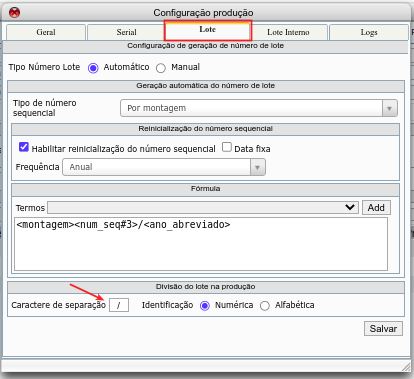
Obs: esse caractere de separação tem que ser informado antes de gerar a partida, para informar o caractere de separação, o usuário vai no menu: Produção>configuração na aba lote.
Este documento pertence à Fluxis. É proibida a reprodução parcial ou total deste documento sem a autorização.