
Procure na base do Fluxis
A rotina de Recebimento tem como objetivo conferir os produtos recebidos na empresa, verificando se os lotes ou seriais estão corretos de acordo com a Nota Fiscal Eletrônica (NFe) e direcioná-los ao almoxarifado correto.
⚠️ Atenção: Só é possível gerar o recebimento se a utilização fiscal dos itens na nota fiscal estiver configurada para gerar movimentação (MMC).
Como acessar o recebimento
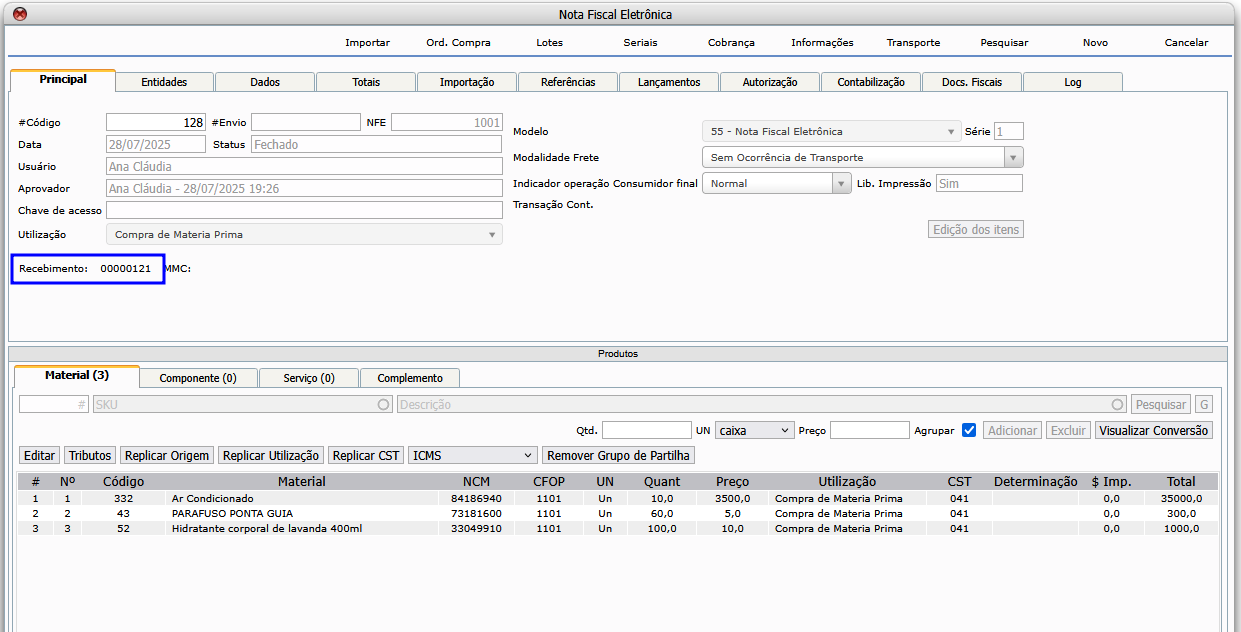
1. A partir da tela da NF-e de Entrada:
Se tiver acesso à tela de cadastro da nota fiscal, basta clicar no número do recebimento exibido na própria nota.
2. A partir do menu de gerenciamento:
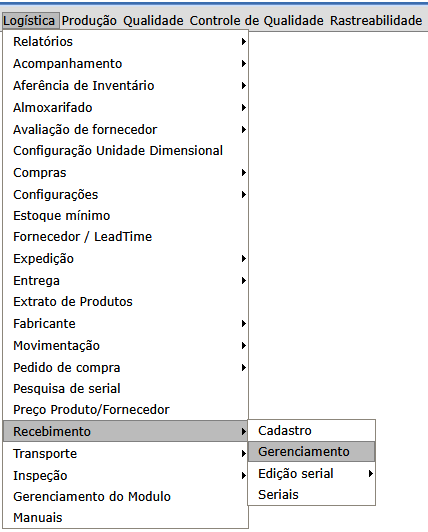
Vá até o menu:
Logística -> Recebimento – Gerenciamento
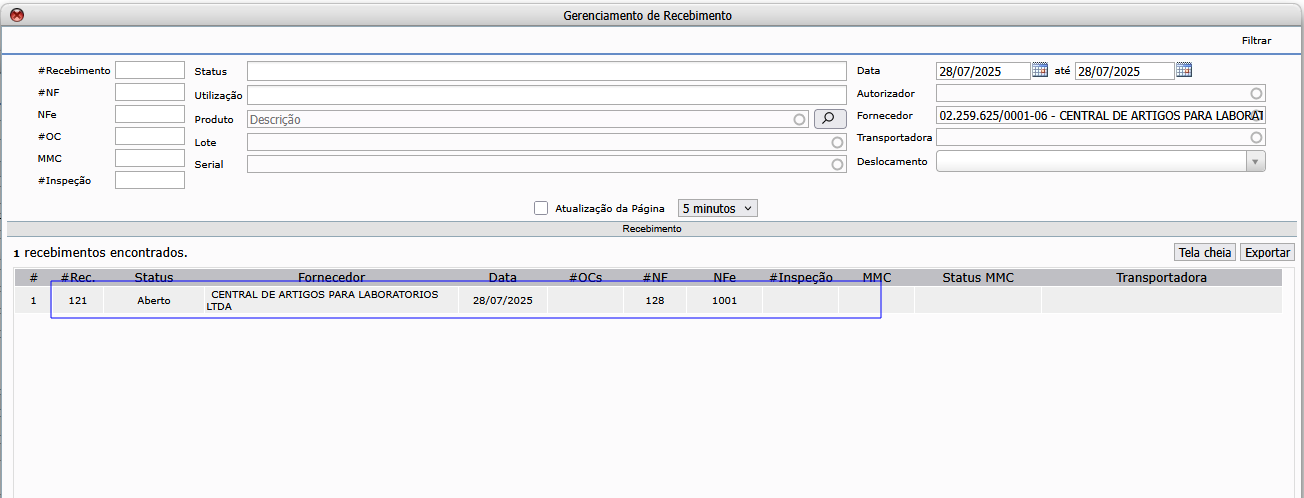
Use os filtros disponíveis para localizar o recebimento desejado.
Clique na linha do recebimento para abrir a tela de cadastro.
Conversão de Unidade Dimensional
Durante o recebimento, você verá duas colunas:
- Quant. Rec: quantidade no estoque (unidade padrão do item, conforme o cadastro no módulo de Engenharia).
- Quant. NFe: quantidade informada pelo fornecedor (pode estar em outra unidade).
Caso o fornecedor utilize uma unidade diferente da unidade de estoque, será necessário cadastrar uma conversão de unidade dimensional.
Exemplo prático:
Item Tampa Amarela é armazenado em UN, mas é comprado em CX.
Cada 1 CX = 100 UN.
A conversão de unidades deve ser cadastrada para que o sistema realize corretamente a entrada no estoque.
Acesse aqui o manual de Conversão de Unidade Dimensional: Clique Aqui
Vínculo com Ordem de Compra (OC)
Se a utilização fiscal exigir vínculo com OC, esse vínculo é feito no recebimento.
Pré-requisitos para exibir a OC:
- A OC deve estar autorizada.
- O fornecedor da OC deve ser o mesmo da NF-e (ou do mesmo grupo econômico).
- Os itens da OC devem ser os mesmos do recebimento.
Passo a passo para vincular OC:
- Clique no botão Ordem de Compra.
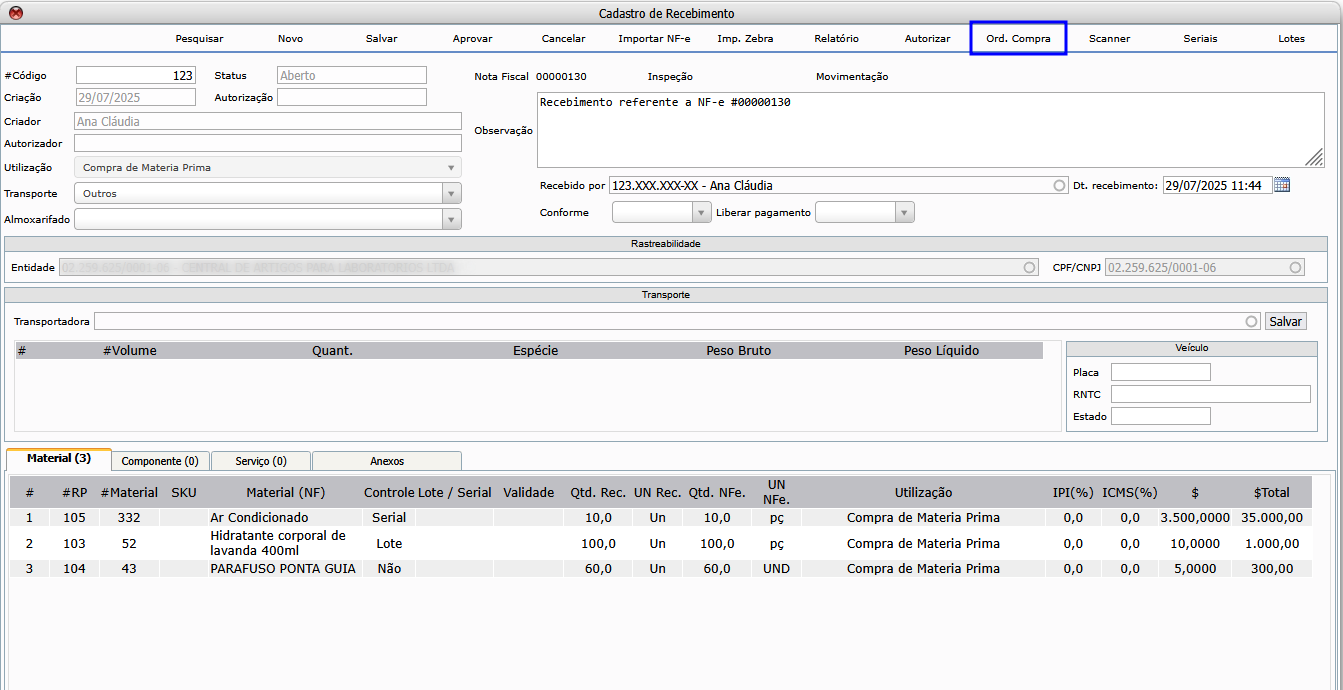
Em Seguida abrirá a tela de vinculo da OC.
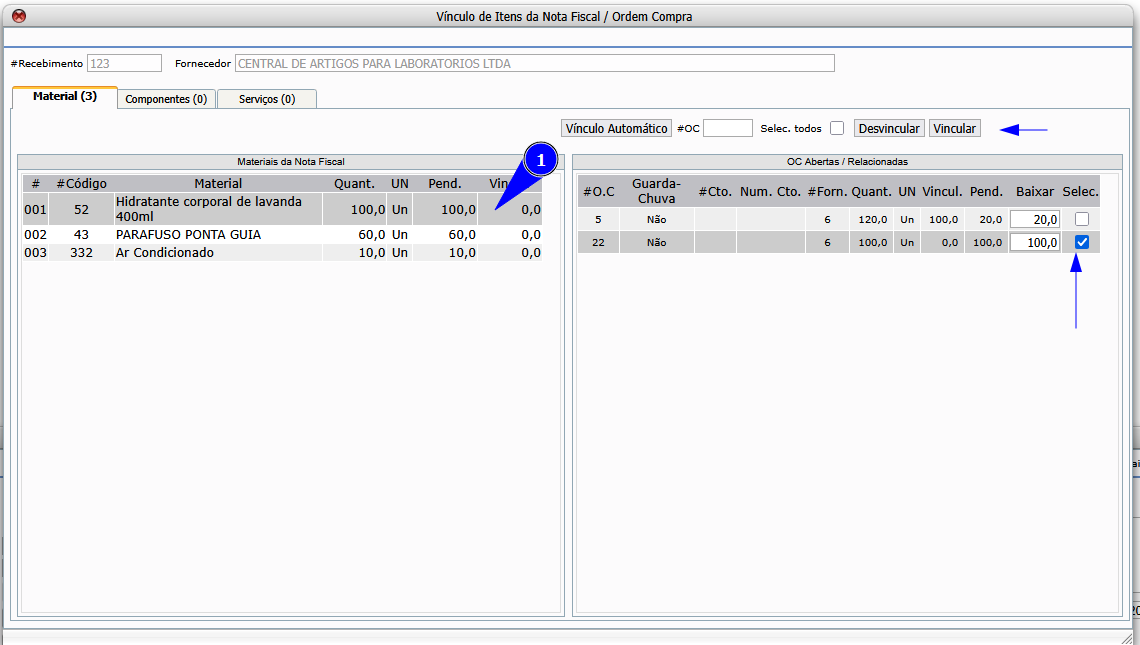
- Selecione o item da NF no lado esquerdo da tela e depois no lado direito o item correspondente da OC.
- Informe a quantidade a ser vinculada selecione o item.
- Clique em Vincular.
Itens em verde indicam que toda a quantidade foi vinculada corretamente.
Itens na cor laranja indica que tem quantidade pendentes de vinculo, vincule o restante, se não der certo confere se a conversão de unidade foram cadastradas corretamente.
Como vincular Lote
Itens controlados por lote devem ter seus dados vinculados no recebimento.
Passo a passo:
- Clique no botão Lote.
- Selecione o item.
- Clique em Criar lote.
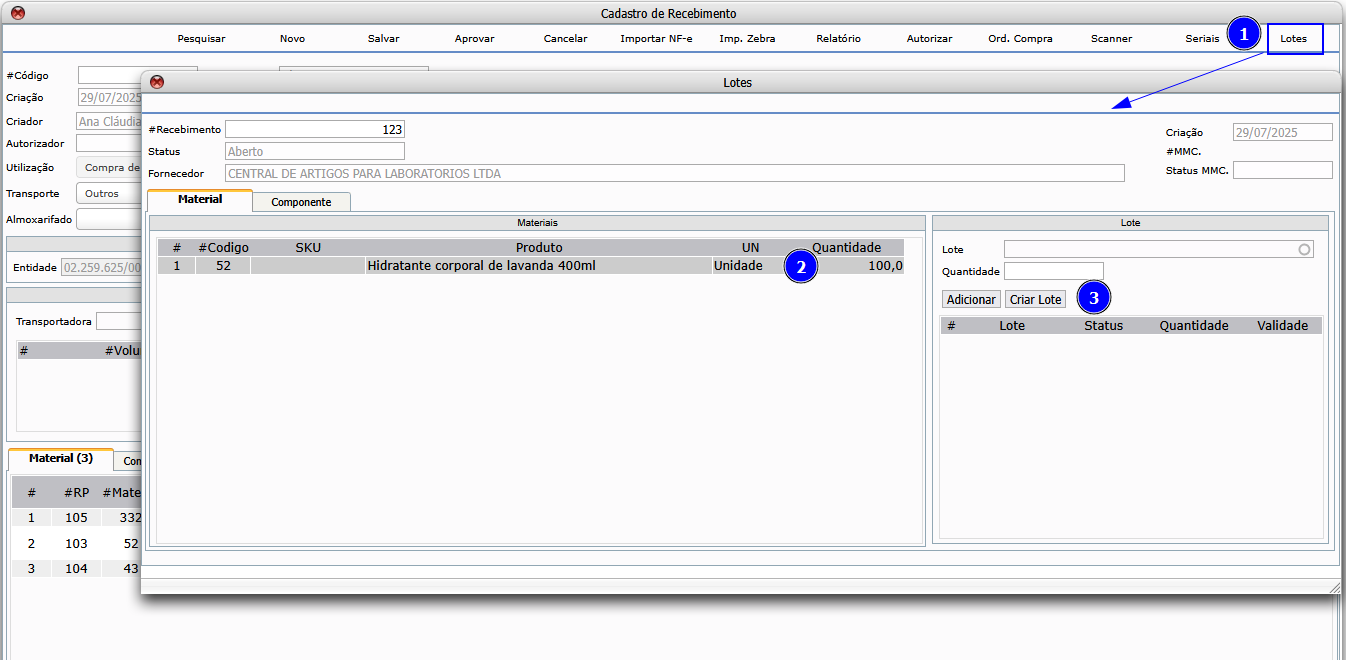
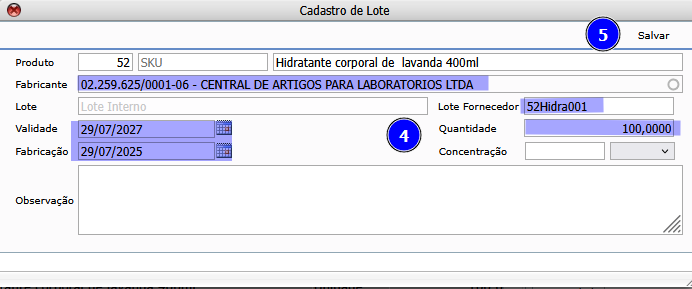
- Preencha:
- Fabricante
- Data de fabricação
- Data de vencimento
- Clique em Salvar.
O item ficará verde ao completar o vínculo.
🔁 Se o lote já existir, pesquise e selecione-o, informe a quantidade e clique em Adicionar.
⚠️ Notas de devolução ou retorno: não é possível criar um novo lote — é necessário vincular o mesmo lote que saiu.
Como vincular Serial
Para itens controlados por serial, o vínculo também é feito no recebimento.
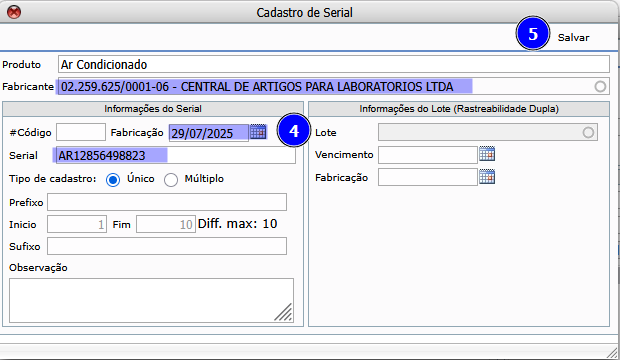
1. Serial unitário:
- Clique no botão Seriais.
- Selecione o item.
- Clique em Criar serial.
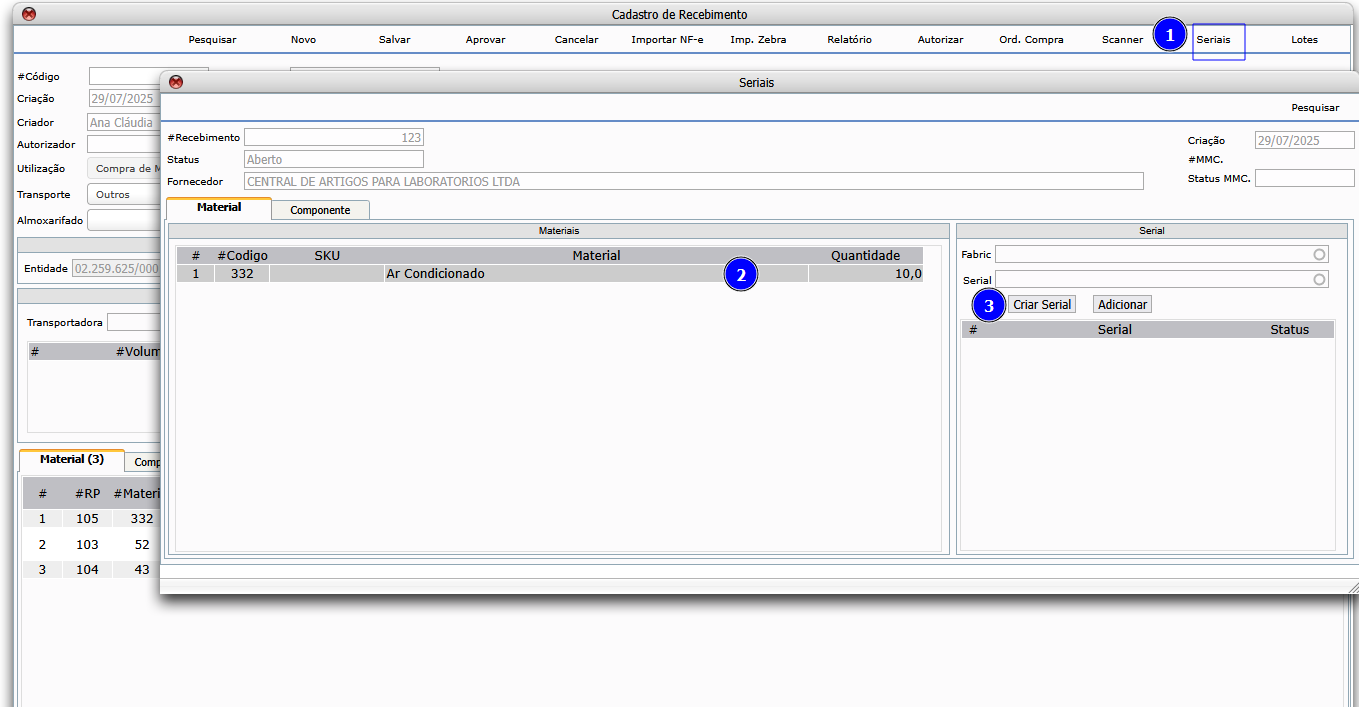
- Preencha:
- Fabricante
- Data de fabricação
- Número de série
- Clique em Salvar.
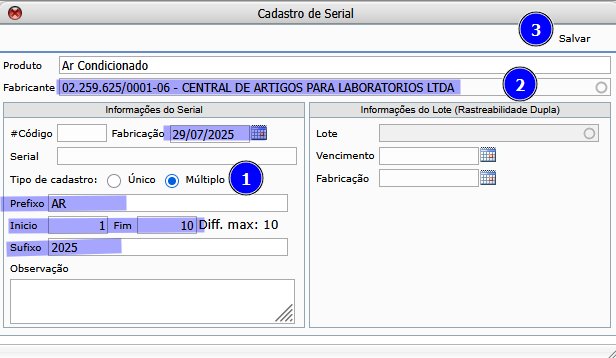
2. Seriais múltiplos:
- Selecione o tipo de cadastro como Múltiplos.
- Preencha:
- Fabricante
- Data de fabricação
- Prefixo
- Intervalo (início e fim dos números de série)
- Sufixo (se houver)
- Clique em Salvar.
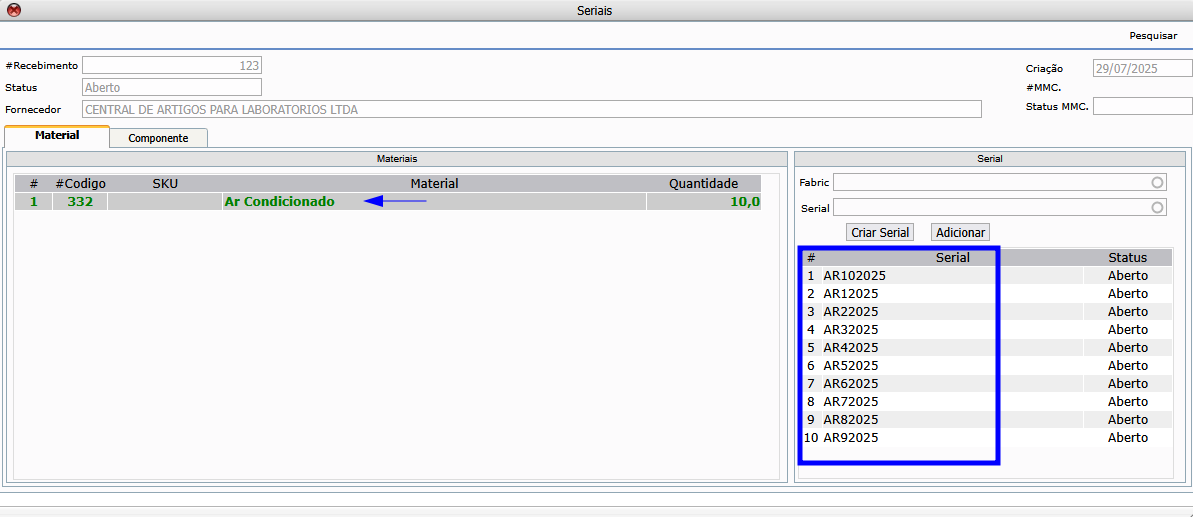
O sistema atualizará a tela com os seriais cadastrados.
Itens em verde indicam que toda a quantidade foi vinculada corretamente.
Itens na cor laranja indica que tem quantidade pendentes de vinculo, vincule o restante.
Autorizando o Recebimento
Após realizar todos os vínculos e conferências:
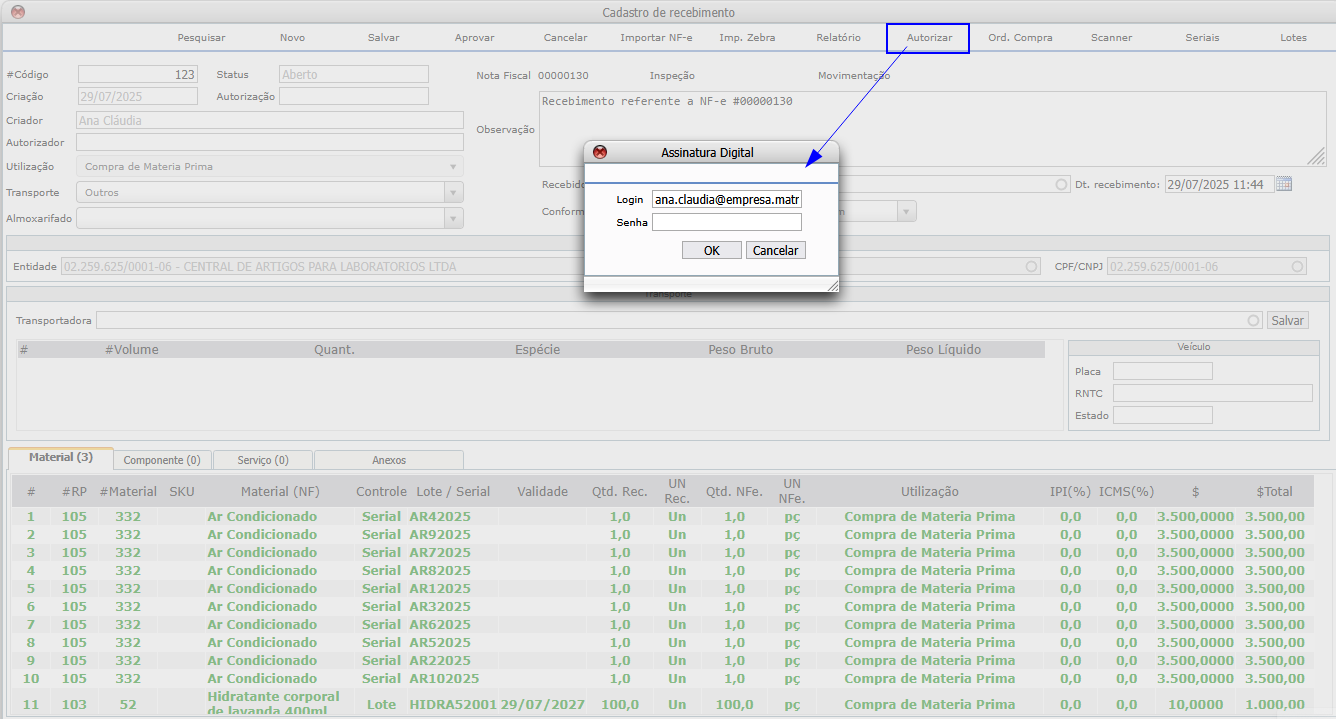
- Clique no botão Autorizar.
- O sistema solicitará assinatura digital.
- Após a confirmação, o status mudará para Autorizado.
Próximos passos após a autorização
- Se a utilização exigir inspeção, o sistema gerará automaticamente a inspeção.
📘 Manual de inspeção:
Como realizar inspeções
- Se não exigir inspeção, será gerada diretamente a movimentação de estoque.
📘 Manual de baixa de entrada:
Como realizar a baixa
Este documento pertence à Fluxis. É proibida a reprodução parcial ou total deste documento sem a autorização.
-
Administrativo
- 01.01 - Entidade Física - Cadastro
- 01.02 - Entidade Jurídica - Cadastro
- 01.03 - Entidade - Origem
- 01.04 - Entidade - Canal
- 01.05 - Entidade - Classificação
- 01.06 - Entidade - Gerenciamento
- 01.07 - Entidade - Template
- 01.08 - Entidade - Grupo Econômico
- 01.09 - Entidade - Vendedor - Gerenciamento
- 02 - Localidades
- 03 - Região
- 04.01 - Solicitações - Manutenção
- 04.02 - Solicitações - Cadastro de Entidades
- 05.01 - Patrimônio - Cadastro
- 05.02 - Patrimônio - Configuração
- 06 - Setor
- 07 - Ramo de Atividades
- 08 - Convênio
- 09 - Como Montar Equipe de Vendas Em Massa
- Mostrar todos os artigos (4) Recolher artigos
-
Assistência ao cliente
- 00 - Objetivo
- 01 - Cadastro de Chamado
- 01.01 - Classificação
- 01.02 - Origem
- 02 - Acompanhamento Pendência
- 02.01- Cadastro de Tipo de Pendência
- 02.02 - Avaliação de Pendência - Modelo Questionário
- 03 - Cadastro de Ordem de Serviço
- 03.01 - Acompanhamento Ordem de Serviço
- 03.02 - Situação OS
- 03.03 - Etapa OS
- 04 - Equipamentos Instalados
- 04.01– Como Cadastrar Equipamentos Instalados
- 04.02 - Acesso Externo Para Chamados
-
Comercial
- 00 - Comercial - Relatórios
- 01 - Cadastro de Pedido de Venda
- 01.01 Como Vincular Parcela de Adiantamento no Pedido de Venda
- 01.02 Venda De Entrega Futura
- 02 - Oportunidade de Negócio
- 02.01 - Funil da Oportunidade de Negócio
- 02.02 - Canal da Oportuniade de Negócio
- 02.03 - Motivos de Cancelamento
- 03 - Cadastro de Proposta Comercial
- 03.01- Configuração Proposta
- 04 - Acompanhamento de Cliente
- 05 - Tabela de Valores de Custo
- 05.01 - Cadastro de Tabela de Valores de Custo
- 05.02 - Obsoletar Revisão de uma Tabela de Valores de Custos
- 05.03 - Editar uma Tabela de Valores de Custos
- 06 - Tabela de Preços de Venda
- 06.01 - Cadastro de Tabela de Preços de Venda
- 06.02 - Obsoletar uma revisão de Tabela de Preço de Venda
- 06.03 - Editar uma Tabela de Preço de Venda
- 07 - Configuração de E-mail - Pedido de Venda
- 09 - Previsão de Vendas
- 10 - Acompanhamento de Previsão de Vendas
- 11 - Contrato Comercial
- 12 - Tipo de Contrato
- 13 - Comissionamento
- 14 - Licitação
- 14.01 Proposta de Licitação
- 15 - Carteira de Clientes
- 16 - Modelo Questionário Marketing
- 17 - Avaliação de Clientes
- 18 - Dashboard Comercial
- Mostrar todos os artigos (16) Recolher artigos
-
Compras
- 00 - Fluxo do Processo de Compras
- 01 - Pedido de Compras
- 03 - Mapa Coleta de Preços
- 03.01 - Tipo de OC ( Ordem de Compra)
- 03.02 Como Usar Grupo Econômico na Entrada
- 04 - Ordem de Compra - Autorização
- 05 - Fornecedor / Lead Time
- 07 - Fornecedor - Modelo de Questionário de Avaliação
- 08 - Fornecedor - Avaliação
- 09 - Recebimento de Produtos e Mercadorias
- 10 - Emissão de NFe de Importação - XML DI
- 10.01 Emissão de NFe Importação - Sem xml
- 11- Cadastro De Contrato Com Fornecedor
- 12 - Tipo de Contrato
- 13 - Preço de produto por Fornecedor
-
Contábil
- 00- Balanço Patrimonial/ Fechamento
- 01- Como Realizar o Cadastro do CMV (Custo da Mercadoria Vendida)
- 02- Como Realizar Lançamento Contábil Avulso
- 03 - Exportações
- 04- Como Emitir o Relatório Razão:
- 04.01 - Gerenciamento Razão
- 05 - Código de Aglutinação
- 06- Como Cadastrar Contas no Plano de contas
- 07 - Sped Contábil
- 08-Contábil - Recontabilização
- 09 - Importação de Saldos Contábeis via SPED ECD
- 10 -Manual de Importação do Plano de Contas
-
Controle de Qualidade
-
Engenharia
- 00 - Cadastro de Materiais
- 00.01 Classe de Materiais
- 00.02 - Vínculo TIR ao Material
- 01 - Cadastro de Componentes
- 01.0.01 Como Realizar um Recall
- 01.01 - Cadastro de Classe de Componente
- 01.02 - Cadastro - TIR
- 01.03 - Rota de Aprovação
- 01.04 - Vínculo TIR ao Componente
- 02 - Cadatro de Serviços
- 03 - Cadastro de Unidade Dimensional
- 04 - Ciclo de Vida de Documentos
- 05 - Cadastro da Tabela de Inspeção de Recebimento - Questões
- 06 - Solicitações de Cadastro de Produtos
- 07 - Processo de Impressão de Rótulos - Etiquetas Zebra do produto
- 08 - Assinatura de Documentos
- 09 - Cadastro de Documentos - Engenharia
- 10 - Processo de Aprovação de Documentos
- 11 - Família de Produtos
- 12 - Nome Técnico
- 13 - Checklist
- 13.01 - Modelo Questionário
- 14 - Modelo Questionário Expedição
- 15 - Grade
- Mostrar todos os artigos (9) Recolher artigos
-
Financeiro
- 01 - Cadastro de Banco
- 02 - Cadastro de Agência
- 03 - Cadastro de Conta-Corrente
- 03.01 Integração Banco Inter com Fluxis
- 03.1 Cadastro de Tipo de Pagamento/Recebimento
- 04 - Cadastro de Cheque
- 05 - Conciliação Bancária
- 05 - Pagamento em Caixa
- 06 - Configuração do CNAB
- 06.01 - Configuração do CNAB Pagamento
- 07- Contas a Pagar (CAP)
- 07.01 Centro de Pagamento
- 07.02 Como Utilizar Saldo de Adiantamento no Processo de Compras
- 08 - Contas à Receber (CAR)
- 08.01 Centro de Receitas
- 09 - Cadastro de Desconto de Duplicatas
- 10 - Cadastro de condição de pagamento/Recebimento
- 10- Apuração de Folha de Pagamento (Manualmente)
- 11 - CNAB de Recebimento- Acompanhamento de Boleto
- 11.01 Configuração de Boletos (Juros, multas correções)
- 12 - Conciliação Bancária
- 13 - Financeiro - Relatórios
- 14 - Renegociação de Parcelas - Pagamento/Recebimento
- 15 -Renegociação na tela de Gerenciamento
- 16 - Gerenciamento de Lançamento de Pagamento/Recebimento
- 17 -Borderô de Pagamentos
- 18- Borderô de Recebimento
- 19 - Transferência Interna
- 20 - Conciliação bancária – Importação de Arquivo OFX
- 21 - Tipo Financeiro de Pagamento
- 22 - Tipo Financeiro de Recebimento
- 23 - Compensação Financeira
- 24 - Gerenciamento de Cobrança
- 25 - Configuração Desconto de Duplicata
- 26 - Abatimento Financeiro
- 27 - Solicitação de Pagamento
- 28 - Manual - Fluxo de Caixa Diário - Gerenciamento de Fluxo de Caixa
- 28.01 Fluxo de Caixa - Mensal
- Mostrar todos os artigos (23) Recolher artigos
-
Fiscal
- 01 - Nota Fiscal de Entrada por XML
- 01.00 - Nota Fiscal de Entrada Manual
- 01.01 - Cadastro Manual de Nota Fiscal de Entrada
- 02 – Como Fazer uma Nota de Devolução Saída
- 02.01 Como Fazer uma Nota de Devolução de entrada
- 02.1 Faturamento Agrupado
- 02.2 Faturamento Simultâneo de vários pedidos
- 03 - Faturamento
- 03.1 - Nota Fiscal Eletrônica NFe
- 03.2 Como Emitir NF de Importação
- 03.3 - Conversão de CFOP
- 04 - Envio de Lote de NFe
- 05 - Carta de Correção
- 06 - Cadastro de Utilização
- 07- Como Inutilizar uma NF
- 08- Cancelamento de NF-e
- 09 - Cadastro/ Importação CT-e
- 10 - Acompanhamento de CT-e
- 12- Como Emitir Nota Fiscal Complementar de Saída
- 13- Outras Saídas
- 14 - Instalação Token A3
- 15 - Procedimento de Instalação Certificado A1
- 15.01 – Executáveis do Fluxis Instalação do Certificado A1
- 16 - Configuração de e-mails Fiscal
- 17 - Emissão de Notas Fiscais de Venda SUFRAMA
- 18 - Produto/Serviço
- 19. Cadastro NFSe de Saída
- 20 - Como Cadastrar Impostos
- 20.01 Manual de Cadastro de Impostos IBS/CBS no Fluxis
- 22 .01 Cadastro tipo de NFS-e Entrada
- 22 .02 Cadastro tipo de NFS-e Saída
- 22- Roteiro: Cadastro NFS-e Entrada
- 23 - Sped Fiscal
- 24 - Cadastro Tipo de Recibo de Locação
- 25 - Cadastro Recibo de Locação
- 26 - Determinação Fiscal
- 26.01 Determinação NFS-e
- 27 - Sped Contribuições
- 27.01 Registro F100
- 28- Como Cadastrar Unidade de medida para as NF-e Exportações
- 29 - Cadastro de Partilha Vigente (DIFAL)
- 29- Como transmitir uma NF-e em contingência no Fluxis
- 30- Como Desvincular/Vincular Produto Fornecedor
- 31. Configuração de Acompanhamento de Recebimento Fiscal
- 32 - Acompanhamento de Recebimento Fiscal
- 33 - Manifestação do Destinatário
- 34 - Nota Fiscal Exportação
- Mostrar todos os artigos (32) Recolher artigos
-
Inventários
- 00 - Gestão de Estoques e Logística
- 01 - Aferência de inventário:
- 02 - Pré-Requisitos Para Iniciar um Inventário
- 03 - Tipos de Aferência
- 04 - Cadastro de Aferência
- 05 - Autorização de Aferência:
- 06 - Contagem de Estoque
- 07 - Conclusão de Almoxarifado
- 08 - Acerto de Aferência
- 09 - Fechamento de Aferência
- 10 - Cancelamento de Aferência
-
Logística
- 00 - Transferência de produto entre estoques
- 01- Recebimento (Logística)
- 01.01 - Como Importar NF-e na tela do Recebimento
- 01.1 Vínculo de Seriais no Recebimento
- 02 - Baixa nas Movimentações (Saída)
- 02.00 Como Cadastrar Movimentação Avulsa
- 02.01 - Baixa nas Movimentações (Entrada)
- 02.1 Como Realizar Estorno de Movimentações
- 02.2 Movimentações de baixa de estoque
- 03-Como fazer a Conversão de Unidade Dimensional
- 04 - Expedição
- 05- Gerenciamento de Expedição
- 06- Como cadastrar um Almoxarifado
- 07- Como Cadastrar Localizações
- 08 - Cadastro de Informação de Estoque
- 09 - Transferência entre Almoxarifados
- 10 - Baixa nas Movimentações (Entrada)
- 10.1 - Como realizar a Inspeção de Recebimento
- 12 - Acerto de Preço Médio
- 13 - Entregas
- 13.1 Gerenciamento de Entregas
- 14 - Moedas
- 15 - Controle de Importação
- 16 - Baixa de Materiais Equivalentes
- 17 Como fazer Aferência (Inventário)
- 19 - Acompanhamento Movimentação
- 20 - Acompanhamento Separação
- 21 - Acompanhamento Compras / Recebimento
- 22 - Acompanhamento Produto
- Mostrar todos os artigos (14) Recolher artigos
-
Produção
- 00 - Produção - Relatórios
- 01 - Ordem de Produção
- 01.01- Apontamento Ordem de Produção
- 01.02 - Acompanhamento da Produção
- 01.03 - Linha de Produção
- 01.04 - Autorização de Produção
- 01.05 - Tipo de Ordem de produção
- 01.07 - Ocorrência de Produção
- 01.08 - Simulação de Produção
- 01.09 - Processo de Equivalência de Material
- 01.10 - Ordem de Produção – Reprovação de OP
- 01.11 - Rastreabilidade Dupla
- 01.12 - Reprocesso OP
- 01.13 - Ordem de Produção – Saída Parcial de OP
- 02 - Tipo RMA
- 02.01 - Cadastro de RMA
- 03 - Programação da Produção
- 04 - Configuração da Produção
- 05 - Demandas para Produção
- 07 - Industrialização
- 08 - Planejamento Anual de Produção
- 09 - Controle de Máquinas e Instrumentos
- 10 - Acompanhamento de Controle de Máquinas e Instrumentos
- 11 - Revalidação de Lotes
- 12 - Processos
- 12.01 - Atividades
- 12.02 - Planta
- 12.03 - Localização Física
- 12.04 - Centro de Trabalho
- 14 - Transformação de Produto
- 15 - Transformação de Produto Execução Automática
- 16 - Dashboard Produção
- Mostrar todos os artigos (17) Recolher artigos
-
Qualidade
- 00 - Controle de Mudança
- 01 - Controle de Documentos
- 02 - Cadastro de Não Conformidade
- 03 - Classificação de Não Conformidade
- 04 - Configuração de Não Conformidade
- 05 - Ocorrência de Não Conformidade
- 06 - Cadastro de Documentos
- 06.01 - Cadastro de Classe de Documentos
- 06.02 - Assinatura de Documentos
- 07 - Cadastro Rota de Aprovação
- 08 - Gestão de Documentos
- 09 - Solicitação de Mudança
-
Rastreabilidade
-
RH
- 01- Cadastro de Cargo
- 02 - Cadastro de Colaborador
- 03 - Exame Periódico
- 04 - Cadastro CAT (Comunicação de Acidente de Trabalho)
- 08 - Plano de Saúde
- 09- Cadastro de Treinamento
- 10- Apuração de Folha de Pagamento (Manualmente)
- 11- Apuração de Folha de Pagamento (Importando Planilha)
- 12 - Cadastro de Jornada de Trabalho no Fluxis
-
SAC - Dicas
-
Sistema
- 00 - Como Cadastrar um Usuário
- 00.01 Sistemas - Usuários -Gerenciamento
- 00.02 - Integração - Fluxis x Artnew
- 01- Como Incluir uma Permissão
- 02- Como Criar um Template
- 03 - Como incluir permissão ao Módulo
- 04 - Configuração – Servidor de Email
- 05 - Alteração de Senha e Assinatura Digital
- 06 - Central de e-mail:Configuração Automática
- 07 - Central de e-mail: Configuração Agendada