
Procure na base do Fluxis
08-Contábil – Recontabilização
Recontabilização no Fluxis
A Finalidade da Recontabilização no fluxis e modificar as contas do Razão de documentos que ja aconteceu a contabilizaçao e por um motivo é necessario mudar essas contas.
Onde acontece essa alteração?
- NF-e – Entrada entrada e saída (tratamento nos CFOPs)
- NFS-e – Entrada e saída (tipo contábeis da NFSE)
- CT-e – Tratamento nos CFOPs
- Recibo de Locação- Tipo do recibo
-
Lançamentos ( tipo do Lançamento) ⚠️lembrando que Lançamentos avulsos essa ação nao se aplica! ⚠️
- CMV/CPV – (tratamento nos CFOPs)
- Desconto Duplicata- Configuração Desconto de Duplicata
- Apuraçao Folha Pagamento – (cadastro do lançamento de folha)
- Movimentação– Tipo de Movimentação
- Ordem Produção (Tipo de Ordem de Produção)
Como Acontece a recontabilização?
A recontabilização é um canal onde tem a opção de recontabilizar (contabilizar novamente) o que ja aconteceu dentro do sistema, e isso acontece em documentos que foram gerados, com exceção do de lançamentos financeiros avulsos.
Passo 1: Acessar o Menu: Contábil/ Lançamento contábil – Recontabilização
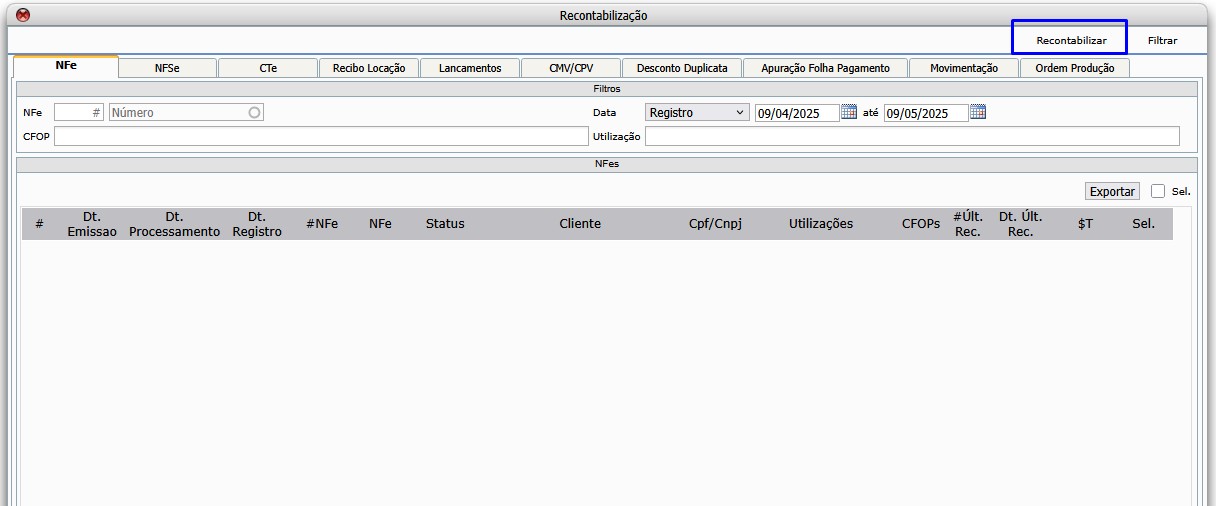
⚠️ Antes de executar uma recontabilização a mudança das contas contábeis devem acontecer dentro do tipo contábil referente ao documento que vai recontabilizar, ou no CFOP
Como fazer a recontabilização de uma NF-e
1 – Identifique quais notas vão sofrer a a recontabilização.
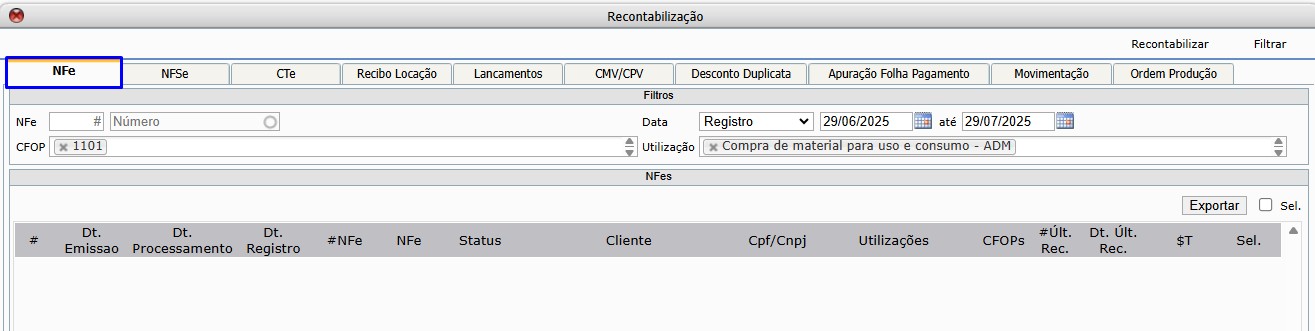
💡 Use os filtros adicionais (opcional)
- NFe (Número)- Buscar uma nota específica pelo número. Ideal quando já se sabe qual nota revisar.
- CFOP – Filtro por código fiscal da operação (ex: 5102 – venda, 5403 – devolução, etc.)
- Data – Escolha qual data será usada como base para o filtro:
→ Registro = quando a nota foi lançada no sistema
→ Emissão = quando a nota foi emitida
→ Processamento = quando foi processada
- Período (de/até)- Delimita o intervalo de datas da consulta.
- Utilização – Campo livre para filtrar por utilizaçao específica.
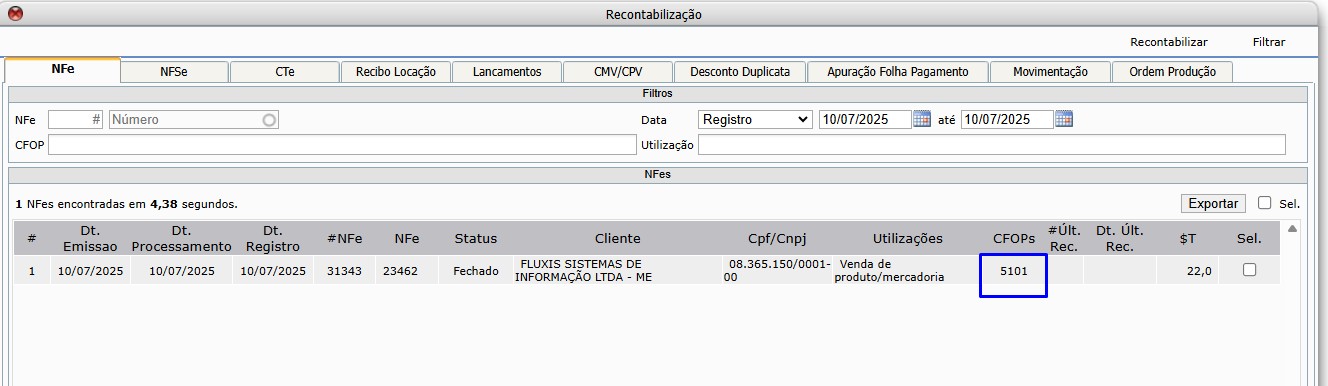
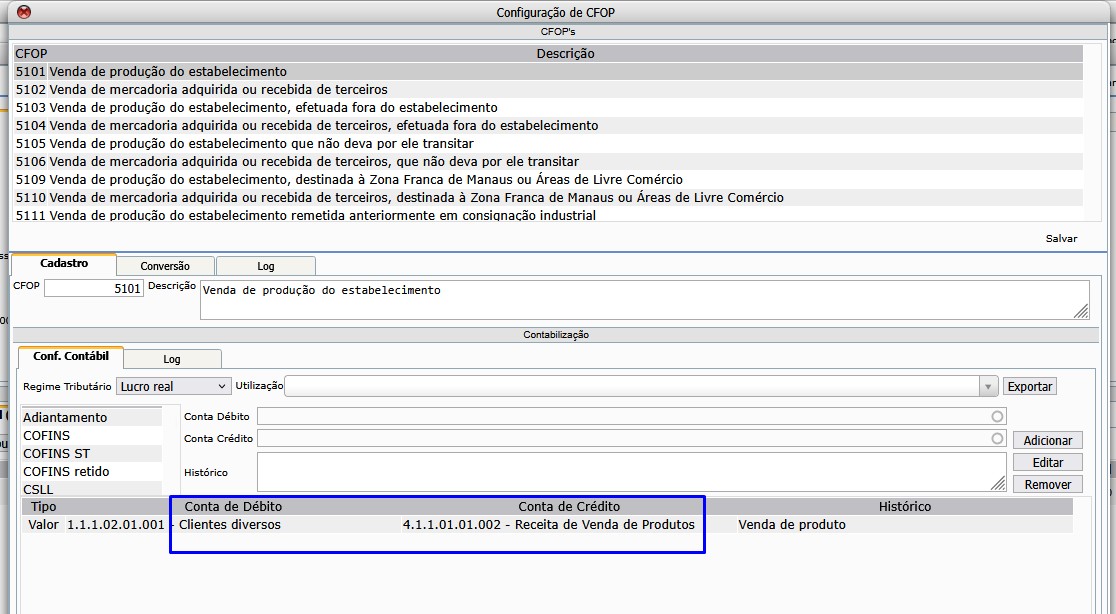
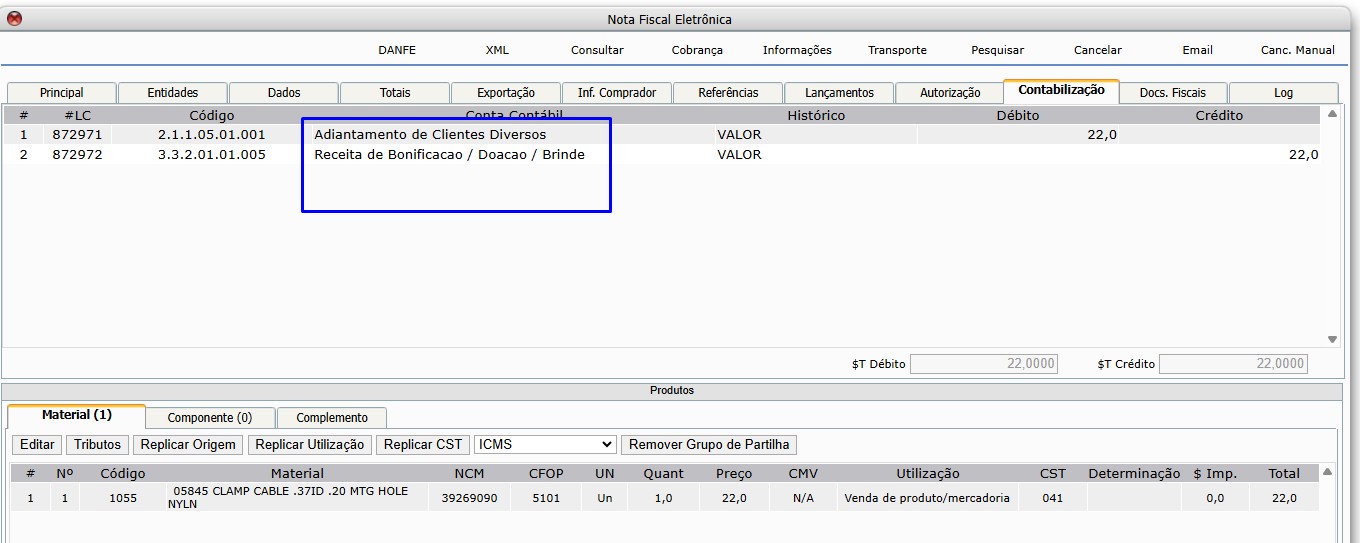
▶️ Observe nessa nota acima de exemplo que: a contabilização foi feita com essas contas abaixo:
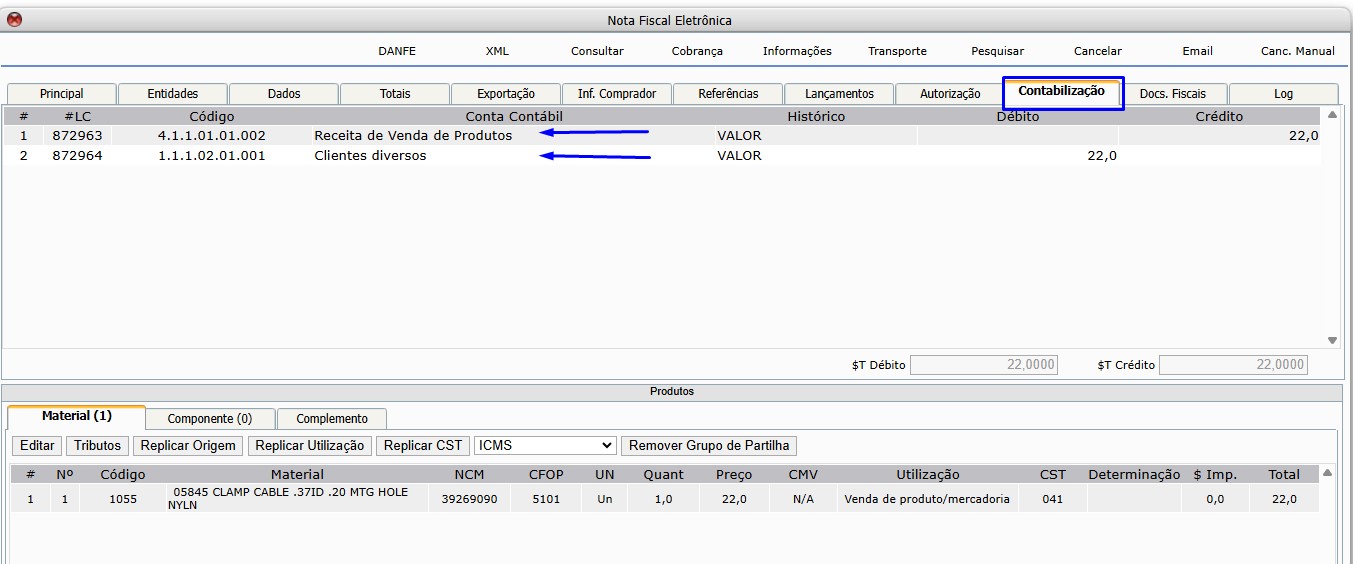
▶️ Feito isso e com a ciência de qual CFOP é, acesse : Fiscal – NFE- CFOP
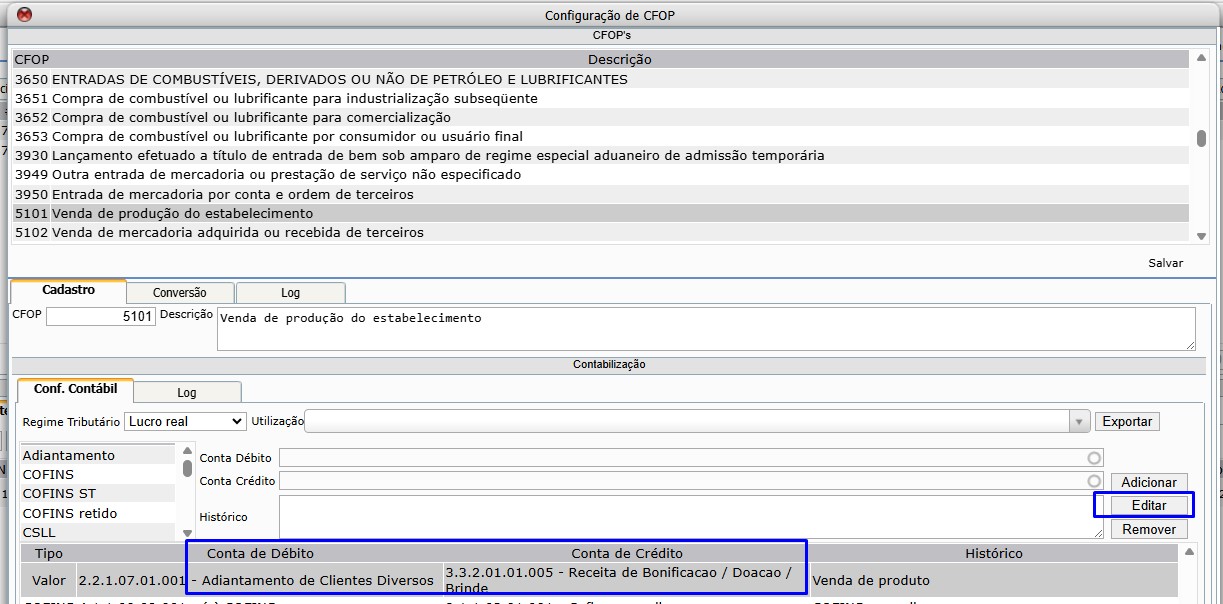
▶️ Altere as contas clicando em EDITAR para qual deseja e tem que ser ajustadas e clique em adicionar, (não precisa salvar na parte superior da tela, adicionando apenas, já é suficiente)
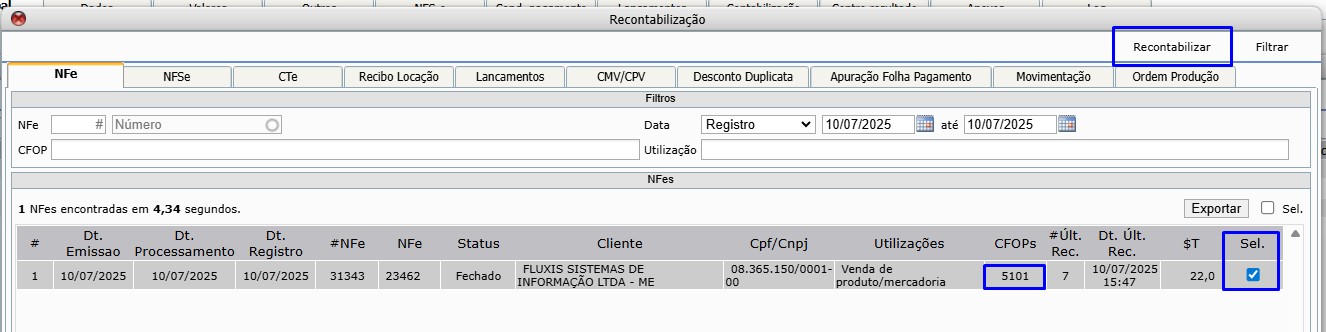
▶️ Feito as edições no CFOP voltamos a tela de recontabilizaçao, vamos pesquisar a nota e clicar em Recontabilizar:
Neste momento o sitema vai apresentar a tela de conformaççâo da ação:
Neste momento o sitema vai apresentar a tela de confirmação da ação:
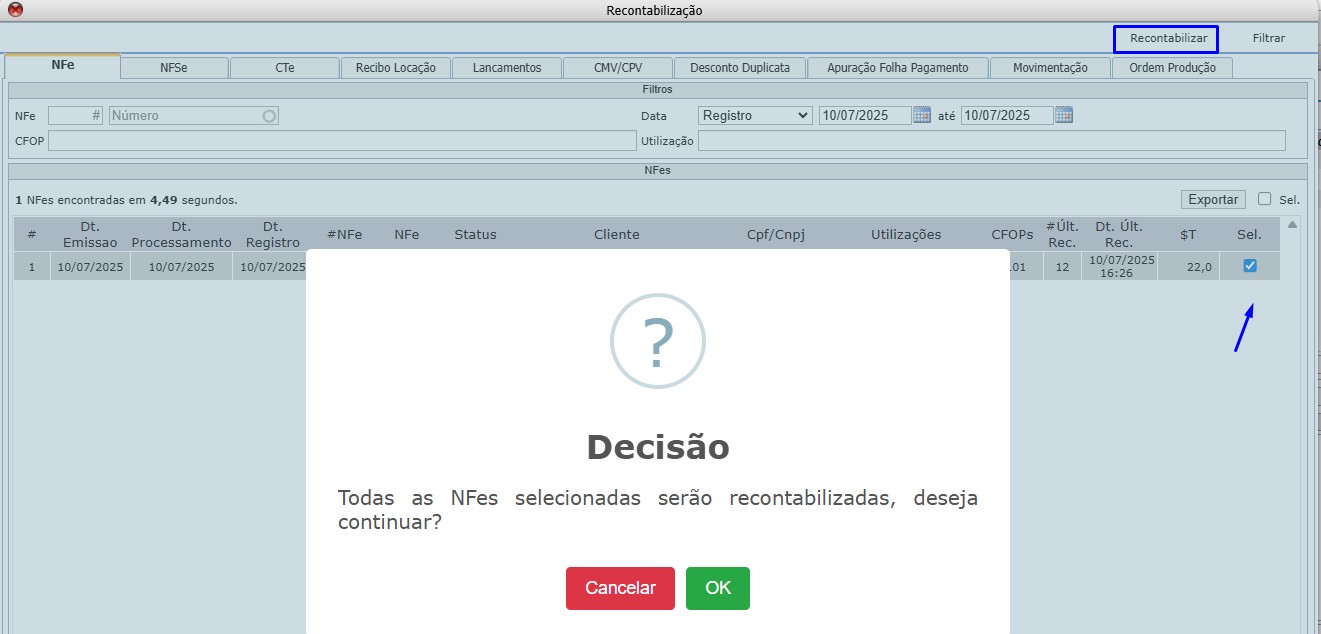
▶️ Feito isso, a recontabilização do documento foi realizada com sucesso conforme a imagem abaixo:
Como fazer a recontabilização de uma NFS-e
💡Use os filtros adicionais (opcional)
- NFSe (Número) –Permite buscar uma nota específica pelo número da NFSe.
- Tipo Contábil –Filtro opcional que permite escolher o tipo de contabilização da NFSe (por exemplo: receita de serviços, receita recorrente etc.).
- Data (Registro/Emissão/Processamento)-Escolha o tipo de data a ser usada no filtro.
- Intervalo de Datas (de/até) –Define o período da busca com base na data selecionada acima.
- Utilização – Campo livre para filtrar pela Utilização usada no documento.
1 – Identifique quais notas vão sofrer a a recontabilização.
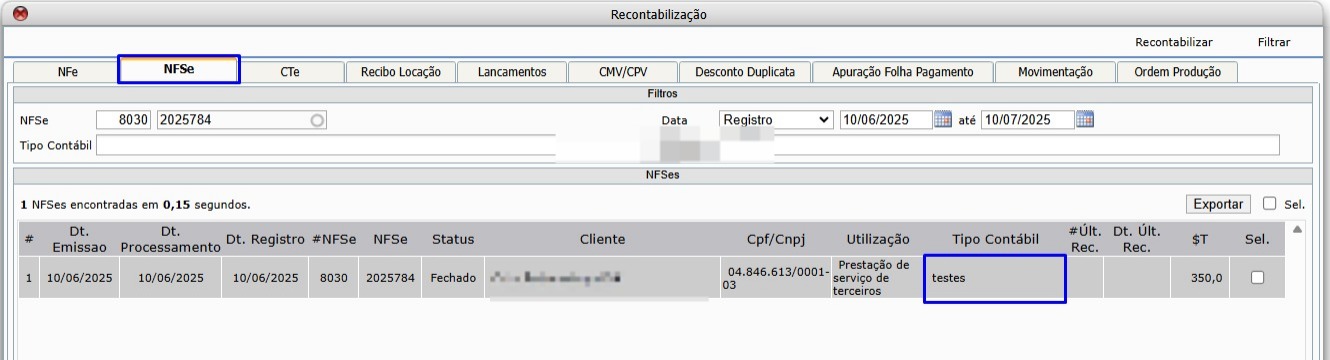
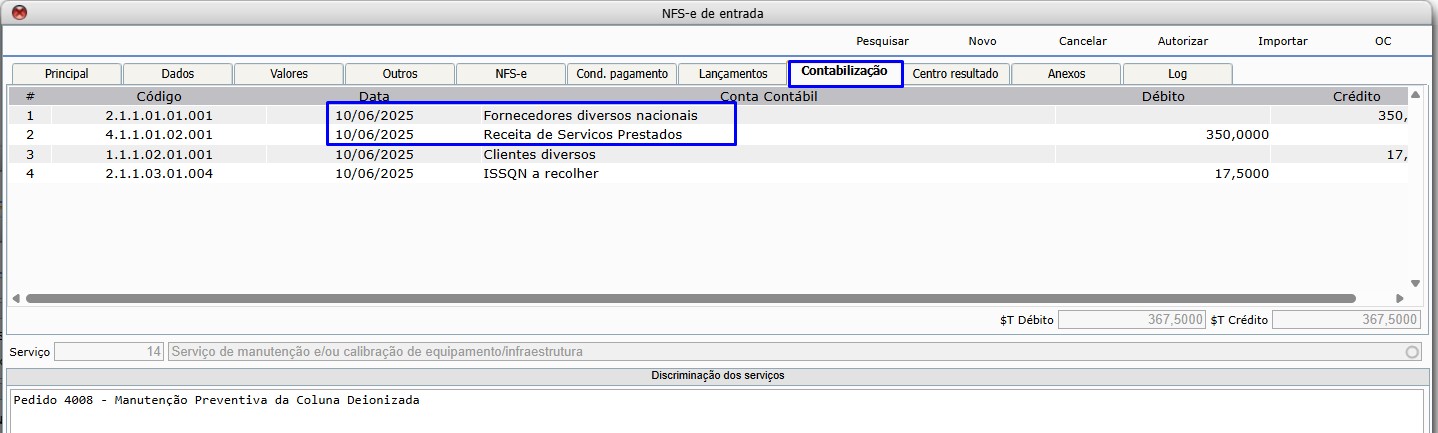
A contabilização de uma NFS-e aconteve no Tipo contábil usado na NFS-e , observe que a nota de exemplo acima foi usada essa contabilização:

2- Caso as contas sejam diferentes das que estão- acesse em: em Fiscal – Configurações – Tipo de NFS-e Entrada/Saída
- Pesquise o tipo presente na NFS-e
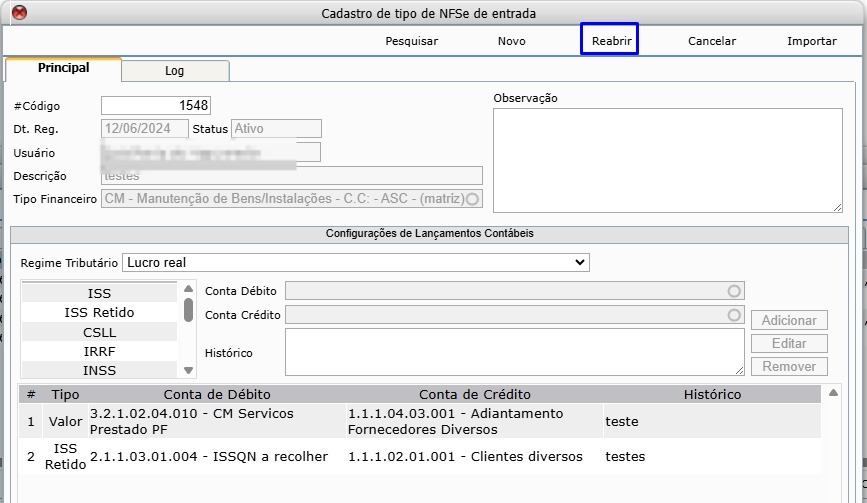
- Reabre para que a edição das contas seja possivél acontecer
- Clica em editar
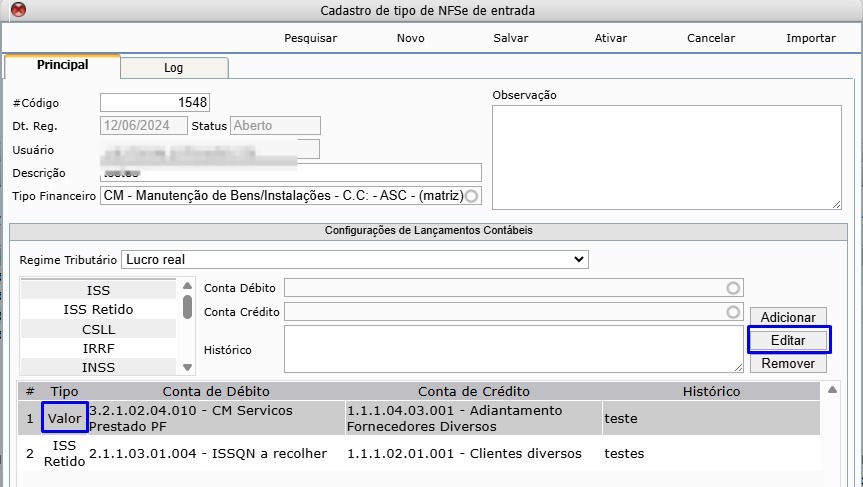
- Troque e salve as novas contas
- Ative o tipo novamente
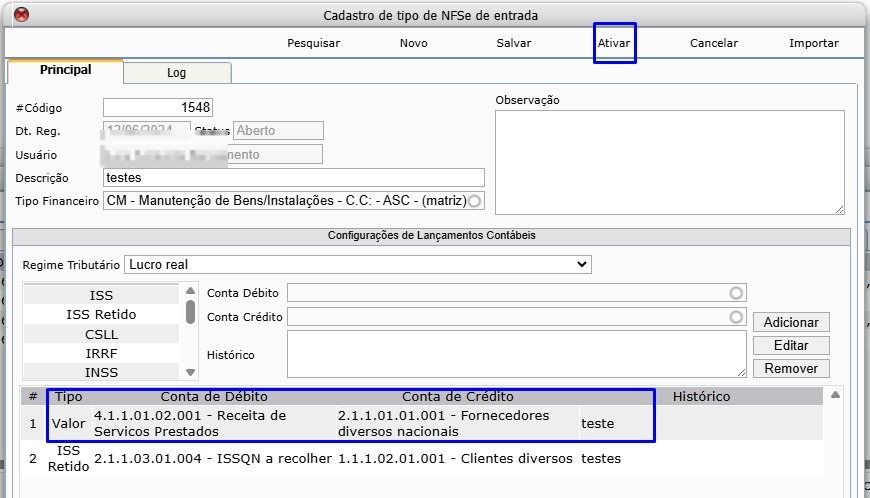
▶️ Feito as edições na no tipo de NFS-E voltamos a tela de recontabilizaçao, vamos pesquisar a nota e clicar em Recontabilizar:
Neste momento o sitema vai apresentar a tela de confirmação da ação:
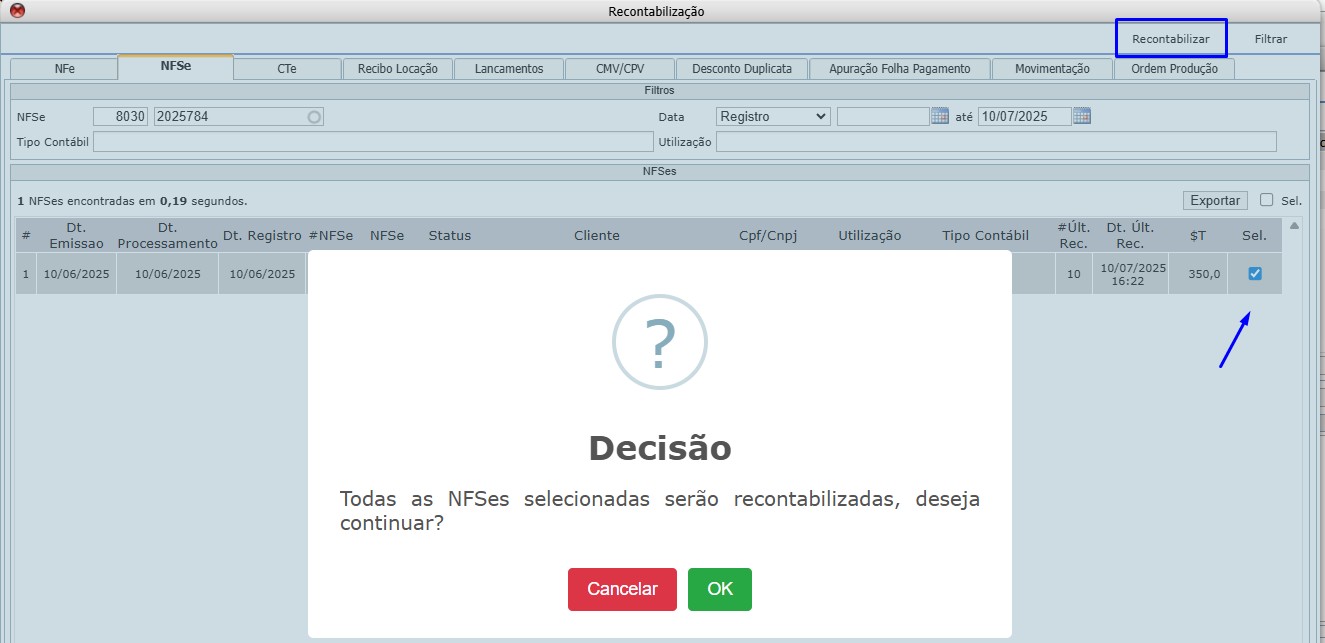
▶️ Feito isso, a recontabilização do documento foi realizada com sucesso conforme a imagem abaixo:
Como fazer a recontabilização de um Ct-e
O CFOP que e contabiliza o documento é o do prestador.
💡Use os filtros adicionais (opcional)
- CTe (Número) – Permite buscar um CTe específico pelo número.
- CFOP – Filtra pelo tipo de operação fiscal (ex: 5353 – frete sobre venda, 6363 – transporte para devolução).
- Data –Define qual data será usada como base no filtro: Registro, Emissão ou Entrada.
- Intervalo de datas (de/até) – Delimita o período da consulta.
- Utilização – Campo livre que permite filtrar por finalidade do CTe (ex: transporte de venda, compra, retorno).
1 – Identifique qual CT-e que vão sofrer a a recontabilização.
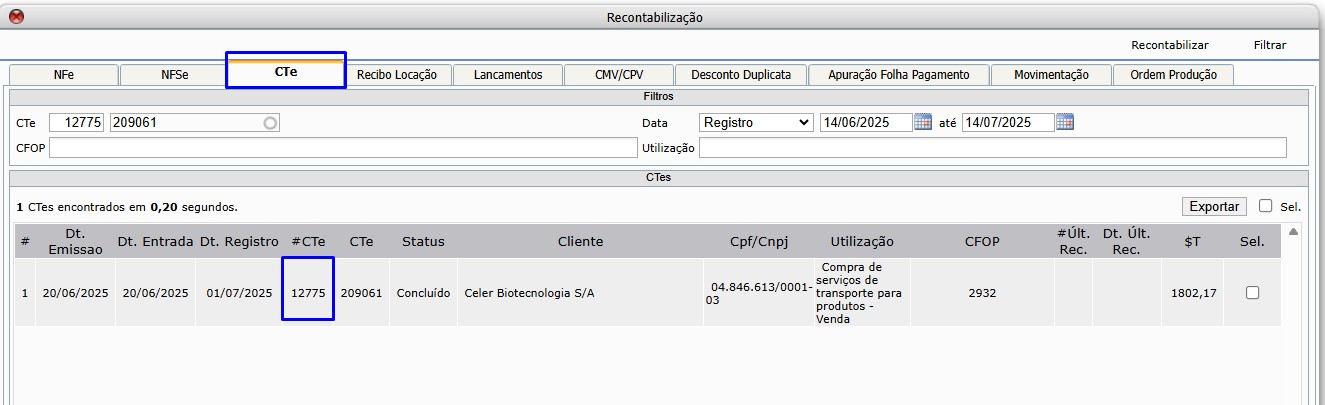
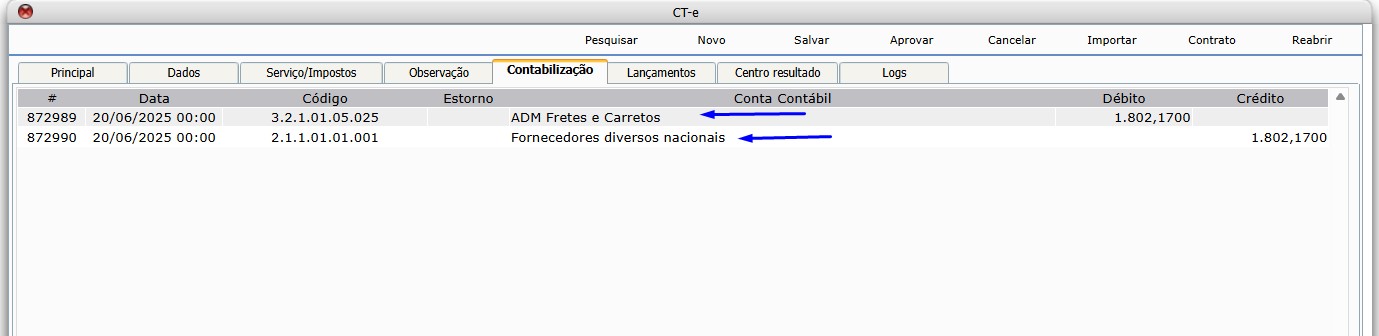
▶️ Observe o CT-e acima de exemplo que: a contabilização foi feita com essas contas abaixo:
▶️ Feito isso e com a ciência de qual CFOP é, acesse : Fiscal – NFE- CFOP
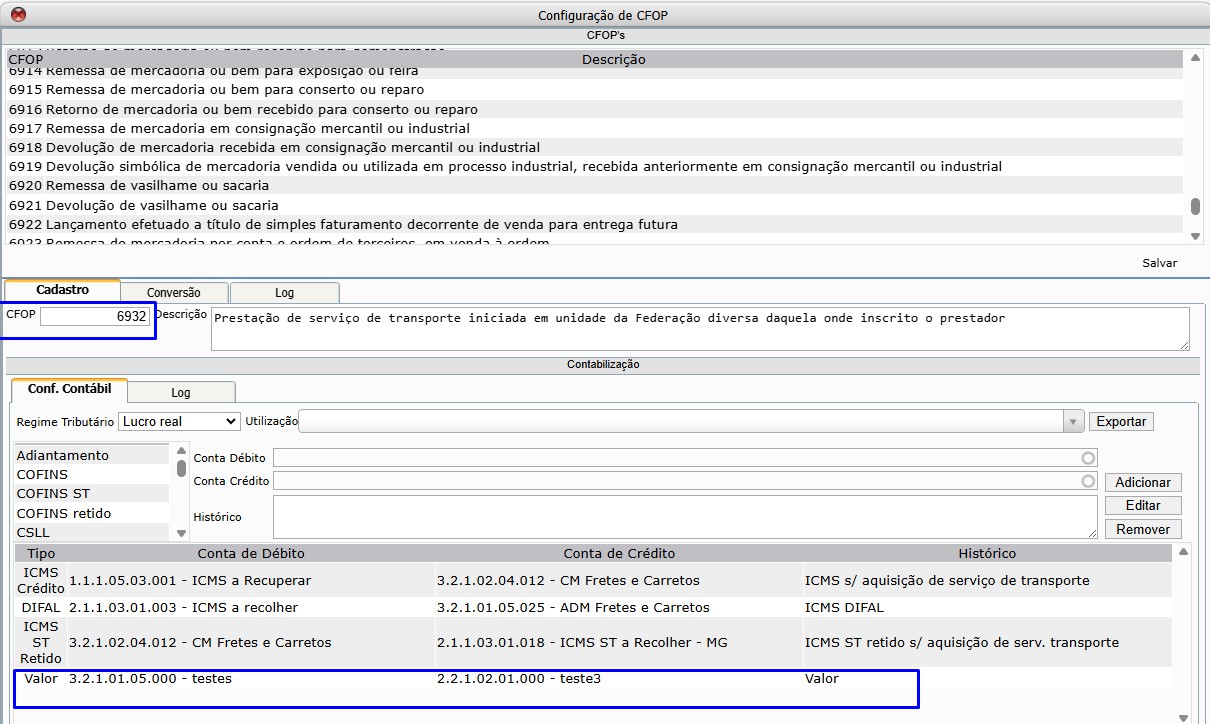
▶️ Altere as contas clicando em EDITAR para qual deseja e tem que ser ajustadas e clique em adicionar, (não precisa salvar na parte superior da tela, adicionando apenas, já é suficiente)
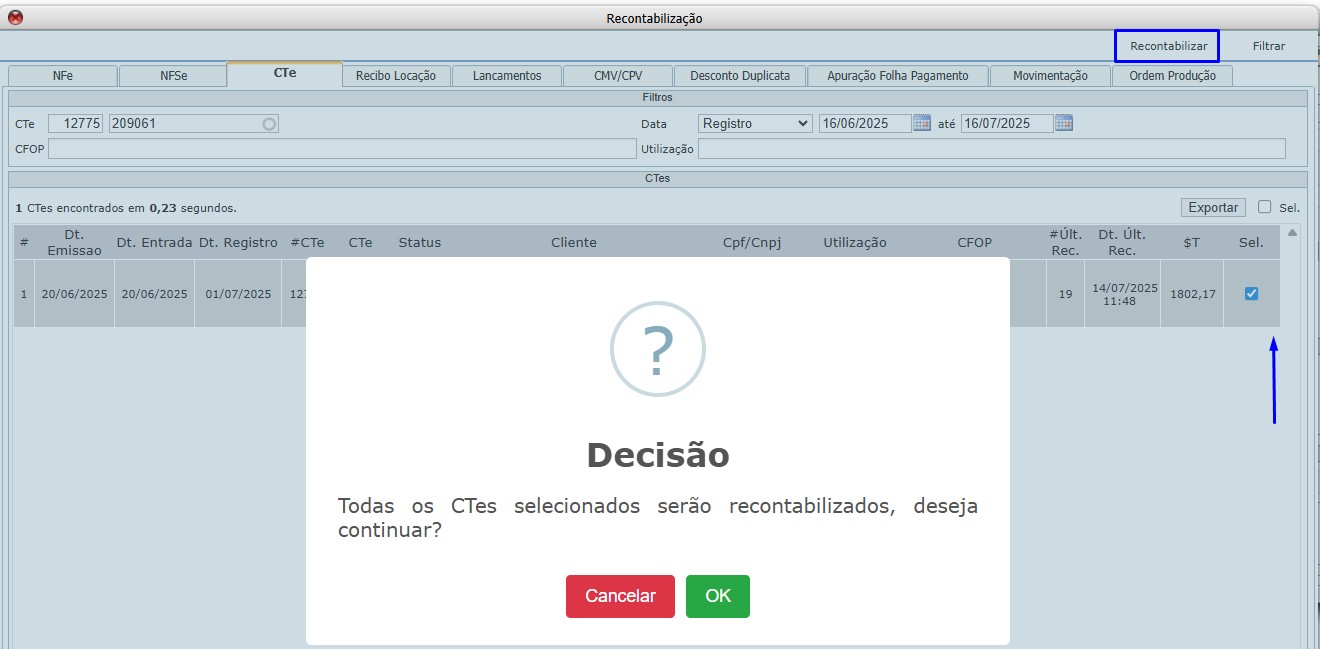
▶️ Feito as edições no CFOP voltamos a tela de recontabilizaçao, vamos pesquisar o CT-e clicar em Recontabilizar:
Neste momento o sitema vai apresentar a tela de confirmação da ação:
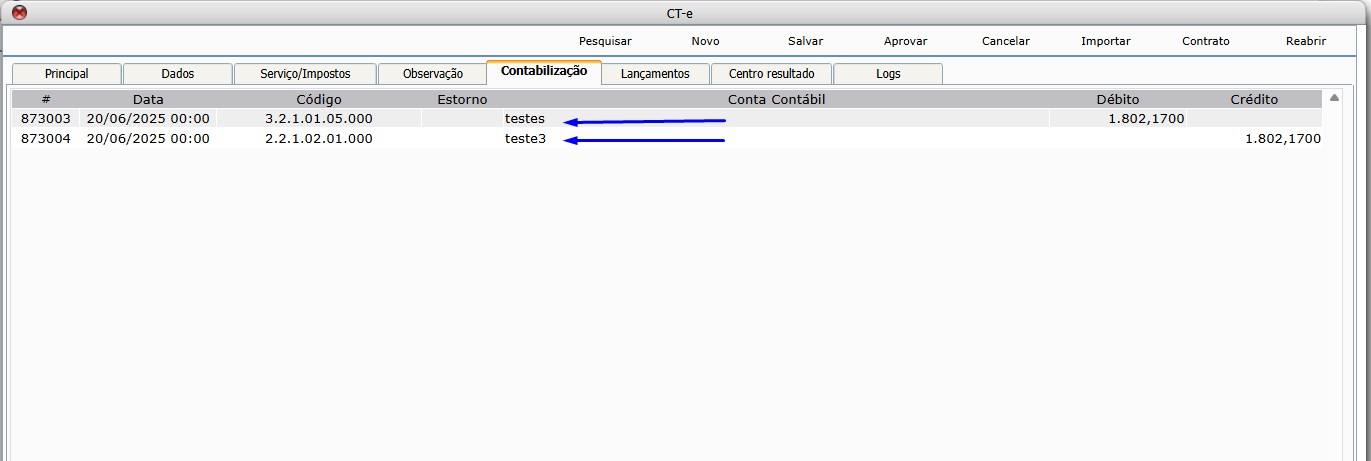
▶️Feito isso, a recontabilização do documento foi realizada com sucesso conforme a imagem abaixo:
Como fazer a recontabilização de um Recibo de locação
💡Use os filtros adicionais (opcional)
- RL (Número) –Permite buscar um recibo de locação pelo número do registro.
- Tipo Recibo – Filtro que identifica a natureza do recibo (ex: aluguel de imóvel, leasing, aluguel de máquina).
- Data Permite escolher entre:
→ Registro: Quando o recibo foi lançado no sistema
→ Emissão: Quando foi gerado
→ Processamento: Quando foi contabilizado
- Período (de/até) –Delimita a busca para um intervalo de tempo.
- Utilização –Campo livre para indicar a Utilizaçao aplicada no documento.
1 – Identifique quais recibos de locações vão sofrer a a recontabilização.
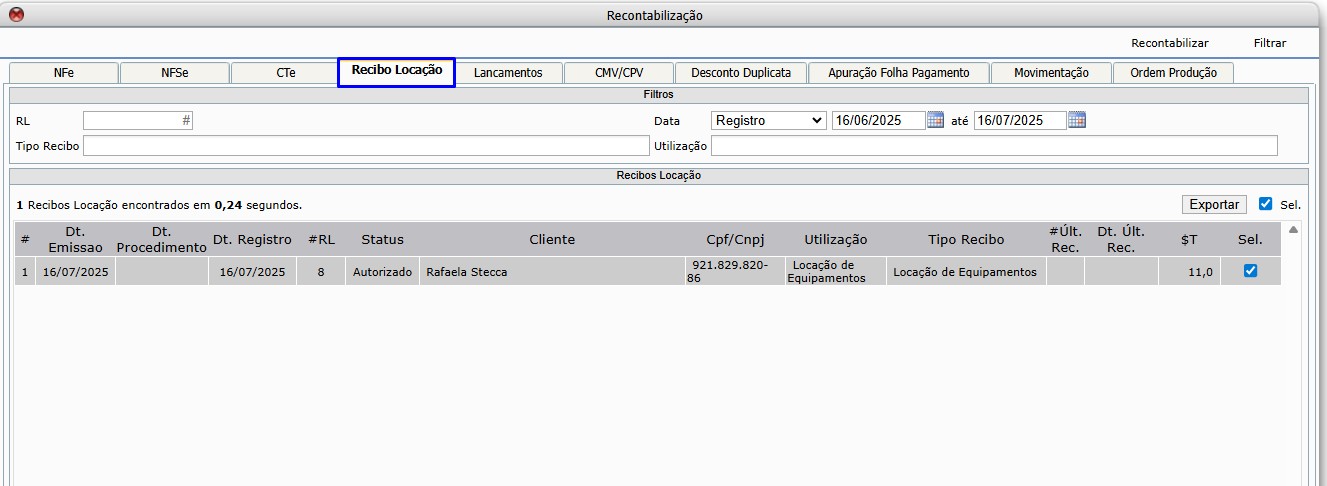
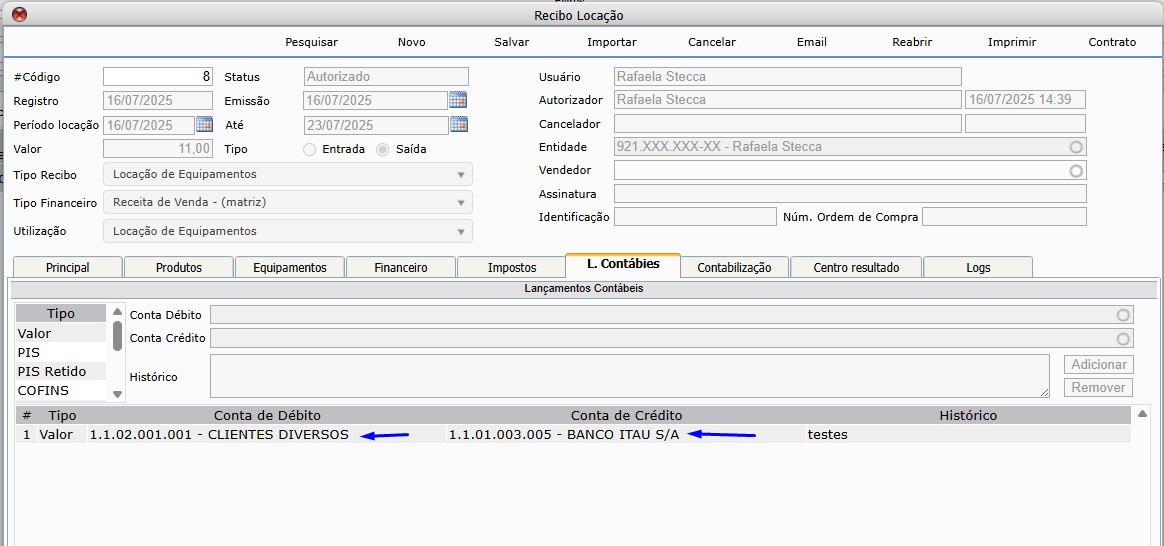
▶️ Observe este Recibo que: a contabilização foi feita no tipo com essas contas abaixo:
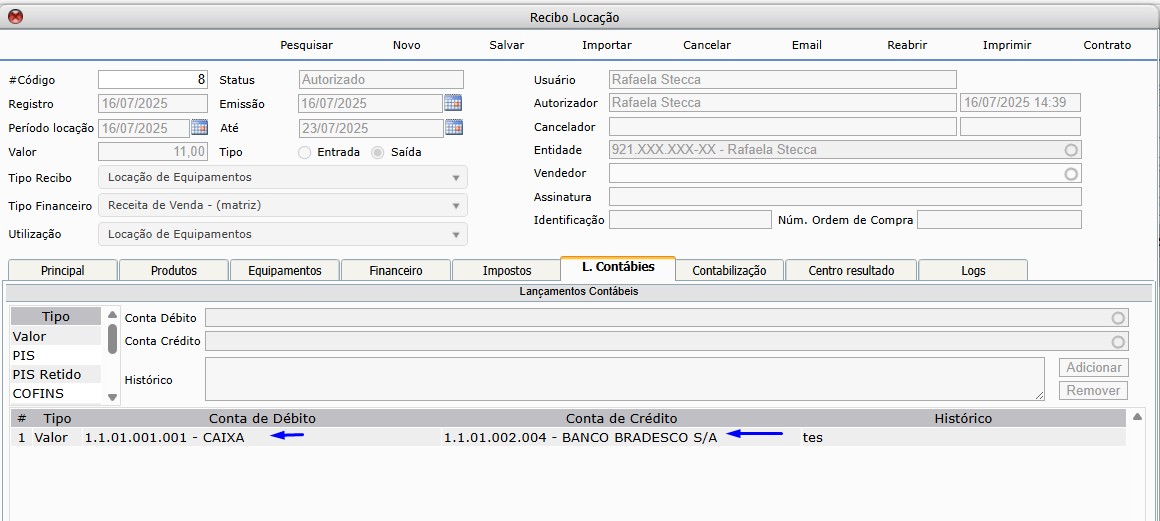
▶️Feito isso e com a ciência de qual Tipo que esta e as contas aplicadas acesse: Fiscal / recibo de locação /tipo
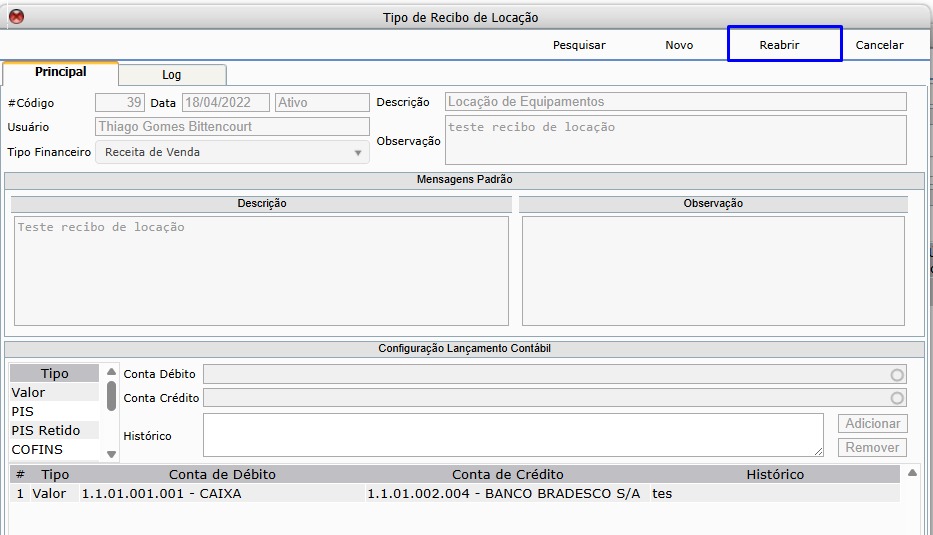
Reabra o cadastro que esta ativo:
Remova as contas que precisam ser removidas, na sequencia, selecione (VALOR), aplique as novas contas e adicione.
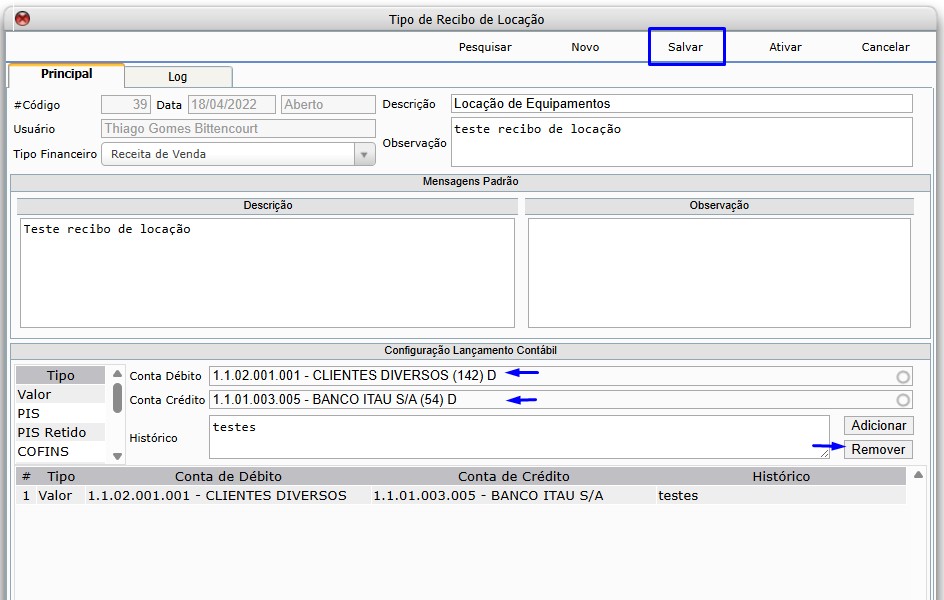
Ative novamente o cadastro:
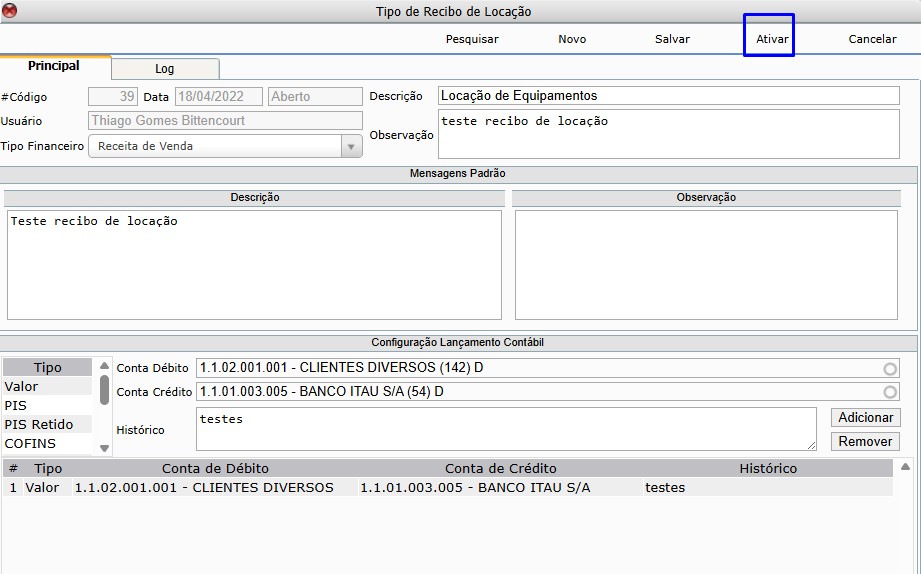
▶️ Feito as edições no no tipo de recibo , voltamos a tela de recontabilizaçao, vamos pesquisar o Recibo de locação e clicar em Recontabilizar:
Neste momento o sitema vai apresentar a tela de confirmação da ação:
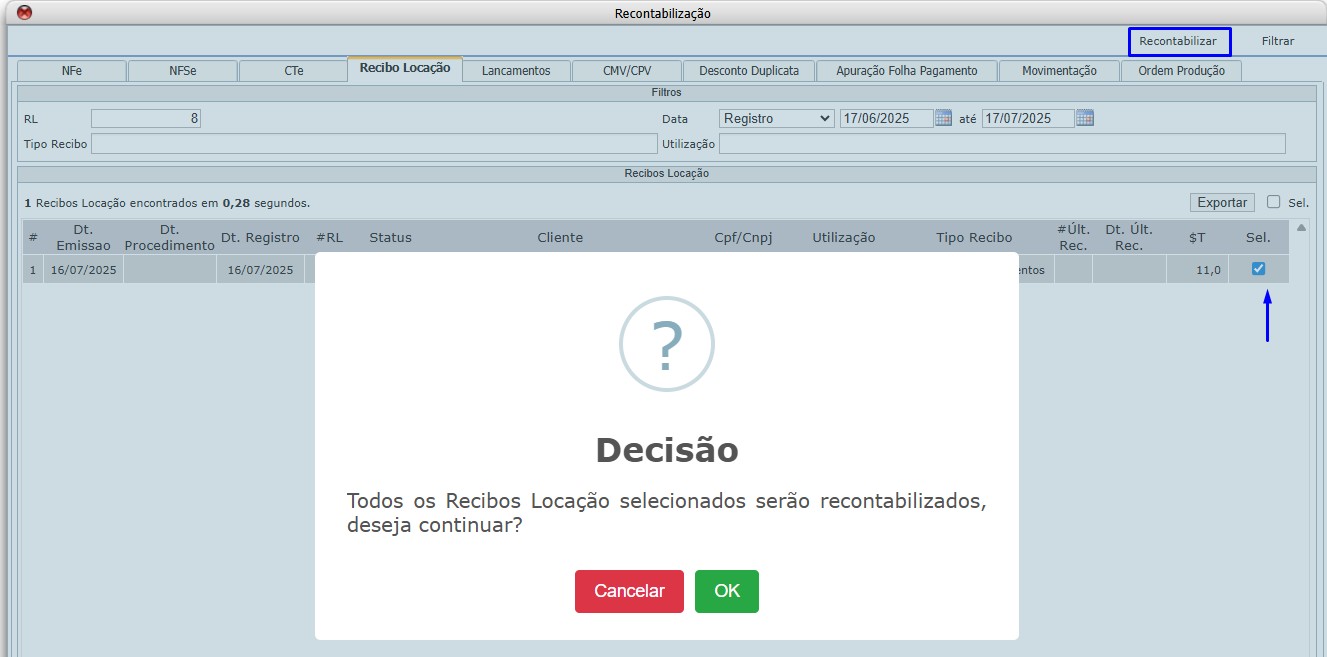
▶️Feito isso, a recontabilização do documento foi realizada com sucesso conforme a imagem abaixo:
Como fazer a recontabilização de um Lançamento financeiro
Aqui é onde a gente consulta os lançamentos financeiros (como pagamentos, recebimentos etc.) e, se precisar, pode recontabilizar algum deles.
💡Use os filtros adicionais (opcional)
-
Parcela: se você sabe o número exato da parcela e quer buscar direto por ela.
-
Tipo: aqui dá pra escolher se você quer ver todos os tipos ou filtrar (ex: só adiantamentos).
-
Tipo Contábil: caso precise buscar por algum tipo contábil específico (normalmente usado por quem faz conferência contábil mesmo).
🔊 Importante: Para lançamento de pagamento as contas a serem aplicadas é : Conta débito e para lançamentos de conta de Recebimento é :Conta Crédito
1 – Identifique quais lançamento vão sofrer a a recontabilização.
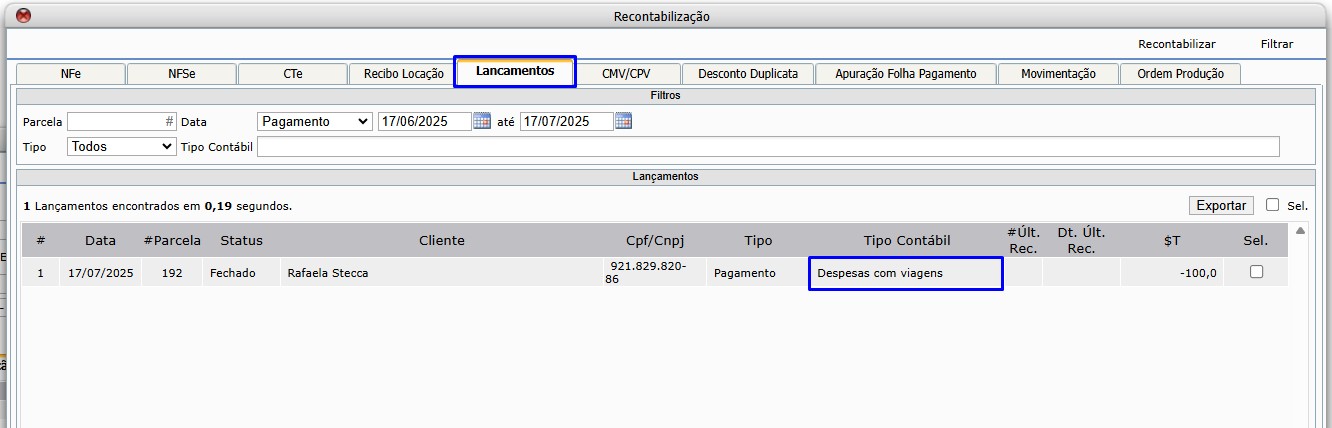
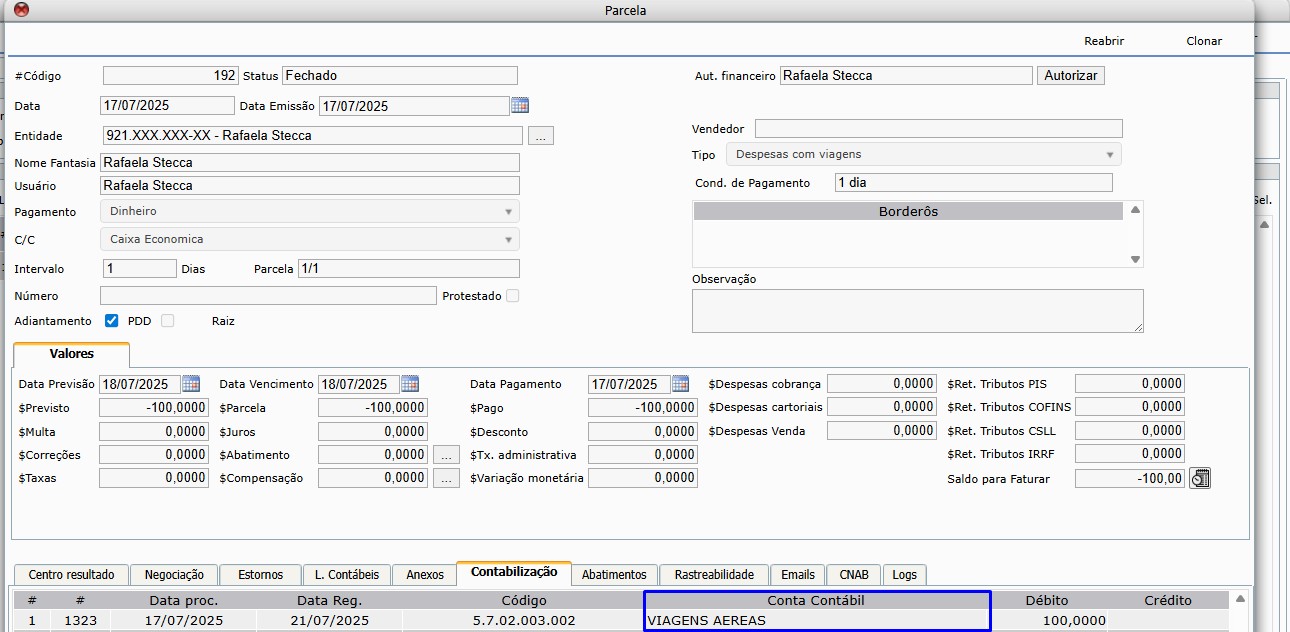
▶️ Observe este lançamento que: a contabilização foi feita no tipo com essas contas abaixo:
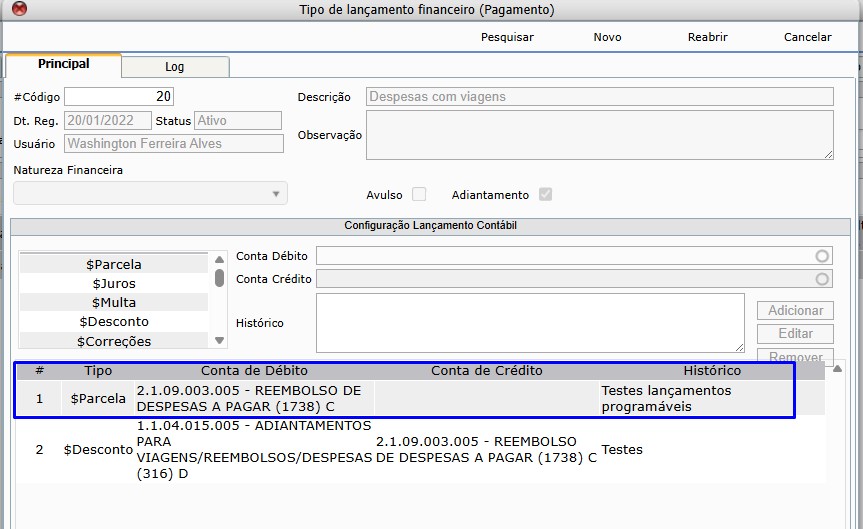
▶️Feito isso e com a ciência de qual Tipo que esta a conta aplicadas acesse: Financeiro /contas a pagar /tipo de lançamento de pagamento e se for contas a Receber: Financeiro /contas a pagar /tipo de lançamento de pagamento
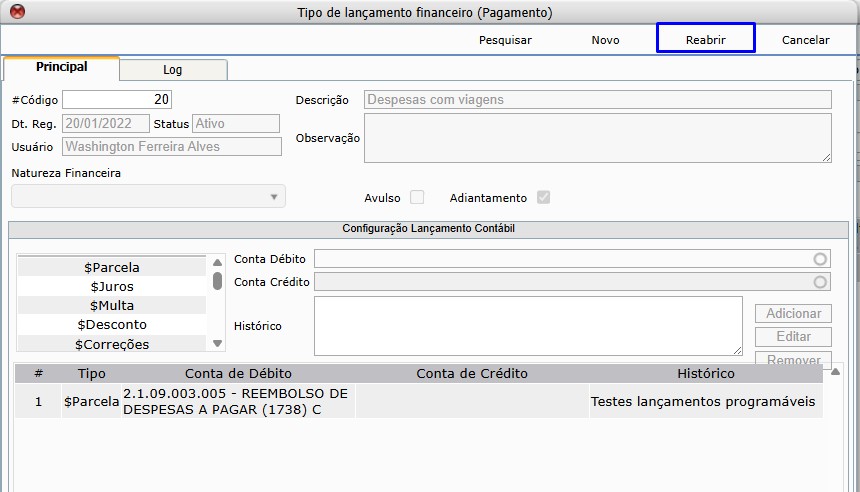
Reabra o cadastro que esta ativo:
Clique em Editar:
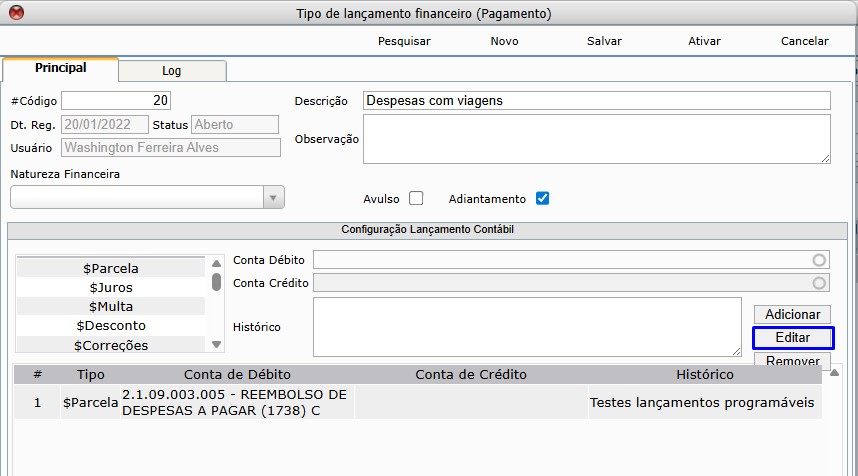
🔀Troque as contas que precisam ser substituídas ( conta Débito) e na sequência, adicione. Ative o cadastro novamente.
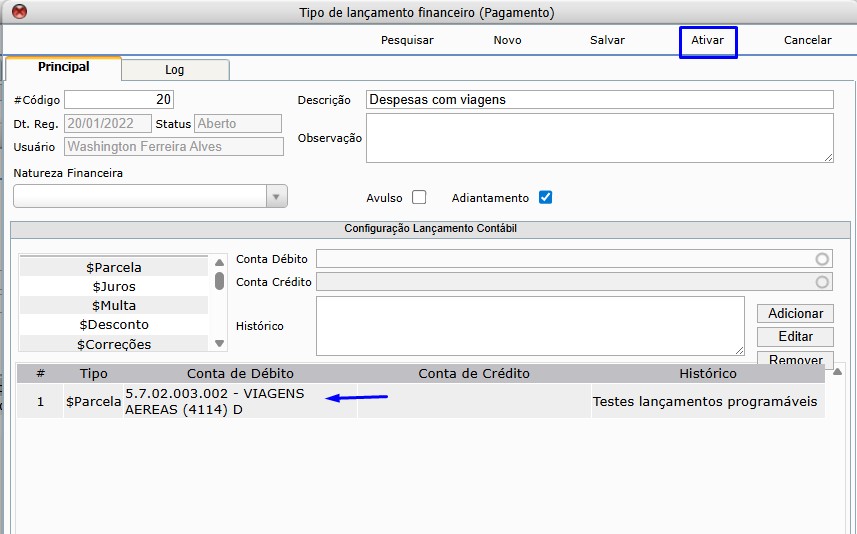
▶️ Feito as edições no no tipo , voltamos a tela de recontabilizaçao, vamos pesquisar o lançamento e clicamos em Recontabilizar:
Neste momento o sitema vai apresentar a tela de confirmação da ação:
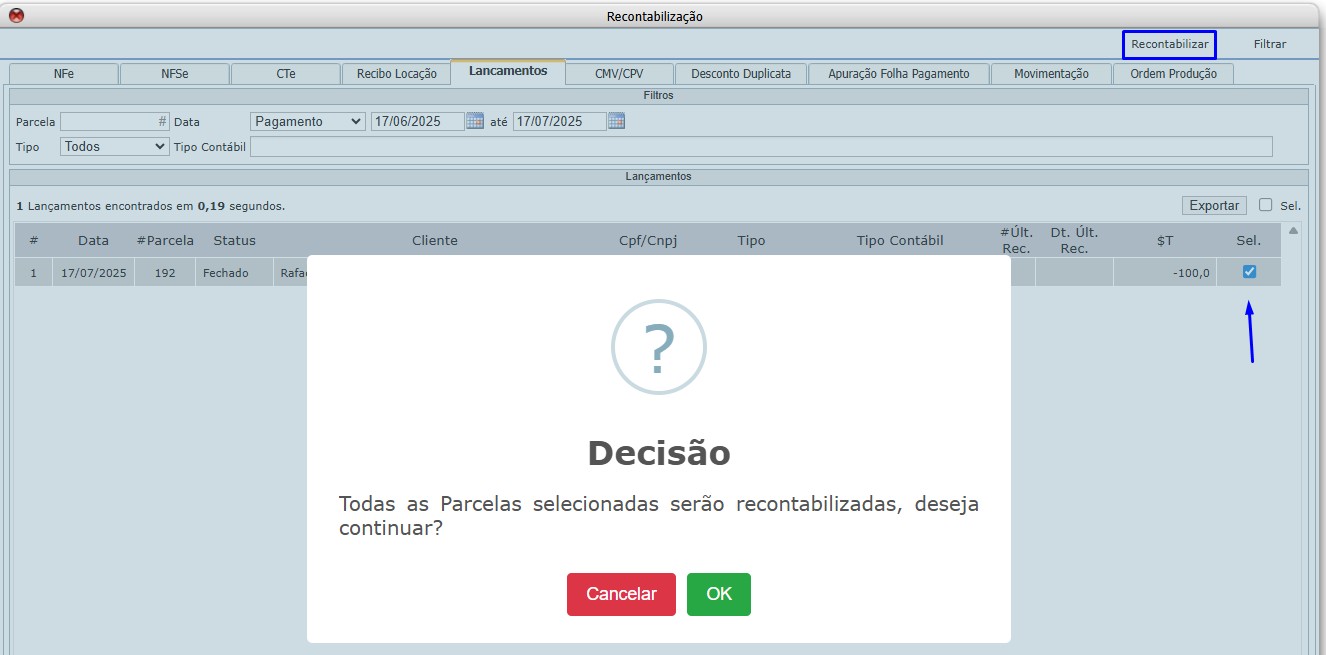
▶️Feito isso, a recontabilização do documento foi realizada com sucesso conforme a imagem abaixo:
Como fazer a recontabilização de um CMV/CPV
Esta tela permite consultar, filtrar e exportar lançamentos contábeis relacionados ao CMV (Custo da Mercadoria Vendida) e ao CPV (Custo do Produto Vendido).
1 – Identifique quais CMVs ou CPV vão sofrer a a recontabilização.
💡Use os filtros adicionais (opcional)
-
NFe: número da nota fiscal. Você pode digitar ou pesquisar usando a lupa 🔍.
-
Data: selecione o tipo de data (Registro, Emissão ou Processamento) e o intervalo de datas desejado.
-
CFOP: digite o código CFOP (opcional).
-
Produto: digite a descrição ou parte do nome do produto (opcional).
-
Utilização: Pesquisa pela Utilização se desejar.
Tipos de Data para Filtrar
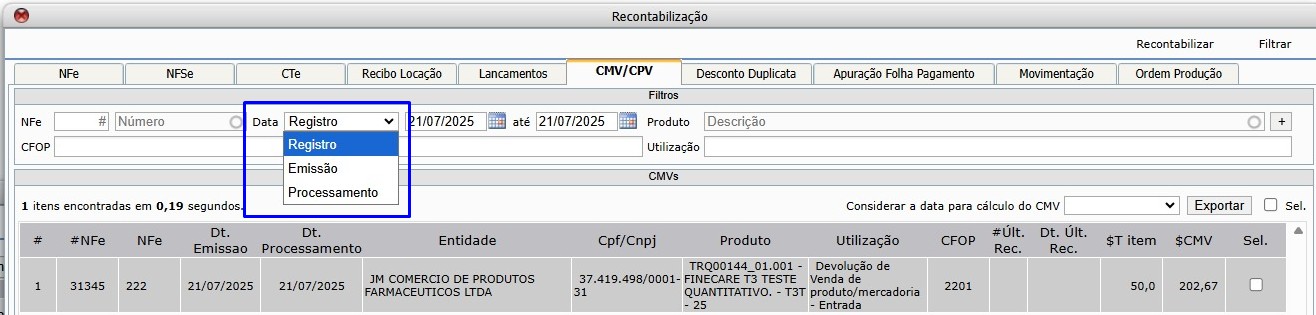
-
Registro: quando a nota foi registrada no sistema.
-
Emissão: quando a nota foi emitida.
-
Processamento: quando a nota foi processada pelo sistema.
Opções Adicionais
-
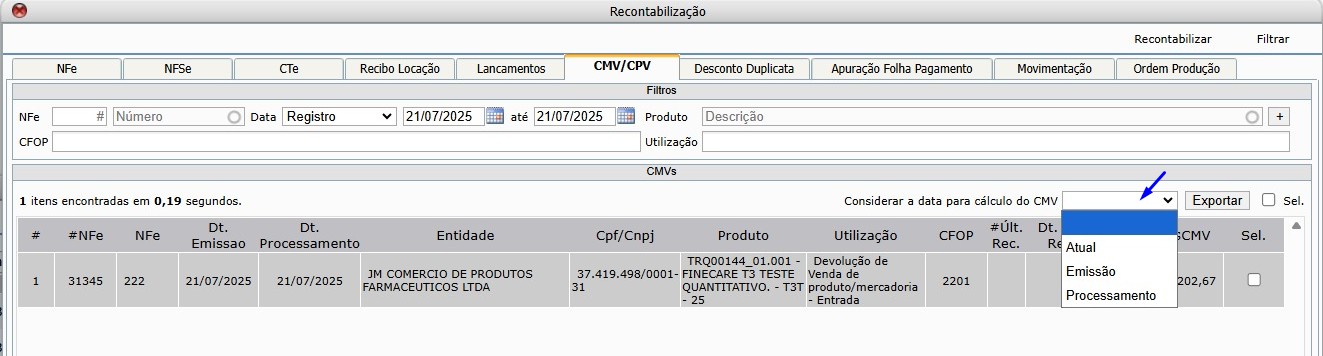
Considerar a data para cálculo do CMV:
Selecione como o custo será calculado:-
Atual: considera os dados do momento.
-
Emissão: considera a data de emissão da nota.
-
Processamento: considera quando o sistema processou a nota.
-
🚨Atenção para recontabilizar, uma dessas opçoes tem que ser aplicadas!
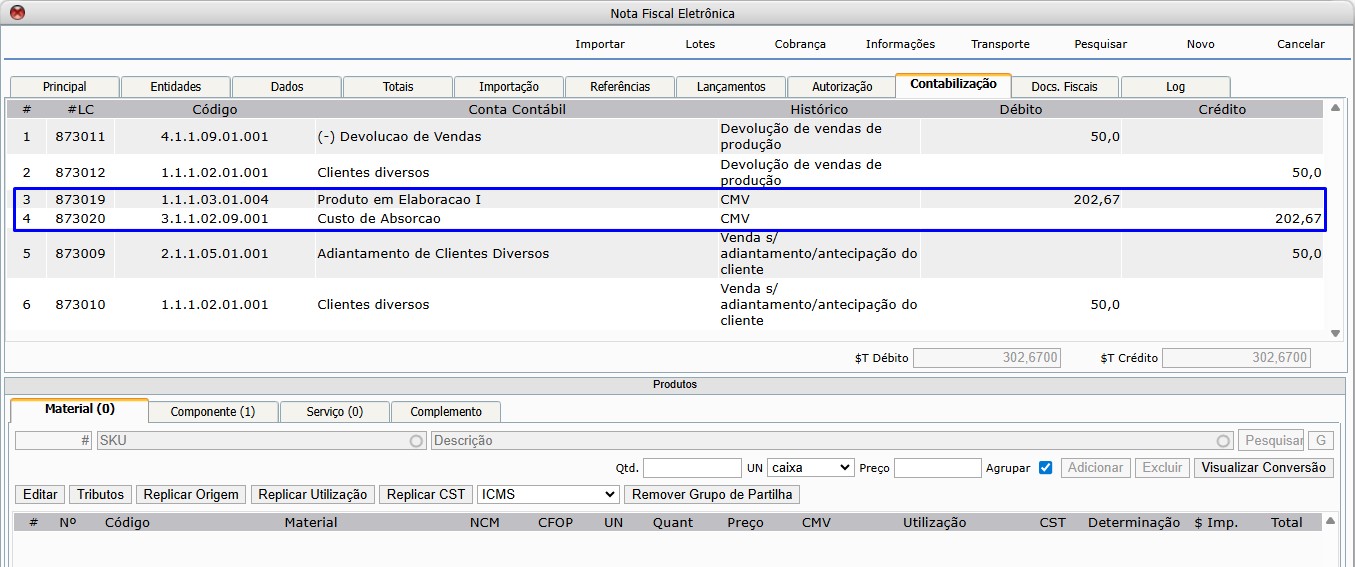
▶️ Observe esta Nota teve a seguinte contabilização de CMV feita no tipo com essas contas abaixo:
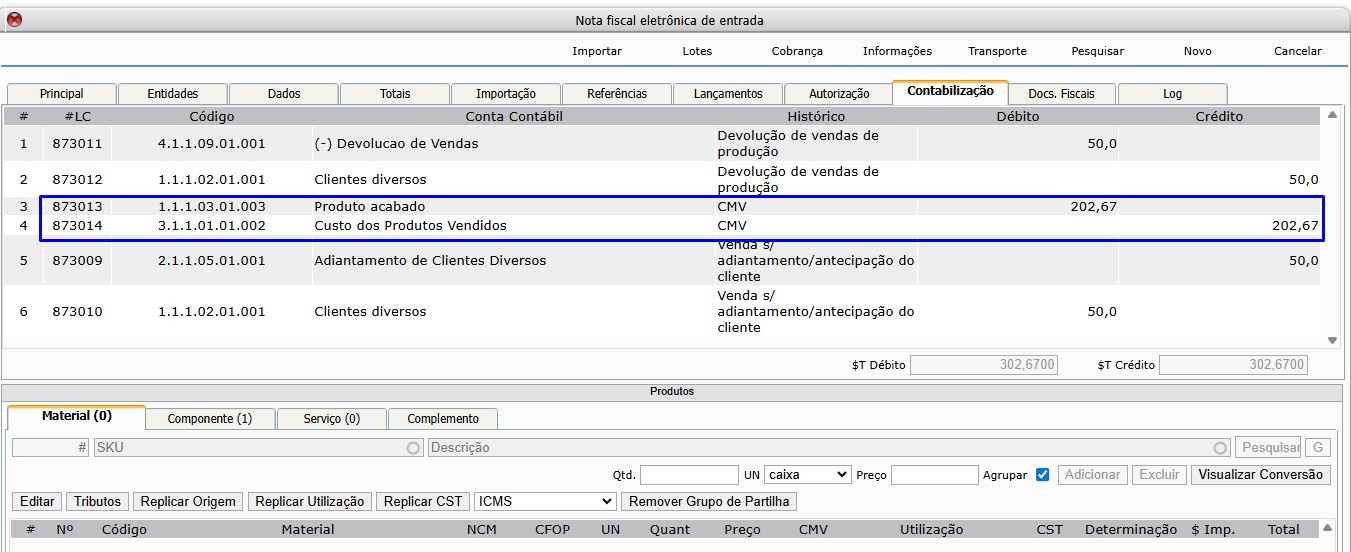
▶️Feito isso e com a ciência de qual CFOP no CMV/CPV que está a conta aplicadas acesse: Fluxis/Contábil/ CMV
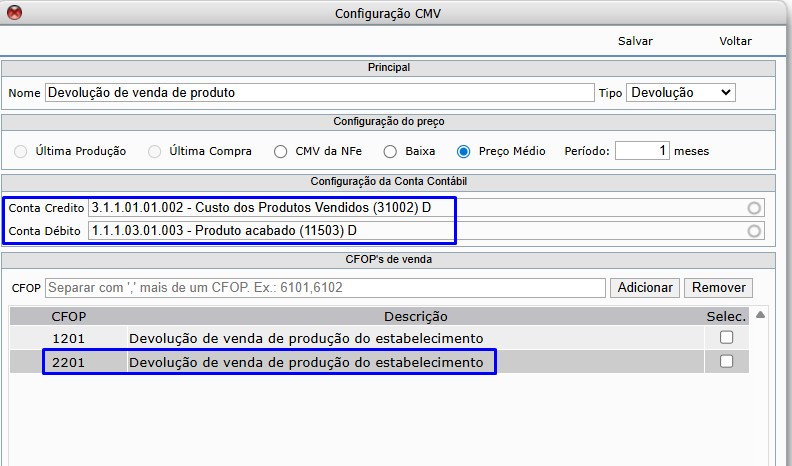
Selecione o nome que contém o CFOP que vai receber a alteraçao das contas , neste exemplo é o CFOP 2201
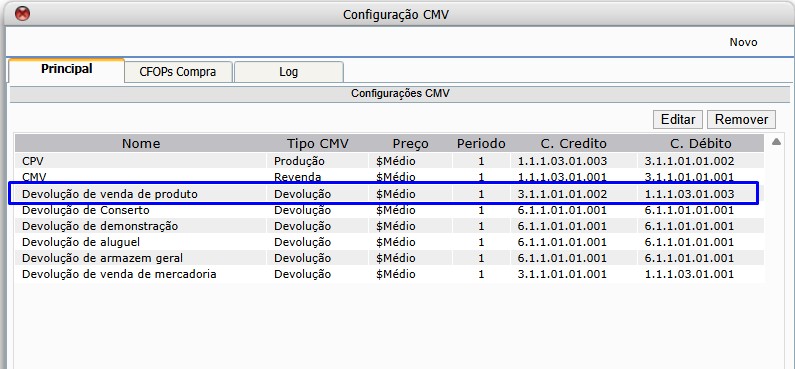
Identifique as contas aplicadas ..
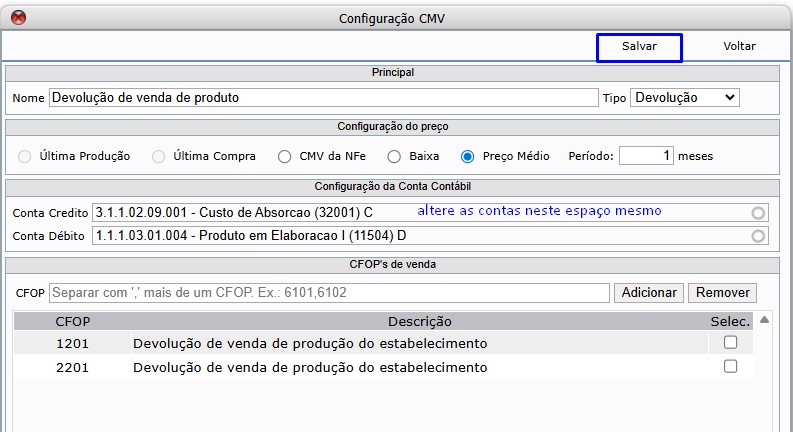
▶️ Altere as contas no proprio campo das contas, digitando as contas que deseja o autocomplete aparecerá para a escolha desejada logo, clica em salvar e as contas ja estarão alteradas.
▶️ Feito as edições , voltamos a tela de recontabilizaçao, vamos pesquisar a nota e clicamos em Recontabilizar:
Neste momento o sitema vai apresentar a tela de confirmação da ação:
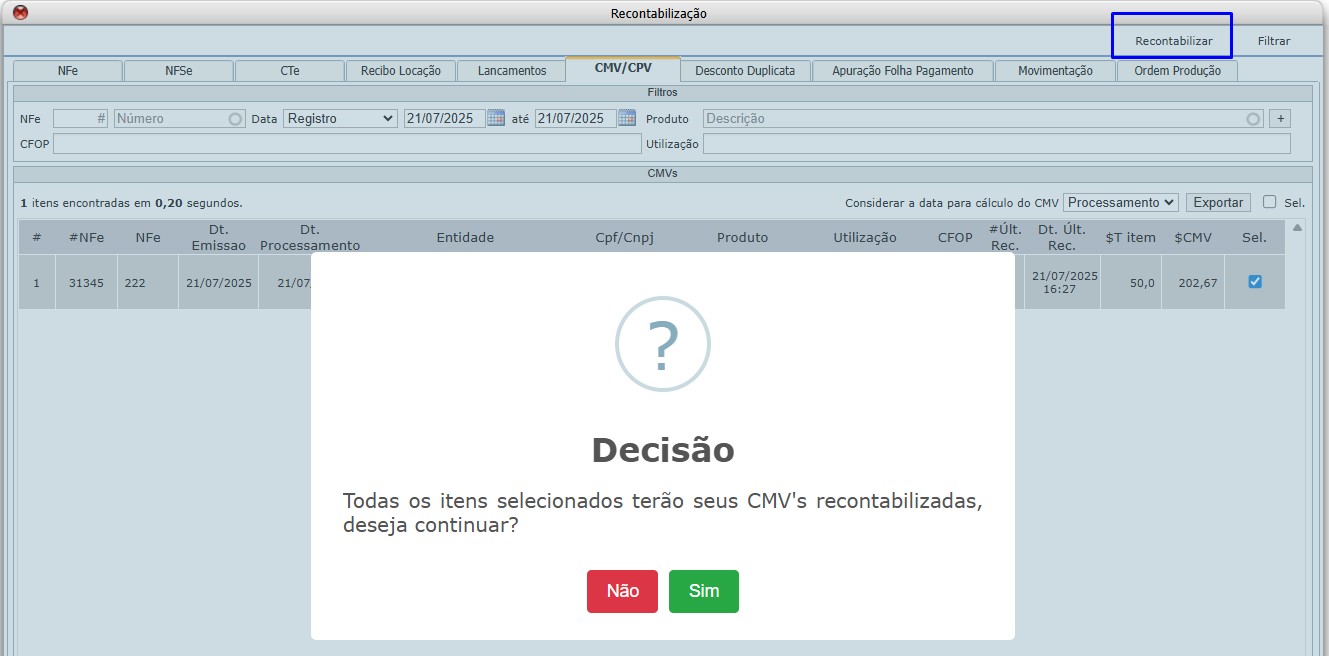
▶️Feito isso, a recontabilização do documento foi realizada com sucesso conforme a imagem abaixo:
Como fazer a recontabilização de um Desconto Duplicata
Na tela Desconto Duplicata, dentro do menu Recontabilização. Essa tela poderá consultar lançamentos financeiros relacionados a descontos aplicados em duplicatas (títulos a receber), e fazer a recontabilização se necessário. Lembrando que, essa parametrizaçâo contábil, acontece dentro da CONFIGURAÇÃO DE DESCONTO
1 – Identifique quais notas vão sofrer a a recontabilização.
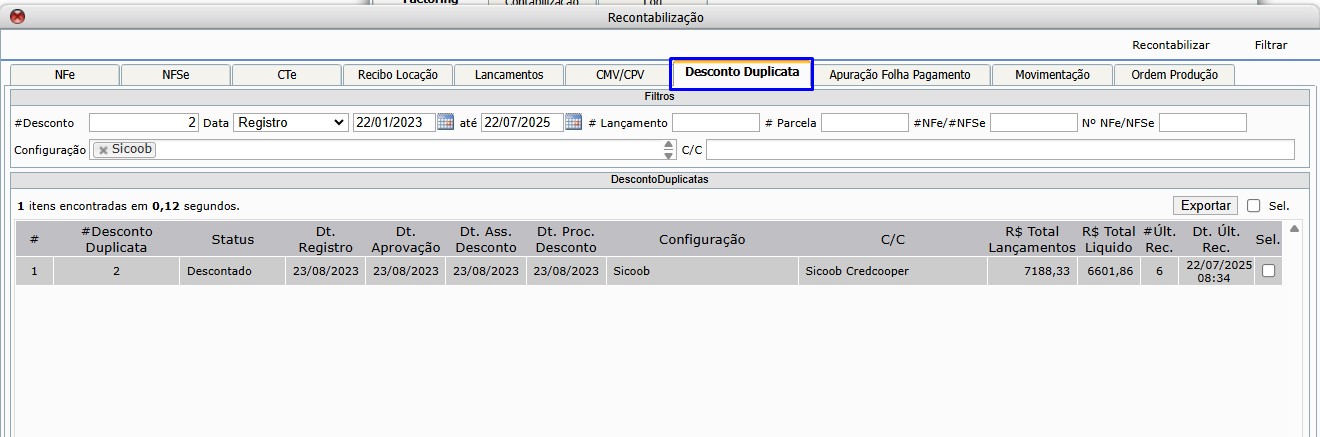
💡Use os filtros adicionais (opcional)
-
Desconto: Digite o número do desconto (se souber)
-
Data / Registro: Escolha o tipo de data (Registro, Aprovação, etc.)
-
De / Até: Informe o intervalo de datas para filtrar os registros
-
Lançamento: Código do lançamento (opcional)
-
Parcela: Número da parcela (opcional)
-
NFe/#NFSe: Número da nota fiscal (opcional)
-
Nº NFe/NFSe: Número completo da nota fiscal (opcional)
-
Configuração: Código de configuração específico (opcional)
-
C/C: Código da conta corrente envolvida (opcional)
Depois de preencher os filtros desejados, clique em “Filtrar” no canto superior direito da tela.
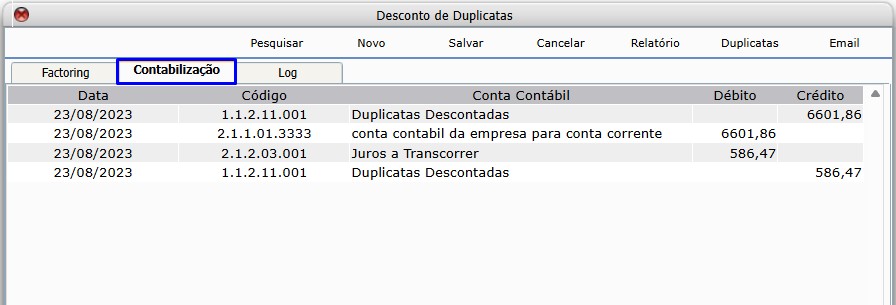
▶️ Observe esta configuração teve a seguinte contabilização de Desconto de Duplicatas com essas contas abaixo:
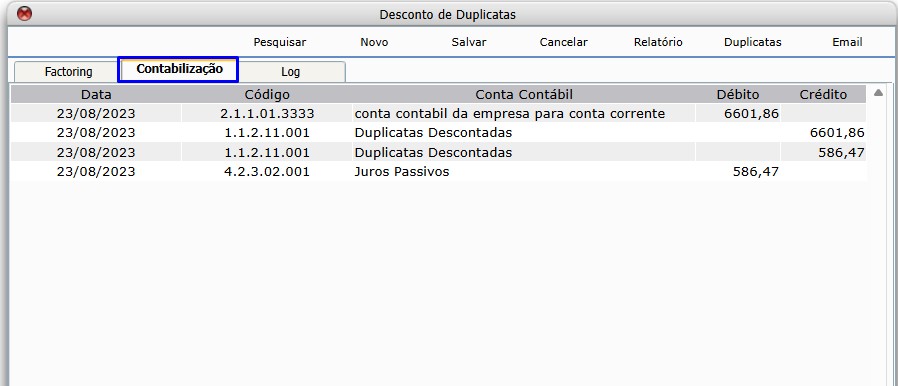
▶️Feito isso e com a ciência de qual configuração de desconto de duplicata que está a conta aplicadas acesse: Financeiro/ desconto de duplicata/configurações
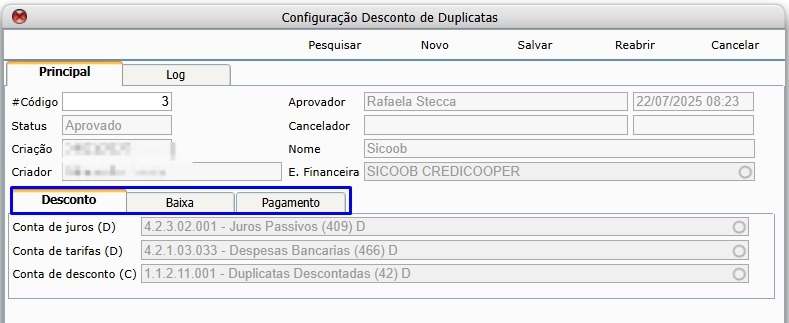
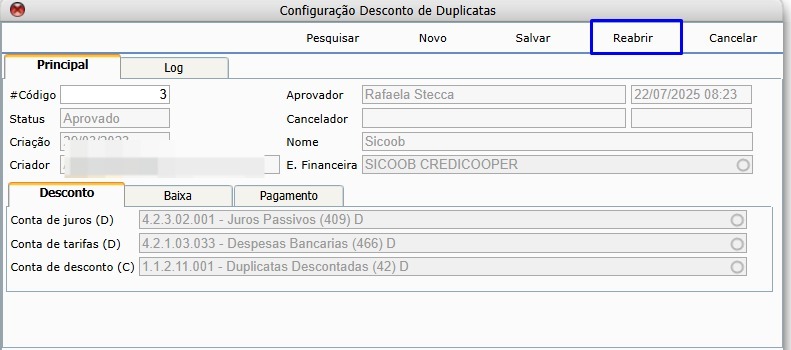
Reabra o cadastro para que possa fazer a edições das contas:
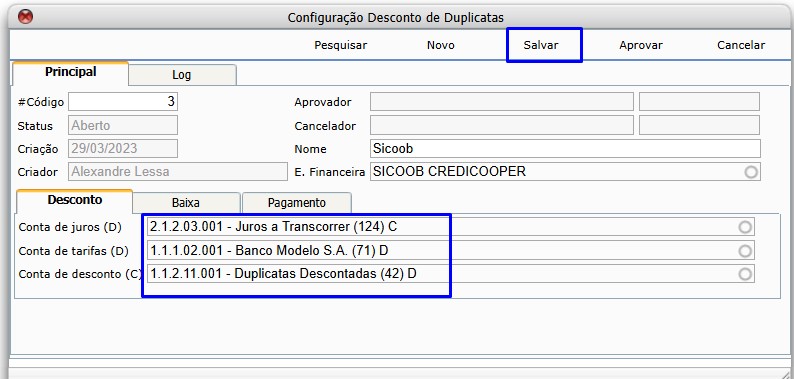
▶️ Altere as contas que precisam ser alteradas, e salve o registro.
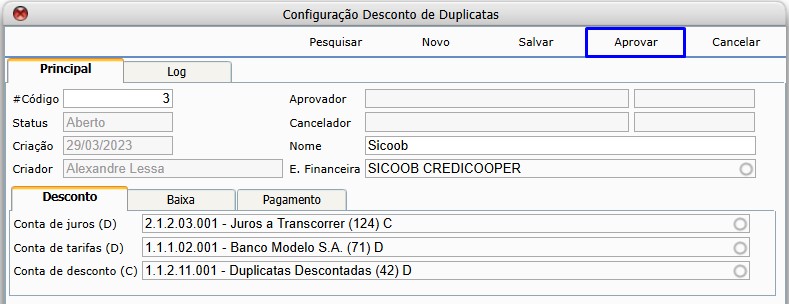
Para finalizar, ative o registro.
▶️ Feito as edições , voltamos a tela de recontabilizaçao, vamos pesquisar o desconto de duplicata e clicamos em Recontabilizar:
Neste momento o sitema vai apresentar a tela de confirmação da ação:
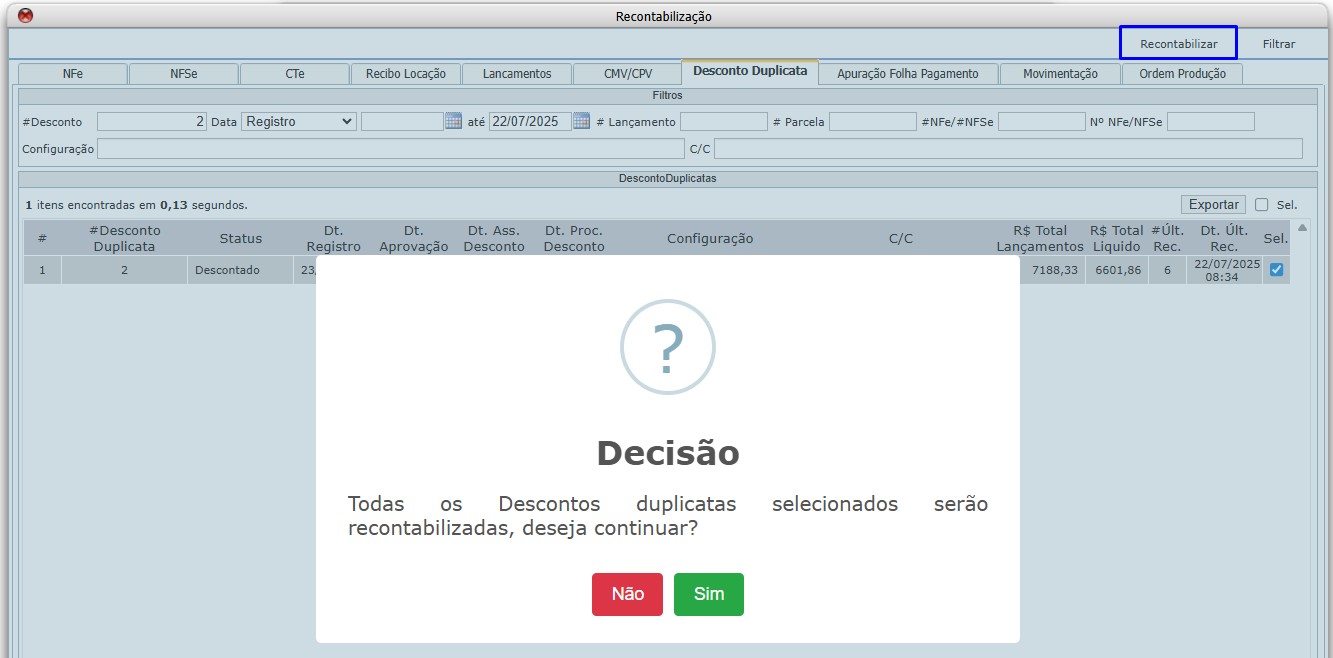
▶️Feito isso, a recontabilização do documento foi realizada com sucesso conforme a imagem abaixo:
Como fazer a recontabilização de Apuração de Folha de pagamento
💡Use os filtros adicionais (opcional)
-
# Apuração: número da apuração.
-
Competência: período desejado (ex: 06/2025).
-
Data: selecione o tipo de data (Registro) e o intervalo.
-
Criador por: escolha o usuário responsável pela criação do registro.
os lançamentos das contas contébeis acontece dentro de cada cadastro de lançamento de folha exemplo: DESCONTO ALIMENTAÇÃO – CT
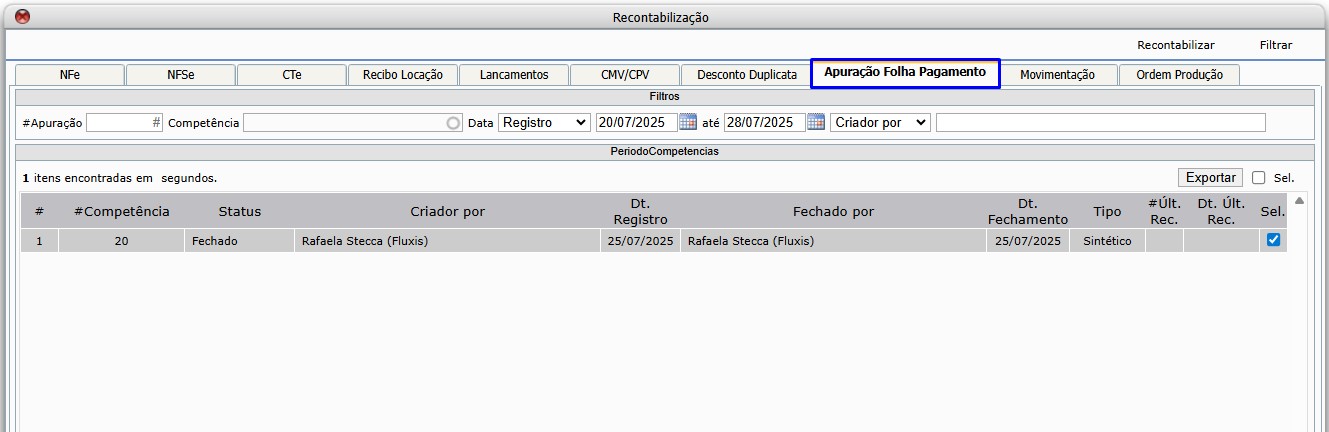
vamos pesquisar o periodo de competência que sera preciso ser recontabilizado.
1 – Identifique quais periodo cadastrado vão sofrer a a recontabilização.
▶️ Observe esta configuração teve a seguinte contabilização de do cadastro de folha de pagamento com essas contas abaixo:
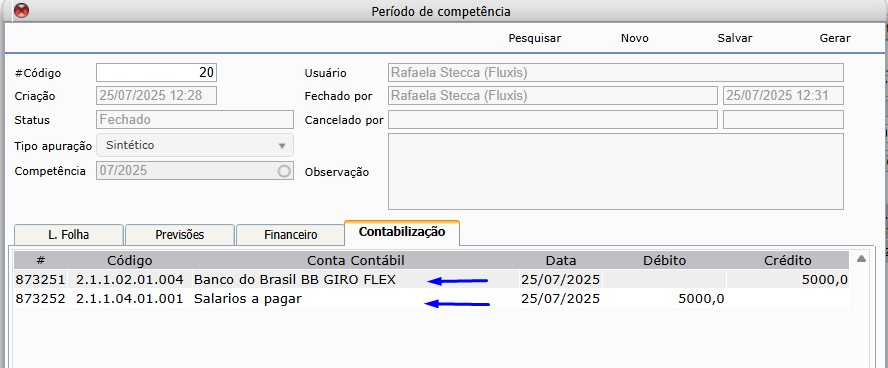
▶️Feito isso e com a ciência de qual configuração de cadastro de folha de pagamento que está a conta aplicadas acesse: RH/ Lançamento de folha de pagamento /cadastro
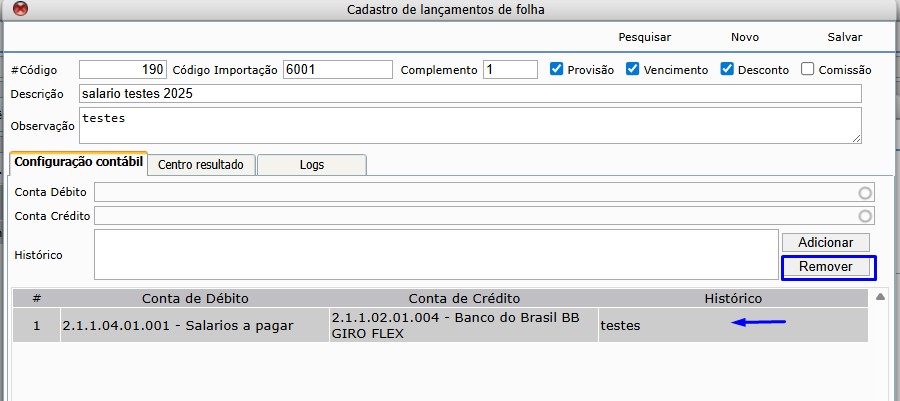
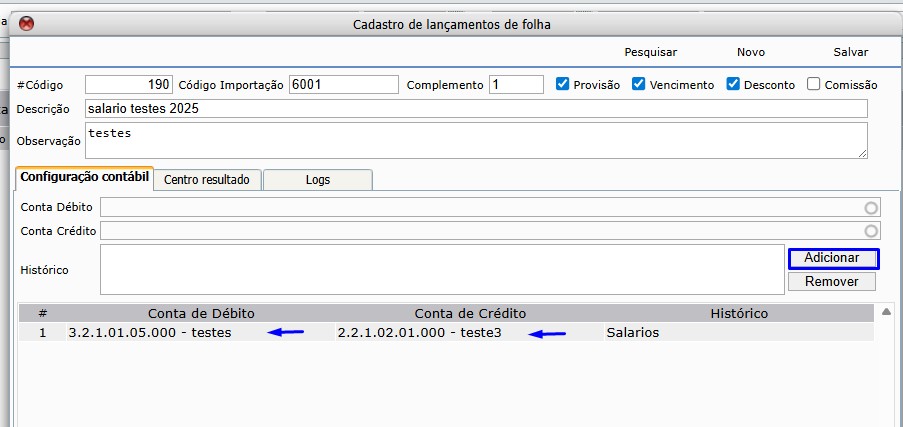
▶️ Altere as contas que precisam ser alteradas, clicando em remover , e logo aplique as contas corretas e as adicione novamente.
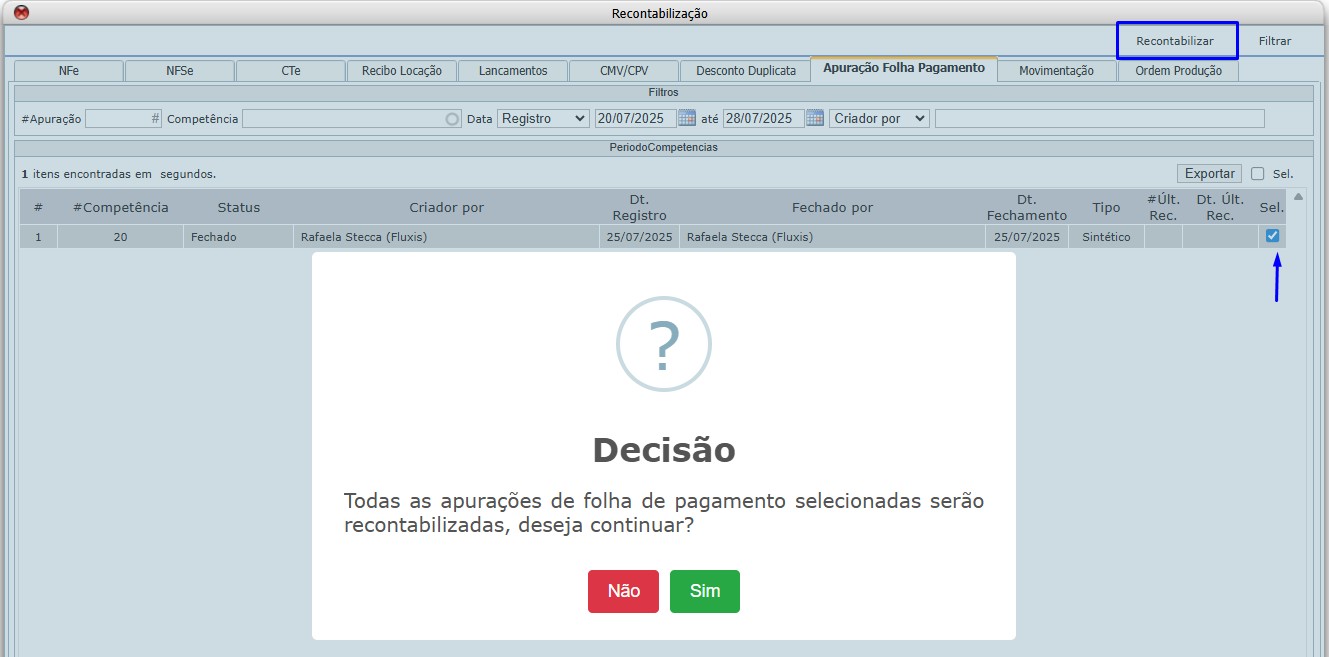
▶️ Feito as edições , voltamos a tela de recontabilizaçao, vamos pesquisar o registro de competência e clicamos em Recontabilizar:
Neste momento o sitema vai apresentar a tela de confirmação da ação:
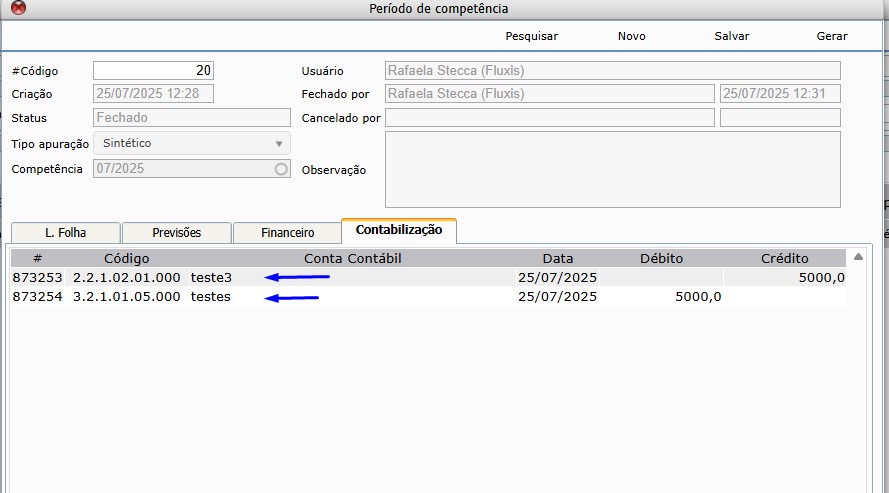
▶️Feito isso, a recontabilização do documento foi realizada com sucesso conforme a imagem abaixo:
Como fazer a recontabilização de Movimentações
Aqui você consegue consultar e recontabilizar movimentações contábeis que já foram registradas no sistema e essa parametrizaçâo e realizada nos tipo de Movimentações do registro de cada Movimentação.
💡 Lembre- se que ,a contablização do tipo selecionado acontecer, deve estar marcado a opção de contabilizar.
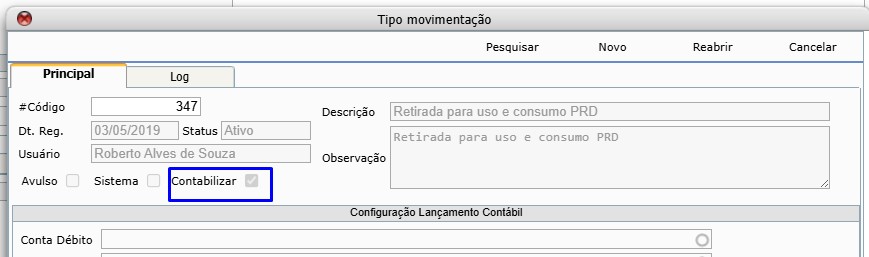
1 – Identifique quais Movimentações vão sofrer a a recontabilização.
Abra a aba “Movimentação”
💡Use os filtros adicionais (opcional)
-
Você pode digitar um número de movimentação, data específica ou até o código da OP.
-
O campo “Tipo Contábil” tem várias opções (tipo: Consumo em expediente, Descarte, Entrada de material…).
💡 Dica : não precisa preencher tudo. Às vezes só colocar a data ou o tipo já ajuda bastante. Dá pra buscar por número, data, OP, pendência, tipo contábil e mais. Confira a listagem de resultados
- Cada linha mostra: número da movimentação, data, status (se está fechado ou não), tipo contábil e uma descrição do que foi feito.
- Exemplo: “Transferência entre almoxarifados” ou “Entrada de material da OP”.
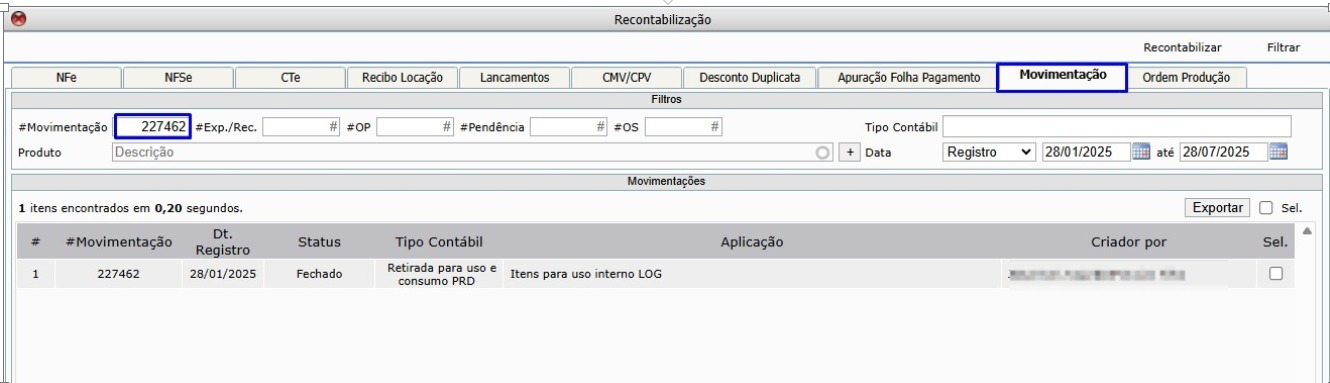
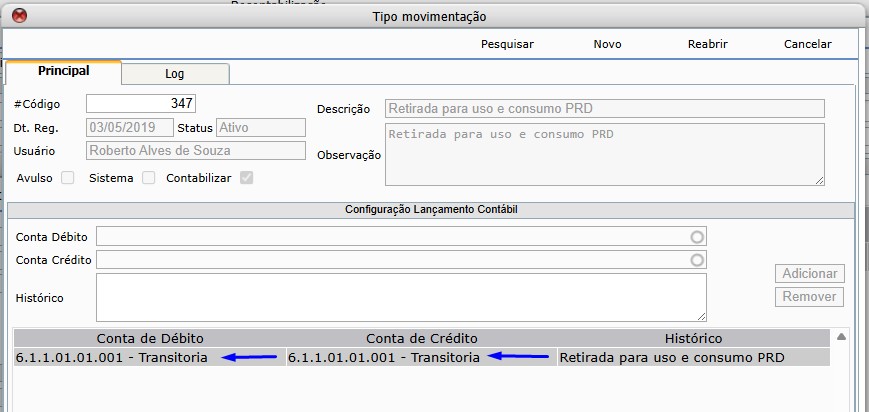
▶️ Observe esta configuração teve a seguinte contabilização no Tipo de movimentação – Retirada para uso e consumo PRD com essas contas abaixo:
▶️Feito isso e com a ciência de qual configuração do tipo de movimentação que está a conta aplicadas acesse: Logística/ Movimentação/ Tipo de Movimentação
Pesquise o tipo que esta na movimentação que vai ter as contas alteradas e clique em Reabrir.
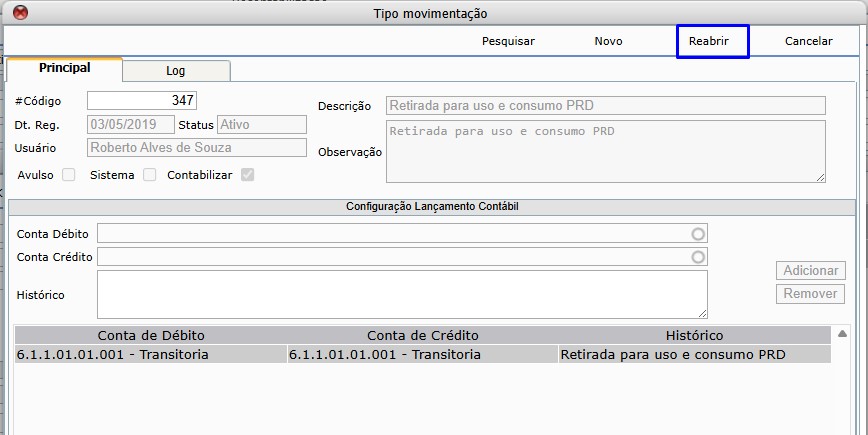
▶️ Altere as contas que precisam ser alteradas, e as adicione novamente.
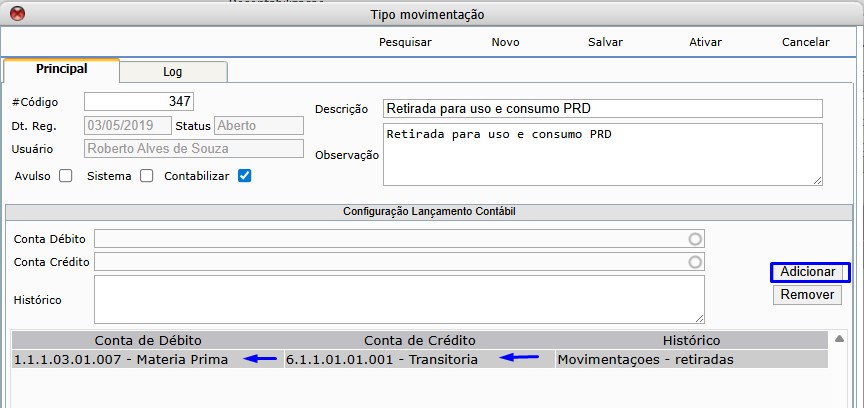
▶️ Feito as edições , voltamos a tela de recontabilizaçao, vamos pesquisar o registro de competência e clicamos em Recontabilizar:
Neste momento o sitema vai apresentar a tela de confirmação da ação:
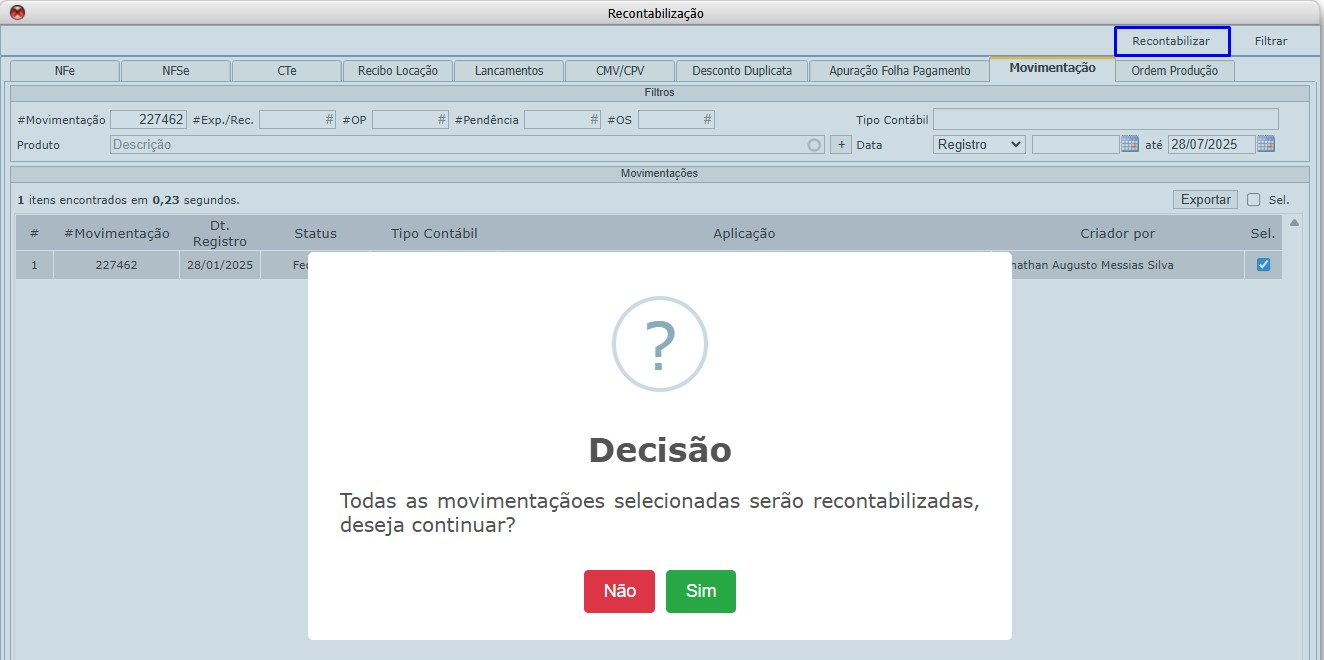
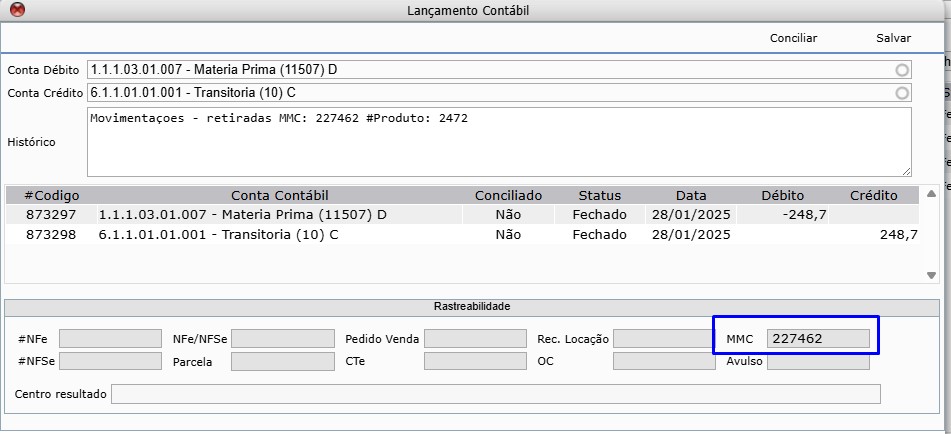
▶️ Feito isso, a recontabilização do documento foi realizada com sucesso conforme a imagem abaixo:
💡 Para movmentações avulsas é possivel pesquisar a contabilização em Contábil – lançamento contábil – Gerenciamento, as demais no proprio documento gerado.
Como fazer a recontabilização de Ordem de produção
A aba Ordem Produção permite a consulta e recontabilização de ordens de produção que já foram executadas e finalizadas no sistema. Lembrando que essa parametrização acontece dentro do cadastro do tipo rde Ordem de Produção.
💡 Use os filtros pra achar o que precisa
-
Componente: permite a pesquisa pelo código e descrição do componente utilizado na OP.
-
#Produção: número da ordem de produção.
-
Tipo produção: define o tipo de produção a ser filtrado.
-
SKU / Classe / Linha Produção: filtros adicionais relacionados à identificação do produto ou organização do processo produtivo.
-
Processo: seleção do processo produtivo vinculado à ordem.
-
Família: permite o agrupamento por família de produtos.
-
Período: define o intervalo de datas de início/término da produção.
-
Status: utilizado com o valor “Fechado”, indicando que a OP já foi concluída.
1 – Identifique quais Ordem de produção Irá sofrer a recontabilização
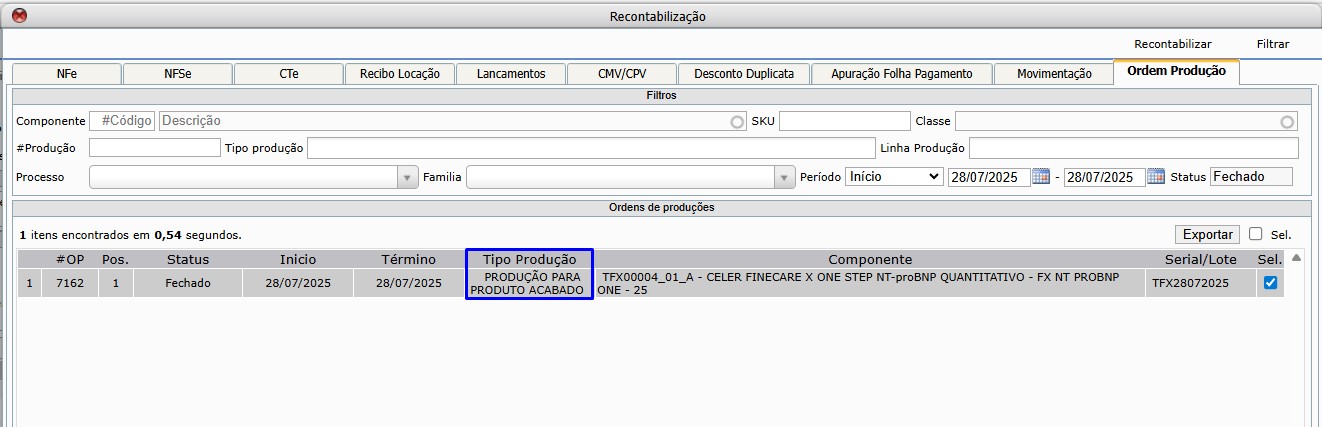
▶️ Observe esta configuração teve a seguinte contabilização no Tipo de Ordem de produção – Produção para produto acabado – com essas contas abaixo:
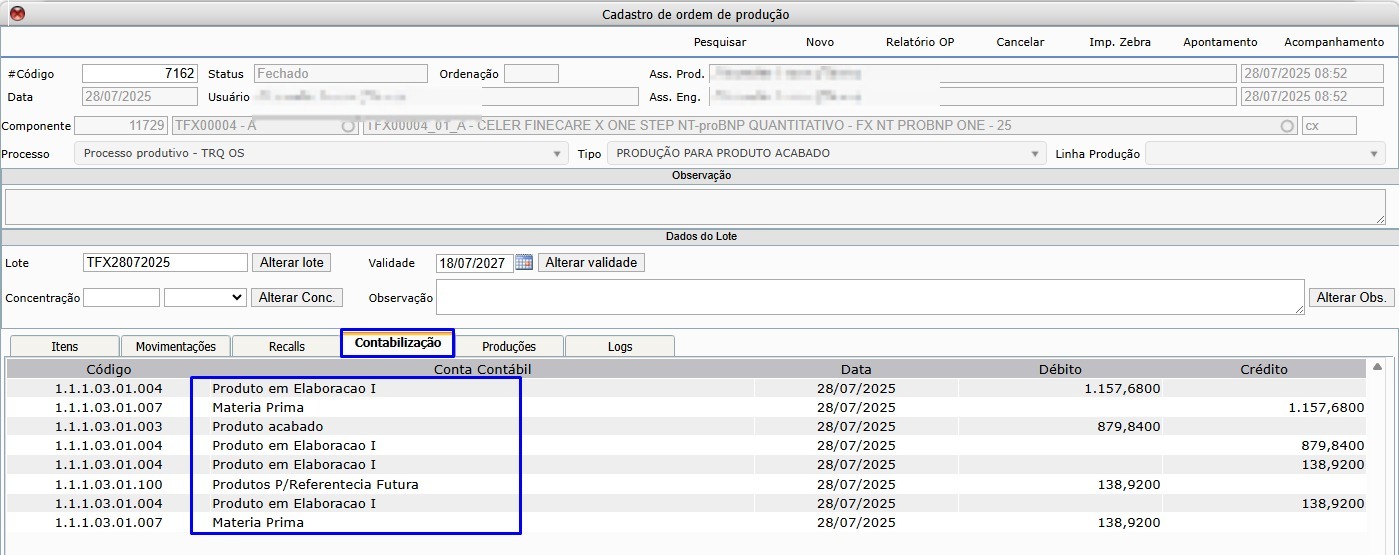
▶️ Feito isso e com a ciência de qual configuração do tipo Tipo de Ordem de produção – Produção para produto acabado que está a conta aplicadas acesse: Produção / Ordem de Produção/Tipo de Ordem de produção.
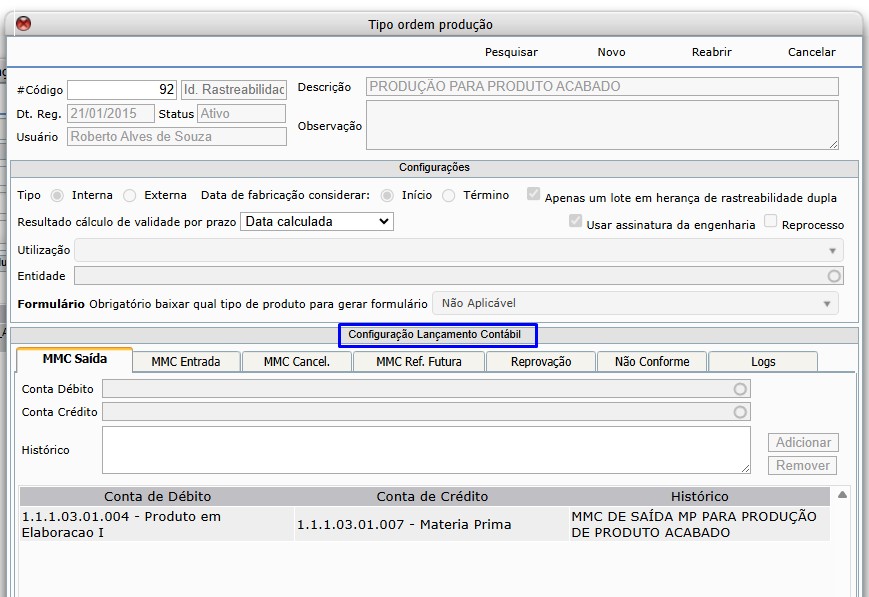
Essa tela é usada para configurar como os lançamentos contábeis devem acontecer quando uma ordem de produção é executada. A ideia é garantir que o sistema contabilize corretamente a movimentação dos produtos e materiais.
MMC = Movimento Materiais e Componentes
🔁 MMC saída
-
Objetivo: Define como será feita a saída de matéria-prima (MP) do estoque quando a produção começa.
-
Conta Débito: É onde será registrado o que “sai” do sistema.
👉 Exemplo da imagem:1.1.1.03.01.004 - Produto em ElaboraçãoIsso representa que o produto ainda está sendo fabricado.
-
Conta Crédito: É onde será registrado o que foi “usado/consumido”.
👉 Exemplo:1.1.1.03.01.007 - Matéria PrimaA matéria-prima foi consumida para iniciar a produção.
-
Histórico: Descreve o que está acontecendo nesse lançamento.
👉 Exemplo: “MMC DE SAÍDA MP PARA PRODUÇÃO DE PRODUTO ACABADO”
🔁 MMC Entrada
-
Objetivo: Define como será feita a entrada do produto acabado no estoque após o fim da produção.
-
Conta Débito: Representa a entrada do produto final no estoque.
-
Conta Crédito: Representa a transferência do valor da produção para o estoque.
⚠️ Essa aba geralmente é preenchida após a produção, para registrar a entrada do item finalizado.
🔁 MMC Cancel.
-
Objetivo: Define o que fazer se uma ordem de produção for cancelada.
-
Garante que qualquer movimentação feita (entrada ou saída) seja revertida contabilmente.
🔁 MMC Ref. Futura
-
Objetivo: Lida com movimentações contábeis que só devem ser lançadas no futuro, ou seja, após a finalização da produção.
-
Exemplo: reconhecer o custo final do produto depois que a produção terminar.
❌ Reprovação
-
Objetivo: Define os lançamentos contábeis para casos em que parte do que foi produzido é reprovado ou considerado como perda.
-
Essencial para empresas que fazem controle de qualidade.
⚠️ Não Conforme
-
Objetivo: Configura como serão lançados os produtos que saíram do padrão, mas não necessariamente foram descartados.
Reabra o cadastro para que possa fazer a edições das contas:
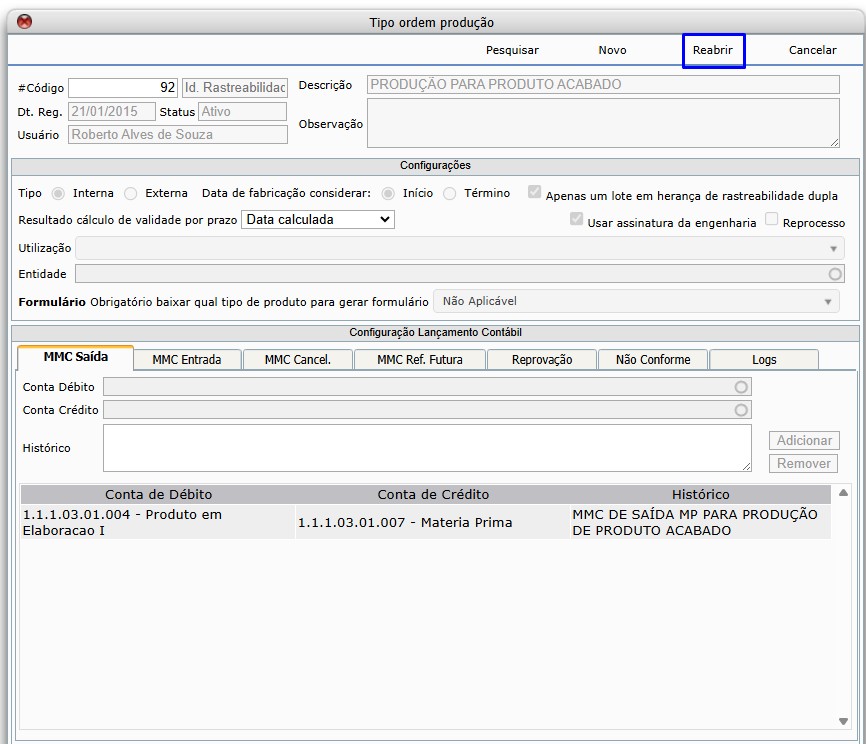
Remova as contas que precisam ser removidas, na sequencia, selecione as novas contas e aplique as novas contas e adicione.
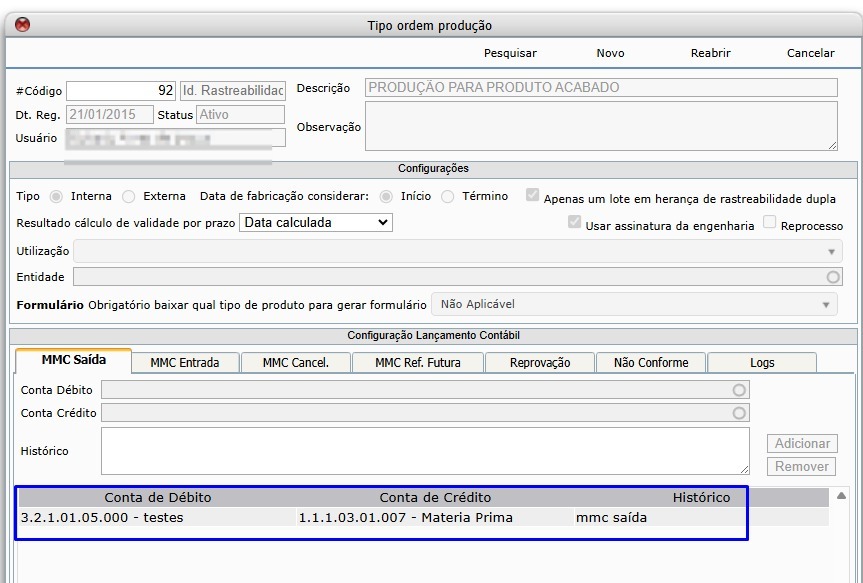
▶️ Feito as edições , voltamos a tela de recontabilizaçao, vamos pesquisar a OP que será recontabilizada e clicamos em Recontabilizar:
Neste momento o sitema vai apresentar a tela de confirmação da ação:
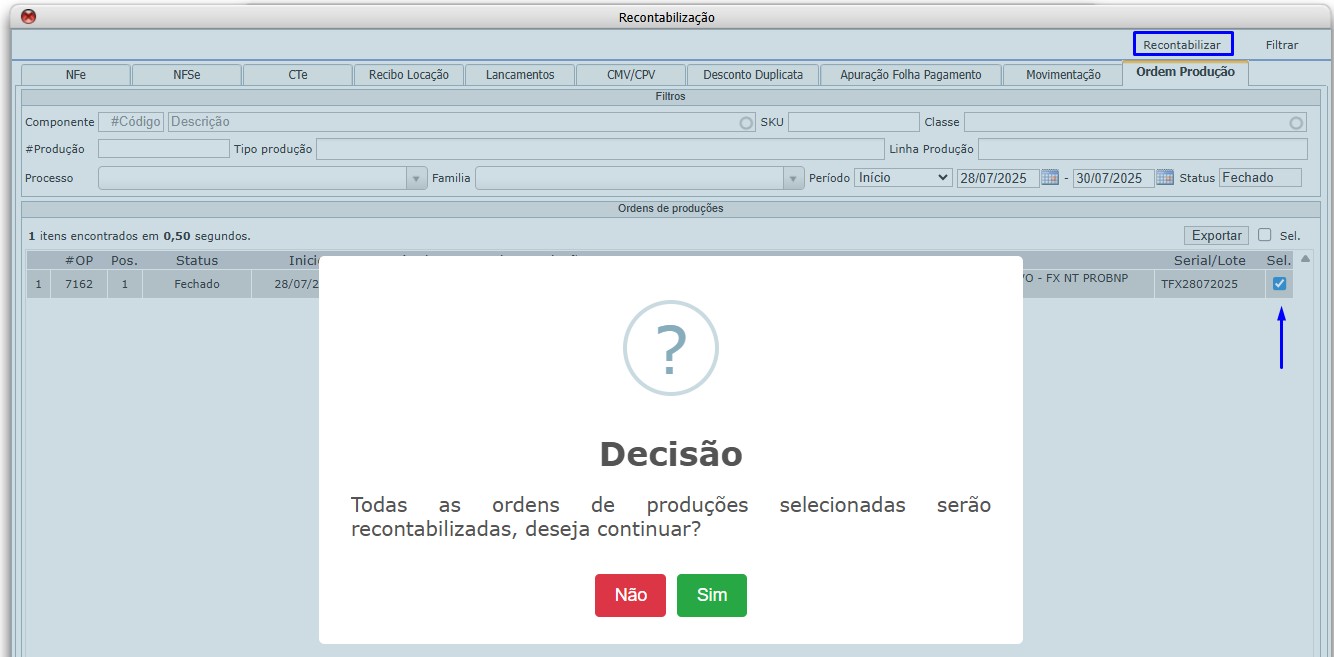
▶️ Feito isso, a recontabilização do documento foi realizada na Ordem de Produção com sucesso conforme a imagem abaixo:
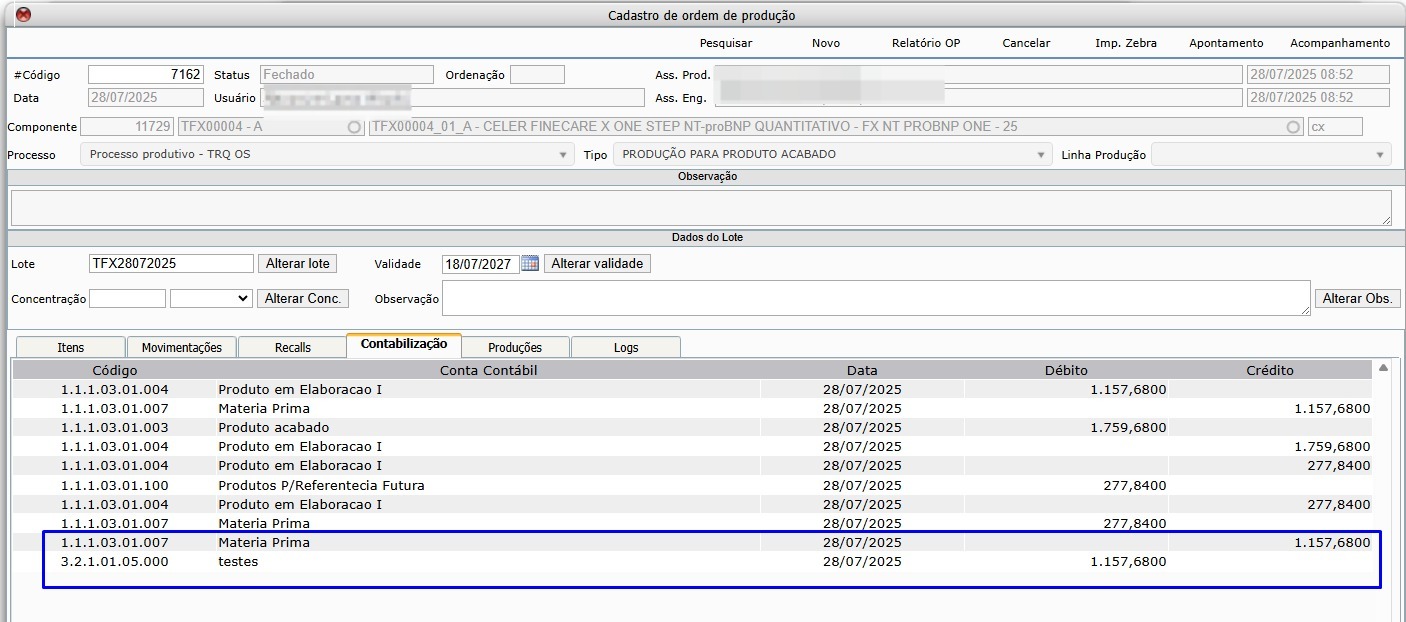
💡 No exemplo acima a recontabilizaçao foi realizada apenas na MMC de saida, podendo ser feita também nas demais Movimentaçoes do Tipo de OP.
Este documento pertence à Fluxis. É proibida a reprodução parcial ou total deste documento sem a autorização.