
Procure na base do Fluxis
03.2 Como Emitir NF de Importação
A nota fiscal de importação representa a entrada de mercadorias no país. Ela representa o custo da importação e contém o valor descrito na Declaração de importação, além das despesas aduaneiras.
Todo processo de importação de entrada, seja ela temporária ou definitiva, em território nacional, de bens e serviços originários ou procedentes de outros países, conforme a Receita Federal do Brasil (RFB), está sujeito à emissão da nota fiscal de importação.
A NFe de importação é obrigatória, independente do regime tributário da empresa (Lucro Real, Lucro Presumido ou Simples Nacional).
Após a emissão da NFe de importação, deve-se imprimir a DANFe pois esta deverá acompanhar os bens desde o aeroporto ou porto ate o estabelecimento destino.
Para emissão da nota fiscal de importação é necessário ter em mãos:
- Declaração de Importação (DI) – Documento que contempla as informações cambiais, tributárias, fiscais e comerciais da operação de importação.
- Despacho Aduaneiro – Após emissão da DI é necessário o registro desta no sistema SISCOMEX da Receita Federal do Brasil, permitindo o despacho aduaneiro.
Procedimentos
Para emitir uma Nfe de Importação, o usuário deverá seguir os seguintes passos:
1- Criar Nfe
Esse passo consiste nos lançamentos das entidades da nota (Emitente e destinatário) e depois clicar em salvar. Essa ação gerará o código da nota no Fluxis.
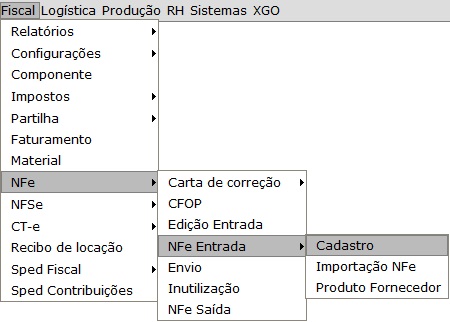
2- Acessar a tela de Cadastro de NFe de Entrada
Menu: Fiscal → Nfe Entrada → Cadastro
3-Ir na aba Entidades, e digitar as entidades envolvidas (Destinatário e Emitente).
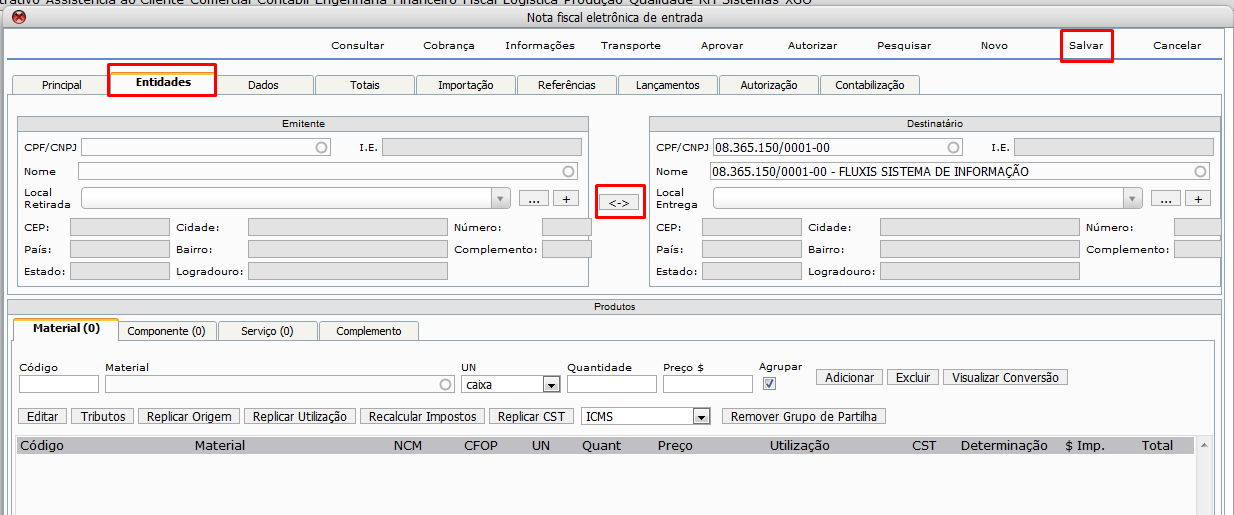
Observe que, por ser uma Nfe de entrada, o campo destinatário padrão é a própria empresa. Porém, as notas de importação são emitidas pelo próprio cliente. Logo, o cliente que deverá ser o emissor da nota.
Com isso, deve-se clicar na seta destacada no meio da imagem acima, para que as entidades estejam corretamente posicionadas. Após isso, o usuário deve clicar em salvar.
4-Inserir os itens da nota
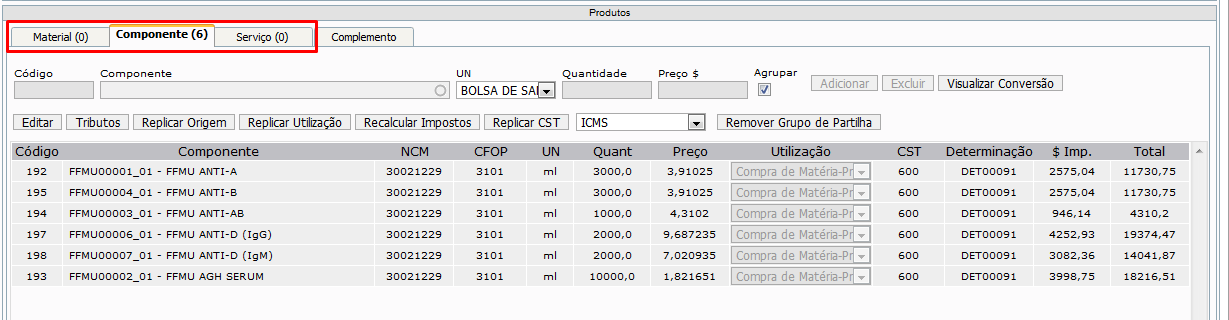
Lançamento dos componentes, materiais e serviços que compõe a Nfe de Importação, bem como suas quantidades e valores. O valor seria o valor FOB (o preço do produto, negociado com o fornecedor).
O lançamento dos itens da nota é realizado na aba principal do lançamento da nota fiscal, nas sub-abas Material, Componente ou Serviço, conforme exemplificado abaixo:
5-Lançamento do Frete e do Seguro da Importação
Os valores de frete e seguro devem ser lançados na NFe nos produtos ou no geral da NFe para ser rateado nos itens da NFe, uma vez que a Receita somente valida o envio das notas quando esses rateios são realizados.
O passo a passo para o lançamento do frete e do seguro nas Nfes de Importação consta nos procedimentos “NFe – Lançamento de Frete” e “NFe – Lançamento de Seguro” deste artigo.
6-Lançamento dos impostos dos Itens
Há duas possibilidades de inserção dos valores dos impostos dos itens, sendo uma automatizada e outra manual.
O sistema pode calcular automaticamente os impostos, caso tenha sido configurado previamente a determinação fiscal para importação.
Caso seja optado pelo lançamento dos impostos manualmente, deve seguir os seguinte procedimento: NFe – Lançamento de Impostos.
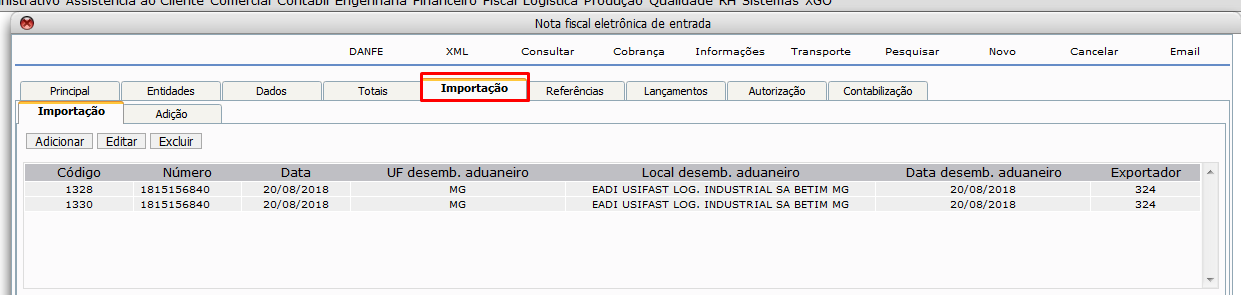
7- Lançamento das Informações contidas na D.I. e nas Declarações de Adição (no caso de haver mais de uma)
Esses dados são lançados na aba Importação da tela de Entrada de Nfe.
O passo a passo para lançamento dessas informações consta nos procedimentos “NFe – Importação – Declaração de Importação” e “NFe – Importação – Adições” deste artigo.
8 – Conferência dos valores de impostos
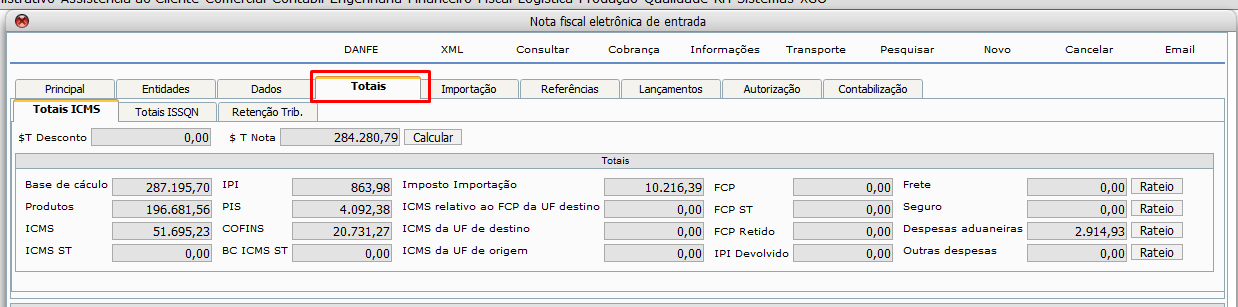
Após inserir todos os produtos, impostos, valor do frete, seguro, despesas aduaneiras, D.I. e Adições, todos os valores apresentados na aba Totais devem bater com os valores contidos na D.I. e no Espelho de Importação da Nfe.
Para visualizar esses valores, o usuário irá na aba Totais da tela de Nfe de Entrada.
9- Aprovação e Envio da NFe
Após o lançamento e conferência de todos os dados da Nfe de importação, o usuário deverá aprovar e transmitir a nota.
Caso o Fluxis acuse algum erro, ou no momento da Autorização ou do Envio da Nfe, o usuário deverá rever os passos acima, ou verificar as configurações de Impostos e Determinação fiscal, que serão detalhados a seguir.
Lançamento dos Itens (Componentes, Materiais e Serviços)
O custo FOB da mercadoria corresponde ao valor unitário do item no local de embarque multiplicado pela quantidade. Na D.I. , o FOB é o VMLE (Valor da mercadoria no local de embarque)
No Fluxis, o FOB é o preço do material ou componente, representado pelo campo selecionado na imagem abaixo. Basicamente, é o valor negociado com o fornecedor (sem os devidos acréscimos).
Nas abas Material, Componente ou Serviço da tela de Lançamento da NFe, o usuário executará os seguintes passos:
- Inserir o código ou produto / serviço, conforme número 1 da imagem abaixo;
- Selecionar a unidade dimensional, conforme número 2 da imagem abaixo;
- Digitar a quantidade, conforme número 3 da imagem abaixo;
- Inserir o Valor FOB no Campo Preço, conforme número 4 da imagem abaixo;
- Clicar em adicionar, conforme indica o item 5 da imagem abaixo.

Nfe – Lançamento de Frete
Na Nfe de Importação, o frete representa o frete internacional do processo. Na nota fiscal ele sempre é rateado pelo peso dos produtos (isso é exigido por lei).
No Fluxis, há duas maneiras de lançamento do valor de frete no Fluxis, sendo a primeira o lançamento total do frete da nota que será rateado pelos produtos. A segunda é o lançamento manual a cada um dos itens.
1- Opção 1 – Lançamento do frete
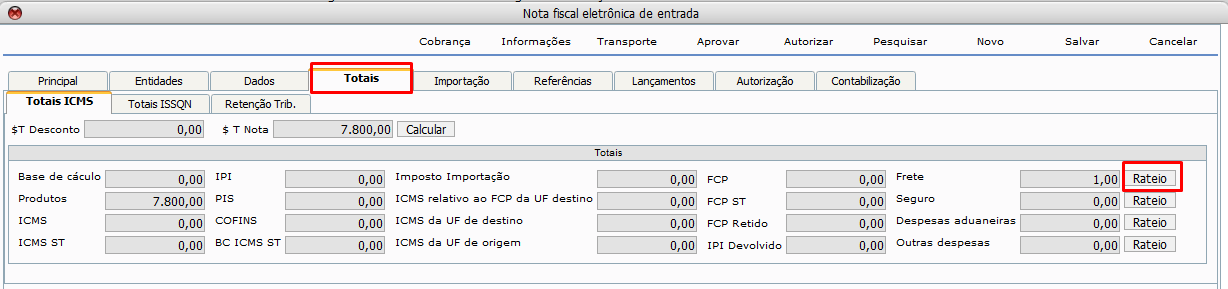
1- Clicar na aba Totais, e em seguida no botão Rateio em frente do Frete conforme destacado na imagem acima:
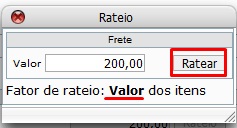
2- Ao clicar em rateio, abrirá um pequeno pop-up onde o usuário confirmará o valor total do frete a ser rateado:
-
- Ao clicar em Ratear, o rateio do valor do frete está realizado pelos itens da NFe.
- 3- Opção 2 – Lançamento Manual do Frete em cada item
- Primeiramente, o usuário clicará em um dos produtos da nota, conforme imagem abaixo:

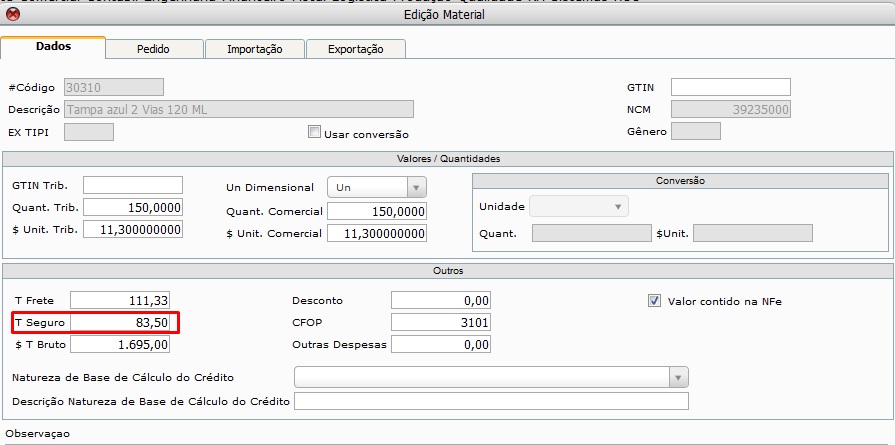
2- Com isso, abrirá a tela de edição de material. Nela, o usuário lançará o frete do produto, no campo destacado na imagem abaixo.
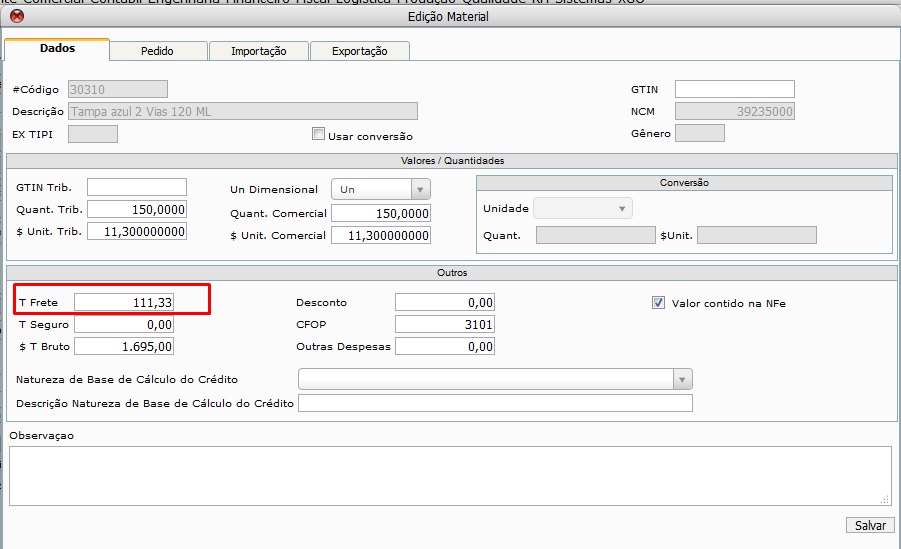
3-Após isso, repita o processo para os demais itens.
Fator de Rateio do Frete
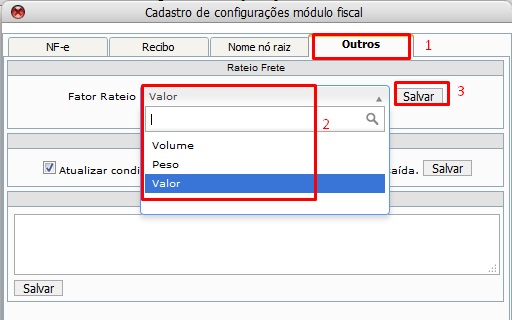
O fator de rateio do frete determina como que o frete será rateado entre os itens de uma nota fiscal. Esse rateio pode ser configurado com base nos seguintes critérios: Valor, Peso ou Volume dos itens.
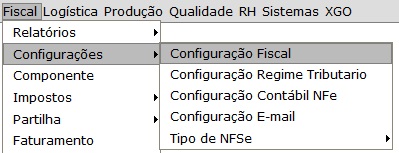
Para configurar o fator de rateio das notas fiscais, o usuário deverá seguir o seguinte caminho:
- Fiscal → Configurações → Configuração Fiscal
2- A seguir, segue a tela de Configuração Fiscal
-
- Na tela de Configuração fiscal, o usuário deverá clicar na aba Outros, conforme indicado pelo número 1 da imagem acima.
- Já na aba Outros, no campo Fator Rateio, o usuário selecionará o Fator, conforme item 2 da imagem acima.
- Após selecionar o fator, o usuário deverá clicar em Salvar, conforme item 3 da imagem acima.
NFe – Lançamento do Seguro
No Fluxis, o lançamento do seguro da Nfe de importação é semelhante ao lançamento do Frete, podendo ser realizado de duas maneiras: a primeira é lançando o frete manualmente nos itens da nota. Já a segunda maneira é informar o valor do seguro e ratear esse valor entre os itens da NFe.
- Opção 1 – Lançamento Total do Seguro
-
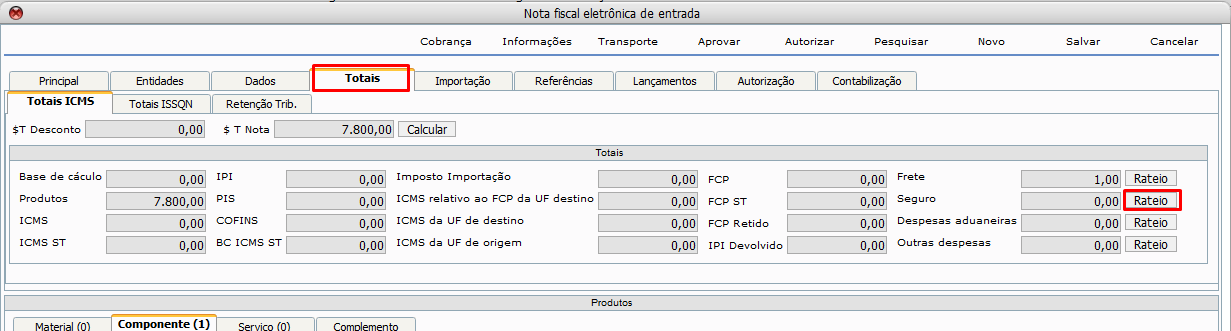
- Clicar na aba Totais, e em seguida no botão Rateio em frente do Seguro conforme destacado na imagem acima:
-
- Ao clicar em rateio, abrirá um pequeno pop-up onde o usuário confirmará o valor total do frete a ser rateado:
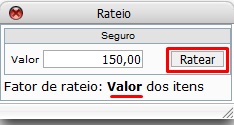
3. Ao clicar em Ratear, o rateio está concluído
- Opção 2 – Lançamento Manual do Seguro em Cada Item
-
- Primeiramente, o usuário clicará em um dos produtos da nota, conforme imagem abaixo:

2. Com isso, abrirá a tela de edição de material. Nela, o usuário lançará o seguro do produto, no campo destacado na imagem abaixo.
3. Após isso, repita o processo para os demais itens.
NFe Importação– Lançamento de Despesas Aduaneiras
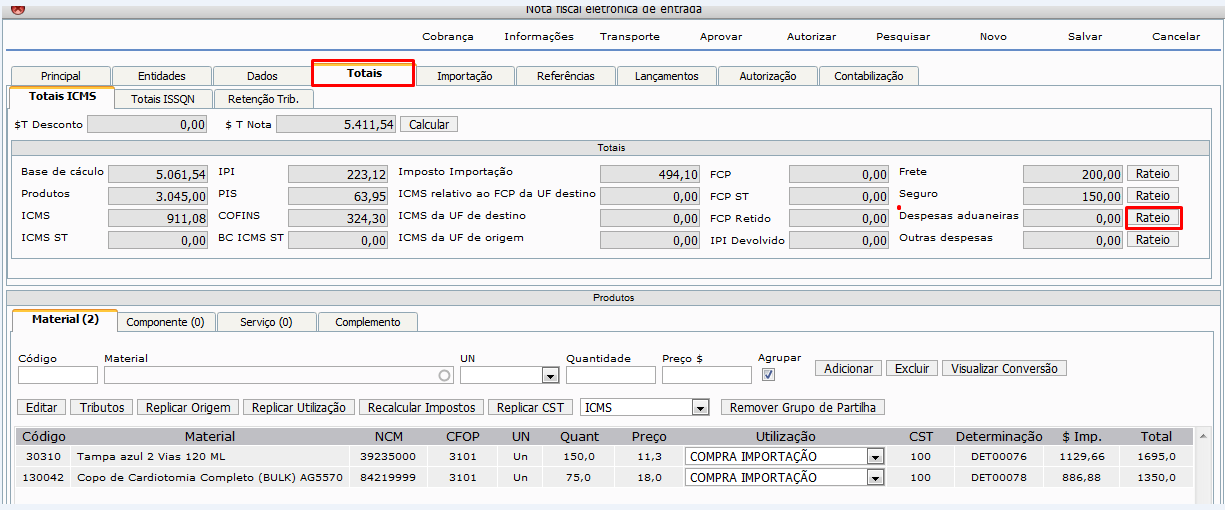
No Fluxis, o lançamento das despesas aduaneiras na NFe pode ser realizado de duas maneiras, sendo a primeira manualmente em cada um dos itens ou pela segunda opção informando o valor total das despesas aduaneiras e este será rateado pelos itens da NFe.
- Opção 1 – Lançamento Total das Despesas Aduaneiras
-
- Clicar na aba Totais, e em seguida no botão Rateio em frente ao campo Despesas Aduaneiras conforme destacado na imagem acima 2.Ao clicar em rateio, abrirá um pequeno pop-up onde o usuário confirmará o valor total do frete a ser rateado:
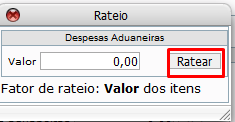
3.Ao clicar em Ratear, o rateio está concluído.
2.Opção 2 – Lançamento Manual das Despesas Aduaneiras em cada item
-
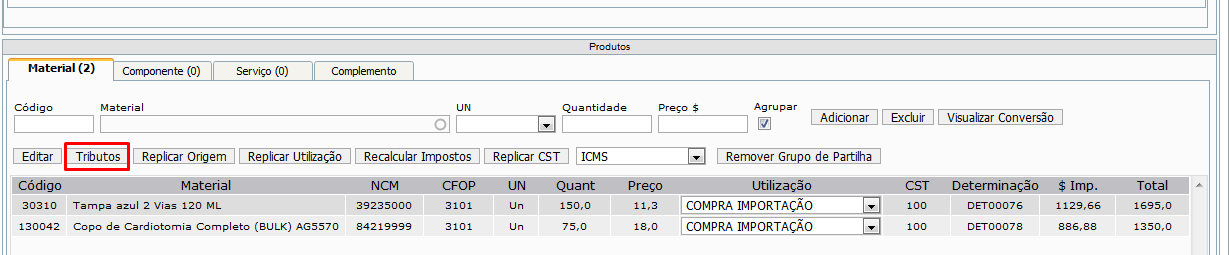
- Primeiramente, o usuário selecionará em um dos produtos da nota, e depois clicará em Tributos, conforme imagem acima.
-
- Ao abri a tela de tributos, o usuário irá na aba Importação e digitará o valor da Despesa aduaneiro no campo correspondente, conforme destacado na imagem abaixo.
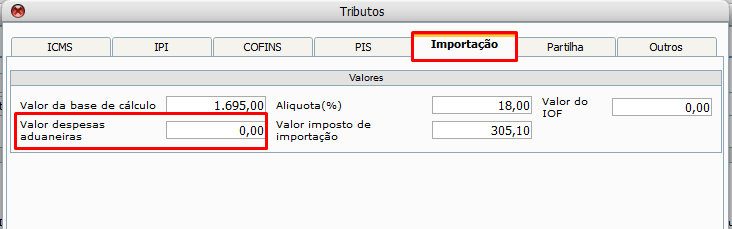
3.Após clicar em salvar, repita o processo para os demais produtos.
NFE Importação– Lançamento de Outras Despesas
No Fluxis, o lançamento das outras despesas na NFe deve ser realizado informando o valor total das outras despesas e rateando este valor pelos itens da NFe.
- Lançamento Total das Outras despesas
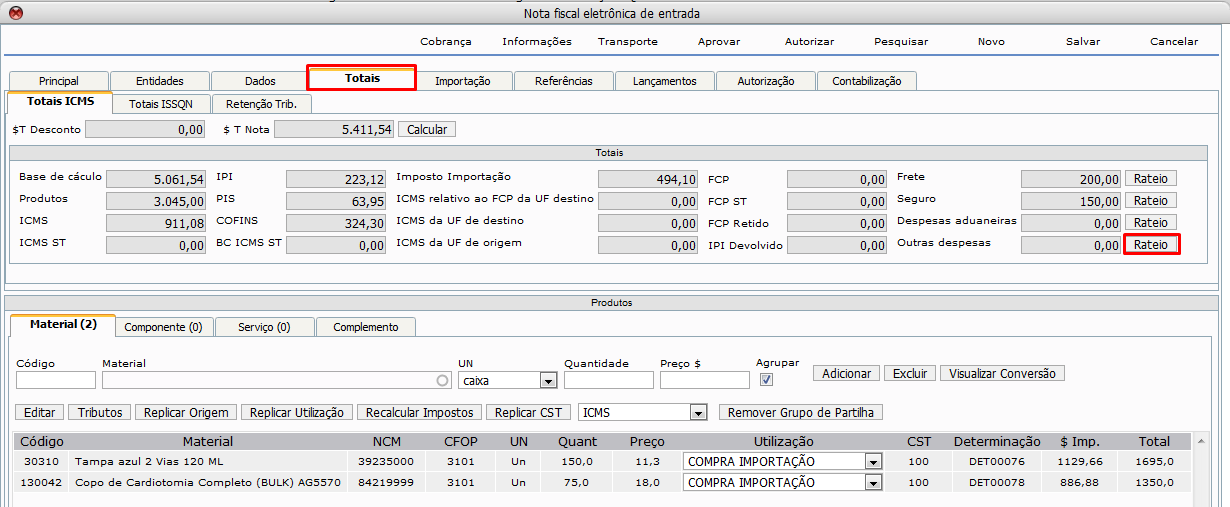
1. Clicar na aba Totais, e em seguida no botão Rateio em frente ao campo Despesas Aduaneiras conforme destacado na imagem acima.
2. Ao clicar em rateio, abrirá um pequeno pop-up onde o usuário confirmará o valor total do frete a ser rateado:
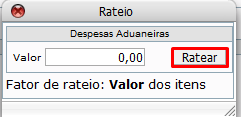
3. Ao clicar em Ratear, o rateio está concluído.
NFe Importação – Declaração de Importação (D.I.)
São as despesas que compõem a base de cálculo do imposto de Importação (I.I.).
Em todo lançamento de uma Nfe de Importação, o lançamento da D.I. é obrigatório;
No Fluxis, essas despesas são configuradas no Cadastro das Fórmulas e dos Impostos.
Procedimento para informar a Declaração de Importação
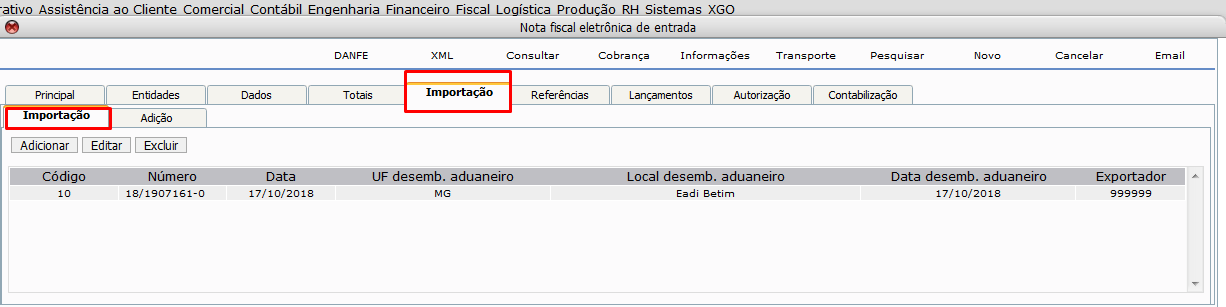
- Na tela da nota fiscal → Aba Importação
2. Ao clicar em Adicionar, na sub-aba Importação, abrirá a tela de declaração de Importação, onde o usuário lançará os dados contidos na Declaração de Importação:
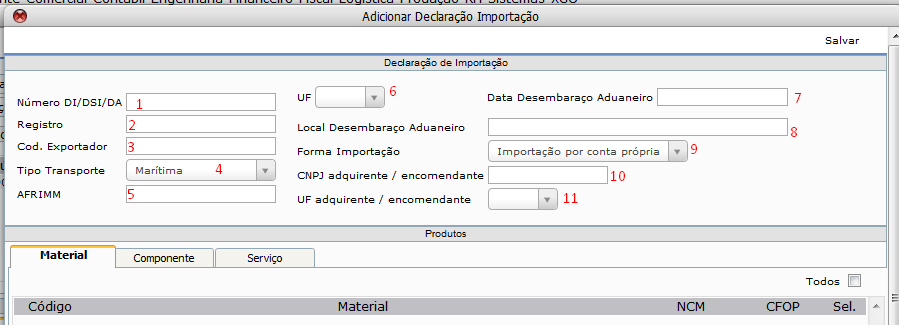
- No campo Número D.I., representado pelo item 1 da imagem acima, o usuário inserirá o código da D.I.
- O campo Registro, conforme item 2 da imagem acima, será lançada data do registro da D.I.
- O código do exportador, conforme tem 3 da imagem acima, é o código do exportador no Fluxis.
- No Tipo de transporte (item 4) o usuário selecionará o tipo de transporte utilizado na importação.
- O campo AFRMM, conforme item 5 da imagem acima, significa Adicional ao Frete para Renovação da Marinha Mercante.
- No campo UF, conforme item 6 da imagem acima, o usuário selecionará a UF destino da NF.
- O campo Data Desembaraço Aduaneiro, indicado pelo número 7 na imagem acima, é onde o usuário lançará a data do desembaraço, também contida na D.I.
- O campo Local Desembaraço Aduaneiro, conforme indicado pelo item 8 da imagem acima, é onde o usuário lançará o nome do local do desembaraço.
- No campo Forma de importação (item 9 da imagem acima), o usuário selecionará se a importação foi por conta própria, por conta e ordem ou por encomenda.
- Nos campos CNPJ Adquirente e UF Adquirente (itens 10 e 11 da imagem acima), o usuário lançará o CNPJ e a UF do destinatário da nota.
- Após todos os lançamentos da D.I., a sub-aba importação ficará preenchida da seguinte maneira:

NFE Importação – Adição
Nas notas fiscais de importação é obrigatório a informação das Adições.
Procedimento para informar as Adições
- Clicar na sub-aba Adição, dentro da aba Importação, onde o usuário incluirá os dados contidos em cada adição. Esses valores também compõe a base de cálculo do Imposto de Importação.
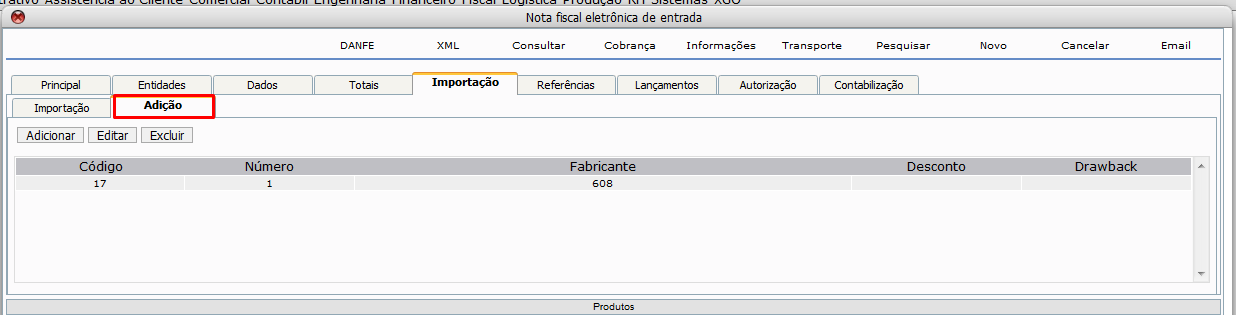
2.Ao clicar em adicionar, abrirá a tela da Declaração de Adição:

Cadastro de Impostos
Para se cadastrar um novo imposto no Fluxis, o usuário deve seguir o seguinte procedimento:
- Fiscal → Impostos → Cadastro
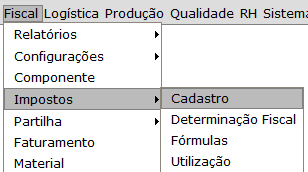
2.Abaixo segue a tela de cadastro de impostos:
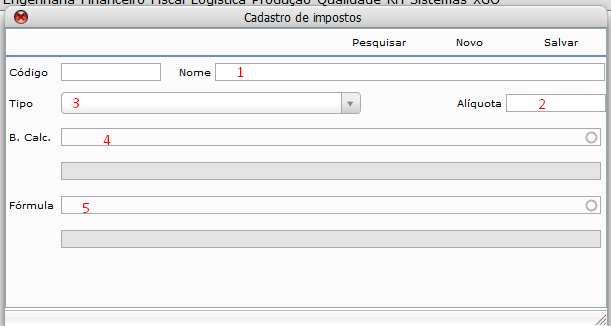
- No campo Nome (item 1 da imagem acima), o usuário cadastrará o nome do impostos.
- A alíquota deverá ser cadastrado no campo que leva o mesmo nome, indicado pelo item 2 da imagem acima.
- No campo Tipo (item 3 da imagem acima), o usuário selecionará o tipo de imposto, que no caso, será Imposto de Importação.
- Nos campos B. Calc. e Fórmula (itens 4 e 5), o usuário selecionará as fórmulas da base de cálculo e do I.I., respectivamente. As fórmulas são cadastradas na tela de cadastro de fórmulas:
Observe que as fórmulas são cadastradas previamente na tela de cadastro de fórmulas, cujo procedimento será mostrado a seguir
Cadastro de Fórmulas
Para se cadastrar uma nova fórmula no Fluxis, o usuário deve seguir o seguinte procedimento:
- Caminho: Fiscal → Impostos → Fórmulas
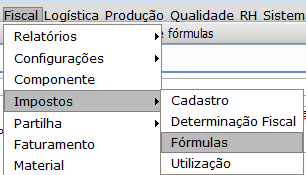
2.Segue abaixo a tela de cadastro de fórmulas:

- O campo termos (indicado pelo item 1 da imagem acima) é onde o usuário irá selecionar os termos das fórmulas.
- Se na fórmula a ser cadastrada for necessário inserir uma fórmula já cadastrada, o usuário pode selecionar essa fórmula no campo indicado pelo item 2 da imagem acima.
- No campo fórmula (item 3 da imagem acima) é onde o usuário visualiza a fórmula cadastrada.
- Após cadastrar a fórmula, o usuário deverá testá-la (item 4) e salvá-la (item 5).
- Abaixo segue um exemplo de como ela deve ser cadastrada:

Observe que o campo destacado na imagem corresponde ao FOB.
NFe Importação – Cadastro dos Impostos
Imposto de Importação
O I.I. (Imposto de importação) é calculado da seguinte forma:
I.I. = Base de I.I. x Alíquota de I.I.
A Base de I.I. é dada por:
FOB + FRETE + SEGURO + Despesas Base de Imposto + Acréscimos – Deduções
A Alíquota do I.I. consta na tabela de NCM do Item.
A soma FOB + FRETE + SEGURO + Despesas Base de Imposto é chamada de CIF. Na D.I., corresponde ao valor aduaneiro.
- Imposto sobre Produtos Industrializados (IPI)
-
- Base do IPI = Base I.I. + I.I.
IPI = Base do IPI x Alíquota IPI
No Fluxis a fórmula da Base de Calculo do IPI deve ser:
(<$Unit>*<qtde>) + <frete> + <aduaneira> + <II> + <outrasDespesas> + <seguro> – <desconto>)
-
- Cálculo do IPI = Base do IPI x Alíquota IPI
No Fluxis a fórmula do II deve ser:
<bc>*<alq>
- PIS / COFINS e ICMS
-
- A base PIS/COFINS é calculada da seguinte maneira:
Base PIS = (CIF + ICMS)/(1 – AliqPIS)
Base COFINS = (CIF + ICMS)/(1 – AliqCOFINS)
No Fluxis a fórmula da Base de Calculo PIS / COFINS deve ser:
(<$Unit>*<qtde>) + <frete> – <desconto>) / (1 – Aliquota PIS / COFINS)
- Calculo do PIS / COFINS = Base do PIS / COFINS x Alíquota PIS / COFINS
No Fluxis a fórmula do II deve ser:
<bc>*<alq>
- ICMS
-
- Base de Calculo do ICMS
BC ICMS = ((CIF + I.I. + IPI + PIS + COFINS – Desp. Base ICMS) / (1 – AliqICMS)
No Fluxis a fórmula da Base de Calculo ICMS deve ser:
(((<$Unit>*<qtde>)+<ipi>+<frete>+<aduaneira>+<ii>+<seguro>+<cofins>+<pis>))/(1-0.18)
- Cálculo do ICMS
ICMS = Aliquota ICMS x BC ICMS
No Fluxis a fórmula da Base de Calculo ICMS deve ser:
<bc>*<alq>
Para chegar ao imposto, deve-se calcular a base pela Alíquota (indica-se cadastrar um imposto por alíquota).
Obs.: O valor da mercadoria deve ser sempre igual à Base do IPI.
Determinação Fiscal
Todos os itens relacionados neste artigo devem ser combinados em uma Determinação Fiscal, onde o usuário relacionará todos os impostos com os NCMs e entidades correspondentes.
Valor Total da nota
Visto isso, o valor total da nota será definido da seguinte maneira
FOB + FRETE + SEGURO + Despesa Base de Imposto + II + IPI + Despesa Base ICMS + ICMS + PIS + COFINS
Este documento pertence à Fluxis. É proibida a reprodução parcial ou total deste documento sem a autorização.