
Procure na base do Fluxis
09 – Previsão de Vendas
Previsão de Vendas
Este manual foi criado para ajudar a cadastrar e gerenciar previsões de vendas por ano de competência, comparando ao longo do ano o que foi previsto com o que foi de fato vendido. Cada seção representa uma etapa ou tela do processo e segue sempre a mesma estrutura: objetivo, pré-requisitos, passo a passo e alertas importantes.
- Caixas verdes (💡 DICA) trazem boas práticas e atalhos.
- Caixas vermelhas (⚠️ ATENÇÃO) sinalizam erros comuns e cuidados obrigatórios.
Previsão de Vendas
Objetivo: estabelecer, para uma competência, uma previsão de vendas por produto — em três cenários (conservador, provável e otimista) — geral da empresa ou individual por vendedor, para acompanhar ao longo do ano o previsto frente ao realizado.
Permissões
- Permissão para cadastrar Previsão de Vendas
- Permissão para ativar Previsão de Vendas
- Permissão para reabrir Previsão de Vendas
- Permissão para cancelar Previsão de Vendas
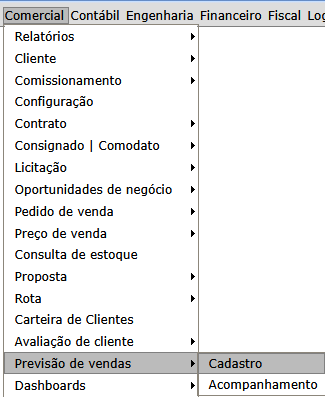
Acesse o menu Comercial > Previsão de vendas > Cadastro.
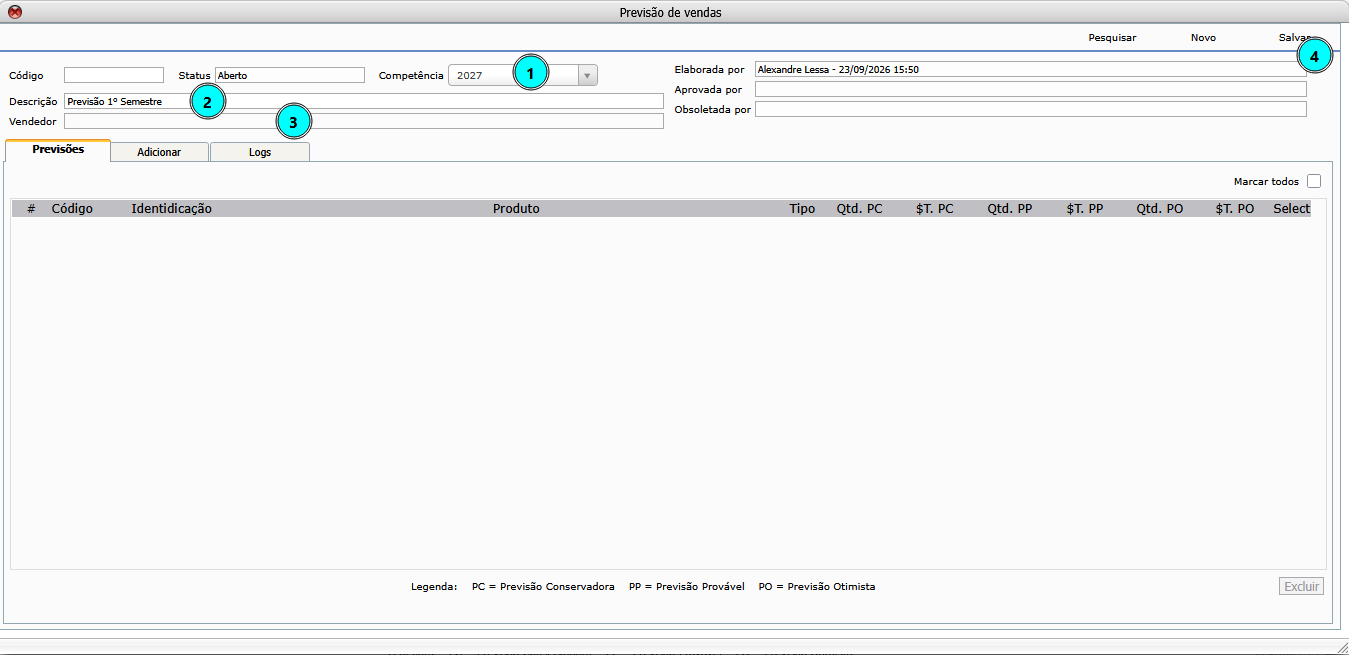
Criar Previsão de vendas
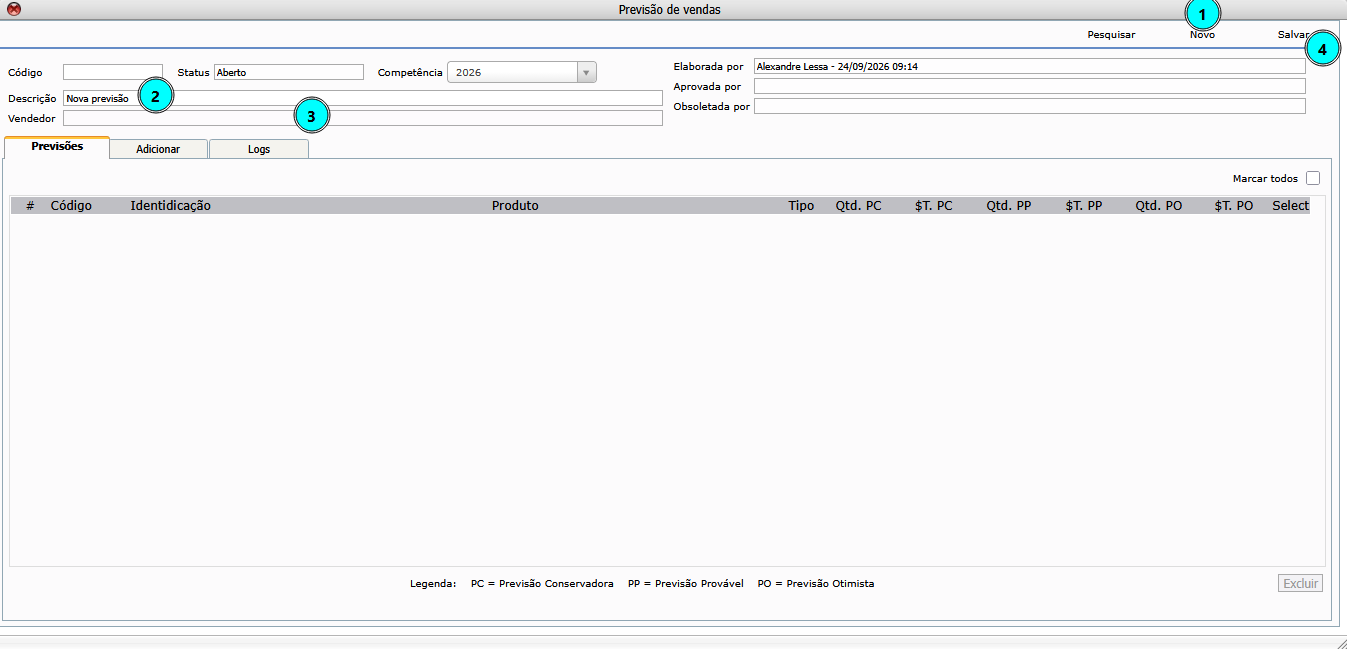
Na tela de previsão de vendas, para cadastrar uma nova previsão, siga os passos:
- Selecione a competência
- Informe a descrição
- Informe vendedor – vendedor ao qual a previsão pertence; deixe em branco para uma previsão geral.
- Clique em salvar
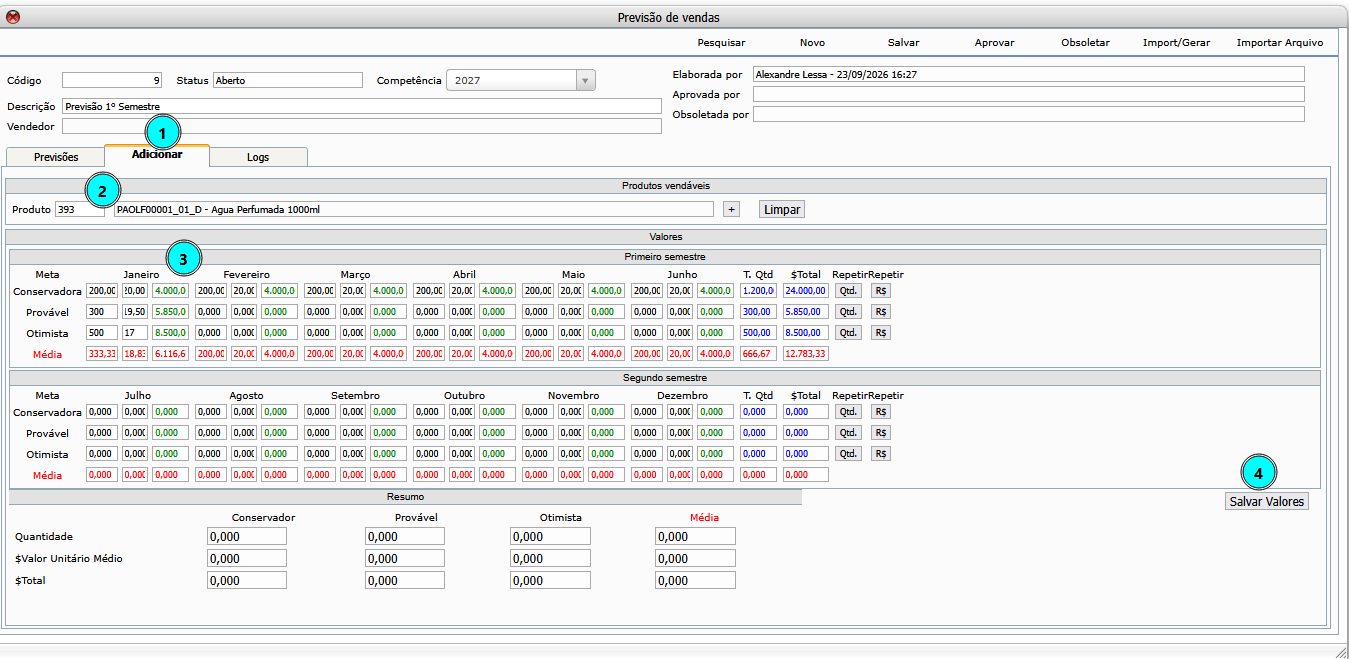
Após salvar, para inserir a nova previsão, siga os passos:
- Clique na aba adicionar
- Informe o produto
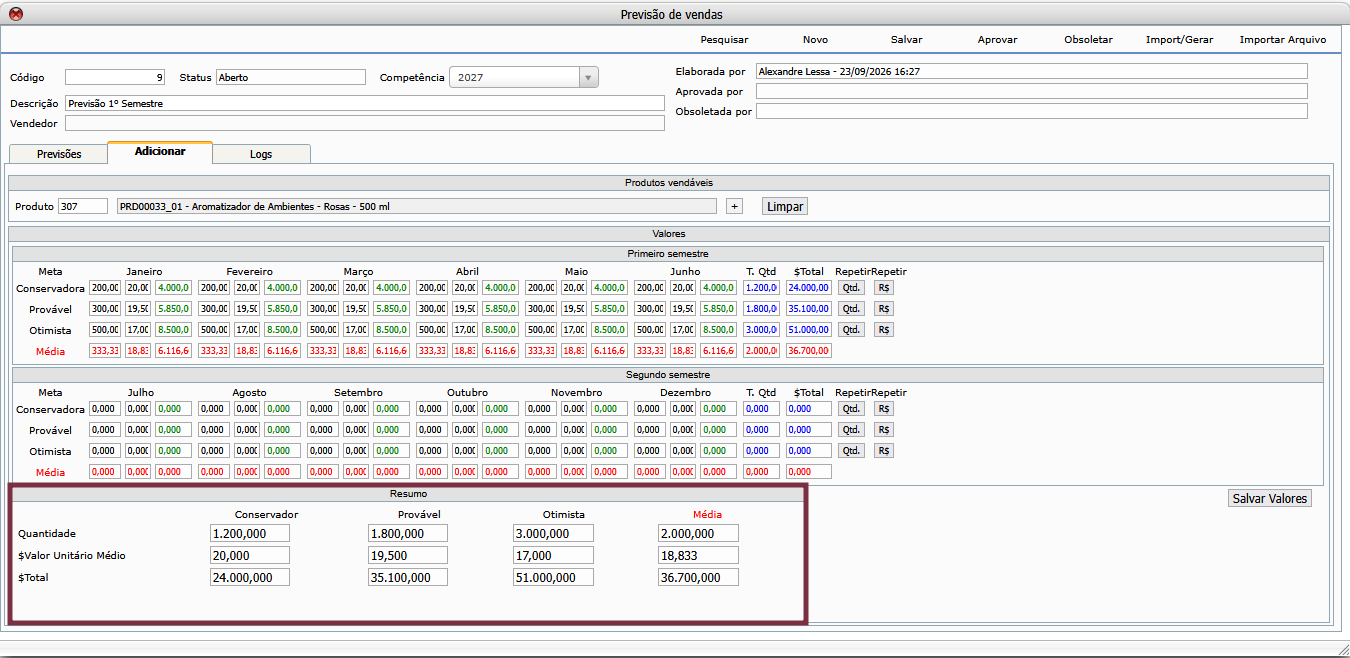
- Preencha as quantidades e os valores previstos de cada mês, nas linhas Conservadora, Provável e Otimista
- Clique em salvar valores
Após salvar, a previsão do produto passa a aparecer na aba Previsões.
| 💡 DICA Para cadastrar a mesma previsão em vários produtos de uma vez, clique em + para selecionar vários produtos. Para repetir o mesmo valor em todos os meses, use os botões Repetir — há um para Qtd. e outro para R$, de forma independente. |
| ⚠️ ATENÇÃO
Os botões Repetir de Qtd. e de R$ são independentes: repetir a quantidade não repete o valor, e vice-versa. Confira os dois campos antes de salvar. |
Após salvar os valores, deve aprovar a previsão de venda.
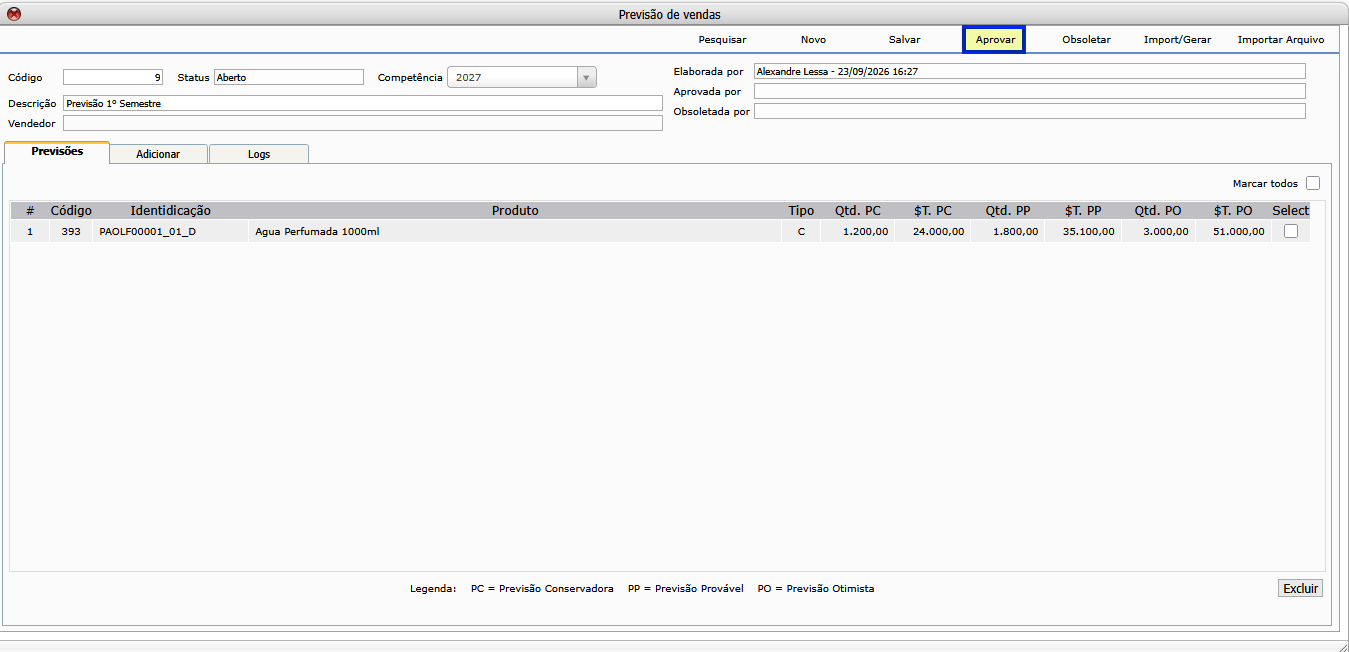
Previsão cadastrada
Aba Previsões
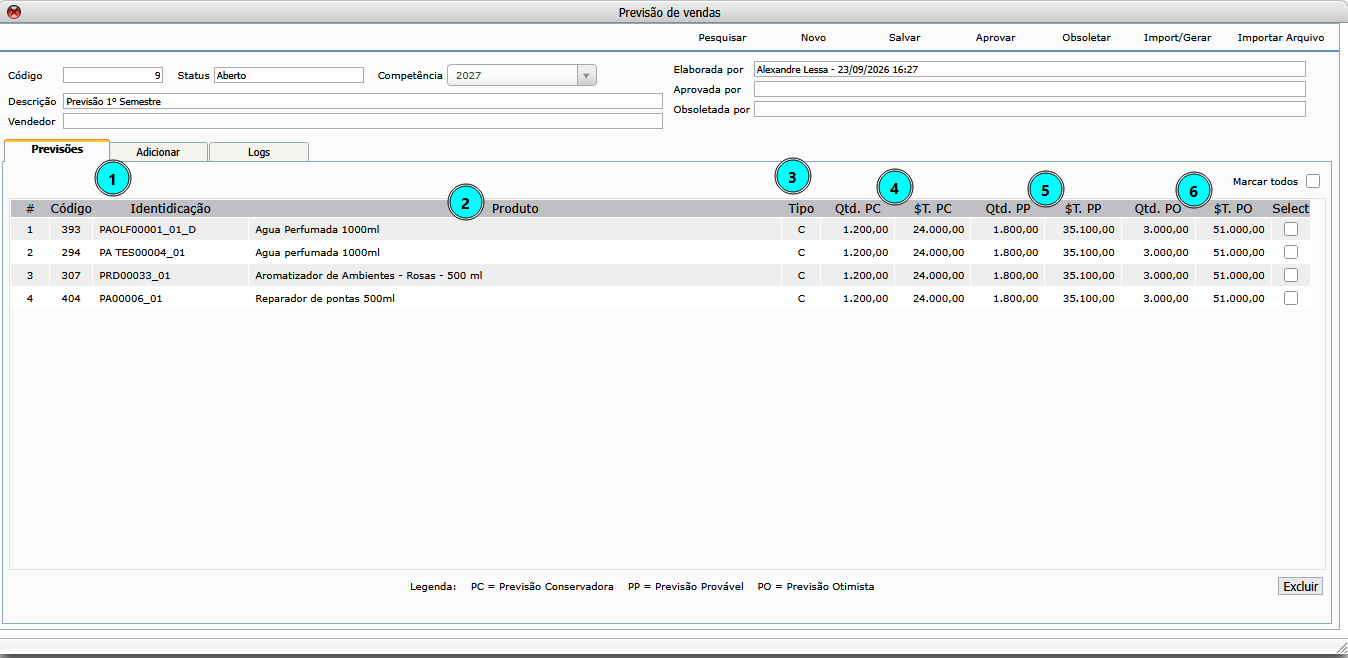
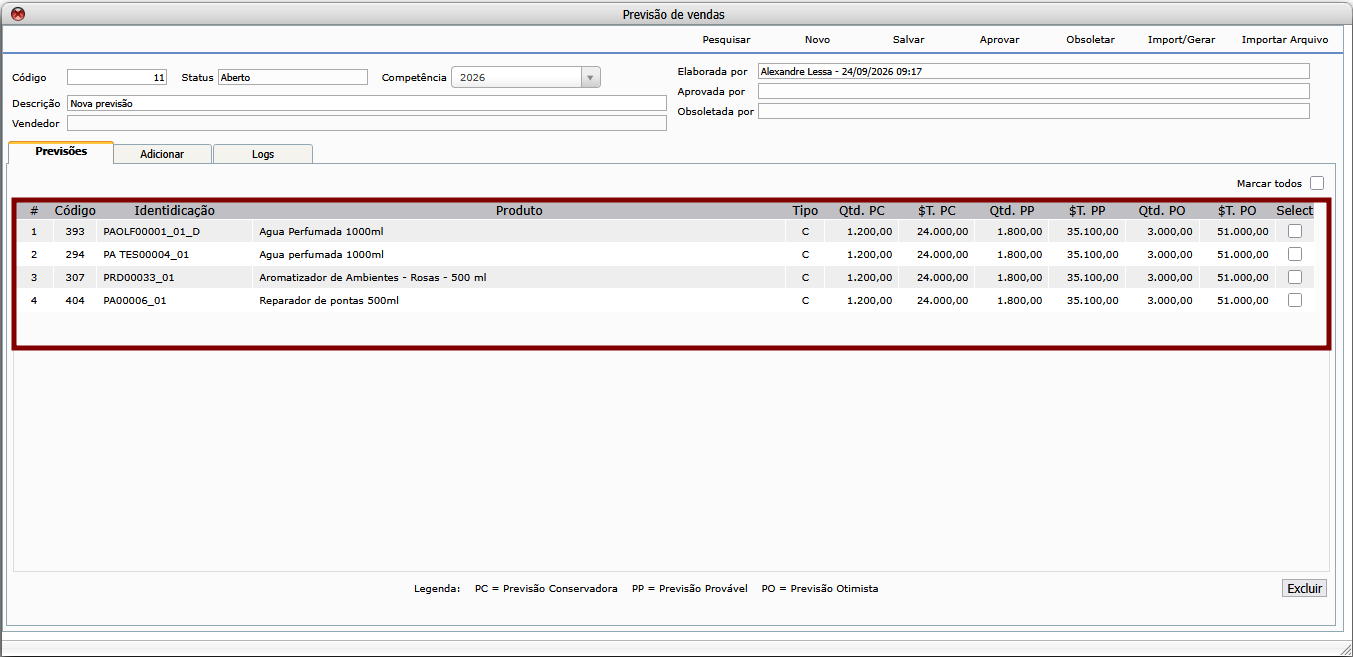
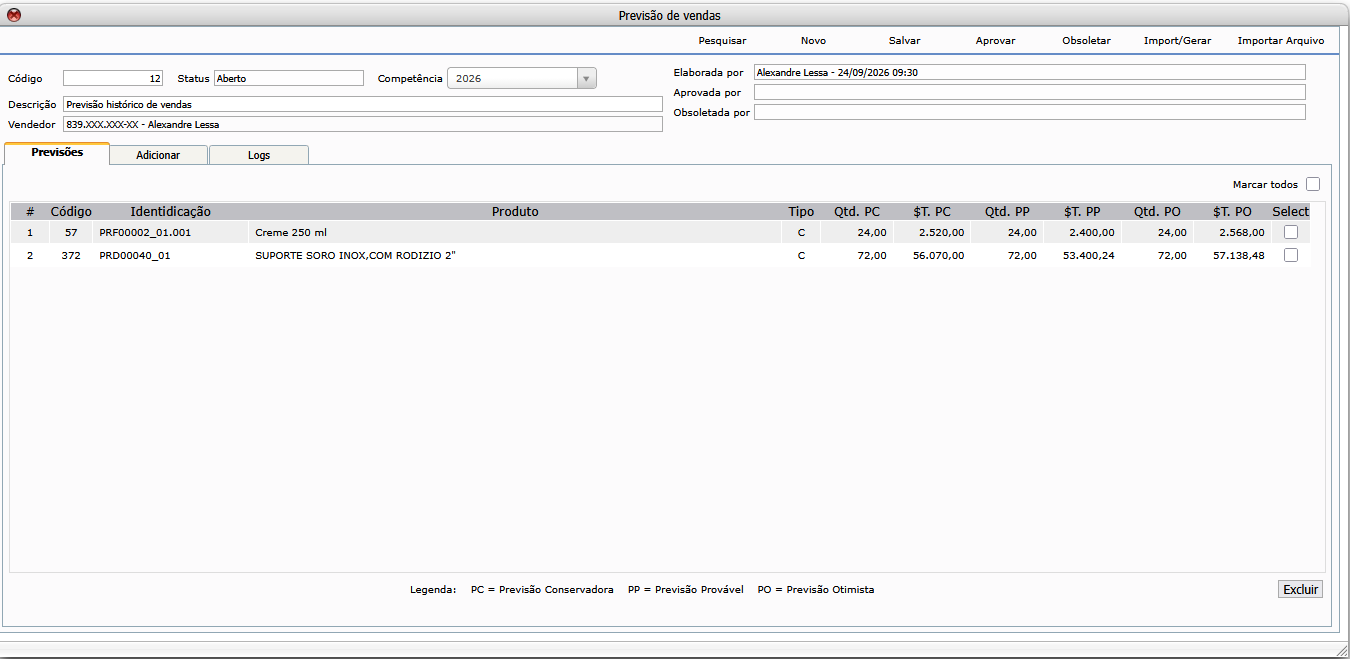
Mostra todos os produtos que já têm previsão cadastrada dentro da previsão selecionada. Como a previsão é cadastrada mês a mês, aqui o sistema exibe a soma de todos os meses.
- Código e Produto.
- Nome do produto.
- Tipo — indica se o produto é um material (M) ou um componente (C).
- Qtd. PC e $T. PC — Previsão Conservadora: soma das quantidades e do valor previstos seguindo a linha conservadora.
- Qtd. PP e $T. PP — Previsão Provável: soma das quantidades e do valor previstos seguindo a linha próxima da realidade atual da empresa.
- Qtd. PO e $T. PO — Previsão Otimista: soma das quantidades e do valor previstos seguindo a linha mais ousada.
Aba Adicionar
É nesta aba que o usuário cadastra e edita as previsões de cada produto, informando quantidades e valores previstos mês a mês, para o ano de Competência selecionado.
| 💡 DICA
O campo Resumo, na parte inferior da tela, mostra a soma das quantidades, o preço médio e o valor total previstos para o produto selecionado, já separados por cenário Conservador, Provável e Otimista — use-o para conferir o cadastro antes de salvar. |
Aba Logs
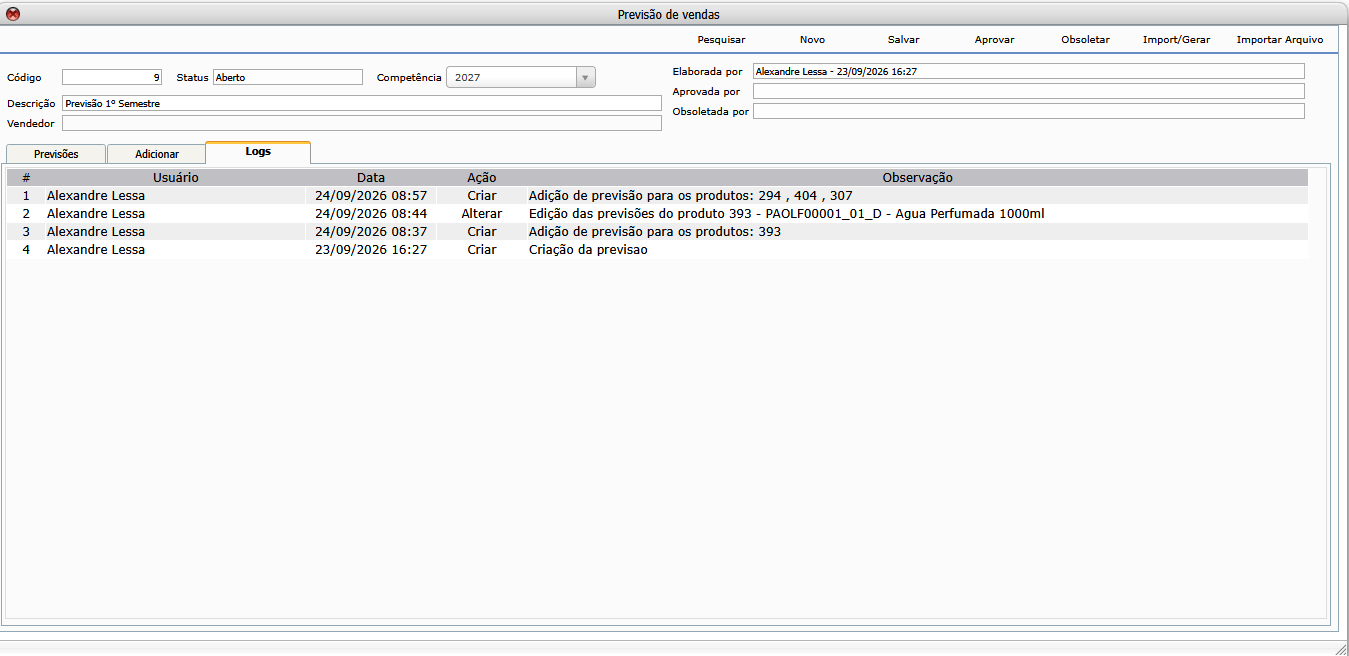
Mostra todas as alterações realizadas na previsão selecionada, com o usuário responsável, a data e a hora de cada ação, além de uma observação descrevendo o que foi feito (ex.: criação da previsão, adição ou exclusão de previsão de produtos).
Aprovar e Obsoletar
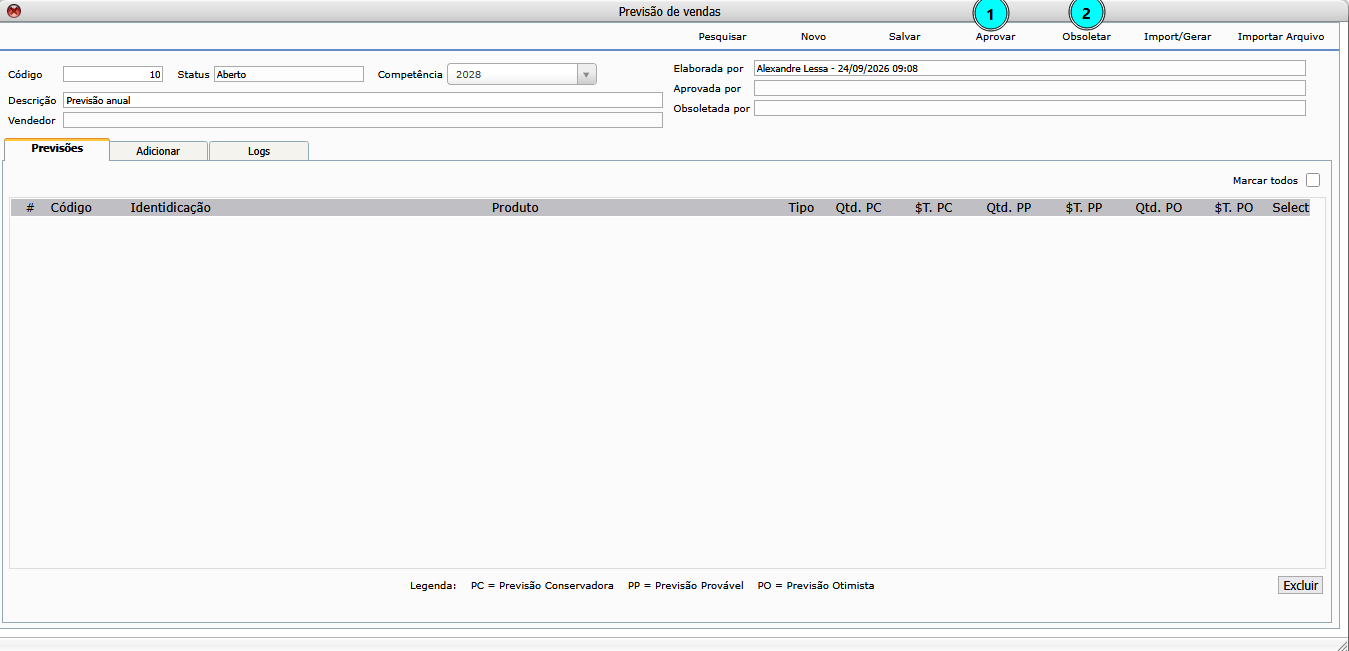
- Aprovar — clique em Aprovar, no canto superior direito da tela, para aprovar a previsão.
- Obsoletar — clique em Obsoletar para obsoletar uma previsão já cadastrada.
| ⚠️ ATENÇÃO
Obsoletar só está disponível para previsões Abertas. |
Importar previsão
Use este processo para copiar, para uma previsão nova, os valores já cadastrados em outra previsão existente — por exemplo, para usar a previsão do ano anterior como ponto de partida.
- Clique em Novo.
- Informe a Descrição da nova previsão.
- Selecione o Vendedor (deixe em branco para uma previsão geral da empresa).
- Clique em Salvar.
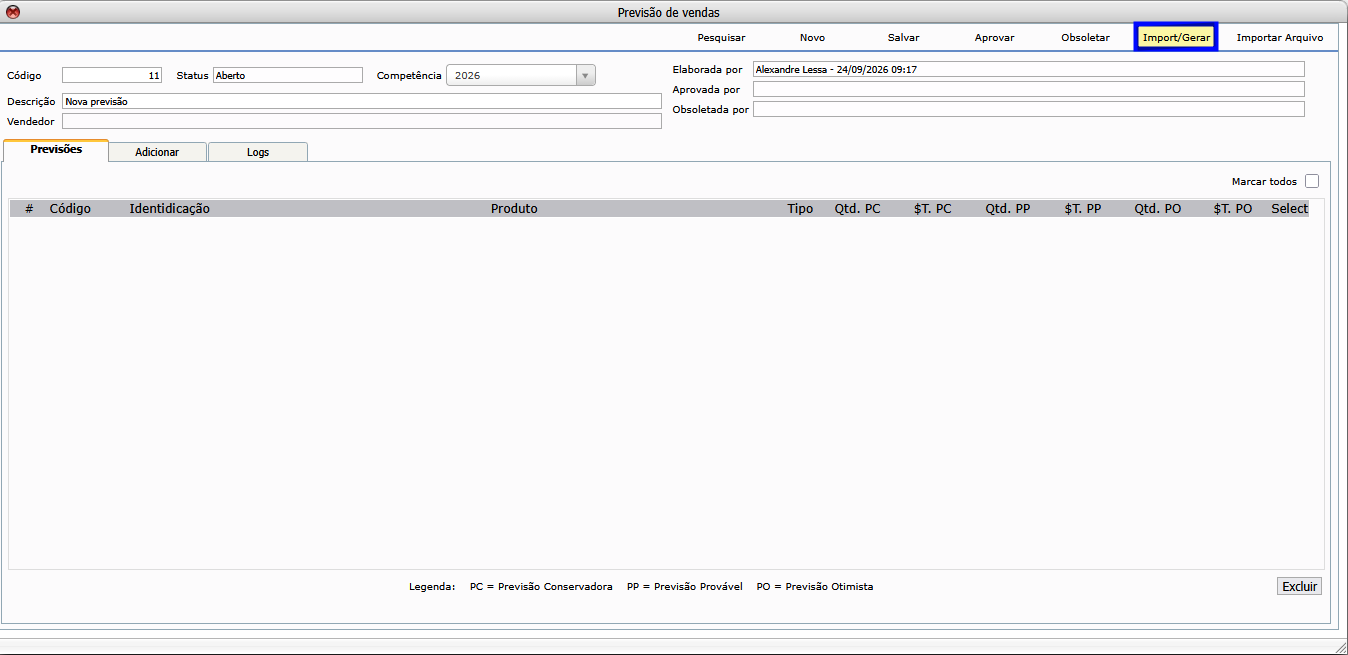
Clique em Importar.
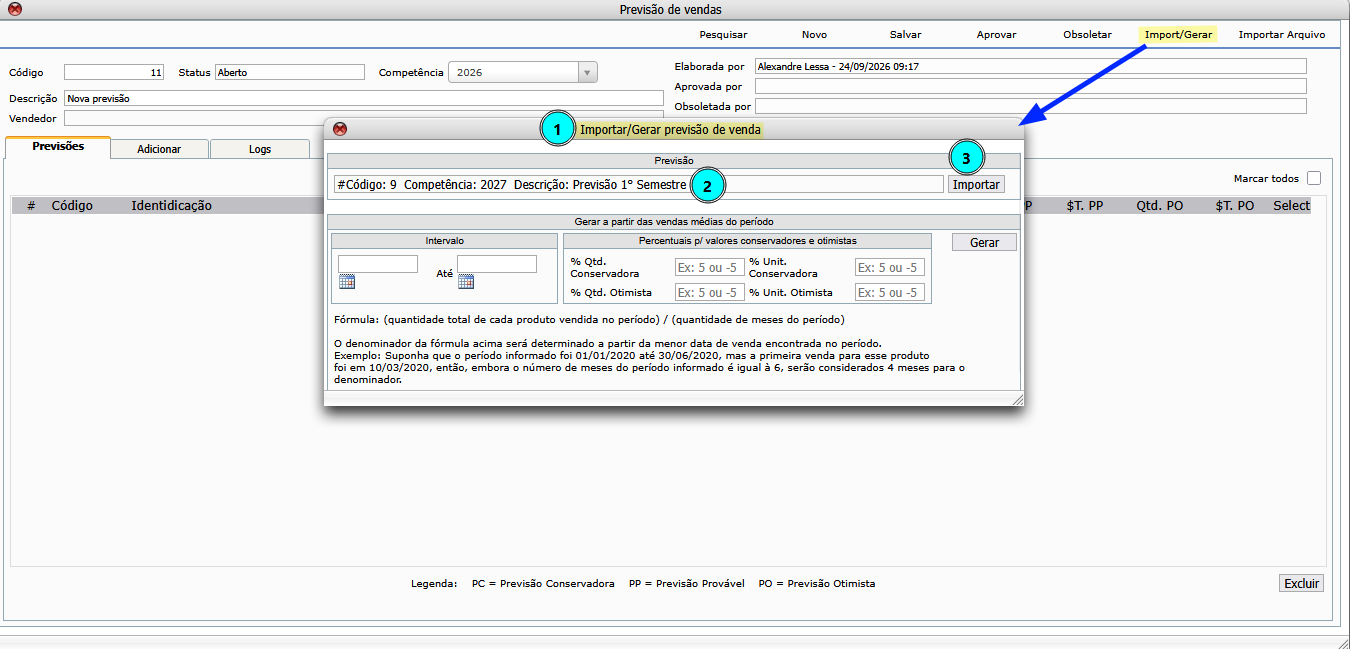
Na tela Importar/Gerar previsão de venda, selecione a previsão de origem (a que será copiada) e clique em Importar.
- Tela importar/Gerar.
- Selecione a previsão de origem.
- Clique em importar.
Após importar, o sistema vai carregar os valores da previsão de origem.
Gerar previsão a partir do histórico de vendas
Também é possível gerar uma previsão de vendas com base nas vendas já realizadas em um período anterior, em vez de digitar cada quantidade e valor manualmente.
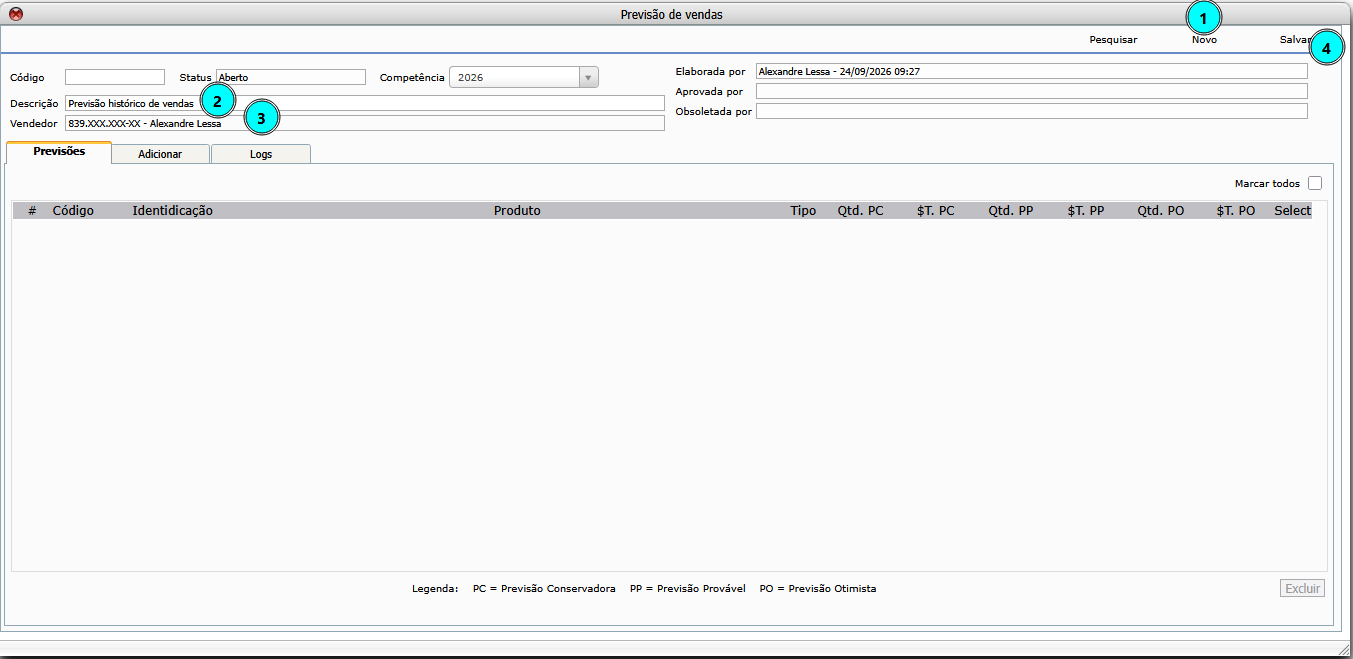
- Clique em Novo.
- Informe a Descrição da nova previsão.
- Selecione o Vendedor.
- Clique em Salvar.
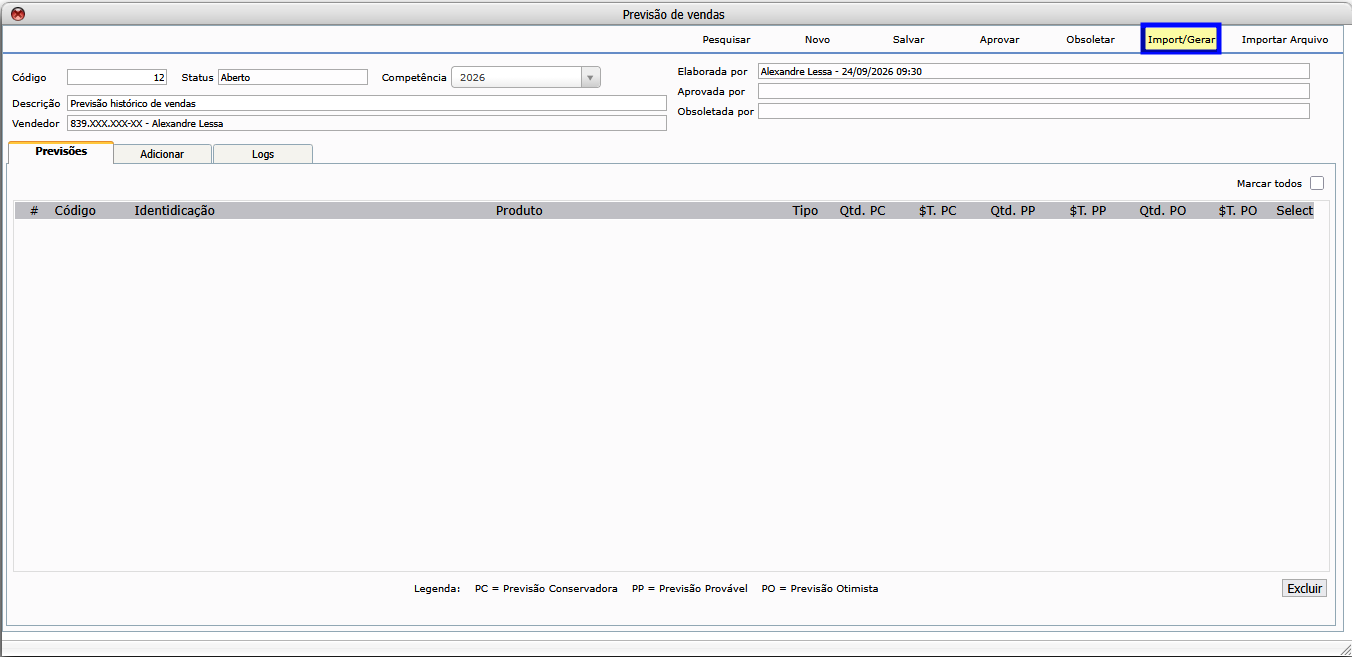
Clique em Importar.
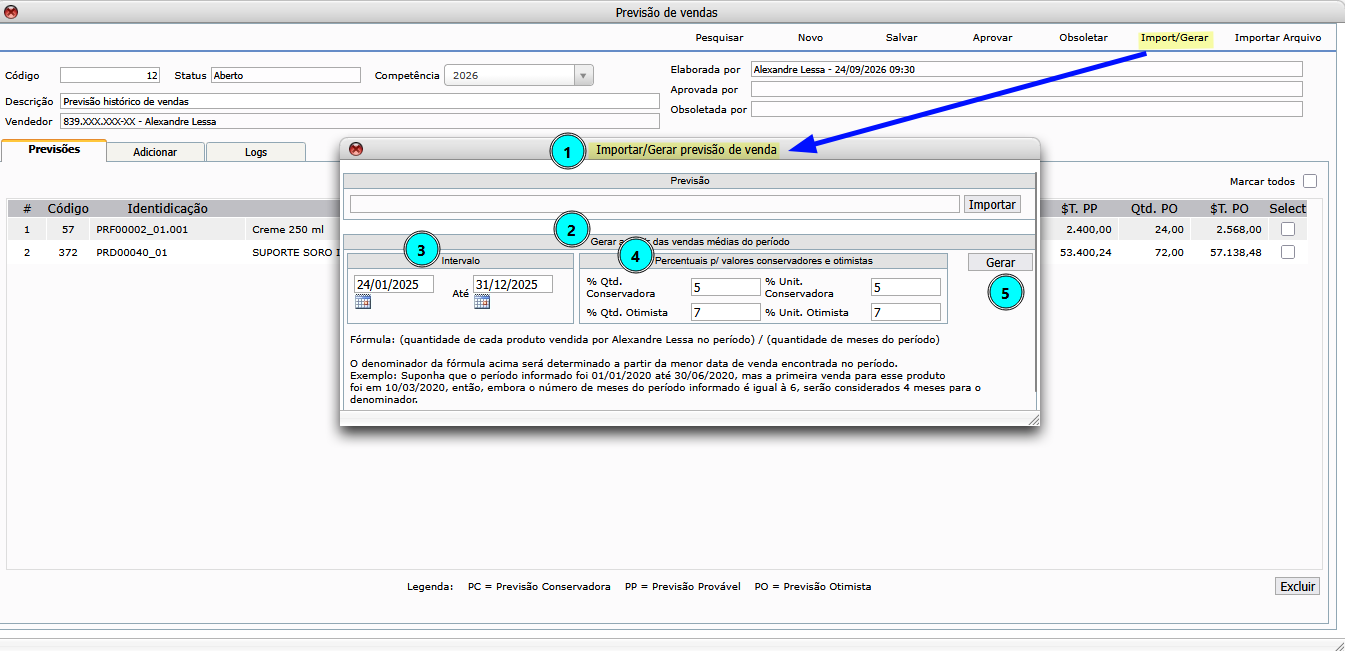
Na tela Importar/Gerar previsão de venda, no campo Gerar a partir das vendas médias do período, informe o Intervalo e se desejar, informe um percentual para mais ou para menos.
- Tela importar/Gerar
- Campo gerar a partir das vendas médias no período
- Intervalo – (datas De/Até) das vendas realizadas a serem consideradas.
- Percentuais p/ valores conservadores e otimistas – (por exemplo, gerar uma previsão 10% maior que a realizada no período).
- Clique em gerar
| ⚠️ ATENÇÃO
A quantidade média mensal é calculada dividindo a quantidade vendida de cada produto, no período informado, pelo número de meses do período. Esse número de meses é contado a partir da data da primeira venda encontrada dentro do intervalo — não da data inicial do filtro. Por exemplo, se o intervalo informado for de 01/01 a 30/06 (6 meses), mas a primeira venda desse produto no período ocorrer só em 10/03, o sistema considera apenas os meses a partir de março. |
Previsão gerada.
Glossário Rápido
- Competência: ano ao qual a previsão de vendas se refere.
- PC (Previsão Conservadora): cenário de previsão mais cauteloso, com metas mais baixas.
- PP (Previsão Provável): cenário de previsão mais próximo da realidade atual da empresa.
- PO (Previsão Otimista): cenário de previsão mais ousado, com metas mais altas.
- Log: histórico de alterações realizadas em uma previsão, com usuário, data e hora.
Este documento pertence à Fluxis. É proibida a reprodução parcial ou total deste documento sem a autorização.