
Procure na base do Fluxis
12 – Processos
Cadastro de Processos – Produção
Objetivo
Orientar o usuário no cadastro, configuração e aprovação de processos de produção no sistema, garantindo que o processo seja estruturado com versão, etapas, fases, produtos, assinaturas, documentos e fluxo de aprovação.
Este manual tem como finalidade permitir que o usuário execute o cadastro de processos de forma clara, padronizada e segura.
Quando utilizar
Utilize este procedimento quando for necessário:
- Cadastrar um novo processo de produção para um produto ou família.
- Configurar etapas e fases de um processo produtivo.
- Vincular componentes, produtos, documentos e assinaturas a um processo.
- Criar uma nova versão quando houver necessidade de alteração em processo com status Ativo.
Pré-requisitos
Antes de iniciar o cadastro do processo, verifique se possui as permissões:
Permissão para acesso ao cadastro de processo de produção.
Permissão para elaborar a versão do processo de produção.
Permissão para revisar a versão do processo de produção.
Permissão para aprovar a versão do processo de produção.
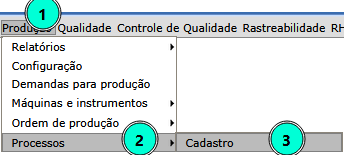
Para acessar a tela de cadastro de processos, usuário deve seguir os passos:
- Acesse o menu produção.
- Selecione processos.
- Clique em cadastro.
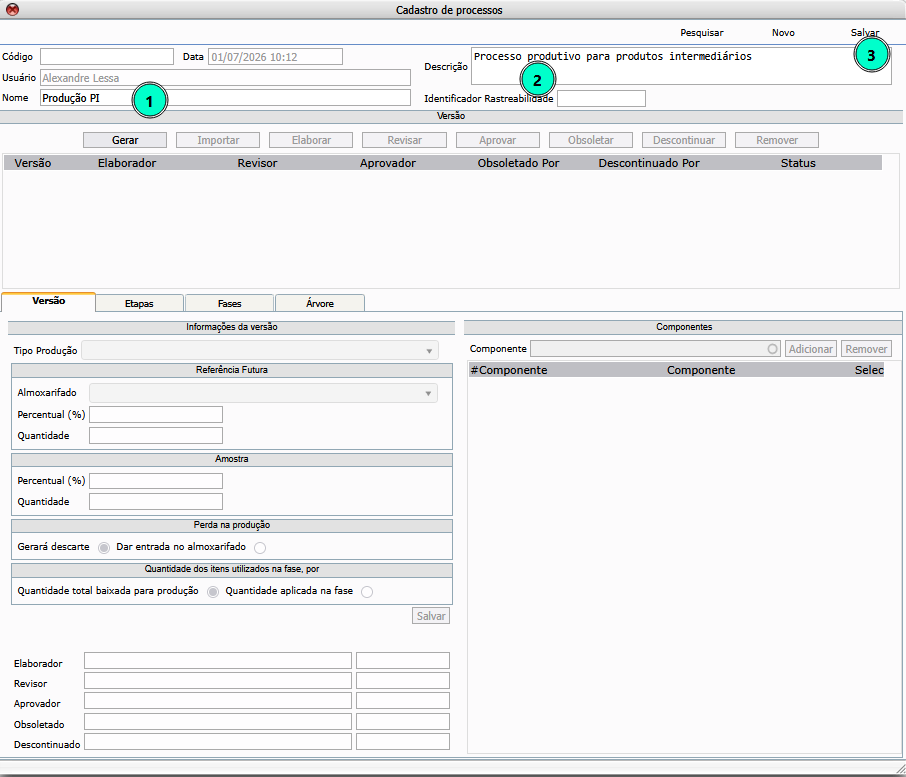
Na tela de cadastro de processos, o usuário deve seguir os passos:
- Informar o nome do produto ou família.
- Inserir a descrição.
- Dar um clique em salvar.
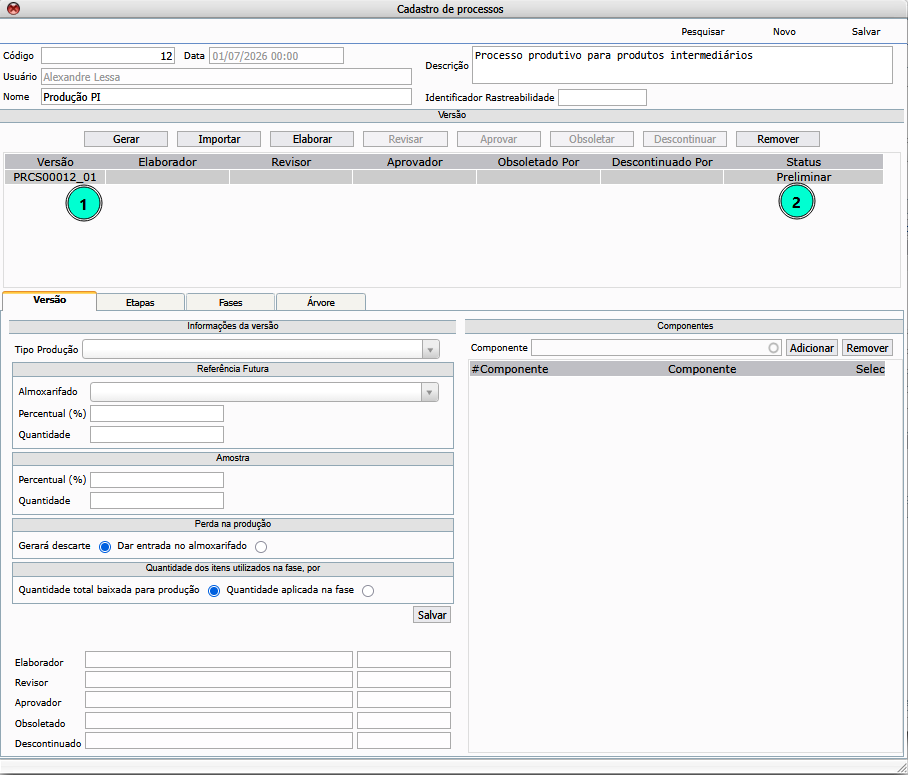
Após salvar, o sistema gera a versão do processo com status preliminar.
- Versão.
- Status.
Observação:
- Use uma descrição clara para facilitar a identificação do processo.
- Caso houver a necessidade de alterar o processo do produto com status ativo, será necessário gerar uma nova versão e informar as alterações.
- No caso de alterar a revisão do produto (com status ativo), é necessário gerar uma nova versão do processo e vincular essa nova revisão.
Importar processo
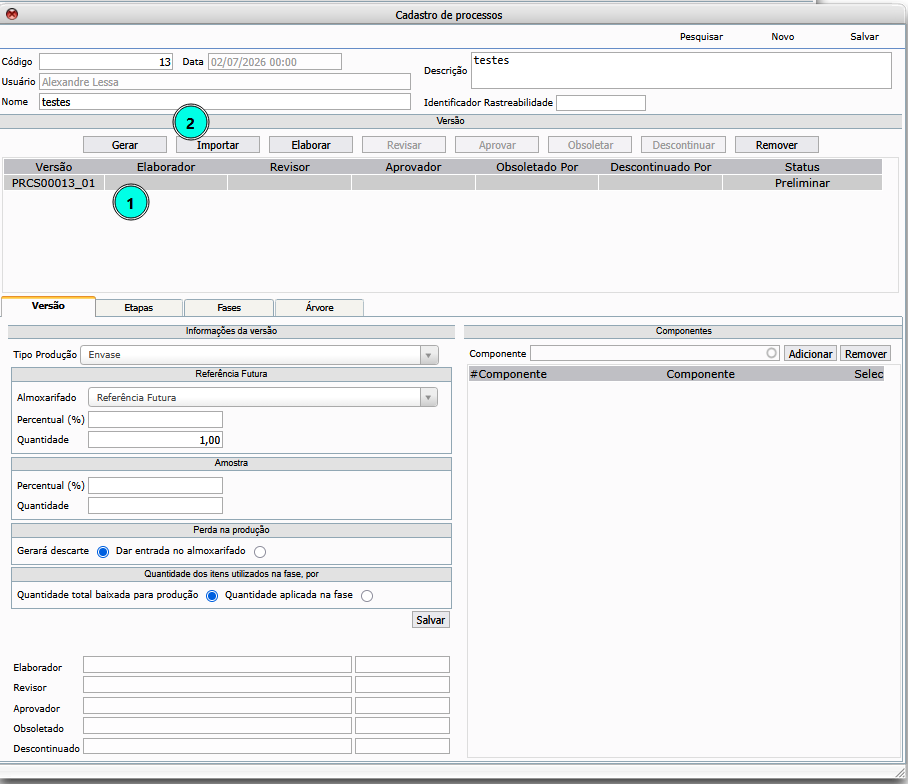
Após gerar a versão, tem a opção de importar um processo e realizar as alterações, para importar processo, deve seguir os passos:
- Selecione a versão.
- Clique em importar.
Aba versão
Na aba versão, configure os seguintes itens, quando aplicável.
- Tipo de produção.
- Referência futura.
- Almoxarifado que vai ser armazenado.
- Percentual; ou
- Quantidade.
- Amostra.
- Percentual; ou
- Quantidade.
- Perda da produção.
- Gerar descarte; ou
- Dar entrada no almoxarifado.
- Quantidade de itens utilizados na fase, por:
- Quantidade total baixada para produção; ou
- Quantidade aplicada na fase.
Quantidade de materiais considerada em cada fase da produção
Essa configuração define como o sistema calcula a quantidade de material em cada fase do processo produtivo:
- Quantidade total baixada para produção: considera a quantidade total do material prevista na ficha técnica para os produtos apontados e aplica sobre ela o percentual ou a quantidade cadastrada na fase.
- Quantidade aplicada na fase: calcula o material com base na quantidade de produtos apontada naquela fase e na quantidade do material cadastrada para ela.
Exemplo: se for apontada 1 unidade na fase “Validar desempenho do lote” e o material SUB00487 estiver cadastrado nessa fase com quantidade 1, o sistema sugerirá 1 unidade do SUB00487.
Cada fase faz seu próprio cálculo. O apontamento de uma fase não desconta automaticamente materiais das demais. Por isso, devem ser relacionados à fase apenas os materiais utilizados nela. Se outros materiais também estiverem cadastrados em “Validar desempenho do lote”, o sistema calculará e apresentará quantidades para eles.
- Clique em salvar.
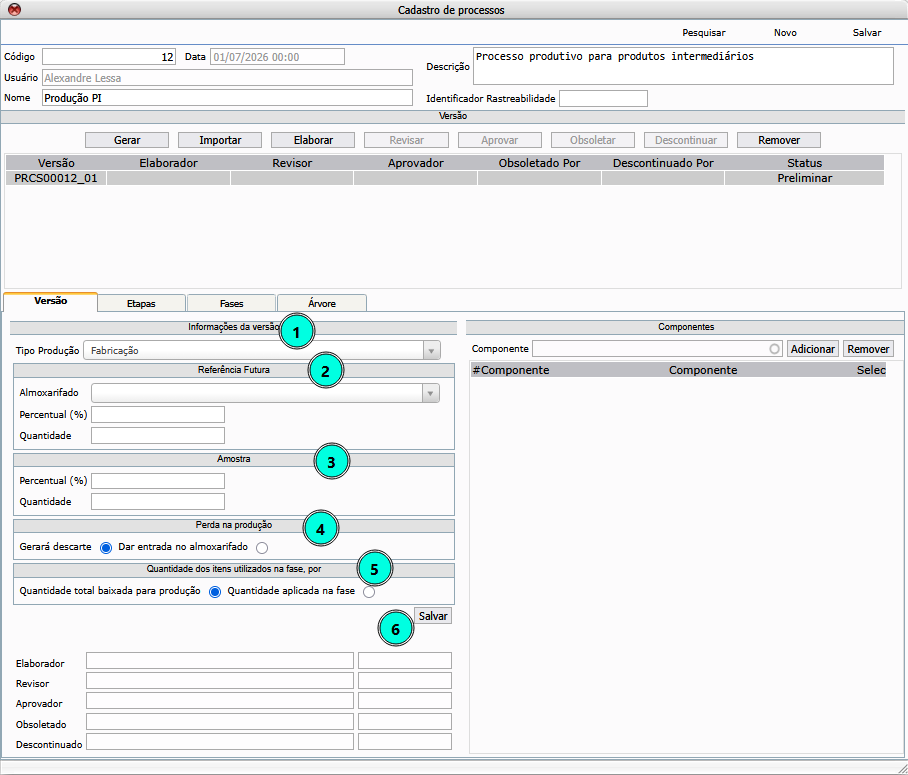
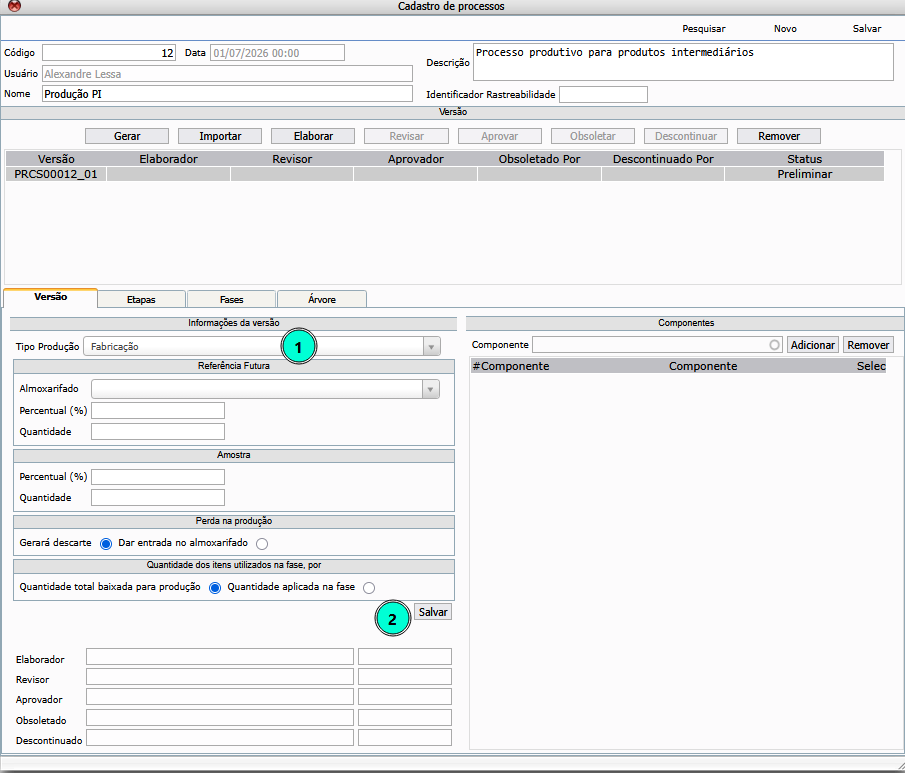
Informações da versão
Para definir o tipo de produção associado à versão do processo, deve seguir os passos:
- Informar o tipo de produção.
- Clique em salvar.
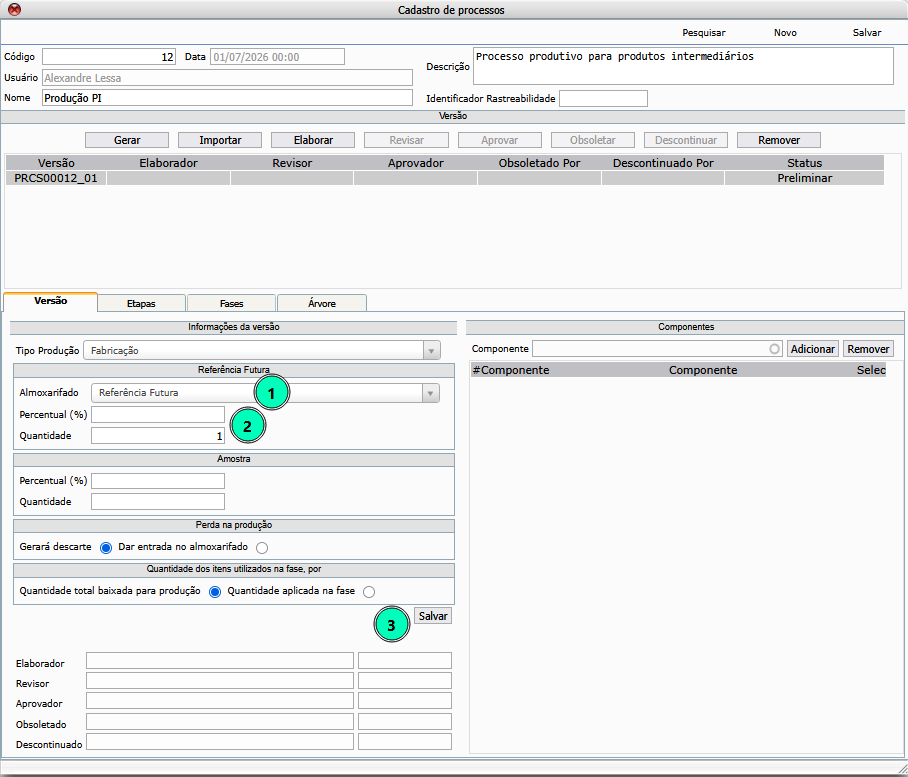
Referência futura
Para definir se haverá reserva de quantidade para referência futura, deve seguir os passos:
- Selecionar o almoxarifado.
- Informe o percentual ou quantidade que será reservada.
- Clique em salvar.
Amostra
Para definir se haverá reserva de quantidade para amostra, deve seguir os passos:
- Informe o percentual ou quantidade da amostra.
- Clique em salvar.
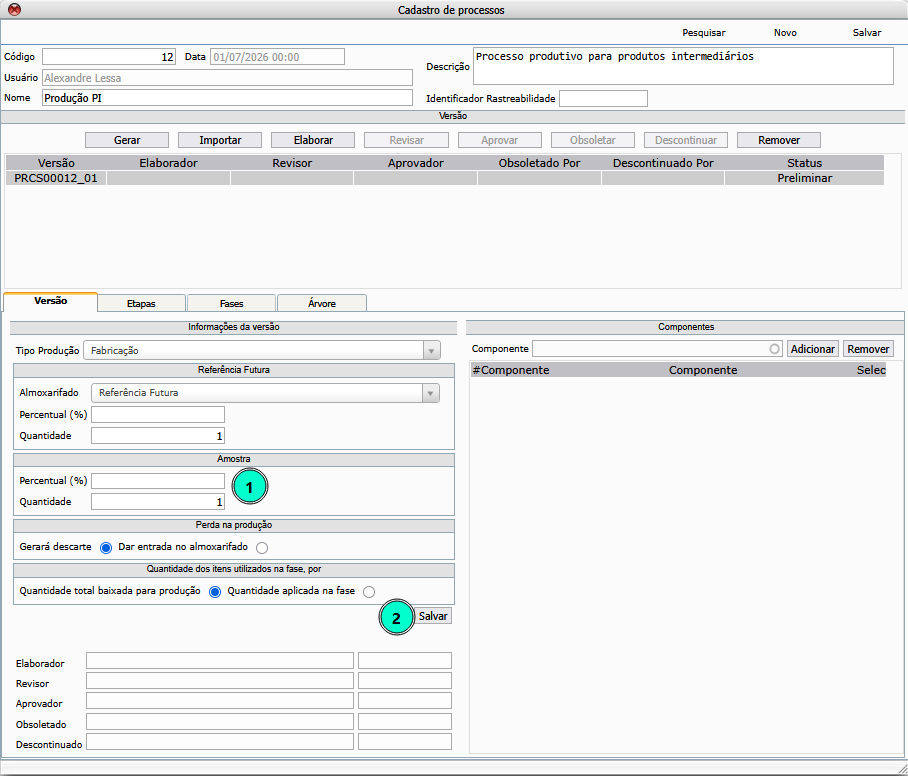
Observação:
Ao definir a referência futura e amostra, não será necessário informar a quantidade e almoxarifado após realizar o teste no apontamento, processo fica automático.
Perda na produção
Para definir como o sistema tratará a perda na produção, deve seguir os passos:
- Selecione se a perda deverá:
- gerar descarte; ou
- entrar no almoxarifado.
- Clique em salvar.
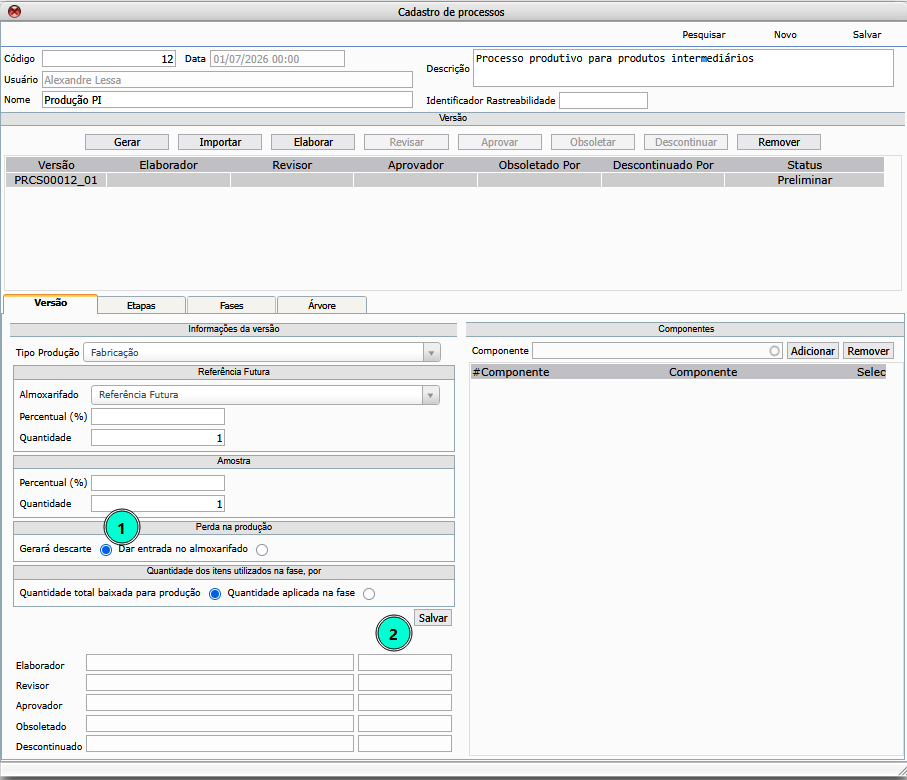
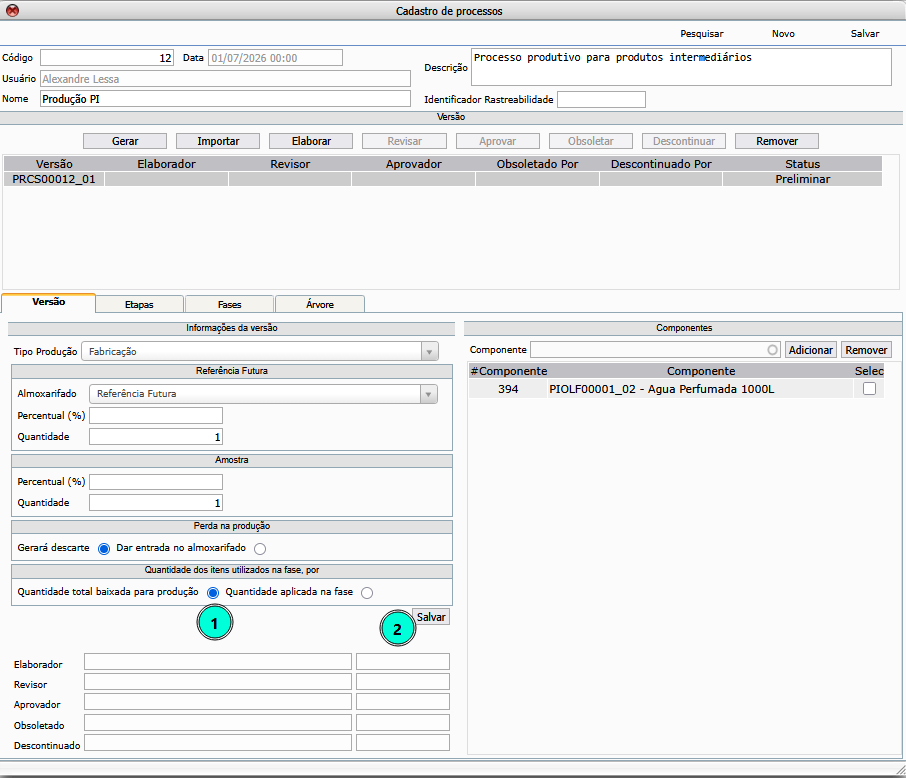
Quantidade de itens utilizados na fase
Para definir como o sistema irá considerar a quantidade dos itens, deve seguir os passos:
- Informe se a quantidade será por:
- Quantidade total baixada para produção; ou
- Quantidade aplicada na fase.
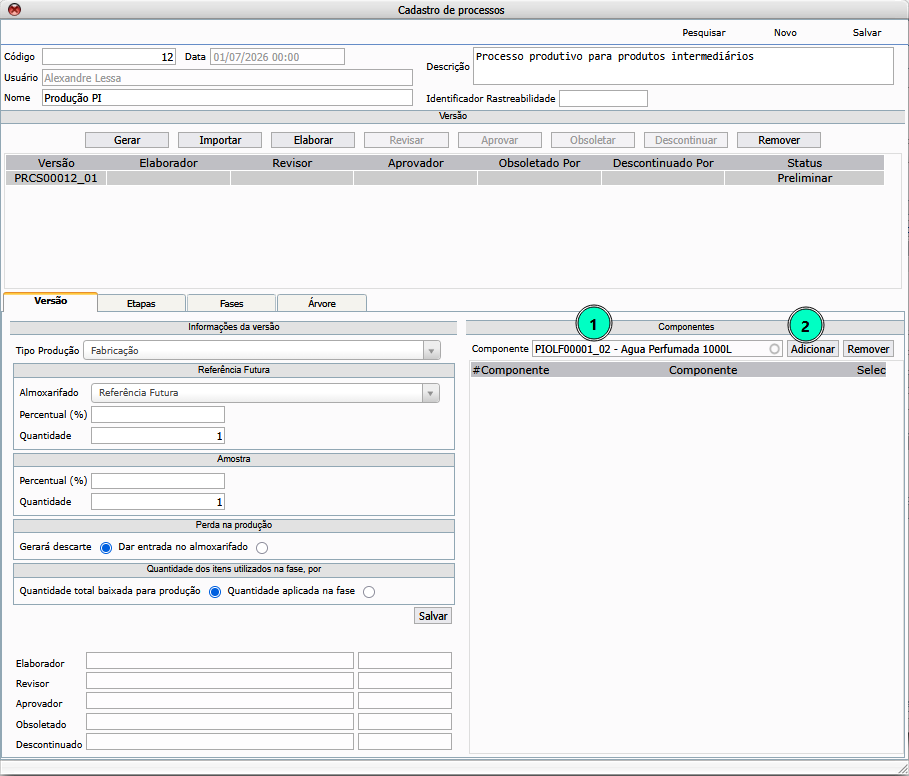
Informar componente
Para adicionar componentes ao processo, deve seguir os passos:
- Informe o componente desejado.
- Clique em adicionar.
Observação:
Nesse campo, deve adicionar todos os produtos que serão produzidos por esse processo.
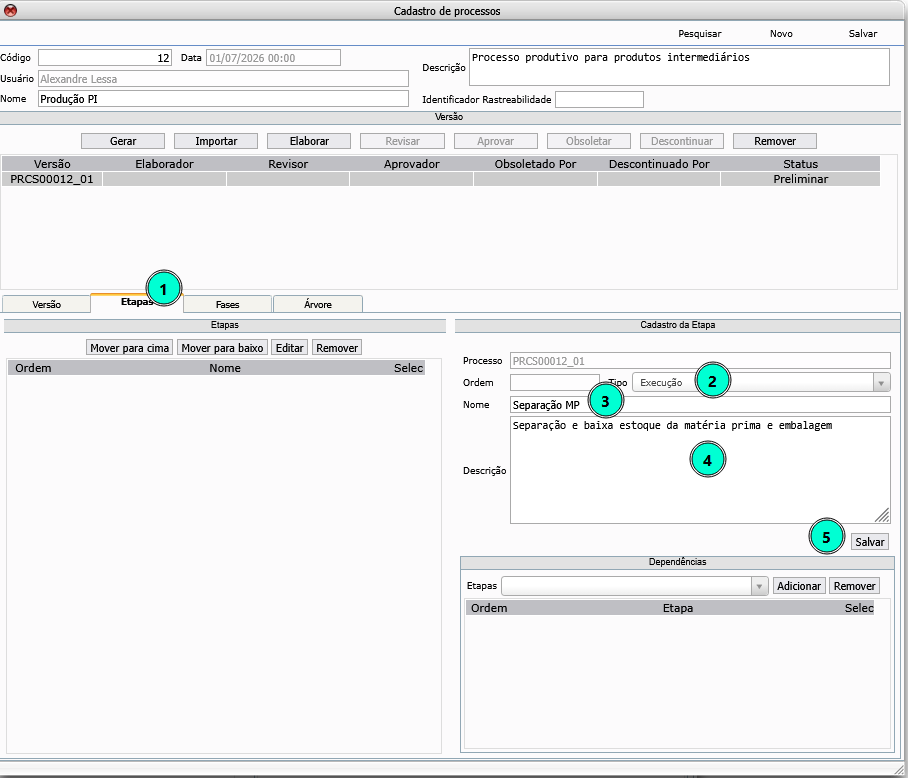
Aba Etapas
Para criar as etapas do processo, deve seguir os passos:
- Selecionar aba etapa.
- Informe o tipo da etapa.
- Informe o nome da etapa.
- Informe a descrição, se aplicável.
- Clique em salvar.
Observação:
É obrigatório cadastrar no mínimo três etapas, sendo uma de cada tipo:
- Tipo execução.
- Tipo teste.
- Tipo aprovação.
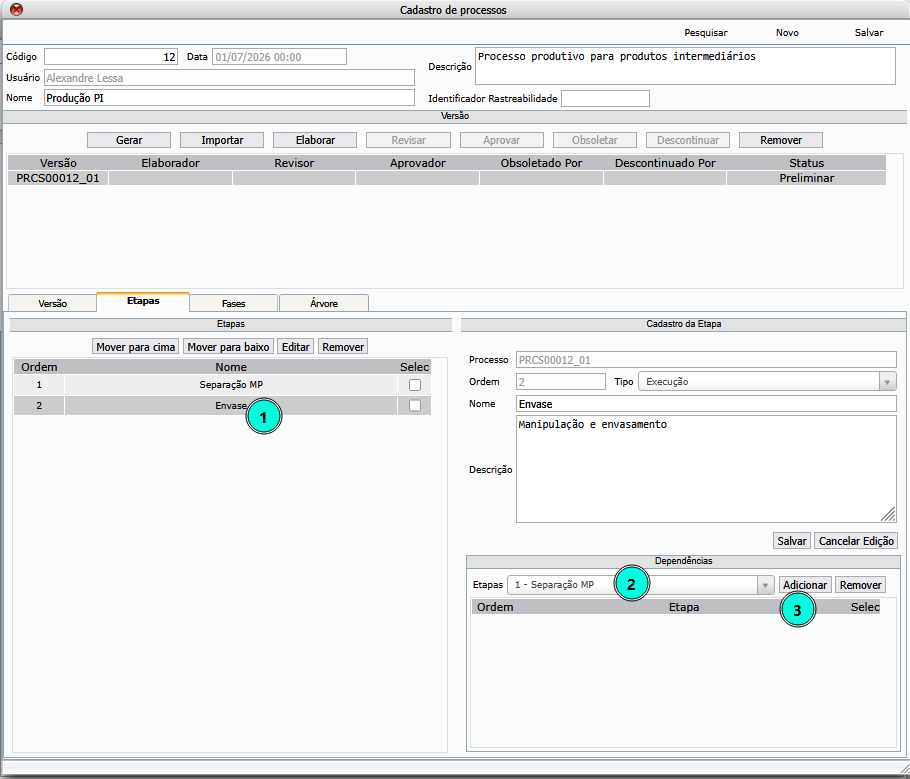
Vincular uma etapa a outra
Para definir dependência entre etapas, quando uma etapa só puder iniciar após a finalização de outra, deve seguir os passos:
- Clique na etapa.
- Informe a etapa que precisa finalizar primeiro.
- Clique em adicionar.
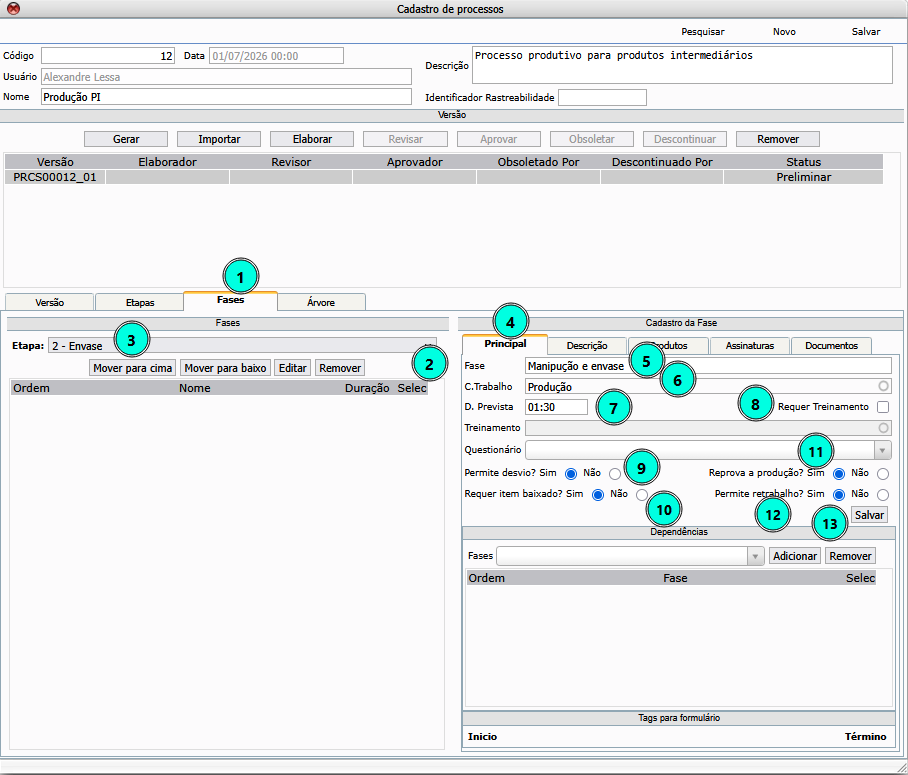
Aba Fase
Aba principal
Para criar e configurar a fase, deve seguir os passos:
- Aba fase.
- Clique box etapa.
- Selecione a etapa desejada.
- Aba principal.
- Informe o nome da fase.
- Informe o centro de trabalho.
- Informe a duração prevista para fase.
- Selecione se requer treinamento específico para executar a fase.
- Informe se a fase permite desvio.
- Informe se reprovar a fase, reprova a produção.
- Informe se é necessário ter itens baixados.
- Informe se permite retrabalho dentro da fase.
- Clique em salvar.
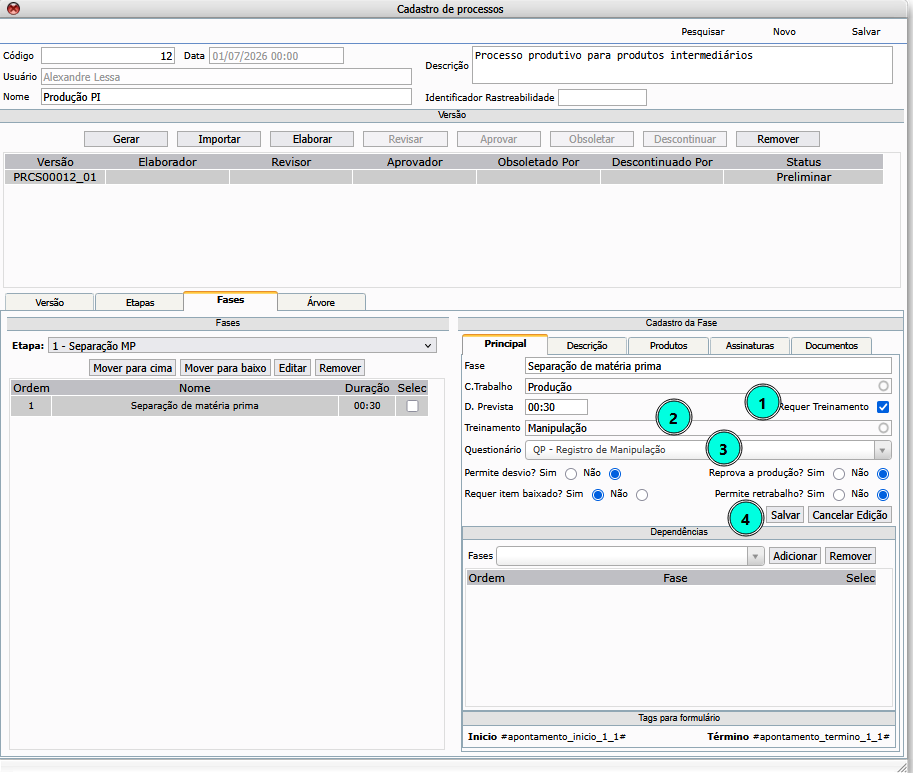
Requer treinamento
Para incluir treinamento na fase, deve seguir os passos:
- Selecione requer treinamento.
- Informe nome do treinamento.
- Selecione o questionário desejado.
- Clique em salvar.
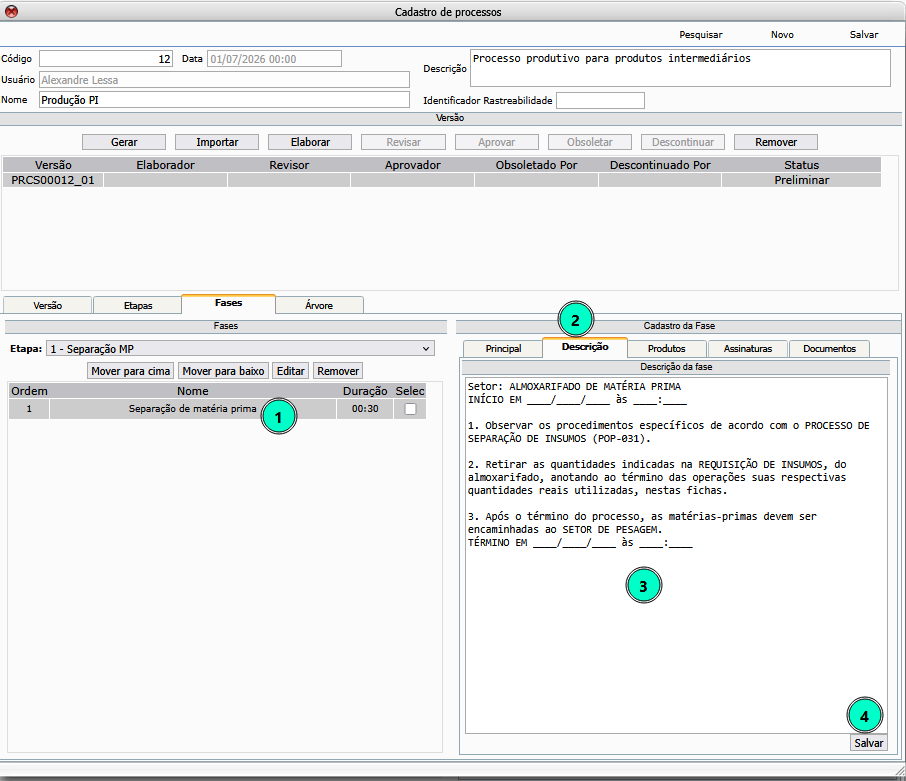
Aba descrição
Para registrar a descrição detalhada da fase, para orientar sua execução, deve seguir os passos:
- Clique na fase.
- Selecione aba descrição.
- Descrever a detalhadamente a fase.
- Clique em salvar.
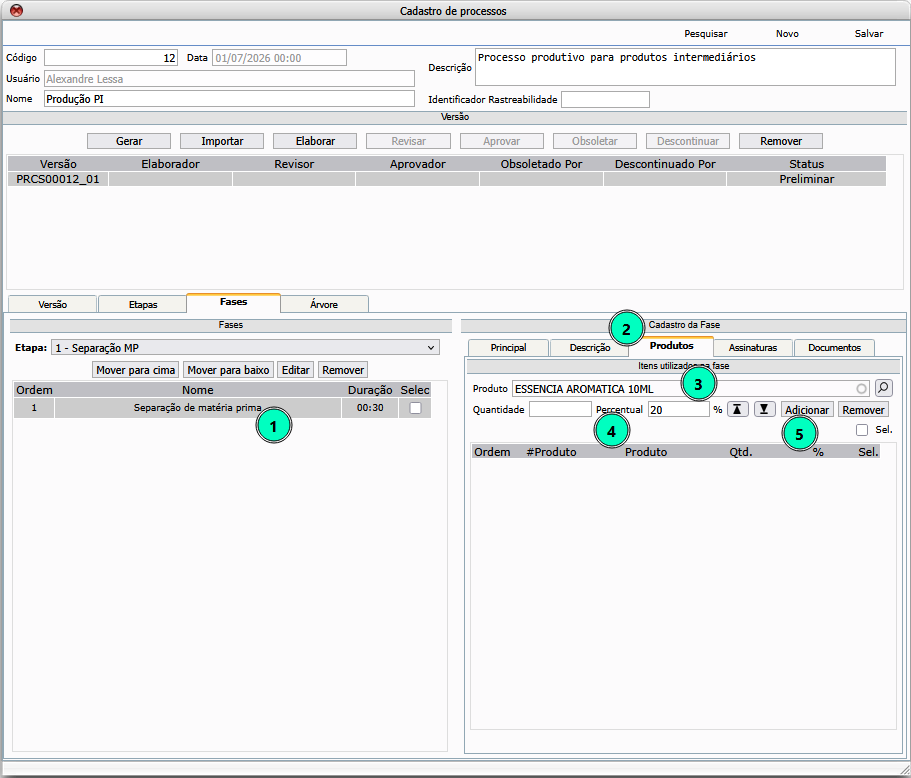
Aba Produtos
Para informar os itens RMP utilizados na fase, produtos que estão na estrutura e que podem ser consumidos na fase, deve seguir os passos:
- Clique na fase.
- Selecione aba produtos.
- Informe o item.
- Clique em adicionar.
Aba Assinaturas
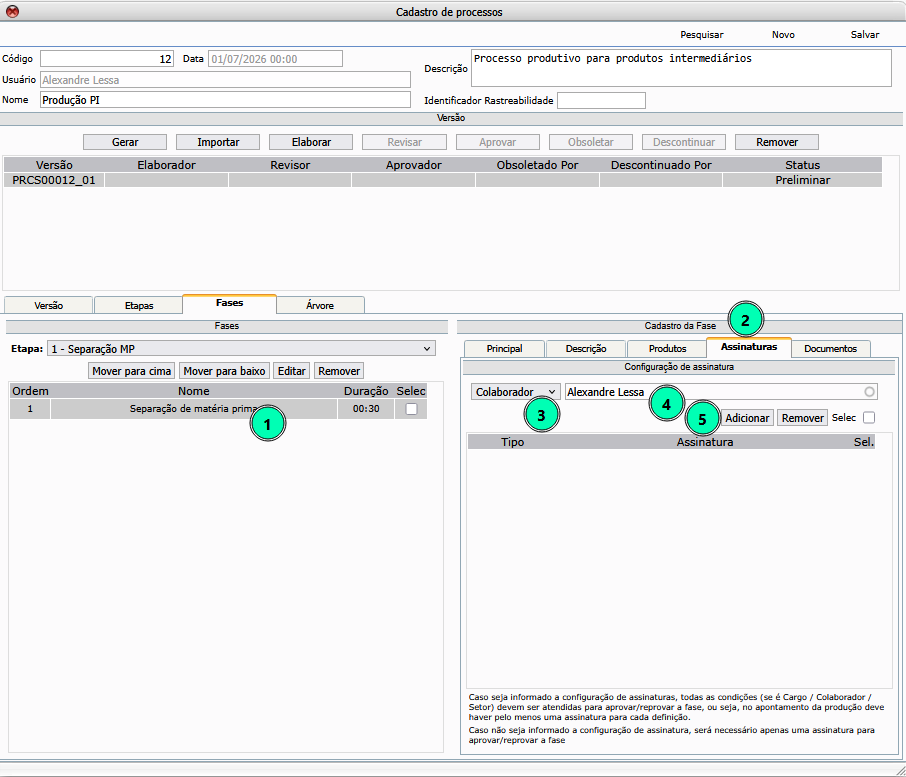
Para definir quem poderá fechar, aprovar ou reprovar a fase, deve seguir os passos:
- Clique na fase.
- Selecione aba assinaturas.
- Selecionar cargo, setor ou colaborador.
- Informe o nome do cargo, nome do setor ou nome do colaborador.
- Dar um clique em adicionar.
Regras de assinatura
| Tipo de assinatura | Regra |
|---|---|
| Por setor | A fase só será fechada após a aprovação de pelo menos um colaborador do setor configurado. |
| Por colaborador | Somente o colaborador específico definido na assinatura pode aprovar e permitir o fechamento da fase. |
| Por cargo | A fase será fechada apenas quando um colaborador com o cargo configurado aprovar. |
Observação:
Quando houver configuração de assinaturas, todas as condições configuradas devem ser atendidas para aprovar ou reprovar a fase.
Caso a configuração de assinatura não seja informada, será necessária apenas uma assinatura para aprovar ou reprovar a fase.
Aba Documentos
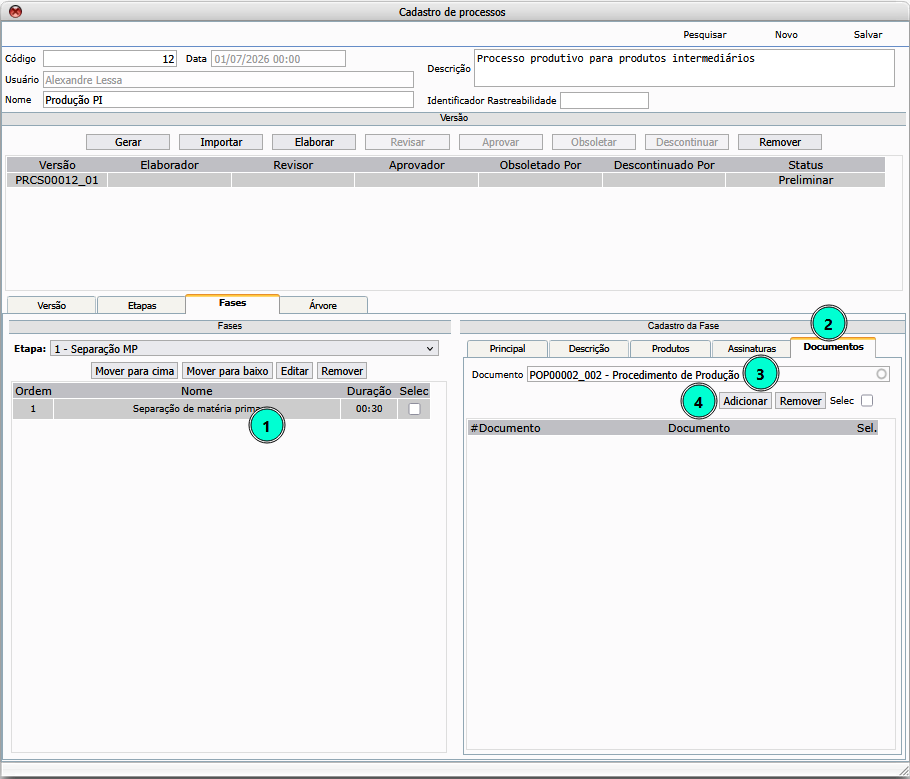
Para vincular documentos à fase, deve seguir os passos:
- Clique na fase.
- Selecione aba documentos.
- Informe o documento.
- Clique em salvar.
Aba Árvore
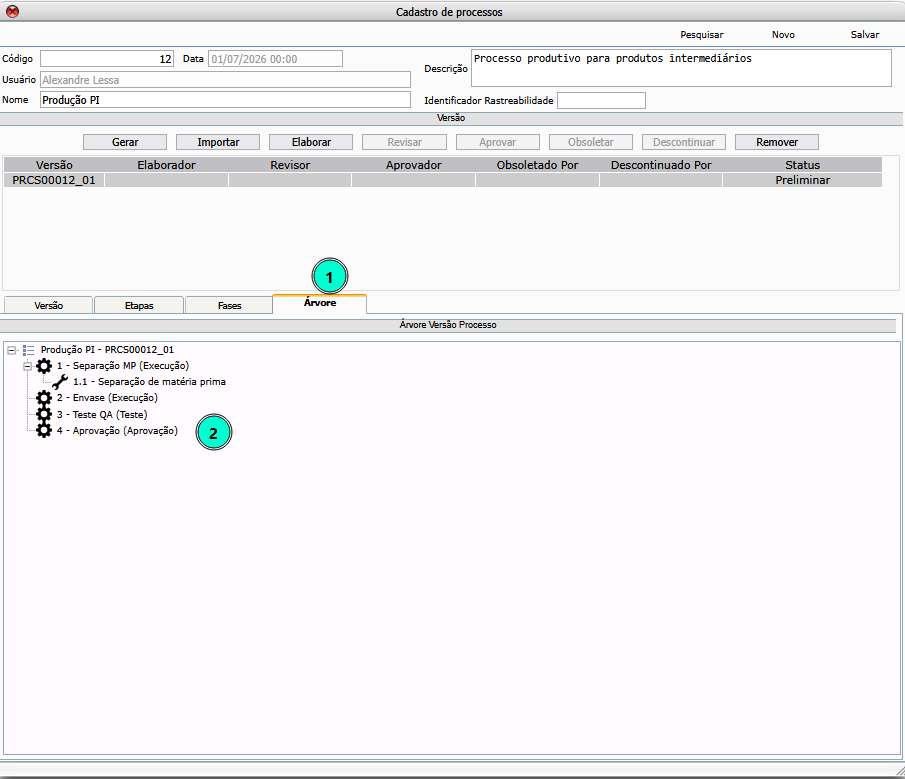
Para consultar a distribuição hierárquica do processo, deve seguir os passos:
- Selecione aba árvore.
- Visualize a estrutura do processo.
Aprovação
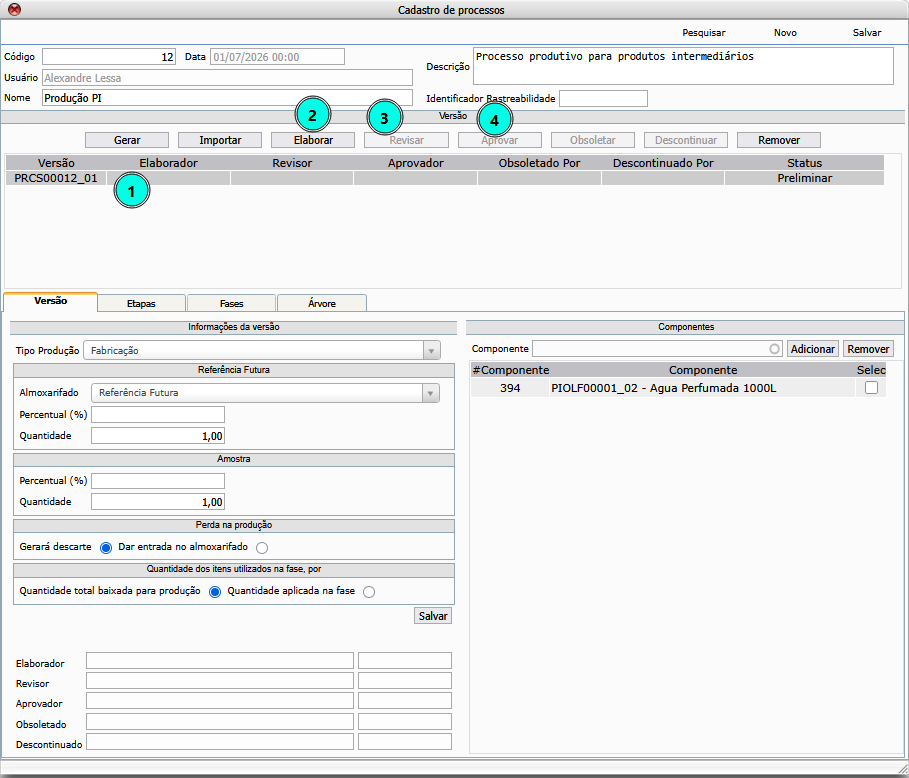
Para finalizar o fluxo de cadastro do processo, deve seguir os passos:
- Selecione a versão.
- Clique em elaborar; depois
- Clique em revisar; depois
- Clique em aprovar.
Este documento pertence à Fluxis. É proibida a reprodução parcial ou total deste documento sem a autorização.