
Procure na base do Fluxis
10- Apuração de Folha de Pagamento (Manualmente)
Como realizar apuração da folha de pagamento no sistema Fluxis
Antes de realizar a apuração da folha de pagamento é necessário algumas ações no sistema.
Primeiro passo é realizar o cadastro da folha de pagamento, esse cadastro é realizado no menu:
RH→ Lançamento de Folha
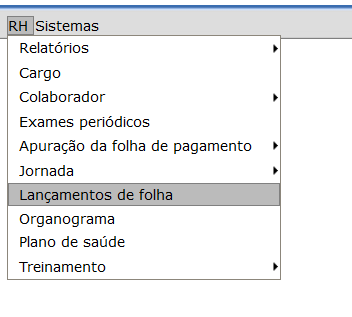
Abaixo esta a tela de cadastro de lançamento de folha:
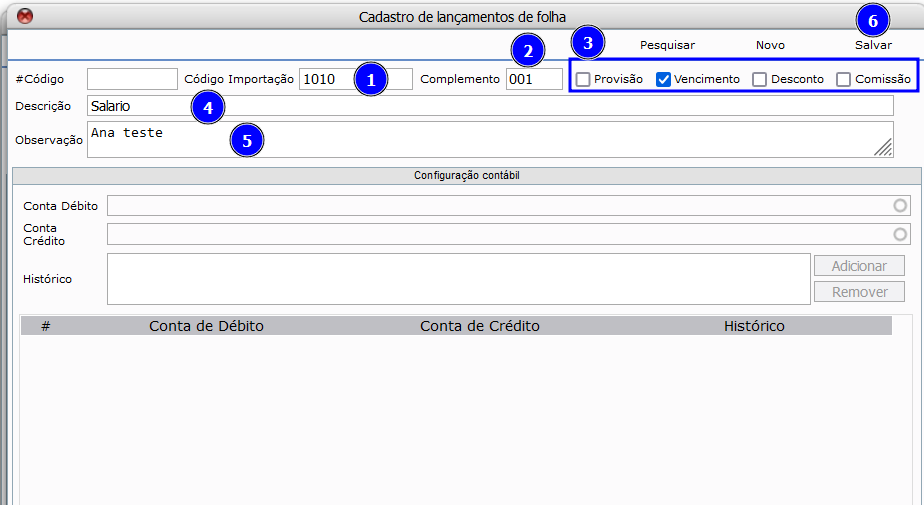
Na tela de cadastro preencha os campos:
Campo código importação conforme item 1 da imagem acima, geralmente a na contabilidade eles usam um sistema para apuração de folha e nesse sistema tem um código de importação, o usuário informa esse código no cadastro de folha.
Campo complemento conforme item 2 da imagem acima, complemento segue o mesmo principio do código de importação, por exemplo, Suponhamos que a folha de pagamento salario tenha o código de importação 001 mas com o complemento B (Salario Administrativo). Note que o código de importação é o mesmo, mas tem algo especifico ou um complemento…
Obs: Código de importação e complemento vai fazer a diferença somente se na apuração da folha usar a opção de importar a planilha.
No item 3 da imagem acima, é a maneira que vai impactar la no período de competência.
Provisão: Gera somente contabilidade
Vencimento: Soma valor na folha
Desconto: Subtrai valor na folha
Comissão: Soma valor na folha
No item 4 da imagem acima, informe a descrição da folha de pagamento.
No item 5 da imagem acima, se necessário informe uma observação.
Cliquei em salvar, conforme item 6 da imagem acima.
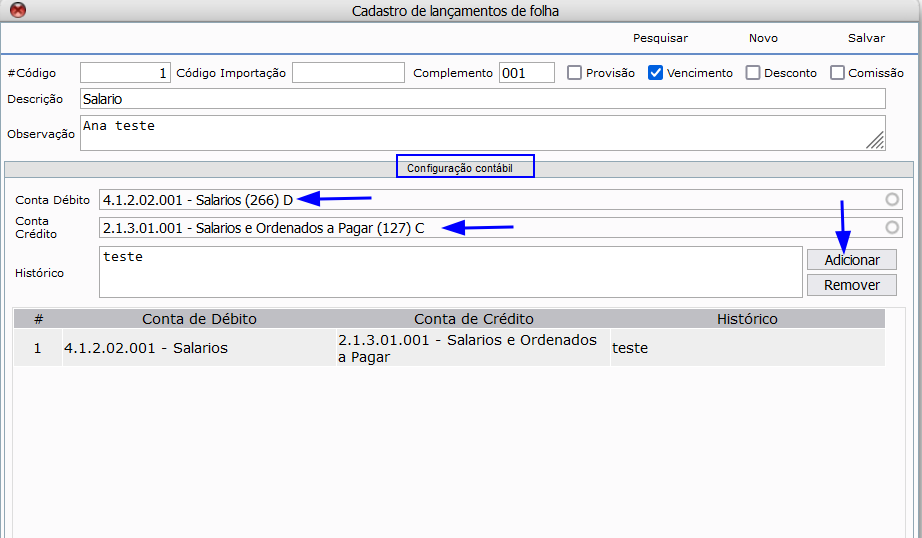
Após salvar, selecione a conta débito e crédito e colocar o histórico, clique em adicionar.
Feito isso, acesse a tela de cadastro de colaborador, no menu: RH→ Colaborador→ Cadastro
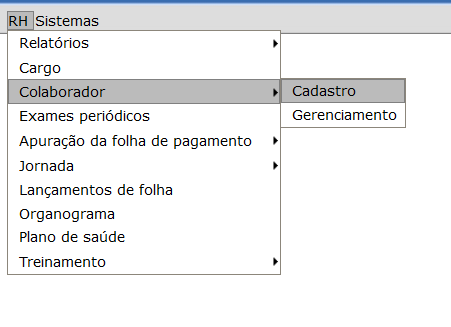
No cadastro do colaborador, acesse a aba lançamento, selecione a folha e clique em adicionar, conforme imagem abaixo:
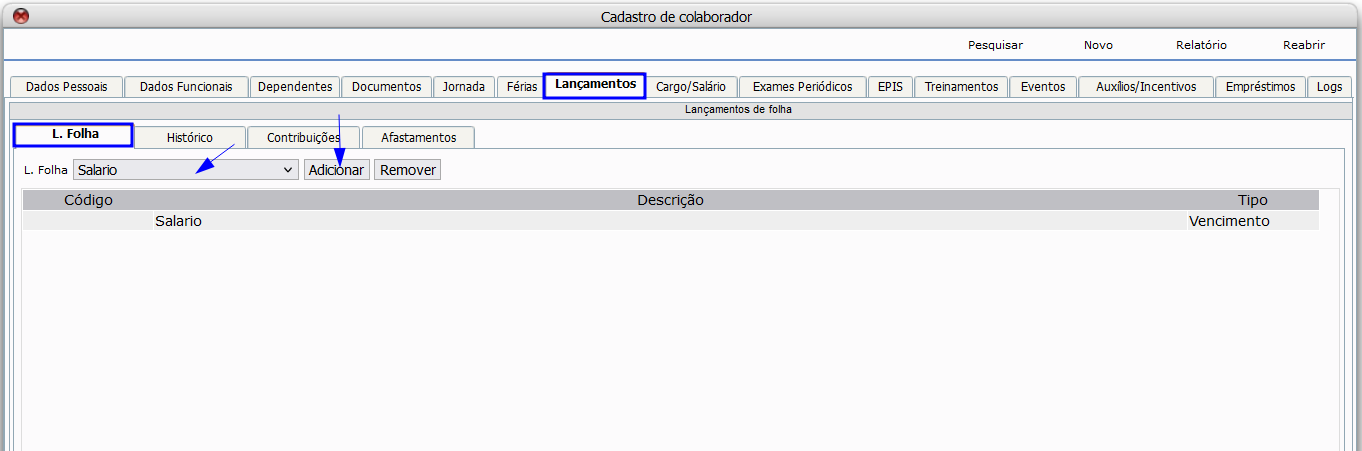
Deverá fazer isso em todos os cadastros de colaboradores.
Realizando processo de apuração de folha de pagamento manualmente:
Acesse o menu: RH→ Apuração de folha de pagamento→ Período de competência
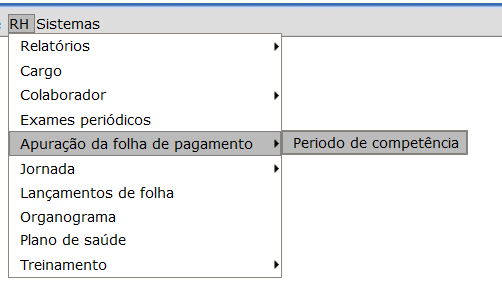
Abaixo esta a tela de Período de Competência:
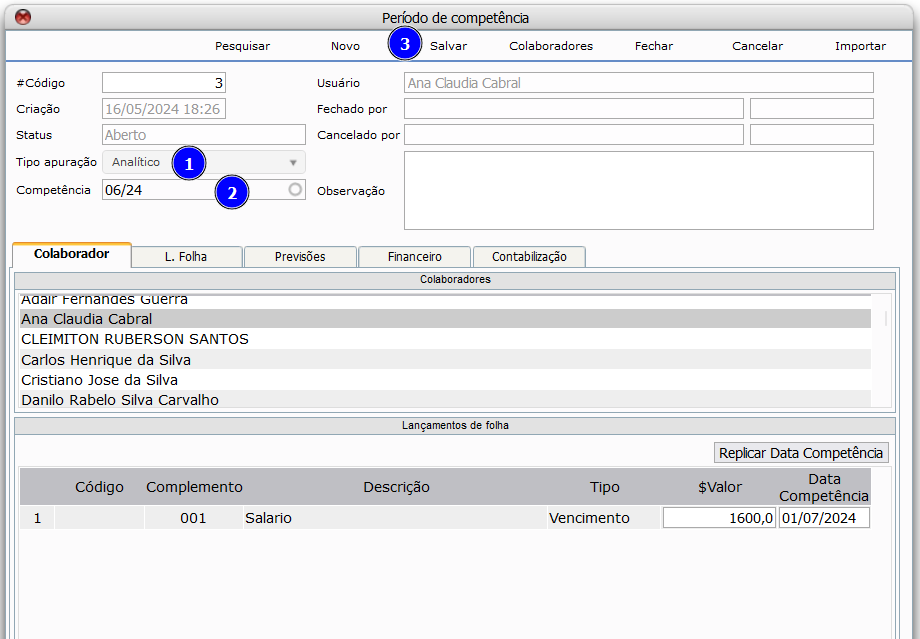
Na tela de período de competência, conforme item 1 da imagem acima, selecione o tipo de apuração, Sintético (opção mais detalhadas ) ou Analítico (opção mais resumida).
Informe a competência, conforme item 2 da imagem acima.
Obs: A aba colaborador é apresentada somente na opção analítica
Clique em salvar, conforme item 3 da imagem acima.
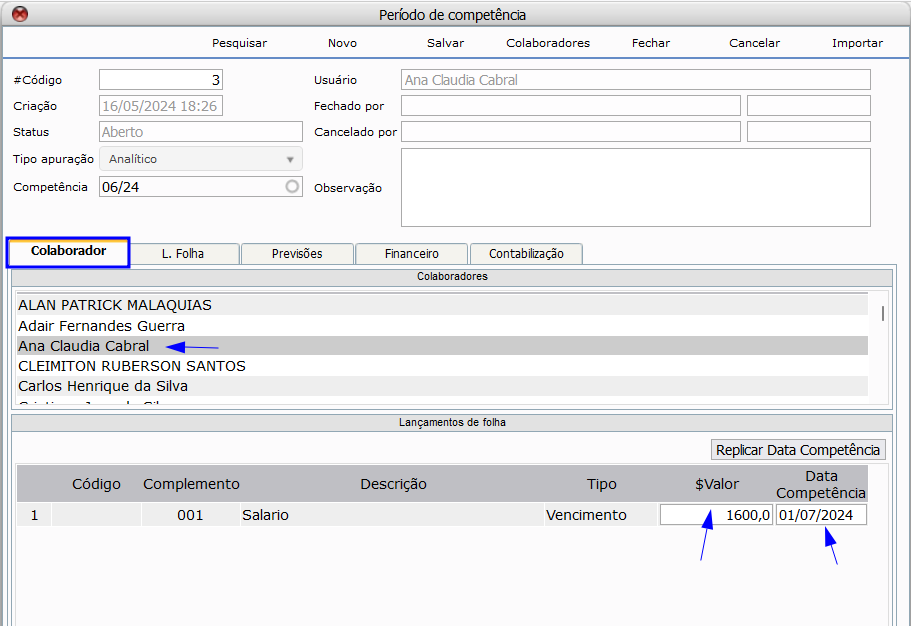
Aba Colaborador:
Nessa aba o usuário poderá selecionar o colaborador clicando em cima do nome e na parte de baixo informar o valor e a data da competência.
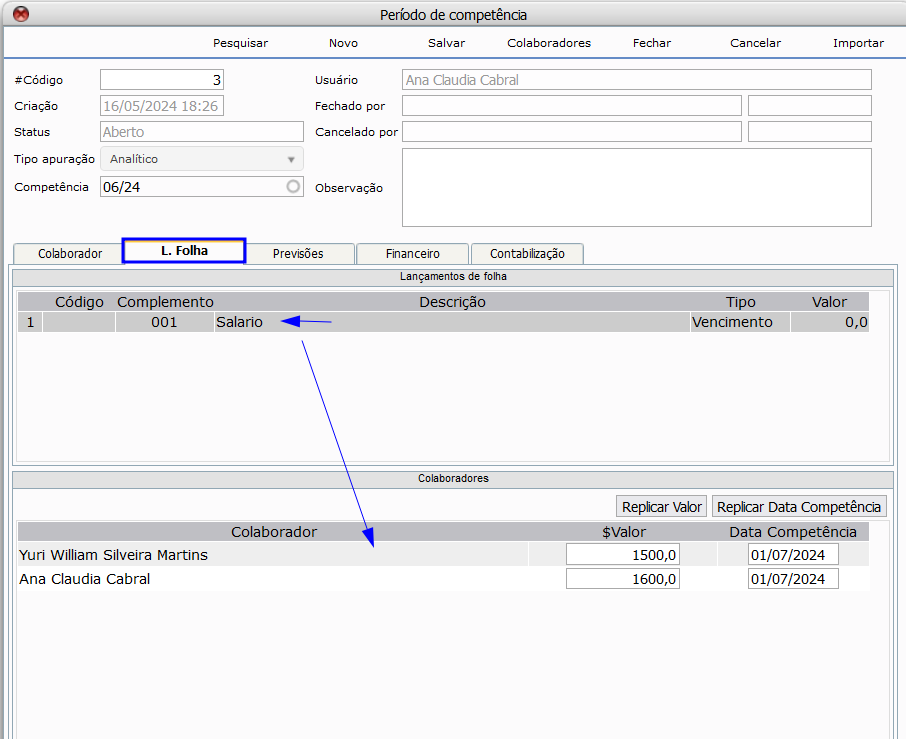
Aba L. Folha
Nesta aba o usuário clica na descrição da folha e abaixo vai conseguir visualizar todos os colaboradores que estão vinculados a folha selecionado.
Temos também a funcionalidade de replicar valor e data de competência. Basta colocar o valor e data no primeiro colaborador da lista, clicar em cima do colaborador e em seguida clica em replicar valo e data, realizando essa ação será copiado o valor e data de competência se um colaborador para o outro.
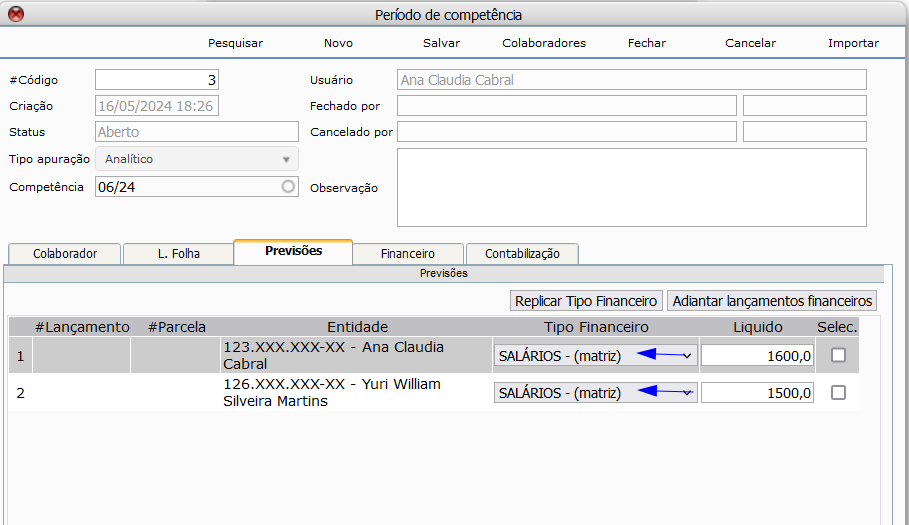
Aba Previsões:
Na aba previsões será alistado todos os colaboradores que foram selecionados e informado valor e previsão, nessa aba selecione o tipo financeiro, poderá também replicar o tipo financeiro em todos os colaboradores.
Obs: Na aba previsões encontramos o botão adiantar lançamentos financeiros, ele será usado para casos em que precisa gerar um adiantamento para o colaborador. Basta selecionar o colaborador e clicar em adiantar financeiro.
Gerando lançamento financeiro
O lançamento financeiro será gerado assim que fechar o período de competência, para fechar o período de competência, basta clicar no botão fechar, conforme mostra imagem abaixo:
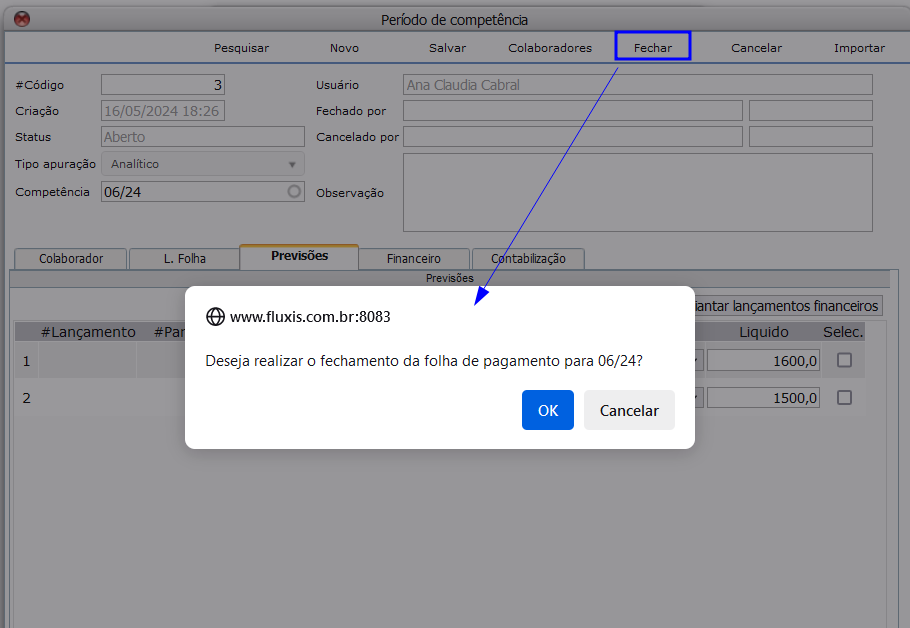
Após clicar em salvar apresentará a mensagem: Deseja realizar o fechamento da folha de pagamento para 06/24? Clique em OK apresentará a tela da assinatura digital depois de confirmar a assinatura o status da folha altera para fechado, e os lançamentos serão gerados.
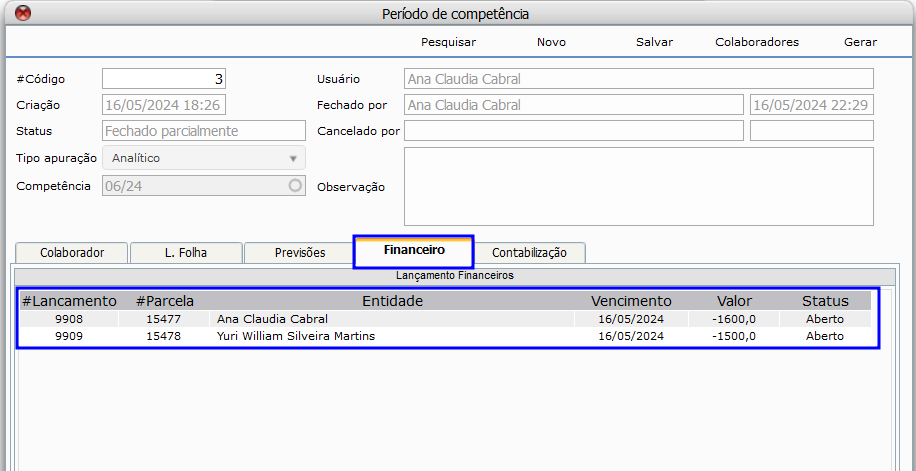
Aba financeiro:
Nesta aba será apresentado todos os lançamentos financeiros gerados na folha.
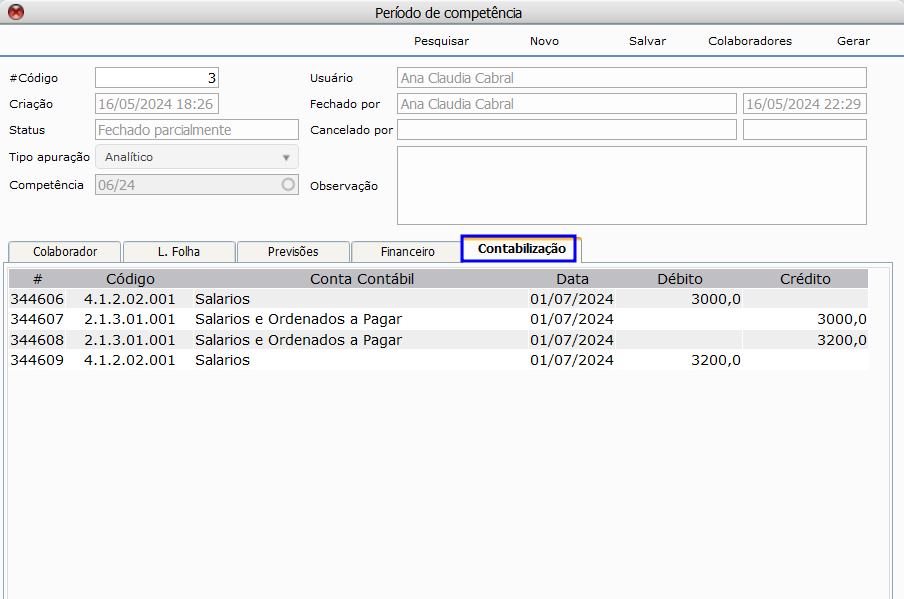
Aba Contabilização:
Nessa aba será apresentado a contabilização realizada.
Este documento pertence à Fluxis. É proibida a reprodução parcial ou total deste documento sem a autorização.